Как подобрать комплектующие для ПК
Если вы зашли на эту статью, то вероятнее всего вы хотите себе компьютер. Конечно, можно купить готовую сборку в магазине, но такие сборки будут стоить дороже, чем сборки, собранные своими руками, также в готовых сборках могут устанавливаться не самые качественные комплектующие. В данной статье вы узнаете, как подобрать комплектующие для вашего ПК и про детали, которым стоит уделить внимание при выборе.
Но перед тем, как углубиться в поиск и подбор комплектующих для вашего будущего ПК необходимо определиться с бюджетом и с тем, для чего вам необходим компьютер, для монтажа и работой с графикой или для работы с офисными программами. После того как вы определились можно переходить к подбору комплектующих.
Порядок подбора комплектующих
Процессор

Центральный процессор — мозг компьютера, именно к нему подбираем остальные комплектующие. Сейчас процессоры выпускают Intel и AMD.
Перед тем, как выбирать процессор необходимо понять нужна ли вам видеокарта. Если вы собираете комп только с офисными программами, то вы можете обойтись без дискретной видеокарты. Тогда вам нужно рассматривать процессоры у которых в конце названия нет буквы F (например Intel Core i5-12400), а если вы рассматриваете процессор от AMD тоь на конце должна быть буква G (например AMD Athlon 3000G).
Если вам необходим компьютер для работы с графикой или монтажем видео, то вам нужно делать упор в процессор. А именно в тактовую частоту и количество ядер.

Существует 2 версии процессора OEM версия и BOX версия.
OEM версия и BOX версия
BOX версия отличается от OEM версии наличием кулера в комплекте и продлённой гарантией. В основном разница в цене между Box и OEM версией может составлять от 500 да 2000 рублей. BOX версию стоит брать в том случае, если ваш процессор будет выделять мало тепла.
Если вы собираете компьютер для игр, вам необходимо будет вбить в поиске название процессора и видеокарты, которую вы выберете, и пишем test fps in games (например i3 10103f GTX 1660 test in games). В тестах нужно обращать внимание на загруженность видеокарты и процессора. Если видеокарта загружена на 90%, а процессор нагружен на 60-70%, то это сочетание хорошие и его можно брать.
Материнская плата

Материнская плата — это скелет вашего компьютера. Именно в неё вы будете устанавливать все остальные комплектующие, поэтому экономить на материнской плате не стоит.
Первым шагом необходимо с тем, какой сокет необходим для вашего процессора. Чтобы определить какой у вас сокет необходимо зайти в характеристики процессора и найти сокет.

Вторым шагом необходимо выбрать чипсет. Чипсет — это набор микросхем, который организует работу периферийных компонентов системы (USB-порты, накопители и платы расширения) и обеспечивает их «общение» с процессором. От чипсета также зависит возможность разгона процессора, сли он не поддерживает такую возможность, то изменить множитель даже разблокированного процессора не получится.

При небольшом бюджете подойдут материнки для Intel серия «H*10», а для AMD серия «A». Данные платы выполняют свой минимум. В них обычно 2 слота под оперативную память, мало портов USB/M2/SATA для внешних и внутренних накопителей и тд.
При среднем бюджете подойдут материнки для Intel серии «B» и «H*70», а для AMD серия «B». Данные платы уже имеют 4 слота под оперативную память, в них больше портов, также встречаются варианты с разгоном процессора и памяти.
При большом бюджете подойдут матерински для Intel серии «Z», а для AMD серия «X». Данные платы являются самыми надёжными на рынке.
Третьим шагом необходимо определиться с форм-фактором вашей материнской платы. Сейчас на рынке в основном пользуется спросом 4 форм-фактора: E-ATX, ATX, Micro-ATX, Mini-ATX. Самым оптимальным решением будет являться форм-фактор ATX т.к. моделей этого форм-фактора больше всего, а также все комплектующие находятся на расстоянии, большем чем на платах формата Micro-ATX и Mini-ATX, что помогает комплектующим меньше нагреваться.

Четвёртым шагом необходимо разобраться с VRM платы, учитывая ваш процессор. На VRM не стоит забивать т.к. Если вы подберёте если возможностей платы недостаточно для работы с вашим процессором, то при их сочетании будет перегрев VRM и сброс частот процессора. Самый позитивный вариант развития событий — это потеря производительности, самый негативный — прогар VRM или поломка процессора, а также потраченные деньги.


- DDR3 — устаревающий тип памяти, главное его преимущество — дешевизна. В остальном этот тип памяти проигрывает во всем другим. Можно рекомендовать к покупке совсем дешёвых ПК.

- DDR4 — самый распространённый тип памяти. В настоящее время устанавливается во все сборки среднего бюджета и в некоторые передовые сборки.

- DDR5 — самый современный и дорогой тип оперативной памяти. Считается самым быстрым на данный момент, но материнские платы к нему сейчас одни из самых дорогих и редких.

Стоит учитывать, что в материнскую плату может устанавливаться только 1 тип памяти
Кулер
Если вы берёте BOX версию кулера, то вы можете пропускать данный раздел, но если у вас OEM версия, то вам обязательно нужен кулер. Кулер отвечает за охлаждение вашего процессора. Очень важно подобрать кулер, который не будет давать вашему процессору перегреваться. При перегреве процессор начинает сбрасывать тактовую частоту, что сказывается на производительности вашего компьютера
Для того чтобы определить какой кулер нам необходим, нужно зайти в характеристики вашего процессора и найти там пункт «тепловыделение».

Далее нам нужно умножить это число на два и вы узнаете, какая рассеиваемая мощность должна быть у вашего кулера.
Также нужно посмотреть к какому сокету подходит этот кулер. У процессора, материнской платы и кулера он должен быть одинаковым.
При выборе оперативной памяти стоит учитывать, что существует 2 форм-фактора оперативной памяти:=
- DIMM — для компьютера
- SO-DIMM — для ноутбуков
Далее нужно определиться с объёмом памяти. Необходимый минимум для 1 плашки — 8ГБ. Для игр необходимый минимум- 2 плашки по 8 ГБ. Лучше устанавливать 2 плашки оперативной памяти, а не одну т.к. тогда будет активирован двухканальный режим работы. Для работы с видео и проведения прямых трансляций — 32 ГБ. Здесь работает правило, чем больше тем лучше.
Затем нужно определиться с частотой. От частоты зависит скорость работы компьютера. Необходимый минимум для комфортной работы — 2400 МГц. Здесь также работает правило, чем больше тем лучше.
Важно! При выборе двух или более плашек оперативной памяти стоит брать одинаковую частоту т. к. если у вас установлена оперативка с разной частотой, то компьютер будет работать на меньшей частоте.
Далее стоит обратить внимание на тайминги. Тайминги — задержки между операциями. Чем их значение меньше, тем лучше.
Видеокарта

Игровой потенциал компьютера определяется в первую очередь установленной в него видеокартой. А следовательно — к ее выбору нужно подходить не менее ответственно, чем к покупке процессора или материнской платы.
Первым шагом будет выбор производителя. Сейчас на рынке основными производителями являются Nvidia и AMD. Недавно к ним присоединилась компания Intel, но их продукты ещё сырые. В последнее время особой разницы между Nvidia и AMD минимальна, поэтому здесь всю зависит от конкретных моделей видеокарт и цен на них в данный момент.
Вторым шагом будет выбор компании. Сейчас основными компаниями являются: Gigabyte, Asus, MSI. Здесь ситуация аналогична ситуации с производителями. Всё зависит от конкретных моделей и цен на них.
Третьим шагом будет выбор количества видеопамяти. Если мы говорим о современных игровых видеокартах, которые РЕАЛЬНО способны тянуть игровые новинки на высоких и максимальных настройках как минимум в FullHD — 6 или 8 гигабайт памяти на борту будут обязательны. Здесь работает правило:»Чем больше, тем лучше».
Что обозначают цифры и буквы в названиях видеокарт Nvidia?

Сейчас при выборе видеокарты от Nvidia у многих возникает вопрос, что обозначают все эти цифры и буквы в названиях видеокарт. На самом деле они несут в себе важную информацию о видеокарте. Сначала разберёмся с буквами.
- GT — Видеокарты с таким индексом обладают самой низкой производительностью, не подходят для игр. Их можно использовать как «затычку», но в последнее время на рынке появляются процессоры, у которых встроенное видеоядро мощнее этих видеокарт. Лучше обходить такие варианты стороной.
- GTX — Видеокарты с таким индексом обладают средней производительностью, подходят для многих игр в FullHD качестве. Подобные видеокарты можно встретить во многих недорогих сборках.
- Quadro — Видеокарты с таким индексом подходят для работы с 3D-моделями. Сегодня на них делают рендеринг фильмов с современными спецэффектами.
- RTX — Видеокарты с таким индексом обладают наибольшей производительностью, подходят для игр в качестве 4K. Видеокарты работают на новой архитектуре Turing, которая реализует технологию аппаратной трассировки лучей, отвечающую за реалистичность освещения — отражения, блики, тени в играх просчитываются в реальном времени. Их главный минус — цена. Стоят такие видеокарты очень много.
Что означают цифры в названии?

Что обозначают цифры и буквы в названиях видеокарт AMD?

В видеокартах от AMD цифры означают примерно то же самое, что и в видеокартах от Nvidia. Сначала разберёмся с буквами.
- R — Видеокарты с таким индексом обладают самой низкой производительностью, не подходят для игр. Подходит только для вывода картинки на монитор.
- RX — Видеокарты с таким индексом обладают высокой производительностью. Обладают всеми последними технологиями и подходит как для игр, так и для работы с графикой.
Что означают цифры в названии?

Про приставки можно прочитать здесь. Также стоит отметить, что у компании AMD могут встречаться одинаковые по названию модели, которые отличаются только типом памяти.
Жёсткий диск и SDD
SSD накопители — устройства для хранения данных, в которых за хранение информации отвечают микросхемы памяти. У SSD есть 2 форм-фактора:
- 2,5″ SATA — Самый распространенный и многочисленный вид SSD. Представлены форм-фактором 2,5” с габаритами 100*70*7 (д*ш*в) мм. Различные варианты объемов — от 60 ГБ, до 1TB и более. Максимальная скорость до 600 МБ/с. Такие накопители можно установить практически во все компьютеры и ноутбуки.

- M.2 — Самый быстрый современный и перспективный разъем. M.2 SSD могут иметь физический интерфейс PCI-E или SATA. Первые из них быстрее и различаются по версии и количеству линий передачи данных: выпускаются накопители PCI-E 2.0 x2, PCI-E 2.0 x4, PCI-E 3.0 x2. Поэтому при выборе необходимо учитывать какой интерфейс поддерживает разъем на вашей материнке.

Несмотря на то, что SSD накопители превосходят в скорости жёсткие диски они не лишены недостатков. Например, жёсткие диски дешевле, а также у SSD накопителя ограниченное число циклов записи.

Для комфортного пользования компьютером желательно купить жёсткий диск на 1 ТБ.
Блок питания

Блок питания — это сердце вашего компьютера. Именно из-за него у вас может выйти из строя абсолютно все комплектующие, но это произойдёт только в том случае, когда вы купите некачественный блок питания.
Для того чтобы расчитать необходимую мощность блока питания необходимой для того, чтобы вся ваша сборка работала долго нужно перейти на этот калькулятор, вбить все ваши комплектующие и вы увидите необходимое количество ватт. Желательно добавить к полученной цифре 40% для того чтобы блок не работал на своей предельной мощности и проработал дольше.
Далее стоит обратить на производителя блока питания. Самые качественные блоки питания делают данные компании:
- Be quite
- FSP
- Chiftec
- Corsair
- Seasonic
- Cooler Master
- Thermaltake
Корпус

Корпус — это лицо вашего компьютера. Если вы подберёте хороший корпус с хорошей продуваемостью, то комплектующие вашего ПК не будут перегреваться. В характеристиках корпуса надо найти параметр «Форм-фактор совместимых плат» и проверить, подходит ли корпус вашей материнской плате. Также стоит проверить, влезут ли в корпус ваш кулер для процессора и видеокарта. Для этого нужно найти параметры «Максимальная длина устанавливаемой видеокарты» и «Максимальная высота процессорного кулера» и сравнить их с размерами кулера и видеокарты.
Подборка комплектующих ПК для начинающих
В наше время трудно обойтись без компьютера – это факт, так как данный аппарат является основным источником информации, развлечений, а для некоторых и дохода. На данный момент выгоднее всего – это естественно собрать ПК самому. Сборка ПК – это процесс, который может доставить множество проблем, неприятностей, но при этом, сборка ПК самостоятельно может существенно сэкономить Вам деньги. Комплектующими в магазинах электроники могут стоять существенно дороже. В данной статье будут рассмотрены подбор как новых комплектующих, так и БУ. Мы рассмотрим несколько вариантов при которых Вы останетесь как в плюсе, так и в минусе.
Хотелось бы начать с основ! Что, собственно, нужно, для работоспособности Вашего будущего ПК
Для сборки полностью функционального ПК вам необходимы следующие комплектующие:
Периферия и манипуляторы
Составив полный список того, что потребуется докупить для сборки компьютера, необходимо определиться, что, собственно, удачнее выбрать в первую очередь?
Первоначальное, что необходимо сделать во время выбора комплектующих – это определиться зачем Вам собственно нужен компьютер.
Для использования компьютера в браузере и ютубчике + работа в Microsoft office — это одна сборка.
Для игр и развлечений – это уже совсем другая сборка.
Некоторые юзеры наивно полагают, что, собрав средний игровой ПК – они смогут работать везде, во всех задачах. По большей степени это так и работает. Но есть моменты, в которых для конкретной профессиональной области необходимо собирать сборку именно под неё.
Процессор
Мы советуем вам начать с выбора процессора, так как это первостепенно-важная деталь вашего компьютера, которая сыграет одну из важнейших ролей в производительности в программах, играх и любых вычислительных задачах.
Сейчас на рынке есть 2 крупных производителя процессоров – Intel и AMD. Intel зачастую с теми же характеристиками что и AMD немного превосходит последних по производительности, однако он выйдет Вам дороже. Следовательно, если у вас ограниченный бюджет, то лучшим решением будет AMD, если же вы хотите максимальную производительность и готовы потратиться, то берите Intel.
Если же погрузиться несколько глубже в рынок процессоров, то на момент 1 февраля 2021 года мы увидим примерно следующую картинку:
Из бюджетных камней присутствуют: AMD Ryzen 2600\AMD Ryzen 1600AF – оба этих процессора сейчас являются наиболее актуальными из низа рынка, брать что-то дешевле и проще – значит собрать офисный, далеко не самый производительный ПК.
Оба этих процессора имеют 6 ядер, на каждое ядро имеют по 2 потока. Архитектура процессоров старовата, но при этом купив один из вышеупомянутых Вы не будете испытывать дискомфорт при работе с компьютером. И смело сможете называть свой компьютер средне-игровым, в случае добавления достойной видеокарты и наличии как минимум 16 ти гб ОЗУ.
Сборка при наличии вышеупомянутого процессора предоставит Вам способность прокачать сборку в дальнейшем при этом на старте сэкономить на процессоре.
В случае, если присутствует аллергия на AMD, рекомендуем следующий процессор от конкурента Intel:
Intel Core i5 9400F – имеет на борту 6 ядер, на каждое ядро 1 поток
Из-за архитектуры Coffee lake Вам обойдётся дороже, как и сам процессор, так и материнская плата.
В дополнение трёх, вышеупомянутых экземпляров я хотел бы пролить свет на такой процессор, как AMD Ryzen 3100. На борту процессора 4 ядра 8 потоков.
Стоит он не сильно меньше выше представленных камней от AMD, но при этом у него есть чем конкурировать на рынке бюджетных игровых процессоров. Конкуренция работает за счёт новой архитектуры процессора, а именно “Zen2”.
Данная архитектура открывает пользователю доступ к высокопроизводительным ядрам. Данные ядра интересны в первую очередь тем, кто собирает ПК для игр.
Поскольку многоядерные процессоры понадобятся в первую очередь при работе в профессиональной сфере, к примеру, в сфере стриминга или любой другой сферы, в которой Вы увидите “Миллион” открытых программ.
Из процессоров средней ценовой группы можно выделить следующие процессоры:
AMD Ryzen 7 2700 – Данный процессор уже я бы лично отнёс к тем, которые уверенно открывают серединку среди процессоров как по стоимости, так и по начинке самого процессора. Нужен он в первую очередь тем, кто гонится за многопоточными процессорами. Данный процессор имеет на борту 8 ядер и 16 потоков.
AMD Ryzen 5 3600 – Процессор из поколения поновее и уже предлагает более высокую производительность ядра за счёт новой архитектуры. На борту имеется 6 ядер 12 потоков. Интересен процессор в первую очередь тем, кто играет в игры. Цена выше, чем у камня, разобранного выше.
Обитель среднего класса процессоров со стороны Intel занимают следующие процессоры:
Intel Core i5 10400F – Процессор имеет 6 ядер 12 потоков, по производительности с процессором AMD Ryzen 5 3600, но вариант от Intel будет стоить дешевле, поэтому тут предпочтение отдаём “синим”!
Далее переходим к самым “Вкусным” процессорам за высокий ценник, или другими словами, “что купить чтоб было топово?”:
AMD Ryzen 7 3700X – Процессор имеет 8 ядер 16 потоков усовершенствованная версия своего старшего собрата Ryzen 7 2700.
Ryzen 7 3700X является ультимативным вариантом. Подходит для любой задачи и является рекомендуемым нами процессором, если есть желание собрать мощный компьютер, который не потеряет актуальность ещё продолжительное время.
Отметим и два самых топовых процессора на сегодняшний день, которые Вы могли бы себе позволить – это Intel Core i7 10700k – данный процессор является интереснейшим решением за свои деньги, будет иметь в себе 8 ядер 16 потоков и новую интереснейшую архитектуру от Intel. Процессор сам по себе получился весьма удачным, но и стоит он как половина среднего ПК. Подойдёт на долгосрочный период эксплуатации и будет держать топовые показатели в своём сегменте ещё долгое время.
Видеокарта
Далее Вам необходимо будет определиться со вторым весьма дорогостоящим товаром, а именно видеокартой.
Выбор видеокарты поставит Вас перед выбором количества памяти и производителя, которому вы отдадите предпочтение. Помимо этого, нужно будет обратить внимание на размер видеокарты и систему охлаждения. Также мы бы рекомендовали уточнять о наличии системы защиты от короткого замыкания.
В данном вопросе так же, как и в предыдущем пункте стоит определиться, для чего вам нужна видеокарта, если для игр или видеомонтажа, то вам нужна мощная видеокарта, если же для учебы или офисной работы, то можно обойтись и встроенным в процессор графическим чипом либо, так называемой “затычкой”. Обо всём по порядку.
Рынок видеокарт делят между собой два производителя.
Первым производителем является компания AMD – они делают видеокарты, которые как правило дешевле, чем у конкурентов, выдают более интересную производительность за свои деньги, но опять же далеко не во всех случаях. Ценники же у AMD несколько более демократичные, чем у конкурента.
Вторым же производителем является компания Nvidia – они же в свою очередь выпускают крайне интересные инновационные решения в своих моделях, да и исторически сложилось, что доверия к компании Nvidia больше, чем к AMD. Видеокарты как правило на старте продаж стоят космических денег и при этом им удаётся активно удерживать позиции по ценам до выхода нового поколения, после чего прошлое поколение проседает и становится более доступным.
Далее обратим внимание на одну из главных характеристик видеокарты – это видеопамять.
Кол-во видеопамяти – это такой ресурс, которого не бывает много, берите столько, на сколько у вас хватит денег.
По поводу размеров и количества вентиляторов в системе охлаждения, рекомендуем брать не менее двух для игровых и средних сборок. Видеокарты с пассивным или одним вентилятором для охлаждения можно брать для офисных работяг, которые тяжелее видео на YouTube открывать ничего не будут.
Далее же обращайте внимание на архитектуру и присутствие каких-либо технологий, к примеру, у Nvidia в сборки дороже среднего стоит рассмотреть видеокарты с технологией “RTX” – эта технология даёт возможность пользователю взглянуть на игровое пространство с более интересной стороны, поскольку графика начинает смотреться гораздо более привлекательно и интересно.
Разобравшись с характеристиками отбора, плавно перейдём к рынку:
Из дешёвых, но ещё актуальных рекомендуем искать такие модели как Nvidia GeForce GTX 1060 на 6 гигабайт видеопамяти.
От конкурента же присутствует весьма достойная видеокарта AMD Radeon RX 580 на 8 гигабайт видеопамяти.
В сравнении вышеупомянутые карточки будут идти по большей степени в равную, где-то будет лучше себя показывать Nvidia, где-то AMD – это будет зависеть от оптимизации под конкретного производителя.
Далее нишу видеокарт уверенно держит видеокарта от Nvidia.
GeForce GTX 1070Ti – Данная видеокарта на порядок дороже вышеупомянутых, при этом и производительность будет на процентов 20-25 выше.
Далее через определённый промежуток цены мы увидим видеокарты от Nvidia шестнадцатой серии (1660,1660ti,1660 Super) данные видеокарты представляют собой “кастрированные” видеокарты семейство двадцатых (2060, 2070, 2080) Отличие в том, что видеокарты шестнадцатой серии стоят дешевле за счёт удаления технологии RTX, тем самым они становятся далеко не самыми интересными, интереснее остаётся 1070Ti.
А вот поколение двадцатое уже становится поинтереснее, но и выбирать там особо не из чего, Вам следует лишь знать, что видеокарты с индексом “Super” будут на порядок производительнее чем аналогичные без этого индекса, что касается цен, то берите ту, на какую денег хватает! Мы бы рекомендовали обойти стороной GeForce GTX 2060.
Для тех, кто готов тратить много и очень много, для Вас есть самое свежее на сегодняшний день поколение видеокарт тридцатое (3060,3060Ti,3070,3080). Тут говорить особо не о чем для простых пользователей, а данная статься ориентирована именно на простых юзеров, просто отметим, что производительность выросла в среднем в два раза.
Для того чтобы вы не потратили лишних денег на видеокарту и собрать максимально сбалансированную сборку вам необходимо обратиться к тестам и просмотреть результаты работы комплектующих в бенчмарках (стресс тест системы). Данные бенчмарков можно найти на официальных сайтах производителей видеокарт и процессоров, а также на YouTube и других платформах.
Материнская плата
Далее рассмотрим выбор материнской платы.
Тут всё несколько проще – выбирайте материнскую плату в соответствии с сокетом вашего процессора и размером корпуса. Следует обратить внимание на то, работает ли процессор с чипсетом материнской платы, к примеру, с чипсетом AMD B450 процессоры Amd серии 5000 и выше, работать уже не будут! Будьте внимательны при выборе материнской платы.
Выбирать между чипсетами B и X, к примеру, следует только в случае необходимости для пользователя использования разгона компонентов. Помимо этого, как вариант можно обратить внимание ещё и на наличие радиаторов на материнской плате и RGB подсветки.
Оперативная память
Выбрав все компоненты выше, Вам предстоит выбор оперативной памяти.
Выбираем оперативную память исходя из того, какой тип памяти поддерживает Ваша материнская плата. На данный момент наибольшая часть материнских плат поддерживает память DDR4.
Далее, мы Вам рекомендуем устанавливать оперативную память в двухканальный режим, то есть две плашки оперативной памяти, установленных через на материнской плате. К примеру, установив плашку в первый слот, вторую нужно будет установить в третий слот, таким образом будет активирован двухканальный режим.
Минимальный объём оперативной памяти, который мы рекомендуем является 16 гигабайт, но больше – лучше!
Далее обращаем внимание на частоту памяти, тут в принципе аналогичный принцип: Больше – лучше!
В заключении обращаем внимание на наличие радиаторов на плашках, в некоторых случаях присутствует интереснейшая система жидкого охлаждения на плашках, сопровождается такая система RGB подсветкой. Помимо этого, RGB подсветку можно найти и на оперативной памяти без сложных систем охлаждения.
Из производителей мы хотели бы отметить следующих:
Блок питания
Далее следуем к выбору блока питания.
Тут тоже всё проще – есть онлайн калькуляторы потребления энергии вашей системы, выбирайте в соответствии с этими данными, советуем брать с запасом. Помимо этого, присутствует типы сертификации 80 PLUS: Bronze, Gold, Platinum, Titanium. Соответственно, чем ближе мы двигаемся в сторону Titanium, тем больше производитель заявляет о надёжности блока питания.
В большинстве случаев Вам за глаза хватит блока питания на 700W.
По производителям рекомендуем обращать внимания на Chieftec, Zalman, Thermaltake, Cougar и избегать бренда Aerocool. Никакой предвзятости к бренду не имеем, просто у них процент брака выше, чем у конкурентов, проверено на практике.
Про систему охлаждения долго рассказывать смысла нет, устанавливается она на процессор с применением термопасты. Выбирать лучше так называемые башенные кулеры, устанавливаемые вертикально, либо если берёте процессоры от AMD вполне подойдёт кулер, который идёт в комплекте с процессором. Лучше на данный момент избегать водяных систем охлаждения, поскольку надёжность и процент брака достаточно сомнительные. Неоднократно были случаи, когда водяная система охлаждения заливала систему и происходила крайне неприятная ситуация, в результате которой система выходила из строя. Либо если всё-таки заинтересовались водяной системой охлаждения процессора, лучше брать систему подороже, так как выше вероятность, что прослужит дольше.
Из производителей могу выделить следующих:
SSD vs HDD
При выборе накопителей следует обратить внимание на то, что выбрать предстоит между HDD – жёсткими дисками и твердотельными накопителями SSD.
Мы рекомендуем к установке оба накопителя, но в случае, если таковая возможность не присутствует, лучше отдать своё предпочтение SSD. Поскольку система будет работать и запускаться гораздо быстрее, чем при использовании HDD накопителя.
По объёму памяти следует брать не ниже 500 гигабайт.
Из производителей выделяем следующих: WD, Adata, Samsung, Kingston, Seagate.
Выбирая между накопителями следует обратить внимания на скорость чтения и записи. Более подробные тесты каждого накопителя можно найти в интернете в тематических статьях.
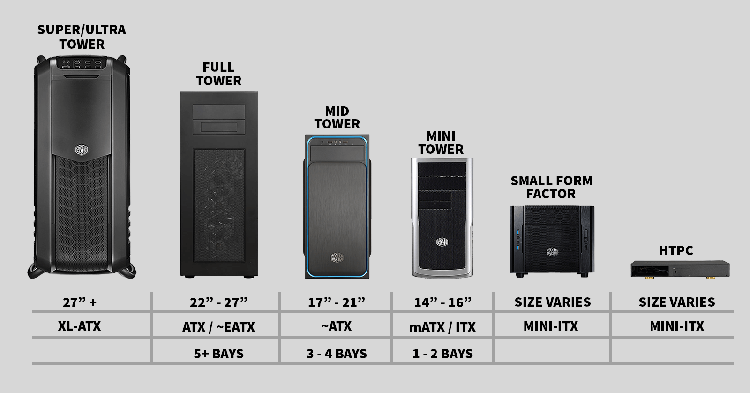
При выборе корпуса следует определиться, какой размер наиболее актуален для Вашего места расположения компьютера. Форм-факторы корпусов бывают следующие: ATX (Midi Tower), Mini-ATX (Mini tower), Micro-ATX (Micro Tower), XL-ATX (Full tower).
Отличаются корпуса исключительно размером. Опять же, настоятельно рекомендуем обратить внимание на форм-фактор материнской платы перед тем, как выбирать корпус.
Помимо этого, следует обратить внимание на наличие дополнительных вентиляторов для охлаждения системы. Можно также увидеть стеклянную “дверь” корпуса RGB подсветку, все эти мелкие детали крайне требуют к себе внимание пользователя, поскольку сейчас ПК уже может быть не только системой, но и прекрасным дополнением Вашего интерьера!
В заключении давайте рассмотрим покупку комплектующих. Купить комплектующие Вы можете как в магазине, так и с рук на БУ рынке. Далее мы разберём покупку комплектующих из разных источников и отметим положительные и отрицательные стороны покупки новых и юзаных комплектующих.
Покупая в магазине, Вы получаете гарантию на товар, консультацию работников магазина, в некоторых местах Вы даже получите сборку ПК после покупки комплектующих.
Плюсы и минусы покупки комплектующих в магазине
Вы пользуетесь новым товаром,
Гарантия на товар,
Имеется возможность выбрать альтернативные комплектующие.
Цена в большинстве своём завышена,
Вас могут обмануть консультанты с целью впарить залежавшийся товар,
Могут быть проблемы с гарантийным возвратом.
С другой стороны, мы имеем Авито и прочие площадки, на которых выставляют на продажу БУ комплектующие. Что мы можем получить, покупая на Авито? Мы получаем комплектующую, которая проверена временем и скорее всего дальше будет исправно работать. Помимо этого, ценники не будут такими кусачими как в магазине.
Плюсы и минусы покупки б/у комплектующих
Цена ниже, чем в магазине,
Большая вариативность ввиду продажи более ранних моделей,
Получение опыта в подборе комплектующих,
Возможность сторговаться с продавцом,
Нет гарантии работоспособности,
Высокая вероятность обмана,
Есть риск нарваться на восстановленные комплектующие.
В заключении мы хотели бы сказать, что выбор, где собирать ПК – это ваше решение, мы лишь осветили актуальный рынок на сегодняшний день, а именно первое февраля 2021 года. Помимо этого, мы выделили плюсы и минусы покупки комплектующих как новьём из магазина, так и БУ товар с рук. Мы настоятельно призываем Вас быть осторожными и внимательными при покупке комплектующих и сборке ПК
Всё что перечислено в этой статье основано на нашем индивидуальном опыте, если то, что Вы прочли в нашей статье, расходится с вашим мнением необязательно, что какая-то из сторон неправа, при сборке ПК на заказ мы отметили для себя именно такие моменты, которые были перечислены в статье. Надеемся, что Вам станет намного легче разбираться в комплектующих и их подборе.
Как подобрать комплектующие для самостоятельной сборки ПК

Когда перед начинающим пользователем встает вопрос приобретения персонального компьютера по частям, он совершает «детские ошибки», после которых проблемы начинают расти как снежный ком. Неприятно осознать, что деньги уже уплачены, а компьютер «не тянет», его сложно проапгрейдить, и как оказывается, за ту же сумму можно было взять и получше.
Но любую неприятную ситуацию легче решить, если обратится за помощью до покупки. В статье мы выясним, как самостоятельно подобрать комплектующие для своего будущего ПК. Дополнительно рекомендуем воспользоваться сервисом «конфигуратор компьютера».
Бюджет и направленность сборки
На сегодня офисный или мультимедийный ПК можно собрать за сумму от 25 до 35 000 рублей. На нем вы сможете работать в офисных приложениях, путешествовать по просторам интернета, слушать музыку, смотреть видео и даже играть в простые нетребовательные игры.
В связи с дефицитом полупроводников и бумом майнинга в 2021 году цены на видеокарты взлетели. Поэтому геймерский компьютер даже начального уровня (например, с GeForce GTX 1660) обойдется в сумму от 65 000 рублей. Рабочих ПК это тоже касается — если профессиональная среда требует мощного графического ускорителя, то придется потратиться.
Основные комплектующие
Вначале сортируем в каталоге по цене в зависимости от бюджета, потом смотрим и выбираем по характеристикам.
Центральный процессор (CPU)
Центральный процессор — основа компьютера, именно к нему подбираем остальные комплектующие.

Читать тесты графических ядер AMD APU 3000 и 4000 и сравнение с бюджетными видеокартами
Процессоры выпускают две компании: Intel и AMD. Обращаем внимание на количество ядер и потоков, особенно в игровых сборках — современные игры любят многопоточность. 6 ядер и 12 потоков — необходимый минимум для геймерского ПК.
При одинаковой цене производительность конкурирующих CPU будет примерно на одном уровне, но в последнее время процессоры AMD имеют тенденцию к удорожанию. Прежде всего, смотрите по цене и наличию встроенного видеоядра. Для сборки бюджетного ПК это важно, так как позволяет сэкономить на покупке видеокарты.
В процессорах Intel для массового сегмента встроенное видео присутствует всегда (кроме моделей с литерой F), а вот в AMD нет. Зато у AMD оно более производительно, то есть лучше подойдет для сборки бюджетного игрового компьютера.
Следующий шаг при выборе CPU — это ВОХ или ОЕМ вариант. Последний, как правило, дешевле, но не комплектуется системой охлаждения. Впрочем, и не все BOX-версии ею оснащены.
Видеокарта
В нынешних реалиях, при сборке игрового ПК более половины бюджета съест видеокарта.

Читать обзор видеокарты INNO3D GeForce RTX 3090 iCHILL X4
Производством видеокарт занимаются десятки брендов, но чипы для видеокарт выпускают всего две компании — AMD и NVIDIA. В идеальном мире, при одинаковой цене и производительность у них должна быть примерно одинаковая. Однако дефицит видеокарт внес свои коррективы: даже одни и те же модели разных производителей могут существенно отличаться в цене. Поэтому при подборе лучше ориентироваться на игровые тесты.
Выбирайте среди актуального поколения видеокарт, так как модели прошлого поколения хоть и могут стоить дешевле, но морально устареют быстрее.
Обязательно смотрите на объем видеопамяти: одинаковые модели могут отличаться разным объемом. Современные игры любят памяти побольше.
Важным является уровень шума системы охлаждения под нагрузкой — два или три вентилятора будут эффективнее отводить тепло и меньше шуметь.
Учтите, что современные видеокарты не поддерживаю аналоговый видеовыход (VGA) — это важно при подборе монитора, либо если вы планируете подключить старый монитор без цифровых входов. Для современного дисплея актуальными интерфейсами являются HDMI и DisplayPort.
Материнская плата
Материнская плата должна быть совместима с выбранным ранее процессором, смотрим это по наименованию сокета и чипсету. Иногда производитель, используя один сокет, меняет поколение чипсета, не обеспечивая совместимость с новыми выпущенными процессорами.
Часто для обеспечения совместимости свежего поколения процессоров требуется обновление BIOS — для этого придется обращаться в сервисный центр. Посмотреть список совместимости процессоров можно на официальном сайте производителя материнской платы. Там же указывается и версия BIOS для определенного процессора.

Читать обзор материнской платы ASUS TUF Gaming Z590 Plus WiFi
Для бюджетной сборки достаточно даже самой дешевой «материнки», брать плату дороже процессора — не лучший вариант.
Обратите внимание на количество слотов под оперативную память — это два или четыре слота DDR. Чем больше слотов, тем гибче платформа для увеличения объема оперативной памяти.
Также важно наличие различных интерфейсов. Например, не имея слота М.2, в будущем не сможете поставить высокоскоростной накопитель. Впрочем, даже бюджетные материнские платы актуальных чипсетов укомплектованы большинством современных разъемов.
С мощными процессорами придется учесть подсистему питания, наличие или отсутствие дополнительных радиаторов охлаждения на ней — они располагаются выше и левее процессорного сокета.
Второстепенные комплектующие
Здесь, наоборот: вначале сортируем по характеристикам — объем, мощность и так далее, а потом подбираем по доступной цене.
Оперативная память
Актуальный стандарт оперативной памяти на сегодняшний день — это DDR4. Это указано в характеристиках материнской платы и процессора.
Самый важный аспект — объем и количество планок. Минимумом на сегодня считается 8 Гб, в игровых сборках понадобится 16 Гб и более. Две планки позволяют задействовать двухканальный режим работы. Но, если слотов всего два, а вы взяли две планки по 4 Гб, то в дальнейшем не сможете увеличить объем без полной замены планок.

Читать, как оперативная память влияет на производительность процессоров AMD и Intel в играх
Еще один показатель — это частотная характеристика. При этом нужно знать, что разгон памяти по частоте простое действие, и практически любая память может работать на более высоких частотах. А вот не разгоняемые процессоры Intel имеют потолок по работе с планками памяти на определенной частоте, и брать для них память с большими частотами не имеет смысла. Для игровых же сборок разгон памяти стандарта DDR4 или приобретение моделей с изначально более высокими частотами может значительно повысить производительность в играх.
Накопитель
Накопитель — это традиционный жесткий диск (HDD) или твердотельный накопитель (SSD). Последний будет значительно шустрее в работе, но по показателю цена/объем он пока уступает жестким дискам. Тем не менее, стоимость SSD снижается с каждым годом, а популярность облачных сервисов растет — если вам не нужно хранить большие объемы данных, то от устаревших HDD можно отказаться совсем.
Бюджетные варианты SSD на 120 Гб стоят совсем недорого, поэтому в качестве системного диска это обязательный элемент даже для бюджетных сборок. Для современных игр желательно брать накопитель объемом от 500 Гб.

Читать обзор SSD ADATA Falcon 512GB AFALCON-1T-C
Если вам все же нужен HDD в качестве хранилища данных, то берите со скоростью вращения 7200 rpm и минимум на 1 Тб, так как цена на модели 500 Гб отличается незначительно.
Для производительных сборок нужен накопитель форм-фактора М.2. Но обязательно обращайте внимание на скоростные характеристики: бюджетные модели по чтению/записи ничем не отличаются от обычных SATA SSD. В разъеме М.2 есть смысл только при наличии физического интерфейса PCIe x4, а показатели скорости должны начинаться хотя бы от 900 Мбайт/сек.
Блок питания
Думаете, что блок питания не такая важная часть ПК? Отнюдь. Его покупка «на сдачу» недопустима. Надежный блок питания не только обеспечит комплектующие стабильным напряжением, но и убережет их в случае короткого замыкания или аварий электрической сети.
В первую очередь смотрим на мощность БП и желательно именно по линии +12 В. Средний компьютер с одной видеокартой потребляет около 500 Вт, плюс-минус 100 Вт. Топовые геймерские и профессиональные сборки могут расходовать и 1 кВт. Посчитать конкретное потребление для вашей сборки можно при помощи специального калькулятора. Мощность нужно выбирать с запасом: прибавьте к пиковому потреблению хотя бы 20–30 %.

Читать обзор блока питания Deepcool DQ650-M-V2L 650 Вт
Ориентироваться нужно и на сертификацию. Блоки питания с сертификатом 80Plus лучше по КПД и, как правило, оснащены более надежными комплектующими и построены на эффективной схемотехнике. Также стоит учесть количество разъемов для подключения периферии и длину проводов. Если в бюджет вмещается покупка блока питания с модульными кабелями и/или с полупассивной системой охлаждения — им стоит отдать предпочтение.
Охлаждение для центрального процессора
Подбор системы охлаждения, если его нет в комплекте с CPU, осуществляем по характеристике тепловыделения (TDP) — смотрим TDP процессора и такой же показатель у кулера. Лучше выбирать хотя бы с полуторным запасом.
Из систем охлаждения можно выделить: обычные горизонтальные кулеры, башенные кулеры с теплотрубками и системы жидкостного охлаждения.

Читать сравнение и тесты бюджетных систем охлаждения: кулеры против жидкостных СО
Важно, чтобы выбранная система охлаждения подходила под сокет материнской платы: бывают универсальные крепления в комплекте, но более дешевые варианты могут поддерживать только один вид сокетного крепления.
Корпус
Выбранный кулер должен вмещаться в корпус. Его так же не нужно покупать на «сдачу». От корпуса зависит не только внешний вид компьютера, но и «комфорт» всех комплектующих — для них важен температурный режим.
Корпус должен хорошо продуваться, желательно, чтобы он был укомплектован минимум двумя вентиляторами — на вдув и выдув, иначе их придется покупать отдельно.
Современные корпуса поддерживают установку блоков питания снизу — это наиболее выгодный вариант для его комфортной работы.
На лицевой стороне должно быть достаточное количество интерфейсов, в том числе и скоростные USB 3.2-порты, а также универсальный Type-C.

Читать обзор корпуса Thermaltake Divider 300 TG ARGB
Простого алгоритма по подбору комплектующих нет, все варианты относительны бюджета и целей сборки. Подходите к этому основательно и взвешенно, чтобы потом не сожалеть о неверно потраченных деньгах.
Мы предложили вам только общие направления по подбору комплектующих, не указывая конкретных моделей, ведь рынок «железа» очень быстро меняется — выходят новые поколения комплектующих, фавориты становятся аутсайдерами. Поэтому при выборе прежде всего ориентируйтесь на соотношение цена/производительность. Не нужно быть фанатом или приверженцем конкретного бренда или производителя.
В конфигураторе магазина DNS, используя сортировку каталога, можно легко самостоятельно подобрать комплектующие для сборки. Если имеются сомнения, то в коммуникаторе, в разделе сборок, вы получите советы от опытных сборщиков.
Самостоятельная сборка и настройка ПК: как создать свой идеальный компьютер
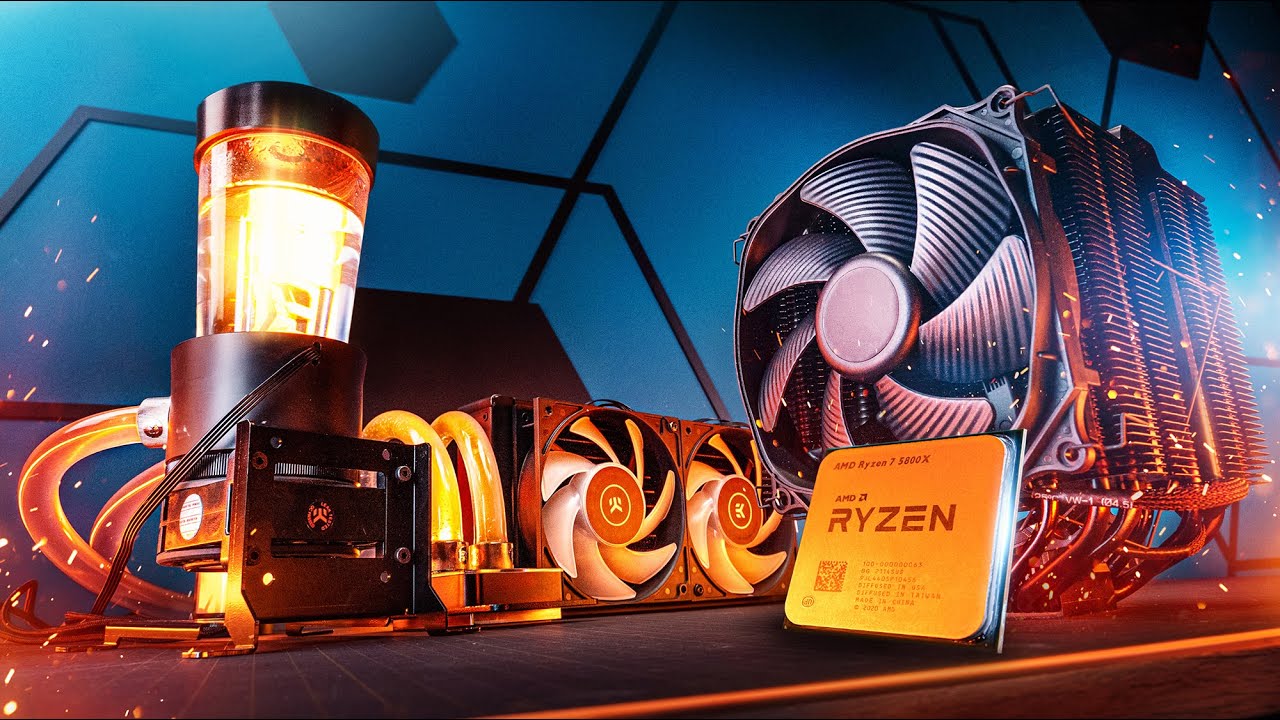
Сборка своего лично ПК для многих может стать увлекательным процесс, который принесет много удовольствия и позволить создать компьютер вашей «мечты». В этой статье мы рассмотрим базовые принципы по подборке и созданию своего «идеального» компьютер. Конечно углубится во все нюансы в одной публикации крайне сложно, однако я постараюсь изложить информацию таким образом, чтобы у новичка сформировался шаблон по подборке и сборке своего ПК. Таким образом пользуясь этим условным шаблоном новичек сможет углубить свои знания в этой сфере. И в дальнейшем подобрать ПК, который оптимально подойдёт для его потребностей.
Содержание
Определение цели использования ПК
Перед тем, как приступить к выбору компонентов для ПК, необходимо точно определить цель использования вашего компьютера. Например, если вы планируете использовать ПК для игр, вам нужно выбирать компоненты с высокой производительностью. Если же вы планируете использовать компьютер для работы, вам может потребоваться большой объем памяти или мощный процессор для вычисления. Соответственно при выборе каждого из компонентов нужно отталкиваться от ваших задач. Это поможет не переплачивать за производительность или возможности ПК, которые будут практически не задействованы.
Выбор компонентов
Перед тем, как начать сборку своего ПК, нужно решить, какие компоненты будут в нем использоваться. Выбор компонентов это безусловно самый важный этап при сборке компьютера. Правильный выбор гарантирует вам в дальнейшем оптимальную производительность, эффективное использование ресурсов, длительный срок службы и приемлемую цену. Поэтому перед началом подборки компонентов не стоит торопиться, а лучше уделить время тщательному изучению вопроса.
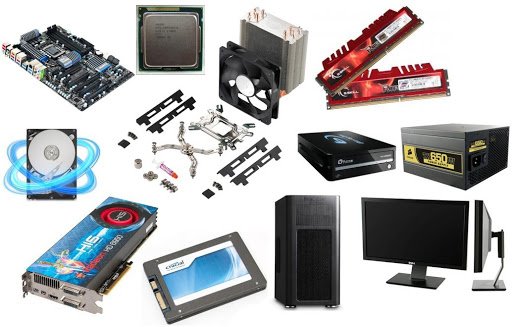
Основными компонентами компьютера являются процессор, материнская плата, видеокарта, оперативная память, жесткий или SSD диски, блок питания и корпус. Каждый из этих компонентов имеет свои характеристики и совместимости, а правильный выбор зависит от того, для каких целей вы выбираете компьютер. Давайте ниже мы более подробно остановимся на каждом из элементов ПК.
Процессор
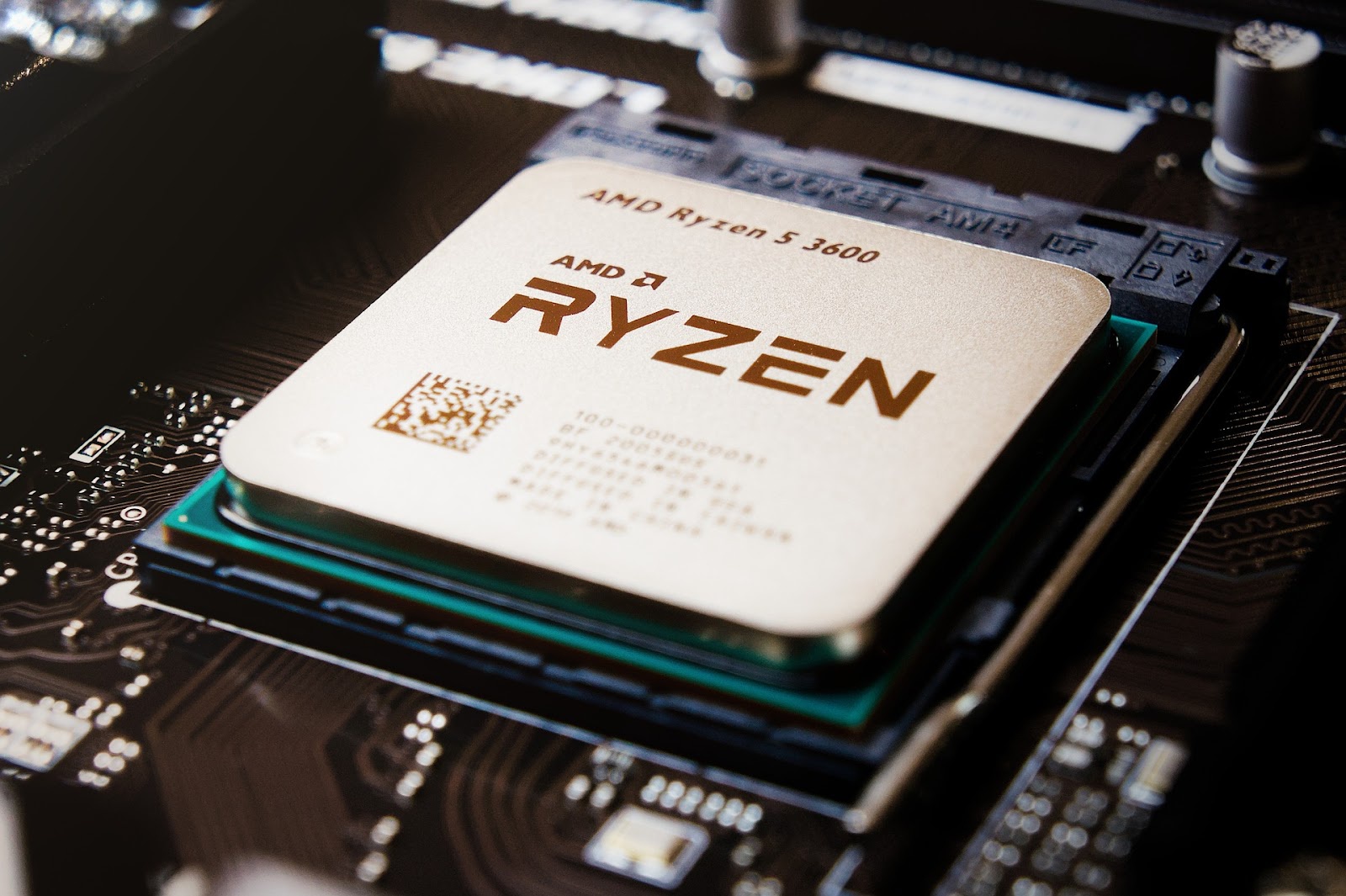
Процессор — это главный вычислительный компонент ПК, который обрабатывает данные и управляет работой других компонентов. При выборе процессора необходимо учитывать количество ядер и потоков, тактовую частоту, размер кэша, технологию изготовления, архитектуру и другие параметры. Во всех этих параметрах крайне желательно разобраться, и хотя бы поверхностно прочитать, за что отвечает та, или иная характеристика процессора.
Материнская плата
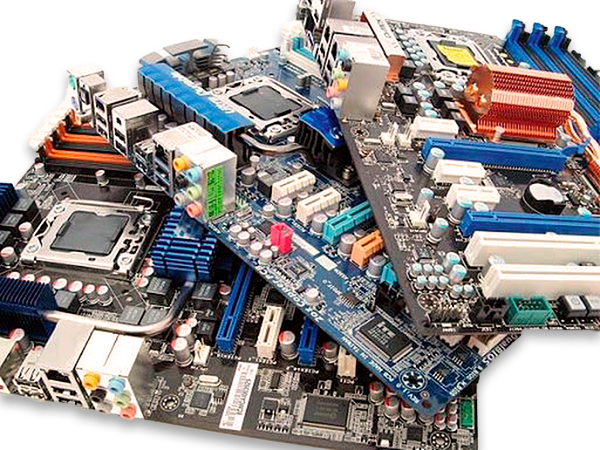
Материнская плата является основной платой, которая соединяет все компоненты ПК и обеспечивает их взаимодействие. При выборе материнской платы нужно учитывать сокет(разъём подключения) для процессора, количество слотов для оперативной памяти и разъем для видеокарт, тип подключения жестких дисков и SSD, наличие интегрированных компонентов и множество других параметров совместимости, наличия необходимого кол-во USB и других портов. В общем здесь есть что изучить. В этом вопросе также нужно тщательно разобраться, для того чтобы собрать свой ПК.
Видеокарта
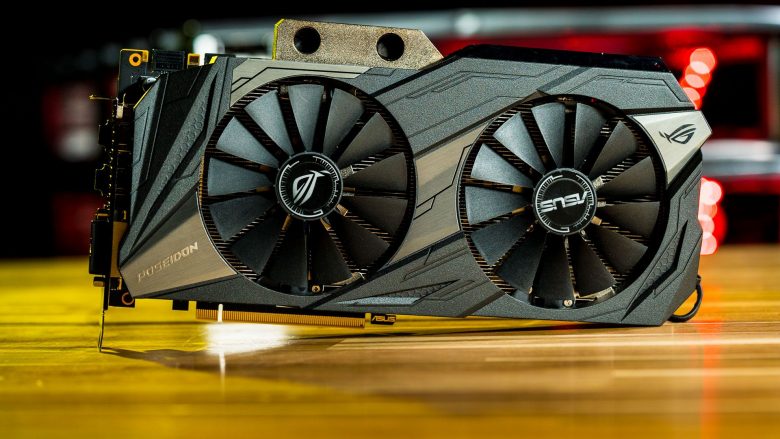
Видеокарта отвечает за обработку графических данных и вывод изображения на монитор. При выборе видеокарты необходимо учитывать объем видеопамяти, частоту ядра и памяти, поддержку различных специальных технологий и другие параметры. Также при выборе каждого из компонентов ПК нужно записывать их номинальное электропотребление, эти данные нам понадобятся при выборе блока питания. Также наверное стоит сказать, что если ПК приобретается для работы, то можно найти материнскую плату с уже встроенной маломощной видеокартой. В общем следующее в чем следует разобраться, это параметры видеокарт.
Оперативная память
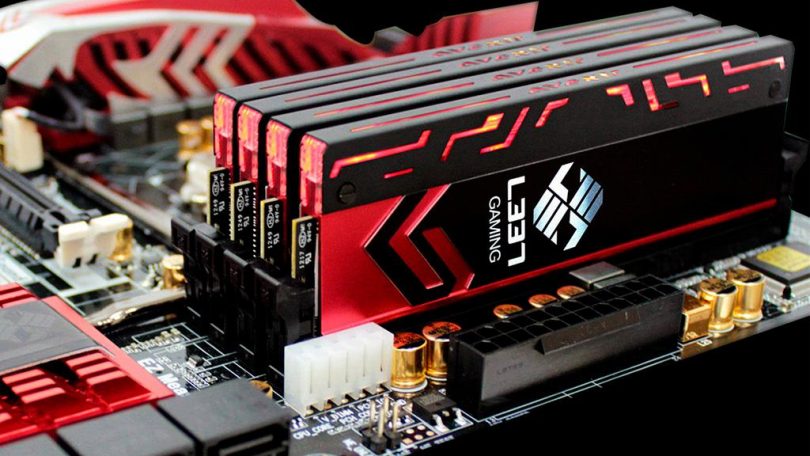
При выборе оперативной памяти нужно учитывать ее объем, тактовую частоту, задержку и другие параметры. Оперативная память является важным компонентом ПК, отвечающим за быстродействие приложений и операционной системы. Она хранит временные данные, которые затем обрабатываются процессором. Также следует учитывать возможность поддержки двухканальных режимов, если будет использовать две или четыре планки памяти одновременно.
Жесткий или SSD диски
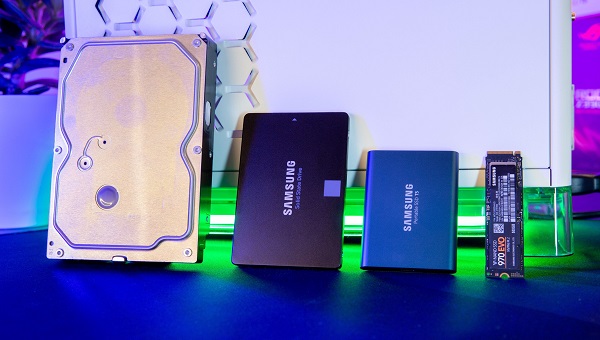
Жесткий диск или SSD отвечает за хранение операционной системы, программ и всех других файлов. При выборе жесткого диска или SSD необходимо учитывать его объем и скорость чтения и записи данных. SSD диски имеют более высокую скорость чтения и записи, чем жесткие диски, но могут быть дороже и менее долговечные. Зачастую в ПК устанавливают два накопителя, один SSD для операционной системы, и жёсткий для хранения всех остальных файлов. Таким образом повышается производительность ПК и быстродействие ОС в частности.
Блок питания
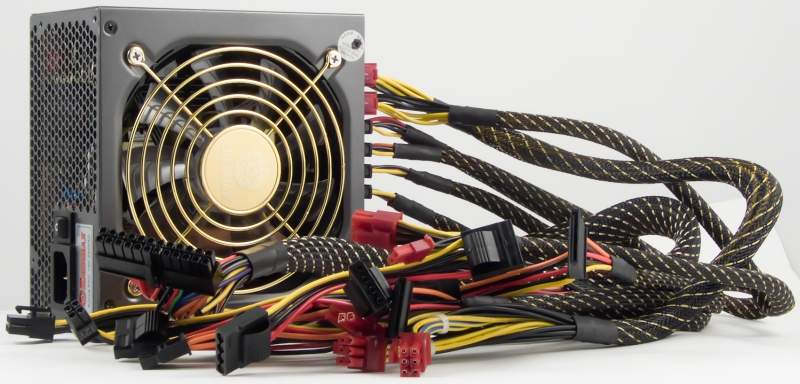
Блок питания является элементом ПК, который обеспечивает электропитание всех остальным компонентов. При выборе блока питания нужно учитывать его мощность и энергоэффективность. Мощность блока питания должна быть достаточной для всех установленных компонентов, а энергоэффективность позволит снизить расходы на электроэнергию. Таким образом при выборе всех компонентов ПК нужно суммировать их энергопотребление и подобрать БП с запасом мощности не менее 30% от общего потребления.
Охлаждение
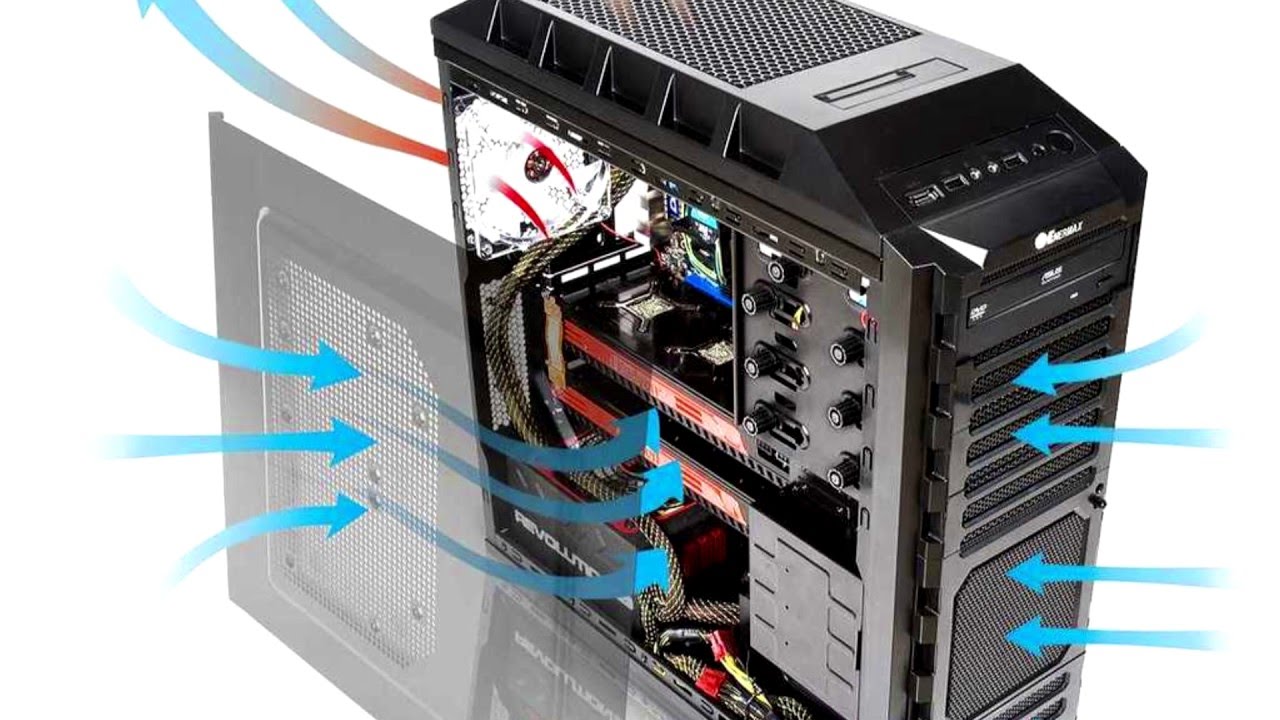
Охлаждение компонентов ПК является далеко не маловажным фактором, который обеспечивает стабильную работу и предотвращает перегрев всех отдельно взятых компонентов. При выборе системы охлаждения необходимо учитывать ее тип (воздушное или жидкостное), количество и скорость вращения вентиляторов, уровень шума.
Корпус
Корпус ПК обеспечивает защиту компонентов и их правильное и удобное расположение. При выборе корпуса необходимо учитывать его размеры, материал изготовления, количество мест для вентиляторов и другие вспомогательные функции. К примеру наличке дополнительных USB разъемов или оснащение декоративной подсветкой.
Дополнительные компоненты
В зависимости от цели использования компьютера, могут потребоваться дополнительные компоненты, такие как звуковая карта, Wi-Fi адаптер, или что-то подобное.
Совместимость компонентов
При выборе всех компонентов необходимо учитывать их совместимость между собой. Например, процессор должен соответствовать сокету материнской платы, видеокарта должна соответствовать интерфейсу материнской платы, блок питания должен иметь необходимую мощность и разъемы для всех установленных компонентов. Оперативная память также должна поддерживать предусматриваемые слоты на материнской плате и т.д.
Таким образом, выбор компонентов для ПК является важнейшим этапом при сборке любого компьютера. При их выбора необходимо учитывать цель использования, производительность, совместимость и другие факторы. Поэтому для удачного и правильного выбора нужно тщательно углубиться во всех характеристиках и совместимостях вышеперечисленного оборудования.
Процесс сборки
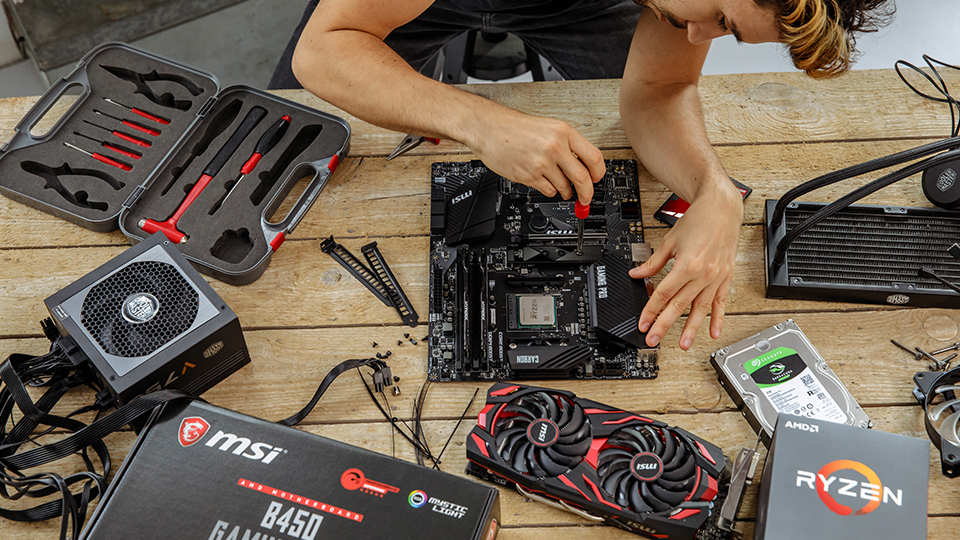
После выбора компонентов, необходимо начать сборку компьютера. Сначала нужно установить материнскую плату в корпус, затем установите в нее процессор, оперативную память, видеокарту, жесткий или SSD диски и блок питания. При сборке необходимо убедиться, что все компоненты правильно подключены и зафиксированы на своих местах. Также следует ознакомиться как правильно наносить термопасту в частности на процессор ПК.
Установка операционной системы
После сборки компьютера необходимо установить операционную систему, а также убедиться в установке всех необходимых драйверов. После установки операционной системы, можно приступить к настройке компьютера под себя, но это уже совсем другая тема. Также помните, что производители рекомендуют использовать исключительно лицензионное программное обеспечение.
Вывод
Самостоятельная сборка и настройка ПК — это, на мой взгляд, интересный и познавательный процесс, который позволить создать «идеальный» компьютер для ваших потребностей. Нужно тщательно подходить к выбору каждого элемента, ознакомиться со всеми характеристиками, и четко понимать за что каждая из них отвечает. При сборке необходимо быть внимательным и аккуратным. Как я и говорил во введение все вышесказанное может послужить для вас шаблоном для более глубокого изучения темы. Если вы все же решили сами все изучить и собрать свой ПК, также рекомендую советоваться с друзьями или на профессиональных форумах. Однако, решение нужно всегда принимать самим и брать за него ответственность. На этом все всем спасибо за внимание.