Что делать, если один наушник AirPods не работает?
Беспроводные наушники ворвались в нашу жизнь с невероятным удобством и компактностью. Первыми на рынке среди любимых пользователями остаются AirPods разных моделей. Но наверняка у вас не все бывает идеально — мы расскажем что делать, если возникают проблемы с одним наушником, а второй работает исправно.
Почему AirPods играет только в одном ухе?
Когда ваш AirPods играет только в одном ухе, что-то не так. Причины могут варьироваться от достаточно простых (низкий заряд батареи или грязные AirPods) до довольно сложных (проблемы с настройками сети или звука).
Как исправить наушники AirPods, когда работает только один?
Если один из ваших AirPods не работает, есть множество способов это исправить. Ниже мы перечислили возможные исправления, от самых простых до самых сложных. Попробуйте их в этом порядке, чтобы устранить поломку AirPods.
1. Проверка батареи
Самое простое и наиболее вероятное объяснение того, что один AirPods не работает — это его батарея. Наушники могут разряжать батареи с разной скоростью. Проверьте время автономной работы AirPods или посмотрите на виджет батареи и зарядите.
2. Очистка AirPods
Вы можете не слышать звук в одном наушнике, потому что в нем есть грязь, которая блокирует выход звука. Это может быть ворс, пыль или даже ушная сера. Поэтому стоит проверить динамики.
3. Включить и выключить Bluetooth
Проблема с вашими AirPods может заключаться в том, что звук неправильно передается с вашего устройства на наушники. В этом случае попробуйте сбросить Bluetooth. На iPhone, iPod touch или iPad перейдите в Настройки>> Bluetooth> переместите ползунок> Bluetooth в положение выкл/белый, подождите несколько секунд и верните его в положение вкл/зеленый.
4. Перезагрузка устройства
Перезапуск вряд ли решит проблему, но это быстро и просто, так что стоит попробовать. Перезагрузка устройства очищает активную память и часто может решить временные проблемы.
5. Распаковка и повторное соединение AirPods
Все еще не слышно аудио в одном AirPods? Пришло время снова их настроить. Чтобы сделать это на iPhone, iPod touch или iPad, перейдите в Настройки>> Bluetooth> нажмите> i рядом с AirPods>> Забыть это устройство. Это удалит AirPods с вашего устройства. Затем поместите AirPods в чехол, удерживайте нажатой кнопку на корпусе и следуйте инструкциям по настройке на экране.
Другие способы
Жесткий сброс AirPods
Если до сих пор ничего не заработало, попробуйте сбросить сами наушники AirPods. Выполните те же действия для снятия и повторного сопряжения AirPods из предыдущего раздела. Удерживайте кнопку на корпусе кейса около 15 секунд до тех пор, пока индикатор не начнет мигать желтым, а затем — белым цветом. Далее отпустите ее и следуйте инструкциям на экране смартфона.
Сброс настроек сети
В каждом iPhone есть настройки, которые контролируют подключение к различным сетям — в том числе и Bluetooth-устройства. Проблемы с этими настройками могут стать весомой причиной поломки. Сброс настроек наверняка поможет, хотя вам нужно будет повторно выполнить сопряжение устройств Bluetooth, ввести пароли Wi-Fi и т. д. Чтобы сбросить настройки сети, перейдите в Настройки>> Общие >> Сброс >> Сброс настроек сети.
Проверка стереобаланса
В настройках специальных возможностей на устройствах iOS есть настройка, которая позволяет контролировать баланс звука между левым и правым AirPods. Ваша проблема может заключаться в том, что этот параметр не сбалансирован и отправляет весь звук только на один наушник. Чтобы исправить это, перейдите в Настройки>> Специальные возможности>> Аудио/визуальные> найдите ползунок баланса и переместите его в центр.
Обновление операционной системы
Каждая новая версия iOS и iPadOS приносит множество новых функций и важных исправлений ошибок. Хотя это вряд ли решит проблему, есть вероятность, что ваша проблема исправлена в последней версии ОС вашего устройства. Поскольку обновления бесплатны, довольно быстры и приносят много преимуществ, стоит попробовать загрузить и установить новые обновления iOS.
Помощь от Apple
На этом этапе пришло время обратиться за помощью к экспертам: Apple. Обратитесь в службу поддержки Apple.
В одном наушнике звук тише, чем во втором
Бывает так, что правый или левый наушник воспроизводит звук на порядок тише, чем его сосед, с которым все в порядке. Есть два способа исправить положение:
- Проверить сетку микрофона и динамика на каждом наушнике AirPods — если замечена разница, перейдите к следующему пункту.
- При обнаружении грязи очистите наушники AirPods. Есть несколько рекомендаций от официальной поддержки Apple (не промывать водой, использовать ткань без ворса и острые предметы). С более подробной инструкцией по очистке можно ознакомиться по ссылке. Если все готово после выполнения действий, переложите наушники в кейс и снова достаньте (подключитесь к смартфону повторно).
Другой способ: Перейти в меню «Настройки»>> «Универсальный доступ» >> «Аудиовизуализация» >> «Баланс» — убедитесь, что баланс установлен по центру, регулируя положение бегунка между каналами «Л» и «П»
Один наушник AirPods работает, но с помехами
Эта проблема очень тесно соприкасается с тихим звучанием — методы исправления такие же. Как правило, звук становится тише в одном наушнике AirPods как раз из-за возникающих помех устройства. Здесь помогут механическая очистка, проверка настроек, переподключение или сброс настроек. В более сложных ситуациях стоит обратиться в службу поддержки Apple или сервисный центр компании.
Один наушник AirPods не заряжается от кейса
Кроме помех в звучании может возникнуть ситуация, когда при извлечении наушников из кейса понимаешь — один из них не работает. Не просто не работает, а разряжен, несмотря на кейс и второй наушник, у которых с этим все в порядке буквально на 100%.
Это может внезапно расстроить — активные пользователи AirPods говорят, что часто неспособность заряжаться проявляется у левого наушника. Если вы проверили кейс и там нет грязи или видимых деформаций, проблема может быть программной — своего рода глюк. Существует способ исправить это в домашних условиях: выполните полный сброс наушников и заново подключите их к своему iPhone. Как это сделать?
Что делать, если не работает один наушник AirPods?
Неполадка может произойти с любым, даже максимально качественным мобильным устройством. Например, Вы обнаружили, что не работает один наушник на AirPods. Важно правильно и своевременно диагностировать неисправность или сбой в работе и качественно его устранить. Вариантов решения проблем может быть несколько, самый оптимальный- обратиться за консультацией в наш сервисный центр в Нижнем Новгороде.
Причины, по которым при подключении Airpods не работает одно ухо
- Недостаточный уровень заряда аккумулятора – реальная причина, по которой AirPods pro не работает один наушник.
- Динамик загрязнен, мембрана засорилась, поэтому один наушник стал тише другого АирПодс.
- Пропала активация блютус-модуля, в результате чего устройство отключается через минуту.
- Устарела прошивка устройства. Из за этого подключается только 1 беспроводной наушник или оба не активируются. Проблему решает апгрейд системы.
- На iPhone или iPad зависла система, в результате айфон не видит правый наушники AirPods.
- Вкладыши наушников рассинхронизированы, как итог — не подключается левый наушник AirPods.
Пошаговый алгоритм действий, если не заряжается правый наушники AirPods
- Футляр должен быть полностью заряжен, если нет, подключите его к зарядке.
- Если оба наушника не работают одновременно, установите их на свои места в кейсе, оставьте на 30-60 секунд.
- Откройте крышку кейса рядом с айпад или айфон, на экране которого отразиться уровень заряда и кейса, и наушников.
- Вставьте наушники в уши, включите музыкальный трек. Если один АирПодс не работает или музыка совсем не играет, рекомендуется провести сброс наушников через меню «Настройки».
Перезагрузка ЭйрПодс
- Поместить вкладыши в кейс, закрыть крышку.
- Через 30 секунд открыть крышку, удерживать кнопку на задней стороне бокса, дождаться оранжевого цвета индикатора, отпустить его.
- Белый цвет светодиода сообщает, что операция проведена успешно.
Обновление прошивки
Если во время воспроизведения не работает левый наушник AirPods pro, вы замечаете дисконнект в работе вкладышей, не работает правый наушник АирПодс есть смысл постараться обновить прошивку. Для этого необходимо использовать iPhone, к которому нужно подключить помещенные в зарядный футляр вкладыши. Индикатор должен показывать процесс зарядки. Процедура обновления ПО завершится автоматически, версия ПО обновится.
Некачественный звук в одном наушнике
- Проверяем сетки динамика и микрофона на обоих вкладышах.
- Очищаем пыль очень аккуратно: не промывать водой, влажная чистка тканью без ворса.
- Использовать наушники только после полного высыхания.
- Проверяем и центруем «Баланс» наушников в меню «Настройки», регулируя положение бегунка между каналами «Л» и «П».
Если ничего не помогло
Вы предприняли все описанные выше попытки, но ситуация не изменилась, по-прежнему отключается левый наушник AirPods? В таком случае стоит обратиться в наш сервисный центр, инженеры которого оперативно определят, почему не работает или не заряжается правый наушник АирПодс, откуда вообще происходит проблема. Если неисправность возникла из-за некорректной эксплуатации, можно заменить один наушник, купив его в нашем магазине. Если случай гарантийный – ремонт или замена будет проведена бесплатно.
Всегда рады Вам помочь!
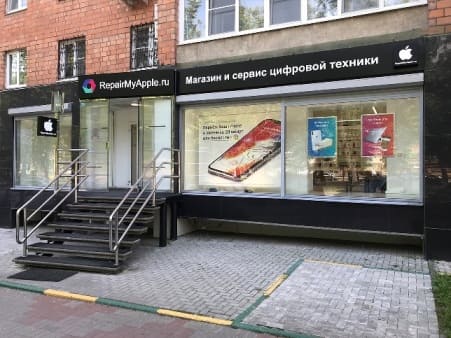
Адрес: Нижний Новгород, ул. Звездинка, дом 7. Вход со стороны сквера в начале дома, первый этаж.
Режим работы: Ежедневно с 09:00 до 21:00 без обеда и выходных
Остановка общественного транспорта «Площадь Максима Горького»
- Автобусы: 1, 5, 16, 26, 30, 40, 41, 43, 45, 64, 68
- Троллейбусы: 31
- Маршрутки: 4, 18, 29, 34, 37, 47, 50, 57, 60, 69, 74, 85, 97, 98
Метро: «Горьковская». Поднимитесь на сторону площади Максима Горького (вход №1) и двигайтесь 4 минуты пешком в сторону Звездинского сквера мимо Ростелекома (дорогу переходить не нужно).
С площади Максима Горького съезжайте с кольца перед Ростелекомом и двигайтесь в сторону Газпрома. Вам нужен первый многоэтажный красный кирпичный дом в начале сквера.
Вокруг Звездинского сквера действует бесплатная парковка. Платная парковка расположена перед McDonalds на площади.

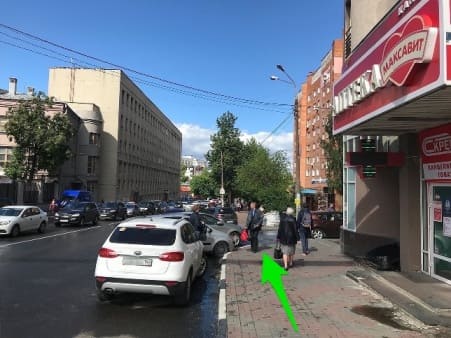
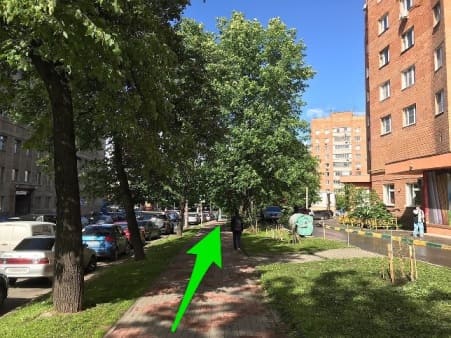
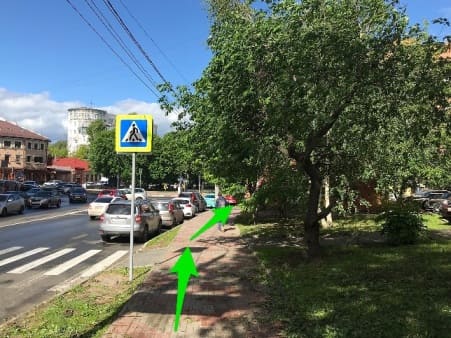
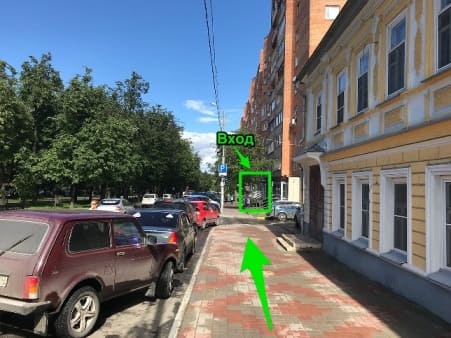
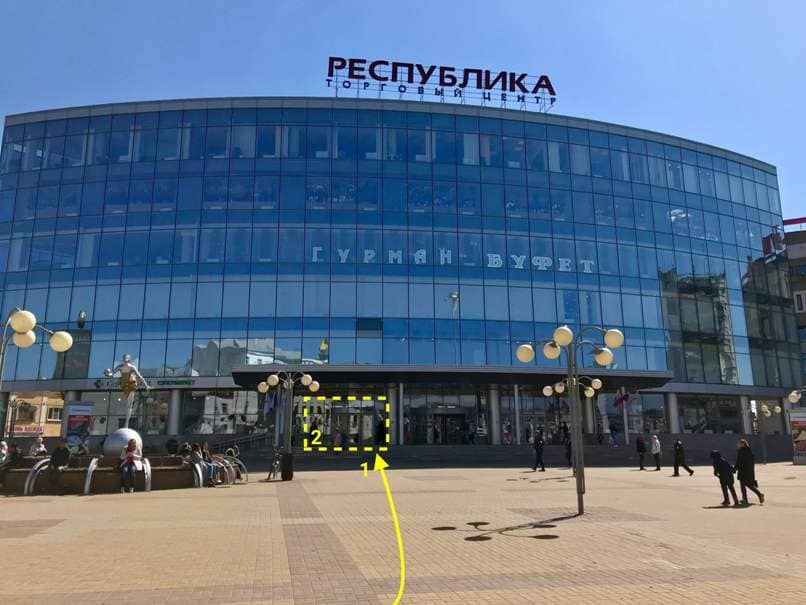
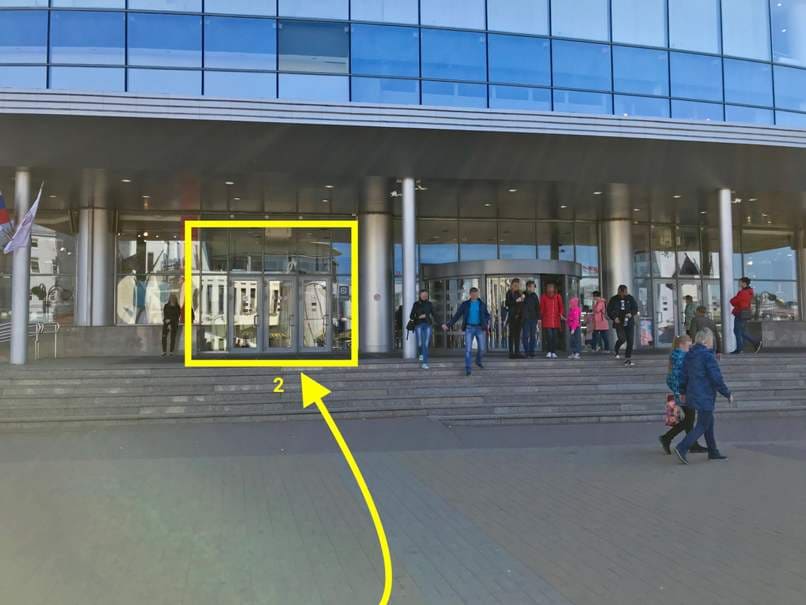
Адрес: Нижний Новгород, ул. Площадь Революции д.9, ТЦ Республика (цокольный этаж). Через главный вход спускаетесь по лестнице на цокольный этаж (к магазину продуктов — перекресток) и сразу поворот направо.
Режим работы: Ежедневно с 09:00 до 21:00 без обеда и выходных
Остановка общественного транспорта «Площадь Революции»
- Автобусы: 19, 26, 43, 48, 61, 66, 95
- Трамваи: 1, 3, 27, 417
- Маршрутки: 3, 13, 21, 34, 37, 40, 42, 50, 67, 74, 86, 87, 91, 113, 138
Метро: «Московская». Поднимитесь на сторону площади Революции (вход №1, №2) и окажитесь почти у ТЦ «Республика».
Оставить машину на бесплатной парковке можно у ТЦ «Республика» со стороны ул. Литвинова; на против ТЦ «Республика» рядом с McDonalds; около ЦУМа; на пересечении ул. Литвинова и заездом на метромост.
Платная парковка доступна напротив Московского вокзала, 50 руб/час. Напоминаем, при ремонте от 2000 рублей, мы оплатим до 2 часов Вашей парковки при предъявлении парковочного талона.
Адрес: Нижний Новгород, Молодежный проспект 2А, ТЦ «Звезда». Первый этаж, слева от главного входа.
Режим работы: Ежедневно с 9:00 до 21:00 без обеда и выходных
Остановка общественного транспорта «Пл. Киселёва»
- Автобусы: 11, 31, 32, 40, 68, 69, 77, 232
- Трамваи: 2, 4, 12, 14
- Маршрутки: 13, 40, 44, 46, 60, 63, 67, 75, 97, 301
Метро: «Парк Культуры». Выход на противоположной стороне ДК «Газ», площадь Киселева.
Напротив ТЦ «Звезда» действует бесплатная парковка.
Адрес: Нижний Новгород, Сормовский район, ул. Юбилейный бульвар, 2. Первый этаж, отдельный вход.
Режим работы: Ежедневно с 09:00 до 21:00, без обеда и выходных
Остановка наземного транспорта Культуры
- Автобусы: А-3, А-6, А-8, А-35
- Маршрутное такси: Т-39, Т-78
Остановка наземного транспорта Центр Сормово
- Автобусы: А-3, А-6, А-8, А-10, А-25, А-35, А-51, А-56, А-90, А-95, 203
- Маршрутки: Т-24, Т-29, Т-57, Т-59, Т-71, Т-78, Т-308, 319, 324
- Троллейбусы: 8
- Трамваи: 6, 7
Бесплатная парковка на 15 автомобилей напротив нашего крыльца. В течении дня как правило 5-7 мест свободны.
Адрес: г.Нижний Новгород, проспект Гагарина 35к1. ТЦ «Океанис». Первый этаж, главный вход
Режим работы: Ежедневно с 10:00 до 22:00, без обеда и выходных
Остановка наземного или подземного транспорта «Аквапарк»
- Автобусы: А-1, А-1 , А-12, А-30,А-37,А-43,А-68,А-72,А-214,А-221,А-227
- Маршрутное такси: Т-29, Т-3, Т-91, Т-97
- Троллейбусы: 13, 31
Бесплатная парковка рядом с ТЦ Океанис.
В течении дня как правило 5-7 мест свободны.
Адрес: г.Нижний Новгород, ул. Бетанкура, 1. ТЦ «Седьмое небо».
Первый этаж (между Мвидео и Ашаном)
Режим работы: Ежедневно с 10:00 до 22:00, без обеда и выходных
Остановка наземного или подземного транспорта
- Автобусы: А-7, А-41, А-57, А-66, А-69
- Маршрутное такси: Т-18, Т-24, Т-49, Т-67, Т-70, Т-86, Т-138
- Метро Стрелка
Бесплатная открытая парковка (2150 машиномест).
Въезд в парковку предусмотрен со стороны ул. Карла Маркса и ул. Бетанкура
- Казань
- Краснодар
Выберите необходимую услугу. Наши специалисты дадут бесплатную, быструю и технически грамотную консультацию по вашему вопросу
23 июля — 29 июля
- Фиксируем стоимость в договоре до ремонта
- Запчасти с сертификатами качества — предоставляем гарантию до 2 лет
- Оплата по результату ремонта картой, наличными или в рассрочку
- Инженеры сертифицированы компанией Apple — следов ремонта не будет
- Выгодный обмен Вашего старого смартфона на новый. Доплата в рассрочку
- Оплата после проверки
- Гарантия сервисного обслуживания 2 года
- Выгодный обмен Вашего старого смартфона на новый. Доплата в рассрочку
- Оплата после проверки
- Официальная гарантия от Apple
В отзывах и вопросах должна содержаться информация только о товаре.
Отзывы можно оставить только на заказанный и полученный покупателем товар.
К одному товару покупатель может оставить не более одного отзыва.
К публикации не допускаются следующие отзывы и вопросы:
- Указывающие на покупку данного товара в других магазинах
- Содержащие любые контактные данные (номера телефонов, адреса, email, ссылки на сторонние сайты)
- С ненормативной лексикой, оскорбляющие достоинство других покупателей или магазина
- С обилием символов в верхнем регистре (заглавных букв)
Вопросы публикуются лишь после того, как на них получен ответ.
Мы оставляем за собой право редактировать или не публиковать отзыв и вопрос, который не соответствует установленным правилам!
- RepairMyApple
- RepairMyApple
Apple, Mac, iOS, Macbook, iPhone, iPad, Watch, iPod и их логотипы являются зарегистрированными товарными знаками Apple Inc. Обозначение Указывается не с целью индивидуализации собственных товаров и услуг, а с целью информирования об оказываемых услугах в отношении товаров Правообладателя. Данные услуги выполняются в неавторизованных сервисных центрах независимыми индивидуальными предпринимателями, не связанными с компанией Apple Inc компанией и/или с ее официальными представителями в отношении товаров, которые уже были введены в гражданский оборот в смысле статьи 1487 ГК РФ.
Huawei, Honor и их логотипы являются зарегистрированным товарным знаком Правообладателя — компании HUAWEI TECHNOLOGIES CO., LTD. Указывается не с целью индивидуализации собственных товаров и услуг, а с целью информирования об оказываемых услугах в отношении товаров Правообладателя. Данные услуги выполняются в неавторизованных сервисных центрах независимыми индивидуальными предпринимателями, не связанными с компанией Huawei Technologies Co., Ltd и/или с ее официальными представителями в отношении товаров, которые уже были введены в гражданский оборот в смысле статьи 1487 ГК РФ.
Samsung и их логотипы являются зарегистрированными товарными знаками компании правообладателя Samsung Electronics Co. Ltd.
Информация опубликованная на сайте не является публичной офертой, определяемой положениями Статьи 437 ГК РФ. Контент, представленный на данном сайте, защищен авторскими правами.
Копирование и использование информации в любом виде запрещены и преследуются согласно действующему законодательству Российской Федерации. Запчасти класса Original не являются оригинальными запчастями.
Почему может не работать один наушник Airpods?
Беспроводные наушники существенно облегчили нам жизнь. Теперь не нужно постоянно распутывать провода. Однако зачастую с беспроводными девайсами возникают другие проблемы. Например, не работает один наушник на Айфоне или слышимость в каком-либо из них хуже, чем в другом. Нередко причину неисправности легко устранить самостоятельно, однако в ряде случаев лучше обратиться к специалистам. Разберемся, из-за чего могут возникать неисправности.
Почему не работает один наушник Apple AirPods?
Долгожданная покупка не радует вас? Одно из двух ушей вдруг перестало работать? Можно попробовать определить причину неисправности самостоятельно, если:
- Один наушник работает тише другого.
- Во время разговора или проигрывания музыки пропадает связь.
- Наушники не сопряжены друг с другом и требуют перезагрузки.
- Прошивка долго не обновлялась.
- Не проверялся баланс громкости.
- Наушники никогда не очищались от грязи.
Что делать, если не работает один наушник Airpods?
Как перезагрузить Аирподс?
- Учтите, что оба наушника заряжаются неравномерно: возможно, один из них не зарядился до конца.
- Не получается определить уровень заряда наушников? Возможно, дело в зарядном кейсе. Проверьте индикатор: желтый цвет говорит о том, что с его помощью можно подзарядить наушники только один раз до полной разрядки. Если индикатор зеленый — причина кроется в другом.
- Если не работает один наушник Airpods Pro, стоит попробовать его зарядить. Всего 15 минут хватит на 3 часа работы. Пока уши будут в кейсе, вы сможете попробовать остальные пункты нашего списка.
- Никогда не брезгуйте простыми механическими операциями: даже перезагрузка телефона или кейса может вам помочь.
- Если после перезагрузки один наушник Аирподс по-прежнему не работает, нужно попробовать удалить сопряжение с телефоном. В системе IOS порядок действий следующий: нужно зайти в настройки Bluetooth, выбрать из списка устройств Airpods, нажать «Забыть устройство» и подтвердить выбор. В Android действуем аналогично.
- После удаления девайс нужно опять поместить в кейс. Сначала пробуем подключить их без сброса. Если проблема не исчезла, необходимо перезагрузить сами уши.
- Удаляем сопряженное устройство снова, уши ставим в зарядный кейс на полминуты. После открытия его крышки длительным нажатием удерживаем кнопку, пока индикатор кейса не начинает мигать. После этого нужно снова закрыть крышку зарядного устройства и попробовать соединиться с телефоном.
Помните! Если после всех проведенных манипуляций одно ухо так и не заработало, возможно, дело в самом «железе». В таких случаях нужна помощь специалиста.

Что делать, если один наушник работает тише другого?
Для начала проверьте настройки громкости на беспроводном девайсе и на самом смартфоне. Если с этим порядок, поможет сброс настроек, о котором мы писали выше.
Пропадает связь или звук
Одно из основных условий стабильной работы гаджета — отсутствие глухих препятствий между ним и телефоном. Если звук пропадает или становится тише без вашего участия, попробуйте:
- Проверить, сколько осталось заряда.
- Почистить наушники.
- Перезагрузить или перенастроить сопряжение.
Обновление прошивки
Если после всех проведенных манипуляций по-прежнему не работает один беспроводной наушник Аирподс, можно прибегнуть к перепрошивке. Для этого положите девайс в кейс, включите режим зарядки, откройте крышку зарядного устройства и подождите. Перепрошивка ведется в автоматическом режиме, а сведения об ее версии будут доступны в разделе «об устройстве».
Проверяем громкость
Нелишним будет настройка баланса громкости:
- Зайдите в «Настройки» → «Основные».
- Выберите «Универсальный доступ».
- Отрегулируйте громкость.

Как почистить наушники AirPods?
Если один из наушников Apple не работает. причина может крыться в загрязнении. Берем мягкую ткань без ворса, ватную палочку или кисточку для макияжа и начинаем работу:
- Протираем чехол сухой тряпочкой (допускается смачивание в изопропиловом спирте).
- С помощью ватной палочки или кисточки убираем загрязнения с динамика и зарядных портов.
Почему не работает один (левый) наушник Аирподс?
Если телефон не видит левое ухо, то все описанные выше способы должны помочь. Опять же, если причина не кроется в комплектующих Также помните, что внутрь наушника могли попасть грязь или вода, а также его могли повредить механическим способом.
При покупке нового левого уха нужно обязательно создать сопряжение между новым и старым ухом. Для этого уберите их в кейс на 15 секунд и пробуйте затем подключить к телефону.
Почему не работает один (правый) наушник Аирподс?
Одной из основных причин неполадки с правым ухом может быть тот факт, что каждый наушник работает по отдельности. В данном случае нужно тоже пройтись по списку причин, представленных выше, и попробовать исправить неполадку самостоятельно.
Почему не работает один наушник Airpods (обычно левый) и что делать

Неполадки возможны с любым устройством, и «яблочные» девайсы тому не исключение. Пользователи сталкиваются с проблемой не работает левый наушник Airpods, возможны и другие неисправности. В чём причина неполадки, какие действия следует предпринимать для устранения? Ответы на эти вопросы представляем ниже.
Что делать, если не работает один из наушников
Если «яблочные» вкладыши вдруг перестали работать, рекомендуется сделать перезагрузку гаджета. Не всегда получается при помощи этой манипуляции возобновить работу устройства.
Важно. Когда что-то не работает, наушники Airpods, в том числе, следует диагностировать причину случившейся неисправности.
Причины очень тихого звука или пропадания в одном, обоих вкладышах могут быть следующие:
- низкий уровень заряда аккумулятора;
- загрязнение мембраны динамика ушной серой;
- зависание системы на сопряжённом iPhone;
- проблемы с активацией bluetooth-модуля;
- устаревшая прошивка устройства;
- рассинхрон вкладышей;
- другие неисправности.
Перезагружаем Airpods
Перед перезагрузкой Airpods 2, «яблочного» аксессуара другой версии следует проверить уровень заряда аккумуляторов футляра и вкладышей. При необходимости подзарядить.
Далее нужно сбросить управление «ушками» на Айфоне или Андроид смартфоне. Выполнятся операция через переход в «Настройки»→ «Блютуз», где в списке сопряжённых устройств нужно найти наушники и выполнить опцию «Забыть устройство».
Перезагрузка выполняется в следующем порядке:
- Вкладыши на 30 секунд помещаются в зарядный кейс под закрытую крышку.
- Открыть футляр и нажать с удержанием на кнопку с тыльной стороны зарядного бокса. Индикатор должен замигать оранжевым цветом.
- Отпустите клавишу. Светодиод белым свечением оповестит об успешном завершении перезагрузки.
Обновляем прошивку Airpods
Если при работе с Андроид гаджетом у наушников Airpods Pro наблюдается дисконнект : вкладыши теряют друг друга, не работает правый наушник или микрофон, причина может быть в устаревшей прошивке.
Для обновления ПО потребуется Айфон. Поместите вкладыши в зарядный футляр. Включите режим зарядки, по индикатору убедитесь, что процесс идёт. Подключите устройство к Айфону по блютуз, дождитесь окончания автоматической процедуры обновления прошивки. В настройках в перечне сопряжённых с Айфоном устройств у Аирподсов должна измениться версия ПО.
Проверяем баланс громкости
Возможно, что левый вкладыш звучит тихо из-за нарушенного баланса громкости. Регулировка баланса громкости аналогична как для Earpods:
- зайдите в «Настройки» и перейдите по пунктам «Основные» → «Универсальный доступ»;
- откройте пункт мню «Слух»;
- в сегменте «Настроить баланс громкости между левым и правым каналами» отрегулируйте положение бегунка между обозначениями «Л» и «П», установив его посередине.
Чистим Airpods
На заметку. Первое и второе поколение «яблочных» наушников не имеют защиту от влаги. Pro версия защищена по стандарту IPX4.
Вкладыши периодически нужно очищать. Скопления ушной серы и грязи на сеточках
динамиков, микрофона, зарядных контактах — это весомая причина того, что полноценно не работает один наушник или оба. Apple рекомендует сухую чистку «ушек» мягкой кисточкой или ватной палочкой. Использование острых предметов, разборка не приветствуется.
Для очистки внешних поверхностей допускается применение салфетки, смоченной 70-процентным изопропиловым спиртом. А также можно воспользоваться дезинфицирующими салфетками Clorox. Соблюдайте одно правило: избегайте попадания влаги в отверстия «ушек», не погружайте их в чистящие средства.

Один наушник разрядился
Если один наушник airpod по запасу энергии близок к нулевой отметке, то через этот вкладыш звук начинает воспроизводиться плохо или совсем пропадает.
Проверьте уровень заряда на сопряжённом Айфоне, и при необходимости подзарядите устройство в зарядном кейсе.

Сбой синхронизации
Возможно, что правый или левый вкладыш Аирподс перестал работать из-за сбоя синхронизации. Решается проблема сбросом проблемного соединения на сопряжённом Айфоне через меню «Настройки». После сброса сопряжения, нужно выполнить подключение к наушникам заново. А также можно перед сопряжением устройств перезагрузить наушники.
Что делать, если ничего не помогло
Есть вероятность, что ни один из приведённых способов не поможет самостоятельно решить проблему с одним тише работающим вкладышем В таком случае можно попробовать обратиться за помощью на сайт службы поддержки Apple (https://support.apple.com/ru-ru).
И также можно обратиться в сервисный центр компании. Устройство с действующей гарантией ремонтируют или заменяют бесплатно. Если поломка случилась по неосторожности владельца, он может купить отдельно, на замену сломавшегося наушника, новый.