Поднятие для активации, или как автоматически включать экран iPhone, когда берешь его в руки
Начиная с iOS 10 смартфоны Apple получили функцию Поднятие для активации (Raise to wake), которая позволяет «разбудить» экран iPhone, когда пользователь возьмет его в руки.

На каких iPhone работает Поднятие для активации?
Увы, но оценить достоинства функции «Поднятие для активации» смогут владельцы только ограниченного числа моделей гаджетов, поддерживающих iOS 10 (и более новых версий ПО).
Согласно официальной информации Apple, вышеописанный функционал доступен только на iPhone 6s и более новых устройствах. Купертиновцы не раскрывают причин столь существенного ограничения, однако у журналистов и экспертов есть свое мнение на этот счет.
Не исключено, что ограничение связано с наличием сопроцессора M9 (и выше), встроенным непосредственно в микрочип Apple А9. Таким процессором стали оснащать смартфоны Apple с выходом iPhone 6s. Именно благодаря ему цифровой помощник Siri на «яблочных» смартфонах текущего поколения всегда активен.
Как включить режим Поднятие для активации (Raise to wake)
1. Откройте приложение Настройки.
2. Перейдите в раздел Экран и Яркость.
3. Переведите переключатель Поднятие для активации в положение Вкл.
Вот 20 функций iPhone и iPad, которые можно смело отключать. Проверьте
 В закладки
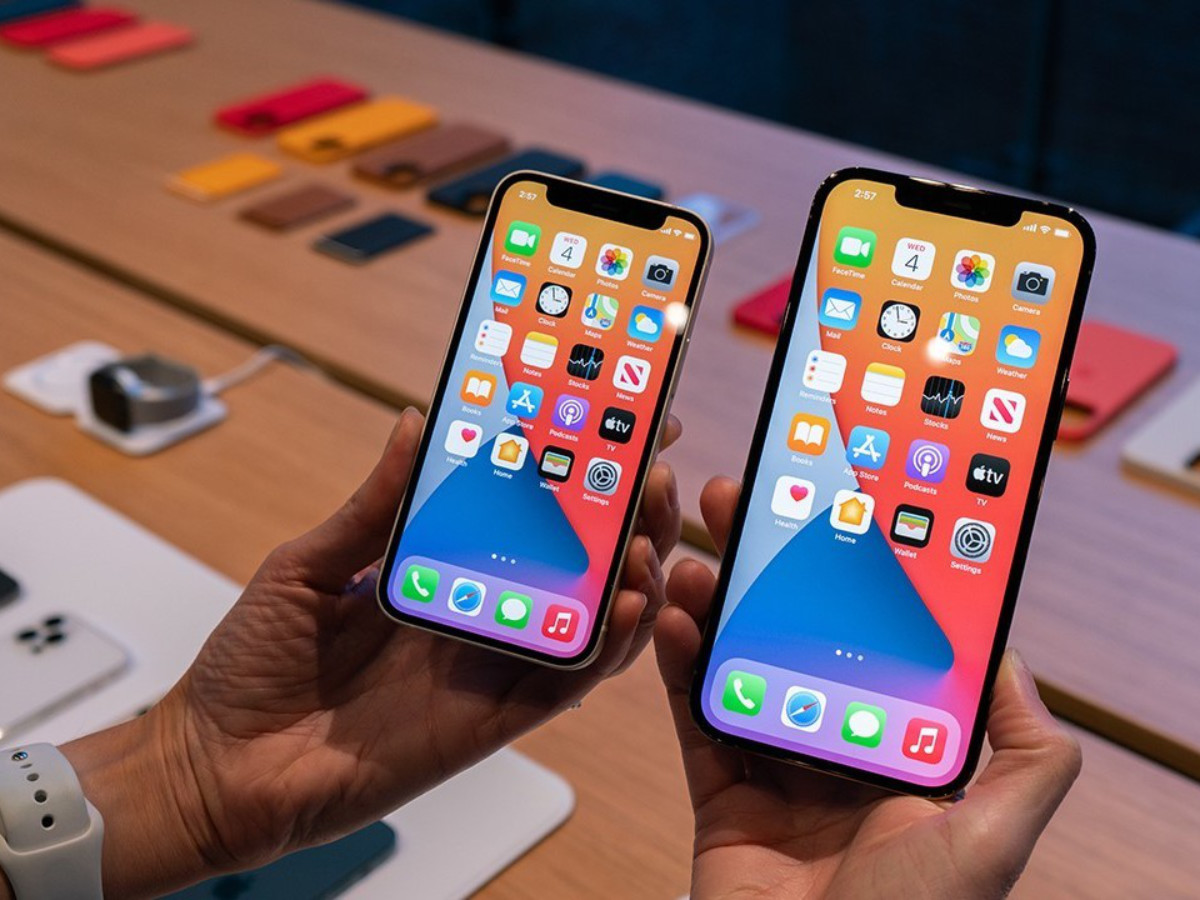
Не все возможности iPhone и iPad одинаково полезны. Некоторые работают только в экосистеме Apple. Другие не адаптированы для русского языка. Последние могут быть не востребованы конкретно вами. Всё это можно смело отключать.
В этой статье собрал функции, которые рекомендую переводить в неактивное положение сразу после активации нового гаджета. С одной стороны, так выйдет увеличить автономность. С другой стороны, пользоваться iPhone и iPad станет проще.
Вот 20 функций, которые можно отключить:
1. Поднятие iPhone для автоматической активации его экрана
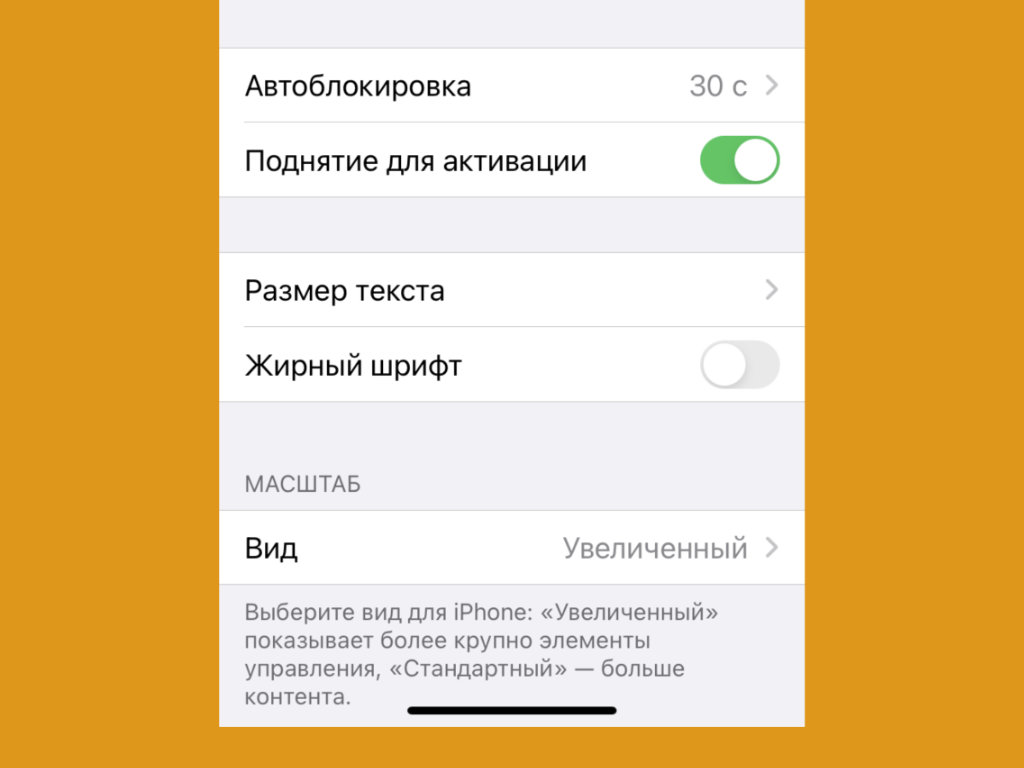
Эта функция часто срабатывает случайно
Где выключать: отключите «Поднятие для активации» в меню «Настройки» > «Экран и яркость».
Если у вас функция автоматической активации экрана iPhone при поднятии всё ещё включена, обратите внимание на число её случайных срабатываний.
Их обычно настолько много, что начинаешь невольно задумываться про время автономной работы. Оно неоправданно обрезается.
2. Звуки клавиатуры и блокировки экрана не особенно нужны
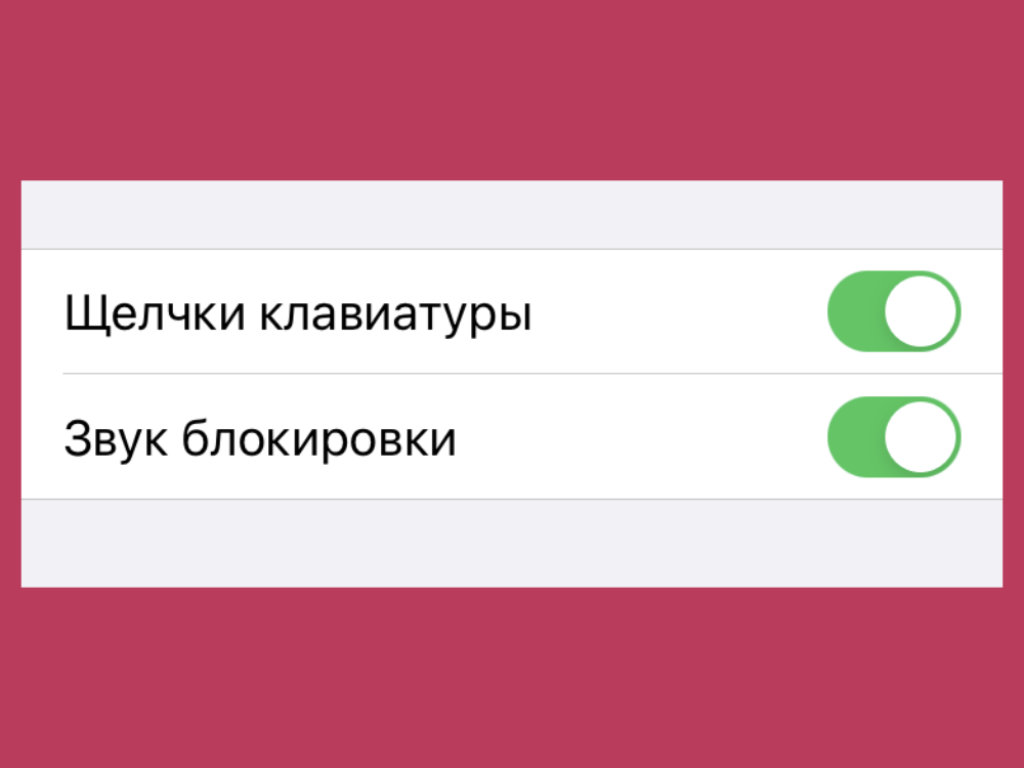
Звуки клавиатуры раздражают в беспроводных наушниках
Где выключать: отключите «Щелчки клавиатуры» и «Звук блокировки» в меню «Настройки» > «Звуки, тактильные сигналы».
В беспроводных наушниках щелчки клавиатуры очень сильно отстают от реальных нажатий. Лично меня это дико раздражает, поэтому эту функция предпочитаю отключать.
Обращали на это внимание?
3. Тактильные сигналы операционной системы не всем нравятся
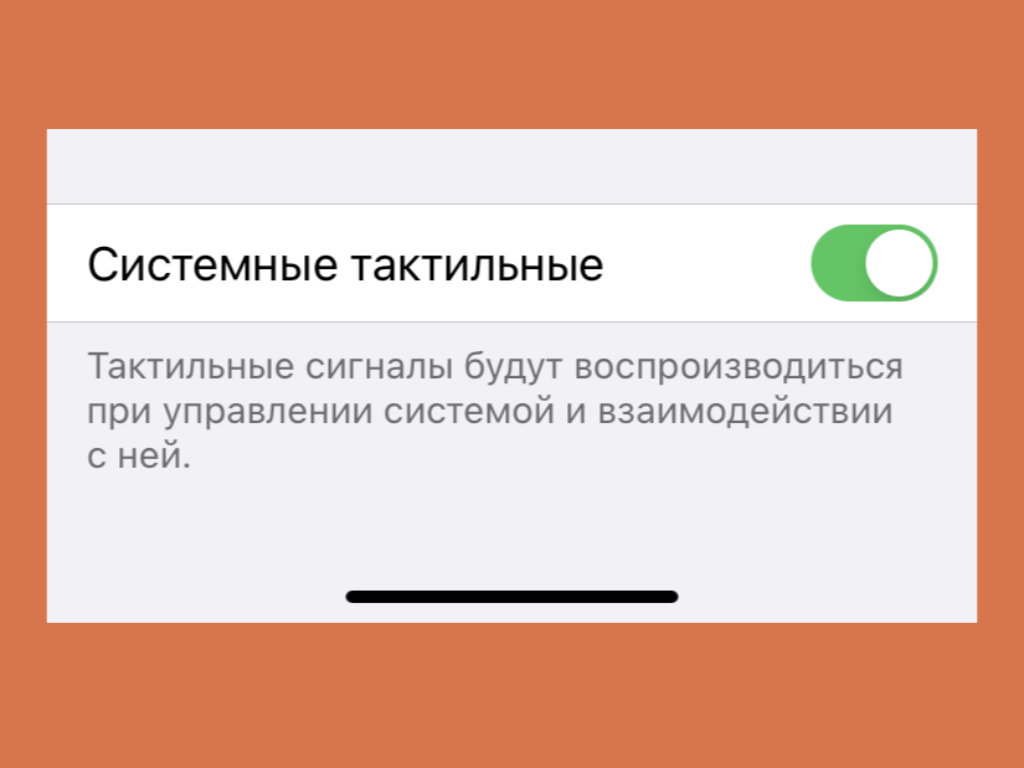
Не всем в принципе нравится тактильная отдача
Где выключать: отключите «Системные тактильные» в меню «Настройки» > «Звуки, тактильные сигналы».
Кажется, тактильные сигналы делают использование системы более приятным, но далеко не всем нравится подобный подход.
Меня не раз спрашивали по поводу возможности отключения любых озвучиваний интерфейса с помощью вибрации.
4. Предложения ассистента Siri обычно абсолютно бесполезны
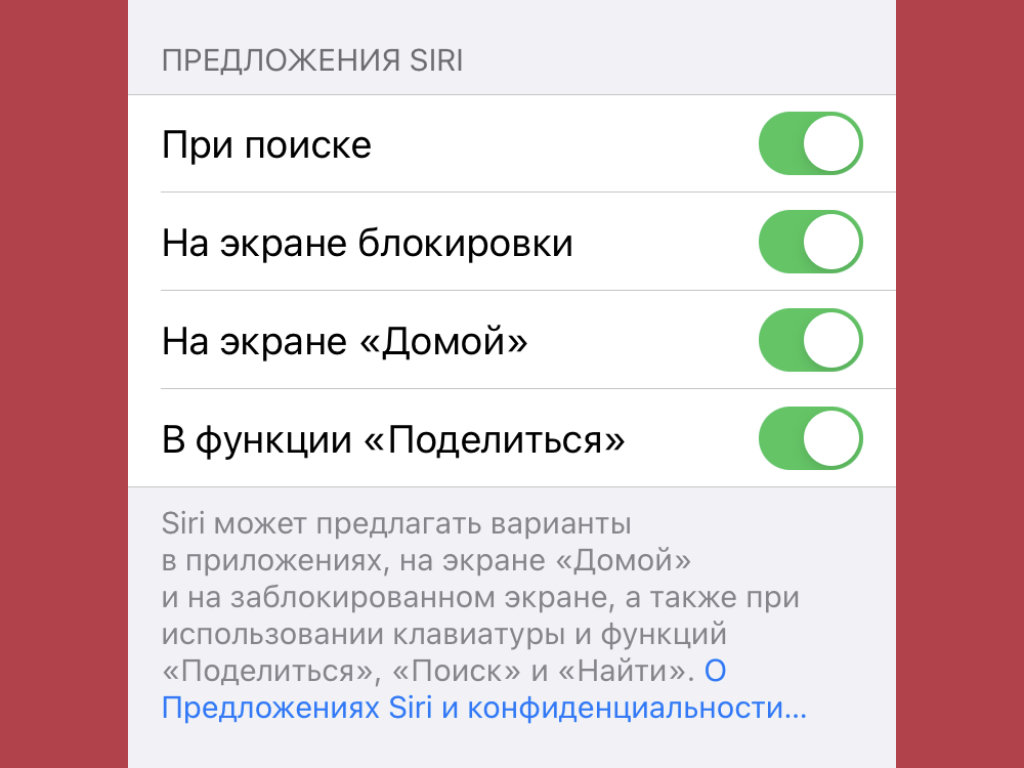
Интеллектуального в предложениях обычно немного
Где выключать: отключите «При поиске», «На экране блокировки», «На экране Домой», «В функции Поделиться» в разделе «Предложения Siri» в меню «Настройки» > «Siri и Поиск».
Много раз пытался использовать интеллектуальные предложения Siri, но так и не смог. Ну, не предлагает голосовой помощник ничего толкового на базе искусственного интеллекта.
Это касается не только этих системных меню, но и виджетов для домашнего экрана iPhone.
5. Вызов голосового ассистента Siri командой нужен не всем
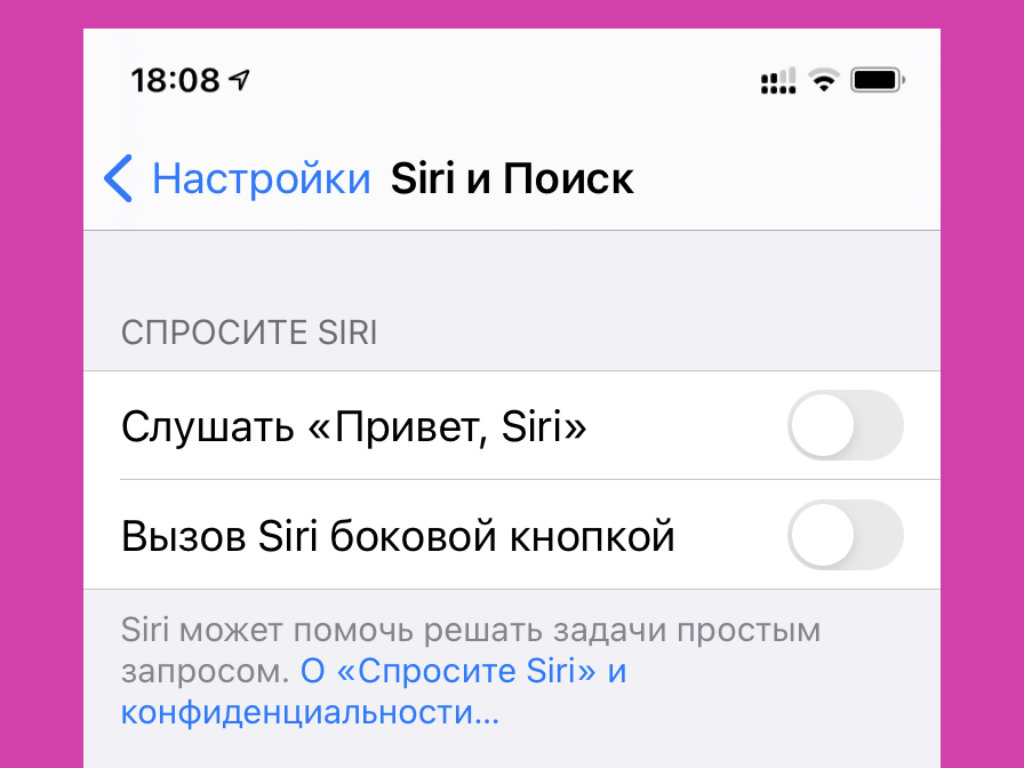
Эта возможность сильно разряжает iPhone
Где выключать: отключите «Слушать Привет, Siri» в разделе «Спросите Siri» в меню «Настройки» > «Siri и Поиск».
Постоянный мониторинг описанной команды очень сильно уменьшает время автономной работы смартфона. Тем не менее, он абсолютно не нужен тем, кто не использует Siri.
Лично я запускаю Siri только для того, чтобы попросить позвонить кому-либо за рулём. Но и это случается крайне редко.
6. Не всем нужна функция «Зачитывание сообщений с Siri»
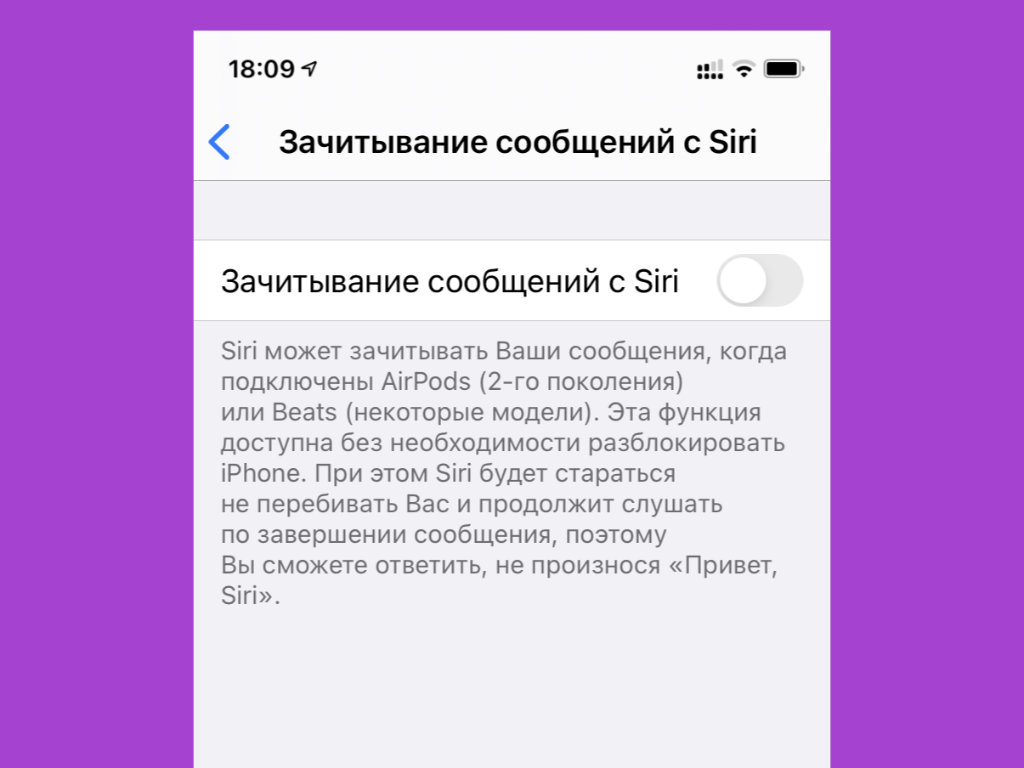
Функция для владельцев актуальных AirPods
Где выключать: отключите «Зачитывание сообщений с Siri» в меню «Настройки» > «Уведомления» > «Зачитывание сообщений с Siri».
Эта фишка работает с AirPods 2-го поколения и старшими моделями фирменных наушников Apple. Лично мне кажется, что информацию из сообщений проще прочитать в свободное время, чем заслушивать в наушниках. Это же не голосовая запись.
7. Использование гаджетов через Handoff реализовано неудобно
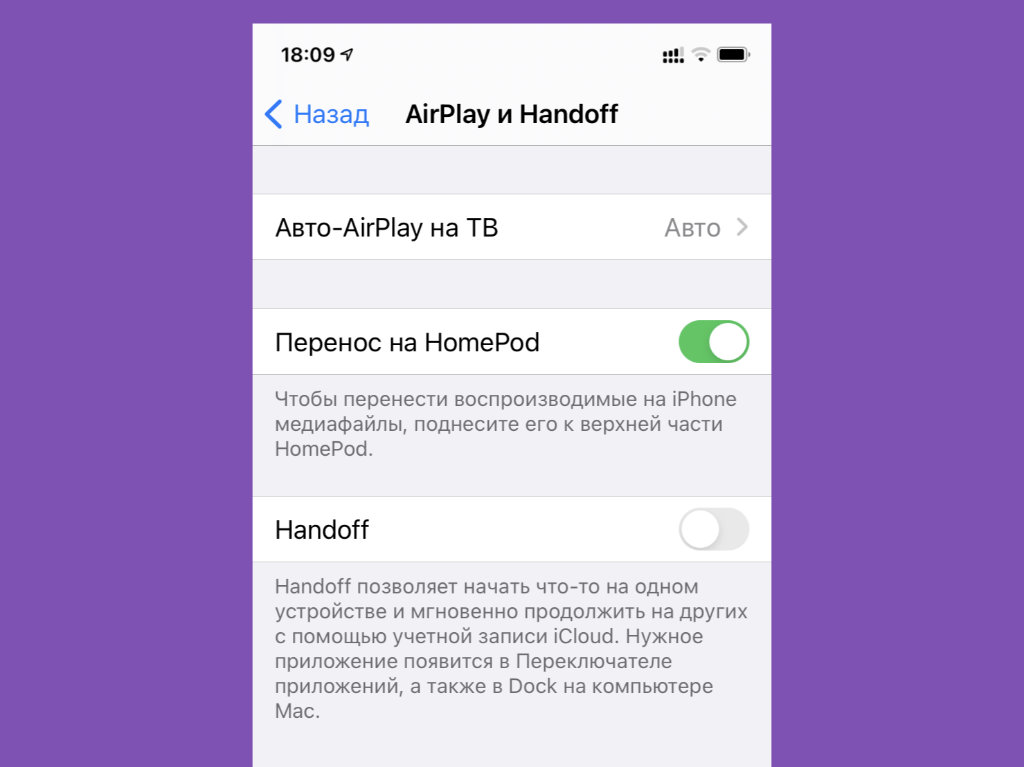
Удобство данной функции под вопросом
Где выключать: отключите Handoff в меню «Настройки» > «Основные» > «AirPlay и Handoff».
Необходимую ссылку из Safari с iPhone на Mac проще перебросить через AirDrop. В чем смысл Handoff при использовании других приложений? Это для меня вопрос.
8. Автовоспроизведение видео в App Store чаще раздражает
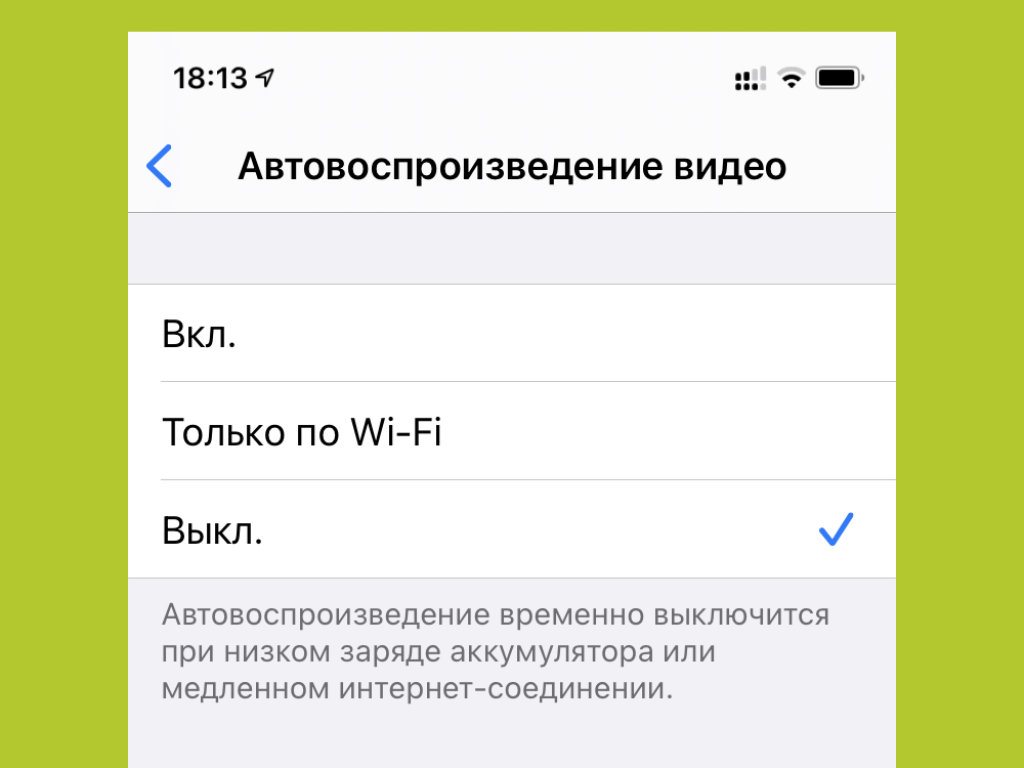
Нет смысла автоматически активировать видео
Где выключать: выберите «Выкл.» в меню «Настройки» > App Store > «Автовоспроизведение видео».
Не знаю, почему Apple включает эту функцию в системе по умолчанию. Обратил на это внимание во время первичной настройки iOS после переустановки.
9. Отслеживание своего местоположения может быть не нужно
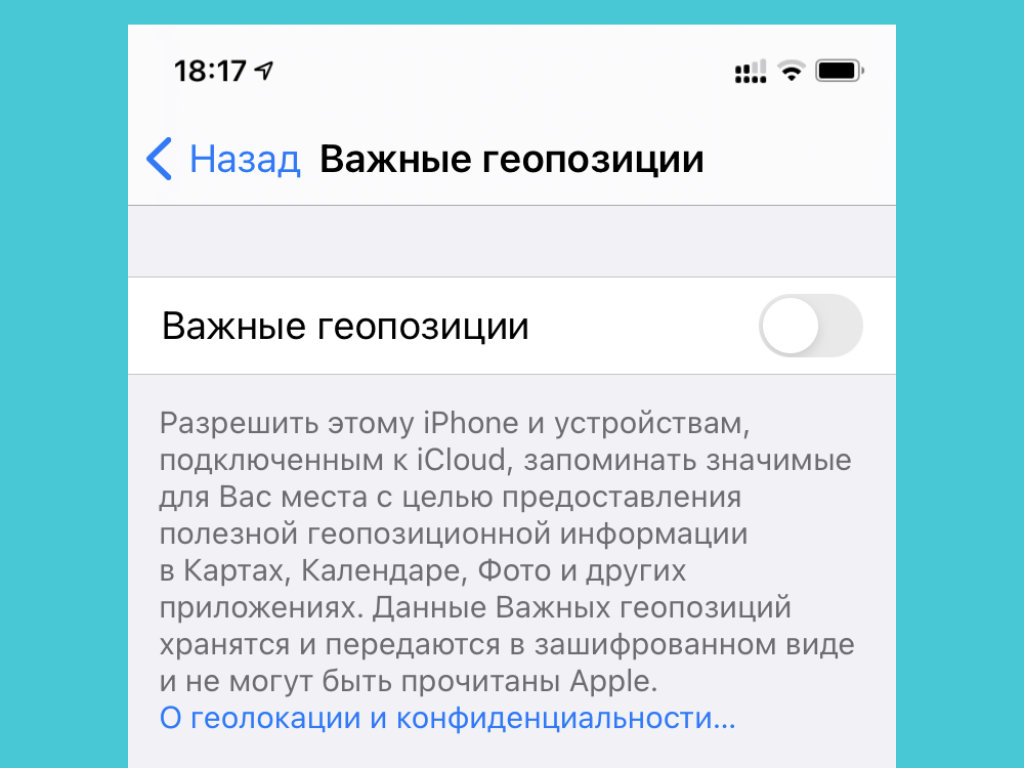
Хотите, чтобы iPhone сохранял ваши перемещения?
Где выключать: отключите «Важные геопозиции» в меню «Настройки» > «Конфиденциальность» > «Службы геолокации» > «Системные службы» > «Важные геопозиции».
В стандарте iPhone следит за всеми вашими перемещениями и сохраняет их в данном меню. Представьте, что к нему сможет получить доступ кто-либо посторонний.
10. Службы геолокации для прокачки системы разряжают девайс
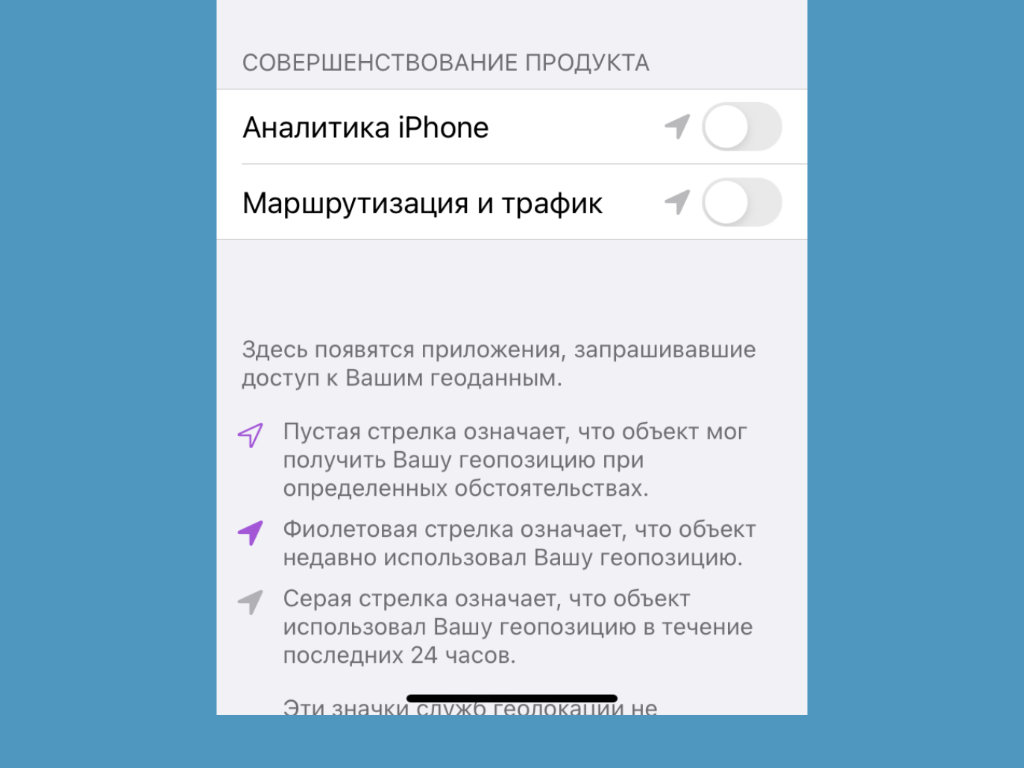
Минус автономность, а какие плюсы?
Где выключать: отключите «Аналитика iPhone» и «Маршрутизация и трафик» в разделе «Совершенствование продукта» в меню «Настройки» > «Конфиденциальность» > «Службы геолокации» > «Системные службы».
Предлагаю отключить эти функции, чтобы безболезненно повысить время автономной работы iPhone.
11. От «Аналитики и улучшения» можно смело избавиться
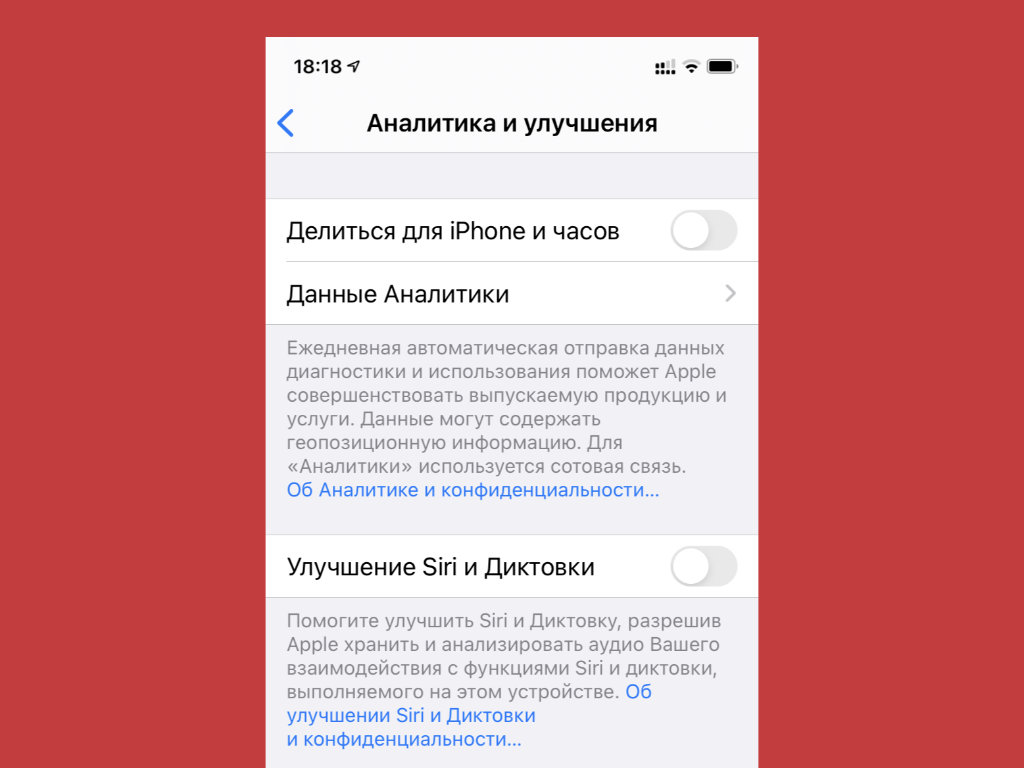
Помогать Apple или нет — ваше дело
Где выключать: отключите «Делиться для iPhone и часов» и «Улучшение Siri и Диктовки» в меню «Настройки» > «Конфиденциальность» > «Аналитика и улучшения».
Ещё одна функция, которая достаточно сильно разряжает мобильное устройство.
12. Подумайте по поводу отключения резервной копии в iCloud
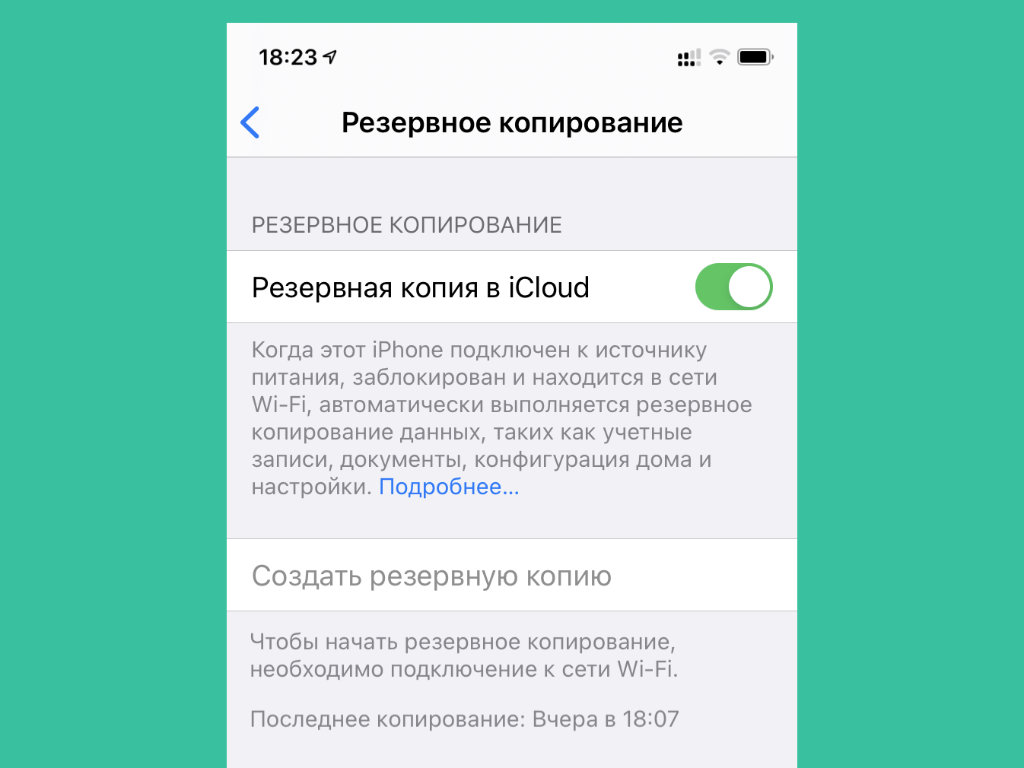
Целесообразность резервных копий в последнее время сильно размылась
Где выключать: отключите «Резервная копия в iCloud» в разделе «Резервное копирование» в меню «Настройки» > Apple ID > iCloud > «Резервная копия».
Большинство данных и без того хранится в облачных сервисах, поэтому конкретно для себя смысла в этой функции вообще не вижу.
13. Отключите «Отслеживание фитнеса», если не следите за ним
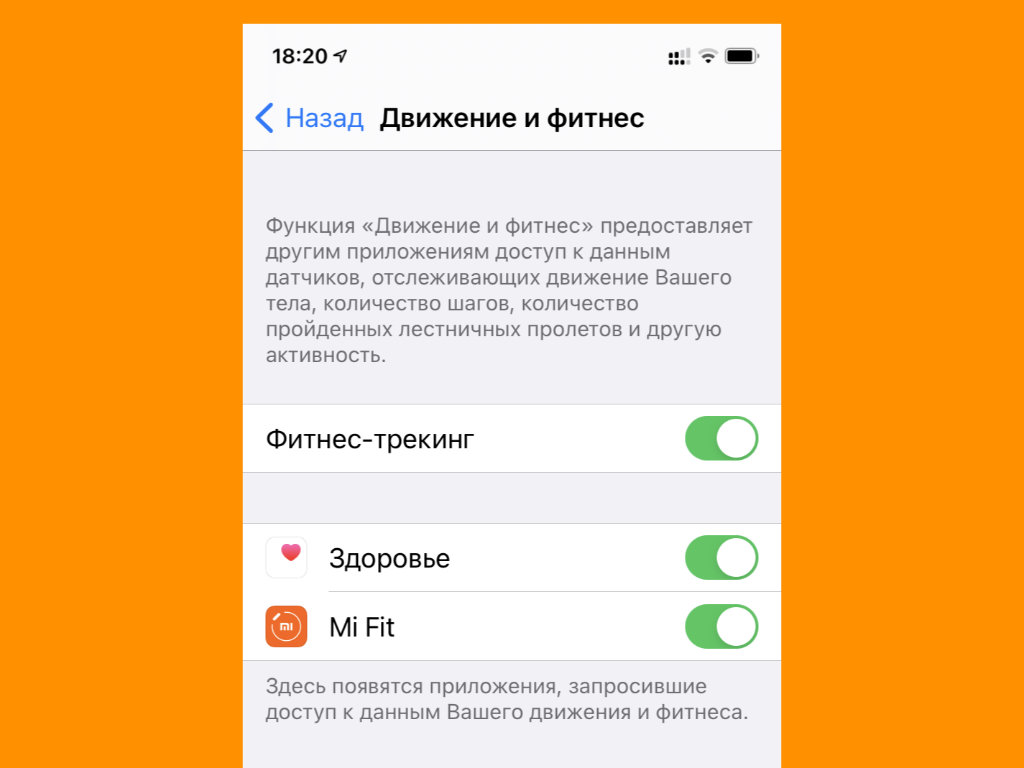
А вы контролируете число пройденных шагов?
Где выключать: отключите «Фитнес-трекинг» в меню «Настройки» > «Конфиденциальность» > «Движение и фитнес».
Если вы не следите за своей активностью с помощью iPhone, эту возможность можно смело отключать. Она неслабо разряжает мобильное устройство, но приносит пользу только тем, кто старается стать активнее.
14. «Экранное время» нужно только родителям и зависимым
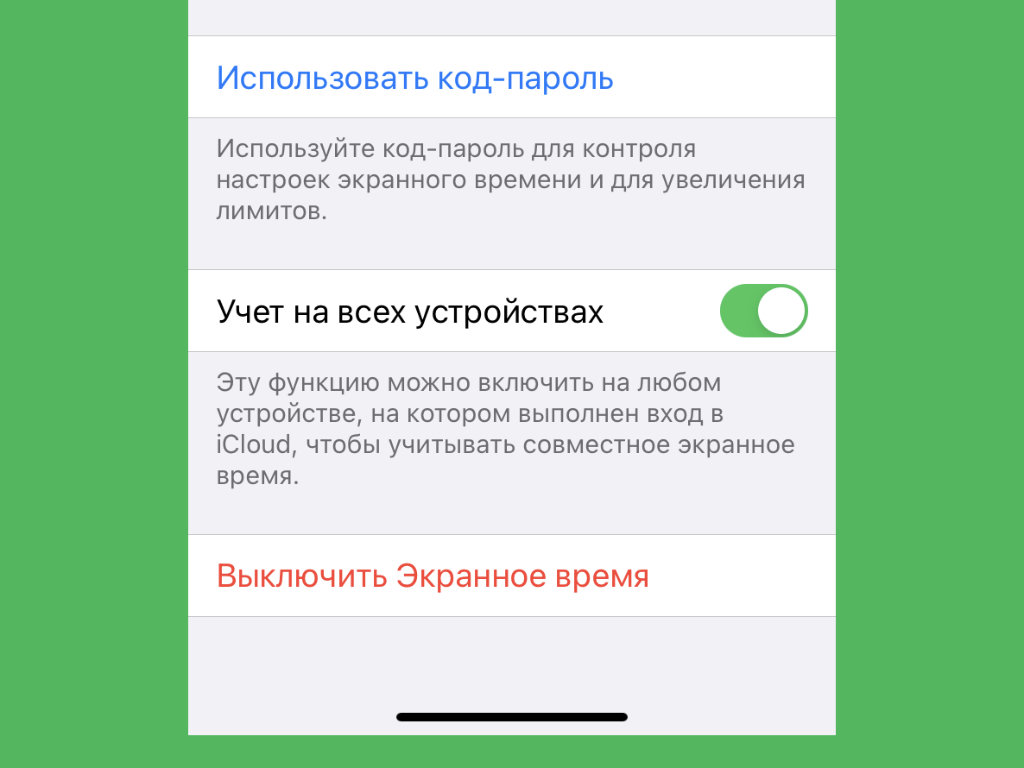
Большинству экранное время просто не нужно
Где выключать: выберите «Выключить Экранное время» в меню «Настройки» > «Экранное время».
Следить за временем, которое вы провели в социальных сетях, может быть весело. Но не более того.
Не знаю ни одного человека, который реально смог понизить свою зависимость от любых сервисов, когда осознал, как сильно погрузился в них.
15. «Автокоррекция» в клавиатуре нужна далеко не каждому
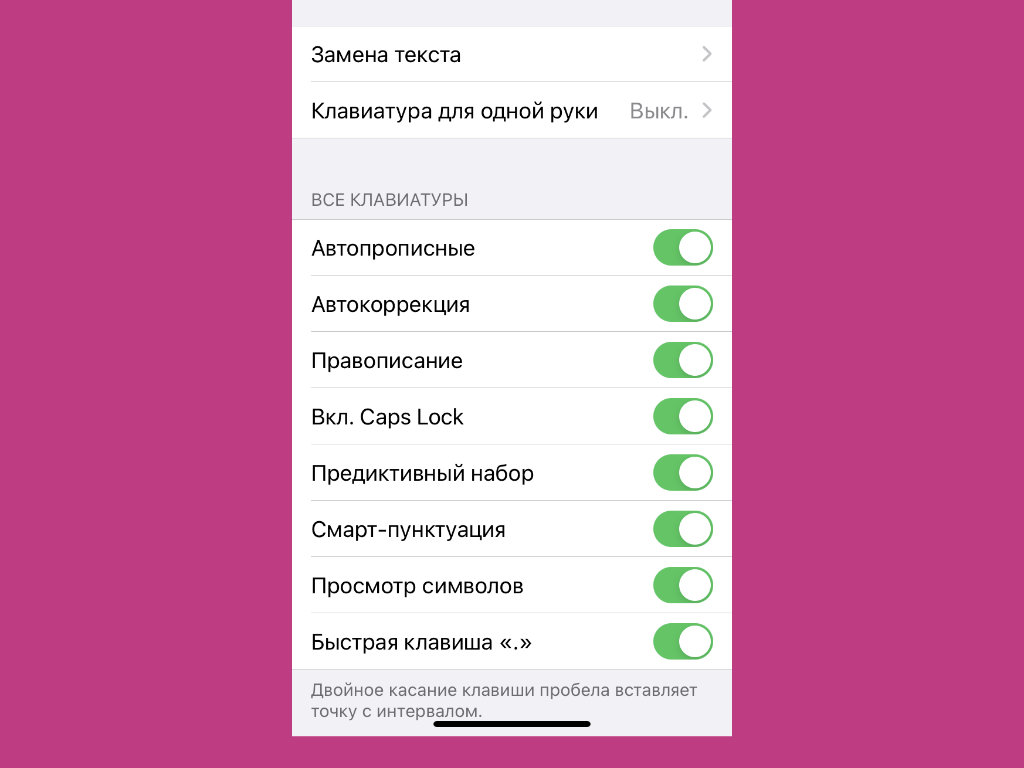
Эта функция часто банально мешает
Где выключать: отключите «Автокоррекция» в меню «Настройки» > «Основные» > «Клавиатуры».
Эта функция неверно исправляет слова, если вы используете в общении современный молодёжный сленг.
16. Непрерывный ввод на iPhone не работает на русском
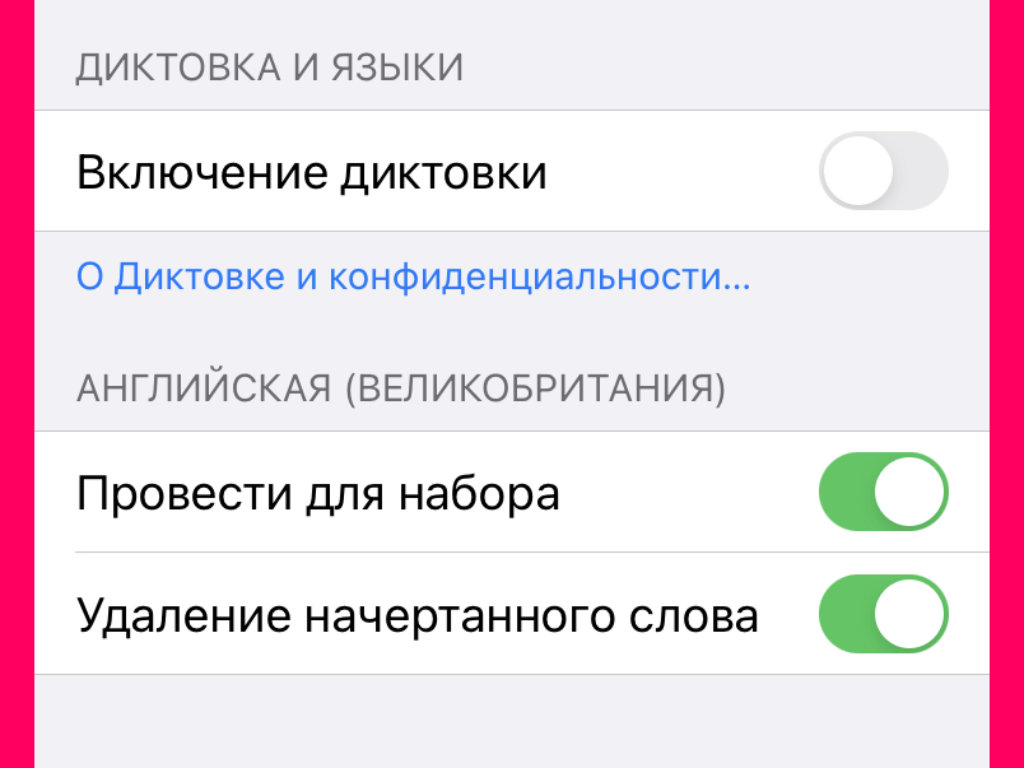
Пока Apple не добавила эту возможность в систему
Где выключать: отключите «Провести для набора» в меню «Настройки» > «Основные» > «Клавиатуры».
Непрерывный ввод пока доступен только для английского языка.
17. Распознавание ввода на iPad стилусом можно выключать
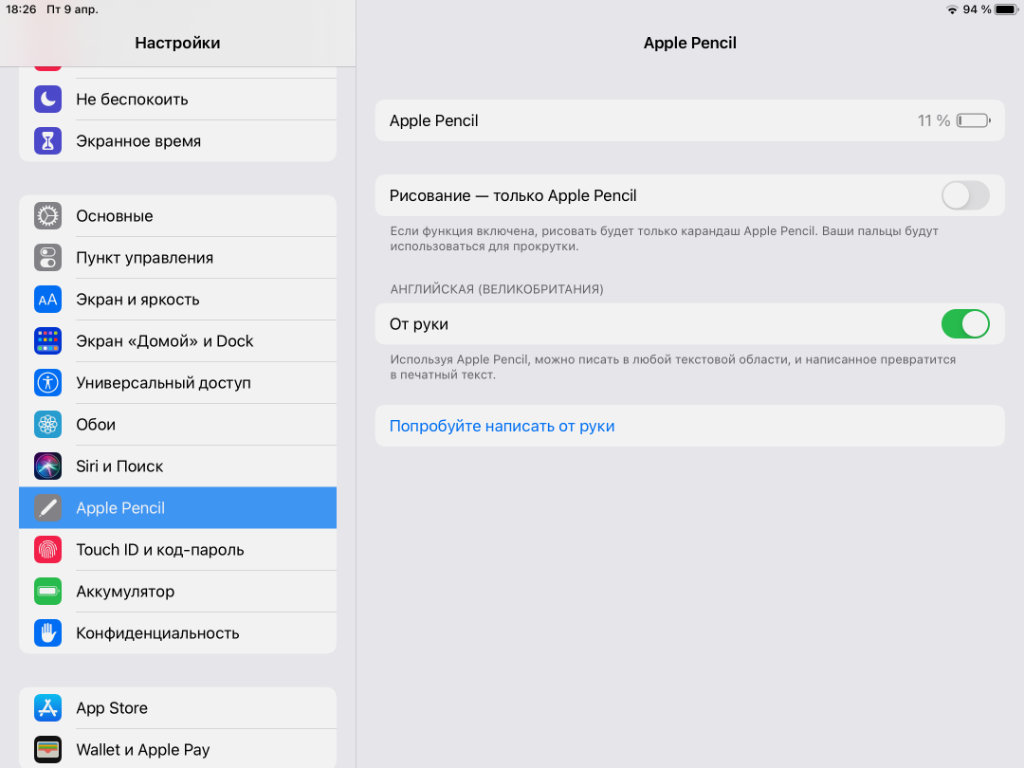
Эта функция также не работает на русском
Где выключать: отключите «От руки» в меню «Настройки» > Apple Pencil.
Очень жаль, что распознавание рукописного ввода через Apple Pencil не работает на русском.
18. «Встряхивание для отмены» сегодня можно отключать
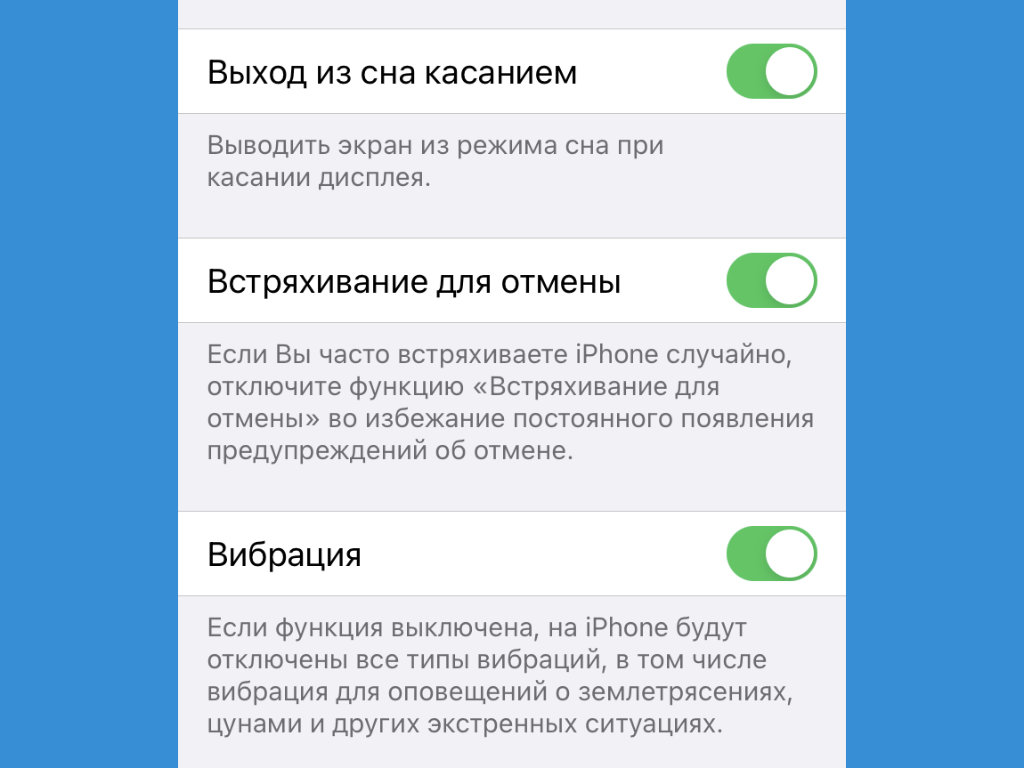
Отменить ввод можно иначе
Где выключать: отключите «Встряхивание для отмены» в меню «Настройки» > «Универсальный доступ» > «Касание».
Для отмены или повтора ввода проще использовать горизонтальные трёхпальцевые жесты.
19. Многие не знают, как выключить «Объявление вызовов»
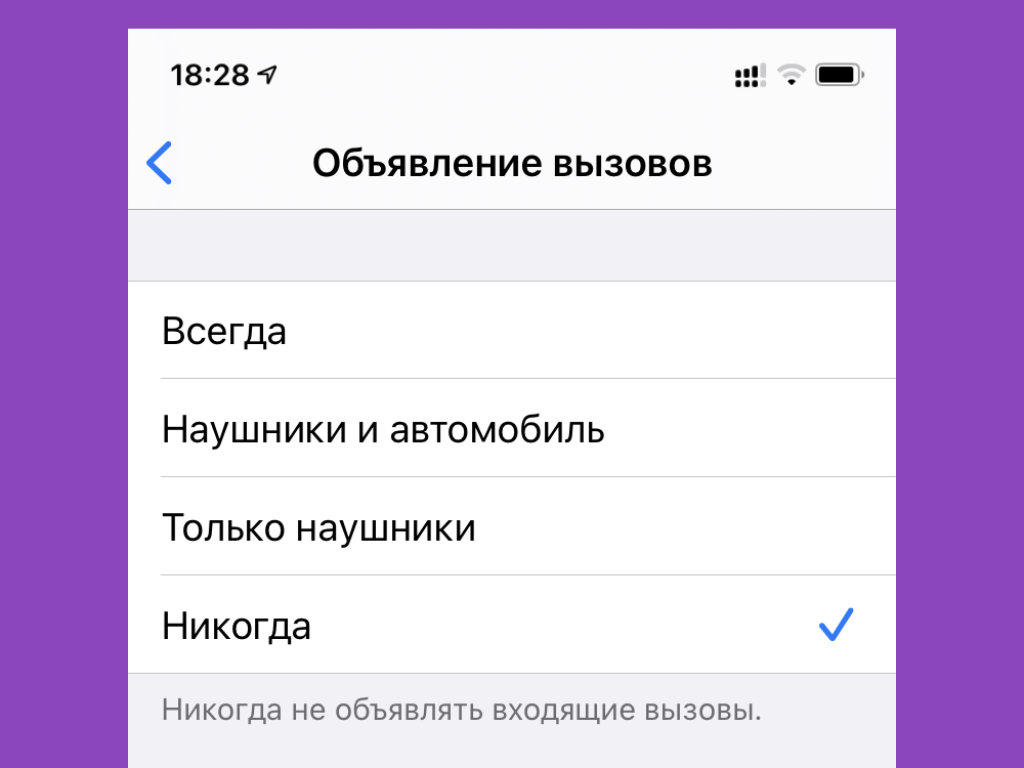
Это актуально только в наушниках
Где выключать: выберите «Никогда» в меню «Настройки» > «Телефон» > «Объявление вызовов».
Некоторые включают эту функцию, когда пользуются наушниками, но потом забывают, как избавиться от этого.
20. Обязательно выключайте уведомления от ненужного софта
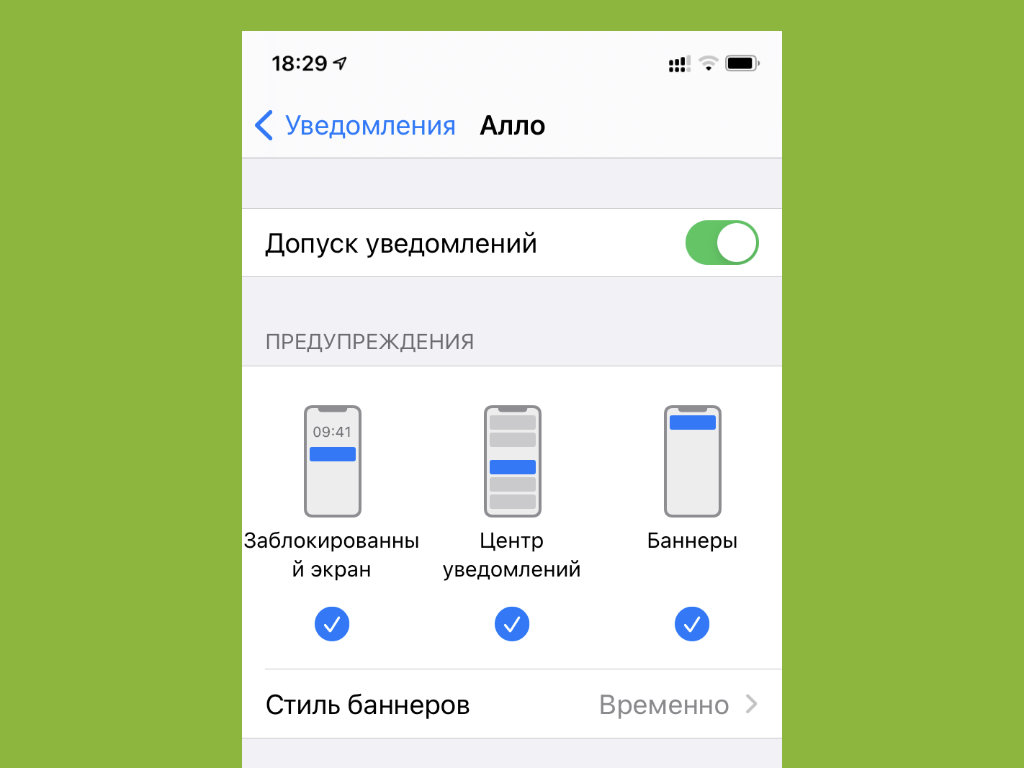
Отключать уведомления нужно выборочно
Где выключать: отключите «Допуск уведомлений» в меню «Настройки» > «Уведомления» > конкретное приложение — повторите эту процедуру необходимое количество раз.
Лишние уведомление будут только отвлекать вас. Более того, они также не самым положительным образом скажутся на времени автономной работы вашего мобильного устройства.
Поднятие для активации в айфоне: что это такое и как использовать
Поднятие для активации — это функция, доступная в современных моделях iPhone, которая позволяет пользователю активировать устройство, просто подняв его или нажав на экран. Эта особенность была впервые представлена Apple с выпуском iPhone X и стала популярной среди пользователей.
Когда функция «Поднятие для активации» включена, устройство будет активироваться и отображать внутренний экран при поднесении к лицу или при нажатии на любую часть экрана. Это удобно и позволяет включить экран iPhone без необходимости использовать кнопку «Домой» или «Включение/выключение».
Для активации «Поднятия для активации» в iPhone, необходимо перейти в настройки устройства. Откройте приложение «Настройки» на экране главного меню и найдите раздел «Дисплей и яркость». В этом разделе вы найдете опцию «Поднятием для активации». Перейдите в этот раздел и переключите функцию в положение «Включено». Теперь ваш iPhone будет автоматически активироваться при поднятии или нажатии на экран.
Функция «Поднятие для активации» в iPhone является удобным и интуитивно понятным способом активировать устройство. Она позволяет сэкономить время и упростить использование iPhone в повседневной жизни. Включите эту функцию на своем iPhone и наслаждайтесь еще более комфортным использованием вашего смартфона.
Функция поднятия для активации: описание и принцип работы
Основной принцип работы функции поднятия для активации заключается в использовании датчиков акселерометра и гироскопа, которые обнаруживают изменения в положении и направлении устройства. Когда iPhone находится в состоянии покоя и его датчики обнаруживают подъём или движение, операционная система автоматически включает экран. Затем на экране отображается информация, включая время, дату, уведомления и другие виджеты.
Функция поднятия для активации является удобным и энергосберегающим решением, позволяющим пользователям быстро получать доступ к основным данным без необходимости нажимать на кнопку Home или вводить пароль для разблокировки экрана. Она также предоставляет мгновенную видимость новых уведомлений и помогает эффективно управлять временем. Важно отметить, что функция поднятия для активации доступна только на новых моделях iPhone с поддержкой iOS 10 и выше.
Включить или отключить функцию поднятия для активации можно в настройках устройства, перейдя в раздел «Дисплей и яркость» и активировав или деактивировав соответствующий переключатель.
Как использовать функцию поднятия для активации в айфоне
Функция поднятия для активации доступна на iPhone 6s и новее модели. Она позволяет активировать устройство, просто поднимая его и смотря на экран.
Чтобы использовать функцию поднятия для активации, необходимо выполнить следующие шаги:
- Откройте настройки устройства и перейдите в раздел «Face ID и код-пароль».
- Убедитесь, что функция «Поднять для активации» включена.
- Теперь вы можете активировать устройство, просто поднимая его и смотря на экран. Разблокировка происходит автоматически.
Функция поднятия для активации особенно полезна, когда у вас заняты руки или вы находитесь в движении. Также она повышает удобство использования устройства в темных условиях, когда сложно найти кнопку блокировки.
Обратите внимание, что функция поднятия для активации может работать не всегда, если устройство находится на столе или в рюкзаке, например. В таких случаях можно использовать альтернативные методы активации, такие как кнопка блокировки или функция «Жестом вверх».
Используйте функцию поднятия для активации в айфоне, чтобы удобно и быстро разблокировать свое устройство!
Плюсы и минусы использования поднятия для активации в айфоне
Поднятие для активации представляет собой удобную функцию в айфоне, позволяющую пользователю активировать устройство, просто подняв его. Однако, как и у любой другой технологии, есть как положительные, так и отрицательные стороны использования этой функции.
Основные плюсы поднятия для активации:
1. Удобство использования. Поднятие для активации позволяет значительно сократить время и усилия, затрачиваемые на активацию устройства. Нет необходимости искать кнопку включения, достаточно лишь поднять телефон и он сразу готов к работе.
2. Безопасность. Функция поднятия для активации также способствует повышению безопасности устройства. Ведь, чтобы активировать айфон, нужно иметь прямой доступ к устройству, что уменьшает вероятность несанкционированного доступа к личным данным.
3. Экономия энергии. Поднятие для активации помогает экономить заряд батареи. Ведь если не нужно лишний раз включать экран поиском кнопки, устройство меньше тратит энергии и работает дольше.
Однако, необходимо учитывать и минусы поднятия для активации:
1. Ложное активирование. Иногда айфон может активироваться самостоятельно, когда вы не намеревались использовать устройство. Например, при поднятии телефона из кармана или при совершении других случайных движений. Это может быть раздражающим и требует определенной привычки, чтобы активация происходила только по вашему желанию.
2. Опасность утраты. В случае утраты или кражи устройства, активация по подъему может стать неудобной функцией. Ведь в этом случае нет необходимости в наличии пальца для активации, и любой, кто нашел или украл телефон, может легко его активировать.
3. Ошибка при активации. В каких-то случаях телефон может не активироваться с первого раза при поднятии. Это может быть связано с различными факторами, такими как несвежий сенсор экрана или неподходящая освещенность. В результате, это может привести к дополнительным неудобствам и временным затруднениям для пользователя.
Таким образом, функция поднятия для активации в айфоне имеет как положительные, так и отрицательные стороны. Основываясь на своих потребностях и предпочтениях, каждый пользователь может решить, стоит ли использовать эту функцию или нет.
Что такое «Поднятие для активации» в iPhone
Не все хорошо разбираются в возможностях своего мобильного устройства. Некоторые из нас до сих пор могут задаваться вопросом: поднятие для активации iPhone что это за функция? Это специальная техническая возможность на смартфоне, когда экран автоматически загорается при взятии устройства в руки. Функция удобна тем, что позволяет быстро посмотреть время, проверить уведомления или напоминания. Это значительно облегчает использование телефона, когда проверить информацию нужно оперативно, не отвлекаясь надолго от собеседника или находясь на важном совещании. Кроме того, эта функция позволит не тянуться лишний раз к кнопкам грязными руками, а всего лишь, перевернув телефон, удостовериться, что вы не пропустили ничего важного.

При взятии в руку экран айфона загорается и можно сразу перейти в пункт управления или смахнуть влево, чтобы сделать снимок.
Для того, чтобы погасить экран телефона положите устройство на горизонтальную поверхность.

Как включить «Поднятие для активации» на iPhone
Включить функцию загорания экрана при поднятии вы сможете, выполнив следующие действия:
- Зайти в настройки на телефоне.
- Перейти в раздел «Экран и яркость».
- Выбрать строчку «Поднятие для активации» и установить положение бегунка на «Вкл.».
Поле с бегунком стало зеленым — значит вы активировали выбранную функцию.

Как выключить «Поднятие для активации» на iPhone
Разобравшись с тем, что такое поднятие для активации в Айфоне, расскажем и о том, как отключить на Айфоне автоматическое включение экрана. Это позволит вам использовать телефон в прежнем режиме и включать его с помощью кнопки питания. Для этого необходимо:
- Зайти в настройки на телефоне.
- Перейти в раздел «Экран и яркость».
- Перевести бегунок напротив строки «Поднятие для активации» в положение «Выкл.».
Когда поле перестанет гореть зеленым, функция будет отключена. При необходимости ее снова можно активировать.
Если вы разобрались что это значит — «поднятие для активации» на iPhone, также будет полезно узнать, что такое блокировка активации в iPhone: как снять или обойти.