Все в порядке, но.
Этот текст мало кто будет читать и мы можем написать здесь все, что угодно, например.
Вы живете в неведении. Роботы уже вторглись в нашу жизнь и быстро захватывают мир, но мы встали на светлый путь и боремся за выживание человечества. А если серьезно, то.
В целях обеспечения безопасности сайта от кибератак нам необходимо убедиться, что вы человек. Если данная страница выводится вам часто, есть вероятность, что ваш компьютер заражен или вы используете для доступа IP адрес зараженных компьютеров.
Если это ваш частный компьютер и вы пытаетесь зайти на сайт, например, из дома — мы рекомендуем вам проверить ваш компьютер на наличие вирусов.
Если вы пытаетесь зайти на сайт, например, с работы или открытых сетей — вам необходимо обратиться с системному администратору и сообщить, что о возможном заражении компьютеров в вашей сети.
Умная Wi-Fi розетка – что это такое, почему ее нужно купить и как правильно настроить

В статье будут пошагово и подробно рассмотрены все этапы подключения wi-fi роутера, начиная от выбора места установки, прокладки проводов и монтажа интернет розеток – где, как и каким образом это лучше сделать.
И заканчивая непосредственно самой настройкой интернет соединения и сети на компьютере. Плюс затронем вопрос поиска возможных проблем и неисправностей.
Чем подключать
Начнем с инструмента и материалов. Если вы будете устанавливать роутер непосредственно возле компьютера, то вам для подключения хватит заводского патч корда идущего в комплекте.
Тогда данный этап монтажных работ можете пропустить и непосредственно переходить к настройке ниже.
Но вот когда WiFi роутер монтируется в прихожей на стене, для хорошей раздачи интернета по всей квартире или дома, то здесь уже придется закупить некоторые материалы:
- кабель UTP, которым будут подключаться интернет розетки
Применяется utp5e или utp6, так называемая витая пара.
- компьютерная розетка
Можно взять одинарные, либо двойные, в зависимости от количества гаджетов.
- несколько коннекторов RJ45
- кримпер для обжима коннекторов RJ-45
- непосредственно сам Wi-Fi роутер
Репитеры, подключаемые к розетке
Эта Wi-Fi розетка способна обеспечить надежное усиление сигнала. Она оснащена стандартной штепсельной вилкой, позволяющей получать питание от бытовой электрической сети напряжением 220 В. Некоторые модели имеют разъемы, через которые может быть подключен сетевой кабель. В этом случае репитер будет работать в качестве стандартной точки доступа к интернету.
Такая WiFi розетка достаточно доступна по цене, что делает ее вполне приемлемым вариантом для создания качественного покрытия беспроводной связи в собственной квартире.
Место установки Wi Fi роутера
Прежде всего, правильно выберите точку расположения роутера. Именно от этого во многом будет зависеть скорость и качество сигнала в отдаленных комнатах.
У тех, кто помимо распредщитка еще монтируют и слаботочный щит, обычно располагают его возле него. В этом случае будет меньше мороки с подключением и протягиванием проводов.
Именно в слаботочный щиток и заводят кабель от интернет провайдера с подъезда дома.
У кого такого щитка нет, выбирайте место в коридоре на стене в верхней ее части. Чем выше, тем лучше будет сигнал.
При этом не забывайте, что есть места, где категорически нельзя монтировать wifi роутер:
- возле приборов работающих на частотах 2,4 и 5ГГц (микроволновки, радиотелефоны)
Кстати, частотный диапазон 2,4ГГц в свою очередь поделен на 13 каналов.
Делается это для того, чтобы несколько разных гаджетов при работе не мешали друг другу. При этом вовсе не факт, что вам удастся найти абсолютно пустой канал, не занятый соседями. Придется поискать наиболее свободный, чтобы избежать в дальнейшем обрывов соединений и улучшить качество связи.
- прямо напротив зеркала или шкафчика со стеклянными дверцами
- в глубокой нише с дверцей из металла
Также это относится и к слаботочному щиту. Некоторые помещают роутер в него, вместе со всей остальной слаботочкой. Например видеонаблюдением.
Будьте внимательны и обращайте внимание на материал из которого сделан щиток.
Недостатки, куда же без них
Увы, несмотря на очевидные достоинства, у поверлайн-адаптеров есть и сильные недостатки. Их три:
- Как уже писалось выше, скорость передачи данных очень сильно зависит от качества проводки, количества подключенных устройств и количества жил в проводе. Т.е. чем хуже состояние проводки, тем ниже скорость;
- Устройства скорее всего не будут работать в разных линиях проводки. Т.е. если у вас одна группа розеток работает на одной электрической линии, вторая на другой, и провода выводятся каждый на собственный автомат, соединяясь только на счетчике, адаптеры скорее всего не увидят друг-друга. Хотя в Интернете встречаются истории о том, как люди ловили сети соседей;
- Большинство поверлайн-адаптеров являются проводным решением. Т.е. у них на конце есть только выход под провод. Да, существуют комплекты с Wi-Fi на конце, но они, как правило, стоят заметно дороже. Поэтому, если вам нужен именно Wi-Fi, то самым простым вариантом будет установка второго дешевого роутера, подключенного проводом к поверлайн адаптеру. Увы, в этом случае, у вас будет две Wi-Fi сети с разным уровнем сигнала, со всеми вытекающими из этого неудобствами.
Настройка роутера на компьютере
Заводите на компьютер в соответствующий разъем патч корд от LAN1. При подключении должны загореться два световых индикатора.
Если имеется в комплекте диск, вставляете его и запускаете мастер установки.
В нем выбираете свою страну, город и провайдера из выпадающего списка.
Все настройки от этого провайдера уже вшиты в роутер. Этот помощник автоматически определит тип доступного подключения WAN.
Если в списке вашего услугодателя нет, то потребуется выбирать тип подключения самостоятельно. Чтобы его узнать, изучите договор, либо позвоните в службу техподдержки. Самый распространенный – это динамический IP, где адрес прописывается автоматически.
Когда диск отсутствует, набираете в браузерной строке адрес по умолчанию, который указан на обратной стороне роутера.
Вводите имя пользователя и пароль. Они также указаны на наклейке.
Или просто набираете универсальные адреса 192.168.0.1 или 192.168.1.1. После чего, также вводите пароль и имя (admin).
Пройдя это, попадаете на главную страницу всех настроек. Рассматривать настройки будем на примере роутера от TP-Link.
Первая вкладка ”состояние” дает общую информацию по всем параметрам устройства. В том числе и по состоянию подключения интернет сигнала.
“Рабочий режим” – в данном окне можно изменить основные режимы работы беспроводного модуля маршрутизатора на режим “точка доступа” или ”усилитель WiFi сигнала”. Сбоку дается развернутое описание этих режимов.
Теперь можно перейти непосредственно к настройке подключения интернет соединения.
При выборе ”быстрой настройки” нажимаете автоматическое определение типа соединения и жмете далее. Данный процесс очень быстрый и настраивает локальную сеть.
Чтобы настроить непосредственно сам интернет выбираете вкладку ”Сеть” и далее подраздел WAN.
В открывшемся окне вызываете список доступных подключений. По умолчанию установлен динамический IP.
Если ваш провайдер использует именно такой тип, то по сути никаких настроек в данном подразделе вам производить не нужно. Роутер сам сработает на получение IP адреса, маски подсети и т.п.
Следующий тип – ”Статический IP”. Этот тип подключения полная противоположность первому, так как все параметры сети придется вводить вручную. Всю необходимую информацию вам должен предоставить провайдер.
Пункт L2TP – этот тип подключения является одной из разновидностей VPN соединения. Поэтому для коннекта следует ввести массу идентификационных данных.
Логин, пароль, IP адрес сервера. С последним будьте внимательны, так как может использоваться как динамический, так и статический адрес, что конечно увеличивает количество вводимой информации во время настройки.
Далее ”PPTP соединение”. По настройке оно схоже с предыдущим L2TP.
Последняя вкладка ”Кабель BigPond”. Очень редкое соединение и рассматривать его в рамках данной статьи нет смысла.
Обратимся подробнее к третьему типу – PPPoE. Очень часто именно его использует интернет провайдер Ростелеком. Здесь необходимо прописать логин и пароль, которые указаны в договоре интернет width=»1000″ height=»537″[/img]
Все остальные данные желательно оставить без изменения. После чего, нажимаете ”подключить” и “сохранить”.
На этом настройки вручную интернет соединения окончены. Теперь для проверки можете открыть любую интернет страницу.
Иногда плохое соединение может быть вызвано старой версией встроенного программного обеспечения. Для проверки актуальности ПО вернитесь на вкладку ”состояние” и запомните или запишите данные по ПО указанные вверху.
После чего, в поисковике введите версию вашего устройства с контрольной фразой ”официальный сайт”. Выберите необходимую ссылку и проверьте версию оборудования.
На скриншоте это V5. Спускаетесь ниже и жмете вкладку «встроенное ПО». В ней сравниваете последнюю доступную версию с установленной на вашем роутере.
Как видно в данном случае обновление не требуется.
Различие по типам
Однако сейчас эти «умные девайсы» различаются по типам. Скажем так здесь как в машинах, кому то нужен «полный фарш», а кому то хватит и начальной комплектации.
- Самая простая розетка управляется только с WIFI
- Средняя версия может управляться не только по WIFI, но имеет и управление через СИМ карту, зачастую команды проходят через SMS
- Управление не только через WIFI, СИМ (SMS), но и при помощи датчиков воздуха и влажности, которые поставляются отдельно и подключаются в специальные разъемы.
Однако и цена здесь разбегается в разы, если обычную розетку, рассчитанную на управление через «ВАЙ-ФАЙ» цена на китайских сайтах колеблется от 1200 рублей, то версия с СИМ картой стоит уже 3000 – 3500 рублей, а вот полная комплектация с датчиком воздуха и влажности доходит до 6000 – 6500 рублей! ОЧЕНЬ НЕ МАЛО.
Тут знаете, что кому нужно, лично я брал самую простую для конкретных нужд, с которыми она справляется на все 100% (про это чуть позже). Поэтому взял обычную ВАЙ-ФАЙ версию.
А вот если вы устанавливаете в месте, где нет WIFI, скажем — многие берут для гаража, то тут как раз будет версия с СИМ картой или датчиком температуры.
Настройка беспроводного режима роутера
Теперь рассмотрим более подробно беспроводной режим. Для этого выбираем соответствующий пункт меню слева и подраздел «Основные настройки».
В этом окне можно изменить стандартное имя сети на произвольное свое.
Режим и ширина канала изменяются в том случае, если какое-либо из ваших беспроводных устройств связи имеет проблемы с подключением к данному WiFi маршрутизатору. В остальных случаях эти параметры лучше оставить по умолчанию.
Таким образом ваш роутер поменял имя сети. Однако пароль остался прежним, который шел с завода. Поэтому находите свою сеть с новым именем и нажимаете подключиться.
Далее вводите прежний ключ безопасности. Новая сеть подключена. Возвращаетесь в меню настроек.
Следующий подраздел WPS.
В этом окне вы можете включить или отключить функцию WPS, которая позволяет быстро и беспарольно подключать устройства при условии нажатия соответствующей кнопки на корпусе роутера.
«Защита беспроводного режима» — эта страница позволяет сделать сеть открытой или изменить версию, тип шифрования, а самое главное пароль вай фай сети.
Рекомендуется все поля оставить по умолчанию, но вот заводской пароль в целях безопасности лучше заменить на свой.
Так как вы изменили ключ сети, вам необходимо переподключиться, но уже с новым паролем. Для этого нужно сначала «забыть» старый пароль в меню настроек беспроводных сетей.
После чего переподключаетесь заново и прописываете новые данные.
На этом основные настройки роутера завершены.
Кому это может пригодится
Если у вас есть коттедж, роутер стоит на верхнем этаже, подключенный к антенне, то этажом ниже, в какой-нибудь удаленной комнате, или в подвале, сигнал Wi-Fi будет очень слабый. Репитер может этой проблеме помочь, но ему далеко не всегда удается устранить все мертвые зоны.и вот такой Powerline-адаптер станет хорошим решением проблемы.
Вариант второй: у вас есть удаленная беседка где-нибудь на даче, которую вы хотите оснастить быстрым интернетом (кстати, вполне реальная проблема из комментариев к статье про репитеры). Роутер туда, ясное дело, не добивает и репитер тоже делу не поможет — его надо ставить посередине между роутером и беседкой, а розеток в этом месте, естественно, нет. А вот электричество в беседку проведено и грех этим не воспользоваться.
Вариант третий: у вас есть соседний офис, куда надо провести сеть. По каким-либо причинам вы не можете проложить провод (к примеру, не дает арендодатель), поэтому можно попробовать воспользоваться таким вот способом соединения через розетку.
Ошибки подключения или почему не работает WiFi
Что же делать, если вы прошли все этапы настроек, а интернета нет. Либо однажды, после долгой успешной работы, ваша WiFi сеть вдруг исчезла, или устройства перестали ее видеть и нормально подключаться.
С чего начать искать причину, и как ее решить? Существует множество причин и способов, перечислим лишь некоторые, встречающиеся наиболее часто.
Первый самый простой, но тем не менее действенный и рабочий способ, который помогает во многих случаях — это элементарная перезагрузка роутера или компьютера.
Когда WiFi пропадает только на одном девайсе, а на других есть, то ищите проблему в первую очередь именно на этом устройстве.
Например в сети на ноутбуке интернета нет, а телевизор и телефон нормально работают. У очень многих ошибка спрятана в электропитании wifi адаптера. Заходите по следующему пути: диспетчер устройств — ваш сетевой адаптер — свойства.
Выбираете вкладку «управление электропитанием» и ОТКЛЮЧАЕТЕ галочку на пункте «разрешить отключение этого устройства для экономии энергии».
Закрываете диспетчер устройств.
Далее заходите в Windows: в электропитание — настройки плана электропитания — изменить дополнительные параметры.
В окошке находите пункт: параметры адаптера беспроводной сети — режим энергосбережения.
- от батареи — максимальное энергосбережение
- от сети — максимальная производительность
Сохраняете все настройки и делаете перезагрузку. Должно помочь.
Если нет, попробуйте еще вот это.
Правой кнопкой мыши на значке сеть — центр управления сетями и общим доступом — управление беспроводными сетями.
Далее правая кнопка на значке вашей wifi сети — свойства — безопасность — дополнительные параметры. И ставите галочку на «включить для этой сети режим совместимости».
Если сети нет на всех устройствах, то причина в роутере. Для отыскания проблемы выясните, а работает ли вообще WiFi как таковой? Для этого его нужно сделать открытым.
Заходите по адресу настроек роутера 192.168.0.1 в раздел беспроводная сеть и далее убираете шифрование, выставляя значение «open system» или «отключить» в зависимости от вашей модели.
Также откройте идентификатор сети SSID.
Если вай фай появился, значит причина в шифровании. Можете попробовать другие методы шифрования сигнала, их там несколько.
Еще одна причина может заключаться в длине ключа WPA. Если в нем слишком много символов, то роутер перестает работать.
Методом перебора с постепенным увеличением на единицу, можете подобрать максимальную длину.
Как это работает
Антенна для компьютера для усиления сигнала вай фай
Самостоятельно Powerline адаптеры не предназначены для преобразования интернет сигнала от провайдера. Он выступает в качестве удлинителя, который помогает расширить действие сети в пределах жилища. То есть интернет до квартиры доходит с помощью модема либо интернет-центра. А далее уже по дому расходится между потребителями с помощью HomePlug AV. Таким образом, интернет через розетку можно доставить в любую из комнат.
Важно! HomePlug AV не является устройством для передачи сигнала, оно служит только удлинителем для распространения сигнала.
Розетки в доме имеют связь между собой. К каждой из них подходит электрический провод от общего источника. Данная технология позволяет передавать интернет по проводам между всеми точками электрической цепи. Максимальное расстояние, на которое может быть передан сигнал с помощью адаптера составляет 300 метров.
Обратите внимание! Стены и перекрытия не создают помех для прохождения сигнала.
Есть вариант, когда Powerline-адаптеры подключаются в разных комнатах, можно установить подключение к интернет-центру в одной комнате и к ресиверу IPTV в другой, и просматривать любимое видео без создания лишней кабельной сети и каких-либо рода дополнительных настроек.
Проблемы на компьютере
Если причина в работоспособности не маршрутизатор, а сам компьютер, то в диспетчере устройств проверяйте свойства сетевого адаптера для WiFi сети. Когда устройство работает нормально, то косяк в программном обеспечении.
А когда явно вылезает ошибка, то обновляйте драйвер.
Как определить, что проблема именно в ПО? Сделать это можно по контрольным точкам восстановления. Восстановите систему из последней автоматически созданной точки и верните Windows на несколько дней назад, когда сеть была работоспособной.
Если все пройдет удачно, то проблема однозначно на стороне операционной системы, либо каких-то других программ в Windows, связанных с вай фай сетью.
Достоинства и недостатки
Достоинствами данного типа интернета по электрической сети и его оборудования являются следующие:
- наличие большого числа бытовой техники не скажется на работе адаптера, от ее работы скорость поступления интернета по сети 220 не станет меньше указанной в основных характеристиках;
- прохождение данных без задержек, которые возникают при прохождении по кабельным проводным сетям или по вай фаю;
- нет необходимости проводить кабель, который может вызвать дополнительные затраты в связи с его прокладыванием;
- приемлемая цена использования;
- в помещении одновременно может работать до четырех сетей;
- скорость работы не зависит от вида электропроводки.
Недостатками выступают некоторые из следующих обстоятельств:
- одно устройство не может выступать в роли репитера между двумя другими такими же, то есть за счет такой комбинации нет возможности увеличения предельного расстояния действия сети интернет по электропроводке;
- электрическая проводка, особенно в домах достаточно раннего года постройки может быть недостаточно качественной для передачи интернета через электросеть, следовательно, данная технология наиболее актуальна для применения в новостройках;
- возможны перебои напряжения от большого числа работающих приборов. В этом случае рекомендуется использовать специальные фильтры, которые избавят потребителя от подобного рода неприятностей;
- для провайдера интернет через розетку 220 очень трудно оформить документально. В организацию электроснабжения необходимо предоставить всю необходимую документацию по предоставляемой услуге и получить разрешение на ее поставку.
Варианты форм-фактора управляемых розеток
Все розетки, оборудованные Wi-Fi, в принципе как и обычные, делятся на две большие группы:
- встраиваемые;
- наружные.
Для сигнализации факта работы устройства предусмотрен светодиодный индикатор на лицевой панели. Также имеется кнопка, позволяющая отключить или перезапустить прибор вручную.
Встраиваемые умные розетки внешне мало отличаются от обычных, их можно без дополнительных доработок установить в стандартный пластиковый подрозетник.
Гаджет наружного типа внешне напоминает асимметричный «грибок» с выходом 220 вольт.
Устройство, выполненное в таком форм-факторе, включается в 220 вольт, как обычный тройник. Его можно при необходимости переносить в любое помещение или присоединять через удлинитель.
Что такое WiFi розетка?
Умная WiFi розетка — специальное устройство, которое вставляется вместо старой розетки и подключается к существующей проводке. Далее прибор используется в обычном режиме. К нему можно подключать бытовую технику и другие электропотребители в пределах установленного лимита.
Управление осуществляется через приложение, установленное на смартфон, с помощью которого можно дистанционно включать и отключать питание. Некоторые производители предлагают модели с расширенным функционалом. К примеру, в продаже можно найти умные розетки WiFi с датчиком температуры или данными потребляемого тока.
Вообще кажется, что беспроводная связь есть уже повсеместно, начиная от привычных для нас адаптеров в ноутбуках до специальной опции для телефонов с названием WiFi Calling.
Самостоятельное изготовление розетки
Вай-фай разъем можно изготовить и своими руками. Чтобы сделать недорогой аналог смарт-устройства понадобятся такие элементы:
- модуль Wi-Fi;
- твердотельное реле;
- негабаритный блок питания (лучше всего, если стабилизатор напряжения будет рассчитан на 3,3 вольта);
- внешний разъем (для более комфортной прошивки подойдет фильтр с USB-входом).
Следует заметить, что данная работа будет по силам только человеку, разбирающемуся в электротехнике и владеющему паяльником. В противном случае нет смысла тратить время, да еще и рисковать своим здоровьем (получить удар током или сделать прибор, который станет причиной пожара). В большинстве ситуаций гораздо проще купить нужное устройство в магазине.
Роутер с вилкой в розетку
Современная жизнь невозможна без доступа к интернету. Все больше устройств требуют подключения к сети, а в каждом доме или офисе необходим надежный и стабильный интернет. Роутер является неотъемлемой частью нашей современной жизни, что позволяет нам общаться, работать и развлекаться, оставаясь всегда онлайн.
Одним из новых и удобных решений является роутер с вилкой для розетки. Этот тип роутеров отличает его от обычных устройств — возможность подключать его непосредственно к розетке. Благодаря этому, вам не нужно заниматься сложной установкой и настройкой роутера, достаточно просто включить его в сеть и начать использовать.
Роутер с вилкой для розетки является идеальным решением для тех, кто не имеет большого опыта работы с компьютерными сетями, но хочет получить быстрый и стабильный доступ к интернету. Кроме того, такой роутер обладает компактным размером, что позволяет его установить практически в любом месте, не занимая много места и не привлекая к себе внимания.
В итоге, роутер с вилкой для розетки является отличным решением для тех, кому важны простота установки и удобство использования. Независимо от вашего уровня подготовки, вы сможете быстро и легко настроить его, получив быстрый и надежный доступ к интернету. Это решение идеально подходит для домашнего использования, небольших офисов или путешествий.
- Роутер с вилкой для розетки: простое и удобное решение
- Подключение к интернету через розетку быстро и легко
- Преимущества роутера с вилкой для розетки
- Как выбрать подходящий роутер с вилкой для розетки
- Установка и настройка роутера с вилкой для розетки
- Шаг 1: Распаковка и подключение роутера
- Шаг 2: Настройка роутера
- Шаг 3: Проверка подключения к Интернету
- Вопрос-ответ
- Для чего нужен роутер с вилкой для розетки?
- Как работает роутер с вилкой для розетки?
- Какие преимущества имеет роутер с вилкой для розетки?
- Есть ли какие-либо недостатки роутера с вилкой для розетки?
Роутер с вилкой для розетки: простое и удобное решение
Роутер с вилкой для розетки — это инновационное устройство, которое позволяет вам удобно и просто подключаться к Интернету. Он объединяет в себе функции роутера и электрической вилки, что позволяет сэкономить место и избавиться от лишних проводов.
Основным преимуществом такого роутера является его мобильность. Вы можете подключить его к любой розетке в доме или офисе и быть всегда онлайн. Это особенно удобно, когда вы перемещаетесь по помещению или работаете в разных комнатах.
Роутер с вилкой для розетки также отличается высокой производительностью и стабильным соединением. Он оснащен передовыми технологиями, которые обеспечивают быструю и надежную передачу данных. Вы сможете без проблем смотреть видео в высоком качестве, загружать большие файлы и играть в онлайн-игры.
Устройство имеет компактные размеры, поэтому его легко можно взять с собой в путешествие или на работу. Вы сможете настроить свою собственную сеть Wi-Fi и пользоваться интернетом даже в отдаленных уголках мира.
Дополнительные возможности роутера с вилкой для розетки:
- Защита от взлома и вирусов: устройство обеспечивает высокий уровень безопасности вашей сети и предотвращает несанкционированный доступ ко всем вашим устройствам.
- Родительский контроль: вы сможете ограничить доступ к определенным сайтам или приложениям для защиты ваших детей от нежелательного контента.
- Гостевая сеть: вы сможете создать отдельную сеть для гостей, чтобы обеспечить им доступ к интернету без предоставления доступа к вашей основной сети.
Использование роутера с вилкой для розетки — это простое и удобное решение для подключения к Интернету. Он позволяет вам быть всегда на связи и пользоваться быстрым и стабильным интернетом в любой точке помещения или даже в путешествии. Устройство также имеет дополнительные функции для обеспечения безопасности и комфорта в использовании.
Подключение к интернету через розетку быстро и легко
Подключение к интернету через розетку стало одним из самых простых и удобных решений для быстрого получения доступа к сети. Для этого необходим роутер с вилкой для розетки, который обеспечивает надежное соединение и удобство использования.
Роутер с вилкой для розетки позволяет подключиться к интернету, используя существующие розетки в доме или офисе. Для этого достаточно вставить провод от роутера в розетку, и вы сразу получаете доступ к сети. Вам больше не нужно прокладывать дополнительные кабели или настраивать сложные сетевые соединения.
Такое подключение особенно полезно для тех, кто работает из дома или путешествует. Благодаря роутеру с вилкой для розетки, вы можете создать свою собственную локальную сеть и подключить к ней несколько устройств. Это позволяет вам использовать интернет на нескольких устройствах одновременно, что обеспечивает удобство и комфорт в работе и развлечениях.
Роутер с вилкой для розетки также обладает другими полезными функциями. Он может быть оснащен встроенным модемом, который обеспечивает подключение к интернету через сим-карту, без необходимости использования проводного или беспроводного соединения.
Кроме того, роутер с вилкой для розетки может быть снабжен встроенным резервным источником питания, позволяющим оставаться онлайн даже при отключении электричества. Это особенно важно, когда нужно продолжать работать или оставаться на связи в случае чрезвычайных ситуаций.
Таким образом, подключение к интернету через розетку с помощью роутера с вилкой является простым и удобным решением. Оно позволяет быстро получить доступ к сети, подключить несколько устройств одновременно и обеспечить надежное соединение.
Преимущества роутера с вилкой для розетки
Роутер с вилкой для розетки является удобным и простым решением для подключения к интернету. Он предоставляет несколько преимуществ, которые делают его популярным выбором для домашней и офисной сети.
Простота подключения. Роутер с вилкой для розетки легко подключается к электрической сети. Вам не нужно устанавливать дополнительные кабели и проводить сложные процедуры настройки. Просто вставьте роутер в розетку и он автоматически будет готов к работе. Это особенно полезно для тех, кто не имеет технических навыков или не хочет тратить время на сложные настройки.
Подключение к интернету из любой комнаты. Роутер с вилкой для розетки позволяет подключиться к интернету из любой комнаты, где у вас есть розетка. Вам больше не нужно ставить роутер рядом с компьютером или проводить длинные сетевые кабели через всю квартиру. Просто подключите устройство к ближайшей розетке и наслаждайтесь высокоскоростным интернетом в любой точке помещения.
Увеличение зоны покрытия Wi-Fi. Роутер с вилкой для розетки обычно имеет более мощный и дальнобойный сигнал Wi-Fi, чем стандартные роутеры. Это позволяет увеличить зону покрытия Wi-Fi и получать стабильное соединение в большой квартире или офисе. Благодаря этому преимуществу вы сможете пользоваться интернетом даже в тех комнатах, где сигнал обычного роутера был бы слабым или отсутствовал.
Удобство использования. Роутер с вилкой для розетки обычно имеет компактный и стильный дизайн, который позволяет установить его где угодно в помещении без привлечения лишнего внимания. Он также может иметь встроенные разъемы для подключения проводных устройств, таких как компьютеры или игровые консоли. Это делает его удобным и многофункциональным устройством для всех ваших нужд.
Роутер с вилкой для розетки предоставляет простое и удобное решение для подключения к интернету, облегчая вашу жизнь и предоставляя надежное и высокоскоростное соединение. Независимо от того, нужен ли вам интернет для работы или развлечений, роутер с вилкой для розетки поможет вам насладиться стабильным подключением в любой точке вашего дома или офиса.
Как выбрать подходящий роутер с вилкой для розетки
Выбор подходящего роутера с вилкой для розетки может быть сложной задачей. Однако, с несколькими ключевыми факторами в виду, вы сможете выбрать модель, которая отвечает вашим потребностям и поможет обеспечить стабильное подключение к интернету.
1. Скорость передачи данных: Одним из самых важных факторов при выборе роутера с вилкой для розетки является его скорость передачи данных. Она определяет, насколько быстро вы сможете загружать и скачивать файлы, стримить видео и играть в онлайн-игры. Обратите внимание на указанные в технических характеристиках роутера значения скорости передачи данных и выбирайте модель, которая подходит для вашего интернет-провайдера и типа подключения.
2. Покрытие Wi-Fi сигнала: Если вам нужно обеспечить бесперебойное Wi-Fi покрытие во всем доме или квартире, обратите внимание на модели роутеров с вилкой для розетки, которые предлагают максимальное покрытие. Важно также учитывать факторы, которые могут ослабить Wi-Fi сигнал, такие как толщина стен, наличие других электронных устройств и т.д.
3. Безопасность: При выборе роутера обратите внимание на его безопасность. Хороший роутер должен иметь защиту от хакерских атак, поддержку шифрования Wi-Fi сигнала и возможность ограничить доступ к сети посредством установки паролей. Также полезно, если роутер имеет функцию родительского контроля, которая позволяет ограничить доступ в интернет определенным устройствам или в определенное время.
4. Дополнительные функции: Некоторые роутеры с вилкой для розетки имеют дополнительные функции, которые делают их более удобными и функциональными. Например, некоторые модели имеют порты USB или слоты для вставки SIM-карт, что позволяет использовать их как 4G-роутеры. Также некоторые роутеры могут иметь функцию гостевой сети, что позволяет дать временный доступ к Wi-Fi гостям без предоставления основного пароля.
5. Рекомендации и отзывы: Перед покупкой рекомендуется прочитать отзывы об выбранной модели роутера с вилкой для розетки. Они могут помочь вам получить представление о качестве устройства, его надежности и удобстве использования. Также обратите внимание на рекомендации экспертов и сравните разные модели, чтобы выбрать самую подходящую.
В зависимости от ваших потребностей и бюджета, вы сможете найти подходящий роутер с вилкой для розетки, который улучшит ваше интернет-подключение и обеспечит стабильный Wi-Fi сигнал во всем доме.
Установка и настройка роутера с вилкой для розетки
Роутер с вилкой для розетки — легкий и удобный способ подключиться к Интернету без необходимости проведения дополнительных проводов. Установка и настройка такого роутера может быть произведена практически любым пользователем без специальных знаний в области сетевых технологий.
Шаг 1: Распаковка и подключение роутера
- Распакуйте роутер и убедитесь, что в комплекте имеются все необходимые компоненты: роутер, кабель питания, Ethernet-кабель.
- Подключите роутер к электрической розетке, используя кабель питания.
- Подключите один конец Ethernet-кабеля к порту WAN на задней панели роутера, а другой конец — к сетевому адаптеру или модему.
Шаг 2: Настройка роутера
- Откройте веб-браузер на компьютере или мобильном устройстве и введите IP-адрес роутера (обычно указывается в инструкции к роутеру).
- Введите имя пользователя и пароль для доступа к настройкам роутера (обычно указаны на коробке или в инструкции).
- Перейдите в раздел настроек подключения к Интернету и выберите тип подключения, который вам предоставляет ваш интернет-провайдер (например, PPPoE или DHCP).
- Введите данные для подключения к Интернету, предоставленные вашим провайдером, и сохраните настройки.
Шаг 3: Проверка подключения к Интернету
- Перезагрузите роутер и дождитесь его запуска.
- Убедитесь, что светодиодные индикаторы на передней панели роутера горят зеленым, указывая на успешное подключение к Интернету.
- Откройте веб-браузер на компьютере или мобильном устройстве и попробуйте загрузить веб-страницу. Если страница открывается, значит, ваш роутер успешно подключен к Интернету.
Поздравляю! Вы успешно установили и настроили роутер с вилкой для розетки. Теперь вы можете наслаждаться быстрым и стабильным Интернет-соединением без лишних проводов.
Вопрос-ответ
Для чего нужен роутер с вилкой для розетки?
Роутер, оснащенный вилкой для розетки, может быть использован для удобного и простого подключения к интернету без необходимости использования дополнительных кабелей и блоков питания. Подключив роутер к розетке, вы можете сразу же начать пользоваться интернетом.
Как работает роутер с вилкой для розетки?
Роутер с вилкой для розетки работает путем получения питания от электрической сети. Он подключается к розетке, после чего может передавать сигналы Wi-Fi, обеспечивая подключение к интернету без необходимости использования дополнительных кабелей.
Какие преимущества имеет роутер с вилкой для розетки?
Роутер с вилкой для розетки имеет несколько преимуществ. Во-первых, он предлагает удобное и простое подключение к интернету без необходимости использования кабелей. Во-вторых, такой роутер может быть перенесен в любую комнату, где есть розетка, и обеспечить Wi-Fi покрытие зоны с его помощью. Кроме того, роутер с вилкой для розетки может быть полезен при путешествиях, так как его легко подключить в отеле или другом месте, где есть электрическая розетка.
Есть ли какие-либо недостатки роутера с вилкой для розетки?
Одним из основных недостатков роутера с вилкой для розетки является зависимость от наличия электрической сети. Если электричество отключено, то роутер перестает работать. Кроме того, если в зоне Wi-Fi покрытия будет перегрузка других устройств, скорость интернета может снизиться. Также, роутер с вилкой для розетки может быть менее мощным или оснащенным меньшим количеством функций по сравнению с другими моделями.
В современном мире Интернет стал неотъемлемой частью нашей повседневной жизни. Быстрый и стабильный доступ к сети стал просто необходимостью, особенно для работы, учебы и развлечений.
Однако, многие из нас сталкиваются с проблемой подключения к Интернету, особенно при переезде или временных командировках. Чтобы облегчить эту задачу, разработчики представляют вам роутер с вилкой для розетки. Данный уникальный устройство позволяет с легкостью подключиться к Интернету, используя обычную розетку, без необходимости установки сложного оборудования или настройки соединения.
Роутер с вилкой для розетки обладает компактным и эргономичным дизайном, что позволяет легко переносить его с собой и использовать в любом месте. Все, что нужно сделать, — это вставить его в розетку и подключиться к Интернету. Благодаря быстрым технологиям передачи данных, вы сможете наслаждаться стабильным подключением даже при высокой скорости передачи данных.
Роутер с вилкой для розетки обладает не только простотой использования, но и высокой степенью безопасности. Встроенные защитные механизмы и антивирусное программное обеспечение защитят вашу сеть от вторжений и вредоносных программ. Также, устройство оснащено функцией родительского контроля, которая позволяет ограничить доступ к определенным сайтам или контенту.
Роутер с вилкой для розетки отличное решение для тех, кто ценит удобство и простоту в использовании. Он идеально подходит для домашнего использования, а также для офисов и гостиниц. Не тратьте время на сложные настройки или поиск Wi-Fi сетей, выбирайте роутер с вилкой для розетки и наслаждайтесь стабильным и безопасным интернет-подключением в любом месте и в любое время.
- Роутер с вилкой для розетки
- Удобное решение
- Быстрое подключение Интернета
- Преимущества и возможности
- Надежность и безопасность
Роутер с вилкой для розетки
Основное преимущество роутера с вилкой для розетки заключается в его мобильности. Вы можете легко перемещать роутер по дому или офису, просто подключая его к доступной розетке. Это особенно удобно в случае, когда у вас нет возможности проложить сетевой кабель до роутера или когда вы хотите использовать Интернет на нескольких устройствах одновременно в разных комнатах.
Кроме того, роутер с вилкой для розетки обеспечивает стабильное подключение к Интернету. Благодаря прочному и надежному соединению с электрической сетью, роутер получает постоянное питание, что позволяет ему работать без перерывов. Вы можете быть уверены, что ваше подключение будет надежным и стабильным, а скорость передачи данных останется высокой.
Важно отметить, что роутер с вилкой для розетки имеет все функции, которые доступны в обычных моделях роутеров. Вы можете настроить защищенное подключение Wi-Fi, управлять настройками сети и контролировать доступ к Интернету.
Выводя все это воедино, можно сказать, что роутер с вилкой для розетки — это отличное решение для тех, кто ищет удобство, мобильность и надежность в одном устройстве. Вы сможете наслаждаться высокоскоростным подключением к Интернету где угодно и в любое время, не зависимо от наличия проводного подключения.
Удобное решение
Роутер с вилкой для розетки предлагает удобное и простое решение для подключения к Интернету.
Одним из основных преимуществ такого роутера является его портативность и мобильность. Вы можете подключиться к Интернету в любом месте, где есть электрическая розетка. Больше не нужно зависеть от подключения к проводной сети или искать бесплатные Wi-Fi точки доступа.
Еще одно удобство заключается в простоте установки и настройки. Вам не понадобится никаких специальных знаний или помощи технических специалистов. Все необходимые инструкции и настройки предоставляются с роутером, а процесс установки сводится к вставке штекера в розетку.
Также, роутер с вилкой для розетки обычно поддерживает высокую скорость передачи данных. Это позволит вам наслаждаться быстрым и стабильным подключением к Интернету без сбоев или проблем с загрузкой страниц.
| Преимущества | Описание |
|---|---|
| Портативность | Подключайтесь к Интернету в любом месте, где есть розетка |
| Простота установки | Вставьте штекер в розетку и следуйте инструкциям |
| Высокая скорость | Наслаждайтесь быстрым и стабильным подключением |
В итоге, роутер с вилкой для розетки — это удобное и надежное решение для получения доступа к Интернету. Он объединяет в себе портативность, простоту установки и высокую скорость передачи данных, что делает его идеальным выбором для использования дома или в поездках.
Быстрое подключение Интернета
Однако, с появлением роутеров с вилкой для розетки, этот процесс стал гораздо проще и удобнее. Теперь нет необходимости тратить время на поиск подходящего места для размещения роутера и искать дополнительные удлинители или переходники.
В роутерах с вилкой для розетки, вся необходимая функциональность уже встроена в одно устройство, что существенно упрощает его подключение. Достаточно просто вставить роутер в розетку и подключить к нему провод или подключиться по Wi-Fi.
Благодаря этому удобству, подключение Интернета стало еще быстрее и доступнее для обычного пользователя. Роутер с вилкой для розетки — это отличное решение для быстрого подключения Интернета, не требующее дополнительных усилий и трат времени.
Преимущества и возможности
Роутер с вилкой для розетки предоставляет пользователю ряд преимуществ и возможностей для удобного подключения к Интернету:
- Универсальность использования: благодаря наличию вилки, роутер может быть подключен к любой доступной розетке, что позволяет использовать его в любом месте без необходимости искать дополнительные источники питания.
- Простота установки: подключение роутера с вилкой для розетки к сети Интернет осуществляется быстро и без необходимости проведения дополнительных работ по установке разъемов и прокладке кабелей.
- Мобильность: компактный размер роутера и наличие вилки позволяют легко переносить его из одной комнаты в другую или брать с собой в поездки, чтобы всегда быть подключенным к Интернету.
- Стабильное подключение: роутер с вилкой для розетки обеспечивает надежное и стабильное подключение к Интернету, что позволяет без проблем смотреть видео, играть в онлайн-игры и просматривать контент с высокой скоростью передачи данных.
- Дополнительные функции: многие роутеры с вилкой для розетки обладают дополнительными функциями, такими как возможность настройки особого режима работы (например, гостевой сети), фильтрация содержимого или родительский контроль.
Все эти преимущества и возможности делают роутер с вилкой для розетки идеальным выбором для тех, кто ценит удобство, практичность и мобильность при подключении к Интернету.
Надежность и безопасность
Эти роутеры обеспечивают надежное соединение с Интернетом. Они оснащены передовыми технологиями, которые гарантируют стабильную и надежную работу сети. Вы можете быть уверены, что ваша сеть будет всегда доступна и готова к использованию.
Встроенные в роутер механизмы защиты обеспечивают безопасность вашей сети и ваших данных. Роутеры с вилкой для розетки оснащены межсетевым экраном (Firewall), который блокирует несанкционированный доступ к вашей сети. Это значит, что никто извне не сможет получить доступ к вашей локальной сети или компьютеру без вашего разрешения.
Кроме того, роутеры с вилкой для розетки поддерживают безопасность сети с помощью шифрования данных. Они оснащены поддержкой протокола WPA/WPA2, который обеспечивает защиту вашей сети от несанкционированного доступа и шифрует передаваемые данные. Это значит, что ваши личные данные и пароли будут надежно защищены.
В целом, роутеры с вилкой для розетки обладают высокой надежностью и безопасностью, что делает их идеальным решением для быстрого и безопасного подключения к Интернету.
Сегодня все больше устройств в нашей жизни нуждаются в подключении к Интернету. От смартфонов и планшетов до умных домашних систем и различных гаджетов — без стабильного Wi-Fi соединения мы просто не можем представить свою повседневную жизнь. Для обеспечения безопасного и надежного интернет-подключения роутер со встроенной вилкой для розетки становится все более популярным.
Роутер с вилкой для розетки — это устройство, которое объединяет в себе функции роутера и розетки, позволяя одновременно подключаться к Интернету и использовать розетку для других бытовых целей. Такая модель роутера является идеальным решением для тех, кто хочет минимизировать проводное подключение и удобным образом использовать доступ к Интернету в любой точке дома.
Выбор роутера с вилкой для розетки зависит от нескольких факторов. Во-первых, стоит обратить внимание на скорость и дальность сигнала Wi-Fi. Оптимальный вариант — роутер, способный обеспечить скорость не менее 300 Мбит/с и дальность сигнала в нескольких комнатах вашего жилища.
Также стоит обратить внимание на наличие дополнительных функций, таких как QoS, поддержка гостевого доступа или возможность создания виртуальной локальной сети (VPN). Эти функции помогут оптимизировать работу вашего домашнего Wi-Fi и сделать его более безопасным.
При установке роутера с вилкой для розетки важно следовать рекомендациям производителя и устанавливать его в оптимальном месте, чтобы обеспечить наилучшее покрытие сигнала. Также стоит учитывать зоны повышенного шума — например, кухню или рабочий уголок, где работает микроволновая печь или другие электронные устройства, могут снижать качество сигнала.
- Как выбрать роутер с вилкой для розетки
- Как выбрать подходящую модель
- Вопрос-ответ
- Какой роутер с вилкой для розетки лучше выбрать?
- Как установить роутер с вилкой для розетки?
- Какие преимущества роутера с вилкой для розетки?
Как выбрать роутер с вилкой для розетки
Роутер с вилкой для розетки может быть полезным устройством, которое позволяет объединить функции роутера и электрической вилки. Такой роутер обычно имеет встроенный модем и может быть подключен прямо в розетку, что делает его удобным и компактным в использовании.
При выборе роутера с вилкой для розетки следует учитывать несколько ключевых факторов:
- Скорость и тип подключения: Важно выбрать роутер, который поддерживает нужную скорость интернет-соединения (например, 2.4 ГГц или 5 ГГц) и соответствующий тип подключения (например, Wi-Fi или Ethernet).
- Безопасность: Обратите внимание на наличие функций защиты, таких как фильтрация по MAC-адресам, поддержка VPN и брандмауэра.
- Диапазон покрытия: Размер помещения, в котором будет использоваться роутер, определит необходимость в роутере с широким диапазоном покрытия.
- Количество портов: Учтите количество устройств, которые вы планируете подключить к роутеру. Важно выбрать роутер с достаточным количеством портов для всех ваших устройств.
- Дополнительные функции: Некоторые роутеры с вилкой могут иметь дополнительные функции, такие как поддержка USB-портов для подключения внешних устройств или функцию управления родительским контролем.
Помимо этих основных факторов, также стоит обратить внимание на отзывы и рейтинги пользователям, чтобы выбрать роутер с вилкой для розетки от надежного производителя с хорошей репутацией.
Основываясь на своих потребностях и бюджете, выберите роутер с вилкой для розетки, который наилучшим образом удовлетворяет ваши требования по скорости, безопасности, покрытию и функциональности. Установите его согласно инструкциям, прилагаемым к устройству, чтобы наслаждаться быстрым и надежным интернет-соединением.
Как выбрать подходящую модель
При выборе роутера с вилкой для розетки важно обратить внимание на несколько ключевых характеристик и функций. Вот некоторые важные факторы, которые стоит учесть при выборе подходящей модели:
1. Скорость передачи данных: Одним из главных параметров, которые стоит учесть при выборе роутера, является его скорость передачи данных. Сейчас наиболее популярными стандартами являются 802.11n и 802.11ac, предлагающие высокую скорость передачи данных через Wi-Fi.
2. Покрытие сигнала: Важным фактором является покрытие сигнала роутером. Чем больше площадь охвата, тем удобнее использовать интернет в разных комнатах дома или на разных этажах.
3. Количество портов: При выборе модели роутера стоит учесть количество портов, которое требуется для подключения компьютеров, принтеров, игровых приставок и других устройств.
4. Безопасность: Обязательным параметром для роутера является наличие возможности настройки безопасности Wi-Fi сети. Это позволит создать пароль для доступа к интернету и защитить свою сеть от несанкционированного использования.
5. Наличие USB-порта: Наличие USB-порта на роутере может быть полезным дополнительным функционалом. С его помощью можно подключить USB-накопитель и использовать роутер как хранилище файлов или установить принтер для печати через Wi-Fi.
6. Производительность: Роутеры различаются по своей производительности. Если вы планируете использовать роутер для потокового видео и онлайн-игр, то стоит обратить внимание на модели с высокой производительностью и низкой задержкой.
При выборе роутера с вилкой для розетки важно учесть все эти факторы и выбрать модель, которая лучше всего соответствует вашим требованиям и потребностям.
Вопрос-ответ
Какой роутер с вилкой для розетки лучше выбрать?
При выборе роутера с вилкой для розетки следует учитывать несколько факторов. Во-первых, необходимо определиться с брендом и отзывами о производителе. Известные и надежные компании, такие как TP-Link, Asus или D-Link, предлагают широкий выбор моделей. Во-вторых, следует обратить внимание на характеристики роутера, такие как скорость передачи данных, покрытие Wi-Fi, поддержка стандартов безопасности и функциональные возможности, такие как настройка родительского контроля или установка VPN-соединения. Кроме того, необходимо учитывать площадь помещения, в котором будет использоваться роутер, чтобы определиться с его мощностью и покрытием сигнала.
Как установить роутер с вилкой для розетки?
Установка роутера с вилкой для розетки очень проста. Сначала подключите роутер к электрической розетке. Затем подключите провод от интернет-провайдера к WAN-порту роутера. Если у вас есть дополнительные устройства, такие как компьютеры или ноутбуки, подключите их к одному из портов LAN роутера. Включите роутер и подождите, пока загорятся все индикаторы. После этого вы можете приступить к настройке Wi-Fi-сети и другим параметрам роутера через веб-интерфейс, который обычно доступен по адресу 192.168.0.1 или 192.168.1.1. Не забудьте установить пароль для доступа к настройкам роутера, чтобы обезопасить его от несанкционированного доступа.
Какие преимущества роутера с вилкой для розетки?
Роутер с вилкой для розетки имеет несколько преимуществ перед обычным роутером. Во-первых, он позволяет экономить место, так как его можно просто вставить в стандартную электрическую розетку. Во-вторых, такой роутер предоставляет дополнительные возможности для удобства пользователя. Например, встроенная вилка позволяет подключать другие электрические устройства, такие как настольные лампы или зарядные устройства, сохраняя при этом связь с интернетом. Кроме того, некоторые модели роутеров с вилкой обладают функцией репитера, которая позволяет расширить зону Wi-Fi-покрытия существующей сети.
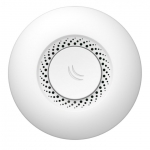


Потребляемая мощность, Вт : 4, пластик, Производитель : MikroTik, RBcAP2nD, 100 Мбит/с, Wi-Fi 4 (802.11n), Точка доступа
Дизайн cAP 2nD отлично подходит для установки в отелях, больницах, аэропортах, торговых центрах и т.д. Точка доступа поддерживает стандарты 802.11b/g/n, что обеспечивает совместимость с большим количеством беспроводных устройств, а поддержка технологии PoE позволит установить устройство в нужное Вам место без зависимости от розетки.
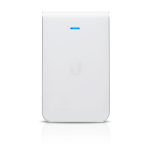
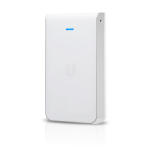
1000 Мбит/с, Бюджет PoE, Вт : 15, Потребляемая мощность, Вт : 11, пластик, Производитель : Ubiquiti Networks, UAP-IW-HD, Wi-Fi 5 (802.11ac Wave 2), Точка доступа
Точка доступа 2.4+5 ГГц, ac Wave2, 4х4 MU-MIMO, 5х 1G RJ45, 802.3at/af
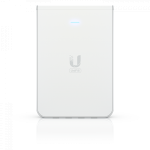
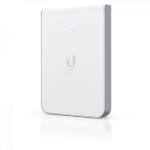
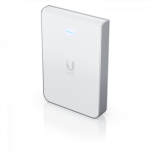
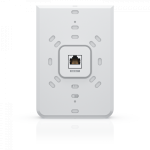
1000 Мбит/с, Бюджет PoE, Вт : 15, Потребляемая мощность, Вт : 16, Алюминиевый сплав, УФ-стабилизированный поликарбонат, Производитель : Ubiquiti Networks, U6-IW, Wi-Fi 6 (802.11ax), Точка доступа
Точка доступа 2,4+5 ГГц, Wi-Fi 6, 4х4 MU-MIMO, 5х 1G RJ45
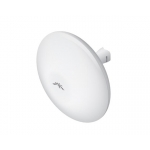
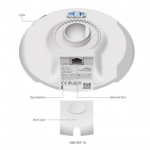
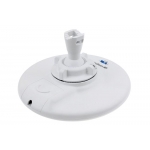
Уточните наличие у менеджера
Ubiquiti NBE-M5-19 — точка доступа NanoBeam M5 NBE-M5-19 Ubiquiti Networks внешнего использования, разработана для использования в качестве CPE или point-to-point соединений. 5ГГц, 802.11a/n/airMAX, 19 dBi, Atheros MIPS 74KC, 560 MHz, 64 MB DDR2, (1) 10/100 Ethernet Port, PoE.
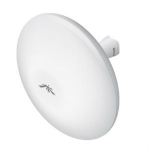
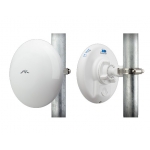
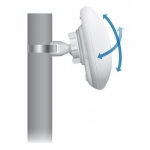
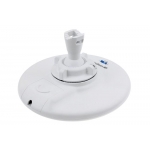
Уточните наличие у менеджера
Ubiquiti NanoBeam M5 NBE-M5-16 — точка доступа внешнего использования, разработана для использования в качестве CPE или point-to-point соединений. 5ГГц, 802.11a/n/airMAX, 16 dBi, Atheros MIPS 74KC, 560 MHz, 64 MB DDR2, (1) 10/100 Ethernet Port, PoE


Уточните наличие у менеджера
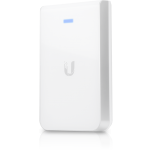
1000 Мбит/с, Бюджет PoE, Вт : 15, Потребляемая мощность, Вт : 7, пластик, Производитель : Ubiquiti Networks, UAP-AC-IW, Wi-Fi 5 (802.11ac Wave 2), Точка доступа
Отличительной особенностью данной модели является то, что она частично встраивается в стену (In-Wall), перевоплощаясь из розетки Ethernet в двухдиапазонную беспроводную точку доступа стандарта 802.11AC с поддержкой технологии MIMO 2×2.
Локальная сеть через розетку
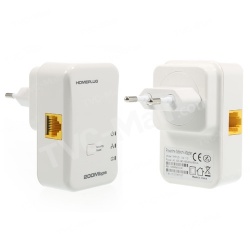
Зачем это нужно? В моем случае — старая проблема. В комнату дочки во время ремонта я никакого кабеля не затянул. По wi-fi нормально не получается — на внешней USB карточке с доп антеннами получается в среднем 350 — 600 килобайт в секунду, и при этом скорость скачет. Выхода два — долбить заново стены и тянуть кабель или воспользоваться героем моего обзора.
Кратко о принципах работы. Смысл устройства — по обычной сети 220 вольт модулированным сигналом с частотами от 2 Мгц до 48 Мгц передавать информацию.
На входе стоит трансформатор и фильтр, отделяющий высокочастотный сигнал от низкочастотного плюс Ethernet порт. Для обычного компьютера это представляется как сегмент сети на витой паре. Единственное НО — работает в пределах одной фазы. Если у вас часть квартиры на одной фазе, а часть на другой — прийдется устанавливать специальный мост между фазами.
Коробка затянута термоусадочной пленкой 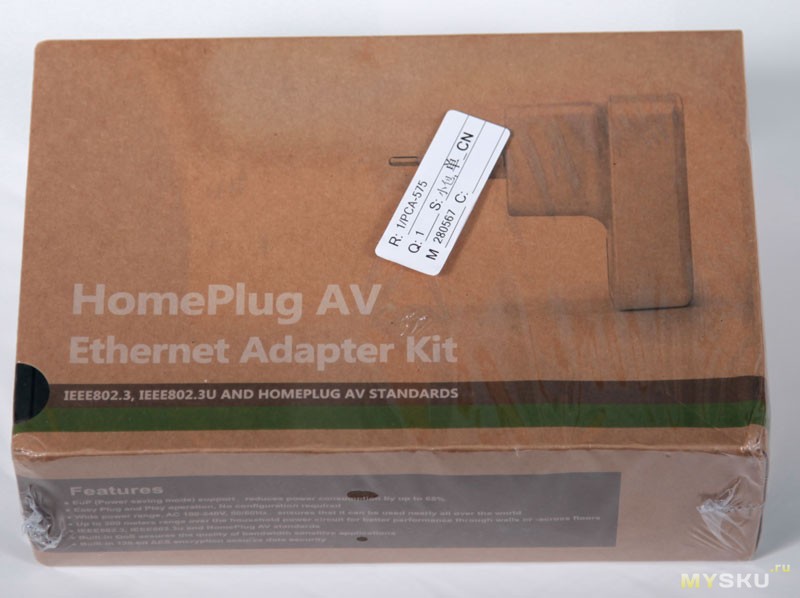
Сама коробка в стиле Эко — некрашеный крафт-картон
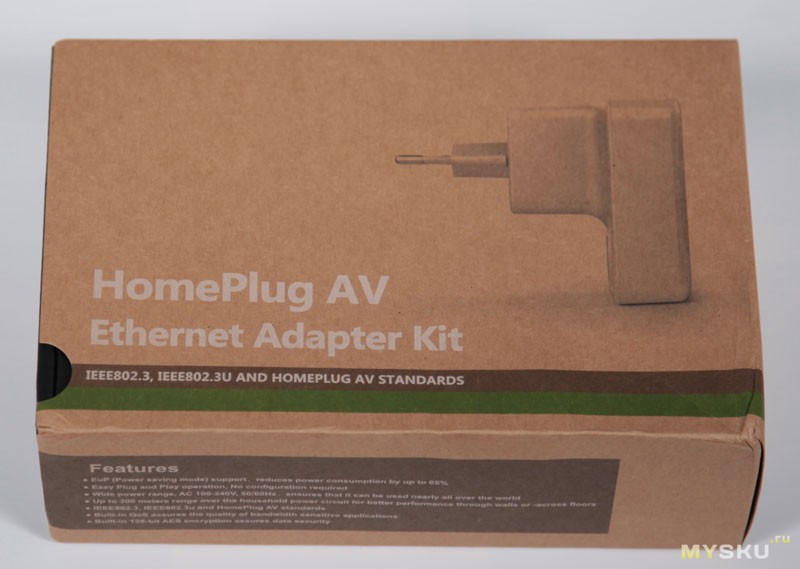
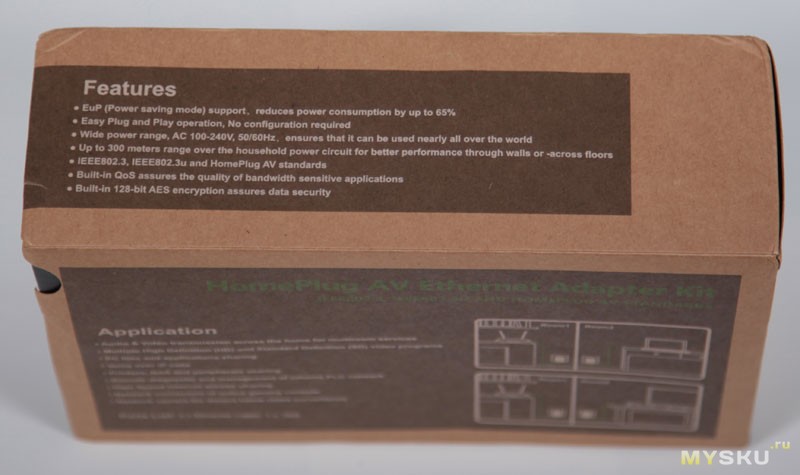
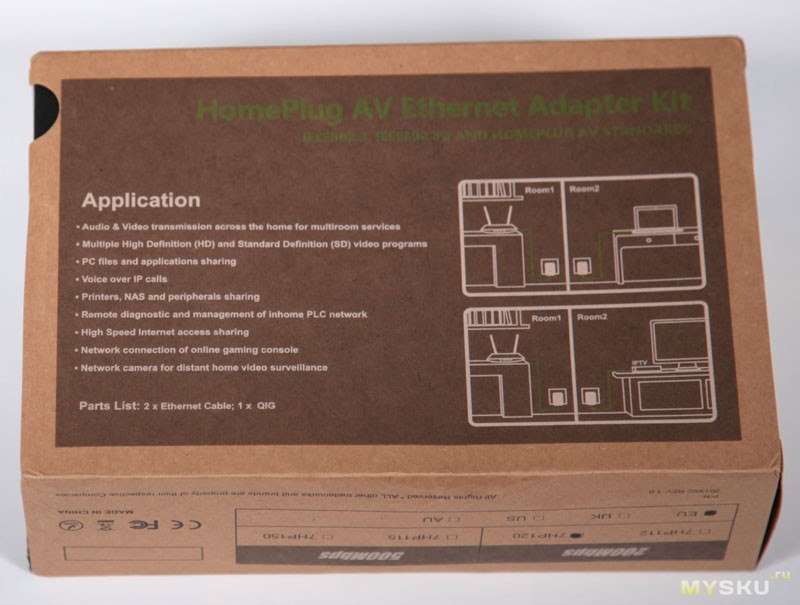
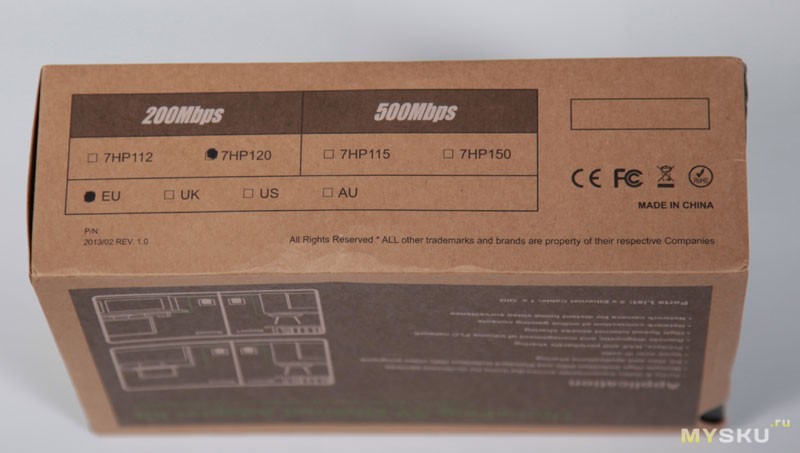
Можем прочитать о вариантах применения, характеристиках устройства
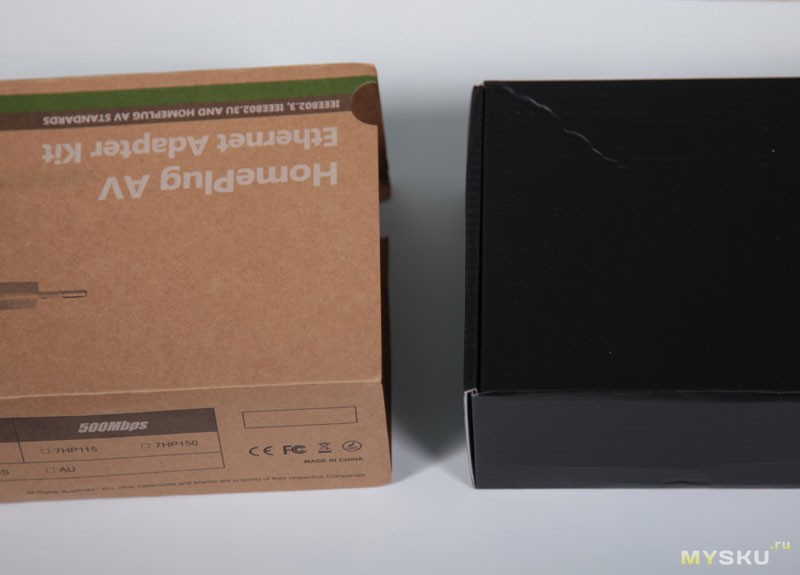
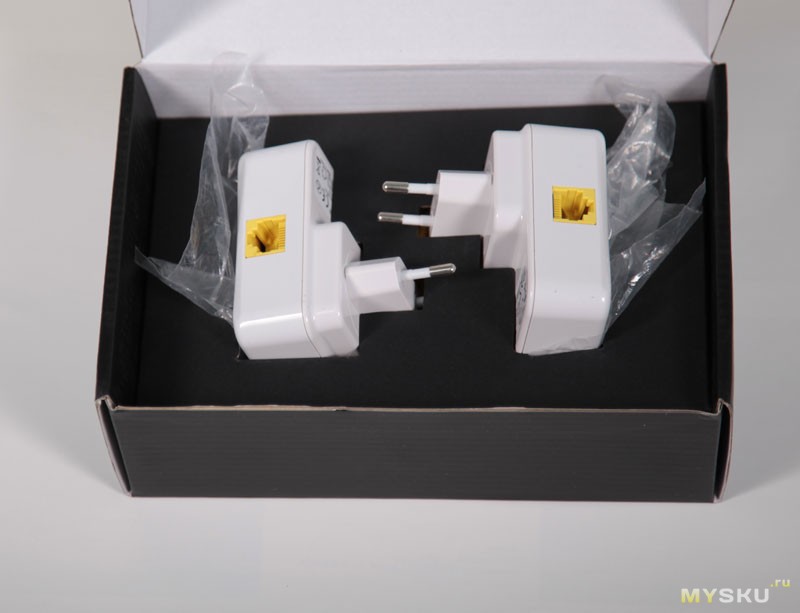
Упаковка подразумевает, что при транспортировке все будет нормально.
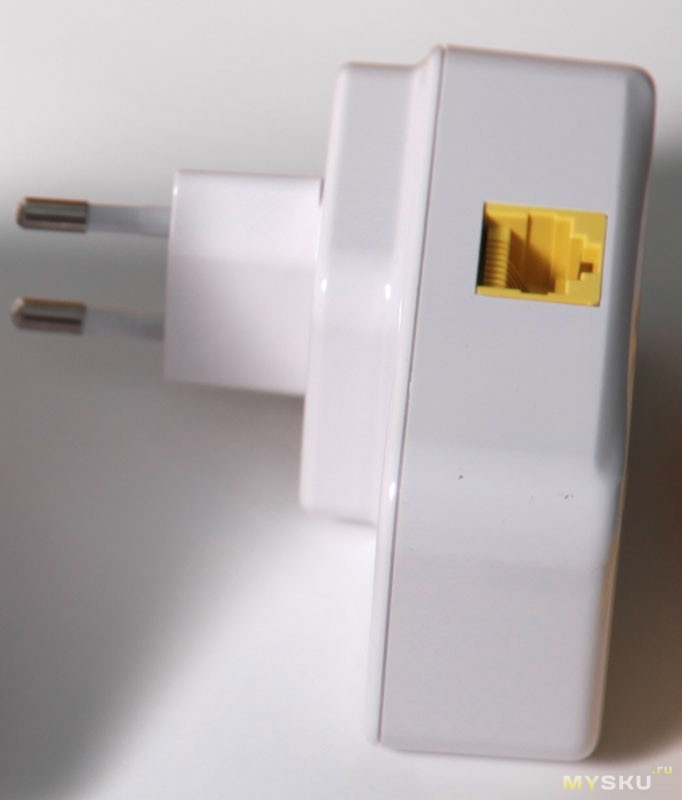
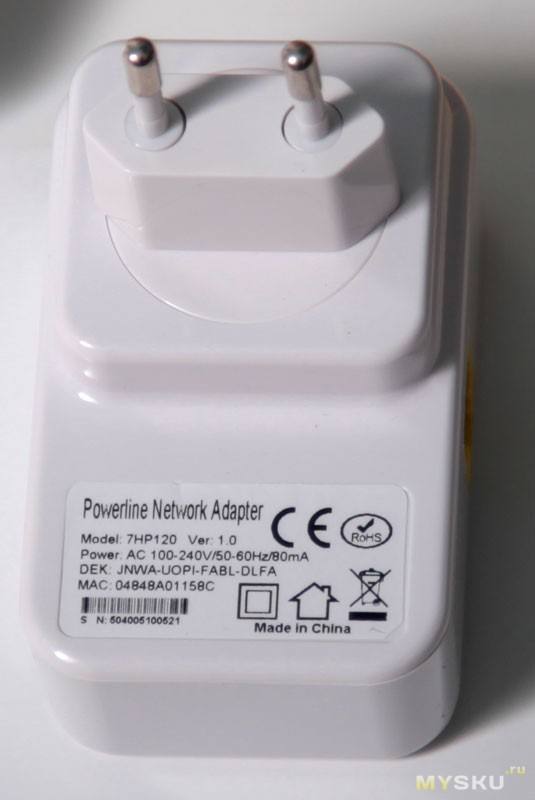
МАС адрес устройства, потребляемый ток
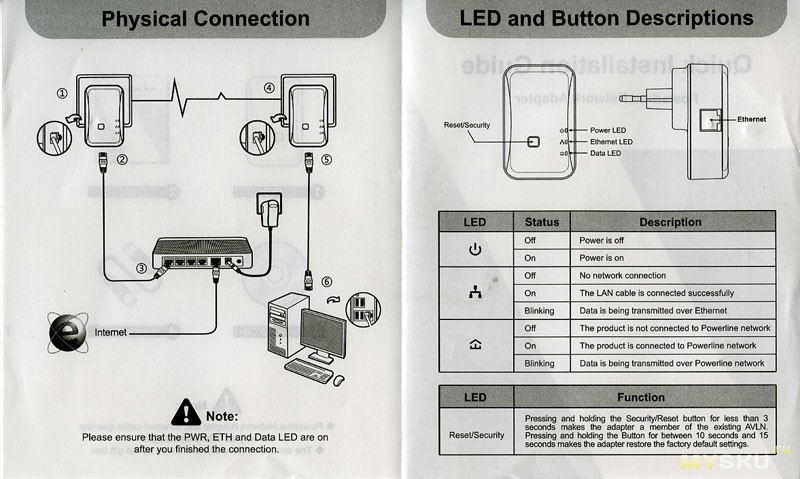
Спецификации
Материал: ABC пластик
Скорость передачи 200Mbps
Режим энергосбережения
Питание AC 100-240V, 50/60Hz
Работает до 300 метров
Поддержка стандартов IEEE802.3, IEEE802.3u и HomePlug AV
Встроенная поддержка QoS
Встроенное 128-bit AES шифрование
RJ45 порт
Индикатор питания, физического соединения и Ethernet соединения
Тестирование
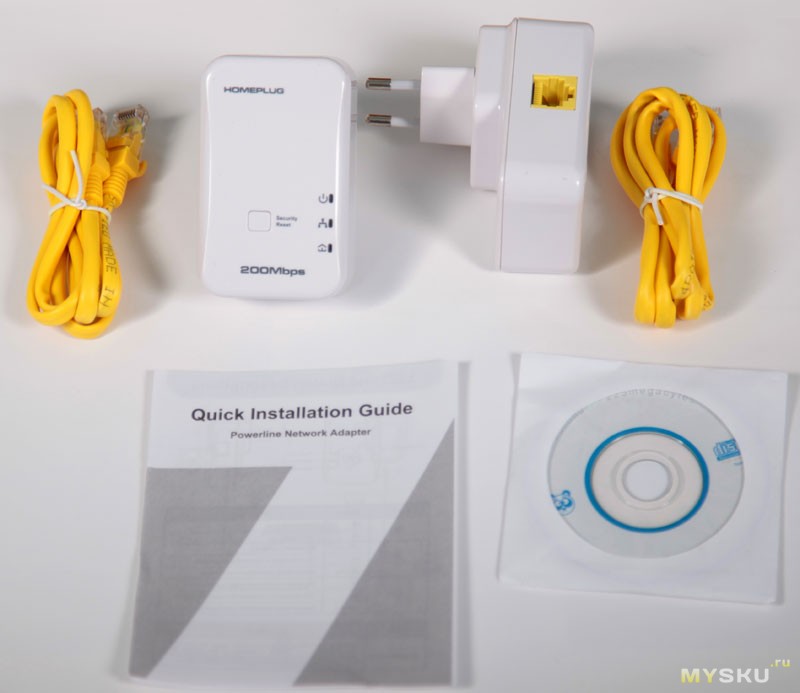
Выполнен из гладкого глянцевого белого пластика. Без заусенцев, щелей и перекосов. Корпус собран на клею, разобрать не удалось.
Сетевые кабели длиной около метра, колпачки литые.
Диск содержит инструкцию в файле формата PDF и утилиты, которые позволяют сконфигурировать адаптеры, протестировать, сделать приватную сеть, установить пароль.
Для организации приватной сети можно использовать кнопку на устройстве — нажимаем 3 секунды на спариваемых устройствах и они конфигурируются в частную сеть. Eсли этого не сделать — в вашей проводной сети может появится например сосед с 5 этажа, сидящий на той же фазе и с похожими устройствами.
При подключении устройств они приблизительно за 2 секунды находят друг друга и соединяются. Светодиоды отвечающие за физическое соединение и ethernet моргают при передаче данных. Никаких настроек не делал — включил и получил подключение к роутеру.
Собственно тестирование.
Качаем торрент качалкой файл, более 200 сидов. Сперва на Wi-Fi карте, потом на наших подопытных

Это средняя скорость. В пике доходило до 700 килобайт, но в целом болталось около 300 килобайт
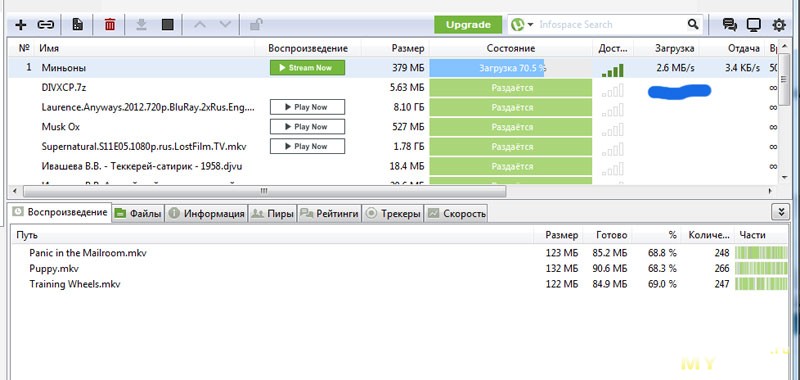
Скорость ощутимо выросла, правда не максимальна, мой провайдер позволяет качать со скоростью 4 мегабайта.
Достоинства
Хороший внешний вид
Качественная упаковка и сборка
Удобно в использовании
Не требует настройки