Беспроводная стереофоническая гарнитура MDR-XB650BT
Согласование и подключение к другим устройствам BLUETOOTH
Согласование — это процесс, необходимый для создания связи между устройствами BLUETOOTH для установки беспроводного подключения.
Необходимо согласовать устройство с гарнитурой, чтобы в первый раз выполнить подключение BLUETOOTH.
Перед началом согласования убедитесь, что соблюдены следующие требования.
- Устройство BLUETOOTH располагается на расстоянии 1 м от гарнитуры.
- Батарея гарнитуры имеет достаточный заряд.
- Инструкция по эксплуатации BLUETOOTH находится под рукой.
При согласовании гарнитуры с устройством в первый раз после покупки или после инициализации гарнитуры (гарнитура не содержит информации согласования) нажмите и удерживайте кнопку  в течение приблизительно 2 секунд, когда гарнитура выключена. Гарнитура автоматически перейдет в режим согласования.
При согласовании второго устройства и последующих устройств (гарнитура содержит информацию согласования с другими устройствами) нажмите и удерживайте кнопку приблизительно в течение 7 секунд.
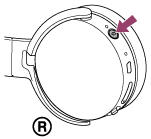
Убедитесь, что после отпускания кнопки индикатор поочередно мигает синим и красным.Вы услышите голосовое уведомление “BLUETOOTH pairing” (согласование BLUETOOTH).
[ MDR-XB650BT ] будет отображаться в списке обнаруженных устройств на экране устройства BLUETOOTH. Если эта индикация не отображается, повторите, начиная с действия 1.
Если на дисплее устройства BLUETOOTH появляется сообщение о вводе кода доступа (*), введите “0000”.
* Код связи может называться “Код доступа”, “PIN-код” или “Пароль”.
В зависимости от устройства BLUETOOTH гарнитура может автоматически подключиться к устройству после выполнения согласования.
При подключении вы услышите голосовое уведомление “BLUETOOTH connected” (BLUETOOTH подключено).
Как подключить наушники Sony MDR xb650bt?
Как подключить наушники Sony MDR XB650BT к телефону?
- Выберите [Settings].
- Нажмите [Bluetooth].
- Нажмите [ ], чтобы изменить на [ ] (включение функции BLUETOOTH).
Как подключить Sony WF 1000XM3 к компьютеру?
- Нажмите кнопку [Start], затем [Settings].
- Нажмите [Devices].
- Перейдите на вкладку [Bluetooth], затем нажмите кнопку [Bluetooth], чтобы включить функцию Bluetooth.
- Выберите [WH-1000XM3], затем нажмите [Pair].
Как подключить наушники Sony MDR XB950BT к компьютеру?
- разместить устройство на расстоянии 1 метра от устройства Bluetooth.
- войдите в режим сопряжения, нажав кнопку питания в течение 7 секунд
- при обнаружении устройства выберите MDR-XB950BT, если пароль запрашивается для ввода «0000»
Как подключить наушники Сони к виндовс 10?
- Перезагрузите компьютер и включите на наушниках или акустической системе режим сопряжения (см. .
- Для включения функции Bluetooth на компьютере, выберите центр действий .
- Выберите Bluetooth.
- Выберите плитку Подключиться (Connect) в центре действий.
Как подключить Sony WF 1000XM3?
- Разблокируйте экран смартфона Android, если он заблокирован.
- Извлеките гарнитуру из зарядного чехла. Гарнитура включится автоматически. .
- Наденьте гарнитуру. .
- Отобразите устройства, согласованные со смартфоном Android. .
- Коснитесь [WF-1000XM3].
Как подключить наушники Sony WF 1000XM3?
Выньте левый и правый блоки из зарядного чехла. Убедитесь, что цвет индикатора гарнитуры изменился с красного на мигающий синий. Прикоснитесь к устройству Bluetooth зарядным устройством. Следуйте инструкциям на экране устройства Bluetooth, чтобы завершить регистрацию устройства и выполнить подключение.
Как подключить блютуз наушники Sony к ПК?
Выберите Bluetooth. Выберите плитку Подключиться (Connect) в центре действий. Выберите наушники/акустические системы в списке обнаруженных устройств (устройство может появиться в списке спустя несколько секунд). Следуйте инструкциям, которые могут появиться на экране.
Как подключить блютуз наушники Сони к ПК?
Выберите Bluetooth. Выберите плитку Подключиться (Connect) в центре действий. Выберите наушники/акустические системы в списке обнаруженных устройств (устройство может появиться в списке спустя несколько секунд). Следуйте инструкциям, которые могут появиться на экране.
Как подключить блютуз гарнитуру на Windows 7?
- Включите устройство Bluetooth и сделайте его обнаруживаемым. .
- Выберите пуск > устройства и принтеры.
- Выберите Добавить устройство, выберите устройство и нажмите кнопку Далее.
- Выполните инструкции, которые появятся на экране.
Как подключить наушники сони 1000 к телефону?
- Включите гарнитуру. Нажмите и удерживайте нажатой кнопку приблизительно в течение 2 секунд. Убедитесь, что после снятия пальца с кнопки индикатор продолжает мигать синим. .
- Выполните подключение Bluetooth с устройства Bluetooth. См.
Как подключить наушники Sony wf1000xm4 к компьютеру?
Зарегистрируйте гарнитуру с помощью компьютера. Выберите [ (System Preferences)] — [Bluetooth] на панели задач в правом нижнем углу экрана. Выберите [WH-1000XM4] на экране [Bluetooth] и нажмите [Connect].
Быстрый ответ: Как подключить наушники Sony MDR к телефону?
Активируйте на наушниках Bluetooth режим сопряжения. Нажмите и удерживайте кнопку питания или кнопку ID SET. Когда индикатор начнет быстро мигать, отпустите кнопку. Наушники Bluetooth входят в режим сопряжения.
Как подключить наушники Sony MDR ZX220BT к телефону?
Включите гарнитуру. Нажмите и удерживайте нажатой кнопку приблизительно в течение 2 секунд.
…
Выберите гарнитуру с помощью компьютера.
- Нажмите значок громкости правой кнопкой мыши в панели инструментов Windows, затем нажмите [Playback devices].
- Нажмите [MDR—ZX220BT] правой кнопкой мыши. …
- Нажмите [Connect].
Как подключить наушники Sony MDR XB950B1 к телефону?
Нажмите [Settings] — [Bluetooth] — значок настройки рядом с [MDR—XB950B1]. На экране [Paired Bluetooth device] снимите флажок [Phone audio]. Завершите подключение BLUETOOTH на смартфоне. Используйте другой смартфон для выполнения подключения BLUETOOTH к гарнитуре.
Как подключить наушники Sony MDR XB650BT к телефону?
Нажмите кнопку [Start], затем [Settings]. Нажмите [Devices]. Нажмите вкладку [Bluetooth], затем нажмите кнопку [Bluetooth] для включения функции BLUETOOTH. Выберите [MDR—XB650BT], затем нажмите [Pair].
Как подключить наушники Sony MDR XB70BT?
Чтобы подключить гарнитуру MDR—XB70BT к смартфону, нужно зажать кнопку питания в выключенном состоянии и держать до тех пор, пока после включения голос не скажет о том, что наушники готовы к соединению. Можно и не делать все эти операции, и в случае с Android-устройствами использовать для сопряжения NFC.
Как подключить наушники Sony Bluetooth к телефону?
Активируйте на наушниках Bluetooth режим сопряжения. Нажмите и удерживайте кнопку питания или кнопку ID SET. Когда индикатор начнет быстро мигать, отпустите кнопку. Наушники Bluetooth входят в режим сопряжения.
Как включить режим обнаружения на наушниках Сони?
Нажмите кнопку POWER и удерживайте ее нажатой более 7 секунд. Убедитесь, что после освобождения кнопки индикатор попеременно мигает синим и красным цветом. Если связывание не было установлено в течение около 5 минут, режим связывания будет отключен и наушники выключатся.
Как подключить наушники Sony MDR XB650BT к айфон?
Нажмите [MDR—XB650BT]. Вы услышите голосовое уведомление “BLUETOOTH connected” (BLUETOOTH подключено).
…
Отобразите устройства, согласованные с iPhone.
How to pair my wireless Bluetooth headphones with another device
Follow this procedure for a headband or in-ear headphones. For more details, refer to the Help Guide.
Note: For Truly Wireless headphones, refer to the model-specific Help Guide.
- When you pair the headphones with a device for the first time or after initializing, the headphones automatically enter the pairing mode when you remove them from the charging case. If you put on the headphones, you will hear a notification sound and the voice guidance saying Bluetooth pairing from the left unit.
- To pair the headphones with a second device:
- Press and hold the Power button for at least 7 seconds.
Note: If the pairing is not finished within 5 minutes, the pairing mode on the headphones is canceled. If this happens, place the headphones into the charging case again and start the operation from the beginning.
Step 2. Operate a device and complete the pairing
Select your source device from the following list to confirm the pairing procedure:
Note: Not all Sony Android TVs can be used with Bluetooth headphones or speakers. Verify your TV supports Bluetooth using the article Can I use Bluetooth headphones, speakers, and soundbars with my Android TV or Google TV?
If the issue is not resolved
If the issue is still not resolved, refer to the article Tips on pairing Bluetooth headphones and other devices.
Please accept Youtube cookies to watch this video
Access your cookie preferences below and make sure to switch on the Youtube cookie under the 'Functional' section.