What is the Difference Between U Disk and Pen Drive?
Summary: Wondering about U disks? This post explains what a U disk is, how it differs from a pen drive, why some USB flash drives mount as U disks, and how to use a U disk on a computer.
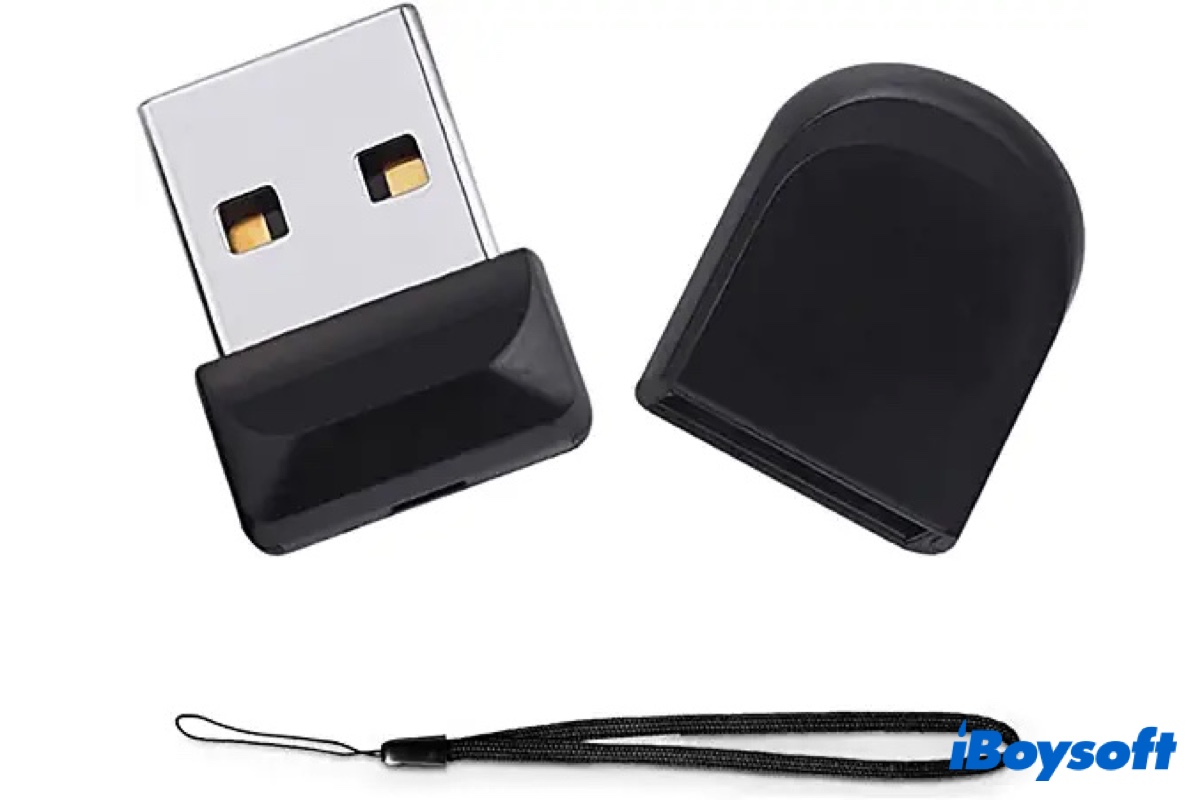
Some people may use a U disk to describe a USB flash drive. But in fact, they are two different things with similar looks. To understand the differences between a U disk and a pen drive, you need to take a look at what a U disk is.
Guide to U disks:
What is Udisk or U disk?
A U disk, also known as a USB hard disc drive, is a hard drive in a USB enclosure. It has a bridge chip regulating how the drive mounts to an operating system and changing the drive form from IDE protocols to USB.
U disks cost the same as standard flash memory USB drives, though the spinning disks inside them are cheaper to manufacture. They are as portable as USB flash drives but slightly bigger.
Note: Some U disks may be pre-named as General Udisk Media.
U disk vs. pen drive
The major difference between a U disk and a pen drive is that a U disk uses spinning hard drive platters to store data, but a pen drive uses the more advanced flash memory. Since a pen drive doesn’t have moving parts like a U disk, it allows faster transfer speed, consumes less power, and is more durable.
Considering the advantages of flash memory and the price similarity between pen drives and U disks, pen drives are often a better choice than U disks for data storage and transfer.
To sum up, the details of U disk vs. pen drive are:
- U disks use rotating disks to store data, but pen drives use flash memory.
- U disks are less reliable against shock, pressure, and temperature.
- U disks read and write data slower than pen drives.
- U disks are cheaper to produce than pen drives.
Is the information helpful? Please share it with your friends.
How to use U disk?
U disks can be used to transfer and store data like any other external storage devices on gadgets like computers, Andriod tablets that have USB ports, etc. Manufacturers often utilize them to create products, such as a U disk music player, U disk voice recorder, or U disk spy camera.
Some U disk models with LED panels show bright light and a notification reading «U disk updating» when transferring files.
How to format a U disk on Mac?
Before using a U disk, you need to format it with a proper file system. You can do it on a Windows PC or Mac. Here, we will show you how to format a U disk on Mac.
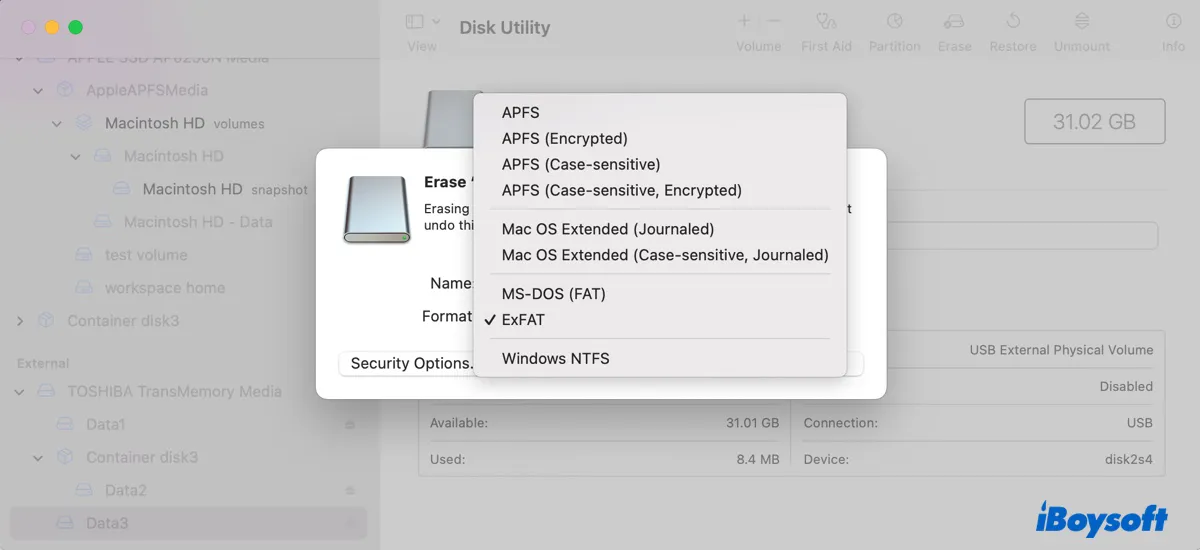
- Plug your U disk into Mac.
- Open Disk Utility from the Applications > Utilities folder.
- Select the U disk from the left side and click Erase.
- Name the disk, and choose the desired format.
- Click Erase.
Why does your USB flash drive mounts as a U disk?
If your USB flash drive mounts as a U disk on your computer, it’s either an actual U disk disguised as a USB drive or has faulty firmware that doesn’t match the memory type and controller combination. If it’s the former, the disk may work slower than a regular flash memory USB stick. If it’s the latter, the disk is often unstable, as it doesn’t have the correct firmware.
Suppose your flash drive suddenly turns into a U disk after some maloperation; it likely has a firmware issue. If a new flash drive shows up as a U disk, it’s more likely a U disk in disguise.
If uncertain, you can run speed checks to test how fast your drive can index data. Speed is an important specification that can differentiate hard drives from flash drives.
iBoysoft would appreciate it if you could click the button below to share this post.

Jenny is a technical writer at iBoysoft, specializing in computer-related knowledge such as macOS, Windows, hard drives, etc. She’s also been producing top-notch articles for other famous technical magazines and websites.

Connie Yang is the primary columnist in the computer field at iBoysoft. She is enthusiastic about sharing tech tutorials on data recovery and operating system-related problems resolution. Over the years, Connie has published many computer-related guides and introductory articles.
Xiaomi U-Disk Thumb Drive — тот случай, когда новый продукт компании кажется дорогим
Ассортимент компании Xiaomi пополнился флэшкой U-Disk Thumb Drive. Это накопитель с интерфейсом USB 3.0 и объёмом 64 ГБ. Стоимость новинки — 11 долларов.
Xiaomi говорит о скорости передачи данных до 124 МБ/с. Также стоит выделить металлический корпус, выполненный из некоего цинкового сплава. Впрочем, это просто металлическая флэшка, коих на рынке великое множество.
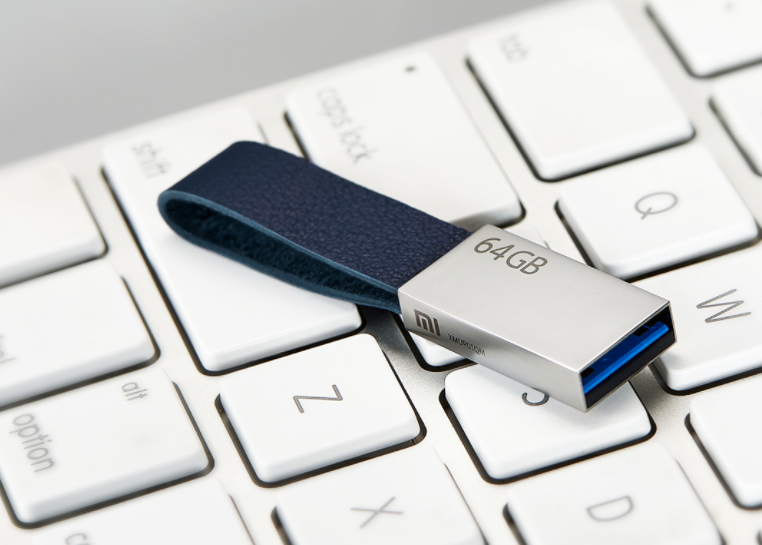
Выделить можно разве что ремешок, посредством которого накопитель удобно вынимать из разъёма, но при этом этот самый ремешок увеличивает габариты флэшки.
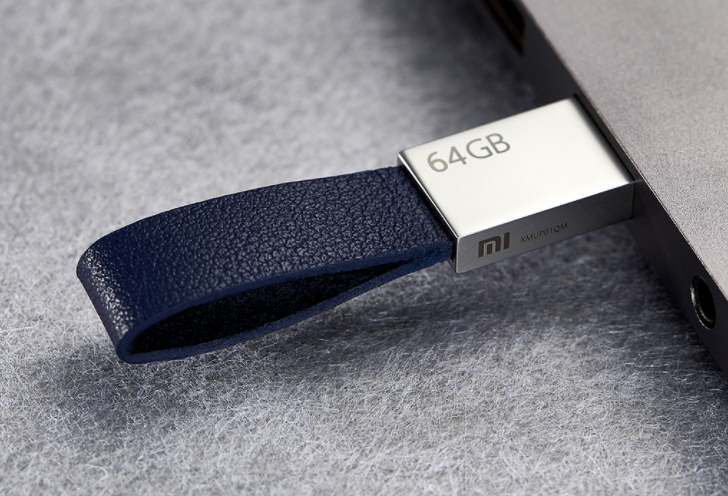
На самом деле U-Disk Thumb Drive выделяется вовсе не параметрами или дизайном. Она выделяется ценой, причём не в лучшую сторону, что нехарактерно для Xiaomi. На сегодняшний день купить подобный накопитель в металлическом корпусе можно и существенно дешевле, причём даже на нашем рынке.
Все в порядке, но.
Этот текст мало кто будет читать и мы можем написать здесь все, что угодно, например.
Вы живете в неведении. Роботы уже вторглись в нашу жизнь и быстро захватывают мир, но мы встали на светлый путь и боремся за выживание человечества. А если серьезно, то.
В целях обеспечения безопасности сайта от кибератак нам необходимо убедиться, что вы человек. Если данная страница выводится вам часто, есть вероятность, что ваш компьютер заражен или вы используете для доступа IP адрес зараженных компьютеров.
Если это ваш частный компьютер и вы пытаетесь зайти на сайт, например, из дома — мы рекомендуем вам проверить ваш компьютер на наличие вирусов.
Если вы пытаетесь зайти на сайт, например, с работы или открытых сетей — вам необходимо обратиться с системному администратору и сообщить, что о возможном заражении компьютеров в вашей сети.
Что такое U-диск и основные отличия от USB-накопителя [Советы по MiniTool]
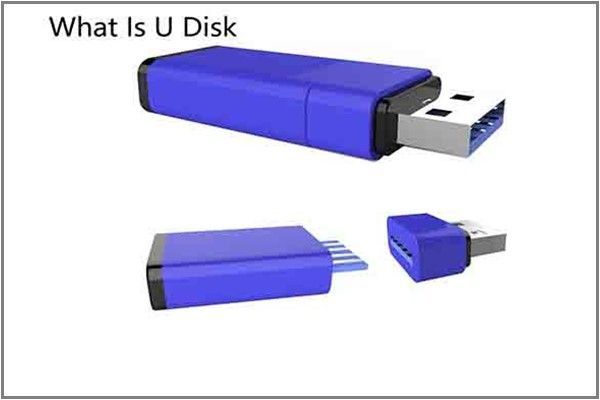
U-диск против USB: какой выбрать? Чтобы сделать правильный выбор, вам следует изучить их соответственно и разницу между U-диском и USB-флешкой. MiniTool покажет вам весь контент, который вы хотели бы знать, и некоторую другую информацию.
Быстрая навигация:
В настоящее время на рынке появляется все больше и больше портативных устройств хранения данных, что позволяет удовлетворить самые разные потребности. Если вы хотите выбрать несколько устройств, TF карта , флешка , и карта памяти отличный выбор.
Что касается мобильных устройств хранения данных, то U-диск и USB-флеш-накопитель привлекают большое внимание. Несмотря на то, что они маленькие, они способны хранить большой объем данных. Тем не менее, многие пользователи смущены этими двумя элементами, поскольку оба имеют схожие формы.
Как отличить U диск от флешки и сделать выбор? Во-первых, вам нужно знать, что такое U-диск и USB-накопитель. Чтобы получить подробную информацию, продолжайте читать этот пост.
Что такое U диск
В U disk (также называется Жесткий диск USB ) представляет собой жесткий диск в форме USB, в корпусе которого вращаются магнитные жесткие диски. Каждый U-диск имеет мостовую микросхему, которая может использоваться для управления способом установки диска в операционной системе.
Этот чип преобразует форму диска из протоколов IDE в USB. Стоимость производства U-дисков невысока, но цена продажи такая же, как и у стандартных USB-накопителей с флэш-памятью. Он портативный и небольшой, но все же немного больше USB-накопителя. Однако это не имеет большого значения при выборе.
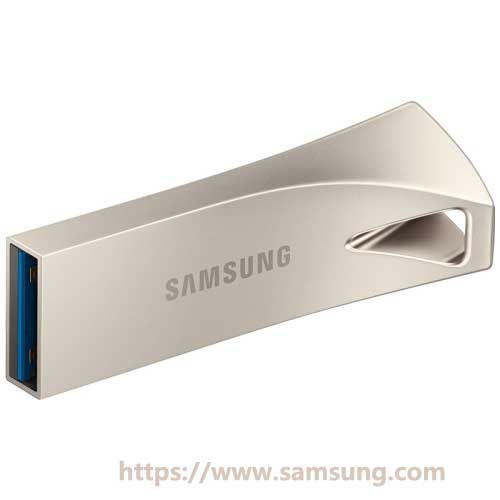
Что такое USB-накопитель
USB-накопитель — это устройство хранения данных, которое включает флэш-память со встроенным интерфейсом USB. Таким образом, он обладает многими преимуществами, такими как высокая скорость, антимагнитность, защита от ударов, влагостойкость.
Поскольку USB-накопитель является съемным и перезаписываемым, на нем можно постоянно хранить данные. Если диск заполнен, вы можете удалить предыдущие данные, а затем сохранить новые.
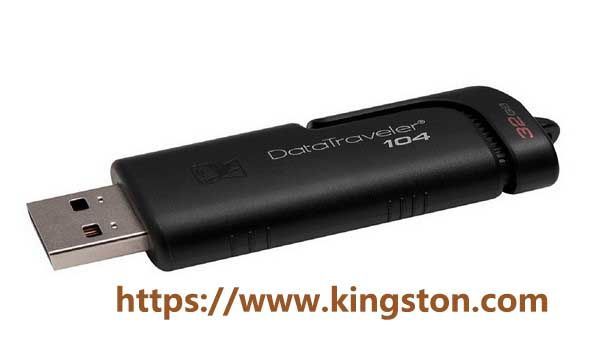
Физически он намного меньше оптического диска. Следовательно, его легко носить с собой. Одна вещь, на которую вам нужно обратить внимание, — это то, что вы должны позаботиться об этом. В противном случае вы легко его потеряете.
Если вы хотите выбрать идеальный USB-накопитель для использования, обратитесь к этому руководству, чтобы купить его: Руководство по выбору лучшего USB-накопителя
Это основная информация о U-диске и USB-накопителе. Чтобы понять разницу между U-диском и USB-накопителем, перейдите к следующей части.
U-диск против USB: принцип работы
И U-диск, и USB-накопитель являются устройствами хранения данных, но они работают по-разному из-за своей собственной структуры. В U-диске используются вращающиеся диски (пластины), покрытые магнитным материалом для хранения данных.
Иными словами, USB-накопитель хранит данные с помощью флэш-памяти. Благодаря этому USB-накопитель имеет лучшую надежность против давления и температуры.
Если ваш USB-накопитель можно установить на компьютер как UDISK, это означает, что это плохой USB-накопитель с прошивкой, которая не соответствует типу памяти и комбинации контроллера. Если прошивка в контроллере неправильная, USB-накопитель станет нестабильным.
Кроме того, операционная система сообщит вам об этой проблеме, назвав ее UDISK.
U-диск против USB: скорость
Для устройства хранения данных скорость жизненно важна. U-диск против USB: какой из них быстрее? Как флешку
Если вы хотите узнать точную скорость вашего U-диска или USB-накопителя, вы можете использовать тестер скорости. MiniTool Partition Wizard — это профессиональный инструмент, который позволяет с легкостью проверить скорость вашего устройства.
В дополнение к этому, он также позволяет вам управлять своими дисками или разделами. Например, это помогает вам обнаружить и исправить ошибку файловой системы , анализировать использование диска, копировать диск и т. д. На практике это полезно для очистка компьютера , защищая данные жесткого диска от немного гнить и выполнение других работ по защите ПК.
Загрузите и установите MiniTool Partition Wizard Free Edition на свой компьютер, а затем начните выполнять шаги, указанные ниже.
Шаг 1: Подключите U-диск или USB-накопитель к компьютеру. В качестве примера мы возьмем USB-накопитель.
Шаг 2: После запуска MiniTool Partition Wizard, чтобы открыть его основной интерфейс, нажмите Тест диска в верхней части интерфейса.
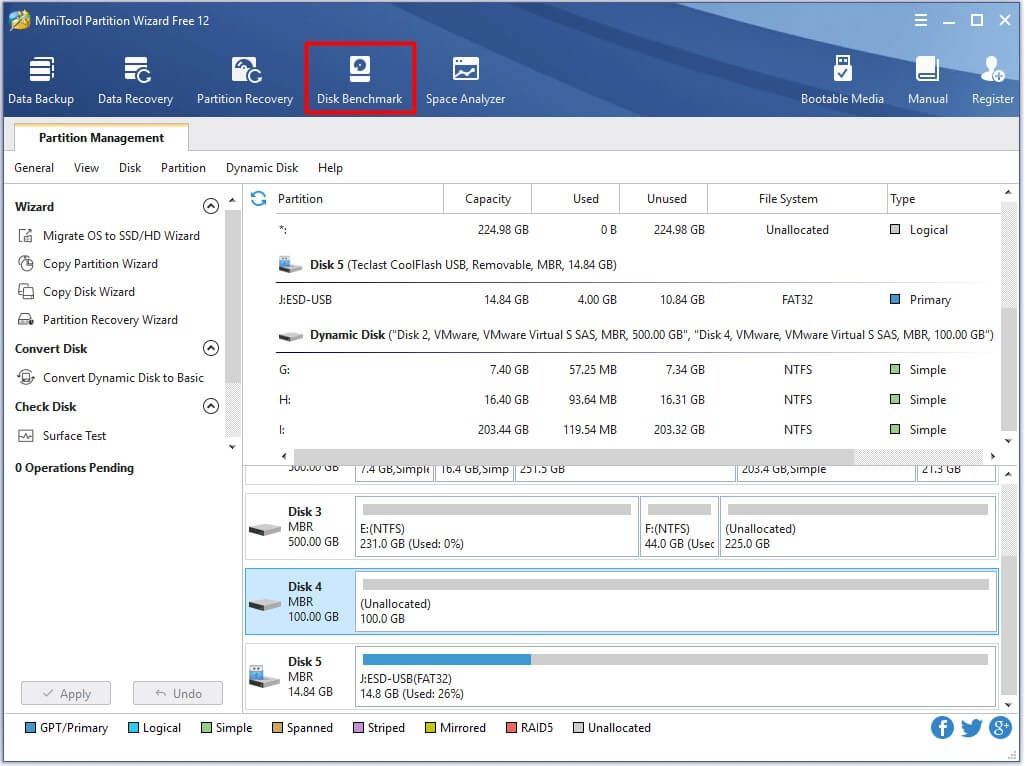
Шаг 3: В следующем окне выберите букву диска вашего устройства. Вы можете установить другие параметры в зависимости от ваших требований. После этого нажмите кнопку Начало кнопку, чтобы начать процесс тестирования.
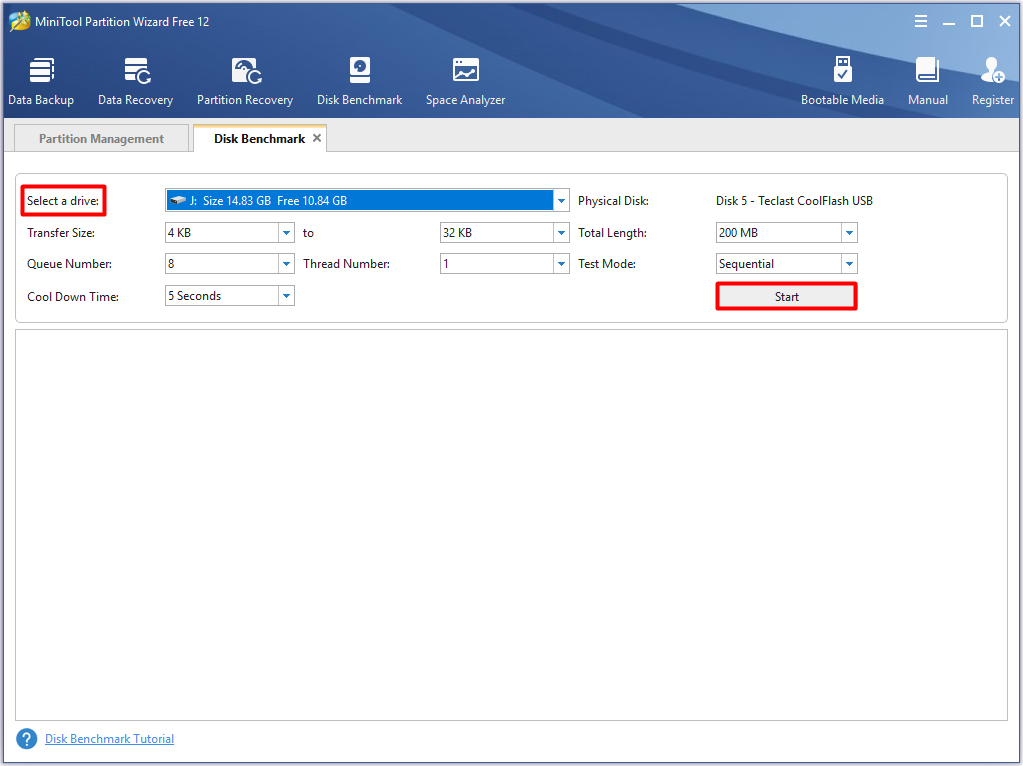
Шаг 4: Когда процесс тестирования завершится, вы получите результат в виде планшета.
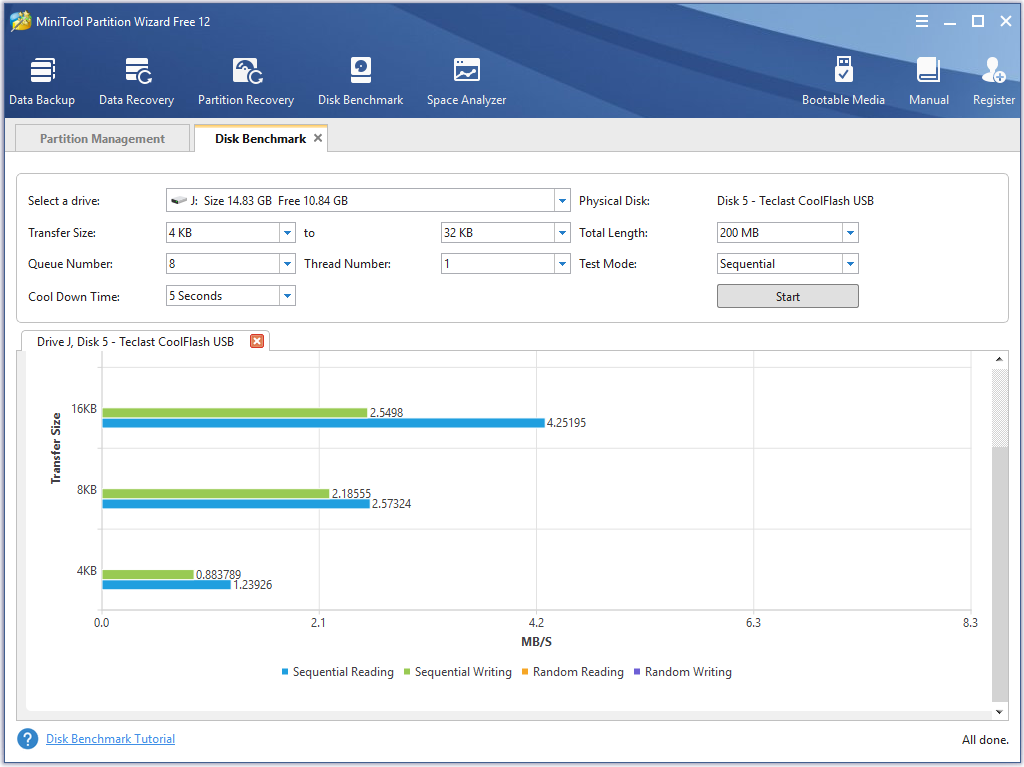
Чтобы проверить скорость вашего U-диска, подключите его к компьютеру и затем повторите вышеуказанные шаги еще раз. Затем вы получите соответствующую скорость u-диска и USB-накопителя. U-диск против USB-накопителя, что лучше? Прочтите здесь, возможно, у вас есть ответ.
Как видите, USB-накопитель имеет больше преимуществ (высокая скорость, антимагнитность, защита от ударов, влагозащищенность, давление), чем U-диск. Их цены практически идентичны. Итак, можно сделать вывод, что флешка лучше.