Sorry, you have been blocked
This website is using a security service to protect itself from online attacks. The action you just performed triggered the security solution. There are several actions that could trigger this block including submitting a certain word or phrase, a SQL command or malformed data.
What can I do to resolve this?
You can email the site owner to let them know you were blocked. Please include what you were doing when this page came up and the Cloudflare Ray ID found at the bottom of this page.
Cloudflare Ray ID: 8154dfc0cca8bf8d • Your IP: Click to reveal 70.34.245.170 • Performance & security by Cloudflare
Все в порядке, но.
Этот текст мало кто будет читать и мы можем написать здесь все, что угодно, например.
Вы живете в неведении. Роботы уже вторглись в нашу жизнь и быстро захватывают мир, но мы встали на светлый путь и боремся за выживание человечества. А если серьезно, то.
В целях обеспечения безопасности сайта от кибератак нам необходимо убедиться, что вы человек. Если данная страница выводится вам часто, есть вероятность, что ваш компьютер заражен или вы используете для доступа IP адрес зараженных компьютеров.
Если это ваш частный компьютер и вы пытаетесь зайти на сайт, например, из дома — мы рекомендуем вам проверить ваш компьютер на наличие вирусов.
Если вы пытаетесь зайти на сайт, например, с работы или открытых сетей — вам необходимо обратиться с системному администратору и сообщить, что о возможном заражении компьютеров в вашей сети.
Установка мелодии на контакт в телефоне Vivo

FAQ
Мелодия на звонке – довольно удобная и полезная опция в любом смартфоне. Владельцы устройств Виво могут без проблем использовать любой музыкальный формат для установки рингтона, который будет приятно слышать. Это дает возможность определять звонящего человека по звуку, не глядя на экран гаджета, или же попросту получать удовольствие от оповещения о входящем звонке. Наша редакция готова подробнее рассказать об установке мелодии на контакт в телефоне Vivo, а также ее настройке.
Как установить рингтон на Виво
Хотя современные смартфоны продвинуты и весьма функциональны, поставить музыку на звонок сможет совершенно каждый пользователь без помощи специалистов сервисного центра. Чтобы попросту сменить стандартный рингтон, достаточно скачать нужный музыкальный файл на телефон и проделать следующие действия:
- Перейти в «Настройки».
- Зайти в «Звук и вибросигнал».
- Выбрать «Рингтон входящих вызовов, звук сообщения, рингтон уведомлений».
- Кликнуть «Пользовательский рингтон» и нажать на нужную мелодию из списка имеющихся на устройстве.

Для одного контакта
Поставить звонок на Vivo для одного контакта не сложно. Делается это без дополнительных приложений и в кратчайшие сроки. Самое главное – как и в предыдущем случае, предварительно скачать музыкальный файл на устройство.
Данная функция применима исключительно для тех контактов, которые сохранены в телефонной книге смартфона.
Как установить мелодию на контакт на Vivo:
- Перейти в «Контакты».
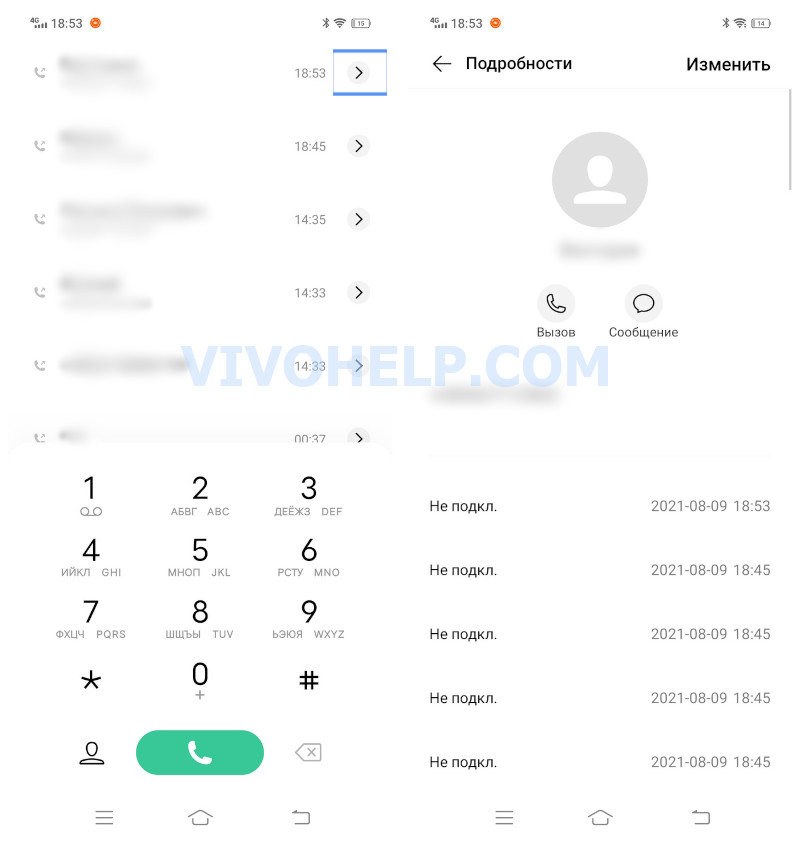
- Выбрать нужный контакт.
- Нажать «Рингтон по умолчанию».
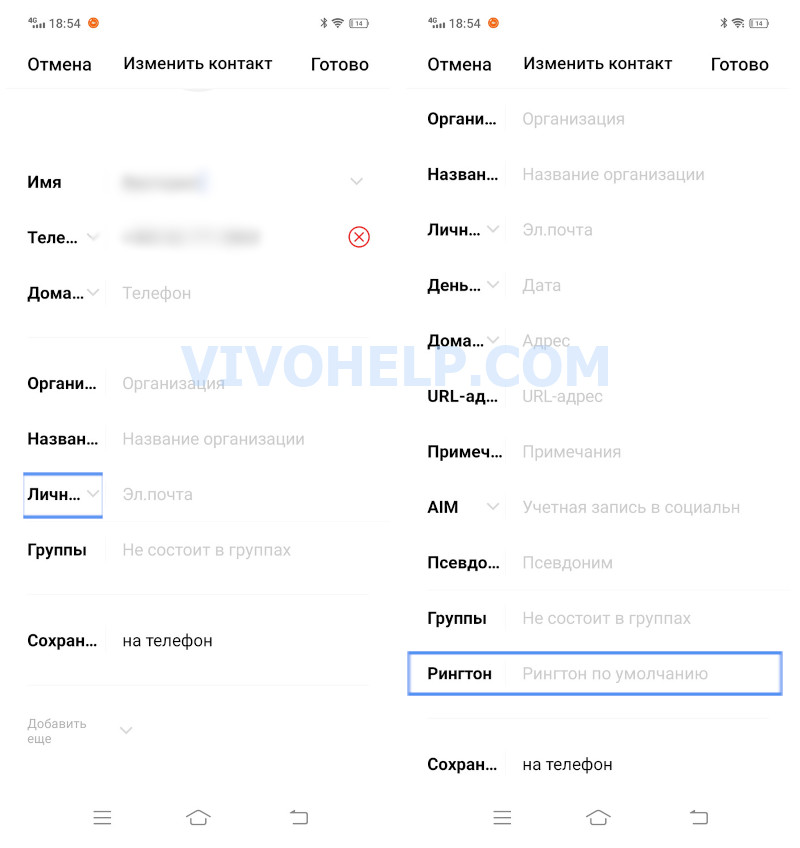
- Выбрать «Рингтон телефона».
- Кликнуть «Пользовательский рингтон».
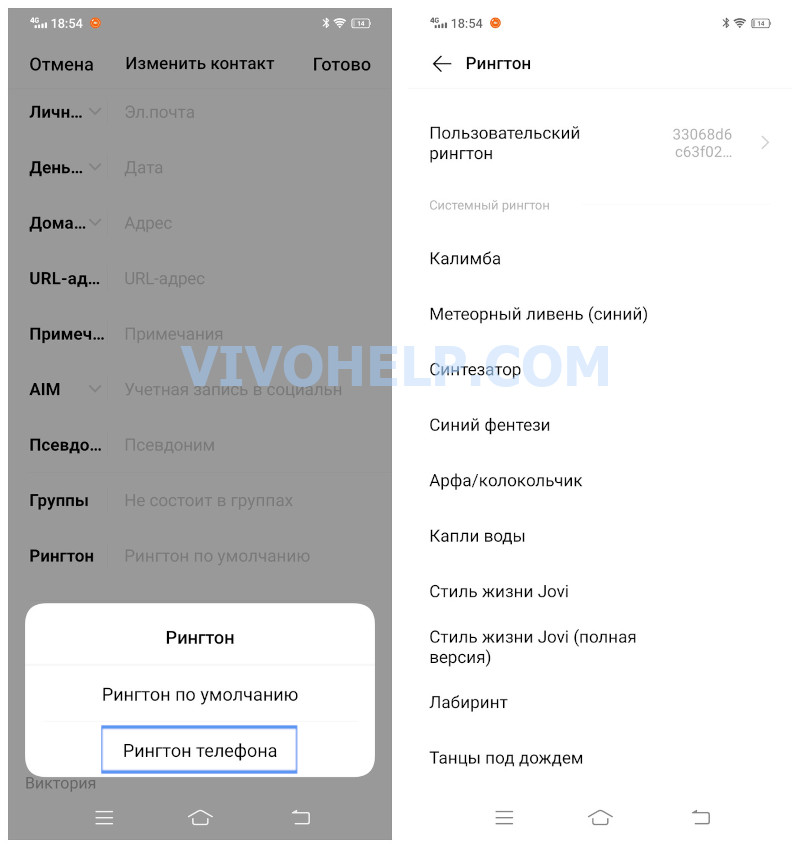
- Отметить галочкой нужную мелодию из списка.
Для группы контактов
Установить мелодию звонка на Vivo разрешается как для одного контакта индивидуально, так и для группы людей. Сделать это удастся практически по той же инструкции. В первую очередь необходимо перейти в телефонную книгу и создать группу, поместив туда несколько номеров. Это могут быть самые разные категории контактов:
- члены семьи;
- друзья;
- коллеги;
- одноклассники/одногруппники и проч.
Установить мелодию на звонок для группы контактов возможно следующим образом:
- Зайти в «Контакты».
- Перейти во вкладку «Группы».
- Найти нужную группу.
- Сделать длительное нажатие по наименованию группы.
- Выбрать пункт «Изменить группу».
- Перейти в «Рингтон».
- Выбрать «Рингтон телефона».
- Кликнуть «Пользовательский рингтон».
- Отыскать необходимую мелодию в памяти устройства или на SD-карте и выбрать ее.
Установленный рингтон будет звучать четко при входящем вызове от тех контактов, которые присутствуют в данной группе. Так, добавляя сюда новые номера, не понадобится заново настраивать мелодию. У нового контакта она обновится автоматически сразу после подтверждения добавления его в группу.
Редактирование мелодий на входящих звонках
В числе дополнительных возможностей смартфонов Виво присутствует и редактирование рингтона на звонок. На это, конечно, понадобится больше времени, однако, пользы данная функция несет достаточно много.
Предварительные этапы перед процедурой редактирования таковы:
- Открыть i Music и выбрать музыкальную композицию, которую необходимо установить как рингтон.
- Кликнуть по названию песни и удерживать, пока не откроются параметры меню.
- Выбрать пункт «Редактировать» («Дополнительно»).
- Нажать «Установить как».
- Найти и кликнут по нужной категории (в данном случае – входящие вызовы).
После проделанных действий перед пользователем откроется интерфейс редактирования. Именно здесь можно смело начинать применять все доступные параметры, подстраивая смартфон под себя.
Для владельцев телефонов с версией Funtouch OS 9.0 и выше инструкция несколько проще. В данном случае потребуется пройти такие этапы:
- Зайти в настройки мобильного гаджета.
- Выбрать «Звук и вибросигнал».
- Определить нужную категорию (входящие вызовы).
- Отыскать желаемый музыкальный файл.
- Кликнуть «Обрезать».
- Нажать «Обрезать мелодию».
Далее пользователь может редактировать музыкальную композицию по своему усмотрению. В большинстве случаев люди устанавливают в качестве рингтона припев песни, но при желании разрешается обрезать любой куплет или просто проигрыш в самом начале композиции. Здесь никаких ограничений нет – для фантазии пользователя открыты все просторы.
Виво: как настроить контакты
Контакты – одна из самых важных функций современных смартфонов. Благодаря им, мы можем хранить информацию о наших друзьях, коллегах и ближайших. Контакты на смартфоне VIVO, одного из лидеров рынка мобильных устройств, также имеют ряд функций, которые делают их неотъемлемой частью устройства. В этой статье мы расскажем, как настроить контакты на VIVO.
Шаг 1: Откройте приложение «Контакты» на вашем смартфоне VIVO. Вы увидите список всех ваших контактов, сохраненных в устройстве. Если вы хотите добавить новый контакт, нажмите на кнопку «Добавить» в нижней части экрана, а затем выберите соответствующую опцию.
Шаг 2: При добавлении нового контакта вам будет предложено заполнить различные поля, такие как имя, фамилия, номер телефона, адрес электронной почты и другие. Заполните необходимые данные и нажмите кнопку «Сохранить».
Шаг 3: Чтобы отредактировать существующий контакт, найдите его в списке контактов и нажмите на него. Затем нажмите на кнопку «Редактировать» и внесите необходимые изменения. Не забудьте сохранить изменения, нажав кнопку «Сохранить».
Совет: Можно добавить фотографию к контакту, чтобы было проще его идентифицировать. Для этого выберите соответствующую опцию при создании или редактировании контакта. Вы можете выбрать фотографию с устройства или сделать новую.
Теперь вы знаете, как настроить контакты на VIVO. С помощью простых шагов вы можете добавлять новые контакты, редактировать существующие, а также добавлять фотографии к каждому контакту. Используйте эту функцию, чтобы держать вашу адресную книгу в порядке и всегда иметь нужную информацию под рукой!
Шаг 1: Откройте приложение «Контакты»
Первым шагом для настройки контактов на устройстве VIVO необходимо открыть приложение «Контакты».
Чтобы это сделать, найдите иконку приложения «Контакты» на главном экране вашего телефона или в списке всех приложений. Обычно она выглядит как синий квадрат с изображением белой телефонной трубки.
Если вы не можете найти приложение «Контакты» на главном экране, попробуйте воспользоваться функцией поиска. Просто скользите пальцем вниз по экрану и введите «Контакты» в поле поиска. Приложение должно появиться в результатах поиска.
Как только вы найдете иконку приложения «Контакты», коснитесь ее, чтобы открыть приложение.
Шаг 2: Нажмите на кнопку «Добавить контакт»
После того, как вы открыли приложение «Контакты» на устройстве VIVO, вам нужно найти кнопку «Добавить контакт». Обычно эта кнопка расположена в нижней части экрана и имеет вид плюса (+).
Чтобы добавить новый контакт, просто нажмите на эту кнопку. Это откроет новое окно или экран, где вы сможете ввести информацию о контакте.
Кнопка «Добавить контакт» может также называться «Создать контакт» или просто «Контакт». В случае, если вы не можете найти эту кнопку, попробуйте просмотреть другие вкладки или меню приложения, возможно, она там скрыта.
После того, как вы нажмете на кнопку «Добавить контакт», вам будет предложено заполнить различные поля, такие как имя, фамилия, номер телефона, адрес электронной почты и дополнительные данные.
Обязательные для заполнения поля, обычно помечены звездочкой (*), поэтому убедитесь, что вы вводите необходимую информацию.
Когда вы закончите заполнять поля контакта, нажмите кнопку «Сохранить» или «Готово». После этого контакт будет сохранен в вашем списке контактов на устройстве VIVO.
Шаг 3: Введите данные контакта
Теперь, когда вы нашли нужное Вам поле для нового контакта, нажмите на него, чтобы ввести данные. Появится окно редактирования контакта.
В окне редактирования контакта введите следующую информацию:
- Имя — введите имя контакта, используя клавиатуру
- Фамилия — введите фамилию контакта, используя клавиатуру
- Номер телефона — введите номер телефона контакта, используя клавиатуру
- Электронная почта — введите электронную почту контакта, используя клавиатуру
- Другие данные — можете добавить дополнительную информацию о контакте, например, адрес или дату рождения, используя клавиатуру
После того, как вы ввели все необходимые данные, нажмите кнопку «Готово» или «Сохранить», чтобы сохранить контакт в вашем телефоне. Теперь контакт будет доступен в вашем списке контактов.
Шаг 4: Настройте дополнительные параметры
После того, как вы добавили все необходимые контакты на свой смартфон Vivo, вы можете настроить дополнительные параметры для удобства использования.
1. Установите избранные контакты. Чтобы быстро найти нужный номер телефона или адрес электронной почты, можно добавить эти контакты в раздел «Избранные». Для этого откройте контакт и нажмите на значок звездочки рядом с именем контакта.
2. Назначьте мелодию звонка для контакта. У вас есть возможность установить индивидуальную мелодию для каждого контакта. Откройте контакт, нажмите на значок редактирования и прокрутите вниз до настройки «Мелодия звонка». Нажмите на эту опцию и выберите желаемую мелодию.
3. Задайте уникальный звук оповещения для контакта. Если вы хотите, чтобы определенный контакт имел специальное оповещение, когда приходит сообщение или уведомление, откройте контакт и нажмите на значок редактирования. Затем найдите настройку «Звук оповещения» и выберите нужный звук.
4. Присвойте контакту особую группу. В приложении Контакты Vivo можно создать разные группы контактов для лучшей организации. Чтобы добавить контакт в группу, откройте его, нажмите на значок редактирования и найдите настройку «Добавить в группу». Выберите нужную группу из списка или создайте новую.
5. Настройте дополнительные поля информации. В контактах Vivo можно добавить различные поля, такие как день рождения, адрес или домашний номер телефона. Откройте контакт, нажмите на значок редактирования и прокрутите вниз до настроек «Поля информации». Нажмите на эту опцию и добавьте необходимое поле.
Как только вы настроите дополнительные параметры для контактов вашего смартфона Vivo, использование приложения Контакты станет более удобным и эффективным.