VPN: ещё раз просто о сложном
Вы сталкивались с ошибкой “Это видео не доступно для просмотра в Вашей стране”? Пробовали заходить на LinkedIn? Подобные ограничения можно обойти с помощью включения VPN на своем девайсе. В последнее время огромное количество людей было вынуждено перейти на дистанционный формат работы и многие работодатели обязали своих сотрудников пользоваться VPN для защищенного доступа к корпоративным сервисам. Сегодня мы постараемся разобраться в том, что такое VPN и как это работает.
Disclaimer: я искала на Хабре базовую статью о VPN, но нашла из базы только часть цикла «Сети для самых маленьких«. Это очень крутая работа, но она сразу не выпадает. Поэтому я решила обобщить все собранные мной определения, знания и структуры, а в начале дать ссылку на «Сети». Надеюсь, это поможет другим пользователям Хабра.
Ну и немного освежила тему — в нашем 2020 VPN многим пригодился.
Что такое VPN?
VPN – Virtual Private Network – виртуальная частная сеть.
Это совокупность технологий, позволяющих обеспечить одно или несколько сетевых соединений (логическую сеть) поверх другой сети (например, Интернет).
Расшифровка названия: сеть – объединение нескольких устройств каким-либо видом связи, позволяющее обмениваться информацией. Виртуальная – неосязаемая, не физическая, то есть не важно, по каким именно каналам связи она проложена. Физическая и логическая топологии могут как совпадать, так и отличаться. Частная – в эту сеть не может войти посторонний пользователь, там находятся только те, кому разрешили доступ. В частной сети надо маркировать участников и их трафик, чтобы отличить его от остальной, чужой информации. Также в такой сети обеспечивается защита данных криптографическими средствами, попросту говоря, шифруется.
Приведем еще одно определение: VPN – это сервис, позволяющий защитить приватные данные при пользовании Интернетом.
Зачем нужен VPN?
Для удаленной работы. Например, вы работаете из дома. По VPN вы можете получить доступ к сервисам и документации своей организации, при этом соединение будет более безопасным, данные будет сложно перехватить и расшифровать.
Чтобы объединить разные части одной компании. Офисы могут быть удалены друг от друга на любое расстояние.
Внутри компаний – для объединения и изоляции отделов.
При подключении к Wi-fi в кафе, метро и т.д., чтобы хакеры не могли украсть ваши данные. При пользовании публичной сетью безопасно, разве что просматривать сайты в браузере. А вот если использовать соц.сети, злоумышленник может не только перехватить вашу конфиденциальную информацию, но и использовать ее в своих целях, авторизовавшись в этой самой соц.сети от Вашего имени. Еще хуже, если ему удастся взломать почту. Тогда атаке подвергнутся все приложения, привязанные к этому почтовому ящику. Но самой неприятной может оказаться утечка данных вашей банковской карты, если вы решили перевести кому-то деньги, подключившись к бесплатному Wi-fi.
Для получения доступа к сайтам, которые заблокированы на определенной территории. Приведем пример: Teen Spirit снимает передачу “Орёл и Решка” и продает ее двум телеканалам: российской “Пятнице” и украинскому “Интеру”. Обычно телеканалы на следующий день после выхода премьеры по телевидению, выкладывают выпуск на свой ютуб-канал, чтобы те, кто не успел посмотреть передачу по телевизору, имели возможность сделать это в интернете и, конечно же, для того, чтобы заработать дополнительно на встроенной в ютуб рекламе. На Украине выпуски выходят на день раньше, чем в России. Соответственно, “Интер” выкладывает видео на ютуб, когда по “Пятнице” передачу еще не показали. Поэтому в России в этот день запрещен доступ к этому видео.
Для обеспечения анонимности. Нельзя вычислить, какие сайты вы посещали, каким браузером пользуетесь, где находитесь и т.д. Надобность скрыть свою геолокацию может может возникнуть в путешествиях. Например, в Турции запрещен YouTube и WhatsApp. Значит, просто так зайти в привычные соц.сети не получится, а с VPN это сделать вполне возможно.
Чтобы в браузере оставалась история поиска, на основе которой создается таргетированная реклама
Чтобы сэкономить, например, при покупке авиабилетов. Авиакомпании устанавливают разные цены на одни и те же билеты для покупателей из разных регионов. А VPN позволяет изменить информацию о геолокации.
Как можно пользоваться VPN?
Итак, мы поняли, что VPN – полезный сервис, но как именно можно его включить? Если Вы работаете за компьютером и хотите посетить заблокированный сайт, используя браузер, то можно или установить специальную программу на ПК (так называемый VPN-клиент), или добавить расширение для браузера, или использовать встроенный в Opera VPN. Все эти способы просты в исполнении, но имеют некоторые недостатки. Так, VPN-клиент выдает случайный IP-адрес, то есть нет возможности выбрать страну. Еще один неудобство заключается в необходимости постоянного запуска программы, однако, существуют программы, которые запускаются одновременно с ОС. Теперь рассмотрим следующий способ – добавление расширения для браузера через Webstore. Нужно будет зарегистрироваться, после чего одним кликом можно выбрать страну, к VPN-серверу которой Вы хотите подключиться.
Использование VPN на смартфонах и айфонах реализуется через мобильные приложения. Самые популярные из них – это OpenVPN для Android и Cloak для iOS.
О плюсах VPN и о том, как его можно установить уже Вы прочитали. Самое время поговорить о минусах.
Чем приходится платить за безопасность в Интернете?
Низкая скорость интернета. На дополнительное шифрование требуется время. Также часто трафик проходит большее расстояние, что связано с удаленностью расположения VPN-сервера.
Периодический разрыв VPN-подключения, внезапный выход трафика в публичную сеть. Часто можно не заметить разрыв подключения и утечку данных, также VPN-соединение может не восстанавливаться автоматически, что не удобно. Во современных ОС на базе Windows предусмотрена функция VPN Reconnect. Если ее нет, то придется использовать особые программы или специальные настройки маршрутизации, которые контролируют VPN-соединение и в случае его разрыва сначала блокируют передаваемую информацию, закрывают приложения, потом обновляют VPN-подключение.
К сожалению, IPv6 почти никогда не поддерживается VPN. Следовательно, когда в публичной сети используется IPv6, и в интернет-ресурсе он также поддерживается, трафик пойдет по умолчанию по открытой IPv6 сети. Чтобы такого не произошло можно просто отключить IPv6 в ОС.
DNS-протечки: на практике часто DNS-запросы обрабатываются DNS-серверами публичной сети (а не виртуальной, защищенной). В случае их некорректного ответа можно получить поддельный адрес запрашиваемого домена. Так, ничего не подозревающие пользователи могут быть перенаправлены, например, на сайты мошеннических онлайн-банков. Также по DNS-серверам можно определить примерную геолокацию и интернет-провайдера пользователя.
Присутствуют также разнообразные юридические аспекты. Во-первых, это отличия в законодательстве разных государств. VPN-клиент и VPN-сервер часто находятся в разных странах. Также трафик может проходить через третью страну транзитом. Таким образом существует возможность сохранить себе копию передаваемых данных для дальнейшей расшифровки и изучения.
Существует не только вопрос что шифровать, но и как. Далеко не все криптографические средства разрешены. Из-за этого производители сетевого оборудования (в том числе для организаций VPN) при экспорте в другие страны вынуждены отключать в своей продукции ряд алгоритмов шифрования, а также уменьшать максимально возможную длину ключа.
Проблема кроется еще и в том, что сами мировые стандарты шифрования могут быть уязвимыми. Так, в 2013 году NIST (The National Institute of Standards and Technology – организация, утверждающая стандарты шифрования в США) обвинили в том, что он разрешил включить в новый стандарт уязвимую версию генератора псевдослучайных чисел. Это позволило сильно упростить расшифровку информации, защищенной с применением этого генератора. Более того, составителей стандартов нередко обвиняют в сознательном усложнении описаний стандартов.
А законно ли вообще использовать VPN в России? В России действует закон Яровой, направленный против терроризма и экстремизма. С другой стороны его можно рассматривать как шаг в сторону регулирования и контролирования интернета, потому что этот закон обязует операторов связи хранить всю информацию о деятельности в интернете . Но если провайдер не сохраняет логи, то штрафовать будут его, а не конечных пользователей. Поэтому сейчас существует довольно много VPN-провайдеров, в том числе и бесплатных.
Как работает VPN?
Соединение VPN – это, так называемый, “туннель” между компьютером пользователя и компьютером-сервером. Каждый узел шифрует данные до их попадания в “туннель”.
Вы подключаетесь к VPN, система идентифицирует вашу сеть и начинает аутентификацию (сравнивает введенный пароль с паролем в своей базе данных).
Далее сервер Вас авторизует, то есть предоставляет право на выполнение определенных действий: чтение почты, интернет-серфинг и т.д. После установления соединения весь трафик передается между вашим ПК и сервером в зашифрованном виде. Ваш ПК имеет IP-адрес, предоставленный интернет-провайдером. Этот IP блокирует доступ к некоторым сайтам. VPN сервер меняет ваш IP на свой. Уже с VPN-сервера все данные передаются к внешним ресурсам, которые вы запрашиваете. Теперь можно просматривать любые ресурсы и не быть отслеженным.
Однако, следует помнить, что не вся информация шифруется. У разных VPN-провайдеров могут отличаться такие характеристики как степень шифрования, сокрытие факта подключения к серверу, хранение логов (журнал, в который сохраняется информация о посещаемых сайтах, реальный IP адреси т.п.) и сотрудничество при выдаче информации третьим лицам.
Если VPN-провайдер вообще не записывает логи, то передавать третьим лицам просто нечего. А сокрытие факта подключения к серверу – уже более редкая услуга. При некорректном подключении или резком разрыве соединения может произойти утечка части данных. Решить проблему поможет технология Multihop VPN, которая предполагает соединение с сайтом сразу через несколько серверов.
Рассмотрим популярные VPN:
PPTP – Point-to-Point Tunneling Protocol
+ поддерживается всеми ОС
+ не требует много вычислительных мощностей
— плохая защищенность. Методы шифрования устарели, плохая архитектура, есть ошибки в реализации протокола от Microsoft. Нет шифрования по умолчанию, на взлом требуется менее суток.
Используется, когда защита данных не очень важна или когда нет других вариантов.
L2TP – Layer 2 Tunneling Protocol
+ более эффективен для построения виртуальных сетей
— более требователен к вычислительным ресурсам
— не предполагает шифрования по умолчанию
Работает совместно с другими протоколами, чаще всего IPSec.
Используется интернет-провайдерами и корпоративными пользователями.
IPSec – Internet Protocol Security – группа протоколов и стандартов для безопасных соединений.
— сложен в настройке (следовательно, снижение защиты, если настроить неправильно)
— требует много вычислительных ресурсов
+ этот недостаток компенсируется путем аппаратного ускорения алгоритма шифрования АЕС
Часто используется совместно с другими технологиями.
SSL – Secure Sockets Layer & TLS – Transport Layer Security – группа методов, включающая в себя протоколы SSL и TLS и другие методы защиты.
+ беспрепятственно пропускаются большинством публичных сетей
— довольно низкая производительность
— сложность в настройке, необходимость установки дополнительного ПО
используется на веб-сайтах, URL которых начинается с https (там еще виден зеленый замочек)
некоторые реализации: OpenVPN, Microsoft SSTP.
+ OpenVPN имеет открытый код, реализован практически для всех платформ, считается очень надежным.
Заключение
VPN – комплекс технологий, позволяющих создать логическую сеть поверх физической. Используется для обеспечения защиты трафика от перехвата злоумышленниками и безопасной деятельности в интернете. VPN открывает доступ к заблокированным ресурсам, так что многие готовы мириться с более низкой скоростью интернета и возможными логами программ. Хотя VPN использует довольно надежные алгоритмы шифрования, включение VPN-клиента на вашем ПК не гарантирует 100% сохранности конфиденциальной информации, поэтому следует внимательно отнестись к выбору VPN-провайдера.
Как работает VPN
Чтобы понять, как работает AdGuard VPN, для начала следует разобраться с основными принципами работы VPN-сервиса.
Функции VPN
A VPN is a virtual private network that helps hide your location and protect your data on the Web. VPN соединяет компьютер или мобильное устройство с VPN-сервером и использует его IP-адрес, чтобы стороннему наблюдателю казалось, что вы находитесь в другом месте. Это позволяет вам безопасно получать доступ к различным интернет-ресурсам и защищать свои личные данные.
Таким образом, VPN выполняет две важные функции:
Maintaining anonymity
Using an Internet connection, the user leaves their digital footprint, which can then be analyzed and used by third parties. For example, one of the online stores that you have visited can save your search history and then offer you their products based on it through targeted advertising. Or the secret services, having learned your location through the IP address of your device and having determined your identity, can secretly monitor your activity on the web. In addition, web browsers and ISPs themselves can use your browsing history for their own purposes, as well as sell it to advertisers and provide it to government institutions. VPN allows you to hide your IP address and replace it with the IP address of the VPN server to which you are connected. This way you will be able to maintain your privacy and anonymously search for information on the web.
Data protection If you connect to an unreliable or public network, the data on your device may become vulnerable to cybercriminals. Данные банковских карт, имена пользователей и пароли, паспортные данные — все эти данные могут быть перехвачены мошенниками. VPN-туннель шифрует информацию, которую вы отправляете и получаете из интернета, чтобы она не попала в чужие руки.
Структура VPN
Когда вы подключаетесь к сети, вашему компьютеру или мобильному устройству присваивается уникальный идентификационный номер или IP-адрес. Обычно он состоит из чисел от 0 до 255, разделённых точками или двоеточиями. Зная эту последовательность, можно определить местоположение устройства. Обычно ваш IP-адрес задаёт интернет-провайдер, и он остаётся видимым на всём пути к нужному ресурсу. По этой причине веб-сервер сайта, который вы посещаете, может зарегистрировать ваш IP-адрес и запомнить все ваши запросы. Затем эта запись может быть использована для сбора данных и анализа трафика.
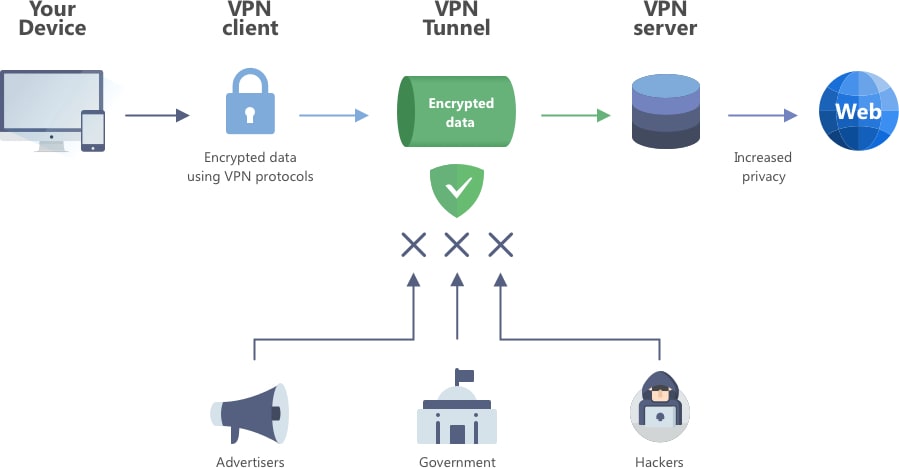
VPN создаёт туннель между вашим устройством и VPN-сервером. Ваши данные проходят через него, шифруются и затем попадают в открытый интернет в защищённом виде. Поэтому веб-серверу будет казаться, что у вашего устройства IP-адрес конечной точки туннеля, то есть VPN-сервера, а не ваш реальный IP. Таким образом, сайт, на который вы попадёте после прохождения через VPN-туннель, будет считать геолокацию выбранного вами VPN-сервера вашим реальным местоположением. А зашифрованные данные не попадут в руки рекламодателей, хакеров и служб безопасности.
Типы VPN-протоколов
Протоколы безопасности VPN — это главные инструменты, которые шифруют данные в VPN-туннеле и обеспечивают конфиденциальность пользователя в интернете. Большинство современных VPN-сервисов используют один из следующих трёх VPN-протоколов:
IPSec. Одно из его основных преимуществ в том, что он доступен на большинстве устройств и операционных систем и обеспечивает высокий уровень безопасности. Однако использование двойной инкапсуляции в этом протоколе может привести к снижению скорости соединения.
OpenVPN. У этого современного протокола открытый исходный код, поэтому сторонние производители могут совершенствовать и обновлять технологию.
WireGuard. Его основные преимущества — простота использования, высокая эффективность и низкая уязвимость.
Помимо этих VPN-протоколов существуют и другие (например, TLS, SSTP, IKEv2), но они непопулярны или не соответствуют современным стандартам шифрования данных.
AdGuard VPN also has its own protocol. One of its advantages is that the traffic transmitted using the AdGuard VPN protocol is difficult to distinguish from the regular traffic. The VPN tunnel looks like normal HTTPS traffic, so it is extremely difficult to detect and block it. In addition, it is based on the mechanisms of the modern HTTP/2 protocol, which ensures high connection speed.
Недостатки VPN
Despite the obvious advantages, VPN is not perfect and has some disadvantages:
Снижение скорости
Since your traffic does not go directly to the web server, but first passes through the VPN server, the speed of the VPN connection decreases. Other factors also affect the speed when using a VPN: the load of the VPN server, its bandwidth, the compatibility of the VPN protocol with your operating system. All these factors, as well as the speed of the network itself, can reduce the quality of your VPN connection.
Блокировка доступа
Some online services make a lot of effort to detect VPN traffic and block access to VPN users. However, not many VPNs can mask their traffic as regular. Therefore, many attempts to go to a particular website without disabling VPN end up in nothing.
Обрыв VPN-соединений
A weak signal, network overload, VPN incompatibility with a firewall, antivirus and other programs, an outdated VPN protocol — all this can cause a sudden failure in the VPN connection, especially by unreliable VPN providers.
AdGuard VPN
Our VPN service has several important advantages:
Proprietary VPN protocol, which works stably even with a slow Internet connection and disguises itself as normal traffic, making it more difficult to track and block it
No-logging policy, which means that AdGuard VPN does not collect your personal data and does not transfer it to third parties
Что такое VPN-соединение и как им пользоваться
VPN или Virtual Private Network — это технология анонимного сетевого подключения. Она защищает приватную информацию пользователей в интернете. Если вы вошли в «паутину» через виртуальную частную сеть, никто посторонний не сможет перехватить ваш логин/пароль. Даже если вы будете использовать публичный Wi-Fi, с VPN вы сохраните анонимность.
В этой статье я подробно рассказываю, какие бывают VPN, как и для чего используются. Эта статья поможет вам выбрать подходящий способ и создать свое VPN-соединение.
Что такое VPN-соединение
VPN — технология сетевого подключения. Она позволяет организовать подсеть в уже существующем соединении. В переводе «Virtual Private Network» означает «виртуальная частная сеть». Она шифрует новое, поверхностное соединение, благодаря чему получается сохранить конфиденциальность.
Поверхностная сеть закрыта от внешнего доступа, потому вмешаться в нее не смогут. Единственное условие — наличие высокой скорости соединения.
Подключение выполняется по типу «точка» — «точка». Это туннельное соединение. Чтобы войти в «туннель» можно использовать любой персональный компьютер. Операционная система (ОС) также может быть любой. Главное, чтобы был установлен VPN-клиент. Он перебрасывает виртуальный порт TCP/IP на другую сеть.
Для чего используется
VPN используется в таких случаях:
- чтобы обеспечить работу приложения, IP из другой зоны;
- для анонимности работы в сети;
- чтобы скрыть местонахождение компьютера;
- для доступа к общей сети;
- чтобы получить высокую скорость соединения;
- чтобы избежать различных сбоев;
- чтобы создать каналы, защищенные от хакерских атак;
- для безопасных корпоративных сетей.
Если создать VPN-соединение, интернет станет открытым и безопасным. Можно не переживать, что провайдер или киберпреступник получит доступ к важной информации. VPN ее шифрует.
Классификация VPN
VPN классифицируют по нескольким параметрам:
- Уровень защиты среды. Может создаваться исключительно частная сеть, или данные будут дополнительно зашифрованы.
- Способ реализации. Интегрированный или программный вариант.
- Тип протокола. TCP/IP, IPX и AppleTalk.
- Доступность. Платно или бесплатно.
Общепринятая классификация делит VPN на два типа:
- Удаленный доступ. ПК подключается к сети.
- Site-to-site. Соединяет две разные сети.
Хотя некоторые специалисты выделяют еще третий вид — Client/Server VPN. Он используется, когда создается пара сетей. Клиенты подключаются к общему серверу, но передают информацию по своим сетям внутреннего типа.
Программы для VPN-соединения
Создать VPN-соединение могут специальные программы. Существуют платные и бесплатные версии. Обычно большей популярностью пользуются бесплатные. Но есть программы, где доступны платные тарифы:
- по времени;
- по трафику;
- по количеству доступных VPN-серверов.
Обычно, бесплатные программы — это пробные версии платных. Клиент получает возможность опробовать продукт, прежде чем купить VPN-соединение.
У каждой программы свои особенности:
Технологии реализации
Возможности
Особенности
PPTP, IPsec, L2TP, SSTP, OpenVPN
- автоматический/ручной режимы;
- шифрование на лету;
- анонимный серфинг;
- антиблокировка сайтов;
- стриминг;
- блокировка рекламы.
- используется на ОС Windows, Mac, есть расширение для браузеров. Версия для Android, iOS;
- одна подписка для разных устройств;
- более 35 стран;
- пробный период неограниченный;
- манибек 30 дней;
- высокая скорость и стабильное соединение.
L2TP, PPTP, IPsec, OpenVPN, SSTP
- настройка портов;
- анонимный torrent;
- автоматический/ручной режимы;
- анонимный серфинг;
- шифрование на лету;
- стриминг;
- обход блокировки сайтов;
- блокировка рекламы.
- функция Hide ip, скрывающая адрес пользователя;
- защита трафика разными протоколами;
- блокирует сниффинг;
- ips мониторинг;
- перехват dns запросов;
- функция Split;
- до 5 устройств на лицензию;
- доступна подписка и манибек;
– нет расширений для браузеров.
OpenVPN, PPTP, L2TP IPsec, SSTP
- torrent анонимен только частично;
- автоматический/ручной режимы;
- серфинг анонимный;
- настройка портов;
- шифрование на лету, стриминг;
- обход блокировки сайтов.
- отслеживание не проводится;
- делает wi-fi устойчивым к взлому;
- многорежимность работы;
– бесплатная версия VPN на Windows отличается ограничением доступа и необходимостью в регистрации.
Платная с частичной поддержкой русского языка
Присутствуют те же возможности, что в предыдущих программах. Кроме настройки портов и анонимного torrent.
- пять сотен VPN-серверов в 50 государствах;
- месячная плата от двух долларов;
- может работать на компьютере, смартфоне, планшете или всех устройствах одновременно (без необходимости регистрировать несколько аккаунтов);
- потоковая передача видео, обходя блокировку Hulu или Netflix US;
- уникальная разработка — MultiHop, подключающая к двум VPN-серверам одновременно.
Платная с частичной поддержкой русскоязычной версии
Есть расширения для Windows и браузеров
PPTP, IPsec, L2TP, SSTP, OpenVPN
- анонимный torrent и серфинг;
- автоматический/ручной режимы;
- шифрование на лету, стриминг;
- обход блокировки сайтов, блокирует рекламу.
- 2048 битное шифрование;
- Double VPN — двойное шифрование на разных серверах;
- защита от экстренного отключения;
- учетной записью можно одновременно пользоваться на шести устройствах.
У программ, предлагающих VPN-соединение бесплатно, более высокий рейтинг. Тестовые режимы обычно длятся от нескольких дней до месяца, но есть и неограниченные по времени бесплатные предложения. Пользоваться полностью бесплатными сервисами не рекомендуется. Они редко обеспечивают надежный уровень соединения.
Как создать VPN-соединение
Чтобы создать соединение, нужно подобрать программу. Лучший вариант из представленных в таблице — NordVPN. Его легко установить и использовать как новичкам, так и специалистам. Длительная подписка предлагается по доступной цене, а взамен открываются широкие возможности.
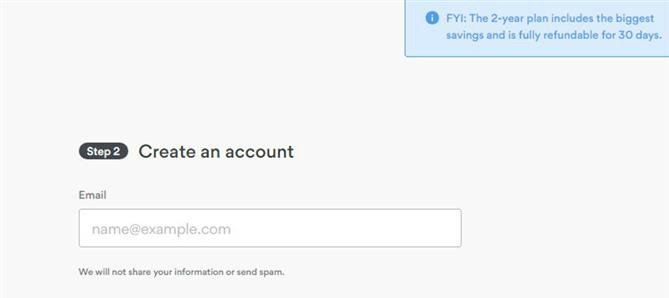
Для начала создайте аккаунт:
-
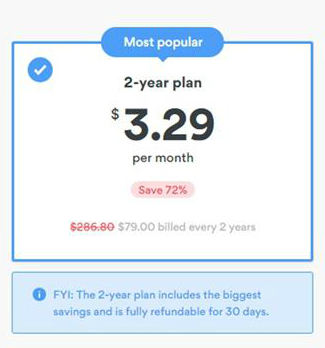
Выбираете тариф (наиболее выгодный — на два года):

Дальше требуется загрузить программу, которая обеспечивает, например, VPN-соединение windows 7. Это можно сделать в личном кабинете во вкладке «Область загрузки».
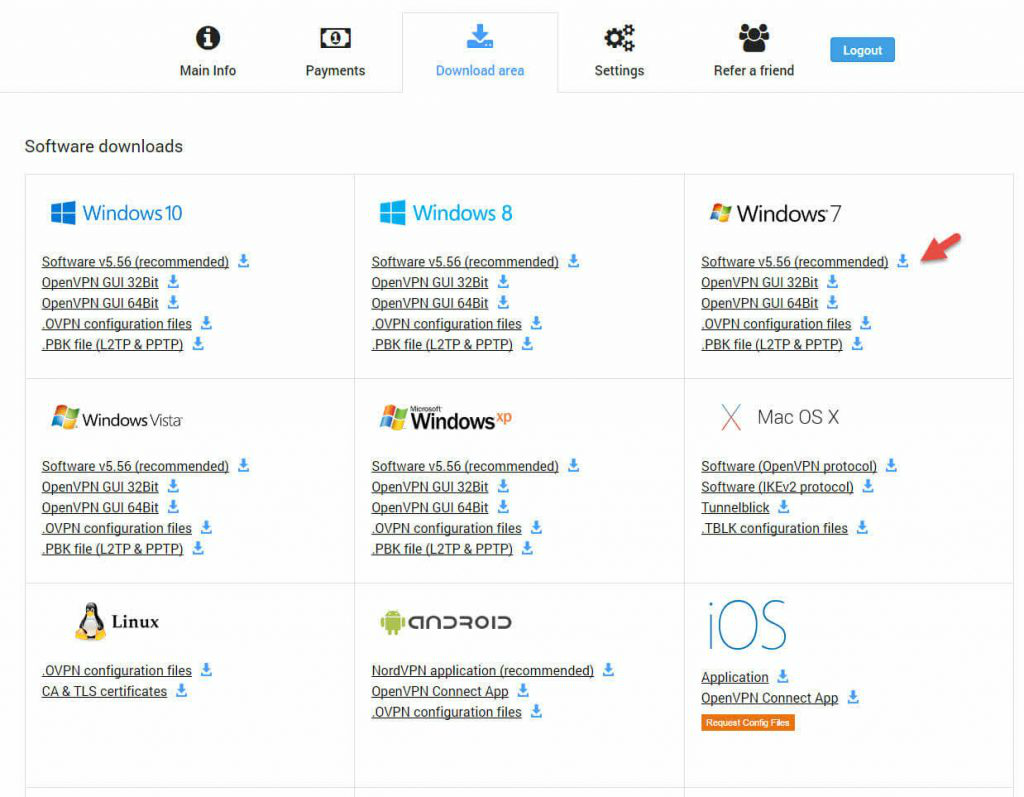
Там же можно скачать программу для мобильных устройств. Технология как создать VPN-соединение на iphone практически такая же, как и для Windows.
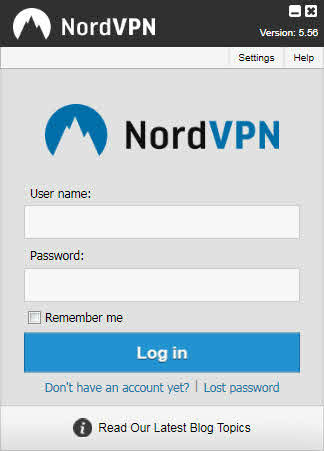
Когда файл загрузится, открывайте его и заполняйте форму с логином/паролем.
Переходите во вкладку «Servers», кликайте по стране, выбирайте сервер и нажимайте клавишу «Connect now».
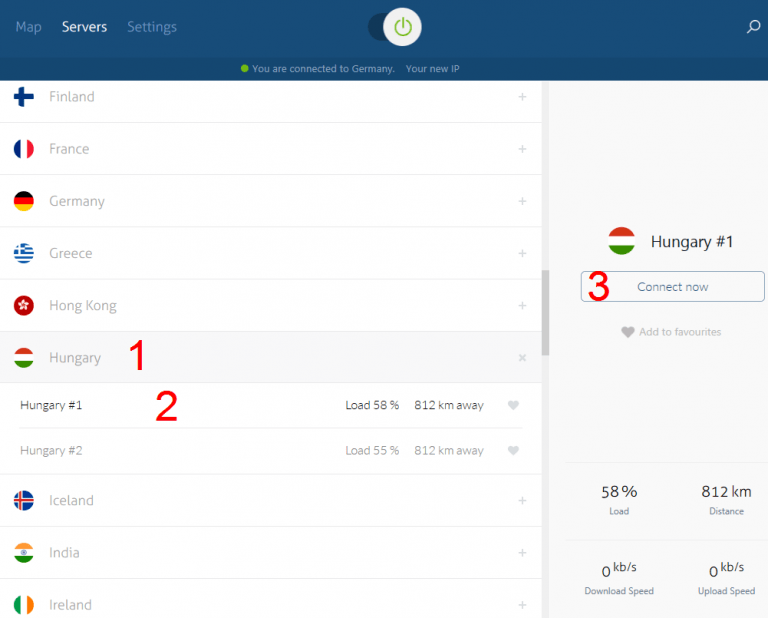
После этого VPN будет работать.
Подключение через браузер
Это более быстрый путь. Особенно актуален для частных пользователей сети.
У каждого браузера есть свои особенности:
Opera. Со встроенной бесплатной и безлимитной версией VPN. Для включения нужно пройти такой путь: «Меню» — «Настройки» — «Безопасность» — «Включить VPN».
Chrome. Подключение возможно благодаря расширениям. Чтобы их получить, нужно открыть: «Меню» — «Дополнительные инструменты» — «Расширения» — «Еще расширения». Дальше в поисковую строку нужно ввести «VPN». Из полученных результатов, выбрать один, и нажать «Установить». Если расширение установилось, его значок появится на панели «Меню». Большинство расширений бесплатные.
Mozilla. Схема такая же, как и в предыдущих случаях. Лучшими дополнениями считаются Zenmate Security и Hoxx VPN Proxy.
Настройка VPN-соединения на компьютере
После запуска важно разобраться, как настроить VPN-соединение. Самый распространенный способ настройки на ОС Windows:
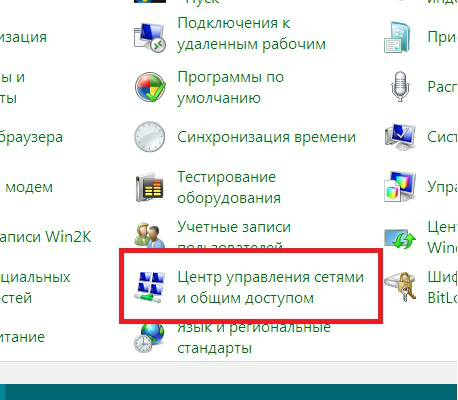
- «Пуск» — «Панель управления» — «Центр управления сетями и общим доступом»:
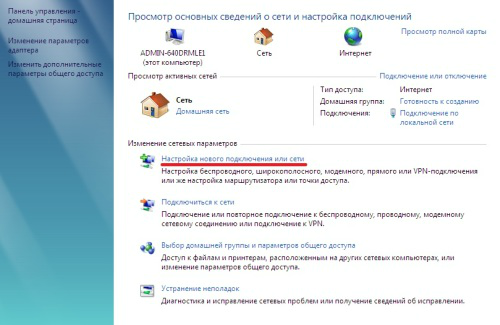
- Выбрать «Настройку нового подключения или сети»:
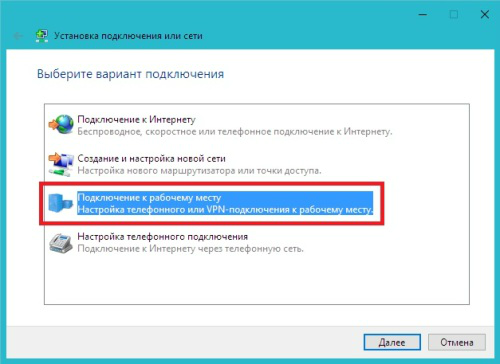
- Выбрать «Подключение к рабочему месту»:
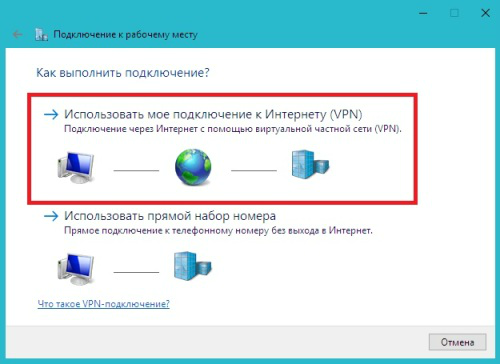
- Нажать «Использовать мое подключение к интернету (VPN)»:
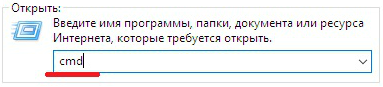
- Появится поле «Интернет адрес», куда нужно внести свой VPN-сервер. Если адрес неизвестный, его можно разузнать, нажав «Win + R», вписав «cmd»:
- Ввести команду «ipconfig» и запустить ее. В строке «Основной шлюз» будет нужный адрес:

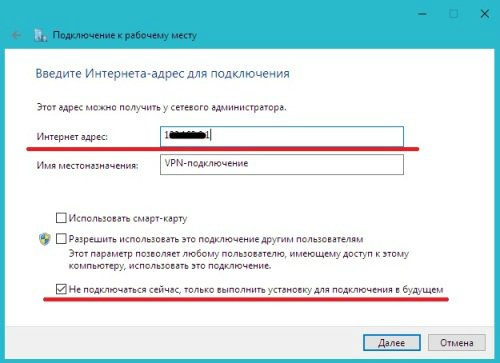
- Указать адрес, отметив «Не подключаться» и перейти «Далее»:
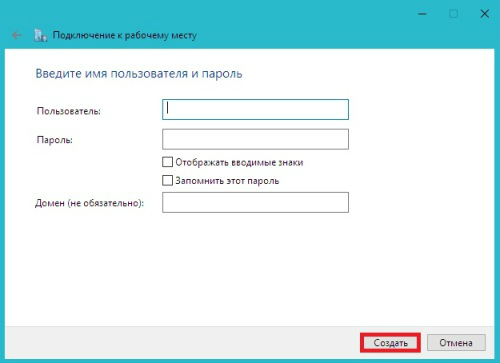
- Вписать пароль и логин, нажав «Создать»:
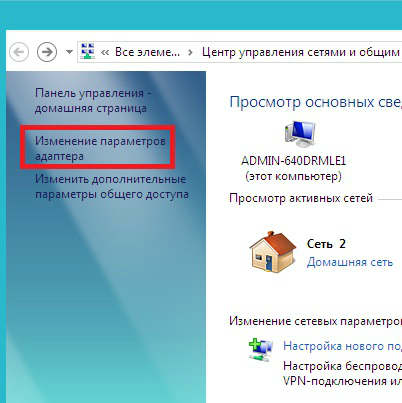
- Снова перейти в «Центр управления сетями», выбрав «Изменение параметров адаптера»:
- Будет создан значок VPN-подключения. Для подключения нужно нажать на иконку правой кнопкой мыши, выбрав, «Подключить», а для отключения нажать «Отключить»:
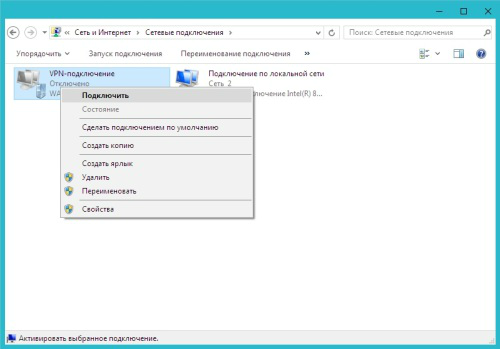
Для соединения нужно будет ввести логин и пароль.
Маршрутизация VPN-соединений
Настраивается маршрутизация VPN-соединений следующим образом:
-
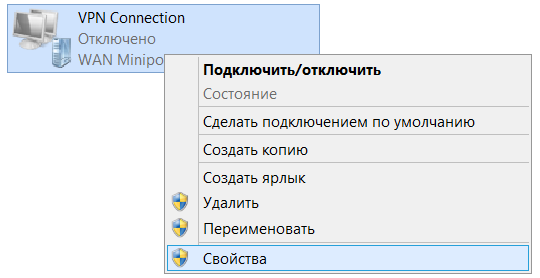
Перейти в «Центр управления сетями», «Изменение параметров адаптера», нажав на правую кнопку мыши выбрать пункт «Свойства»:
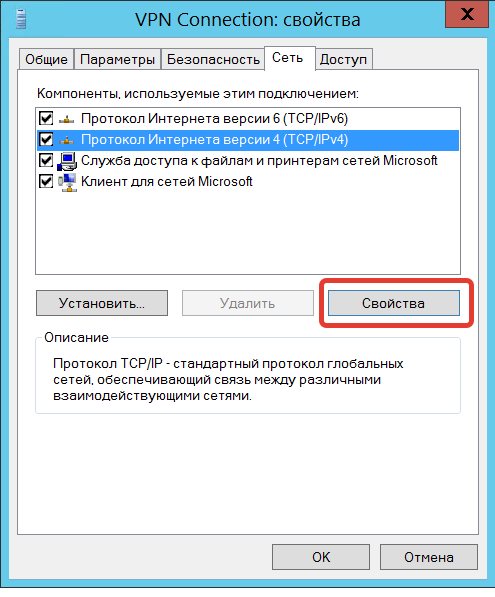
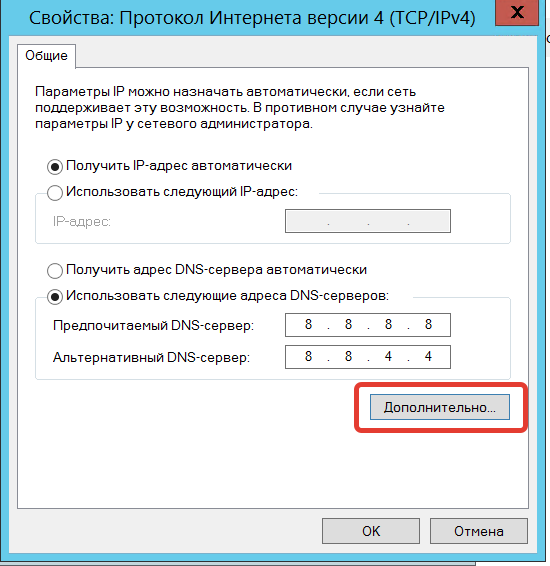
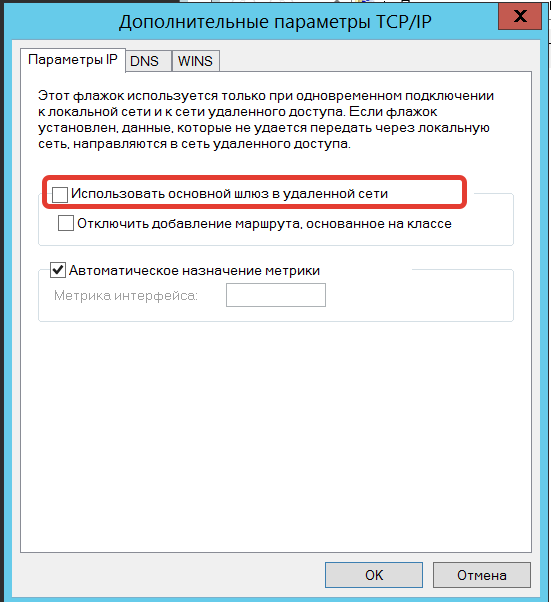
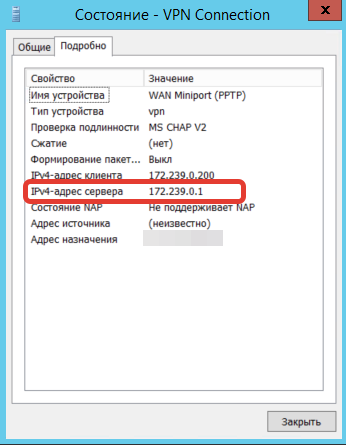
Нужно учесть, что:
- 192.168.0.0 — адрес рабочей сети;
- MASK 255.255.255.0 – маска подсети;
- 172.239.0.1 — шлюз.
Каждый параметр индивидуален. Чтобы все заработало, нужно нажать «Enter».
Тестирование скорости VPN-соединения
Тест скорости VPN-соединения нужен, чтобы оценить, насколько снизится пропускная способность сети. Также он позволяет оценить качество соединения. Провести проверку можно следующим образом:
- Узнать скорость интернет-соединения без VPN. Проще всего выяснить это значение с помощью FCC testing. В нем три составляющие: задержка, скорость загрузки и выгрузки.
- Подключиться к VPN-серверу.
- Повторно пройти тест, получив новые значения уже с учетом VPN-соединения.
- Сравнить показатели и узнать разницу.
Финальные цифры продемонстрируют, какая часть скорости теряется. Зная это значение, можно попытаться увеличить скорость VPN-соединения, подобрав другую программу.
Ошибки VPN-соединения
Часто при соединении с VPN возникают ошибки. Наиболее распространенные перечислены в таблице.
400 Bad Request
- Проблемы с брандмауэром.
- Браузер не поддерживает соединение.
- Отключить брандмауэр.
- Обновить браузер или использовать другой.
ОС запретила шифрование.
Перепроверить в реестре «HKEY_LOCAL_MACHINESYSTEMCurrentControlSetservicesRasMan Parameters» правильность параметра «ProhibitIpSec». Его значение должно быть нулевым.
- Отсутствие денег на балансе.
- Неправильно введены логин/пароль.
- Провести проверку баланса, и если денег действительно нет, пополнить его.
- Проверить правильность указанного в настройках адреса VPN-сервера. При необходимости пересоздать VPN-подключение.
Произошел аппаратный сбой порта.
Перезагрузить компьютер и заново создать подключение.
Подключение уже выполнено.
Ошибка 720 обычно появляется на ОС Windows7. Другие ОС отражают код 738. Решается созданием разных имен пользователя.
Неправильные настройки безопасности.
Убедиться в правильности настроек VPN-подключения. Если ничего не найдено, пересоздать VPN-соединение.
Зайти в свойства подключения, где «Автоматический» изменить на «L2TP IPSec VPN».
ОС не поддерживает l2tp. Часто возникает на Windows WP.
Применить автоматическую настройку VPN: «Настройки VPN-подключения» — «Сеть» — «Автоматически»/«Туннельный протокол точка-точка (PPTP)». Подключится заново.
Если антивирусная программа или брандмауэр блокируют соединение, с помощью номера ошибки можно быстро найти решение проблемы. Даже если выполняется VPN-соединение через прокси сервер.
Запомнить
- VPN — технология анонимного сетевого подключения. Она позволяет организовать подсеть в уже существующем соединении.
- Применяется для защиты информации и достижения анонимности в сети.
- Подключиться к VPN можно благодаря настройкам ОС и специальным программам.
- При подключении могут возникнуть ошибки, которые мешают подключиться к сети. Решить их можно с помощью создания нового подключения, поиска ошибок в настройках или отключением антивируса.
Netpeak запустил услугу «ASO с оплатой за результат» — заказывайте по ссылке.
Редактор, журналист, маркетолог
В личном архиве с 2004 года — публикации в газетах и журналах, вычитка книг, несколько сборников, копирайтерские галеры новостных сайтов, должности редактора ленты и администратора форума, букет спецпроектов.
1. Что такое VPN и для чего он нужен?

В марте 2022 года жители России столкнулись с проблемой доступа к различным интернет-ресурсам, сайтам и социальным сетям и, по сути, уже не так важно — заблокирован ли доступ Роскомнадзором или извне.
Проблема с получением доступа в интернет в определенных обстоятельствах была и ранее, например, в путешествиях. Простое решение — подключаться к Wi-Fi в отелях, аэропортах, кафе и других публичных местах. Но информации о провайдере чаще всего нет, и ничего не известно о таких сетях: кем они были созданы, насколько надежны и нет ли у кого-либо доступа к вашему трафику. При подключенном антивирусе вы получите предупреждение об опасности, но это не всегда спасает.
Беззаботное подключение к Wi-Fi в общественных местах или к любым публичным сетям небезопасно и в своей стране. Вероятность, что ваш трафик прослушивается* злоумышленниками, очень высока. Отличный пример показан на видео (смотри в Яндекс-браузере с переводом на русский).
*Прослушивание сетевого трафика является методом, с помощью которого нарушитель может скомпрометировать безопасность сети в пассивном режиме.
При каждом подключении к сети ваши данные подвергаются опасности.
Обезопасить данные поможет VPN.
VPN (англ. Virtual private network) — виртуальная приватная сеть. Весь трафик в этой сети проходит от вашего устройства по зашифрованному каналу к серверу, сервер, в свою очередь, выполняет запросы, которые были ему переданы от себя, а затем передает полученную информацию по зашифрованному каналу обратно на устройство.
Использование VPN-соединения помогает решить обозначенные проблемы:
- Получить доступ к заблокированным в стране ресурсам
- Защитить от прослушивания* трафика
Как это реализовать:
- Воспользоваться бесплатным VPN-сервисом
- Воспользоваться коммерческим VPN-сервисом
- Создать свой VPN-сервер
1.1 Плюсы и минусы различных VPN
Бесплатный VPN
- бесплатный
- ограничения по скорости
- нарушение конфиденциальности
- возможны рекламные интеграции
- нет возможности выбрать сервер для подключения
- возможно подключение только одного устройства
- отслеживание действий посторонними сайтами
Коммерческий VPN
- подключить быстрее, чем создать собственный
- более удобный интерфейс в сравнении с использованием собственного VPN
- скорость загрузки данных существенно выше, чем у бесплатного VPN
- нет рекламных интеграций
- возможность сохранять анонимность
- защита персональных данных
- помощь техподдержки
- трафик передается компаниям, с которыми взаимодействуете
- возможны высокий пинг, нестабильное подключение, просадки в скорости
- к одному VPN-серверу подключаются сотни пользователей, а значит вы храните и используете данные в одном месте с другими пользователями
- стоимость
- возможны проблемы с оплатой
Собственный VPN
- никто не заблокирует
- дешевле, чем хороший коммерческий VPN
- можно использовать на любом количестве устройств
- скорость загрузки данных существенно выше, чем у бесплатного VPN
- нет рекламных интеграций
- создание собственного VPN-сервера лишает нас определенных удобств в использовании, однако перекрывает почти все минусы бесплатных и коммерческих сервисов.
- возможны проблемы с оплатой
ВАЖНО! TTM Academy не рекомендует использовать бесплатные VPN-сервисы:
VPN-сервисы требуют средств на свое содержание. Нужно обслуживать серверы, платить за оборудование, электричество. Если не платите вы, значит платит кто-то другой. Это создает прямую угрозу вашим данным, ключам, средствам на некастодиальных кошельках.
2. Пошаговый алгоритм создания сервера с использованием арендованного виртуального сервера
Алгоритм создания сервера:
2.1 Выбрать хостинг
2.2 Подключение к серверу
2.3 Установка ПО и добавление учетных записей
2.4 Подключение к VPN
2.1 Выбор хостинга
Несколько возможных хостингов:
-
— от $3.5 в месяц, при регистрации по реферальной ссылке дадут $100 на месяц. — от $5 в месяц, по реферальной ссылке дадут $100 на два месяца. — от $5 в месяц, по реферальной ссылке ничего не дают, зато считают использование по часам — можно экспериментировать за гроши. — за создание и использование Amazon Virtual Private Cloud (VPC) дополнительная плата не взимается, а дополнительные возможности VPC оплачиваются по факту использования. — от €3,75 в месяц.
2.2 Подключение к серверу
Рассмотрим на примере Zomro, так как он русифицирован, проверен опытом экспертов TTM Academy и достаточно дешев в использовании, учитывая наличие твердотельного накопителя.
Шаг 1. Пройти регистрацию на сервисе.
Шаг 2. Перейти в раздел “Виртуальные серверы” и нажать кнопку «Заказать».
Шаг 3. Выбрать обычный Micro SSD (нам будет достаточно).
Шаг 4. В качестве операционной системы выбирать Ubuntu-20.04-amd64 (остальное не трогаем).
Шаг 5. Добавить в корзину и оплатить сервер.
Важно! Возможно использовать другой хостинг, однако необходимо, чтобы операционная система совпадала с Ubuntu-20.04.
После оплаты заказа сервер начнут подготавливать. Данные с именем пользователя и паролем придут на email. Подготовка занимает несколько часов.
Шаг 6. Подключиться.
2.2.1 Алгоритм подключения через Windows
- Для подключения к серверу установим программу PuTTY.
PuTTY — свободно распространяемый клиент для удаленного подключения.
- После того как установили и получили письмо на почту:
- откройте PuTTY
- введите IP-адрес из письма
- нажмите кнопку «Open»
- Откроется терминал, в котором необходимо авторизоваться. Введите сначала имя пользователя из раздела информации о сервере из письма, затем введите пароль.
Важно! Пароль при вводе не будет отображаться, это сделано в целях безопасности в Unix-системах, так как это ваша арендованная система. В случае успешного входа вы получите следующую картину:
2.2.2 Алгоритм подключения через MacOS
Для подключения в окне Finder откройте папку «Программы/Утилиты»:
- Дважды нажмите приложение «Терминал».
- В терминале введите команду, заменив соответствующий текст адресом вашего сервера из письма.
Например, ssh root@ip-адрес-сервера
2.3 Установка ПО и добавление учетных записей
Вы можете переписывать команды вручную или копировать их из статьи и вставлять в терминал нажатием правой кнопки мыши.
Внимание! При вставке команд в терминал у вас на устройстве должна быть выбрана английская раскладка.
Команда № 1
apt update && apt upgrade -y
Команда обновит текущее ПО на сервере. В случае появления сообщения на скриншоте ниже, выбираем второй пункт.
Команда № 2
apt install docker.io
Команда устанавливает такую утилиту, как Docker. Получаем вопрос «Do you want to continue?», жмем Enter.
Ожидаем завершения установки.
Команда №3
После завершения установки Docker нам необходимо установить Docker-compose, он поставляется отдельно. Для этого вводим: