Genuine OEM Logitech Non-Unifying Nano Receiver USB Nano Dongle (C-U0010)

works great with logictech mouse M185 and 270k keyboard using os windows 8-10 . drivers are sync. Window 11 / msn edge will not work keyboard at this time. I’m using win 8.1 updated to win 10. Thanks Charles
Verified purchase: Yes | Condition: Pre-owned
Domgles Priced Right
I had the mice and keyboards but not the dongles. Some people have their dongles priced so high, it is actually cheaper to buy new than buy their dongle. This does a better job at a decent price point.
Verified purchase: Yes | Condition: Pre-owned
Great dongle for old keyboard or mouse.
It works! Allows me to use my old wireless keyboard with my computer.
Verified purchase: Yes | Condition: Pre-owned
Good dongle
I lost the original one and bought this one. There’s a utility that you have to download from Logitech that will pair this with your mouse and keyboard and your back in business!
Verified purchase: Yes | Condition: Pre-owned
Not working with G305 mouse
Making sure that you know that it won’t work with the G305 mouse.
Verified purchase: Yes | Condition: Pre-owned
Best Selling in USB Cables, Hubs & Adapters
Current slide
Cnc id c 11077 что это
Мало кто знает об интересной возможности, которой могут воспользоваться владельцы беспроводных устройств компании Logitech. Технология называется Unifying (от англ. «unify» — «объединять») и позволяет подключить до шести совместимых беспроводных устройств на один USB-приемник. Следовательно, можно освободить USB-порты, что особенно полезно для ноутбуков, где USB-портов и так немного. Также, эта возможность поможет в ситуации, когда один из приемников «умирает» и нужно срочно перекинуть устройство на другой приемник или когда один из приемников потерялся. В данной статье мы расскажем, какие приемники обеспечивают технологию Logitech Unifying, как привязать несколько устройств к одному приемнику и как вернуть все как было, и что делать, если потерялся или сломался приемник Logitech.
Какие устройства совместимы с приемниками Logitech Unifying?
Если у вас уже есть мышь или клавиатура от Logitech, то определить ее совместимость с приемниками Unifying можно за одну секунду. Просто осмотрите свое устройство – на нижней стороне устройства, на наклейке с технической информацией или прямо на корпусе должен быть изображен значок – это значит, что ваша модель поддерживает технологию Unifying. Кроме того, такой значок должен находиться на самом приемнике.
Многие устройства, выпускаемые Logitech в последнее время, совместимы с Unifying-приемниками. Список самых популярных моделей, поддерживающих описанную функцию объединения устройств, содержится в конце статьи.
Обратите внимание, что связать между собой можно только те устройства, которые совместимы с приемниками Unifying (т.е. имеют значок ). Это значит, что привязать к приемнику Logitech Unifying любое другое устройство, которое не поддерживает эту технологию, невозможно.
Как подключить несколько устройств Logitech на один приемник Unifying?
Прежде всего, нам понадобятся два устройства (или больше), которые совместимы с Logitech Unifying. В нашем примере мы используем мышь Logitech M215 и клавиатуру Logitech K360.
И, самое главное, нужно скачать и установить программу от Logitech, в которой и будем сопрягать наши устройства.
Шаг 1. Подключаем один из ресиверов к компьютеру и запускаем программу Logitech Unifying. Возможность подключения только одного приемника для сопряжения нескольких устройств будет очень полезной, если второй приемник сломался или потерялся.
Шаг 2. Чтобы начать процесс объединения (или «сопряжения») устройств, нажимаем кнопку «далее». Программа выдает понятные инструкции с картинками, тем самым сильно облегчая задачу. Если было подключено два приемника, то сначала нужно отсоединить от компьютера один из приемников Unifying, оставив только тот, к которому будут подключаться все остальные устройства. После этого должна стать активной кнопка «далее», нажимаем на неё.

Шаг 3. Выключаем и включаем устройство, которое нужно привязать к приемнику.

После перезапуска устройства, в нашем случае – клавиатуры, автоматически появляется окошко с уведомлением о том, что клавиатура готова к использованию, с чем нас и поздравляют:

Теперь мы можем подключить следующее устройство, нажав на кнопку «подключить дополнительно устройство» или закончить работу с программой.
«Хочу вернуть всё, как было». Разрываем связь Logitech Unifying, присваиваем каждому приемнику по одному устройству.
В случае, если требуется разорвать связь (например, если вы продаете одно из устройств или хотите подключить его отдельно к другому компьютеру), это так же не займет много времени и сил.
Шаг 1. Подключаем к компьютеру «чистый» приемник и запускаем программу Logitech Unifying.
Шаг 2. На стартовой странице программы нажимаем кнопку «дополнительно» и видим приблизительно следующую картину:

Это значит, что к первому приемнику «привязано» два устройства – мышь и клавиатура, а второй приемник пуст. На пустой приемник нам нужно перепривязать одно из двух устройств, таким образом у нас получится 1 приемник = 1 устройство.
Шаг 3. Выделяем устройство, которое нужно отвязать от первого приемника, и нажимаем кнопку «разорвать связь». Если есть выбор между мышкой и клавиатурой, то лучше отвязывать клавиатуру, поскольку после разрыва связи компьютер не будет откликаться на ваши действия с устройством, а мышка нам пригодится в ближайшую минуту (в отличии от клавиатуры).

Шаг 4. Выделяем пустой приемник и нажимаем кнопку «Связать новое устройство». Появится окошко, в котором нам предлагают выключить и включить подключаемое устройство. Перезапускаем это устройство (в нашем примере это клавиатура), после чего устройство привяжется ко второму приемнику и полностью готово к работе.

Я потерял приемник от клавиатуры или мышки Logitech, что делать? Приемник Logitech сломался, как быть?
К сожалению, иногда приемники Logitech ломаются. Еще чаще они теряются. Если ваше устройство, оставшееся без приемника, поддерживает технологию Logitech Unifying (т.е. имеет специальный значок ), то вы можете купить такой Logitech Unifying USB приемник на AliExpress. Однако, учитывая сравнительно высокую стоимость отдельного приемника (500-800 рублей) и долгие сроки доставки из Китая (не менее двух-трех недель), возможно, Вам было бы комфортнее заказать новую мышку или клавиатуру Logitech Unifying. Например, если у вас есть клавиатура Logitech со сломанным приемником Unifying, вы можете порадовать себя и купить недорогую мышку, поддерживающую ту же технологию, и подключить клавиатуру к приемнику мышки (см. раздел Как подключить несколько устройств Logitech на один приемник Unifying?) . Это будет ненамного дороже отдельного приемника, зато в разы быстрее.
Для данного продукта пока нет загружаемых файлов
Для данного продукта пока нет вопросов и ответов
Для данного продукта пока нет запасных частей
USB-приемник Unifying может быть сопряжен максимум с шестью устройствами Unifying одновременно. Совместимость устройств Logitech с технологией Unifying можно определить по этой эмблеме:

Чтобы подключить устройства Unifying к USB-приемнику Unifying, выполните следующие действия.
Запустите программу Logitech Unifying.
ПРИМЕЧАНИЕ. Если эта программа еще не установлена, ее можно скачать на соответствующей странице файлов для загрузки.
-
Windows: Пуск > Программы > Logitech > Unifying > Logitech Unifying Software
Macintosh: Application / Utilities / Logitech Unifying Software (Приложения / Служебные программы / ПО Logitech Unifying)
В нижней части окна приветствия нажмите кнопку Next (Далее).
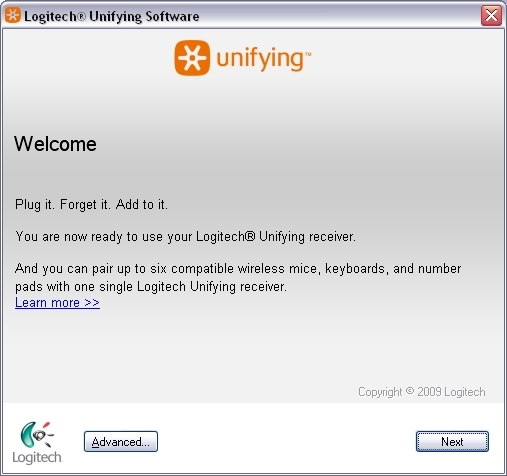
ПРИМЕЧАНИЕ. В данных инструкциях используются снимки экрана для ОС Windows. Для Macintosh окна будут выглядеть несколько иначе, но инструкции остаются такими же.
При появлении окна Restart the device. (Перезапустить устройство. ) следуйте инструкциям на экране, чтобы выключить и снова включить устройство.
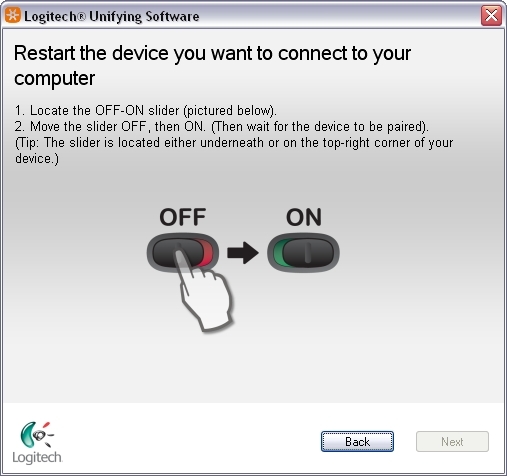
При обнаружении устройства появится подтверждающее сообщение We have detected your… (Обнаружено устройство…). Если подключено одно из следующих устройств, выполните указанные ниже действия.
Клавиатура Введите тестовое сообщение в соответствующем поле, чтобы убедиться в ее работоспособности.
Мышь Перемещайте ее, чтобы убедиться в соответствующем перемещении указателя мыши.
Если связь с устройством успешно установлена, нажмите кнопку Yes (Да), а затем — кнопку Next (Далее).
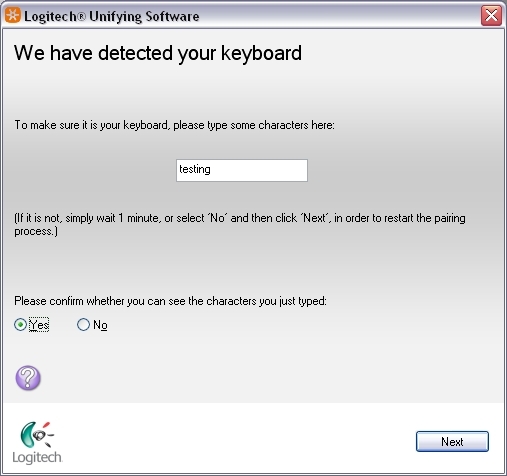
Если устройство не работает сразу, подождите минуту и проверьте, установлена ли связь с устройством. Если связь не установлена, выберите значение No (Нет), а затем нажмите кнопку Next (Далее) для перезапуска процесса установления связи, начиная с шага 1 выше.
Щелкните Finish (Готово) для выхода из программы Logitech Unifying Software или Pair Another Device (Сопряжение с другим устройством) для подключения дополнительных устройств. Теперь соединение с устройством должно быть установлено.
Ознакомиться с гарантией Logitech можно здесь

Последнее время на страницах нашего сайта все чаще обозревают игровых мышиных монстров, или офисных грызунов.
Но есть еще один класс мышей, это миниатюрные, беспроводные грызуны, выпускаемые специально для ноутбуков. Чаще всего с так называемыми нано-приемниками.
Не всем удобно пользоваться тачпадом, и многие приобретают для своих мобильных помощников такого грызуна.
Сегодня я расскажу вам о ноутбучной модели Logitech Wireless Mouse M185.
Цена такой модели вполне приличная, не каждый и купит, но вещь очень практичная и удобная. И основное ее отличие от других моделей кроме качества и дизайна – это длительная, до года, работа от одной батарейки, не нужно ее регулярно подзаряжать или менять.
Упаковка.
Стандартный прозрачный блистер. Такой удобно выставлять на витринную стойку, покупатель видит и оценивает сам девайс, может прочитать подробное описание девайса. Что вполне практично.

Внутри много макулатуры, в комплекте миниатюрный ресивер и батарейка АА.

Восхищаться миниатюрностью ресивера не стоит, это уже вполне обычное явление, удивляет скорее наоборот – когда производитель комплектует современные модели громоздким приемником сигнала. У ресивера есть и еще одна особенность: к нему можно подключить и другие мыши и клавиатуры, поддерживающие технологию Unifying. О наличии данной технологии говорит оранжевый значок со звездочкой. Используя специальное программное обеспечение можно подключить до шести устройств к одному приемнику.
Подключение.
Здесь ничего сложного: открываем крышку на дне, вынимаем из-под батарейки изолирующую бумажную вставку, о ней напоминает стрелочка бумажная, торчащая наружу, вставляем батарейку назад. Включаем кнопку в положение ON. Если мышь долго не используем, то можно, для экономии заряда батареи, отключить питание. Наличие такой кнопки удобно, но с непривычки можно долго гадать, почему не работает мышка, пока не вспомнишь, что ты ее отключал, для пользователей в возрасте это актуально.

Кстати, в батарейном отсеке есть карман для ресивера, можно его прятать при транспортировке, не потеряется.
Ну и никакого программного обеспечения не требуется, подключил и работай.
Внешний вид.
Мышка аккуратная и небольшая, можно даже сказать сильно маленькая, особенно для большой мужской руки.

Овальные, обтекаемые формы придают сходство со спортивным автомобилем. Мышь симметричная, подойдет для обеих рук. Модель выпускается в трех цветовых вариантах, на любой вкус. В оформлении используется три разных пластиковых вставки, светлая глянцевая окантовка по периметру, черный низ и софт-тач пластик сверху.

Не смотря на миниатюрный размер мышь удобно удерживать за счет небольших углублений по бокам и «горбику» в задней части под ладонь. Если кисть небольшая, то ее всю можно положить на мышь, если же, кисть крупная, то вполне удобен хват только пальцами.


На основании есть три тефлоновые ножки обеспечивающие хорошее скольжение по любой поверхности, а это важно, ведь носить коврик с ноутбуком мало кто будет.

Часто протирать мышку не придется, отпечатков пальцев она не собирает.
Кнопки.
Функциональность мыши базовая, а это значит две кнопки и колесо. Но больше для ноутбучной мышки и не требуется.

Ход клавиш мягкий короткий, удобно щелкать. Клавиши широкие, с хорошей чувствительностью по всей поверхности. есть небольшое углубление под пальцы. Колесико крутится легко, без усилий, с чуть заметными щелчками. Работа комфортная, здесь Logitech на высоте, придраться не к чему.
Технические характеристики.
Радиосвязь осуществляется на частоте 2.4 ГГц. Дальность связи до 8м, срывов связи за время эксплуатации не наблюдалось.

Питание осуществляется за счет всего одной батарейки АА, компания обещает 12 месяцев автономии.
Сенсор у мыши лазерный, мышь работает практически на всех поверхностях, управление курсором при этом плавное и точное, не справился сенсор только со стеклом. Точность разрешения 1000 dpi. Частота опроса 125 Гц, этого вполне достаточно, и даже можно сказать по максимуму для такой мыши, больше нужно только геймерам и дизайнерам.
В работе.
Долгое использование не вызывает дискомфорта, несмотря на несимметричное расположение батарейки и датчика, мышь хорошо сбалансирована. Рука не устает, позиционирование хорошее. Подходит для всех видов работ, в том числе и для игр. Высота отрыва, после которой курсор не двигается, составляет около 3х мм. Серфинг в интернете и работа с офисными программами просто идеальна с этим девайсом.
Выводы.
Отличное ноутбучное решение от компании Logitech, есть за что переплатить, вещь стоит своих денег, и значительно удобнее своих более дешевых конкурентов. Чего стоит только одна возможность не менять батарейку целый год. Трехлетняя гарантия производителя так же радует.
Отличный дизайн, качественный пластик – все это в плюс.
Замечу, что данная мышь является хитом продаж в магазинах ДНС, что говорит о ее популярности у пользователей.
Приемник для беспроводной мыши и клавиатуры
Все больше выпускаются беспроводных устройств, цена которых становится демократичней, а технологии энергосбережения позволяют вовсе забыть про мороку с батарейками.
Беспроводные мышки это уже не роскошь, а обычное дело.
К сожалению часто потеря приемника от беспроводного девайса ведет к невозможности пользования девайсом.
У марки Logitech были разные типы рессиверов, самые популярные рассмотрим их.
Первым делом напишем что делать если вам нужен новый приемник:
1. На все мышки Logitech идет гарантия 3 года, если приемник не утерян, то обатитесь в сервисный центр Logitech в вашем городе
2. Переверните ваше устройство, есть ли на дне или торце устройства значок unifying как на фото:
Если значок есть, то вам повезло вы можете использовать универсальный приемник Логитеч Унифаинг.
Как привязать универсальный приемник Logitech Unifying к своей мышке?
Ресивер logitech C-U0003 совместим практически со всеми современными мышками Logitech
Привязка осуществляется с помощью программы Logitech Unifying которую нужно скачать здесь>>>
После установки программы, запустите ее и следуйте инструкциям. все будет очень просто вам нужно будет включить и выключить вашу мышку или клавиатуру
Приемник для Logitech MX Revolution

Было 2 типа приемников для Logitech MX Revolution: Logitech 810-000412 и Logitech 810-000826 . Приемники не сопрягаемые, т.е. работают только с той мышкой, с которой были выпущены.
Приемник для Logitech VX Nano

Было 2 типа ресиверов на VX Nano : Logitech C-UAV58 (до 2007 года) и Logitech C-UBD58 (с 2008 года)
Приемник не заменяемый и сопрягается только с той мышкой, с которой был выпущен.
Приемник для Logitech G700

C игровой мышкой Logitech G700 шел специальный приемник C-U0007. Ресивер не заменяется и сопрягается только с мышкой в комплекте с которой шел.
Приемник для Logitech VX Revolution


С мышками Logitech VX Revolution шел приемник 839-000055, 839-000004 или 831778-1000. Все приемники не заменяемы и подходят только к той мышке, с которой были выпущены.
Приемник Logitech M305

Logitech Nano Reciver C-UBD58 который шел с моделью мышки Logitech M305 не заменяем. В некоторых релизах мышки была совместимость с универсальным приемником Logitech Unifying, вам нужно перевернуть мышку и посмотреть может рядом с сенсором нанесен оранжевый символ Унифаинга
Опыт подключения приёмника Logitech Unifying к интерфейсу M.2
Всего два порта USB на ноутбуке, которые постоянно нужны в работе, желание пользоваться не тачпадом, а любимой беспроводной мышкой и простаивающий без дела порт M.2 заставили решить небольшую техническую задачу: как подключить приёмник Logitech Unifying к интерфейсу M.2
Постановка задачи
Имеется свободный интерфейсный порт M.2 с ключом «B» и я хочу подключить к нему устройство со стандартным интерфейсом USB2. Задача, очевидно, решаемая, так как в составе M.2 есть USB2, но обещает некоторые сложности. Во-первых, на M.2 нет напряжения 5 вольт для питания USB-устройств. Во-вторых, у меня ноутбук Lenovo, BIOS которого проверяет все устройства M.2 на соответствие «белому списку», и, в-третьих, очень плотная компоновка деталей ноутбука, внутри корпуса практически нет свободного места даже для такой небольшой детали как приёмник беспроводной мышки.
Подготовка и макет
Первый вопрос – нужен ли DC-DC преобразователь для повышения напряжения с 3,3 до 5 вольт для питания адаптера Unifying? Простой эксперимент показал, что адаптер устойчиво работает при напряжении 3 вольта. (Потребляемый ток при этом составил 30mA). Ответ – DC-DC преобразователь не нужен.
Далее понадобилась печатная плата для установки в разъём M.2. Возможности изготовить плату не было, взял готовую. Нашлась плата с ключом «M», для установки в разъём пришлось сделать прорезь ключа «B». Разные ключи M.2 задают принципиально разное назначение контактов разъёма. Внимательно проверил, что не происходит ничего плохого, например, попадания линий питания на землю.
Примечания по нумерации контактов в разъёме M.2
Расположение контактов двухстороннее, ряды контактов противоположных сторон смещены относительно друг друга на полшага. По верхней стороне (обращенной к нам при установке адаптера в разъём) идут нечётные контакты, по нижней стороне – четные. На верхней, “нечётной” стороне контактов на один больше, чем на нижней.
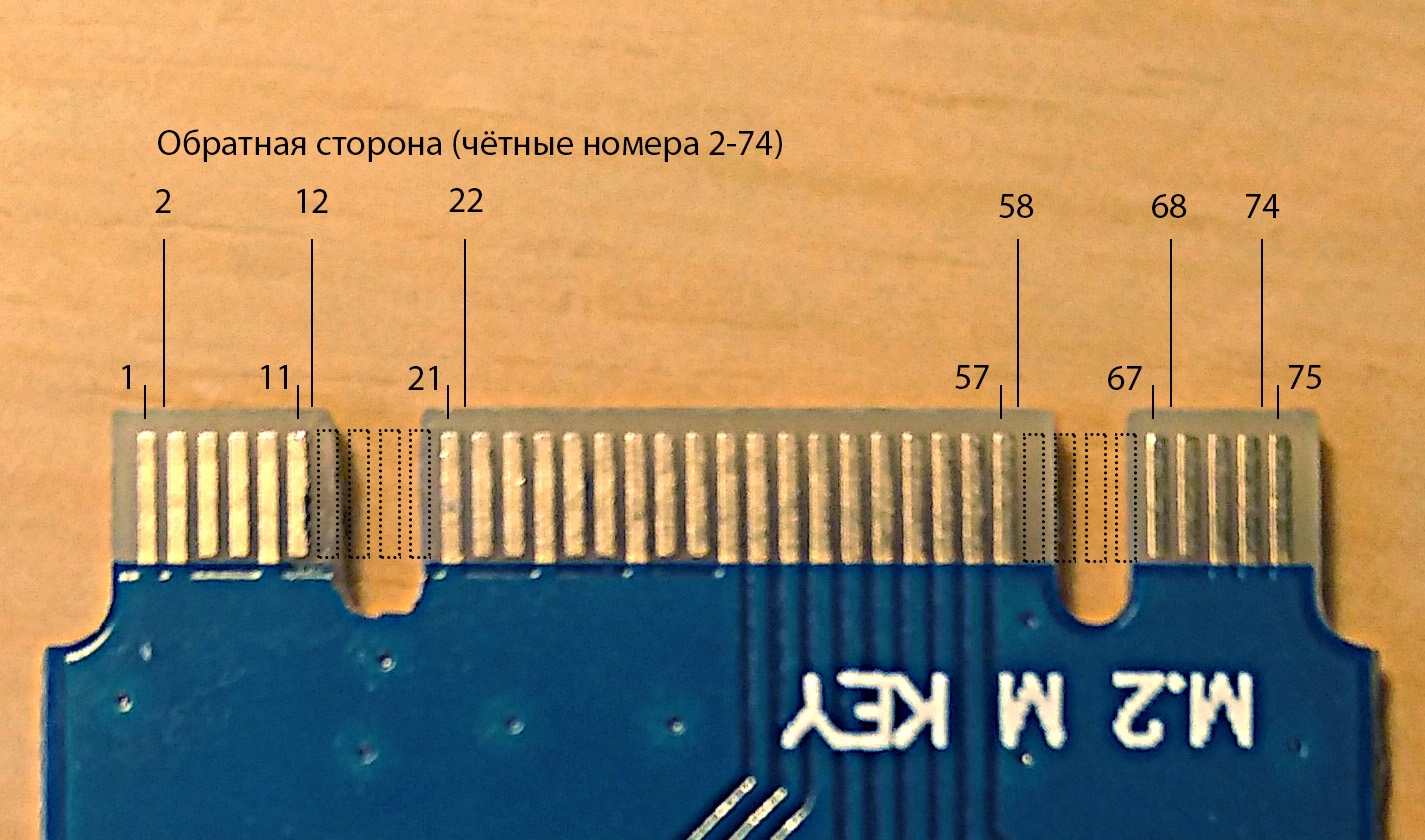
На фото видны оригинальный ключ «M» и самодельный ключ «B»
Линии данных USB “Data+” и “Data-“ в разъёме “B” находятся на 7-м и 9-м контактах, соответственно. После подсоединения к ним (первоначально тестового, с помощью проводов, без монтажа на плате, со внешним источником питания на 3 вольта) адаптер Unifying сразу заработал. Но, при загрузке системы с подключенным адаптером были получены два сообщения об ошибках (тесты проводились на Lenovo x250):
1802: Unauthorized network card is plugged in – Power off and remove the network card (046D/C52B)
2101: Detection error on SSD1 (M.2)
Появление первой ошибки было ожидаемо, а вот вторая оказалась сюрпризом. Выяснилось, что замыкание на землю контактов 1, 21, 69, 75 указывает системе на тип устройства M.2. На моей плате на земле были 1, 21, 75. После их отключения вторая ошибка исчезла.
Подключение к контактам 7, 9 и отключенные линии-индикаторы типа устройства

Чтобы устранинить ошибку “белого списка” существует радикальное средство – патч на BIOS. Трогать BIOS не хотелось, просто решил подавать питание на устройство с некоторой задержкой, после того как BIOS завершит все свои проверки.
Для задержки подачи питания была применена простая схема на таймере 555. Кстати, таймеру так же требуется напряжение питания 5 вольт, но на практике он отлично работает при 3 вольтах.
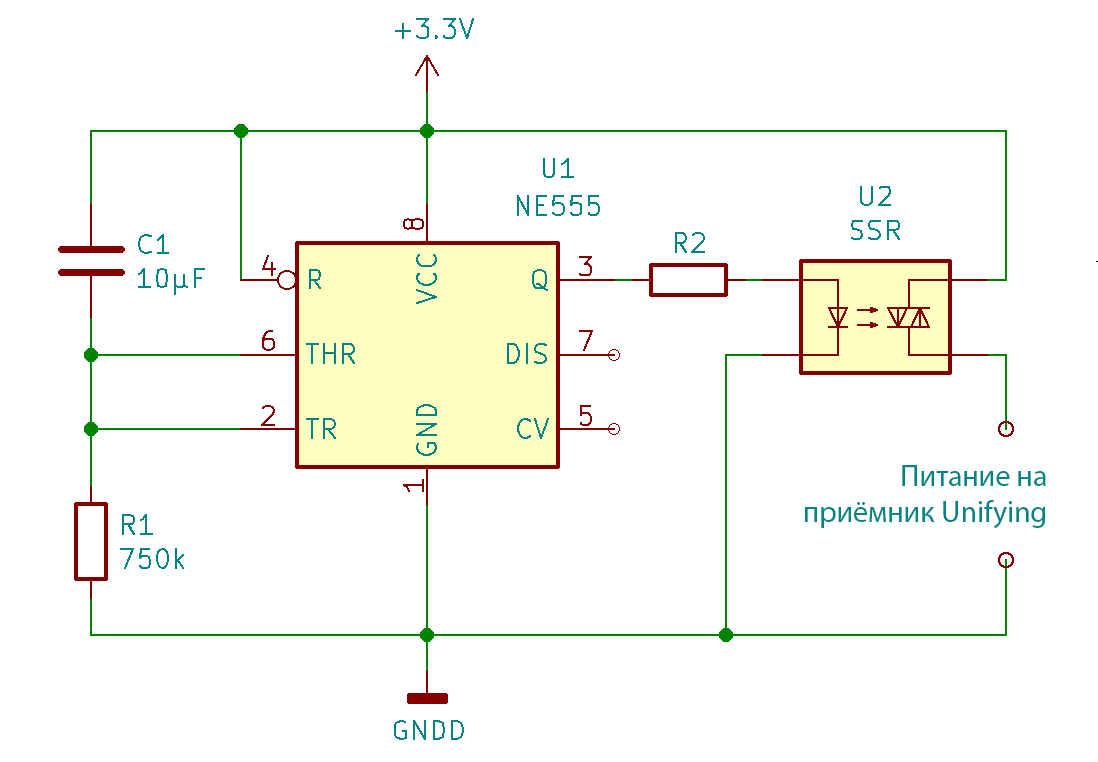
Реле выбиралось по принципу «что есть прямо сейчас». Приёмник Unifying потребляет очень небольшой ток и, видимо, подойдёт любое миниатюрное реле, срабатывающее при напряжении около 2 вольт. Я использовал CPC1008N, номинал резистора R2 для него выбрал 1,2КОм.
На первый взгляд, можно обойтись без реле и подключить приёмник прямо на выход таймера. Такой вариант проверялся, но это не работает. На таймере падает примерно 0,6 вольта, а оставшихся 2,7 приёмнику уже не хватает.
Время срабатывания таймера при включении по такой схеме задаётся элементами R1 и С1. На множестве ресурсов в сети приведена формула T = 1.1*R*C (время в секундах, сопротивление в омах, емкость в фарадах). При С=10мкФ и R=750КОм задержка составляет около 8 секунд. Время выбиралось из соображения, чтобы гарантированно пропустить проверки BIOS, но, чтобы задержка до появления мышки после выхода компьютера из спящего режима была не слишком большой.
Тестирование на макете показало полную работоспособность схемы. Нерешенным остался вопрос, как быть при перезагрузке компьютера без выключения. Питание с M.2 при этом не снимается, таймер не сбрасывается, приёмник остается подключенным к USB и при загрузке возникает ошибка. Возможно, в процессе перезагрузки активируется один из выведенных на разъем M.2 сигналов RESET и их можно использовать для сброса таймера… Вопрос остался неисследованным.
Позже, уже в процессе пользования, стало заметно, что задержка 8 секунд маловата, лучше было сделать примерно секунд 10-11. Дело в том, что при загрузке с подключенными USB-накопителями время определения устройств увеличивается и BIOS успевает обнаружить «незаконное» устройство. И, например, для возможности загрузки с флешки пришлось установить USB-диск первым в списке загрузочных устройств на постоянно, так как стало не хватать времени, на вызов меню выбора временного загрузочного диска.
Электропитание
Для ключа “B” питание +3,3 вольта подается на контакты 2, 4, 70, 72, 74. “Земля” находится на контактах 3, 5, 11, 27, 33, 39, 45, 51, 57, 71, 73. Видно, что все “плюсовые” контакты на “чётной”, нижней стороне платы, “минусовые” – на “нечётной”, верхней.
Размещение “земли” почти совпадало с той платой, что была в моём распоряжении, а вот контакты питания 70, 72, 74 понадобилось восстанавливать (и выводить с нижней стороны платы на верхнюю).
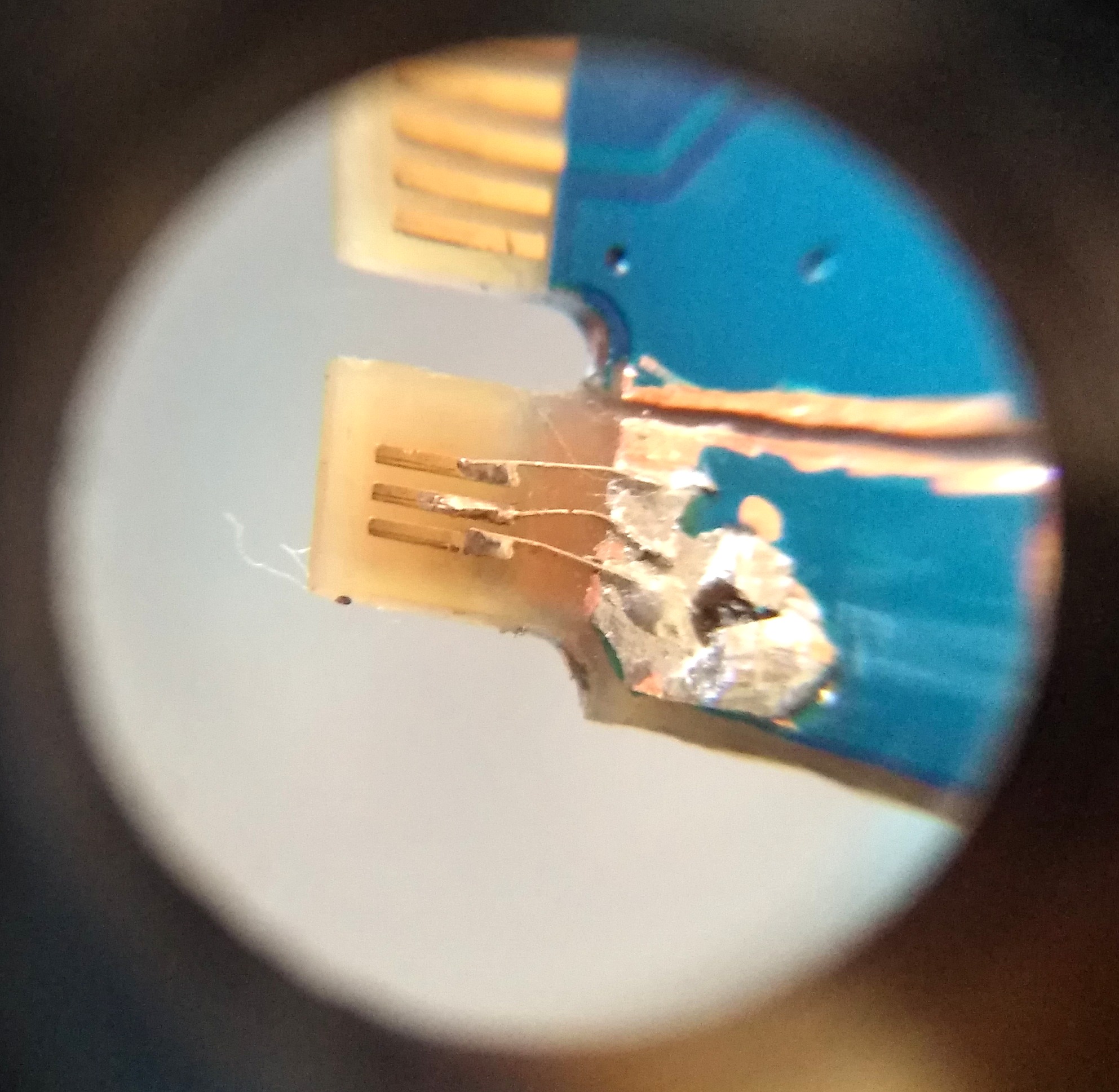
Монтаж
Приёмник Unifying пришлось разобрать. Была идея обойтись без разборки и просто подключить его в разъем, который будет спрятан где-то внутри корпуса, но, в итоге, решил смонтировать его прямо на плату M.2.
Несколько фото процесса разборки приёмника.
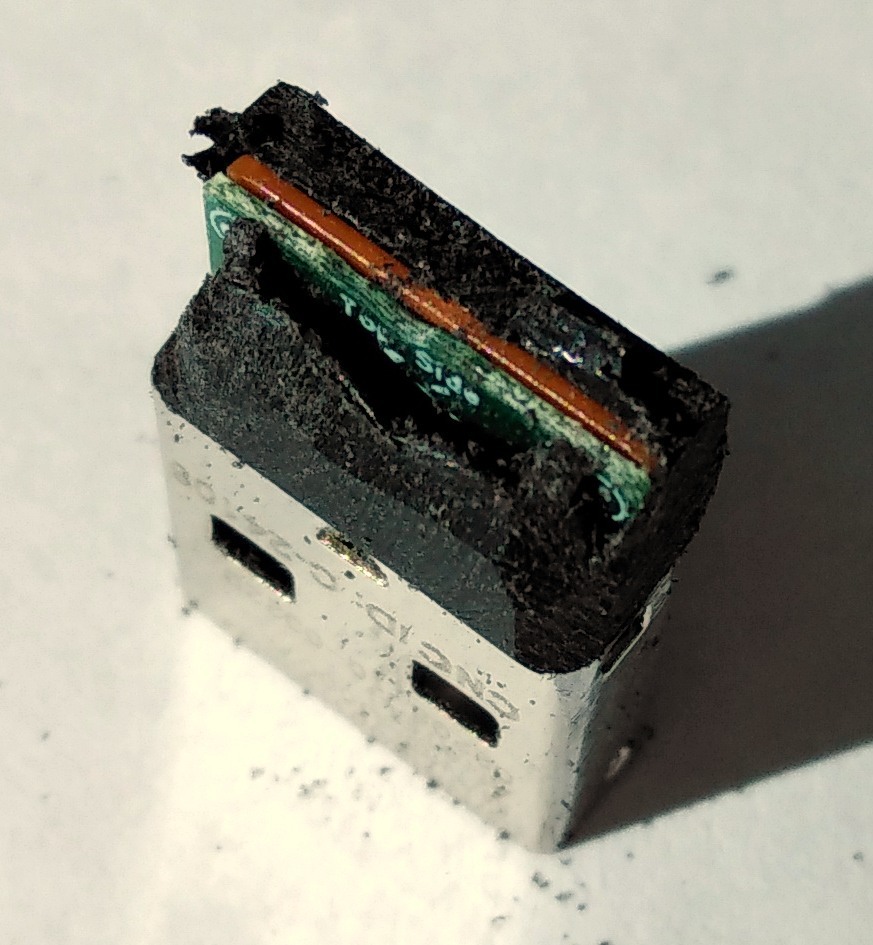
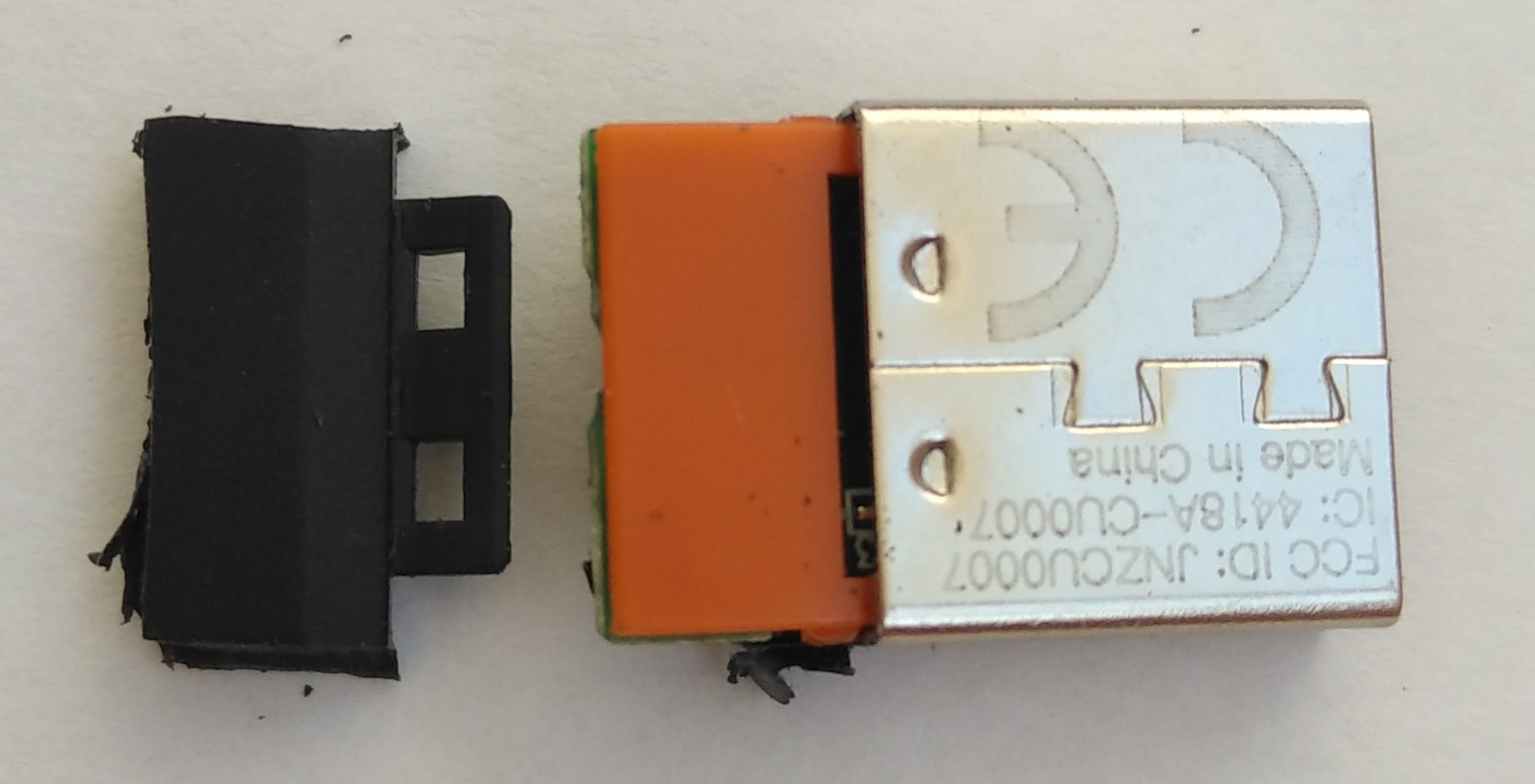

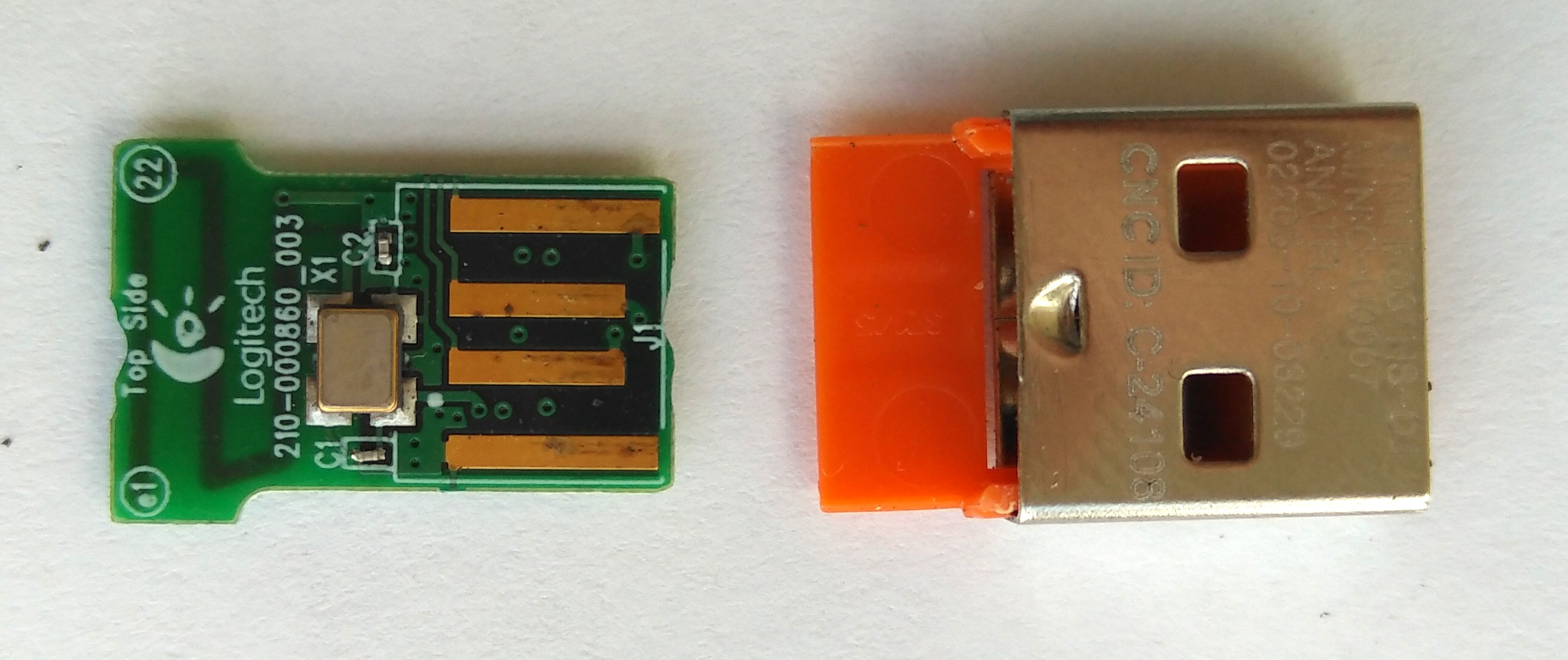
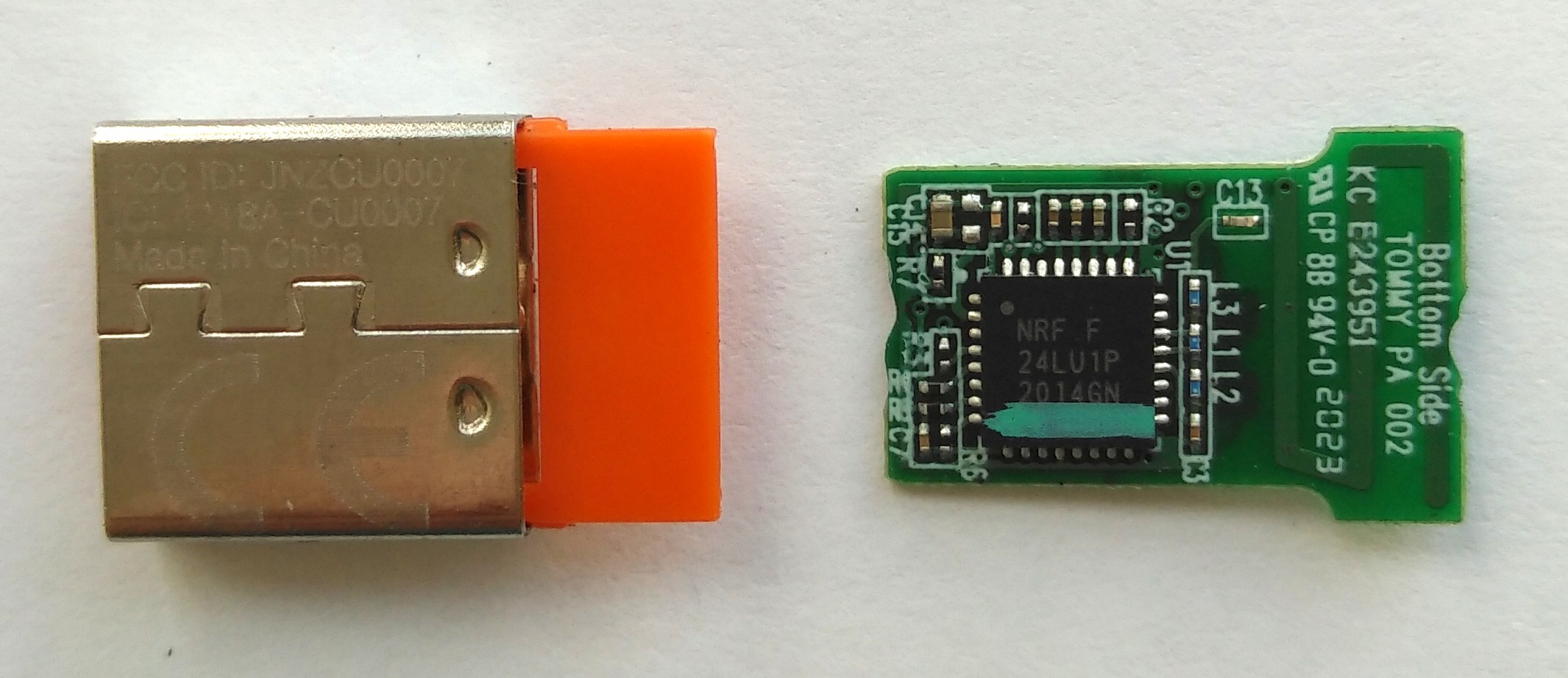
Расположение деталей на плате приёмника Unifying двухстороннее и просто установить такую “микросборку” на свою плату не выйдет. Здесь очень помогает его родная пластиковая подложка из разъема USB. Плата приёмника была прикреплена к подложке с помощью кольца из “термоусадки”, а сама подложка приклеена к плате M.2. Получилось довольно надёжное крепление. Дополнительно плату приёмника удерживают провода питания.

Как видно на фото ниже, в габарит по высоте конструкция вписалась идеально. Работает нормально, пользуюсь.
Cnc id c 11077 что это
Все больше выпускаются беспроводных устройств, цена которых становится демократичней, а технологии энергосбережения позволяют вовсе забыть про мороку с батарейками.
Беспроводные мышки это уже не роскошь, а обычное дело.
К сожалению часто потеря приемника от беспроводного девайса ведет к невозможности пользования девайсом.
У марки Logitech были разные типы рессиверов, самые популярные рассмотрим их.
Первым делом напишем что делать если вам нужен новый приемник:
1. На все мышки Logitech идет гарантия 3 года, если приемник не утерян, то обатитесь в сервисный центр Logitech в вашем городе
2. Переверните ваше устройство, есть ли на дне или торце устройства значок unifying как на фото:
Если значок есть, то вам повезло вы можете использовать универсальный приемник Логитеч Унифаинг.
Как привязать универсальный приемник Logitech Unifying к своей мышке?
Ресивер logitech C-U0003 совместим практически со всеми современными мышками Logitech
Привязка осуществляется с помощью программы Logitech Unifying которую нужно скачать здесь>>>
После установки программы, запустите ее и следуйте инструкциям. все будет очень просто вам нужно будет включить и выключить вашу мышку или клавиатуру
Приемник для Logitech MX Revolution

Приемник для Logitech VX Nano

Было 2 типа ресиверов на VX Nano : Logitech C-UAV58 (до 2007 года) и Logitech C-UBD58 (с 2008 года)
Приемник не заменяемый и сопрягается только с той мышкой, с которой был выпущен.
Приемник для Logitech G700

C игровой мышкой Logitech G700 шел специальный приемник C-U0007. Ресивер не заменяется и сопрягается только с мышкой в комплекте с которой шел.
Приемник для Logitech VX Revolution


С мышками Logitech VX Revolution шел приемник 839-000055, 839-000004 или 831778-1000. Все приемники не заменяемы и подходят только к той мышке, с которой были выпущены.
Приемник Logitech M305

Logitech Nano Reciver C-UBD58 который шел с моделью мышки Logitech M305 не заменяем. В некоторых релизах мышки была совместимость с универсальным приемником Logitech Unifying, вам нужно перевернуть мышку и посмотреть может рядом с сенсором нанесен оранжевый символ Унифаинга
Cnc id c 11077 что это
Logitech Unifying — как подключить шесть устройств к одному приемнику?
Мало кто знает об интересной возможности, которой могут воспользоваться владельцы беспроводных устройств компании Logitech. Технология называется Unifying (от англ. «unify» — «объединять») и позволяет подключить до шести совместимых беспроводных устройств на один USB-приемник. Следовательно, можно освободить USB-порты, что особенно полезно для ноутбуков, где USB-портов и так немного. Также, эта возможность поможет в ситуации, когда один из приемников «умирает» и нужно срочно перекинуть устройство на другой приемник или когда один из приемников потерялся. В данной статье мы расскажем, какие приемники обеспечивают технологию Logitech Unifying, как привязать несколько устройств к одному приемнику и как вернуть все как было, и что делать, если потерялся или сломался приемник Logitech.
Какие устройства совместимы с приемниками Logitech Unifying?
Многие устройства, выпускаемые Logitech в последнее время, совместимы с Unifying-приемниками. Список самых популярных моделей, поддерживающих описанную функцию объединения устройств, содержится в конце статьи.
Обратите внимание, что связать между собой можно только те устройства, которые совместимы с приемниками Unifying (т.е. имеют значок ). Это значит, что привязать к приемнику Logitech Unifying любое другое устройство, которое не поддерживает эту технологию, невозможно.
Как подключить несколько устройств Logitech на один приемник Unifying?
Прежде всего, нам понадобятся два устройства (или больше), которые совместимы с Logitech Unifying. В нашем примере мы используем мышь Logitech M215 и клавиатуру Logitech K360.
И, самое главное, нужно скачать и установить программу от Logitech, в которой и будем сопрягать наши устройства.
Шаг 1. Подключаем один из ресиверов к компьютеру и запускаем программу Logitech Unifying. Возможность подключения только одного приемника для сопряжения нескольких устройств будет очень полезной, если второй приемник сломался или потерялся.
Шаг 2. Чтобы начать процесс объединения (или «сопряжения») устройств, нажимаем кнопку «далее». Программа выдает понятные инструкции с картинками, тем самым сильно облегчая задачу. Если было подключено два приемника, то сначала нужно отсоединить от компьютера один из приемников Unifying, оставив только тот, к которому будут подключаться все остальные устройства. После этого должна стать активной кнопка «далее», нажимаем на неё.
Шаг 3. Выключаем и включаем устройство, которое нужно привязать к приемнику.
После перезапуска устройства, в нашем случае – клавиатуры, автоматически появляется окошко с уведомлением о том, что клавиатура готова к использованию, с чем нас и поздравляют:
Теперь мы можем подключить следующее устройство, нажав на кнопку «подключить дополнительно устройство» или закончить работу с программой.
«Хочу вернуть всё, как было». Разрываем связь Logitech Unifying, присваиваем каждому приемнику по одному устройству.
В случае, если требуется разорвать связь (например, если вы продаете одно из устройств или хотите подключить его отдельно к другому компьютеру), это так же не займет много времени и сил.
Шаг 1. Подключаем к компьютеру «чистый» приемник и запускаем программу Logitech Unifying.
Шаг 2. На стартовой странице программы нажимаем кнопку «дополнительно» и видим приблизительно следующую картину:
Это значит, что к первому приемнику «привязано» два устройства – мышь и клавиатура, а второй приемник пуст. На пустой приемник нам нужно перепривязать одно из двух устройств, таким образом у нас получится 1 приемник = 1 устройство.
Шаг 3. Выделяем устройство, которое нужно отвязать от первого приемника, и нажимаем кнопку «разорвать связь». Если есть выбор между мышкой и клавиатурой, то лучше отвязывать клавиатуру, поскольку после разрыва связи компьютер не будет откликаться на ваши действия с устройством, а мышка нам пригодится в ближайшую минуту (в отличии от клавиатуры).
Шаг 4. Выделяем пустой приемник и нажимаем кнопку «Связать новое устройство». Появится окошко, в котором нам предлагают выключить и включить подключаемое устройство. Перезапускаем это устройство (в нашем примере это клавиатура), после чего устройство привяжется ко второму приемнику и полностью готово к работе.
Я потерял приемник от клавиатуры или мышки Logitech, что делать? Приемник Logitech сломался, как быть?
Заказать приемник Unifying из Китая
Бонус: какие устройства поддерживают технологию Logitech Unifying?
Мышки
Wireless Mouse M235
Wireless Mouse M317
Wireless Mouse M325
Wireless Mouse M345
Wireless Mouse M525
Мышь Wireless Mouse M560
Marathon Mouse M705
Мышка-трекбол
Wireless Trackball M570
Клавиатуры
Wireless Keyboard K230
Wireless Keyboard K270
Wireless Keyboard K360
Wireless Touch Keyboard K400
Wireless Solar Keyboard K750
Wireless Illuminated Keyboard K800
Комплекты Клавиатура + Мышь
Wireless Combo MK270
Logitech Wireless Combo MK330
Wireless Combo MK520
Если вам по каким-то причинам не подошли перечисленные модели, зато приглянулись другие, однако их Unifying-совместимость неизвестна – вы можете проверить технические характеристики на официальном сайте Logitech
Cnc Id C-11077 — Wireless Dongle Receiver Unifying Usb Adapter For Logitech Mouse Keyboard Connect 6 Device For Mx M905 M950 M505 M510 M525 Ect Wireless Adapter Aliexpress — No video was requested but i feel this machine.
Cnc Id C-11077 — Wireless Dongle Receiver Unifying Usb Adapter For Logitech Mouse Keyboard Connect 6 Device For Mx M905 M950 M505 M510 M525 Ect Wireless Adapter Aliexpress — No video was requested but i feel this machine.. Use of controls, adjustments or performance of procedures beyond those specied herein may result in hazardous radiation exposure. Has red/orange dot with a star in it. No video was requested but i feel this machine. A three in one, modular 3d printer, laser engraver and cnc. I am assuming the one usb unit controls both.
Has red/orange dot with a star in it. Use of controls, adjustments or performance of procedures beyond those specied herein may result in hazardous radiation exposure. 3) operating temperature between 5° c and 40° c. No video was requested but i feel this machine. A three in one, modular 3d printer, laser engraver and cnc.

Archive Logitech M171 Wireless Mouse For Windows Mac Z Wireless Connectivity In Nairobi Central Computer Accessories Compland Company Jiji Co Ke from d12prgon3aw7l1.cloudfront.net Has red/orange dot with a star in it. I am assuming the one usb unit controls both. No video was requested but i feel this machine. Use of controls, adjustments or performance of procedures beyond those specied herein may result in hazardous radiation exposure. A three in one, modular 3d printer, laser engraver and cnc. 3) operating temperature between 5° c and 40° c.
A three in one, modular 3d printer, laser engraver and cnc.
No video was requested but i feel this machine. A three in one, modular 3d printer, laser engraver and cnc. Use of controls, adjustments or performance of procedures beyond those specied herein may result in hazardous radiation exposure. 3) operating temperature between 5° c and 40° c. Has red/orange dot with a star in it. I am assuming the one usb unit controls both.
3) operating temperature between 5° c and 40° c. Has red/orange dot with a star in it. I am assuming the one usb unit controls both. No video was requested but i feel this machine. A three in one, modular 3d printer, laser engraver and cnc.
Home Network Connectivity Equipment Logitech G602 Wireless Gaming Mouse Usb Dongle Receiver Replacement 500hz Usb Network Perspectiva Academy Co Il from images-na.ssl-images-amazon.com Use of controls, adjustments or performance of procedures beyond those specied herein may result in hazardous radiation exposure. Has red/orange dot with a star in it. No video was requested but i feel this machine. 3) operating temperature between 5° c and 40° c. I am assuming the one usb unit controls both. A three in one, modular 3d printer, laser engraver and cnc.
Has red/orange dot with a star in it.
Has red/orange dot with a star in it. I am assuming the one usb unit controls both. Use of controls, adjustments or performance of procedures beyond those specied herein may result in hazardous radiation exposure. A three in one, modular 3d printer, laser engraver and cnc. No video was requested but i feel this machine. 3) operating temperature between 5° c and 40° c.
Has red/orange dot with a star in it. A three in one, modular 3d printer, laser engraver and cnc. Use of controls, adjustments or performance of procedures beyond those specied herein may result in hazardous radiation exposure. 3) operating temperature between 5° c and 40° c. I am assuming the one usb unit controls both.
Dou Usb Receiver Wireless Dongle Adapter For Logitech G Pro G903 G403 Mouse Adapter Shopee Malaysia from cf.shopee.com.my A three in one, modular 3d printer, laser engraver and cnc. 3) operating temperature between 5° c and 40° c. No video was requested but i feel this machine. Has red/orange dot with a star in it. I am assuming the one usb unit controls both. Use of controls, adjustments or performance of procedures beyond those specied herein may result in hazardous radiation exposure.
I am assuming the one usb unit controls both.
Use of controls, adjustments or performance of procedures beyond those specied herein may result in hazardous radiation exposure. No video was requested but i feel this machine. A three in one, modular 3d printer, laser engraver and cnc. Has red/orange dot with a star in it. I am assuming the one usb unit controls both. 3) operating temperature between 5° c and 40° c.

No video was requested but i feel this machine. Use of controls, adjustments or performance of procedures beyond those specied herein may result in hazardous radiation exposure. I am assuming the one usb unit controls both. Has red/orange dot with a star in it. A three in one, modular 3d printer, laser engraver and cnc.

3) operating temperature between 5° c and 40° c. Use of controls, adjustments or performance of procedures beyond those specied herein may result in hazardous radiation exposure. Has red/orange dot with a star in it. A three in one, modular 3d printer, laser engraver and cnc. I am assuming the one usb unit controls both.

A three in one, modular 3d printer, laser engraver and cnc. Use of controls, adjustments or performance of procedures beyond those specied herein may result in hazardous radiation exposure. No video was requested but i feel this machine. 3) operating temperature between 5° c and 40° c. Has red/orange dot with a star in it.

Use of controls, adjustments or performance of procedures beyond those specied herein may result in hazardous radiation exposure. No video was requested but i feel this machine. Has red/orange dot with a star in it. A three in one, modular 3d printer, laser engraver and cnc. I am assuming the one usb unit controls both.
A three in one, modular 3d printer, laser engraver and cnc. 3) operating temperature between 5° c and 40° c. I am assuming the one usb unit controls both. Use of controls, adjustments or performance of procedures beyond those specied herein may result in hazardous radiation exposure. No video was requested but i feel this machine.

3) operating temperature between 5° c and 40° c. Has red/orange dot with a star in it. Use of controls, adjustments or performance of procedures beyond those specied herein may result in hazardous radiation exposure. No video was requested but i feel this machine. A three in one, modular 3d printer, laser engraver and cnc.
Has red/orange dot with a star in it. A three in one, modular 3d printer, laser engraver and cnc. No video was requested but i feel this machine. 3) operating temperature between 5° c and 40° c. I am assuming the one usb unit controls both.

No video was requested but i feel this machine. A three in one, modular 3d printer, laser engraver and cnc. Use of controls, adjustments or performance of procedures beyond those specied herein may result in hazardous radiation exposure. 3) operating temperature between 5° c and 40° c. I am assuming the one usb unit controls both.

32.JPG» alt=»A three in one, modular 3d printer, laser engraver and cnc. Mua Logitech Usb Receiver M N C U0010 Cnc Id C 11077 Mouse Or Keyboard Non Unifying Tren Ebay Mỹ Danh Mục Luxstore Com» width=»100%» />
32.JPG» alt=»A three in one, modular 3d printer, laser engraver and cnc. Mua Logitech Usb Receiver M N C U0010 Cnc Id C 11077 Mouse Or Keyboard Non Unifying Tren Ebay Mỹ Danh Mục Luxstore Com» width=»100%» /> Source: i.ebayimg.com
No video was requested but i feel this machine. I am assuming the one usb unit controls both. Use of controls, adjustments or performance of procedures beyond those specied herein may result in hazardous radiation exposure. Has red/orange dot with a star in it. A three in one, modular 3d printer, laser engraver and cnc.
Has red/orange dot with a star in it.

A three in one, modular 3d printer, laser engraver and cnc.
Use of controls, adjustments or performance of procedures beyond those specied herein may result in hazardous radiation exposure.

A three in one, modular 3d printer, laser engraver and cnc.

I am assuming the one usb unit controls both.

Use of controls, adjustments or performance of procedures beyond those specied herein may result in hazardous radiation exposure.
3) operating temperature between 5° c and 40° c.

I am assuming the one usb unit controls both.

3) operating temperature between 5° c and 40° c.

3) operating temperature between 5° c and 40° c.

No video was requested but i feel this machine.

No video was requested but i feel this machine.

A three in one, modular 3d printer, laser engraver and cnc.

I am assuming the one usb unit controls both.
A three in one, modular 3d printer, laser engraver and cnc.

Has red/orange dot with a star in it.
No video was requested but i feel this machine.

57.JPG» alt=»A three in one, modular 3d printer, laser engraver and cnc. Logitech Usb Nano Receiver For Unifying Mouse M325 M525 M510 M705 M310 M305 Etc» width=»100%» />
57.JPG» alt=»A three in one, modular 3d printer, laser engraver and cnc. Logitech Usb Nano Receiver For Unifying Mouse M325 M525 M510 M705 M310 M305 Etc» width=»100%» /> Source: i.ebayimg.com
A three in one, modular 3d printer, laser engraver and cnc.

I am assuming the one usb unit controls both.

A three in one, modular 3d printer, laser engraver and cnc.

3) operating temperature between 5° c and 40° c.

Use of controls, adjustments or performance of procedures beyond those specied herein may result in hazardous radiation exposure.

Use of controls, adjustments or performance of procedures beyond those specied herein may result in hazardous radiation exposure.

No video was requested but i feel this machine.

Unable to get Logitech USB CNC C-11077 to work as wireless network adapter on Windows 7
I have this Logitech CNC C-11077 USB adapter that I'd like to set up as my network adapter. I am on a wireless dongle for my internet and can plug it into my pc, but then the connection is very slow since the spot isn't ideal and doesn't get good reception.
I've tried for two days make my pc see it as a network adapter. I've googled until I have no more options left, or I'm searching for the wrong thing. I can't find instructions on how to make my device manager see it as a network adapter.
I have so many drivers i don't know which is the correct one anymore.
The latest one I have installed is Intel(R)_USB_3.0_eXtensible_Host_Controller_Driver. Others I've tried are USB-800, conceptronic-54mbps-usb-adapter-911681, LAN(v20.2_PV_v2), USB xHCI (when I installed the Intel driver I got this error so installed this). Besides this I've tried Logitech Unifying Software, Setpoint and Driver Toolkit Installer.
My system is new (old but new for me):
Windows 7 Ultimate 64 bit
Asrock z87 Extreme 3
Could anyone please point me in the right direction to set this up if possible?
К вам ползет Snake: разбираем новый кейлоггер

В конце прошлого года в руки аналитикам CERT-GIB попал любопытный образец ВПО — Snake Keylogger. Хотя справедливости ради заметим, что изучаемый объект являлся скорее стилером, так как KeyLogger — лишь часть его функционала, отвечающего за логгирование нажатий клавиш на клавиатуре. «Пойман» был данный экземпляр не в чистом виде, а уже зашифрованным криптером Cassandra, о котором мы писали недавно. При первом взгляде на Snake Keylogger казалось, что он находится на стадии бета-теста, так как многие функции были неактивны и записи из конфигурационного файла нигде не использовались. Что оказалось на самом деле, как устроена эта вредоносная программа, как она проникает на устройство жертвы и какие механизмы защиты использует, рассказывает Алексей Чехов, аналитик CERT-GIB.
Распространение
Snake Keylogger распространяется через официальный сайт, Telegram и Discord. На данный момент ни один из этих источников связи недоступен, но это не мешает злоумышленникам использовать ВПО в своих атаках.
Закрепление в системе (в исследуемом сэмпле неактивно)
Реализовано тривиально: Snake добавляет себя в автозапуск при помощи изменения ключа реестра:
Markowy!
Мы доставляем посылки в г. Калининград и отправляем по всей России
Товар доставляется от продавца до нашего склада в Польше. Трекинг-номер не предоставляется.
После того как товар пришел к нам на склад, мы организовываем доставку в г. Калининград.
Заказ отправляется курьерской службой EMS или Почтой России. Уведомление с трек-номером вы получите по смс и на электронный адрес.
Гарантии и возврат
Гарантии
Мы работаем по договору оферты, который является юридической гарантией того, что мы выполним свои обязательства.
Возврат товара
Если товар не подошел вам, или не соответсвует описанию, вы можете вернуть его, оплатив стоимость обратной пересылки.
- У вас остаются все квитанции об оплате, которые являются подтверждением заключения сделки.
- Мы выкупаем товар только с проверенных сайтов и у проверенных продавцов, которые полностью отвечают за доставку товара. У нас есть услуга «фотография посылки», — вы будете на 100% уверены, что получите именно тот товар, который был заказан. —>
- Мы даем реальные трекинг-номера пересылки товара по России и предоставляем все необходимые документы по запросу.
- 5 лет успешной работы и тысячи довольных клиентов. Вы можете прочитать реальные отзывы наших клиентов. —>
Компания Ареди представляет услуги в области совершения покупок на аукционе Allegro, который заслужил широкую популярность среди российских потребителей.
Представители нашей компании участвуют в интернет-аукционе вместо Вас, упрощая процедуру покупки товара. Кроме того, мы проверяем купленный товар на качество и осуществляем его доставку в любой город, в том числе Москва, Калининград, Санкт-Петербург.