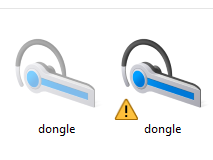
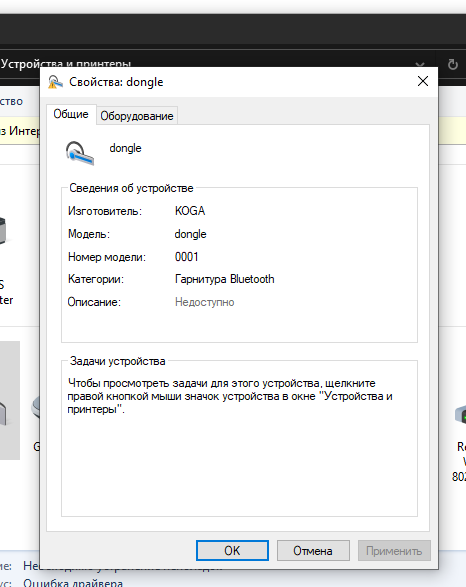
Блютуз адаптер видит как dongle
Блютуз адаптеры являются незаменимым аксессуаром для подключения различных устройств к компьютеру без необходимости использования проводов. Однако, иногда пользователи сталкиваются с проблемой, когда их блютуз адаптер не распознается как dongle – устройство, которое позволяет подключать блютуз устройства к компьютеру. В этой статье мы рассмотрим основные причины, по которым возникает эта проблема, а также предложим несколько способов ее решения.
Одна из главных причин, по которой блютуз адаптер может не распознаваться как dongle – это несовместимость между устройствами. Некоторые модели блютуз адаптеров могут быть несовместимы с конкретными версиями операционных систем, что может приводить к проблемам при установке и использовании адаптера. Также возможна несовместимость между разными версиями блютуз адаптеров и устройств, с которыми они должны работать.
Еще одна причина может заключаться в неправильной установке драйверов. Драйверы – это программное обеспечение, которое позволяет операционной системе общаться с адаптером и контролировать его работу. Если драйверы не установлены или установлены неправильно, то это может привести к нераспознаванию адаптера как dongle. В этом случае, следует попробовать переустановить или обновить драйверы для блютуз адаптера, что может помочь решить проблему.
В чем причины, по которым блютуз адаптер не распознается как dongle?
Существует несколько возможных причин, по которым блютуз адаптер может не распознаваться как dongle:
- Проблемы с драйверами: Неправильно установленные или устаревшие драйверы могут быть причиной того, что ваш блютуз адаптер не распознается как dongle. В этом случае вам потребуется обновить драйверы или установить их заново.
- Необходимость установки дополнительного программного обеспечения: Возможно, вашему блютуз адаптеру требуется дополнительное программное обеспечение для распознавания его как dongle. Проверьте документацию от производителя адаптера или загрузите необходимое программное обеспечение с их веб-сайта.
- Несовместимость с операционной системой или устройством: Некоторые блютуз адаптеры могут не работать с определенными операционными системами или устройствами. Убедитесь, что ваш адаптер совместим с вашей операционной системой и устройством, прежде чем использовать его как dongle.
- Физические проблемы: Иногда проблема может заключаться в самом адаптере или порту USB, к которому он подключен. Убедитесь, что адаптер правильно подключен к порту USB, проверьте его на наличие повреждений или попробуйте подключить его к другому порту или компьютеру.
В общем, перед тем как считать, что ваш блютуз адаптер не подходит для использования в качестве dongle, рекомендуется проверить все вышеперечисленные проблемы и попытаться решить их. Если после этого адаптер все еще не распознается как dongle, возможно, это действительно не его функциональное назначение.
Несовместимость версий
Одной из причин того, что блютуз адаптер не распознается как dongle, может быть несовместимость версий.
Блютуз-технология постоянно развивается, и каждая новая версия протокола может иметь изменения в спецификации. Это может привести к тому, что старый блютуз адаптер не сможет поддерживать новые версии протокола, и компьютер не распознает его как dongle.
Чтобы проверить совместимость версий, вам нужно знать версию блютуз адаптера и требования операционной системы. Если блютуз адаптер не поддерживает установленную на компьютере версию протокола, вы можете столкнуться с проблемой распознавания.
Если вы столкнулись с несовместимостью версий, есть несколько способов решения проблемы:
- Обновление драйверов блютуз адаптера. Проверьте, доступны ли на сайте производителя обновленные драйверы для вашей модели адаптера. Установка последних драйверов может решить проблему совместимости.
- Установка драйверов для поддержки новых версий протокола. Некоторые блютуз адаптеры могут иметь возможность обновления прошивки, чтобы поддерживать новые версии протокола. Проверьте на сайте производителя, есть ли обновления прошивки для вашей модели адаптера.
- Покупка нового блютуз адаптера. Если проблема не решается обновлением драйверов или прошивки, возможно, вам придется приобрести новый адаптер, который поддерживает требуемую версию протокола.
Важно помнить, что несовместимость версий может быть только одной из причин проблемы с распознаванием блютуз адаптера как dongle. Если другие возможные причины не решают проблему, стоит обратиться к специалисту или обратиться к службе поддержки производителя адаптера или операционной системы.
Отсутствие драйвера
Одной из причин, по которой блютуз адаптер может не распознаваться как dongle, является отсутствие драйвера. Драйвер — это программное обеспечение, которое позволяет операционной системе взаимодействовать с аппаратным обеспечением, в данном случае с блютуз адаптером.
Если на вашем компьютере или устройстве отсутствует подходящий драйвер для блютуз адаптера, то операционная система не сможет его распознать и использовать. Это может привести к невозможности подключения блютуз устройств или использованию функций, связанных с блютузом.
Для решения проблемы отсутствия драйвера необходимо установить подходящий драйвер для вашего блютуз адаптера. Драйверы обычно поставляются вместе с устройством в виде диска с программным обеспечением или доступны для загрузки на официальном сайте производителя.
Чтобы установить драйвер, следуйте инструкциям, предоставляемым производителем или доступным на его веб-сайте. Обычно установка драйвера сводится к запуску установочного файла и следованию инструкциям на экране.
Если вы не уверены, какой драйвер нужен для вашего блютуз адаптера, проверьте модель и производителя адаптера, а затем найдите подходящий драйвер на сайте производителя или в интернете. Как правило, драйверы предоставляются в формате файлов с расширением .exe (для Windows) или .pkg (для Mac).
Неправильные настройки устройства
Еще одной из причин, по которой блютуз адаптер не распознается как dongle, может быть неправильная настройка самого устройства.
Во-первых, стоит проверить, что блютуз адаптер включен и правильно подключен к компьютеру или другому устройству. Может показаться очевидным, но иногда это может быть причиной проблемы.
Также следует обратить внимание на настройки блютуз адаптера в операционной системе. Убедитесь, что в настройках Bluetooth включена возможность «обнаружения» или «видимости» устройства. Это позволит другим устройствам находить и подключаться к вашему блютуз адаптеру. Кроме того, проверьте, что адаптер настроен на «режим работы в качестве dongle» или «режим работы только в качестве Bluetooth-адаптера».
Для более детальной настройки блютуз адаптера можно воспользоваться специальным программным обеспечением, предлагаемыми производителями устройства. Эти программы обычно позволяют настраивать параметры работы адаптера, включая режим работы, соединения и другие настройки.
Может также потребоваться обновление драйверов для блютуз адаптера. Возможно, у вас установлена устаревшая версия драйвера, которая не позволяет устройству правильно функционировать как dongle. В таком случае, обновление драйверов может помочь решить проблему.
Если после всех проверок и настроек блютуз адаптер все еще не распознается как dongle, возможно, проблема кроется в аппаратной неисправности устройства. В этом случае, рекомендуется обратиться к производителю или сервисному центру для получения дополнительной информации и решения проблемы.
Как проверить, распознается ли блютуз адаптер?
Если блютуз адаптер не распознается как dongle, то первым делом необходимо убедиться, что он правильно подключен и работает должным образом. Для этого можно выполнить следующие действия:
- Проверить, что адаптер подключен к компьютеру или устройству.
- Убедиться, что включена функция блютуз на компьютере или устройстве, с которым планируется использовать адаптер.
- Проверить, что драйверы блютуз адаптера установлены и актуальны. Для этого можно проверить информацию об адаптере в Диспетчере устройств (Device Manager) операционной системы.
- В случае необходимости установить или обновить драйверы, посетите официальный сайт производителя адаптера и загрузите актуальные драйверы.
Если все вышеуказанные шаги не помогли, можно попробовать следующие способы устранения неисправностей:
- Перезагрузить компьютер или устройство.
- Проверить настройки блютуз на компьютере или устройстве. Убедитесь, что блютуз включен и видим для других устройств.
- Попробовать подключить блютуз адаптер к другому компьютеру или устройству, чтобы исключить возможность проблемы с конкретным устройством.
- Проверить, что другие беспроводные устройства или адаптеры не создают помехи для работы блютуз адаптера. Исключите возможность наличия других беспроводных устройств поблизости.
- Свяжитесь с технической поддержкой производителя адаптера для получения дополнительной помощи.
Если все перечисленные выше методы не помогли, возможно, блютуз адаптер действительно не распознается как dongle и требуется замена адаптера.
Проверка в диспетчере устройств
Если ваш блютуз адаптер не распознается как dongle, первым шагом решения проблемы может быть проверка в диспетчере устройств. Диспетчер устройств — это инструмент в операционной системе Windows, который позволяет просматривать и управлять устройствами компьютера.
Для проверки блютуз адаптера в диспетчере устройств следуйте инструкции:
- Откройте меню «Пуск» и введите «Диспетчер устройств» в строке поиска
- Выберите «Диспетчер устройств» из списка результатов
- В окне диспетчера устройств найдите раздел «Блютуз» или «Адаптеры беспроводной связи»
- Разверните раздел «Блютуз» или «Адаптеры беспроводной связи» и найдите свой блютуз адаптер в списке устройств
Если ваш блютуз адаптер отображается в диспетчере устройств, значит он распознается правильно и проблема, возможно, заключается в другом месте. В таком случае, можно попробовать проверить драйверы, выполнить обновление или переустановку программного обеспечения.
Однако, если ваш блютуз адаптер не отображается в диспетчере устройств, есть несколько возможных причин:
- Проблемы с подключением адаптера к компьютеру — убедитесь, что адаптер подключен к компьютеру правильно и тщательно проверьте все кабели и разъемы
- Неправильно установленные драйверы — попробуйте переустановить драйверы для вашего блютуз адаптера. Вы можете скачать последние драйверы с официального сайта производителя или использовать драйверы, встроенные в операционную систему
- Неисправность адаптера — если проблему не удается решить путем проверки подключения и переустановки драйверов, возможно, ваш блютуз адаптер неисправен и требует замены
В любом случае, рекомендуется обратиться к производителю адаптера или получить помощь от профессионала, чтобы найти наиболее эффективное решение проблемы и восстановить работу блютуз адаптера.
Подключение к другому устройству
Если ваш блютуз адаптер не распознается как dongle, есть несколько причин, по которым это может происходить. В одной из таких ситуаций, проблема может быть связана с подключением к другому устройству. В этом разделе мы рассмотрим, как выполнить подключение адаптера к другому устройству.
Прежде чем приступить к подключению, убедитесь, что ваш блютуз адаптер совместим с устройством, к которому вы пытаетесь его подключить. Проверьте совместимость по документации или на официальном сайте производителя.
Далее, следуйте этим шагам:
- Включите режим обнаружения на блютуз адаптере. Для этого вам может потребоваться нажать на кнопку с символом блютуз на самом адаптере.
- На устройстве, к которому вы хотите подключить адаптер, откройте меню настроек блютуз.
- В меню настроек выберите опцию «Поиск устройств» или подобную ей.
- Подождите, пока устройство найдет доступные устройства блютуз.
- Выберите блютуз адаптер из списка найденных устройств.
- Вам может потребоваться ввести пароль или код, если это требуется для безопасного подключения.
- Дождитесь, пока устройство завершит процесс подключения.
После завершения этих шагов вы должны успешно подключить блютуз адаптер к другому устройству. Если проблема не решена, попробуйте перезагрузить оба устройства и повторить процесс подключения. Также, может быть полезно проверить наличие обновлений для драйверов или программного обеспечения вашего блютуз адаптера.
Как решить проблему с распознаванием?
Если ваш блютуз адаптер не распознается как dongle, есть несколько способов решить эту проблему. Попробуйте следующие методы:
- Проверьте подключение: Убедитесь, что ваш блютуз адаптер правильно подключен к компьютеру или устройству через USB-порт или другой соответствующий разъем. Попробуйте переподключить адаптер или использовать другой порт.
- Установите драйверы: В некоторых случаях, для правильного распознавания блютуз адаптера как dongle, требуется установить драйверы. Проверьте сайт производителя адаптера и загрузите последнюю версию драйвера для вашей операционной системы. Установите драйвер и перезагрузите компьютер.
- Проверьте совместимость: Убедитесь, что ваш блютуз адаптер совместим с вашим устройством или операционной системой. Некоторые адаптеры могут не работать с определенными моделями компьютеров или устройствами. Проверьте спецификации адаптера и устройства, чтобы убедиться в их совместимости.
- Обновите программное обеспечение: Проверьте наличие обновлений для вашей операционной системы и блютуз адаптера. Обновление программного обеспечения может исправить проблемы с распознаванием и улучшить совместимость.
- Измените настройки: В некоторых случаях, проблема с распознаванием может быть связана с неправильными настройками в вашей операционной системе или устройстве. Проверьте настройки блютуз и USB-портов, убедитесь, что они правильно сконфигурированы и включены.
Если ни один из перечисленных выше методов не помог решить проблему с распознаванием вашего блютуз адаптера как dongle, возможно, проблема связана с адаптером или вашим устройством. Рекомендуется обратиться в службу поддержки производителя для получения дальнейших инструкций или замены адаптера.
Вопрос-ответ
Почему мой компьютер не распознает блютуз адаптер?
Существует несколько возможных причин. Во-первых, ваш компьютер может не обладать встроенной поддержкой блютуза, поэтому вам потребуется установить драйверы и программное обеспечение для работы с адаптером. Во-вторых, возможно, ваш адаптер не совместим с ОС компьютера или работает только с определенными версиями ОС. Также стоит проверить, не отключен ли блютуз настройками компьютера или не выключен ли адаптер.
Как установить драйверы для блютуз адаптера?
В большинстве случаев блютуз адаптеры поставляются с диском или ссылкой на скачивание драйверов. Если у вас нет такого диска, вы можете поискать драйверы на сайте производителя вашего адаптера. После скачивания драйверов вам нужно запустить установочный файл и следовать инструкциям. После установки драйверов может потребоваться перезагрузка компьютера.
Как проверить совместимость блютуз адаптера с моей ОС?
Для проверки совместимости блютуз адаптера с вашей ОС вам нужно посетить сайт производителя адаптера и найти раздел с информацией о поддерживаемых операционных системах. Там будет указано, с какими версиями ОС адаптер совместим. Если ваша ОС не входит в список, то, скорее всего, ваш адаптер не будет работать на вашем компьютере.
Почему блютуз адаптер не включается?
Если ваш блютуз адаптер не включается, то возможно, что его батарея разрядилась. Попробуйте подключить адаптер к источнику питания или заменить батареи (если они съемные). Также проверьте, нет ли повреждений на адаптере или его кабеле питания.
Почему мой компьютер все еще не видит блютуз адаптер после установки драйверов?
Если после установки драйверов ваш компьютер все еще не видит блютуз адаптер, то возможно, вам нужно включить блютуз или включить режим обнаружения адаптера на вашем компьютере. Есть также вероятность, что установленные драйверы несовместимы с вашим адаптером. В этом случае попробуйте найти и установить другую версию драйверов или свяжитесь с технической поддержкой производителя адаптера.
Проблема определения Bluetooth адаптера в Windows 10: что делать?
Одной из самых распространенных проблем с подключением Bluetooth адаптера в операционной системе Windows 10 является его определение как «dongle». Это может спровоцировать множество неудобств и ограничений при работе с Bluetooth-устройствами. В данной статье мы рассмотрим, почему возникает эта проблема и как ее решить.
Для начала, стоит упомянуть, что «dongle» — это термин, который широко используется в компьютерной индустрии для обозначения устройства, предназначенного для подключения к компьютеру и расширения его функционала. Bluetooth адаптер вполне может считаться таким устройством, но проблема возникает, когда операционная система Windows 10 неправильно идентифицирует его именно как «dongle».
Неоправданное определение Bluetooth адаптера как «dongle» приводит к тому, что некоторые функции Bluetooth, такие как передача данных, подключение к Bluetooth-устройствам и управление ими, становятся недоступными или работают с ошибками. Пользователи сталкиваются с ситуацией, когда устройства не распознаются, не подключаются или работают с большими задержками, что затрудняет их использование в повседневной жизни.
Проблема с определением Bluetooth адаптера как dongle в Windows 10: решение данной проблемы
У пользователей Windows 10 иногда возникает проблема, когда Bluetooth адаптер определяется как dongle, что может привести к невозможности использования Bluetooth-устройств. В данной статье мы рассмотрим возможные причины этой проблемы и предложим решения.
Причины проблемы:
1. Устаревшие или несовместимые драйвера Bluetooth адаптера.
2. Конфликт между драйверами Bluetooth и другими установленными программами или устройствами.
3. Недостаточная или неправильно настроенная аппаратная составляющая компьютера.
Решения проблемы:
1. Обновление драйверов Bluetooth адаптера:
а. Откройте Диспетчер устройств, нажав клавишу WIN + X и выбрав «Диспетчер устройств».
б. Раскройте раздел «Адаптеры Bluetooth» и щелкните правой кнопкой мыши на Bluetooth адаптере.
в. Выберите «Обновить драйверы» и следуйте дальнейшим инструкциям в мастере обновления.
2. Переустановка драйверов Bluetooth адаптера:
а. Откройте Диспетчер устройств и раскройте раздел «Адаптеры Bluetooth».
б. Щелкните правой кнопкой мыши на Bluetooth адаптере и выберите «Удалить устройство».
в. Перезагрузите компьютер.
г. После перезагрузки компьютера Windows автоматически установит драйверы Bluetooth адаптера.
3. Устранение конфликтов драйверов:
а. Откройте Диспетчер устройств и раскройте раздел «Адаптеры Bluetooth».
б. Щелкните правой кнопкой мыши на Bluetooth адаптере и выберите «Свойства».
в. Перейдите на вкладку «Ресурсы» и установите флажок «Использовать автоматическую конфигурацию ресурсов».
г. Перезагрузите компьютер.
4. Проверка аппаратной составляющей компьютера:
а. Убедитесь, что Bluetooth-адаптер правильно подключен к компьютеру.
б. Переподключите Bluetooth-адаптер к другому USB-порту.
в. Если возможно, проверьте Bluetooth-адаптер на другом компьютере, чтобы исключить его поломку.
В заключение:
Если приведенные решения не помогли решить проблему с определением Bluetooth адаптера как dongle в Windows 10, рекомендуется обратиться к технической поддержке производителя адаптера или обратиться за помощью к специалисту.
Надеемся, что данная статья поможет вам решить проблему с определением Bluetooth адаптера как dongle в Windows 10 и восстановить его правильную работу.
Bluetooth адаптер определяется как dongle Windows 10: решение проблемы
Bluetooth адаптеры являются важной частью нашей повседневной жизни, позволяя нам подключать различные устройства к компьютеру без проводов. Однако, иногда возникают ситуации, когда нужно использовать Bluetooth адаптер в режиме dongle. Что это значит и как настроить Bluetooth адаптер в Windows 10?
В режиме dongle Bluetooth адаптер используется только для получения данных от подключенных устройств, без возможности инициировать подключение самостоятельно. В таком режиме адаптер будет работать как «мост» между устройствами, позволяя им обменяться данными.
Настройка Bluetooth адаптера в режиме dongle в Windows 10 довольно проста. Сначала нужно открыть «Панель управления» и перейти в раздел «Устройства и принтеры». Далее необходимо найти Bluetooth адаптер в списке подключенных устройств. Правой кнопкой мыши нужно нажать на устройство и выбрать «Свойства». В открывшемся окне нужно перейти на вкладку «Службы» и снять все галочки, кроме сервиса «Получение данных».
Важно: не забудьте сохранить изменения, нажав на кнопку «OK».
После сохранения настроек, Bluetooth адаптер будет работать только в режиме dongle. Теперь вы сможете получать данные от подключенных устройств, но они не смогут подключаться к вашему компьютеру напрямую.
Настройка Bluetooth адаптера в Windows 10 в режиме dongle позволяет решить определенные проблемы, например, когда требуется использовать адаптер только для получения данных без возможности соединения с другими устройствами. Следуя описанным выше шагам, вы сможете легко настроить свой Bluetooth адаптер в нужном вам режиме.
Что такое Bluetooth адаптер и как он работает
Работа Bluetooth адаптера основана на использовании беспроводной технологии Bluetooth. Он создает локальную сеть, так называемую «личную область Bluetooth», или PAN (Personal Area Network). Внутри этой сети различные устройства могут обмениваться информацией без использования проводов.
Bluetooth адаптеры используют радиоволны для передачи данных. Они работают на коротком диапазоне частот (обычно 2,4 ГГц), что позволяет устройствам быть относительно недорогими и энергоэффективными. Для связи по Bluetooth каждое устройство должно иметь Bluetooth-адаптер или быть совместимым с этой технологией.
Bluetooth адаптеры обеспечивают возможность передачи данных между различными устройствами. Например, можно подключить беспроводные наушники к смартфону, отправлять файлы между компьютерами, использовать беспроводные клавиатуры и мouses, подключаться к Bluetooth-гарнитуре в автомобиле и многое другое.
Bluetooth адаптеры обычно работают на довольно коротких расстояниях — до 10 метров. Однако некоторые адаптеры могут иметь более высокую мощность и обеспечивать большую дальность передачи.
Как узнать, есть ли в компьютере Bluetooth адаптер
Если вы хотите узнать, есть ли в вашем компьютере Bluetooth адаптер, вы можете выполнить следующие действия:
- Откройте «Панель управления» на вашем компьютере.
- Выберите категорию «Устройства и принтеры».
- В списке устройств найдите раздел «Беспроводные устройства».
- Если в списке доступных устройств есть запись «Bluetooth адаптер» или что-то похожее, значит, в компьютере уже установлен Bluetooth адаптер.
Если вы не видите записи о Bluetooth адаптере в списке устройств, это может значить, что в компьютере отсутствует встроенный Bluetooth адаптер. В таком случае вам может потребоваться приобрести отдельный Bluetooth dongle, чтобы можно было использовать функции Bluetooth на вашем компьютере.
Как определить Bluetooth адаптер как dongle
Если вы хотите использовать Bluetooth адаптер в качестве dongle в операционной системе Windows 10, вам понадобится выполнить несколько простых шагов:
- Убедитесь, что ваш Bluetooth адаптер подключен к компьютеру и корректно работает. Если он не подключен, подключите его и дождитесь, пока компьютер автоматически установит драйверы.
- Откройте меню «Пуск» и выберите «Настройки».
- В окне «Настройки» выберите раздел «Устройства».
- В боковом меню выберите «Bluetooth и другие устройства».
- На странице «Bluetooth и другие устройства» убедитесь, что функция Bluetooth включена.
- Ниже в разделе «Устройства» вы должны увидеть ваш Bluetooth адаптер. Если его нет, нажмите «Добавить Bluetooth или другое устройство».
- В появившемся окне выберите «Bluetooth».
- Дождитесь, пока компьютер найдет и отобразит ваш адаптер в списке устройств.
- Выберите Bluetooth адаптер из списка и нажмите «Готово».
После выполнения этих шагов ваш Bluetooth адаптер будет определен как dongle и будет работать как обычный USB-устройство.
Причины использования Bluetooth адаптера в режиме dongle
Bluetooth адаптер в режиме dongle представляет собой небольшое устройство, которое можно подключить к компьютеру или ноутбуку через порт USB. В таком режиме работают многие внешние Bluetooth адаптеры. Ниже перечислены основные причины использования Bluetooth адаптера в режиме dongle:
- Расширение функциональности устройства: Если компьютер или ноутбук не оборудован встроенным Bluetooth-модулем или существующий модуль не может обеспечить стабильное соединение, использование Bluetooth адаптера в режиме dongle является отличным решением. Это позволяет расширить функциональность устройства, добавив возможность беспроводной передачи данных и подключения к другим Bluetooth-устройствам, таким как наушники, клавиатура, мышь и другие.
- Простота подключения: Преимущество использования Bluetooth адаптера в режиме dongle заключается в его простоте подключения. Достаточно просто вставить адаптер в свободный порт USB компьютера или ноутбука, и он будет готов к работе. Это удобно в случаях, когда необходимо быстро установить беспроводное соединение.
- Повышение стабильности и скорости соединения: Встроенные Bluetooth-модули в компьютерах и ноутбуках не всегда обеспечивают стабильное соединение и высокую скорость передачи данных. Использование Bluetooth адаптера в режиме dongle позволяет устранить эти проблемы и обеспечить более стабильное и быстрое соединение с другими Bluetooth-устройствами.
- Мобильность и портативность: Bluetooth адаптер в режиме dongle является малогабаритным и портативным устройством, которое можно легко брать с собой в поездки и использовать с разными компьютерами или ноутбуками. Это особенно полезно, если вы часто пользуетесь общественными компьютерами или работаете в разных местах.
- Совместимость с разными операционными системами: Bluetooth адаптеры в режиме dongle обычно совместимы с разными операционными системами, включая Windows, Mac OS, Linux и другие. Это позволяет использовать адаптер на разных устройствах и приложениях.
В целом, использование Bluetooth адаптера в режиме dongle предоставляет надежное и удобное решение для добавления беспроводных возможностей к компьютеру или ноутбуку. В зависимости от ваших потребностей и требований, можно выбрать подходящий адаптер для оптимального использования Bluetooth-технологии.
Шаги по настройке Bluetooth адаптера как dongle в Windows 10
Если у вас установлен Bluetooth адаптер, который не функционирует как dongle (т.е. неспособен подключаться к другим устройствам), вы можете настроить его так, чтобы он работал как dongle в Windows 10. Вот несколько простых шагов, которые вам потребуются:
1. Откройте «Панель управления» на вашем компьютере. Вы можете сделать это, щелкнув правой кнопкой мыши на значок «Пуск» в левом нижнем углу экрана и выбрав соответствующий пункт меню.
2. В «Панели управления» найдите раздел «Устройства и принтеры» и откройте его.
3. В списке устройств найдите Bluetooth адаптер и щелкните правой кнопкой мыши по его значку.
4. В контекстном меню выберите «Свойства».
5. В открывшемся окне перейдите на вкладку «Дополнительно».
6. Найдите опцию «Настроить адаптер Bluetooth для подключения к другим устройствам» и убедитесь, что она отмечена флажком. Если флажок уже установлен, это означает, что ваш адаптер уже настроен как dongle и вам не нужно выполнять дополнительные действия.
7. Если флажок не установлен, установите его, щелкнув по нему левой кнопкой мыши.
8. Нажмите кнопку «ОК», чтобы сохранить изменения.
После этого ваш Bluetooth адаптер будет настроен как dongle и сможет подключаться к другим устройствам по Bluetooth. Обратите внимание, что для некоторых адаптеров могут быть дополнительные настройки или драйверы, которые вам потребуется установить для полного функционирования.
Проверка работоспособности Bluetooth адаптера в режиме dongle
После настройки Bluetooth адаптера в режиме dongle в Windows 10 необходимо проверить его работоспособность. Для этого можно воспользоваться встроенным инструментом операционной системы или сторонней программой.
Чтобы проверить работоспособность Bluetooth адаптера с помощью встроенного инструмента, следуйте этим шагам:
- Откройте меню «Параметры» (нажмите на значок «Пуск» и выберите «Настройки»).
- В открывшемся окне выберите «Устройства».
- В левой панели выберите «Bluetooth и другие устройства».
- Убедитесь, что включен режим Bluetooth и адаптер обнаруживает другие устройства.
- Если адаптер работает корректно, он должен отображать доступные Bluetooth устройства.
Если вы хотите провести более подробную проверку работоспособности Bluetooth адаптера, можно воспользоваться сторонней программой, например, BluetoothView. Данная программа позволяет отслеживать активность Bluetooth-устройств, производить сканирование окружающих устройств и многое другое.
Чтобы проверить работоспособность адаптера с помощью программы BluetoothView, выполните следующие действия:
- Скачайте и установите программу BluetoothView с официального сайта разработчика.
- Запустите программу.
- В программе будут отображены доступные Bluetooth-устройства.
- Если адаптер работает корректно в режиме dongle, он должен отображать найденные устройства.
Таким образом, проведя проверку работоспособности Bluetooth адаптера в режиме dongle, вы сможете убедиться, что он функционирует правильно и готов к использованию.
Возможные проблемы и их решение при использовании Bluetooth адаптера в режиме dongle
При использовании Bluetooth адаптера в режиме dongle в Windows 10 могут возникать различные проблемы, которые могут затруднить его использование. В этом разделе мы рассмотрим некоторые из этих проблем и возможные пути их решения.
- Не распознается адаптер. Если ваш компьютер не распознает подключенный Bluetooth адаптер в режиме dongle, вам следует убедиться, что у вас установлены все необходимые драйверы. Проверьте устройство в меню «Управление устройствами» и обновите драйверы, если необходимо.
- Сложности с подключением устройств. Если у вас возникли сложности с подключением Bluetooth устройства к адаптеру, попробуйте выполнить следующие действия:
- Убедитесь, что устройство находится в режиме пары и находится в пределах приема сигнала Bluetooth адаптера.
- Перезагрузите адаптер и устройство, которые вы хотите подключить.
- Удалите все пары устройства и попробуйте выполнить повторное подключение.
- Если все остальные методы не сработали, попробуйте восстановить настройки Bluetooth адаптера в Windows.
- Убедиться, что оба устройства подключены к одному адаптеру и находятся в пределах приема его сигнала.
- Удалить и повторно настроить соединение между устройствами.
- Убедиться, что оба устройства имеют совместимые версии Bluetooth.
- Проверить, нет ли помех от других устройств, работающих на близкой частоте.
- Убедиться, что адаптер находится близко к устройству и нет преград на пути сигнала.
- Изменить положение адаптера и устройства, чтобы найти наилучшее расположение.
- Перезагрузить адаптер и проверить скорость передачи.
- Обновить драйверы адаптера или прошить его новой прошивкой, если доступно.
Описанные выше проблемы и решения являются лишь некоторыми из возможных вариантов. Если вы продолжаете сталкиваться с проблемами при использовании Bluetooth адаптера в режиме dongle, рекомендуется обратиться за дополнительной помощью к производителю адаптера или посетить форумы и сообщества, посвященные теме Bluetooth технологий.
Как сбросить драйвера Bluetooth адаптера?
Пытался подключить геймпад от PS3 к Пк, и там надо было установить драйвера на блютуз адаптер. С тех пор блютуз адаптер стал называться dongle производитель koga, категория блютуз гарнитура. Пробовал через диспетчер задач удалять устройство, а с ним и драйвера, но ничего не получается. Пытаюсь вернуть драйвера которые виндовс установила при первом подключении адаптера (блютуз можно было включать прямо из настроек).
Пытался ставить драйвера производителя, но они работают некорректно (из настроек блютуз работает через раз, пишет что на пк нет блютуза, но все таки появился значок драйверов производителя в трее с помощью которого можно подключать устройства, однако в устройствах и принтерах он так и числится как dongle блютуз гарнитура, а в диспетчере устройств он находится в категории блютуз, и называется Generic Bluetooth Radio.