Как правильно настроить уведомления на своем Айфоне
Уведомления — чуть ли не главная функция всех смартфонов. Каждый без исключения взаимодействует с ними каждый день и по несколько раз. Здесь все пользователи делятся на две большие категории — одни ежедневно получают кучу разных сообщений и шугаются на разные рекламные предложения, думая, не написали ли ему что-нибудь важное. Другие действуют по уму и настраивают свой Айфон под себя. Конечно, заставить копаться в настройках вашего устройства я не могу, но порекомендовать включить пару тумблеров для комфортной жизни считаю своей обязанностью. Так случилось, что до недавнего времени я относился к первой категории яблочнных юзеров и напрочь игнорировал одну очень важную функцию своего Айфона — Доставку уведомлений по расписанию, которую сейчас рекомендую включить всем.

Рассказываем об одной из главных функций уведомлений на Айфоне.
ПОДПИШИСЬ НА НАС В ЯНДЕКС.ДЗЕН! НЕТ ВРЕМЕНИ ОБЪЯСНЯТЬ, НАМ НУЖНА ТВОЯ ПОДДЕРЖКА!
Потеряться среди настроек уведомлений — раз плюнуть. В принципе, оно и неудивительно. Apple понимает важность этой настройки и чуть ли не с каждым обновлением выкатывает новые фишки. Мы уже касались их много раз: рассказывали, как отключить уведомления на заблокированном экране, сталкивались с проблемой двойных уведомлений, делились советами на случай, если уведомления не приходят совсем. В этой статье коснемся другой важной настройки уведомлений на Айфоне, которую все почему-то игнорируют.
Доставка по расписанию на Айфоне
Одним из главных нововведений в уже уходящей iOS 15 стали кардинально переработанные уведомления. Кроме того, что они стали больше и читать их стало удобнее, Apple позаботилась о том, чтобы пользователи не отвлекались от важных дел и подходили к сообщениям более осмысленно.
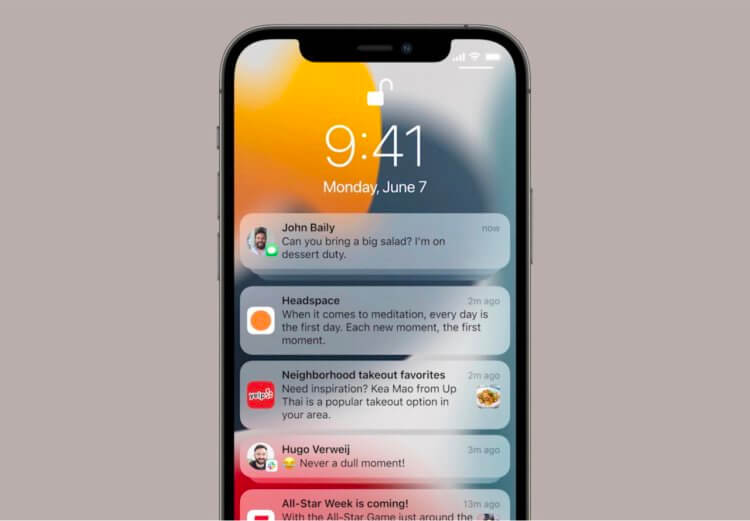
Да, над уведомлениями в iOS 15 и без того всерьез поработали, но функцию Доставки по расписанию надо осветить отдельно.
Да, в Настройках iPhone появился один очень важный тумблер — Доставка по расписанию. Благодаря ей Айфон будет собирать все сообщения от указанных вами приложений и покажет их все вместе в определенное время.
Чтобы активировать Доставку уведомлений по расписанию, вам необходимо:
- Открыть настройки на своем iPhone.
- Далее перейти в раздел Уведомления, Доставка по расписанию.
- Включить тумблер напротив одноименного пункта.
- Далее iPhone ознакомит вас с функциями Сводки уведомлений, нажмите Продолжить.
- Затем вам необходимо указать приложения, чьи уведомления будут находиться в сводке и нажать кнопку Добавить приложения.
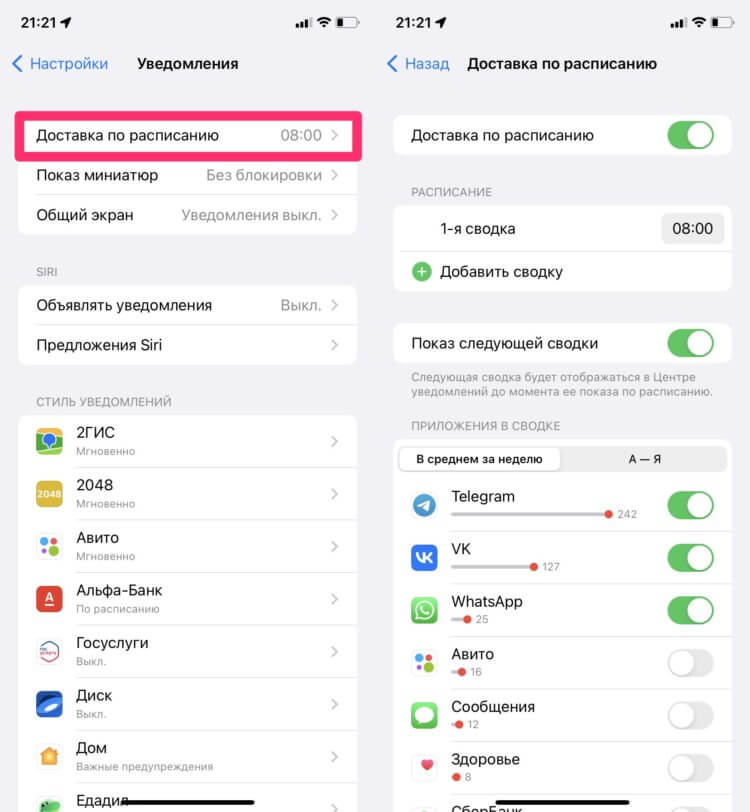
Та самая функция, которая решила половину моих проблем с iPhone.
После этого откроется экран с дополнительными опциями, где важно еще раз настроить все под себя. Первым делом рекомендую обратить внимание на раздел Расписание. Здесь вы можете указать время, в которое будет приходить сводка уведомлений. Настройте время для сводки во время обеда на работе, перерыва в университете и не отвлекайтесь от важного. Плюс, есть возможность сделать сразу несколько сводок и указать время индивидуально для каждой из них. Максимум — 12.
Далее располагается пункт Показ следующей сводки. Он позволяет просматривать следующую сводку уведомлений в любое удобное время. То бишь если время следующей сводки еще не пришло, а посмотреть уж очень хочется, можно просто свайпуть снизу вверх на экране блокировки и посмотреть все, что захотите.
Ниже Показа следующей сводки располагается список всех приложений. Вы можете вернуться сюда в любое время и задать включить любое из них в список «ненужных уведомлений». Понятно же, что с первого раза вы вряд ли поймете, что нужно, а что нет. Опять же, Apple максимально упростила эту задачу и напротив каждого приложения указала количество уведомлений за неделю. Хвалю.
❗️ПОДПИШИСЬ НА ТЕЛЕГРАМ-КАНАЛ СУНДУК АЛИБИБЫ. ТАМ ТОЛЬКО САМЫЕ ЛУЧШИЕ ТОВАРЫ С АЛИЭКСПРЕСС.
Сводка уведомлений iOS 15
Очень круто, что личные сообщения, неотложные оповещения и другие важные уведомления будут доставляться вам ровно в ту же секунду. Возникает вопрос: а как Айфон будет понимать, какое уведомление важное, а какое второстепенное?
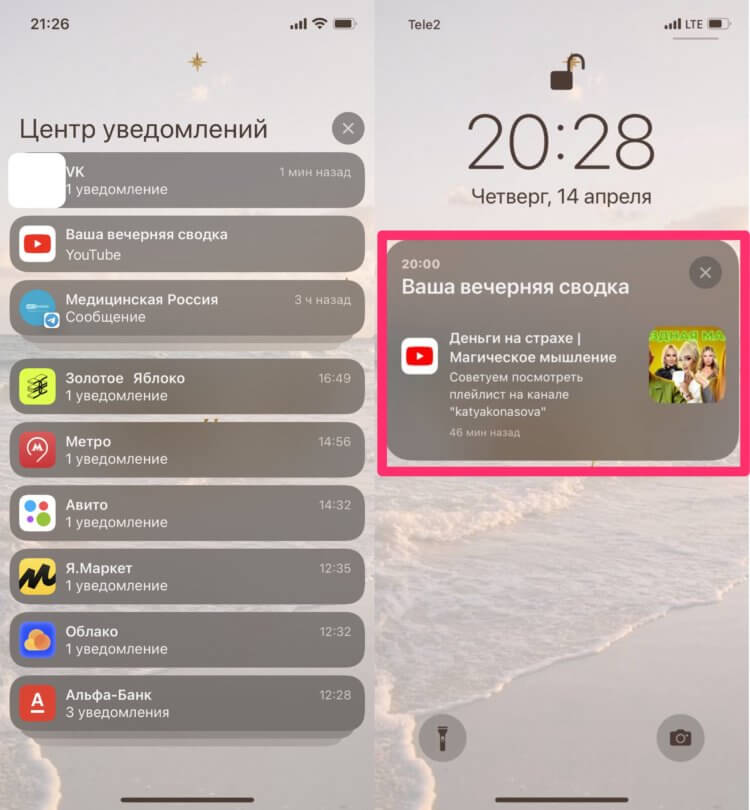
Вот так будет выглядеть сводка на вашем iPhone.
Все дело в том, что еще в момент анонса iOS 15 Apple предупредила всех разработчиков и позволила им самим выбирать приоритет для разных сообщений. Степеней приоритетности 4:
- Пассивные уведомления. Самые необязательные сообщения из развлекательных приложений, игр и тому прочих. Они не будут отвлекать вас от работы и увидеть их вы сможете только в специальной сводке.
- Активные уведомления. Этот тип уведомлений стоит по умолчанию для всех приложений в iOS. При стандартных настройках эти сообщения не смогут обходить режим Фокусировки. Разве что, если вы внесете их в список исключений.
- Чувствительные ко времени уведомления. Важные сообщения, которые будут доставляться немедленно, какую настройку бы вы не включили. Сообщения банков, личные сообщения, сообщения о потере устройства в Локаторе и так далее.
- Критические уведомления. Самые приоритетные сообщения, которые будут доставляться, даже если вы включите на Айфоне беззвучный режим. Сообщения о катаклизмах, здоровье пользователей внутри семьи в iCloud, других экстренных ситуациях.
Ну как, вы уже поняли, что Доставка уведомлений по расписанию — функция, которую надо включить прямо сейчас? Лично для меня главным критерием стал отключение беззвучного режима. Это ведь вечная проблема, когда отключаешь звук на смартфоне и понимаешь, что случилось что-то ужасное только после того, как возьмешь телефон в руки. К слову, до того как я узнал про эту фичу, думал, что такую ответственность Apple оставила для Apple Watch, на них то ведь сложно что-то упустить.
Если этой настройки уведомлений вам показалось мало, вы всегда можете перейти в Настройки, Уведомления и выбрать интересующую вас опцию, их здесь весьма много:
- Настройка уведомлений на заблокированном экране.
- Звуки, наклейки, стиль банеров.
- Показ миниатюр и группировка уведомлений в столбики.
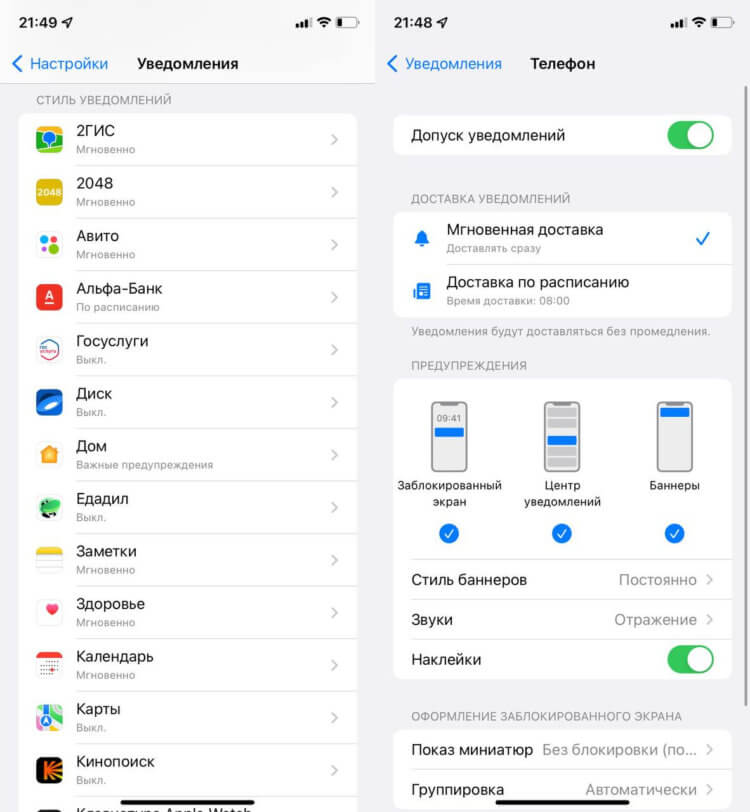
Все остальные настройки доступны здесь.
Плюс, не забывайте про режим Фокусирование, который позволяет настроить уведомления под каждую задачу. Включайте режим В автомобиле, задаете для него все необходимые настройки и готово.
Суд может отнять у Apple все её деньги в случае ухода из России и раздать пользователям.
При возникновении каких-либо сложностей с настройкой доставки уведомлений прощу обращаться в наш Телеграм-чат или в комментарии ниже, вместе с нашими читателями мы обязательно вам поможем. Не забывайте и про новостной канал, там выходят все актуальные новости.
Как включать, отключать и настраивать уведомления на iPhone и iPad
Если вы по своей неопытности при запуске каждого нового приложения всегда разрешали программам и играм присылать уведомления, то уже через несколько дней или недель наверняка возникало желание, как минимум наполовину поубавить поток назойливых сообщений. Они не только отвлекают, но и приводят к более быстрому разряду батареи. В этом материале мы расскажем, как отключать уведомления того или иного приложения на iPhone и iPad.
Вообще, мы настоятельно рекомендуем оставлять включённой функцию отправки пуш-уведомлений только для самых важных и востребованных приложений. Возьмите за правило — при запуске новой игры или программы всегда блокировать исходящие сообщения, ну только если это не исключения вроде мессенджеров или почтовых клиентов. В любом случае, активировать эту опцию можно и позже в параметрах самого приложения или настройках iOS.
Как настраивать уведомления в iOS?
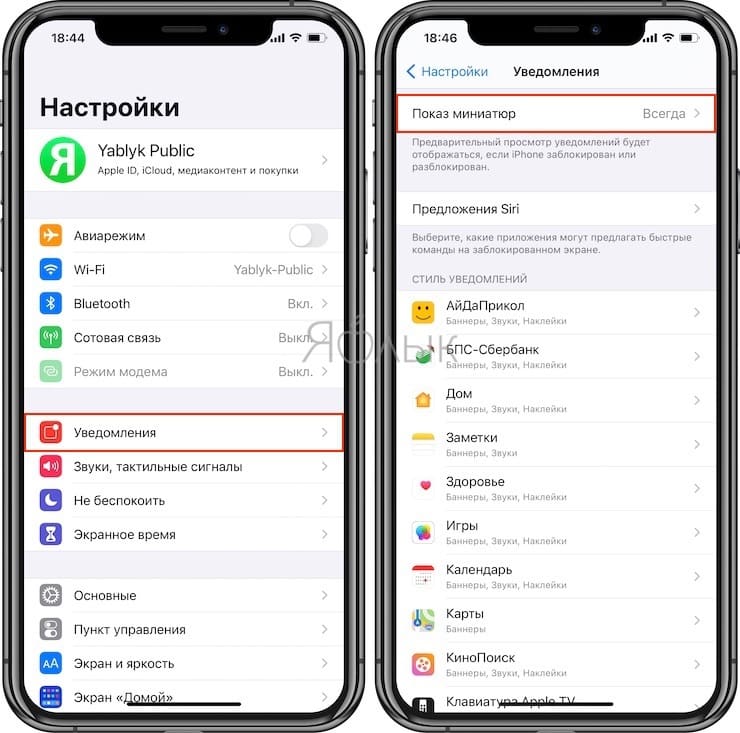
Для того чтобы управлять (включать или отключать) всеми уведомлениями необходимо пройти по пути Настройки → Уведомления.
Перед вами откроется весь список установленных на iPhone, iPod touch или iPad приложений, которые имеют доступ к системным уведомлениям. Под названием приложения указывается тип уведомления или надпись «Выключено», свидетельствующая о том, что приложение не отправляет ни один из типов уведомлений пользователю.
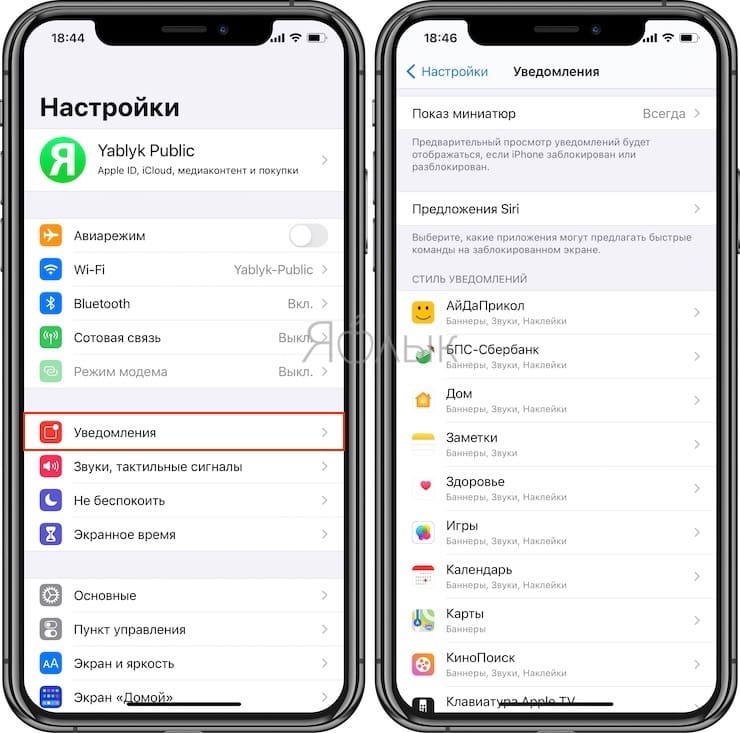
Открыв настройки любого приложения из списка, вы получите доступ ко всему спектру визуализации и аудиосоставляющей уведомлений.
Пункт «Допуск уведомлений» является главным. Он либо разрешает любой из видов предупреждений, либо полностью запрещает приложениям подавать хоть какие-то сигналы во время своей неактивности.
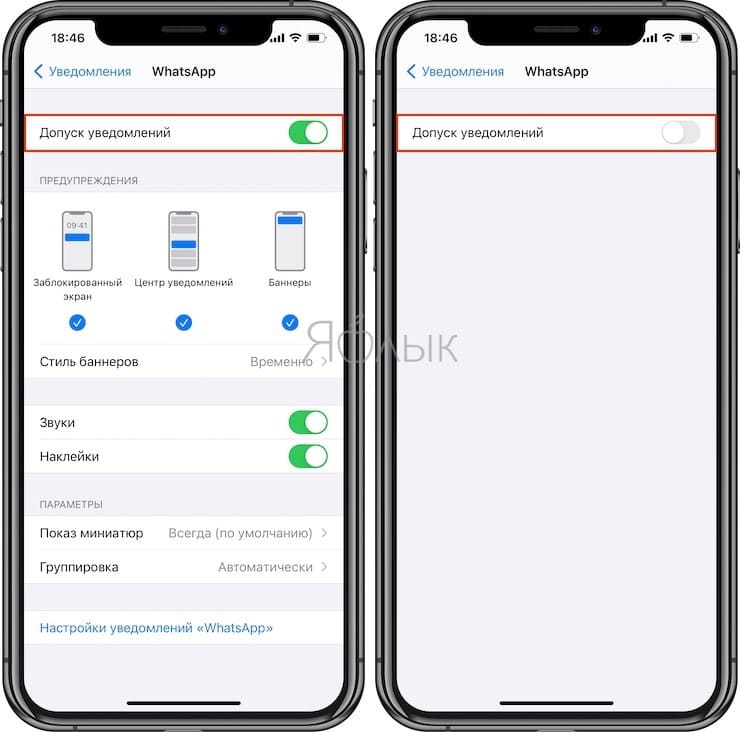
Далее вы решаете — хотите слышать какие-либо звуки или нет, а также видеть красный бейджик с числовой информацией в правом верхнем углу иконки (на папках отображается суммарное количество уведомлений от всех приложений в ней).
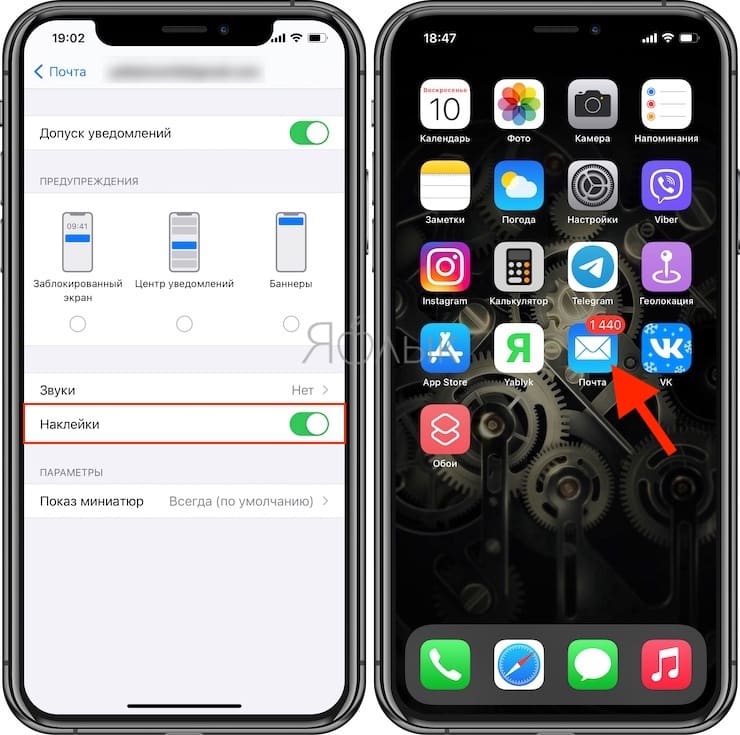
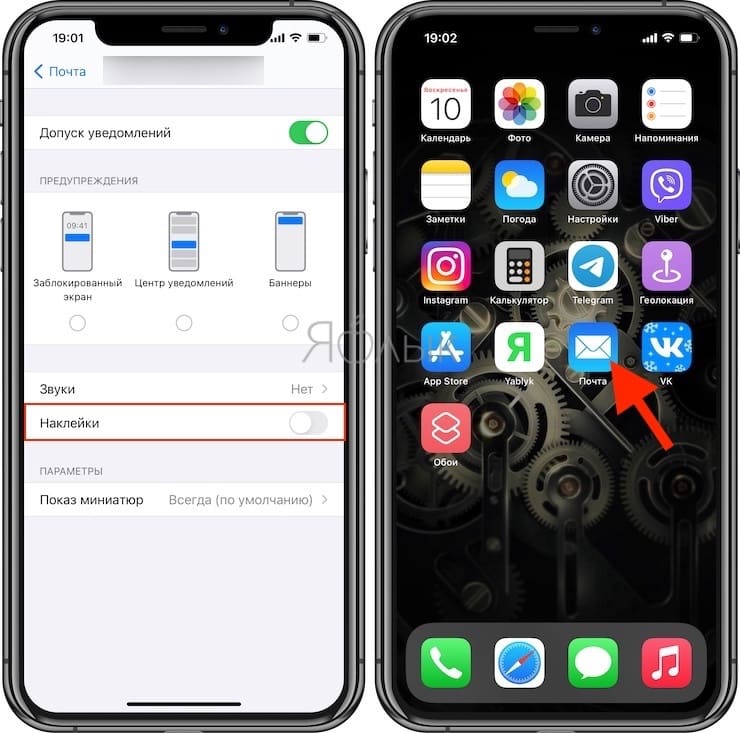
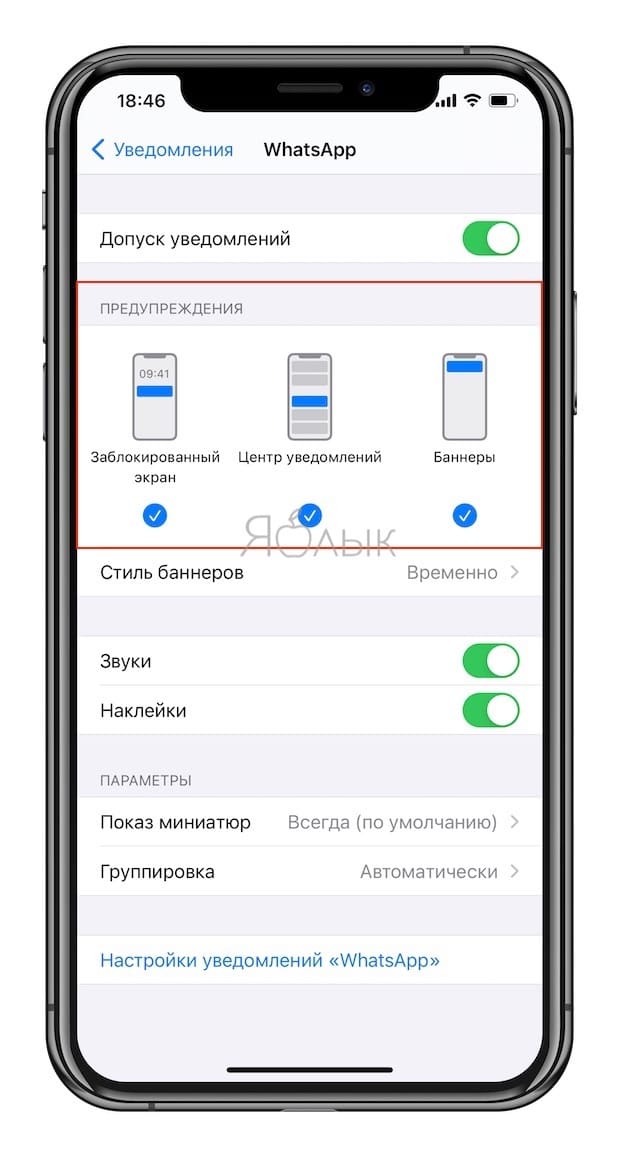
В секции «Предупреждения» можно отключить показ уведомлений на заблокированном экране, Центре уведомлений или отображение баннеров.
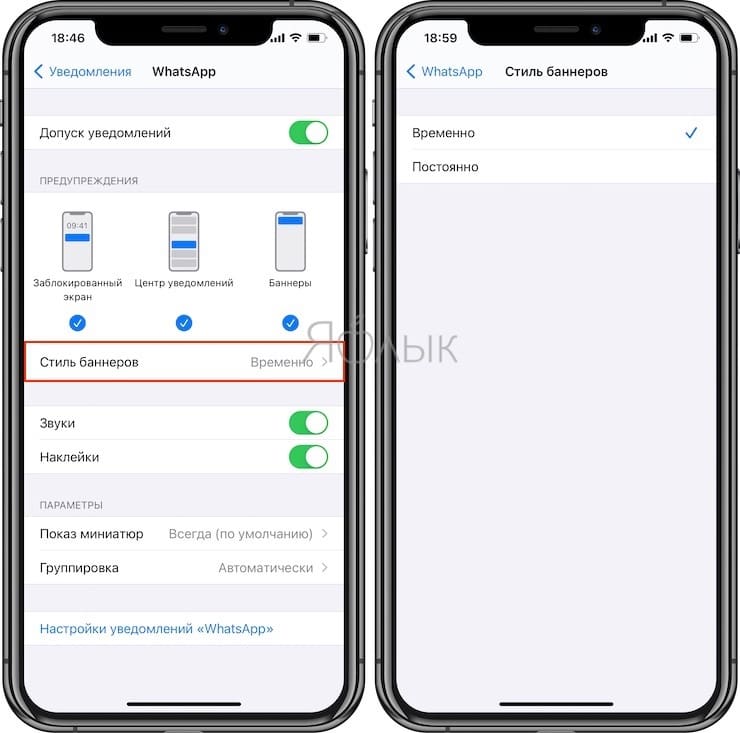
Сами баннеры бывают временными (сами исчезают через несколько секунд) или постоянными (требуют действия от пользователя перед тем как скроются).
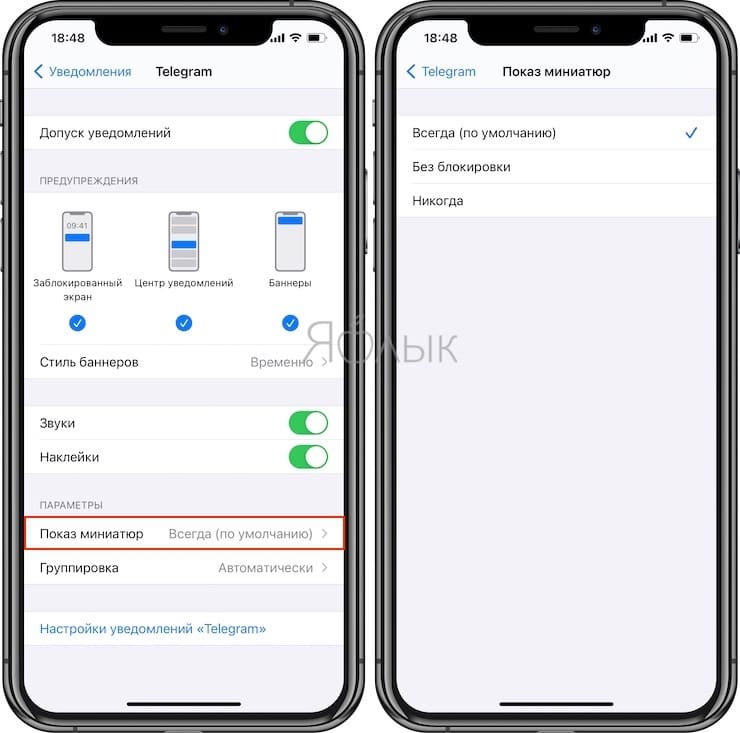
В разделе «Параметры» размещена опция «Показ миниатюр». Она определяет, будет ли приложение показывать текст уведомления на заблокированном экране или будет просто отображаться информация о том, что получено уведомление в такую-то программу, но суть сообщения сохранит статус конфиденциальности (подробно).
Аналогичная функция есть и в главном окне раздела «Уведомления». Она распространяется абсолютно на все приложения.
Как временно отключить все уведомления?
В iOS есть очень полезная функция «Не беспокоить».
Она позволяет на постоянной или временной основе блокировать все или часть уведомлений. Приятно то, что она может работать по расписанию, автоматически активируя ограничения. К примеру, вас не потревожит какая-нибудь незначительная напоминалка в игре после 23:00, босс или родные всегда дозвонятся, а вот прочие абоненты смогут достучаться только если настойчиво позвонят второй раз в течение трёх минут. Функция «Не беспокоить» очень простая, понятная, гибкая и важная.
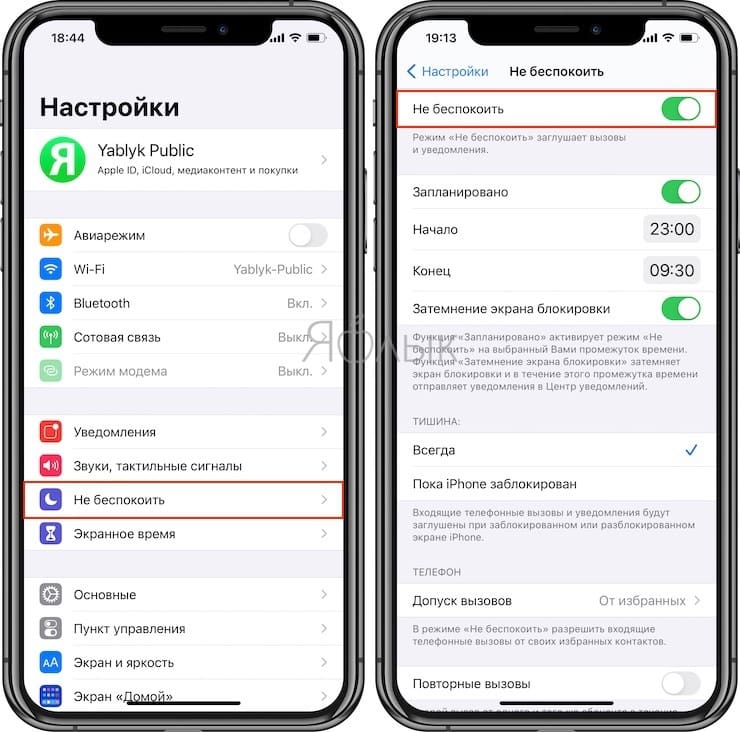
С выпуском iOS 11 здесь же обосновалась опция «Не беспокоить водителя», не позволяющая отвлекаться за рулём.
Какие уведомления есть в iOS 15 и как с ними работать Статьи редакции
Разбор и советы от контент-стратега Александра Марфицина.
Рассказывая про новую систему уведомлений в iOS 15, я упомянул про два типа пушей, но оказалось, что на самом деле их четыре. Я изучил документацию Apple и рассказываю про все виды уведомлений, объясняю различия и даю базовые советы, как с ними работать.
Документация Apple довольно неконкретная, поэтому было сложно разобраться, чем некоторые уведомления отличаются друг от друга. Но мне вроде удалось.
Итак, есть 4 типа уведомлений:
- Пассивные. Информация, которую интересно изучать на досуге, например, рекомендации по ресторанам. В отличие от остальных, пассивные уведомления всегда доставляются без активации экрана и звука, они просто добавляются в список всех пушей в Центре уведомлений.
- Активные. Информация, которую (дословно) люди будут рады узнать в момент её получения, например, голы любимой команды. Это самый распространённый вид пушей, доступный разработчикам по умолчанию.
- Срочные (они же неотложные, Time Sensitive). В них информация, требующая немедленного внимания пользователя, например, проблемы с безопасностью аккаунта или статус заказа.
- Критические (они же важные). Они предназначены для информации о личном здоровье или общественной безопасности. Apple говорит, что такие уведомления обычно присылают правительственные организации или приложения о здоровье.
Изначально важные уведомления недоступны, чтобы отправлять такие пуши, разработчикам нужно разрешение от Apple.
Кроме содержания, важное отличие пушей и в том, как они пробивают пользовательские и системные «заслонки».
Я уже рассказывал о них в предыдущей статье, но закрепим:
1. Сводки. Пользователь может выбрать, уведомления от каких приложений приходят не сразу, а по выбранному расписанию в сводках.
полутора пушей, так что если ваше уведомление попало в сводку, то шансов, что его заметят, мало
2. Контексты Focus. Пользователь может настроить, от каких приложений и контактов в каком контексте (занятие или время дня, например, работа или сон) какие уведомления получать.
Важно: если Focus включен, то уведомления всё равно придут, но без звука и активации экрана. Они добавляются в список в Центре уведомлений.
3. Беззвучный режим, который активируется переключателем на левой стороне iPhone. Его не пробивают ни активные, ни срочные уведомления — они все приходят без звука.
И здесь мы подходим к тому, как разные уведомления преодолевают эти «стены».
Пассивные и активные уведомления не могут преодолеть ни одну «заслонку». Но тогда в чём разница между пассивными и активными? Если пользователь не настроил сводки, Focus или беззвучный режим, то активные уведомления придут сразу, со звуком и активацией экрана, а пассивные всегда собираются в Центре уведомлений без оповещений.
Срочные (Time Sensitive) уведомления пробивают сводки и Focus, но не могут пробить беззвучный режим. А важные уведомления его пробивают и всегда приходят со звуком.
Срочные — очень привлекательный вид уведомлений, ведь они доступны разработчикам и пробивают сводки и Focus. Но не всё так сладко, и Apple установила несколько правил для таких пушей.
- Они должны содержать информацию о событии, которое происходит сейчас или случится в течение часа.
- Срочные пуши нельзя использовать для маркетинговых уведомлений. Так написано в руководстве Apple: эти правила вроде как не «закон», но нарушение может стать поводом не пропустить очередное обновление в App Store.
- Чётко объясните, какие уведомления будут приходить моментально, и зачем пользователю их включать. Apple напоминает, что пользователь может быстро отключить все уведомления от вашего приложения, так что нужно быть реалистичным и не слать через срочные пуши неважную информацию.
Когда ваше приложение впервые пришлёт срочное уведомление, iOS 15 расскажет о таком типе пушей пользователю и позволит быстро отключить.
Срочные и важные уведомления включаются в настройках отдельно. Даже если остальные пуши от вашего приложения отключены или добавляются в сводку, то срочные и важные всё равно можно получать сразу.
Пока я нашёл отдельные тумблеры для включения срочных и важных пушей только в настройках встроенных приложений, но скоро подтянутся и сторонние разработчики:
Вопрос, а какие уведомления настраиваются в стандартном разделе доставки? Получается, что это относится только к активным, у важных и срочных отдельные кнопки активации, а пассивные приходят без оповещений.
Мне не понравились рекомендации Apple, они абстрактные, не хватает примеров, не объясняется, как компания понимает тот или иной термин или ситуацию.
Что такое, например, «маркетинговые уведомления»? Можно ли считать срочный пуш о скидках на бизнес-ланчи с 13 до 14 часов от приложений доставки еды «маркетинговым»? И таких вопросов много.
Выделите срочные пуши в отдельную группу. Если ваше приложение связано с доставкой или арендой чего-либо, финансовыми операциями, безопасностью пользователя или чем-то ещё, завязанным на времени, изучите документацию Apple и создайте отдельный класс для неотложных оповещений.
Не рискуйте и не шлите маркетинговые уведомления (как вы их понимаете) через срочные пуши. А то можно словить реджект следующего обновления в App Store или оказаться в «теневом бане» у пользователя. Подробных объяснений, что же такое маркетинговые уведомления нет, так что ориентируйтесь на интуицию.
Запрашивая разрешения на допуск срочных пушей, подробно объясните пользователю, зачем они им. Поставьте себя на место клиентов, пусть они поймут, что получать срочные уведомления от вас полезно и выгодно.
При запросе на доставку пушей объясните пользователю, почему ему стоит получать ваши уведомления и желательно сразу. Легко выбрать, получать пуши мгновенно или в сводке, а пункт «Запретить» вообще выделен жирным.
К тому же это очень навязчивый попап — пока не настроишь доставку пушей, с приложением работать не получится. Если не хотите оказаться в «теневом бане», начинайте осознанную коммуникацию с пользователем прямо здесь.
Не используйте пассивные уведомления для важной информации. Такие пуши видят редко, так что пусть в них будет неприоритетная информация, которая не влияет на вашу коммуникацию с пользователем.
Для разработчиков приложений в iOS 15 появились только срочные пуши, а вот у пользователей стало больше контроля над уведомлениями — как я и писал, теперь достучаться станет сложнее. Мне понравилось, как Федерико Витиччи назвал те же сводки «ещё одним способом игнорировать уведомления».
Система уведомлений в iOS остаётся негибкой, пользователи часто не могут выбрать, уведомления с какой информацией получать, потому что разработчики используют активные пуши для рассылки большей части информации: и важной для пользователей, и маркетинговых уведомлений.
Другие типы уведомлений либо недоступны большинству разработчиков (важные), либо невыгодны для активной коммуникации (пассивные), у третьих (срочные) жёсткие ограничения. Так что активные пуши останутся самыми распространёнными.
Apple стоит сделать шаг навстречу разработчикам и добавить больше способов коммуникации с пользователями через пуши в следующих версиях iOS. А разработчикам не помешает добавить гибкие настройки уведомлений в свои приложения, пока большая часть уведомлений активные.
Ведь для пользователя не имеет значения тип уведомлений в системной логике, для него важна информация, которую вы доставляете, и польза.
Спасибо за помощь в подготовке iOS-разработчику Ивану Лобанову. Подписывайтесь на Telegram-канал «Инструменты редактора», чтобы не пропустить новых статей о продуктовом контенте.
Как отключить уведомления в iOS и iPadOS
Все, что нужно знать, чтобы ваши iPhone и iPad перестали отвлекать вас бесконечными уведомлениями по пустякам.

Постоянные уведомления из мессенджеров, игр и соцсетей мешают сосредоточиться на важных делах и заставляют постоянно хвататься за телефон? Рассказываем, как отфильтровать инфопоток на iPhone и iPad, избавиться от ненужных оповещений, а нужные настроить так, чтобы вам было комфортно.
Какие уведомления нельзя пропускать
Сразу отметим, что некоторые оповещения стоит оставить включенными, чтобы защитить свои данные и деньги от киберпреступников. Их немного:
- Обновления операционной системы и приложений. Разработчики регулярно закрывают в своих продуктах пробелы в безопасности. А киберпреступники специально ищут устройства, на которых такие патчи не установлены. Обновляйтесь вовремя, чтобы не стать жертвой атаки — оповещения вам в этом помогут.
- Уведомления от банковских приложений. SMS-оповещения от банка лучше не отключать, а пуш-уведомления от банковских приложений можно отфильтровать: например, убрать рекламные рассылки с предложениями дополнительных услуг и оставить подтверждения платежей, переводов и входа в личный кабинет.
- Сообщения от цифровых платформ. Cтоит помнить, что на черном рынке игровые аккаунты c хорошей коллекцией — это ходовой товар. То же самое касается любых учетных записей с бонусами от авиакомпаний, магазинов электроники и так далее. Как и в случае с онлайн-банками, нужно следить за попытками сбросить пароль и прочими подозрительными сообщениями.
Другие уведомления мгновенной реакции обычно не требуют, их можно спокойно отключить. Рассказываем, как сделать это на iPhone и iPad (советы для других устройств вы можете найти в наших статьях).
Как настроить уведомления на iPhone и iPad
Самый простой способ отгородиться от внешнего мира — беззвучный режим. Чтобы в него перейти, просто сдвиньте переключатель сбоку устройства в положение, при котором видна оранжевая метка. Ваш телефон перестанет издавать звуки звонков и уведомлений, но вибросигнал и будильники останутся включенными.
Если вы хотите избавиться не только от звука оповещений, но и от вибрации, то надо сделать следующее:
- Откройте Настройки.
- Зайдите в раздел Звуки, тактильные сигналы или Звук.
- Нажмите на зеленые переключатели В бесшумном режиме и Во время звонка — после этого переключатели должны стать серыми.
Отключаем все уведомления разом — режим «Не беспокоить»
Теперь — про более продвинутые функции вашего устройства, благодаря которым гаджет может сам подстраиваться под ваш образ жизни.
Если вы хотите провести какое-то время в полной тишине, вам нужен режим Не беспокоить. Так ваш телефон не будет отвлекать вас ни звонками, ни сообщениями. В то же время будильники продолжат работать, поэтому можно спокойно активировать эту функцию перед сном и не переживать, что утром опоздаете на работу.
Чтобы включить режим Не беспокоить, вытяните снизу экрана Пункт управления и нажмите на иконку полумесяца. Удерживайте ее, чтобы настроить длительность этого состояния — на час, до ближайшего вечера или до тех пор, пока не покинете текущее местоположение.
Другой способ найти этот режим — через Настройки. Нужная функция находится чуть ниже раздела Уведомления. Здесь же можно сделать так, чтобы ваш смартфон или планшет переходил в тихий режим по расписанию.
На этом же экране вы можете разрешить в режиме Не беспокоить входящие вызовы от избранных контактов или от тех абонентов, которые позвонят вам несколько раз подряд:
- Коснитесь пункта Допуск вызовов, чтобы разрешить звонки от избранных групп абонентов.
- Чтобы добавить номер в этот список, нужно выбрать контакт и нажать Добавить в Избранные.
- Коснитесь Повторные вызовы, чтобы видеть уведомления, если кто-то пытается дозвониться до вас несколько раз подряд.
Еще можно включить автоматические ответы, чтобы iPhone сам отвечал тем, кто попытается с вами связаться. Для этого коснитесь пункта Автоответчик и придумайте текст. По умолчанию в сообщении говорится, что вы находитесь за рулем. Чтобы указать, кто будет получать эти сообщения, нажмите на опцию Автоответить и выберите: никому, избранным, всем контактам или только недавним.
Настраиваем уведомления приложений в iOS
Вы также можете выставить нужный режим для каждого приложения по отдельности. Хотите видеть всплывающие сверху баннеры, но без звукового сигнала? Нужны бейджи с количеством пропущенных сообщений? Или вы вовсе не желаете получать уведомления от какого-либо сервиса? Зайдите в Настройки, а затем в раздел Уведомления и прокрутите экран ниже, чтобы найти список приложений. Уделите настройке всего несколько минут, и вы сможете ограничить информационный шум от своего iPhone или iPad так, как вам будет удобно.
Если разбираться сразу со всем списком приложений вы не хотите, то можно настраивать оповещения по мере их поступления. Например, через уведомления на заблокированном устройстве и в Центре уведомлений или баннеры, которые появляются в верхней части экрана. В первых двух случаях такое уведомление нужно смахнуть влево и затем выбрать Управлять. Во втором — потяните баннер вниз и нажмите Не беспокоить или три точки в верхнем правом углу. В открывшемся окне вы увидите две опции:
- Доставлять без звука — отключает звук сообщений от этого приложения и их показ на экране блокировки. В этом режиме оповещения будут собираться в Центре уведомлений, который можно открыть, потянув вниз шторку из верхней части экрана или проведя вверх от средней части экрана на заблокированном устройстве.
- Выключить — название говорит само за себя: уведомления от этого приложения будут запрещены полностью. Чтобы снова их включить, необходимо перейти в раздел Уведомления, выбрать приложение в списке и нажать Допуск уведомлений.
В настройках Уведомлений есть еще одна важная функция — Показ миниатюр. Она позволяет отключить предпросмотр сообщений — раз и навсегда или только на разблокированном устройстве. Это отличный способ защитить от чужих глаз уведомления от мессенджеров или событий Календаря.
Другие советы для цифрового спокойствия
Если вы подолгу не можете оторваться от гаджета и постоянно отвлекаетесь от важных дел, используйте специальный режим концентрации внимания. Чтобы его включить, нужно перейти в раздел Настройки, найти режим Экранное время и нажать Включить экранное время.
Здесь есть целый набор полезных функций для тех, кто хочет контролировать влияние гаджетов на свою жизнь:
- Статистика показывает, сколько времени вы тратите на разные приложения и веб-сайты.
- Режим В покое на определенное время заблокирует на iPhone или iPad все приложения, кроме тех, которые вы добавите в Разрешенные всегда в разделе Экранное время. На iPhone также будут доступны телефонные вызовы.
- Хотите сократить время, которое вы проводите в соцсетях или играх? Заходите в Лимиты приложений — здесь вы сможете установить предельное время использования, после которого все программы в выбранной категории — соцсети, игры, развлечение и так далее — перестанут вас пускать.
Если вы хотите заблокировать одно приложение, но оставить доступным другое в пределах одной категории, нужно также добавить программу в Разрешенные всегда.
Все значения параметра Лимиты приложений сбрасываются каждый день в полночь.
Если очень нужно зайти в приложение, когда лимит на день уже исчерпан, можно временно снять ограничение или убрать его совсем. Чтобы временно отключить лимиты определенной категории, зайдите в раздел этой категории и коснитесь переключателя Лимит приложения. Чтобы удалить лимит, там же нажмите Удалить лимит.
Дзен и нирвана
Вот и все, что вам нужно знать про отключение уведомлений iOS-приложений и разные варианты управления ими. А если вас утомили оповещения от браузеров, то отключите и их — по другой нашей инструкции. Еще больше подсказок для вашего спокойствия — в нашей «Зоне цифрового комфорта».