Для чего кнопка на чехле AirPods сзади — подробное описание
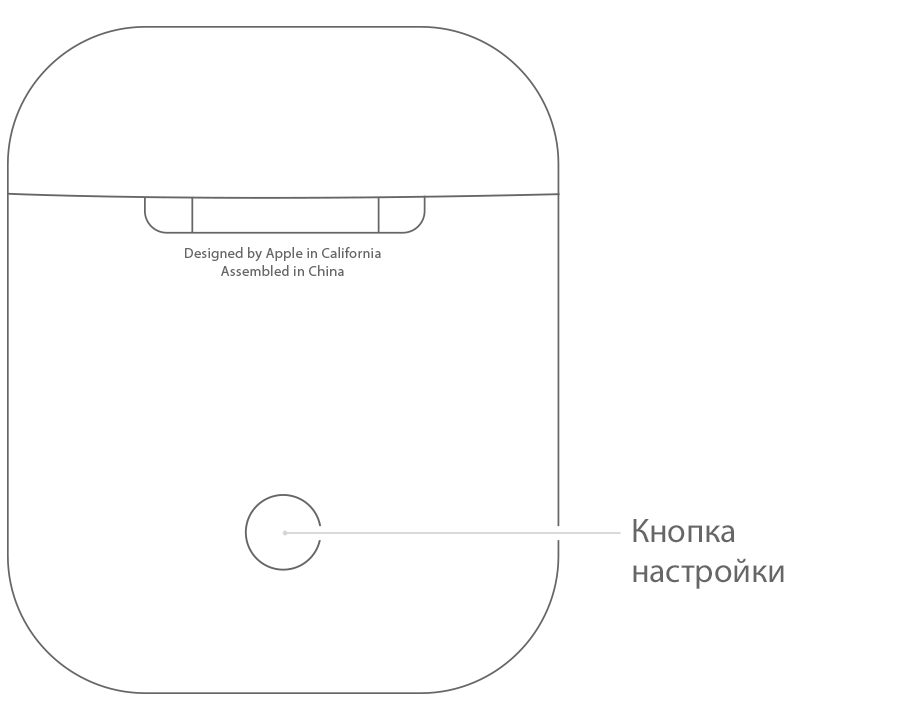
Хочется сказать более подробно, о деталях. Например, футляр, который имеет округлые грани, удобно ложится в ладонь, и его можно поместить в любой карман. Крышка футляра легко открывается и закрывается. Кнопка на футляре AirPods, расположенная с обратной стороны, предназначена для подключения к устройствам. Снизу имеется гнездо для подзарядки.
Поскольку оригинальные модели белого цвета, время от времени их необходимо чистить от пыли и пятен от прикосновения пальцев.
Как и любая белая вещь, наушники имеют такое свойство – пачкаться. Внутри футляра встроены магниты, поэтому наушники быстро и легко ложатся на свое место. Крышка также примагничивается при закрытии, и наушники никогда не потеряются. Конструкция футляра очень надежна.
Особенностью наушников AirPods является то, что они автоматически могут связываться как с телефоном, так и со всеми «яблочными» устройствами, связанными с аккаунтом владельца. Означает это одно: один раз подключившись к телефону, наушники автоматом будут подключаться:
- К компьютеру;
- Планшету;
- Часам.
Все совершенно просто и удобно. А вот тут стоит ответить на вопрос, что за кнопка сзади на AirPods? Чтобы подключить новые наушники к айфону для работы в автоматическом режиме, необходимо их настроить, то есть, привязать к тому самому аккаунту.
Как ею пользоваться?
Несколько простых шагов для подключения к любому смартфону или компьютеру:
- активируйте Bluetooth на вашем устройстве;
- откройте крышку коробки гаджета;
- нажмите на клавишу на футляре airpods и удерживайте 15-20 секунд. Если индикатор начал гореть белым цветом – значит устройства могут быть сопряжены;
- найдите в настройках блютуз наушники и нажмите на них для подключения;
Для того, чтобы исправить программный сбой и сбросить устройство к заводским настройкам, нужно:
- вставить вкладыши в футляр;
- оставить крышку открытой;
- Зажать клавишу на корпусе и удерживать в течение 15-20 секунд;
- когда индикатор на кейсе наушников загорится желтым – отпустите кнопку;
Существует и второй способ сброса регулировок. Для этого нужно поместить затычки обратно в коробку на 30 секунд. Третий способ перезагрузить их – заново подключить приспособление к смартфону.
Обратите внимание! Если вы случайно нажали на клавишу на кейсе, но не зажимали ее или же во время нажатия крышка чехла была закрыта, то ничего не произойдет. Гаджет продолжит работать в том же режиме, что и раньше.
Тест посадки вкладышей
Чтобы подобрать необходимый размер насадок воспользуйтесь Тестом посадки.
- Наденьте наушники со вкладышами среднего размера и зайдите в меню «Настройки» > Bluetooth.
- Нажмите кнопку информации (i) рядом с AirPods в списке устройств.
- Нажмите «Тест посадки вкладышей».
- Чтобы продолжить, нажмите кнопку Воспроизведения (стрелочка).
В результате теста может понадобиться поменять вкладыши на другой размер или отрегулировать посадку текущих.
Замена насадок (амбушюр)
Пользователи новых AirPods PRO столкнулись со сложностью замены амбушюр. Дело в том, что они очень тяжело снимаются, но зато довольно легко надеваются.
Чтобы снять насадку вкладыша необходимо ухватить ее и просто сильно потянуть. При этом она будет сопротивляться и растягиваться — это нормально.

Ухватите амбушюру 
Просто потяните в сторону с усилием
Для того, чтобы надеть другую насадку — выберите из прилагаемого комплекта, приставьте к наушнику и прижмите.

приставьте к наушнику и прижмите
Пенные насадки для AirPods Pro
Хотя Apple предлагает три размера насадок для AirPods Pro, многие всё равно не могут подобрать оптимальные амбушюры. Дело в том, что у людей форма ушей зачастую совершенно разная, и если у одного насадки размера M идеально сидят и не выпадают, то далеко не факт, что второму подойдут хоть какие-то.
Один производитель наушников (Westone, кажется) из-за этого даже начал делать насадки на основании слепков ушного канала. Для этого использовался специальный быстрозатвердевающий материал, который заполнял ушной проход, и уже через 10 минут на руках специалистов оказывался слепок ушей меломана.
Я не сторонник того, чтобы что-то заливать себе в уши, да и стоят такие наушники как крыло Боинга, поэтому предлагаю более простое и недорогое решение — пенные насадки для AirPods Pro вроде таких за 230 рублей. Суть в том, что такие амбушюры подстраиваются под любую форму уха, и наушники в итоге не выпадают. Вот здесь можете почитать их подробный обзор.
Есть у этих насадок и дополнительная сеточка, чтобы ушная сера и другие загрязнения не забивали звуковод.
Долго ли они проживут за свои 230 рублей? Возможно не очень, пенные амбушюры могут со временем терять эластичность. Плюс их особо не почистишь. Но свою цену оправдывают и задачу выполняют. Я сам уже 3 месяца с ними хожу, проблем нет.
Силиконовые накладки
Знаю многих, кто имея возможность купить AirPods Pro, покупают обычные AirPods второго поколения, поскольку им некомфортно пользоваться наушниками с внутриканальной посадкой. Но здесь есть одна проблема: простые AirPods не так плотно сидят в ушах, и могут легко выпасть.
В метро Нью-Йорка, например, ежедневно находят десятки пар AirPods на путях, а в подземке Токио даже используют специальный пылесос, чтобы быстро достать упавший наушник с путей.
Чтобы не попасть в такую ситуацию, можно надеть на AirPods силиконовые накладки. Почти как чехол для iPhone, только для наушников. Они очень тонкие и не помешают закрываться зарядному кейсу, при этом накладки будут препятствовать выпадению AirPods из ушей при любой возможности.
Есть все необходимые прорези для датчиков, поэтому на функциональность это не повлияет, звук останется таким же, плюс наушники будут реагировать, когда вы достаёте их из ушей.
Самое смешное здесь — цена в 60 рублей и бесплатная доставка. В наличии не только белые или прозрачные накладки, но и чёрные, оранжевые и даже розовые. Если AirPods выпадают из ушей, советую попробовать.
Держатель для AirPods
Оптимальное решение в данной ситуации – покупка по доступной стоимости специального адаптера, который позволит надежно зафиксировать устройство. Сегодня существует два основных варианта конструктивного исполнения подобных аксессуаров, отличающихся местом и способом крепления к уху.
- Внутренние. В данном случае держатель для наушников AirPods (эирподс) представляет собой мини-футляр (амбушюры) с дополнительными распорными дужками из силикона, которые обеспечивают более плотный внутренний контакт. «Футляры» могут быть прозрачными и абсолютно незаметными или иметь произвольную расцветку.
- Внешние. Это более крупные адаптеры, которые охватывают ушную раковину извне, практически по всему ее периметру. Наушники вставляются в специальные фиксаторы. Это более надежное и универсальное решение, хоть и достаточно громоздкое. Здесь также возможен выбор расцветки изделия на ваш вкус.
Купить удобные держатели для AirPods по оптимальной цене вы сможете в интернет-магазине компании «Ай Мобайл». В нашем онлайн-каталоге представлен огромный ассортимент качественных аксессуаров для техники Apple. Доставка заказов осуществляется в кратчайшие сроки в любую точку Москвы и Санкт-Петербурга, а также в другие регионы РФ.
Набор для чистки AirPods
Не секрет, что AirPods очень сильно загрязняются от постоянного использования. Самым главным их врагом является ушная сера. При активном использовании по крайней мере у меня наушники очень быстро забиваются серой, и это при том, что я регулярно слежу за гигиеной и не заталкиваю наушники очень глубоко в слуховой канал. Обычно через полтора-два месяца один из наушников начинает играть ощутимо тише другого, и приходит время серьезного вмешательства.
Для чистки я использую следующие инструменты: щёточки (как для туши), мягкие зубочистки, ещё одну обычную щёточку, микрофибру и влажную салфетку, пропитанную специальным средством, при необходимости убрать сильные загрязнения.
Заказывал такой набор на Алиэкспресс, вышло всего 111 рублей. В комплекте сразу идут 50 зубочисток, нужные щётки, влажные салфетки и микрофибра. Если сами не рискуете чистить AirPods, здесь это сделают профессионалы.
После проведения чистки я обычно даю полежать наушникам отдельно от кейса, оставленного в открытом виде на салфетке в течение 20-30 минут. Ну а потом продолжаю использовать устройство по назначению. Таков мой опыт ухода за любимым гаджетом, а как вы чистите свои AirPods? Расскажите в комментариях. Ну и, конечно, не забывайте оставлять ссылки на другие полезные аксессуары для AirPods в нашем Телеграм-чате, наверняка есть ещё много ништяков, о которых мы не знаем.
Зачем кнопка на чехле airpods? [Факты]
Кнопка на корпусе AirPods используется для перевода AirPods в режим сопряжения и выхода из него. Когда airpods находятся в режиме сопряжения, их можно подключить к новому устройству.
Кнопка на корпусе AirPods предназначена для поддержания заряда AirPods. Когда аэродромы не используются, кнопка помогает держать их заряженными и готовыми к работе.
Для чего нужна кнопка на AirPods Pro?
Кнопка на AirPods Pro предназначена для включения и выключения функции шумоподавления. Когда шумоподавление отключено, вы по-прежнему сможете слышать свою музыку, но вы также сможете слышать окружающий шум. Когда шумоподавление включено, вы сможете слышать только свою музыку, а не окружающий шум.
Для чего нужна кнопка на кейсе i12?
Кнопка на корпусе i12 предназначена для включения питания и выбора режима.
Для чего нужна кнопка в наушниках?
Кнопка на наушниках обычно используется для ответа на телефонные звонки. Когда поступает вызов, вы можете нажать кнопку, чтобы ответить.
Как горят Аирподсы когда заряжаются?

AirPods загораются при зарядке двумя способами. Когда AirPods впервые помещаются в зарядный футляр, на передней части футляра загорается белый свет. Этот индикатор указывает на то, что AirPods заряжаются. Когда AirPods полностью заряжены, белый индикатор гаснет. Второй способ, которым AirPods загораются при зарядке, — это когда чехол для зарядки открыт. Внутри корпуса, ближе к низу, загорится зеленый индикатор. Этот индикатор указывает на то, что наушники AirPods заряжены и готовы к использованию.
Зачем нужна кнопка на кейсе?
-Открыть кейс
-Для включения и выключения устройства
-Для сброса устройства
-Для доступа к портам
Как сделать звук громче на Аирподс?
Есть несколько способов сделать звук громче на AirPods. Один из способов — отрегулировать громкость в приложении «Настройки». Другой способ — использовать кнопки увеличения и уменьшения громкости на боковой стороне корпуса AirPods.
Зачем кнопка на чехле беспроводных наушников?

Некоторые беспроводные наушники имеют на корпусе кнопку, с помощью которой можно управлять различными функциями. Например, вы можете использовать кнопку для воспроизведения или приостановки музыки, пропуска дорожек или регулировки громкости. В некоторых случаях кнопка также может использоваться для включения или выключения наушников.
Как узнать уровень заряда i12?
1. Проверьте светодиодный индикатор.
2. Используйте приложение i12 TWS.
3. Используйте мультиметр для проверки напряжения.
Как увеличить звук в наушниках i12?
Есть несколько способов усилить звук в наушниках i12. Один из способов — увеличить громкость на устройстве, к которому подключены наушники. Другой способ — использовать эквалайзер для увеличения уровня низких или высоких частот. Наконец, вы можете попробовать использовать другой комплект наушников с лучшим качеством звука.
Как проверить уровень заряда AirPods?
Чтобы проверить уровень заряда ваших AirPods, вам нужно будет открыть крышку чехла для зарядки и посмотреть на светодиоды внутри. Есть четыре светодиодных индикатора, каждый из которых соответствует 25% полного заряда. Итак, если вы видите, что все четыре индикатора горят, это означает, что ваши AirPods полностью заряжены. Если вы видите три светящихся индикатора, это означает, что они заряжены на 75% и так далее.
Как управлять Аирподс?
Есть несколько различных способов управления вашими AirPods:
-Вы можете использовать чехол AirPods для зарядки ваших AirPods
-Вы можете использовать чехол AirPods для хранения ваших AirPods
-Вы можете использовать чехол AirPods для очистки AirPods.
-Вы можете использовать чехол AirPods, чтобы проверить время автономной работы ваших AirPods.
Как правильно заряжать кейс для наушников?
Чтобы зарядить футляр для наушников, откройте футляр и вставьте зарядный кабель. Убедитесь, что зарядный кабель правильно подключен к футляру и источнику питания. Затем закройте чехол и подождите, пока не загорится индикатор зарядки.
Как понять что Кейс заряжается?

Чтобы понять, заряжается ли чехол, вам нужно будет проверить светодиод на корпусе. Если индикатор красный, то кейс заряжается. Если индикатор горит зеленым, то кейс полностью заряжен.
Для чего кнопка на кейсе беспроводных наушников: функции чехла
Покупатели, впервые приобретающие блютуз наушники, например, AirPods, не сразу осознают важность чехла, идущего в комплекте. Между тем, это не просто футляр, а самостоятельный гаджет. Рассмотрим, для чего нужна кнопка на кейсе беспроводных наушников, какие функции она выполняет.
Основной функционал
Подключение к другим приборам/устройствам
Это самая популярная функция кнопки на кейсе. Чтобы её испробовать, нужно:
- Включить Bluetooth на нужном устройстве;
- Открыть чехол и оставить в таком положении
- Удерживать клавишу на футляре гаджета 15-20 секунд;
- Когда индикатор загорелся белым цветом, то найти в параметрах подключаемого гаджета наушники и выбрать их для сопряжения
Наушники могут подключаться к часам, телефонам, планшетам, компьютерам и ноутбукам. Спектр сопряжения очень большой, позволяет быстро и комфортно создавать пары с устройствами.
Независимо от бренда, беспроводные гаджеты подключаются к другим системам: Apple к Windows, Android к IOS, хотя и с ограничением функций.
Сброс к заводским настройкам
Если в приспособлении произошёл какой-то сбой: отключился вкладыш, перестали работать датчики на беспроводных затычках или происходит рассинхронизация музыки, то устранить эту проблему можно так:
- Вставить оба наушника в футляр;
- Оставить крышку устройства открытой;
- Удерживать клавишу на кейсе до тех пор, пока она не станет жёлтой;
- Отпустить кнопку.
Важно! После сброса придётся настраивать все параметры Bluetooth наушников заново.
Перезагрузка наушников
Ещё одна функция кнопки на задней части корпуса – перезагрузка приспособления. Наушники полностью отключатся и будут готовыми к новой синхронизации. Для этого:
- Зарядить кейс полностью;
- Не вытаскивая наушники из чехла, зажать кнопку с обратной стороны, держать порядка 30 секунд, обращая внимание на индикаторы;
- Извлечь беспроводные вкладыши и дождаться их синхронизации между собой;
- Выполнить подключение через опцию Bluetooth;
Популярные вопросы
Что делать, если кнопка на кейсе не работает?
Бывает такое, что клавиша на кейсе при длительном использовании может залипнуть, заклинить, стать не активной. Т.е не нажиматься до конца, не выполнять функции сенсоров, описанные выше. Чтобы это предотвратить, необходимо:
Для чего нужна кнопка на чехле Airpods?
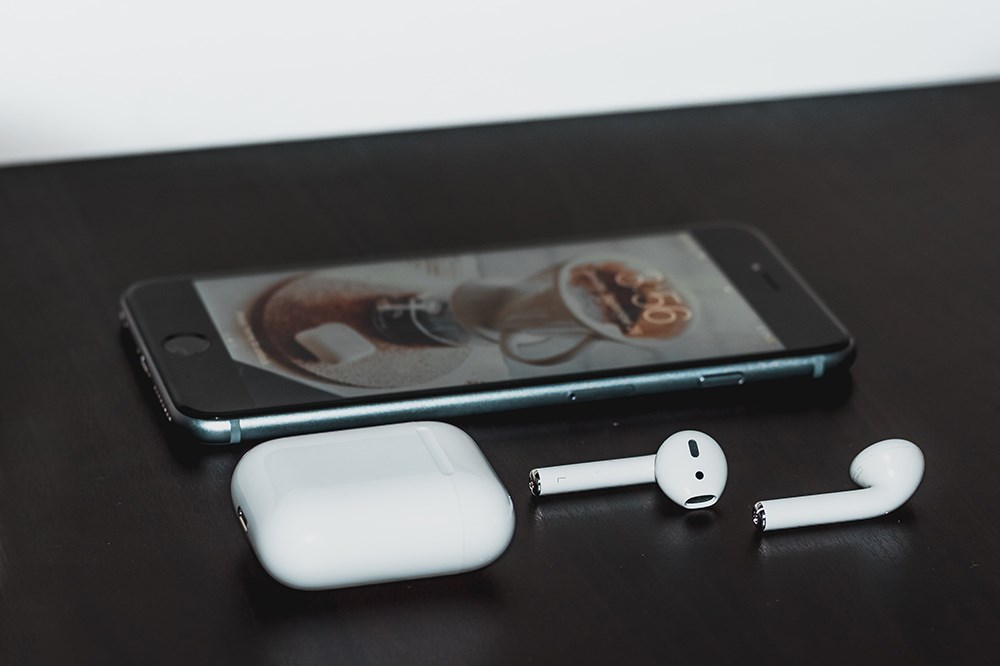
Когда вы впервые распакуете Airpods, вы заметите, что у маленьких компактных наушников нет ни проводов, ни кнопок.
Единственная доступная кнопка расположена на задней стороне корпуса зарядного устройства, и она имеет жизненно важное назначение — она запускает режим «настройки» ваших Airpods и позволяет им сопрягаться с вашим iPhone или другими устройствами.
Эта кнопка может понадобиться в двух случаях — если вы хотите сбросить настройки и сопрячь наушники с другим устройством iOS, или если вы хотите сопрячь наушники с устройством, не поддерживающим iOS. В этой статье мы объясним оба этих метода.
Первое сопряжение с устройством iOS
Когда вы впервые приобретаете AirPods, они должны автоматически сопрягаться с вашим iPhone. Не нужно нажимать никаких кнопок или переключать что-либо в настройках.
Вам просто нужно открыть крышку корпуса Airpods (не снимая наушников) и поднести его к устройству iOS — сопряжение начнется само собой.
Но бывают случаи, когда сопряжение не начинается. Тогда необходимо проверить Bluetooth-соединение устройства iOS и запустить режим «сопряжения» вручную.
Эту кнопку также называют кнопкой «сброса», поскольку с ее помощью можно отключиться от одного устройства iOS и подключиться к другому.

Как инициировать сброс или сопряжение с iOS
Если ваш iPhone не подключается к Airpods автоматически, или если вы хотите сопрячь их с другим устройством iOS, выполните следующие действия:
- Зайдите в приложение «Настройки» на вашем устройстве iOS.
- Нажмите меню «Bluetooth».
- Выберите значок, который находится рядом с Airpods.
- Нажмите «Забыть это устройство».
- Поместите наушники обратно в чехол и закройте крышку. Подождите несколько секунд, а затем снова откройте крышку.
- Нажмите и удерживайте кнопку «Настройка» на задней стороне корпуса.
Вы должны увидеть желтоватый свет, мигающий несколько раз, прежде чем он станет белым. Это означает, что Airpods перезагружены. Просто снова поместите их рядом с iPhone, и должен появиться экран настройки.
Сопряжение AirPods с устройством без ОС
Кнопка настройки позволяет сопрягать Airpods с множеством устройств без ОС, таких как Mac или телефоны Android.
Сопряжение Airpods с Mac
Вполне возможно, что вы можете мгновенно сопрячь свои Айподс и Mac. По всей вероятности, вы использовали Apple ID при настройке Airpods для iPhone и вошли в систему под тем же ID на Mac. Если это так, вы можете просто нажать на значок громкости в правом верхнем углу строки меню и выбрать Airpods.

С другой стороны, вы можете выполнить режим сопряжения с помощью кнопки Настройка. Вот что вам нужно сделать:

- Проверьте, включен ли Bluetooth на вашем Mac. Если нет, включите его.
- Поместите ваши Airpods в чехол.
- Закройте крышку и подождите несколько секунд.
- Откройте крышку.
- Поместите чехол (с наушниками внутри) рядом с вашим Mac.
- Удерживайте кнопку Setup и подождите, пока индикатор не начнет мигать с желтоватого на белый.
- Нажмите на ваши Airpods в списке устройств Bluetooth.
- Выберите «Подключить».
После подключения Bluetooth к Airpods включите любую песню на Mac, и звук должен идти из Airpods, а не из встроенных динамиков Mac.
Сопряжение Airpods с Android
Вы можете сопрячь Airpods с любым устройством Android и использовать их как стандартную Bluetooth-гарнитуру. Процесс довольно похож на два других.
- Сдвиньте вниз верхнюю часть телефона, чтобы отобразить панель быстрого доступа.
- Длительно нажмите на значок Bluetooth, чтобы войти в меню Bluetooth.
(В качестве альтернативы вы можете перейти в приложение «Настройки» и найти настройки Bluetooth) - Включите Bluetooth.
- Поместите чехол Airpods с наушниками внутри рядом с устройством Android.
- Длительно нажмите на кнопку Setup, чтобы начать процесс сопряжения.
- Выберите ваши Airpods, когда телефон распознает их и они появятся в списке.
При сопряжении Airpods с устройствами не на базе iOS вы не сможете использовать некоторые функции. Например, наушники не будут автоматически отсоединяться при снятии или двойном нажатии. Кроме того, вы не сможете использовать Ciri, поскольку устройства Android не поддерживают этого виртуального помощника.
Отличная функция для нескольких устройств
Хотя мы можем доверить новым умным устройствам общаться самостоятельно, кнопка Airpods Setup позволяет взять дело в свои руки.
Кроме того, она позволяет вам иметь назначенные высококачественные беспроводные наушники для всех ваших умных гаджетов. Если у вас несколько устройств с разными системами (например, телефон Android и Mac, или iPhone и планшет Android), вы можете переключать наушники между ними в зависимости от ваших потребностей.
Какие устройства вы используете в паре с Airpods? Довольны ли вы их работой? Поделитесь своим опытом в разделе комментариев ниже.
YouTube видео: Для чего нужна кнопка на чехле Airpods?
Вопросы и ответы по теме: “Для чего нужна кнопка на чехле Airpods?”
Что за кнопка на чехле AirPods?
Для подключения к другим устройствам нажмите кнопку настройки на задней панели футляра AirPods и удерживайте ее примерно пять секунд или пока индикатор состояния не начнет мигать белым цветом.
Как пользоваться кейсом от AirPods?
Поместите оба наушника в чехол и закройте его. Нажмите и удерживайте кнопку на чехле около 10 секунд. Индикатор мигнёт несколько раз жёлтым светом и загорится белым. Откройте чехол, расположите его рядом с iPhone и нажмите «Подключить» на экране, чтобы повторно создать пару.
Для чего нужна кнопка на кейсе i12?
Включение и выключение наушниковЧтобы выключить наушники, удерживайте сенсорную кнопку в течение 6 секунд, пока не погаснет индикатор либо поместите оба наушника в кейс и нажмите 2 раза на кнопку кейса.
Как понять что Аирподсы заряжаются в кейсе?
На кейсе AirPods есть небольшой индикатор. По нему можно примерно понять, когда наушники заряжены, а когда их стоит подключить к источнику питания. Чтобы проверить оставшийся заряд, нужно просто разместить наушники в футляре и открыть крышку. Если индикатор горит зеленым, то аккумулятор полностью заряжен.
Зачем нужна кнопка на кейсе?
Сзади на кейсе расположена кнопка, с помощью которой можно сопрягаться с другими устройствами или сбрасывать настройки.
Для чего кнопка на чехле от наушников?
Подключение к другим приборам/устройствамЭто самая популярная функция кнопки на кейсе. Чтобы её испробовать, нужно: Включить Bluetooth на нужном устройстве; Открыть чехол и оставить в таком положении