Инструкция по использованию easycap usb 2.0. Easy CAP видео адаптер с аудио краткая инструкция по установке купить в интернет магазине. Вывод и полезные ссылки
Easy CAP видео адаптер с аудио позволяет захватывать видео и аудио в высоком качестве с использованием USB 2.0 без использования звуковой карты компьютера.
Установка ПО очень проста, карта работает без использования дополнительного питания.
Данная карта является отличным решением для ноутбука, мы поставляем профессиональную программу для видео монтажа Ulead Video Studio 8.0 SE DVD, которая обеспечивает отличное качество работы с видео.
Новый Video Studio Movie Wizard позволяет новичкам делать профессиональные фильмы всего в три шага. Готовое видео вы можете записать на DVD, разместить в сети или адаптировать его для мобильных устройств.
Высокая скорость передачи и производительность, позволяет отводить больше времени творчеству, а не ожиданию! Кроме того вы можете использовать массу эффектов в своих фильмах и видео клипах.
Ключевые особенности
- Содержит профессиональный и легкий в использовании видео редактор: Ulead Video Studio 8.0 SE DVD
- Популярный интерфейс для подключения USB 2.0 не требует дополнительного питания
- Захват аудио и видео через USB 2.0 интерфейс
- Есть возможность захвата аудио без звуковой карты
- Поддержка plug and play (включил и работай)
- Поддержка всех форматов: запись на DVD +/-R/RW, DVD+/-VR и DVD-Video
- Возможность использования для интернет конференций
Спецификации
- Полностью совместим с USB 2.0
- Поддержка NTSC, PAL, Video format
- Видео входы: Один RCA (тюльпан), один S-Video
- Аудио вход: стерео вход RCA (два тюльпана)
- Размер (Д) 88 мм х (Ш)28 мм х (В) 18 мм
- Поддержка видео высокого разрешения
NTSC: 720 x 480 @ 30 fps
PAL: 720 x 576 @ 25 fps
Системные требования
- USB: свободный USB 2.0 порт
- ОС: Windows 2000, XP, Vista, 7, 8
- ЦП: Пентиум 3 с частотой 800 МГц или выше
- Жесткий диск: 600 МБ
- ОЗУ: 256 МБ
- Дисплей: минимальное разрешение 1024 х 768
- Звуковая карта: совместимая с Windows (для воспроизведения звука)
Содержимое упаковки:
- Easy CAP USB 2.0 видео адаптер
- USB кабель
- Инструкция
- CD-ROM (включает драйвера и профессиональный видео редактор)
Инструкция по установке драйверов
Замечание: если у вас установлен антивирус, отключите его на время установки ПО.
Перед тем как первый раз подключить устройство Easy CAP к компьютеру, пожалуйста вставьте «Диск с ПО» в ваш CD привод.
В появившемся окне автозапуска, выберите «Install Driver»
Если предложено, выберите «No, not this time» и затем «Next». Выберите опцию «Install the software automatically» и нажмите «Next».
Может появиться окно с сообщением «Syntek STK 1150» не закрывайте это окно, выберите «Continue Anyway» .
После появления в нижнем правом углу монитора сообщения «Новое оборудование установлено и готово к работе» нажмите кнопку «Finish» для завершения процесса установки драйверов.
Примечание: если оборудование не найдено, пожалуйста повторите процесс установки до тех пор пока не появится сообщение: «Найдено новое оборудование. Ваше оборудование установлено и готово к работе.»
Вам необходимо проверить правильно ли установились драйвера. Подключите EasyCAP USB 2.0 к вашему компьютеру, кликните на кнопку «Пуск», затем «Панель управления», в панели управления выберите «Диспетчер устройств», выберите «Звуковые, видео и игровые устройства». Если драйвера установились правильно вы увидите наименование оборудования «Syntek STK1160 или SMI Grabber Device», если вы видите желтый знак вопроса, значит драйвера не установлены или установлены не правильно. Вам необходимо переустановить драйвера, предварительно отсоединив устройство от компьютера и затем присоединить его вновь.
Установка программного обеспечения
Пожалуйста вставьте диск с ПО, который идет в комплекте в дисковод. Нажмите «Install Video Studio 8» и кликните «Next» и/или «Install».
Вам необходимо указать имя пользователя и серийный номер (его вы можете найти на упаковке диск и на самом диске с ПО).
Нажмите «Finish», чтобы завершить установку и перезагрузите компьютер, если потребуется. Запустите Video Studio 8 и наслаждайтесь цифровой жизнью, используя наши продукты.
Ulead Video Studio 8.0
Этот документ содержит базовую информацию о программе Ulead Video Studio 8.0. Пожалуйста ознакомьтесь с этими положениями перед использованием программы.
- 1.ОбзорUleadVideoStudio8.0
Ulead Video Studio 8.0 – это потребительский видео редактор, который позволяет пользователю быстро и легко создавать свои домашние видео с привлекательными титрами, видео фильтрами, переходами и звуковыми эффектами. В отличии от других программ Ulead Video Studio 8.0 имеет интуитивно понятный интерфейс, что позволяет начать пользоваться программой сразу. Следуя шагам, вы создадите ваше видео, раньше чем об этом узнаете J.
- 2.Системные требования
Минимальные требования:
Intel Pentium III 800 Mhz или выше
Microsoft Windows 2000, XP, Vista, 7, 8
256 Мб оперативной памяти (предпочтительно 512 Мб при редактировании)
600 МБ необходимо для установки программного обеспечения и 4 ГБ для комфортной работы при захвате видео
минимальное разрешение дисплея 1024 х 768 пикс.
Windows совместимая звуковая карта
Процессор Intel Pentium 4 2 Ггц
512 Мб оперативной памяти
- 3.УстановкаUleadVideoStudio8.0 и дополнительных компонентов
Для установки Ulead Video Studio 8.0 вставьте диск с ПО в привод компьютера, нажмите «Install Ulead Video Studio 8.0» и просто следуйте инструкциям.
Что входит в состав устанавливаемых компонентов?
Quick Time 6.5 – видео формат от Apple для создания и воспроизведения видео файлов, таких как MOV и QT форматов. Вам стоит установить Quick Time 6.5 или выше, чтобы использовать «Auto music» функцию. Для большей информации о Quick Time 6.5, пожалуйста посетите их веб сайт: http://www.apple.com/quicktime
Smart Sound Quicktracks – это плагин от Smart Sound интегрированный в Ulead Video Studio 8.0. Это даст вам библиотеку высококачественных саунд треков, которые вы можете добавить в свой проект.
Real Player 8.0 – это плеер предназначен для воспроизведения видео и аудио из интернета. Рекомендуется установить этот софт, если у вас не установленная более поздняя версия. Сайт продукта www.real.com/products
Microsoft DirectX – драйвер от Microsoft, который позволят увеличить производительность при воспроизведении видео файлов. Вам необходимо установить этот драйвер, если он еще не установлен. Вы можете найти его на диске с ПО.
Примечание: Если у вас установлена предыдущая версия Ulead Video Studio рекомендуется сначала установить Ulead Video Studio 8.0, а затем удалить более старую версию. Во время установки новая версия сохранит все предыдущие установки.
- 4.Регистрация вашей копииUleadVideoStudio8.0
Не забудьте зарегистрировать свою версию Ulead Video Studio . Вы можете сделать это в процессе установки программы или просто заполнив и отправив регистрационную карточку по е-мейл. Важно зарегистрировать вашу версию программы, поскольку это позволит вам получать техническую поддержку и важные обновления. Вы также получите возможность выиграть призы при розыгрыше, а также преимущество при приобретении других продуктов компании Ulead Sistem.
- 5.Информация связанная с программой
5.1 При захвате видео с аналогового источника, убедитесь что он поддерживает RGB и YUV цветопередачу.
5.2 Вкладка захват (Capture)
Чтобы выбрать для захвата формат MPEG, нажмите кнопку «Options» затем выберите «Video and Audio Capture Property Setting» в открывшемся диалоговом окне выберите вкладку «Capture». Выберите MPEG и кликните «Advanced».
5.3 Вкладка редактирование (Edit)
Во вкладке «Edit» размер видео соответствует установка из вкладки «Capture», если вы хотите восстановить оригинальный размер видео, примените «Pan and Zoom» к видео клипу, выберите параметр «Pan and Zoom» на уровне 100%.
Перед использованием эффектов из библиотеки в своем видео, убедитесь что у вас установлен последний видео драйвер.
5.5 Вывод фильма (Share step)
Для создания MPEG видео файла или DVD/VCD/SVCD совместимого MPEG файла:
Нажмите кнопку «Create Video File» (создать видео файл) и выберите один из видео форматов в всплывающем меню или оставьте параметр «Same as Project Setting» (такие же установки как в проекте), параметры выходного файла MPEG будут такие же как в проекте. Или кликните «Create Video Fail» и выберите «Custom», затем необходимо выбрать MPEG файл и нажать кнопку «Options» и в появившемся окне изменить настройки.
- 6.DV-совместимость
6.1 Пожалуйста убедитесь, что драйвера на DV IEEE-1394 карту установлены правильно. Подключите вашу DV камеру к DV разъему, используя IEEE-1394 кабель. Включите питание у своей DV камеры.
6.2 Если вы замечаете большое количество кадров, при захвате, убедитесь, что ваш компьютер соответствует минимальным требованиям и попробуйте дефрагментировать жесткий диск.
6.3 Некоторые DV платы не поддерживают стандарт PAL. Пожалуйста обратитесь к инструкции устройства за более подробной информацией.
6.4 Если у вас возникли сложности с записью видео с компьютера на камеру, пожалуйста убедитесь, что минимальные характеристики компьютера (особенно жесткий диск) соответствуют требуемым.
6.5 Чтобы записать или воспроизвести готовое видео на вашей DV камере, вам необходимо открыть вкладку «Edit» или «Share». Выбрать DV AVI клип в библиотеке, затем нажать «Export». Следуйте инструкциям для записи или воспроизведения видео.
6.6 Во время захвата видео с DV камеры, пожалуйста не отключайте от нее питание и не выключайте ее.
6.7 Microsoft различает два метода метода хранения DV видео в AVI файлах: type-1 и type – 2. Ulead video Studio поддерживает оба. Если вы хотите узнать больше об этих форматах, пожалуйста посетите веб сайт: www.microsoft.com
6.8 Все карты захвата поддерживают так называемый PAPI интерфейс и будет вести захват в type-2 DV AVI, в то время как карты IEEE-1394 могут также захватывать видео в type-1 DV AVI когда используют DirectShow драйвер видео захвата.
- 7.Возможные проблемы
Если вы испытываете проблемы с началом использования программы Ulead Video Studio обратитесь к онлайн помощи или данной инструкции.
Карта видео захвата не поддерживает Quick Time файлы.
Если вы планируете использовать созданные файлы не только на своем компьютере, убедитесь, что вы используете стандартные кодеки для кодирования, такие как Cinepak, Indeo, MPEG. Если вы используете кодек оборудования, такие как MJPEG, возможно вы не сможете использовать его на другом компьютере.
Возможны некоторые проблемы при проигрывании Quick Time файлов. В таких случаях измените модуль безопасности в видео установках Quick Time (вы можете сделать это кликнув по значку Quick Time в панели управления).
Некоторые камеры (особенно модели Panasonic) имеют небольшие проблемы, которые препятствуют записи их с компьютера. При этой проблеме Video Studio может делать небольшие паузы при записи на камеру. Найдите файл msdevctl.ini в папке с программами, откройте файл в Блокноте и измените следующую строку (где 1 секунда= 1000):
Размеры, поддерживаемые камерами Hitachi:
Конфликт между MicroMV и BT878 картами видеозахвата.
Конфликт происходит когда драйвера обоих карт Sony MicroMV и BT878 установлены одновременно. Функции захвата будут утеряны у драйвера, который был установлен последним.
MPEG не поддерживается когда Adobe Premiere 6.5 и Ulead Video Studio установлены в одной системе.
Решением проблемы может стать:
а) Переустановка программы Ulead Video Studio
б) Скопировать все MPEG файлы из папки C:\Program Files\Common Files\Ulead Systems\MPEG
Также установите последнюю версию Direct X
После этого перезагрузите компьютер.
EasyCAP USB 2.0 – это программа, которая обеспечивает подключение к источнику видео и позволяет записывать видео со старых видеомагнитофонов. Этот софт является драйвером устройства, которые «захватывают» видео и подключены по USB-кабелю. Утилита работают на новых версиях OS Windows.
Программа распространяется официально и служит драйвером для «видеозахвата». В стандартный комплект на диске входит «программа» и адаптер видеозахвата. После инсталляции драйвера, устройство видеозаписи распознаёт настройки, и начинает корректную работу. Утилита обладает простым и понятным интерфейсом даже для неопытного пользователя.
Установка и назначение
Инсталляция драйверов для устройства осуществляется автоматически. Для установки «вспомогательного софта» вам нужно щёлкнуть пару раз «Next» и «Install». Когда драйверы установятся, ваш компьютер распознает устройство видеозахвата. При последующем подключении адаптера к ПК система выдаёт звук.
Правильная инсталляция драйверов: сначала отключите устройство и установите программное обеспечение к нему, а потом подключайте его, чтобы система распознала оборудования и начала работу с ним.
Адаптер работает на старых и новых операционных системах. При потребности вы установите софт на новые сборки OS Windows или на струю XP.
О самом устройстве
Оцифровка кассет – это процесс, который требует официальные драйверы и специальный софт. Перед оцифровкой видео с кассет, скачайте необходимые программы, воспользовавшись поиском «Google». В сети очень много программ и утилит для работы с видео и многие из них распространяются бесплатно.
Ключевые особенности
- драйвер обеспечивает правильную работу адаптера для видеозахвата;
- программа работает на старых и новых сборках OS Windows;
- установка происходит в автоматическом режиме;
- диск с софтом распространяется вместе с устройством (на Mini-CD);
- в драйвере нет утилит и инструментов для оцифровки видео с кассет.
Коллекция записей на видеокассетах с годами становится все большей головной болью — старые пленки постепенно рассыхаются и размагничиваются. Спасти записи поможет лишь оцифровка, а для этого понадобится оборудование и софт.
Для обработки видео тебе потребуется камера или видеомагнитофон, с которых будет воспроизводиться кассета. Для захвата — компьютер с картой и программой обработки сигнала. Вариантов карт захвата не особенно много, встречаются как внутренние, так и внешние. Для начала рекомендую присмотреться к EasyCAP USB 2.0.
С одной стороны EasyCAP USB — порт USB 2.0, с другой расположены тюльпаны для подключения звукового и видеокабелей. Если ты приобрел подержанный адаптер без диска с драйвером, то, возможно, придется аккуратно вскрыть корпус и посмотреть, какой чип установлен внутри. Это поможет тебе скачать нужный драйвер.
Существуют и внутренние карты захвата. На картинке — плата марки Ewclid.

Как вариант, в тех же целях можно использовать и ТВ-тюнер. Например, карту производства российской компании Beholder .

После подключения и установки драйверов понадобится программа для обработки и кодирования сигнала. Выбор здесь большой: от простенькой программы с диска, приложенного к EasyCAP, до Adobe Premiere Elements или полноценного Premiere.
Что выбрать — решать тебе: лучше всего самостоятельно попробовать разные варианты. Бесплатный софт с диска часто не слишком успешно справляется со своими функциями, а освоение Premiere плохо совместимо с задачей оцифровать домашние съемки дней рождения и выпускного вечера. Лично мне больше всего нравится .

VirtualDub — это бесплатная утилита для Windows, которая отлично подходит для захвата, монтажа и редактирования видеопотока. У нее огромное количество настроек для обработки видео, так что на выходе можно добиться гораздо лучшей картинки, чем была на входе. Чтобы сориентироваться в настройках, рекомендую глянуть одну из русскоязычных инструкций .
Не забудь, что для оцифровки в хорошем качестве тебе понадобится много свободного места на жестком диске. Размер файла варьируется в зависимости от разрешения, сжатия и кучи других параметров и иногда достигает безумных цифр. К примеру, при записи в разрешении 640 × 480 с кодеком Microsoft Video 1 один час будет равен 15 Гбайт. Так что даже не думай указывать в качестве места сохранения диск, отформатированный в FAT32, — быстро столкнешься с ограничением на размер файла в 4 Гбайт.
И последний совет: старайся во время кодирования не нагружать компьютер. Обработка видео требует вычислительных ресурсов, и если ты решил скоротать время за какой-нибудь игрушкой, то рискуешь в результате получить рассинхронизацию картинки со звуком.
1. Установите ПО из комплекта
2. Подключите видеомагнитофон/видеоплеер/видеокамеру/игровую приставку к устройству EasyCap
3. Подключите EasyCap к разъёму USB Вашего ПК
4. Запустите программное обеспечение из комплекта
5. Настройте в программе стандарт видео по умолчанию (PAL/NTSC/SECAM и т.д.)
6. Начните воспроизведение на видеомагнитофоне / видеоплеере / видеокамере / игровой приставке
7. Нажмите кнопку «REC» в программе.
8. Альтернативное использование устройства, о котором Вы, возможно, не догадывались.
Введение
Современный мир стремительно меняется, и такая вещь, как видеокассеты уже давно канули в лету. Но что делать, если любимые видеозаписи остались на плёнке? В этом случае вам поможет устройство для оцифровки видеокассет в домашних условиях под названием EasyCap USB 2.0. Данный прибор предназначен для оцифровки любого аналогового сигнала — от 8 мм киноплёнки до классических видеокассет.
Для начала давайте разберёмся, как это работает. Мы не будем углубляться в отличие аналогового сигнала от цифрового, это выходит за рамки нашей статьи. Упомянем лишь, что современные форматы записи являются цифровыми, то есть, изображение кодируется посредством сочетания нулей и единиц. Тот формат, который используется на видеокассетах, является аналоговым. Аналоговый сигнал выдают видеомагнитофоны, видеокамеры, видеоплееры и тому подобные устройства. Компьютер работает с цифрами. Следовательно, перед нами стоит задача конвертации одного в другое. Для этого нужна так называемая «плата оцифровки», которой, по сути, и является наше устройство EasyCap.
Обзор устройства EasyCap
Устройство Easy Cap представляет собой небольшую коробочку, у которой с одной стороны разъем USB, а с другой всем нам знакомые «тюльпаны» или, по — научному, RCA. Кроме того, есть ещё один разъем «S-Video in».
Рис.1.
«Тюльпаны» имеют разные цвета — жёлтый служит для подключения видео, красный и белый — для подключения звука.
Подключение и использование EasyCap — инструкция
В подключении устройства нет ничего сложного — просто присоедините его к разъёму USB Вашего компьютера. На корпусе устройства должен загореться светодиод. Затем подключите источник сигнала при помощи кабелей типа «Тюльпан» (RCA). Это может быть любое устройство — видеомагнитофон, видеоплеер, видеокамера 8 мм, любая камера с аналоговым выходом и даже игровая приставка. Автор этого обзора с успехом использует EasyCap для подключения своей Play Station к компьютеру, что позволяет не только выводить изображение на экран монитора, но ещё и в любой момент производить запись любимых игр!
Теперь устройство почти готово к работе, осталось выполнить всего несколько шагов, а точнее, установить драйвер и специальную программу для оцифровки. И то, и другое есть на прилагаемом к устройству диске. Просто установите диск в Ваш компьютер или ноутбук, меню установки запустится автоматически.

Рис.2.
Нажмите кнопку «Install» и установите все программное обеспечение следуя инструкциям на экране (или просто нажимайте кнопку «Next» по мере необходимости).

Рис.3.
Устройство для оцифровки видео комплектуется программой Honestech TVR. Эта программа предельно проста, имеет минимум настроек и с ней легко работать. После установки на Вашем рабочем столе появится вот такая иконка:
Рис. 4.
Запустите программу, щёлкнув мышью по значку. Если программа выдаст ошибку «Could not initialize the capture device» — значит, Вы забыли подключить само устройство к компьютеру.
Теперь нажмите на Вашем видеопроигрывателе кнопку «Play», и в окошке программы начнёт воспроизводиться Ваша любимая кассета!
Внимание! Почти наверняка Вы увидите, что изображение мутное и грязное, кроме того, передаётся в неправильных цветах. Например, как на картинке.

Рис. 5.
Чтобы это исправить, нужно установить тот стандарт видео, с которым работает Ваш видеоплеер или видеокамера. Для этого нажмите кнопку «Настройки»:

Рис. 6.
Появится окошко с установками. Выберите первую вкладку «Video Settings», а в окошке «Video Standart» выбирайте то, с чем работает Ваш источник сигнала — плеер, видеокамера или приставка. Если Вы не уверены в том, что именно выставлять — переключайте по очереди до тех пор, пока изображение не станет чётким и ясным.

Рис. 7.
Теперь Вы можете нажимать кнопку записи в программе и наслаждаться Вашими старыми записями!
Альтернативное применение устройства видеозахвата Easy Cap
Данное устройство может применяться не только для оцифровки старых видеокассет в домашних условиях. Оно выводит на экран в режиме реального времени изображение с любого подключенного источника. Что это значит? Для подключения игровой приставки Вам больше не нужен отдельный телевизор, Вы можете использовать монитор. Подключаете, запускаете программу и играете — никаких задержек! Точно по такому же принципу можно использовать старый видеомагнитофон, превратив его в ТВ — тюнер с пультом управления (если Вы помните, все старые видеомагнитофоны поддерживали такую возможность — для того, чтобы записывать через них каналы, их нужно было настраивать внутри самого магнитофона, дублируя настройки телевизора). Также можно подключить любые телевизионные приставки, имеющие выход типа «тюльпан». А ещё — к данному устройству можно подключить аналоговую видеокамеру, которую можно повесить в подъезде — таким образом, Вы обезопасите своё жилище.
Постскриптум
Пожалуйста, обратите внимание! Данное устройство не умеет чудесным образом улучшать испорченное видео или восстанавливать утраченные куски! В мире не существует средств, которые были бы на это способны. Все, что может данный прибор — перевести Ваши записи в компьютер практически без потери качества. Далее, конечно, можно пытаться немного их улучшить, применяя специальные фильтры в таких программах, как Adobe Premier, но качества «Как у DVD» Вы все равно не добьётесь. Это связано с рядом моментов:
1. Момент объективный. Любые плёнки со временем портятся. Это приводит к ухудшению изображения. То есть, если кассета пролежала двадцать лет на полке — качество записи ощутимо упало.
2. Момент субъективный. Все познаётся в сравнении. Вспомните первые цифровые фотоаппараты. А теперь откройте свои старые снимки. Они не изменились. Изменилось только Ваше восприятие качества, потому что сейчас любой дешёвый телефон снимает лучше, чем самая дорогая камера того времени. С Вашими записями то же самое — сейчас мониторы могут отображать миллиарды цветов, они яркие, насыщенные, и, что самое главное, большие. На них просто отчётливо видны все недостатки аппаратуры того времени.
Итак, подведём итог. Устройство EasyCap не только может перевести все Ваши записи в цифровой формат. Оно ещё и может использоваться как альтернатива телевизору при подключении любых устройств, которые выдают аналоговый сигнал — например, телевизионные ресиверы, игровые приставки или портативные видеоплееры. Мы также не советуем затягивать с оцифровкой старых видеокассет и 8 мм плёнок, тем более, что сейчас это можно легко сделать в домашних условиях. Кассеты со временем портятся!

Официальное программное обеспечение для устройства видеозахвата EasyCAP USB 2.0. Это драйвера, которые распространяются на диске, входящем в стандартную комплектации девайса. Они обеспечивают распознавание подключенного устройства, а также его корректное функционирование.
Установка и назначение
Итак, представим что вы являетесь счастливым обладателем EasyCAP, но вот тот самый «комплектный» CD где-то затерялся, а при втыкании дейваса в порт USB компьютер никак на него не реагирует. В этом случае необходимо скачать и установить для него программное обеспечение из сети. Вообще запись драйверов на оптические диски — это крайне плохая практика. Современные ПК и ноутбуки зачастую не имеют дискового привода. Сейчас файлами обмениваются через облачные хранилища, ну или, на крайний случай, посредством «флешек».
Установка драйверов EasyCAP USB 2.0 происходит полностью в автоматическом режиме. От пользователя требуется лишь пару раз кликнуть на клавиши «Next» и «Install». По завершении инсталляции ваш компьютер научится распознавать устройство видеозахвата, так что при подключении оного система должна воспроизводить специальный звук-уведомление. Вообще устанавливать драйвера рекомендуется до подключения дейвайса. Проблем совместимости данное ПО не испытывает. Оно корректно работает как на старенькой Windows XP, так и на самой свежей (на момент написания данного обзора) Windows 10.
О самом устройстве
EasyCAP USB 2.0 используется для оцифровки кассет, воспроизводимых на VHS-проигрывателях. Это такой небольшой переходник стоимостью в пару долларов, который одним концом подключается к коннекторам «тюльпанам» (RCA), а вторым — в USB порт компьютера/ноутбука. Сразу отметим, что оцифровка кассет требует не только наличия официального драйвера, но и специализированных программ. Так что если вы не располагаете таковыми, то обратитесь к Google. Вообще программ, которые выполняют подобные операции, довольно много и некоторые из них являются совершенно бесплатными для некоммерческого использования.
Устройство для оцифровки видео Easy Cap – обзор и инструкция по применению
Краткое содержание инструкции по подключению устройства EasyCap:
1. Установите ПО из комплекта
2. Подключите видеомагнитофон/видеоплеер/видеокамеру/игровую приставку к устройству EasyCap
3. Подключите EasyCap к разъёму USB Вашего ПК
4. Запустите программное обеспечение из комплекта
5. Настройте в программе стандарт видео по умолчанию (PAL/NTSC/SECAM и т.д.)
6. Начните воспроизведение на видеомагнитофоне / видеоплеере / видеокамере / игровой приставке
7. Нажмите кнопку «REC» в программе.
8. Альтернативное использование устройства, о котором Вы, возможно, не догадывались.
Введение
Современный мир стремительно меняется, и такая вещь, как видеокассеты уже давно канули в лету. Но что делать, если любимые видеозаписи остались на плёнке? В этом случае вам поможет устройство для оцифровки видеокассет в домашних условиях под названием EasyCap USB 2.0. Данный прибор предназначен для оцифровки любого аналогового сигнала – от 8 мм киноплёнки до классических видеокассет.
Для начала давайте разберёмся, как это работает. Мы не будем углубляться в отличие аналогового сигнала от цифрового, это выходит за рамки нашей статьи. Упомянем лишь, что современные форматы записи являются цифровыми, то есть, изображение кодируется посредством сочетания нулей и единиц. Тот формат, который используется на видеокассетах, является аналоговым. Аналоговый сигнал выдают видеомагнитофоны, видеокамеры, видеоплееры и тому подобные устройства. Компьютер работает с цифрами. Следовательно, перед нами стоит задача конвертации одного в другое. Для этого нужна так называемая «плата оцифровки», которой, по сути, и является наше устройство EasyCap.
Обзор устройства EasyCap
Устройство Easy Cap представляет собой небольшую коробочку, у которой с одной стороны разъем USB, а с другой всем нам знакомые «тюльпаны» или, по – научному, RCA. Кроме того, есть ещё один разъем «S-Video in».

Рис.1. Внешний вид устройства EasyCap USB 2.0
«Тюльпаны» имеют разные цвета – жёлтый служит для подключения видео, красный и белый – для подключения звука.
Подключение и использование EasyCap – инструкция

В подключении устройства нет ничего сложного – просто присоедините его к разъёму USB Вашего компьютера. На корпусе устройства должен загореться светодиод. Затем подключите источник сигнала при помощи кабелей типа «Тюльпан» (RCA). Это может быть любое устройство – видеомагнитофон, видеоплеер, видеокамера 8 мм, любая камера с аналоговым выходом и даже игровая приставка. Автор этого обзора с успехом использует EasyCap для подключения своей Play Station к компьютеру, что позволяет не только выводить изображение на экран монитора, но ещё и в любой момент производить запись любимых игр!
Теперь устройство почти готово к работе, осталось выполнить всего несколько шагов, а точнее, установить драйвер и специальную программу для оцифровки. И то, и другое есть на прилагаемом к устройству диске. Просто установите диск в Ваш компьютер или ноутбук, меню установки запустится автоматически.
Рис.2. Меню диска при установке ПО EasyCap
Нажмите кнопку «Install» и установите все программное обеспечение следуя инструкциям на экране (или просто нажимайте кнопку «Next» по мере необходимости).

Рис.3. Установка программ
Устройство для оцифровки видео комплектуется программой Honestech TVR. Эта программа предельно проста, имеет минимум настроек и с ней легко работать. После установки на Вашем рабочем столе появится вот такая иконка:
Рис. 4. Иконка программы Honestech TVR
Запустите программу, щёлкнув мышью по значку. Если программа выдаст ошибку «Could not initialize the capture device» — значит, Вы забыли подключить само устройство к компьютеру.
Теперь нажмите на Вашем видеопроигрывателе кнопку «Play», и в окошке программы начнёт воспроизводиться Ваша любимая кассета!
Внимание! Почти наверняка Вы увидите, что изображение мутное и грязное, кроме того, передаётся в неправильных цветах. Например, как на картинке.

Рис. 5. Неправильно установлен стандарт видео

Чтобы это исправить, нужно установить тот стандарт видео, с которым работает Ваш видеоплеер или видеокамера. Для этого нажмите кнопку «Настройки»:
Рис. 6. Кнопка «Настройки» в программе Honestech TVR 2.5
Появится окошко с установками. Выберите первую вкладку «Video Settings», а в окошке «Video Standart» выбирайте то, с чем работает Ваш источник сигнала – плеер, видеокамера или приставка. Если Вы не уверены в том, что именно выставлять – переключайте по очереди до тех пор, пока изображение не станет чётким и ясным.

Рис. 7. Настройки видео
Теперь Вы можете нажимать кнопку записи в программе и наслаждаться Вашими старыми записями!
Альтернативное применение устройства видеозахвата Easy Cap
Данное устройство может применяться не только для оцифровки старых видеокассет в домашних условиях. Оно выводит на экран в режиме реального времени изображение с любого подключенного источника. Что это значит? Для подключения игровой приставки Вам больше не нужен отдельный телевизор, Вы можете использовать монитор. Подключаете, запускаете программу и играете – никаких задержек! Точно по такому же принципу можно использовать старый видеомагнитофон, превратив его в ТВ — тюнер с пультом управления (если Вы помните, все старые видеомагнитофоны поддерживали такую возможность – для того, чтобы записывать через них каналы, их нужно было настраивать внутри самого магнитофона, дублируя настройки телевизора). Также можно подключить любые телевизионные приставки, имеющие выход типа «тюльпан». А ещё – к данному устройству можно подключить аналоговую видеокамеру, которую можно повесить в подъезде – таким образом, Вы обезопасите своё жилище.
Постскриптум
Пожалуйста, обратите внимание! Данное устройство не умеет чудесным образом улучшать испорченное видео или восстанавливать утраченные куски! В мире не существует средств, которые были бы на это способны. Все, что может данный прибор – перевести Ваши записи в компьютер практически без потери качества. Далее, конечно, можно пытаться немного их улучшить, применяя специальные фильтры в таких программах, как Adobe Premier, но качества «Как у DVD» Вы все равно не добьётесь. Это связано с рядом моментов:
1. Момент объективный. Любые плёнки со временем портятся. Это приводит к ухудшению изображения. То есть, если кассета пролежала двадцать лет на полке – качество записи ощутимо упало.
2. Момент субъективный. Все познаётся в сравнении. Вспомните первые цифровые фотоаппараты. А теперь откройте свои старые снимки. Они не изменились. Изменилось только Ваше восприятие качества, потому что сейчас любой дешёвый телефон снимает лучше, чем самая дорогая камера того времени. С Вашими записями то же самое – сейчас мониторы могут отображать миллиарды цветов, они яркие, насыщенные, и, что самое главное, большие. На них просто отчётливо видны все недостатки аппаратуры того времени.
Итак, подведём итог. Устройство EasyCap не только может перевести все Ваши записи в цифровой формат. Оно ещё и может использоваться как альтернатива телевизору при подключении любых устройств, которые выдают аналоговый сигнал – например, телевизионные ресиверы, игровые приставки или портативные видеоплееры. Мы также не советуем затягивать с оцифровкой старых видеокассет и 8 мм плёнок, тем более, что сейчас это можно легко сделать в домашних условиях. Кассеты со временем портятся!
Устройство для оцифровки видео Easy Cap – обзор и инструкция по применению
Если при подключении EasyCap звук есть, а видео нет, обновите Windows 10 до версии 1903. В ней появилась настройка конфиденциальности, разрешающая доступ.
Введение
Современный мир стремительно меняется, и такая вещь, как видеокассеты уже давно канули в лету. Но что делать, если любимые видеозаписи остались на плёнке? В этом случае вам поможет устройство для оцифровки видеокассет в домашних условиях под названием EasyCap USB 2.0. Данный прибор предназначен для оцифровки любого аналогового сигнала – от 8 мм киноплёнки до классических видеокассет.
Для начала давайте разберёмся, как это работает. Мы не будем углубляться в отличие аналогового сигнала от цифрового, это выходит за рамки нашей статьи. Упомянем лишь, что современные форматы записи являются цифровыми, то есть, изображение кодируется посредством сочетания нулей и единиц. Тот формат, который используется на видеокассетах, является аналоговым. Аналоговый сигнал выдают видеомагнитофоны, видеокамеры, видеоплееры и тому подобные устройства. Компьютер работает с цифрами. Следовательно, перед нами стоит задача конвертации одного в другое. Для этого нужна так называемая «плата оцифровки», которой, по сути, и является наше устройство EasyCap.
Обновите Windows 10 до версии 1903 или новее
К счастью, это решено в крупном обновлении 1903, которое вышло в мае 2019 г. Так что ставить его надо обязательно. Это проще всего сделать через Центр обновления (Пуск — Параметры — Обновление и безопасность — Центр обновления Windows), но, если вы долго не обновляли систему, придется предварительно накатить всю цепочку предыдущих обновлений, прежде чем в списке появится нужное. Это займет какое-то время и потребует несколько перезагрузок, так что наберитесь терпения и долбите кнопку «Проверить наличие обновлений» несколько раз до победного. Ваша цель — увидеть правильный номер версии (1903 или новее) в сведениях о сборке ОС (Пуск — Параметры — Обновление и безопасность — Сведения о сборке ОС).

На странице сведений о сборке номер версии ищите в Характеристиках Windows, там же где указаны выпуск и дата установки.

ПЛЮСЫ
+ Простота в использовании
+ Бесплатное и доступное ПО
+ Экономия времени и денег на оцифровке
(+) Море позитива при просмотре древних записей
(+) Наконец-то можно выбросить видеомагнитофон)
Обзор устройства EasyCap
Устройство Easy Cap представляет собой небольшую коробочку, у которой с одной стороны разъем USB, а с другой всем нам знакомые «тюльпаны» или, по – научному, RCA. Кроме того, есть ещё один разъем «S-Video in».

Рис.1. Внешний вид устройства EasyCap USB 2.0
«Тюльпаны» имеют разные цвета – жёлтый служит для подключения видео, красный и белый – для подключения звука.
Подключение и использование EasyCap – инструкция
В подключении устройства нет ничего сложного – просто присоедините его к разъёму USB Вашего компьютера. На корпусе устройства должен загореться светодиод. Затем подключите источник сигнала при помощи кабелей типа «Тюльпан» (RCA). Это может быть любое устройство – видеомагнитофон, видеоплеер, видеокамера 8 мм, любая камера с аналоговым выходом и даже игровая приставка. Автор этого обзора с успехом использует EasyCap для подключения своей Play Station к компьютеру, что позволяет не только выводить изображение на экран монитора, но ещё и в любой момент производить запись любимых игр!
Теперь устройство почти готово к работе, осталось выполнить всего несколько шагов, а точнее, установить драйвер и специальную программу для оцифровки. И то, и другое есть на прилагаемом к устройству диске. Просто установите диск в Ваш компьютер или ноутбук, меню установки запустится автоматически.

Рис.2. Меню диска при установке ПО EasyCap
Нажмите кнопку «Install» и установите все программное обеспечение следуя инструкциям на экране (или просто нажимайте кнопку «Next» по мере необходимости).

Рис.3. Установка программ
Устройство для оцифровки видео комплектуется программой Honestech TVR. Эта программа предельно проста, имеет минимум настроек и с ней легко работать. После установки на Вашем рабочем столе появится вот такая иконка:
Рис. 4. Иконка программы Honestech TVR
Запустите программу, щёлкнув мышью по значку. Если программа выдаст ошибку «Could not initialize the capture device» – значит, Вы забыли подключить само устройство к компьютеру.
Теперь нажмите на Вашем видеопроигрывателе кнопку «Play», и в окошке программы начнёт воспроизводиться Ваша любимая кассета!
Внимание! Почти наверняка Вы увидите, что изображение мутное и грязное, кроме того, передаётся в неправильных цветах. Например, как на картинке.

Рис. 5. Неправильно установлен стандарт видео
Чтобы это исправить, нужно установить тот стандарт видео, с которым работает Ваш видеоплеер или видеокамера. Для этого нажмите кнопку «Настройки»:

Рис. 6. Кнопка «Настройки» в программе Honestech TVR 2.5
Появится окошко с установками. Выберите первую вкладку «Video Settings», а в окошке «Video Standart» выбирайте то, с чем работает Ваш источник сигнала – плеер, видеокамера или приставка. Если Вы не уверены в том, что именно выставлять – переключайте по очереди до тех пор, пока изображение не станет чётким и ясным.

Рис. 7. Настройки видео
Теперь Вы можете нажимать кнопку записи в программе и наслаждаться Вашими старыми записями!
Разрешите классическим приложениям доступ к камере
Как правило, после обновления доступ к видеоустройству появляется сразу. Если же нет, возвращайтесь в настройки конфиденциальности (Пуск — Параметры — Конфиденциальность — Камера) и мотайте страницу вниз. Теперь там появилась новая настройка: «Разрешить классическим приложениям доступ к камере». Ее ползунок должен быть включен. Теперь можно запускать приложение для EasyCap, даже если его нет в списке.

МИНУСЫ
— На борту громоздкая программа для работы с видео. Решение найдено.
— Цена. Есть варианты дешевле.
Результатом использования данного прибора я абсолютно доволен. В настоящий момент идет активная перегонка всех видеокассет семейного архива. Это стало хорошим поводом еще раз их пересмотреть в семейном кругу. По мере распространения информации, в очереди за устройством уже выстроились родители, сосед и коллеги по работе))) К покупке смело рекомендую.
Дополнено 18.09.2015г.
* Выкладываю образ диска с ПО + ДРАЙВЕРЫ под Win 7-64 для
EasyCAP модель DC60 (обозреваемый)
* Выкладываю образ диска с ПО + ДРАЙВЕРЫ под Win 7-64 для
EasyCAP модель DC60-2021 (упомянутый)
После публикации обзора, на почту прислали скидочные купоны))) Значит читают мусю братья-китайцы:
WSWXQM
WSOTP5
WSICCX
WSIPPK
WSNHP0
WSBVBM
WSV8GZ
WSRZW7
WSPWCH
WSL1IX
WS1NGK
Из текста письма — 10%, но утверждать не берусь
Пользуйтесь, друзья!
Постскриптум
Пожалуйста, обратите внимание! Данное устройство не умеет чудесным образом улучшать испорченное видео или восстанавливать утраченные куски! В мире не существует средств, которые были бы на это способны. Все, что может данный прибор – перевести Ваши записи в компьютер практически без потери качества. Далее, конечно, можно пытаться немного их улучшить, применяя специальные фильтры в таких программах, как Adobe Premier, но качества «Как у DVD» Вы все равно не добьётесь. Это связано с рядом моментов:
1. Момент объективный. Любые плёнки со временем портятся. Это приводит к ухудшению изображения. То есть, если кассета пролежала двадцать лет на полке – качество записи ощутимо упало.
2. Момент субъективный. Все познаётся в сравнении. Вспомните первые цифровые фотоаппараты. А теперь откройте свои старые снимки. Они не изменились. Изменилось только Ваше восприятие качества, потому что сейчас любой дешёвый телефон снимает лучше, чем самая дорогая камера того времени. С Вашими записями то же самое – сейчас мониторы могут отображать миллиарды цветов, они яркие, насыщенные, и, что самое главное, большие. На них просто отчётливо видны все недостатки аппаратуры того времени.
Итак, подведём итог. Устройство EasyCap не только может перевести все Ваши записи в цифровой формат. Оно ещё и может использоваться как альтернатива телевизору при подключении любых устройств, которые выдают аналоговый сигнал – например, телевизионные ресиверы, игровые приставки или портативные видеоплееры. Мы также не советуем затягивать с оцифровкой старых видеокассет и 8 мм плёнок, тем более, что сейчас это можно легко сделать в домашних условиях. Кассеты со временем портятся!
EasyCAP USB 2.0 — Обзор и опыт использования
Недавно мне потребовалось оцифровать несколько VHS-видеокассет, но так как поблизости не было ни MiniDV-камеры, ни TV-тюнера, ни даже какой-либо видеокарты с возможностью захвата видео- и аудиосигнала, я заказал себе вот такой гаджет на аукционе ebay.com:
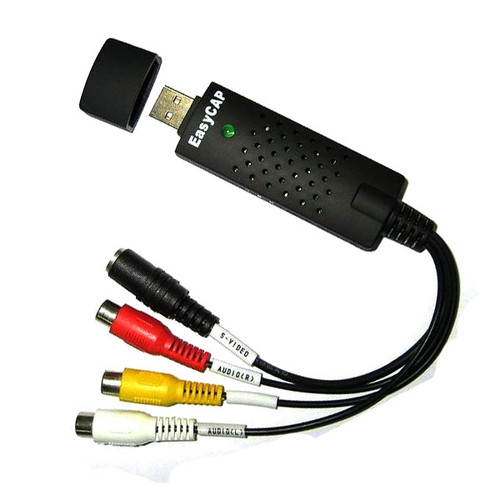
EasyCAP USB 2.0 – это небольшое устройство, позволяющее захватывать видео- и аудиосигнал напрямую через USB-порт, без применения каких-либо дополнительных устройств. Адаптер не требует наличия внешнего питания и позволяет легко и просто оцифровать любую VHS-кассету. Помимо всех этих прелестей, порадовала ещё и демократичная цена всего в 207 рублей ($6.69) и это с учетом доставки.
Посылка с устройством шла примерно 40 дней. Видимо, на продолжительности прохождения посылки сказался не только съезд коммунистической партии Китая, но и предновогодняя суета на нашей почте. Но мне торопиться было некуда, поэтому я мог позволить себе подождать столько времени.
Содержание:
Комплект поставки
Устройство, как и всегда полагается для мелкой требухи из Китая, пришло в небольшом бумажном пакете, в котором я обнаружил следующее:
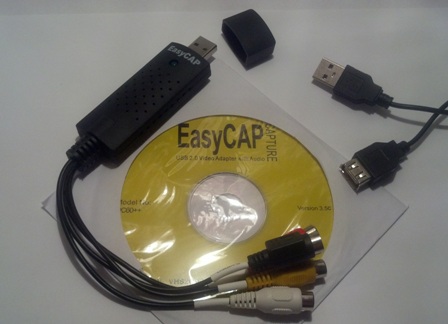
- Собственно сам EasyCAP USB 2.0.
- USB-удлинитель.
- CD-диск с драйверами, кодеками и софтом.
- Инструкция на английском.
Что полностью соответствовало комплектации лота на ebay.com.
Итак, EasyCAP USB 2.0, собственной персоной:
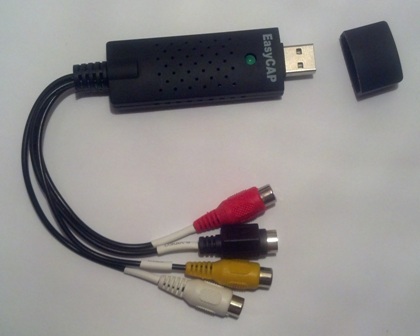
Сам гаджет выполнен в виде большой флешки. USB-разъем заботливо закрыт колпачком. Порадовало качество исполнения корпуса — во-первых, он прорезинен, то есть используется технология Soft-Touch; во-вторых, предусмотрительно сделаны отверстия вентиляции по всему периметру корпуса (EasyCAP при работе немного нагревается).
Гаджет оснащён выведенными разъемами для подключения RCA-кабелей (тюльпанчики) и разъемом для подключения S-Video. Каждый провод подписан небольшой меткой.
В английской инструкции все очень хорошо расписано, начиная от подключения к EasyCAP различных устройств и заканчивая установкой софта. Кстати, о софте и драйверах: в комплекте идет CD-диск, содержащий не только драйвера и кодеки, но и программу «Honestech VHS to DVD 2.0 SE», позволяющую быстро преобразовать аналоговый сигнал в цифровой, и тут же отредактировать его (обрезать, смонтировать, добавить простенькие эффекты), а затем записать на диск.
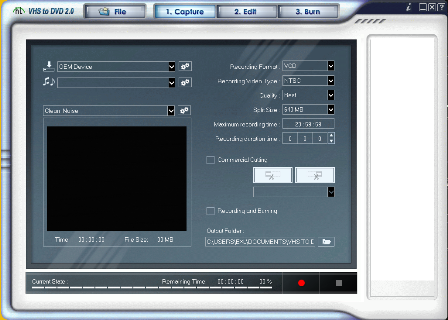
Очень удивило то, что данный программный продукт был защищен ключом, который был написан на CD-диске.
Драйвера же можно вообще не устанавливать. При первом подключении Windows 7 сам нашел и установил какие-то свои драйвера, с которыми EasyCAP тоже нормально работал.
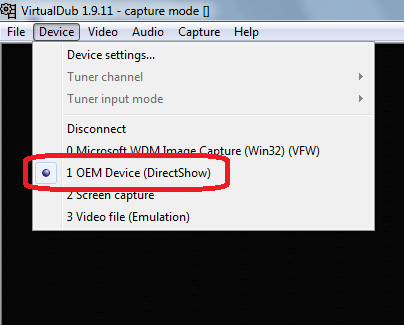
Удостоверьтесь, что в меню «Device» переключатель стоит именно возле вашего EasyCap’а.
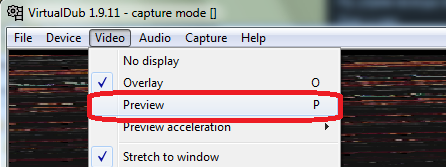
Если изображение пойдет полосами, не пугайтесь. Во вкладке «Video» выберите пункт «Preview», и изображение должно стать нормальным. Если это не помогло, попробуйте воспользоваться следующим советом, который был опубликован в комментариях к этому обзору.
Теперь можно развернуть получаемый сигнал на весь экран по нажатию «Alt+Enter».
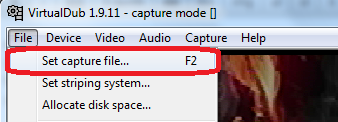
Чтобы записать видеосигнал в AVI-файл, нужно сделать следующее:
Во-первых, установить файл, в который будет выводиться наш сигнал. Для этого во вкладке «File» выбираем пункт «Set Capture File…» вводим имя и нажимаем «Сохранить».
Во-вторых, установить уровень компрессии (если она нужна). Я обычно выбираю кодек «ffdshow». Во вкладке «Video» выбираем пункт «Compression…» и нужный кодек. Кодеки можно скачать здесь: K-Lite Codec Pack.
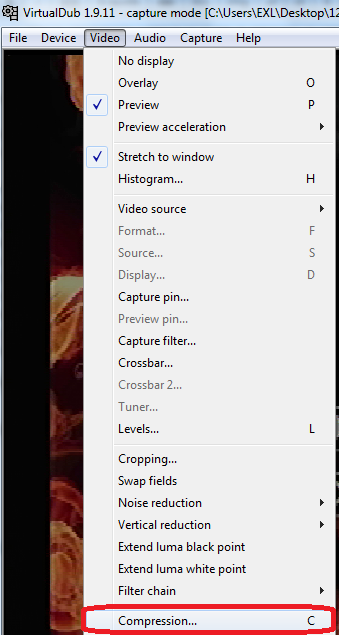
Теперь нажимаем «F5» или выбираем на вкладке «Capture» пункт «Capture Video» и записываем видео в файл.
Чтобы остановить запись, нажимаем «Esc», или выбираем на вкладке «Capture» пункт «Stop Capture».
После записи, AVI-файл можно уже обработать любым видеоредактором.
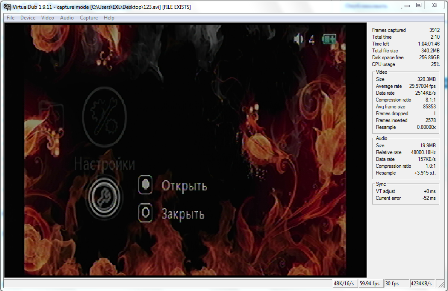
Поскольку «VirtualDub» позволяет не только записывать сигнал в видеофайл, но и видеть его в реальном времени, да ещё и разворачивать на весь экран, с его помощью EasyCap может выводить на монитор компьютера видеосигнал от различной техники, будь то Dendy/NES или домашний DVD-плеер.
Но лучше всего для этой цели подойдет программа Media Player Classic. С помощью этого плеера можно не только смотреть фильмы, но и захватывать видео с нашего EasyCap’а в пару кликов.
Для захвата ролика с ее помощью необходимо выбрать в меню «File» пункт «Open Device».
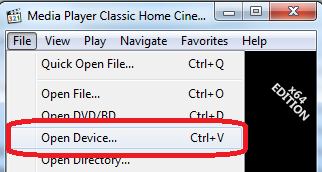
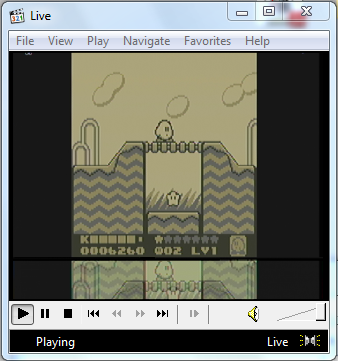
После небольшого окна выбора настроек (если у вас в системе много плат видеозахвата), видеопоток и звук, захваченный EasyCap’ом, будет транслироваться в окно плеера.
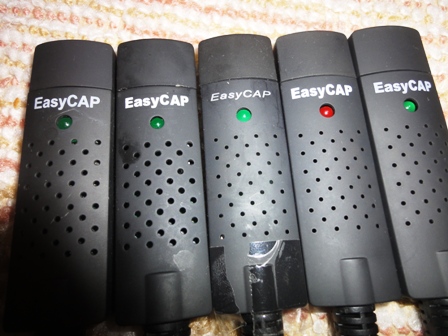
Самые первые версии назывались «EasyCAP DC60» и были построены на чипе Syntek STK1160.
Помимо этого встречались так же вариации EasyCAP’ов построенные на Empia EM2860, Somagic SMI-2021CBE и UTV007. Некоторые из них были названы «EasyCAP DC60++», например, с моим EasyCAP’ом идет в комплекте диск, на котором написана именно эта модель.
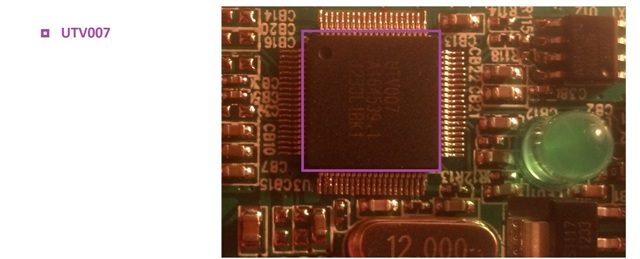
Мне достался гаджет на чипе UTV007. Его основное отличие в том, что используется один чип для обработки и звука и видео, тогда как в других EasyCAP’ах используется отдельный процессор для обработки звука, обычно это AC’97 или Cirrus Logic 5340-CZZ.
Ещё одна отличительная способность — к сожалению, из всех четырех разновидностей, именно у EasyCAP’а построенного на чипе UTV007, нет драйверов к дистрибутивам на GNU/Linux. Видимо протокол никто так ещё и не отреверсил.
Определяется устройство в GNU/Linux так:
Более подробно про поддержку устройства в GNU/Linux, можно прочитать здесь. Пользователям дистрибутивов GNU/Linux остается лишь надеяться, что в купленном ими EasyCAP будет совершенно другой процессор обработки видео- и аудиосигнала, отличный от USBTV007.
Update. Теперь в дистрибутивах GNU/Linux появилась возможность использовать EasyCAP’ы c чипом UTV007. Подробнее об этом можно почитать здесь и здесь.
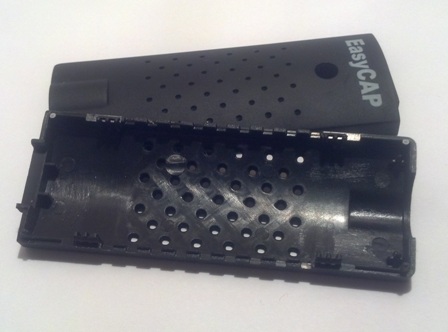
Плата устройства с расположенными элементами:
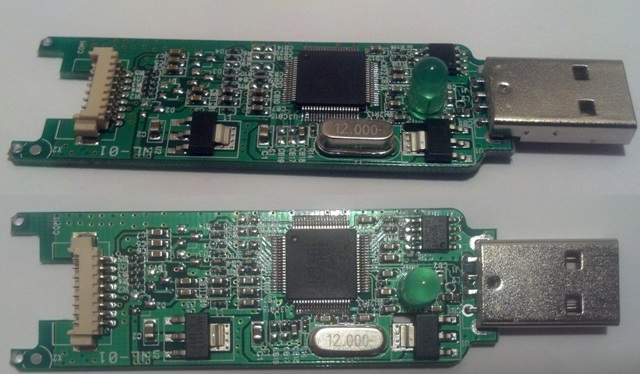
Как видно, плата многослойная.
Тот самый чип UTV007:
Update 30-March-2019: Если у вас имеются некоторые проблемы с различными программами захвата видео, например, страдает качество изображения или программа вовсе отказывается работать с EasyCAP, то хорошей альтернативой ПО, идущему в комплекте с устройством, может послужить OBS Studio, этот программный пакет не только бесплатен, но и поставляется с открытым исходным кодом. Благодарю пользователя dmitry за его совет по использованию этой программы в сопряжении с EasyCAP.
Комментарии: 1
Добрый вечер!Подключаю камеру с S-Video через EasyCAP USB 2.0 к компьютеру,в VirtualDub не проходит звук(перекапал всё в настройках),что характерно,в Honestech VHS to DVD 5.0 SE (2.0 не нашёл) и в прилагающийся к адаптеру программе,звук идёт без проблем,но качество видео в Dub лучше,да и работать приятней.Может подскажете,как ещё можно попрыгать с бубном?!
Вечер добрый, микрофоны подключены к компьютеру какие-либо?
Ну а решение с бубном тут напрашивается только одно: снять звуковую дорожку в программе, где всё с ней нормально, затем записать видеоряд в VirtualDub и потом смонтировать и синхронизировать всё воедино в любом удобном вам редакторе.
Я всё подключила, скачала программу, кодеки, дрова, всё установила, звук есть, а видео не записывается. Что делать? Я не особо шарю в программах, но всё делала, как в инструкции. Подскажите пожалуйста, в чем проблема?
Попробуйте проверить наличие видеосигнала вообще, проверить качество соединения, проверить на других драйверах и на другой программе для захвата видео.
Спасибо вам,добрый человек,про микрофон я совершенно не подумал!Вебку отключил,в аудио настройках выбрал «включить аудио игру» и звук прорвало,но возникла другая проблема — стало притормаживать видео,может и с этим подскажите?Заранее спасибо.
Насчёт притормаживания видео попробуйте поиграться с различными настройками кодеков, например, снизить уровень компрессии. Возможно, на CPU при захвате слишком большая нагрузка из-за кодирования видеопотока в реальном времени.
Ещё раз спасибо,но дело в том,что видео притормаживает даже без записи и кодирования,просто при воспроизведении приходя на VirtualDab!
К сожалению, не знаю, в чём может быть проблема. Пробуйте другую программу захвата.
Жаль,но всё-равно спасибо!
Не могу вспомнить пароль на Беспроводной DVR USB netbook 2,4GHz. Помогите PLEAS. Если это возможно.
Что за пароль, куда он был установлен?
Точнее устройство называется Easy Cap — USB DVR адаптер для оцифровки видео
Есть у кого ключ на honestech TVR 2.5 ?Плиз!
TVR25-NMBGG-HGGGH-362DC-6BMG6 Вам удалось на W10-64 запустить драйвер?
Здравствуйте.У меня такая проблема,хочу записывать видео с пс2,с помощью этой карты захвата,остановился на ОБС,поскольку он мне более удобен,чем другие программы.Выбираю сцену-устройство захвата-собственно карту,все настроил как надо,но нет ни изображения,ни звука,что же мне делать,я так хочу записывать ролики?
А запись через стандартную программу, которая поставлялась с EasyCap, идёт?
Здраствуйте я столкнулся с проблеммой EaSyCAP (UTV007),подключил к компютеру проверил работает отлично , а вот к планшету возникли проблеммы как только подключаю появляется чорный фон как бы устройство включает планшет видит а изображения нет ,камеру менял бесполезно тот же эфект ,планшет новый B820 китаец .Что может быть .
Планшет на какой OS? EasyCAP’ы и их драйвера китайцы затачивают только под MS Windows 7, поэтому на устройствах под управлением других OS могут быть проблемы.
Здравствуйте, вся надежда на Вас, купил EasyCAP 3.0 записываю видео с камеры Sony handycam video 8, пробовал с программой с диска и с предложенной на вашем сайте Virtualdub, в обоих случаях видео идёт с искажениями, есть звук и видео, но оно всё время очень сильно дёргается, операционная система Windows 8.1.
Проверьте качество соединения. Не поможет — жалуйтесь продавцу.
коротко — полное дерьмо
Подскажите, у меня Easier car c чипом UTV007. Подключил, есть видео и звук, все записывает, но видео с синем оттенком. Думал сначала, что проблемы с магнитофоном или с кассетой, но подключил видеомагнитофон к телевизору, видео показывает нормально без синего оттенка. Подскажите, в чем проблема?
Драйвера, если нужно установить, то где скачать? Если настройки, то куда зайти и что сделать?
Доброго утра. Проверьте качество соединения EasyCAP’а и видеомагнитофона. Какой программой выполняется захват? Попробуйте «покрутить» в ней различные настройки и форматы. Если ничего не поможет, то синий оттенок можно попробовать убрать в каком-нибудь видеоредакторе уже после оцифровки.
Подскажите, есть ли вариант соответствия/сочетания с мес os?
Спасибо
Вы имеете ввиду macOS? Если да, то имеется специальная утилита: EasyCapViewer. К сожалению, она работает только на старых версиях macOS, не выше 10.10 и имеются проблемы с некоторыми чипами. Поэтому остаётся только одно: установить в macOS систему виртуализации и в неё какой-нибудь Windows, затем прокинуть туда USB-порты и таким вот образом использовать.
Берите здесь на алике EasyCap сам брал доволен все работает недолго посылка шла. Ссылка на лот!
Купил Video DVR чип СТК 1160 установил драйвер с диска из комплекта У меня ноутбук «lenovo» с дисководом. Windws 8.1 . 8 часов ушло на установку , освоения драйвера и настройку. Пошла чёрно-белая картинка иногда проскакивало что-то почожее на цвета.Наверное плохая запись. Нажал на запись.Записалось два раза по 3.80гб а третий раз 2.99гб и прервалась запись.Хотя на магнитофоне «SAMSUHG» кассета незакончилась.После попробовал нажать на «запись»,после чего появилась в овальном круге сл. надпись:»Vou can. Start recordingby Playing yor vcr camcorde or» в переводе «Вы можете начать запись играя на камкорде или видиомагнитофоне» Я купил ноутбук два года назад. Мне 69 лет-старый чайник. Осваиваю нонтбук самостоятельно.Если у кого-то из вас есть что подсказать разложите пожалуйста по полочкам вплоть до буковки.Наверное вышел из строя Video DVR.Если моё предположение подтвердится то может у вас есть испытанный оцифровщик типа моего или Easy Cap2.0 или что-то другое.Я у Вас его выкупю наложным платежом.
Проблема с чёрно-белым цветом может быть связана с неправильным форматом NTSC или PAL. Поищите в настройках программы возможность переключения этих режимов и проверьте качество всех соединений. Цвет может пропадать из-за этого.
A об остальных моих проблемах кто-нибудь посоветует что мне делать? Не запиcывает. Смотрите всё написанное раньше. С уважением белорус михаил федюкович иванов. Вы можете меня найти у скайпе по этой ссылке.
Попробуйте вставить EasyCAP в другой USB-порт и повторить процедуру установки драйверов и прочего. В диспетчере устройств при подключении EasyCAP’а должно появляться новое устройство. Проблема с большим размеров выходных видеофайлов из-за отсутствия специальных сжимающих кодеков. Все ссылки для установки программного обеспечения имеются в этом обзоре. Кроме того, можно попробовать воспользоваться другими программами для записи, которые тоже описаны в этой статье. Если у Вас, в силу вашего возраста, возникают определённые трудности с установкой и настройкой программ и оборудования, попытайтесь найти специалиста, который вам «очно», на месте, поможет разобраться с EasyCAP’ом и ноутбуком. Отправка «проверенного и настроенного» EasyCAP’а почтой не является выходом из проблемы, так как присланный вам EasyCAP всё равно придётся настраивать на вашем ноутбуке.
Кроме того, вы можете поспрашивать у своих знакомых насчёт центра оцифровки видеокассет в городе. Наверняка они там имеются и специалисты оттуда могут вам оцифровать кассету в наиболее лучшем качестве с помощью более профессиональных плат захвата.
Мой скайп михаил федюкович ,белорусия,иваново.Покуда не буду ничего предпринимать.Заказал другое аналогичное устройство.Считаю что своё я перегрел и оно вышло из строя.Запись велась беспрерывно 2 с половиной часа и прервалась запись и позже нельзя включить.Температуру не смотрел.Если со вторым устройством получиться всё то буду после каждого часа отключать на полчаса.Попробовал кассету через телевизор-немного лучше но цвета мигают.Записи уже 15 лет и много раз переписывалась.Может не надо скачивать програму с диска идущего в комплекте? Пожалуйста подскажите как скачать бесплатно и без регистрации другие програмы для этого устройства.Напишите пожалуйста все буковки и всё остальное.Помогите пожалуйста старому 69-летнему чайнику.
Комплектная программа обязана работать правильно, так что ставить нужно. Тем более там драйвера подходящие сразу идут.
Вчера скачали программу на флешку и перекачали на другой ноутбук без дисковода. Другой ноутбук покруче моего. Но на нём не показалась картинка с видиомагнитофона . Что не делал (понимающий человек) ничего не получилось.Переключили на мой ноутбук и всё пошло.Оцифровал полностью за три часа без остановки. Video DVR несильно нагревалось-чуть чуть тёплое.Плохая и старая запись.В основном цветная картинка но звук иногда искажённый а иногда вовсе пропадал.Но ничего страшного отредактирую на простенькой киностудии.Пришла посылка с аналогичным Video DVR код на прилагаемом диске такойже как на первом.Думаю что не надо менять программу.
Я рад, что у вас всё получилось. Вы можете несколько раз попробовать оцифровать видеоролик, возможно искажённый звук проявляется не постоянно и каждый раз на разных участках видео. Соберите несколько видеофайлов, а потом просто смонтируйте из наиболее качественных отрезков данную видеозапись на простенькой киностудии.
Здравствуйте,недавно приобрёл EasyCap но не могу понять как нормально настроить записывает видео с полосами.Пробовал различные программы изображение дергается и в верхней части идут цветные полосы на чёрно-белом фоне снизу экрана цветность нормальная.Подключал к телевизору лджи всё показывает отлично с видика.В чём проблема подскажите пожалуйста.
Проверьте качество соединения EasyCAP’а с видеомагнитофоном, возможно пропадает видеосигнал или на него наводится шум. Запись дёргается как в режиме просмотра, так и в режиме записи? На другом компьютере/ноутбуке такой же эффект? Если ничего не помогает, то скорее всего брак EasyCAP.
Подскажите:можно с телевизора записать на ноутбук или флешку передачу через Video DVR или каким другим способом? Смотрю передачи через ZALA.
Если приставка ZALA имеет выходы вида S-Video/тюльпаны, то скорее всего можно. EasyCAP’у всё равно с чего захватывать видеоизображение.
Я имел ввиду:возможна ли запись с самого телевизора? В телевизоре есть розетка под скард. У меня есть провод с одной стороны скард а сдругой три тюльпана.Не поломаю я Video DVR и ноутбук?
С самого телевизора запись невозможна, телевизор принимает видеосигнал в SCART/тюльпаны, а не отправляет его. Для записи вместо телевизора к источнику видеосигнала следует подцепить EasyCAP. С обычной антенной это конечно работать не будет, так как нужна специальная карта видеозахвата с TV-тюнером.
Всем привет решил захватить видео с easier cap, но видео сразу воспроизводится в плохом качестве, всё синее. Как это можно исправить?
Воспроизводится с помехами сразу в окне предпросмотра? Проверьте качество соединения всех компонентов и отсутствие наводок.
Менял на PAL, цвет стал нормальным, но мне кажется как будто всё пиксельное
Мелкие горизонтальные полоски
Обработайте видеоролик в видеоредакторе, который может убрать деинтерлейсинг.
Всем привет пробовал захватить видео с easier cap с vhs+dvd. С двд диска захватывает чётко и качественно а вот кассету с видака захватывает аж изображение дёргается и звук нет нет да щелчки выдаёт. Щелчки не так критично, как дёргающееся изображение. Когда видик просто включен то в экране программы, почти по середине черная полоса и в ней тонкая красная полоска. На двд такой полоски нет. Програамма honestech vhs to dvd 2.5 3.0 se и пробовал даже 8.0 . Менял палы-секамы, разрешения в настройках, не помогло.Если была проблема в устройстве то двд также дёргало. На телеке всё нормально воспроизводит.
Вертикальная полоса по середине(почти), забыл добавить. Обидно, пол дня угрохал. Может разрешение на рабочем столе уменьшить? Не знаю с каким бубном танцевать уже. Чувствую что решение есть, но сам не найду.
С качеством соединения точно всё нормально? На самом видеомагнитофоне переключать PAL/NTSC не пробовали?
при оцифровке показывал видео, но после переключения кабелей черный экран. Хотя все переключения восстановлены!!
Здравствуйте. Соединение отличное а вот переключатель стоит на «авто» в меню видеомагнитофона. Двд сигнал и запись с диска идут качественно а вот когда переключаешь на видик , видео дёргается. Когда просто видик включен то по середине экрана стоит вертикальная , чёрная полоса 5 см примерно, как бы разделяет экран на две части. Прогу использовал honestech TVR 2.5 и даже восьмую версию.
Приветствую! Приобрел Video DVD (EasySap), с чипами для обработки аудио и видео — V399 G161203739 и AMT G161355537. Проблема в том, что при оцифровке не могу получить качественный звук, с видео всё нормально. В этой модели звук проходит через микрофон (а не через линейный вход) и только через него записывает, но в готовом файле он искаженный, как из трубы. Ничего не помогает, менял разные проги для видеохахвата, делал разные звуковые форматы, лучше звук не стал. Звуковая карта Realtek HD, система Windows XP. Пошел по простому, подсоеденил видак через кабель обычный — тюльпан аудио (левый и правый), аудиоджек вставил в линейный вход компа. Через колонки звук идет нормальный, без артефактов. Попробовал записать звук через прогу Audacity, менял входы, но ничего хорошего не вышло, звук со страшным клиппингом. Может кто знает, в чем причина, ответьте пожалуйста. Заранее благодарен.
у меня такая же проблема была.
Зайди Видео -> Фильтр захвата и выбери видео стандарт PAL-D или какой-нибудь другой, я таким образом победил
У меня получилась отличная запись с ZALA через Video DVD. Я (шестидесяти девяти летний чайник) считаю надо искать все проблемы в источнике (что надо оцифровать) ну и конечно в контактах соединений.Если плохая запись на касете то плохо оцифруется или плохо работает видеомагнитофон. видеокамера или другой источник сигнала.
Я приобрёл Адаптер USB 2.0 конвертер видео захват аудио граббер для Win XP 7 8 10. Звук записывает нормально. а вот видео периодически притормаживается .
Подскажите пожалуйста, что надо сделать ?
При обычном просмотре видео через EasyCAP (без записи) оно тоже тормозит? Если нет, то проблема скорее всего в кодеках, нужно выбрать более низкий уровень компрессии, например.
здравствуйте. Я приобрёл Адаптер USB 2.0 конвертер видео захват аудио граббер для Win XP 7 8 10. через Интернет в фирме «Joom» Открывал устройство на микросхемах отсутствуют маркировки. Испроблвал все варианты оцифровки видеокассет. Записи получаются плохие, звук с хрипотой, а изображение то тормазится или не совпадает со звуком и т.д. Пожалуста подскажите, можно ли как то улучшить запись видео дополнитель подключить какие нибудь программы или кодеки ? Вообще возможно что то сделать ?
Вывод на TV с видеомагнитофона нормальный, а проблемы только с EasyCap’ом?
Да, вывод на TV с видеомагнитофона нормальный, почти без изменения.
Попробуйте использовать другие программы для оцифровки видео, некоторые из них перечислены в комментариях, некоторые в этой статье. Я, например, использовал VirtualDub.
Если ничего не поможет, свяжитесь с продавцом и объясните ему ситуацию, возможно этот EasyCap бракованный.
Здравствуйте. Я опять к Вам с просьбой разъяснить. Как же всё таки правильно настроить и работать с программкой VirtualDub совместно в платой видеозахвата USB -2.0 ? Делаю всё как рекомендовано в статьях. Я оставляю формат 720х576, все перепробовал коеки, которые есть в этой программе, захват видео не происходит, выскакивает иконка с надписью : «сжатие видео: исходный формат изображения недопустим»
Помогите пожалуйста. С уважением Владимир.
А если отключить компрессию видеопотока, чтобы этой ошибки не было, запись будет идти?
Здравствуйте.Что то не получается у меня. А где и как отключить компрессию видесигнала ? Я заходил в раздел «комрессия» и нажимал «отмена» Наверно не правильно ? Всё перепробовал, видеосигнал не изображается в VirtualDub.
С уважением Владимир.
Попробуйте действовать вот по этой инструкции. Если не получится, попробуйте другие программы.
Здравствуйте. Я использовал Ваш рекомендованный вариант по «инструкции». В разделе «источник видео: у меня появляется только «нет источника видео» . В «формат потока» ничего нельзя изменить. Загрузил Media Player Classic, он почемуто не работает с видеофайлами. При нажатии «файл» программа не работает Пытался найти другие программы, не получилось. У меня установлен Windows 10. Пожалуйста подскажите, с помощью каких программ можно откорректировать т.е. улучшить видео, оцифрованное с помощью карты захвата USB 2.0 ? С уважением Владимир.
Ах, так у вас Windows 10. В Диспетчере устройств этой OS системы имеется EasyCAP или какое-либо другое устройство видеозахвата?
Китайцы обычно делают EasyCAP’ы для Windows 7 или даже Windows XP, именно для этих операционных систем ими пишутся драйвера. Даже если там написано Windows 10, это не значит, что устройство будет там работать. Попробуйте захватить видео на другом компьютере с Windows 7, установив туда всё необходимое программное обеспечение, которое идёт на диске в комплекте с этим гаджетом.
Есть ещё вариант с установкой Windows 7 в виртуальную машину и пробросом в неё USB-портов, но это сложная задача для новичка.
Привет подскажите выписал по почте видеозахват всё закачал записал 20 касет но скайп не открывался высвечивалось что диск переполнен пришлось всё стереть ну и программу тоже у меня ноутбук виндокс 7 по новой не как не загружу программу кака-ето программа мешает подскажите что сделать А у меня видео кассет 40 штук с самого рождения внучек снимал
Скорее всего оцифрованные видеоролики забили место на жёстком диске. Наверное, программа записывала видео без сжатия кодеками. После оцифровки сжимайте видеофайлы любым удобным для вас способом, инструкции и необходимые программы можете найти в поисковике.
Пожалуйста подскажите, где и как регулировать уровень компрессии в Адаптере видеозахвата ?
Это зависит от программного обеспечения, которое поставляется с EasyCAP. Оно разное, ищите в настройках. Если ничего подобного нет, то данная функциональность не предусмотрена и компрессию нужно выполнять после оцифровки сторонними программами.
Добрый день! Установила EasyCAP «Honestech VHS to DVD 2.0 SE», VirtualDub 1.9.11, x64 Все работает. НО 1 проблема кадр постоянно дергается.Помогите
Проверьте качество соединения. Возможно это проблемы с сигналом.
Всем добрый день! Может кто то подскажет и мне с проблемой? Приобрел EasyCAP UTV007. ВСЕ установил, драйвера встали, подключил, включаю свой девайс (VHS видик)…..звук есть, видео нет.(((((( Пробовал с разными прогами видеозахват — ТЕМНОТА…но звук есть. У меня еще есть веб камера — с нее все отлично и звук и видео захватывает. Что только в настройках не пробовал…. Все отсоединил, подключил видик к тв — все отлично показывает….Да, вот еще что, при подключении к EasyCAP UTV007 двух «колокольчиков» идет жуткий фон на аудио, стоит только отключить ВИДЕО КАБЕЛЬ — звук чистейший (это так, к слову, может кому то поможет). В чем может быть проблема? Не могу понять логику…Устройство бракованное? Колокольчики поменять? Еще одну прогу скачать? Что еще попробовать, посоветуйте пожалуйста
Может быть действительно устройство бракованное. Попробуйте написать продавцу и объяснить ситуацию.
Здравствуйте. Я карту видеозахвата выбирал по каталогу с возможностью работать OS Win 10. Получается обманули. У меня в диспетчере устройств в разделе «Устройства обработки изображений» — Microsoft LiteCav VX-2000. Вы этот имели ввиду раздел ? Получается с Win 10 у меня ничего не получится ? А что программа Media Player Classic тоже не работает с Win 10 ? Она музыку воспроизводит, а видео зависает, когда нажимаешь «файл». То что Вы предлагаете с использованием «виртуальной машины и т.д.», конечно я не смогу, уже возраст пожилой дааёт знать. С уважением Владимир.
Microsoft LifeCam VX-2000 это наверное ваша веб-камера, подключенная к компьютеру. При подключении EasyCAP в USB-порт список устройств в диспетчере должен обновляться и на EasyCAP должны установиться драйвера. Кстати, подключенная веб-камера может быть причиной того, что программа (которая шла с EasyCAP на CD-диске) отказывается работать. Попробуйте отключить веб-камеру, подключить EasyCAP и ещё раз проверить комплектную программу.
А что программа Media Player Classic тоже не работает с Win 10 ? Она музыку воспроизводит, а видео зависает, когда нажимаешь «файл».
Она работает на Windows 10 как с аудио, так и с видео. Но если под «видео» вы понимаете именно запись, то нет, эта программа не предназначена для записи. Только для просмотра видеопотока.
EasyCAP в диспетчере устройств должен отображаться таким образом. Раздел «Звуковые, игровые и видеоустройства».
Получается с Win 10 у меня ничего не получится ?
К сожалению, я не вижу ни ваше устройство, ни ваш компьютер своими глазами, поэтому ответить точно на этот вопрос я не могу. Если китайцы заявляли о поддержке Windows 10, есть конечно вероятность, что они соврали. Но есть и большая вероятность того, что всё работает нормально и проблема у вас совершенно в другом месте.
Если у вас ничего не получится, попробуйте обратиться к знакомому компьютерному специалисту по вопросу настройки этого устройства, возможно он разберётся в чём дело и сможет завести его и на Windows 10. Ну или оцифрует вам видео на своём ноутбуке и т. д.
Мне всё понятно. Большое Вам спасибо за такую обширную информацию ! С уважением Владимир.
Здравствуйте. Я взял ноутбук с ОС Win XP. Вначале я испробовал карту видеозахвата, звук хороший а вот записанное видео местаими притормаживается и не совподает со звуком(зависает местами) Потом подключил к карте видеозахвата VirtualDub. Всё перепробовал, видеосигнал не изображается в VirtualDub. Может есть другая программа, которая будет работать с картой видеозахвата ? Подскажите пожалуйста. С уважением Владимир.
В комментариях советовали попробовать программу AVS Video Editor. Если она не подходит, поищите в интернете различный софт для работы с захватом видео. Если смена программы не поможет, запишите отдельно звуковую дорожку и видео, а потом попробуйте свести их в видеоредакторе, таким образом, чтобы не было отставаний.
Добрый день ! Программу AVS Video Editor 9.5.1 я скачал и установил на ноутбук и немного ей попользовался. Я правильно понял, что эта программа AVS Video Editor не работает одновременно (не захватывает видео) с картой видеозахвата USB 2.0 ? Надо вначале оцифровать видео с помощью карты, а затем преобразовать этот файл в формат AVI ? С уважением Вдадимир.
В этой программе должна быть функция захвата видео из различных источников (Web-камера, EasyCAP, и т. д.).
Здравствуйте. Я перепробовал все рекамендованные Вами программы AVS Video Editor. Почему то в оцифрованном в формате AVI в некоторых местах звук не совпадает с видео. Я не нашёл в этих программах функции синхронизации звука и видео. Может что то не понял я. Пожалуста подскажите, как просто это сделать ? С уважением Владимир.
Нет такой волшебной функции — синхронизировать звук и видео одной кнопкой. Это нужно делать вручную, разделив дорожки аудио и видео в редакторе и тщательно подбирая нужные задержки на тех местах, где звук не совпадает с видео. Просто это не сделать, если нет опыта звукообработки. Попробуйте обратиться к соответствующему специалисту, который разбирается в сведении видео и аудио, я таким специалистом не являюсь.
Но лучше всего постараться понять причину по которой у вас не совпадает звук с видео. Это может быть из-за сильной нагрузки на CPU при оцифровке видео (мониторьте потребление ресурсов системой), либо просто плохое качество EasyCAP’а. В первом случае можно попробовать оцифровать видео без какого-либо сжатия в большой файл размером в много гигабайт, который потом уже переконвертировать в видеоролик небольшого размера. Во втором случае ничего не поможет — данное устройство слишком дешево, чтобы производители-китайцы давали какие-то адекватные гарантии его работы.
Вы извините, а как (с помощью чего) оцифровать видео без сжатия в большой файл ?
Отключить сжатие кодеками в настройках программы. Это может зависеть от формата. В каждой программе по разному, информация по компрессии в VirtualDub есть в этой статье.
Добрый день! Заказал EasyCAP на Али, пришел в комплекте с диском, но при установке с диска показывает ошибку 5009 и не загружает подскажите как быть?
День добрый! Люди здесь и вот здесь говорят что это проблема MS Windows и нужно переименовать папку «RunTime» в директории «C:\Program Files\Common Files\InstallShield\Professional» или «C:\Program Files (x86)\Common Files\InstallShield\Professional» в произвольное имя.
Попробуйте, возможно вам тоже поможет.
А с АУДИОмагнитофона захват звука делает?
Если там имеется выход на аудио RCA-разъёмы, то можно попробовать захватить звук. Я вообще пробовал захватывать аудио с обычного входа для наушников с помощью такой вот штуки:
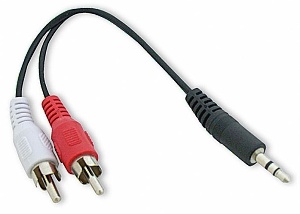
На моём EasyCAP, который описан в статье, это работало. При желании такой переходник можно легко собрать самому из ненужных проводов.
Благодарю. Про наушники я как-то не подумал.
Здравствуйте! У меня вопрос, если на кассете уже есть искажения видео, при захвате будут записываться также и искажения или будут, как я где то читал, «дроп кадры»? И есть ли какие нибудь способы исправить эти искажения на пленке или быть может нужно пользоваться другими устройствами видео захвата для более высокого качество видео? Заранее благодарю.
Насколько я понимаю, это зависит от чипа устройства. Скорее всего искажения будут и в оцифрованной записи. Насчёт их исправлений это нужно консультироваться со знающими людьми, которые не первый год занимаются оцифровкой видеокассет. Насчёт других устройств, это действительно так. У различных профессиональных и полупрофессиональных плат захвата качество записи действительно лучше, чем у дешёвого китайского клона EzCap за $10.
Здравствуйте, с помощью этого EasyCap можно оцифровать с видеокамеры minidv?
Да, если на видеокамере имеются подходящие выводы (RCA или S-Video).
Здравствуйте. Имеется: Lenovo tab 2 a10-70l, андроид 5.0.1, мт8*732, easycap utv007. Прога fpviewer и аналогичные. При подключении — экран в зелёную полоску. Тоже и при подключении к телефону MediaTek MT6592 андроид 4.4.2 Mali-450 MP4. Пробывал подключать к другому планшету Ritmix rmd-726, андроид 4.1.1, процессор RockChip RK2928 1200МГц, так там появился белый экран на черном фоне и планшет зависает. Как настроить все это.
Все пробывал подключить к аналоговой камере.
Если к обычному PC цеплять, EasyCAP должен работать. На Android’е часто бывают проблемы с подключением.
Здравствуйте! Приобрел себе easycap. Есть одна проблема при включении видео на видеомагнитофоне видео начинает дёргаться но если видео немножко перемотать видео перестает дёргаться. Ещё когда на видео появляется черная пауза и появляется видео опять начинается дёргаться видео. Куда смотреть что делать надо?
Здравствуйте. Видимо какие-то проблемы с синхроимульсами, EasyCAP часто этим грешит. Могу только предложить попытаться оцифровать видео несколько раз и склеить видеоредактором в один файл без помех.
Ещё такой вопрос. Появляются произвольно звуки щелчков. чип ob mba22n gonopts 10r-1717.
А этих щелчков нет при подключении видеомагнитофона к телевизору? Проверьте качество соединения и экранирования.
Здравствуйте
Приобрёл EasyCAP USB 2.0 Чтобы оцифровать VHS-ы с с видеомагнитофона и такой же камеры
Всё установил как положено ( д-ра и тп) И звук хороший и видео-хор цвет, но проблема-изображение ломанное и вихляется
Менял провода, порты и даже 3 компа поменял-эффект тот же Правда, если при предварит просмотре немного пошевелить видео кабель, то картинка иногда становится нормальной
Но при запуске записи всё опять нарушается и так же пишется(писал в программе что на диске) Высказал претензии продавцу Заменили конвертер
Новый повторил всё тоже самое Кстати, в Virtual Dub -тоже самое( правда, я не пользовался его настройками) Помогите советом пожалуйста
Возможно пропадает синхросигнал из-за плохого качества кабеля или различных помех.
Выход, вроде , нашелся
Запускаю запись и манипулирую контактом соединения до появления норм картинки
Что-то в этом роде…Хотя, конечно, странная ситуация
Спасибо Вам за ответ
Если вдруг появится ещё предположение прошу Вас дать знать мне Спасибо
Может быть с гнездом видеомагнитофона что-то не так и контакт отходит? Например, из-за физического воздействия соединение разъёма пайкой с платой повредилось и находится в «плавающем» состоянии. Проверьте это.
Да нет,я проверял качая туда-сюда,нет
А вот в соединении разъемов( видео) что то происходит, словно я какую то волну ловлю своей манипуляцией, картинка идёт стабильно, пока не встречается либо конец данной записи, либо начало новой-и всё по новой
Мистики ,конечно,нет и всё это как то может быть объяснено
А пока манипулирую перед каждой записью, потом отредактирую, позже
Спасибо,что проявляете интерес и участие к моему случаю
PS Кстати сказать, что на моей видеокамере VHS- та же история ?!….
PS Кстати сказать, что на моей видеокамере VHS- та же история ?!….
Имеется ввиду подключение видеокамеры к EasyCAP?
Извините за назойливость, но ещё одна мысль пришла в голову
Изначально все видео были отсняты на этой пресловутой моей VHS камере
Потом я переносил запись на м-фон, частично редактируя методом стоп-кадра
Может быть здесь кроется ответ?
Может камера дает изначально искаженный сигнал, на который VHS м-фону наплевать,что не скажешь о конвертере
Тогда как это грамотно решить?
Попробуйте поспрашивать на специализированных форумах, посвящённых редактированию видео. И такой ещё вопрос, имеется ли какой-нибудь другой девайс, помимо видеокамеры и видеомагнитофона, который можно подключить к EasyCAP и проверить что там всё нормально со видеовходом? Источником видеосигнала может быть DVD-плеер или какой-нибудь портативный гаджет с функцией TV-Out.
Спасибо Вам
Из многочисленных опытов пришел к выводу, что источником проблемы является всё же камера
Магнитофон лишь скопировал ее сигнал и передал дальше Я ставил другие, посторонние записи и там изображение уже не прыгает , но всё же и там есть нюанс-фильм цветной, а цвет лежит вертикальными полосами, а ч-б-с с цветной поволокой
Делал всё по умолчанию,возможно через Дуб можно это устранить…
А так- вроде приспособился ловить сигнал манипулируя разъемом, хотя это ,конечно, не дело
Вы правы, надо попробовать скачать сигнал с другого девайса Может там всё изменится
Конвертер-то я уже менял у продавца, а снаряд в одну воронку дважды не падает… Обязательно сообщу Вам результат
Да, обязательно отпишитесь потом, чем закончились ваши приключения.
Конвертер-то я уже менял у продавца, а снаряд в одну воронку дважды не падает…
Ух, с дешёвыми китайскими EasyCAP’ами я бы не зарекался. Иногда может попасться полностью бракованная партия.
Понимаю
И всё же последую Вашему совету А вдруг….
По идее,как я понимаю, картинка с самого захвата должна быть идеальной или близкой к этому
Править придётся по- любому,но это не должно быть связано с чем то глобальным Так?
Картинка с самого захвата должна быть более-менее приемлемого качества. На более дорогих и профессиональных платах оцифровки, которые часто используются в «видеосервисах» качество изображения выше, чем у китайских EasyCAP’ов. Это связано со специальными алгоритмами обработки и т. д., вот только частенько в некоторых местечковых «видеосервисах» хитрят и тоже применяют дешёвенький EasyCAP вместо профессиональной платы оцифровки, при этом взвинчивают цену за услугу до смешного: цена оцифровки одной видеокассеты = две/три стоимости самого устройства.
Я понимаю, что с самого начала начал рисковать Это- понятно и я-не в претензии к кому либо
Оцифровку я завершил придуманным мною способом, правда- с большими хвостами , которые придётся отсекать
Ну а Адобе Премьер мне поможет это сделать,тк я в нём ориентируюсь достаточно уверенно
Обещаю Вам сообщить , что у меня выйдет с оцифровкой на другом VHS-проигрывателе, мне самому это тоже интересно будет
Хорошо, обязательно отпишитесь, самому интересно стало, где у вас проблема затаилась.
Прошу совета, Easy Cap захватывает только аудио, видео не видит вообще.
В чем может быть проблема? Как решить?
Проблема может скрываться в нескольких местах:
- Отсутствие контакта. Проверьте, что всё соединено правильно и качественно.
- Отсутствие видеосигнала вообще. Проверьте, что ваше устройство нормально выводит изображение, например, на телевизор.
- Формат изображения, который выдаёт источник видеосигнала несовместим с EasyCAP. Попробуйте поиграть с настройками, переключить NTSC/PAL, поменять формат или разрешение.
Если ничего не получается, то скорее всего аппаратная проблема в EasyCAP, брак. Попробуйте связаться с продавцом.
При установке Honestech VHS to DVD 3.0 SE, которая шла в комплект с кабелем выдает следующую ошибку:
An Error (-5005: 0x80070017) has occured while running the setup.
Please make sure you have finished any previous setup and closed other applications.
If the error still occurs, please contact your vendor: Honest Technology
(http://www.honestech.com)
Эта ошибка чаще всего говорит о том, что с диска не читаются данные. Либо диск изначально бракованный, либо где-то имеются царапины/сколы/повреждения слоя.
Скажите, совместим дли прибор Easy CAP USB 2.0 с операционной системой Windows 10, работает ли он с ней?
Нужно уточнять у продавца. Обычно китайцы регламентируют только совместимость с Windows 7.
Десятка ведь самая новая и продвинутая, драйвера могут автоматически найтись в интернете и скачаться, или даже уже они в самой системе предустановлены! Наверное!
Десятка-то новая, а вот устройство может быть внутри «старым», то есть быть сделанным на старых чипах, драйвера для которых есть только под старые версии Windows. В любом случае, лучше всего уточнить сразу про это у продавца. Судя по комментариям к этой статье, люди часто сталкиваются с такой проблемой: EasyCap не работает на Windows 10, а на Windows 7 всё нормально.
Личный опыт оцифровки видеокассет Изикапом.
Почитал в общем всякие тексты. Спасибо также этому топику. И людям, которые поделилсь своими ошибками. На них как известно учатся. Учитесь теперь на мне уж;)
В общем передо мной встала задача перевести свою ВэХаэС — библиотеку в цифру. Есть видик, есть Пк. Купил значит для начала устройство под названием 4чэннел ЮСБ ДВР 002. Четырёх-канальный клон изикапа для четырёх камер наблюдения. Растолстевшая флешка с четырьмя жёлтыми для видео и одним белым тюльпаном для звука. Каюсь, не знал что ею лучше не цифровать. Потому что раз это для камер, то по назначению лучше и пользовать.
Купил за 89 тыщ (1бакс = 6тыщ узб.сум). На проце Сомаджик. В комплекте прилагалась прога СуперВьюэр. Установил, подключил, начал процесс. Короче говоря никакие шаманские танцы вроде перестановки разных кодеков под Изикапный клон, скачки кучи дров, или перенайстройка настроек — не помогли. Видео хваталось так плохо, и так тормознуто, что хотелось плюнуть.
В другом гомозине продавалось устройство видом под оригинальный Изикап. В такой крутой коробке, задорого, в три раза дороже. Решил не рисковать.
Потом купил нормальную подделку именно для захвата видео. В почти таком же футляре, но с другим названием. Изикап Капчур ЮСБ 2.0 , и уже дешевле за 60 тыщ. Процесс пошёл сразу. Единственно что в комплекте со вторым Изикапом шла прога Хонестечь 2.5 , скачал пятую версию, получше, поудобнее.
Но видео записывалось без подтормаживания лишь в самом плохом качестве. Даже поэтому поставил себе новый процессор. Был Целерон 336, заменил на Интел Е2140 Дуал Кор 2007г.в, также пробовал Пень Е5700 от 2010года. Да я знаю, для семнадцатого года это старые процы;) После чего видео стало записываться даже в лучших параметрах из представленных в программе Хонестечь 5.0 .
Второй Изикап вскрывать не хочу, пока работает) Видно что его ППлата красного цвета.
Делал на ХРюшке. На 7-ке не пробовал.
И да, хорошо если вы сначала дочитали весь текст. Поскольку без выносного кулера это устройство накроется после пары кассет. Греется ужасно. Чайна же. Так вот просто берёте обычный кулер, среднего размера, внутренний от компа. (Надо конечно купить дополнительный, а не вытаскивать уже стоящий) Припаиваете к его проводкам мини- выключатель (желательно), и к выключателю уже обычный штекер, куча которых торчит из системника. (штекер тоже купить новый). Вставляете штекер от кулера в штекер из системника (при выключенном ПК! ) И вуаля. Направив его на свой Изикап Капчур, получаете долгую стабильную работу устройства.
Все незажёванные кассеты удалось оцифровать. Чего и вам желаю.
Спасибо Вам, за то что поделились своим опытом и написали такой развёрнутый комментарий!