Game Mode and brightness control on the G19 gaming keyboard
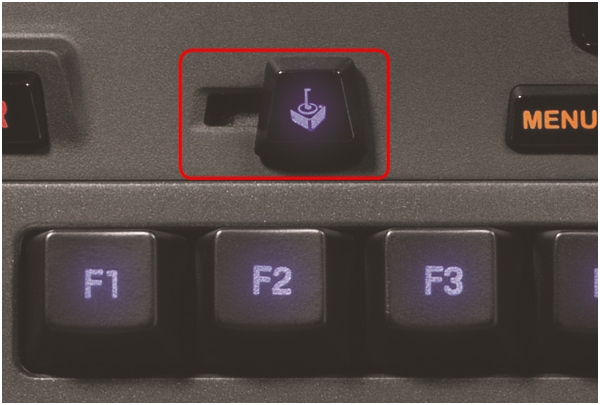
The G19 keyboard has two function controls: the Game Mode (joystick) switch and the brightness button.
Move the Game Mode switch:
- Right to enable Game Mode
- Left to disable Game Mode
NOTE: The Windows and menu keys are disabled when the G19 is in Game Mode.
Each time you press the brightness button, the keyboard toggles the backlight off or on.

Check our Logitech Warranty here
Make the Most of your warranty
Frequently Asked Questions
Onboard Memory Manager is out of date. Please update to the most recent release.
Как включить подсветку Logitech
Logitech — известный производитель компьютерной периферии, в том числе клавиатур с подсветкой. Подсветка клавиатуры не только придает ей стильный и современный вид, но также облегчает пользование в условиях низкой освещенности. В данной статье мы рассмотрим, как включить подсветку на клавиатуре Logitech в разных моделях и расскажем о некоторых полезных техниках настройки.
Как включить подсветку на клавиатуре с подсветкой
- На клавиатуре расположен логотип производителя, который подсвечивается в тон общей подсветки клавиш.
- Рядом с клавишами F9-F12 находятся световые индикаторы активности клавиш Num Lock/Caps Lock/Scroll Lock/Game Mode, которые светятся белым светом.
Как включить подсветку на клавиатуре Logitech MX keys
- На клавиатуре Logitech MX keys подсветка включается автоматически, при поднесении рук к ней. Это осуществляется благодаря сенсору, который реагирует на приближение рук.
- Клавиатура Logitech MX keys обеспечивает долгую работу без подзарядки, поэтому не требуется специальное нажатие для включения подсветки.
Как включить подсветку клавиш на ноутбуке
- Если ваш ноутбук имеет подсветку клавиш, вы можете ее включить, одновременно нажав клавиши FN и F4 (FN+F4).
- Постоянное нажатие комбинации клавиш FN+F4 увеличивает яркость подсветки клавиатуры.
- При нажатии клавиш FN+F3 яркость постепенно уменьшается до полного выключения подсветки.
Как настроить подсветку на клавиатуре Logitech G Pro
- Откройте программу Logitech® Gaming Software, нажав значок Настройка приложения на панели устройств.
- Перейдите на вкладку G300.
- Для включения цветной подсветки мыши установите флажок «Подсветка — включить», а для отключения — снимите его.
- Сохраните настройки, нажав кнопку ОК.
Полезные советы
- Перед настройкой подсветки на клавиатуре Logitech рекомендуется обновить драйверы до последней версии, чтобы у вас был доступ ко всем функциональным возможностям клавиатуры.
- Используйте различные цветовые схемы и эффекты подсветки, чтобы создать уникальный стиль вашей клавиатуры и подстроить его под ваше настроение или рабочую среду.
- Если подсветка клавиатуры работает некорректно или отключена, попробуйте отключить и включить ее снова или перезагрузить компьютер.
Выводы
Включение подсветки на клавиатуре Logitech — простая процедура, которая может варьироваться в зависимости от конкретной модели клавиатуры. В данной статье мы рассмотрели основные способы включения подсветки на разных моделях клавиатур Logitech, от простых ноутбуковых до продвинутых игровых клавиатур. Теперь вы можете с легкостью настроить подсветку на своей клавиатуре и наслаждаться комфортным использованием даже в условиях низкой освещенности.
Как подключить несколько лампочек Яндекс
Для того чтобы подключить несколько лампочек Яндекс, необходимо сначала привязать их к своему аккаунту в Яндексе. Это можно сделать, следуя инструкции, которая идет вместе с каждой лампочкой. Когда лампочка будет успешно добавлена в аккаунт, можно приступить к созданию группы. Это позволяет объединить несколько лампочек в одну систему управления. Например, группу можно назвать «люстра» или «лампы в зале». После создания группы можно использовать мобильное приложение Яндекса или умный голосовой помощник, чтобы регулировать яркость и цвет одновременно у всех лампочек в группе. Таким образом, подключение и управление несколькими Яндекс-лампочками просты и удобны.
Как поменять цвет подсветки на видеокарте MSI
При выборе профиля открывается окно с настройками цвета и эффектов подсветки. Для изменения цвета нужно щелкнуть по полоске цветов и выбрать нужный оттенок. Для выбора эффекта щелкните по соответствующей иконке, например, «Breathing» или «Flashing». Также можно настроить скорость изменения эффекта с помощью ползунка. Если вы хотите настроить разные цвета для разных участков видеокарты, то щелкните по соответствующим значкам в разделе «LED Config», выберите нужный цвет и эффект. Также можно создать свой уникальный профиль, настроив цвета и эффекты под свои предпочтения. После всех настроек не забудьте сохранить изменения, нажав на кнопку «Apply».
Как изменить цвет подсветки клавиатуры на ноутбуке Gigabyte
Однако, если клавиатура не освещается, то установить подсветку можно через программное обеспечение. Для этого нужно установить и запустить ПО Gigabyte Fusion, которое доступно на официальном сайте производителя. После установки программы открываем ее и ищем раздел «Подсветка клавиатуры». В этом разделе можно выбрать необходимый цвет подсветки из предложенного набора или настроить свой собственный цвет, изменяя значения RGB-кодов. Также можно настроить режим мигания подсветки или установить ее яркость. После настройки нужных параметров применяем изменения и закрываем программу. Теперь подсветка клавиатуры должна измениться в соответствии с выбранными настройками. Не забываем сохранить настройки, чтобы они сохранялись после перезагрузки ноутбука.
Как изменить режим подсветки на клавиатуре Red Square
Для изменения режима подсветки на клавиатуре Red Square достаточно выполнить несколько простых действий. Первым шагом необходимо выбрать один из семи доступных цветов статичной подсветки клавиш. Для этого следует нажать сочетание клавиш FN + 5 и повторить это действие, пока не будет выбран нужный цвет. Установка яркости и скорости подсветки также возможна. Всего имеется шесть режимов работы подсветки, которые могут быть установлены с помощью специальных комбинаций клавиш. Каждый режим отличается от других способом мигания или переливания цветов. Таким образом, пользователь имеет возможность изменить не только цвет подсветки на клавиатуре Red Square, но и создать уникальную атмосферу при использовании компьютера.

Для включения подсветки на клавиатуре Logitech нужно найти функциональную клавишу «Fn», которая находится в нижнем левом углу клавиатуры. После этого нужно одновременно нажать на эту клавишу и клавишу «F8». На клавише «F8» обычно изображено солнце или надпись «Light». После нажатия, клавиатура перейдет в режим подсветки.
Если вы хотите изменить цвет подсветки, вам нужно будет использовать программу Logitech Gaming Software, которую можно скачать с официального сайта Logitech. В программе вы сможете выбрать цвет подсветки из предложенных вариантов или создать свою собственную. Также, в программе есть возможность настроить другие параметры подсветки, такие как яркость и режимы мигания.
Включение и настройка подсветки Logitech просты и позволяют подстроить клавиатуру под ваше настроение и предпочтения.
Logitech g19 не работает подсветка

Каждый раз после включения компьютера, настройки яркости сбрасываются и подсветка не запускается. Отключение и включение клавиатуры не помогает, только в начале появляется мигание, но оно потом сразу же затухает. Датчик приближения не срабатывает вообще. Кнопки регулирования яркости также не реагирует.
Comments

Та же проблема с витрины . Почему не предоставлено решение ?
Благодарим Вас за обращение к нам. Мы заметили, что с тех пор, как вы отправили нам этот вопрос, прошло некоторое время, поэтому приносим свои извинения за задержку с ответом. Если вы по-прежнему сталкиваетесь с этой проблемой, сообщите нам, чтобы мы могли помочь, или следуйте инструкциям / ссылке ниже для получения дополнительной информации.
Клавиатура Craft оснащена полной подсветкой всех клавиш.
Чтобы увеличить или уменьшить уровень яркости подсветки, используйте функциональные клавиши F6 и F7.
Уменьшение яркости подсветки
Уровень яркости подсветки увеличен
Вы также можете отключить подсветку с помощью программного обеспечения Logitech Options. Вот как:
Откройте параметры Logitech и выберите клавиатуру Craft.
В левом нижнем углу окна параметров Logitech нажмите «Еще».
В окне «Дополнительные настройки»> «Это устройство» установите флажок «Отключить подсветку». Ваше изменение автоматически сохраняется.
Ссылка: https://support.logi.com/hc/articles/360025171934—FAQ-Craft-Advanced-Keyboard-with-Creative-Input-Dial
С уважением,
Thaufique M
Поддержка Logi.
Добро пожаловать в службу поддержки Logitech
Для данного продукта пока нет загружаемых файлов
Для данного продукта пока нет вопросов и ответов
Для данного продукта пока нет запасных частей
Включение подсветки
Чтобы включить подсветку, нажмите клавишу включения/отключения подсветки в правом верхнем углу клавиатуры Pro.
ПРИМЕЧАНИЕ. Сведения о включении и отключении подсветки игровой клавиатуры см. в разделе Управление игровым режимом и подсветкой на игровой клавиатуре Pro.
Изменение настроек подсветки в ПО Logitech Gaming Software
- Режимы подсветки
- Встроеннаяпамять
- Индивидуальная настройка подсветки для профилей
Используйте ПО Logitech Gaming Software (LGS) версии 8.91.48 или более поздней для изменения настроек подсветки клавиатуры. Если ПО Logitech Gaming Software еще не установлено, скачайте его последнюю версию на странице загрузки LGS. Запустите ПО LGS, выберите игровую клавиатуру Pro и щелкните значок Настройки подсветки. Установите один из четырех доступных режимов подсветки, а также задайте настройки подсветки для каждого игрового профиля в отдельности.

Режимы подсветки
-
Свободный стиль Используйте этот режим для настройки цвета подсветки отдельных клавиш, клавиш включения режима игры и подсветки, логотипа G, а также клавиш-индикаторов Caps Lock и Scroll Lock. Установите один из стандартных цветов или воспользуйтесь колесиком выбора цвета, чтобы задать нужный цвет. Затем щелкните клавишу, для которой следует применить выбранный цвет. Кроме того, при желании можно отключить подсветку для одной или нескольких клавиш. В правом нижнем углу перечня стандартных цветов выберите черный, а затем щелкните клавишу, для которой требуется отключить подсветку.

Зоны Группировка клавиш по цветовым зонам. Каждой зоне можно назначить только одну клавишу за раз.

Чтобы добавить клавиши к зоне, выберите требуемую зону на панели Зоны с подсветкой, а затем — нужную клавишу. Для создания дополнительных зон нажмите клавишу +.

ПРИМЕЧАНИЕ. Название активной зоны отмечено синим флажком в правом углу.
Эффекты Активируйте один из шести пользовательских эффектов подсветки, перечисленных ниже.

- Фиксированный цвет. С помощью специального колесика задайте один из имеющихся цветов или создайте нужный оттенок самостоятельно.
- Дыхание. Выберите этот параметр, чтобы активировать эффект дыхания. Кроме того, можно настроить частоту изменения подсветки для этого эффекта. Нажмите на ползунок и перетащите его вправо, чтобы увеличить частоту изменения. Перетащите ползунок влево, чтобы уменьшить частоту.

Эффект звезд. Выберите этот эффект, чтобы имитировать мерцание звезд на небе. В этом случае отдельные клавиши («звезды») будут постепенно подсвечиваться выбранным цветом. После достижения максимальной интенсивности свечение постепенно угаснет, пока не приобретет цвет неба. Вы можете выбрать количество «звезд», а также цвета «звезд» и «неба». Кроме того, для эффекта звезд доступна настройка частоты смены цветов.

Цветовой цикл. Отрегулируйте скорость смены цветов подсветки клавиатуры.

Цветовая волна. Выберите направление смены цветов (по горизонтали, по вертикали или от центра к краям). Чтобы задать скорость цветовой волны, используйте ползунок.

Нажатие клавиш. Выберите этот параметр, чтобы при нажатии клавиш их подсветка постепенно приобретала выбранный цвет и вскоре после этого возвращалась к фоновому цвету. Для параметров Нажатие клавиш и Фон можно задать отдельные цвета. Чтобы установить скорость изменения подсветки для этого эффекта, используйте ползунок.

Ваши эффекты Создание пользовательских анимированных эффектов подсветки и управление ими. Выберите один из 16 предварительно заданных цветов или создайте собственные цвета, следуя указаниям в разделе Создание эффектов подсветки с помощью ПО Logitech Gaming Software и управление ими.

Встроенная память
Игровая клавиатура Pro оснащена встроенной памятью, в которой можно сохранить эффекты подсветки. Это полезная возможность, если на используемом компьютере не установлено ПО LGS. На момент выпуска клавиатуры в ее внутренней памяти можно было сохранить только схемы подсветки в свободном стиле и по зонам. Дополнительные сведения см. в разделе Доступ к эффектам подсветки игровой клавиатуры Pro.
Индивидуальная подсветка для профилей
По умолчанию выбранные настройки подсветки применяются ко всем профилям игровой клавиатуры Pro. Однако их можно также задать отдельно для каждого профиля.
Чтобы включить индивидуальную подсветку для профилей, выполните следующие действия.
-
Щелкните двойные стрелки влево в правом верхнем углу окна ПО Logitech Gaming Software.

Установите флажок Включить индивидуальную подсветку для профилей. Отобразится список активных игровых профилей LGS.

Ознакомиться с гарантией Logitech можно здесь
Отсутствует подсветка клавиатуры Logitech G19 во время игрового процесса
Изначальное сообщение

Отсутствует подсветка клавиатуры Logitech G19 во время игрового процесса
Продукт : Mass Effect Andromeda
Платформа : PC
В каком издании вы приобрели игру? Издание Super Deluxe
Диск или цифровая копия? Цифровая загрузка
Общие сведения об ошибке: Отсутствует подсветка клавиатуры Logitech G19 во время игрового процесса. Во время загрузки одиночной или сетевой игры клавиатура Logitech G19 подсвечивается синим цветом. Во время игрового процесса подсветка клавиатуры отсутствует вообще (черная).
Как часто возникает ошибка? 100%
Выберите свой регион проживания Европа
Проверьте скорость вашего интернет соединения по адресу: www.speedtest.net/ru Не забудьте приложить полученные результаты.
Какой у вас интернет провайдер?
Шаги. Как нам воспроизвести данную ошибку? 1. Запустить игру. 2. Выбрать загрузку сохранения одиночной игры. 3. Обратить внимание на наличие синей подсветки у клавиатуры. 4. Дождаться завершения загрузки и продолжения игрового процесса. 5. Обратить внимание на отсутствие подсветки клавиш у клавиатуры во время игрового процесса.
Какая у вас видео-карта? Укажите производителя, AMD или Nvidia, а также номер модели. Nvidia GTX 770
Укажите объем памяти в ГБ. 18
Во время загрузки одиночной или сетевой игры клавиатура Logitech G19 подсвечивается синим цветом.
Во время игрового процесса подсветка клавиатуры отсутствует вообще (черная).
Очень неудобно искать черную кнопку, особенно в темноте.
[MX Keys] Сбиваются настройки подсветки
Сбиваются настройки подсветки после выхода системы из спящего режима, т.е. подсветка просто не включается, нужно нажимать Fn+F7. Очень раздражает. Как это можно исправить?
Comments
Благодарим за обращение и сожалеем о вашем опыте работы с нашим продуктом.
Мы хотели бы, чтобы разговор продолжался напрямую с командой поддержки. Итак, я сейчас создам для вас новый тикет. Команда рассмотрит ваше дело и свяжется с вами по электронной почте как можно скорее. Не стесняйтесь сообщить нам, если у вас возникнут какие-либо вопросы, когда команда ответит на них, или в то же время, когда разговор продолжается.
Никак. Такая же проблема на Маке. А после обновления на последнюю ось и моргать начала самопроизвольно, отвратительная клава, глюк на глюке, как будто китайщина подвальная.
та же проблема на imac, подсветка клавиатуры периодически перестает включаться после выхода из спящего режима. ПО Logitech установлено и обновлено, сам девайс выключался.выключался.перезагружался.
Обалденные ощущения от проблем на ровном месте от клавиатуры за 10к
Мне помогает выключить клавиатуру, включить и не трогать кнопки регулировки подсветки. Таким образом ведёт себя стабильно. Вообще я тоже в ах. е от такого. Это ещё чудом она перестала моргать подсветкой после перехода на Биг Сур. Вроде Швейцария, блин, а ощущение, как от подвального, криворукого Китая.

Тоже самое на Windows 10. Всё обновлено — после сна подсветка не работает пока вручную её не увеличить или вкл\выкл клавиатуру.
Заметил такую же проблему на Windows 10 20H2. Клавиатура новая, купил 2 дня назад, все ПО обновлено.
Постоянно мигает подсветка. Клавиатуре меньше месяца. Последняя прошивка.

На последней сборке 10-ки такая же проблема. Ощущение, как будто клава подвисает. Даже на кнопки регулировки уровня подсветки реагирует только через несколько секунд. Не ожидал такого ширпотрепа от Logi за 100$. 😐
С сегодняшнего дня начала самопроизвольно мограть. Ни перезагрузка компа, ни включение/выключение клавиатуры не помогают. Просто включается/выключается, включается/выключается целый день.
У меня немного другая проблема, клавиатура подключена через USB.
Подсветка включается когда подносишь руку. Но когда не работаешь за компьютером и он просто стоит включенный, подсветка сама по себе с частотой примерно каждый 20 сек, загорается на несколько секунд. Что так же влияет на автономность работы клавиатуры.
Привет Дмитрий,
Мы просим вас загрузить и обновить Logitech Firmware Updater по ссылке ниже:
https://support.logi.com/hc/articles/360035037273
Вышеизложенное должно помочь вам решить проблему. Если проблема не исчезнет, свяжитесь с нами.
Искренне,
Ша
Поддержка Logi
Открыл ссылку и скачал обновление, только оно не ставится, видимо у меня уже последняя версия.
Logitech Option: 8.54.161
Firmware: 012.001.00013
На этой прошивке проблема присутствует. Подсветка загорается сама.
С уважением,
Ша
Поддержка Logi
Подскажите, как использовать содержимое архива?
Thank you for following up on your case. We’d love to keep the conversation going directly with the Support Team. We have reviewed your case and will be in touch via email as soon as possible. Do not hesitate to let us know if you have any questions as the team follows up or in the meantime as the conversation continues there.

У меня, судя по всему, то же самое. В приложении все настройки сохранены, и судя по диспетчеру задач приложение постоянно работает. Однако после выхода из спящего режима все настройки сбиваются, и уровень яркости (который управляется только с самой клавиатуры), и режим ее работы.
Все вышеуказанные советы пробовал, не помогло
Помогает только перезагрузка клавиатуры после выхода компьютера из сна, но это явно нельзя назвать удовлетворительным решением
Я в итоге ее использую исключительно с автоматической подсветкой. Кнопки увел/умен яркости вообще не трогаю. Более менее стабильно работает, после сна авторежим не сбивается, что на маке, что на Windows 10 20H2. Клавиатура подключена по bluetooth.
Как вы в итоге достигли того, чтобы настройки не сбивались?
Автоматическая мне не подходит: уровень яркости слишком высокий, и мне нужно чтобы она не гасла.
У меня настольный PC, так что подключение через родной USB коннектор.
(еще было бы полезно установить яркость меньше минимальной, так как даже она в темноте режет глаза. Но вряд ли это возможно)
Мне поменяли клавиатуру по гарантии.
Теперь подсветка не включается самопроизвольно, чему я очень рад.
Что касается настроек подстветки, то тут не все гладко. Активировав подсветку на горячих клавишах, она работает исправно. Но после того, как компьютер ушел в спящий режим, подсветка уже не включается и надо ее опять активировать горячими клавишами. Выглядит это как будто не сохраняется состояние настроек. Проблема тут чисто программная. Но даже такому поведению я рад, т.к. на старом устройстве подсветка сама включала и быстро высаживала аккумулятор.
Коннектор USB
Обзор игровой клавиатуры Logitech G19S

Господин, займите двести долларов! Я забыл кредитку дома, а тут такая изумительная клавиатура, светит в ночи, пленяет обводами, кино показывает и стоит то всего две сотни. А, у вас нету? А, вам просто печатать? Тогда ходи мимо. Хотя. Посмотреть можете.
Здравствуйте, уважаемые читатели! Нет, не ходите мимо. Я все-же надеюсь что вам интересно будет прочитать обзор клавиатуры Logitech G19S.
Это обновленная версия Logitech G19. Внешне клавиатура почти не изменилась. Разве что надпись G19 на подставке для запястий исчезла, да цвет панели вокруг кнопок поменялся. Раньше были проблемы с адаптером питания, теперь другой адаптер в комплекте. Вылечили детские болезни ПО.
Упаковка и комплектация
Клавиатура поставляется в солидных размеров коробке.
На лицевой стороне изображена сама клавиатура просвеченная наполовину рентгеновскими лучами.

На оборотной стороне перечислены на нескольких языках, в том числе и на русском, основные особенности.

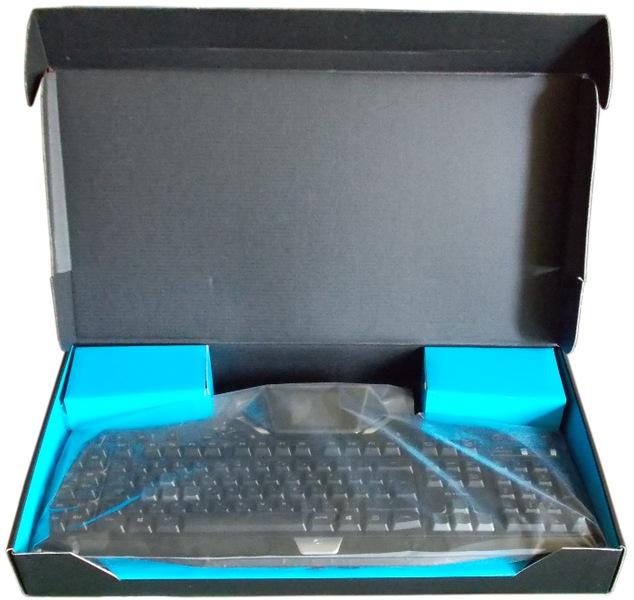
Открываем и находим внутри:
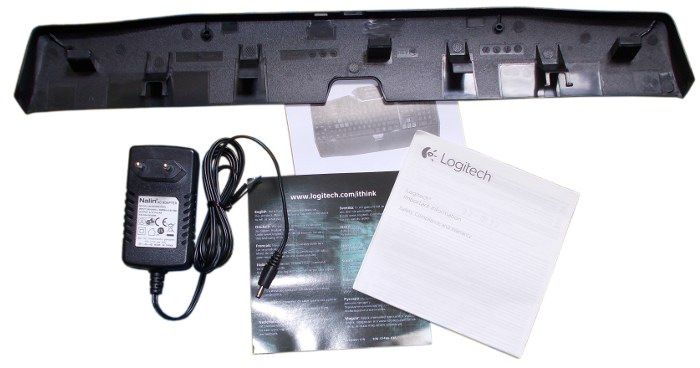
* Клавиатура; * Адаптер питания, выходные характеристики: 5.1 В, 2.4 А, штекер 3.5х1.35; * подставка под запястья; * немного макулатуры:
а) setup Guide (краткое, в картинках руководство, что куда подключить, чтобы на вас сразу обрушилось счастье),
б) информация по безопасности . Нас опять предупреждают об опасном невидимом лазерном излучении. Я не удержусь и процитирую,- " Не смотреть прямо на продукт через оптические приборы лазерный". Вот так! Еще там написано,-" Однообразные действия,совершаемые в течении длительного времени, в сочетании с . неудобной позой .. могут вызвать ощущение физического дискомфорта и повреждение нервов." Во! Говорил же я тебе, Оксанка!
в) маленькая рекламного характера бумажка , где нам предлагают немедленно поделиться счастьем от работы с их продукцией непосредственно с производителем.
* проводная клавиатура; * механизм клавиш — мембранный; * подключение — USB; * адаптер питания; * 12 дополнительных клавиш с возможностью записывать макросы. Имеется три режима, итого до 36 макросов. * мультимедиа клавиши: * цветной экран GamePanel; * регулируемый цвет подсветки клавиш.
Упаковки: 515х265х65 мм. Клавиатура без подставки под запястья: 500х195х70 мм с подставкой под запястья: 500х240х70 мм. Длина кабеля 1.35 м до разъема к адаптеру и 1.85 м до USB.
Дизайн и эргономика
Корпус и подставка под запястья выполнены из черного матового, приятного на ощупь пластика.
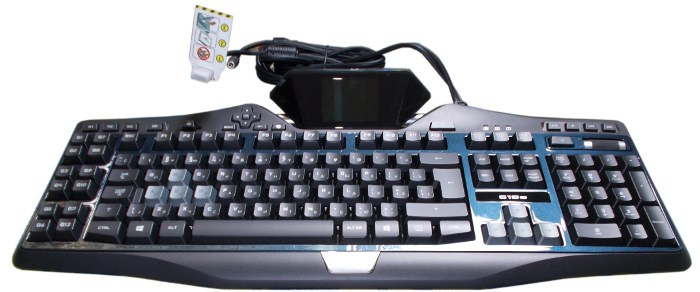
У подставки пластик немного другой по фактуре — более шершавый. Крепление выглядит очень непрочно.
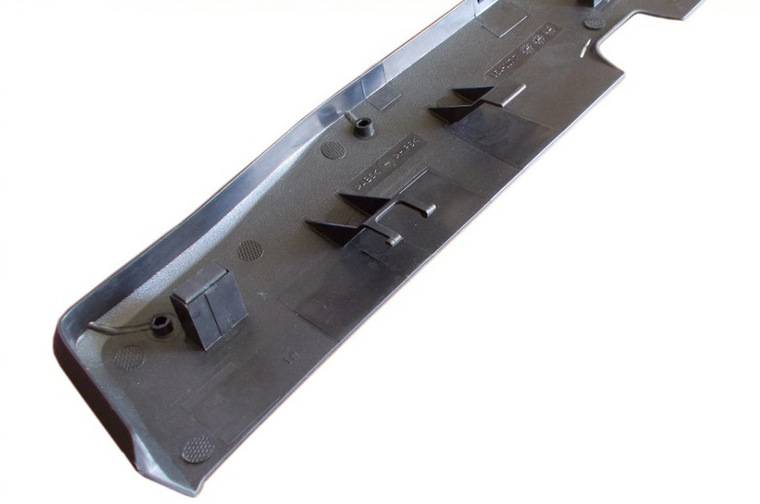
Впрочем, если черезмерных усилий не прилагать, то все отлично работает.
Вокруг блока клавиш пластиковая вставка темно синего цвета металлик. Вставка эта при разном освещении и угле зрения меняет цвет — от просто черного до синего. На фото это видно. Раскладка стандартная. Увы, стандартная для клавиатур Logitech. Да-да, опять укоротили левый shift и между ним и клавишей "я" вставили слеш. Зачем он там нужен — знают только инженеры из Logitech.
Слава богу что существует программка SharpKeys, с помощью которой можно переназначать клавиши. На этот слеш я поставил левый shift. Теперь у меня слева две клавиши shift )
Caps Lock с удобной ступенькой, чтобы при наборе исключить случайное нажатие. Символы нанесены на клавиши краской. Впрочем, покрытие весьма прочное.
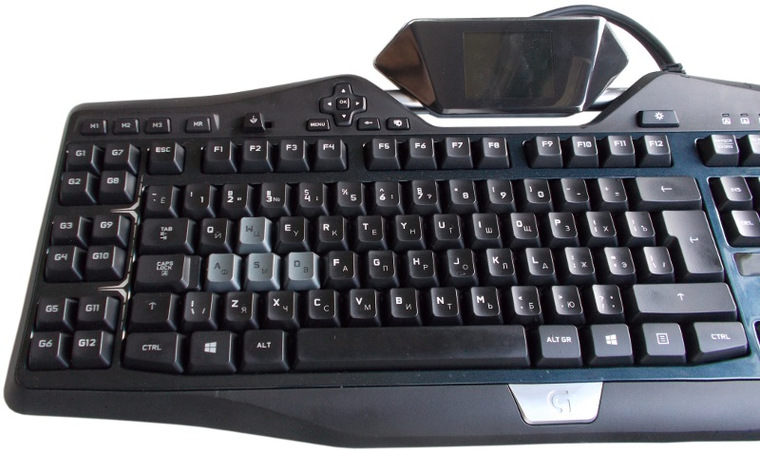
Слева блок программируемых G-клавиш, над ними кнопки переключения режимов и кнопка быстрой настройки. Рядом переключатель для отключения кнопки Windows. Во включенном состоянии (игровой режим) подсвечивается. Потом блок клавиш управления экраном. Справа от экрана клавиша отключения подсветки (вырубает все и экран в том числе). Далее три стандартных индикатора и блок управления мультимедиа. Индикаторы сделаны очень хорошо: совершенно не мешают при работе и очень хорошо заметны. Валкодер алюминиевый с резиновым ребристым покрытием. При его вращении на экране отображается уровень громкости.
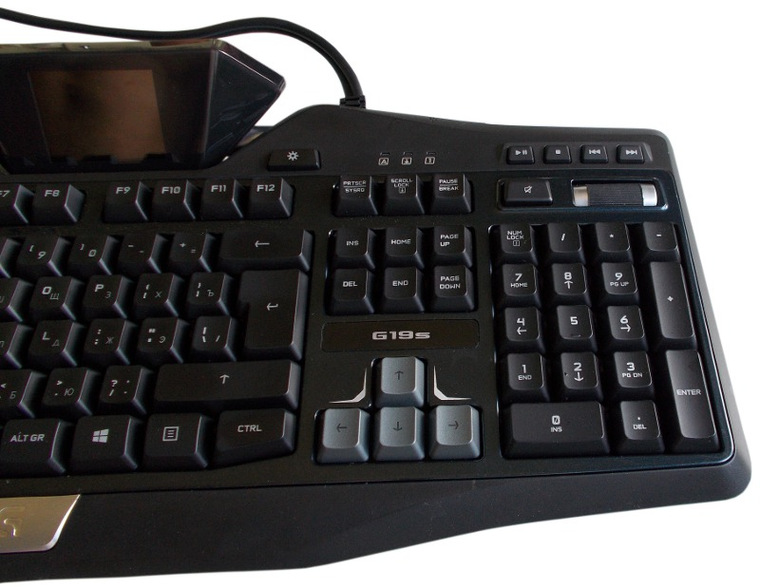
В центре клавиатура элегантно изгибается и на мощной алюминиевой трубе установлен ЖК экран. Корпус его выполнен из глянцевого пластика, быстро пачкается и царапается, поэтому желательно относиться к нему осторожнее. Экран поворачивается по оси трубки (примерно в пределах 40 градусов).
В задней части около выхода кабеля расположены 2 USB разъема.

Попадать в них придется наощупь. Расположение не оптимальное. На нижней поверхности проложены каналы, чтобы удобно разместить провода от подключенной в разъемы USB на клавиатуре периферии.
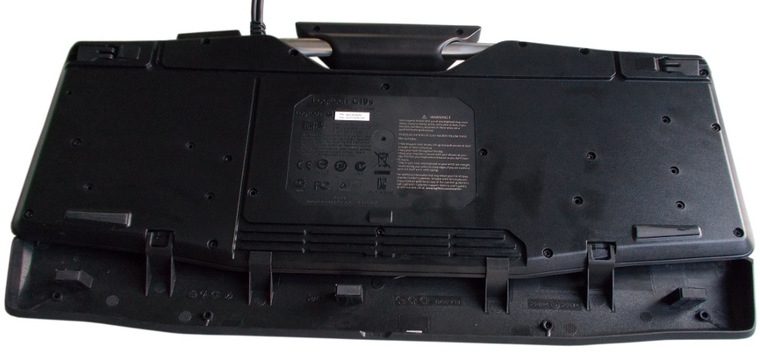
Две широкие резиновые ножки не дадут клавиатуре гулять по столу. Имеются так-же две откидные ножки в верхней части.
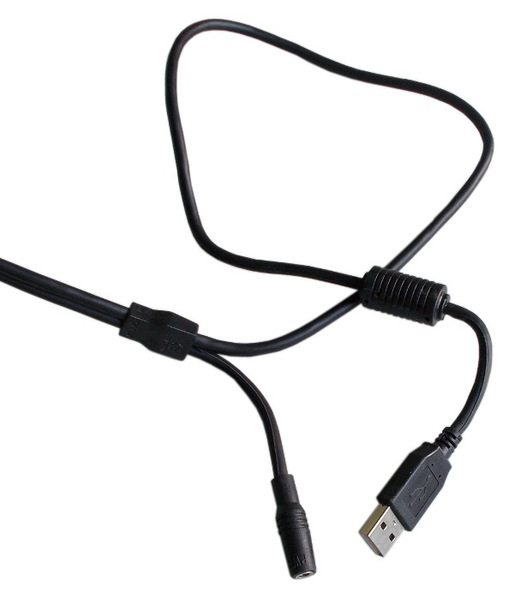
Сам кабель в середине имеет отвод, к которому подключается адаптер питания.
Механизм клавиш мембранного типа. Да, увы, при такой цене продукта именно мембранный. И для меня это однозначный минус данной клавиатуры. Большинство пользователей, которые имели возможность достаточно долго работать на механических клавиатурах никогда уже не пересядут на другие. Зато клавиатура очень тихая.
Все кнопки очень мягко и четко нажимаются. Исключение — блок кнопок управления экраном. Клавиши там тугие и не очень удобные.
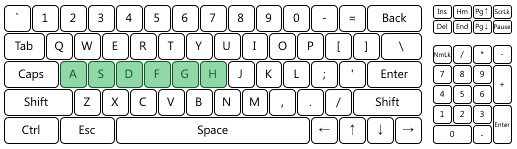
Максимальное количество нажатых клавиш, которые регистрирует клавиатура — шесть.
Во время работы клавиатура в районе кабеля немного нагревается. Это абсолютно нормально. Греется схема питания подсветки и электроники.
Экран.
Основной изюминкой данной клавиатуры является конечно экран. На рынке не так много клавиатур с подобным функционалом.
Итак, что у нас есть. Есть экран разрешением 320х240. Физические размеры 49х36 мм. Судя по углам обзора, матрица TN. На экране можно запускать определенные приложения. К сожалению, мой фотоаппарат не может передать качество изображения.
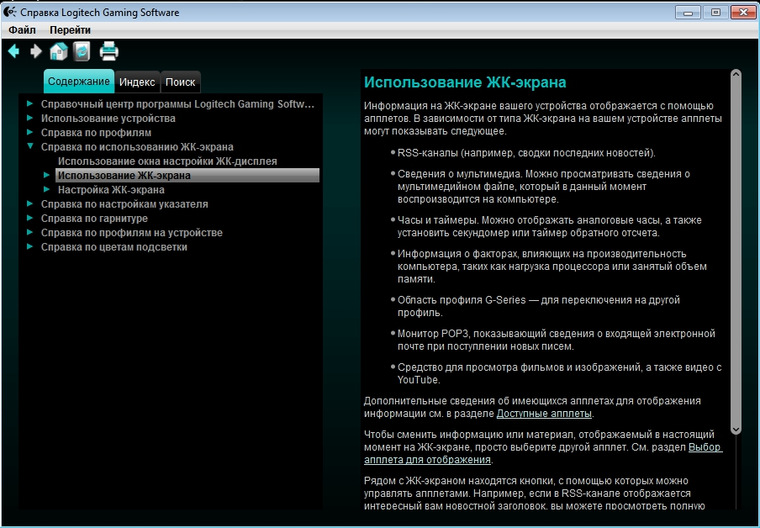
В некоторых играх экран может отображать статистику. Список поддерживаемых игр есть на сайте производителя. При запуске игры автоматически запускается и поддерживающий ее апплет. Если вас это не устраивает, всегда можно отключить его запуск в настройках ПО или вручную переключиться на другой.
Так-же вместе с ПО устанавливается и пакет средств для разработки апплетов (SDK). Если вы обладаете навыками программирования, то можете сами создавать апплеты для ЖК дисплея.
Я навыками программирования не обладаю 🙂
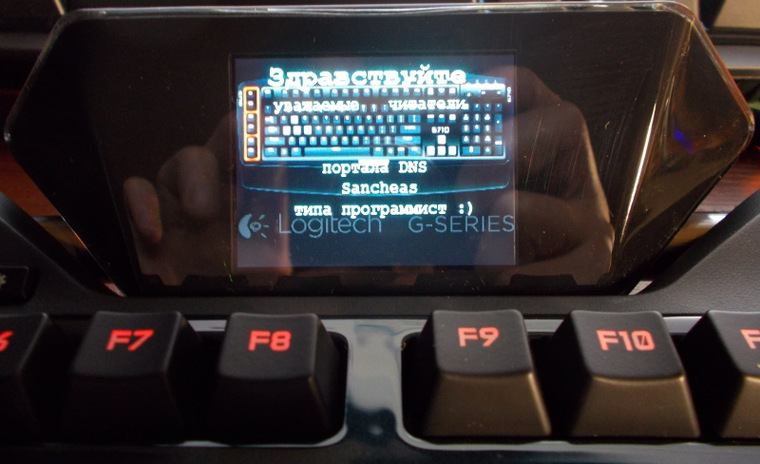
По умолчанию установлено несколько апплетов:
* ЖК часы. (просто часы) * Монитор производительности. Показывает загрузку процессора по ядрам. * Мониторинг почты. * Просмотр видео с вебкамеры. * Просмотр изображений. В настройках указываете папку и на мониторе в режиме слайдшоу идет показ ваших фотографий. * Просмотр видео. Аналогично просмотру изображений. Полезность данного апплета для меня под большим вопросом. Смотреть видео на экранчике 320х240 — сомнительное удовольствие. * Таймер. Секундомер и таймер. * Видео с YouTube. Показывает лучшие англоязычные ролики. Из-за размеров экрана тоже почти бесполезен.

* RSS клиент. Добавляйте адреса и смотрите основные новости с интересующих вас каналов. * Profiler для настройки G-клавиш.
Так-же можно поискать в интернете апплеты для G19S. Работать будут и те что сделаны для G15 или G510S.
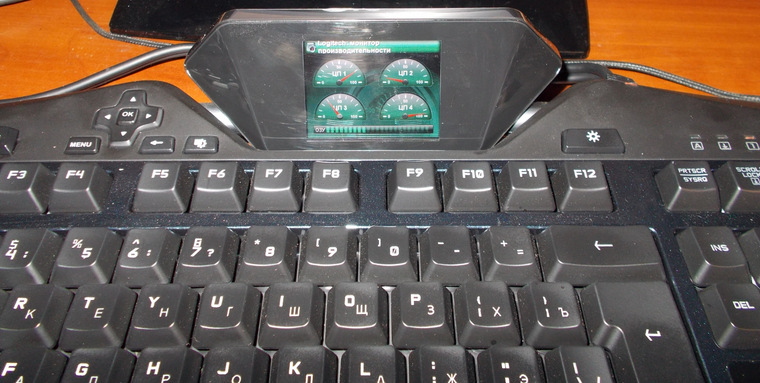
По моему скромному мнению, такие экранчики не более чем игрушка, правда весьма забавная. Практическая их полезность стремится к нулю. Шрифт мелкий и рассмотреть информацию в игре, например, не так уж и просто. У меня например, после того как я наигрался с апплетами, на экране остался мониторинг производительности. Не потому что меня беспокоит загрузка моего процессора, а просто картинка красивая — четыре приборчика, стрелочки бегают 🙂
Подсветка
Производитель заявляет до 16 миллионов цветов подсветки. Это, конечно, рекламные песни, но цвет можно действительно менять в достаточно широких пределах. Менять цвет можно только при помощи ПО. Об этом я расскажу подробнее в главе посвященной программному обеспечению. Сама подсветка сделана очень грамотно. Это пожалуй, наиболее близкая к идеалу подсветка из того что я видел. Можно регулировать не только цвет, но и яркость (правда одновременно меняется и яркость экрана, почему нельзя было сделать это раздельно?). Символы очень неплохо видны ночью и яркость достаточная. Моя Logitech G710+ светит гораздо ярче, но там хуже подсвечиваются русские буквы.
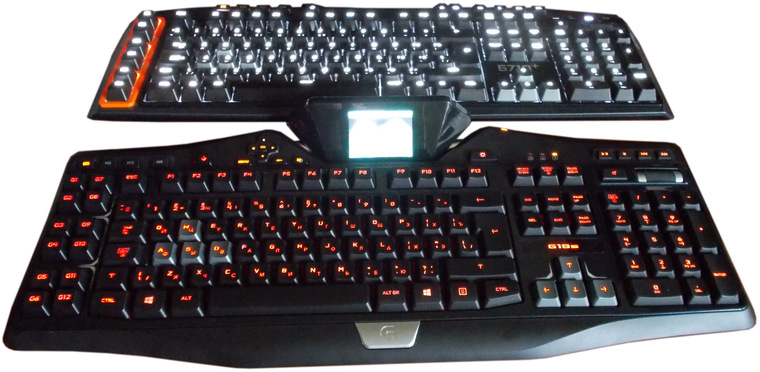
Здесь таких проблем нет (отчасти это и из-за типа клавиш, G710+ механическая и там механизм переключателя частично перекрывает свет).
Хотелось бы еще чтобы символы разных алфавитов подсвечивались разным цветом.
Программное обеспечение
В комплект поставки ПО не входит. Производитель предлагает скачать его с сайта. Клавиатура без ПО будет работать, но основные вкусности (возможность программирования клавиш, управление подсветкой и экраном) не будут доступны. Последняя версия Logitech Gaming Software на момент написания обзора была 8.46.27.
ПО универсальное и поддерживает все клавиатуры и мыши, поэтому если у вас уже есть например мышь от Logitech, то дополнительно ничего устанавливать не придется.
Первая вкладка — настройка программируемых клавиш.

Здесь можно программировать как собственные сочетания клавиш, так и стандартные функции мыши, управления мультимедиа или браузером. Это-же можно делать через апплет Profiler, тогда подсказки будут появляться на экранчике. Я, например, повесил на одну кнопку предпусковые операции в игре Ил-2 штурмовик. Без этого там надо нажать в определенном порядке около 12 клавиш, теперь все делается просто одним нажатием.
Вторая вкладка. Называется "Профили для игр Logitech". Это настройка и управление апплетами ЖК экрана.
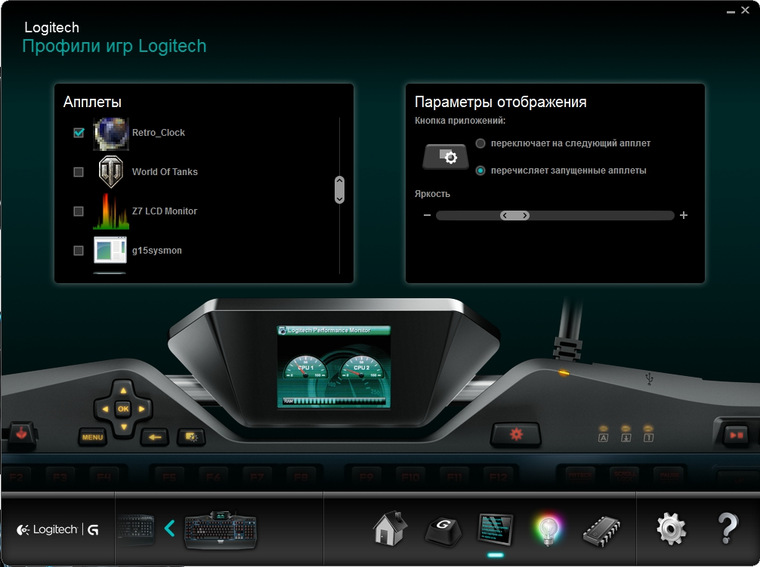
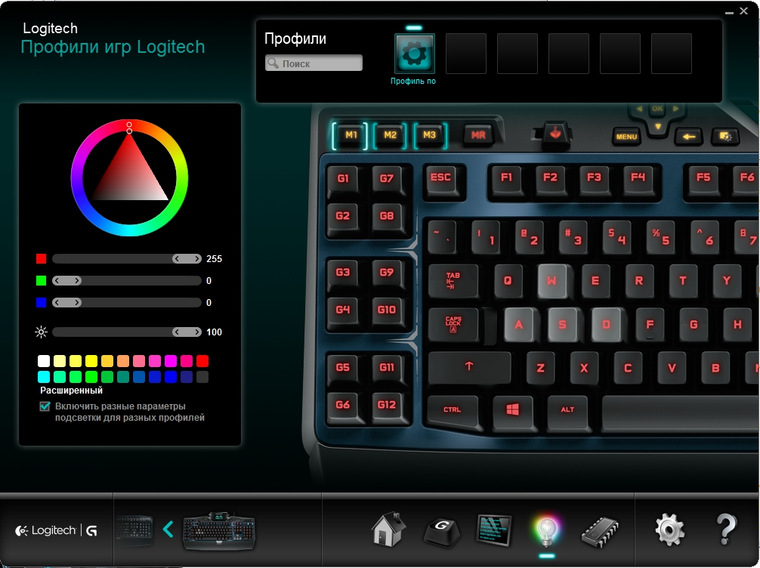
Третья вкладка. Управление подсветкой. Цвет посветки здесь можно установить вручную, а так-же отрегулировать яркость. К сожалению, яркость экрана меняется вместе с яркостью свечения клавиш.
Четвертая вкладка. Управление игровыми профилями. Профили сохраняются в памяти клавиатуры.
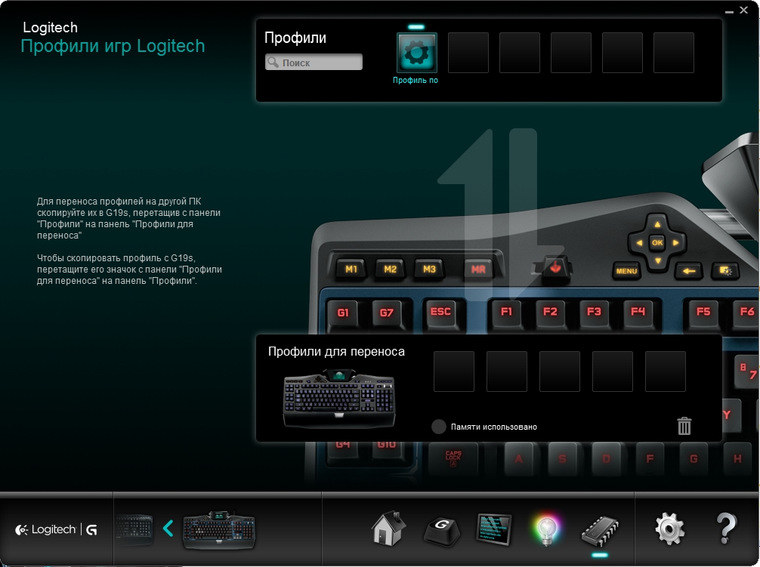
Что приятно, имеется довольно подробная справка на русском языке.
Неполная разборка
Для того чтобы разобрать клавиатуру достаточно открутить 17 винтов с нижней стороны. Никаких гарантийных наклеек нет, потому если будете делать аккуратно — гарантию не теряете. После этого верхняя часть со всеми клавишами снимается.
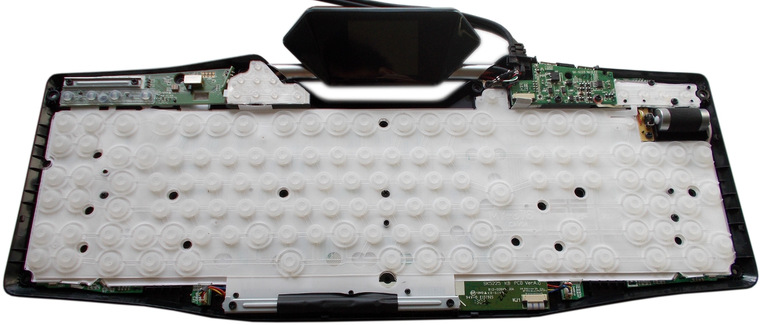
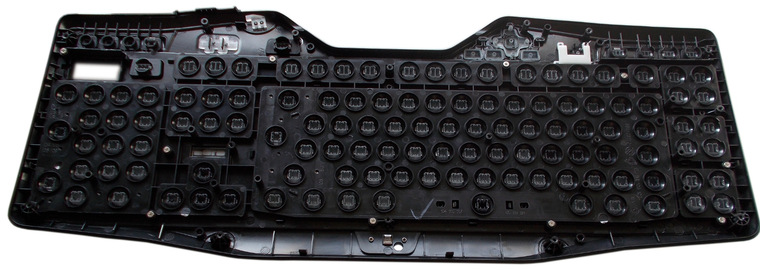
На ней нет никакой электроники, поэтому ее очень удобно мыть. Можно окунуть полностью в тазик с моющим средством, промыть, высушить и поставить на место. Очень удобно. Не надо выковыривать клавиши по одной, а потом собирать паззл, вспоминая, куда и какой стороной вставить эту клавишу :).
На небольшой платке около входа кабеля располагается система питания и микросхема 4-х протового USB хаба GL852.
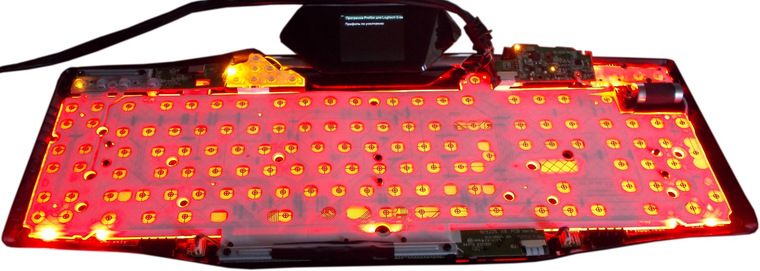
Подсветка сделана всего несколькими RGB светодиодами. Они подсвечивают прозрачную пластину рассеивателя, в котором напротив каждой клавиши сделаны небольшие светоотражающие рельефные поверхности. Вот так это феерически смотрится:
Основные мозги находятся на плате с экраном.
Управляет всем этим процессор от Texas Instruments TMS320 DM355ZCE216.
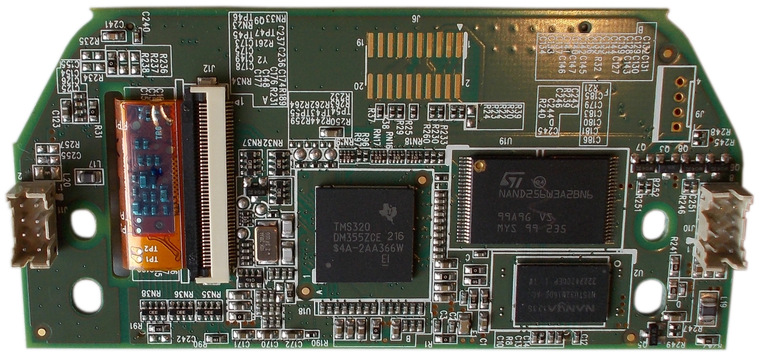
Рядом распаян 256 Мбит чип флеш памяти NAND256W3A2BN6, в который сохраняются настройки и чип 512Mb DDR2 SDRAM памяти NANYA NT5TU32M16DG-AC.
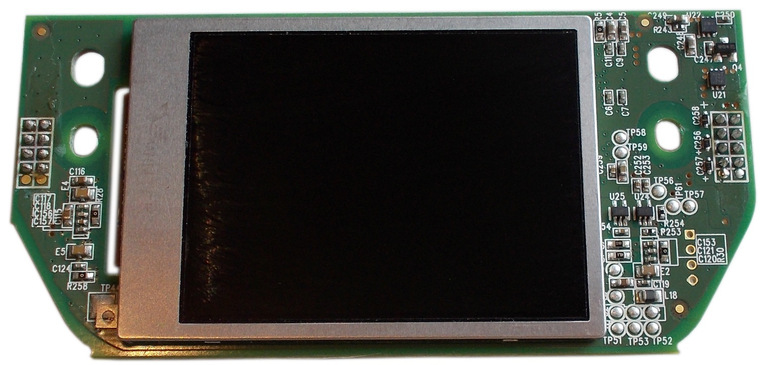
А вот собственно сам экран:
Вывод:
Итак, что у нас получается в сумме? Это точно клавиатура не для всех. Да, несомненно, на ваших гостей она произведет неизгладимое впечатление и надолго поселит в их сердцах зависть, особенно если далеко не убирать коробку с ценником) Наряду с высоким качеством изготовления, бесшумной работой, большим функционалом, великолепной подсветкой есть и минусы. Применение ЖК экрана для меня сомнительный плюс. Нет, оно бы все было хорошо, кабы не цена, а я так понимаю, именно за фишку с экраном и просят столько денег за эту клавиатуру. Ну и традиционно неудобная раскладка. Правда, те кто использовал до этого клавиатуры от Logitech ничего и не заметят. Итак, это клавиатура для игроков, которые не очень считают деньги и хотят иметь качественный и красивый продукт, который выделяется из массы основных конкурентов. Это имиджевый аксессуар, который к тому же и весьма неплохо работает.
Плюсы: * качество изготовления; * отличный дизайн; * 12 программируемых клавиш; * удобное управление мультимедиа; * простое и понятное ПО; * отлично реализованная подсветка; * ЖК экран; * возможность самому писать апплеты или скачивать готовые от энтузиастов;
Минусы: * цена; * мембранный тип переключателей; * неудачная раскладка.
Ну и напоследок очень интересное видео от юзера KlingerMax. Это мод данной клавиатуры. Была полностью модифицирована электроника.
Спасибо компании Logitech и компании DNS за предоставленную на тест клавиатуру.