Samsung QN800A Operation & User’s Manual

Compatible devices: LN26R71BD, UN32D6000, UN60D6500, UN40C6300SF, UE19C4000, LN32B650, UA39EH5003, QA55Q900RBWX Series.
- 6+ series Operation & user’s manual (UPD: 16 Jun 2023, samsung/6-series.pdf) (view)
- ATIV Smart PC Pro 5 Operation & user’s manual (UPD: 18 Aug 2023, samsung/ativ-smart-pc-pro-5.pdf) (view)
- TV Manual (UPD: 16 Jan 2023, samsung/tv.pdf) (view)
- BN68-03092A-02 Operation & user’s manual (UPD: 18 Jul 2023, samsung/bn68-03092a-02.pdf) (view)
Operation & User’s Manual (Text Version):
28, • Usare sempre armadiature, piedistalli o metodi di montaggio consigliati da Samsung. • Utilizzare solo mobili in grado di sostenere in sicurezza il televisore. • Accertarsi sempre che il televisore non sporga dal bordo del mobile sul quale è posizionato. • Spiegare e far comprendere ai bambini i pericoli ai quali possono andare incontro arrampicandosi su un mobile pe…
32, Corretto smaltimento delle batterie del prodotto (Applicabile nei Paesi con sistemi di raccolta differenziata) Il marchio riportato sulla batteria, sulla documentazione o sulla confezione, indica che la batteria di questo prodotto non deve essere smaltita insieme ai normali rifiuti domestici. Dove raffigurati, i simboli chimici Hg, Cd o Pb indicano che la batteria contiene m…
24, Samsung QN800A Manual: Elimination des piles de ce produit (Applicable dans les pays pratiquant la collecte sélective de déchets) Le symbole sur le manuel, l'emballage ou la batterie indique que celle-ci ne peut pas être mise au rebut avec les autres déchets ménagers. L'indication éventuelle des symboles chimiques Hg, Cd ou Pb signifie que la batterie contient des quantités de mercure, de cadmium …
1, Samsung QN800A Manual: Thank you for purchasing this Samsung product. To receive more complete service, please register your product at www.samsung.com Model Serial No. USER MANUAL Questo manuale d’istruzione è fornito da trovaprezzi.it. Scopri tutte le offerte per Samsung QN800A 75" (GQ75QN800ATXZ…
10, Samsung QN800A Manual: Vor dem Lesen der Bedienungsanleitung Dieser Fernseher wird mit dieser Bedienungsanleitung und einem eingebetteten e-Manual ( > Einstellungen > e-Manual) geliefert. Achtung! Wichtige Sicherheitshinweise Lesen Sie die Sicherheitshinweise sorgfältig, bevor Sie das Fernsehgerät verwenden. In der folgenden Tabelle finden Sie eine Erklärung für die Symbole, die S…
8, Samsung QN800A Manual: Correct disposal of the batteries in this product (Applicable in countries with separate collection systems) The marking on the battery, manual or packaging indicates that the battery in this product should not be disposed of with other household waste. Where marked, the chemical symbols Hg, Cd or Pb indicate that the battery contains mercury, cadmium or lead above the referenc…
4, Samsung QN800A Manual: • Always use cabinets or stands or mounting methods recommended by Samsung. • Always use furniture that can safely support the television set. • Always ensure the television set is not overhanging the edge of the supporting furniture. • Always educate children about the dangers of climbing on furniture to reach the television set or its controls. …
SAMSUNG QA65QN800A Neo OLED 65 ″ 8K Smart TV Руководство пользователя
Главная » Samsung » SAMSUNG QA65QN800A Neo OLED 65 ″ 8K Smart TV Руководство пользователя 
РУКОВОДСТВО ПО ЭКСПЛУАТАЦИИ
Благодарим вас за покупку этого продукта Samsung.
Для получения более полного обслуживания зарегистрируйте продукт на www.samsung.com
Модель ________________________________ Серийный номер _______________________________________
Рисунки и иллюстрации в данном руководстве пользователя предназначены только для справки и могут отличаться от реального внешнего вида продукта. Дизайн и характеристики продукта могут быть изменены без предварительного уведомления.
Свяжитесь с SAMSUNG WORLD WIDE
Если у вас есть какие-либо вопросы или комментарии, касающиеся продуктов Samsung, обратитесь в сервисный центр Samsung.

© Samsung Electronics Co., Ltd., 2021. Все права защищены.
Please enable JavaScript
Перед чтением данного руководства пользователя
Этот телевизор поставляется с данным руководством пользователя и встроенным электронным руководством. Настройки> Электронное руководство). На webсайт (www.samsung.com), вы можете загрузить руководства и просмотреть их содержимое на своем ПК или мобильном устройстве.
Предупреждение! Важные инструкции по безопасности
Пожалуйста, прочтите Инструкции по технике безопасности перед использованием телевизора. См. В таблице ниже объяснение символов, которые могут быть на вашем продукте Samsung.
ВНИМАНИЕ!
ОПАСНОСТЬ ПОРАЖЕНИЯ ЭЛЕКТРИЧЕСКИМ ТОКОМ. НЕ ОТКРЫВАТЬ.
Питания
- Не допускайте перегрузки настенных розеток, удлинителей или адаптеров сверх их объема.tagе и емкость. Это может вызвать возгорание или поражение электрическим током. См. Раздел технических характеристик питания в руководстве и / или этикетку источника питания на продукте, чтобы узнать объемtagе и ampсрочная информация.
- Шнуры питания должны быть размещены так, чтобы по ним нельзя было наступить или зажать предметы, помещенные на них или напротив них. Обратите особое внимание на шнуры на вилке, в розетках и в местах выхода из прибора.
- Никогда не вставляйте какие-либо металлические предметы в открытые части этого устройства. Это может вызвать поражение электрическим током.
- Во избежание поражения электрическим током не трогайте внутренние части устройства. Только квалифицированный специалист должен открывать это устройство.
- Обязательно вставляйте шнур питания в розетку до упора. Вынимая вилку кабеля питания из розетки, всегда тяните за вилку. Никогда не отключайте его, потянув за шнур питания. Не прикасайтесь к шнуру питания мокрыми руками.
- Если это устройство не работает нормально, в частности, если от него исходят какие-либо необычные звуки или запахи, немедленно отключите его от сети и обратитесь к авторизованному дилеру или в сервисный центр Samsung.
- Чтобы защитить это устройство от грозы или оставить его без присмотра и долгое время (особенно, когда ребенок, пожилой человек или инвалид), обязательно отключите его от розетки и отключите антенну или кабельная система. Скопившаяся пыль может вызвать поражение электрическим током, утечку тока или возгорание из-за того, что шнур питания будет генерировать искры и нагрев или вызвать повреждение изоляции.
- Используйте только правильно заземленную вилку и розетку. Неправильное заземление может вызвать поражение электрическим током или повреждение оборудования. (Только для оборудования класса l.)
- Чтобы полностью отключить это устройство, отключите его от розетки. Чтобы при необходимости можно было быстро отключить это устройство, убедитесь, что розетка и вилка легко доступны.
Установка
- Не размещайте это устройство рядом с батареей отопления или обогревателем, над ними, а также там, где на него попадают прямые солнечные лучи.
- Не ставьте на устройство сосуды (вазы и т. Д.) С водой, так как это может привести к возгоранию или поражению электрическим током.
- Не подвергайте устройство воздействию дождя или влаги. · Обязательно обратитесь в авторизованный сервисный центр Samsung для получения информации, если вы собираетесь установить телевизор в месте с сильной запыленностью, высокими или низкими температурами, высокой влажностью, химическими веществами или где он будет работать 24 часа в сутки, например, в аэропорт, вокзал и т. д. Несоблюдение этого требования может привести к серьезному повреждению вашего телевизора.
- Не подвергайте это устройство воздействию капель или брызг.
Крепление телевизора на стене - Если вы устанавливаете этот телевизор на стену, точно следуйте инструкциям производителя. Если он установлен неправильно, телевизор может соскользнуть или упасть и причинить серьезную травму ребенку или взрослому и серьезно повредить телевизор.
- Чтобы заказать комплект для настенного крепления Samsung, обратитесь в сервисный центр Samsung.
- Samsung Electronics не несет ответственности за какие-либо повреждения продукта или травмы себе или окружающим, если вы решите установить настенное крепление самостоятельно.
- Компания Samsung не несет ответственности за повреждение продукта или получение травм в результате использования настенного крепления, не соответствующего стандарту VESA или не указанного в спецификации, или в случае несоблюдения пользователем инструкций по установке продукта.
- Вы можете установить настенное крепление на прочной стене перпендикулярно полу. Перед установкой настенного крепления на поверхности, отличные от гипсокартона, обратитесь к ближайшему дилеру за дополнительной информацией. Если вы установите телевизор на потолке или наклонной стене, он может упасть и нанести серьезную травму.
- При установке комплекта для настенного монтажа мы рекомендуем вам затянуть все четыре винта VESA.
- Если вы хотите установить комплект для настенного монтажа, который крепится к стене только двумя верхними винтами, обязательно используйте комплект для настенного монтажа Samsung, который поддерживает этот тип установки. (Возможно, вы не сможете приобрести этот тип набора для настенного монтажа в зависимости от географического региона.)
- При установке настенного крепления сохраняйте зазор между телевизором и стеной не менее 40 мм.
- Не устанавливайте телевизор под наклоном более 15 градусов.
- Стандартные размеры комплектов для настенного монтажа указаны в таблице в Руководстве по быстрой установке.
- Не устанавливайте комплект для настенного монтажа, когда телевизор включен. Это может привести к поражению электрическим током.
- Не используйте винты, длина которых превышает стандартный размер или не соответствует требованиям стандарта VESA. Слишком длинные винты могут повредить внутреннюю часть телевизора.
- Для настенных креплений, не соответствующих требованиям стандарта VESA, длина винтов может отличаться в зависимости от технических характеристик настенного крепления.
- Не затягивайте винты слишком сильно. Это может привести к повреждению продукта или его падению, что может привести к травме. Samsung не несет ответственности за подобные происшествия.
- Всегда попросите двух человек прикрепить телевизор к стене. Для моделей с диагональю 82 дюйма или больше попросите четырех человек прикрепить телевизор к стене.
Обеспечение надлежащей вентиляции для вашего телевизора
При установке телевизора и One Connect Box сохраняйте расстояние не менее 10 см между One Connect Box и другими объектами (стенами, стенками шкафа и т. Д.) Для обеспечения надлежащей вентиляции. Несоблюдение надлежащей вентиляции может привести к возгоранию или неисправности изделия из-за повышения его внутренней температуры. - При установке телевизора на подставку или настенное крепление мы настоятельно рекомендуем использовать только детали, предоставленные Samsung Electronics. Использование деталей, предоставленных другим производителем, может вызвать проблемы с продуктом или привести к травмам в результате падения продукта.
Техника безопасности Внимание: Если тянуть, толкать телевизор или забираться на него, он может упасть. В частности, убедитесь, что ваши дети не вешают телевизор и не дестабилизируют его. Это может привести к опрокидыванию телевизора, что может стать причиной серьезных травм или смерти. Соблюдайте все меры предосторожности, указанные в листовке по безопасности, прилагаемой к телевизору. Для дополнительной устойчивости и безопасности вы можете приобрести и установить устройство защиты от падения, обращаясь к разделу «Предотвращение падения телевизора».
- Всегда используйте шкафы, подставки или методы монтажа, рекомендованные Samsung.
- Всегда используйте мебель, которая может безопасно поддерживать телевизор.
- Всегда следите за тем, чтобы телевизор не выступал за край поддерживающей мебели.
- Всегда рассказывайте детям об опасности забираться на мебель, чтобы дотянуться до телевизора или его органов управления.
- Всегда прокладывайте шнуры и кабели, подключенные к телевизору, так, чтобы их нельзя было споткнуться, потянуть или схватить.
- Никогда не ставьте телевизор в неустойчивом месте.
- Никогда не ставьте телевизор на высокую мебель (например,ampшкафы или книжные шкафы), не закрепляя мебель и телевизор на подходящей опоре.
- Никогда не кладите телевизор на ткань или другие материалы, которые могут находиться между телевизором и поддерживающей мебелью.
- Никогда не кладите предметы, которые могут побудить детей забраться, например игрушки и пульт дистанционного управления, на верхнюю часть телевизора или мебель, на которой установлен телевизор.
Если существующий телевизор будет сохранен и перемещен, следует учесть те же соображения, что и выше.
- С помощью соответствующих шурупов надежно прикрепите к стене комплект кронштейнов. Убедитесь, что винты надежно прикреплены к стене. В зависимости от типа стены вам может потребоваться дополнительный материал, например, анкеры.
- Используя винты подходящего размера, надежно прикрепите к телевизору комплект кронштейнов. Для получения информации о характеристиках винта см. Часть стандартного винта в таблице в Руководстве по быстрой установке.
- Соедините кронштейны, прикрепленные к телевизору, и кронштейны, прикрепленные к стене, с помощью прочной, прочной веревки, а затем плотно завяжите ее.
• Установите телевизор у стены, чтобы он не упал назад.
• Закрепите шнур так, чтобы кронштейны, прикрепленные к стене, находились на той же высоте или ниже, чем кронштейны, прикрепленные к телевизору.
Эксплуатация
- В этом аппарате используются батарейки. В вашем районе могут существовать экологические нормы, которые требуют от вас правильной утилизации этих батарей. Свяжитесь с местными властями для получения информации об утилизации или переработке.
- Храните аксессуары (пульт дистанционного управления, батарейки и т. Д.) В недоступном для детей месте.
- Не роняйте и не ударяйте изделие. Если продукт поврежден, отключите шнур питания и обратитесь в сервисный центр Samsung.
- Не бросайте пульт дистанционного управления или батарейки в огонь.
- Не допускайте короткого замыкания, разборки и перегрева батарей.
- ВНИМАНИЕ: При замене батареек, используемых в пульте дистанционного управления, батареи неправильного типа существует опасность взрыва. Заменяйте только на такой же или аналогичный.
- ПРЕДУПРЕЖДЕНИЕ — ДЛЯ ПРЕДОТВРАЩЕНИЯ ПОЖАРА НЕ ДОПУСКАЙТЕ СВЕЧИ И ДРУГИЕ ПРЕДМЕТЫ ОТКРЫТОГО ОГНЯ ОТ ДАННОГО ИЗДЕЛИЯ ВСЕГДА.

Как включить телевизор Samsung без пульта (ЛЕГКО)
Пульт дистанционного управления телевизором — это портативное устройство, которое позволяет регулировать различные параметры телевизора, включая громкость, включение и выключение телевизора и т. д.
Несмотря на то, что потеря пульта дистанционного управления телевизором Samsung может показаться вам серьезной проблемой, вы все равно можете запускать телевизор Samsung и управлять им без него.
Это пошаговое руководство научит вас управлять телевизором Samsung без пульта дистанционного управления и включать телевизор Samsung без пульта дистанционного управления с помощью четырех простых способов.
Как включить телевизор Samsung без пульта
Вы можете включить телевизор Samsung без использования пульта различными способами. Лучше всего использовать кнопку питания телевизора. Эта кнопка часто находится на задней панели телевизора или под передней панелью.
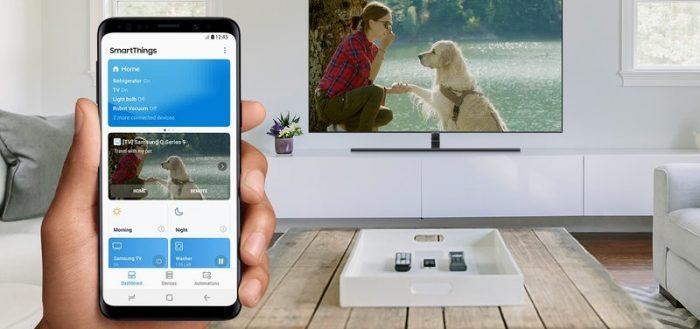
Другой вариант — использовать приложение Samsung SmartThings. После того, как вы установили приложение на свой телефон и связали его с телевизором, вы можете просто включить телевизор со своего телефона. Наконец, вы можете использовать универсальный пульт дистанционного управления.
Можно ли включить телевизор Samsung без пульта дистанционного управления?
Если пульт дистанционного управления вашего телевизора Samsung отсутствует или поврежден, вы можете задаться вопросом, есть ли способ включить его без него, хотя вы, вероятно, никогда не пытались использовать свой Smart TV без пульта дистанционного управления.
Ответ: ДА! Вы можете включить телевизор Samsung без пульта дистанционного управления, как и большинство моделей смарт-телевизоров.
Как включить телевизор Samsung без пульта
Метод 1: Используйте контроллер Jog (ЛУЧШИЙ СПОСОБ)
По данным Samsung; все телевизоры Samsung оснащены контроллером телевизора, который позволяет включать телевизор без использования пульта дистанционного управления.
В зависимости от вашей модели смарт-телевизора Samsung кнопка контроллера телевизора может быть найдена в одном из трех мест. Чтобы включить телевизор Samsung без пульта дистанционного управления, все, что вам нужно сделать, это найти кнопку питания на телевизоре Samsung и нажать ее.
Как правило, три основные области, на которые следует обратить внимание при поиске контроллера телевизора:
1) На задней панели телевизора Samsung:
На большинстве смарт-телевизоров Samsung кнопка управления телевизором находится на задней панели телевизора; это первое место, куда вы должны пойти, чтобы найти кнопку контроллера телевизора, которая включает телевизор Samsung без пульта дистанционного управления.
Найдя контроллер телевизора, просто нажмите и удерживайте центральную кнопку с символом питания в течение длительного времени, чтобы включить телевизор Samsung без пульта дистанционного управления.
2) Под передней панелью посередине вашего телевизора Samsung.
В некоторых случаях контроллер телевизора находится под передней панелью в центре вашего телевизора Samsung и имеет пять кнопок (ИЛИ вы можете найти только одну кнопку).
Чтобы включить телевизор Samsung без пульта дистанционного управления, просто нажмите и удерживайте центральную кнопку со знаком питания в течение длительного времени, и ваш телевизор включится.
3) Под передней панелью сбоку телевизора Samsung.
Если вы искали в областях, упомянутых выше, и не смогли найти контроллер телевизора, попробуйте посмотреть в нижнюю часть лицевой панели с правой стороны, если вы смотрите на телевизор Samsung. Вы должны быть в состоянии найти его там.
Найдя кнопку управления телевизором, нажмите и удерживайте среднюю кнопку с символом питания в течение длительного времени, чтобы сразу включить телевизор Samsung.
Способ 2. Используйте приложение Samsung SmartThings.
Вы, наверное, поняли, что использование контроллера телевизора может быть немного утомительным, поэтому вам нужен лучший метод. Что ж, не беспокойтесь, потому что Samsung предлагает вам приложение SmartThings; бесплатное универсальное приложение, которое позволяет вам контролировать и контролировать смарт-устройства Samsung, такие как смарт-телевизор, прямо с вашего мобильного телефона.
Приложение SmartThings превращает ваш смартфон в пульт дистанционного управления, который выполняет все основные функции дистанционного управления телевизором Samsung; это означает, что вы сможете включать телевизор, переключать каналы, регулировать громкость и многое другое, если у вас есть подключение к Интернету.
Вы можете загрузить и установить приложение SmartThings либо с Google Play магазин или Apple App Store.
Далее приведены общие шаги по подключению приложения SmartThings к вашему Smart TV, чтобы вы могли использовать его позже для управления и включения телевизора Samsung без пульта дистанционного управления:
1. Загрузите и установите приложение SmartThings на свой смартфон.
2. Запустите приложение SmartThings, при необходимости создайте новую учетную запись или войдите в систему, если она у вас уже есть.
3. Включите Samsung Smart TV, к которому вы хотите подключиться (при необходимости используйте метод №1).
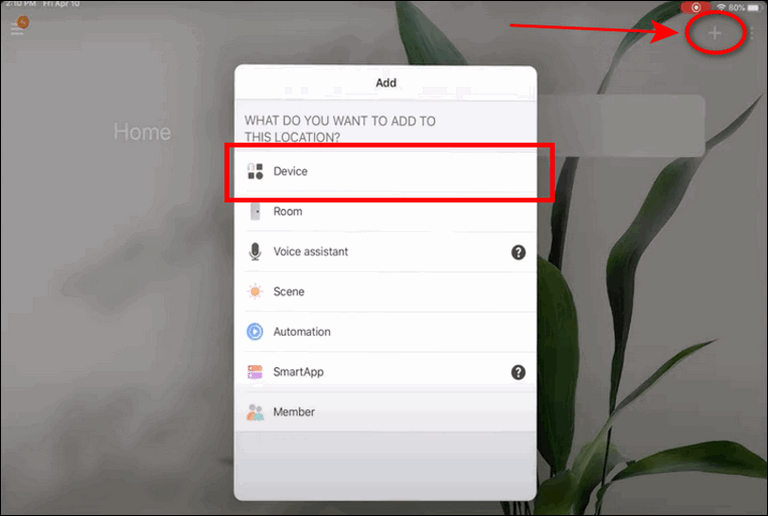
4. Щелкните значок плюса (+) в верхнем углу, а затем выберите Устройство из списка.
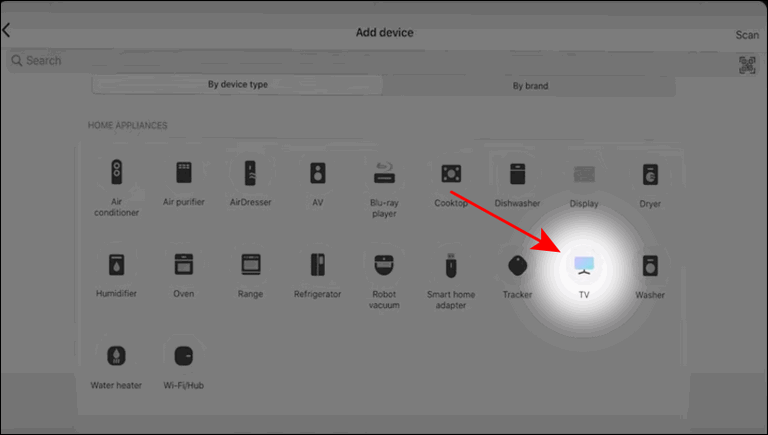
5. Нажмите на значок телевизора, затем выберите телевизор Samsung, а затем снова нажмите на значок телевизора.
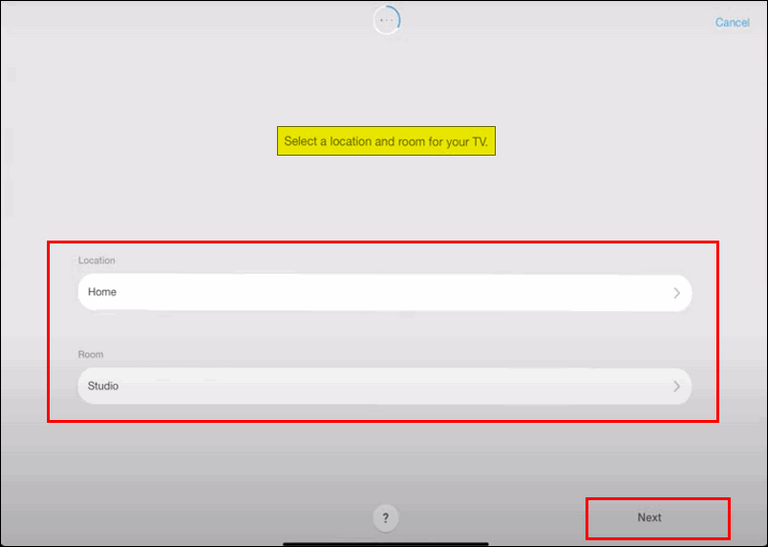
6. Нажмите «Пуск», затем выберите местоположение и комнату, а затем нажмите «Далее».
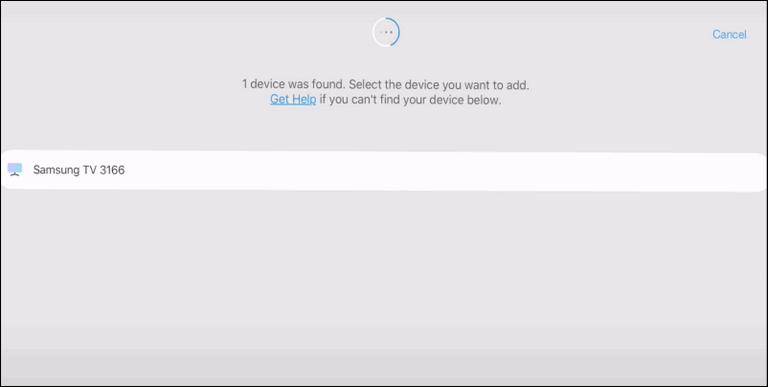
7. Отсюда выберите свой смарт-телевизор из списка доступных устройств.
8. Следующий шаг будет отличаться в зависимости от модели вашего Smart TV:
Модели с 2020 по 2022 год: используйте пульт дистанционного управления, чтобы выбрать OK на экране телевизора.
Модели с 2017 по 2019 год: введите PIN-код, отображаемый на экране телевизора, в телефон, затем нажмите «Готово».
Модели 2016 года: с помощью кнопок на телевизоре или пульте дистанционного управления выберите Разрешить.
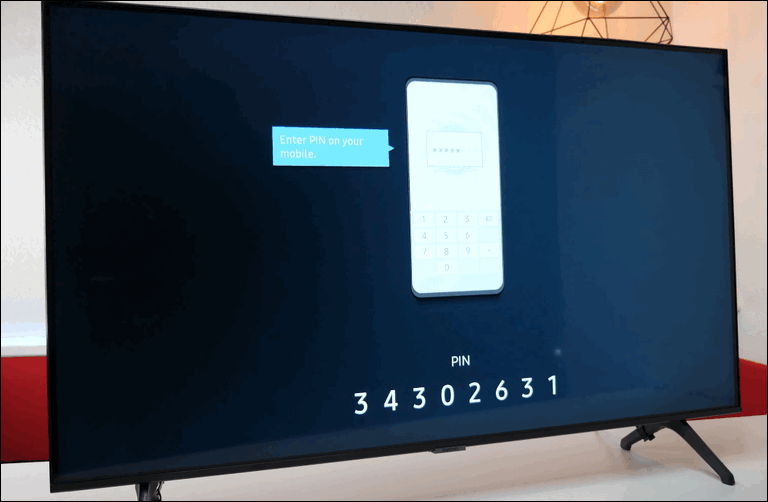
9. Наконец, дайте своему телевизору имя с помощью приложения SmartThings на телефоне, а затем нажмите «Готово».
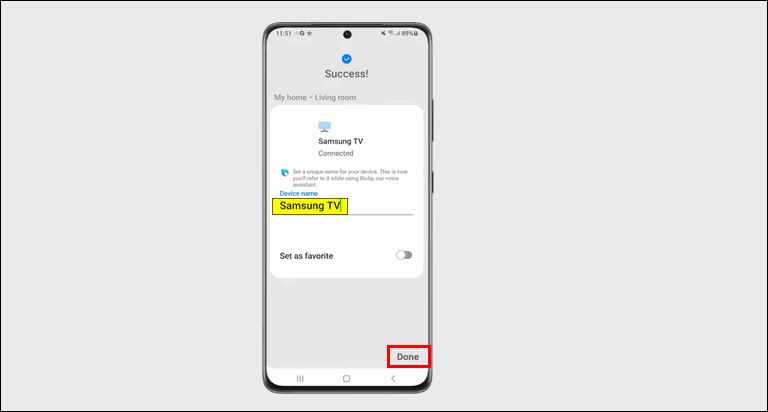
Теперь, когда вы подключили приложение к телевизору Samsung, вы сможете управлять им и включать его только с помощью приложения SmartThings.
Способ 3: приложение Samsung TV Remote
Если у вас возникли трудности с использованием приложения Samsung SmartThings или оно по какой-либо причине не работает, существует множество других приложений, которые вы можете использовать для превращения своего телефона в пульт дистанционного управления для телевизора Samsung.
Ниже приведены некоторые первоклассные приложения, которые могут помочь вам управлять телевизором Samsung и включать его без пульта дистанционного управления:
Поскольку есть несколько приложений, я не могу правильно описать, как настроить эти приложения для использования шаг за шагом.
Однако, вообще говоря, вы должны:
1. Загрузите на свой телефон одно из упомянутых выше приложений.
2. Включите смарт-телевизор Samsung (при необходимости используйте метод №1).
3. Подключитесь к одной и той же сети Wi-Fi со своим телефоном и Smart TV.
4. Запустите приложение и следуйте инструкциям на экране, пока ваш телефон не будет подключен к Smart TV.
После подключения приложения к телевизору Samsung вы сможете управлять своим Smart TV и включать его с помощью приложения.
Способ 4: купите и используйте универсальный пульт дистанционного управления
Рассматривали ли вы использование универсального пульта дистанционного управления? Возможно нет!
Использование универсального пульта дистанционного управления может стать отличным вариантом управления вашим смарт-телевизором Samsung. Хотя он может не предоставлять столько возможностей управления, как оригинальный пульт, его все же можно использовать для управления основными функциями вашего смарт-телевизора, такими как включение и выключение, переключение каналов, регулировка громкости и т. д.
Большинство магазинов электроники или интернет-магазинов продают универсальные пульты дистанционного управления, но обязательно приобретите тот, который совместим со смарт-телевизорами Samsung, например, Универсальный пульт ДУ Angrox для Samsung Smart TV.
Как выключить телевизор Samsung без пульта дистанционного управления
Чтобы выключить телевизор Samsung без использования пульта дистанционного управления, выполните следующие действия:
1. Нажмите кнопку питания, чтобы открыть меню.
2. Затем выберите параметр «Выключение питания», перемещая селектор.
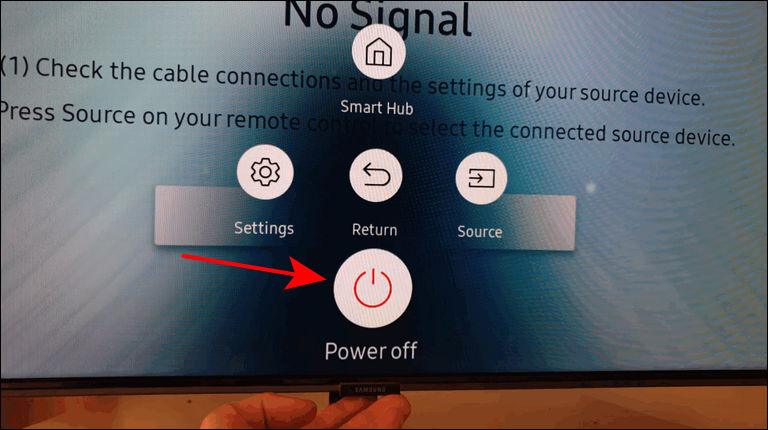
3* Наконец, когда выбран параметр «Выключить», снова нажмите кнопку питания, и ваш телевизор Samsung выключится.
Или вы можете напрямую нажать и удерживать кнопку питания в течение нескольких секунд, после чего телевизор Samsung должен выключиться.
Часто задаваемые вопросы
У всех телевизоров Samsung есть кнопка включения?
Да, на всех телевизорах Samsung есть кнопка включения. Кнопка питания обычно находится на задней панели телевизора, под передней панелью посередине или под передней панелью сбоку телевизора Samsung.
Как принудительно включить телевизор Samsung?
Вы можете принудительно запустить телевизор Samsung, просто нажав и удерживая кнопку питания в течение нескольких секунд, пока не увидите, что телевизор включается.
Нижняя линия
Потеря пульта дистанционного управления телевизором Samsung может вызвать у вас стресс, но, к счастью, есть другие решения, которые могут помочь вам справиться с этим.
Итак, я надеюсь, что наша статья ответила на ваши вопросы о том, как управлять телевизором Samsung без пульта дистанционного управления и как включить телевизор Samsung без пульта дистанционного управления.
Наконец, если у вас есть какие-либо вопросы или предложения по этой теме, не стесняйтесь оставлять комментарии ниже.
Настройка телевизора Самсунг — Универсальная пошаговая инструкция
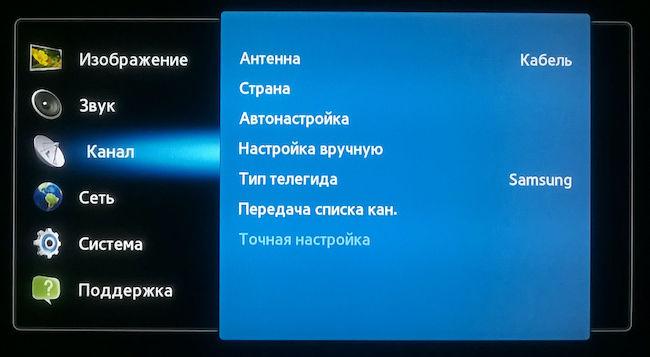
Южнокорейская компания Самсунг выпускает качественные телевизоры, завоевавшие широкую популярность у многих пользователей. Электронная техника данной фирмы постоянно развивается и совершенствуется. Новейшие модели оснащаются удобным и понятным интерфейсом. Ниже пошагово выполним настройку телевизор Samsung.
Как настроить телевизор Самсунг
Улучшения, производимые компанией Samsung в современных телевизорах, коснулись не только матриц, диагонали экрана и других параметров. Одновременно с техническими характеристиками обновляются и наборы функций. Благодаря им, управление становится более качественным, а настройки – легкими и быстрыми, доступными даже начинающим пользователям.
Тем не менее, все новые модели, пополняющие линейку изделий, обладают собственными характерными особенностями, в том числе и в области настроек. Ведь именно от них будет зависеть вся работа телевизора. Некоторые нововведения могут вызвать затруднения, особенно обновленный интерфейс, с помощью которого выполняется вся настройка телевизора Samsung.
Во многом, это связано с тем, что, начиная с 6-й серии, устройства с LED-матрицей оборудованы предустановленной функцией Smart TV. Те, кто впервые столкнулся с умной электроникой, не могут и не хотят вникать в тонкости настроек, предпочитая заплатить достаточно большие деньги привлекаемым специалистам. Это, конечно, личное дело каждого, однако, стоит помнить о русифицированной операционной системе, позволяющей без труда выполнить все манипуляции самостоятельно. Нужно лишь поэтапно выполнять советы и подсказки, появляющиеся на экране.
Сейчас далеко не все пользуются бумажными инструкциями, поскольку максимально простой интерфейс легко разрешает вопрос, как настроить телевизор Самсунг. В меню отсутствуют непонятные команды со сложным или двояким толкованием. После включения устройства, все действия выполняются с помощью пульта. Настройка бесплатных каналов возможна при использовании самой простой антенны.
Все новшества, выпускаемые компанией, в основном затрагивают дополнительные функции, которые могут и подождать. Ими можно заняться и потом, когда будут выполнены все основные настройки.
Какие есть телевизоры Самсунг
Выпуском бытовой техники компания Самсунг занимается с 1930 года. С того времени изделия значительно усовершенствовались, и в 1998 году на рынке электроники впервые появился телевизор с большим жидкокристаллическим экраном на 30 дюймов.
Современные модели по своей способности к приему сигнала условно разделяются на 3 категории:
- Телевизоры, имеющие встроенный тюнер. Самостоятельно принимают цифровые сигналы DVB-T (T2).
- Приборы, оборудованные внешними устройствами.
- Приемники без поддержки цифрового сигнала. К ним требуется отдельная приставка.
Трансляция цифровых каналов осуществляется не только через тюнер. При наличии интернета для этого используется Смарт ТВ или IPTV. Поэтому, перед тем как настроить цифровое телевидение, следует уточнить год выпуска и модель, а также способность телевизора поддерживать формат DVB-T2.
Как узнать модель и год выпуска тв
Любая настройка цифровых каналов на телевизоре Самсунг начинается с определения его модификации и когда он выпущен. Для решения этой задачи предусмотрены следующие варианты:
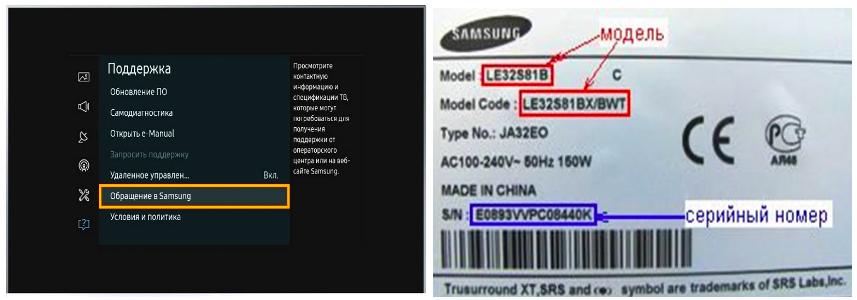
- Использование меню. Последовательно попасть в разделы: «Меню» – «Поддержка» – «Обращение в Samsung». На открывшемся экране можно увидеть строку «код модели».
- Табличка, закрепленная на задней стенке. Здесь указана модель и ее код, а также серия и номер от производителя. Буквенными символами обозначается тип устройства: UE/LE – модели с жидкокристаллическим экраном, PS/PE – с плазменным. Цифры, например, 32, обозначают величину диагонали (дюймы) от 19 до 105. Следующие буквы соответствуют годам выпуска: А – 2008, В – 2009, С – 2010, D – 2011, ES/EH – 12, F/FH – 2013, H/HU – 2014, J/JU/JS – 2015, K/KU/KS – 2016, M/MU/Q/LS – 2017, N/NU – 2018, S – модели премиум-класса разных лет.
После определения модели, необходимо точно установить техническую возможность для приема цифрового сигнала.
Как определить наличие тюнера
Перед тем, как настроить каналы на телевизоре Самсунг, следует проверить его возможности приема цифрового вещания. Многие встроенные тюнеры работают по устаревшему стандарту DVB-T, тогда как в России, в настоящее время, используется DVB-T2.
Проверить наличие данного формата можно следующим образом: в поисковую строку вводится номер модели. Если она подтвердилась, можно смело приступать к настройкам. Изначально тюнер определяет 20 базовых каналов, переведенных на «цифру».
Возможность приема цифрового вещания рекомендуется выяснить еще до покупки. Для этого нужно посетить сайт компании и последовательно открыть «технические характеристики» — «систему вещания» или «тюнеры». После ввода характеристик модели в графе DVB-T2 должен появиться плюс. Если же его нет, значит прием «цифры» недоступен.
Интернет-магазины часто публикуют документацию к своему товару. В разделе технических характеристик, в графе DVB-T2 должна быть отметка «есть» или же «+».
Наличие цифрового тв можно проверить в магазине на стадии выбора. Следует внимательно осмотреть заднюю панель с разъемами. Наличие гнезда «Digital input» подтверждает такую возможность, так как в переводе означает «цифровой вход». Тем не менее, формат приема придется проверять отдельно. DVB-T2 поддерживают модели, выпущенные в 2013 году и позднее. Сюда входят устройства с сериями E, H, J, K, LS, M, N, Q и другие.
Этапы настройки каналов на Smart TV
Телевизоры со Смарт ТВ не зря относятся к умным моделям. Все манипуляции выполняются на автомате, после определения принимаемых сигналов. На качественное воспроизведение оказывает влияние состояние интернета.
Настройка цифрового вещания, происходит в несколько этапов:
- Соединение с сетью интернет посредством беспроводного соединения Wi-Fi или через специальный кабель патч-корд.
- В Смарт ТВ имеется свой магазин с приложениями. Нужно открыть его и войти.
- Для просмотра телепередач выбирается подходящее приложение – Peers TV, Форкплеер или другие аналогичные сервисы.
- Требуемое приложение скачивается и устанавливается. Далее, в нем требуется зарегистрироваться и запустить.
- В меню приложения находится плей-лист, в котором представлен список доступных каналов.
- Нужный канал открывается по инструкции, приложенной к программе. После этого, его можно смотреть или переключаться на другие телевизионные каналы.
Какие-либо дополнительные настройки не требуются. Если интернет и сигналы неудовлетворительные, то и все каналы будут транслироваться со сбоями.
Инструкция для моделей с тюнером DVB T2
Цифровое тв на телевизоре Samsung принимается через встроенный тюнер, без каких-либо отдельных приставок. Поэтому все настройки легко выполняются в главном меню. Данную операцию рекомендуется проводить в автоматическом режиме, в ходе которого каждая доступная программа ТВ сохраняется под собственным номером.
Если же манипуляции выполняются вручную, понадобится много времени, чтобы настроить все каналы в полном объеме.
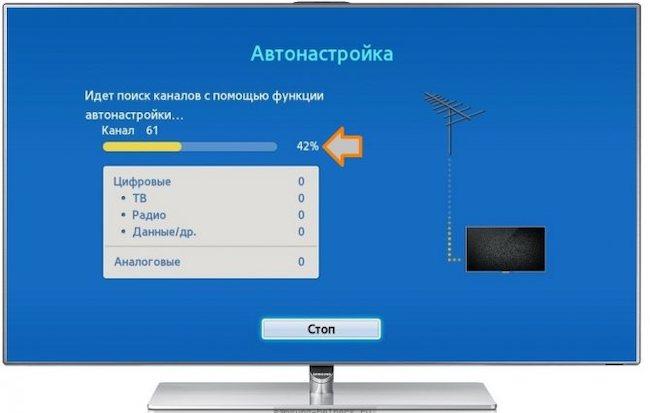
Выполнение задачи, как автоматически настроить цифровое телевидение на телевизоре, происходит в следующем порядке:
- Вход в меню, далее выберите «Трансляции».
- В этом разделе нужно открыть «Автонастройка».
- Указывается источник сигнала. Выбирается между антенной, кабелем и спутником.
- Определение типа каналов – выбор цифрового вещания.
- После нажатия кнопки «Поиск», выбирается вариант «Полный», далее – запускается «Сканирование».
- Дождаться окончания настройки, после чего выполняется их сохранение. Все готово – можно начинать просмотр.
В некоторых случаях не удается выполнить автоматическую настройку, в такой ситуации поиск и сохранение каналов осуществляется вручную.
Ручной поиск каналов — инструкция
Ручная настройка каналов на телевизоре Samsung выполняется в определенной последовательности:
- В меню выбирается настройка вручную.
- Вместо антенны нужно выбрать кабель.
- Нажать на пункт «страна» и выбрать Восточную Европу.
- При запросе пин-кода вводится один из вариантов: 0000, 1111, 1234.
- В разделе «параметры» выбирается граничная частота в диапазоне 298-362 тыс. кГц.
- В «поиске» выставляется «сеть», после чего выбираем поиск, выявляющий все доступные варианты.
- Каждый найденный канал сохраняется отдельно.
Автоматическая настройка цифровых каналов на Samsung
Данный способ предусматривает подключение и настройки посредством антенны. Для этого достаточно запустить поиск в автоматическом режиме. Телевизоры Самсунг представлены различными модификациями со своими сериями и годами выпуска. Каждая из них отличается своими особенностями подключения, которые будут рассмотрены ниже.
Серии M, Q и LS
Перед настройками телевизоров серий M, Q и LS, к ним нужно подключить общедомовую, уличную или комнатную антенну. После этого включается приемник и выполняются следующие действия:
- Нажать кнопку «Home» на пульте управления и войти в главное меню.
- В разделе «Источник» выбирается пункт «ТВ».
- Повторно выполнить вход в главное меню и выбрать «Настройки».
- Далее сделать переход в «Трансляция», затем – в «Автонастройка».
- Нажимается кнопка «Пуск». После этого на экран будет выведено сообщение об удалении действующего списка телевизионных каналов.
- Выбор источника сигнала. В данном случае указывается «Антенна». Если подключение выполняется другими способами – выбирается «Кабель» или «Спутник».
- Следующий пункт настройки определяет тип каналов. Указывается один из двух вариантов – «Цифровые» или «Цифровые и аналоговые». Если имеется местное аналоговое ТВ, то лучше выбрать второй вариант, чтобы в дальнейшем не отвлекаться на дополнительные настройки.
- При настройке платных каналов указывается оператор. Если настраивается кабельное телевидение, следует выбрать «Другие». Эфирному вещанию это не нужно, поэтому в нашем случае данный пункт пропускается.
- Выбирается режим поиска. Отмечается пункт «Полный», при котором система осуществляет поиск всего, что может быть обнаружено антенной.
- Процедура поиска запускается кнопкой «Сканирование». На экране поятся все обнаруженные эфирные каналы, в том числе – цифровые и аналоговые. Одновременно индикатор отображает просканированную часть диапазона.
- По завершении операции выводится сообщение. Нажимается кнопка «Закрыть» на экране и кнопка «Return» на пульте, чтобы выйти из меню.
После всех проведенных манипуляций, каналы готовы к просмотру.
Серии H, F, E и J
Телевизоры в сериях H, F, E и J несколько отличаются интерфейсом от предыдущих собратьев. Для того чтобы настроить цифровое тв, потребуется совершить несколько последовательных шагов:
- Телеприемник включается, на пульте нажимается кнопка «Source», далее на экране выбирается окошко с надписью: «ТВ».
- Выполняется вход в меню, далее – «Трансляция», затем – «Автонастройка».
- После активации пункта «Автонастройка» появится предупреждение об изменении настроек. Далее нажимается «Пуск».
- Выбирается источник сигнала. Для настройки бесплатной трансляции в формате DVB-T2 – выбирается «Антенна», кабельное тв настраивается в пункте «Кабель».
- Выбор типа каналов. Рекомендуется сразу выбирать «Цифровые и аналоговые», чтобы в дальнейшем не тратить время на дополнительную настройку аналогового контента.
- Тип сканирования выбирается по максимуму – «Полное». Далее – кнопка «Сканирование».
- Когда процесс полностью завершится, нажимается «Закрыть», далее – выход из меню.
Ручная настройка тв
У многих пользователей сохранилось достаточно много старых телевизоров, у которых нет функции автоматической настройки. Все они оборудованы устаревшим интерфейсом, который существенно отличается от новых моделей. Кроме того, ручная настройка проводится с изменением различных важных параметров, и многие просто боятся выполнять действия, не имея представления о последствиях.
По мнению специалистов, здесь нет ничего страшного, и настроить телевизор Самсунг своими руками может любой владелец устаревшей техники. Самое главное – точно выполнять представленную инструкцию:
- Открыть главное меню, затем войти в раздел «Антенна».
- Найти и выбрать пункт «Настройка вручную», далее – «Настройка цифровых телеканалов».
- Нажать на надпись: «Создать». Появится окошко с параметрами частоты, модулем и передачей.
- Изначально выставляются следующие показатели: 170000 кГц, 128 QAM, 6900 KS/s.
- В течение некоторого времени будет происходить настройка телевизора со сменой изображений и кадрами программ ТВ.
- По окончании настроек нажимается «Сохранить». Далее, вновь появится окно с параметрами. Здесь изменяется только частота – до 178000 кГц, после чего вновь запускается поиск.
По данной схеме поиск каналов продолжается с постоянным увеличением частоты на 8000 кГц. Подобные манипуляции можно выполнять до верхней границы – 226000 кГц.
Вручную можно настроить не только каналы на телевизоре Samsung. С соответствующих разделах меню находятся изображения и звук, после чего делаются все необходимые улучшения по четкости и качеству. Здесь же настраиваются контрастность, яркость и другие параметры.
Как настроить порядок каналов
Нередко, требуется перенастроить телевизор, после чего каналы меняют свое привычное местоположение и располагаются в хаотическом порядке. В основном это случается после автоматической настройки.
Многие модели Самсунг оснащаются функцией сортировки и упорядочения телеканалов. Благодаря ей, совсем несложно внести необходимые изменения:
- Войти в «Настройки», далее – отыскать «Список каналов». В отдельных моделях вход выполняется через кнопку входа в диспетчер задач, расположенную на пульте.
- В перечне каналов нажать иконку «Изменение каналов», расположенную справа вверху.
- Внизу в подменю выбрать «Изменение номера», нужный канал отметить галочкой и передвинуть его в другое место.
- Измененное положение канала подтверждается нажатием «ОК».
- По аналогичной схеме на другие места перемещаются остальные каналы.
После запуска автоматического поиска, места размещения каналов могут вновь поменяться. То же самое произойдет после автоматического обновления, если данная функция не отключена. В подобных случаях придется снова делать ручную настройку.
Как добавить местные аналоговые каналы
Многие в самом начале выполняют автоматическую настройку, охватывающую только цифровые каналы. После того как выясняется наличие аналоговых каналов, появляется желание добавить их в общий список. Для этого придется повторно сканировать весь диапазон, при этом, предыдущее расположение цифровых каналов может не сохраниться.
Для того, чтобы избежать лишних манипуляций и потерь времени, можно воспользоваться ручными настройками:
- Вход в основное меню, потом – в позицию «Трансляция».
- Избрать источник сигнала. Сейчас это будет «Антенна».
- Найти подпункт «Настройка вручную».
- Задать обнаружение аналоговых каналов.
- Нажать на вкладку «Создать».
- Начнется обнаружение каналов с аналоговым контентом в течение короткого времени.
Когда в телевещании для работы используется дециметровый диапазон, то для цифровой антенны не будет никаких проблем с приемом. При наличии диапазона с метровыми волнами, нужно будет воспользоваться всеволновой комбинированной антенной или отказаться от местного вещания.
Как настроить кабельное телевидение
При настройке кабельного телевидения в моделях Самсунг, предпочтительнее использовать автоматические настройки. Устройство само просканирует все частотные диапазоны. При обнаружении канала на определенной частоте, она автоматически запоминается и закрепляется для последующего использования. В дальнейшем их можно переключать и просматривать все нужные передачи.
Иногда при регулировке выясняется, что кабельный режим не функционирует. В основном это происходит, если кабель не подключен к устройству. Иногда разъем просто неплотно сидит в гнезде.
После проверки всех соединений начинается настройка:
- Включить телеприемник.
- На пульте ДУ войти в меню.
- Сделать выбор режима «Трансляция».
- В открывшемся окне отметить источник сигнала. В нашем варианте будет кабель.
- После установления соединения каналы настраиваются автоматом. Войти в «Автонастройка» — далее «параметры поиска», затем выбрать «Полный».
- Перейти во вкладку «Пуск» и включить поисковую задачу. Устройство само обнаружит каналы на доступных частотах.
- После окончание поисковых действий выполнить сохранение изменений, активацией иконки «Сохранить».
- Разделы закрываются и приемник готов к просмотру.
Особенности просмотра каналов через приставку
Всем известно, что в устаревших моделях Самсунг цифровое вещание не поддерживается. Для распознавания таких каналов требуются специальные тв приставки. Перед покупкой такого оборудования нужно проверить разъемы ТВ, чтобы соединительный кабель подходил к обоим устройствам.
Как подключить и настроить приставку
Перед тем как настраивать цифровое телевидение через приставку, все оборудование должно быть собрано и правильно подключено. Все действия выполняются в следующем порядке:
- Проверить установленную антенну, которая должна соответствовать используемой приставке. Подробные указания относительно монтажа и настроек имеются в инструкции, поставляемой с оборудованием. Кроме антенны, можно воспользоваться кабельным подключением.
- Приставка выбирается по разным параметрам, в том числе и по дополнительным функциям. Чем больше таких опций, тем дороже устройство.
- Проверить варианты подключений, при необходимости – купить специальный переходник
- После подключения оборудования, его нужно запустить в работу и настроить бесплатные базовые каналы в количестве 20 шт.
Если есть желание увеличить число каналов, кроме приставки потребуется САМ-модуль с платным пакетом, как у кабельного телевидения.
Настройка каналов — Автоматическая и ручная
Для решения задачи, как подключить телевизор Самсунг к цифровому вещанию через приставку, требуется выполнить простые действия:
- Через пульт управления выполнить вход в меню нажатием клавиши «Source».
- В открывшемся окне нажать HDMI Через этот разъем проходит цифровой поток телевизионного вещания.
- Найти «Автопоиск» и запустить его. Приставка сама выберет нужные частоты, обнаружит на них список доступных каналов и сохранит для дальнейшего просмотра.
Что делать если телевизор не видит каналов при поиске
В ходе автоматической настройки цифрового вещания возможны различные сбои и отклонения от установленного порядка действий. Причинами неполадок могут быть антенна или приставка, а также неправильное соединение всех компонентов между собой.
Для успешного разрешения подобной ситуации, нужно выполнить следующие действия:
- Проверить подключение телевизора и приставки. Если оно выполнено неправильно, прибор не будет опознан телевизором. При нажатии на иконку HDMI 1 появится сообщение об отсутствии сигнала.
- Вернуть приставку к заводским настройкам с полной перезагрузкой. Для этого выполняется вход в меню, выбирается вкладка «Настройки», далее – «Восстановить заводские» или «Сбросить». Возможные пароли для этого: 0000, 1111, 1234.
- Выполнить повторное подключение и настройку антенны. Для улучшения качества соединения можно воспользоваться усилителем сигнала. Все манипуляции следует проводит с учетом расположения дома и самой антенны относительно вышки. При большом расстоянии потребуется и более сильное приемное устройство.
Настройка каналов при использовании приставки от сотовых операторов
В многоквартирных домах, в определенных условиях, имеется возможность просмотра IPTV. Аббревиатура расшифровывается, как Internet Protocol Television. Данное телевидение не требует отдельного подключения к сети, но для его работы необходим интернет-протокол. Оператор обеспечивает подводку цифрового кабеля в квартиру и дает приставку во временное пользование. Данное устройство занимается декодированием и трансляцией каналов.
Подключение и настройки выполняются специалистами. Однако в случае каких-либо сбоев или обновлениях с выходом новых трансляций, потребуется дополнительная настройка. С этой целью выполняется вход в меню, далее в настройках выбирается «Поиск каналов» и запускается «Автонастройка». Обычно все этим и ограничивается, без ввода других данных.
Блокировка отдельных каналов
При наличии смарт тв на телевизоре, появляются некоторые каналы, которые требуется заблокировать, например, от детей. Такие манипуляции выполняются в несколько этапов:
- Войти в главное меню и отметить «Трансляция».
- В открывшемся подменю отметить подпункт «Блокировка» и нажать на него.
- Активация блокировки кнопкой «Включить».
- Все каналы, подлежащие блокировке, отмечаются в виде галочки.
По умолчанию установлен пароль – 0000. Чтобы сохранить внесенные изменения, система предложит установку своего пароля.
Когда потребуется снять блокировку, выполняются все те же действия, только вместо включения выполняется команда снятия блокировки, подтверждаемая паролем, введенным ранее.
Настройка картинки и звука
Данные настройки выполняются очень легко. Достаточно всего лишь воспользоваться пультом и войти в меню. Довольно часто изображение отображается на мониторе в очень светлых или, наоборот, очень темных тонах. Все это возможно поправить, войдя в главное меню и отметив «Изображения». Здесь можно настроить следующие параметры:
- Контрастность. Регулируется пропорция между различными тонами.
- Четкость. Устанавливает нужную резкость изображения, устраняет эффект размытия.
- Яркость. При необходимости картинка делается более светлой или темной.
- Цвет. Его коррекция обеспечивает наибольшую насыщенность картинки.
Также просто настраиваются звуковые параметры. В меню выбираются «Настройки», далее – переход в раздел звук. После этого выбирается пункт «Качество и способ передачи звука». Уже здесь настраиваются все необходимые параметры.
Каждая модификация Самсунг отличается индивидуальными качествами акустической системы. Поэтому, при настройках они должны обязательно учитываться.
Удаляем лишние каналы и настраиваем порядок
Удаление ненужных каналов происходит следующим образом:
- Открыть главное меню и войти в раздел «Трансляция».
- Далее открыть пункт в подменю «Изменение каналов».
- Кнопкой «Enter» проставить галочки против подлежащих удалению.
- Выбрать пункт «Удалить» и подтвердить команду кнопкой «Да».
- После этого все ненужные каналы исчезнут.
В телевизорах с функцией Смарт ТВ ненужный контент удаляется еще проще:
- Нажать кнопку «Smart Hub» и зайти в концентратор системы.
- В форме, где перечислены каналы, выбирается редактирование, расположенное справа вверху.
- Далее, пошагово выполнить удаление ненужных каналов.
Изменить порядок каналов после автоматической настройки можно следующим образом:
- В главном меню перейти в «Настройки».
- Войти в «Трансляция» и далее – в «Дополнительные настройки».
- Выбирается: «Изм. номера канала», переход в «Список каналов», пункт «Изменение канала».
- Выбранный канал отмечается галочкой с помощью «Enter».
- Выбрать пункт «Изменить номер», после чего стрелками на пульте канал перетаскивается на новое место.
- Повторное нажатие «Enter» убирает галочку и фиксирует результат.
Как настроить цифру на старом Samsung который не поддерживает цифровое ТВ
Многие старые телевизоры вообще не поддерживают цифровое вещание. Однако, их все равно можно использовать, только для этого потребуется специальное оборудование. Это отдельная тв приставка – тюнер уже содержит в себе более 20 базовых каналов. Они бесплатны, у них уже настроена частота, отличаются высоким качеством изображения при полном отсутствии помех. В тюнере установлены все недостающие разъемы, на него возложена основная функция – цифровое вещание.
Перед покупкой тюнера нужно проверить разъемы телевизора – «Тюльпан» или SCART. Если их нет, то для цифрового ТВ данное устройство совершенно не подходит.
Если все в порядке, то подключение выполняется следующим образом:
- Включить телевизор, убедиться в работоспособности.
- Подключить антенну в тюнер формата DVB-T Шнур вкручивается в гнездо и должен плотно прилегать к нему.
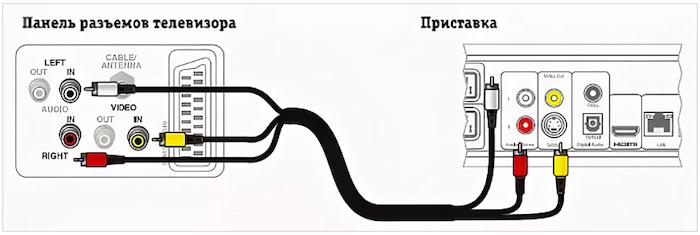
- Подключение тюнера к телевизору. При использовании Тюльпана три провода белого, желтого и красного цветов подсоединяются в соответствующие гнезда обоих приборов. При наличии SCART-разъема потребуется переходник. Одной стороной он включается в разъем телевизора, а с другой к нему подключаются кабели Тюльпана.
- Проверить работоспособность системы. Для тюнера предусмотрен отдельный пульт. При правильном подключении все должно заработать, после чего начнется трансляция цифрового вещания.
Видеоинструкция
Как подключить смартфон к телевизору через WiFi: как транслировать с телефона на телевизор, все способы подключения
Как выбрать автомагнитолу: виды и параметры автомагнитол в машину
Как выбрать хорошую и недорогую игровую приставку в 2023 году
Как выбрать телевизор для дома: на что обратить внимание при покупке телевизора