Как прокачать экран блокировки своего iPhone. Добавляем любые приложения для быстрого запуска
 В закладки
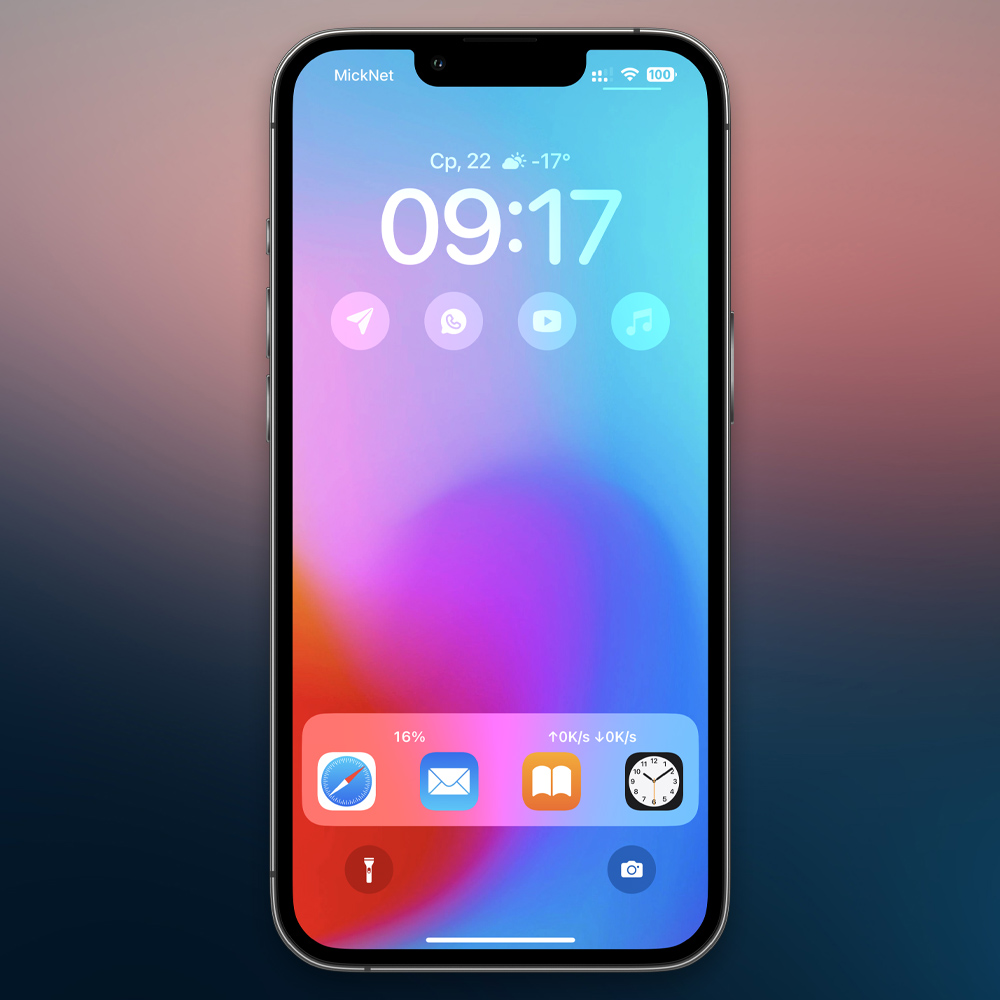
Возможность добавлять виджеты на экран блокировки iPhone появилась в iOS 16, но выбирать там особо не из чего. Из более-менее полезных есть лишь погода, элементы питания, ну и может ещё Фитнес.
Я давно искал возможность прокачать раздел виджетов, и наконец нашёл. Теперь могу поставить запуск любых приложений, создать дополнительную панель с иконками, в реальном времени смотреть загруженность процессора и сетевую активность, и всё это прямо на заблокированном экране своего айфона.
Хотите так же? Скачивайте Lock Launcher из App Store. Это бесплатно, а если понравится – разблокировка всех возможностей приложения стоит всего 199 рублей без всяких подписок. Платишь один раз и пользуешься про-версией вечно.
Смотрите, как просто всё настроить:
Как установить виджеты любых приложений на экран блокировки
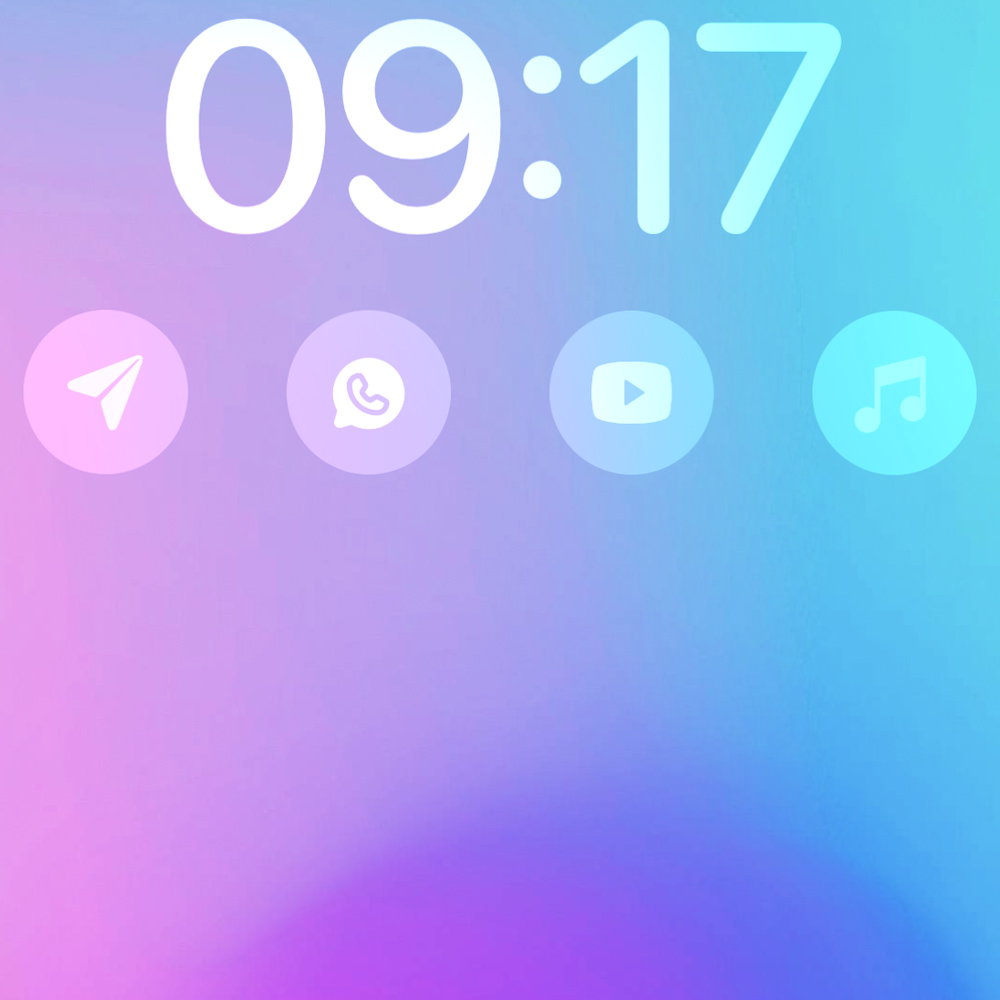
С локскрина моегго айфона можно запустить Telegram, WhatsApp, YouTube и Apple Music.
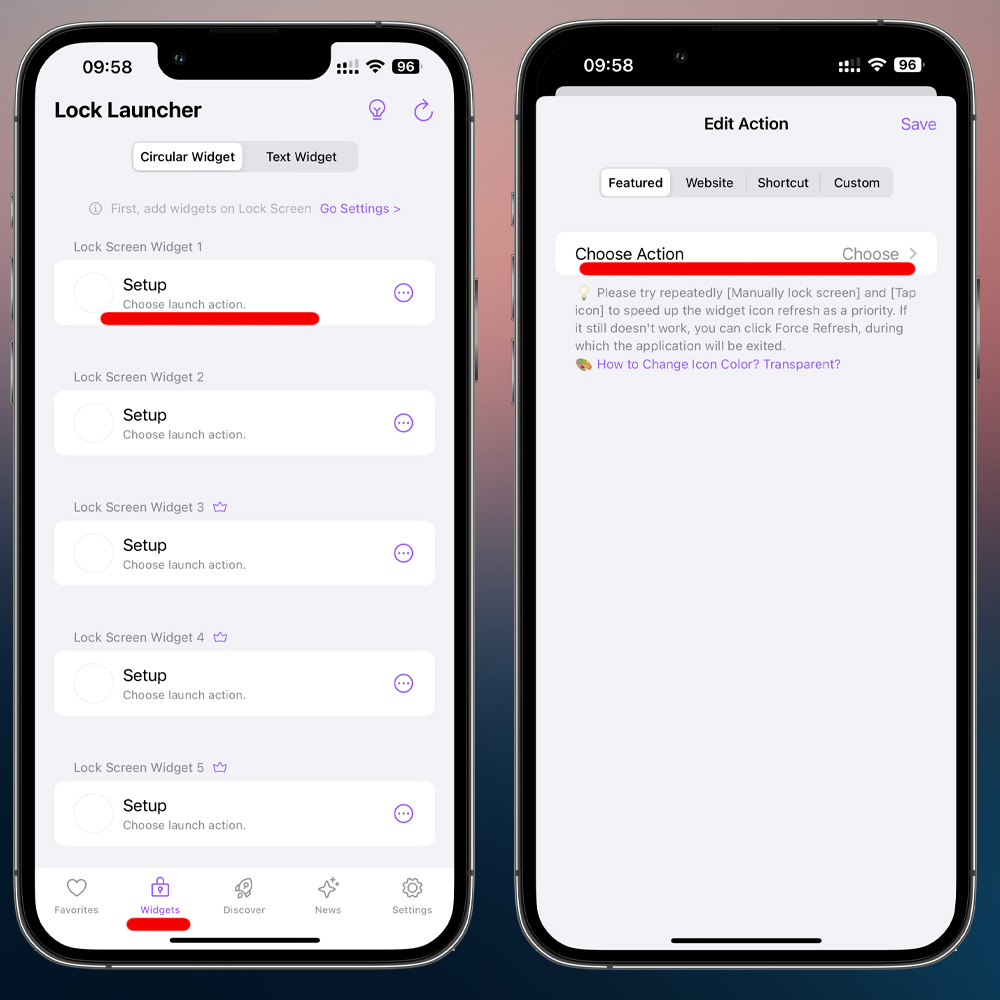
В приложении Lock Launcher есть пять пунктов меню в нижней части экрана, но нас интересуют только первые два, «Favorites» и «Widgets». Начнём с виджетов.
В этом разделе есть восемь пустых слотов. Тапните на самый первый и выберите любое установленное на айфоне приложение, которое хотите добавить на экран блокировки.
Можно кастомизировать отображаемую иконку, включить или выключить под ней полупрозрачную обложку или изменить её цвет. Показываю на примере Telegram:
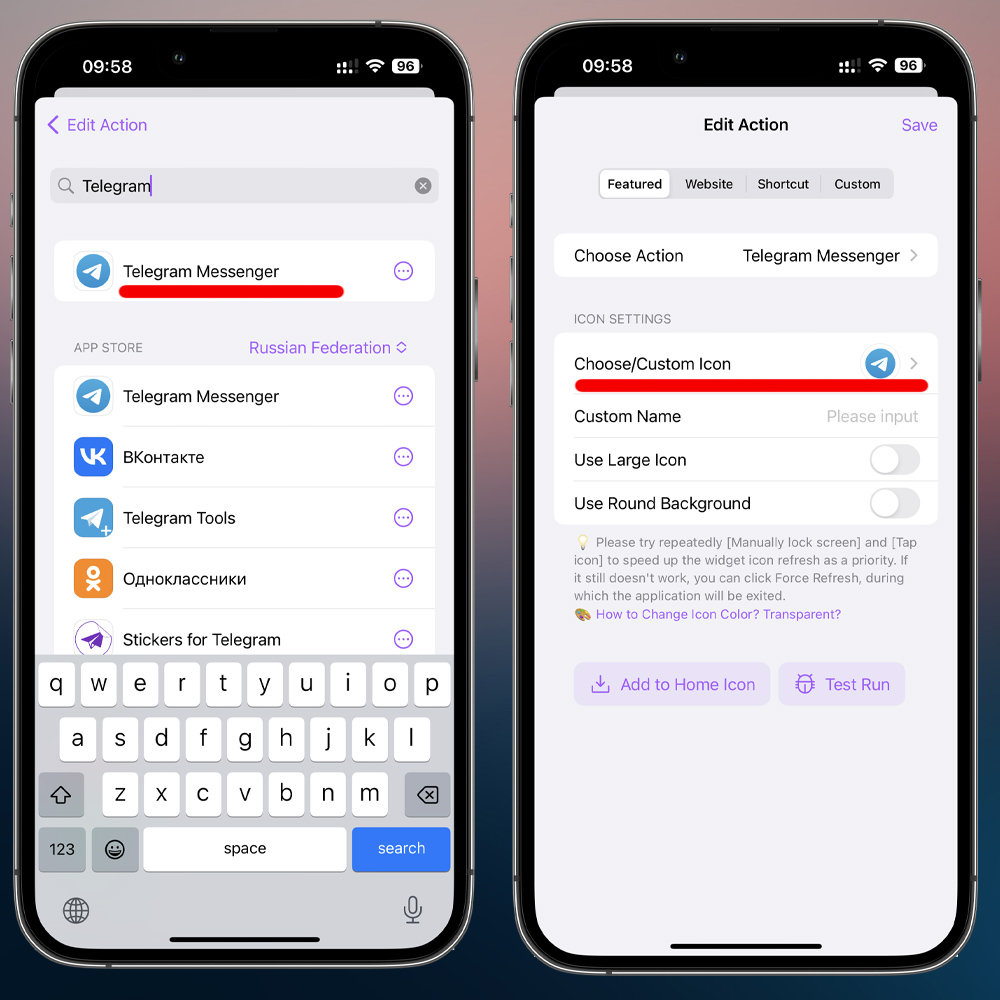
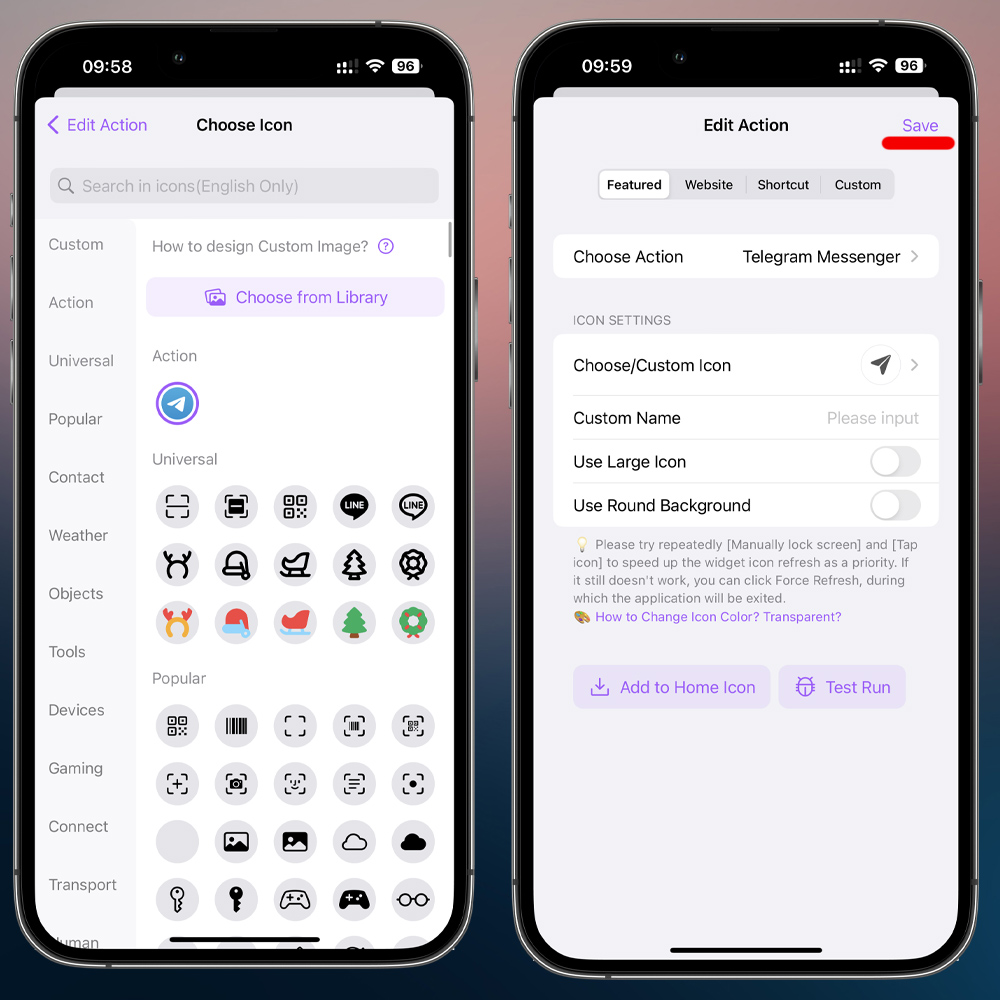
При желании на этапе выбора иконки, можно нажать кнопку «Choose from library»и выбрать заранее скачанное подходящее изображение из своей медиатеки. Тут возможности ограничены только вашей фантазией.
Хотя, библиотека иконок в Lock Launcher довольно большая, так что заморачиваться с поиском какой-то то специальной иконки в интернете не обязательно.
После сохранения проделайте то же самое со следующими пустыми слотами по порядку, добавив в каждый по приложению.
Важно: на экране блокировки могут отображаться только четыре виджета. Если вы заполните все восемь слотов, их можно добавить на локскрин все. Но придётся прокручивать строку из иконок приложений свайпом.
Теперь нужно добавить созданные в Lock Launcher виджеты на экран блокировки:
1. Перейдите в «Настройки» – «Обои» и тапните на обоину вашего локскрина
2. Нажмите на «Добавить виджеты»
3. Выберите из списка Lock Launcher и нажмите на иконку нужного приложения
Проделайте то же самое со всеми остальными созданными ранее в Lock Launcher виджетами и нажмите «Готово» в верхнем правом углу.
Теперь у вас есть быстрый доступ к любимым приложениям прямо с экрана блокировки. При первом запуске может появиться предупреждение о том, что Lock Launcher запускает другое приложение, нужно разрешить ему делать это. В дальнейшем никаких предупреждений не будет.
Но это ещё не все. Давайте добавим в нижнюю часть экрана отдельный док с другими приложениями и дополнительной информацией, вроде сетевой активности, частоты обновления экрана или загруженностью процессора вашего смартфона:
Как добавить дополнительную панель с приложениями на экран блокировки
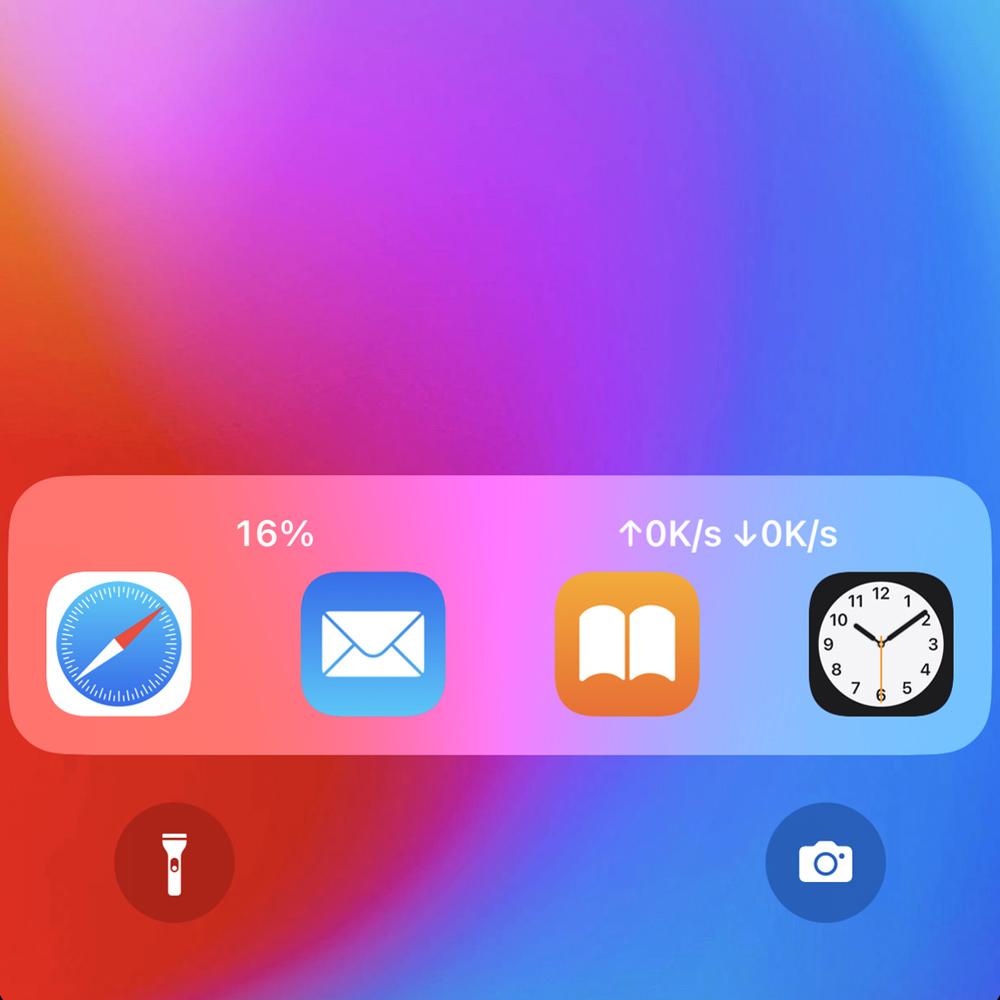
У меня, помимо четырёх приложений для быстрого доступа, В левом углу показывается загруженность процессора айфона в реальном времени, а справа сетевая активность.
В приложении Lock Launcher перейдите в раздел «Favorites».
В нём также есть один пустой слот и возможность добавить ещё сколько угодно, которые можно заполнить приложениями из библиотеки вашего айфона по вышеописанной схеме.
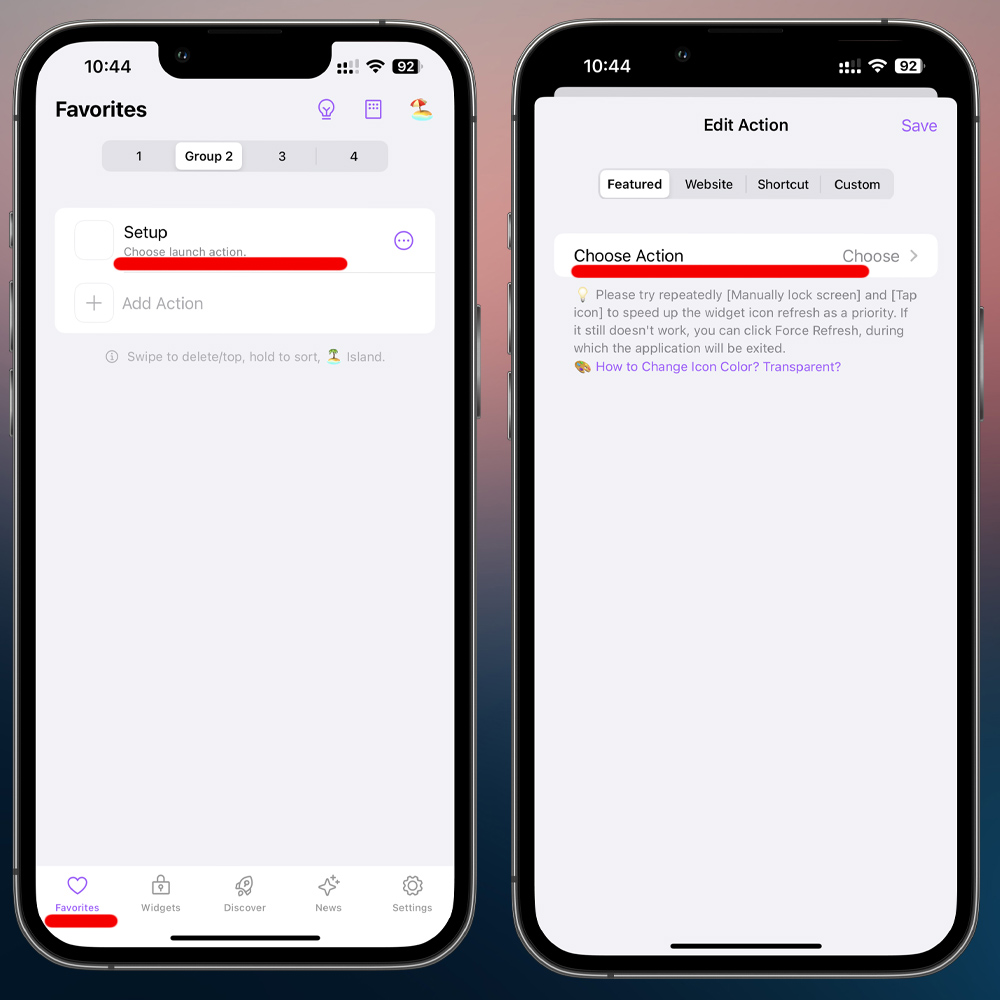
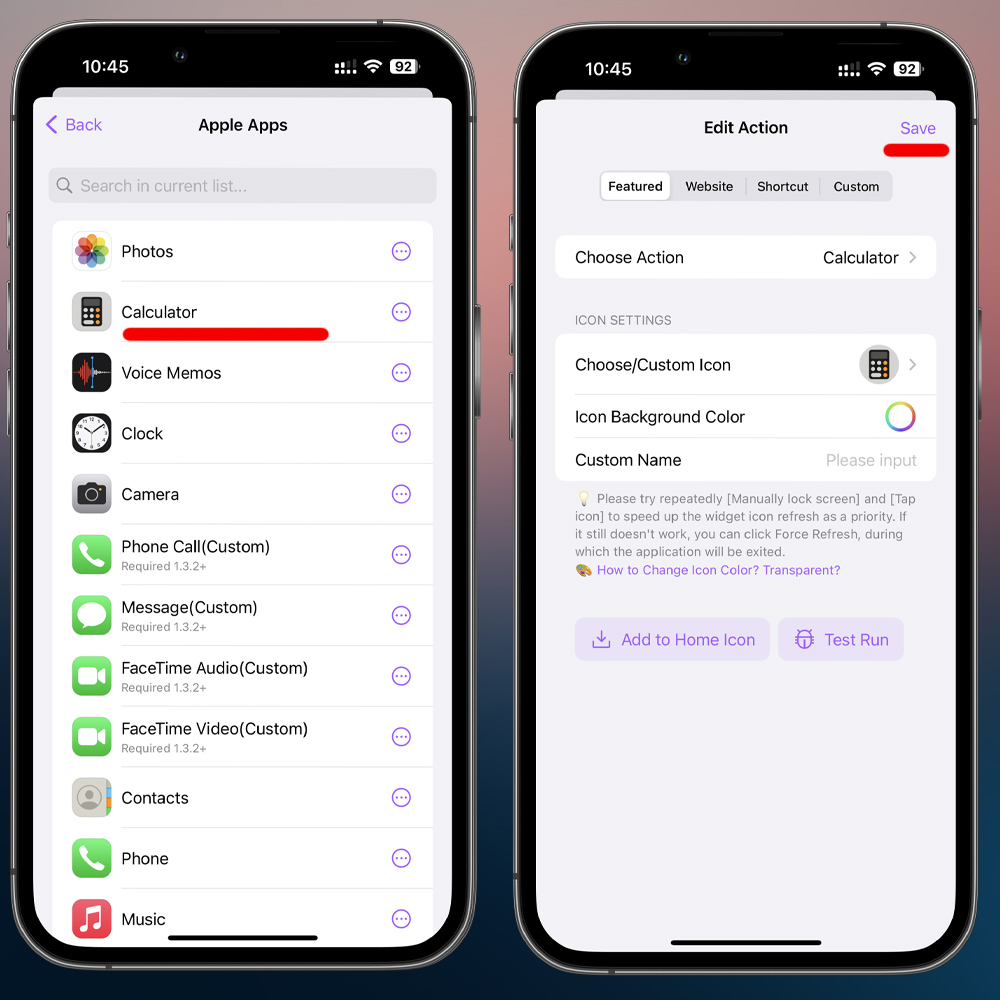
После заполнения слотов нужно перейти в раздел «Settings», затем «Live activities (Dynamic Island)».
Убедитесь, что ползунки «Live activities» и «Show on Lock Screen» находятся в активном положении.
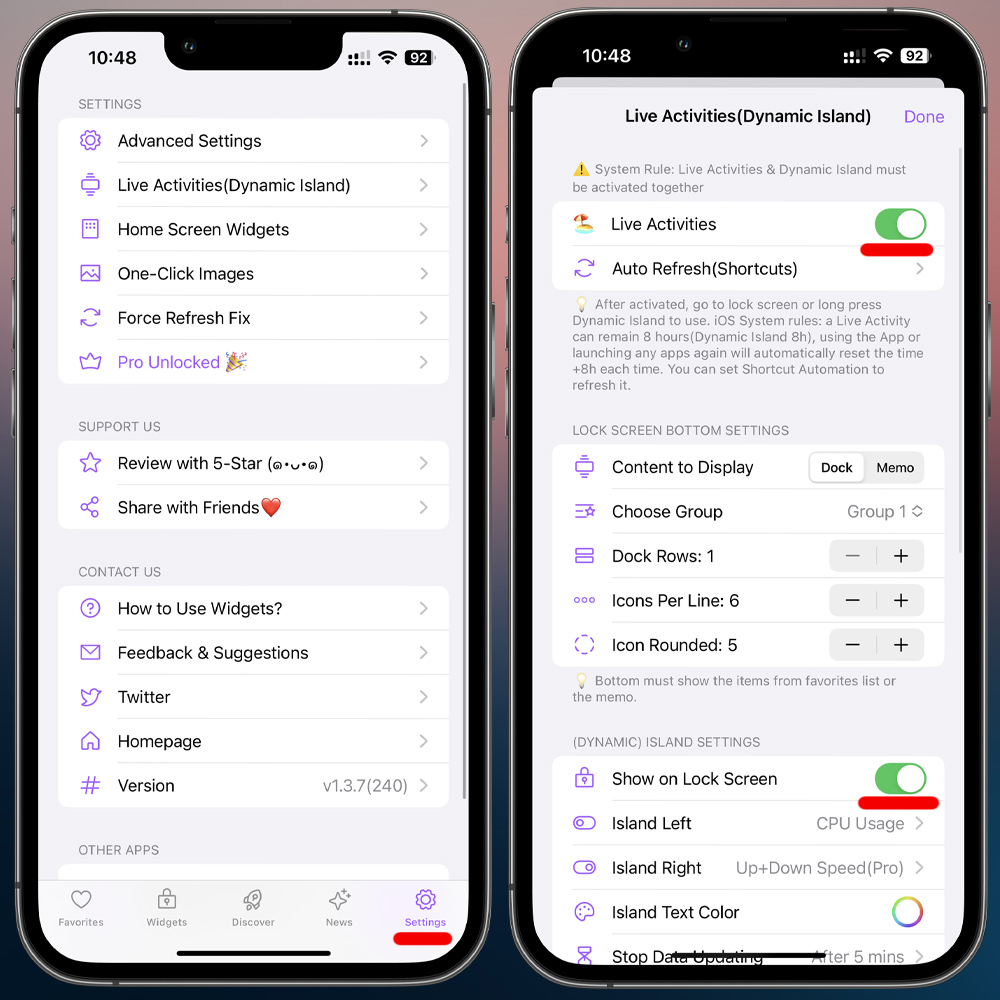
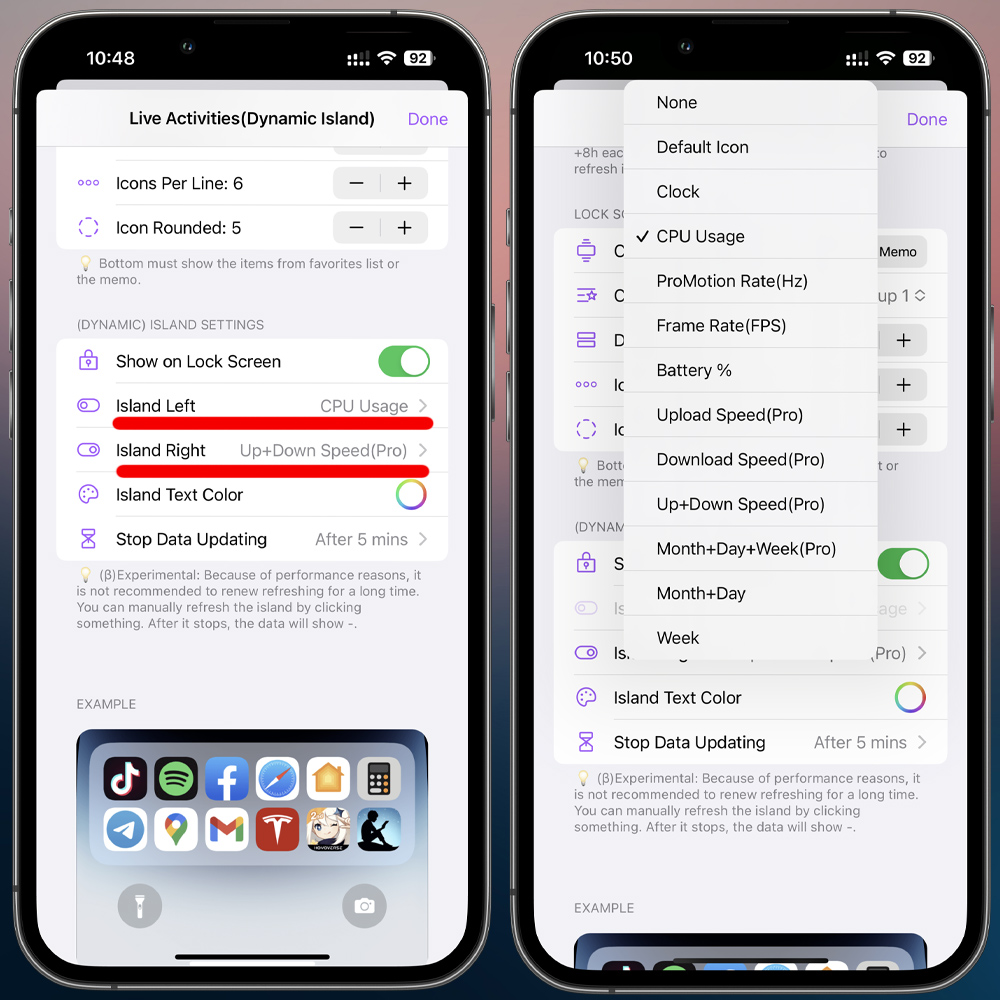
Далее в этом же меню есть параметры «Island Right» и «Island Left». Тапните на каждый по очереди и выберите, что должно отображаться по углам вашего дока с приложениями на экране блокировки.
Если у вас iPhone 14 Pro или 14 Pro Max, то созданный док с приложениями будет раскрываться по тапу в динамическом островке.
Готово, теперь на вашем экране блокировки появились иконки любимых приложений, которые можно запускать не выходя на рабочий стол.
Возможности приложения Lock Launcher на этом не заканчиваются. Можно вместо приложений вывести на экран блокировки иконку запуска любимых сайтов, шорткатов или вообще сценариев из приложения «Команды», принцип тот же самый, как я описал выше, только на экране добавления приложения нужно переключиться на раздел Website, Shortcut или Custom.
Скачивайте Lock Launcher, пробуйте бесплатно, а если зашло – не пожалейте 199 рублей за разблокировку полной версии и возможность создавать до восьми виджетов быстрого запуска и неограниченное количество приложений в доке на экране блокировки.
В закладки
Как убрать, добавить или настроить виджеты на iPhone
По умолчанию, при смахивании вправо на домашнем экране или экране блокировки iPhone открывается экран «Сегодня» с виджетами: некоторые из них могут быть полезны, некоторые — не очень, а некоторые пользователи и вовсе предпочитают отключить виджеты iPhone, особенно на экране блокировки. Сами виджеты «появляются» как часть устанавливаемых приложений, имеющих такую функциональность. Разумеется, присутствуют и стандартные: Предложения Siri, Экранное время, Погода, Музыка и другие.
В этой инструкции подробно о возможностях настройки виджетов на экране iPhone, о том, как их можно добавлять и убирать при необходимости, а также о возможности полного отключения виджетов iPhone на экране блокировки (что может быть полезным с точки зрения конфиденциальности).
-
(добавление и удаление)
Настройка виджетов на домашнем экране
Для того, чтобы перейти в список доступных виджетов, убрать ненужные или добавить новые на домашнем экране iPhone выполните следующие шаги:
- Перейдите на экран виджетов свайпом слева направо.
- Внизу списка виджетов нажмите кнопку «Изменить».

- Вы увидите список доступных виджетов: в верхней части — включенные на вашем iPhone в настоящий момент, в нижней — те, которые возможно включить.

- Убрать или добавить виджеты вы можете, нажимая соответствующие кнопки «Плюс» и «Минус» (после этого также потребуется нажать «Удалить».
- Для изменения порядка виджетов используйте перемещение строки с помощью трех полосок в правой части.

- По окончании изменений просто нажмите «Готово» в правом верхнем углу.
- Ещё один способ добавить виджет приложения, которое имеет такую функциональность — долгое удержание иконки приложения на домашнем экране, затем — выбор пункта «Добавить виджет».

По мере установки новых приложений (или удаления старых) список доступных виджетов может изменяться — появляться новые и исчезать старые. Если удалить все виджеты в настройках, экран слева от домашнего экрана никуда не исчезнет — на нем все так же останется кнопка «Изменить» и строка поиска. Полностью убрать его не получится.
Как отключить виджеты на экране блокировки iPhone
Виджеты на экране блокировки могут быть удобны, но не всегда безопасны, если iPhone окажется в чьих-то руках. При необходимости вы можете отключить отображение виджетов на экране блокировки:

- Зайдите в Настройки — Touch ID и код-пароль, введите ваш пароль.
- Пролистайте внизу до раздела «Доступ с блокировкой экрана».
- Отключите пункт «Сегодня». При необходимости можно отключить и другие элементы, чтобы они не отображались на заблокированном экране.
После проделанных действий виджеты экрана «Сегодня» перестанут показываться на экране блокировки.
Видео инструкция
Как видите, всё просто. Кстати, возможно есть какие-то особенно полезные виджеты iPhone, которыми вы регулярно пользуетесь? Будет отлично, если поделитесь в комментариях. И: вы знали, что вы можете использовать телефон как пульт для ТВ?
Как поставить большие красивые виджеты в iOS 14

Операционная система iOS 14 позволяет устанавливать виджеты в любом месте рабочего стола. Следует отметить, что раньше похожие виджеты были привилегией смартфонов на Android. Мы расскажем, как виджеты работают в iPhone и зачем это нужно.
Какие модели поддерживают виджеты
Чтобы пользоваться виджетами, не придется устанавливать дополнительные программы. Главное условие — это наличие iOS 14.0 и выше.
На данный момент операционную систему iOS 14.0 поддерживают следующие модели:
iPhone 6s
iPhone 6s Plus
iPhone SE
iPhone SE 2
iPhone 7
iPhone 7 Plus
iPhone 8
iPhone 8 Plus
iPhone X
iPhone XR
iPhone Xs
iPhone Xs Max
iPhone 11
iPhone 11 Pro
iPhone 11 Pro Max
iPhone 12
iPhone 12 Pro
iPhone 12 Pro Max
Чтобы узнать, какая операционная система у вас установлена, нужно зайти в настройки и выбрать пункт «Основные». Далее перейдите в пункт «Об этом устройстве». Затем кликните по «Версия ПО».
Если ваша версия iOS ниже версии 14.0, и вы хотите обновиться, нужно вернуться в пункт «Основные» и выбрать там «Обновление ПО». Смартфон проверит наличие актуальной версии. Для установки нужно выбрать пункт «Загрузить и установить», при этом загрузка обновления доступна только по Wi-Fi.
Добавление виджетов на рабочий стол
Теперь вам доступны различные виджеты приложений, но их придется настроить. На главном рабочем экране нужно войти в меню виджетов свайпом вправо. Меню виджетов было доступно пользователю и ранее, однако с iOS 14.0 можно добавлять виджеты не только в само меню, но на другие экраны рабочего стола. Для этого нужно спуститься вниз и нажать «Изменить». В верхней части экрана появится значок «плюс».
Добавление виджетов доступно и через любой экран рабочего стола. Нужно вызвать «плюс» долгим нажатием на иконку приложения или пустую область рабочего стола, после чего он появится в верхней части экрана.
На экране появятся доступные виджеты. Кроме того, их можно искать как через поиск, так и по списку.
Настройка виджетов
Устанавливая виджет, выберите один из трех размеров. Так, на рабочий стол поместится шесть маленьких или три средних виджета. Если выбрать самый большой размер, то на экран рабочего стола поместится всего один такой виджет, но останется дополнительное место, куда можно вставить еще один средний или два маленьких виджета.
Виджеты можно комбинировать в удобном для вас размере и порядке размещения. Если перетянуть один виджет на другой, создается стопка. Она призвана освободить место на экране. В стопке можно разместить до 10 виджетов. Приложения можно объединять также в смарт-стопках или виджетах быстрого просмотра, но об этом расскажем позже.
Установив виджет, вы можете его перемещать, удалять или изменять настройки. Для этого нужно вызвать настройки долгим нажатием. Меню откроется, если настройки в принципе доступны для этого виджета.

Более того, пока далеко не все приложения поддерживают установку самих виджетов. Чтобы проверить, возможно ли это, надо обновить приложения в App Store. Чем популярнее приложение, тем выше вероятность, что для него уже выпустили или в ближайшее время выпустят обновление, поддерживающее виджеты. Так, например, сделали в недавнем обновлении для Telegram Messenger.
В Telegram Messenger доступны два разных виджета среднего размера. Первый покажет два телеграмм-канала, выбранных вами. Лента будет обновляться динамически.
Во втором случае на экране покажут восемь иконок телеграм-каналов или контактов, выбранных вами.
Возможности виджетов
Виджет Смарт-стопка
Позволяет объединить до десяти различных приложений в одном виджете. На количество добавленных приложений указывают точки, которые появляются сбоку при пролистывании виджетов на экране. Можно выбрать один из трех размеров.
Переключение между приложениями внутри смарт-стопки происходит как свайпом, так и в автоматическом режиме: смарт-стопка умеет автоматически показывать информацию, которая будет наиболее актуальна для владельца смартфона в определенное время. Интеллектуальными функциями также наделен виджет «Предложения Siri». Он предложит действия в соответствии с вашим обычным распорядком дня. При этом выполнить действие можно, не открывая приложение, а лишь коснувшись виджета.
Чтобы изменить настройки «Смарт-стопки», вызовите меню долгим нажатием на виджет. Можно отключить автоматическое переключение между приложениями, отсортировать их в нужном порядке, а также удалить или добавить приложение.
Дополнительно можно настроить виджеты быстрого просмотра. Они будут отображаться, если провести по экрану вправо. Туда можно вынести самые востребованные приложения. Делается это просто: нажмите на «Изменить», выберите из списка виджетов нужный и добавьте его на экран. Изменить порядок можно, просто перетаскивая их.
Виджет «Погода»
В зависимости от настроек покажет прогноз на ближайшие несколько часов или дней. Информация будет отображаться на экране, поэтому не понадобится каждый раз открывать само приложение.
Виджет «Напоминания»
Дает быстрый доступ к одному из списков ваших напоминаний. Например, можно вывести на экран планы на день.
Виджет «Галерея фотографий»
Выводит на дисплей фотографии пользователя. Изображение будет меняться раз в час, однако нельзя указать, какие именно фото покажет виджет. Они будут выводиться случайным образом. Если вас не устраивает такой вариант, выход только один — воспользоваться другим приложением. Они уже выложены в App Store.
iOS позволяет не только использовать готовые виджеты, но и создавать собственные. Для этого загрузите из App Store специальные приложения. Например, Widgetsmith, Color Widgets или Apple Shortcuts. В результате вы сможете кастомизировать размеры виджетов, изменять цвет, шрифт и другие настройки. Например, один и тот же виджет может показывать утром прогноз погоды, в течение рабочего дня переключиться на календарь, а вечером отобразить прогресс активности.
Для планшетов iPad и операционной системы iPadOS 14.0 существуют свои виджеты. Но имеются ограничения по размещению виджетов: они ограничены боковой панелью «Сегодня». Туда можно добавить собственные виджеты и удалить то, что не востребовано. Для этого нажмите и удерживайте виджет или пустое пространство. Когда приложения начнут покачиваться, в верхнем левом углу появится кнопка «Добавить». Выберите виджет и его размер, а затем нажмите «Готово».
Виджеты — это способ упростить работу с приложениями и сделать экран смартфона более красивым и удобным, настроив его конкретно под вас.
Виджеты на iPhone: как настроить и установить
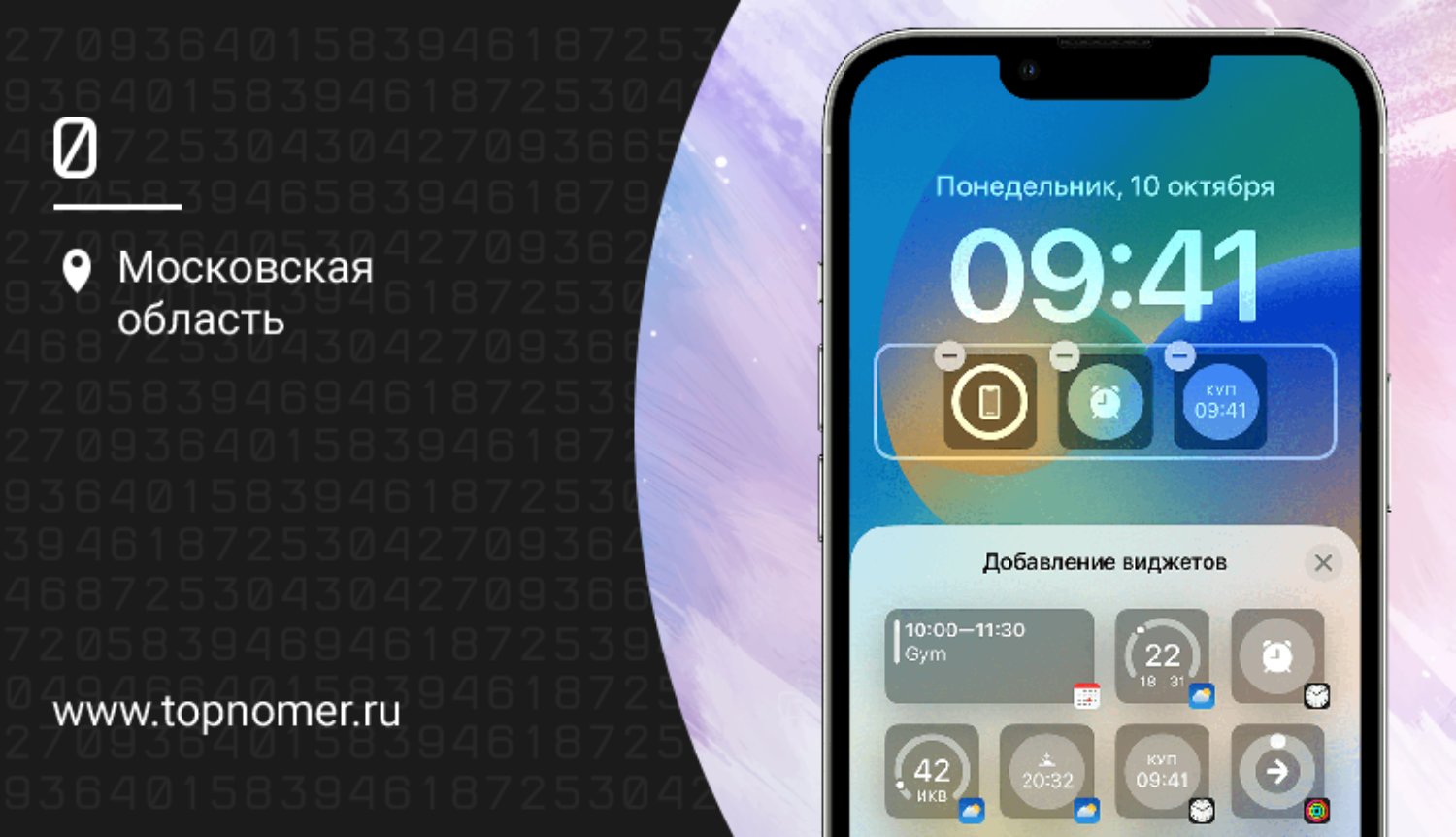
Виджет — один из элементов пользовательского интерфейса смартфонов, небольшая часть приложения, которая выводится на экран Домой и позволяет получить важную информацию без загрузки приложения. Виджеты для iPhone помогают кастомизировать экран и сделать телефон еще более функциональным.
Как установить виджет на рабочий стол iPhone
Так как виджет — это часть приложения, на первом этапе необходимо установить интересующее приложение. Погодный виджет будет показывать облака и осадки на экране Домой, виджет от приложения бонусных карт — самые часто используемые карты в миниатюре, виджет календаря — сегодняшнюю дату и запланированные события, банковское приложение может вывести виджет для быстрой заправки автомобиля с кэшбеком, и т.д. Виджет часов можно вывести в виде аналоговых или цифровых часов, добавить несколько городов для мгновенного определения времени в них. Таким образом, виджеты — крайне полезная вещь.
Для установки виджета на экран необходимо зажать на рабочем столе любое свободное место пальцем и дождаться появления значка «плюс» в верхнем правом углу. Нажатие на него выведет меню работы с виджетами.
Здесь приведены все доступные на iPhone виджеты приложений и реализован поиск по виджетам. По каждому виджету приведено краткое описание, как он работает и какой функционал предоставляет. Гораздо удобнее создать виджет с тремя бонусными картами любимых супермаркетов и предъявлять карту одним касанием, чем каждый раз загружать приложение у кассы, поэтому работу с виджетами обязательно стоит освоить.
Однако не все приложения имеют виджеты, у мессенджера Telegram, к примеру, он появился совсем недавно, и не блещет функциональностью.
Настройка виджетов на iPhone
Виджеты на iPhone могут быть разных размеров: на iOS 16 на домашний экран помещается 6 средних виджетов. Также эта версия операционной системы позволяет добавлять виджеты на экран блокировки, они будут отображаться под часами, когда телефон не используется.
Число виджетов определяется системой: есть несколько комбинаций из значков разной формы (квадратной, прямоугольной). Так, можно разместить в три линии 6 квадратных виджетов и 3 прямоугольных. С этим конструктором придется повозиться, чтобы создать для себя оптимальную по внешнему виду и функциональности комбинацию.
После подбора нужных виджетов и размещения их на экране следует нажать кнопку Готово, чтобы система запомнила изменения.
Виджеты можно складывать один на другой, и это будет называться смарт-стопка. В нее помещается до 10 виджетов, что экономит место на экране. Виджеты легко передвигать, удалять, изменять их размер. Если зажать виджет пальцем, откроется меню его настройки (Изменить), но только в том случае, если поставщик приложения дает такую возможность.
Кроме того, в iOS 16 виджеты можно добавить не только под часами на экране блокировки, но и над ними. Чтобы изменить это поле, необходимо зажать строку с датой над часами. В предложениях будут:
- календарь — дата и следующее событие;
- часы — мировые часы для одного города и следующий будильник;
- фитнес — активность в калориях;
- напоминания;
- погода — расположение, текущие условия, прогноз.
Под часами в iOS 16 можно разместить больше информации: добавляются новости дня, информация по акциям и системе умного дома, число шагов, большое количество мировых часов и будильников.
Как сделать собственные виджеты на iPhone
Несмотря на обилие красивых виджетов для iOS 16 многим хочется еще более персонализировать рабочее пространство методом создания собственных виджетов.
Используя специальные программы, можно превратить экран блокировки или домашний экран в настоящее произведение искусства. Пример такой программы — Widgetsmith. Она содержит целую коллекцию настраиваемых виджетов, которые варьируются по функциям от простой даты до фотографий и воспоминаний. Для каждого виджета можно подобрать цвет, размер, наполнение, элементы оформления.
Аналогично этой программе работает другое приложение — ScreenKit. В него входит более 5000 значков для создания собственного фирменного стиля иконок и виджетов, более 500 потрясающих готовых тем и виджетов в разных категориях, от батареи до календаря. С ним у вас есть возможность украсить экран множеством эксклюзивных виджетов, созданных именно вами.
Совет: используйте сервис Pinterest, чтобы подобрать красивые дизайны главного экрана и экрана блокировки. Там можно увидеть прекрасные образцы оформления экранов, каждый из которых выглядит как произведение искусства.
Стандартные иконки и виджеты можно заменить значками собственного изготовления, полностью изменив этим экран и оформив его в вашем фирменном стиле. Конечно, эта работа потребует и времени, и вдохновения, но результат того стоит.
Как поставить фото на виджет iPhone
Вместо простых цветных панелей для создания красивого виджета можно использовать картинки или фото из галереи. Вот как происходит процесс в программе Widgetsmith:
- заходим в приложение и выбираем нужный размер виджета;
- нажимаем на него и выбираем add photo;
- выбираем фото из галереи и нажимаем Done;
- выходим из приложения на главный экран телефона;
- добавляем на нужный экран виджет через знак + — выбираем приложение Widgetsmith;
- добавляем его на экран;
- зажимаем виджет пальцем и нажимаем Изменить;
- выбираем тот слой, на котором стоит картинка или фото.
Далее готовый виджет с фото или картинкой можно переместить туда, куда необходимо.
Подборка самых нужных и красивых виджетов для iPhone
Расскажем о нескольких апплетах, которые полезно иметь на рабочем пространстве каждому.
1. Виджет Контакты. Позволяет отобразить несколько самых важных контактов, которым вы звоните постоянно. Виджет доступен в разных размерах (2 × 2, 2 × 4 и 4 × 4), соответственно, на нем можно разместить разное количество аватарок контактов. Если вы выберете контакт из виджета, увидите все сообщения от него и фото, которые относятся к этому человеку.
2. Shazam. Ни один меломан не откажется от этого виджета. Достаточно прикоснуться к экрану, чтобы «зашазамить» мелодию, то есть идентифицировать песню, которую слышно вокруг телефона. Идеально подходит для составления собственного плейлиста.
3. Смарт-стопка. Коллекция виджетов, которые меняются автоматически в течение дня, показывая наиболее актуальную информацию. Это может быть погода с утра, календарь в первой половине дня, далее фотографии, заметки, музыка, мировые часы и др. Состав стопки можно изменить. Также виджеты из стопки можно просто пролистывать, получая обновленную информацию.
4. Погода. Несомненно, один из самых важных виджетов на iPhone. С утра получите значение температуры и определитесь, как одеться, в течение дня следите за прогнозом осадков. Для этого виджета есть масса сторонних приложений — Weatherly, Focus Weather, Dirty Weather и другие. Но и встроенный в iOS погодный виджет отлично справляется со своей задачей.
5. Photo Widget. Приложение для украшения домашнего экрана и экрана блокировки собственными фотографиями, которые постоянно меняются. Позволяет установить тему по принципу «все включено» — виджеты, иконки, обои определенного стиля. Позволяет кастомизировать иконки и виджеты, то есть использовать собственные идеи в оформлении iPhone. Созданными виджетами и иконками можно делиться с друзьями.
6. Виджет элементов питания. Состоит из 4 элементов и показывает уровень заряженности телефона и аксессуаров, подключенных по bluetooth: часов, наушников, мышки или планшета.
7. Экранное время. Всегда полезно видеть информацию о том, сколько времени вы проводите в том или ином приложении — не исключено, что время на социальные сети давно истекло!
8. Календарь. Незаменимый виджет, поскольку показывает предстоящие события из Google Calendar. Стандартный предустановленный справляется со своей задачей, но для большего количества настроек можно использовать приложения Fantastical и Busycal.
9. Файлы. Обеспечивает доступ к недавно открытым файлам. Удобно использовать для регулярного просмотра рабочих документов или литературы.
10. Фитнес. Каждому полезно знать, сколько шагов он уже прошел и какой процент активности на сегодня выполнил. Здоровье должно быть в приоритете, а виджет поможет отследить, что вы сделали для этого.
11. Fantastical. Стороннее приложение для работы с календарем и диспетчером задач. Предлагает несколько классных дизайнов виджетов, которые можно настроить, комбинируя список событий и календарь. Виджет выглядит достаточно минималистично, учитывая объем информации с него.
12. WhatsApp. Этот виджет для iPhone не нуждается в пояснениях. Всегда удобно видеть миниатюры из списка самых важных контактов на экране.
13. Memo — Sticky Notes. Бесплатное приложение для создания стикеров, липких заметок, размещения их на главном экране и перемещения в нужные места. Настраиваются цвета заметок и шрифты, есть теги, списки и другие инструменты форматирования.
14. Stocard. Виджет для быстрого доступа к одной или трем картам лояльности, которые вы используете чаще всего. С ним вам не придется ощущать недовольство на кассе, пока вы загружаете приложение с картой.
Это лишь часть лучших виджетов для iOS, которые вы можете использовать для максимально эффективной работы с iPhone. На одном экране в iOS 16 умещается лишь 6 квадратных виджетов, рекомендуем выбрать для себя в набор те, которые вам нужны чаще всего. Это могут быть виджеты банковских приложений, такси, навигатора, читалки электронных книг и др.
Выводы
Виджеты на iPhone можно установить на главный экран и на экран блокировки — под часами и над часами. Виджеты помогают ускорить работу с приложениями и брать из них информацию, не заходя непосредственно в приложение.
Для iPhone существуют предустановленные виджеты — такие, как Контакты, Экранное время, Фитнес и др., а также виджеты от отдельных приложений, скачанных в AppStore.
Чтобы создать фирменный стиль iPhone, рекомендуем использовать программы редактирования виджетов и иконок Widgetsmith и ScreenKit. Они содержат как готовые темы оформления, так и массу инструментов для креатива. Установить виджет на iPhone очень просто: на нужном экране необходимо зажать любое свободное место, затем нажать плюс в верхнем правом углу и выбрать виджет из предложенной коллекции.