Меняем цвет папок в OS X
 В закладки

Добавь красок в организацию файлов.
В операционной системы OS X предусмотрен ряд алгоритмов для организации файлов. Один из них – установка цветных тегов для папок. Но как поступить в том случае, если хочется полностью сменить ее цвет?
Что это дает: возможность ассоциативной работы с папками путем назначения их цвета. Например, красная – для документов, зеленая – для фотографий, черная – для игр и т.д.
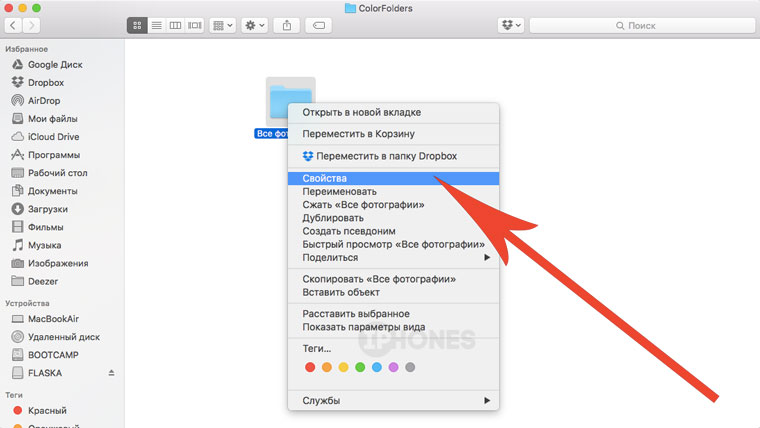
1. Создайте папку в любой директории. Откройте ее контекстное меню (правый щелчок мышью) и выберите пункт Свойства.
2. В левом верхнем углу меню Свойства подсветите значок-изображение папки. Для этого достаточно тапнуть по логотипу один раз.
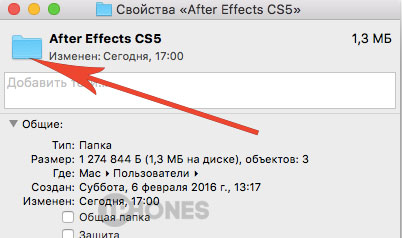
3. Нажмите комбинацию клавиш CMD + C, тем самым скопировав изображение в буфер обмена. Окно свойств папки не закрывайте.
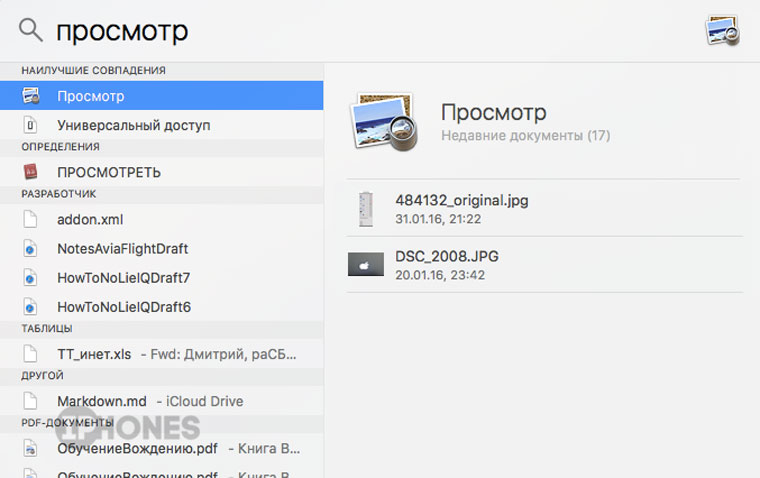
4. Откройте штатное приложение Просмотр. Для поиска приложения воспользуйтесь Spotlight.
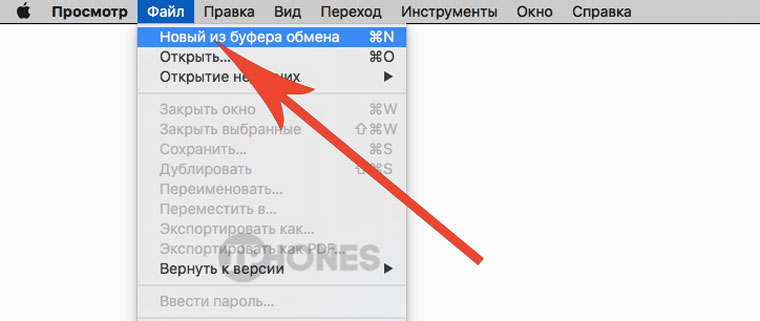
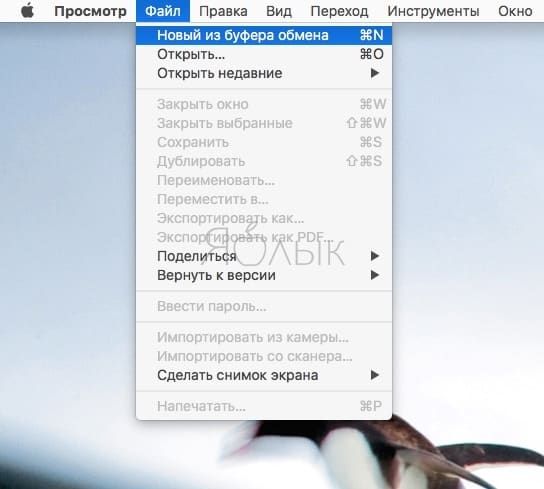
5. Сразу после запуска приложение Просмотр откройте меню Файл -> Новый из буфера обмена или воспользуйтесь комбинацией клавиш CMD + N.
6. Откроется скопированное изображение логотипа – изображения значка папки. Перейдите в меню Инструменты -> Настроить цвет….
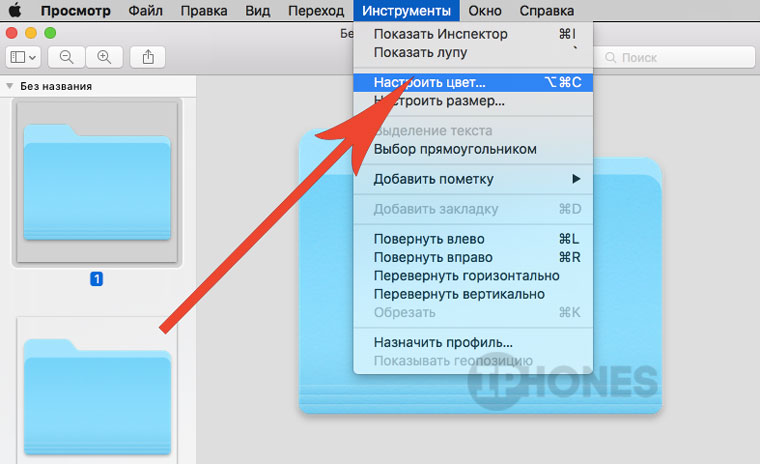
7. В меню редактирования цвета перемещайте ползунки для получения необходимого цвета и оттенка.
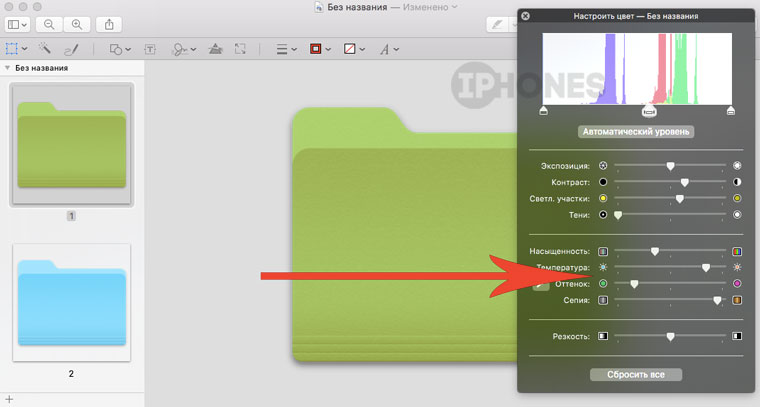
8. Окончив редактирование и подбор цвета, откройте пункт Правка -> Скопировать, либо воспользуйтесь комбинацией клавиш CMD + C.
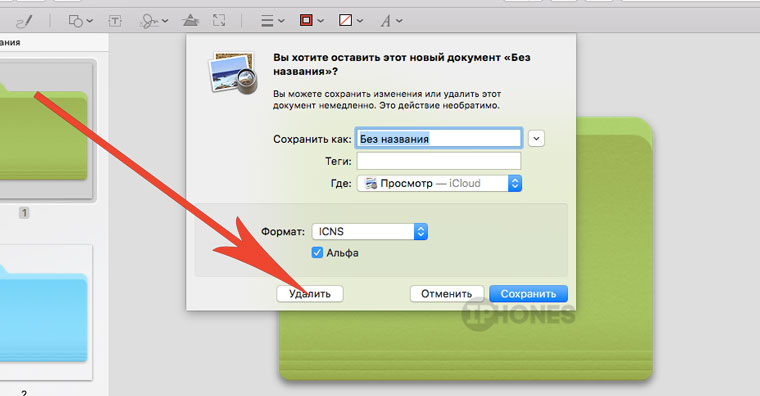
Закройте Редактор изображений ОТКАЗАВШИСЬ от сохранения изменений. Выберите пункт Удалить.
9. Вернитесь к диалоговому окну Свойств папки. Подсветите пиктограмму – изображение значка и нажмите комбинацию клавиш CMD + V.
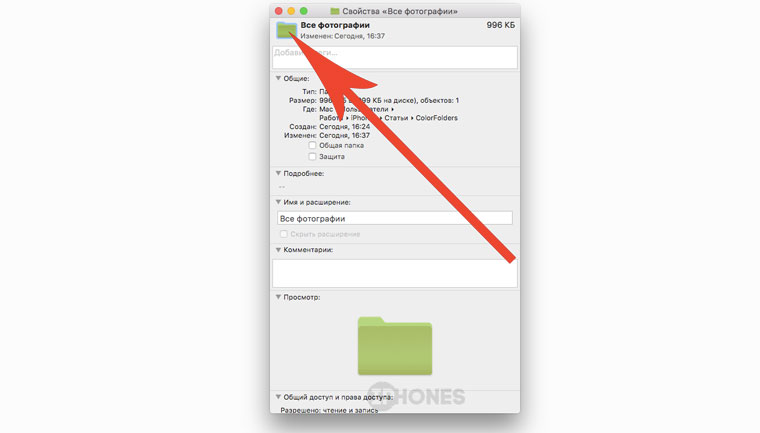
Новый цвет папки будет скопирован из буфера обмена, а сам значок моментально изменит свой цвет.
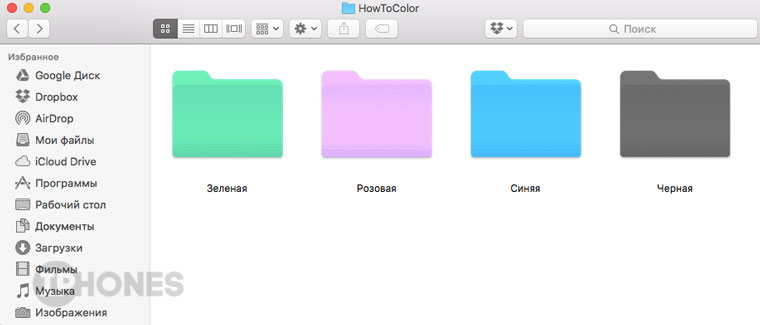
Особенность данного способа заключается в том, что вы можете изменять цвет отдельных папок в конкретной директории, не затрагивая всю структуру файловой системы.
Для возврата штатного цвета достаточно выполнить указанные в инструкции шаги с любой стандартной папкой (не применяя никаких изменений в Редакторе изображений).
В закладки
Как изменять цвета папок на Mac (macOS)
Наверняка каждому пользователю Mac знакома ситуация, когда нужно выделить определенные папки среди других, чтобы они сразу бросались в глаза и их легче было найти. К примеру, вы работаете со скриншотами, и все скриншоты автоматически отправляются в отдельную папку.
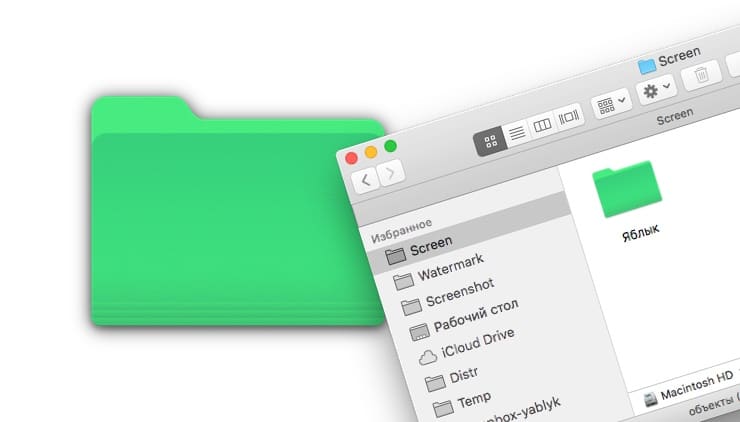
Папка всегда должна быть под рукой, поэтому лучший способ выделить ее – изменить ее цвет (например, на сиреневый). Как это сделать мы расскажем вам ниже.
Как менять цвета папок в Mac
1. Создайте новую папку.
2. Кликните по новой папке правой кнопкой мыши и выберите «Свойства».
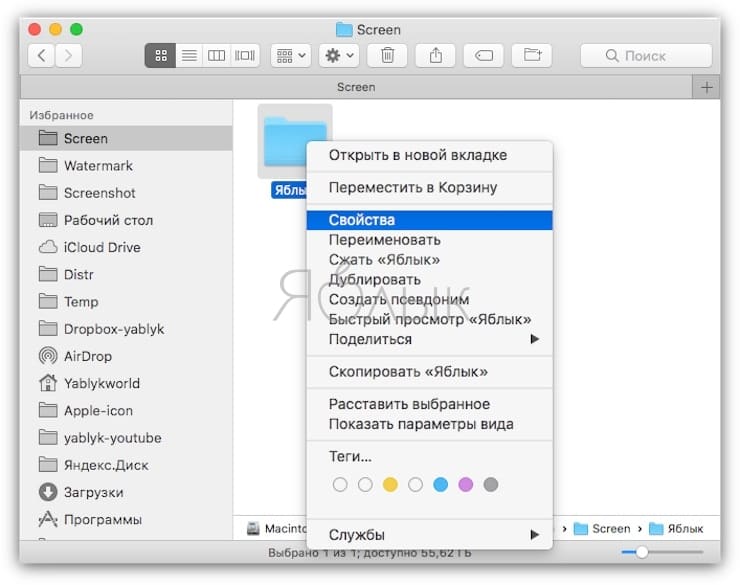
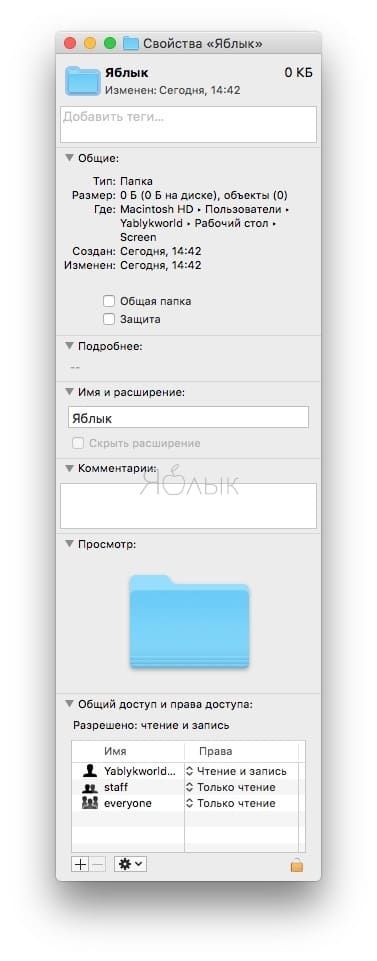
3. Нажмите на изображение папки возле имени папки (в самом верху слева) и выберите «Правка» → «Копировать» (или нажмите ⌘Cmd + C).
4. Откройте приложение «Просмотр» и выберите «Файл» → «Новый из буфера обмена» (или нажмите ⌘Cmd + N).
5. Откроется иконка папки. На верхней панели нажмите на «Инструменты» и выберите «Настроить цвет» (или нажмите ⌥Option (Alt) + ⌘Cmd + C).
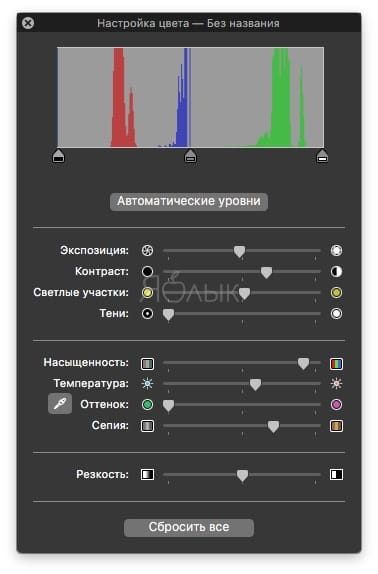
6. Передвигайте ползунки для получения необходимого цвета и оттенка. Если встроенного инструмента для настройки цветов вам недостаточно, воспользуйтесь приложениями наподобие Pixelmator или Affinity Photo.
7. Выбрав нужный цвет, нажмите на «Правка» → «Выбрать все». Изображение справа должно выделиться (см. скриншот ниже). Можно выделить вручную.
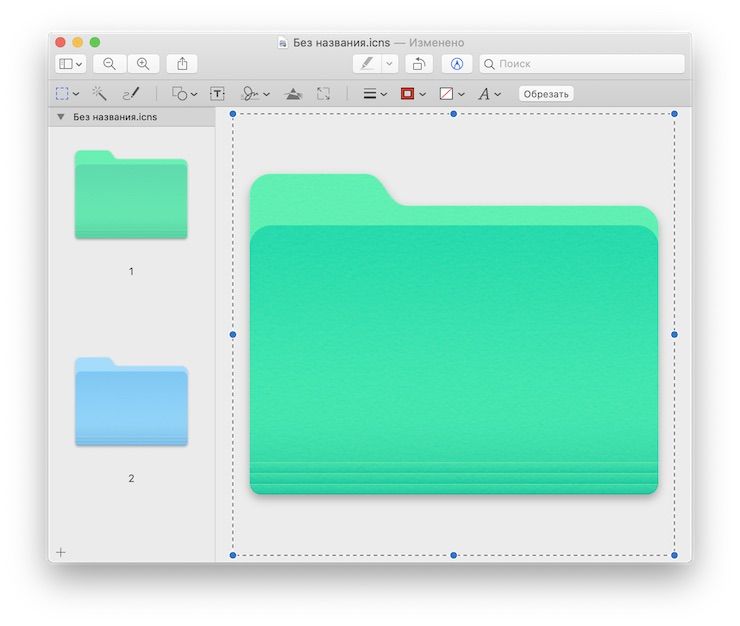
8. Откройте «Правка» → «Скопировать» (или нажмите ⌘Cmd + C).
9. Вернитесь в раздел «Свойства», как указано в пункте 2 и выберите иконку папки.
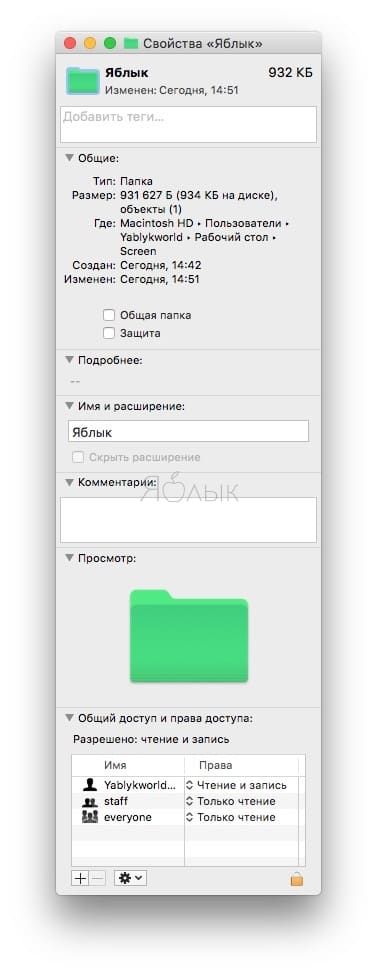
10. Выберите «Правка» → «Вставить» (или нажмите ⌘Cmd + V), чтобы вставить иконку раскрашенной папки, и цвет самой паки изменится.
Как легко и быстро изменить цвет папки на Mac

Всемогущий эксперт по написанию текстов, который хорошо разбирается в проблемах Mac и предоставляет эффективные решения.
Бывают случаи, когда у вас много папок на рабочем столе, вы чувствуете, что вам может быть сложно найти ту, которая вам нужна. Но, к счастью, мы тебя научим как изменить цвет папки на Mac.
Поскольку цветовая схема Mac допускает больше настроек и может использоваться для добавления забавного цвета, это отличное решение для цветовой маркировки ваших папок, чтобы они были организованы и легко просматривались. Вот как это легко сделать.
Часть 1. Как изменить цвет папки на Mac?
Здесь мы обсудим шаги, которые вы должны выполнить, чтобы изменить цвет папки на Mac. Ознакомьтесь с приведенными ниже инструкциями.
- Первое, что вам нужно сделать, чтобы настроить цвет папки на Mac, это щелкните правой кнопкой мыши в папке, которую вы хотите изменить, затем выберите «Свойства«.
- На «ХХХ информация» информационная страница, щелкните значок папки, расположенный рядом с именем папки, и в строке меню Mac нажмите «Редактировать» и выберите опцию «Копировать» (Или вы можете просто нажать кнопку Ctrl + C ключи).
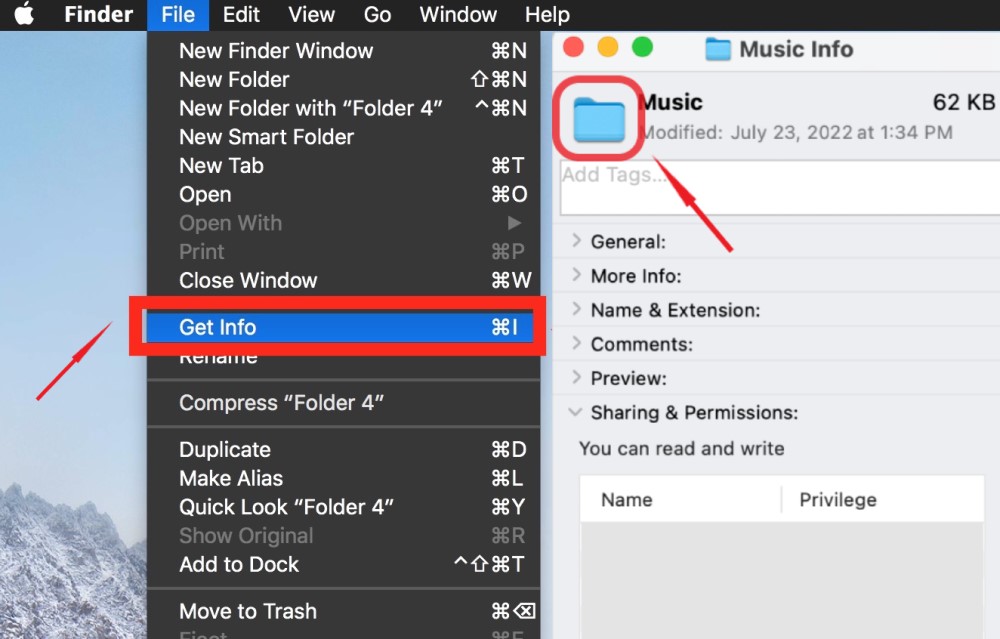
- Откройте приложение предварительный просмотр приложение на вашем компьютере Mac.
- В строке меню выберите Файл > Новое из буфера обмена (Или вы можете нажать кнопку Команда + N ключи). Это позволит вам создать новый файл.
- Чтобы изменить цвет папки на Mac, выберите наценка(значок карандаша), а затем выберите Настроить цвет инструмент (значок призмы).
- Появится окно, в котором вы можете выбрать определенный цвет вы хотите или измените насыщенность, тени, температуру, оттенок, сепию и т. д.
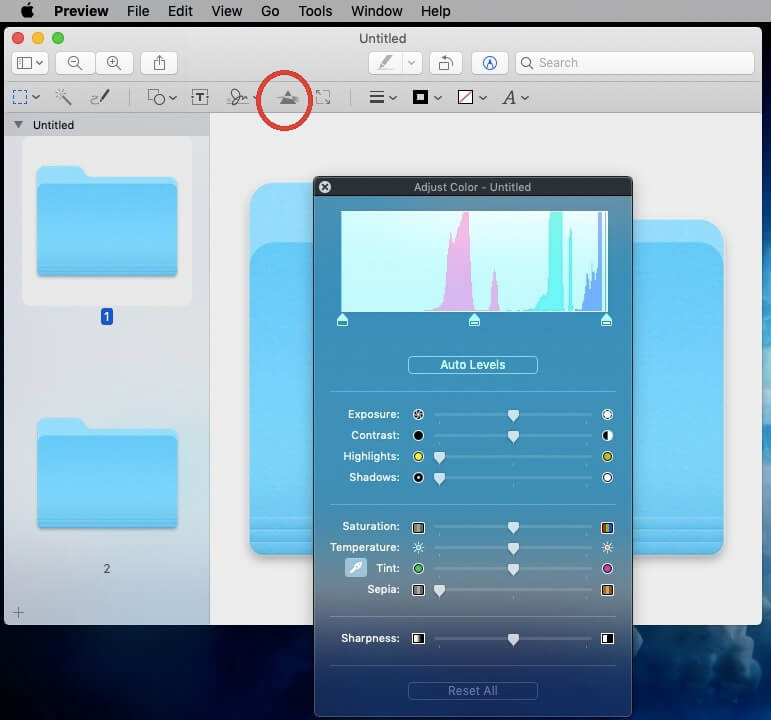
- После изменения цвета с помощью приложения Preview закройте окно «Настройка цвета».
- Нажмите Редактировать > Выбрать все > нажмите Редактировать > Копировать снова в верхней части строки меню.
- Вернитесь в информационное окно папки «XXX Info» и снова щелкните значок папки, цвет которого нужно изменить.
- Нажмите Редактировать в строке меню и выберите Вставить (или просто нажмите Ctrl + V на клавиатуре), значок будет заменен цветом, который вы только что выбрали. После того, как вы закончите, нажмите X в окне информации о папке, и ваша папка будет сохранена в этом цвете.

Часть 2. Как легко организовать папки и файлы на Mac?
Существует несколько способов организации папок на Mac. Один из них — реализовать, как изменить цвет папки на Mac. Еще вы можете сделать так, чтобы ваши папки были разделены на правильные категории. Кроме того, вы должны убедиться, что имя соответствует содержимому папки.
Вы также можете использовать некоторые инструменты для очистки Mac чтобы помочь вам найти бесполезные папки или файлы на Mac и удалить их для экономии места. PowerMyMac должен быть лучшим выбором, поскольку его скорость сканирования настолько высока, что файлы появляются уже через несколько секунд. Получите бесплатную пробную версию прямо сейчас!

В этой статье даны инструкции по как изменить цвет папки на Mac. Наряду с изменением цвета папок, он также дает вам подсказку, которая может помочь вам настроить и изменить свои папки, чтобы у вас было организованное и аккуратное пространство, чтобы вы могли легко находить свои файлы и материалы на вашем Mac.
Надеюсь, мы помогли вам изменить цвет папок на компьютере Mac или ноутбуке. Приятного прослушивания!
Как изменить цвет папки на Mac

Знаете ли вы, что вы можете изменить цвета папок в Finder? Это идеальный способ различать файлы: рабочие документы, музыку, игры, фильмы, приложения и так далее. Вот как можно изменить цвета папок в Finder на вашем Mac. Это очень простой процесс, который изменит ваш способ работы и упорядочит ваши папки на вашем Mac.
Как изменить цвет папки на Mac
Работайте удобно и аккуратно, меняя цвета папок Mac. Ниже приведены инструкции по изменению цвета папки на Mac.
Шаг 1: Наведите указатель мыши на папку, цвет которой вы хотите изменить на своем Mac, и щелкните правой кнопкой мыши > Получить информацию.
Шаг 2: Нажмите на значок папки вверху. Скопируйте это изображение из верхнего меню Edit > Copy.
Шаг 3: Теперь давайте изменим цвет папки в приложении Preview на вашем компьютере. Откройте приложение предварительного просмотра> и выберите «Создать из буфера обмена».
Шаг 4: Поэкспериментируйте с цветами в приложении, чтобы изменить их на те, которые вам больше всего нравятся, в разделе «Настройка цвета».
Шаг 5: Когда вы будете готовы, дважды щелкните значок большой папки. Затем перейдите в «Правка»> «Выбрать все»> «Копировать».
Шаг 6: Вернитесь в папку, цвет которой вы хотите изменить, в раздел «Получить информацию». Здесь вы должны выбрать значок, затем перейти в «Правка»> «Вставить».
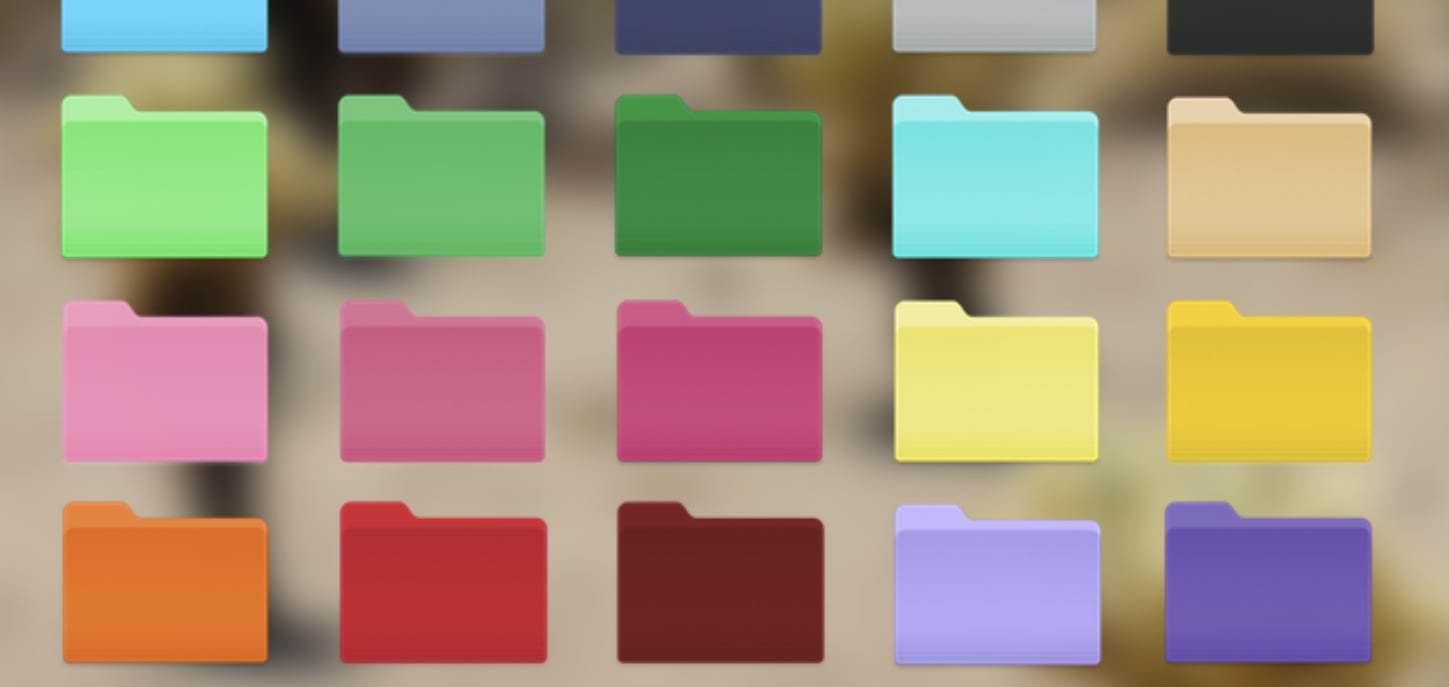
При этом папка имеет собственный цвет для быстрой идентификации. Изменение применяется только к выбранной папке. Если в одной папке есть несколько вложенных папок, они сохраняют стандартный цвет. Если вы хотите изменить цвет и этих подпапок, повторите тот же процесс для каждой из них.
Вы можете пойти дальше, чем цветные точки, которые macOS позволяет добавлять в папки. Теперь, когда вы знаете процесс, вам просто нужно приступить к работе и начать как можно скорее организовать все папки на вашем Mac по цвету.