Как на iPhone купить память, если ее не хватает

Недостаток свободной памяти — распространенная проблема для владельцев iPhone. Особенно для тех пользователей, которые владеют на самыми современными версиями телефонов Apple, объем памяти в которых зачастую не превышает 16 Гб.
Недостаток памяти на iPhone можно попытаться решить разными способами, докупив ее на облачных серверах различных компаний. Рассмотрим наиболее популярные из этих способов.
Как на iPhone купить память
Первым делом стоит отметить, что на iPhone нельзя купить дополнительную память в физическом виде. В отличие от многих телефонов на Android, в iPhone нельзя вставить дополнительную память, будь то SD, microSD или другой тип.
Как увеличить память на iPhone
Единственная возможность купить память на iPhone — это воспользоваться облачными сервисами. Они позволят хранить данные с устройства и в необходимым момент получать к ним доступ, при наличии интернета.
Рассмотрим несколько сервисов, которые дают возможность увеличить доступную память на iPhone.
ICloud
Сама компания Apple прекрасно понимает, что на многих iPhone может не хватать памяти. Поэтому она внедрила во все устройства свой личный облачный сервис iCloud. Сервис дает возможность сохранять различные файлы со смартфона, при этом их выгрузка происходит в автоматическом режиме.
В iCloud смартфон может автоматически выгружать самые разные типы файлов, от фотографий до резервной копии самого устройства. Многие из этих типов файлов можно выгрузить только в iCloud, в другие облачные сервисы, рассмотренные в данной статье, это сделать не получится.
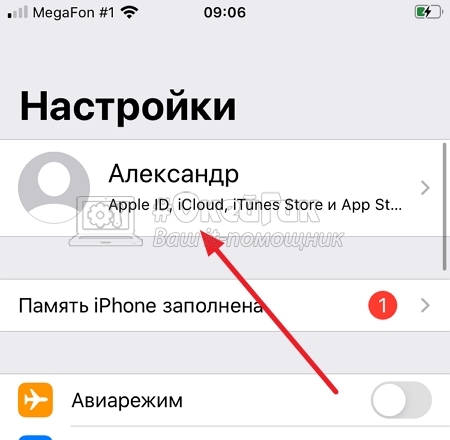
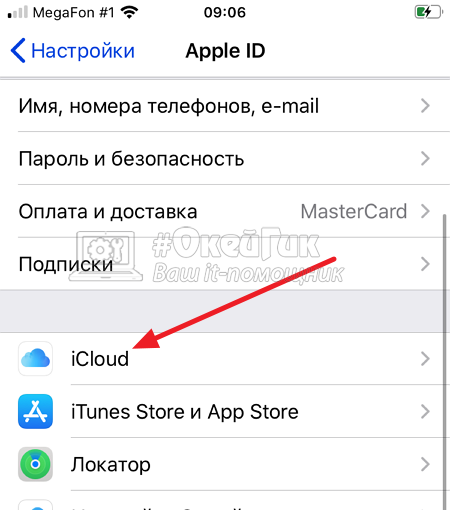
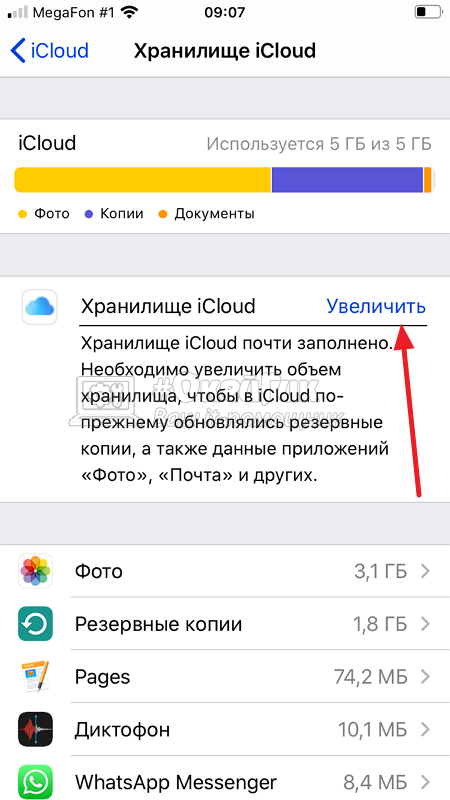
В iCloud всем пользователям iPhone доступно 5 Гб свободного пространства. Вы можете всегда посмотреть, сколько места занято в конкретно вашем хранилище сервиса, для этого нужно зайти в настройки, нажать на верхний пункт (ваше имя) и далее перейти в пункт iCloud. Здесь будет показано распределение доступного свободного места в облачном сервисе Apple.
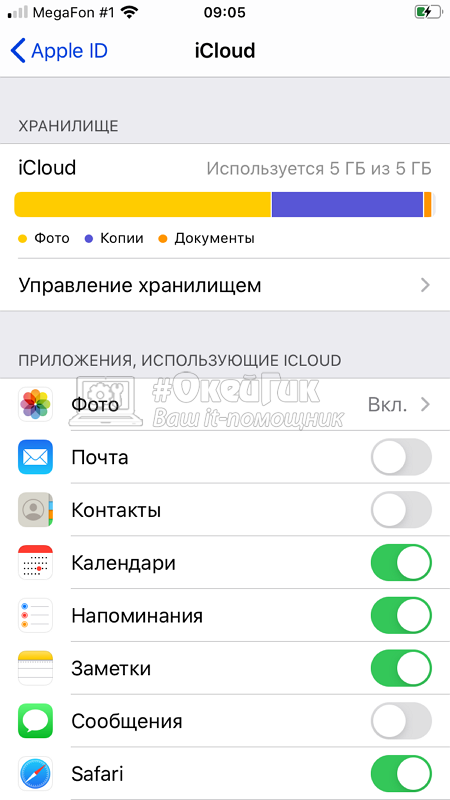
Чтобы купить дополнительную память в iCloud на iPhone:
- Зайдите в приложение “Настройки”.
- Далее нажмите на свое имя.
-
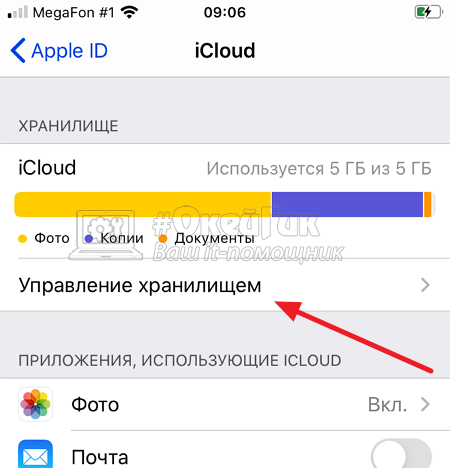
Далее появится список тарифных планов. Выберите нужный и нажмите “Купить” в правом верхнем углу.
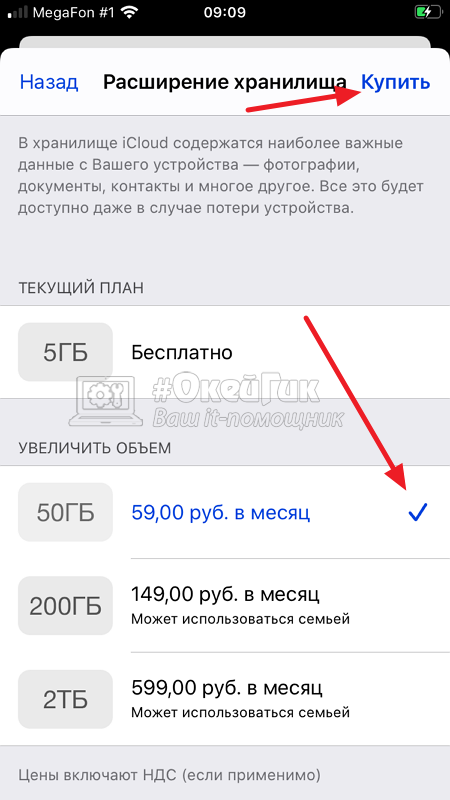
Теперь вам доступно больше свободного пространства, которым вы можете распоряжаться с iPhone. Таким образом можно расширить пространство в облаке iCloud вплоть до 2 Тб.
Dropbox
Один из самых популярных сервисов облачного хранения данных. Сервис дает доступ к 2 Гб свободного пространства бесплатно, а за дополнительное место придется доплатить, оформив подписку.
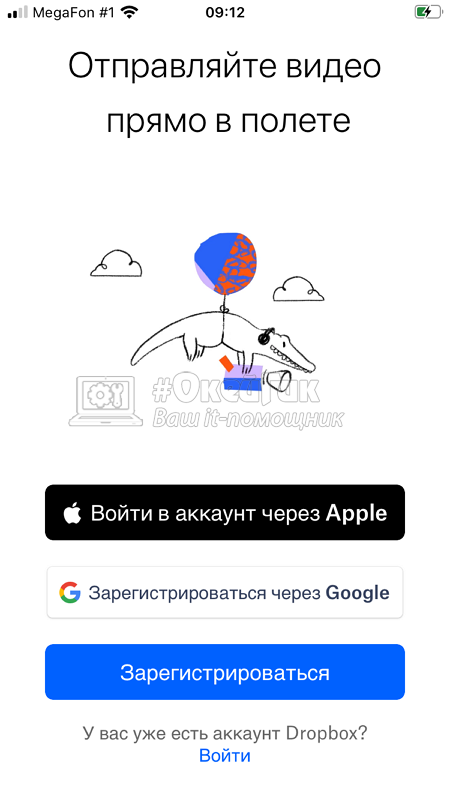
Чтобы стать подписчиком Dropbox, достаточно скачать приложение на iPhone и зарегистрироваться с использованием Apple ID. После этого в приложении будет доступно 2 Гб памяти, которую вы можете заполнить фотографиями, файлами и другими данными.
К преимуществам сервиса Dropbox можно отнести удобное приложение, которое дает возможность открывать на iPhone файлы самых разных форматов — от PDF, JPG и TXT до JS и многих других. Это дает возможность отправить файлы с компьютера или другого устройства в Dropbox и тут же получить их на iPhone, где они могут быть открыты прямо в приложении облачного хранилища.
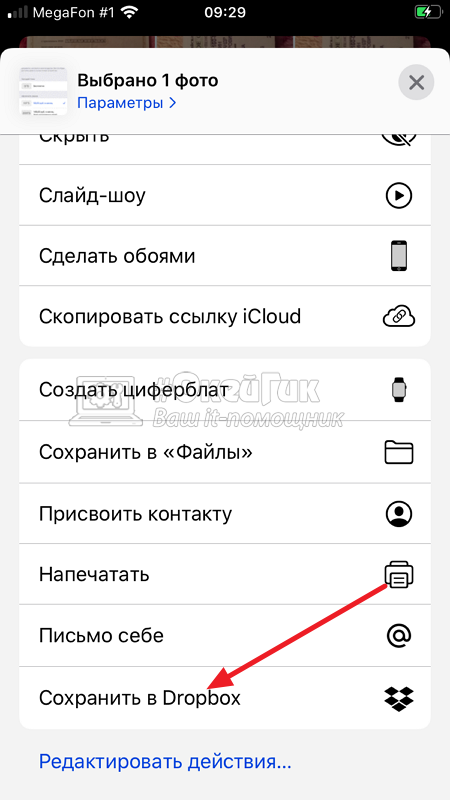
Отправлять файлы в Dropbox можно напрямую с iPhone, используя кнопку “Поделиться” и выбрав пункт “Сохранить в Dropbox”.
Яндекс Диск
Еще один облачный сервис, который можно использовать на iPhone для хранения данных, чтобы восполнить недостаток памяти устройства. Приложение Яндекс Диск можно скачать из цифрового магазина AppStore, после чего для авторизации в нем использовать аккаунт Яндекс.
Одно из важных преимуществ Яндекс Диска при его использовании на iPhone — возможность загружать в него бесконечное количество фотографий. Сразу после входа в приложение будет предложено включить функцию “Безлимит для фото”, после чего все фотографии с iPhone будут автоматически выгружать в Яндекс Диск.
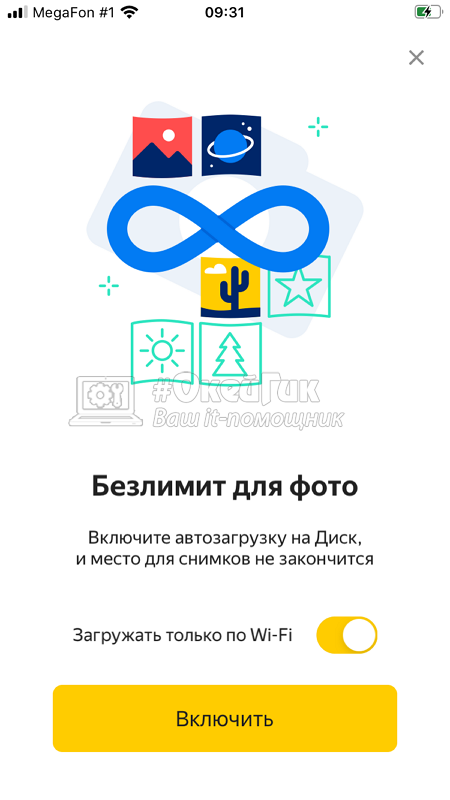
Сервис Яндекс Диск предлагает бесплатно новым пользователям 10 Гб свободного места.
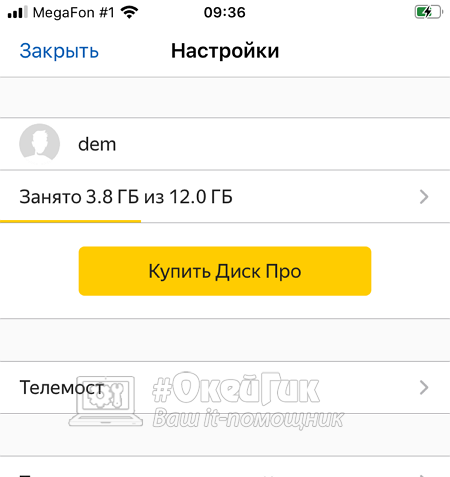
Если это необходимо, память в Яндекс Диске можно расширить за дополнительную плату. Для этого нужно перейти в настройки и выбрать пункт “Купить Диск Про”. Здесь будет предложено несколько вариантов покупки дополнительной памяти. Можно приобрести дополнительно 100 Гб, 1 Тб или 3 Тб.
Информацию в Яндекс Диск можно загружать с любого устройства — компьютера или мобильного. При этом после ее можно будет скачать на iPhone или открыть прямо в приложении Яндекс Диска, если оно поддерживает формат файла.
Облако Mail
Еще один популярный в России сервис для хранения данных в облаке. Этот сервис предоставляет компания Mail, которая известна, в первую очередь, своим почтовым клиентом. Плюс сервиса в том, что для входа в аккаунт используется почта Mail, которая у многих уже создана.
Изначально в облачном сервисе Mail пользователям доступно всего 8Гб. Но дополнительное место в сервисе можно расширить вплоть до 4 Тб, тогда как у многих конкурентов возможности расширения более скромные.
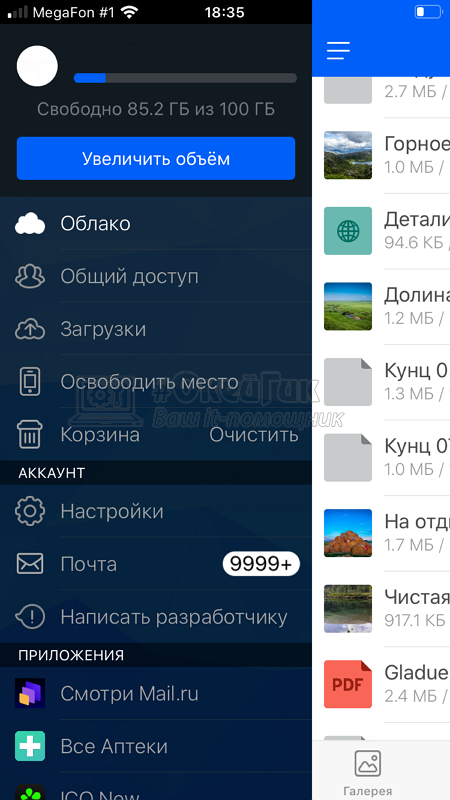
Удобство приложения “Облако Mail” на iPhone в том, что в нем сразу доступно и облачное хранилище и почта. Нет необходимости держать на телефоне сразу несколько приложений.
Что нужно знать об облачных хранилищах
Облачные хранилища данных дают возможность получать с мобильного устройства доступ к огромному количеству данных. Все перечисленные выше облачные сервисы дают возможность не только просматривать файлы на iPhone, но и сохранять их для оффлайн доступа. Таким образом, пользователь имеет возможность сохранить на смартфоне только те данные, которые ему нужны в конкретный момент, а остальными пользоваться через интернет.
Купить больше места на iPhone: пошаговое руководство
 Размещено от Лиза Оу / 08 апреля 2022 г. 09:00
Хранилище вашего iPhone заполнено и вы хотите сохранить данные с iPhone в iCloud? Хотя iPhone предоставляет 5 ГБ бесплатного хранилища iCloud для использования, этого все же недостаточно. Существует множество причин, по которым память вашего iPhone переполняется. Одной из основных причин являются захваченные фотографии или видео с высоким качеством. Другая причина заключается в том, что у вас есть много файлов, которые вы хотите сохранить на своем устройстве. И для того, чтобы вы могли освободить место или увеличить объем памяти, необходимо очистить ненужные файлы на iPhone.
К счастью, вы попали в это место. В этом посте представлена пошаговая процедура покупки дополнительного места для вашего iPhone, чтобы сохранять новые и новые файлы.

FoneEraser для iOS — лучший очиститель данных iOS, который может легко и безвозвратно стереть все содержимое и настройки iPhone, iPad или iPod.
- Удалите ненужные данные с iPhone, iPad или iPod touch.
- Стереть данные быстро с одноразовой перезаписью, которая может сэкономить ваше время для большого количества файлов данных.
Часть 1. Почему вам нужно купить хранилище для iPhone
Айфоны действительно являются одними из лучших мобильных устройств во всем мире. Тем не менее, многие пользователи сталкиваются с нехваткой памяти при использовании iPhone, если вы не купили для iPhone больше ГБ. Вам нужно купить место в iCloud, потому что в нем можно хранить больше необходимых данных, таких как фотографии, видео, документы и т. д. Еще одна вещь заключается в том, что если вы купите больше хранилища iCloud, вам будет проще создавать резервные копии ваших данных.
На самом деле, это лишь некоторые из многих причин, по которым вам нужно купить больше памяти на вашем iPhone. На этом этапе мы расскажем, как купить больше памяти для вашего iPhone и освободить место для хранения, чтобы вы могли хранить больше данных на своем iPhone.
Часть 2. Как купить хранилище для iPhone
iPhone предлагает только 5 ГБ бесплатного хранилища iCloud для каждого пользователя. Однако, если вам не хватает места, как внутреннего, так и iCloud, вы определенно хотели бы купить больше памяти, чтобы хранить больше файлов на своем iPhone.
Прежде всего, вы должны оптимизировать свои данные для автоматической синхронизации iCloud через «Настройки» > [ваше имя] > iCloud, а затем отключить данные, которые на самом деле вам не нужны в iCloud. После этого вы можете начать получать больше хранилища iCloud на iPhone, если у вас все еще недостаточно места для него. Следуйте приведенному ниже руководству, чтобы узнать, как это сделать.
Шаги о том, как купить больше памяти для iPhone:
Шаг 1 Сначала откройте Настройки на вашем iPhone. И нажмите на [ваше имя].
Шаг 2 Затем выберите ICloud из списка и нажмите на Управление местом.
Шаг 3 Затем нажмите Изменить хранилище и выберите один из доступных планов, до которого вы хотите обновить свое хранилище. Вот и все!
Обратите внимание, что вы также можете понизить план, который вы сделали. Просто снова перейдите в раздел «Управление хранилищем» и выберите «План перехода на более раннюю версию», и он вступит в силу, начиная со следующего выставления счета. Вы хотите сохранить больше файлов на своем iPhone, освободив место без покупки хранилища? Перейдите к следующей части и ознакомьтесь с некоторыми эффективными и надежными методами.
Часть 3. Как очистить место на iPhone, не покупая дополнительное хранилище
Если вам не нравится тратить ни копейки только на то, чтобы добавить больше места для вашего iPhone и iCloud, есть 3 метода обхода, чтобы очистить место на вашем iPhone, которые мы перечислили здесь. Не волнуйся. Все эти методы надежны и, несомненно, помогут вам обновить хранилище iPhone.
FoneEraser для iOS — лучший очиститель данных iOS, который может легко и безвозвратно стереть все содержимое и настройки iPhone, iPad или iPod.
- Удалите ненужные данные с iPhone, iPad или iPod touch.
- Стереть данные быстро с одноразовой перезаписью, которая может сэкономить ваше время для большого количества файлов данных.
1. Выгрузить неиспользуемые приложения.
На вашем iPhone всегда будут приложения, которые вы больше не используете. Но вы должны понимать, что это одна из причин, по которой на вашем iPhone недостаточно места для сохранения ваших данных. И именно поэтому мы предоставили шаги, которые вы можете сделать, чтобы разгрузить неиспользуемые приложения.
Шаги о том, как очистить пространство iPhone с помощью разгрузки:
Шаг 1 Прежде всего, зайдите в Настройки приложение вашего iPhone.
Шаг 2 Далее нажмите Общие , а затем выбрать Хранилище iPhone.
Шаг 3 Наконец, нажмите Включите за Выгрузить неиспользуемые приложения.
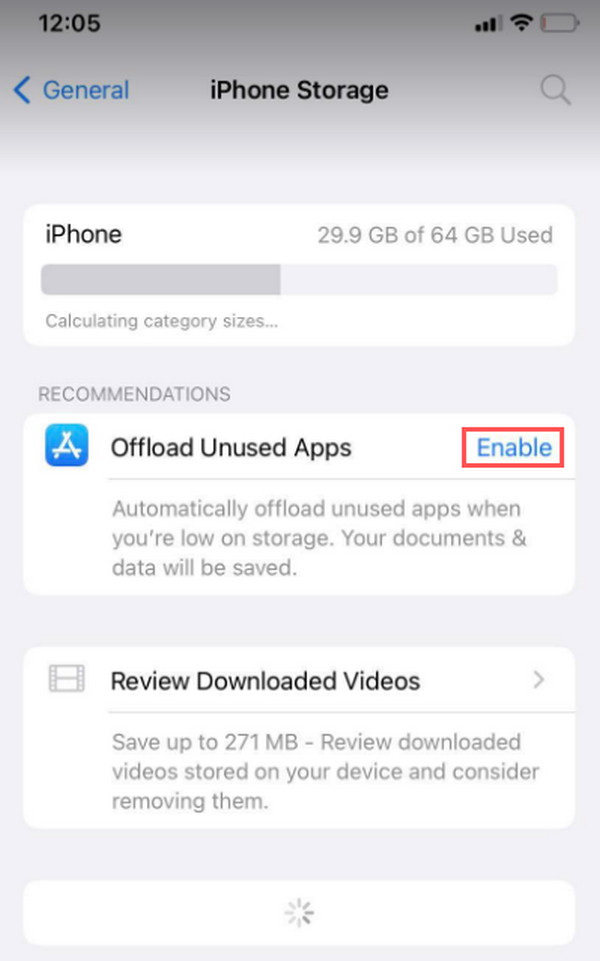
И он удалит приложения, которыми вы давно не пользовались. Но он сохранит все ваши данные и документы, чтобы не потерять важные вещи. Далее иконка приложения останется на вашем устройстве. Если вы хотите снова использовать приложение, просто коснитесь его, и оно будет немедленно переустановлено.
2. Удалить/удалить приложения
Удаляя или удаляя приложения, вы можете освободить место на своем iPhone. Удалите приложения, которые вы больше не используете, или приложения, которые занимают большую часть вашего хранилища. В результате вы можете хранить более важные файлы на своем iPhone. Теперь, вот как это сделать.
Шаги о том, как удалить или удалить приложения, чтобы очистить место на iPhone:
Шаг 1 Прежде всего, перейдите к Настройки и нажмите Общие.
Шаг 2 Затем из списка выберите Хранилище iPhone. И вы сможете увидеть все приложения на вашем iPhone.
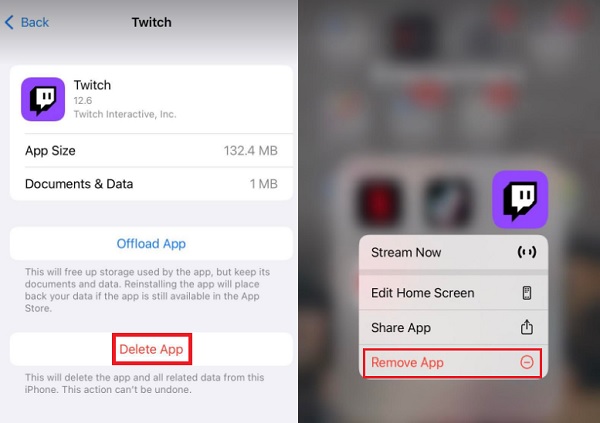
Шаг 3 После этого найдите приложение, которое вам больше не нужно, и коснитесь его. И коснитесь Удалить приложение.
Шаг 4 Другой способ — найти приложение на вашем Главный экран. Затем нажмите и удерживайте приложение и выберите Удалить приложение из списка. Наконец, подтвердите, коснувшись Удалить приложение. И вот оно!
3. FoneEraser для iOS
Лучший альтернативный инструмент для очистки пространства вашего iPhone без покупки памяти — это FoneEraser для iOS. С помощью этого инструмента вы можете профессионально и безопасно удалить некоторые ненужные файлы или стереть все содержимое и настройки с ваших устройств iOS. Кроме того, это безопасный и простой в использовании инструмент, на который можно положиться. Действительно, многофункциональная программа для ваших нужд. Используя его, мы покажем вам, как очистить ненужные файлы, удалить фото, и, наконец, удалите все свои данные с вашего iPhone. См. полное руководство ниже.
Шаги по очистке хранилища iPhone путем очистки ненужных файлов с помощью FoneEraser для iOS:
FoneEraser для iOS — лучший очиститель данных iOS, который может легко и безвозвратно стереть все содержимое и настройки iPhone, iPad или iPod.
- Удалите ненужные данные с iPhone, iPad или iPod touch.
- Стереть данные быстро с одноразовой перезаписью, которая может сэкономить ваше время для большого количества файлов данных.
Шаг 1 Для начала загрузите FoneEraser для iOS и установите его на свой компьютер. Он автоматически запустится после процедуры установки.
Шаг 2 После этого подключите iPhone к компьютеру с помощью USB-кабеля. Затем нажмите кнопку Свободное пространство , а затем выбрать Стереть ненужные файлы из списка на левой боковой панели.
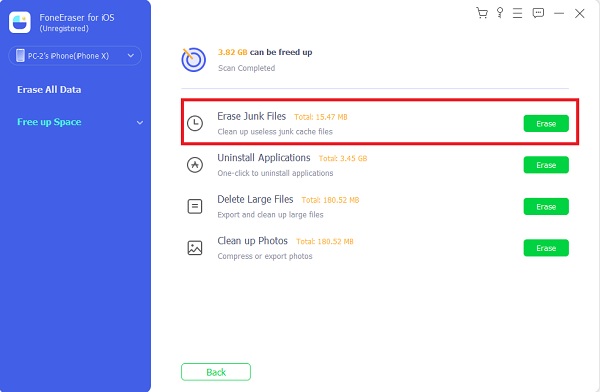
Шаг 3 Затем дождитесь завершения процесса сканирования. Далее ставим галочку на стираемой категории.
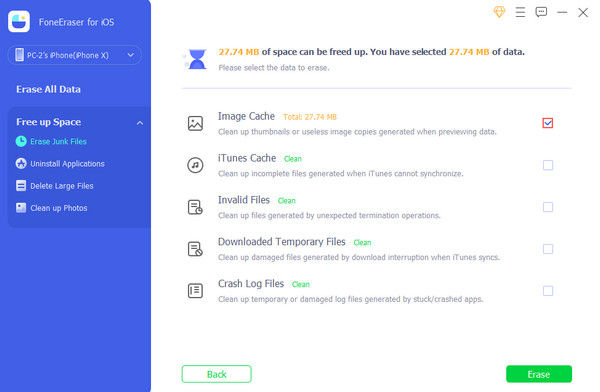
Шаг 4 На этом последнем шаге нажмите кнопку Стереть кнопку, и он начнет очищать пространство вашего телефона. И это все!
Из-за высокого качества фотографий, сделанных с вашего iPhone, он занимает много места в вашей памяти. Итак, узнайте, как сохранить фотографии на компьютер, а затем удалить их на освободить место на вашем iPhone использовать этот инструмент снова. И вот как это сделать.
Шаги по очистке хранилища iPhone путем удаления фотографий с помощью FoneEraser для iOS:
FoneEraser для iOS — лучший очиститель данных iOS, который может легко и безвозвратно стереть все содержимое и настройки iPhone, iPad или iPod.
- Удалите ненужные данные с iPhone, iPad или iPod touch.
- Стереть данные быстро с одноразовой перезаписью, которая может сэкономить ваше время для большого количества файлов данных.
Шаг 1 Сначала скачайте и установите FoneEraser для iOS на твоем компьютере. Когда процесс установки будет завершен, инструмент сразу же откроется.
Шаг 2 Затем подключите устройство iPhone к компьютеру через USB-кабель. Кран Доверие на вашем устройстве, чтобы успешно получить доступ к вашему iPhone.
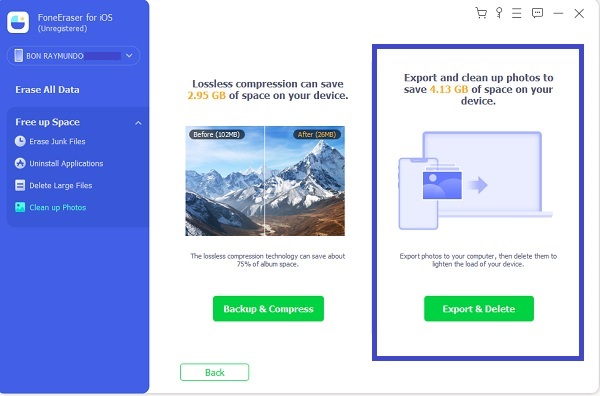
Шаг 3 На левой панели интерфейса поставьте галочку Свободное пространство > Убирать Фотографии, и процесс сканирования начнется мгновенно.
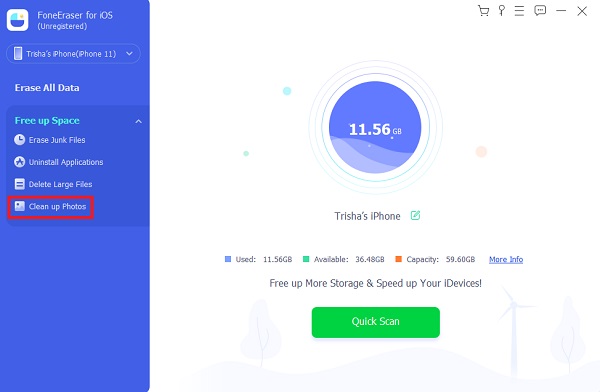
Шаг 4 Затем выберите Экспорт и удаление из приведенных методов, чтобы очистить больше фотографий и сэкономить место на вашем iPhone.
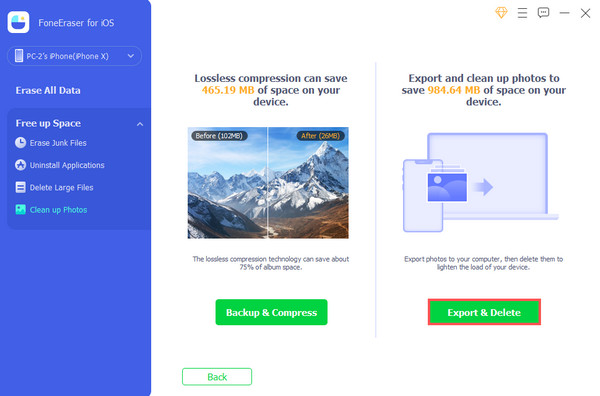
Шаг 5 Наконец, выберите фотографии, которые вы хотите Экспортировать на свой компьютер и Удалить их, чтобы очистить память вашего iPhone.
Работы С Нами FoneEraser для iOS Кроме того, вы можете удалить все данные с вашего iPhone, чтобы освободить место.
Шаги по очистке хранилища iPhone путем стирания всех данных с помощью FoneEraser для iOS:
FoneEraser для iOS — лучший очиститель данных iOS, который может легко и безвозвратно стереть все содержимое и настройки iPhone, iPad или iPod.
- Удалите ненужные данные с iPhone, iPad или iPod touch.
- Стереть данные быстро с одноразовой перезаписью, которая может сэкономить ваше время для большого количества файлов данных.
Шаг 1 Прежде всего, бесплатно скачайте и установите FoneEraser для iOS. Тогда программа запустится сразу.
Шаг 2 После этого с помощью USB-кабеля подключите iPhone к компьютеру. Далее нажмите на Стереть все данные опция в левой части основного интерфейса.
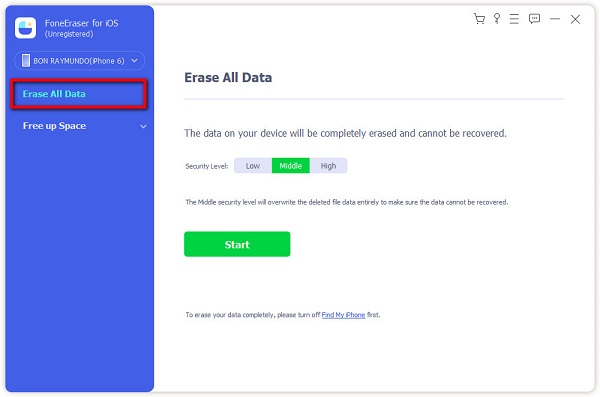
Шаг 3 Затем выберите стирание Уровень безопасности (низкий, средний, высокий). Здесь рекомендуется высокий уровень.
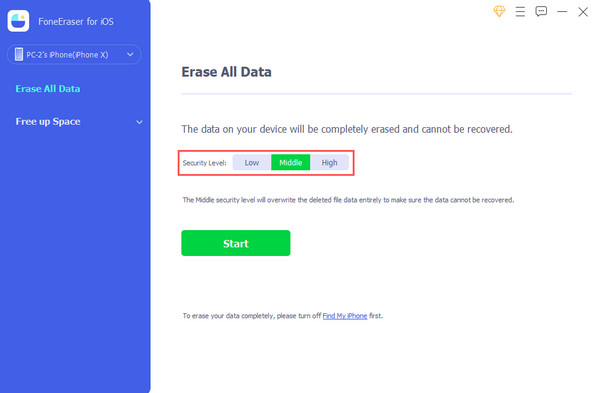
Шаг 4 Наконец, нажмите Start кнопку, и он удалит все ваши данные с вашего iPhone. И вот!
Вот как можно эффективно и действенно очистить хранилище, не покупая хранилище. Инструмент все еще может предложить гораздо больше; именно поэтому мы настоятельно рекомендуем его. Так скачать FoneEraser для iOS наслаждаться этим.
Часть 4. Часто задаваемые вопросы о покупке дополнительного места для хранения iPhone
1. Во сколько мне обойдется покупка дополнительной памяти на iPhone?
При добавлении дополнительного хранилища для вашего iCloud вы можете иметь и покупать до 2 ТБ. 50 ГБ стоят всего 1 доллар в месяц на человека, чего уже достаточно.
2. Как я узнаю, сколько у меня еще есть места в iCloud?
Чтобы узнать и просмотреть, сколько еще осталось в вашем хранилище iCloud, перейдите на Настройки > [ваше имя] > ICloud. С этого момента вы увидите, сколько места вы использовали с вашим iCloud.
FoneEraser для iOS — лучший очиститель данных iOS, который может легко и безвозвратно стереть все содержимое и настройки iPhone, iPad или iPod.
- Удалите ненужные данные с iPhone, iPad или iPod touch.
- Стереть данные быстро с одноразовой перезаписью, которая может сэкономить ваше время для большого количества файлов данных.
Теперь вы знаете, как купить больше памяти для своего iPhone с помощью этого эффективного пошагового руководства. Но если вам просто не хватает места для хранения, вам не нужно покупать дополнительное пространство. Вы можете полагаться на методы, упомянутые в этом посте, особенно FoneEraser для iOS – автономный и многофункциональный инструмент. Если у вас есть какие-либо предложения, напишите их в разделе комментариев ниже.
Как купить память на iPhone
Вопрос о нехватке памяти с каждым годом становится все более актуальным. Игры и приложения становятся все более объемными и с каждыми обновлениями начинают “весить” все больше и больше. Камеры на смартфонах также постепенно развиваются и делают большие шаги вперед, учатся делать более качественные снимки, чтобы получалось запечатлеть больше информации, а это значит, что и размер обычной фотографии, вслед за “мегапикселями”, также растет.
Появляются новые форматы качества видеосъемки. Если раньше HD и Full HD считалось стандартом высшего качества, то сейчас и 4K уже многих не удивить. Естественно и размер таких видеофайлов увеличивается в разы. Смартфон – карманное устройство, купить новую плашку памяти или заменить встроенное фиксированное хранилище на более емкое не получится. Единственный выход – облачные хранилища, которых на сегодняшний день образовалось огромное количество. Одно из таких хранилищ – iCloud, также, специальный интернет-сервис, разработанный компанией Apple для своих устройств на базе iOS и macOS.
Сколько места в бесплатном хранилище iCloud
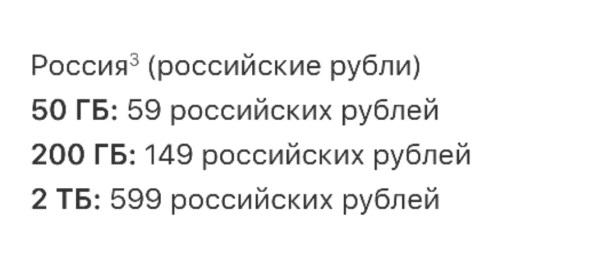
В базовой версии iCloud каждый пользователь получает бесплатно лишь 5Гб пространства для хранения своих личных данных. Для многих это может показаться уж слишком маленьким количеством, но это пространство можно расширить, перейдя на подходящий для себя тарифный план, который предоставляет больший объем памяти.
Существуют тарифы на 50Гб, 200Гб и 2Тб. Цены, соответственно: 59, 149 и 599 рублей. Тарифный план действует 1 месяц, и после его окончания идет автоматическое ежемесячное списание средств за него (если не отказаться от тарифа заранее). Изменить тарифный план можно практически на любой платформе: используя мобильное устройство на базе iOS, ПК или ноутбук с операционными системами masOS или Windows.
Как посмотреть свободное место в iCloud
Посмотреть состояние памяти (занимаемой и свободной) можно на любом устройстве.
Для iOS
Для iOS актуальна следующая инструкция:
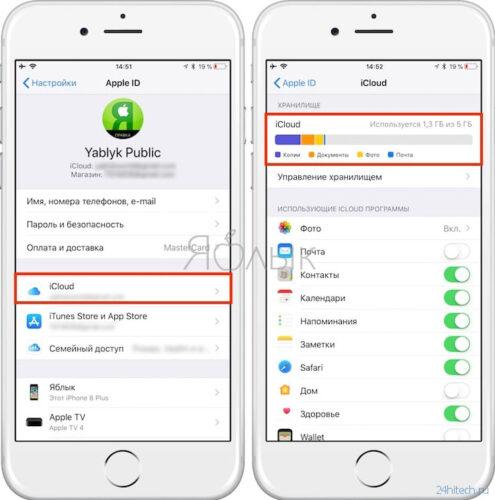
- Открываем настройки;
- Нажимаем на свое имя и открываем раздел “iCloud”.
Здесь появится полная информация о хранилище.
Здесь можно увидеть, сколько памяти используется устройством, а сколько остается свободной. Вся занимаемая память разделена на категории.
Например, с помощью наглядной диаграммы можно увидеть и приблизительно представить, какой процент прилагается на фотографии, музыку, документы и другие файлы. Кроме того, можно увидеть список приложений, которые пользуются хранилищем iCloud, а также можно получить дополнительную информацию о памяти в пункте “Управление хранилищем”.
Для компьютеров Mac:
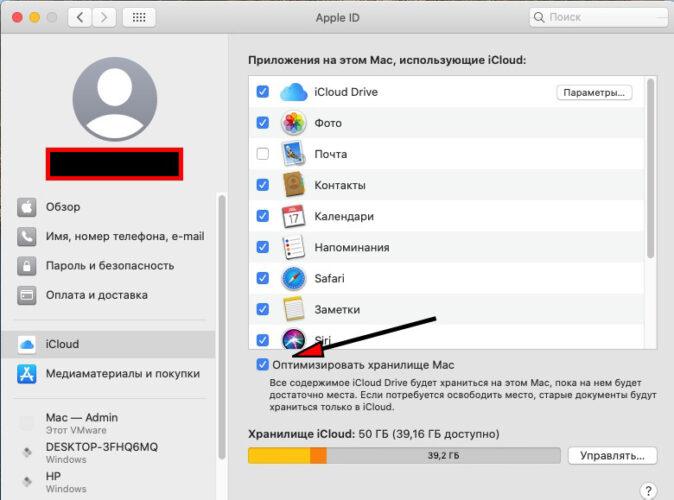
- Открываем главное меню Apple;
- Выбираем раздел системных настроек, далее “Apple ID” и, наконец, “iCloud”.
Всю необходимую информацию о памяти различными приложениями здесь можно получить, нажав на кнопку “Управлять”.
iCloud для Windows
На ПК и ноутбуках с операционной системой Windows состояние хранилища можно проверить с помощью специального приложения “iCloud для Windows”. Существует и более быстрый, универсальный способ – открыть сайт iCloud на любом из поддерживающихся браузеров: Opera, Microsoft Edge, Firefox 45 (или позднее), Yandex Browser или Google Chrome минимум 54 версии.
Как купить память на iPhone
Бесплатный базовый объем памяти в iCloud – 5Гб, если хотите больше, можно увеличить объем, сменив тариф. Платные тарифы можно использовать вместе с другими людьми (например, настроив семейное окружение благодаря функции семейного доступа). После перехода на новый план объем памяти будет увеличен или уменьшен мгновенно, а дата перехода будет являться датой ежемесячного списания средств. Увеличить объем памяти можно на любом устройстве.
На iOS это делается вот так:
- Переходим в меню настроек, далее нажимаем по иконке профиля, переходим в раздел iCloud и “Управлять хранилищем”, либо “Хранилище iCloud”;
- Здесь выбираем что-то вроде (в зависимости от версии операционной системы надписи могут отличаться) “Купить больше пространства” или “Сменить план хранилища”;
- Выбираем интересующий тариф;
- Нажимаем на кнопку “Купить”.
macOS
Для компьютеров на macOS необходимо проделать следующие действия:
- Открываем главные настройки Apple, далее раздел “Системные настройки”;
- Нажимаем на Apple ID. Здесь необходимо нажать на кнопку “Управлять”;
- Выбираем “Купить дополнительное место” (возможна и такая формулировка: “Сменить план хранилища”), применяем нужный тариф;
- Нажимаем “Далее”, здесь в целях безопасности потребуется ввести пароль от своего идентификатора Apple ID.
На Windows
Для компьютеров на базе операционной системы Windows:
- Скачиваем и устанавливаем специальную программу “iCloud для Windows”, открываем ее;
- Находим и выбираем раздел “Хранилище”;
- Нажимаем на кнопку “Сменить план хранилища”;
- Выбираем нужный тариф и нажимаем “Далее”;
- Здесь вводим пароль от Apple ID, оплачиваем.
Как освободить место в iCloud
Ввиду своих системных особенностей, на iPhone (iPad и др.) существует не так много рабочих и безболезненных, а главное, эффективных способов очистки памяти, как, например, на Android устройствах. И все же, существует большое количество небольших рекомендаций и действительно полезных советов, которые помогут освободить место в системе.
Разбираемся с резервным копированием.
- Настраиваем параметры создания копий. Резервные копии на iPhone – одна из самых пожирающих память вещь. Находим на своем устройстве соответствующий пункт (На версии iOS 11 это делается так: Настройки >> “имя” >> iCloud >> “Управление хранилищем” >> “Резервные копии”) и убираем программы, копии которых не нужны, чтобы они и не сохранялись в памяти.
- Делаем размер резервных копий меньше. Для этого можно перекинуть весь фото и видео контент на компьютер или другой носитель, удалить существующую копию и создать новую (Настройки >> “имя” >> iCloud >> “Резервная копия”). Также, можно и вовсе удалить все резервные копии и не создавать новые – так тоже можно и в этом нет ничего страшного.
Разбираемся с фотографиями и видео.
На iPhone такой контент занимает действительно большое количество пространства, а iCloud старается сохранить каждое видео и каждую фотографию на всех присоединенных устройствах. Это удобно, но съедает порой огромное количество свободной памяти. Отключаем пункты “Медиатека iCloud” и “Выгрузка в мой фотопоток” (Настройки >> “Фото”). Также, на устройствах с версией iOS 11 и выше выбираем “Сохранение оригиналов”.
Удаляем данные приложений.
Установленные приложения и различные службы также способны засорять память файлами, удаление которых никак не повлияет на их работу. Также удаляем эти данные (Настройки >> “имя” >> iCloud >> “Управление хранилищем”).
Работаем с iCloud Drive.
Не стоит забывать и об облачном приложении OS X, в котором тоже хранятся различные файлы. Осматриваем хранилище, находим ненужные файлы и удаляем их (Файлы >> iCloud Drive). Можно также отключить iCloud Drive и не использовать данный сервис (Настройки >> “имя” >> iCloud >> iCloud Drive).