Как подключить модем Anydata W140 на Zyxel Keenetic
Если вам оказалась полезна или просто понравилась эта статья, тогда не стесняйтесь — поддержите материально автора. Это легко сделать закинув денежек на Yoomoney № 410011416229354.
Или на телефон +7(928)274-0281.
Даже небольшая сумма может помочь написанию новых статей 🙂
Или поделитесь ссылкой на эту статью со своими друзьями.
Сопутствующие статьи
Опубликовано: 27.06.2020 Последнее обновление этой статьи: 27.06.2020
В этой статье инструкция как подключить модем Anydata W140 с QMI интерфейсом к роутеру Zyxel Keenetic 4G.
Модем Anydata W140 это устройство с интерфейсом подключения QMI (Qualcomm MSM Interface). Работает только в режиме RAS, режим RNDIS не поддерживает. Поэтому требует драйверов (под Windows они есть на самом модеме). Под Linux без танцев с бубном подключается не всегда. Например на embed сборке, в роутере Zyxel Keenetic 4G, без дополнительных телодвижений не запускается.
Впрочем, подключить Anydata W140 к Keenetic не сложно. Алгоритм следующий:
- Подключить Keenetic к Интернет через другой модем (который поддерживается из коробки) или через провод или через WiFi (если модель поддерживает такой вариант).
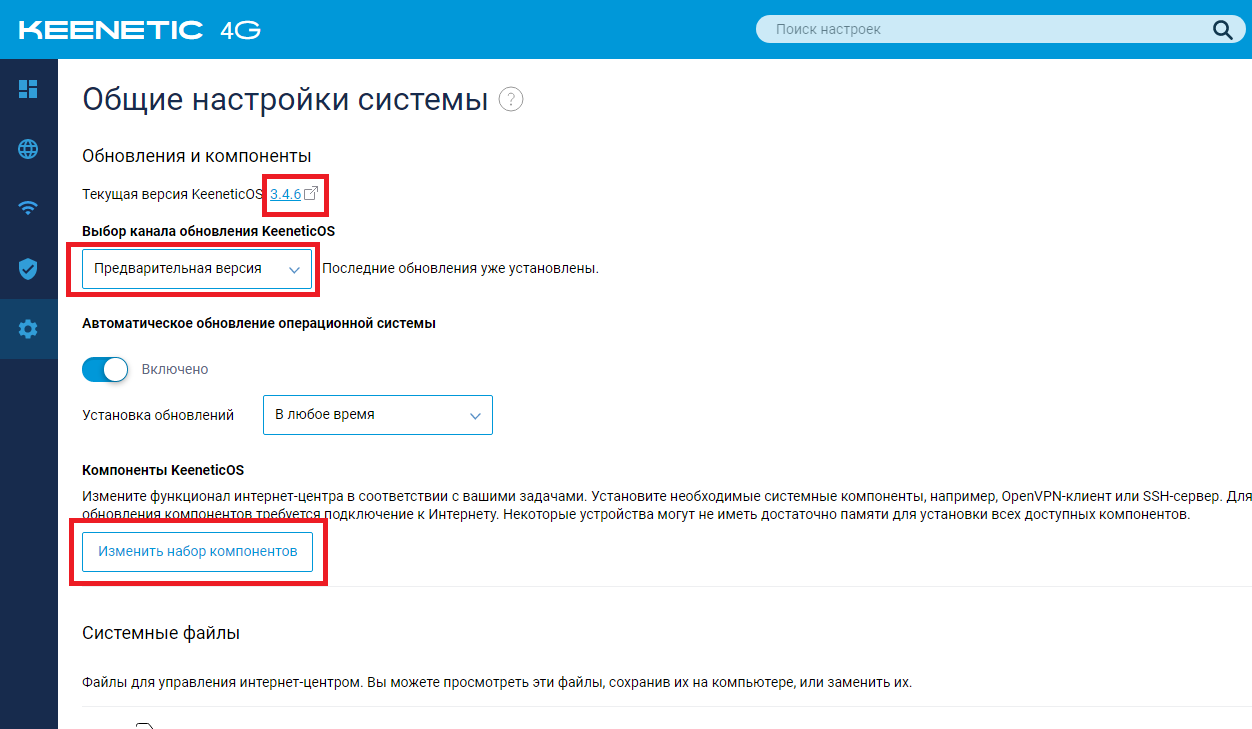
- Обновить прошивку модема (Keenetic OS) до версии 3.4.1 или выше. Поддержка QMI добавлена начиная с версии 3.4 Alpha 1.
- После прошивки установить дополнительный компонент "3g/4g QMI USB Modems". При обновлении прошивки этот компонента не устанавливается автоматически.
После этого можно втыкать Anydata W140 и пользоваться.
Вот все действия со скриншотами админ-панели роутера.
Раздел "Настройки — Общие настройки". Там нужно установить канал в значение "Предварительная версия". После этого выполнить обновление до версии 3.4.1 или выше. Для увеличения картинки кликните скриншот:
После обновления прошивки, в этом же разделе нужно кликнуть на кнопке "Изменить набор компонентов". Пролистать список компонентов, найти "3g/4g QMI USB Модемы" и поставить птичку возле "Не установлен". Затем, внизу списка, кликнуть кнопку "Обновить".
Для увеличения картинки кликните скриншот:
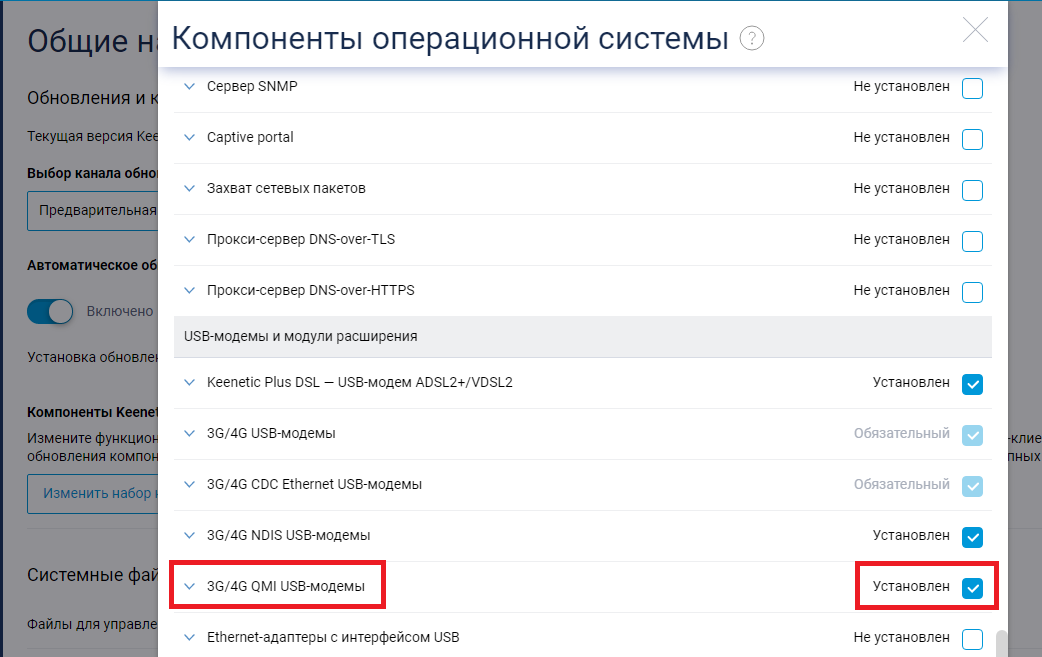
Примечание. Если роутер отключен от Интернет, тогда этого компонента не будет в списке!
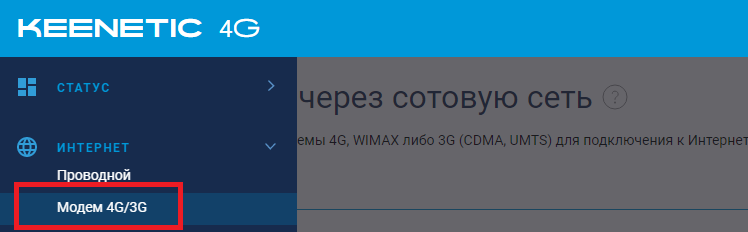
После завершения установки компонента, можно воткнуть модем Anydata W140 и проверить как он подключился. Это можно сделать в разделе "Интернет — Модем 3g/4g":
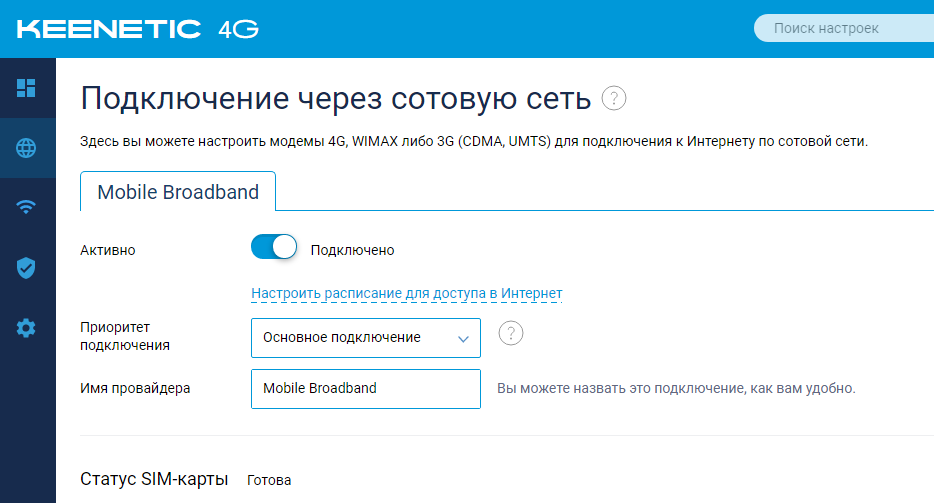
Модем должен быть виден:
Если вы в Краснодаре или в пос Афипский, то можете обратиться к специалисту.
Иван Сухов, 2020 г.
Если вам оказалась полезна или просто понравилась эта статья, тогда не стесняйтесь — поддержите материально автора. Это легко сделать закинув денежек на Yoomoney № 410011416229354.
Как настроить 4G LTE модем Anydata W140
AnyData W140 — это 4G LTE модем, который предлагает стабильное и быстрое подключение к Интернету. Он позволяет пользователям оставаться онлайн, где бы они ни находились. В этой статье мы расскажем вам, как правильно настроить подключение с помощью модема AnyData W140.
Первым шагом в настройке подключения является установка и подключение модема к компьютеру или другому устройству. AnyData W140 обычно поставляется с необходимым программным обеспечением на CD-диске. После установки программного обеспечения вам потребуется подключить модем к USB-порту вашего устройства. Подождите, пока драйверы модема автоматически установятся, прежде чем продолжить.
Затем необходимо включить модем, проверить, что он подключен к сети и имеет хороший сигнал. Для этого можно воспользоваться индикаторами на модеме или программным обеспечением. Если сигнал низкий, попробуйте переместить модем ближе к окну или использовать специальную антенну.
Когда модем успешно подключен и имеет хороший сигнал, вы можете настроить интернет-соединение с помощью программного обеспечения. Откройте программу, найдите раздел настроек подключения и следуйте инструкциям на экране. Обычно вам потребуется выбрать своего оператора и ввести правильные учетные данные, предоставленные оператором. После завершения настройки вы сможете подключиться к Интернету через модем AnyData W140.
В случае возникновения проблем с подключением, рекомендуется проверить настройки сети в программе, а также убедиться, что у вас достаточно средств на счету у оператора. Если проблема не решается, обратитесь к специалистам поддержки оператора или к документации модема для получения более подробной информации.
4G LTE модем AnyData W140: настройка подключения
Для настройки подключения 4G LTE модема AnyData W140, следуйте инструкциям:
| Шаг 1: | Установите сим-карту в модем. |
| Шаг 2: | Подключите модем к компьютеру с помощью USB-кабеля. |
| Шаг 3: | Убедитесь, что на компьютере установлены драйверы для модема. Если нет, загрузите их с сайта производителя. |
| Шаг 4: | Откройте программу управления модемом на компьютере. |
| Шаг 5: | Выберите соответствующий оператор сети и введите необходимые настройки подключения (APN, логин, пароль). |
| Шаг 6: | Нажмите на кнопку «Подключение» или «Соединить», чтобы установить соединение с интернетом. |
После выполнения всех указанных шагов и успешного подключения, 4G LTE модем AnyData W140 будет готов к использованию.
Подбор необходимых параметров
Для настройки подключения с помощью 4G LTE модема AnyData W140, необходимо точно указать все параметры сети оператора связи. Ниже приведена таблица с необходимыми параметрами, которые нужно ввести в настройках модема:
| Параметр | Значение |
|---|---|
| APN | Имя точки доступа (Access Point Name), предоставленное вашим оператором связи. |
| Username | Имя пользователя, предоставленное вашим оператором связи (если требуется). |
| Password | Пароль, предоставленный вашим оператором связи (если требуется). |
| IP-адрес | IP-адрес, предоставленный вашим оператором связи. |
| DNS-серверы | Адреса DNS-серверов, предоставленные вашим оператором связи. |
Все эти параметры можно получить у вашего оператора связи, обратившись в его службу поддержки или на сайт. После того, как вы получили все необходимые параметры, введите их в соответствующие поля настроек модема AnyData W140. Обратите внимание, что некорректное введение параметров может привести к неработоспособности подключения, поэтому убедитесь, что вы ввели все значения правильно.
Подключение к компьютеру
Шаг 1: Для начала убедитесь, что ваш компьютер имеет свободный USB-порт.
Шаг 2: Вставьте один конец кабеля USB в порт модема AnyData W140.
Шаг 3: Вставьте другой конец кабеля USB в свободный USB-порт вашего компьютера.
Шаг 4: Подождите, пока компьютер определит новое оборудование и установит необходимые драйверы.
Шаг 5: Когда установка драйверов будет завершена, на вашем компьютере появится уведомление.
Примечание: Если у вас нет драйверов для модема AnyData W140, вы можете скачать их с официального сайта производителя или воспользоваться диском, поставляемым в комплекте с модемом.
Шаг 6: После успешной установки драйверов, вам нужно будет настроить подключение к интернету.
Шаг 7: Для этого щелкните правой кнопкой мыши на иконке сети в правом нижнем углу экрана и выберите «Настройки сети».
Шаг 8: В открывшемся окне выберите вкладку «Создать новое подключение».
Шаг 9: Следуйте инструкциям мастера настройки подключения, вводя необходимые данные, такие как имя пользователя и пароль, предоставленные вашим интернет-провайдером.
Шаг 10: После завершения мастера настройки, вы сможете подключиться к интернету с помощью модема AnyData W140 и использовать его для быстрого и надежного доступа в сеть.
Установка драйверов
Для настройки подключения модема AnyData W140 необходимо установить соответствующие драйверы на ваш компьютер. Вот пошаговая инструкция, как выполнить эту операцию:
- Перейдите на официальный веб-сайт производителя модема AnyData W140.
- Найдите раздел «Поддержка» или «Драйверы» на веб-сайте.
- Выберите операционную систему вашего компьютера.
- Скачайте последнюю версию драйверов для модема AnyData W140.
- Ожидайте, пока загрузка драйверов завершится.
- Откройте загруженный файл с драйверами и запустите процесс установки.
- Следуйте инструкциям на экране, чтобы установить драйверы на ваш компьютер.
- После завершения установки перезагрузите компьютер.
После перезагрузки компьютера драйверы будут установлены и готовы к работе. Вам останется только подключить модем AnyData W140 к компьютеру и настроить соединение с интернетом с помощью специальной программы или встроенных средств операционной системы.
Обратите внимание: Перед установкой драйверов убедитесь, что у вас есть соответствующие права администратора на вашем компьютере. Также рекомендуется проверить доступность обновлений для операционной системы и установить их перед установкой драйверов. Это может улучшить стабильность работы модема и обеспечить лучшую совместимость с вашим компьютером.
Создание профиля соединения
Для настройки подключения 4G LTE модема AnyData W140 необходимо создать профиль соединения, который будет содержать информацию о доступе к сети оператора.
Для этого следуйте инструкциям:
- Откройте меню модема, нажав на кнопку «Настройки» на устройстве.
- Выберите раздел «Соединения» или «Настройки соединения».
- Нажмите на кнопку «Добавить профиль» или «Создать новый профиль».
- Введите имя профиля, чтобы его можно было идентифицировать (например, «МТС» или «Билайн»).
- Выберите тип соединения, в данном случае это будет 4G LTE.
- Введите APN (название точки доступа) оператора связи, которым вы пользуетесь.
- Если оператор предоставляет имя пользователя и пароль, введите их в соответствующие поля.
- Сохраните профиль, нажав на кнопку «Сохранить» или «ОК».
После создания профиля соединения его можно будет выбрать при подключении модема к сети 4G LTE.
Убедитесь, что введенная информация соответствует настройкам вашего оператора связи. Если у вас возникли проблемы с подключением, свяжитесь со службой поддержки вашего оператора, чтобы получить необходимую информацию для настройки профиля соединения.
Как настроить USB модем Anydata W140 с SIM-картой
AnyData W140 — это компактный USB модем, который позволяет подключаться к интернету с помощью сотовой связи. Этот модем поддерживает использование SIM карты, что делает его удобным способом получения доступа к сети в любом месте, где есть сигнал сотовой связи.
Настройка USB модема AnyData W140 с SIM картой может показаться сложной задачей для тех, кто не имеет опыта в работе с подобными устройствами. Однако, с помощью данной пошаговой инструкции вы сможете успешно настроить и использовать модем для доступа в интернет.
Перед началом процесса настройки необходимо убедиться в наличии подключения к интернету и наличии установленных на компьютере драйверов для USB устройства. Также убедитесь, что у вас есть SIM карта с активированным доступом в интернет.
Шаг 1: Вставьте SIM карту в модем AnyData W140. Для этого необходимо открыть крышку модема и аккуратно вставить SIM карту в слот, ориентируясь по графической отметке.
Выбор USB модема AnyData W140
- Совместимость: Перед покупкой необходимо убедиться, что модем AnyData W140 совместим с операционной системой вашего компьютера или ноутбука. Обычно эту информацию можно найти на упаковке или на официальном сайте производителя.
- Скорость передачи данных: Важным фактором является скорость передачи данных, которую предлагает модем AnyData W140. Обратите внимание на технические характеристики и оцените, насколько они соответствуют вашим потребностям.
- Доступные функции: AnyData W140 может иметь различные дополнительные функции, такие как поддержка SMS-сообщений или возможность подключить внешнюю антенну. Решите, какие функции вам необходимы и выбирайте модель соответственно.
- Цена: Цена также является важным фактором при выборе USB модема AnyData W140. Сравните цены в различных магазинах или интернет-ресурсах и выберите оптимальное предложение.
Обратите внимание на все эти факторы перед покупкой USB модема AnyData W140, чтобы быть уверенным в правильности вашего выбора.
Подготовка SIM карты для настройки
Прежде чем начать настройку USB модема AnyData W140, необходимо правильно подготовить SIM карту:
1. Проверьте поддержку USB модемом AnyData W140 вашего оператора сотовой связи.
Перед покупкой SIM карты убедитесь, что USB модем AnyData W140 поддерживает оператор сотовой связи, с которым вы планируете использовать модем. Обратитесь к справочным материалам или обратитесь в службу поддержки оператора для получения информации о совместимости.
2. Определите формат SIM карты и проверьте устройство ввода
SIM карты могут иметь разные форматы – Mini-SIM, Micro-SIM или Nano-SIM. Убедитесь, что ваша SIM карта соответствует формату USB модема AnyData W140. Также обратите внимание на слот для SIM карты на модеме – может быть требуется использование инструмента для извлечения SIM карты.
3. Убедитесь в наличии активной SIM карты с доступом к интернету.
Для настройки USB модема AnyData W140 необходима активная SIM карта с подключенным интернетом. Убедитесь, что ваша SIM карта активирована и имеет достаточный баланс или подключенный интернет-тариф.
Процесс настройки USB модема AnyData W140 с SIM картой будет проходить гораздо эффективнее и успешнее, если вы правильно подготовите SIM карту. Позаботьтесь о проверке совместимости, выборе правильного формата и наличии активной SIM карты с интернет-доступом.
Установка драйверов для USB модема
Перед началом установки драйверов для USB модема AnyData W140, убедитесь, что у вас есть доступ к интернету и компьютер подключен к нему.
- Подключите USB модем AnyData W140 к компьютеру, используя кабель USB.
- Дождитесь, пока операционная система обнаружит USB модем и попросит вас установить драйверы.
- Если система не обнаруживает драйверы автоматически, необходимо установить драйверы вручную.
- Откройте браузер и перейдите на официальный сайт производителя USB модема AnyData W140.
- На сайте найдите раздел «Поддержка» или «Скачать», где вы сможете найти драйверы для вашего модема.
- Выберите операционную систему, которую вы используете, и скачайте соответствующий драйвер.
- После завершения загрузки откройте загруженный файл драйвера и следуйте инструкциям мастера установки.
- Если у вас возникнут предупреждения безопасности, позволяющие программе драйвера вносить изменения в систему, разрешите их.
- После завершения установки перезагрузите компьютер, чтобы изменения вступили в силу.
- После перезагрузки компьютера USB модем должен быть готов к использованию.
После установки драйверов вы сможете использовать USB модем AnyData W140 для доступа к интернету с помощью SIM-карты.
Настройка интернет-соединения через USB модем
Если у вас есть USB модем AnyData W140 с установленной SIM-картой, вы можете настроить интернет-соединение на своем компьютере или ноутбуке. Для этого следуйте инструкциям ниже:
- Вставьте SIM-карту в USB модем AnyData W140 и подключите модем к USB-порту компьютера или ноутбука.
- Дождитесь, пока операционная система определит устройство и установит необходимые драйвера (если требуется).
- Откройте панель управления и найдите раздел «Сеть и Интернет».
- Перейдите в раздел «Сеть и подключения» или аналогичный.
- Выберите опцию «Добавить новое соединение» или аналогичную.
- В появившемся окне выберите тип соединения «Модем» или «Мобильный широкополосный доступ (3G или 4G)».
- Далее, вам может потребоваться выбрать поставщика услуг интернета (оператора сотовой связи).
- После этого вам потребуется ввести номер телефона и пароль для доступа к сети оператора (если требуется).
- В некоторых случаях, операционная система сама определит параметры соединения, и вам не нужно будет их вводить вручную.
- После завершения настройки, сохраните изменения и закройте окно настроек.
- Теперь вы можете подключиться к интернету через USB модем AnyData W140, используя созданное соединение.
Удачной настройки интернет-соединения!
Проверка и использование интернет-соединения
После успешного настройки USB модема AnyData W140 с SIM картой, вы можете проверить и использовать интернет-соединение. Вам понадобится компьютер, подключенный к модему через USB.
- Подключите USB модем AnyData W140 с SIM картой к компьютеру при помощи USB-кабеля.
- Дождитесь, пока компьютер автоматически обнаружит модем и установит необходимые драйвера.
- Откройте веб-браузер на компьютере и введите адрес любого вебсайта для проверки подключения к интернету.
- Если веб-страница загружается успешно, значит у вас есть интернет-соединение через USB модем AnyData W140.
Если вам не удается загрузить веб-страницу, попробуйте проверить следующие настройки:
- Убедитесь, что USB модем правильно подключен к компьютеру.
- Проверьте, что SIM карта вставлена в модем и модем разблокирован для работы с вашим оператором связи.
- Проверьте наличие сигнала мобильной сети у вашего оператора связи. Возможно, вы находитесь в месте с плохим покрытием.
- Проверьте настройки интернет-соединения в компьютере. Убедитесь, что вы указали правильные параметры доступа, такие как APN (точка доступа), логин и пароль.
Если после проверки всех настроек интернет-соединение все еще не работает, попробуйте перезагрузить компьютер и модем, а затем повторите попытку установки соединения.
Если вы продолжаете испытывать проблемы с интернет-соединением, рекомендуется обратиться в службу поддержки вашего оператора связи для получения дополнительной помощи.
Настраиваем USB модем Anydata W140 с SIM-картой
USB модем Anydata W140 с SIM картой предлагает удобное решение для быстрого подключения к сети Интернет в любом месте, где есть сигнал мобильной связи. Однако, чтобы воспользоваться всеми возможностями этого модема, необходимо правильно настроить его на вашем устройстве.
Для начала, убедитесь, что у вас есть все необходимые компоненты для работы с Anydata W140 – модем, SIM карта с активированным мобильным интернетом и драйверы для модема, которые вы можете загрузить с официального сайта производителя. После установки драйверов, подключите модем к компьютеру с помощью USB-кабеля.
Затем, откройте программу управления модемом, которая должна быть установлена вместе с драйверами. В меню программы найдите раздел настроек сети или интернета и выберите режим работы модема – 3G или 4G, в зависимости от ваших предпочтений и возможностей оператора связи. В этом же разделе вам потребуется указать APN (точку доступа) – это настройка, которую вы можете найти на сайте вашего оператора или узнать у его службы поддержки.
Подсказка: Внимательно проверьте правильность ввода APN, так как неверная настройка может привести к неработоспособности модема.
После ввода всех необходимых настроек, сохраните изменения и перезапустите модем. При подключении к сети оператора, вам будет доступен мобильный интернет, который вы сможете использовать для общения в социальных сетях, просмотра видео и других онлайн-задач.
Теперь вы знаете, как настроить USB модем Anydata W140 с SIM картой. Следуя этой подробной инструкции, вы сможете быстро и легко настроить модем на своем устройстве и наслаждаться быстрым подключением к сети Интернет в любое время и в любом месте.
Установка драйверов для usb модема Anydata W140
Для успешной работы usb модема Anydata W140, необходимо установить соответствующие драйверы на компьютер. В этом разделе мы предоставим пошаговую инструкцию по установке драйверов.
- Вставьте SIM-карту в usb модем Anydata W140 и подключите его к компьютеру с помощью USB-кабеля.
- Откройте веб-браузер и введите в адресной строке «www.anydata.com».
- На официальном сайте Anydata найдите раздел «Поддержка» или «Драйверы».
- Выберите свою операционную систему (Windows, Mac OS, Linux) и модель usb модема Anydata W140.
- Скачайте драйверы для вашей операционной системы. Обычно они представлены в виде исполняемого файла (.exe) или архива (.zip).
- После завершения загрузки, запустите скачанный файл драйверов и следуйте инструкциям мастера установки.
- После успешной установки драйверов, перезагрузите компьютер, чтобы изменения вступили в силу.
После выполнения этих шагов, драйверы для usb модема Anydata W140 должны быть успешно установлены на вашем компьютере. Теперь вы можете использовать модем для подключения к интернету.
Подключение и настройка SIM карты в usb модеме Anydata W140
Чтобы подключить и настроить SIM карту в usb модеме Anydata W140, следуйте следующим шагам:
Шаг 1: Подключение модема к компьютеру
Подключите usb модем Anydata W140 к компьютеру с помощью кабеля usb. Удостоверьтесь, что модем правильно подключен и опознан компьютером.
Шаг 2: Установка драйверов
Установите драйверы для usb модема Anydata W140. Драйверы обычно поставляются вместе с модемом на компакт-диске. Если у вас нет компакт-диска или недоступных драйверов, попробуйте найти их на сайте производителя.
Шаг 3: Установка программного обеспечения
Установите программное обеспечение для управления модемом Anydata W140 на компьютере. Это программное обеспечение позволит вам управлять все функции модема, включая настройку SIM карты.
Шаг 4: Вставка SIM карты
Вставьте SIM карту в специальный слот на usb модеме Anydata W140. Удостоверьтесь, что SIM карта вставлена правильно и доступна для использования.
Шаг 5: Запуск программы управления модемом
Запустите программу управления модемом Anydata W140 на компьютере. В программе найдите настройки подключения или сети и откройте их.
Шаг 6: Настройка SIM карты
В настройках подключения или сети, найдите раздел, отвечающий за настройку SIM карты. Введите необходимые данные, такие как PIN-код и APN (имя точки доступа).
Шаг 7: Сохранение настроек и подключение
После введения необходимых данных, сохраните настройки и попробуйте подключиться с помощью модема Anydata W140. Если все настройки введены правильно, вы сможете установить соединение с интернетом через SIM карту.
Примечание: Значения для настройки SIM карты (PIN-код и APN) могут быть предоставлены вашим оператором сотовой связи. Если вы не уверены в значениях, обратитесь к оператору или проверьте на его официальном веб-сайте.
Настройка интернет-соединения с usb модемом Anydata W140
Чтобы настроить интернет-соединение с помощью usb модема Anydata W140, следуйте следующим шагам:
- Вставьте SIM-карту вашего оператора мобильной связи в usb модем Anydata W140.
- Подключите usb модем Anydata W140 к свободному порту USB на вашем компьютере или ноутбуке.
- Дождитесь, пока операционная система обнаружит новое устройство. Если у вас установлена Windows, она автоматически найдет и установит драйверы для usb модема. Если это не произошло, вам может потребоваться установить драйверы вручную с помощью диска, поставляемого с usb модемом, или скачать их с сайта производителя.
- После установки драйверов откройте программное обеспечение, поставляемое с usb модемом, или скачайте и установите последнюю версию программного обеспечения с сайта производителя.
- В программном обеспечении выберите вашего оператора мобильной связи из списка доступных операторов.
- Введите APN (Access Point Name) вашего оператора мобильной связи. Эти данные можно получить у вашего оператора или найти на его сайте.
- Если ваш оператор требует аутентификацию, укажите необходимые учетные данные (имя пользователя и пароль).
- Сохраните настройки и попробуйте подключиться к интернету.
Если у вас возникли проблемы с подключением, проверьте правильность введенных настроек и свяжитесь с технической поддержкой вашего оператора мобильной связи.
Используя эту инструкцию, вы сможете настроить интернет-соединение с usb модемом Anydata W140 и использовать его для доступа к сети в любом месте, где есть сигнал оператора мобильной связи.