AirPods Pro и Android: что работает, что не работает и какие нюансы
Удивительно, но факт: AirPods имеют значительную популярность не только у пользователей техники Apple, но и у тех, кто по тем или иным причинам предпочитает Android. Поэтому я решил проверить, как с Android-аппаратами работает новая модель с шумоподавлением — AirPods Pro.
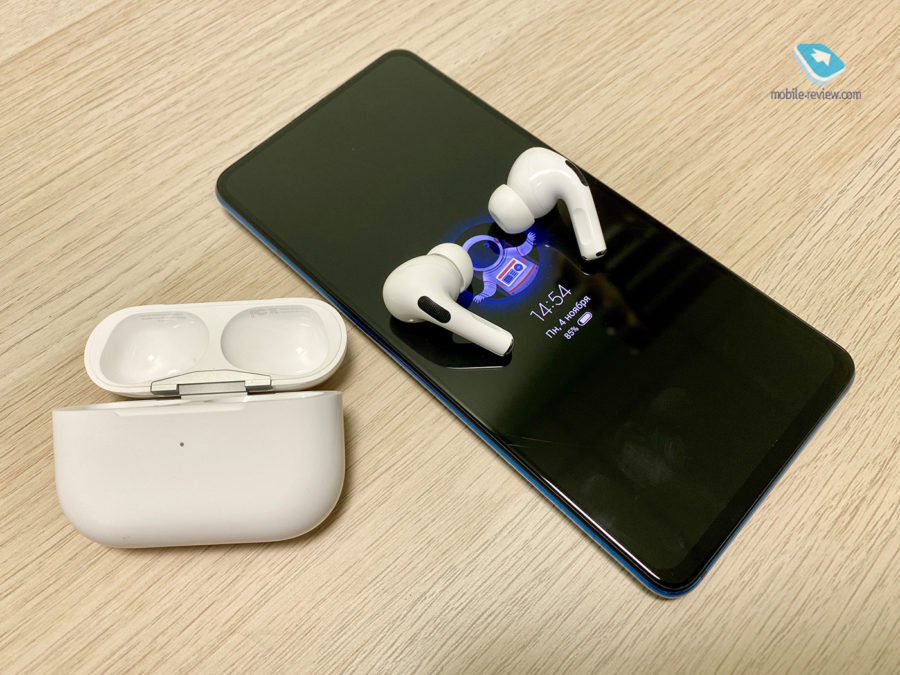
Как оказалось, нюансов хватает, причем многое зависит от конечного Android-аппарата и его оболочки. У меня под рукой оказались Xiaomi Mi 9T, Vivo Nex 3 и Meizu Note 9, поэтому тестирование AirPods Pro я провел именно с ними. Что из этого вышло, давайте разбираться.
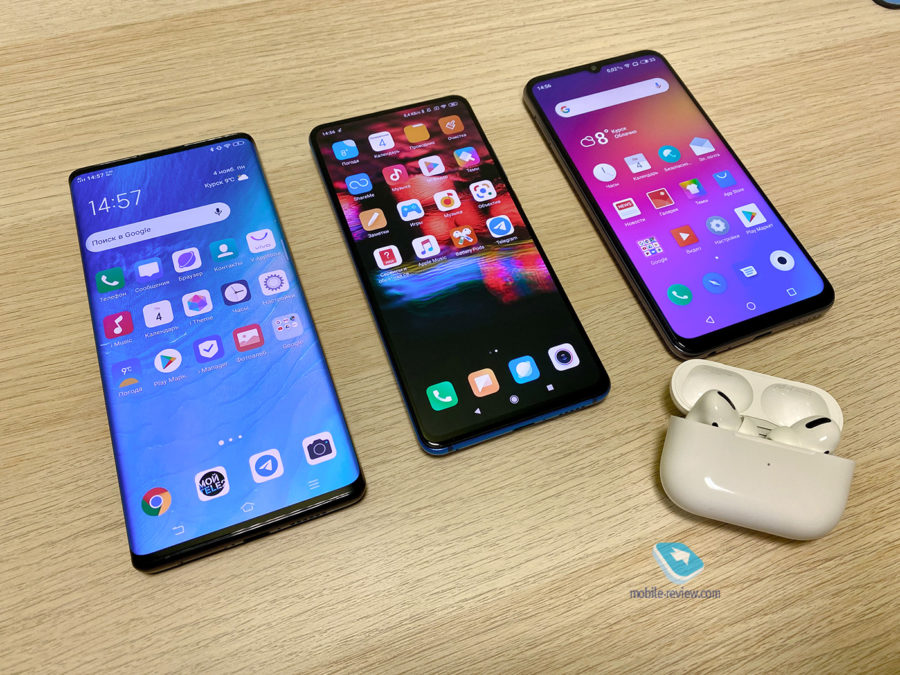
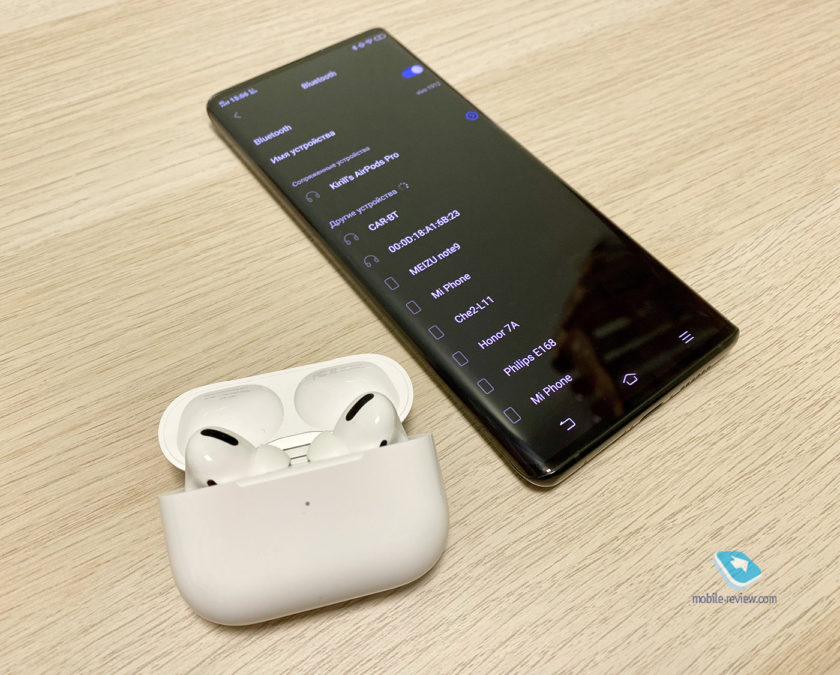
Подключение AirPods Pro к Android-устройству
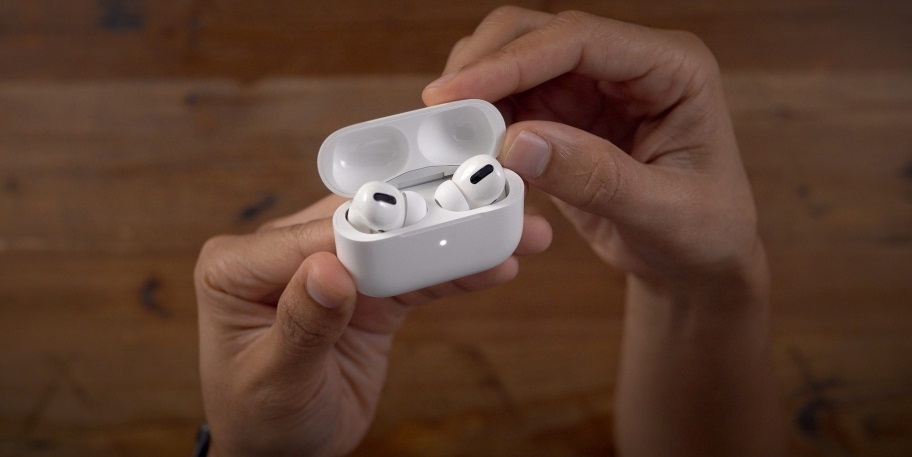
Подключение наушников к Android-аппаратам происходит быстро и просто. Для этого необходимо открыть кейс с AirPods Pro и зажать на нем клавишу на спинке, пока белый индикатор спереди не начнет пульсировать белым цветом. В этот момент наушники становятся видны в стандартном меню Bluetooth и при нажатии на них успешно подключаются. Таким образом мне удалось подключить AirPods Pro ко всем трем аппаратам — здесь никаких проблем нет.
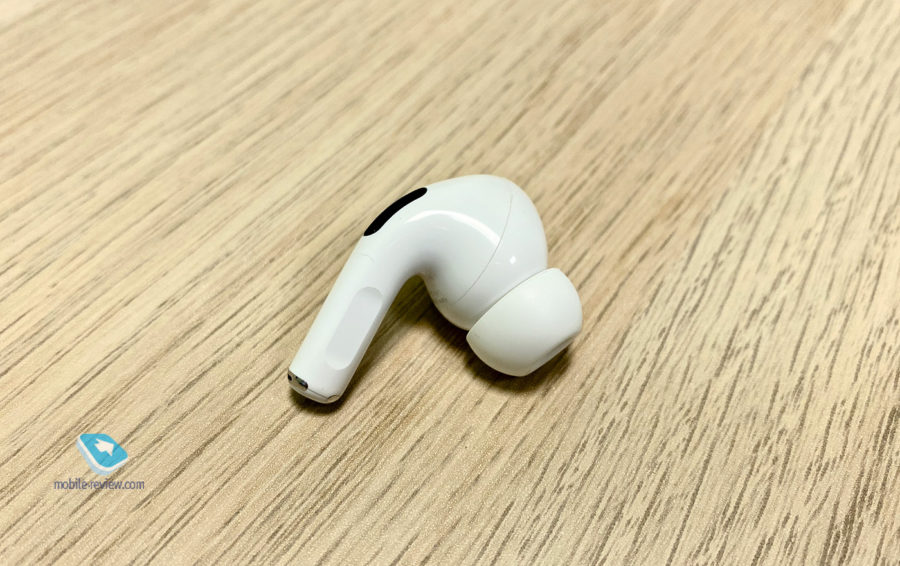
Датчик нажатия и датчик уха
В AirPods Pro полностью изменили управление воспроизведением. Теперь на каждом наушнике есть небольшой желоб, который необходимо сжимать пальцами. Однократное нажатие ставит трек на паузу или снова его воспроизводит, двукратное включает следующий трек, трехкратное — предыдущий. Здесь тоже все работает на всех трех аппаратах. А вот постановка на паузу при снятии одного наушника не работает, как и в случае с AirPods первых двух поколений, даже если слушать музыку через Android-версию приложения Apple Music.
Текущий заряд наушников и кейса
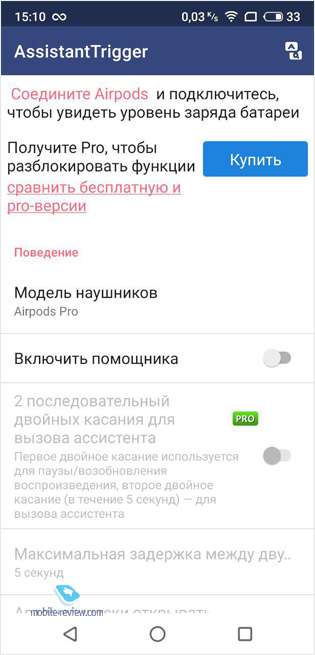
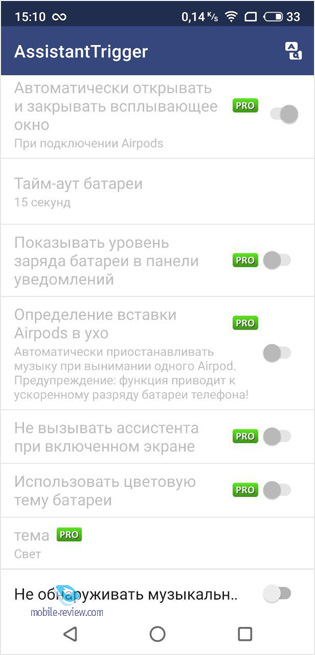
Штатными средствами просмотреть текущий заряд наушников и кейса в Android не выйдет. Эта проблема решается с помощью сторонних приложений. С поддержкой AirPods Pro мне удалось найти два:
- Assistant Trigger. Это приложение позволяет не только смотреть заряд, но и активировать приостановку трека при снятии одного из наушников. Эта функциональность доступна в платной версии за 149 рублей.
- Battery Pods for AirPods battery. В этом приложении бесплатно доступно перманентное уведомление с зарядом наушников в шторке. В Assistant Trigger эта фишка платная.



Активация кодека AAC
AirPods Pro поддерживают только один кодек для более высокого качества воспроизведения, и это AAC. Его активация происходит в настройках Bluetooth-устройства. И здесь начинаются первые нюансы использования AirPods Pro в Android, так как указанный переключатель встречается не везде.
В Meizu Note 9 он есть и обозначен как HD Audio:


В Vivo Nex 3 он также есть по умолчанию, при этом у него корректное название AAC:


В Xiaomi Mi 9T с MIUI 10 мне AAC активировать так и не удалось. В настройках Bluetooth такого пункта не было вообще, а в настройках для разработчиков он постоянно сбрасывался на SBC:


Проблема решилась после обновления до MIUI 11 — там указанный переключатель появился прямо в настройках Bluetooth.


Шумоподавление и «режим прозрачности»
В связке с Android-устройством оба этих режима отлично работают и переключаются удержанием пальца на датчике нажатия — ровно так же, как и в случае с девайсами Apple.
Но тут есть такой любопытный нюанс. В связке с Apple-гаджетами эти два режима можно отключить, и тогда AirPods Pro будут играть как обычные внутриканальные наушники с пассивной звукоизоляцией. Но если достать наушники из коробки и подключить их сразу к Android, то такой режим будет недоступен.
Проблема решается следующим образом: необходимо где-то найти iPhone или iPad, подключить к нему AirPods Pro, зайти в настройки Bluetooth и поставить галочку в настройках напротив пункта «Выключение».


После указанных действий по долгому удержанию датчика нажатия мы получаем переключение между тремя режимами, а не двумя, как по умолчанию. То есть можно включить поочередно шумоподавление, «прозрачность» или режим с выключенными этими фишками. Со всеми тремя Android-аппаратами, которые у меня на тесте, такая штука сработала.
Громкость звука — главная проблема
Еще с момента выхода AirPods 2-го поколения у владельцев Android-устройств появилась проблема — наушники при подключении играют максимум на половине громкости. Как с этим дела у Meizu Note 9, Vivo Nex 3 и Xiaomi Mi 9T, сейчас расскажу.
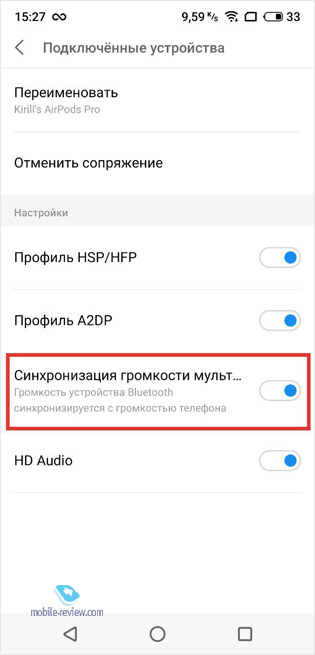
Meizu Note 9. Здесь проблема решается максимально просто, так как в настройках Bluetooth есть пункт «Синхронизация громкости мультимедиа». Активируем переключатель, и все работает корректно.
Xiaomi Mi 9T. C Xiaomi Mi 9T на MIUI 10 проблему решить также удалось, но пришлось изрядно помучиться. Для этого нужно:
- Активировать переключатель в настройках для разработчиков под названием «Отключить абсолютный уровень громкости».
- Перезагрузить смартфон.
- Заново сделать сопряжение с AirPods Pro.
- Подключить наушники к iPhone и выкрутить там громкость на максимум.
- Снова подключить наушники к Xiaomi Mi 9T.
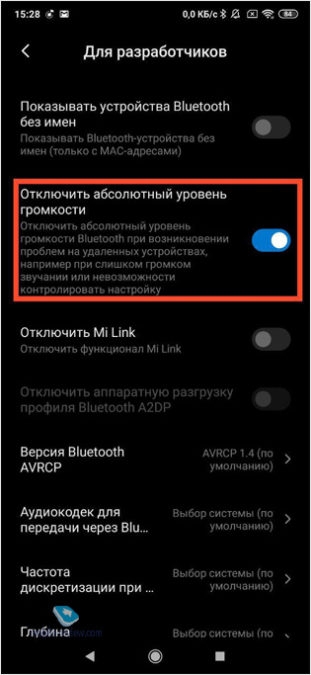
После этих манипуляций громкость стала нормальной.
После обновления до MIUI 11 все осталось так же корректно, и я для чистоты эксперимента попытался громкость «сломать». Выполнив снова весь этот алгоритм, но только с деактивированной галочкой в настройках разработчика и с понижением громкости на iPhone, мне это сделать не удалось — все продолжило работать совершенно корректно. Из этого я сделал вывод, что в связке с MIUI 11, по идее, проблем быть не должно.
Vivo Nex 3. А вот с этим аппаратом побороть проблему так и не удалось. Алгоритм, проделанный на Xiaomi с MIUI 10, никакого результата так и не дал.
К сожалению, других аппаратов под руками не оказалось, но встречается проблема довольно часто, в том числе с AirPods 2-го поколения. Прочитав отзывы Android-пользователей, я понял, что тут все индивидуально и зависит от аппарата и прошивки. У одних все работает сразу корректно, вторым хватает переключателя в настройках разработчика, третьим помогает последующая перезагрузка, четвертым приходится еще и к iPhone подключаться, и выкручивать громкость на максимум, как мне с Xiaomi, а пятым, как у меня с Vivo, вообще ничего не помогает. Вот так.
Выводы и заключение
Предлагаю резюмировать, что работает, а что нет:
+ AirPods Pro к Android-устройствам подключаются и воспроизводят звук.
+ Работает управление с помощью датчика нажатия (play/pause, следующий трек, предыдущий трек).
+ Шумоподавление и «Прозрачность» работают при активации с помощью удержания датчика нажатия. А если предварительно подключить к iPhone и активировать отключение обеих функций, то добавляется третий вариант — без ничего.
+ Кодек AAC доступен, но в некоторых аппаратах есть шанс, что его активировать не удастся.
— Не показывается текущий заряд кейса и наушников (можно решить с помощью сторонних программ).
— Не работает постановка на паузу при вынимании одного наушника (можно решить с помощью сторонних программ).
— Тихий звук, который на каких-то аппаратах можно исправить, а на каких-то нет.
Получается, что всем обладателям Android-смартфонов при желании купить AirPods Pro, во-первых, нужно проверить работу наушников со своим аппаратом, во-вторых, очень хорошо подумать, стоят ли они того. Ведь даже если при покупке все будет хорошо, никто не гарантирует, что после обновления прошивки ничего не всплывет. На мой взгляд, если хочется внутриканальные наушники с эффективным шумодавом для Android-аппарата, то надо покупать Sony WF-1000XM3. С ними никаких проблем подобного плана точно быть не должно.
Автор выражает благодарность самому дружелюбному интернет-магазину BigGeek.ru за предоставленные для экспериментов Android AirPods Pro.
Читайте также
Пятничная колонка
Когда покупать смартфон?
Посиделки по вторникам
Переход на 2 нм и тонкости техпроцесса
Переход на 2 нм и тонкости техпроцесса
Новостной дайджест
Двойной дисплей
На правах оффтопа
На правах оффтопа. телевидение или интернет
Беседка
Что такое работа и совещания по-илонмасковски?
Что такое работа и совещания по-илонмасковски?
iOS vs Android
Анатомия подделки. airpods 2
РоботоСофт
10 приложений для android 10
Аксессуары
Зачем сдэк требует паспорт?
51 комментарий на «“AirPods Pro и Android: что работает, что не работает и какие нюансы”»
Вопрос в пустоту- Эльдар Викторович знает, что некоторая часть пользователей Андроид пользуется Эйрами? Как он к ним относится?
Осуждает, очевидно же ��
Информативно, спасибо.
Но всё равно не понимаю, для чего бы владельцам андроидов понадобились AirPods Pro. За эти деньги логичнее бы выглядела покупка чего-то типа Sony WF-1000XM3.
«Чего-то типа» а что есть ещё такого типа?)
С шумодавом? Да наверное и нет.
во вводной про шумодав не писали.
в затычках не очень понимаю нафига оно надо.
Угу, нет ничего пока. Сонька и новые эйрпоцы, и всё.
Sony очень крупные и далеко не всем будут удобны. По этой причине я пользуюсь обычными airpods. Хотя многие покупают их только из-за понта.
Но есть ведь куча аналогов Подсам, не далее как на прошлой недели баталии на МР гремели…
Почему именно они? Если андроид.
Подскажи аналоги, которые бы имели аккуратный внешний вид и ставились на паузу при извлечении. Я серьезно интересуюсь покупкой TWS ушей, не меломан, поэтому главное чтобы удобно в ухе сидели и ставились на паузу при вынимании из уха.
В формате не-pro airpods — Honor Flypods
при этом они в 4 раза(!) дешевле).
сам пользуюсь, вполне доволен.
Спасибо, хороший вариант, поищу их живьем.
только только вышли. XIAOMI AIR2 MI TRUE WIRELESS EARPHONES , вчера парнишка лет 13 покупал у нас ( работаю в монобренд магазине Xiaomi) ему почему то именно эта функция была важна, работает идеально. (функционал то примитивен до боли, по сути датчик приближения, который несколько копеек стоит) и вопрос в цене 5000-6500, если у Вас не Эппл (там свои фишки, сами статью выше читали) , то грамотнее было бы эти уши взять… и шумоподавление активное и заряд кейса и ушей в шторке и звук не хе шибко хуже(если нужен реально качественный звук — ни Xiaomi ни Apple тут рядом не валялись, Sony, Phillips, Panasonic , Сенхайзер… когда эти компании уже на профессиональном уровне занимались звуком, ни Джобс , ни Лей Цзюнь ещё не родились))))
Потому что Apple есть Apple. До сих пор это считается модным аксессуаром
«В Xiaomi Mi 9T с MIUI 10 мне AAC активировать так и не удалось. В настройках Bluetooth такого пункта не было вообще, а в настройках для разработчиков он постоянно сбрасывался на SBC»
Это проблема на многих Xiaomi, на разных наушниках.
У меня MiMax3 и Mifo О5 — тоже самое, только SBC. На 4pda в теме Макса писали и про другие модели.
Вроде как данный баг появился на 9-м андроиде.
«В Xiaomi Mi 9T с MIUI 10 мне AAC активировать так и не удалось. В настройках Bluetooth такого пункта не было вообще, а в настройках для разработчиков он постоянно сбрасывался на SBC»
Это проблема на многих Xiaomi, на разных наушниках.
У меня MiMax3 и Mifo О5 — тоже самое, только SBC. На 4pda в теме Макса писали и про другие модели.
Вроде как данный баг появился на 9-м андроиде.
Большое спасибо за статью
Когда хочется выглядеть «крутым» с новыми эйрподсами в ушах, но твой телефон стоит даже дешевле.
Кто-то реально ведь будет их юзать, даже несмотря на костыли, описанные в статье.
После решения проблем костыли перестают быть костылями. Как я понял, все манипуляции — это единоразовая процедура.
Сильно сомневаюсь, что владельцы бюджетных андроидов решатся на покупку ухов за 21000.
Смысла нет. Хороший звук обеспечат наушники и сильно подешевле, а понты — копия с Али долларов за 15-20.
Проблема в том, что на рынке TWS выбор очень невелик. По сути кроме Sony WF-1000XM3 всё остальное — хлам, но и у модели от сони есть критические недостатки: это конские габариты и непригодность для занятий спортом.
Когда хочется выглядеть «крутым» с новыми эйрподсами в ушах, но твой телефон стоит даже дешевле.
Кто-то реально ведь будет их юзать, даже несмотря на костыли, описанные в статье.
Господа, кто-нибудь объяснит мне, нахрена пользоваться ЭрПодсами Про, ценою в 21т.р., с Андроидом? ЭрПодсы без экосистемы (как уже было тут подмечено) — просто беспроводные наушники. Есть много годных альтернатив со звуком не хуже, а ценою дешевле. Деньги, которые платятся за магию эпл и всё такое, в случае с Андроидом просто выбрасываются на ветер. Зачем??
Дизайн, удобство, надёжность соединения
Мне почему-то казалось, что дизайн ЭрПодсов уже скопировали чуть меньше, чем все. Самые удобные фишки (пауза воспроизведения при вынимании наушника, простое переключение между устройствами) не работают на андроиде. Почти всё из того, что работает, есть у многих. Надежность соединения — тут ничего не могу сказать, т.к. не пробовал.
Альтернатив почти нет. С шумодавом только соньки, и всё. Но да, они — альтернатива.
Если покупать внутриканальные, пассивная шумоизоляция вроде должна серьезно помогать? Ну, достаточно чтобы решиться не переплачивать за Подсы. Я сам такими не пользуюсь, как надену — такое ощущение, что я под водой. Но и шумы тоже глушатся
Помогает, конечно. Пользуюсь xiaomi airdots — можно слушать и в метро, и везде. Но всё-таки с шумоподавлением было бы лучше. У меня есть проводные наушники с ANC, оно там довольно слабое, полностью от внешних звуков не изолирует. Но сильно снижает фоновый низкочастотный гул. Это здорово добавляет хорошего настроения)
Airdots-вообще не альтернатива, через раз коннектятся (и это если ещё повезет). Звук — уг, микрофон лучше бы не делали вообще, соседники вообще ничего не могут разобрать, сенсор работает ужасно, если убрать в футляр и не выключить блютуз то вызов будет все равно приходить на них (если они рядом с телефоном), белого цвета желтеют (резинка) как и футляр внутри. Сейчас пылятся на полке. Полная хрень.
«через раз коннектятся (и это если ещё повезет)»
Вообще не понимаю, о чём вы. Коннектятся каждый раз.
«микрофон лучше бы не делали вообще, соседники вообще ничего не могут разобрать»
Это да.
«сенсор работает ужасно»
Не вижу ничего ужасного. Может, не совсем идеально, но более чем приемлемо.
«если убрать в футляр и не выключить блютуз то вызов будет все равно приходить на них»
Это вот их главная проблема, да. Она состоит в том, что они не всегда коннектятся к кейсу, и могут в кейсе остаться подключенными к телефону. И, конечно, они при этом не заряжаются.
«желтеют» есть такое.
Airdots, конечно, не идеал, спору нет. Но есть в какой-нибудь товарной категории идеал по цене, близкой к минимуму по категории? А так, юзать можно. Полгода уже таскаю, и до весны, наверное, дотаскаю, проверю, как TWS переносят морозы. А весной посмотрим, может что интересное с шумодавом появится.
Левое ухо постоянно отваливается, или оба не соединяются, а 1 раз вообще отказались соединяться наглухо и помогло только новое соединение с другим телефоном. Даже софт свой не запили с такими проблемами, инструкция только. Ставил проги (test Bluetooth и какую-то на автосоединение Bluetooth), стало чуть получше, но не сильно. Близкие по цене к airdots (брал почти за 4к) — проводные, но очень неплохие уши с гарнитурой. Намучался с этим творением от xiaomi, считаю, что совершенно сырой товар, не входящий ни в какую ценовую категорию, так как нестабилен. Да и было несколько раз при почти полном заряде плохой сигнал синезуба.
У меня бывает, что левое начинает заикаться, причём всегда в одних и тех же местах. Списываю на то, что там какая-то помеха. В остальном всё неплохо, связь держат железно. Иногда коннекчу их к домашнему медиаплееру (каждый раз заново, и потом разрываю, чтобы они к нему не цеплялись, когда не надо) — никаких проблем, моментально устанавливается соединение и идёт звук.
Проводные-то понятно, что коннектятся надёжнее)), но удобство беспроводных такое, что уже и не помню, когда подключал проводные. Но, конечно, с такими проблемами это не дело.
Короче, опять без бубна никак.
На первом фото что за телефон?
Очень большая площадь экрана По отношению к поверхности да ещё и кастомный АОД. ??
Выглядит очень даже круто, не то, что мой отсталый 11про ?
Xiaomi Mi 9T на MIUI 11. AOD штатный, один из.
Во как, получается Сяоми нынче реальный А-бренд — все передовые технологии применяют и дизайн топ и оболочка своя мощнейшая и экосистема ?
Xiaomi Mi 9T на MIUI 11. AOD штатный, один из.
Xiaomi Mi 9T на MIUI 11. AOD штатный, один из.
Xiaomi Mi 9T на MIUI 11. AOD штатный, один из.
просто берешь Sony WF-1000XM3 и будет счастье, уверен, что и звук в них намного лучше яблочных.
На них жалуются, что плохо держатся в ушах. Не подойдут тем, кто слушает музыку во время занятий спортом.
В мене сонька XZ2 Compact, володію і блютуз навушниками ‘Sony Wf-1000Xm3 і ‘Sennheiser Momentum’ та іншими. Жодні на моєму андроїді не звучать так шикарно як айпоци прошки, а за мініатюрний, надзвичайно комфортний розмір взагалі мовчу. Якщо в сенхайзерах високі частоти і програють чуть краще, то такого м’якого та обширного баса як в прошках серед безпровідних затичках не знайдете. Сенхи програють у всьому решта, розрмір, мікрофони, відсутність шумодава, кейс також завеликий, правда вже з’явилися сенхи моментум другого покоління з шумодавом, чуть менші, але всеодно сильно уступають неперевершеним прошкам. Тепер про соньки Wf-1000Xm3, по високим уступають сильно сенхам, по басу чуть уступають, по функціоналу сильно взувають сенхайзерів. В сенхайзерах набагато краще працюють мікрофони чим в тих соньках, в режимі активації окружаючих звуків прекрасно чути сабвуфер в машині, в соньках бвса того не чути і приходиться ховати навушник. В прошках ще краще чим в сенхайзерах, вони взагалі ІДЕАЛЬНІ! Мало того, що бас передається ідентично живому, то й інші частоти ідентично іншому вухові, в якому не запихнутий навушник. Ідеальний баланс міз озброєним вухом прошкою та неозброєним вухом голим. Знімати навушник не приходиться або якщо два навушника запихнуто то також звук, який шикарно лунає в автомобілі, передається через айпоци прошки прямо у вуха і я чуя ангелські співи… Якби знав раніше, не викідав би тисячі гривень на вітер, а зразу купив би неперевершені прошки. І той факт, що в прошках не можна регулювати звук не прибігаючи за допомогою до асістента-то є нічого проти усіх неймовірно шикарних достоїнств. Врешті-решт, слава технарям від ‘Sony’ клавиши на звук в смартфоні розташовані з правильної сторони, а не так як в криворуких самсунгах і перимикати звук наловчився зі смартфона не дістаючи його з поясного чохла, а ще слава технарям ‘Sony’, що зуміли створити достойний девайс в адекватних, доволі компактних розмірах-‘Sony XZ2 Compact’, до якого ще можна чипляти чохол на пояс, по розміру як айфон, але любимий андроїд. Робіть висновки панове бо я вже зробив. Нічого немає ідеального крім того, що ви створите самі скомбінувавши, поєднавши, допилявши з усього найкращого…
Настройки делаются один раз или это постоянно надо копаться? Стороннее ПО всегда должно в фоне батарейку жрать?
Не айфонофил, но честно, альтернативы подсам (даже обычным) из той же категории (вкладыши-палочки) нет. Все, что в два-три раза дешевле, от xiaomi, huawei, honor звучат просто как пищалки из комплекта, работают меньше, заряжаются дольше.
Интересует, как с хуавей дружат.
Надеюсь все будет ок у меня. Принципиально не покупал первые и вторые. Но затычки решил взять для эксперимента.Быстрей бы пришли
Apple AirPods Pro сегодня появились в продаже в М-Видео и Эльдорадо
Включить третий режим можно не только с айфона и айпада, но и с макбука, аймака.
Xiaomi Pocophone.
Последняя картинка в статье. Строчка Аудиокодек дляпередачи через Bluetooth (стоит Выбор системы (по умолчанию)). Ставим: Потоковая передача ААС
Новости:
Redmi 9T официально поступает в продажу в России
В России представлены недорогие смартфоны realme C20 и C21
Xiaomi представила смартфоны POCO X3 Pro и POCO F3
Официальное заявление Xiaomi
Бета-версия браузера Samsung Internet 14.0 доступна для загрузки в Google Play Store и Galaxy Store
В Google Play обнаружено очередное мошенническое приложение с платными подписками
Состоялся анонс смартфона Samsung Galaxy A32
Большинство актуальных моделей vivo обновится до Android 11
Все устройства Galaxy 2019 года выпуска и позже будут получать обновления безопасности в течение как минимум 4х лет
Vivo расширяет свое присутствие в Европе
HUAWEI продолжает распространять EMUI 11 для смартфонов в России
Samsung привезла в Россию бюджетный смартфон Galaxy A02
Функционал Galaxy S21 станет доступен на смартфонах серий Galaxy S20, Galaxy Note20 и Galaxy Z
На российском рынке смартфонов Xiaomi демонстрирует впечатляющие результаты
Samsung представила 5G-смартфон среднего уровня – Galaxy A32 5G
Анонсирован мобильный процессор Samsung Exynos 2100 для флагманских смартфонов
В России открылся предзаказ на раскладной смартфон с гибким экраном – motorola razr 5G
Как подключить Apple AirPods к Android?
Первые версии AirPods, произведенные Apple, представляли собой удобную гарнитуру для повседневного использования. С помощью этого девайса было удобно отвечать на входящие звонки, либо же слушать музыку. К тому же, они завоевали очень высокую популярность, так как встретить пользователей с белыми «эйполовскими» наушниками не составит труда.
Подключение Apple AirPods к Android
«Подружить» Apple AirPods и смартфон на ОС Andoid довольно просто. Необходимо в настройках Bluetooth устройства начать поиск доступных устройств, а на открытом (это важно!) кейсе наушников нажать и удержать кнопку, пока индикатор не начнет мигать белым цветом.
После того как на смартфоне в меню настроек появятся ваши AirPods, необходимо выбрать эту строчку и наушники подключатся к смартфону
Вот и всё, можно наслаждаться любимой музыкой. Наушники автоматически будут подключаться к смартфону, каждый раз, когда ты будешь открывать крышку кейса. Поэтому нет ничего страшного в покупке продукции разных производителей. Вы с легкостью сможете использовать их вместе.
Особенности работы Apple AirPods c Android
Не смотря на простоту подключения наушников к смартфону, вы должны быть готовы к некоторым нюансам AirPods при работе с Android.
Датчики нажатия будут работать также, как если бы «эйрподсы» использовались с iPhone. Переключение между композициями, пауза и воспроизведение — эти функции доступны.
Также доступна технология шумоподавления (в AirPods Pro), ничто не помешает наслаждаться музыкой. Режим включается длительным нажатием на наушник.
А вот датчик прозрачности будет работать в усеченном варианте. Наушники понимают, что находятся в ухе или нет. Соответственно, от этого будет зависеть работа датчиков управления, вне уха нажатия не будут срабатывать.
Однако при вынимании AirPods из ушей воспроизведение не будет автоматически прерываться. А при изъятии одного из наушников из уха будет отключаться шумоподавления. Но это незначительные мелочи.
Зарядка и определение уровня заряда Apple AirPods
В комплекте с наушниками идет фирменный кабель Lightning, однако адаптера нет. Подойдет любой вариант 5 В/1 А, пауэрбанк или ноутбук. Кроме того, кейс у наушников AirPods поддерживает беспроводную зарядку, поэтому подойдет любая станция со стандартом Qi. Если у вас флагманский Android, то он может поддерживать функцию обратной зарядки — и заряжать наушники можно от него.
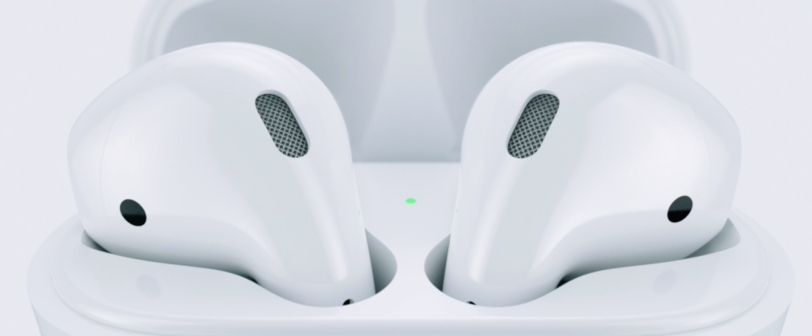
Узнать процент заряда AirPods можно открыв кейс: индикатор зеленого цвета говорит о полном заряде (его хватит на 4 — 4,5 часа работы), желтого — о недостаточном. Также можно проверить заряд кейса, вытащим из него наушники: зеленый цвет говорит о том, что можно более одного раза зарядить наушники, желтого — полностью зарядить не удастся.
Громкость и поддержка кодека AAC
AirPods поддерживают один кодек высокого качества воспроизведения — Advanced Audio Coding (AAC). Но включить эту функцию придется вручную. Для этого нужно зайти в настройки Bluetooth.
И последнее — громкость. Иногда по умолчанию AirPods при подключении к Android играют в половину мощности, все зависит от девайса. Но эти ограничения можно исправить. Вот несколько вариантов.
Перезагрузить смартфон или заново подключить AirPods.
В настройках Bluetooth активировать переключатель «Синхронизация громкости мультимедиа» (при его наличии).
Активировать режим разработчика и активировать пункт «Отключить абсолютный уровень громкости».
Подключить AirPods к iPhone и увеличить уровень громкости.
Узнать подробности, уточнить наличие понравившейся модели и совершить покупку вы можете как в наших салонах связи, так и в интернет-магазине, как online, так и по телефонам +375 29 545-00-00 или по короткому номеру 210
Как подключить AirPods (оригинальный и неоригинальный) к Android через блютуз
Компания Apple выпускает одни из самых качественных и стильных моделей беспроводных наушников. Подключение AirPods к iPhone происходит за считанные секунды. А как же быть, если хочется слушать музыку в классных наушниках, но на мобильном телефоне под Android? Легко. Операционная система устройства не имеет значения. Нижеприведенная информация поможет разобраться в механизме работы Bluetooth-наушников с гаджетами на базе Android, а также ознакомится с основными проблемами, которые могут возникнуть в процессе настройки “ушей”.
Подключение оригинальных наушников AirPods к Android
В линейке наушников компании Apple представлены модели AirPods и AirPods Pro. Их основное отличие заключается во внешнем виде гарнитура и кейса. Функционал при этом идентичный, как и механизм подключения к устройству.
AirPods и AirPods Pro
Наушники можно подключить к мобильному телефону, планшету или ПК с помощью Bluetooth-сопряжения. Соединение устанавливается в течение нескольких секунд.

Для первичного подключения необходимо выполнить несколько простых действий. Наушники должны быть заряжены, т.е. при открытии кейса должно гореть “зеленым”. Если все так, то начинаем подключение. AirPods к телефону на Android:
- откройте экран настроек Bluetooth на вашем Android устройстве;
- параллельно откройте крышку кейса, не извлекая наушники изнутри;
- после того, как телефон обнаружит наушники, на несколько секунд зажмите кнопку на задней стороне кейса AirPods;
- отпустите кнопку, когда индикатор между наушниками начнет мигать белым цветом;
- выберете AirPods в списке доступных подключений Bluetooth и следуйте дальнейшим инструкциям.
Подключение китайских подделок
Сегодня на рынке представлено множество копий AirPods и AirPods Pro: они стоят гораздо дешевле и при этом выглядят в точности как оригинал. Следует понимать, что такого же функционала ожидать не стоит: заряд батареи будет держаться меньше, качество звука не сравнится с оригинальными аксессуарами, а ряд опций AirPods, который фнкционирует на Android-устройствах будет недоступен.
Модель i12 – это, по некоторым обзорам, лучшая реплика AirPods, которая позиционируется как полноценный клон оригинального продукта.

Наушники выполнены из высококачественного пластика, в точности повторяют внешний дизайн AirPods, имеют влагостойкое покрытие, заряжаются от USB, обладают мультипликационным сенсором и идентичной синхронизацией. Из функционала следует выделить: использование одного наушника, доступ к голосовому помощнику, встроенную стереосистему и сенсорное управление.

Для того, чтобы подключить i12 к вашему мобильному телефону, необходимо:
- Включить Вluetooth и перейти в его расширенные настройки;
- Зарядить кейс и достать наушники;
- Среди доступных подключений Вluetooth найти наушники и завершить синхронизацию.
Важно! Дальнейшее соединение будет происходить автоматически, как только вы будете надевать наушники.
Точно так же происходит добавление практически любых копий оригинальных или неригинальных AirPods к телфонам на Андроид. Исключение составляю уж совсем нонейм-бренды, которые мы всячески не рекомендуем приобретать. Покупайте только оригинальные или хорошие реплики, среди которых i12.
Подключение Айрподс к разным телефонам на Android
Алгоритм подключения к мобильным телефонам от компаний Samsung, Honor и Xaomi идентичный. При этом модель телефона и ее функционал напрямую влияют на работу некоторых опций наушников.

В отличие от устройств Samsung, в моделях от Honor и Xaomi часто не работают датчики нажатия и уха. По задумке производителя, однократное нажатие на наушник ставит трек на паузу, повторное – включает следующий трек, а трехкратное воспроизводит предыдущий. Если наушник извлечь из уха, то трек станет на паузу до момента, пока вы не вернете аксессуар обратно. Даже если слушать музыку через Android-версию приложения Apple Music, необходимого результата добиться не получится.
Основная проблема всех вышеуказанных устройств – это низкий уровень громкости наушников, который не превышает показателя 50%. Для решения проблемы необходимо перейти в настройки Bluetooth и активировать пункт «Синхронизация громкости мультимедиа».

В моделях от компании Honor и Vivo такая функция недоступна, поэтому увеличить показатель звука не получится.
В серии Redme от Xaomi телефон может не видеть наушники в доступных Bluethooth-подключениях с первого раза. Для того, чтобы решить проблемы с сопряжением или настройками, необходимо открыть крышку кейса и удерживать кнопку на ее задней панели до тех пор, пока индикатор не начнет мигать желтым. Затем отпустить кнопку, закрыть кейс и повторить попытку. Для дальнейшего подключения, рекомендуется сохранить AirPods как аксессуар по умолчанию.
Проверка уровня заряда AirPods на Android
Подключая гарнитур Apple к мобильным телефонам других компаний, следует понимать, что ряд функций будет оставаться недоступным. Например, голосовой поиск Siri, быстрое переключение между устройствами, а также отслеживание уровня заряда на виджете или экране устройства. С последней задачей можно справится, установив специальное приложение AirBattery, которое доступно на Play Market в бесплатном формате.

AirBattery позволяет контролировать уровень заряда каждого из наушников и кейса. Интерфейс приложения при этом выполнен в стилистике iOS. Для того, чтобы узнать, как долго аксессуар работает без подзарядки, необходимо поместить наушники в кейс, а затем одновременно открыть крышку чехла и разблокировать экран мобильного телефона. Подключив полную версию приложения, вы сможете избавиться от рекламы и настроить ряд дополнительных уведомлений.
Важно! Удостоверьтесь, что ваше устройство поддерживает версии Android 5.0 Lollipop и выше. В противном случае установить приложение не удастся.
Подводя итог, хочется отметить, что наушники от Apple – это отличная замена классическим аксессуарам от производителя вашего мобильного телефона. Они прослужат дольше, не вызовут проблем в использовании и к тому же, не пострадают от внешних раздражителей, таких как влага или падение.

Привіт! Я засновник проєкту Apps4Life. Все починалося як хобі, та перетворилося на великий корисний проєкт, що допомагає людям познайомитися з цифровим світом мобільних ігор, додатків, вебсервісів та криптоіндустрії.
Как настроить AirPods Pro на Android
Apple AirPods Pro являются одними из самых популярных беспроводных наушников на рынке. Но что делать, если у вас есть Android-устройство? Не волнуйтесь, в этой статье мы подробно расскажем, как открыть настройки AirPods Pro на Android.
Во-первых, для того чтобы насладиться всеми возможностями AirPods Pro на Android, вы должны установить приложение Assistant Trigger. Данное приложение позволит вам настроить различные параметры наушников, такие как режимы шумоподавления, управление сенсорными функциями, равновесие звука и другие.
После установки Assistant Trigger на вашем Android-устройстве, откройте приложение и подключите свои AirPods Pro к устройству через Bluetooth. Затем вы увидите полный список настроек, которые можно настроить для ваших наушников.
Например, вы можете изменить режим шумоподавления с активного на прозрачный или наоборот. Также вы можете присвоить различные функции для касаний на поверхности наушников, такие как включение/выключение музыки, переключение треков и ответ на звонки.
Как настроить AirPods Pro на андроид: полное руководство
В данном руководстве мы рассмотрим процесс настройки и использования наушников AirPods Pro с устройствами на базе операционной системы Android.
Шаг 1: Включите наушники AirPods Pro и убедитесь, что они находятся в режиме ожидания подключения.
Шаг 2: На вашем Android-устройстве откройте меню настроек и перейдите в раздел «Bluetooth».
Шаг 3: Включите Bluetooth, если он неактивен, и нажмите на опцию «Поиск устройств».
Шаг 4: В списке обнаруженных устройств должны появиться ваши AirPods Pro. Нажмите на их название, чтобы начать процесс паринга.
Шаг 5: После успешного паринга AirPods Pro с вашим Android-устройством, они будут готовы к использованию.
Шаг 6: Для настройки функций AirPods Pro на андроиде откройте приложение «Настройки» и найдите раздел «Подключенные устройства» или «Bluetooth».
Шаг 7: В разделе «Подключенные устройства» найдите и выберите ваши AirPods Pro.
Шаг 8: В этом разделе вы сможете настроить различные функции AirPods Pro, такие как управление жестами, шумоподавление и автоматическое включение/выключение.
| Полезные функции AirPods Pro |
|---|
| 1. Управление жестами |
| 2. Шумоподавление |
| 3. Автоматическое включение/выключение |
Шаг 9: Настройте каждую функцию по вашему предпочтению, используя доступные опции.
Шаг 10: После завершения настройки, вы сможете наслаждаться использованием AirPods Pro вместе с вашим Android-устройством.
Теперь вы знаете, как настроить AirPods Pro на андроиде и использовать все их функции без проблем. Наслаждайтесь превосходным звуком и удобством беспроводных наушников!
Подготовка к настройке
Перед тем как приступить к настройке AirPods Pro на устройстве с операционной системой Android, необходимо выполнить несколько подготовительных шагов:
1. Убедитесь в совместимости
Убедитесь, что ваше Android-устройство поддерживает работу с беспроводными наушниками AirPods Pro. Для этого проверьте наличие поддержки Bluetooth 5.0 или выше на вашем устройстве.
2. Установите последнюю версию приложения AssistantTrigger
Для настройки AirPods Pro на Android-устройстве потребуется приложение AssistantTrigger. Убедитесь, что у вас установлена последняя версия этого приложения с официального магазина приложений Google Play.
3. Зарядите AirPods Pro
Перед началом настройки убедитесь, что ваши AirPods Pro полностью заряжены. Это позволит избежать возможных проблем в процессе настройки и использования.
4. Подготовьте Bluetooth настройки вашего Android-устройства
Перейдите в настройки своего Android-устройства и откройте раздел «Bluetooth». Убедитесь, что функция Bluetooth включена и ваше устройство видимо для других устройств.
После выполнения всех подготовительных шагов вы готовы приступить к настройке AirPods Pro на устройстве с операционной системой Android.
Подключение AirPods Pro к андроид-устройству
Чтобы подключить AirPods Pro к андроид-устройству, выполните следующие шаги:
- Убедитесь, что наушники полностью заряжены. Включите их и убедитесь, что они находятся в режиме ожидания подключения.
- На вашем андроид-устройстве откройте настройки Bluetooth. Обычно это можно сделать через панель уведомлений или в разделе «Настройки» в главном меню.
- Включите Bluetooth на вашем андроид-устройстве. Обычно это делается через переключатель или нажатие на соответствующую опцию.
- Найдите и выберите AirPods Pro в списке доступных устройств Bluetooth. Обратите внимание, что имя будет отображаться в формате «AirPods Pro XXXX», где XXXX — это уникальный идентификатор вашего набора наушников.
- Подтвердите соединение. Андроид-устройство может запросить ваше разрешение на подключение к наушникам, или вы можете ввести пароль, если это необходимо. Следуйте инструкциям на экране.
После завершения этих шагов ваш AirPods Pro успешно подключены к андроид-устройству. Теперь вы можете наслаждаться беспроводным звуком и использовать удобные функции, такие как управление воспроизведением и активное шумоподавление, прямо со своего андроид-устройства.
Обратите внимание, что некоторые функции AirPods Pro могут быть ограничены на андроид-устройстве по сравнению с устройствами Apple. Некоторые ручки и жесты могут не работать, и некоторые настройки могут быть недоступны.
Как настроить AirPods Pro на Android
Беспроводные наушники AirPods Pro, выпущенные компанией Apple, являются одними из самых популярных устройств для прослушивания музыки и звонков. Но что делать, если вы являетесь пользователем Android-устройства? Не беспокойтесь, вы все равно можете использовать AirPods Pro со своим смартфоном или планшетом на базе Android. В этой подробной инструкции мы расскажем вам, как настроить AirPods Pro на устройствах Android и настроить все его функции.
Шаг 1: Включите режим Bluetooth на своем Android-устройстве. Для этого откройте панель быстрых настроек свайпом вниз от верхней части экрана и нажмите на иконку Bluetooth. Убедитесь, что функция Bluetooth включена и устройство видно другим устройствам.
Шаг 2: Возьмите в руки футляр для AirPods Pro и откройте крышку. Перед вами появится окно со списком доступных устройств Bluetooth. Если этого не произошло, вы можете найти кнопку сопряжения (обычно она находится на футляре) и нажать на нее.
Шаг 3: В списке доступных устройств найдите AirPods Pro и нажмите на иконку сопряжения рядом с ними. Процесс сопряжения может занять несколько секунд. Когда устройства будут успешно сопряжены, вы получите уведомление на экране Android.
Теперь вы можете наслаждаться прослушиванием своей любимой музыки с помощью AirPods Pro вместе со своим Android-устройством. Помните, что при сопряжении AirPods Pro с Android устройством некоторые функции, такие как управление шумоотменой, возможно, не будут доступны. Однако вы все равно сможете наслаждаться отличным качеством звука и удобством использования этих наушников.
Безусловно, самым лучшим пользовательским опытом наушников AirPods Pro можно получить с устройствами Apple, так как они полностью интегрированы с iOS и доступны все их возможности. Однако, если вы являетесь пользователем Android-устройства, теперь вы знаете, что AirPods Pro также можно использовать с вашим смартфоном или планшетом. Следуя этой подробной инструкции, вы сможете быстро и легко сопряжить AirPods Pro с вашим Android-устройством и наслаждаться отличным звуком и комфортом использования этих наушников.
Как подключить AirPods Pro к устройству Android: пошаговая инструкция
Если у вас есть AirPods Pro и устройство на базе Android, вы можете подключить свои наушники и наслаждаться превосходным качеством звука и удобством использования. В этой пошаговой инструкции мы расскажем, как сделать это:
- Убедитесь, что ваше устройство Android поддерживает функцию Bluetooth.
- На вашем устройстве Android откройте меню «Настройки».
- В меню «Настройки» найдите и выберите вкладку «Подключение и сеть».
- Выберите пункт «Bluetooth».
- Включите функцию Bluetooth на вашем устройстве Android, если она еще не включена.
- Откройте крышку зарядного футляра AirPods Pro и удерживайте кнопку на задней стороне футляра, пока светодиод на футляре не начнет мигать белым.
- На вашем устройстве Android найдите раздел «Доступные устройства» и нажмите на кнопку «Поиск».
- В списке доступных устройств найдите «AirPods Pro» и нажмите на него.
- Дождитесь, пока устройства подключатся друг к другу.
- После успешного подключения наушники AirPods Pro будут готовы к использованию с вашим устройством Android.
Теперь, когда вы подключили свои AirPods Pro к устройству Android, вы можете наслаждаться кристально чистым звуком и удобством управления функциями наушников прямо со своего устройства. Не забудьте проверить настройки звука на вашем устройстве Android, чтобы обеспечить наилучший звуковой опыт.
Шаг 1: Включите режим Bluetooth
Перед настройкой AirPods Pro на вашем устройстве Android вам потребуется включить режим Bluetooth.
Вот что нужно сделать:
| 1.1. Откройте настройки вашего Android-устройства. | На большинстве устройств Android настройки можно найти в виде шестеренки в верхнем меню или на главном экране. |
| 1.2. Найдите и выберите раздел «Bluetooth». | Обычно этот раздел находится в разделе «Соединения» или «Беспроводные сети и соединения». |
| 1.3. Включите Bluetooth. | Поставьте переключатель в положение «Вкл.» или «Включить». Это активирует Bluetooth на устройстве. |
Теперь, когда режим Bluetooth включен на вашем устройстве Android, вы можете приступить к дальнейшей настройке AirPods Pro.
Шаг 2: Откройте настройки Bluetooth на устройстве Android
Для того чтобы настроить AirPods Pro на устройстве Android, вам необходимо открыть настройки Bluetooth на своем смартфоне или планшете.
Для этого выполните следующие действия:
- Перейдите в раздел «Настройки» на устройстве Android.
- Найдите и выберите раздел «Bluetooth».
- Убедитесь, что функция Bluetooth включена.
После того как вы откроете настройки Bluetooth, устройство Android начнет сканирование доступных устройств в окружающей области.
Продолжайте чтение, чтобы узнать, как подключить AirPods Pro к устройству Android.
Шаг 3: Найдите и выберите устройство AirPods Pro
На вашем Android-устройстве откройте настройки и перейдите в раздел «Bluetooth».
Включите Bluetooth, если он еще не включен, и дождитесь, пока устройства в окружающей среде будут отображены в списке доступных устройств.
В списке найдите устройство с названием «AirPods Pro» и нажмите на него, чтобы установить соединение.
Если вы впервые подключаете AirPods Pro к Android-устройству, возможно, потребуется ввести пароль для подтверждения соединения.
После успешного подключения устройство AirPods Pro будет отображаться в списке «Сопряженные устройства».
Теперь вы можете наслаждаться использованием AirPods Pro со своим Android-устройством.
Шаг 4: Проверьте соединение и настройте дополнительные функции
После того, как вы успешно настроили AirPods Pro на своем устройстве Android, вам следует проверить соединение и настроить дополнительные функции.
Чтобы проверить соединение, убедитесь, что ваше устройство Android подключено к AirPods Pro. Откройте настройки Bluetooth на устройстве, найдите AirPods Pro в списке доступных устройств и установите соединение. Если соединение установлено, вы увидите соответствующую надпись или значок Bluetooth на экране устройства.
После проверки соединения вы можете настроить дополнительные функции AirPods Pro на Android. Некоторые из них включают автоматическое включение или выключение шумоподавления, переключение между режимами шумоподавления и режимом Прозрачность, настройку управления касаниями и другие функции.
Для настройки дополнительных функций откройте приложение Bluetooth на устройстве Android и найдите связанные AirPods Pro. Здесь вы можете выбрать желаемые настройки и применить их к наушникам. В зависимости от модели устройства Android и версии операционной системы, доступные функции могут незначительно различаться.
После завершения настроек вы можете приступить к использованию своих AirPods Pro на устройстве Android и наслаждаться комфортным и качественным звуком во время прослушивания музыки, просмотра видео или выполнения звонков.