Настройка AirPods на iPhone
AirPods 1-го и 2-го поколения, а также AirPods Pro наделены сенсорными элементами управления и рядом дополнительных функций. Полноценное использование как первых, так и вторых возможно только при правильной настройке наушников, и сегодня мы расскажем, как это сделать на iPhone.
Подключение наушников к iPhone
Если вы только купили АирПодс и еще не подключили их к айФон или не знаете, как это сделать, рекомендуем ознакомиться с отдельной статьей на нашем сайте, в которой детально рассказывается о выполнении этой процедуры.
Вариант 1: AirPods 1-го и 2-го поколения
В контексте нашей сегодняшней темы ключевое различие между наушниками Apple 1-го и 2-го поколения заключается в особенностях вызова Siri. На первых голосового ассистента можно активировать только двойным касанием одного из наушников, на вторых для этих целей используется команда «Привет, Сири». Остальные элементы управления и возможности могут быть настроены самостоятельно.
Важно! Для выполнения дальнейших инструкций AirPods должны быть либо подключены к iPhone и находиться в ушах (хотя бы один наушник), либо они могут находиться в зарядном кейсе, но его обязательно нужно открыть.
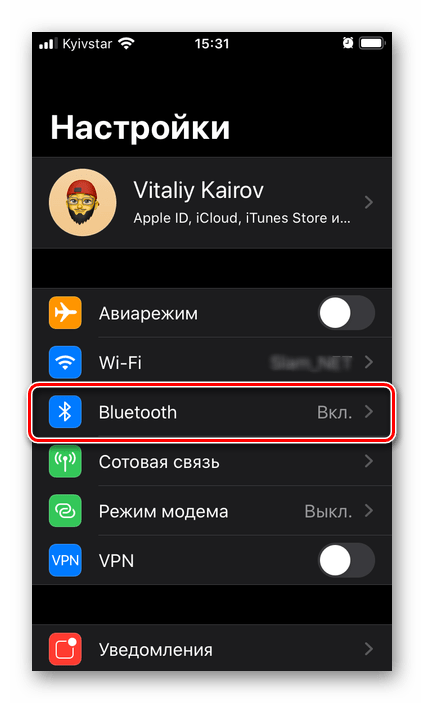
- Запустите стандартное для iOS приложение «Настройки» и перейдите к разделу «Bluetooth».
- В перечне подключенных устройств найдите АирПодс и тапните по кнопке «i» справа от их наименования.

- Первое, что можно изменить, – это имя аксессуара. Если есть такая необходимость, выберите соответствующий пункт, задайте свое название и вернитесь к основному списку настроек.

- «Siri» – вызов голосового ассистента. Если у вас AirPods первого поколения и вы пользуетесь встроенной в iOS «помощницей», рекомендуем назначить ее вызов на один из наушников. На модели второго поколения это делать не обязательно, так как можно использовать команду «Привет, Сири»;
- «Пуск/Пауза»;
- «Следующая дорожка»;
- «Предыдущая дорожка»;
- «Выкл.» — если по каким-то причинам вы не хотите использовать сенсорные элементы аксессуара для управления, эту возможность можно отключить как для одного, так и для каждого из них.
- «Всегда левый»;
- «Всегда правый»;
- «Автопереключение».
Если с подключением возникли проблемы или же вы вовсе хотите отказаться от использования аксессуара, следует воспользоваться пунктом «Забыть это устройство».
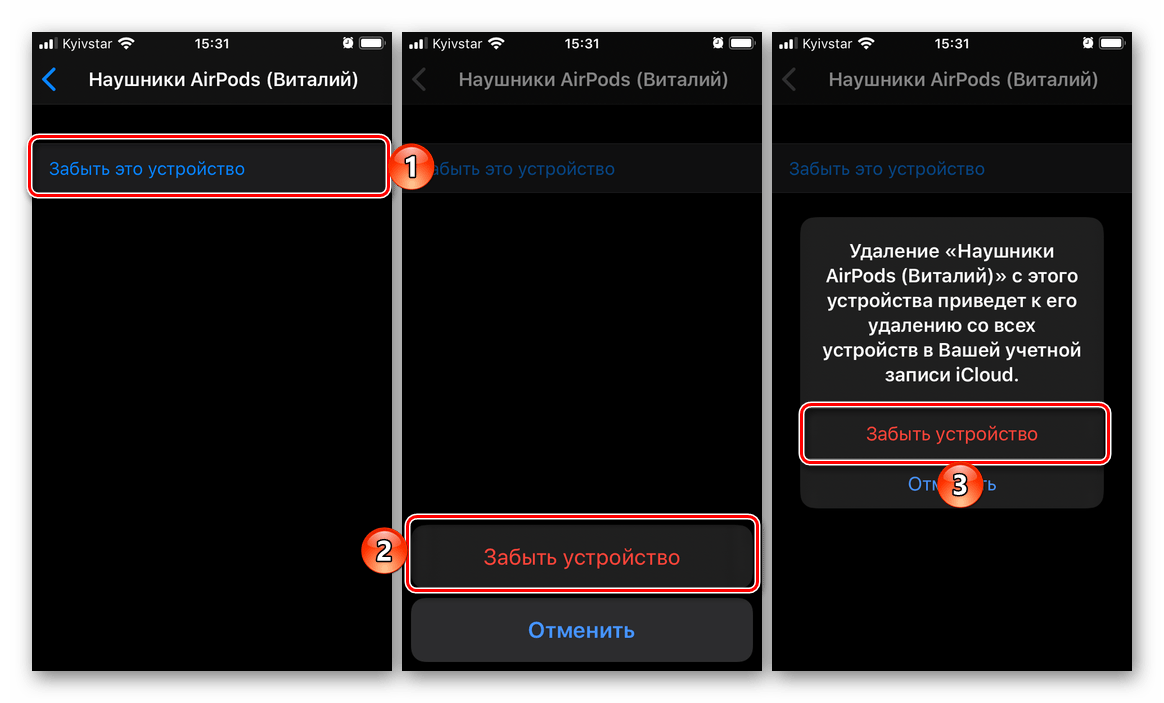
Важно! Если АирПодс используются не только с айФон, но и с другими Эппл-девайсами, на них задействован один Эппл АйДи и выполнен вход в айКлауд, при выборе варианта «Забыть это устройство» наушники будут отвязаны от каждого из них.
Вариант 2: AirPods Pro
Наушники АирПодс Про от своих предшественников отличаются не только форм-фактором, дизайном и наличием шумоподавления, но и несколько переработанным управлением. Последнее не имеет прямого отношения к настройке, а потому перейдем к основной теме и сначала кратко рассмотрим общие для всех моделей параметры.
Как и в случае с AirPods 1-го и 2-го поколения, для модели Pro можно изменить имя, включить «Автообнаружение уха» и определить то, как будет работать микрофон – автоматически или только в одном из наушников. Также аксессуар можно «Отключить» от iPhone и «Забыть», если такая необходимость возникнет. Более подробно эти опции нами были рассмотрены в предыдущей части статьи.
Управление шумоподавлением
Реализованная в АирПодс Про функция шумоподавления может работать в одном из двух режимов – «Активный» или «Прозрачный». Если в использовании и первого, и второго нет необходимости, его можно отключить. Эти опции доступны в настройках наушников, а управлять ими можно путем нажатия и удержания датчика на корпусе наушника. По умолчанию переключение происходит между активным и прозрачным режимом, но если требуется, можно добавить к ним отключение или заменить один другим.
- Перейдите к настройкам AirPods Pro.
- В блоке «Нажатие и удерживание AirPods» сначала выберите наушник, параметры которого требуется изменить (левый или правый), а затем убедитесь, что для него активировано «Управление шумом».

- Отметьте два или три режима управления шумом, включение которых и переключение между ними будет осуществляться по нажатию и удержанию элемента управления. Доступны следующие варианты:
- «Шумоподавление» — блокируются внешние шумы;
- «Проницаемость» — допускаются внешние шумы;
- «Выключение» — отключение двух предыдущих режимов.
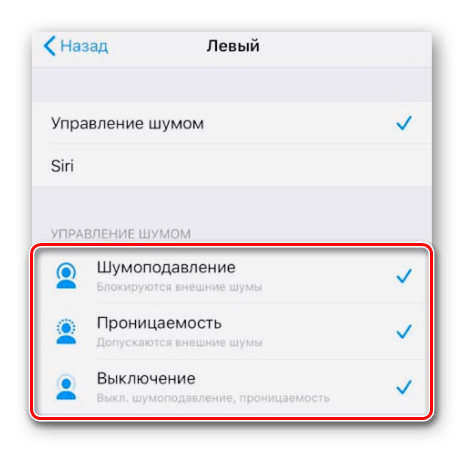
Примечание: Если «Управление шумом» выбрано и для левого, и для правого наушника, изменение настроек, то есть доступные для переключения режимы, будут применены к ним обоим. Узнать то, какие варианты шумоподавления используются, можно в основном разделе настроек аксессуара (см. пункт №2 текущий инструкции).
Прилегание к ушам
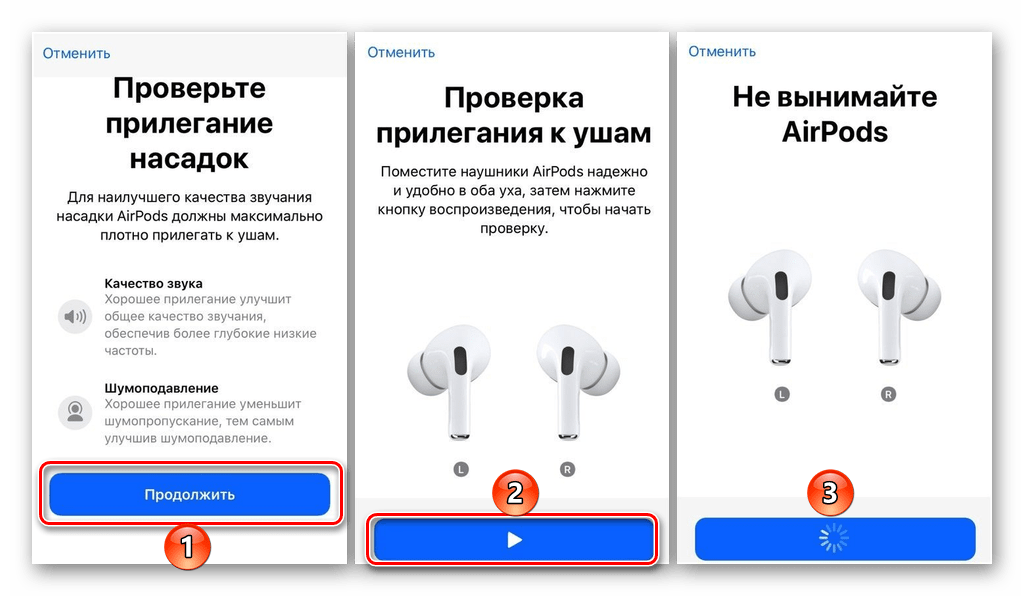
AirPods Pro, в отличие от своих предшественников, наделены не только внешними микрофонами, но и внутренними. После того, как наушники помещаются в ухо, они делают специальные замеры, чтобы определить плотность прилегания амбушюр. Последних в комплекте идет три пары – размеров S, M, L. Эта настройка выполняется при первом подключении аксессуара к iPhone, но при необходимости ее можно провести повторно – для этого достаточно воспользоваться соответствующим пунктом меню.

Далее тапните «Продолжить», запустите проверку и дождитесь, пока она будет завершена. Если используемые насадки хорошо прилегают к ушам, вы получите соответствующее уведомление, после чего окно можно будет закрыть (кнопка «Готово» в правом верхнем углу). В противном случае придется выбрать амбушюры другого размера и повторить тест.
Скрытые настройки
Помимо основных, у АирПодс Про есть неочевидные, скрытые настройки, с помощью которых можно более точно определить скорость нажатия на сенсорные элементы управления и задержку между ними, а также активировать функцию шумоподавления для одного наушника. Чтобы получить доступ к этим возможностям, сделайте следующее:
- Откройте «Настройки» и перейдите в раздел «Универсальный доступ».
- В блоке «Моторно-двигательный аппарат» («Physical and Motor») найдите «AirPods».

- Определите доступные параметры:
- Скорость нажатия («Press Speed»). Доступно три варианта – по умолчанию, медленно и еще медленнее.
- Продолжительность нажатия и удержания («Press and hold Duration»). Также доступно три варианта – по умолчанию, короткая и еще короче.
- Шумоподавление с одним AirPod («Noise Cancellation with One AirPod») – если активировать этот переключатель, функция шумоподавления, при условии, что она включена, будет работать, даже когда в ухе находится только один наушник.

Просмотр уровня заряда наушников
Если вы не хотите допустить того, чтобы аккумулятор AirPods и футляра разрядился в самый неподходящий момент, нужно не только своевременно его «подпитывать», но и следить за уровнем заряда. На iPhone это можно сделать несколькими способами, о каждом из которых мы ранее писали в отдельном материале.

Теперь вы знаете, как настроить AirPods на iPhone, будь то модель первого, второго поколения или наделенные шумоподавлением AirPods Pro.
Как использовать все функции AirPods Pro на андроид
Первоначальное подключение AirPods Pro к устройствам Android может потребовать несколько дополнительных шагов, но в целом, они работают аналогично смартфонам Apple. В этой статье мы рассмотрим все функции AirPods Pro на Android, а также объясним, как настроить их для своих потребностей.
Подключение AirPods Pro к Android
Для того, чтобы подключить AirPods Pro к Android, нужно выполнить следующие шаги:
- Включите блютуз на своем устройстве Android.
- Нажмите и удерживайте кнопку на кейсе наушников, пока индикатор не начнет мигать белым цветом.
- В меню настроек на смартфоне появится список доступных устройств.
- Найдите в списке AirPods Pro и нажмите на название для подключения.
Обычно, после успешного подключения, AirPods Pro будут автоматически подключаться к вашему устройству при открытии кейса.
Как управлять функциями AirPods Pro на Android
AirPods Pro имеют несколько интересных функций, которые настраиваются через мобильное приложение на устройствах Apple. Однако, на Android, пользователи также могут настроить и управлять некоторыми функциями.
Существует несколько способов для управления AirPods Pro на Android:
- Управление громкостью — используйте кнопки на своем устройстве Android для регулировки громкости наушников.
- Переключение режима шумоподавления — нажмите и удерживайте датчик нажатия на основе наушника AirPods для переключения между функцией активного шумоподавления и Прозрачным режимом. Можно выбрать, между какими режимами будет осуществляться переключение при нажатии с удержанием.
- Настройка голосового помощника Siri — Siri может работать на устройствах Android, но нужно настроить ее в настройках устройства.
Как включить активное шумоподавление в AirPods Pro на Android
Шумоподавление в AirPods Pro настроено для работы с устройствами Apple, поэтому включить его на устройстве Android может быть немного сложнее.
Для включения активного шумоподавления на AirPods Pro на Android выполните следующие действия:
- Убедитесь, что наушники подключены к вашему устройству Android.
- Нажмите и удерживайте датчик нажатия на основе наушника AirPods, пока не раздастся звуковой сигнал.
- Если вставлены оба наушника AirPods, нажмите и удерживайте датчик нажатия на любом из них, чтобы переключиться между режимами «Шумоподавление» и «Прозрачность».
Как настроить функции AirPods Pro на Android
Настройка функций AirPods Pro на Android включает в себя несколько шагов.
Сначала, убедитесь, что наушники подключены к устройству Android и работают нормально.
Далее, выполните следующие действия:
- Откройте приложение настройки на устройстве Android.
- Найдите в меню список доступных устройств Bluetooth и выберите AirPods Pro.
- Настройте параметры наушников, изменяйте функции, такие как автопереключение режимов шумоподавления, чтобы настройки лучше соответствовали вашим потребностям.
Полезные советы
- Если вы столкнулись с проблемой подключения наушников AirPods Pro к устройству Android, попробуйте снова перезапустить наушники и мобильное устройство.
- Некоторые функции AirPods Pro могут быть недоступны на устройствах Android, поэтому перед покупкой убедитесь, что все необходимые функции, которые вы хотите использовать, будут работать на вашем устройстве.
- Если вы хотите обновить firmware наушников AirPods Pro, привязанных к устройству Android, попробуйте подключить их к устройствам Apple и выполните обновление через приложение Settings на iPhone или iPad.
Выводы
AirPods Pro — это одни из наиболее функциональных беспроводных наушников на рынке. Они обладают широким набором функций, которые можно настроить для лучшего использования. В этой статье, мы предоставили полный обзор используемых функций на устройствах Android, а также поделились полезными советами для более эффективного использования этих наушников.
Как включить пространственное аудио на AirPods Pro на андроид
Для включения пространственного аудио на AirPods Pro на устройствах с операционной системой Android нужно выполнить несколько шагов. Прежде всего, откройте приложение Apple Music на своем устройстве. Затем нажмите на кнопку «Ещё» в правом нижнем углу экрана. Она обозначена значком с тремя точками. В открывшемся меню выберите раздел «Настройки».
В разделе «Настройки» вы найдете переключатель под названием «Dolby Atmos». Это именно тот параметр, который отвечает за пространственное звучание. Нажмите на этот переключатель, чтобы включить пространственное аудио на своих AirPods Pro.
После активации этой опции звук будет воспроизводиться в пространственном формате, что позволит создать более реалистичное и объемное звучание. Теперь вы можете наслаждаться высококачественным пространственным звуком на своих AirPods Pro, даже если используете устройство на базе операционной системы Android.
Как настроить наушники AirPods 2 на андроид
Чтобы настроить наушники AirPods 2 на андроиде, необходимо выполнить несколько простых шагов. Во-первых, активируйте Bluetooth на вашем мобильном устройстве. Затем, удерживая кнопку на кейсе наушников, дождитесь того момента, когда светодиод на кейсе начнет мигать белым цветом. Это означает, что наушники в режиме сопряжения.
После этого откройте настройки Bluetooth на вашем андроиде и найдите раздел «Доступные устройства». В списке устройств вы должны увидеть именно ваши AirPods. Просто выберите их и подтвердите процесс сопряжения.
После успешного подключения вы сможете настроить базовые функции AirPods через настройки звука. Например, вы сможете изменить громкость звука, активировать функцию шумоподавления или пользоваться голосовым помощником.
Теперь вы можете наслаждаться прекрасным звуком AirPods 2 на своем андроид-устройстве.
Как включить шумоподавление в AirPods Pro 2 на андроид
Чтобы включить шумоподавление на AirPods Pro 2 с устройством на базе Android, сначала нажмите и удерживайте кнопку на задней части корпуса наушников. Индикатор начнет мигать белым цветом. Затем необходимо открыть на устройстве меню настройки подключенных устройств Bluetooth и обнаружить AirPods Pro 2. В меню настройки AirPods Pro 2 найдите настройку Fold и включите оба рычага — один для активации шумоподавления, другой для активации режима прозрачности. После этого вам потребуется сжать ножку наушника и удерживать ее в этом положении. Наушники автоматически переключатся между режимами прозрачности и шумоподавления. Таким образом, вы сможете настраивать и использовать шумоподавление на AirPods Pro 2 вместе с устройствами на базе Android.
Как правильно пользоваться AirPods 2
После этого AirPods 2 успешно подключатся к сопрягаемому устройству. Для первоначальной настройки звука можно использовать приложение «Настройки» на iPhone или iPad. В этом приложении можно настроить уровень громкости и активировать функцию шумоподавления. Для управления AirPods 2 можно использовать сенсорные поверхности на каждом наушнике. Однократное касание активирует или приостанавливает проигрывание музыки, двойное касание переключает треки вперед, а тройное касание переключает треки назад. Для активации голосового помощника Siri нужно дважды нажать на сенсорную поверхность. Для зарядки AirPods 2 их необходимо поместить в кейс, который заряжается через разъем Lightning. Через 15 минут зарядка кейса будет достаточной для 3 часов прослушивания музыки. AirPods 2 также поддерживают беспроводную зарядку, если у вас есть подходящая зарядная подставка. В целом, AirPods 2 являются удобными и функциональными беспроводными наушниками, которые могут быть полезными как в повседневной жизни, так и во время занятий спортом или путешествий.

Как подключить AirPods Pro к андроиду
Если вы являетесь обладателем наушников AirPods Pro и смартфона на базе Android, то предлагаемая инструкция для вас. Для подключения необходимо выполнить несколько простых шагов. Вначале нужно открыть кейс наушников и зажать находящуюся на нем кнопку, пока индикатор не начнет мигать белым цветом. Затем необходимо перейти в раздел настроек своего смартфона, где появится строчка о наличии AirPods Pro, и нажать на нее. Смартфон автоматически выполнит необходимые действия для подключения наушников. Теперь вы можете наслаждаться любимыми композициями! Таким образом, несмотря на то, что наушники разработаны для работы с устройствами Apple, их также можно использовать с смартфонами на базе Android.
Как подключить AirPods?
AirPods — самые простые и самые удобные беспроводные наушники. С их помощью можно слушать музыку, подкасты, говорить по телефону, пользоваться голосовым помощником. Однако есть одно «но» — первое подключение эирподсов нередко вызывает трудности. Поэтому в данном материале мы разберем, как подключить AirPods и связать их в пару с различными устройствами.

Подключение AirPods к iPhone
Самый популярный вопрос — «Как подключить AirPods к iPhone?» Все очень просто:
- На гаджете вернитесь на главный экран «Домой».
- Откройте пластиковый чехол с беспроводными наушниками и положите его рядышком с айфоном.
- На экране телефона вы увидите заставку приложения настройки гарнитуры.
- Как подключить AirPods к айфону? Тапните по «Подключить».
- Владельцам AirPods Pro нужно следовать подсказкам, появляющимся на экране по мере настройки.
- В заключение нажмите на «Готово» и наслаждайтесь чистым звуком.
Перед тем, как подключить наушники AirPods к айфону, убедитесь в следующем:
- Эирподсы 1-й серии работают с iOS 10 и свежее.
- Эирподсы 2-й серии работают с iOS 12.2 и свежее.
- Эирподсы Pro работают с iOS 13.2 и свежее.
Обратите внимание на это, разбираясь, как подключить AirPods к телефону:
- Если вы настраивали наушники для работы с айфоном, а гаджет, в свою очередь, имеет общую учетную запись iCloud с ноутбуком или компьютером Мас, скорее всего, гарнитура уже настроена на работу с таким ПК или буком.
- Если на телефоне сделан вход в iCloud, то гарнитура самостоятельно настроится на работу с другими гаджетами, работающими с этой учетной записью.
Как подключить пару AirPods, если что-то идет не так? Если связка не устанавливается, попробуйте сделать следующее:
- Уточните, что на телефоне стоит обновление iOS, работающее с AirPods.
- Проверьте, что наушники заряжены.
- Посмотрите, что гарнитура находится близко к телефону.
- Закройте коробочку на 10-20 сек, потом снова откройте крышку — индикатор должен замигать белым.
- Если нет мигания, зажмите пальцем кнопочку на задней стороне кейса.
Как подключить AirPods Pro? Воспользуйтесь той же инструкцией.

Подключение AirPods к Андроид
AirPods — универсальная гарнитура, которую используют в связке не только с «яблочными» гаджетами, но и с девайсами других производителей. С одним условием: вы не сможете использовать голосовую помощницу «Сири» и применять (в зависимости от модели телефона) другие полезные опции, доступные для айфонов. Однако главную работу эирподсы продолжат выполнять — проигрывание музыки, телефонный разговор.
Но как подключить AirPods к «Андроиду»? Универсальная инструкция связки эирподсов и телефонов иных изготовителей:
- На девайсе пройдите в меню и активируйте блютуз. На большинстве «андроидов» для этого нужно пройти по пути: Настройки — Подключение — Bluetooth.
- Не доставая наушники из гнезд, откройте крышечку кейса.
- Зажмите клавишу на тыльной стороне коробочки, пока индикатор не станет подмигивать белым.
- Переведите внимание на экран своего смартфона — гарнитура должна возникнуть в списке доступных для беспроводного подключения устройств.
- Как подключить AirPods к Android? Выберите эирподсы — связка установлена.
Чтобы наушники автоматически начинали/прекращали проигрывание песен, как только вы вставили/убрали гарнитуру из уха, чтобы контролировать заряд кейса и самих AirPods на «Андроиде», вам пригодятся также специальные программы:
- AirBatterу;
- PodsControl;
- Asistant Trigger.
При этом пользователи отмечают, что не все «андроиды» годятся для пары с AirPods:
- Huawei — не работает, как нужно, микрофон, наушники нельзя использовать для телефонных разговоров.
- Honor — очень тихое проигрывание музыки.

Подключение AirPods к компьютерам Мас
Как подключить наушники AirPods к «старшим братьям» смартфонов? Если вы желаете использовать беспроводные наушники в паре с «яблочным» ПК или макбуком, прежде всего убедитесь в следующем:
- Для AirPods второго поколения: на компьютере должна быть установлена ОС версии Mojave 10.14.4 и свежее.
- Для AirPods Pro: операционная система версии Catalina 10.15.1 и свежее.
Если ваши наушники уже сопряжены в пару с айфоном, имеющим общий идентификатор Apple ID с «маком», действовать нужно просто:
- Наденьте наушники.
- Перейдите на компьютере или ноутбуке к меню Bluetooth.
- Другой способ — кликнуть на значок динамика в верхней системной строке.
- Вы увидите перед собой список доступных для сопряжения устройств — выберите из него наушники и подключитесь к ним.
Если же вы не нашли гарнитуру, то может быть полезна другая инструкция — по созданию пары между «яблочными» гаджетами:
- Зайдите в меню Apple (фирменный значок яблочка в верхней системной строке).
- Перейдите в раздел «Системные настройки».
- Нажмите по иконке Bluetooth.
- Проверьте, что блютуз-модуль активирован.
- Отправьте оба наушника в футлярчик, откройте крышечку.
- На тыльной части кейса удерживайте клавишу до того момента, пока не начнет подмигивать белым индикатор.
- Как подключить AirPods к ноутбуку? В перечне доступных для связки устройств вы увидите AirPods — выберите их, кликнув на «Подключить».
Если и после этих манипуляций звук продолжает идти через динамики, нажмите на иконку динамика в верхней системной строчке — в качестве устройства для аудиовыхода должны стоять именно наушники.

Подключение AirPods к компьютеру и ноутбуку Windows
Рассмотрим также, как подключить AirPods к Windows. Чтобы соединить гарнитуру в пару с ПК или ноутбуком, убедитесь, что компьютеры оборудованы блютуз-модулем. Если встроенного модуля нет, вам придется дополнительно купить, подсоединить и настроить Bluetooth-адаптер.
Подключение к Windows 10
Разберемся, как подключить AirPods к Windows 10. Проще всего соединить в пару эирподсы и компьютер, ноутбук на «десятке»:
- Кликните по значку Bluetooth в системной строчке и остановитесь на «Добавление устройства..»
- Второй вариант — зайдите в «Параметры» — «Устройства», «Bluetooth и другие».
- Не закрывая окошка на экране, возьмите кейс с гарнитурой, откройте крышку и на несколько секунд зажмите кнопочку на обратной стороне — должен замигать индикатор.
- На ПК кликните на «Добавление Bluetooth…».
- В следующем открывшемся окне остановитесь на Bluetooth.
- Как подключить AirPods к компьютеру? В списке вы сразу увидите наушники — нажмите на их название, подсоединение настроится автоматически.
- В заключение кликните на «Готово».
Подключение к Windows 7
Теперь — как AirPods подключить к компьютеру Windows 7. Для соединения ПК, ноутбука на «семерке» в пару с беспроводными наушниками воспользуйтесь той же инструкцией, что и для «десятки». Однако вас будут ждать трудности — система может не найти необходимый драйвер для воспроизведения звука через беспроводное устройство.
Решить проблему можно так:
- Перейдите в «Диспетчер устройств», опуститесь в «Свойства».
- Найдите драйвер блютуз-модуля (к примеру, Generic Bluetooth Adapter), проверьте, насколько свежая версия.
- Обновите до последнего выпуска — необходимый драйвер вы найдете на сайте производителя компьютера, ноутбука. Выбирайте только тот драйвер, что разработан именно для вашей модели.
- После обновления драйверов удалите AirPods из списка сопряженных устройств.
- Свяжите в пару заново, используя вышепредставленную инструкцию.
Как подключить AirPods к ноутбуку на Windows? Пригодится та же инструкция.
Guide-Apple
Как подключить наушники AirPods Pro к iPhone?

Абсолютно все пользователи Apple, любят их технику не только из-за качества, но и за невероятное внимание к мелочам использования.
Одной из таких деталей является подключение AirPods Pro к вашему iPhone. Многие называют это просто магией.
Способ первый
Благодаря чипу H1, настраивать новые наушники невероятно просто. Как только достаешь их из коробки, пройдёт буквально пару секунд и вы уже будете слушать любимую музыку.
Нужно следовать таким шагам:
- ваш телефон должен быть разблокирован;
- открываем крышку кейса и подносим её к смартфону;
- выплывает окно, на котором вы выбираете Подключить;
- затем Готово;

Бывает и такое, что всё настраивается не с первого раза. Но расстраиваться не стоит, ведь есть запасной вариант.
Способ второй
Наверняка вы заметили, что конструкция наушников весьма похожа со старым поколением и поэтому, многие нюансы в настройке весьма похожи.
План Б по подключению к «Айфону» выглядит так:
- на iPhone, вы заходите в Настройки — Bluetooth (на всякий случай можно проверить, или он включен);
- затем, берем наушники и зажимаем кнопку на кейсе, пока не загорится белый индикатор;

Хочу напомнить, что точно такой же способ подойдет для подключения к другим устройствам, на которых нет iOS или macOS.