Как подключить принтер Xerox Phaser 3020 к компьютеру
Принтер Xerox Phaser 3020 — надежное устройство, которое позволяет печатать высококачественные документы. Однако, перед тем как начать использовать принтер, необходимо подключить его к компьютеру. В этой статье мы расскажем, как правильно выполнить подключение и установить необходимое программное обеспечение.
Шаг 1: Подключите принтер к компьютеру.
Для начала, получите кабель USB, который поставляется вместе с принтером. Вставьте один конец кабеля в соответствующий разъем на задней панели принтера, а другой конец подключите к свободному USB-порту на вашем компьютере.
Шаг 2: Установите необходимое программное обеспечение.
После подключения принтера к компьютеру нужно установить драйверы и программное обеспечение, чтобы ваш компьютер мог общаться с принтером. Для этого воспользуйтесь диском с драйверами, который поставляется вместе с устройством.
Вставьте диск в дисковод компьютера и запустите установочный файл. Следуйте инструкциям на экране для установки драйверов и программного обеспечения для принтера Xerox Phaser 3020.
Шаг 3: Проверьте подключение.
После завершения установки программного обеспечения, необходимо проверить правильность подключения принтера к компьютеру. Перейдите в меню «Пуск» на вашем компьютере и выберите пункт «Устройства и принтеры».
Там вы должны увидеть ваш принтер Xerox Phaser 3020 в списке доступных устройств. Если принтер отображается в списке, значит, он успешно подключен и готов к работе.
Если принтер не отображается в списке, попробуйте перезапустить компьютер и проверьте подключение кабеля USB. Если проблема остается, рекомендуется связаться с технической поддержкой Xerox для получения помощи.
Методы подключения принтера Xerox Phaser 3020 к компьютеру
Для того чтобы подключить принтер Xerox Phaser 3020 к компьютеру, существует несколько различных методов. Выбор подходящего метода зависит от операционной системы компьютера и доступных интерфейсов принтера.
Ниже приведены несколько самых распространенных и удобных способов подключения принтера Xerox Phaser 3020:
-
Подключение по USB-кабелю
Наиболее простым и распространенным способом подключения принтера Xerox Phaser 3020 к компьютеру является использование USB-кабеля. Для этого необходимо вставить один конец кабеля в USB-порт компьютера, а другой — в соответствующий порт на задней панели принтера. После подключения компьютер автоматически распознает принтер и начнет установку необходимых драйверов. По окончании установки принтер будет готов к использованию.
Если ваш компьютер и принтер Xerox Phaser 3020 поддерживают Wi-Fi, то вы можете воспользоваться данным методом подключения. Для этого на принтере необходимо включить Wi-Fi и настроить его подключение к домашней Wi-Fi сети. Затем на компьютере следует перейти в раздел «Настройки Wi-Fi» и выбрать доступную сеть принтера. После успешного подключения, компьютер автоматически установит необходимые драйверы, и принтер будет готов к печати.
Если ваш компьютер и принтер Xerox Phaser 3020 поддерживают Ethernet, вы можете воспользоваться этим методом подключения. Для этого необходимо подключить один конец Ethernet-кабеля к сетевому порту компьютера, а другой конец — к соответствующему порту на принтере. Затем компьютер автоматически распознает принтер и установит необходимые драйверы. После завершения установки принтер будет готов к печати.
Подключение через USB-кабель
- USB-кабель, поставляемый в комплекте с принтером.
- Компьютер с доступным USB-портом.
- Драйвер принтера, который можно скачать с официального веб-сайта производителя.
Чтобы подключить принтер Xerox Phaser 3020 к компьютеру посредством USB-кабеля, выполните следующие шаги:
- Убедитесь, что компьютер выключен, а принтер источник питания также отключены.
- Возьмите USB-кабель и подключите его одним концом к USB-порту принтера Phaser 3020.
- Подключите другой конец USB-кабеля к доступному USB-порту вашего компьютера.
- Включите принтер и компьютер.
- Дождитесь загрузки операционной системы компьютера.
- Перейдите на официальный веб-сайт Xerox и найдите раздел «Поддержка» или «Драйверы и загрузки».
- В разделе «Драйверы и загрузки» выберите свою операционную систему и скачайте драйвер для принтера Phaser 3020.
- Установите скачанный драйвер на компьютер, следуя инструкциям установщика.
- После установки драйвера компьютер автоматически обнаружит подключенный принтер и установит его в системе.
- После завершения установки вы можете проверить работу принтера, напечатав тестовую страницу.
Теперь, когда принтер Xerox Phaser 3020 подключен через USB-кабель к компьютеру и установлен соответствующий драйвер, вы можете использовать его для печати документов и изображений.
Проведение обновления драйверов для принтера
Обновление драйверов для принтера Xerox Phaser 3020 может быть необходимо в случае, если вы столкнулись с проблемами при печати или хотите использовать новые функции, предоставленные производителем.
Для проведения обновления драйверов вам понадобится подключение к Интернету и доступ к официальному веб-сайту производителя принтера Xerox.
Шаг 1: Посещение веб-сайта Xerox
В первую очередь, откройте ваш веб-браузер и перейдите на официальный веб-сайт Xerox по адресу: https://www.support.xerox.com.
Шаг 2: Поиск драйверов
На главной странице веб-сайта найдите раздел «Поддержка и драйверы» или аналогичный, который содержит информацию о драйверах для принтеров Xerox. Вам может потребоваться выполнить поиск, чтобы найти страницу, посвященную модели вашего принтера Xerox Phaser 3020.
Шаг 3: Выбор подходящей версии драйверов
На странице с драйверами найдите раздел с информацией о драйверах для принтеров Xerox Phaser 3020 и выберите подходящую версию драйверов, которая соответствует операционной системе вашего компьютера. Обычно доступны драйверы для операционных систем Windows и macOS.
Шаг 4: Скачивание и установка драйверов
Нажмите на ссылку для скачивания выбранной версии драйверов и сохраните файл на вашем компьютере. Затем запустите загруженный файл и следуйте инструкциям по установке драйверов для принтера Xerox Phaser 3020.
Обычно вам будет предложено согласиться с лицензионным соглашением, выбрать папку для установки драйверов и выполнить другие необходимые шаги. После завершения установки перезагрузите компьютер, чтобы изменения вступили в силу.
После проведения обновления драйверов ваш принтер Xerox Phaser 3020 будет работать с использованием свежей и стабильной версии программного обеспечения, что поможет избежать проблем при печати и даст доступ к новым функциям, предоставленным производителем.
Установка принтера через Wi-Fi соединение
Для подключения принтера Xerox Phaser 3020 к компьютеру через Wi-Fi соединение, вам понадобятся следующие шаги:
- Удостоверьтесь, что ваш компьютер и принтер находятся в зоне действия одной Wi-Fi сети.
- Включите принтер и дождитесь, пока его индикаторы готовности перейдут в рабочий режим.
Теперь перейдем к процессу подключения:
- На компьютере откройте меню «Пуск» и выберите пункт «Панель управления».
- В панели управления найдите раздел «Принтеры и устройства» и откройте его.
- Нажмите на кнопку «Добавить принтер» или «Установить принтер» (название может отличаться в зависимости от операционной системы).
- Выберите опцию «Добавить принтер через Wi-Fi» или «Добавить беспроводной принтер» и нажмите «Далее».
- Подождите, пока компьютер выполнит поиск доступных принтеров.
- В списке найденных принтеров выберите модель Xerox Phaser 3020 и нажмите «Далее».
- Следуйте инструкциям по установке драйверов и программного обеспечения принтера, которые появятся на экране.
- Когда установка будет завершена, принтер будет готов к использованию.
Теперь вы можете распечатывать документы и фотографии через Wi-Fi соединение с помощью принтера Xerox Phaser 3020.
Подключение принтера к компьютеру посредством Ethernet-кабеля
Для подключения принтера Xerox Phaser 3020 к компьютеру посредством Ethernet-кабеля следуйте инструкциям ниже:
- Убедитесь, что ваш компьютер и принтер находятся в одной сети.
- Вставьте один конец Ethernet-кабеля в разъем Ethernet на задней панели принтера.
- Вставьте другой конец Ethernet-кабеля в доступный разъем Ethernet на задней панели компьютера.
- Включите принтер и компьютер.
После успешного подключения принтера к компьютеру посредством Ethernet-кабеля необходимо настроить соединение сетевого принтера на компьютере. Для этого выполните следующие шаги:
- Откройте меню «Пуск» на компьютере и выберите раздел «Настройки».
- Перейдите в раздел «Устройства» и выберите «Принтеры и сканеры».
- Нажмите кнопку «Добавить принтер или сканер».
- Дождитесь, пока компьютер обнаружит доступные принтеры в сети, а затем выберите Xerox Phaser 3020 из списка.
- Следуйте инструкциям на экране для завершения процесса установки принтера.
- После завершения установки ваш принтер будет готов к использованию.
Теперь вы можете печатать документы на принтере Xerox Phaser 3020, подключенном к вашему компьютеру посредством Ethernet-кабеля.
Использование программного обеспечения для настройки принтера
Для полноценного использования принтера Xerox Phaser 3020 необходимо установить специальное программное обеспечение на ваш компьютер. Это позволит вам настроить принтер, выполнить печать и осуществлять другие функции.
Программное обеспечение для принтера Xerox Phaser 3020 можно скачать с официального сайта производителя. Для этого следуйте указаниям раздела «Поддержка» или «Загрузки» на сайте Xerox.
После установки программного обеспечения вам необходимо запустить его и выполнить настройку принтера. В меню программы вы сможете выбрать язык, формат бумаги, разрешение печати и другие параметры.
Одним из важных инструментов в программном обеспечении Xerox Phaser 3020 является драйвер принтера. Драйвер необходим для обеспечения взаимодействия компьютера и принтера. При установке программного обеспечения драйвер будет автоматически установлен на ваш компьютер.
После установки программного обеспечения и настройки принтера вы сможете приступить к использованию принтера Xerox Phaser 3020. Вы сможете печатать документы, сканировать изображения, отправлять факс, а также использовать другие функции принтера в соответствии с возможностями программного обеспечения.
Решение возможных проблем при подключении принтера
При подключении принтера Xerox Phaser 3020 к компьютеру могут возникать некоторые проблемы. В этом разделе мы рассмотрим некоторые из часто встречающихся проблем и их решения.
Проблема 1: Отсутствие подключения
Если принтер не подключается к компьютеру, первым делом убедитесь, что кабель USB должным образом подключен как к принтеру, так и к компьютеру. Убедитесь также, что принтер включен и ожидает подключения. Если кабель и принтер подключены правильно, но принтер все равно не подключается, попробуйте использовать другой порт USB на компьютере или другой кабель USB.
Проблема 2: Отсутствие драйверов
Если подключение принтера к компьютеру прошло успешно, но принтер не распознается системой, возможно, причина в отсутствии или несовместимости драйверов. Посетите официальный сайт производителя принтера и загрузите последние драйверы для вашей операционной системы. Установите их на компьютер и перезагрузите систему.
Проблема 3: Отсутствие печати
Если принтер успешно подключен к компьютеру и распознан системой, но не выполняет печать, возможно, в драйверах или настройках принтера есть проблемы. Убедитесь, что в настройках принтера выбран правильный принтер и он не находится в режиме ожидания или отключен. Проверьте также состояние картриджей и убедитесь, что они полностью установлены.
Проблема 4: Бумага не загружается
Если принтер подключен и готов к печати, но бумага не загружается, возможно, в механизме подачи бумаги есть неполадки. Проверьте, что внутри принтера нет застрявшей бумаги или посторонних предметов. Убедитесь также, что бумага правильно установлена и не защемлена механизмом.
Проблема 5: Плохое качество печати
Если печать на принтере Xerox Phaser 3020 получается низкого качества, в первую очередь проверьте уровень чернил. Если чернила почти закончились или истек срок их годности, замените картридж на новый. Если проблема сохраняется, возможно, вам понадобится профессиональное очищение головки принтера или настройка параметров печати в драйверах.
Вопрос-ответ:
Как подключить принтер Xerox Phaser 3020 к компьютеру?
Для подключения принтера Xerox Phaser 3020 к компьютеру необходимо использовать USB-кабель. Подключите один конец кабеля к принтеру, а другой — к свободному USB-порту компьютера. После этого компьютер обнаружит новое устройство и предложит установить драйверы для принтера. Установите необходимые драйверы, следуя инструкциям на экране, и ваш принтер будет готов к работе.
Какую операционную систему поддерживает принтер Xerox Phaser 3020?
Принтер Xerox Phaser 3020 поддерживает большинство популярных операционных систем, включая Windows (версии XP, Vista, 7, 8 и 10), Mac OS X (версии 10.7 и выше) и различные дистрибутивы Linux.
Можно ли подключить принтер Xerox Phaser 3020 по Wi-Fi?
Нет, принтер Xerox Phaser 3020 не поддерживает подключение по Wi-Fi. Он может быть подключен только через USB-кабель.
Какую печатную технологию использует принтер Xerox Phaser 3020?
Принтер Xerox Phaser 3020 использует лазерную печатную технологию. Она обеспечивает высокое качество печати и быструю скорость печати.
Можно ли использовать принтер Xerox Phaser 3020 без компьютера?
Да, принтер Xerox Phaser 3020 может работать автономно без компьютера. Вы можете отправлять на печать документы с USB-флешки или другого съемного носителя. Для этого просто подключите флешку к принтеру и выберите нужный файл для печати на дисплее принтера.
ДРАЙВЕР ДЛЯ XEROX PHASER 3020
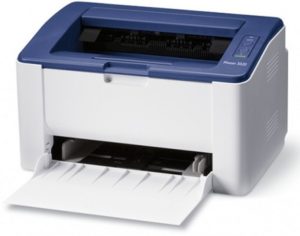
Xerox
Установка драйверов в Windows 10
Эта статья поможет вам, если по какой-то причине у вас не получается установить драйвер для принтера XEROX PHASER 3020. Выполнив действия, описанные в статье, вы сможете установить драйвер.
Если у вас нет драйвера для вашего устройства XEROX PHASER 3020, вы можете скачать его с нашего сайта или официального сайта Xerox. После загрузки драйвера его можно установить.
Дважды кликаем по установочному файлу, после чего откроется окно, в котором выбираем путь для установки драйвера и нажимаем на кнопку «Установить». 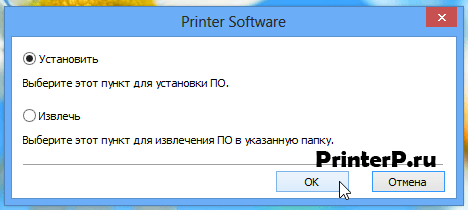
В открывшемся окне нужно нажать на верхнюю строчку «Установить ПО», которая выделена синим цветом. 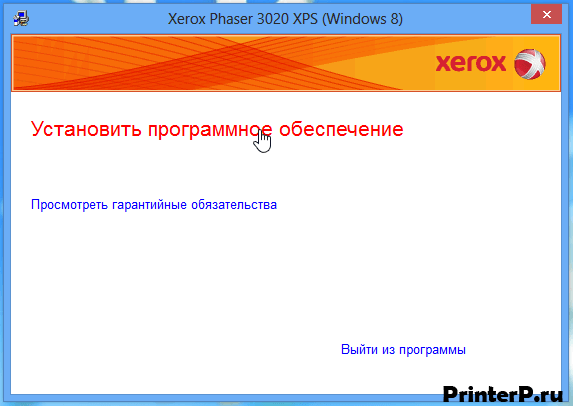
В следующем окне выберите верхний тип подключения «Подключение USB» и снова нажмите кнопку «Далее». 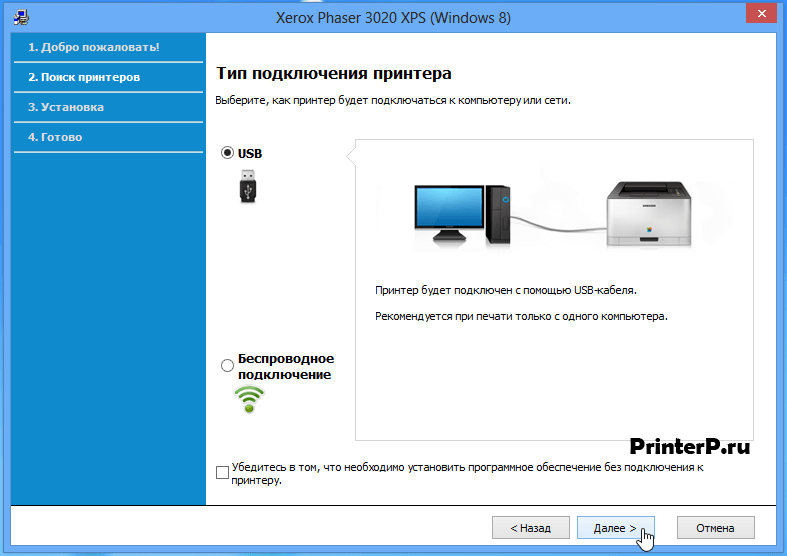
Теперь вам будет предложено сделать следующее:
включить принтер;
подключите USB-кабель к компьютеру.
Выполните следующие действия и нажмите кнопку «Далее». Ждем несколько секунд, пока компьютер распознает новое устройство. 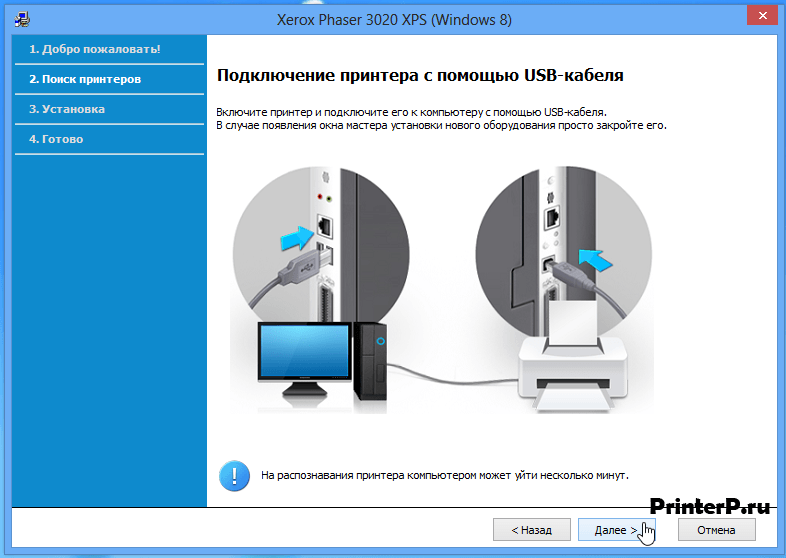
Если вы все сделали по инструкции, не упустив ни одного пункта, то драйвер установится быстро, легко и без проблем. Мы надеемся, что эта статья была полезной для вас.
Как подключить принтер xerox phaser 3020 к компьютеру windows 7

Загружая файлы на свой компьютер, вы соглашаетесь с лицензией Xerox.
Windows 8/8.1/7/Vista/XP/2003/2008
Размер: 146.3 MB
Разрядность: 32/64
Ссылка: Phaser-3020-win-8-7-Vista-XP
Установка драйвера в Windows 10
Итак, вы приобрели принтер Xerox Phaser 3020 и теперь хотели бы узнать, как его подключить, чтобы все работало, как надо. Для нормальной работы устройства вам понадобятся драйвера, скачать которые можно с нашего сайта по ссылкам выше. Как только скачаете необходимый файл, запустите его и следуйте данной инструкции.
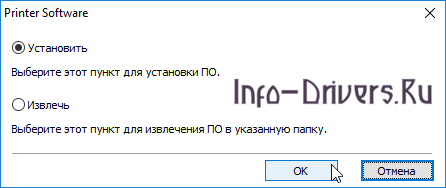
После того, как файл установки будет запущен, перед вами откроется окно, в котором нужно будет отметить строку «Установить». Отметили? Жмите «ОК».

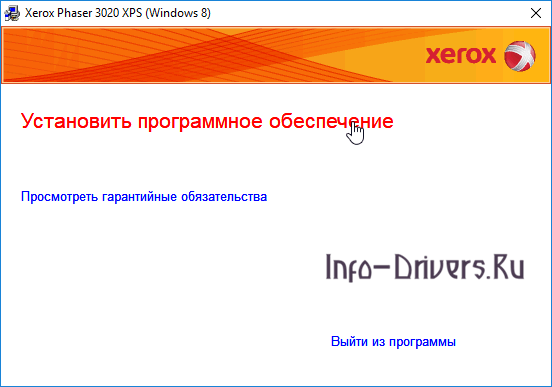
В следующем окне кликните по красной строке, на которой написано «Установить программное обеспечение».

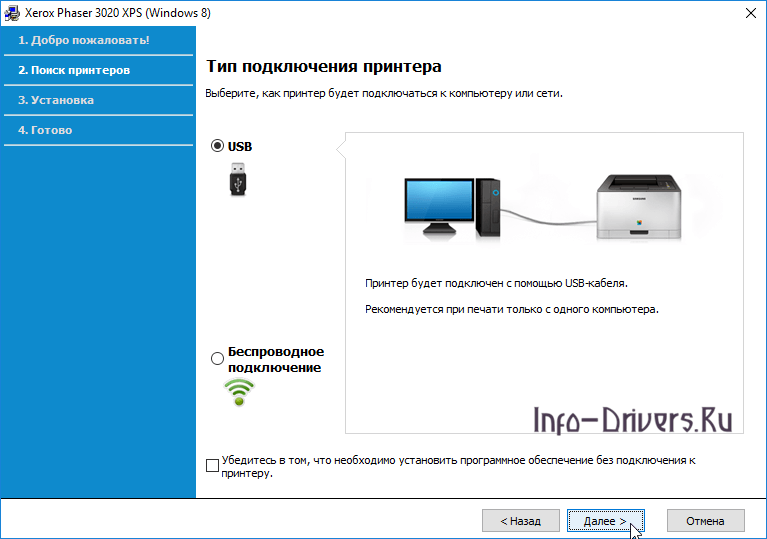
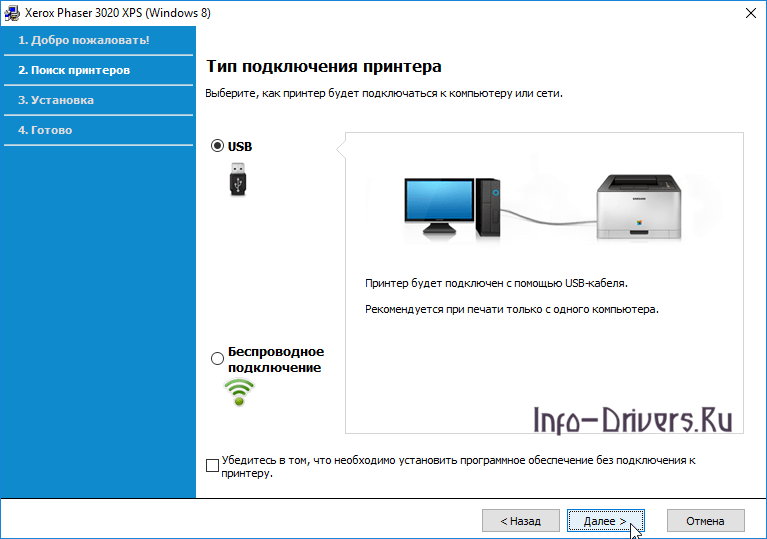
Теперь вам будет предложено выбрать тип подключения принтера. Отметьте пункт «USB» и нажмите «Далее>». Если перед вами стоит задачи – работать с устройством через беспроводную связь, то тогда выберете соответствующий пункт в данном окне.
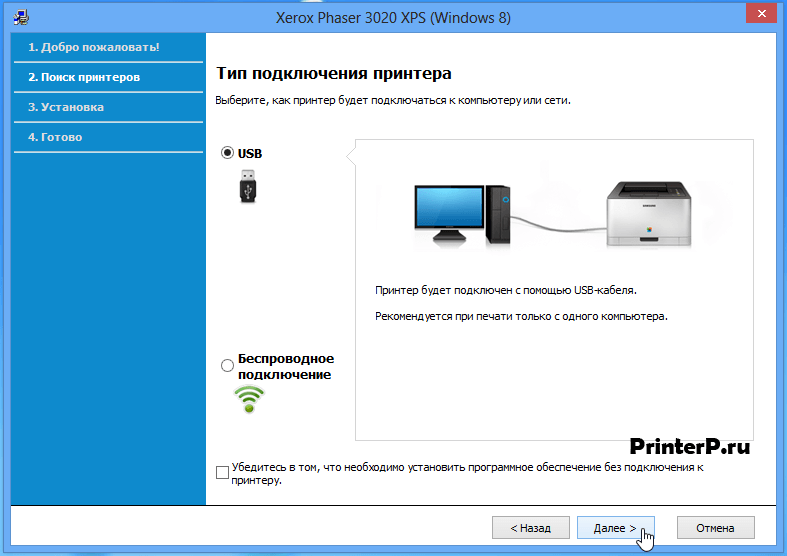
В очередном окне необходимо будет нажать на кнопку «Далее>», предварительно выполнив написанные там инструкции по подключению принтера.
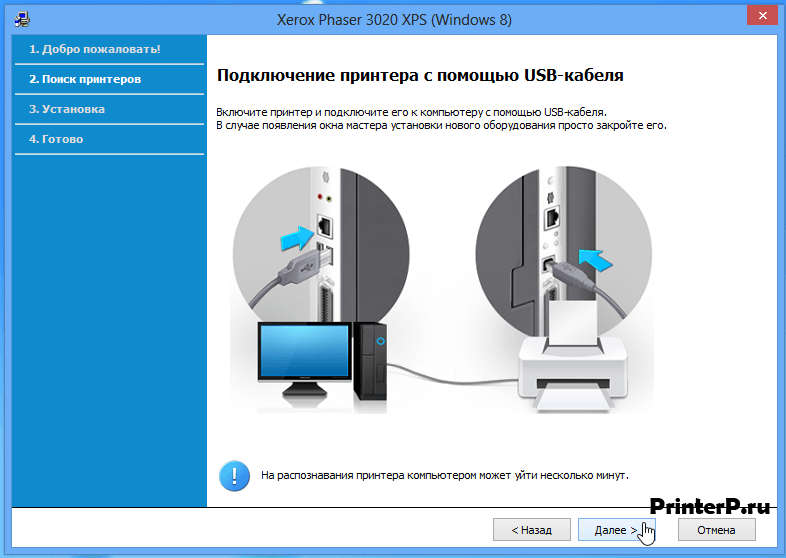
Теперь дело за малым – дождитесь окончания процесса установки. Это может занять некоторое время, но обычно на установку и распознавание принтера уходит не более нескольких минут.
Установка прошла успешно? Поздравляем! Теперь вы можете спокойно пользоваться своим принтером по назначению.
Просим Вас оставить комментарий к этой статье, потому что нам нужно знать – помогла ли Вам статья. Спасибо большое!
Xerox Phaser 3020
Windows 10 / 8 / 7 / Vista / XP
Размер драйвера: 24 MB
Разрядность: x32 и x64
Драйвер: Xerox Phaser 3020
Инструкция по установке драйвера в Windows 10
Главной задачей монохромного лазерного принтера Xerox Phaser 3020 является перенос изображений или текста в цветном или черно-белом формате. Благодаря скорости печати 20 страниц за минуту устройство подходит как для домашних, так и корпоративных целей. Перед началом работу прибор необходимо соединить с компьютером или ноутбуком посредством USB-кабеля. Далее потребуется установить драйвер – специальное ПО, предназначенное для обеспечения стабильного функционирования принтера. Скачать драйвер Xerox Phaser 3020 можно по ссылке, указанной выше. Для начала нужно нажать на адрес, определиться с папкой и осуществить установку.
Запустить на ПК скачанный инсталлятор. Поставить галочку напротив строки «Установить» и нажать кнопку «Ок».
Ознакомиться с гарантийными обязательствами и кликнуть на «Установить программное обеспечение».
Выбрать тип подключения принтера через порт USB и кликнуть на клавишу далее.
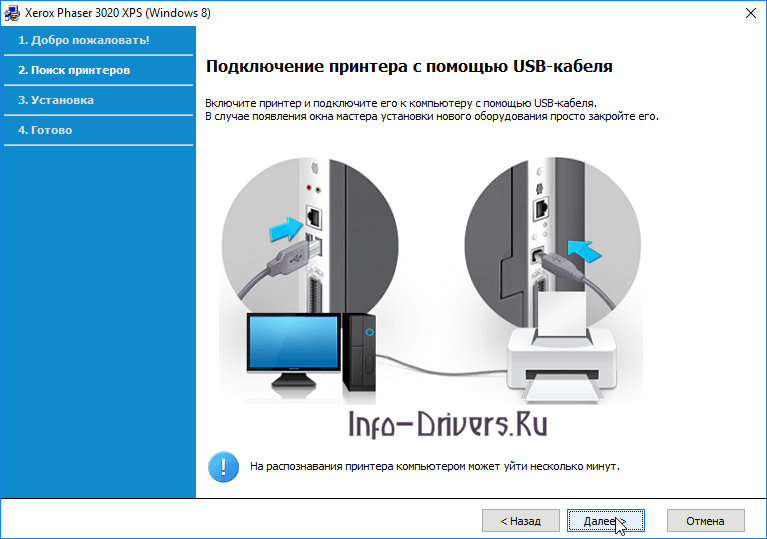
Включить принтер, соединить его с компьютером через кабель USB и кликнуть на «Далее».
Ожидать, пока инсталлятор распознает оборудование и установит драйвера.
Принтеры, способные работать в домашней локальной сети, стали вполне обыденной для общественности вещью и повсеместно применяются в качестве инструмента для печати. Остановимся на неплохом варианте для дома и малого офиса Xerox Phaser 3020 и проведем первоначальную его настройку по Wi-Fi.
Обзор принтера смотрите в следующем видео:
- Подключение по Wi-Fi
- В локальной сети
- Напрямую (Wi-Fi Direct)
- Заключение
- Задать вопрос автору статьи
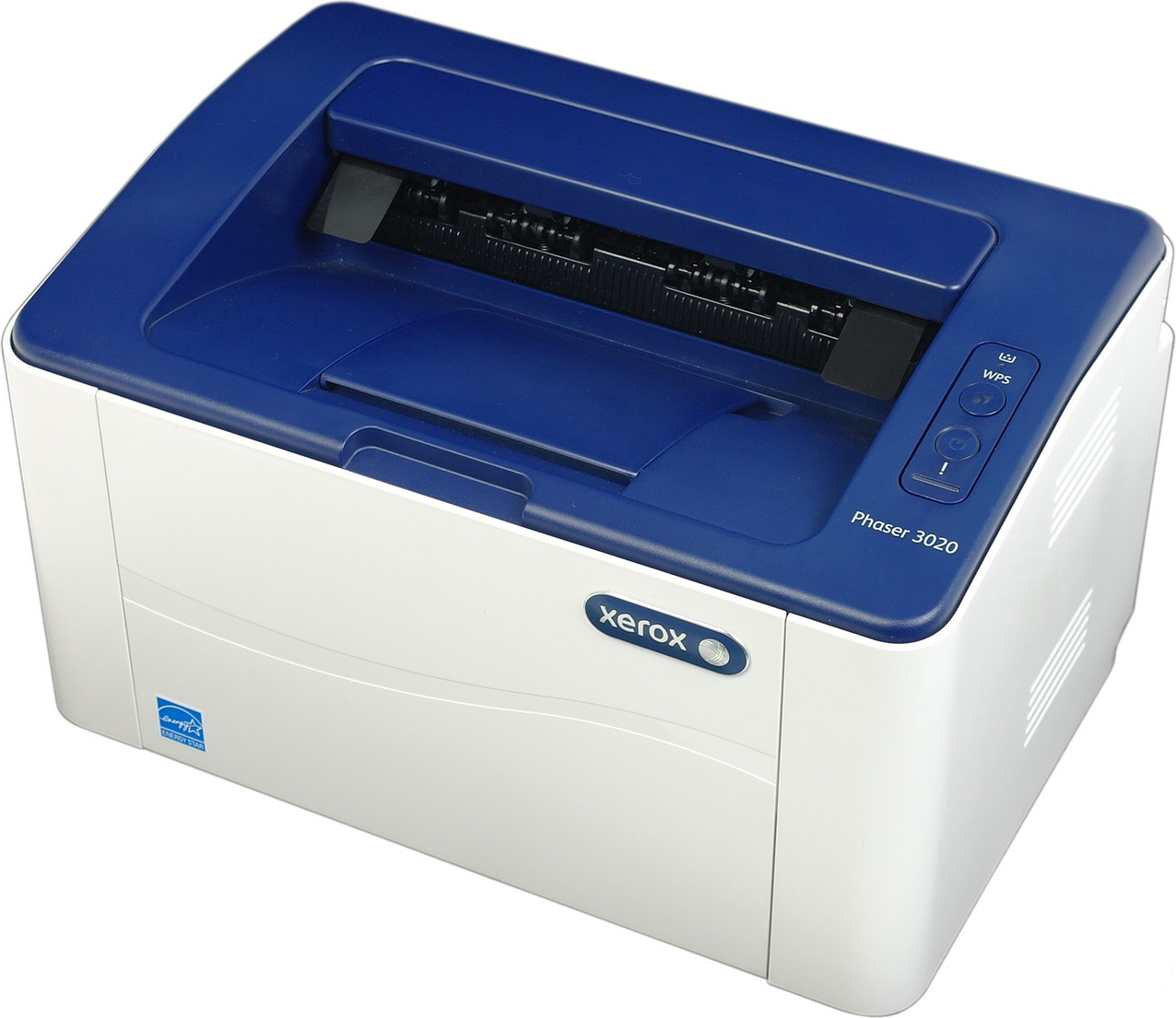
Так как принтер имеет собственный модуль Wi-Fi, он способен подключаться в двух беспроводных режимах: к маршрутизатору домашней сети и напрямую к компьютеру (ноутбуку), в котором есть собственный Wi-Fi адаптер.
В комплекте с принтером поставляется диск, на котором есть фирменная программа Xerox Easy Print Manager. В ней содержится комплект драйверов и доступ к настройке и среде печати. Но для настройки можно использовать и веб-интерфейс.
Подключите к сети электропитания печатное устройство, запустите его, положите в лоток лист чистой бумаги, нажмите на кнопку WPS и удерживайте ее 10 секунд. В распечатке отчета для конфигурации принтера необходимы следующие данные:
- IP-адрес девайса.
- Сетевые настройки по умолчанию.
- Логин и пароль локального администратора (логин по умолчанию – admin, пароль – 1111).
Это может понадобится позже, для настройки подключения напрямую.
В локальной сети
Чтобы подключить принтер к Wi-Fi точке доступа маршрутизатора:
- Подключите устройство к компьютеру по USB.
- Установите драйверы с диска, что идет в комплекте.
- С помощью утилиты Xerox Easy Wireless Setup, устанавливаемой вместе с драйверами, запустите процесс установки. Найти ее можно в Пуск или через строку поиска.
- Нажмите «Далее» и ожидайте, пока утилита представит окно «Выберите беспроводную сеть».
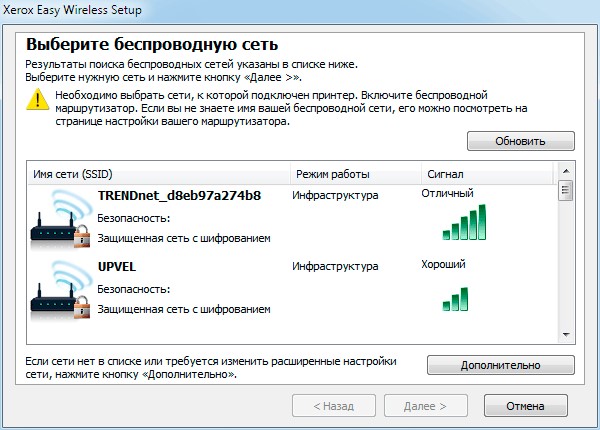
- Выбирайте домашнюю сеть по SSID и жмите «Дополнительные настройки».
- Вводите пароль, жмите «Далее» и «Готово».
Теперь вы можете для дальнейших настроек использовать веб-интерфейс через браузер, например, для прямого подключения принтера к ноутбуку (смартфону) без проводов.
Напрямую (Wi-Fi Direct)
Для соединения устройств по Wi-Fi напрямую, в обход роутера:
- В адресной строке браузера введите IP-адрес принтера, который указан в распечатке. Устройство для печати должно быть подключено к компьютеру по USB.
- Введите логин и пароль администратора.
- Перейдите в раздел Настройки (Properties) и выберите Wi-Fi Direct.
- Введите необходимые данные: имя, айпи адрес устройства, группа (Activate), пароль и жмите Apply.
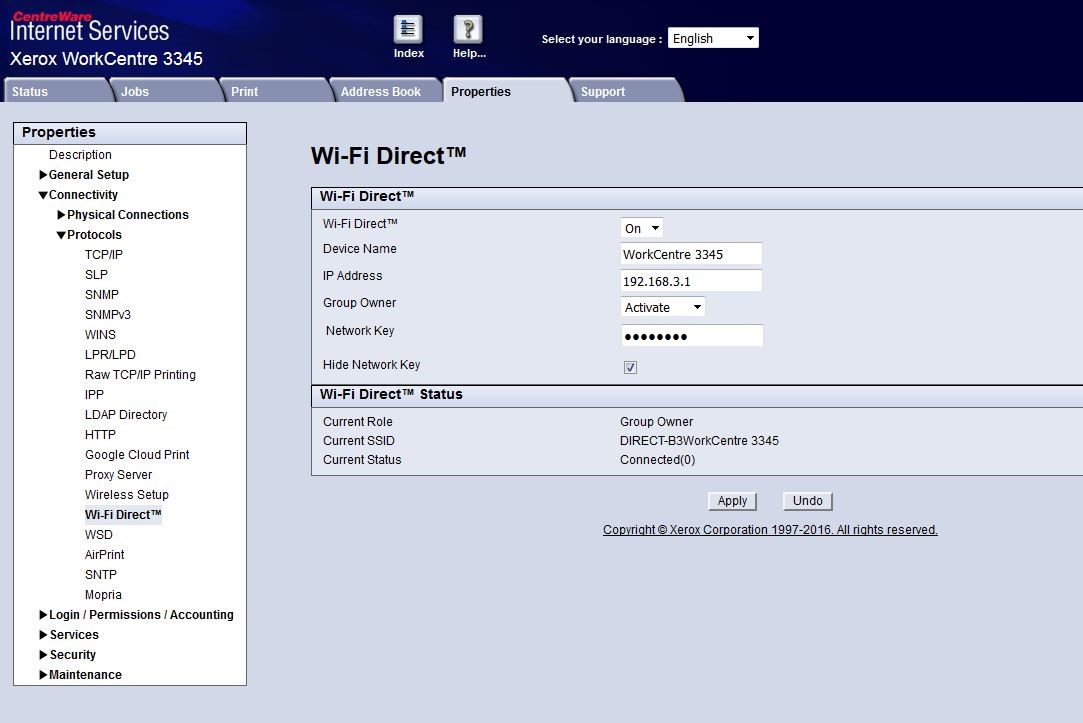
- Готово, теперь на ноутбуке или смартфоне через поиск Wi-Fi сетей обнаружьте созданную точку доступа и подключитесь к ней.
Принтер обнаружиться в качестве подключенного устройства и будет доступен для печати.
Полную версию руководства пользователя скачивайте ЗДЕСЬ .
Заключение
Xerox Phaser 3020 с настроенным подключением по Wi-Fi – отличное решения для дома и небольшого офиса. Настройка подключения происходит довольно просто как в сети роутера, так и напрямую.
Если же нужно предоставить доступ к печати за пределами локальной сети, дополнительно активируйте функцию «Виртуального принтера» в собственном Google профиле и управляйте печатью через свой аккаунт на втором синхронизированном устройстве с любой точки мира.
- Драйвер для Xerox Phaser 3020
- Установка драйвера в Windows 10
- Как подключить принтер Xerox Phaser 3020 по Wi-Fi: все способы
- Подключение по Wi-Fi
- В локальной сети
- Напрямую (Wi-Fi Direct)
- Заключение
- Как подключить принтер к ноутбуку или компьютеру без диска или если нет дисковода
- Установка без диска вручную
- Ручная установка в Windows 7
- Ручное добавление в Windows 10
- Скачивание драйверов
- Поиск и скачивание по прямым ссылкам
- Скачивание через поисковую систему
- Что делать с файлом
- Встроенный инструмент обновления
- Автоматическая установка
- Поиск драйвера по ID
- Установка драйвера от другой модели
- Как правильно подключать принтер к ноутбуку без установочного диска
- Инструкция по установке принтера без диска
- Способ первый
- Способ второй
- Скачивание и установка вручную (.exe)
- Официальные сайты
- Установка драйвера от другого принтера
- Установка при помощи интернета
- Ручная установка
- Скачивание драйверов
- Windows Update
- Подключение при поддержке мастера настроек компьютера
- Автоматическая установка
- Что понадобится для подключения
- Как узнать ID принтера
- Определение ИД принтера
Драйвер для Xerox Phaser 3020

Загружая файлы на свой компьютер, вы соглашаетесь с лицензией Xerox.
Windows 8/8.1/7/Vista/XP/2003/2008
Установка драйвера в Windows 10
Итак, вы приобрели принтер Xerox Phaser 3020 и теперь хотели бы узнать, как его подключить, чтобы все работало, как надо. Для нормальной работы устройства вам понадобятся драйвера, скачать которые можно с нашего сайта по ссылкам выше. Как только скачаете необходимый файл, запустите его и следуйте данной инструкции.
После того, как файл установки будет запущен, перед вами откроется окно, в котором нужно будет отметить строку «Установить». Отметили? Жмите «ОК».

В следующем окне кликните по красной строке, на которой написано «Установить программное обеспечение».

Теперь вам будет предложено выбрать тип подключения принтера. Отметьте пункт «USB» и нажмите «Далее>». Если перед вами стоит задачи – работать с устройством через беспроводную связь, то тогда выберете соответствующий пункт в данном окне.
В очередном окне необходимо будет нажать на кнопку «Далее>», предварительно выполнив написанные там инструкции по подключению принтера.
Теперь дело за малым – дождитесь окончания процесса установки. Это может занять некоторое время, но обычно на установку и распознавание принтера уходит не более нескольких минут.
Установка прошла успешно? Поздравляем! Теперь вы можете спокойно пользоваться своим принтером по назначению.
Как подключить принтер Xerox Phaser 3020 по Wi-Fi: все способы
Принтеры, способные работать в домашней локальной сети, стали вполне обыденной для общественности вещью и повсеместно применяются в качестве инструмента для печати. Остановимся на неплохом варианте для дома и малого офиса Xerox Phaser 3020 и проведем первоначальную его настройку по Wi-Fi.
Обзор принтера смотрите в следующем видео:
Подключение по Wi-Fi
Так как принтер имеет собственный модуль Wi-Fi, он способен подключаться в двух беспроводных режимах: к маршрутизатору домашней сети и напрямую к компьютеру (ноутбуку), в котором есть собственный Wi-Fi адаптер.
В комплекте с принтером поставляется диск, на котором есть фирменная программа Xerox Easy Print Manager. В ней содержится комплект драйверов и доступ к настройке и среде печати. Но для настройки можно использовать и веб-интерфейс.
Подключите к сети электропитания печатное устройство, запустите его, положите в лоток лист чистой бумаги, нажмите на кнопку WPS и удерживайте ее 10 секунд. В распечатке отчета для конфигурации принтера необходимы следующие данные:
Это может понадобится позже, для настройки подключения напрямую.
В локальной сети
Чтобы подключить принтер к Wi-Fi точке доступа маршрутизатора:
Теперь вы можете для дальнейших настроек использовать веб-интерфейс через браузер, например, для прямого подключения принтера к ноутбуку (смартфону) без проводов.
Напрямую (Wi-Fi Direct)
Для соединения устройств по Wi-Fi напрямую, в обход роутера:
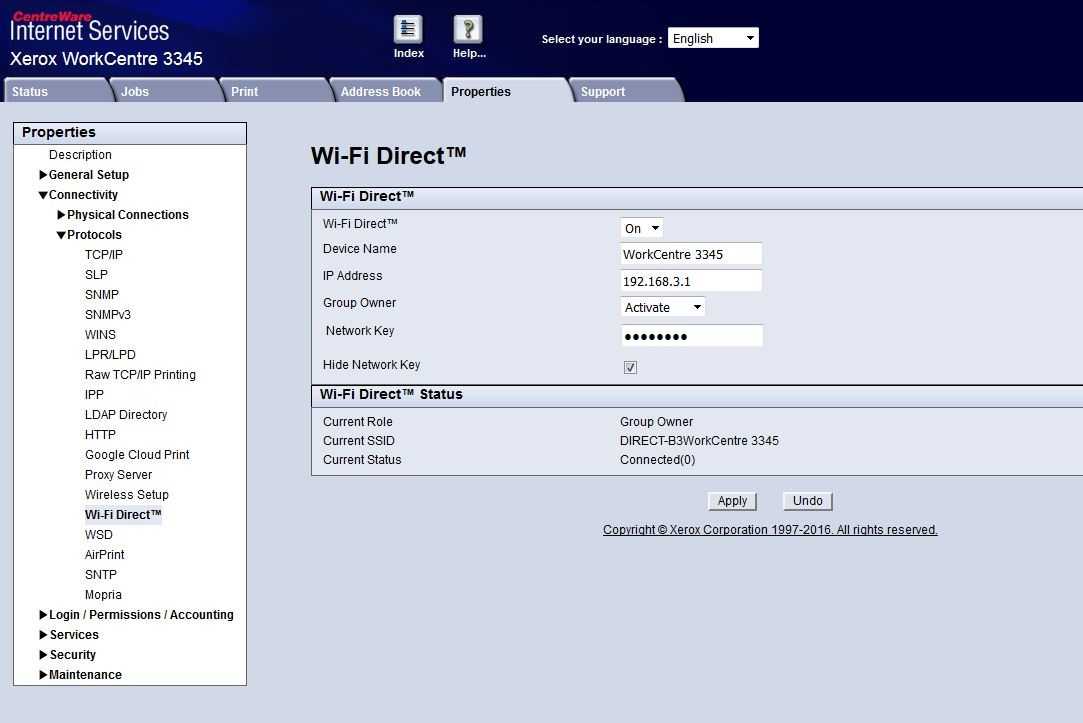
Принтер обнаружиться в качестве подключенного устройства и будет доступен для печати.
Полную версию руководства пользователя скачивайте ЗДЕСЬ.
Заключение
Xerox Phaser 3020 с настроенным подключением по Wi-Fi – отличное решения для дома и небольшого офиса. Настройка подключения происходит довольно просто как в сети роутера, так и напрямую.
Если же нужно предоставить доступ к печати за пределами локальной сети, дополнительно активируйте функцию «Виртуального принтера» в собственном Google профиле и управляйте печатью через свой аккаунт на втором синхронизированном устройстве с любой точки мира.
Как подключить принтер к ноутбуку или компьютеру без диска или если нет дисковода
Есть несколько ситуаций, когда пользователь не может воспользоваться диском с драйверами на принтер. Компакт-диска может не быть вовсе после покупки, носитель был поврежден или утерян за длительное время, либо в ноутбуке нет дисковода. В каждом случае, несмотря на проблему, получится выполнить подключение и добавление принтера в систему Windows.
Но перед тем как установить принтер на компьютер без установочного диска на Windows 7 или 10, все равно потребуется заполучить драйвер одним из возможных способов. Иначе печатающее устройство может не отобразиться в списке устройств, будет считаться неопознанным, да и вообще не будет печатать документы с компьютера.
Версия операционной системы не играет большой роли, все шаги практически один в один. Принцип остается одинаковым, отличается только интерфейс и, немного, названия настроек.
Установка без диска вручную
Способ подразумевает использование возможностей Windows. База системы содержит драйвера для очень многих производителей, моделей принтеров и многофункциональных устройств. Это значит, что получиться обойтись без «.exe» файла и полноценного диска.
Перед установкой необходимо прервать физическое соединение принтера. Выньте USB-кабель с разъема ноутбука.
Ручная установка в Windows 7
Нажмите на значок «Пуск» в левой нижней части экрана. Выберите меню «Устройства и принтеры».
Сверху окна нажмите на «Установка принтера».
В зависимости от типа подключения, выбираем требуемый вариант. Если принтер соединяется напрямую с настраиваемым компьютером, выберите «Добавить локальный принтер».
Второй вариант «Добавить сетевой, беспроводной или Bluetooth-принтер» нужно выбирать, если печатающий аппарат устанавливается через другой комп или ноутбук, который находится в локальной сети.
В строке «Использовать существующий порт» ничего не меняете, кликаете «Далее».
В следующем окне на выбор доступно два варианта установки драйвера:
Так как нам нужно подключить принтер к ноутбуку без установочного диска, воспользуемся первым вариантом. Слева в столбце «Изготовитель» выберите фирму принтера, а справа найдите и кликните по модели устройства.
Если текущий список сильно маленький, нет даже нужного производителя, сделайте обновление базы драйверов – кликните по кнопке «Центр обновления Windows» и дождитесь, пока загрузятся все данные.
Если ваш принтер не самой новой модели, которая выпущена на днях, то нужный драйвер практически всегда есть в списке.
Кстати, если воспользоваться кнопкой «Установить с диска», то необязательно выбирать установочный файл драйвера на дисковом накопителе. Можете выбрать ранее скачанный файл с сайта производителя (рассмотрим далее).
На следующем шаге можно задать любое удобное имя принтера, чтобы в дальнейшем не путаться, если устройств много. Особенно актуально давать понятные названия, если устанавливаемое устройство будет находиться в сети среди множества других.
Начнется установка, дождитесь завершения процесса.
Осталось только включить или оставить отключенным общий доступ к принтеру.
Параметр сразу настраивать необязательно, в будущем можно будет дать доступ к сетевым устройствам через свойства аппарата.
На последнем шаге предложит напечатать пробную страницу для проверки работоспособности принтера. Но так как технику перед всеми действиями мы отсоединяли, то воспользоваться функцией не получится.
Нашей задачей было установить новый принтер без диска. Следовательно, после закрытия мастера установки в ранее открытом окне подключенного оборудования должен появиться значок нового устройства.
Несмотря на наличие иконки, следует удалить принтер (воспользуйтесь контекстным меню). От выполненной установки нам требовалось, только чтобы Windows скопировала нужные файлы и настройки с базы.
После, можно через USB-интерфейс комплектным кабелем подключить принтер к персональному компьютеру. Система должна обнаружить подсоединенное устройство, распознать и закончить установку в автоматическом режиме.
Потом попробуйте сделать пробную печать или пустить на распечатку любой документ.
Ручное добавление в Windows 10
Инструкция отличается только начальными действиями. Через «Пуск» перейдите в «Параметры».
Откройте раздел «Устройства».
Слева перейдите в подраздел «Принтеры и сканеры» и справа нажмите на кнопку «Добавить».
Принтер не будет обнаружен, после чего появится ссылка «Необходимый принтер отсутствует в списке», на которую необходимо кликнуть.
В следующем окне выбираем последнюю опцию для добавления с параметрами, заданными вручную.
Порт не трогаете, оставляете LPT1.
Выберите драйвер для инсталлируемого принтера из предложенного перечня. При необходимости обновите список соответствующей кнопкой (отметка 3).
Назовите принтер, оставьте отключенным или разрешите общий доступ, поставьте принтер по умолчанию.
Сделайте удаление устройства печати.
Закончите подключение, соединив устройство с системным блоком стационарного ПК или ноутбуком. Дождитесь, пока Windows сама сделает инсталляцию и начните печатать.
Скачивание драйверов
Установить даже самый старый принтер без установочного дискового носителя возможно, если иметь на компьютере или другом накопителе, например, обычной флешке, файл драйвера.
Единственный быстрый и правильный вариант получения файла – загрузка с интернета.
Рекомендуется скачивать программное обеспечение только с официальных источников. Искать драйвера нужно в соответствующем разделе на сайте по наименованию модели и выбирать версию программы для своей Windows.
Поиск и скачивание по прямым ссылкам
Вот ссылки на разделы официальных ресурсов компаний-производителей, где вы можете выполнить поиск бесплатных драйверов по коду модели:
Как пользоваться сайтами:
Скачивание через поисковую систему
Метод позволяет сразу попасть на страницу компании с нужными драйверами.
Что делать с файлом
После окончания загрузки запустите файл и следуйте подсказкам мастера. В большинстве случае не нужно ничего менять, просто соглашаетесь со всем. В зависимости от фирмы и модели может потребоваться выбрать тип подключения (USB или Wi-Fi). Можете также настроить доступ и установить принтер по умолчанию.
Если на этапе установки соединение с компьютером не сделано, драйвер может попросить подключиться шнуром.
Иногда возникает проблема, когда вставляешь кабель, а установка не продолжается. В таком случае иногда помогает перестановка шнура в другой USB-порт. Или же инсталляция прерывается, подключается кабель, а только потом открывается файл.
Описанные способы практически всегда оказываются результативным, помогают установить одиночный принтер или МФУ без загрузочного диска.
Если компьютерная техника не оснащена приводом, можете дополнительно протестировать способы ниже.
Встроенный инструмент обновления
«Виндовс», чтобы беспроблемно работать без сбоев, в том числе с подключаемым внешним оборудованием, регулярно нужно обновлять. Как правило, обновления скачиваются по мере выхода новых версий и после их обнаружения системой. А установка производится вручную по вашему запросу или в период неактивности в соответствии с выставленными настройками.
В любой Windows открыть штатное средство обновления можно через поиск по системе. Воспользуйтесь поисковой строкой в меню «Пуск» (Win 7) или через значок лупы на панели задач (Win 10). Начните вводить слово «Обновления», а система сама должна предложить подходящий вариант.
Откройте окно обновлений и для сканирования сервера Microsoft нажмите на «Проверить наличие обновлений».
Если обновления были найдены, можете незамедлительно начать их установку. После инсталляции перезагрузите компьютер, особенно если будет предложено системой. После перезапуска Windows принтер может распознаться и установиться без вашего вмешательства.
Автоматическая установка
Рекомендуется включить автоматическое скачивание приложений производителей и значки для устройств. Это укажет «операционке» самостоятельно и автоматически искать «дрова» после подсоединения периферийных устройств.
Поиск драйвера по ID
Способ используется крайне редко и может применяться, если драйвера не удалось найти другими более простыми способами, рассмотренными в тексте ранее. Каждой оборудованию при подключении назначения уникальный идентификатор (ID).
Установка драйвера от другой модели
Бывает так, что на используемую модель оборудования драйвера нет. Тогда можно попробовать установить «соседний» драйвер, который максимально близок по числовому значению. Но обязательно необходимо, чтобы модификация устройства (принтер или многофункциональный аппарат) и серия были одинаковыми.
В таком случае программная часть работы техники может быть полностью одинаковой. Поэтому производители нередко выпускают всего один файл сразу для нескольких моделей. Инсталляция делается любым способом, который представлен выше.
Как правильно подключать принтер к ноутбуку без установочного диска
На вопрос: «Как подключить принтер к компьютеру?» большинство людей ответят, что нужно просто соединить между собой шнуром (кабелем) два устройства. Кто-то предположит, что потребуется специальный диск, чтобы компьютер «узнал» и «запомнил» параметры печатного устройства. И те, и другие будут правы. Но не в полной мере. Разберемся в вариантах подключения принтера к одному пк и нескольким компьютерам.
Инструкция по установке принтера без диска
Способ первый
Для Mac OS X зайдите в меню Apple и нажмите «Системные настройки». Выберите пункт «Печать и факс» и кликните на иконке «+». Для начала процесса установки выберете новый принтер из списка.
Выберете нужный принтер и нажмите «Далее».
Далее следует найти принтер по другим параметрам. Например, можно выбрать принтер по имени, прописав вручную к нему путь. Либо нужно добавить сетевое устройство по IP-адресу или подключить беспроводное соединение HP deskjet по WiFi и Bluetuth.
Пользуйтесь электроприборами так же, как раньше, а платите в 2 раза меньше!
Вы сможете платить за свет на 30-50% меньше в зависимости от того, какими именно электроприборами Вы пользуетесь.
Способ второй
Если печатающее устройство не удается подключить через панель управления компьютера, то можно использовать альтернативный метод и загрузить драйвер со страницы техподдержки производителя принтера в интернете.
Перед тем как установить принтер без диска необходимо выяснить точную модель устройства, а также версию и разрядность (в битах) операционной системы компьютера. Марка и модель указаны на передней панели самого принтера, например, Canon lbp 810 или Samsung scx 3400 и т.д.
Разрядность ОС узнаем кликая по иконке «Этот компьютер» правой кнопкой мыши и выбирая пункт «Свойства».
Определившись с исходящими параметрами, ищем драйвера на официальном сайте производителя:
Скачивать драйвер на компьютер с официального сайта выгодно еще и потому, что настройка посредством операционной системы предоставляет только базовый функционал необходимый для процесса печати, в то время как установка расширенной версии от производителя дает возможность корректной наладки также и программы сканирования.
На веб-сайте производителя принтера в разделе Support (Поддержка) необходимо найти конкретную модель HP deskjet или scx и скачать подходящую версию драйвера нажав на дискету. Обычно драйвер на компьютер загружается в виде архивного файла, который перед установкой необходимо разархивировать. Возможно, после разархивирования в папке появится несколько файлов разного типа. Среди них по названию необходимо найти именно тот драйвер, который подходит вашей операционной системе. Такой файл будет иметь расширение *.exe (например, для МФУ i-SENSYS MF3010 при установке на компьютер с 32-разрядной Windows 8 драйвер называется MF3010MFDriversV2095W32RU.exe).
Открыв требуемый файл, появится окно установки программы на компьютер.
Некоторые модели принтеров могут во время установки потребовать отсоединить МФУ Samsung scx от компьютера для корректной настройки программного обеспечения. Далее можно смело следовать подсказкам и, уже через несколько минут, нужный драйвер будет установлен.
Ниже приведено познавательное видео по теме:
В прошлой статье мы разобрались как установить принтер с установочного диска в этой разберемся как быть если диска нет.
Windows Update устанавливает базовые драйверы. Они позволяют только печатать и/или сканировать. Дополнительные функции, такие как обработка изображения перед печатью, настройка цветов и другие — будут недоступны.
Преимущества второго способа в том, что мы скачаем самое свежее программное обеспечение для устройства и будут доступны все специфические функции.
Скачивание и установка вручную (.exe)
Возьмем для примера HP DeskJet F380. Если вы не знаете модель своего принтера или МФУ, то внимательно изучите опознавательные надписи на корпусе. Также найти модель можно на наклейке сзади или снизу устройства.
Открываем браузер и в Google или Яндекс пишем «HP DeskJet F380 драйвер». Вы подставляете свою модель.
В большинстве случаев на первом месте, или на первой странице выдачи, будет ссылка на страничку поддержки оборудования на официальном сайте производителя.
Понять, что это официальный сайт можно по адресу.
Качать с официального сайта удобнее по двум причинам:
Если на первой странице выдачи не оказалось ссылки на официальный сайт, то можно найти его самому. Задаем «HP» и выбираем сразу «Драйвера» или «Поддержка и драйверы».
В разделе «Драйверы и материалы для загрузки» задаем свою модель (например, «F380») и жмем «Перейти».
Или, можно справа в разделе «Определить продукт» нажать «Найти сейчас» и следовать инструкциям мастера. (Эта опция пока доступна для Windows XP/Vista/7 с браузерами: Internet Explorer (IE) 6.0+; Firefox 3.6.x, 12.0+; Google Chrome).
Выбираем из результатов поиска наше устройство.
Из выпадающего списка выбираем свою операционную систему и жмем «Отправить».
В разделе «Драйвер» жмем «Загрузить».
Здесь может быть несколько вариантов программного обеспечения. Например, полнофункциональное ПО и базовый драйвер. Если вам нужно расширенные возможности устройства и обработки изображений — скачивайте полнофункциональное ПО.
Запускаем скачанный файл.
Произойдет распаковка файлов и запустится мастер установки. Жмем «Install» и следуем дальнейшим инструкциям подробно описанным в статье про установку принтера с диска.
Официальные сайты
Если у вас отсутствует диск с драйверами для принтера, то скачать их можно с официального сайта производителя. Для этого достаточно знать фирму и модель принтера. Найти их можно в документации, на корпусе или задней части устройства. Если вы не разберетесь с инструкцией ниже, то можете без каких-либо опасений скачать нужный драйвер на нашем сайте (все драйвера без вирусов).
Откройте любой браузер и в строке поиска введите: «принтер HP LaserJet p1102 драйвера скачать». В данной статье я буду искать драйвера для вышеупомянутого устройства, вам же необходимо указать свою модель.
Как правило, ссылка на официальный сайт разработчика будет на первой странице поиска, в самом вверху. Но происходит не всегда и поэтому надо быть внимательными. Чтобы не скачать вместо драйверов вредоносное ПО, удостоверьтесь, что вы действительно зашли на официальный сайт разработчика. Для этого обратите внимание на ссылку сайта в поисковой система. Не должно быть ничего «лишнего» (адрес будет примерно таким: «hp.com» или «samsung.com» и т.д.
Если вы сомневаетесь в подлинности найденного вами сайта, то можете ввести только название фирмы принтера без модели и другой информации. А уже с главной страницы перейти в раздел «драйвера и другое ПО».
Преимущества загрузки драйверов с официального сайта:
Как только вы попадете на нужную страницу («Драйвера и другие файлы», «ПО», «Программное обеспечение», «Загрузка», а также «drivers» на англоязычной версии сайта), вам останется ввести модель своего принтера и произвести поиск.
Кроме того, некоторые сайты позволяют в автоматическом режиме определить модель устройства и необходимые драйвера, например, может быть кнопка «Определить продукт». Итак, если мы находимся на сайте HP, нажимаем «Поиск продукта» и в нашем случае появляются разновидности этой модели. Нам надо выбрать нужную модель, нажав левой кнопкой мыши.
После того, как найдутся нужные драйвера, необходимо будет указать информацию о версии вашей операционной системы, разрядность системы. Если данное окно не появилось, то просто нажимаете на ссылку или кнопку для скачивания драйверов.
READ Как установить эпл айди через компьютер
Может возникнуть и такая ситуация, что сайт предложит скачать версию драйверов на выбор:
Вам не надо переживать какую версию вы скачиваете, главное указать правильно разрядность вашей системы (обсуждали выше).
Начнется загрузка установочного пакета драйверов:
По окончанию загрузки, необходимо запустить скачанный файл и следовать инструкциям мастера установки.
Установка драйвера от другого принтера
Рассмотрим на примере Windows 7 64-bit и принтера Xerox Phaser 3116.
На сайте производителе ПО для этой системы нет. Можно попробовать от Xerox Phaser 3117.
Печатайте с удовольствием.
Если вы нашли ошибку, пожалуйста, выделите фрагмент текста и нажмите Ctrl+Enter.
Печальная ситуация, когда Ваш печатающий аппарат оказывается без диска с драйверами или если нет дисковода в ПК. В этой статье мы расскажем, как установить принтер в таком случае. Без установочного диска это сделать более сложно, но реально даже для обычного юзера.
Нет особой разницы — хотите подсоединить к ноутбуку или устанавливаете на компьютер, все действия по подключению принтера будут идентичны. По сути, решение проблемы упирается в возможность установить драйвер. Как проделать данную процедуру мы рассмотрим на примере Windows 7 и моделях фирм HP, Canon и других.
Установка при помощи интернета
Скачивать драйверы следует только с официального сайта производителя оргтехники, где предлагается корректное, «чистое» ПО.
В случае, когда файла с необходимым расширением нет, включите принтер и поступите следующим образом:
Поздравляем! Документы можно выводить на печать.
Для скачивания ПО вам понадобится интернет-соединение. Если ПК не подключен к Сети, воспользуйтесь другим компьютером и загрузите архив на флеш-накопитель (он не тяжелый, не более 200 Мб).
Таким образом, воспользовавшись несколькими несложными, интуитивно понятными приемами, вы легко сможете подключить печатающее устройство к ПК без дисковода. И отсутствие установочного диска также не станет для вас проблемой. К слову, на официальных сайтах некоторых производителей оргтехники можно найти полезную информацию на эту тему.
Ручная установка
Самым простым способом добавить локальный принтер на компьютер будет установка его драйверов вручную.
Перед началом всех действий необходимо разорвать физическую связь между печатающим устройством и ПК, созданную USB кабелем.
Если у Вас установлена операционная система Windows, то порядок действий должен быть таким:
1. Заходим в раздел «Устройства и принтеры». Для этого нажмите кнопку «Пуск» и справа выберите «Устройства и принтеры».
Если у Вас установлена Вин10, то порядок входа в «Панель управления» описан в этом подразделе данной статьи.
2. В окне, которое открылось, ищите кнопку добавления нового принтера. В зависимости от версии Вашей Windows, ее название может незначительно отличаться.
3. Нажимаем на кнопку «Установка принтера» вверху слева. В следующем окне выбираем «Добавить локальный принтер».
4. В окне выбора порта не делаем ни каких изменений. Оставляем порт LPT и жмем «Далее».
5. В открывшемся окне слева выбираем производителя Вашего аппарата. После чего, справа будет доступен выбор моделей. Среди них следует найти нужную модель.
Если Вашей модели устройства нет в списке слева, то нажмите кнопку «Центр обновления Windows» для загрузки недостающих устройств.
Скачивание драйверов
Если выше описанный вариант не получается осуществить, то загрузку стоит попробовать выполнить напрямую через официальный сайт производителя продукта.
Не скачивайте драйвера из сторонних ресурсов, какими бы надежными они ни были. Всегда есть угроза заразить свой ноутбук вирусами или вредоносным программным обеспечением.
В зависимости от производителя Вашего печатающего устройства воспользуйтесь ссылками ниже:
Мы рассмотрим скачивание драйверов напрямую на примере аппаратов фирмы Canon.
1. Переходим по ссылке https://software.canon-europe.com/.
2. Далее необходимо найти Ваш аппарат по точному названию его модели. Вводим его название в строку поиска.
3. Официальный сайт производителя предлагает выбрать разные версии программного обеспечения для системы Windows.
Как правило, Ваша версия ОС будет определена автоматически, о чем Вы будете извещены надписью «Operating system detected». Не стоит изменять эти выбранные параметры по умолчанию. Остается только выбрать нужны язык драйвера из списка левее.
4. Жмем на кнопку «DOWNLOAD».
Скачанный файл сможете найти в разделе «Загрузки» браузера. Для входа в данный раздел нажмите комбинацию клавиш CTRL+J.
Windows Update
Обновления Windows тоже может помочь установить драйвера на принтер, когда нет к нему диска. Современные операционные системы семейства Windows, такие, как Windows 7,8,10 имеют «вшитую» базу с драйверами не только для печатающих устройств, но и для другого оборудования.
Если модель Вашего аппарата новая или не очень популярна, то драйверов в базе Windows может и не оказаться. В таком случае, необходимо произвести принудительное обновление через службу «Windows Update». Как быстро и легко это сделать смотрите в инструкции ниже.
Порядок действий для Вин10. Кликните для просмотра.
1. Откройте панель управления персональным компьютером. Вне зависимости от устройства, все аналогично для обоих, если установлена Windows 10. Нажмите правой клавишей мыши на кнопке «Пуск», из выпавшего меню выберите «Выполнить».
2. В окне, которое открылось, наберите «Control».
3. В панели управления откройте раздел «Устройства и принтеры».
4. Среди устройств найдите свой ПК.
5. Откройте меню нажатием правой клавиши мыши и выберите пункт «Центр обновления Windows».
6. Нажмите на «Проверка наличия обновлений». Если система найдет какие-либо пакеты обновлений, то установите их.
Инструкция для Вин7. Нажмите, чтобы увидеть.
Действия по обновлению через сервис «Update» для семерки.
1. Нажимаем «Пуск» и в строке поиска вводим «update». Выбираем «Проверка обновлений».
2. Проверяем наличие обновлений и устанавливаем найденные.
После перезагрузки ПК, Windows должен «увидеть» новое устройство и установить только что скачанные драйвера. Если этого не случилось, то возможно драйвера нет в базе компании Microsoft. Рекомендуем воспользоваться другими способами подключения. Их найти можно ниже на странице.
Подключение при поддержке мастера настроек компьютера
Все версии ОС Windows и Mac OS имеют множество встроенных драйверов для внешнего оборудования, включая принтеры. Чем новее версия, тем более современное ПО она содержит. Найти и инсталлировать нужный драйвер нетрудно. Но сначала подсоедините принтер к компьютеру через USB-кабель и включите его. В большинстве случаев после этого на мониторе ПК открывается окно мастера установки нового устройства с соответствующей инструкцией. Следуя подсказкам, подключите принтер.
Если этого не произошло, пройдите по такому пути:
Выберите номер и марку своей модели в открывшемся списке, и операционка сама начнет поиск драйверов. Следуйте инструкции, дождитесь окончания установки и завершите процесс нажатием кнопки «Готово».
Если ваша модель в перечне отсутствует, нажмите на строчку «Нужного принтера нет в списке», после этого выберите параметр для поиска и следуйте инструкциям. Если вы не сумели правильно прописать адрес к принтеру или же система сообщила, что ей не удалось найти нужный драйвер, придется скачивать ПО самостоятельно.
Автоматическая установка
Для семейства операционных систем Windows возможна автоматическая загрузка драйверов для любого устройства, подключенного к персональному компьютеру. При выполнении определенных настроек, все нужны файлы на компьютер будут загружаться сами.
Для этого необходимо проделать несколько несложных действий:
1. Зайдите в раздел «Устройства и принтеры» (как это сделать описано в этой же статье выше). Среди устройств выберите свой ПК или ноутбук. Нажмите правой клавишей мыши по нему. Найдите пункт «Параметры установки устройств».
Что понадобится для подключения
Соединение принтера с ноутбуком
Перед тем как подключить принтер к ноутбуку, необходимо предварительно подготовиться. Что в первую очередь нужно сделать:
Последний пункт не всегда является обязательным, поскольку современные устройства наряду с подключенным интернетом часто устанавливают необходимые драйвера после соединения. Однако же в комплект с устройством производители обычно вкладывают и нужные программы для работы.
Как узнать ID принтера
Еще одним рабочим способом скачивания драйверов является вариант с использованием уникального идентификатора оборудования. Каждая модель имеет свой уникальный ID. По этому коду можно попробовать поискать подходящее программное обеспечение.
Инструкция по определению ID:
1. Нажмите «Пуск» и найдите иконку «Мой компьютер». Кликните правой кнопкой мыши и в меню выберите раздел «Управление». Смотрите на картинке ниже.
2. Откройте диспетчер устройств, и справа разверните пункт «Другие устройства». Если ПК или ноутбук видит принтер, то он будет в списке. Нажмите правой по нему и из списка нужно выбрать «Свойства».
3. В открывшемся окне зайдите на закладку «Сведения». В свойствах из выпавшего списка щелкните по «ИД оборудования».
4. После увидите нужную информацию. По полученному идентификатору можно легко найти драйвера через поиск в сети или на сайте производителя.
Определение ИД принтера
Каждому устройству, которое подключается к компьютеру, принадлежит уникальный идентификационный код. Если вы знаете ID оборудования, то вы без проблем скачаете нужный вам драйвер. Если выше описанные инструкции вам не помогли, и вы не разобрались, как установить принтер без диска, необходимо узнать его идентификационный код. Этот вариант я рекомендую использовать в самых крайних случаях, а если вы скачали драйвера с официального сайта, то этот вариант можете пропустить.
Итак, чтобы узнать ID:
1. Нажмите правой кнопкой мыши на компьютер и выберите «Свойства», далее слева нажмите «Диспетчер устройств»;
2. В открывшемся окне, найдите свой принтер. Правой кнопкой мыши щелкните по нужной строке и в появившемся меню, нажмите на «Свойства»;
3. Откроется диалоговое окно, где необходимо перейти во вкладку «Сведения». Далее в строке «Свойство» выберите пункт «ИД оборудования».
4. В окне ниже появится значение, которое и будет идентификационным кодом принтера (если значений будет несколько, то выбрать необходимо первое);
5. Скопируйте идентификатор. Перейдите на официальный сайт производителя вашего принтера и введите в поиск скопированный идентификационный номер. Также можете воспользоваться поисковыми системами, чтобы найти нужный вам драйвер используя ИД оборудования. Но не забывает, что на нашем сайте есть все драйвера для существующих принтеров. Остается только загрузить найденный драйвер.
Помните, что скачивать драйвера необходимо только с официальных ресурсов. Это абсолютно бесплатно и максимально безопасно.
- Драйвер для Xerox Phaser 3020
- Установка драйвера в Windows 10
- Xerox Phaser 3020 Printer Driver v.3.12.38.03 Windows XP / Vista / 7 / 8 / 8.1 / 10 32-64 bits
- Подробнее о пакете драйверов:
- Xerox Phaser 3020. Характеристики драйвера
- Скриншот файлов архива
- Скриншоты с установкой Xerox Phaser 3020
- Файлы для скачивания (информация)
- Поддерживаемые устройства (ID оборудований):
- Другие драйверы от Xerox
- Скачать драйверВ Xerox Phaser 3020:
- Посмотреть Похожие драйверы
- Xerox Phaser 3110
- Xerox Phaser 3300MFP
- Xerox Phaser 6100
- Xerox Phaser 3100MFP
- Xerox Phaser 3122
- Как установить драйвер в Windows 10
- Драйвер для Xerox Phaser 3020
- Как установить драйвер в Windows 10
- Драйвер Xerox Phaser 3020
- Что это за драйвер?
- Как скачать и установить
- Особенности работы
- Видеоинструкция
- Вопросы и ответы
- Xerox Phaser 3020 Printer Driver v.3.12.38.03 Windows XP / Vista / 7 / 8 / 8.1 / 10 32-64 bits
- Подробнее о пакете драйверов:
- Xerox Phaser 3020. Характеристики драйвера
- Скриншот файлов архива
- Скриншоты с установкой Xerox Phaser 3020
- Файлы для скачивания (информация)
- Поддерживаемые устройства (ID оборудований):
- Другие драйверы от Xerox
- Скачать драйверВ Xerox Phaser 3020:
- Посмотреть Похожие драйверы
- Xerox Phaser 3110
- Xerox Phaser 3300MFP
- Xerox Phaser 6100
- Xerox Phaser 3100MFP
- Xerox Phaser 3122
- Как установить драйвер в Windows 10
Драйвер для Xerox Phaser 3020
Загружая файлы на свой компьютер, вы соглашаетесь с лицензией Xerox.
Windows 8/8.1/7/Vista/XP/2003/2008
Установка драйвера в Windows 10
Итак, вы приобрели принтер Xerox Phaser 3020 и теперь хотели бы узнать, как его подключить, чтобы все работало, как надо. Для нормальной работы устройства вам понадобятся драйвера, скачать которые можно с нашего сайта по ссылкам выше. Как только скачаете необходимый файл, запустите его и следуйте данной инструкции.
После того, как файл установки будет запущен, перед вами откроется окно, в котором нужно будет отметить строку «Установить». Отметили? Жмите «ОК».
В следующем окне кликните по красной строке, на которой написано «Установить программное обеспечение».
Теперь вам будет предложено выбрать тип подключения принтера. Отметьте пункт «USB» и нажмите «Далее>». Если перед вами стоит задачи – работать с устройством через беспроводную связь, то тогда выберете соответствующий пункт в данном окне.
В очередном окне необходимо будет нажать на кнопку «Далее>», предварительно выполнив написанные там инструкции по подключению принтера.
Теперь дело за малым – дождитесь окончания процесса установки. Это может занять некоторое время, но обычно на установку и распознавание принтера уходит не более нескольких минут.
Установка прошла успешно? Поздравляем! Теперь вы можете спокойно пользоваться своим принтером по назначению.
Xerox Phaser 3020 Printer Driver v.3.12.38.03 Windows XP / Vista / 7 / 8 / 8.1 / 10 32-64 bits
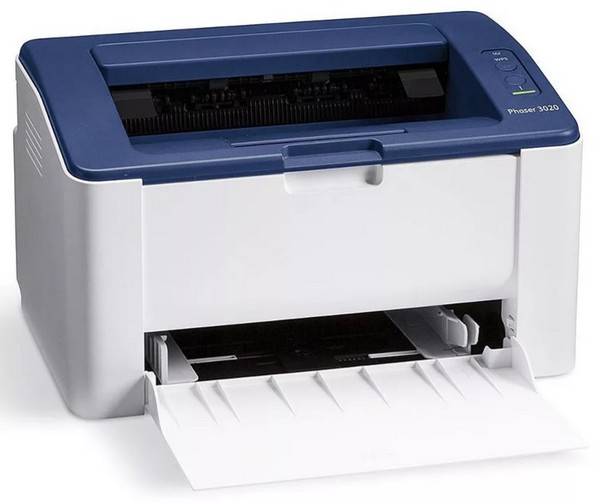
Подробнее о пакете драйверов:
Тип: драйвер Имя: Xerox Phaser 3020 Производитель: Xerox Версия драйвера (программы установщика): 3.12.38.03, 3.02.51.00 Операционная система: Windows XP, Windows Vista, Windows 7, Windows 8, Windows 8.1, Windows 10 Разрядность ОС: 32-bit (x86), 64-bit (x64) Размер файла: 146.3 mb Дата выхода: 2018-11-02

Xerox Phaser 3020. Характеристики драйвера
Последняя версия драйвера для черно-белого лазерного принтера Phaser 3020 от компании Xerox. Предназначен для установки на Windows XP, Windows Vista, Windows 7, Windows 8, Windows 8.1, Windows 10 32-64 бита.
Особенности драйвера: легкая и автоматическая установка, достаточно запустить файл — Phaser_3020_Windows_Print_Driver_Installer_Package.exe. При первом подключении, до установки программного обеспеченения, необходимо предварительно включить принтер и подключить его к ПК.
Внимание! Перед установкой драйвера Xerox Phaser 3020 рекомендутся удалить её старую версию. Удаление драйвера особенно необходимо — при замене оборудования или перед установкой новых версий драйверов для видеокарт. Узнать об этом подробнее можно в разделе FAQ.
Скриншот файлов архива

Скриншоты с установкой Xerox Phaser 3020
Файлы для скачивания (информация)
Phaser_3020_Windows_Print_Driver_Installer_Package.exe — XPS, Windows XP/Vista/7/8/8.1/10 (146.3 mb) v.3.12.38.03 от 22.04.2014
V4XPS_XEROX_PHASER_3020_V11.exe — XPS, Windows 8/8.1/10 (23.6 mb) v.3.03.13.02.11 от 15.10.2014
Поддерживаемые устройства (ID оборудований):
| LPTENUMXeroxPhaser_3020773C |
| USBPRINTXeroxPhaser_3020773C |
| WSDPRINTXeroxPhaser_3020773C |
Другие драйверы от Xerox
| Разработчик: | Xerox |
| Система: | Windows XP / Vista / 7 / 8 / 10 |
| Версия: | 11.0 |
| Категория: | Принтеры Xerox |
| Автор: | Driverman |
| Дата: | 25-06-2019, 16:00 |
Обновленный драйвер для лазерного принтера Xerox Phaser 3020, который потребуется вам при первом подключении устройства к компьютеру, а также в случае переустановки операционной системы Windows. Процесс установки драйвера относительно простой и имеет автоматический режим, благодаря которому вы сможете произвести установку в 1 клик. Скачать драйвер дляВ Xerox Phaser 3020 вы сможете прямо с нашего сайта без регистрации.
Скачать драйверВ Xerox Phaser 3020:
Внимание! Прежде чем установить драйвер Xerox Phaser 3020. Рекомендуем удалить старую версию драйвера. Как удалить драйвер можно прочесть в разделе FAQ.
Рекоменуем прочесть!Как установить драйвер?Как узнать какой драйвер нужен?Как произвести ручную установку драйвера?Как удалить ненужные драйверы? —> Скриншоты с установкой Xerox Phaser 3020:
Посмотреть Похожие драйверы
Xerox Phaser 3110
Xerox Phaser 3300MFP
Xerox Phaser 6100
Xerox Phaser 3100MFP
Xerox Phaser 3122
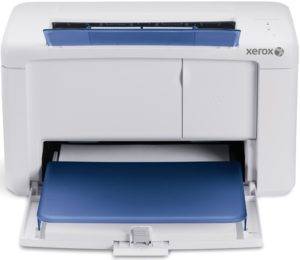 Xerox Phaser 3010
Windows 8 / 10
Варианты разрядности: x32/x64
Размер драйвера: 24 MB
Нажмите для скачивания:
Windows XP / Vista / 7 / 8.1 / 2003 / 2008 / 2012
Варианты разрядности: x32/x64
Размер драйвера: 146 MB
Нажмите для скачивания:
Руководство пользователя
Как установить драйвер в Windows 10
Как бы плохо ни отзывались о принтере Xerox Phaser 3020 сервисные инженеры, но одного у данной модели не отнять – простоты установки драйверов. Эксплуатацию аппарата тоже нельзя назвать сложной. Единственной проблемой на самом деле является заправка (не замена, а именно заправка) картриджей: слишком много нюансов в этом процессе. А вот установка драйвера – задача простая.
В первом окне, после запуска установочного пакета, отмечаем ячейку «Установить». Собственно, текстовая подсказка говорит, что это и приведёт к установке драйвера. Нажимаем «Ок» и переходим к следующему шагу.
Нажимаем на текст «Установить программное обеспечение».
Отмечаем ячейку «USB», после чего нажимаем «Далее». Также следует обратить внимание на возможность поставить галочку в поле «Убедитесь в том, что необходимо установить…» (квадратная ячейка над кнопкой «Далее») – позже о нём будет сказано.
Программа установки просит подключить принтер к компьютеру. Поскольку, ранее мы уже отмечали «USB» — принтер следует подключить с помощью кабеля. Потом нужно дождаться пока он будет определён и нажать «Далее».
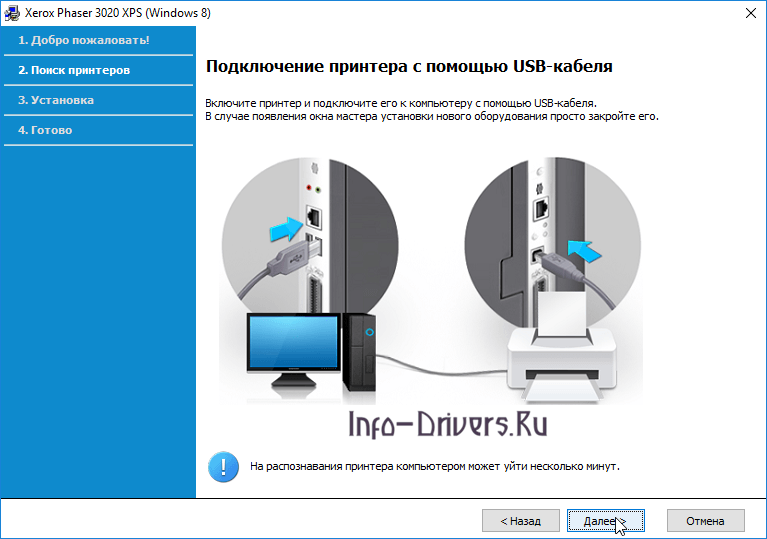
Подключение принтера можно пропустить. Если ранее отмечался пункт «Убедитесь в том, что необходимо установить…», то можно сразу нажать «Далее» и продолжить установку без подключения самого устройства.
Драйвер для Xerox Phaser 3020
Windows XP / Vista / 7 / 8.1 / 10 / 2003 / 2008
Варианты разрядности: x32/x64
Размер драйвера: 153 MB
Нажмите для скачивания: Xerox Phaser 3020
Как установить драйвер в Windows 10
Как бы плохо ни отзывались о принтере Xerox Phaser 3020 сервисные инженеры, но одного у данной модели не отнять – простоты установки драйверов. Эксплуатацию аппарата тоже нельзя назвать сложной. Единственной проблемой на самом деле является заправка (не замена, а именно заправка) картриджей: слишком много нюансов в этом процессе. А вот установка драйвера – задача простая.
В первом окне, после запуска установочного пакета, отмечаем ячейку «Установить». Собственно, текстовая подсказка говорит, что это и приведёт к установке драйвера. Нажимаем «Ок» и переходим к следующему шагу.
Нажимаем на текст «Установить программное обеспечение».
Отмечаем ячейку «USB», после чего нажимаем «Далее». Также следует обратить внимание на возможность поставить галочку в поле «Убедитесь в том, что необходимо установить…» (квадратная ячейка над кнопкой «Далее») – позже о нём будет сказано.
Программа установки просит подключить принтер к компьютеру. Поскольку, ранее мы уже отмечали «USB» — принтер следует подключить с помощью кабеля. Потом нужно дождаться пока он будет определён и нажать «Далее».
Подключение принтера можно пропустить. Если ранее отмечался пункт «Убедитесь в том, что необходимо установить…», то можно сразу нажать «Далее» и продолжить установку без подключения самого устройства.
Драйвер Xerox Phaser 3020

Описанные способы подходят для операционных систем Microsoft Windows XP, 7, 8 или 10.
Что это за драйвер?
В первую очередь разбираемся, для чего нужен этот драйвер. Данное программное обеспечение необходимо для работы лазерного принтера Xerox Phaser 3020 в операционных системах от Microsoft. Вместе с драйвером поставляется специальное приложение, при помощи которого вы можете следить за состоянием аппарата. Например, контролировать количество тонера, следить за отсутствием поломок и так далее.
Дальше давайте, не откладывая, переходить к делу и разбираться, как бесплатно скачать драйвер для Xerox Phaser 3020, а также правильно установить программное обеспечение.
Как скачать и установить
Сначала нам необходимо перейти на официальный сайт производителя принтера и скачать оттуда последнюю русскую версию драйвера. Делается это следующим образом:
На этом наша установка завершена, и мы можем переходить к работе с принтером.
Рекомендуем обязательно перезагрузить ПК или ноутбук.
Особенности работы
Теперь, когда наша коротенькая инструкция подходит к концу, мы напомним пользователю о некоторых важных моментах, которых нужно придерживаться, в работе с лазерным принтером Xerox Phaser 3020.
Суть заключается в следующем:
Внимание: устанавливать драйвер для Xerox Phaser на Linux не нужно. Данная операционная система самостоятельно распознает устройство и скачает для него программное обеспечение. Если этого не произошло, можете посетить центр драйверов, который, в зависимости от дистрибутива, находится в разных местах.
Видеоинструкция
Для того чтобы написанное стало для вас более понятным, обязательно просмотрите короткий обучающий ролик по теме, которую мы сегодня рассматривали.
Вопросы и ответы
Теперь, когда вы знаете, как бесплатно скачать драйвер для принтера Xerox яPhaser 3020, можете переходить к практике и устанавливать отсутствующее программное обеспечение на свой компьютер или ноутбук. Если случится так, что в процессе появятся какие-то вопросы, задавайте их нам. Для этого немного ниже прикреплена форма обратной связи.
Xerox Phaser 3020 Printer Driver v.3.12.38.03 Windows XP / Vista / 7 / 8 / 8.1 / 10 32-64 bits
Подробнее о пакете драйверов:
Тип: драйвер Имя: Xerox Phaser 3020 Производитель: Xerox Версия драйвера (программы установщика): 3.12.38.03, 3.02.51.00 Операционная система: Windows XP, Windows Vista, Windows 7, Windows 8, Windows 8.1, Windows 10 Разрядность ОС: 32-bit (x86), 64-bit (x64) Размер файла: 146.3 mb Дата выхода: 2018-11-02
Xerox Phaser 3020. Характеристики драйвера
Последняя версия драйвера для черно-белого лазерного принтера Phaser 3020 от компании Xerox. Предназначен для установки на Windows XP, Windows Vista, Windows 7, Windows 8, Windows 8.1, Windows 10 32-64 бита.
Особенности драйвера: легкая и автоматическая установка, достаточно запустить файл — Phaser_3020_Windows_Print_Driver_Installer_Package.exe. При первом подключении, до установки программного обеспеченения, необходимо предварительно включить принтер и подключить его к ПК.
Внимание! Перед установкой драйвера Xerox Phaser 3020 рекомендутся удалить её старую версию. Удаление драйвера особенно необходимо — при замене оборудования или перед установкой новых версий драйверов для видеокарт. Узнать об этом подробнее можно в разделе FAQ.
Скриншот файлов архива
Скриншоты с установкой Xerox Phaser 3020
Файлы для скачивания (информация)
Phaser_3020_Windows_Print_Driver_Installer_Package.exe — XPS, Windows XP/Vista/7/8/8.1/10 (146.3 mb) v.3.12.38.03 от 22.04.2014
V4XPS_XEROX_PHASER_3020_V11.exe — XPS, Windows 8/8.1/10 (23.6 mb) v.3.03.13.02.11 от 15.10.2014
Поддерживаемые устройства (ID оборудований):
| LPTENUMXeroxPhaser_3020773C |
| USBPRINTXeroxPhaser_3020773C |
| WSDPRINTXeroxPhaser_3020773C |
Другие драйверы от Xerox
| Разработчик: | Xerox |
| Система: | Windows XP / Vista / 7 / 8 / 10 |
| Версия: | 11.0 |
| Категория: | Принтеры Xerox |
| Автор: | Driverman |
| Дата: | 25-06-2019, 16:00 |
Обновленный драйвер для лазерного принтера Xerox Phaser 3020, который потребуется вам при первом подключении устройства к компьютеру, а также в случае переустановки операционной системы Windows. Процесс установки драйвера относительно простой и имеет автоматический режим, благодаря которому вы сможете произвести установку в 1 клик. Скачать драйвер дляВ Xerox Phaser 3020 вы сможете прямо с нашего сайта без регистрации.
Скачать драйверВ Xerox Phaser 3020:
Внимание! Прежде чем установить драйвер Xerox Phaser 3020. Рекомендуем удалить старую версию драйвера. Как удалить драйвер можно прочесть в разделе FAQ.
Рекоменуем прочесть!Как установить драйвер?Как узнать какой драйвер нужен?Как произвести ручную установку драйвера?Как удалить ненужные драйверы? —> Скриншоты с установкой Xerox Phaser 3020:
Посмотреть Похожие драйверы
Xerox Phaser 3110
Xerox Phaser 3300MFP
Xerox Phaser 6100
Xerox Phaser 3100MFP
Xerox Phaser 3122
Xerox Phaser 3010
Windows 8 / 10
Варианты разрядности: x32/x64
Размер драйвера: 24 MB
Нажмите для скачивания:
Windows XP / Vista / 7 / 8.1 / 2003 / 2008 / 2012
Варианты разрядности: x32/x64
Размер драйвера: 146 MB
Нажмите для скачивания:
Руководство пользователя
Как установить драйвер в Windows 10
Как бы плохо ни отзывались о принтере Xerox Phaser 3020 сервисные инженеры, но одного у данной модели не отнять – простоты установки драйверов. Эксплуатацию аппарата тоже нельзя назвать сложной. Единственной проблемой на самом деле является заправка (не замена, а именно заправка) картриджей: слишком много нюансов в этом процессе. А вот установка драйвера – задача простая.
В первом окне, после запуска установочного пакета, отмечаем ячейку «Установить». Собственно, текстовая подсказка говорит, что это и приведёт к установке драйвера. Нажимаем «Ок» и переходим к следующему шагу.
Нажимаем на текст «Установить программное обеспечение».
Отмечаем ячейку «USB», после чего нажимаем «Далее». Также следует обратить внимание на возможность поставить галочку в поле «Убедитесь в том, что необходимо установить…» (квадратная ячейка над кнопкой «Далее») – позже о нём будет сказано.
Программа установки просит подключить принтер к компьютеру. Поскольку, ранее мы уже отмечали «USB» — принтер следует подключить с помощью кабеля. Потом нужно дождаться пока он будет определён и нажать «Далее».
Подключение принтера можно пропустить. Если ранее отмечался пункт «Убедитесь в том, что необходимо установить…», то можно сразу нажать «Далее» и продолжить установку без подключения самого устройства.

Windows XP / Vista / 7 / 8.1 / 10 / 2003 / 2008
Варианты разрядности: x32/x64
Размер драйвера: 153 MB
Нажмите для скачивания: Xerox Phaser 3020
Как установить драйвер в Windows 10
Как бы плохо ни отзывались о принтере Xerox Phaser 3020 сервисные инженеры, но одного у данной модели не отнять – простоты установки драйверов. Эксплуатацию аппарата тоже нельзя назвать сложной. Единственной проблемой на самом деле является заправка (не замена, а именно заправка) картриджей: слишком много нюансов в этом процессе. А вот установка драйвера – задача простая.
В первом окне, после запуска установочного пакета, отмечаем ячейку «Установить». Собственно, текстовая подсказка говорит, что это и приведёт к установке драйвера. Нажимаем «Ок» и переходим к следующему шагу.

Нажимаем на текст «Установить программное обеспечение».

Отмечаем ячейку «USB», после чего нажимаем «Далее». Также следует обратить внимание на возможность поставить галочку в поле «Убедитесь в том, что необходимо установить…» (квадратная ячейка над кнопкой «Далее») – позже о нём будет сказано.
Программа установки просит подключить принтер к компьютеру. Поскольку, ранее мы уже отмечали «USB» — принтер следует подключить с помощью кабеля. Потом нужно дождаться пока он будет определён и нажать «Далее».
Подключение принтера можно пропустить. Если ранее отмечался пункт «Убедитесь в том, что необходимо установить…», то можно сразу нажать «Далее» и продолжить установку без подключения самого устройства.
Xerox Phaser 3020 Printer Driver v.3.12.38.03 Windows XP / Vista / 7 / 8 / 8.1 / 10 32-64 bits
- 1 Подробнее о пакете драйверов:
- 2 Xerox Phaser 3020. Характеристики драйвера
- 3 Скачать драйверВ Xerox Phaser 3020:
- 4 Xerox Phaser 3110
- 5 Xerox Phaser 3300MFP
- 6 Xerox Phaser 6100
- 7 Xerox Phaser 3100MFP
- 8 Xerox Phaser 3122
- 9 Как установить драйвер в Windows 10
Подробнее о пакете драйверов:
Тип: драйвер Имя: Xerox Phaser 3020 Производитель: Xerox Версия драйвера (программы установщика): <font> 3.12.38.03, 3.02.51.00 </font> Операционная система: Windows XP, Windows Vista, Windows 7, Windows 8, Windows 8.1, Windows 10 Разрядность ОС: 32-bit (x86), 64-bit (x64) Размер файла: 146.3 mb Дата выхода: 2018-11-02
Последняя версия драйвера для черно-белого лазерного принтера Phaser 3020 от компании Xerox. Предназначен для установки на Windows XP, Windows Vista, Windows 7, Windows 8, Windows 8.1, Windows 10 32-64 бита.
Особенности драйвера: легкая и автоматическая установка, достаточно запустить файл — Phaser_3020_Windows_Print_Driver_Installer_Package.exe. При первом подключении, до установки программного обеспеченения, необходимо предварительно включить принтер и подключить его к ПК.
<font>Внимание!</font> Перед установкой драйвера <font>Xerox Phaser 3020</font> рекомендутся удалить её старую версию. Удаление драйвера особенно необходимо — при замене оборудования или перед установкой новых версий драйверов для видеокарт. Узнать об этом подробнее можно в разделе FAQ.
Скриншот файлов архива
Скриншоты с установкой Xerox Phaser 3020
Файлы для скачивания (информация)
Phaser_3020_Windows_Print_Driver_Installer_Package.exe — XPS, Windows XP/Vista/7/8/8.1/10 (146.3 mb) v.3.12.38.03 от 22.04.2014
V4XPS_XEROX_PHASER_3020_V11.exe — XPS, Windows 8/8.1/10 (23.6 mb) v.3.03.13.02.11 от 15.10.2014
Поддерживаемые устройства (ID оборудований):
| LPTENUMXeroxPhaser_3020773C |
| USBPRINTXeroxPhaser_3020773C |
| WSDPRINTXeroxPhaser_3020773C |
Другие драйверы от Xerox
| Разработчик: | Xerox |
| Система: | Windows XP / Vista / 7 / 8 / 10 |
| Версия: | 11.0 |
| Категория: | Принтеры Xerox |
| Автор: | Driverman |
| Дата: | 25-06-2019, 16:00 |
Обновленный драйвер для лазерного принтера Xerox Phaser 3020, который потребуется вам при первом подключении устройства к компьютеру, а также в случае переустановки операционной системы Windows. Процесс установки драйвера относительно простой и имеет автоматический режим, благодаря которому вы сможете произвести установку в 1 клик. Скачать драйвер дляВ Xerox Phaser 3020 вы сможете прямо с нашего сайта без регистрации.
Скачать драйверВ Xerox Phaser 3020:
Внимание! Прежде чем установить драйвер Xerox Phaser 3020. Рекомендуем удалить старую версию драйвера. Как удалить драйвер можно прочесть в разделе FAQ.
Рекоменуем прочесть!Как установить драйвер?Как узнать какой драйвер нужен?Как произвести ручную установку драйвера?Как удалить ненужные драйверы? —> Скриншоты с установкой Xerox Phaser 3020:
Посмотреть Похожие драйверы
Xerox Phaser 3110
Xerox Phaser 3300MFP
Xerox Phaser 6100
Xerox Phaser 3100MFP
Xerox Phaser 3122
Комментарии—>
Xerox Phaser 3010
Windows 8 / 10
Варианты разрядности: x32/x64
Размер драйвера: 24 MB
Нажмите для скачивания:
Windows XP / Vista / 7 / 8.1 / 2003 / 2008 / 2012
Варианты разрядности: x32/x64
Размер драйвера: 146 MB
Нажмите для скачивания:
Руководство пользователя
Для этого устройства есть .
Как установить драйвер в Windows 10
Как бы плохо ни отзывались о принтере Xerox Phaser 3020 сервисные инженеры, но одного у данной модели не отнять – простоты установки драйверов. Эксплуатацию аппарата тоже нельзя назвать сложной. Единственной проблемой на самом деле является заправка (не замена, а именно заправка) картриджей: слишком много нюансов в этом процессе. А вот установка драйвера – задача простая.
В первом окне, после запуска установочного пакета, отмечаем ячейку «Установить». Собственно, текстовая подсказка говорит, что это и приведёт к установке драйвера. Нажимаем «Ок» и переходим к следующему шагу.
Нажимаем на текст «Установить программное обеспечение».
Отмечаем ячейку «USB», после чего нажимаем «Далее». Также следует обратить внимание на возможность поставить галочку в поле «Убедитесь в том, что необходимо установить…» (квадратная ячейка над кнопкой «Далее») – позже о нём будет сказано.
Программа установки просит подключить принтер к компьютеру. Поскольку, ранее мы уже отмечали «USB» — принтер следует подключить с помощью кабеля. Потом нужно дождаться пока он будет определён и нажать «Далее».
Подключение принтера можно пропустить. Если ранее отмечался пункт «Убедитесь в том, что необходимо установить…», то можно сразу нажать «Далее» и продолжить установку без подключения самого устройства.
Как подключить принтер Xerox Phaser 3020 по Wi-Fi: все способы
Принтеры, способные работать в домашней локальной сети, стали вполне обыденной для общественности вещью и повсеместно применяются в качестве инструмента для печати. Остановимся на неплохом варианте для дома и малого офиса Xerox Phaser 3020 и проведем первоначальную его настройку по Wi-Fi.
Обзор принтера смотрите в следующем видео:
Подключение по Wi-Fi
Так как принтер имеет собственный модуль Wi-Fi, он способен подключаться в двух беспроводных режимах: к маршрутизатору домашней сети и напрямую к компьютеру (ноутбуку), в котором есть собственный Wi-Fi адаптер.
В комплекте с принтером поставляется диск, на котором есть фирменная программа Xerox Easy Print Manager. В ней содержится комплект драйверов и доступ к настройке и среде печати. Но для настройки можно использовать и веб-интерфейс.
Подключите к сети электропитания печатное устройство, запустите его, положите в лоток лист чистой бумаги, нажмите на кнопку WPS и удерживайте ее 10 секунд. В распечатке отчета для конфигурации принтера необходимы следующие данные:
- IP-адрес девайса.
- Сетевые настройки по умолчанию.
- Логин и пароль локального администратора (логин по умолчанию – admin, пароль – 1111).
Это может понадобится позже, для настройки подключения напрямую.
В локальной сети
Чтобы подключить принтер к Wi-Fi точке доступа маршрутизатора:
- Подключите устройство к компьютеру по USB.
- Установите драйверы с диска, что идет в комплекте.
- С помощью утилиты Xerox Easy Wireless Setup, устанавливаемой вместе с драйверами, запустите процесс установки. Найти ее можно в Пуск или через строку поиска.
- Нажмите «Далее» и ожидайте, пока утилита представит окно «Выберите беспроводную сеть».
- Выбирайте домашнюю сеть по SSID и жмите «Дополнительные настройки».
- Вводите пароль, жмите «Далее» и «Готово».
Теперь вы можете для дальнейших настроек использовать веб-интерфейс через браузер, например, для прямого подключения принтера к ноутбуку (смартфону) без проводов.
Напрямую (Wi-Fi Direct)
Для соединения устройств по Wi-Fi напрямую, в обход роутера:
- В адресной строке браузера введите IP-адрес принтера, который указан в распечатке. Устройство для печати должно быть подключено к компьютеру по USB.
- Введите логин и пароль администратора.
- Перейдите в раздел Настройки (Properties) и выберите Wi-Fi Direct.
- Введите необходимые данные: имя, айпи адрес устройства, группа (Activate), пароль и жмите Apply.
- Готово, теперь на ноутбуке или смартфоне через поиск Wi-Fi сетей обнаружьте созданную точку доступа и подключитесь к ней.
Принтер обнаружиться в качестве подключенного устройства и будет доступен для печати.
Полную версию руководства пользователя скачивайте ЗДЕСЬ .
Заключение
Xerox Phaser 3020 с настроенным подключением по Wi-Fi – отличное решения для дома и небольшого офиса. Настройка подключения происходит довольно просто как в сети роутера, так и напрямую.
Если же нужно предоставить доступ к печати за пределами локальной сети, дополнительно активируйте функцию «Виртуального принтера» в собственном Google профиле и управляйте печатью через свой аккаунт на втором синхронизированном устройстве с любой точки мира.



Да все там просто, только знать надо как. Благодарю
у меня ничего не выходит, уже всё перепробовалала
Да подключилась наконец-то, ух, аж вспотела
Вот бы еще кто-нидь подсказал аналог Xerox Easy Wireless Setup для Ubuntu… А то никак не могу попасть в web-интерфейс.
Отличный принтер в своей ценовой категории, который безупречно работает на iOS Catalina без всяких драйверов. По поводу подключения – не нашёл нигде в сети подробных инструкций, разобрался сам, оказалось все очень и очень просто. Если есть роутер с usb выходом и поддержкой WPS – то вообще никаких проблем не будет. Я подключал через Time Capsule – заходим в приложение AirPort на iPhone или iPad, далее в правом верхнем углу нажимаем «Править», далее в самом низу «Дополнительно», перематываем вниз и выбираем «Добавить принтер WPS» (выделено синим цветом), принтер должен быть включён в это время и соединён через USB провод (есть в комплекте. При первом подключении через WPS без USB шнура – ничего не получилось), и далее ждём. Буквально секунд 30-40 и принтер появляется и готов к работе. Обязательно нажимаем – «Готово», Настройки сохраняются и можно печатать. Шнур USB убираем в дальний ящик. Абсолютно без проблем распечатал с iPhone Х, iPad Pro, с iMac с iOS Catalina.