Как настроить кнопочный телефон Philips: пошаговая инструкция
Кнопочные телефоны Philips являются простыми и удобными устройствами, предназначенными для использования пользователей, которым нужно простое и надежное средство связи. Настройка такого телефона может показаться несложной задачей, но все же требует выполнения определенных шагов. В данной статье будет представлена пошаговая инструкция, которая поможет пользователям правильно настроить кнопочный телефон Philips и начать пользоваться им.
Шаг 1: Вставка SIM-карты
Перед настройкой телефона необходимо вставить SIM-карту. Для этого выполните следующие действия:
- Изучите заднюю сторону телефона и найдите место для вставки SIM-карты.
- Откройте крышку, используя соответствующий инструмент (обычно в комплекте с телефоном).
- Вставьте SIM-карту в слот правильным образом, следуя указаниям наслагаемой карты.
- Закройте крышку.
Шаг 2: Зарядка телефона
Перед использованием телефона Philips рекомендуется полностью его зарядить. Для этого выполните следующие действия:
- Подключите зарядное устройство к телефону.
- Подключите зарядное устройство к электрической розетке.
- Дождитесь, пока индикатор зарядки на телефоне покажет полностью заряженный аккумулятор (обычно занимает около 2-3 часов).
Шаг 3: Настройка языка и времени
После того, как телефон был заряжен, вы можете приступить к настройке основных параметров, таких как язык и время:
- Включите телефон, удерживая кнопку включения/выключения.
- Используйте навигационные кнопки для перемещения по меню и выберите "Настройки".
- В меню "Настройки" найдите опцию "Язык" или "Language".
- Выберите предпочитаемый язык, используя навигационные кнопки.
- Для настройки времени в меню "Настройки" найдите опцию "Дата и время".
- Введите правильную дату и время, используя навигационные кнопки.
- Подтвердите выбор, нажав на кнопку "ОК" или подобную.
Шаг 4: Настройка контактов и сообщений
Для удобства пользования следует настроить контакты и сообщения:
- В меню выберите "Контакты" или "Адресная книга".
- Нажмите на кнопку добавления нового контакта (обычно это кнопка +).
- Введите имя и номер контакта, используя цифровые кнопки.
- Подтвердите добавление контакта, нажав на кнопку "ОК".
- Таким же образом можно настроить доставку сообщений и хранение сообщений.
Шаг 5: Дополнительные настройки
Настройка кнопочного телефона Philips не ограничивается только основными параметрами. Вы также можете:
- Настроить громкость звонка и уведомлений, используя соответствующие настройки в меню.
- Установить индивидуальные рингтоны для разных контактов.
- Настроить шрифт и размер дисплея, чтобы лучше видеть информацию на экране.
- Изменить настройки энергосбережения и автоматической блокировки экрана.
Заключение
Следуя этой пошаговой инструкции, вы сможете правильно настроить кнопочный телефон Philips и начать пользоваться всеми его функциями. Не забудьте изучить инструкцию пользователя, поскольку она также может содержать полезную информацию о дополнительных функциях и настройках вашего телефона.
НА ФОРУМЕ
 Sony Xperia M4 Aqua
Год: 2015 г.
Стандарты: GSM 1800/GSM 1900/GSM 850/GSM 900/HSDPA/LTE 4G
Размеры: 145,5×72,6×7,3 мм
Вес: 136 г.
 LG G4
LG G4
Год: 2015 г.
Стандарты: GSM 1800/GSM 1900/GSM 850/GSM 900/HSDPA/LTE 4G
Размеры: 148,9×76,1×9,8 мм
Вес: 155 г.
 Huawei P8max
Год: 2015 г.
Стандарты: GSM 1800/GSM 1900/GSM 850/GSM 900/HSDPA/LTE 4G
Размеры: 182,7x93x6,8 мм
Вес: 228 г.
 Huawei P8
Год: 2015 г.
Стандарты: GSM 1800/GSM 1900/GSM 850/GSM 900/HSDPA/LTE 4G
Размеры: 144,9×72,1×6,4 мм
Вес: 144 г.
 Xiaomi Mi 4i
Год: 2015 г.
Стандарты: GSM 1800/GSM 1900/GSM 850/GSM 900/HSDPA/LTE 4G
Размеры: 138,1×69,6×7,8 мм
Вес: 130 г.
Обои от Mobiset на май 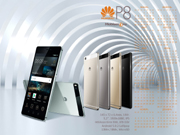 Мы предлагаем Вашему вниманию не только стильные, но и полезные обои для рабочего стола Вашего компьютера — с Вашими любимыми телефонами. Разумеется, с символикой Mobiset. Скачать обои можно здесь.