Как заменить батарейки в мышке HP
В данной статье я расскажу вам, как заменить батарейки в мышке HP, чтобы ваша мышь продолжала работать без сбоев и проблем. Замена батареек в мышке может быть простой процедурой, если вы следуете нескольким простым шагам. Ниже я приведу подробную инструкцию, которая поможет вам успешно заменить батарейки в вашей мышке HP.
Шаг 1: Подготовка
Прежде чем приступить к замене батареек, убедитесь, что у вас есть новые батарейки, подходящие для вашей мышки HP. Обычно это две батарейки типа AAA. Убедитесь, что батарейки полностью заряжены или в них есть достаточно энергии для работы мышки.
Шаг 2: Выключение мышки
Перед заменой батареек важно выключить вашу мышку HP. Обычно для этого достаточно найти кнопку выключения на дне мышки или в ее боковой части и удерживать ее нажатой несколько секунд, пока мышка не выключится. Если вы не можете найти кнопку выключения, ознакомьтесь с руководством пользователя вашей мышки HP.
Шаг 3: Открытие отсека для батареек
После выключения мышки следующим шагом будет открытие отсека для батареек. Обычно отсек находится на дне мышки и имеет небольшую крышку, которую можно легко открыть с помощью ножа или монеты. Осторожно подведите нож или монету к крышке и аккуратно откройте ее.
Шаг 4: Замена батареек
После открытия отсека вы увидите старые батарейки, которые нужно заменить. Используя указательный палец и большой палец, аккуратно выньте старые батарейки из отсека. Убедитесь, что вы делаете это осторожно, чтобы не повредить контакты внутри отсека. Затем поместите новые батарейки в отсек, соблюдая правильную полярность (+ и -).
Шаг 5: Закрытие отсека для батареек
После замены батареек закройте отсек с помощью крышки. Убедитесь, что крышка надежно фиксируется на месте, чтобы избежать случайного открытия отсека во время использования мышки.
Шаг 6: Включение мышки
После успешной замены батареек вы можете включить вашу мышку HP. Обычно для этого нужно найти кнопку включения на дне мышки или в ее боковой части и удерживать ее нажатой несколько секунд, пока мышка не включится. Если вы не можете найти кнопку включения, обратитесь к руководству пользователя вашей мышки HP.
Важно помнить, что при замене батареек в мышке HP необходимо соблюдать правильную полярность (+ и -) и делать все аккуратно, чтобы избежать повреждения мышки или батареек.
Теперь, когда вы знаете, как заменить батарейки в мышке HP, вы можете справиться с этой задачей самостоятельно. Следуйте указанным выше шагам и внимательно изучите руководство пользователя вашей мышки HP, если вам необходимо дополнительное руководство. Удачной замены батареек и продолжения бесперебойной работы вашей мышки HP!
Описание и полная разборка лазерной беспроводной мыши HP FHA-3511
Сегодня мы познакомимся с неоднозначной беспроводной мышкой от именитого «производителя» Hewlett-Packard — или сокращенно HP. Почему я использовал кавычки — поговорим в заключительной части статьи.
+ Щелкайте по фото, чтобы увеличить!
Необходимое пояснение: я описываю эту мышь, как есть — у меня только она и есть, ни упаковки, ни документации, ни ресивера. Я даже не знаю, работает ли она?
Внешний осмотр мыши
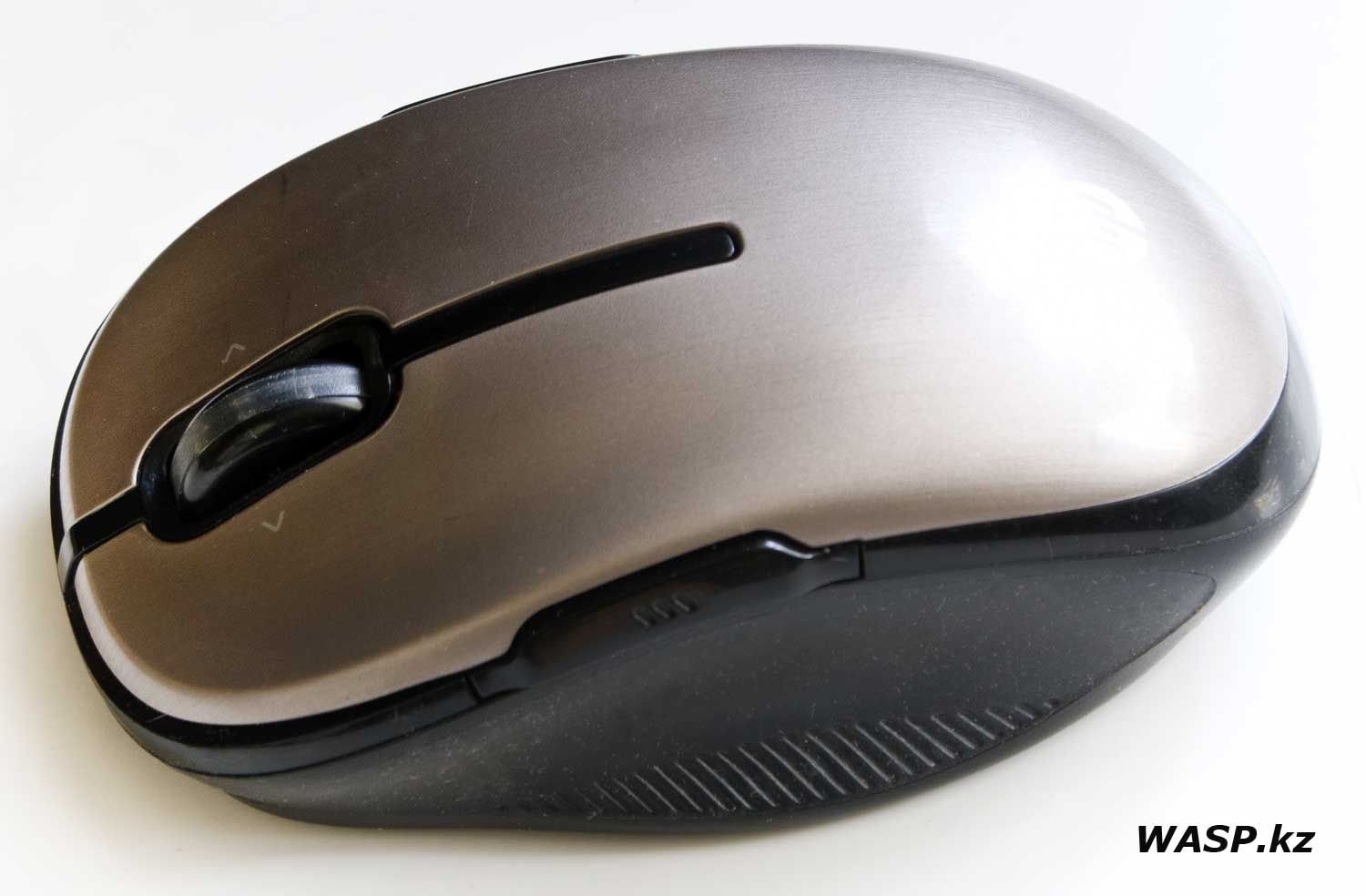
HP FHA-3511 это сравнительно компактная мышка, ее размеры: 96 на 60 мм, а высота 34 мм. Форма универсальная, подходит одинаково и для левши и для правши. Корпус — черная пластмасса с резиновой вставкой полукольцом (на ней нанесены полоски типа протектора). Верхняя часть серая. Колесо прокрутки пластмассовое, но в нем посередине вклеено резиновое полупрозрачное кольцо — во время работы оно подсвечивается.
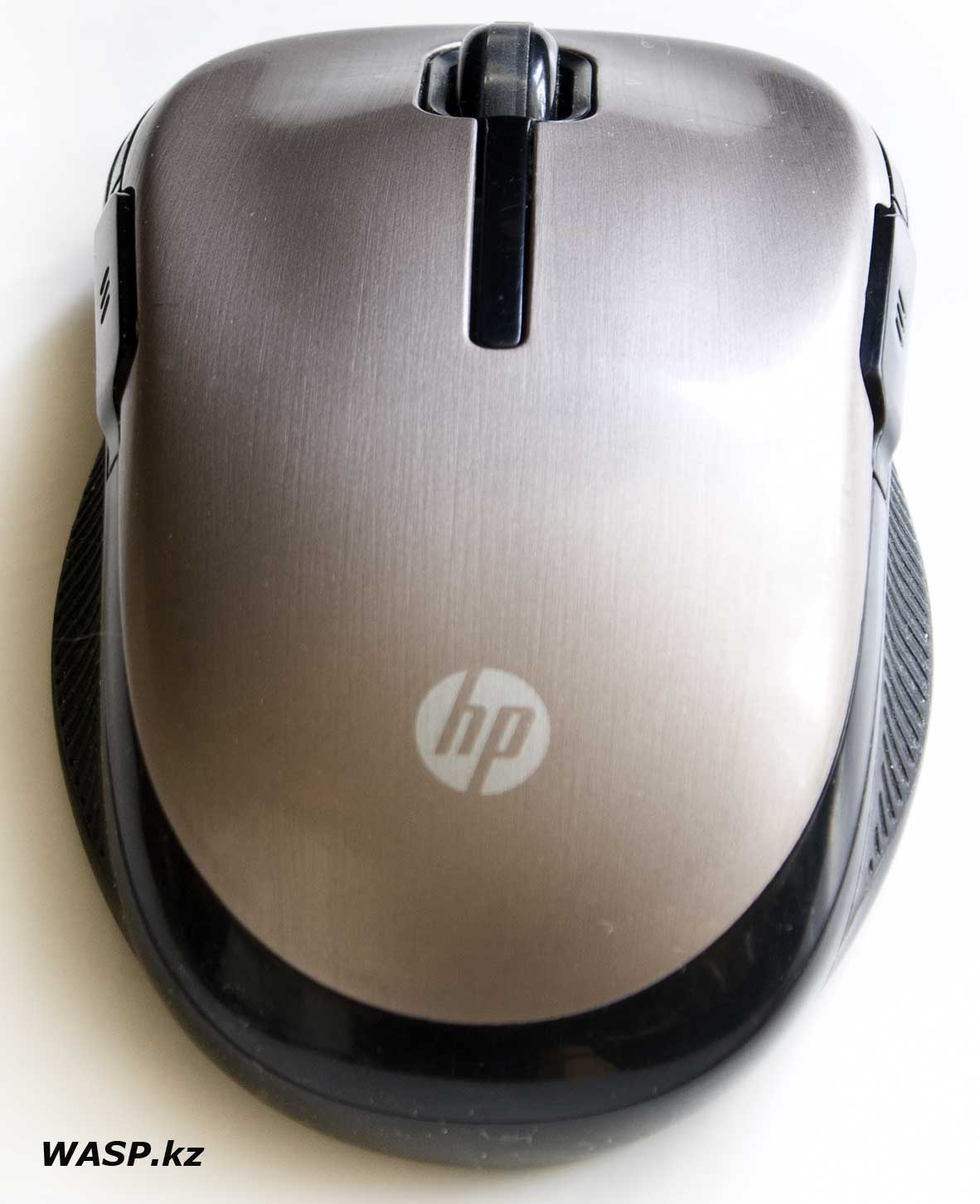
На тыльной стороне есть логотип НР.
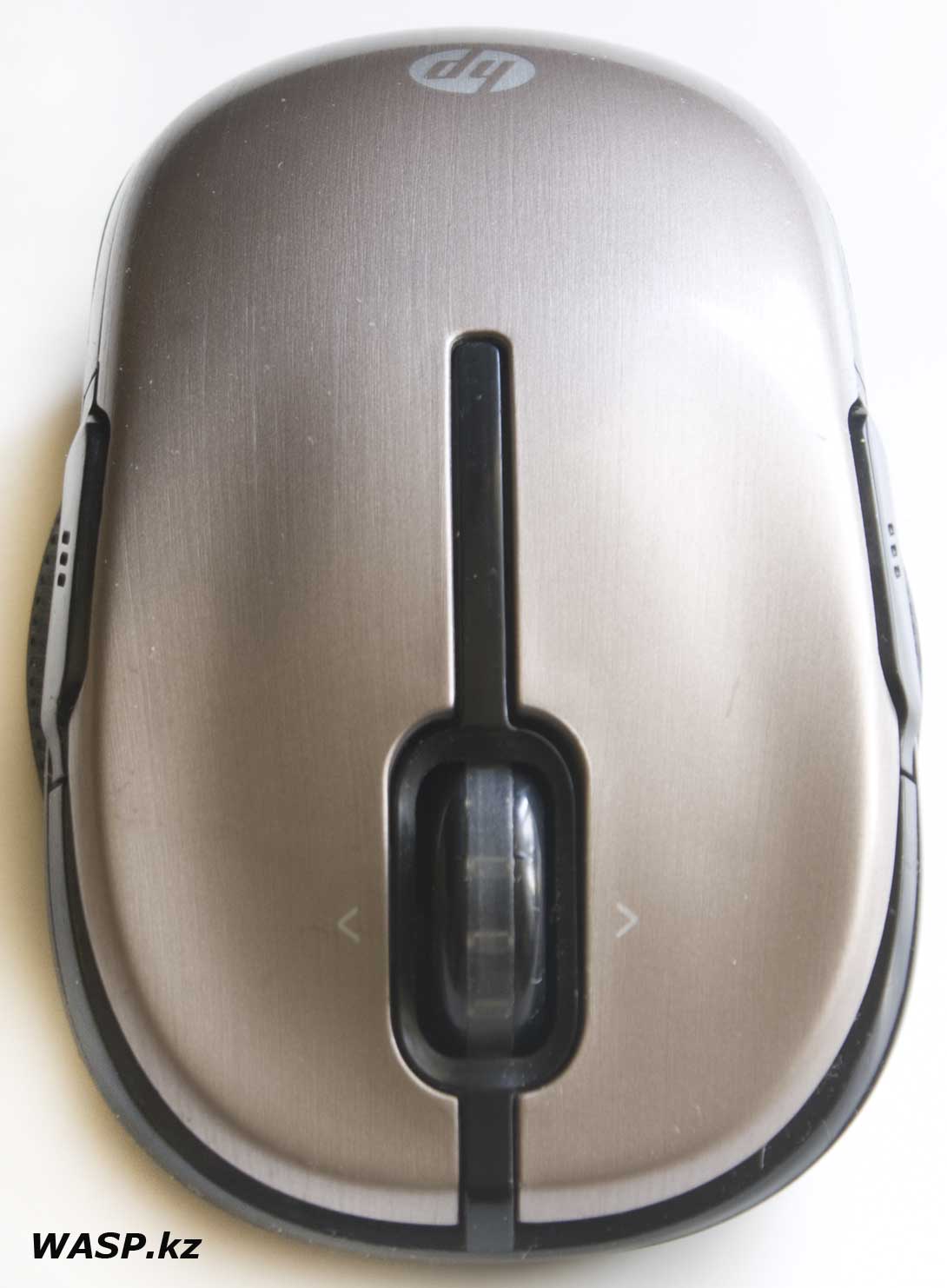
Органы управления: стандартные — левая и правая кнопка мыши, скролл. Колесо прокрутки имеет не только одну стандартную кнопку — но и еще две. Это так называемая горизонтальная прокрутка. И потому скролл крутиться, на него можно нажать и его можно качать влево-вправо (на корпусе нанесены даже две стрелки). Кроме того, на корпусе с двух сторон есть еще дополнительные кнопки. Итого — эта мышка имеет семь кнопок управления, в чем мы убедимся во время разборки.
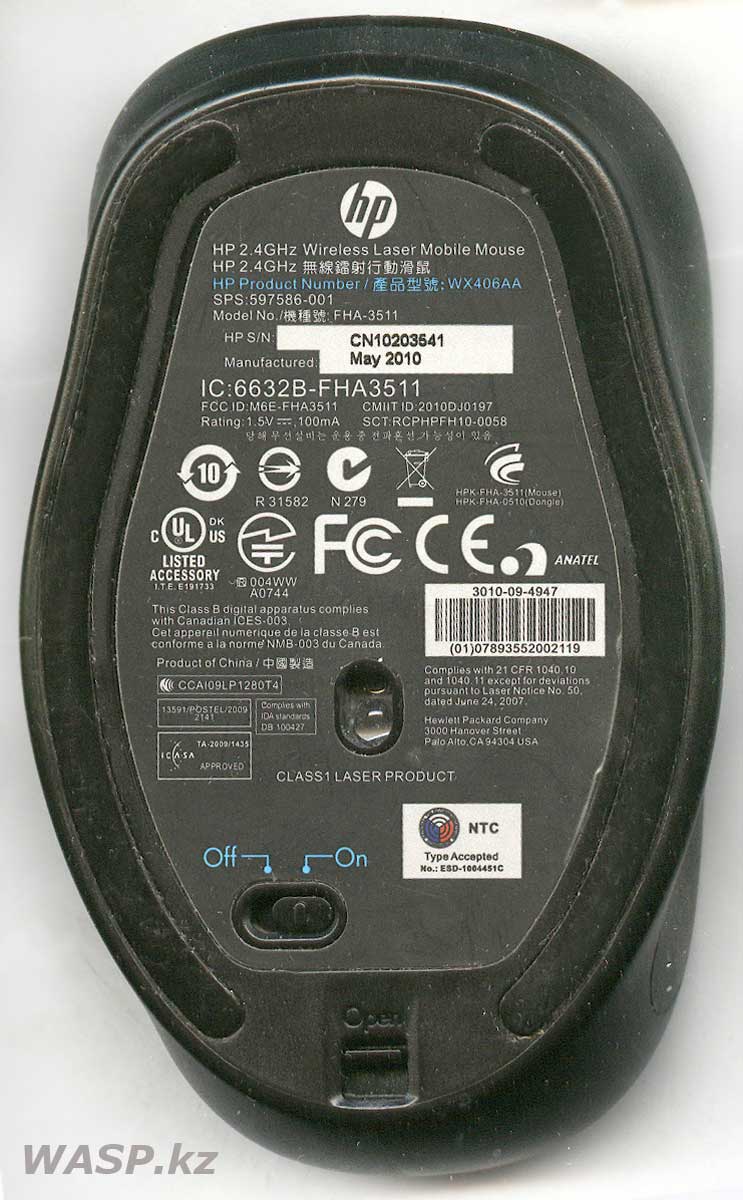
Нижняя сторона мыши — достаточно интересная. Здесь мы видим два глайда — ножки, обеспечивающие плавное скольжение манипулятора по поверхности. Они большие и особой формы. Немного не по центру мы видим оконце с подсветкой и датчиком. Затем переключатель On-Off, включение или выключение мыши. На самом заднем краю маленький рычажок — Open, он фиксирует верхнюю крышку (об этом чуть позже).
Все остальное пространство на нижней стороне — это большая насыщенная информацией этикетка. Логотип HP. Затем указана частота радиоканала и название устройства HP 2.4GHz Wireless Laser Mobile Mouse. HP Product Number: WX406AA. SPS: 597586-001. Model No: FHA-3511. May 2010 IC: 6632B-FHA3511. E191733. Куча значков сертификаций и соответствия стандартам. Продукт из Китая.
Одним словом, из всей этой кучи букв, цифр, иероглифов и символов, мы узнаем, что эта мышка изготовлена в мае 2010 года, и у нее есть два названия FHA-3511 или WX406AA. Ладно.
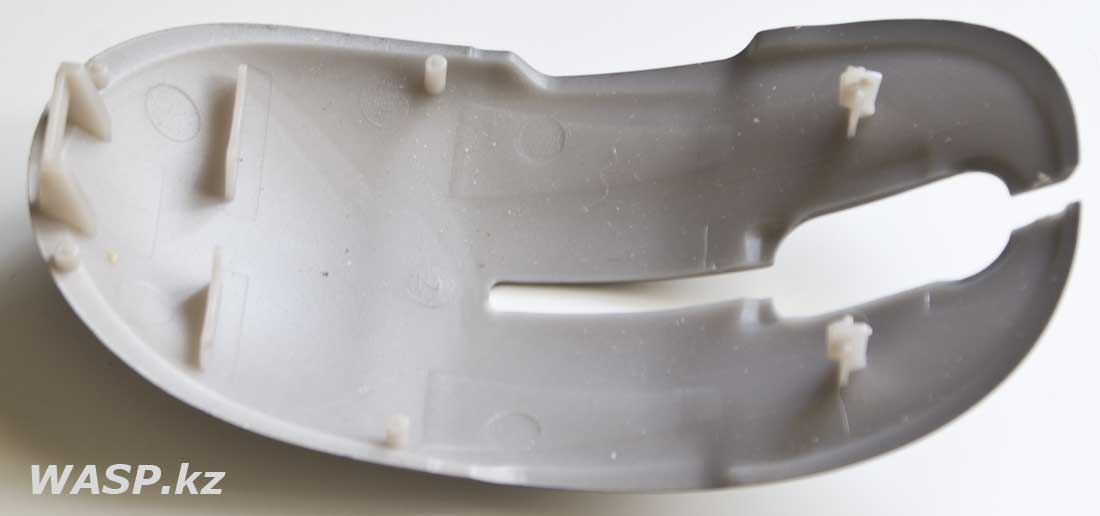
Разблокируем стопор и снимаем верхнюю часть — крышку.
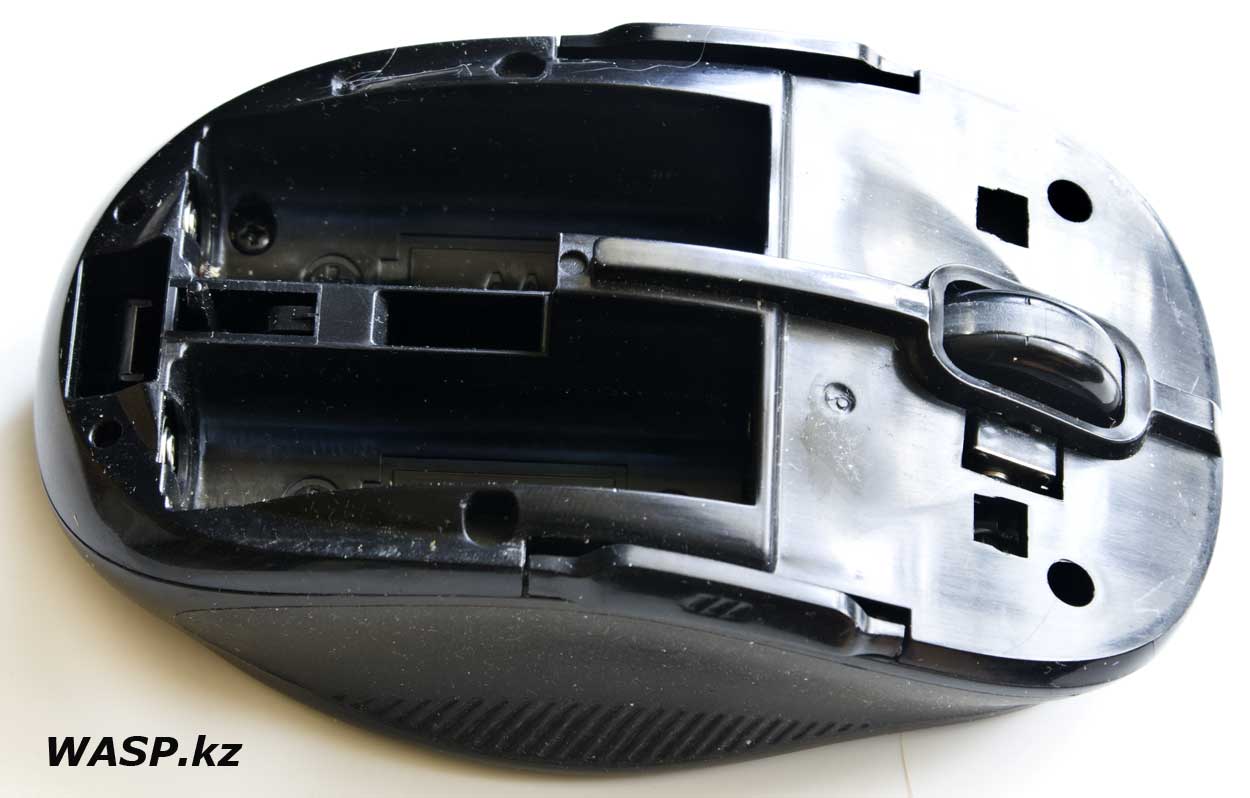
А вот и отсеки под две батарейки формата АА и посередине есть гнездо, где должен храниться ресивер (или USB приемо-передатчик). Кстати, вес мышки зависит от тех элементов питания, которые вы используете.
Разборка HP FHA-3511 WX406AA
Пора приступить к разборке этого устройства. HP 2.4GHz Wireless Argento Laser Mouse.
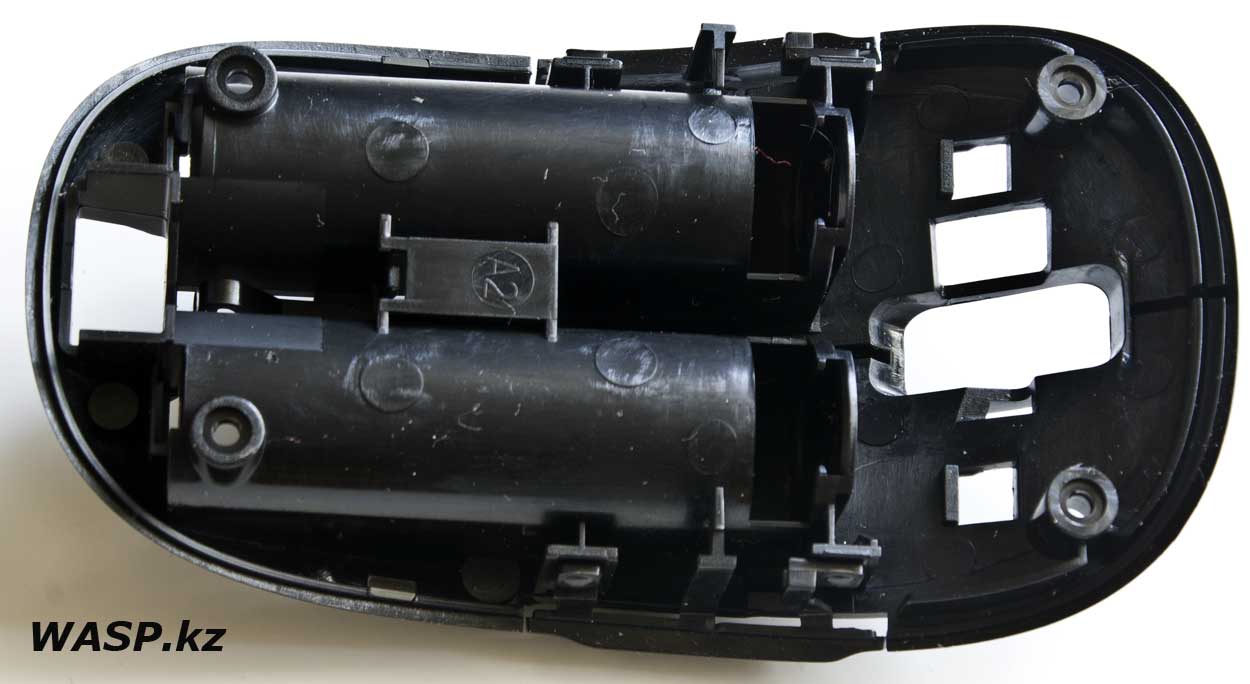
Разборка, в общем-то, несложная — надо выкрутить четыре шурупа, которые прячутся под крышкой сверху. И вот верхняя часть корпуса снята. Пластмасса крепкая, но тонкие детали могут сломаться. К тому же пружинящие контакты для батареек вставлены в узкие пазы верхней части.
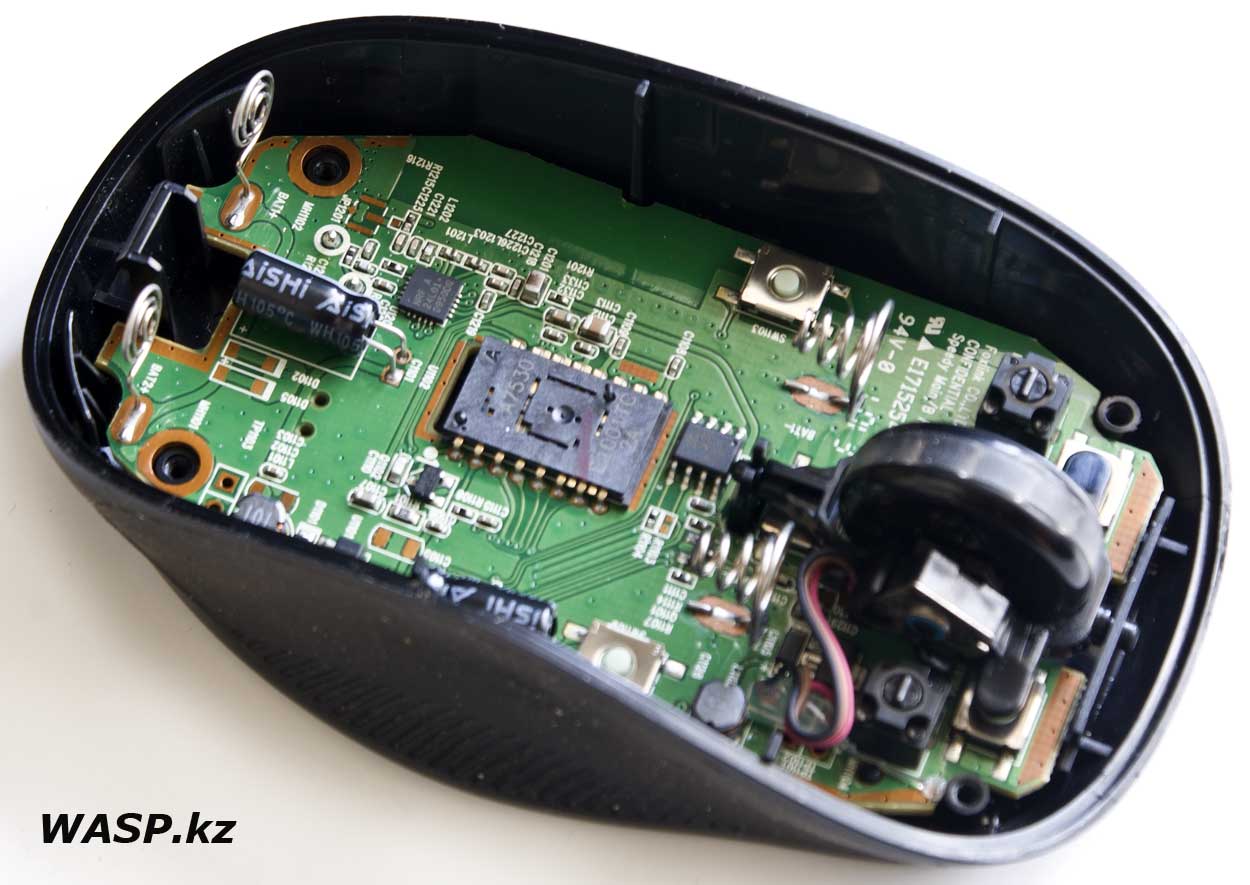
Внутри мы видим вот такую картину.
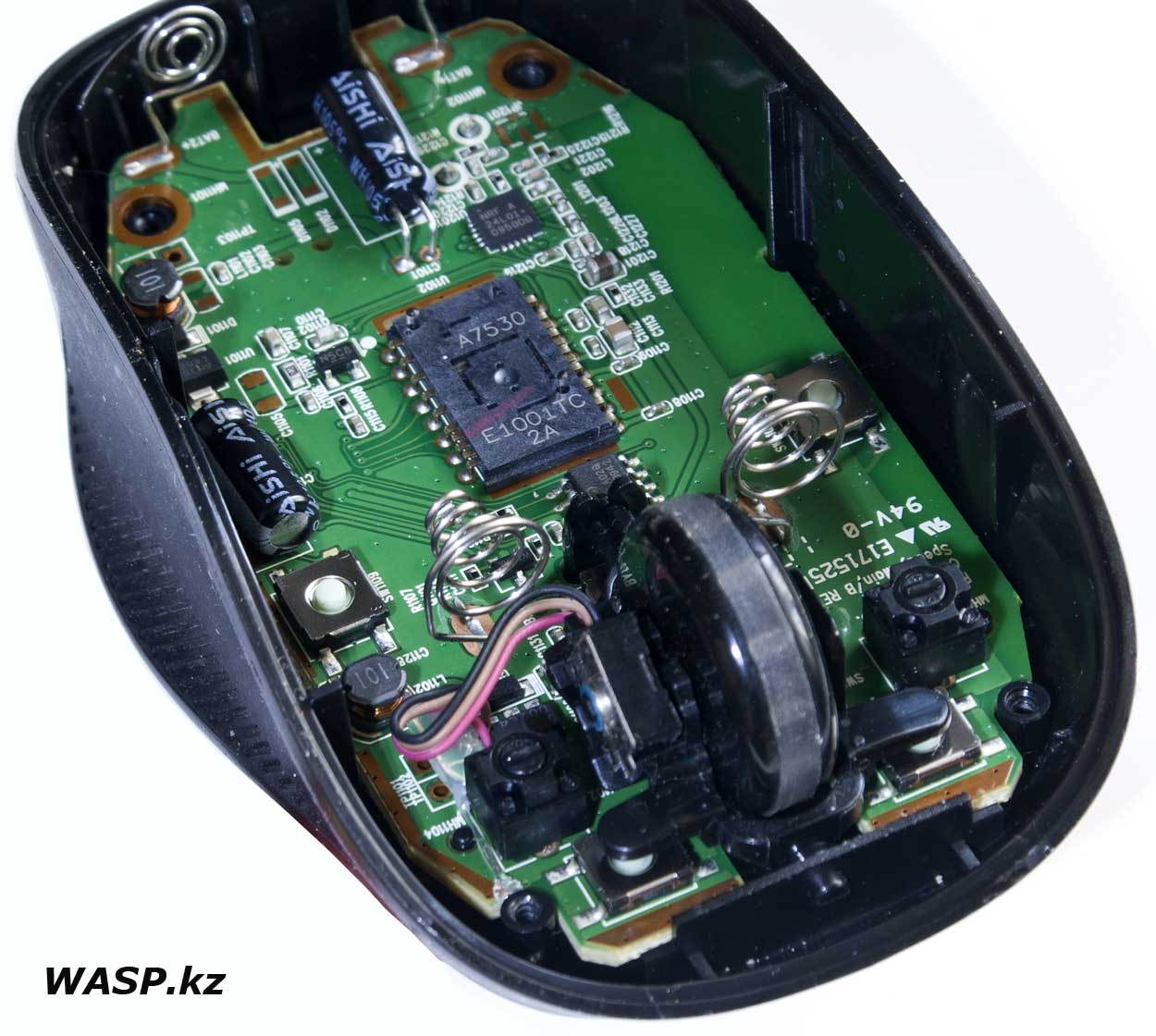
Отдельно надо рассмотреть скролл — колесо прокрутки.
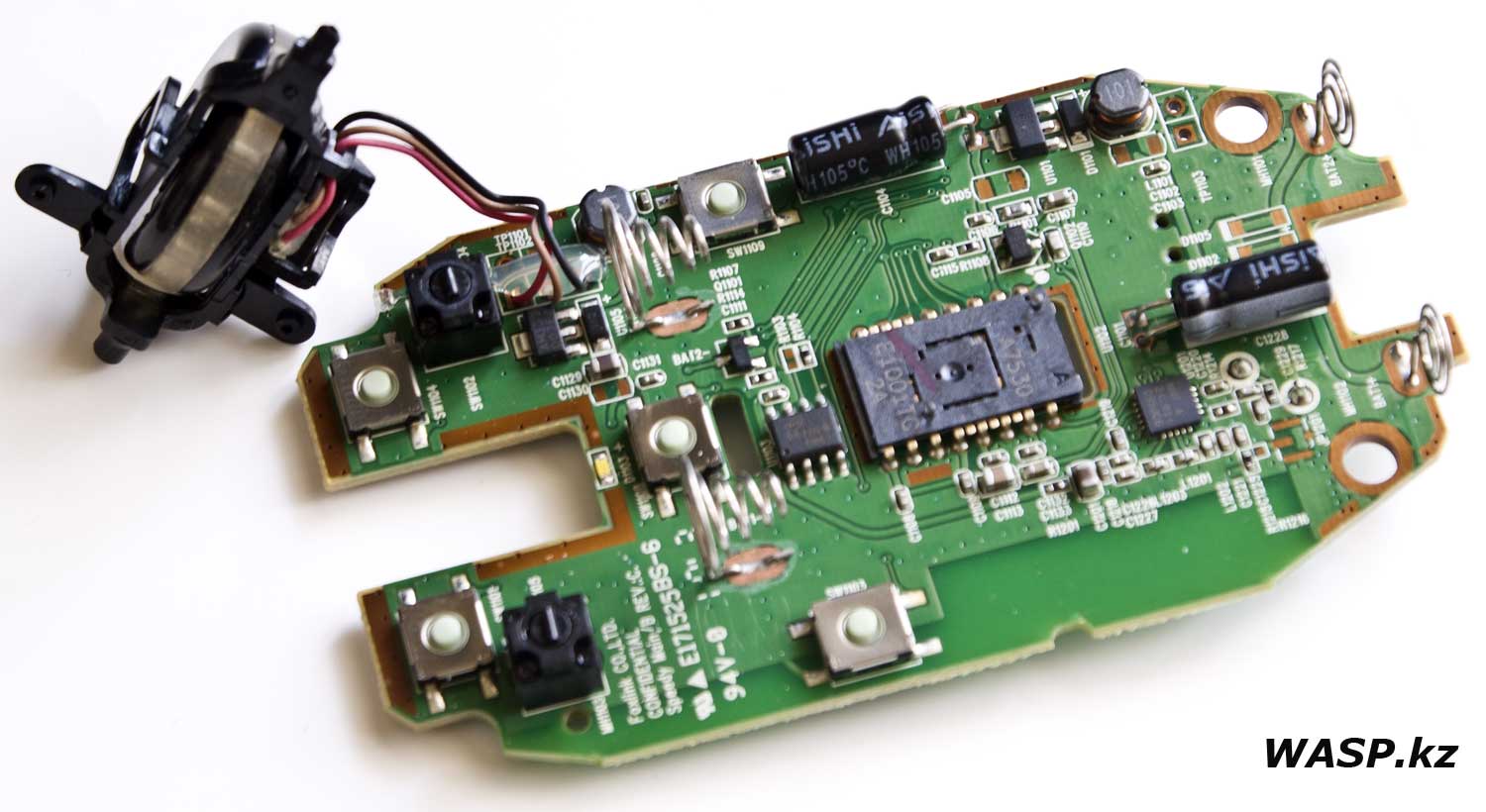
Вытаскиваем плату электроники. Скролл как отдельный узел, на его ось насажен валкодер или энкодер. Ось скролла слабая — легко ломается.
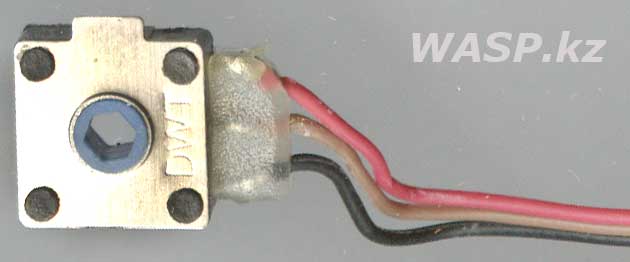
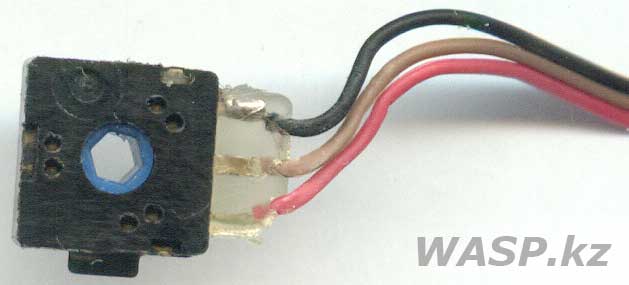
Энкодер DWT или валкодер из мышки.
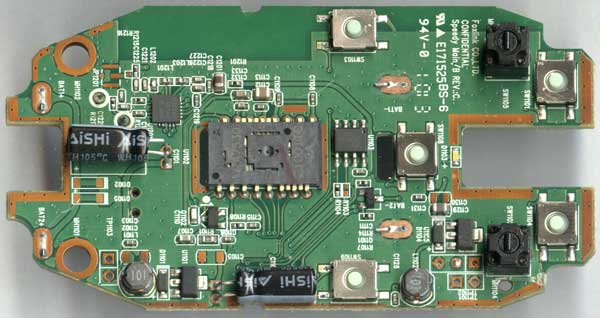
Убираем этот узел и убираем пружинящие контакты — так мы лучше рассмотрим плату электроники. Надо сказать, она сравнительно сложная. Маркировка на плате: Foxlink CO.,LTD. Confidential Speedy Main/B REV.:C. E171525 BS-6. Манипулятор основан на чипе A7530 E1001TC 2A — это совмещенный чип: лазер и оптический приемный сенсор. Тут же восьминогая микросхема TMC 24A02G — это чип прошиваемой Serial EEPROM памяти. Микросхема NRF 24L01 и это радиомодуль. Затем на плате мы видим пять микрокнопок, есть светодиод подсветки колеса прокрутки. пара электролитических конденсаторов, пара дросселей, SMD-элементы. достаточно разведенных, но не распаянных мест.
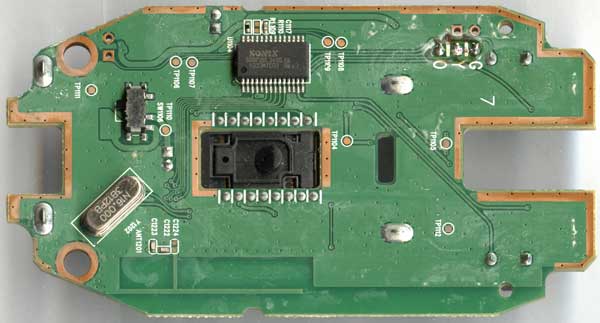
Обратная сторона платы: по центру в вырезе мы видим чип с отверстиями лазера и приемника отраженного света. Сюда накладывается призма из оргстекла. Микросхема SONiX SN8P26L34XG — и это 8-юитный микроконтроллер. Кварцевый резонатор N16.000. Микропереключатель.
На этом разборка этой мышки можно считать закончена.
Выводы
Лазерная беспроводная мышь HP FHA-3511 WX406AA сделана, в общем и целом хорошо, достаточно качественно. Несмотря на все, она относилась к относительно-бюджетным решениям. И, увы, нареканий в ее адрес было больше, чем благосклонных отзывов.
Но не стоит кидать все камни в огород Hewlett-Packard, они здесь не больше, чем просто бренд. На мышке есть пара UL кодов, которые ведут к реальному производителю: это код E191733 и он принадлежит тайваньской компании Cheng Uei Precision Industry Co Ltd. Второй код E171525 — он принадлежит китайской компании, производителю голых печатных плат — Bannsan Industrial Co., Ltd. Также на текстолите платы есть имя — Foxlink CO.,LTD. А это дочерняя компания Cheng Uei Precision Industry. Это и есть реальный производитель этой мышки. Увы, на сегодня этой компании больше не существует.
Как заменить аккумулятор в мыши hp

Я принес мышь HP X4000, и там написано, что срок службы батареи составляет 24 месяца, но я не вижу способа извлечь батареи, когда она разрядится. Было бы здорово, если бы вы помогли мне предоставить инструкции или фотографии по шагам по замене батарей, и это мне очень поможет.
Некоторым из моих друзей очень нравится мышь из-за ее плавного хода и нового внешнего вида, но они отступают, говоря, что заменить батареи невозможно.
Не могли бы вы помочь мне в этом вопросе?
- Отметить как новое
- Добавить в закладки
- Подписаться
- Отправить сообщение другу
Вы заменяете батареи через верхнюю часть мыши, а не через нижнюю, как в большинстве других. Обратите внимание, что когда вы снимаете крышку, вы видите еще одну маленькую пластиковую деталь, которая удерживает две батарейки АА, вам также придется снять ее, чтобы извлечь батарейки.
- Отметить как новое
- Добавить в закладки
- Подписаться
- Отправить сообщение другу
Спасибо за ответ, но какой маленький пластик съемный. Я пытаюсь удалить его с самого верха. Нужна ли нам отвертка, чтобы снять пластиковую деталь? Если у вас есть изображение, показывающее шаги, было бы здорово
- Отметить как новое
- Добавить в закладки
- Подписаться
- Отправить сообщение другу
- Отметить как новое
- Добавить в закладки
- Подписаться
- Отправить сообщение другу
Еще раз спасибо за ответ.
Цифры дали мне лучшее представление о вещах. У меня все еще есть сомнения. Я мог видеть разделитель, который разделяет 2 батареи, и, если я не ошибаюсь, мы должны удалить этот кусок пластика, чтобы вставить батарею в мышь
а. Как снять пластик?
б. Это просто, используя наш, если да, то как?
В противном случае, пожалуйста, не могли бы вы предложить метод. Как только это будет решено, я думаю, это решит проблему ��
- Отметить как новое
- Добавить в закладки
- Подписаться
- Отправить сообщение другу
Спасибо за информацию: мне помогло!
- Отметить как новое
- Добавить в закладки
- Подписаться
- Отправить сообщение другу
Здравствуйте, не уверен, что вы нашли свой ответ, я искал и столкнулся с проблемой, но в конце концов разобрался.
сняв верхнюю крышку, чтобы вы могли видеть батареи, там, где батареи исчезают в мышке, есть 2 зажима, которые удерживают дополнительный пластиковый элемент, удерживающий батареи.
Я выделил клипы красным цветом на рисунках ниже.
Надеюсь, это поможет ��
- Отметить как новое
- Добавить в закладки
- Подписаться
- Отправить сообщение другу
Сначала это казалось загадкой. Теперь, когда я знаю, как менять батарейки, мне действительно нравится дизайн.
- Отметить как новое
- Добавить в закладки
- Подписаться
- Отправить сообщение другу
@Jethin написал:
Я принес мышь HP X4000, и там написано, что у нее срок службы батареи 24 месяца, но я не вижу способа извлечь батареи, когда она разрядится.Было бы здорово, если бы вы помогли мне предоставить инструкции или фотографии по шагам по замене батарей, и это мне очень поможет.
Некоторым из моих друзей очень нравится мышь из-за ее плавного хода. и новый внешний вид, но отступают, говоря, что заменить батарейки невозможно.
Не могли бы вы помочь мне в этом вопросе?
С уважением
Джетин
- Отметить как новое
- Добавить в закладки
- Подписаться
- Отправить сообщение другу
Как заменить батарейки в мыши? Я снял верхнюю часть, но не могу вытащить батарейки.
- Отметить как новое
- Добавить в закладки
- Подписаться
- Отправить сообщение другу
Я отнес мышь в местную мастерскую по ремонту компьютеров. Парень там сказал: «Необходима грубая сила». Он использовал ногти, чтобы удалить аккуратные батареи. Я боялся повредить мышь, если сделаю это.
30.11.2016, 16:45 – отредактировано 30.11.2016, 16:46
- Отметить как новое
- Добавить в закладки
- Подписаться
- Отправить сообщение другу
@haldavis, добро пожаловать на форум.
На отрицательном (-) конце батареи есть пружина. Вы должны быть в состоянии подтолкнуть аккумулятор в этом направлении и удалить его. Кроме того, иногда есть кусок материала, за который нужно потянуть, чтобы удалить его.
Пожалуйста, нажмите кнопку «Недурно +», если я помог вам, и нажмите «Принять как решение», если ваша проблема решена.
- Отметить как новое
- Добавить в закладки
- Подписаться
- Отправить сообщение другу
== На отрицательном (-) конце батарейки есть пружина. Вы должны быть в состоянии подтолкнуть аккумулятор в этом направлении и удалить его. Кроме того, иногда есть кусок материала, за который нужно потянуть, чтобы удалить его. ==
Не нашел пружину. Есть пластиковая деталь, которая охватывает два элемента, я ослабил ее, но это не сдвинуло с места батареи, каждая из которых плотно прилегает к месту.
- Отметить как новое
- Добавить в закладки
- Подписаться
- Отправить сообщение другу
Спасибо за дополнительную информацию, @haldavis.
Вы скорее всего не сможете увидеть пружину, она будет за батареями. Однако я попрошу агента HP помочь вам. У меня не было опыта работы с мышью, из которой было бы так сложно извлечь батарейки.
- Отметить как новое
- Добавить в закладки
- Подписаться
- Отправить сообщение другу
Спасибо за сообщение, я понимаю, что вам трудно вынимать батарейки из мыши. Я хотел бы внести свое предложение.
Я отправлю вам сообщение с просьбой проверить свой почтовый ящик. Как проверять сообщения на форумах HP.
Пожалуйста, ознакомьтесь со статьями по устранению неполадок с мышью ниже.
Руководство к компьютеру. (не имеет процедуры замены батареи)
Держите меня в курсе,
Если информация, которую я предоставил, была полезной,
Поддержите нас, нажав кнопку решения и кнопки kudos,
Это поможет нам и другим увидеть, что у нас есть ответы!
Удачи.
Наша система вернула следующие страницы из данных HP XA964AA, которые у нас есть в файле. Используйте поле выше для поиска любой другой информации.
Похожие вопросы
Беспроводная мышь
У меня проблема с беспроводной мышью. Иногда она подключается к системе, а иногда нет. i.
У меня нет USB-накопителя для беспроводной оптической мыши Xa964aa.
У меня нет USB-накопителя для беспроводной оптической мыши HP XA964AA. я могу использовать это с USB aoth.
Hp Wireless Mouse Suite 2.1 Не обнаруживает мышь Xa965aa. На вкладке «Настроить» и
«Кнопка» отображается «Устройство не найдено». Официальных драйверов нет, только CD в коробке с мышкой. я.
Мышь выключается сама по себе
устройство выглядит как герметичный объект без батареек. ему около двух лет. Возможно, стоит просто купить.
Связанные термины
Следующие термины также использовались при поиске How To Change The Battery Беспроводная мышь HP XA964AA:
- xa964aa л.с.
- мануал для мыши xa964aa
- мышь xa964aa не работает
- беспроводная мышь xa964aa
- xa964aa
- xa964aa аба
- аккумулятор xa964aa
- драйвер xa964aa
- загрузка драйвера xa964aa
- драйвер xa964aa для мыши
- xa964aa руководство
- руководство для hp xa964aa
- скачать драйвер hp xa964aa
- драйвер hp xa964aa
- аккумулятор hp xa964aa
- hp xa964aa
- беспроводная мышь hp xa964aa
- оптическая мышь hp xa964aa
- мышь hp xa964aa не работает
- мануал для мыши hp xa964aa
- драйвер для мыши hp xa964aa
- мышь hp xa964aa
Задать новый вопрос
Похожие элементы
Очки и призы
Руководства HP
Отзывы HP
Контактная информация
Рейтинг табло
Посмотрите подробный рейтинг обслуживания клиентов HP, комментарии сотрудников и многое другое на нашем родственном сайте.
HP отзывает
Последние вопросы
Потоковое видео
Как работает потоковое видео и как мне выполнять потоковое видео с телефонаjohnonedeep
21 февраля в 17:04 | Босс Аудио
При использовании одного из беспроводных устройств Майкрософт (клавиатуры, мыши и т. д.), перечисленных в разделе «Применимо к», устройство может перестать отвечать на запросы после нескольких недель обычного использования или появится следующее сообщение. :
Низкое качество сигнала беспроводной мыши. Если вы не можете перемещаться с помощью беспроводной клавиатуры или мыши, вам может потребоваться подключить проводное устройство, чтобы продолжить.
Если ваше устройство работает правильно, но вы продолжаете получать сообщение об ошибке низкого уровня сигнала, установите флажок Больше не показывать это в окне сообщения.
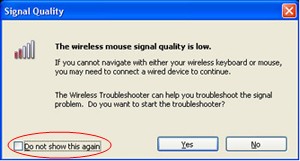
Примечание. В этой статье обсуждается, как решить проблемы, связанные со многими беспроводными мышью и клавиатурой Майкрософт, не поддерживающими Bluetooth. Беспроводные устройства отличаются от устройств Bluetooth. Беспроводное устройство имеет символ, напоминающий ветку дерева, отображаемый на USB-разъеме/приемнике или на самом оборудовании.
Причина
Эта проблема может возникнуть, если выполняется одно или несколько из следующих условий:
Используемые вами батареи являются перезаряжаемыми.
Используемые батареи разряжены.
Приемник подключен к неработающему порту.
Используемое беспроводное устройство не может синхронизироваться с приемником. Возможны помехи от других беспроводных устройств.
Цвет панели беспроводного указывающего устройства не позволяет беспроводному указывающему устройству приостанавливаться.
Возможна проблема с соединением в батарейном отсеке или на зарядной базе.
Разрешение
Для устранения неполадок, влияющих на беспроводные клавиатуры и мыши Майкрософт, используйте следующие методы в том порядке, в котором они указаны.
Способ 1. Установите программное обеспечение IntelliPoint или Intellitype
Чтобы загрузить и установить последнюю версию программного обеспечения IntelliPoint или Intellitype, выполните следующие действия:
Посетите следующий веб-сайт Microsoft:
В списке Выберите тип продукта выберите свое устройство.
В оставшихся списках выберите соответствующие параметры.
Нажмите на соответствующую ссылку, чтобы загрузить программное обеспечение для вашего устройства.
Нажмите «Запустить эту программу из ее текущего расположения», а затем нажмите «ОК».
Следуйте инструкциям, которые появляются на экране, чтобы установить программное обеспечение.
Если проблема продолжает возникать, перейдите к следующему способу.
Способ 2. Проверьте приемник на наличие помех
Чтобы проверить приемник на помехи, попробуйте следующие способы:
Если на вашем беспроводном устройстве есть кнопка для синхронизации с приемником, нажмите эту кнопку, чтобы повторно синхронизировать устройство, выбрав другой канал. Устройства, на которых нет этой кнопки, постоянно синхронизируются с приемником.
Поэкспериментируйте, поместив приемник в разные положения. Например, переверните приемник вверх дном или на бок.
Убедитесь, что беспроводное устройство и приемник находятся на расстоянии не менее трех футов от любого другого беспроводного устройства.
Не размещайте беспроводное указывающее устройство, беспроводную клавиатуру или приемник рядом с любыми электрическими устройствами, такими как беспроводные телефоны, сотовые телефоны или другие беспроводные указывающие устройства или приемники. Мы рекомендуем сохранять расстояние не менее 8 дюймов между этими устройствами.
Не кладите беспроводное указывающее устройство, беспроводную клавиатуру или приемник на металлические поверхности или предметы, например на длинные металлические рельсы или кабели. Мы рекомендуем сохранять расстояние в три фута между беспроводным указывающим устройством и такими металлическими предметами.
Если проблема продолжает возникать, перейдите к следующему способу.
Способ 3. Проверка поверхности беспроводного указывающего устройства
Беспроводное указывающее устройство может не работать на поверхностях без видимых деталей или на отражающих или глянцевых поверхностях, например на стекле. Кроме того, у датчика могут возникнуть трудности с отслеживанием часто повторяющихся образов, таких как журнальные или газетные фотографии.
Известно, что следующие цвета вызывают трудности при отслеживании для некоторых устройств с мышью:
Красный или цвета с красной основой, например коричневый, темно-бордовый и фиолетовый
Белый, содержащий синие линии (например, поверхность блокнота)
Примечание. Эта информация не относится к устройствам, использующим технологию BlueTrack. У устройств с мышью, поддерживающих технологию BlueTrack, должно быть меньше проблем, чем у стандартных устройств на большинстве поверхностей. Чтобы просмотреть список устройств BlueTrack, посетите следующий веб-сайт Microsoft:
Способ 4. Проверьте состояние батареи в панели управления
Чтобы проверить состояние батареи в панели управления, выполните следующие действия:
Нажмите «Пуск», выберите «Выполнить», введите main.cpl и нажмите «ОК».
На вкладке «Беспроводная связь» проверьте состояние аккумулятора. Если состояние батареи хорошее, скорее всего, батареи менять не нужно.
Примечание Не на всех устройствах есть вкладка «Беспроводная сеть». Если на вашем устройстве нет вкладки «Беспроводная связь», перейдите к следующему способу.
Способ 5. Замените батареи (неперезаряжаемые устройства)
Если устройство нельзя перезаряжать, выполните следующие действия:
Переверните устройство и снимите крышку батарейного отсека.
Вставьте новые батареи. Убедитесь, что вы правильно совместили положительный и отрицательный концы, как указано на этикетках батарейного отсека.
Закройте крышку батарейного отсека.
Примечание. Используйте только свежие щелочные батареи. Не используйте перезаряжаемые или другие типы батарей в изделии, которое не предназначено для использования с перезаряжаемыми батареями.
Для получения дополнительной информации о замене батарей см. документацию, прилагаемую к продукту. Если проблема продолжает возникать, перейдите к следующему способу.
Способ 6. Зарядите аккумуляторы (аккумуляторное устройство)
Если устройство можно перезаряжать, выполните следующие действия:
Подключите устройство для подзарядки. В зависимости от продукта точкой подключения может быть «док», на котором установлено устройство, или кабель, к которому подключается устройство.
Если индикатор зарядки становится красным или мигает красным через несколько секунд, выполните следующие действия:
Отключите устройство от зарядного устройства.
Извлеките батареи из устройства.
Протирайте батареи чистой мягкой тканью.
Подождите 10 секунд. Затем замените батареи в устройстве.
Включите устройство. Затем повторите шаг 1.
Если проблема не устранена, попробуйте выполнить одно из следующих дополнительных действий:
Если устройство оснащено адаптером переменного тока для зарядки, попробуйте использовать другую розетку.
Если устройство заряжается через порт USB, попробуйте использовать другой порт USB. Предпочтительными являются порты на задней панели компьютера.
Примечание Если в устройстве есть перезаряжаемые батареи, попытка зарядить щелочные или другие неперезаряжаемые батареи в устройстве приводит к миганию красного индикатора. Если в устройстве используются щелочные батареи, устройство не следует перезаряжать. Состояние мигающего красного индикатора также может возникать, если пружина, удерживающая аккумулятор, ослаблена и не удерживает аккумулятор надежно.
Если проблема продолжает возникать, перейдите к следующему способу.
Способ 7. Проверьте подключение
Убедитесь, что нет проблем с подключением. Для этого выполните следующие действия:
Откройте аккумуляторный отсек и проверьте его на наличие препятствий или коррозии. Снимите или очистите отделение, если это необходимо.
Проверьте, правильно ли вставлены батареи и надежно ли они подключены.
Если это перезаряжаемое устройство, проверьте зарядную базу или кабель на наличие ослабленных соединений, препятствий или коррозии.
Если на устройствах есть переключатель обнаружения батареи, проверьте, не слишком ли мала установленная батарея для срабатывания переключателя.Возможно, вы сможете решить эту проблему, обернув батарею полоской бумаги, чтобы увеличить ее толщину.
Если проблема продолжает возникать, перейдите к следующему способу.
Способ 8. Попробуйте подключить устройство к другому порту
Чтобы проверить качество подключения к порту, попробуйте следующие способы:
Подключите устройство к другому порту USB на компьютере, чтобы устранить любые проблемы, связанные с определенным портом USB.
Обход любых репликаторов портов, USB-концентраторов, KVM-переключателей и подобных устройств. Вместо этого подключите ресивер напрямую к USB-порту компьютера.
Если вы ранее подключали свое устройство к порту USB на передней панели компьютера, попробуйте подключить устройство к порту USB на задней панели компьютера. (Порты USB на задней панели компьютера обычно имеют лучшую пропускную способность.)
Если проблема продолжает возникать, перейдите к следующему способу.
Способ 9: отключить сообщение
Примечание. Используйте этот метод только в том случае, если установка флажка «Не отображать это сообщение» в окне сообщения об ошибке не предотвращает повторное появление сообщения.
Если беспроводное устройство работает правильно, но окно сообщения продолжает появляться время от времени, вы можете отключить это сообщение. Для этого выполните следующие действия.

Нажмите «Пуск», введите dxdiag в поле «Начать поиск» и нажмите клавишу ВВОД.
Нажмите «Пуск», выберите «Выполнить», введите regedit и нажмите «ОК».
Найдите и щелкните следующий подраздел реестра.
Примечание. Intellipoint — это программное обеспечение для мыши, а Intellitype Pro — программное обеспечение для клавиатуры.
HKEY_CURRENT_USER\Software\Microsoft\Intellipoint HKEY_CURRENT_USER\Software\Microsoft\IntelliType Pro
Нажмите на папку Intellipoint, чтобы выбрать ее.
Нажмите «Изменить», нажмите «Создать», а затем нажмите «DWORD».
Щелкните правой кнопкой мыши новое значение, выберите «Переименовать», введите SuppressBatteryStatusMessages и нажмите клавишу ВВОД.
Щелкните правой кнопкой мыши SuppressBatteryStatusMessages и выберите Изменить.
В поле «Значение» введите 1.
Дополнительная информация
Для получения дополнительных сведений об устранении неполадок беспроводного устройства щелкните следующий номер статьи базы знаний Майкрософт:
Беспроводная мышь hp 4500 как разобрать. Как починить компьютерную мышь
Компьютерная мышь – это электронный манипулятор, предназначенный для дистанционного управления работой программ компьютера с помощью активации курсора, передвигающегося по экрану монитора вслед за перемещением мышки по поверхности. Для управления на корпусе мышки устанавливают не менее двух клавиш и колесо, позволяющее прокручивать страницы в вертикальном направлении.
По способу подключения к компьютеру мышки бывают проводные (подключаются с помощью гибкого кабеля разъемом PS/2 или USB) и беспроводные.

На фотографии представлена беспроводная мышка. Как видите, у нее нет провода для подключения к компьютеру. В беспроводных мышках обмен информацией осуществляется с помощью радиочастоты. В USB порт компьютера, ноутбука или планшета, вставляется приемопередатчик, обеспечивающий через эфир двухстороннюю связь мышки с устройством.
Беспроводным мышкам присущи следующие недостатки: — они дороже, тяжелее и требуют дополнительное внимание, так как необходимо периодически заменять севшие батарейки или заряжать аккумуляторы.
Оптические компьютерные мышки очень надежны и способны прослужить много лет. Но со временем ломаются, и приходится заменять мышку или ремонтировать самостоятельно, так как починка в мастерской обойдется дороже стоимости новой.
Проводные мышки выходят из строя, в подавляющем числе случаев, из-за перетирания провода в месте выхода из корпуса, а беспроводные по причине разрядки батарейки, аккумулятора или нарушения контакта между ее выводами или контактами в контейнере из-за их окисления. Со временем любые мышки выходят из строя по причине износа кнопок, обычно левой, как наиболее часто используемой. Для ремонта мышку необходимо разобрать.
Как разобрать компьютерную мышку
Для того, чтобы разобрать мышку для ремонта нужно с нижней ее стороны открутить крепежные винты. Обычно бывает один, но могут быть и несколько. В этой модели мышки половинки корпуса скреплены одним винтом.

Если визуально винтов не видно, то, скорее всего они закрыты этикеткой или спрятаны под подпятниками. Нужно легонько надавливать на этикетку по всей площади. Если, в каком, либо месте этикетка прогибаются в форме окружности, значит, скорее всего, там и спрятан винт. У этой мышки винт спрятан под этикеткой, которую пришлось частично отклеить.

В модели, например, TECH X-701 крепление выполнено с помощью двух винтов, один из которых тоже спрятан под этикеткой. При попытке отклеить этикетку она начала рваться, пришлось винт откручивать, проделав в этикетке отверстие. Место прокола этикетки отверткой на фотографии ниже, обозначено, синим кругом.

Если под этикетками винтов обнаружить не удалось, значит, они точно заклеены подпятниками. Для доступа нужно аккуратно ножиком снять подпятники. По окончанию ремонта мышки их надо будет приклеить на место, так как без подпятников она будет хуже скользить по коврику.

После отвинчивания винтов, нужно раздвинуть половинки корпуса мышки со стороны открученного винта в разные стороны и снять верхнюю часть, на которой находятся кнопки.

Печатная плата мышки обычно не зафиксирована винтами и установлена отверстиями на выступающие из корпуса пластмассовые стержни. Но встречаются компьютерные мышки, у которых печатная плата привинчена маленькими винтиками к корпусу. Если при попытке вынуть плату она не поддается, нужно найти и открутить все винты, которые ее крепят. Пример тому компьютерная мышка TECH X-701, которая закреплена к корпусу винтом, фиксирующим одновременно и дополнительную печатную плату боковых кнопок.

Чтобы вынуть плату нужно поддеть ее снизу, одновременно вынимая ось колесика из подшипниковых фиксаторов корпуса.

При разборке мышки запомните, как расположены детали относительно друг друга. Особое внимание обратите на пружинку трещотки колесика (если такая есть). Она похожа на пружину от прищепки, только размером маленькая и может легко потеряться. Если при вращении колесика Вам не нравится, как работает трещотка, то можете немного подогнуть кончик пружины, который входит в соприкосновение с зубцами колесика. Давление уменьшится и колесико будет вращаться мягче.
При разборке и ремонте мышки нужно следить за тем, чтобы не допускать касания рук к поверхностям оптической призмы и других элементов оптики. Если случайно прикоснулись и на поверхности остались потожировые следы, то нужно их обязательно удалить пропитанной специальным составом салфеткой для протирки оптических деталей. Ни в коем случае не допускается применение для очистки, каких либо растворителей. Если специальной салфетки нет под рукой, то просто сотрите следы грязи мягкой чистой тканью.
Ремонт беспроводной мышки
Главной причиной полной неработоспособности беспроводных мышек являются севшие батарейки (аккумуляторы) или плохой контакт их выводов с электрической схемой мышки. Так как лазеры у многих моделей мышек работают в световом диапазоне, то для определения состояния батареек достаточно включить мышку и взглянуть на нее снизу. Если красное свечение излучается, значит, батарейки в порядке. В противном случае ремонт надо начинать с проверки батареек и качества их контакта с электрической схемой мышки.

Для того, чтобы добраться до батареек нужно, например, как в этой мышке, нажать на кнопку «Open», после чего крышка батарейного отсека освободиться, и он откроется.

Если в мышке лазер работает в невидимой зоне, то проверить состояние источника питания можно только заменой или измерив напряжение на выводах батареек.

В давно работающей мышке могут окислиться контакты как на выводах аккумуляторов, так и контакты в мышке. В таком случае их нужно осмотреть и в случае обнаружения окислов удалить их ветошью, смоченной в спирте или просто хорошенько протереть до блеска. Наждачной бумагой удалить окисел с контактов мышки нежелательно, так как с них будет удалено тонкое защитное гальваническое покрытие.
Как в проводной мышке
отремонтировать перетершийся провод
Если при работе мышкой курсор начал самопроизвольно перемещается, перепрыгивать в любое место экрана монитора или зависать, то с большей достоверностью можно утверждать о нарушении целостности провода в месте выхода из корпуса. Проверить это легко, нужно прижать провод к корпусу и если временно работоспособность восстанавливается, значит точно дело в проводе.

Если при осмотре провода в месте выхода из корпуса компьютерной мышки обнаружено физическое его повреждение, то причина неработоспособности очевидна. Вот пример такого повреждения. На фото видно, что двойная внешняя оболочка провода повреждена, и некоторые проводники вида мишура перетерты.

При наличии навыков пайки паяльником , компьютерную мышку с перетертым проводом не сложно отремонтировать, удвоив ее срок службы. Ремонт заключается в удалении поврежденного участка провода и запайки, вновь подготовленных концов уцелевшей части проводников в печатную плату.
Как отремонтировать перетершийся провод мышки пайкой
Провод, соединяющий компьютерную мышку с разъемом, бывает двух видов – выполненный из обыкновенного тонкого многожильного медного провода и провода типа мишура. Провод типа мишура более эластичный, поэтому имеет высокую устойчивость при изгибах и служит дольше.
Входя в корпус мышки, провод проходит вдоль и соединяется с печатной платой. Встречаются два вида соединений, разъемное соединение или запрессовкой в колодку, которая впаивается в плату. На фото выпаянная из печатной платы колодка с запрессованными в нее проводниками.

В независимости от способа соединения проводов с печатной платой мышки, чтобы знать как запаять при ремонте, нужно сфотографировать или зарисовать, какого цвета провод с каким контактом соединен. Затем выпаять из платы разъем (лучше не разъединять, так легче выпаивать) или колодку. Международного стандарта цветовой схемы проводов для мышек нет, и каждый производитель цвета проводов выбирает по своему усмотрению. Мне приходилось ремонтировать много компьютерных мышек и везде провода от одних и тех же выводов разъемов шли разных цветов. Очевидно, это связано с тем, что мышка считается расходным материалом, и ремонт ее после окончания гарантийного срока производители не предусматривают.
После выпайки старых проводов из печатной платы мышки, необходимо освободить отверстия от припоя для запайки новых проводов. Эту работу легко выполнить при помощи зубочистки или остро заточенной спички. Достаточно разогреть припой в месте нахождения отверстия со стороны печатных проводников платы и вставить в него острие зубочистки, убрать паяльник, и когда припой застынет зубочистку вынуть. Отверстие будет свободным для установки в него проводника.

Для подготовки проводов к монтажу необходимо отрезать выходящий из корпуса мышки пришедший в негодность отрезок провода длиной 15-20 мм. Снять с проводов изоляцию и пролудить концы проводников припоем. Лудить провода нужно положив их на деревянную подставку, вращая при этом в одном направлении, чтобы облуженные кончики проводов получились круглой формы. Иначе их будет невозможно вставить в отверстия печатной платы.
Вставить в печатную плату мышки провода, в соответствии зарисованной цветовой схеме и запаять паяльником.

Провода типа мишура, залудить при помощи обыкновенного канифольного флюса не получится, так как проводники-ленточки мишуры покрыты слоем изоляционного лака. Кислотный флюс использовать нельзя, так как он пропитает внутреннюю нить провода мишура и со временем разрушит проводники. Лучшим флюсом в данном случае является таблетка аспирина.

Остается вставить залуженные концы проводов в отверстия печатной платы и запаять припоем.

Иногда встречаются мышки, в которых печатная плата двусторонняя с отверстиями для проводов очень маленького диаметра, и освободить их от припоя очень сложно. В таком случае можно просто припаять проводники к контактным площадкам. Так как физическая нагрузка на провода при работе мышки не прикладывается, соединение служит достаточно надежно.

Теперь можно установить печатную плату в основание корпуса и закрепить ее винтом, уложить провод и закрыть верхней крышкой. При установке крышки с кнопками нужно проследить, чтобы провод не попал под толкатели кнопок, между сопрягаемыми выступа корпус и не касался других подвижных деталей. Перед сборкой мышки обязательно надо удалить пыль и волосинки, которых за длительный срок эксплуатации набивается через щель между колесиком и корпусом довольно много. Ремонт окончен и компьютерная мышка опять готова к работе.
Как отремонтировать перетершийся провод мышки скруткой
Надежней, чем пайкой провод не отремонтировать, но не все умеют паять, а если и умеют, то не всегда есть под рукой паяльник. С успехом восстановить работу мышки можно и без паяльника, скруткой проводов. Разбирается мышка и вырезается участок перетершегося провода.


Аккуратно извлекаются проводники из разрезанной оболочки провода. Оболочка провода не обрезается, она еще послужит.

Подгоняется длина проводников таким образом, чтобы при скрутке места скрутки были сдвинуты относительно друг друга на 8 мм и зачищаются концы проводников от изоляции на длину 5-8 мм.

Концы проводников одинакового цвета плотно скручиваются друг с другом.

Полученные скрутки загибаются вдоль проводников, и проводники заправляются в одну из ранее разрезанных оболочек провода. При заправке нужно обратить внимание, чтобы скрутки ни прикасались друг друга.


Пару витков изоляции исключит случайное прикосновение скруток к деталям на плате мышки и придадут соединению достаточную механическую прочность.

Осталось вставить разъем провода в ответную часть на печатной плате мышки и уложить провод в корпусе.

Закрываете верхнюю крышку, завинчиваете винты и можно приступать к работе на компьютере. Отремонтированный таким образом провод прослужит еще один срок. Иногда системный блок устанавливают вдали от рабочего места, и длины провода мышки не хватает для работы без его натяга. По выше предложенным технологиям можно с успехом нарастить провод до нужной длины, взяв провод от старой мышки. Так как нет единого цветового стандарта для проводов, нужно предварительно определить прозвонкой, какой цвет провода подключен к какому номеру в разъеме.
Для увеличения срока службы мышки необходимо следить, чтобы провод в месте выхода из корпуса мышки при манипуляциях ней не сильно изгибался.
Если колесико мышки стало плохо вращаться
Иногда при вращении колесика мышки прокрутка страниц происходит рывками или в одну из сторон не передвигается. Одной из причин является попадание пыли и волосинок между фотодатчиком и фотоприемником оптопары колесика. Грязь попадает в корпус мышки через зазор между ее корпусом и колесиком и прилипает к осям колесика, так как они покрыты смазкой для улучшения скольжения.

После удаления пыли и волосинок, работоспособность колесика мышки восстановилась.
Ремонт кнопки мышки
Если при нажатии на левую или правую кнопку мышки реакция происходит не всегда или не происходит вовсе, то причин может быть две. Износ кнопки в месте касания с толкателем микропереключателя или его отказ. Для того, чтобы понять причину, достаточно разобрать мышку и осмотреть место кнопки, соприкасающееся с толкателем. Если присутствует миллиметровое углубление, то возможно в этом и заключается причина.
При нажатии пальцем на толкатель исправной кнопки, должен раздаваться четкий и звонкий щелчок. Если звук глухой, то возможно дело в переключателе. Для проверки нужно подключить мышку со снятой верхней половиной к работающему компьютеру и понажимать пальцем на толкатели микропереключателей. Если нормально работает, то достаточно будет устранить выработку на кнопке любым доступным способом, например плавлением пластмассы, каплей эпоксидной смолы. Если дело в микропереключателе, то придется его заменить.

В подавляющем большинстве мышек применяются микропереключатели стандартных размеров. Устроен и работает микропереключатель следующим образом. В пластмассовом корпусе запрессованы три пластины из латуни сложной конфигурации, которые заканчиваются штырями для запайки в печатную плату. Левая (на фото) пластина является средней точкой переключателя. На ней в распор закреплена дополнительная тонкая латунная пластина с П образным отверстием.
Левой стороной тонкая латунная пластина зацепляется за выступ с левой стороны левой контактной пластины, а правой, изогнутой дугой, зацепляется за правый выступ левой контактной пластины. Тонкая плоская пластина установлена таким образом, что ее правый конец выталкивает всегда вверх, и она контачит с правой толстой пластиной, имеющую Г образную форму.
Когда Вы нажимаете на кнопку, толкатель кнопки передает усилие на тонкую пластину, она перемещается вниз, отходит от верхнего контакта и соприкасается с нижним, вывод которого находится в середине кнопки. После прекращения давления, тонкая пластина, возвращается в верхнее исходное положение и соединяет опять крайние контакты микропереключателя. Таким образом, при не нажатой кнопке соединены между собой крайние контакты, выходящие снизу из кнопки, а при нажатии соединяются между собой левый и средний.

Со временем металл накапливает усталость, дугообразная пружина деформируется и частично теряет свои пружинящие свойства. Вот кнопка и перестает работать. Можно попытаться отремонтировать микропереключатель, для чего разобрать его, извлечь дугообразную пружину и немного распрямить ее. Но имея запас старых мышек к такому ремонту мне прибегать не приходилось. Хотя кнопки в клавиатурах на заре появления компьютеров ремонтировал многократно, в них каждая кнопка работала по такому же принципу как микропереключатели в мышках.
Поэтому, если у вас завалялась старая шариковая, то целесообразнее из нее выпаять микропереключатель для замены вышедшего из строя. Выпаивать лучше всего тот, который установлен под колесом. Он редко используется и, как правило, исправен.
Если нет колесика, то тогда брать микропереключатель правой кнопки. Перед выпаиванием микропереключателя, обратите внимание, как он установлен. В микропереключателях выводы расположены симметрично и при установке легко ошибиться. Если старой мышки нет, то допустимо в ремонтируемой мышке поменять местами микропереключатели, из под левой кнопки на установленную под колесиком. А если совсем безвыходное положение, то придется заняться ремонтом микропереключателя.
Зачастую причиной подобных неполадок является обычное засорение. Нередки случаи, когда на мышку что-то проливается, причем не всегда обычная вода, а, например, горячий сладкий кофе. В таких ситуациях существует два выхода: приобрести новое устройство или попытаться починить старое.
Если знать, как разобрать мышку, можно избежать простоев в работе за компьютером и самостоятельно устарнить проблему.
Основные причины поломки компьютерного «грызуна»
Сначала узнайте, что привело к неполадкам. Возможно, разбирать мышь не придется. Итак, основные виды поломок следующие:
- технические — протертый провод, повреждение разъемов USB или PS/2;
- механические — некорректная работа колесика прокрутки, отсутствие реакции на нажатие кнопок;
- неправильная настройка для определенного приложения или игры.
Последняя ситуация не требует починки манипулятора. Достаточно произвести необходимые настройки. Перед тем как разобрать мышку, убедитесь в целостности шнура (в случае проводного прибора) и разъема. Если причина поломки кроется в них, делать это бесполезно. Когда манипулятор не отзывается на действия пользователя из-за нерабочего состояния колесика прокрутки, засорения и иных причин, ничего другого не остается, как приступить к ремонту.
Необходимые инструменты
Как разобрать мышку? Для этого не понадобится широкий набор инструментов. Достаточно вооружиться крестовой отверткой и приготовить емкость для надежной сохранности винтиков. В противном случае, когда дело дойдет до сборки, их может просто не оказаться на месте. Увлекшись работой, мастер иногда их просто сметает рукой, сам того не замечая. А найти эти мелкие детали оказывается очень сложно.
Инструкция по разбору проводной мышки
Выполните такую последовательность действий:
- Отключите мышку от компьютера и переверните ее основанием вверх.
- Внизу находятся крепежные винтики. Их можно не сразу заметить под наклейками. В таком случае очистите поверхность прибора и открутите винты.
- Откройте корпус, придерживая мышку двумя руками за разные половинки. Нужно быть предельно осторожным, иначе можно отломать защелку, которая находится на крышке возле провода.
- Из основания прибора вынимается скроллер (колесико прокрутки). Для этого слегка потяните его вверх. Колесико должно выйти вместе с защелкой или креплением.
- Извлеките микросхему или плату мыши. Если она закреплена с помощью защелок, отогните их пальцами, соблюдая осторожность. В случае использования винтов они откручиваются и помещаются в приготовленную емкость. Плата легко отделяется от корпуса, если потянуть ее вверх.

Разбор проводной мышки завершен. После устранения неполадок сбор выполняется в обратной последовательности. Придерживайтесь осторожности, некоторые детали хрупкие и могут повредиться, даже если приложить незначительное усилие.
Разбор беспроводной мышки: Logitech
Современные манипуляторы не подключены к компьютеру шнуром. По выпуску беспроводных мышек ведущее место занимает Logitech. Несмотря на все недостатки, которые, правда, уже устранены, эти приборы считаются одними из лучших.
Итак, как разобрать мышку Logitech:
- Открутите шурупы, которыми скреплены две половинки корпуса. Для этого потребуется подорвать эластичные подушки: одну спереди и две сзади. По-другому до шурупов не добраться.
- Осторожно отсоедините две половинки корпуса.
- В верхней части предусмотрена небольшая плата, соединенная с основной с помощью шлейфа. Для отключения извлеките его из разъема, а затем отверткой подденьте. пластиковую защелку. Она является элементом фиксации шлейфа.

На вопрос о том, как разобрать мышку Logitech, ответ дан. Собирается она аналогичным образом, только действия следует выполнять в обратном порядке.
Разбор беспроводной мышки: A4tech Bloody
Использование качественного лазерного сенсора в манипуляторе — неоспоримое преимущество. Именно этим готовы похвастаться мышки A4tech с брендом Bloody. Они относятся к игровому классу.
Как разобрать мышку A4tech Bloody? Об этом в инструкции ниже:
- Открутите два винта, которые находятся на корпусе и снимите верхнюю часть. Для этого слегка подденьте ее, соблюдая осторожность, чтобы ничего не повредить.
- Перевернув рамку мышки, можно увидеть пластину из металла. Открутите ее.
- Снимите колесико мышки. При наличии грязи или волос очистите его. Если разобрать мышку Bloody, будет видно, что колесико состоит из двух частей.
- Для снятия платы аккуратно открутите винт.

Теперь стало понятно, как разобрать мышку A4tech. Чтобы ее собрать, выполните такие же действия, только в обратной последовательности.
Как показывает практика, разобрать компьютерную мышь несложно. Достаточно придерживаться основных правил:
- выполняйте все действия аккуратно, чтобы ненароком не повредить хрупкие элементы прибора;
- следите, чтобы ни одна из деталей не потерялась;
- при наличии ножек обязательно установите их на место, иначе работать с манипулятором будет трудно;
- если присутствуют защелки обратите внимание, что должен произойти щелчок при их закреплении.
Перед тем как разобрать беспроводную мышку или прибор со шнуром, оцените собственные силы и навыки. Возможно, лучшим вариантом станет отнести устройство в ремонт, где его починят опытные специалисты.

Учитывая повсеместное использование компьютеров, которое наблюдается на сегодняшний день, инструкция «Как разобрать мышку» пригодится в различных ситуациях.
Сегодня я расскажу Вам, как можно сделать мелкий ремонт компьютерной мыши . Многие из Вас могут спросить: зачем? Ведь сегодня проще купить новую мышь, чем возиться с неисправной, и пытаться что-то там отремонтировать. И в чем-то по своему будете правы. Но есть предметы или вещи, к которым сильно привыкаешь или привязываешься, и их замена не всегда бывает равнозначной.
Компьютерная мышь является именно тем предметом, к которому незаметно привыкаешь, и замена старого грызуна на нового тут же чувствуется.
В первую очередь это ощущения мышки в ладони, а также удобство и сила нажатия клавиш. А если Вы пользуетесь дорогой мышкой, которую так просто в магазине не купишь. Одним словом, выкинуть мышку можно всегда, а вот попытаться дать ей еще одну жизнь попробовать нужно.
Чтобы разобрать мышку, необходимо открутить винт, который расположен в задней нижней части корпуса. В моей конструкции видно, что винт расположен под силиконовой «ножкой». А есть конструкции мышей, где такие винты закрывают бумажными наклейками, и чтобы добраться до винта наклейку обычно прокалывают.

Кончиком отвертки или ножниц поддеваем край ножки и отклеиваем ее, оттягивая в сторону. Если у Вас наклейка, значит, прокалываем.

Теперь поднимаем верхнюю часть корпуса и слегка тянем на себя, чтобы она вышла из пазов, расположенных в передней части основания корпуса.

На следующем рисунке стрелками отмечены некоторые элементы, наиболее сильно подверженные износу, из-за которых мышка начинает плохо работать. В основном это микропереключатели и часть USB-шнура на входе в корпус мышки.

2. Неисправности.
Первая распространенная неисправность — это когда Вы двигаете мышь, а курсор стоит на месте, передвигается рывками, или, надо несколько раз поводить мышью, чтобы курсор сдвинулся с места. Такая неисправность проявляется, когда перетирается USB-кабель на входе в корпус мышки от многократного перегибания провода.
Устраняется она просто и легко .
Ножницами или ножом отрезаем поврежденный участок USB-кабеля, обозначенный пунктирной линией.

Чтобы было удобно работать, вынимаем плату из корпуса. Для этого нужно отогнуть две защелки, фиксирующие плату сзади.
Снимаем верхнюю изоляцию кабеля, и зачищаем кончики жил. У кого есть паяльник, концы жил .


Теперь все жилки обоих концов USB-кабеля соединяем между собой. Берем две жилки соответствующего цвета, например, красного, и скручиваем, а если есть паяльник, то спаиваем.
У меня была термоусадка, и для изоляции соединения я предварительно одел ее на концы жил. Если термоусадки нет, то можно воспользоваться изолентой, скотчем или любым другим гибким изоляционным материалом.

Следующим этапом изолируем скрутки или спайки жил, а затем равномерно укладываем их в одну линию, чтобы получилась большая скрутка. Как показано на нижней части рисунка.

Теперь скрутки закрываем изоляционным материалом. Я опять воспользовался термоусадкой, чтобы получилось красиво. Хотя это и не принципиально, так как все равно эта красота спрячется внутри. Но все же.

Если Вы немного паяете, то есть другой вариант, где не надо делать скрутки или спайки. Здесь просто отрезается поврежденный участок USB-кабеля, зачищается, облуживается и припаивается под разъем со стороны дорожек. При пайке повторяется последовательность цветов жил, которые заходят в верхнюю часть разъема.

Вторая распространенная неисправность – это когда приходится несколько раз щелкнуть левой кнопкой мышки, чтобы произвести какое-нибудь действие. А бывает и так: щелкаешь один раз, а щелчок происходит двойной. Виной всему этому является микропереключатель, на который давит левая клавиша.
В этом случае нам уже понадобится паяльник. Здесь поступаем так: выпаиваем микропереключатель левой кнопки мыши и «колесика», и меняем их местами. Колесо основная масса использует только для прокрутки страниц, а как дополнительной кнопкой очень мало кто пользуется. Поэтому этот микропереключатель и ставим вместо изношенного левого.
Выпаивается микропереключатель легко, хотя и имеет три вывода.
Жалом паяльника касаемся одновременно среднего и любого из крайних выводов, при этом пальцем стараемся приподнять этот край. Сильно давить не надо.

У Вас должно получиться приблизительно вот так:

Теперь перехватываемся и выпаиваем противоположную сторону микропереключателя, где также пальцем ее приподнимаем, и жалом греем два вывода.

Если с первого раза не получилось, то есть микропереключатель остался на плате, значит, еще раз повторяем процедуру выпаивания: сначала отпаиваем одну сторону, а затем вторую. Когда оба микропереключателя выпаяны, меняем их местами и обратно впаиваем.
Очень часто возникают ситуации, когда часть припоя остается в отверстии, в которое вставляется ножка радиодетали.

Если необходимо, то это устраняется так: берется обычная игла или игла от одноразового шприца и вставляется в отверстие со стороны радиодеталей, а со стороны дорожек это отверстие греется паяльником. Когда припой прогреется, игла войдет в отверстие и вытеснит припой наружу.
Теперь только осталось собрать отремонтированного грызуна в обратной последовательности и радоваться его работой. Когда будете на место одевать верхнюю часть корпуса, вначале вставьте ее в пазы и слегка надавите вперед, чтобы она зашла до упора.
Я думаю, теперь Вам не составит труда сделать мелкий ремонт компьютерной мышки .
Удачи!
Компьютерная мышь – это электронный манипулятор, предназначенный для дистанционного управления работой программ компьютера с помощью активации курсора, передвигающегося по экрану монитора вслед за перемещением мышки по поверхности. Для управления на корпусе мышки устанавливают не менее двух клавиш и колесо, позволяющее прокручивать страницы в вертикальном направлении.
По способу подключения к компьютеру мышки бывают проводные (подключаются с помощью гибкого кабеля разъемом PS/2 или USB) и беспроводные.
На фотографии представлена беспроводная мышка. Как видите, у нее нет провода для подключения к компьютеру. В беспроводных мышках обмен информацией осуществляется с помощью радиочастоты. В USB порт компьютера, ноутбука или планшета, вставляется приемопередатчик, обеспечивающий через эфир двухстороннюю связь мышки с устройством.
Беспроводным мышкам присущи следующие недостатки: — они дороже, тяжелее и требуют дополнительное внимание, так как необходимо периодически заменять севшие батарейки или заряжать аккумуляторы.
Оптические компьютерные мышки очень надежны и способны прослужить много лет. Но со временем ломаются, и приходится заменять мышку или ремонтировать самостоятельно, так как починка в мастерской обойдется дороже стоимости новой.
Проводные мышки выходят из строя, в подавляющем числе случаев, из-за перетирания провода в месте выхода из корпуса, а беспроводные по причине разрядки батарейки, аккумулятора или нарушения контакта между ее выводами или контактами в контейнере из-за их окисления. Со временем любые мышки выходят из строя по причине износа кнопок, обычно левой, как наиболее часто используемой. Для ремонта мышку необходимо разобрать.
Как разобрать компьютерную мышку
Для того, чтобы разобрать мышку для ремонта нужно с нижней ее стороны открутить крепежные винты. Обычно бывает один, но могут быть и несколько. В этой модели мышки половинки корпуса скреплены одним винтом.
Если визуально винтов не видно, то, скорее всего они закрыты этикеткой или спрятаны под подпятниками. Нужно легонько надавливать на этикетку по всей площади. Если, в каком, либо месте этикетка прогибаются в форме окружности, значит, скорее всего, там и спрятан винт. У этой мышки винт спрятан под этикеткой, которую пришлось частично отклеить.
В модели, например, TECH X-701 крепление выполнено с помощью двух винтов, один из которых тоже спрятан под этикеткой. При попытке отклеить этикетку она начала рваться, пришлось винт откручивать, проделав в этикетке отверстие. Место прокола этикетки отверткой на фотографии ниже, обозначено, синим кругом.
Если под этикетками винтов обнаружить не удалось, значит, они точно заклеены подпятниками. Для доступа нужно аккуратно ножиком снять подпятники. По окончанию ремонта мышки их надо будет приклеить на место, так как без подпятников она будет хуже скользить по коврику.
После отвинчивания винтов, нужно раздвинуть половинки корпуса мышки со стороны открученного винта в разные стороны и снять верхнюю часть, на которой находятся кнопки.
Печатная плата мышки обычно не зафиксирована винтами и установлена отверстиями на выступающие из корпуса пластмассовые стержни. Но встречаются компьютерные мышки, у которых печатная плата привинчена маленькими винтиками к корпусу. Если при попытке вынуть плату она не поддается, нужно найти и открутить все винты, которые ее крепят. Пример тому компьютерная мышка TECH X-701, которая закреплена к корпусу винтом, фиксирующим одновременно и дополнительную печатную плату боковых кнопок.
Чтобы вынуть плату нужно поддеть ее снизу, одновременно вынимая ось колесика из подшипниковых фиксаторов корпуса.
При разборке мышки запомните, как расположены детали относительно друг друга. Особое внимание обратите на пружинку трещотки колесика (если такая есть). Она похожа на пружину от прищепки, только размером маленькая и может легко потеряться. Если при вращении колесика Вам не нравится, как работает трещотка, то можете немного подогнуть кончик пружины, который входит в соприкосновение с зубцами колесика. Давление уменьшится и колесико будет вращаться мягче.
При разборке и ремонте мышки нужно следить за тем, чтобы не допускать касания рук к поверхностям оптической призмы и других элементов оптики. Если случайно прикоснулись и на поверхности остались потожировые следы, то нужно их обязательно удалить пропитанной специальным составом салфеткой для протирки оптических деталей. Ни в коем случае не допускается применение для очистки, каких либо растворителей. Если специальной салфетки нет под рукой, то просто сотрите следы грязи мягкой чистой тканью.
Ремонт беспроводной мышки
Главной причиной полной неработоспособности беспроводных мышек являются севшие батарейки (аккумуляторы) или плохой контакт их выводов с электрической схемой мышки. Так как лазеры у многих моделей мышек работают в световом диапазоне, то для определения состояния батареек достаточно включить мышку и взглянуть на нее снизу. Если красное свечение излучается, значит, батарейки в порядке. В противном случае ремонт надо начинать с проверки батареек и качества их контакта с электрической схемой мышки.
Для того, чтобы добраться до батареек нужно, например, как в этой мышке, нажать на кнопку «Open», после чего крышка батарейного отсека освободиться, и он откроется.
Если в мышке лазер работает в невидимой зоне, то проверить состояние источника питания можно только заменой или измерив напряжение на выводах батареек.
В давно работающей мышке могут окислиться контакты как на выводах аккумуляторов, так и контакты в мышке. В таком случае их нужно осмотреть и в случае обнаружения окислов удалить их ветошью, смоченной в спирте или просто хорошенько протереть до блеска. Наждачной бумагой удалить окисел с контактов мышки нежелательно, так как с них будет удалено тонкое защитное гальваническое покрытие.
Как в проводной мышке
отремонтировать перетершийся провод
Если при работе мышкой курсор начал самопроизвольно перемещается, перепрыгивать в любое место экрана монитора или зависать, то с большей достоверностью можно утверждать о нарушении целостности провода в месте выхода из корпуса. Проверить это легко, нужно прижать провод к корпусу и если временно работоспособность восстанавливается, значит точно дело в проводе.
Если при осмотре провода в месте выхода из корпуса компьютерной мышки обнаружено физическое его повреждение, то причина неработоспособности очевидна. Вот пример такого повреждения. На фото видно, что двойная внешняя оболочка провода повреждена, и некоторые проводники вида мишура перетерты.
При наличии навыков пайки паяльником , компьютерную мышку с перетертым проводом не сложно отремонтировать, удвоив ее срок службы. Ремонт заключается в удалении поврежденного участка провода и запайки, вновь подготовленных концов уцелевшей части проводников в печатную плату.
Как отремонтировать перетершийся провод мышки пайкой
Провод, соединяющий компьютерную мышку с разъемом, бывает двух видов – выполненный из обыкновенного тонкого многожильного медного провода и провода типа мишура. Провод типа мишура более эластичный, поэтому имеет высокую устойчивость при изгибах и служит дольше.
Входя в корпус мышки, провод проходит вдоль и соединяется с печатной платой. Встречаются два вида соединений, разъемное соединение или запрессовкой в колодку, которая впаивается в плату. На фото выпаянная из печатной платы колодка с запрессованными в нее проводниками.
В независимости от способа соединения проводов с печатной платой мышки, чтобы знать как запаять при ремонте, нужно сфотографировать или зарисовать, какого цвета провод с каким контактом соединен. Затем выпаять из платы разъем (лучше не разъединять, так легче выпаивать) или колодку. Международного стандарта цветовой схемы проводов для мышек нет, и каждый производитель цвета проводов выбирает по своему усмотрению. Мне приходилось ремонтировать много компьютерных мышек и везде провода от одних и тех же выводов разъемов шли разных цветов. Очевидно, это связано с тем, что мышка считается расходным материалом, и ремонт ее после окончания гарантийного срока производители не предусматривают.
После выпайки старых проводов из печатной платы мышки, необходимо освободить отверстия от припоя для запайки новых проводов. Эту работу легко выполнить при помощи зубочистки или остро заточенной спички. Достаточно разогреть припой в месте нахождения отверстия со стороны печатных проводников платы и вставить в него острие зубочистки, убрать паяльник, и когда припой застынет зубочистку вынуть. Отверстие будет свободным для установки в него проводника.
Для подготовки проводов к монтажу необходимо отрезать выходящий из корпуса мышки пришедший в негодность отрезок провода длиной 15-20 мм. Снять с проводов изоляцию и пролудить концы проводников припоем. Лудить провода нужно положив их на деревянную подставку, вращая при этом в одном направлении, чтобы облуженные кончики проводов получились круглой формы. Иначе их будет невозможно вставить в отверстия печатной платы.
Вставить в печатную плату мышки провода, в соответствии зарисованной цветовой схеме и запаять паяльником.
Провода типа мишура, залудить при помощи обыкновенного канифольного флюса не получится, так как проводники-ленточки мишуры покрыты слоем изоляционного лака. Кислотный флюс использовать нельзя, так как он пропитает внутреннюю нить провода мишура и со временем разрушит проводники. Лучшим флюсом в данном случае является таблетка аспирина.
Остается вставить залуженные концы проводов в отверстия печатной платы и запаять припоем.
Иногда встречаются мышки, в которых печатная плата двусторонняя с отверстиями для проводов очень маленького диаметра, и освободить их от припоя очень сложно. В таком случае можно просто припаять проводники к контактным площадкам. Так как физическая нагрузка на провода при работе мышки не прикладывается, соединение служит достаточно надежно.
Теперь можно установить печатную плату в основание корпуса и закрепить ее винтом, уложить провод и закрыть верхней крышкой. При установке крышки с кнопками нужно проследить, чтобы провод не попал под толкатели кнопок, между сопрягаемыми выступа корпус и не касался других подвижных деталей. Перед сборкой мышки обязательно надо удалить пыль и волосинки, которых за длительный срок эксплуатации набивается через щель между колесиком и корпусом довольно много. Ремонт окончен и компьютерная мышка опять готова к работе.
Как отремонтировать перетершийся провод мышки скруткой
Надежней, чем пайкой провод не отремонтировать, но не все умеют паять, а если и умеют, то не всегда есть под рукой паяльник. С успехом восстановить работу мышки можно и без паяльника, скруткой проводов. Разбирается мышка и вырезается участок перетершегося провода.
Аккуратно извлекаются проводники из разрезанной оболочки провода. Оболочка провода не обрезается, она еще послужит.
Подгоняется длина проводников таким образом, чтобы при скрутке места скрутки были сдвинуты относительно друг друга на 8 мм и зачищаются концы проводников от изоляции на длину 5-8 мм.
Концы проводников одинакового цвета плотно скручиваются друг с другом.
Полученные скрутки загибаются вдоль проводников, и проводники заправляются в одну из ранее разрезанных оболочек провода. При заправке нужно обратить внимание, чтобы скрутки ни прикасались друг друга.
Пару витков изоляции исключит случайное прикосновение скруток к деталям на плате мышки и придадут соединению достаточную механическую прочность.
Осталось вставить разъем провода в ответную часть на печатной плате мышки и уложить провод в корпусе.
Закрываете верхнюю крышку, завинчиваете винты и можно приступать к работе на компьютере. Отремонтированный таким образом провод прослужит еще один срок. Иногда системный блок устанавливают вдали от рабочего места, и длины провода мышки не хватает для работы без его натяга. По выше предложенным технологиям можно с успехом нарастить провод до нужной длины, взяв провод от старой мышки. Так как нет единого цветового стандарта для проводов, нужно предварительно определить прозвонкой, какой цвет провода подключен к какому номеру в разъеме.
Для увеличения срока службы мышки необходимо следить, чтобы провод в месте выхода из корпуса мышки при манипуляциях ней не сильно изгибался.
Если колесико мышки стало плохо вращаться
Иногда при вращении колесика мышки прокрутка страниц происходит рывками или в одну из сторон не передвигается. Одной из причин является попадание пыли и волосинок между фотодатчиком и фотоприемником оптопары колесика. Грязь попадает в корпус мышки через зазор между ее корпусом и колесиком и прилипает к осям колесика, так как они покрыты смазкой для улучшения скольжения.
После удаления пыли и волосинок, работоспособность колесика мышки восстановилась.
Ремонт кнопки мышки
Если при нажатии на левую или правую кнопку мышки реакция происходит не всегда или не происходит вовсе, то причин может быть две. Износ кнопки в месте касания с толкателем микропереключателя или его отказ. Для того, чтобы понять причину, достаточно разобрать мышку и осмотреть место кнопки, соприкасающееся с толкателем. Если присутствует миллиметровое углубление, то возможно в этом и заключается причина.
При нажатии пальцем на толкатель исправной кнопки, должен раздаваться четкий и звонкий щелчок. Если звук глухой, то возможно дело в переключателе. Для проверки нужно подключить мышку со снятой верхней половиной к работающему компьютеру и понажимать пальцем на толкатели микропереключателей. Если нормально работает, то достаточно будет устранить выработку на кнопке любым доступным способом, например плавлением пластмассы, каплей эпоксидной смолы. Если дело в микропереключателе, то придется его заменить.
В подавляющем большинстве мышек применяются микропереключатели стандартных размеров. Устроен и работает микропереключатель следующим образом. В пластмассовом корпусе запрессованы три пластины из латуни сложной конфигурации, которые заканчиваются штырями для запайки в печатную плату. Левая (на фото) пластина является средней точкой переключателя. На ней в распор закреплена дополнительная тонкая латунная пластина с П образным отверстием.
Левой стороной тонкая латунная пластина зацепляется за выступ с левой стороны левой контактной пластины, а правой, изогнутой дугой, зацепляется за правый выступ левой контактной пластины. Тонкая плоская пластина установлена таким образом, что ее правый конец выталкивает всегда вверх, и она контачит с правой толстой пластиной, имеющую Г образную форму.
Когда Вы нажимаете на кнопку, толкатель кнопки передает усилие на тонкую пластину, она перемещается вниз, отходит от верхнего контакта и соприкасается с нижним, вывод которого находится в середине кнопки. После прекращения давления, тонкая пластина, возвращается в верхнее исходное положение и соединяет опять крайние контакты микропереключателя. Таким образом, при не нажатой кнопке соединены между собой крайние контакты, выходящие снизу из кнопки, а при нажатии соединяются между собой левый и средний.
Со временем металл накапливает усталость, дугообразная пружина деформируется и частично теряет свои пружинящие свойства. Вот кнопка и перестает работать. Можно попытаться отремонтировать микропереключатель, для чего разобрать его, извлечь дугообразную пружину и немного распрямить ее. Но имея запас старых мышек к такому ремонту мне прибегать не приходилось. Хотя кнопки в клавиатурах на заре появления компьютеров ремонтировал многократно, в них каждая кнопка работала по такому же принципу как микропереключатели в мышках.
Поэтому, если у вас завалялась старая шариковая, то целесообразнее из нее выпаять микропереключатель для замены вышедшего из строя. Выпаивать лучше всего тот, который установлен под колесом. Он редко используется и, как правило, исправен.
Если нет колесика, то тогда брать микропереключатель правой кнопки. Перед выпаиванием микропереключателя, обратите внимание, как он установлен. В микропереключателях выводы расположены симметрично и при установке легко ошибиться. Если старой мышки нет, то допустимо в ремонтируемой мышке поменять местами микропереключатели, из под левой кнопки на установленную под колесиком. А если совсем безвыходное положение, то придется заняться ремонтом микропереключателя.
Доброго времени суток дорогие читатели!
Мышка и клавиатура являются одними из самых используемых периферийных устройств. Именно поэтому у этих устройств, особенно у мышек, быстро появляются всевозможные проблемы в работе. Это может быть плохое срабатывание кнопок, двойное нажатие кнопок при одинарном клике, проблемы с колесом прокрутки (двигается рывками), проблемы с определением устройства системой. Большинство проблем вызвано механическим износом и попаданием загрязнений внутрь корпуса мышки. 
Если у вас при нажатии кнопок мышки они плохо срабатывают или срабатывает двойной клик, то вероятная причина кроется именно в механическом износе. Все элементы манипулятора выполнены из пластмассы и при частом использовании они быстро стираются, появляется выработка. При нажатии хода кнопки мыши становится недостаточно, чтобы надежно сработала кнопка.
1. Не работает кнопка мышки
а) Обнаружить износ достаточно легко. Следует разобрать мышку, для этого достаточно отвинтить один-два шурупа с нижней ее стороны. Кнопки мышки могут иметь различную конструкцию, но в большинстве своем это пластиковая часть верхней крышки (или отдельный элемент), которая посредством пластмассового рычажка воздействует на кнопку, распаянную на печатной плате. На этом пластиковом рычажке и появляется выработка. Для восстановления работоспособности мыши необходимо зачистить поверхность рычажка с помощью надфиля или наждачной бумаги, обеспечив плоскую поверхность. Также обратите внимание на надежность крепления печатной платы и качество мест припоя кнопки.

б) Не будем уходить далеко от этой проблемы и более подробно разберем качество работы самой кнопки или другими словами микрика, если же проблема кроется в самом микрике, то мы можем его просто перепаять и донором может стать любая старая мышка или приобрести его в специальном магазине, если таковой имеется поблизости. Чтобы перепаять микрик, нагреваем ножки микропереключателя и поддев ножом (или потянув пальцами с обратной стороны) вытягиваем переключатель, делать это нужно одновременно и быстро, (при пайке желательно не перегревать кнопку ). После выпаивания на плате необходимо очистить отверстия от старого припоя, чтобы без труда можно было вставить и припаять рабочий микрик.


в) Давайте рассмотрим вариант, в котором мы обошлись бы без паяльника. Для этого нам нужно разобрать кнопку, сделать это не сложно. Поддеваем тонкой отверткой или иголкой крышку сначала с одного бока, потом с другого, снимаем крышку. После снятия из крышки выпадет кнопка, которую желательно не потерять. Проблема заключается в том, что со временем язычок на пластинке начинает прогибаться, нам необходимо его слегка отогнуть. Собираем кнопку и проверяем мышку на работоспособность.


2. Не работает колесико мышки (двигается рывками)
Для решения этой проблемы нам, конечно же, необходимо разобрать мышку, на этот раз мы будем работать с беспроводным манипулятором. И так откручиваем шурупы на нижней части мышки и снимаем верхнюю ее часть, далее откручиваем все шурупы, которые крепят плату к нижней части корпуса мышки. Теперь, когда плата откручена, приподнимаем её и аккуратно вытаскиваем колёсико из датчика прокрутки. Вот мы и добрались до неисправного элемента.

Причины неисправности могут быть таковы, разболтался механизм прокрутки мыши, при такой неисправности мы могли бы просто прижать четыре усика пассатижами и казалась бы все, починили, но с таким ремонтом в лучшем случаи ваша мышка прожила бы еще месяц. Так же причиной неисправности могли стать загрязненные контакты крутящегося механизма. Поэтому следующее, что мы должны сделать, это разобрать датчик прокрутки. Отгибаем четыре усика, что держат внутренности чувствительного элемента

и отогнём ту часть, что впаяна в плату тремя ножками

после чего вытаскиваем барабан, внутри которого находятся контакты.

Все, разборка закончена, теперь остается только устранять и собирать обратно. Берем ватную палочку смачиваем ее в какой-нибудь спиртовой жидкости и протираем контактную поверхность. Теперь в обратном порядке собираем весь механизм обратно. После сборки необходимо укрепить механизм прокрутки мыши, для этого нужно установить П-образную скобу из металлической пластины.

Собираем мышку и смотрим результат наших трудов.
3. П роблемы с определением устройства системой
Возможны и программные ошибки в работе манипулятора. Проверить работу мышки следует сначала по возможности на другом компьютере или ноутбуке, если ошибки проявляются тоже, то, скорее всего причина в аппаратной части манипулятора. Программные ошибки возможны, скорее всего, с игровыми манипуляторами, которые требуют установки дополнительных драйверов или программного обеспечения, также можно в диспетчере устройств обновить драйвера или конфигурацию оборудования. Со стандартными устройствами проблемы с программным обеспечением очень редки. Но, тем не менее, если возникли проблемы, попробуйте отыскать и установить подходящий драйвер. Также проверьте правильность работы контроллера порта USB или PS/2. Возможно, придется обновить драйвер материнской платы, чтобы устранить проблему.


4 Дополнительно ко всему бывают и такие неисправности
1. Также причиной плохой работы кнопок и колеса прокрутки является обычная пыль, а точнее та, которая скопилась внутри корпуса мышки. Через несколько месяцев эксплуатации в мышке накапливается достаточно много пыли, ворсы, волос и других загрязнений. Все это отражается на работе колеса прокрутки. Колесо становится тугим, а прокрутка может происходить неравномерно. Следует разобрать манипулятор и аккуратно удалить всю пыль и другие частицы грязи. Пластиковый корпус мышки можно протереть влажными салфетками или промыть в теплой воде. Избегайте попадания влаги на элементы печатной платы, а если это случилось, не используйте мышь, пока влага окончательно не высохнет (лучше в течение суток).
2. Другой причиной проблем с мышкой может быть обрыв провода. Из-за энергичного использования манипулятора часто происходят обрыв тоненького проводка в месте припайки его к плате мышки или на разъеме. В этом случае также следует разобрать мышь и просмотреть место припайки проводов, а также проверить разъем. В случае обнаружения обрыва провода или отпаянной ножки разъема следует неисправность устранить. Если вы не обладаете достаточными навыками, то обратитесь к специалисту.
3. Следующая проблема с мышкой может крыться в разъеме подключения устройства к компьютеру. Современные манипуляторы подключаются через разъем USB, но в продаже все еще есть устройства для подключения через порт PS/2. Именно этот порт часто становится причиной возникновения различных сбоев в работе. Все дело в ненадежных контактах и способностью тонких штырьков разъема легко гнуться и отламываться. В случае смятия контактов их следует аккуратно выровнять. При этом следует быть осторожным и не повредить соседние контакты. С разъемом USB проблемы с плохим контактом бывает реже и проявляется в случае подключения устройства к сильно загрязненному порту.
Другие ошибки в работе мышки наверняка связаны с выходом радиоэлементов устройства, и починить в таком случае мышь самостоятельно без специального оборудования проблематично. Остается только приобрести новую мышку.