Как узнать уровень заряда AirPods на любом устройстве
Сегодня мы расскажем вам обо всех способах узнать уровень заряда своих AirPods и футляра от них на разных устройствах. Поговорим о способах на iPhone, iPad, Apple Watch, Mac, Apple TV, Android и даже ПК с Windows.

3 способа узнать заряд AirPods на iPhone и iPad
1. Откройте крышку футляра от AirPods
1) Убедитесь, что Bluetooth включен на вашем iPhone или iPad. Включить его можно через приложение «Настройки» или пункт управления.
2) Поднесите футляр от своих AirPods к iPhone или iPad и откройте его крышку. Через пару секунд на устройстве появится экран с уровнем заряда самих AirPods и футляра от них.
3) Чтобы узнать уровень заряда каждого наушника AirPod отдельно, выньте один из них из футляра и подождите пару секунд.

2. Используйте виджет на домашнем экране
В iOS 14 и новее виджет аккумулятора можно добавить прямо на домашний экран, чтобы всегда знать заряд всех своих устройств. Вам нужно добавить виджет аккумулятора на домашний экран. После этого уровень заряда AirPods на виджете будет отображаться, когда:
- Вы откроете крышку футляра.
- AirPods подключены и у вас в ушах.
- AirPods не у вас в ушах, но и не в футляре, а на iPhone включен Bluetooth.

Если добавить виджет аккумулятора на экран «Сегодня», то вы сможете быстро узнать уровень заряда AirPods, если проведёте вправо по заблокированному экрану устройства.
 3. Спросите про уровень заряда у Siri
Активируйте Siri любым способом и скажите: «Какой уровень заряда у моих AirPods?»
Как узнать уровень заряда AirPods на Apple Watch
Если ваши AirPods подключены к Apple Watch, вы можете узнать уровень заряда наушников через пункт управления часов.
1) Проведите вверх от нижнего края экрана часов, чтобы открыть «Пункт управления». Если у вас открыто какое-то приложение, зажмите нижний край экрана и потяните его вверх.
2) Нажмите значок заряда. Вы увидите уровень заряда своих AirPods рядом с их названием. Если положить один или оба наушника в футляр и оставить крышку открытой, то вы увидите и уровень заряда футляра.

3 способа проверить заряд AirPods на Mac
1. Через строку меню Mac
1) Убедитесь, что ваши AirPods находятся недалеко от Mac. Теперь откройте крышку футляра и нажмите значок Bluetooth в строке меню или пункте управления macOS. Вы увидите уровень заряда своих AirPods и их футляра.

2) Если AirPods уже подключены к Mac, нажмите значок AirPods в строке меню, чтобы узнать уровень их заряда.

3) В более старых версиях macOS вам может понадобиться нажать «Подключить» перед тем, как вы сможете увидеть уровень заряда AirPods и их футляра.
2. Через «Системные настройки»
1) В строке меню нажмите значок Apple > «Системные настройки».
2) Выберите секцию Bluetooth.
3) Если AirPods подключены, вы увидите их примерный уровень заряда не в процентах.

3. С помощью AirBuddy
Вам нравится интерфейс, который появляется на экране iPhone и iPad, когда вы открываете крышку футляра от AirPods? Такой же можно добавить на Mac с помощью программы AirBuddy. Она содержит и другие функции, вроде уведомлений о низком заряде и завершении зарядки, поддержки сочетаний клавиш, статистики использования заряда и др.
Как узнать заряд AirPods через Apple TV
Чтобы узнать уровень заряда AirPods на Apple TV, зажмите кнопку TV на пульте, чтобы открыть пункт управления. Теперь нажмите кнопку AirPlay, которая отобразит список всех устройств AirPlay, а также уровень заряда подключенных AirPods.

Если на вашем iPhone или iPad включен Bluetooth, то на виджете аккумулятора будет отображаться процент заряда AirPods даже в том случае, если они подключены к другим устройствам, вроде Mac или Apple TV.
Как проверить заряд AirPods на Android
Вы можете подключить свои AirPods ко смартфону с Android, но по умолчанию уровень их заряда на нём отображаться не будет. Исправить это можно с помощью стороннего приложения из Play Store. Вот хорошие примеры: AirBattery, MaterialPods и OpenPods.
Как узнать уровень заряда AirPods на ПК с Windows
На компьютерах с Windows отображается уровень заряда обычных Bluetooth-наушников, но не AirPods. Это тоже можно исправить с помощью сторонней программы.
Когда уровень заряда AirPods достигает 10%, наушники воспроизводят звуковой сигнал. Он звучит ещё раз перед отключением AirPods.
Как посмотреть заряд AirPods в iPhone

Используя iPhone в связке с AirPods, нередко приходится сталкиваться с необходимостью просмотра заряда последних, чтобы не позволить им отключиться в самый неподходящий момент. Далее расскажем, как это сделать.
Индикатор состояния заряда
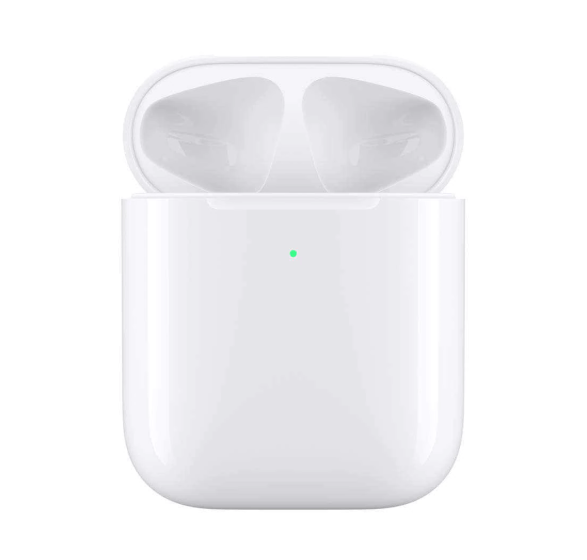
Прежде чем приступить к рассмотрению вариантов решения озвученной задачи, уделим некоторое внимание особенностям работы светодиодного индикатора статуса. Зная то, как он себя «ведет» в тех или иных условиях, можно получить общее представление об уровне заряда как наушников, так и их футляра.

Слева изображен кейс с возможностью беспроводной зарядки, справа – обычный. На первом интересующий нас индикатор статуса расположен на лицевой стороне корпуса, на втором – между отсеками для наушников.
Так, если АирПодс находятся внутри кейса, а его крышка открыта, светодиод будет отображать состояние аккумулятора наушников следующим образом:
Для того чтобы узнать, в каком состоянии находится заряд чехла, необходимо извлечь из него AirPods и далее ориентироваться на вышеописанное – зеленый цвет индикатора означает полный заряд, желтый – менее одного цикла, но уже для футляра, а этого, как известно, достаточно для того, чтобы несколько раз зарядить наушники.
Если заряд аккумулятора АирПодс в процессе их использования уменьшится до 10%, наушник издаст одиночный звуковой сигнал. При остатке 1-2% сигнал будет двойным, и практически сразу за ним последует отключение аксессуара. Рекомендуем не допускать подобных ситуаций и своевременно заряжать как наушники, так и кейс для них.
Теперь, когда мы ознакомились с косвенными признаками, позволяющими посмотреть уровень заряда АирПодси их футляра, перейдем к рассмотрению более информативных вариантов.
Вариант 1: Окно подключения
Если наушники находятся в кейсе, для просмотра заряда достаточно поднести его поближе к iPhone и открыть. Вы увидите необходимую информацию о состоянии аккумулятора AirPods и футляра. Если уровень заряда одного из наушников меньше, демонстрируемое на экране значение будет округлено до него.

Для того чтобы посмотреть состояние зарядка каждого наушника отдельно, извлеките любой из них – вы увидите информацию отдельно о левом и правом, а также о чехле.

Если извлечь из футляра оба АирПодс, но не вставлять их в уши, на экране айФон будет показан заряд каждого из них.

Такой вариант решения нашей задачи прост, удобен и достаточно информативен, но абсолютно не подходит для тех случаев, когда наушники используются в паре с iPhone или любым другим Apple-девайсом, то есть находятся в ушах.
Вариант 2: Специальный виджет
В iOS есть удобный экран с виджетами, одним из которых является «Элементы питания», отображающий информацию об уровне заряда iPhone и подключенных к нему беспроводных аксессуаров, в числе которых и AirPods.
- Находясь на первом из «домашних» экранов, сделайте свайп слева направо.
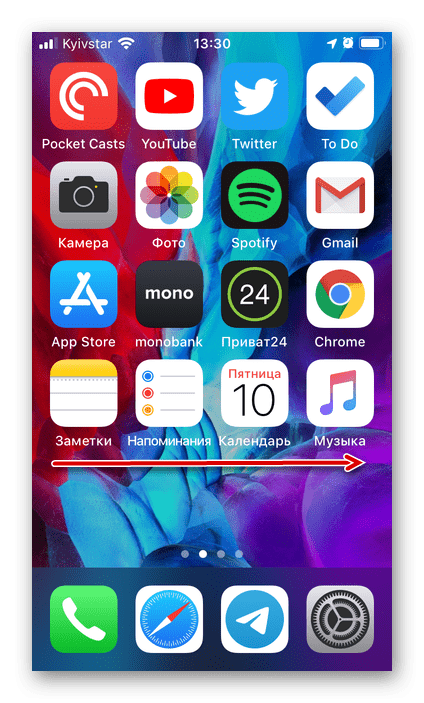
- По умолчанию необходимый нам виджет в этом разделе отсутствует, а потому сначала его потребуется добавить.

и тапните по расположенному слева от этого наименования плюсику.
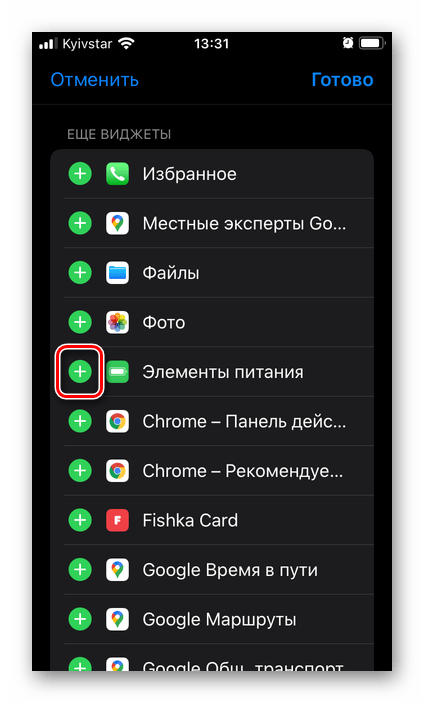
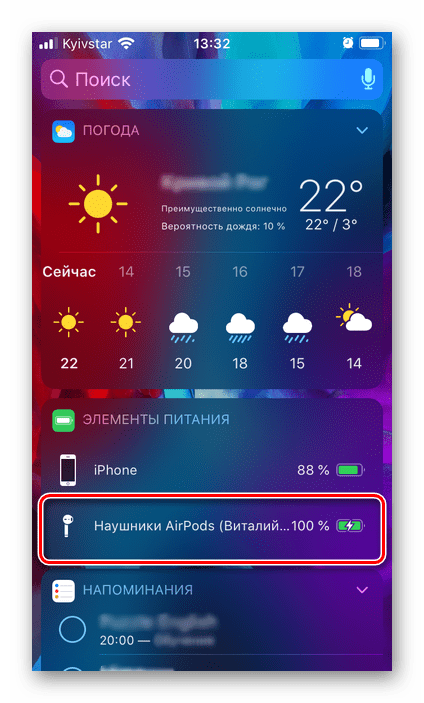
-
Если Аирподс находятся в кейсе и подключены к айФон, будет показан только заряд наушников, в обобщенном виде.
Вариант 3: «Пункт управления»
Узнать уровень заряда фирменных наушников Apple можно и в «Пункте управления», вызываемом смахиванием от нижней границы дисплея вверх. Открыв его, тапите по элементу управления устройствами воспроизведения, расположенном в правом верхнем углу мини-плеера. Отображение информации осуществляется практически по тому же принципу, что и в предыдущих случаях — если наушник или наушники используются, будет показан только их заряд, а для того, чтобы увидеть состояние кейса, нужно поместить в него один из аксессуаров.

Вариант 4: Обращение к Siri
Еще один способ просмотра уровня заряда AirPods на iPhone заключается в использовании встроенного в iOS голосового ассистента. Работает он как в том случае, когда наушники находятся в чехле, так и когда они используются (оба или хотя бы один).
- Любым удобным способом вызовите Сири.
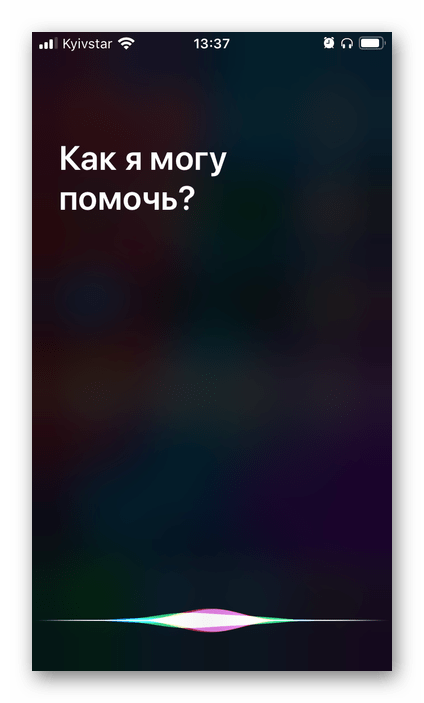
- Спросите ее «Какой заряд у AirPods?». Вы сразу же получите необходимую информацию.
- Если оба наушника находятся в ушах, отображается только их общий заряд.

- Если один наушник находится в кейсе, а второй в ухе, вы увидите состояние аккумулятора для каждого из элементов.

- Если футляр открыт и в нем находятся оба АирПодс, будет показан их общий заряд и отдельно чехла. С закрытым кейсом это тоже работает, но только если аксессуар недавно был подключен к смартфону.

- Если оба наушника находятся в ушах, отображается только их общий заряд.
- Получив необходимую информацию, можно закрыть окно управления голосовым ассистентом.
Этот способ просмотра уровня заряда беспроводного аксессуара такой же информативный, как и рассмотренные выше, и требует соблюдения тех же нюансов.
Теперь вы знаете, как посмотреть заряд AirPods на iPhone. Оптимальным решением является использование виджета «Элементы питания», необходимая информация в котором отображается всегда, если подключение активно. Но если вы, например, не хотите брать смартфон в руки, не составит труда обратиться за помощью к Siri, тем более что на один из наушников можно назначить команду для ее вызова – двойное касание.
11 способов проверить заряд батареи на AirPods, AirPods Pro, AirPods Max
Если вы владелец AirPods, то знаете звук постепенно ослабевающих коротких гудков. Он означает, что беспроводные наушники близки к разрядке. Кроме этого звука не совсем понятно, как проверить уровень заряда наушников AirPods, AirPods Pro или AirPods Pro Max. В этой статье мы расскажем, как делается проверка.
Модели AirPods работают с множеством различных устройств и поэтому существует множество способов проверить уровень заряда их батареи. Независимо от того, слушаете ли вы AirPods, AirPods Pro или AirPods Max на своём iPhone, iPad, Mac, Apple Watch или даже на Android, вы всегда можете легко узнать, сколько энергии осталось в ваших беспроводных наушниках.
Вариант 1. Откройте чехол (AirPods, AirPods Pro)
Когда AirPods или AirPods Pro лежат в футляре, можно узнать уровень заряда с помощью встроенной светодиодной подсветки. На обычных AirPods индикатор находится на внешней стороне корпуса, прямо под отверстием крышки. На AirPods Pro вы найдёте его внутри корпуса между AirPods Pro.
Откройте чехол с AirPods или AirPods Pro и увидите один из двух цветов. Зелёный означает, что беспроводные наушники полностью заряжены, жёлтый означает, что они заряжаются. К сожалению, вы не узнаете процент оставшегося заряда батареи, когда цвет жёлтый, но есть другие способы узнать это.
AirPods заряжены/зелёный (слева); AirPods Pro заряжаются/желтый (справа)
Примечание: если вы откроете чехол без AirPods или AirPods Pro внутри, светодиодный индикатор сообщит о состоянии самого чехла. Если он зелёный, чехол полностью заряжен; жёлтый означает, что осталось менее одного полного заряда.
Вариант 2. Нажмите кнопку управления шумом (AirPods Max)
В отличие от AirPods и AirPods Pro, у AirPods Max нет зарядного футляра. Вместо этого в правый наушник встроен светодиод, который также использует зелёный и жёлтый цвета в качестве индикаторов. Индикатор находится рядом с портом зарядки и вы можете увидеть его после нажатия кнопки управления шумом. Значение зависит от того, заряжаете ли вы сейчас AirPods Max или нет.
- Не подключены к источнику питания: индикатор станет зелёным, если уровень заряда наушников составляет не менее 15%. Вы увидите жёлтый цвет, когда батарея заряжена менее чем на 15%.
- Подключены к источнику питания: индикатор становится зелёным, когда наушники заряжены не менее чем на 95%. Жёлтый индикатор загорается, когда наушники заряжены менее чем на 95%.
Вариант 3. Подойдите ближе к своему устройству на iOS (AirPods, AirPods Pro)
Когда вы открываете чехол AirPods или AirPods Pro рядом с iPad, iPhone или iPod touch, на экране появляется окно состояния заряда. Это всплывающее окно показывает процент заряда батареи для левого и правого AirPods или AirPods Pro вместе, а также процент заряда чехла.
Вариант 4. Подойдите ближе к своему устройству на iOS (AirPods Max)
Как и в случае с AirPods и AirPods Pro, вы можете поместить AirPods Max рядом с iPad, iPhone или iPod touch, чтобы увидеть текущий уровень заряда аккумулятора. Если окно состояния заряда не появляется на экране, когда два устройства находятся рядом, нажмите кнопку управления шумом на AirPods Max, которая должна запустить проверку.
Вариант 5. Нажмите кнопку AirPlay (все модели AirPods)
На iOS и iPadOS в окнах «Сейчас воспроизводится» есть значок AirPlay 2 для выбора аудиовыхода. Если вы коснётесь значка, когда к вашему устройству подключены AirPods, AirPods Pro или AirPods Max, увидите на экране процент оставшегося заряда батареи.
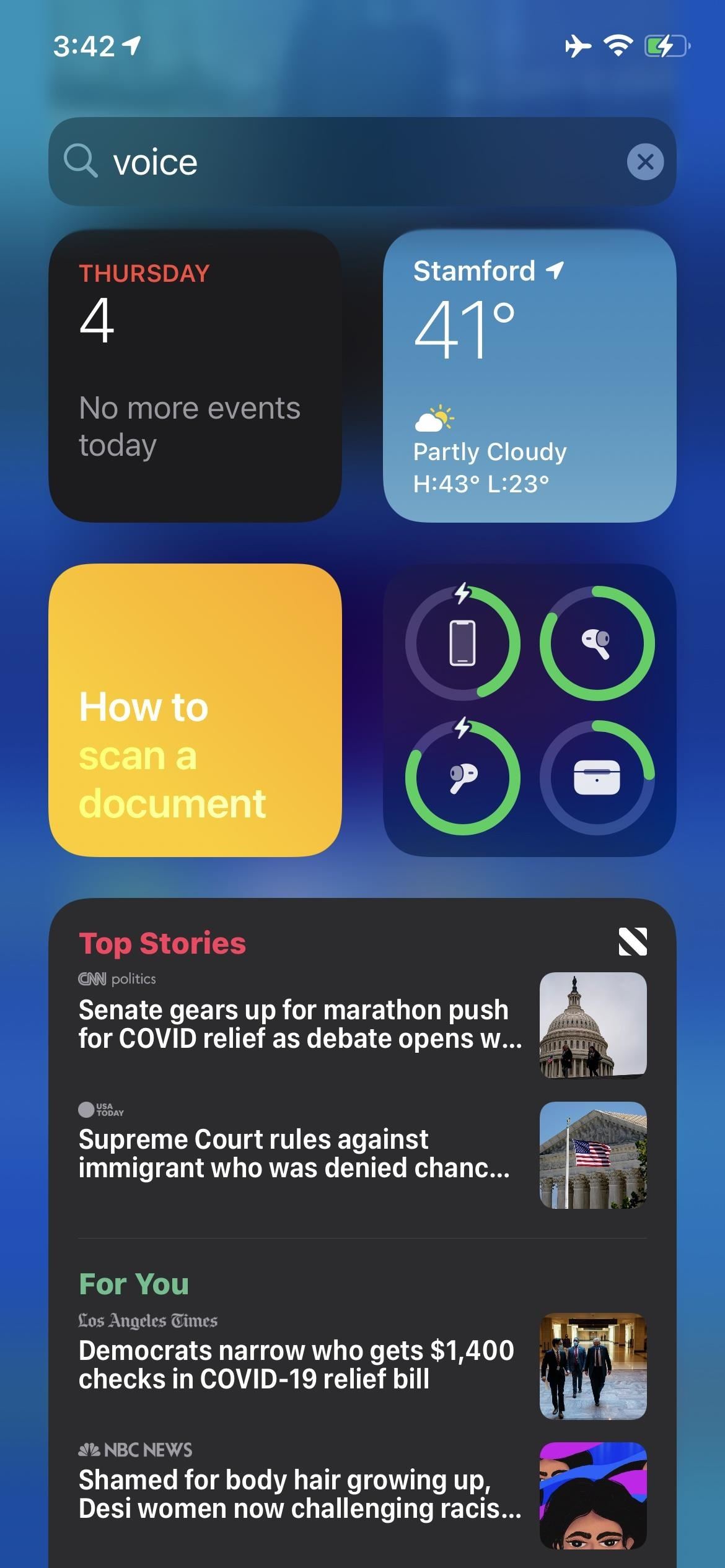
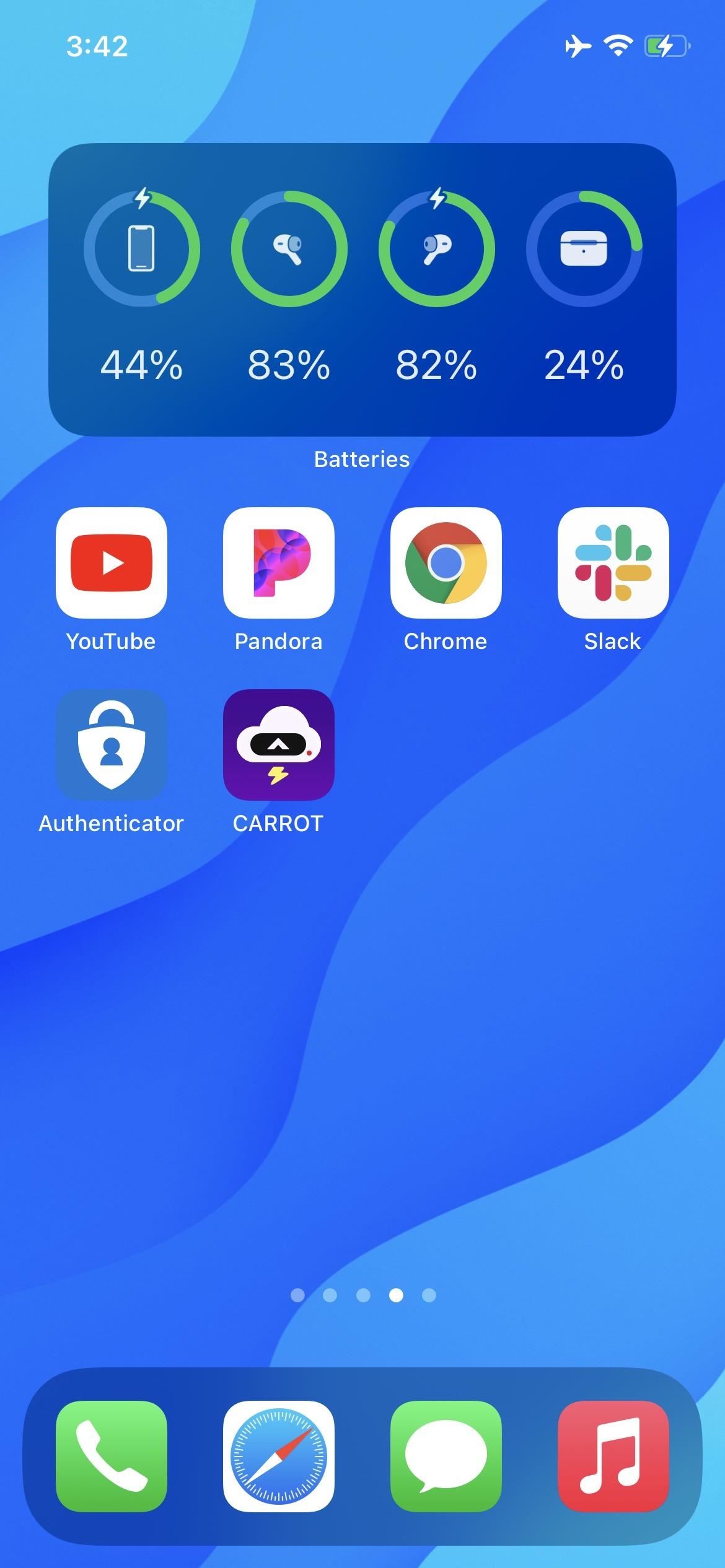
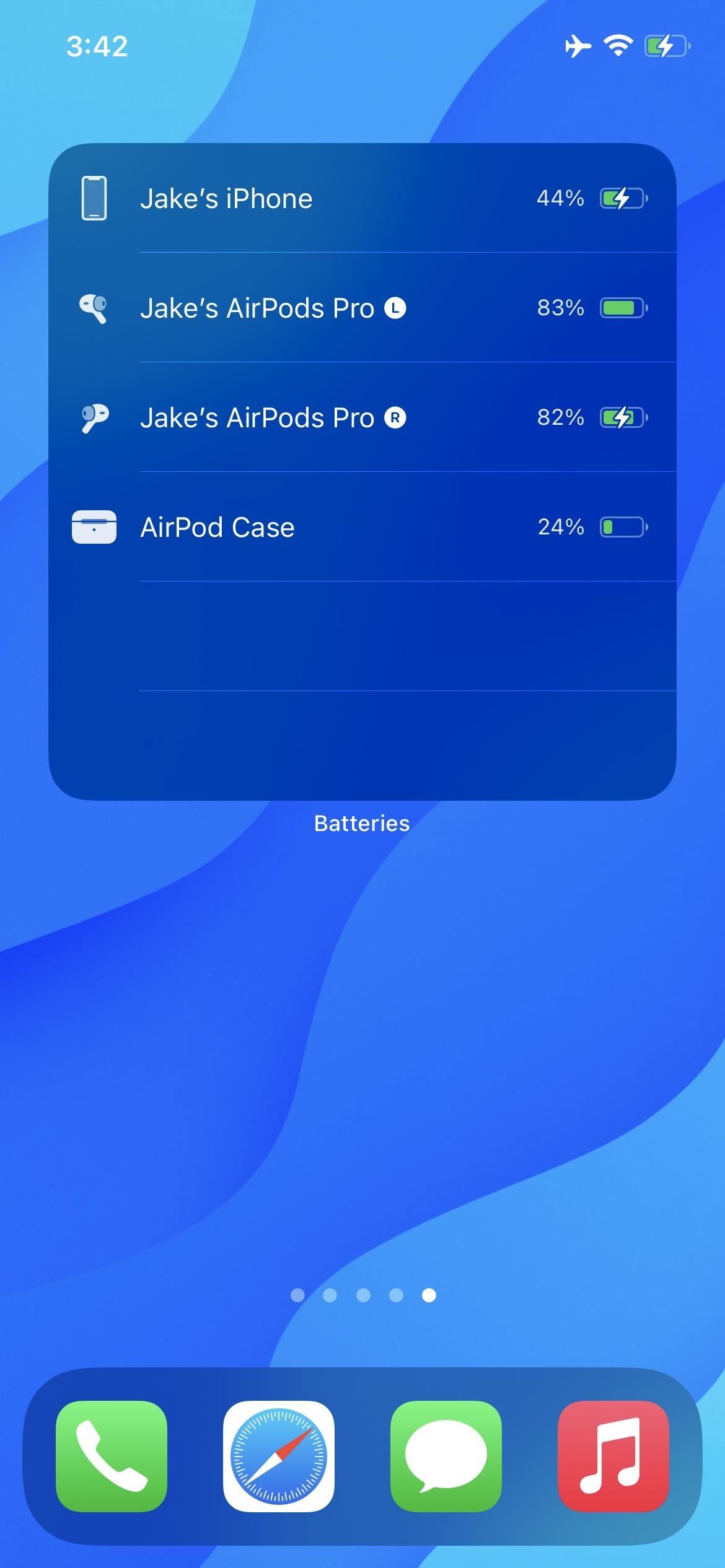
Вариант 6. Используйте виджет батареи (все модели AirPods)
Частью новых виджетов домашнего экрана в iOS 14 и iPadOS 14, которые есть и на экране блокировки, является обновлённый виджет батареи. Он показывает процент оставшегося заряда батареи для iPad, iPhone или iPod touch, а также подключенных аксессуаров с поддержкой этой возможности.
- Маленький виджет: кружок окружает ярлык AirPods, AirPods Pro или AirPod Max, а заполненный зелёный цвет представляет собой долю оставшегося заряда. Конкретный процент здесь не отображается, в отличие от другого виджета.
- Средние и большие виджеты: работают так же, как маленький виджет, но показывают и точный процент заряда батареи слева от ярлыков.
Вариант 7. Используйте стороннее приложение для iOS / iPadOS (все модели AirPods)
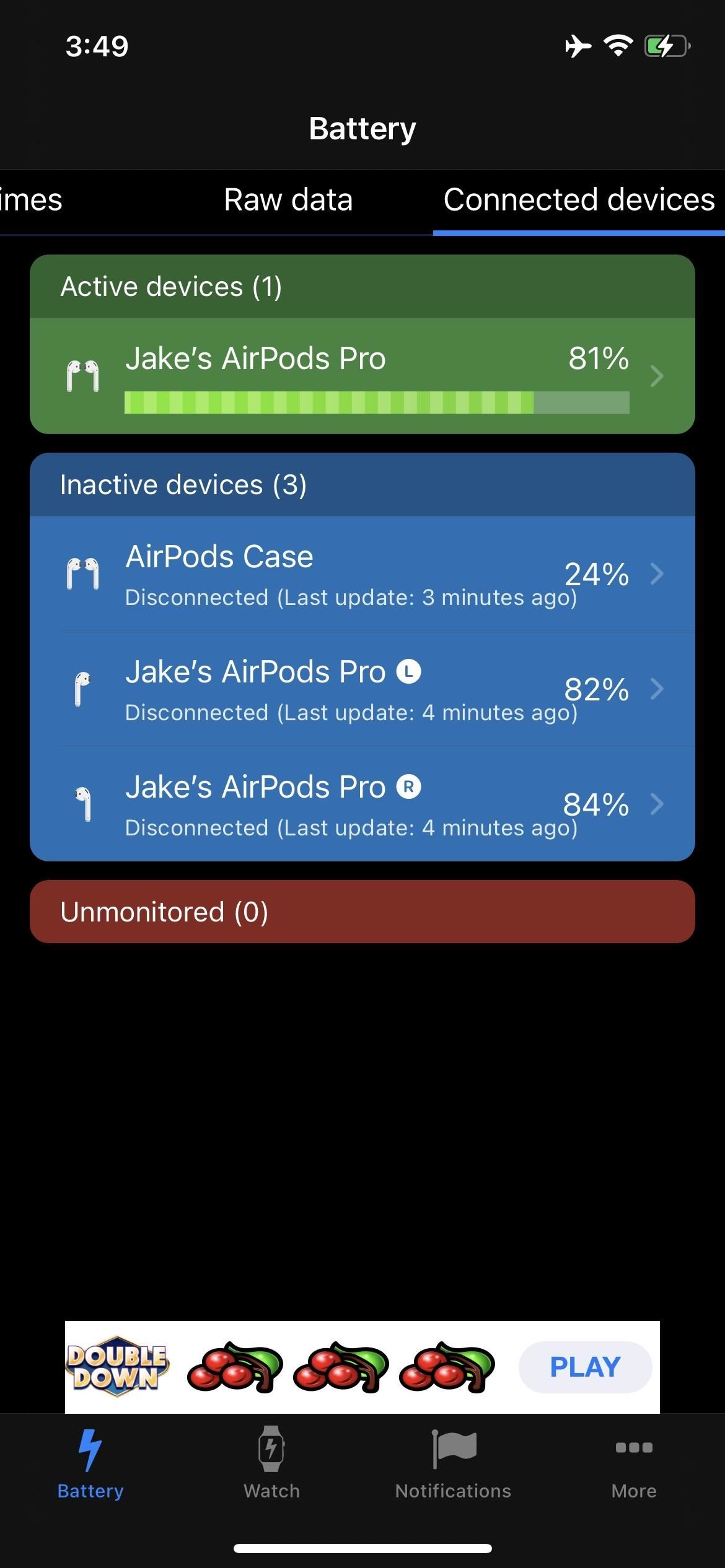
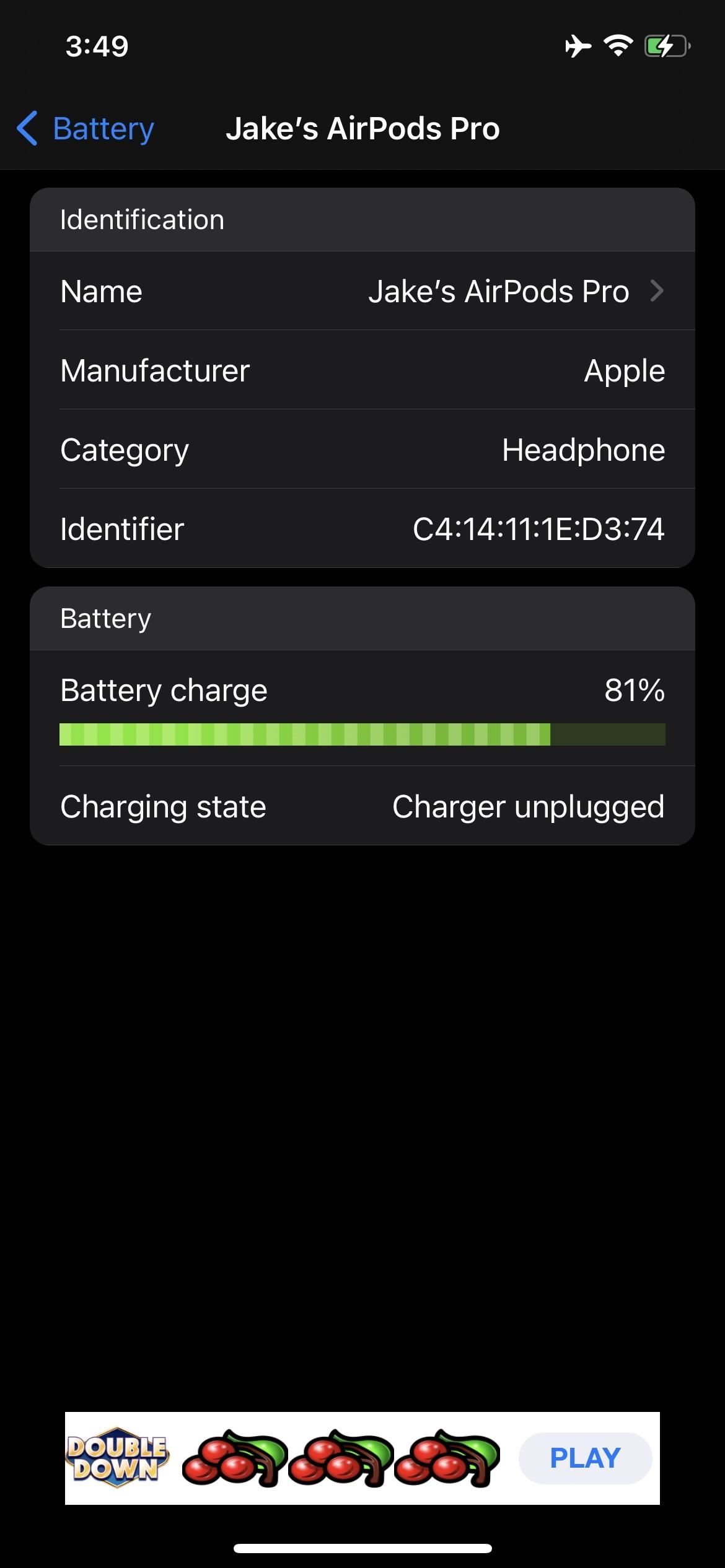
Методы по умолчанию в iOS и iPadOS для проверки уровня заряда батареи AirPods, AirPods Pro или AirPods Max могут быть недостаточно хороши. Стороннее приложение может обеспечить больше возможностей. Эти специальные приложения, такие как Battery Life, обычно показывают гораздо больше информации о батарее, чем стандартные приложения Apple.
Убедитесь, что приложение показывает уровень заряда AirPods, AirPods Pro или AirPods Max, а не только устройства на iOS или iPadOS. Многие приложения для аккумуляторов в App Store ориентированы только на устройства на iOS или iPadOS.
Вариант 8. Используйте приложение для Android (все модели AirPods)
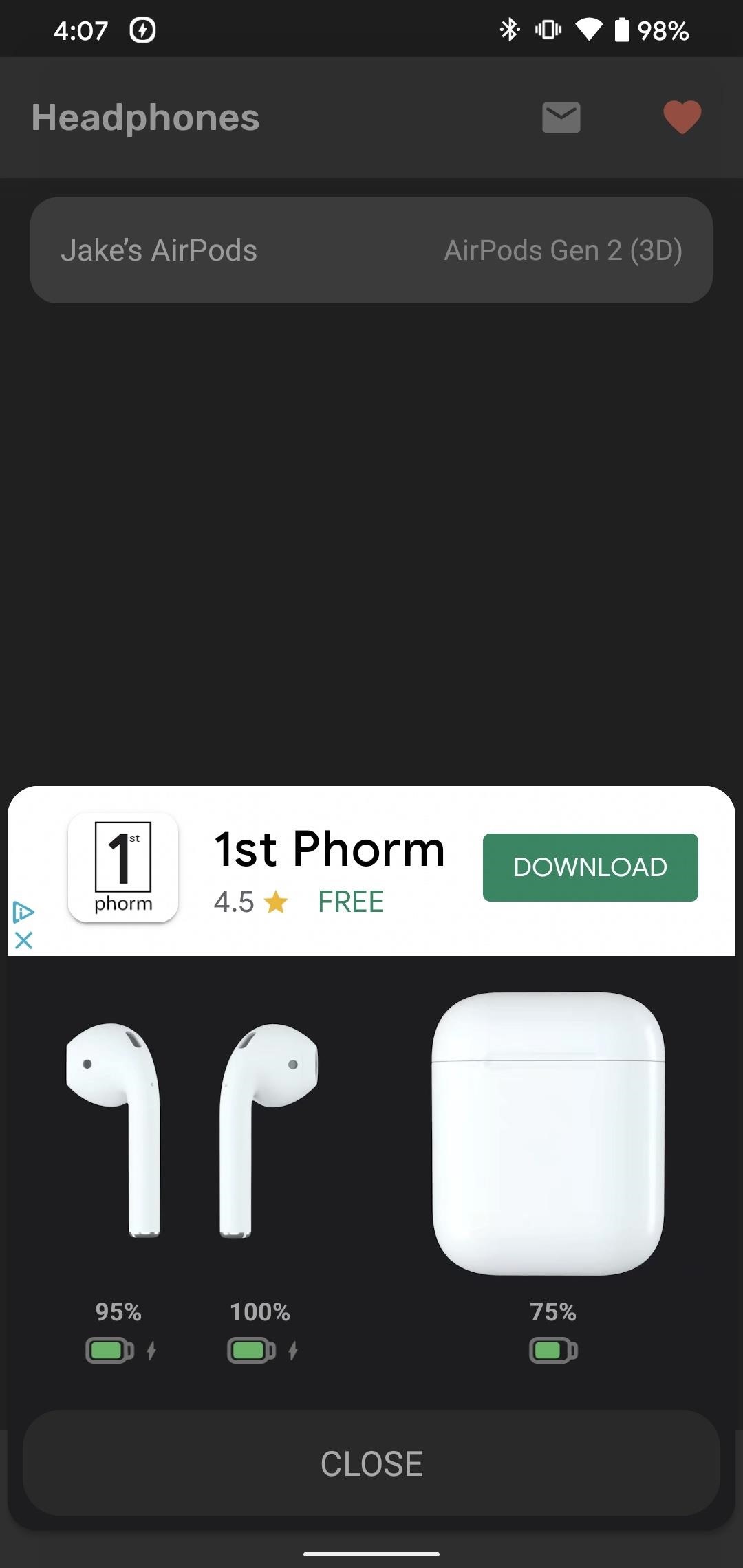
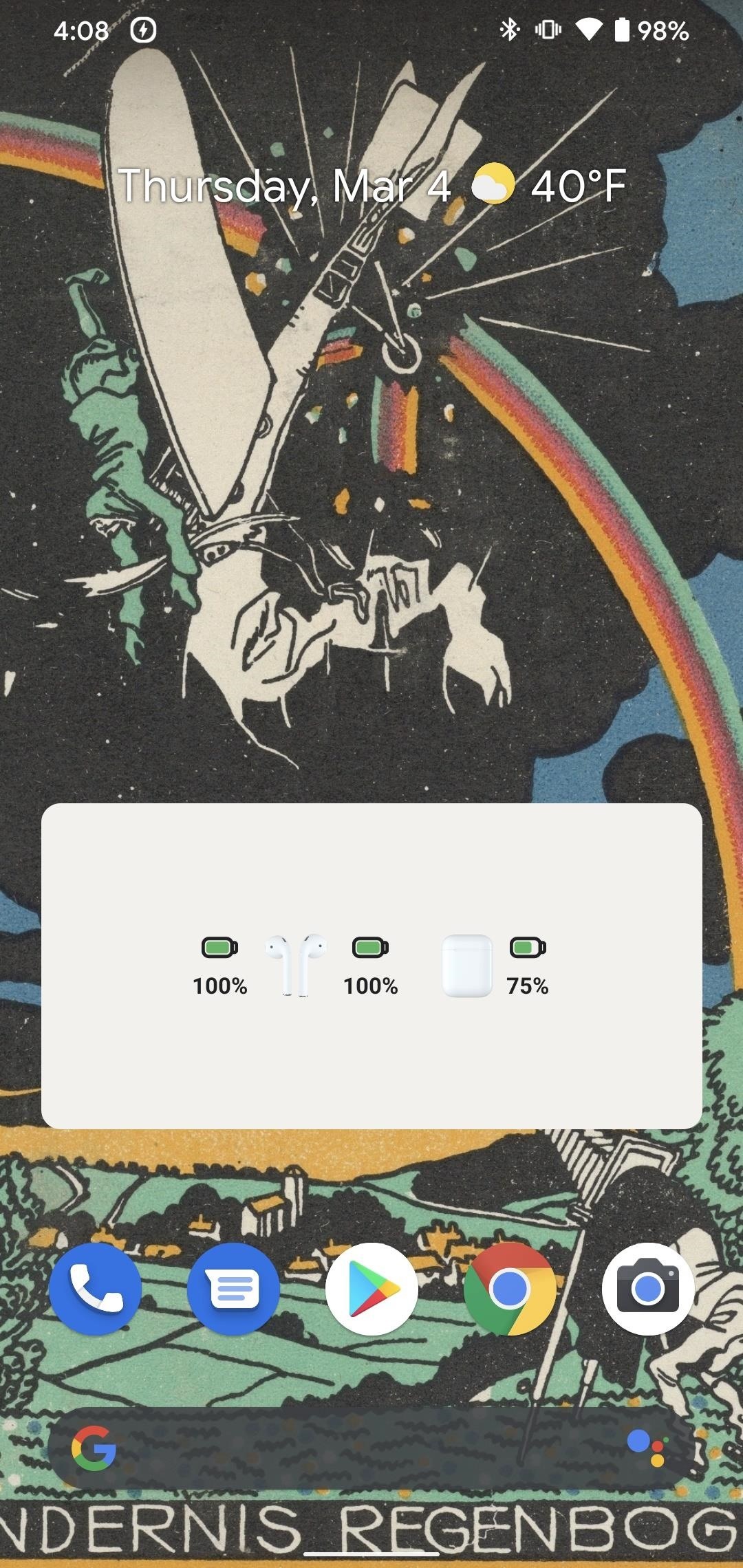
Если у вас есть устройство на Android, вы не можете использовать ни один из вышеперечисленных методов, применимых к iOS и iPadOS. Помочь смогут приложения для Android. Хотя было бы неплохо, если бы Apple сделала собственное приложение для батарей для Android, эти варианты тоже справляются со своей задачей.
Такие приложения, как AirBattery, PodAir и MaterialPods, могут показать уровень заряда батареи ваших левых и правых AirPods, AirPods Pro или AirPods Max, а также зарядного футляра. Вы даже можете установить виджет на главном экране, чтобы проверять время автономной работы, не открывая приложение.
Вариант 9. Спросите Siri (все модели AirPods)
Независимо от того, слушаете ли вы AirPods, AirPods Pro или AirPods Max на iPad, iPhone, iPod touch, Mac (macOS Sierra и новее) или даже на Apple Watch, вы можете попросить Siri сообщить, какой у аккумулятора уровень заряда. Вот некоторые из возможных способов заставить Siri дать информацию:
- Насколько заряжены мои AirPods Pro?
- Аккумулятор AirPods?
- Сколько осталось батареи AirPods Max?
- Сколько энергии осталось в моих AirPods?
- Процент заряда батареи AirPods?
Однако, если вы изменили имя AirPods, AirPods Pro или AirPods Max в настройках Bluetooth, Siri не сможет ответить и не сможет распознать заданное имя. По крайней мере, в последних тестах пользовательские имена не работают. Казалось бы, настраиваемое имя будет похоже на ярлык, где заголовок может быть ссылкой для Siri, но это не срабатывает.
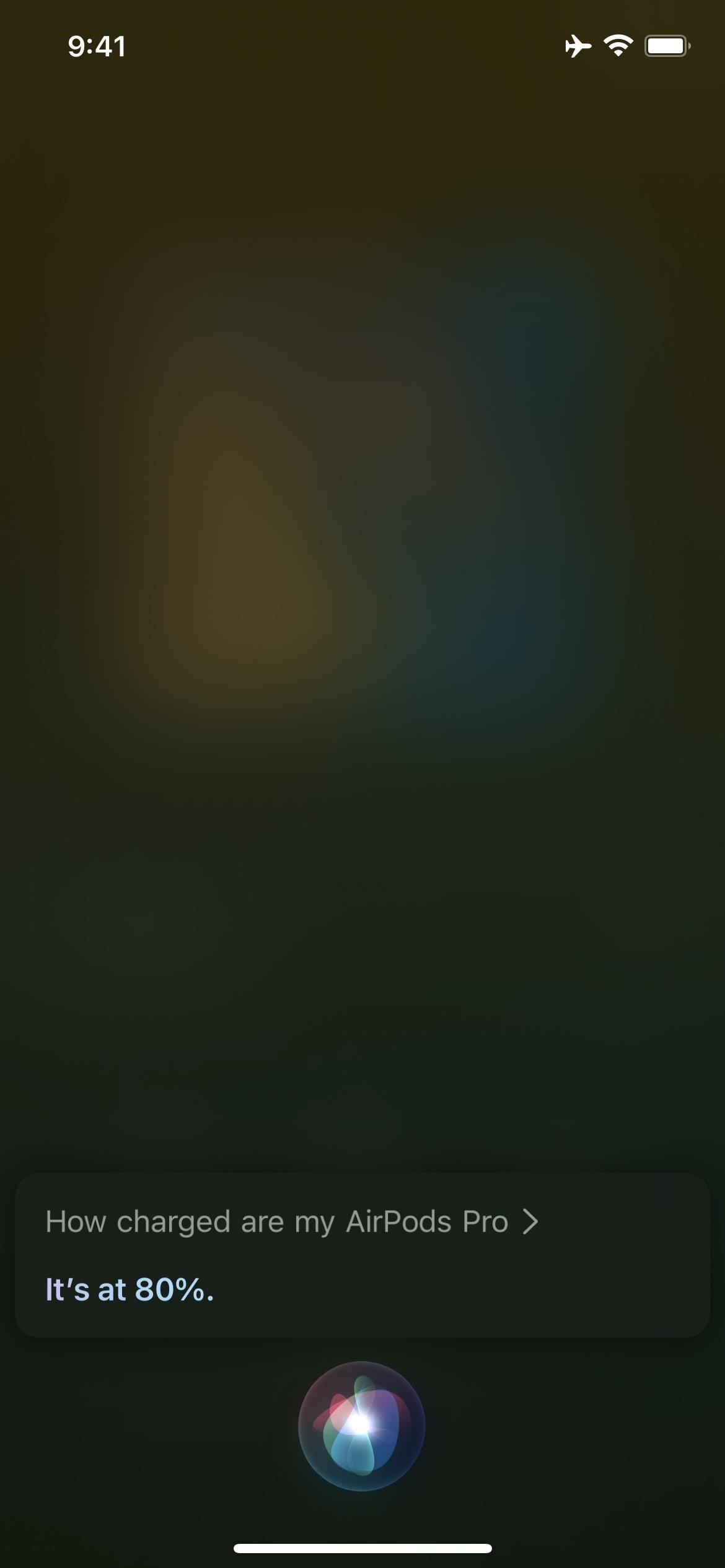
Вариант 10. Проверьте панель меню Mac (все модели AirPods)
Если вы используете AirPods, AirPods Pro или AirPods Max с MacBook или другим компьютером Mac, проверьте панель меню. Убедитесь, что они подключены. Чтобы узнать процент заряда батареи в macOS Big Sur и более поздних версиях, попробуйте одно из следующих действий:
- Нажмите на значок Центра управления в панели меню, затем выберите «Bluetooth».
- Нажмите на значок Центра управления в панели меню, затем выберите «Звук».
- Нажмите на значок Bluetooth в панели меню.
- Нажмите на значок Звук в панели меню.
Если вы не видите последние два параметра в панели меню, откройте «Системные настройки», нажмите «Док и панель меню», затем убедитесь, что для «Bluetooth» и «Звуки» установлен флажок «Показать в панели меню». Вы также можете выбрать «Звук» или «Bluetooth» непосредственно в Системных настройках, а затем установить флажок «Показывать громкость в панели меню» или «Показывать Bluetooth в панели меню» соответственно.
В более старых версиях macOS по умолчанию вы должны видеть значки Bluetooth и Звук в панели меню. Если нет, вы можете перейти в «Системные настройки», затем «Звук» или «Bluetooth» и установить флажок «Показывать громкость в панели меню» или «Показывать Bluetooth в панели меню» соответственно.
Вариант 11. Проверьте Apple Watch (все модели AirPods)
Если наушники подключены к часам Apple Watch, на циферблате проведите вверх от нижней части дисплея, чтобы открыть Центр управления, затем нажмите на процент заряда батареи. На этой странице вы увидите не только уровень заряда батареи Apple Watch, но и уровень заряда AirPods, AirPods Pro или AirPods Max.
Об авторе
Александр
Специалист по информационной безопасности с 10-ти летним опытом. Отец троих детей. Независимый консультант по вопросам кибер безопасности. 6 лет опыта интеграции решений кибербезопасности с другими продуктами в существующих инфраструктурах на корпоративном уровне.
Как посмотреть уровень заряда AirPods и их футляра: 6 способов
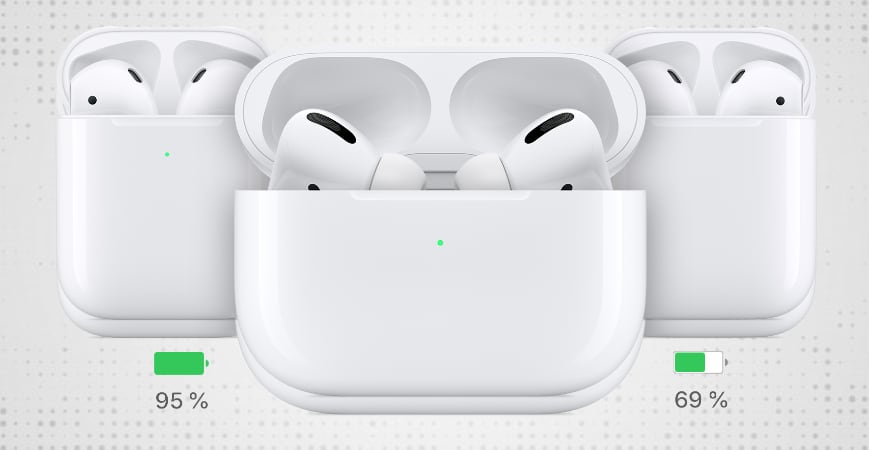
Это инструкция как посмотреть заряд Airpods Pro и обычных AirPods 2 или 1 поколения. Узнать его можно с помощью индикатора футляра, через интерфейс iOS (iPhone, iPad, iPod touch), на Apple Watch и компьютерах Mac.
Индикатор на зарядном футляре
На любом оригинальном футляре есть светодиодный индикатор статуса. Его расположение зависит от вида кейса:
- С возможностью беспроводной зарядки — входит в комплект AirPods Pro и 2 поколения (выпускаются с 2019 года). Мы недавно писали чем они отличаются.
- С зарядкой только через lighting — поставляется с наушниками Apple 1-2 поколения (к ним можно докупить футляр с беспроводной зарядкой).
Когда наушники вставлены в футляр, а его крышка открыта, светодиодный индикатор показывает состояние аккумуляторов AirPods:
- Зелёный цвет означает, что аккумулятор полностью заряжен.
- Жёлтый показывает остаток менее одного цикла.
Чтобы посмотреть заряд чехла AirPods, нужно извлечь из него наушники и не закрывать крышку. Зелёный индикатор показывает полный аккумулятор кейса, жёлтый — что осталось менее 1 цикла (полностью заряженного аккумулятора футляра хватает на несколько циклов зарядки наушников).
При низком заряде аккумулятора наушник AirPods воспроизводит одиночный звуковой сигнал (остаток около 10%). Перед выключением он издаст двойной звуковой сигнал (остаток 1-2%), после чего практически сразу выключится.
Информативность этого способа довольно низкая. Поэтому рассмотрим несколько способов, как посмотреть уровень заряда AirPods на iPhone, iPad, iPod, Apple Watch или Mac с точностью до 1%.
Как проверить заряд на iPhone, iPad или iPod
Посмотреть состояние заряда Airpods Pro, 2 или первого поколения очень просто. Для этого:
- Откройте крышку футляра с наушниками внутри и поднесите кейс ближе к iPhone, iPad или iPod.
- Через пару секунд на экране появится информация о состоянии наушников и футляра. Если у одного из наушников заряд меньше, то цифра на экране будет округлена до его состояния (левое изображение).
- Извлеките любой наушник из кейса — на экране появится состояние правого и левого AirPods отдельно (изображение по центру).
Если вынуть оба устройства из футляра, вы увидите состояние только их аккумуляторов (правое изображение).
Этот метод хорош, когда вы не используете AirPods и они лежат в кейсе. Узнать уровень заряда работающих наушников поможет виджет «Элементы питания».
Виджет «Элементы питания» на iOS
Виджет «Элементы питания» позволяет в любой момент посмотреть оставшееся время автономной работы сопряжённых с iPhone, iPad или iPod устройств, включая Apple Watch.
Воспользоваться виджетом очень просто:
- Когда ваши Airpods подключены к устройству, смахните вправо и откроется экран с виджетами.
- По умолчанию виджет «Элементы питания» там отсутствует. Нажмите кнопку «Изменить», выберите виджет из списка и нажмите кнопку «Готово» в правом верхнем углу экрана.
- Виджет покажет общую информацию. Чтобы увидеть заряд чехла и отдельные показатели для левого и правого наушника, положите один из них в футляр.
Проверка с помощью Сири
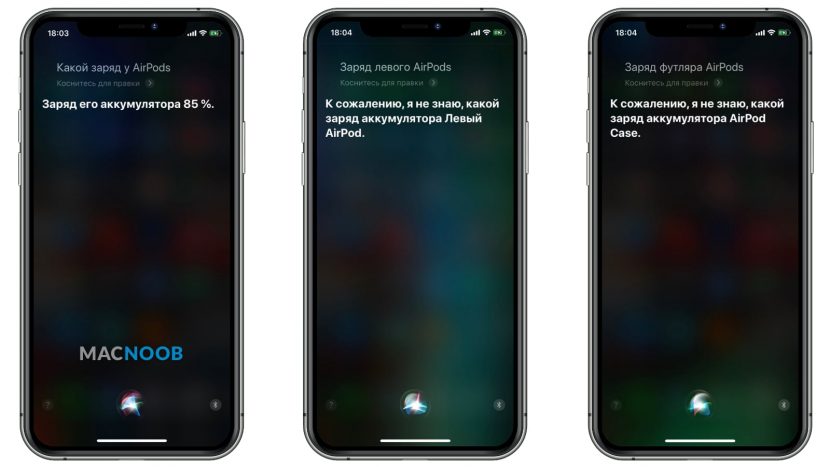
Виртуальный помощник тоже может помочь. Если спросить у Сири «Какой заряд у AirPods?», она озвучит количество оставшихся процентов и покажет его на экране. Отдельно по правому, левому или кейсу помощница не подскажет.
Смотрим остаток заряда через Mac
Владельцам MacBook, iMac и Mac Pro на macOS, доступен удобный способ проверки состояния аккумулятора правого или левого AirPods, а также их футляра.
- Извлеките наушники из зарядного кейса.
- Нажмите значок Bluetooth в строке меню, подключите их к Mac.
- Теперь нажатием на значок Bluetooth можно смотреть уровень заряда правого, левого наушников и их футляра.
Состояние заряда наушников на Apple Watch
Независимо от того, подключены AirPods Pro, 2 или 1 к умным часам или другим устройствам, Apple Watch может показывать состояние аккумулятора наушников и чехла.
Для просмотра информации сделайте следующее:
- Проведите пальцем снизу вверх по циферблату часов, чтобы открыть Центр управления.
- Нажмите на иконку батареи Apple Watch.
- Пролистайте вниз до информации об остатке батареи AirPods и зарядного кейса.
Чтобы посмотреть информацию отдельно для левого, правого наушника либо кейса, положите один из них в футляр.
Выше мы рассмотрели 6 способов как проверить заряд AirPods Pro, 2 и 1 на iPhone, iPad, Mac и умных часах Apple Watch. Если вы знаете другие способы, обязательно пишите в комментариях.