СКИДКА (149р → 0р) Geekbench 6 – приложение для измерения производительности iPhone и iPad
Geekbench 6 является одним из самых популярных приложений для измерения быстродействия смартфонов, планшетов и компьютеров (симуляция физики, работа с графикой, вычислениями, шифрованием и т.д.). В состав утилиты включён ряд тестов, по результатам которых можно судить об эффективности работы микрочипа и ОЗУ.
В 2016 году бенчмарк-программа получила мобильную версию для того чтобы рядовые пользователи могли в любое время получить надежную информацию о производительности своего смартфона или планшета. Помимо решения для iOS, имеются также варианты утилиты для Mac, Windows, Linux и Android.
Интерфейс программы Geekbench 6 сведён к минимуму – присутствует лишь кнопка запуска теста (Run Benchmark). После нажатия на неё стартует процесс испытания устройства, результаты которого отображаются в отдельном окне.
Пример проверки производительности по тестам Geekbench 6 iPhone 8 Plus и iPhone 11 Pro Max:
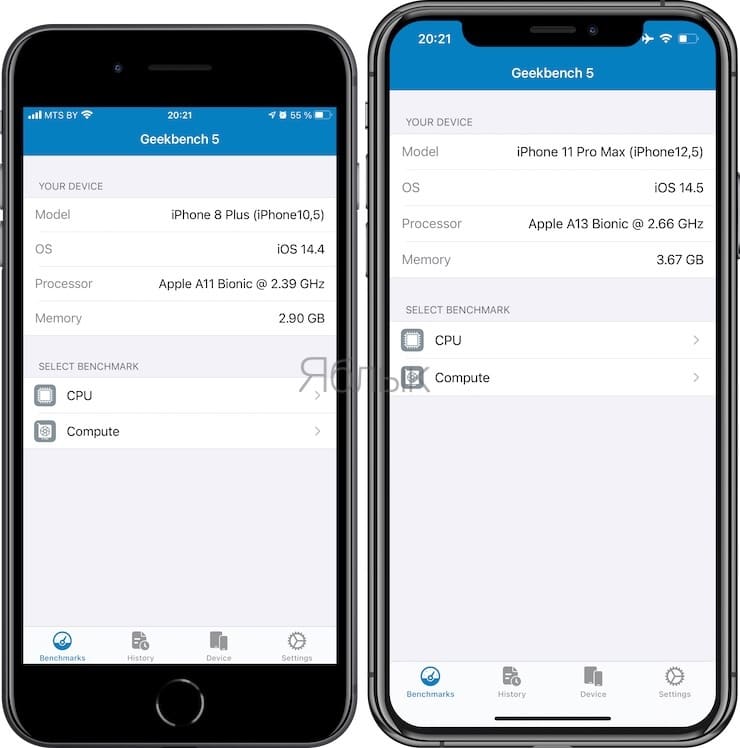
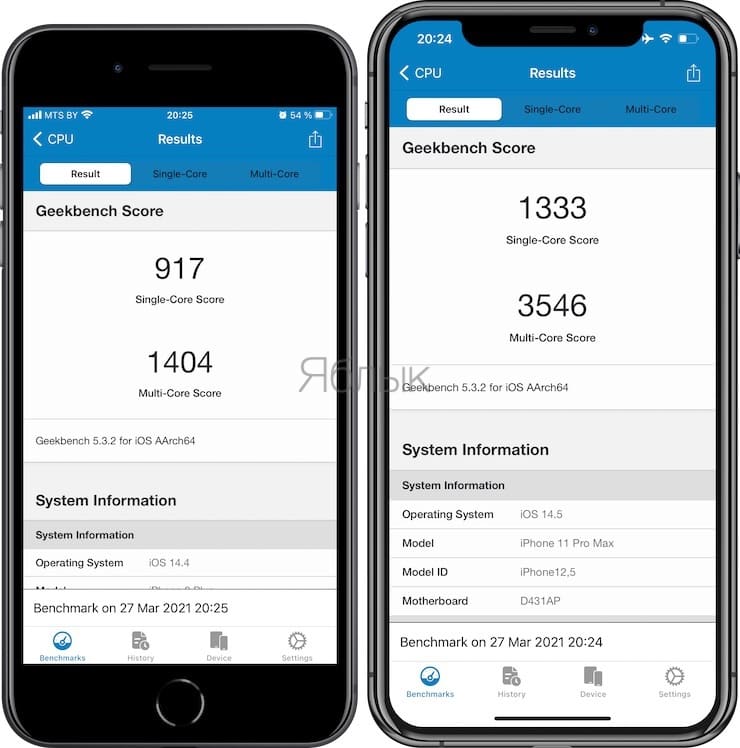
Как видно из теста, iPhone 8 Plus получил 917 балла в одноядерном тесте и всего 1 404 в многоядерном, тогда как, iPhone 11 Pro Max – 1 333 и 3 546 баллов соответственно.
В свежем обновлении приложения разработчики добавили новые тесты, измеряющих показатели системы и качество работы чипа в реальных условиях. Посредством программы пользователь сможет узнать, насколько хорошо его устройство справится с задачами, требующими интенсивной работы микрочипа. Кроме того исправлены все предыдущие тесты, призванные стать более объективными.
Antutu
Кроме того, для измерения производительности iPhone и iPad вы можете воспользоваться другим бенчмарком – Antutu, который является одним из самых популярных для Android.
Приложение проведет тесты 3D-графики, RAM, CPU, GPU и скорости ввода /вывода данных и предоставит сравнительные таблицы с аналогичными характеристиками других устройств. Также в отдельном окне можно посмотреть детальные цифры по каждому тесту.
Как узнать производительность своего iPhone
Производительность смартфона, она же вычислительная мощность, или быстродействие — говорит о скорости работы устройства. Но как ее измерить на iPhone? Для этих целей существуют специальные приложения, которые принято называть синтетическими тестами, или бенчмарками. Потребность в измерить быстродействие может возникнуть в разных ситуациях, к примеру, чтобы убедиться в том, что смартфон исправен, для сравнения с другим смартфоном или просто из любопытства. Далее подробно рассмотрим как это сделать.

Что такое бенчмарки (синтетические тесты)
Принцип работы бенчмарков достаточно простой — они нагружают все системы устройства различными задачами, похожими на те, которые возникают в процессе реального использования, и при этом измеряют их быстродействие. Обычно проверяется производительность процессора при решении различных задач, видеочипа, оперативной памяти, постоянной памяти и т.д. На основе всех этих данных выставляется определенный условный балл.
Конечно, сами по себе эти баллы пользователю ничего не говорят. Но при сравнении этого показателя с показателями других смартфонов, можно сделать определенные выводы относительно производительности смартфона. Иногда бенчмарки даже указывают определенный рейтинг производительности смартфонов и место, которое занимает в нем ваше устройство.
Какие тесты проводят бенчмарки? Как правило, это обработка 3D графики в играх, скорость записи и чтения данных, обработка фото и видео, и т.д. Разработчики стараются максимально приблизить тесты к реальным задачам, которые приходится выполнять пользователям при повседневном использовании смартфона.

Надо сказать, что у каждого приложения имеется своя система баллов, не связанная с другими подобными приложениями. Кроме того, после обновления приложений, система выставления оценок может меняться. Поэтому, когда говорят о производительности смартфона в баллах, указывают не только название бенчмарка, которым она измерялась, но и его версию.
Как измерить производительность смартфона
В настоящее время существует множество различных бенчмарков, но наиболее популярными, которыми обычно пользуются блогеры и журналисты — это Antutu и Geekbench. Чтобы воспользоваться одним из этих приложений, выполните следующие действия:
- Зайдите в App Store, найдите интересующий бенчмарк, к примеру, Antutu, загрузите его и установите.
- Откройте приложение и запустите тестирование. Как правило кнопка находится на главном экране.
- Дождитесь, пока бенчмарк протестирует ваш смартфон. Это может занять несколько минут или даже больше.
По окончании этого процесса вы увидите результат тестирования. Как правило, бенчмарк указывает два значения — производительность при работе процессора в одноядерном режиме и многоядерном, то есть когда задействованы все ядра ЦП.

Почему синтетические тесты не показывают реальную производительность
Синтетические тесты дают представление о производительности в общих чертах, но не являются высокоточным показателем, дело в том, что производительность зависит не только от железа, но и программного обеспечения. Поэтому даже после установки апдейтов ОС iPhone может начинать работать быстрее или медленнее.
Кроме того, использование смартфона в повседневной жизни все же отличается от тестов, которые проводят бенчмарки. К примеру, если один смартфон, согласно синтетическим тестам в два раза мощнее другого, это не значит, что в реальной жизни он будет в два раза быстрее работать.
Тем не менее пользу синтетических тестов сложно переоценить. В первую очередь их рекомендуется проводить при покупке смартфона с рук. Это позволит не только выявить производительность, но и стабильность работы при максимальной нагрузке.
Хорошо, если проблемы будут обнаружены до покупки, но что делать, если вы заметили, что ваш смартфон во время теста выключается, показывает низкую производительность и т.д.? В таком случае р вы можете обратиться в наш сервисный центр, где наши специалисты выполнят диагностику, установят причины неисправности и быстро их устранять. Ознакомиться с ценами на ремонт iPhone вы можете прямо сейчас.
Как протестировать производительность iPhone и iPad

Многие пользователи, подробно изучая характеристики понравившегося гаджета, в первую очередь смотрят на его техническую составляющую. Но даже развернутая информация о начинке устройства не даст четкого понимания того, как аппарат будет вести себя на практике.
Именно поэтому стали так популярны синтетические тесты производительности, в ходе которых и выясняется реальная мощность конкретного девайса. Это очень показательный процесс, ведь если модель набирает большое количество баллов в популярном бенчмарке, то ее ценность возрастает в глазах рядового пользователя, который может при этом вовсе ничего не смыслить в железе.
Как это работает?
Синтетические тесты производительности перекочевали на мобильную платформу с персональных компьютеров. С тех пор как смартфоны массово стали оборудовать мощной вычислительной составляющей, появилась необходимость сравнения разных моделей.
Модели разные, а вот условия тестирования им необходимо создать одинаковые, ради чистоты и достоверности экспериментов. Определенное время теста, четко обозначенная нагрузка на каждый компонент: видеоускоритель, системную память, процессор. По аналогии с софтом для ПК (CPU-Z, GPU-Z, 3DMark) для мобильных устройств появились свои приложения, обеспечивающие требуемую загрузку железа в конкретных условиях. Ну а по сути своей бенчмарком является любой процесс, происходящий в одинаковых условиях на разных аппаратных платформах.
Нагрузка на процессор, ОЗУ или графический чип не обязательно должна быть экстремальной, но для достоверной оценки мощностей железа запускается достаточно тяжелый и ресурсоемкий процесс в рамках допустимой нормы. Переживать не стоит: начинка не сгорит, задняя крышка не поджарится. Все, что требуется от пользователя, – это скачать соответствующее приложение и запустить его на девайсе. Для чистоты эксперимента другие приложения лучше закрыть.
По итогам проведения десятков и сотен испытаний смартфонов у каждого приложения-бенчмарка образовалась собственная база данных, где и хранятся результаты синтетических тестов, пройденных каждым аппаратом. На их основе составляются своеобразные рейтинги производительности. Попасть на топ-позицию в таком рейтинге от авторитетного бенчмарка для любого современного девайса весьма престижно.
AnTuTu
AnTuTu Вenchmark – это, пожалуй, самое популярное и авторитетное приложение для тестирования производительности устройств на iOS и Android. Во всем мире утилитой пользуется свыше 100 млн человек.
Программа тестирует работу чипсета, ОЗУ, 2D и 3D графики, скорость записи и чтения накопителя, быстродействие при операциях с базами данных. Бонусные возможности – тест аккумулятора и стабильности функционирования ОС. В итоге можно посмотреть показатели каждого компонента твоего устройства в отдельности, а также увидеть общую оценку производительности.
Сопоставив полученные данные с собственной обширной базой результатов, AnTuTu расположит аппарат в своем рейтинге среди других устройств. Разумеется, чем больше виртуальных баллов набрал гаджет по результатам теста, тем лучше.
Geekbench 3
Geekbench 3 – еще один популярный кросс-платформенный бенчмарк. Утилита создает искусственные, но реалистичные условия загрузки аппаратной платформы устройства для выявления истинных возможностей производительности.
Отличительная особенность программы – тест процессора. Бенчмарк не только нагружает каждое ядро чипсета в отдельности, но и демонстрирует реальные результаты при одноядерном и многоядерном режимах работы.
3DMark
Утилита 3DMark известна, пожалуй, всем заядлым геймерам. Программа умеет имитировать реальный игровой процесс на ПК, позволяя тем самым грамотно нагрузить всю начинку компьютера и определить его реальную производительность.
Вовремя уловив тренд, создатели софта выпустили в свет мобильную версию своей разработки. В зависимости от тестируемого компонента и класса, к которому относится твое устройство, 3DMark предложит скачать и установить соответствующий тест, всего их доступно семь. Утилита инициирует максимально близкую к реальной ситуации загрузку центрального и графического процессоров, а в результате выносит собственный вердикт и предлагает сравнить результаты с другими устройствами, прошедшими испытания.
Как узнать производительность айфона
В нашем современном мире, где мобильные устройства играют такую важную роль в нашей повседневной жизни, никто не хочет столкнуться с проблемами лагов, зависаний и медленной работы своего iPhone. Проверка производительности вашего устройства может помочь вам выявить возможные проблемы и улучшить его работу. В этой статье рассмотрим 5 простых способов проверить производительность вашего iPhone.
1. Запустите тест производительности
Существуют различные приложения, которые позволяют вам провести тест производительности вашего iPhone. Они анализируют скорость работы процессора, объем доступной оперативной памяти и другие параметры, которые могут влиять на производительность. Такие тесты могут помочь вам определить, насколько хорошо ваш iPhone работает по сравнению с новыми моделями, а также обнаружить возможные проблемы.
2. Проверьте доступную память
Недостаточное количество свободной памяти может замедлить работу вашего iPhone. Проверьте объем доступной памяти, перейдя в раздел «Настройки» -> «Общие» -> «Использование памяти». Здесь вы увидите список всех установленных приложений и их размер. Удалите ненужные приложения и освободите место, чтобы улучшить производительность вашего устройства.
3. Очистите кэш
Кэш — это временные данные, которые хранятся для более быстрого доступа к приложениям и веб-страницам. Со временем кэш может накапливаться и занимать место на вашем устройстве, в результате чего оно начинает работать медленнее. Очистите кэш, перейдя в раздел «Настройки» -> «Сафари» -> «Очистить историю и данные веб-сайтов». Это поможет ускорить работу Safari и освободить память на вашем iPhone.
4. Удалите ненужные файлы и фотографии
Фотографии, видео и другие файлы могут занимать большое количество места на вашем iPhone. Удалите ненужные файлы и фотографии, чтобы освободить память и улучшить производительность устройства. Вы также можете использовать сервисы хранения в облаке, чтобы сохранить свои файлы и освободить место на устройстве.
5. Обновите программное обеспечение
Apple регулярно выпускает обновления для операционной системы iOS. Эти обновления содержат исправления ошибок и улучшения производительности. Убедитесь, что вы установили последнюю версию iOS на вашем устройстве, чтобы получить все возможные преимущества и улучшения производительности.
Как узнать скорость работы своего iPhone: 5 быстрых способов
1. Используйте встроенное приложение «Нативный тест производительности».
Ваш iPhone поставляется с встроенным приложением «Нативный тест производительности», которое позволяет вам проверить и оценить производительность вашего устройства. Для доступа к нему просто откройте приложение «Настройки», прокрутите вниз и нажмите на название вашей модели iPhone. Затем выберите «Общие» и «О программе». Там вы найдете подраздел «Тест производительности», который можно запустить для проверки работы вашего устройства.
2. Используйте сторонние приложения для проверки производительности.
В App Store есть множество сторонних приложений, которые предлагают проверить производительность вашего iPhone. Некоторые из них включают различные тесты, такие как тест скорости процессора, тест скорости считывания и записи данных, тест видео и т. д. Эти приложения могут быть полезны для получения более подробной информации о производительности вашего устройства.
3. Проверьте доступное пространство на вашем iPhone.
Недостаточное доступное пространство на вашем iPhone может повлиять на его производительность. Чтобы проверить, сколько свободного пространства у вас есть, откройте настройки и выберите «Общие», затем «iPhone Storage». Там вы увидите график, показывающий, сколько пространства занято, и сколько свободного пространства осталось. Если ваш iPhone заполнен более чем на 90%, рекомендуется освободить некоторое пространство, чтобы улучшить его производительность.
4. Отключите эффекты и анимации.
Ваш iPhone имеет различные анимации и эффекты, которые могут замедлить его производительность. Чтобы отключить эти эффекты, откройте настройки и выберите «Общие». Затем выберите «Доступность» и перейдите в раздел «Дисплей и размер текста». Включите «Упрощение движений», чтобы отключить некоторые анимации и эффекты, и улучшить общую производительность вашего iPhone.
5. Выполните перезагрузку или сброс настроек.
Если ваш iPhone по-прежнему работает медленно, перезагрузите его, нажав и удерживая кнопку питания, пока не появится ползунок для выключения. Затем перетащите ползунок вправо, чтобы выключить устройство. После того, как iPhone полностью выключится, включите его снова, удерживая кнопку питания. Если перезагрузка не помогает, вы можете попробовать сбросить настройки, открыв настройки, выбрав «Общие», затем «Сброс» и «Сброс всех настроек». Это вернет ваш iPhone к заводским настройкам, но поможет устранить возможные проблемы с производительностью.
Используйте бенчмарки для измерения производительности
Существует множество приложений, которые могут помочь вам провести бенчмарк вашего iPhone. Они могут измерять такие параметры, как скорость работы процессора, графическая производительность, скорость чтения и записи данных и другие важные характеристики. Некоторые из самых популярных приложений-бенчмарков включают Geekbench, AnTuTu и 3DMark.
Как только вы установите бенчмарк-приложение, вам нужно будет запустить тест и дождаться завершения процесса. По завершении вы получите детальный отчет о производительности вашего iPhone, который поможет вам узнать, выполняет ли ваше устройство задачи на должном уровне.
Использование бенчмарков позволяет сравнивать производительность различных моделей iPhone и определить, насколько новая модель отличается от предыдущих. Кроме того, бенчмарки могут помочь вам определить, какие приложения или задачи нагружают ваше устройство больше всего, и принять меры для оптимизации его работы.
Очистите память устройства от ненужных файлов
Очищение памяти вашего iPhone от ненужных файлов может значительно повысить его производительность. Чем больше свободного места на устройстве, тем быстрее и плавнее будут работать приложения и функции.
Вот несколько способов освободить память на iPhone:
- Удалите неиспользуемые приложения. Проверьте список приложений на вашем устройстве и удалите те, которые вам больше не нужны. Для удаления приложения просто удерживайте его иконку на главном экране, пока не появится кнопка «Удалить».
- Очистите кэш приложений. Некоторые приложения сохраняют временные файлы и другие данные, которые могут занимать много места. Вы можете очистить кэш приложений, открывая раздел «Настройки», выбирая «Общие» и «Хранилище iPhone». Здесь вы найдете список приложений и сможете удалить их временные файлы.
- Удалите ненужные фотографии и видео. Проверьте свою фотогалерею и удалите фотографии и видео, которые вам больше не нужны. Если у вас есть iCloud, вы также можете сохранить важные файлы в облаке и удалить их с устройства.
- Очистите сообщения и чаты. Проверьте свои сообщения и удалите ненужные диалоги и чаты. Зачастую они могут занимать много места. Откройте приложение «Сообщения», свайпните влево на ненужном чате и нажмите «Удалить».
- Используйте инструменты для очистки памяти. В App Store есть много приложений, которые помогают освободить память на вашем устройстве. Они могут удалять временные файлы, кэш и другие ненужные данные автоматически.
Память на iPhone — важный аспект его работы. Регулярное очищение ненужных файлов поможет вашему устройству работать гораздо более эффективно.
Включите режим экономии энергии для оптимизации работы
Если вы заметили, что производительность вашего iPhone начала снижаться или батарея быстро разряжается, включение режима экономии энергии может помочь оптимизировать работу устройства.
Режим экономии энергии позволяет снизить потребление ресурсов и увеличить автономность iPhone. При включении этого режима некоторые функции и анимации могут быть ограничены, однако это позволит вам продолжать использовать устройство даже при низком уровне заряда аккумулятора.
Чтобы включить режим экономии энергии, перейдите в настройки iPhone и выберите пункт «Батарея». Затем переключите режим экономии энергии в положение «Вкл».
Включение режима экономии энергии может:
- Снизить яркость экрана;
- Ограничить работу фоновых обновлений;
- Отключить эффекты переходов и анимацию;
- Ограничить радиоактивность мобильных сетей;
- Отключить автоматическую загрузку обновлений приложений.
Включение режима экономии энергии позволит вам продлить время автономной работы iPhone и улучшить его производительность.