Разбираемся, как работает Wi-Fi, почему не нужен мощный роутер и что реально влияет на работу сети
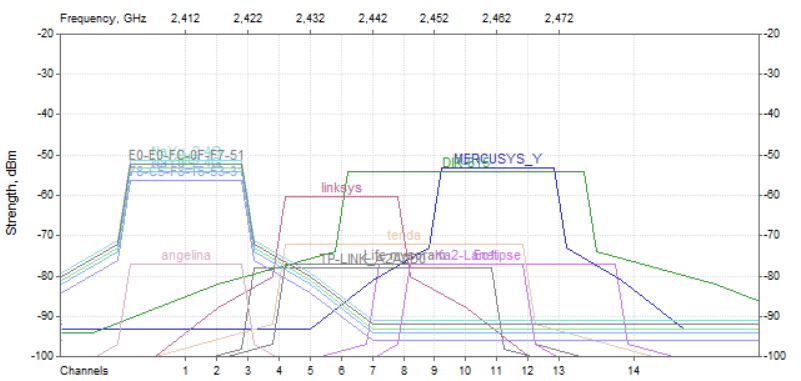
Итак, пусть изначально у нас есть некий стандартный роутер/точка доступа с официально разрешенными для нашей страны параметрами по мощности сигнала, который работает «в полную силу», то есть на мощности передатчика 100%. Напоминаю, это 23 дБм / 200 мВт в диапазоне 5ГГц или 20 дБм / 100 мВт в диапазоне 2,4 ГГц.
Примечание: единица измерения мощности беспроводного сигнала измеряется в дБм или мВт.
Излучаемый роутером/ТД сигнал распространяется вокруг, и попадает на приемные устройства, существенно ослабнув «по пути». Какой примерно сигнал мы имеем на стороне клиента (смартфона, планшета, ноутбука и т.д.)? Ну, к примеру, -50 дБм / 0.00001 мВт или -67 дБм / 0.0000002 мВт.
В то же время беспроводной клиент, который обычно представляет собой мобильное устройство, имеет задачу не только подключиться к сети, но и подольше проработать от батареи. Поэтому клиент не «выбрасывает» напрасно энергию в эфир. Мощность передатчика клиентов обычно находится на уровне 11-17 дБм (12.5-50 мВт). То есть, эта мощность в от 8 до 2 раз меньше, чем мощность сигнала роутера, если говорить об устройствах в 2,4 ГГц диапазоне.
реклама
При этом у беспроводных роутеров/ТД всегда есть CCA Threshold – порог слышимости сигнала, и если уровень сигнала не превышает этот порог, роутер/ТД считает его шумом. Предположим, этот порог — 82 дБм. Таким образом, наш условный роутер с 5 дБи антеннами будет работать с устройствами, уровень сигнала от которых в точке размещения роутера не менее -87 дБм (-87 дБм сигнал + 5 дБи коэффициент усиления антенны роутера = -82 дБм).
Примечание: разумеется, это чисто условный пример, в котором все параметры условно-типичные и даны для понимания ситуации; ваш роутер может иметь антенны с коэффициентом усиления отличающимся от 5 дБи, и иной порог, например — для определенного оборудования Ubiquiti в целом стабильная связь гарантируется при уровне сигнала до -70дБм; порог для сетей 5ГГц ниже чем для 2,4 ГГц даже на одном и том же оборудовании и т.п., но это нюансы, в которые мы углубляться не будем.
В целом для роутера и клиента можно руководствоваться простым правилом: при прочих равных условиях, сигнал теряет 6 дБ мощности (т.е. в 4 раза) при увеличении расстояния от передатчик в 2 раза.
Однако, как было сказано выше, мощность сигнала роутера/ТД обычно в 2-8 раз выше, чем на клиентах. И с отдалением от роутера/ТД неизбежно возникнет ситуация, когда клиент будет слышать сигнал роутера хорошо, а вот роутер будет слышать более слабый сигнал клиента на «грани» возможностей или не слышать вообще (так как уровень сигнала клиента будет опускаться за порог слышимости CCA Threshold). И возникнет странная ситуация, когда сигнал Wi-Fi от роутера на клиентском устройстве вроде бы ловится, но связи нет или она постоянно «отваливается».
реклама
Причина в асимметрии «силы» связи: к примеру, когда клиент мощностью 14 дБм слышит роутер/ТД на -84 дБм (-84 дБм + 2 дБи коэффициент усиления антенны клиента = условный порог слышимости -82 дБм), до роутера/ТД доходит сигнал от клиента лишь на уровне -90 дБм, что находится ниже порога слышимости. При указанных условиях беспроводная связь гарантированно оборвется.
То есть, в каналах беспроводной связи уже при типичных стандартных параметрах работы роутеров/ТД возникает существенная проблема со связью, вызванная асимметрией мощностей Wi-Fi излучателей. И если дополнительно поднять мощность сигнала на одной стороне (роутере/ТД), то проблема только усугубится. Перемещаясь с мобильными клиентами, вы все более часто будете сталкиваться с ситуацией, когда Wi-Fi роутер «теряет» устройства, и именно потому, что у него существенно более сильный сигнал. Клиент «услышит» роутер/ТД, а роутер клиента – нет. Вот почему серьезные производители оборудования не рекомендуют использовать Wi-Fi роутеры и точки доступа на максимальной мощности. Привожу в доказательство фрагмент презентации Cisco (с полной презентацией можно ознакомится здесь).
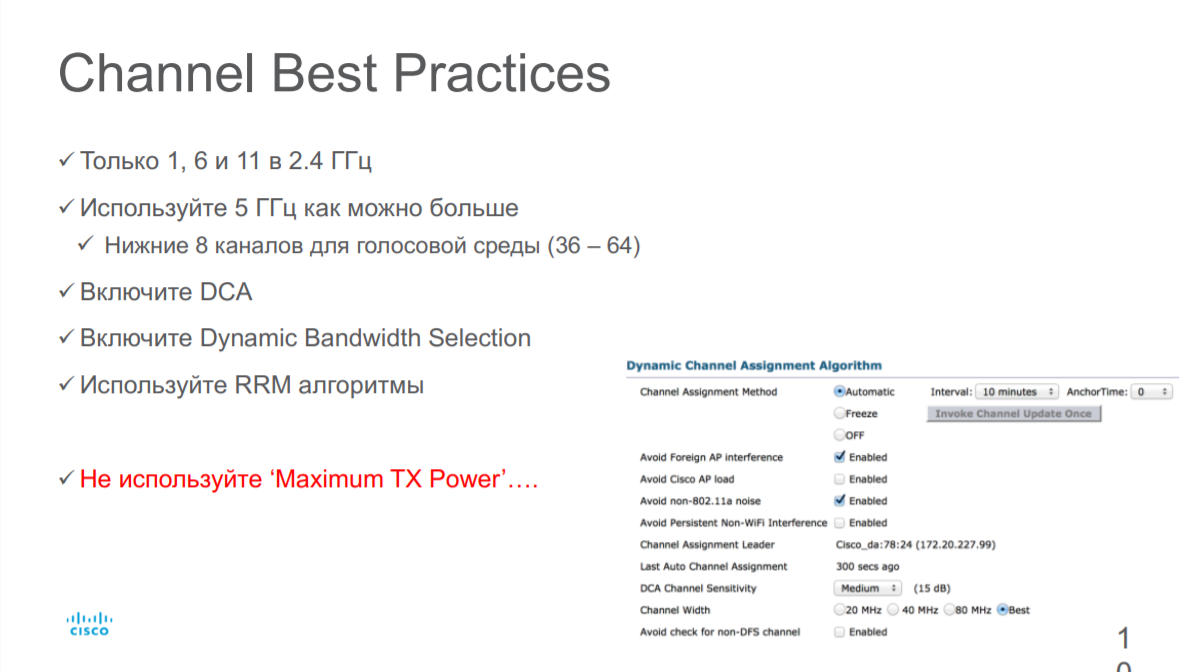
Даже наоборот, для устранения асимметрии и получения стабильной связи рекомендуется понизить мощность Wi-Fi передатчика в роутере/ТД.
Но если не мощность сигнала, то что же тогда определяет скорость и надежность Wi-Fi соединения?
Скорость подключения, которая ни о чем не говорит.
Скорость подключения по Wi-Fi определяют три параметра: тип модуляции, количество потоков (зависит от количества антенн) и ширина радиоканала.
Но «теоретическая» скорость подключения на основе вышеуказанных параметров имеет мало общего с реальной скоростью работы беспроводной сети. Что же оказывает влияние на эту скорость?
Дело в том, что модуляция в сети непостоянна. Самые прогрессивные модуляции на сегодня — 256 QAM и 1024 QAM (модуляция определяет, сколько бит передается в одном радиосимволе). Но! Эти плотные модуляции очень чувствительны к шуму. И достигаются они только при высоком соотношении сигнал/шум (SNR), когда клиент находится близко к Wi-Fi роутеру/ТД. С удалением от роутера/ТД растет шум, SNR падает, модуляция упрощается для надежности соединения и, как следствие – падает скорость связи. Плюс свою лепту в проблемы сети добавляет интерференция.
Интерференция и шум
Причиной коллизий из-за интерференции в Wi-Fi сетях являются беспроводные устройства, работающие на том же или близком канале. Это вполне могут быть соседские Wi-Fi устройства, а не ваши, и повлиять на их работу вы не сможете.
Примечание: в частности, поэтому рекомендуется использовать непересекающиеся каналы для соседних Wi-Fi роутеров; непересекающиеся каналы помогают избегать интерференции (хотя полностью проблему, конечно, не решают – проблемы растут по мере удаления от передатчиков).
Итак, интерференция – это помеха, вызываемая радиоволнами соседних Wi-Fi устройств.
Источником шума в беспроводных сетях являются не Wi-Fi устройства, использующие для работы тот же радиочастотный диапазон, что и Wi-Fi оборудование. Это различные Bluetooth устройства, 2,4ГГц и 5 ГГц ресиверы, радиотелефоны, микроволновые печи и другое оборудование.
Примечание: впрочем, поврежденные пакеты Wi-Fi и сигналы от устройств за пределами порога CCA Threshold тоже считаются шумами. Сигналы от Wi-Fi устройств, работающих отдаленно от роутера на том же канале, не считаются интерференцией, поскольку сигналы таких устройств не могут быть демодулированы.
Как уменьшить интерференцию и шум в Wi-Fi сети? Для домашнего пользователя я вижу только два варианта действий: перейти на другой канал и провести деагрегацию каналов. Так как объединение каналов уже само по себе ухудшает SNR: каждый дополнительный 20 MГЦ канал отнимает примерно 3dB у показателя SNR.
Примечание: уменьшение ширины канала в 10 раз увеличивает соотношение сигнал-шум в те же 10 раз. Вот почему в стандарте 802.11ax реализована идея разделения канала на дополнительные поднесущие. Сужение канала повышает соотношение сигнал/шум, что и дало возможность использовать прогрессивную кодировку 1024 QAM.
Но решающее влияние на быстродействие вашей сети будет оказывать не соотношение сигнал/шум, не интерференция как таковая, не мощность беспроводного сигнала, и уж тем более не количество беспроводных сетей вокруг, как ошибочно думают многие. Быстродействие вашей беспроводной сети будет в значительной степени определяться утилизацией канала. Ну, если вы живете не в тайге среди медведей, конечно. Там Wi-Fi каналы утлилизировать будет некому, кроме вас.
Проблемы утилизации
Что такое утилизация канала? И почему она сильно влияет на скорость работы Wi-Fi сети? Утилизация — это доля эфирного времени, которую занимают все работающие на данном канале устройства, и чьи сигналы могут быть демодулированы нашим Wi-Fi роутером/ТД, то есть энергия которых выше за CCA Threshold. По сути, пакеты нашей сети «втискиваются» в доступные узкие эфирные рамки между пакетами других сетей, работающих в этом же радиодиапазоне. Увы, но с максимальной производительностью наша беспроводная сеть работает лишь тогда, когда соседские сети на используемом канале не слишком активны или простаивают (а лучше всего – если они на нем отсутствуют). Вот почему настоятельно рекомендуется уходить на самые «незанятые» Wi-Fi радиоканалы. Там банально меньше «утилизаторов» сети.
Примечание: утилизация важна потому, что в Wi-Fi сетях доступ эфирному диапазону реализован по протоколу CSMA/CA (множественный доступ с контролем несущей и обнаружением коллизий), согласно которому беспроводные устройства периодически «слушают» свою частоту на канале, и если она занята, передача данных откладывается, а затем через некоторое время устройство снова делает попытку прослушивания частоты.
Отметим, что утилизация канала никак не влияет на отображаемую в системе скорость беспроводного подключения, но в то же время имеет огромное влияние на реальную практическую производительность беспроводной сети.
Живой пример: стоит одному из беспроводных пользователей поставить на закачку какой-нибудь крупный файл (не говоря уже о торрентах), не выставив разумных ограничений на темп загрузки, как скорость работы всех остальных пользователей на используемом таким юзером Wi-Fi канале существенно упадет, именно из-за утилизации канала. Причем неважно, подключены пользователи к этой же сети, или же к ближайшим сетям использующим тот же Wi-Fi канал. Более того, эффект негативно скажется и на соседних Wi-Fi каналах тоже.
Какой уровень утилизации канала может быть приемлем? Компания Cisco полагает что при утилизации канала более 80%, «ловить» в сети уже нечего. Нет, сеть, конечно, будет работать и при такой утилизации. Но о работе в чем-то близком к реалтайму речь уже не идет.

Низкая утилизация канала — отлично

Средняя утилизация канала — приемлемо
Примечание: не факт, что на канале, на котором меньше всего Wi-Fi сетей, самая низкая утилизация канала — все зависит от сценариев эксплуатации сетей. Установить канал(ы) с самой низкой утилизацией можно только эмпирическим путем.
Одним из эффективных средств уменьшения канальной утилизации (речь идет о средствах, доступных для домашних пользователей), являются: переход на другой канал, уменьшение количества подключенных клиентов в сети, особенно медленных (возможно стоит перевести их в отдельную сеть), уменьшения количества неподключенных Wi-Fi клиентов в зоне действия сети, а также — уменьшение радиуса действия беспроводного роутера, то есть уменьшение мощности передатчика (это отсечет самых дальних и медленных клиентов, которые долго занимают канал и «тормозят» сеть, а также дальние неподключенные устройства, которые регулярно отправляющие менеджмент-фреймы, в том числе не ваши устройства).
Примечание: для устранения конфликтов с соседними сетями Wi-Fi сейчас введен идентификатор BSS Color (Base Service Station), который помечает каждый пакет, что позволяет роутерам и клиентам определить, какие пакеты передаются от соседних сетей, и просто игнорировать их. Это снижает интерференцию от соседних беспроводных сетей и ускоряет передачу данных, но эта возможность доступна только в новейшем стандарте 802.11ах.
Итог
Как видим, использование роутера с большой мощностью Wi-Fi сигнала вовсе не означает, что ваша сеть будет работать лучше, станет надежнее или «дальнобойнее». Скорее наоборот. Чем более мощный Wi-Fi роутер/ТД и чем больше радиус его покрытия – тем больше интерференции и шумов такое устройство наловит, тем больше будет утилизация беспроводных каналов и меньше – производительность сети. Да еще и соседям такой гаджет будет создавать лишние помехи. Как-то так.
Как работают беспроводные маршрутизаторы и как их выбирать?
При этом к ним можно подключить большое количество компьютеров, смартфонов и прочих клиентских девайсов. В статье поговорим о том, как работают маршрутизаторы (https://e-server.com.ua/aktivnoe-setevoe/marshrutizatory) и каковы их характеристики. Читайте, чтобы выбрать оптимальный вариант для вашей сети.

Принцип работы вай-фай роутера
Чтобы маршрутизатор начал давать доступ в интернет, то к нему необходимо подключить кабель провайдера и/или USB-модем. Второй вариант возможет, если устройство оснащено соответствующим портом. Дальше необходима настройка Wi Fi роутера. Она осуществляется согласно инструкции от производителя. Как правило, в поисковую строку браузера вбивается ай пи адрес устройства (его можно отыскать в технической документации, на коробке или на наклейке на корпусе). Затем вводятся данные для входа (по умолчанию логин и пароль — admin) и в веб-интерфейсе уже осуществляется настройка маршрутизатора на работу с определенным провайдером, а затем — и настройка вай-фай сети.
Отметим, что к роутеру можно подключаться не только по вай-фай, а и по кабелю. После всех настроек девайс устанавливает соединение с интернетом и «делит» трафик сети между всеми подключенными к ней клиентскими устройствами.
Как выбрать роутер Wi-Fi?
Чтобы купить модель, которая подойдет для вашего дома или офиса, ориентируйтесь на 4 ключевые характеристики:
- Технологию подключения. Производители выпускают классические маршрутизаторы, которые подключаются к интернету по Ethernet-кабелю, но некоторые устройства оснащены дополнительными портами для оптоволоконных подключений (SFP, SFP+ интерфейсы) и подключения через 4G-модемы — для этого используется порт USB. Также это делает возможным использование услуг двух провайдеров и создания резервного интернет-подключения. Кстати, в USB можно вставить внешний накопитель или принтер. Это позволит управлять устройством через вай-фай с ПК или со смартфона.
- Максимальную скорость передачи данных. Речь идет и о проводном, и о беспроводном выходе в интернет. Выбору пользователей предоставляются модели, оснащенные 1-14 LAN портами со скоростью в 100 Мбит/с, 1 и 2,5 Гбит/с, а также 10 и 25 Гбит/с. Что касается вай-фая, то в зависимости от модели она может составлять от 300 Мбит/с до 4,8 Гбит/с.
- Частотный диапазон беспроводной сети. В основном, роутеры поддерживают диапазон в 2,4 или 2,4 и 5 ГГц. Двухдиапазонные модели популярнее, так как позволяют переключаться на более свободную частоту в 5 ГГц, что делает сигнал стабильнее и позволяет избежать потери скорости при большом количестве подключений. Есть устройства с 3 диапазонами — 2,4/5/5 ГГц, но они стоят дороже при прочих равных, потому пока не пользуются таким спросом.
- Антенны. Имеет значение и тип исполнения, и коэффициент усиления, и поддержка MIMO. Внешние антенны — это удобно, поскольку их можно направлять в нужную сторону, от коэффициента усиления (дБи) зависит мощность сигнала, а MIMO позволяет нескольким антеннам одновременно передавать данные по одному каналу, что обеспечивает качественный сигнал.
Имеет значение и бренд, под которым выпускается роутер. Надежными являются такие производители маршрутизаторов, как D-LINK, Keenetic, Linksys, MikroTik, TP-LINK, Ubiquiti и ZyXEL.
Что такое роутер и для чего он нужен: простыми словами о сложном
О том, что такое ВайФай роутер и для чего он нужен, написано немало статей — как для чайников, так и для более продвинутых пользователей. В нашем обзоре мы постарались не только собрать всю самую актуальную и важную информацию, но и изложить ее максимально простым и понятным языком.
ВайФай роутер — что это?
Итак, что такое роутер? ВайФай роутер — это устройство, обеспечивающее полноценный обмен данными между несколькими сетями или устройствами. Это может быть компьютер, ноутбук, смартфон, планшет, или даже телевизор с приставкой.
Как вы уже поняли с тем, что такое интернет роутер с WiFi и как он работает, разобраться несложно. Он создает сеть, объединяющую несколько устройств, сама сеть может быть двух видов:
- Локальной;
- С выходом в интернет.
Что касается того, зачем нужен беспроводной Вай-Фай роутер для дома и как работает оборудование – то мы готовы рассказать и об этом.
Его главная цель – распределение входящего сигнала между разными потребителями (например, планшетами или ноутбуками).
Гаджеты могут быть подключены как проводным способом через кабель, так и беспроводным способом по радиоканалу через Wi-Fi.
Принцип работы
Принцип работы Wi-Fi роутера предельно прост – он представляет собой последовательность действий:
- Сигнал предоставляет интернет-провайдер, с которым пользователи подписывают договор на оказание услуг;
- Провайдер является владельцем кабеля, подключаемого к устройству;
- Само оборудование – это посредник, оно принимает сигнал источника и передает его пользователям.

Передача сигнала происходит по определенному принципу, который называется таблицей маршрутизации. В нее входят:
- Список сетевых адресов;
- Параметры подключения – маски, шлюзы, метрики.
Эта таблица содержит в себе короткие пути к подключенным гаджетам, трафик при этом передается только активным пользователям.
Хотим напомнить вам о том, что Вай-Фай роутер для компьютера и маршрутизатор – это одно и то же. Оборудование носит два разных названия по причине двоякой транслитерации с анлийского языка – функционал устройства остается аналогичным. Подробнее об этом мы рассказываем в нашей статье.
Итак, мы наконец-то разобрались с тем, что такое роутер и как им пользоваться, простыми словами объяснили предназначение оборудования. А теперь давайте перейдем к тому, как он выглядит, и какие разъемы в нем существуют.
Порты и разъемы
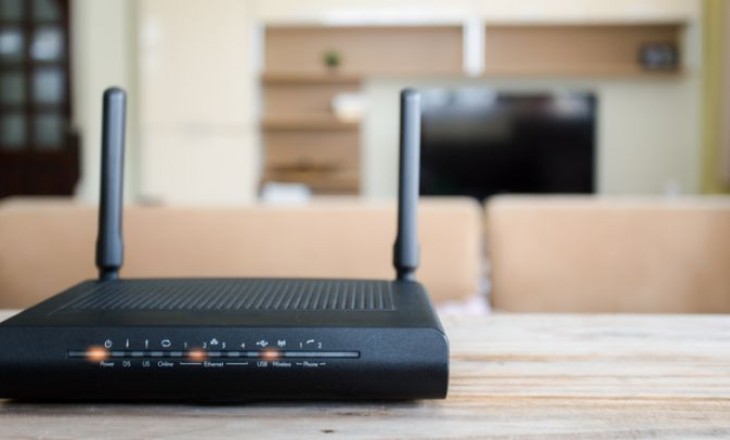
Здесь мы рассмотрим, как выглядит Вай-Фай роутер: это фото и подписи под ним помогут вам понять, для каких целей предназначены входы и разъемы.

- Индикатор включения . Когда устройство работает, он должен загораться;
- Power . Вход для подключения блока питания. Некоторые модели оснащаются встроенным блоком;
- Reset . Кнопка для сброса настроек до заводских параметров;
- USB 2, USB 1 . Порты для подключения устройств по ЮСБ, например, принтера, модема или накопителя;
- LAN-порты . Они нужны для подключения локальных сетевых устройств – ноутбука, ТВ, компьютера;
- WAN . Гнездо для присоединения сетевого кабеля – ADSL-линия или порт Ethernet. С помощью этого провода в помещение попадает интернет.
Чем отличаются роутеры друг от друга?
Но какие вообще бывают устройства, и чем отличаются роутеры разных типов? Об этом читайте ниже.
Технология подключения
Существует несколько технологий и соответственно типов оборудования: ADSL, Ethernet, GPON и 3G/4G. Теперь давайте узнаем, чем они отличаются друг от друга.
- Канал данных ассинхронный;
- Скорость приема – до 30 Мбит/сек.;
- Скорость передачи до 3-5 Мбит/сек. Можно попробовать увеличить скорость модема, но учтите, что это не всегда эффективно;
- В основном представлены в среднем ценовом сегменте;
- Работают на основании телефонных линий.

- Подключение производится с помощью витой пары;
- Минимум подключаемых клиентов – 10;
- Максимальная скорость достигает 1 Гбит/сек.;
- Наличие антенн – до четырех;
- Наличие одного или нескольких ЮСБ-портов.

- Новейшее оборудование, предназначенное для соединения с пассивными оптическими сетями;
- Оснащены специальным входом для подключения оптики.

- WAN-порт отсутствует;
- Предназначены для удаленного использования;
- Работают от сим-карты разных операторов;
- В организации работы участвуют мобильные сети.

- Сочетают в себе разные характеристики и могут подключаться к нескольким источникам интернета;
- Наиболее частые варианты – ADSL + Ethernet (FTTB) или Ethernet (FTTB) + 3G.

Нельзя сказать, что какой-то из них лучше или хуже, чем остальные, поэтому при выборе вам нужно ориентироваться только на собственные потребности и финансовые возможности. При этом даже если Вы выберете самый дорогой девайс, это не застрахует Вас от того, что скорость интернета через роутер может резаться.
Основные показатели
В этом разделе рассмотрим основные показатели, на которые стоит обращать внимание при выборе оборудования.
- Дешевые модели работают на скорости до 150 Мбит/сек.;
- Более дорогие устройства достигают скорости, превышающей показатель 3000 Мбит/сек.;
- Оптимальное число – 300 Мбит/сек. — на самом деле этого будет вполне достаточно для обычного пользователя.
- Доступно два стандарта 2,4 ГГц и 5 ГГЦ;
- Частота 2,4 ГГц перегружена и снижает работоспособность;
- Диапазон 5 ГГц менее загружен;
- Новейшие устройства поддерживают оба диапазона, что очень удобно.
На расширение радиуса влияет мощность устройства. Конечно, чем дороже модель, тем выше показатель мощности. Второй показатель – это наличие антенн, их должно быть минимум две.

А теперь давайте разбираться с тем, сколько стоит WiFi роутер – сумма будет зависеть от совокупности разных факторов:
- Простые модели, обладающие небольшим радиусом действия и работающие на среднем уровне, стоят от 1,5 до 2 тысяч рублей;
- Цены WiFi роутеров с расширенными функциями (высокой скоростью работы, гигабитными Ethernet-портами и двумя диапазонами работы) колеблются от двух до пяти тысяч рублей;
- Стоимость Вай-Фай роутеров с самой современной начинкой может достигать двадцати тысяч рублей. Да, цена высока, но зато с этим оборудованием вы будете уверены в том, что оно прослужит вам на протяжении нескольких лет и не будет требовать замены из-за поломки или устаревшей технологии.
Также стоит упомянуть про стоимость Вай-Фай роутера, а точнее, его подключения – оно обойдется вам сравнительно в небольшую сумму — до 500 рублей. Более точную информацию можно узнать у провайдера, к которому вы собираетесь подключиться.
Доп. возможности устройства
Маршрутизатор раздает интернет на разные устройства – это его основная функция, но у него есть и дополнительные опции, которыми вы всегда можете воспользоваться:
- Выполнение функции фаервола – защитного межсетевого экрана, который проверяет получаемые пакеты данных на наличие вирусов;
- Технология MIMO . Позволяет сделать маршрутизатор более функциональным и установить одновременно несколько приемников и передатчиков сети в рамках одного устройства для обмена данными в несколько потоков одновременно;
- Встроенный модуль беспроводной связи для беспрепятственного перемещения, не требуется проводное соединение.
Мы рассказали все, что нужно знать о маршрутизаторах – теперь вы сможете выбрать наилучший именно для вас тип оборудования, и наслаждаться бесперебойным доступом к интернету!
Что такое роутер и для чего он нужен? : 12 комментариев
Стоит ли покупать домашний вай-фай роутер или можно ограничиться точкой доступа?
Кристина, здравствуйте. Стоит, так как точка доступа сама по себе не имеет смысла и является составной частью маршрутизатора.
Помогите понять устройство роутера – зачем нужен порт с названием LAN?
Здравствуйте. Это вход для подключения кабеля устройства – например, ноутбука и соединения его с маршрутизатором.
в модеме симка теле2 а в телефонах теле2 и мтс.если я куплю роутер будет ли он работать.или должен быть один оператор сотовой связи.модем беспроводной.
вай фай с паролем и без ? как сесть на чужой вай фай ?
Какое оборудование купить, чтобы на даче иметь воцап на смартфоне саммунг В3 с операторм билайн, компьютер не нужен
Здравствуйте! У меня беспроводной интернет стоит модем для доступа в интернет и тв каналы но последнее время интернет стал настолько плохим что постоянно прерывается фильм, зависает картинка, невозможно играть в онлайн игры пинг дозодит до 300 — 400 обращение службу поддержки ничего не даёт стандартные ответы «отключите, подключите, подождите и т. д.
Посоветуйте что делать, провайдер казтелеком.
Что такое Wi-Fi роутер
Для многих роутер — это просто коробочка, которая волшебным образом даёт нам интернет дома, в кафе и на работе. Но если вы интересуетесь техникой или хотите просто разбираться в ней на бытовом уровне, важно понимать, как он работает. Мы поможем с этим. В сегодняшней статье вы узнаете, для чего нужен роутер и как он раздаёт подключение к сети. А ещё научитесь выбирать такие устройства сами.
· Обновлено 16 июня 2023
Что такое роутер Wi-Fi и зачем он нужен
Дома интернет можно получать, например, через кабель, если он подключён к компьютеру напрямую. А можно купить у провайдера тариф для смартфона или воткнуть в ПК специальную интернет-флешку — модем. Но самый распространённый способ обеспечить сеть дома — поставить роутер.
Роутер или маршрутизатор — это устройство, которое получает сигнал от провайдера и распределяет его по всем подключённым домашним гаджетам.
С роутером к вашим устройствам не будут тянуться провода — он распространяет интернет в зоне покрытия «по воздуху», с помощью радиоволн. Так девайс создаёт локальную беспроводную сеть внутри помещения. Например, внутри вашей квартиры. Этот тип подключения называется Wi-Fi.
Wi-Fi — это технология беспроводного подключения по локальной сети для ряда домашних устройств с помощью маршрутизатора.
Подключиться к Wi-Fi могут любые гаджеты, у которых есть возможность выйти в интернет. Это могут быть:
А ещё пользоваться Wi-Fi могут устройства «умного» дома: чайники, сплит-системы, кофеварки, стиральные машины и другая домашняя техника. При этом роутер можно подсоединить напрямую к компьютеру по кабелю и одновременно использовать для доступа к беспроводной сети.
Разрушаем мифы
Есть мнение, что роутер — это опасный для здоровья девайс. Всё из-за радиоволн, по которым он передаёт сигнал устройствам в вашей квартире. Некоторые даже советуют выключать его на ночь или когда вы не пользуетесь интернетом.
В реальности же домашние роутеры не опасны для здоровья. Электромагнитные излучения могут вызывать заболевания, но это устройство выделяет их в незначительном для нас количестве — от 2,4 ГГц до 5 ГГц.
При этом безопасным считают воздействие до 300 ГГц, что делает роутер безвредным. К этому выводу пришли ВОЗ и Международный комитет по защите от неионизирующей радиации в 2020 году. Об этом можно почитать на сайте ВОЗ.
Вы и ваши домашние питомцы в безопасности.

Как устроен роутер
Теперь давайте превратим работу маршрутизатора из магии в понятную систему. Это устройство представляет собой корпус с индикаторами спереди и портами для подключения сзади. От него отходят антенны. Их несколько: обычно от 2 до 4, но бывает и больше.
Если вскрыть корпус роутера, внутри вы увидите плату, на которую установлены другие, более мелкие компоненты. Это:
оперативная память, которая временно хранит пакеты данных перед тем, как отправить их юзеру;
блок питания, чтобы снабжать роутер электричеством;
флеш-память, где хранятся все настройки, прошивка и т. д.;
процессор точки доступа Wi-Fi, который управляет компонентами для приёма-передачи данных;
процессор коммутатора, который следит, чтобы пакеты правильно распределялись;
блок усиления сигналов, который помогает делать сигнал более мощным.
Также в задней части корпуса можно найти блок портов. Там находятся разъёмы для подключения кабелей — USB, LAN и Ethernet (WAN).
Как устроен интернет Читать →
Как работает роутер
Теперь разберёмся, что именно делает роутер, когда раздаёт нам интернет.
Главная задача роутера — определять маршрут, по которому информация будет поступать в ту или иную сторону. Поэтому его и называют маршрутизатором. Для этого роутер назначает IP-адреса для каждого устройства, которое к нему подключается.
IP-адрес — это уникальный номер (адрес) устройства, который позволяет определить его внутри глобальной или локальной сети.
Когда роутер получает пакет данных, он в первую очередь смотрит на указанный там адрес получателя. При этом ему нужно сравнить такой IP с теми, что хранятся в его базе данных, — так он ищет подходящий маршрут. Если устройство находит адрес в своей таблице маршрутизации, то всё хорошо. А если нет, роутер отправляет данные обратно и выдаёт ошибку.
При этом пакеты данных роутер передаёт по радиоволнам. Вот весь принцип его работы пошагово:
Пользователь отправляет запрос. Например, хочет что-нибудь погуглить.
Адаптер беспроводной сети, который находится внутри его устройства, формирует пакет информации и кодирует его, преображает в радиосигнал.
Если сигнал находится в зоне покрытия сети, он добирается до антенн роутера.
Маршрутизатор принимает сигнал через антенны и расшифровывает его обратно.
Роутер сверяет адреса по таблице маршрутизации и отправляет пакет с информацией сайту-получателю.
Получатель принимает запрос.
Пользователь гуглит «Как заприватить дом в Minecraft». Или что-нибудь другое.
По той же самой схеме работает и приём пакетов данных от сайтов к юзеру.
Что такое SSL-сертификат Читать →
Что означают индикаторы на роутере
Чтобы пользователь мог понять, всё ли в порядке с роутером, производители добавили на его корпус индикаторы. И хотя сами маршрутизаторы могут отличаться друг от друга, эти значки почти везде выглядят одинаково. Давайте разберёмся, что они означают.
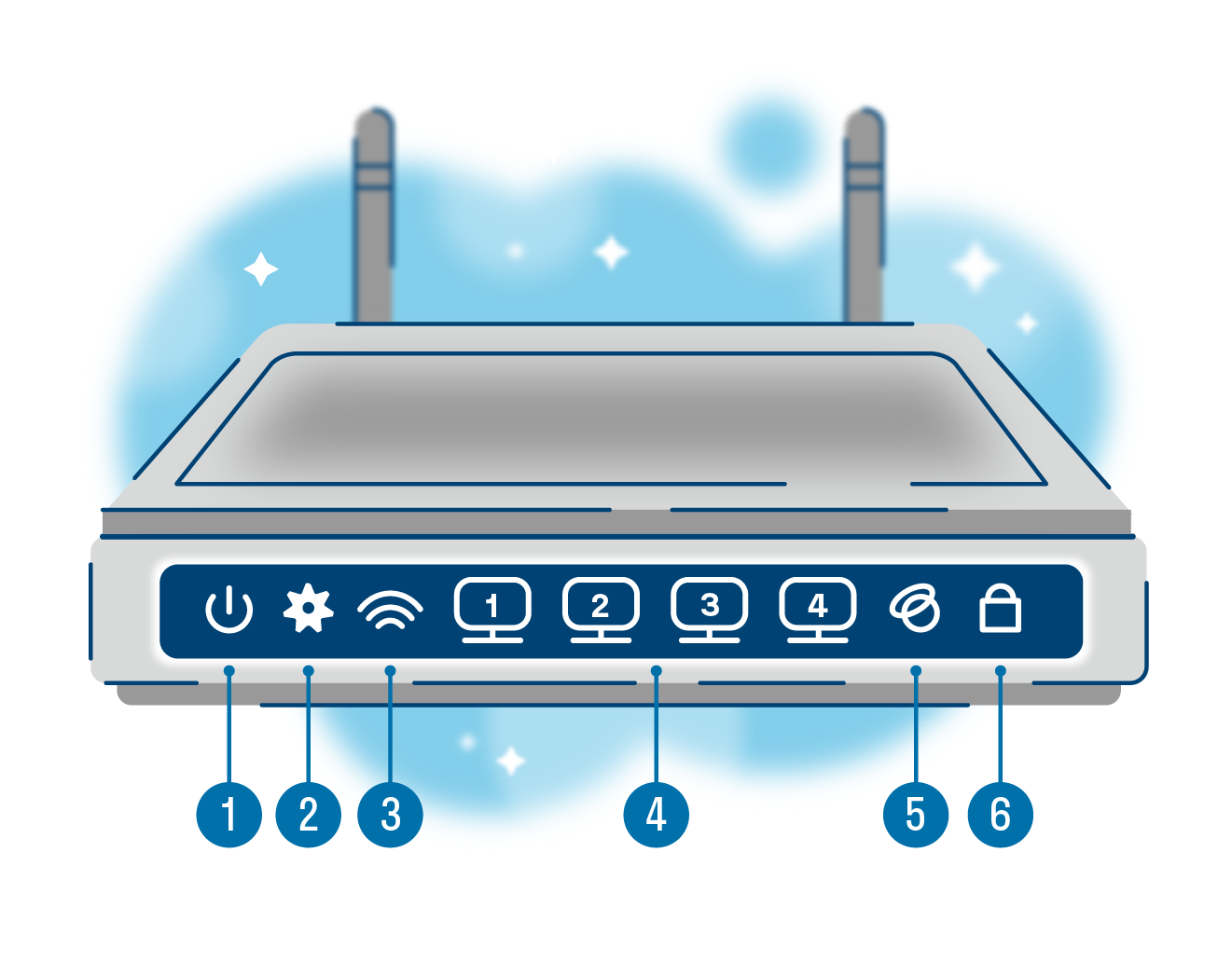
Что означают индикаторы на роутере
Подключено ли устройство к электричеству
Не горит: не подключено
Есть ли системные ошибки
Не горит: системная ошибка
Горит: нет системных ошибок
Мигает: роутер загружается или есть системная ошибка
Индикатор работы Wi-Fi
Активно ли беспроводное подключение
Не горит: не подключено
Индикатор подключения к портам LAN
Подключены ли устройства по LAN-кабелю к 4 портам
Не горит: не подключено
Мигает: идёт передача данных
Индикатор подключения к интернету
Есть ли связь с глобальной сетью
Не горит: не подключено
Мигает: идёт передача данных
Используется ли технология упрощённого подключения к интернету (без пароля)
Не горит: не активно
Медленно мигает: идёт подключение по WPS
Быстро мигает: ошибка подключения по WPS

Какие есть отличия между роутером и модемом
Хотя и то, и другое устройство обеспечивают нас интернетом, они совсем не похожи. Мы уже разобрались, что роутер — это как интернет-курьер. Он принимает пакеты данных, сверяет на них адреса со своей базой и доставляет получателю по нужному пути.
Модем же больше похож на переводчика-синхрониста. Для доступа в интернет он использует мобильный сигнал, но компьютер его не понимает и использовать в таком виде не может. Задача модема — преобразовать этот сигнал в понятный. В этом и есть разница между устройствами.
Что лучше: интернет через роутер или модем
Если кратко, то это зависит от ваших потребностей. Давайте сравним эти два метода подключения к сети и выясним, что такого особенного есть и в модемах, и в маршрутизаторах Wi-Fi.
Подключение через модем VS через роутер
Количество подключённых устройств
4 по LAN и бесконечное — по WiFi
2G — до 236,8 Кбит/сек
2.5G — до 42 Мбит/сек
3G — до 44 Мбит/сек
4G — до 100 Мбит/сек
5G — до 1 Гбит/сек
от 100 Мбит/сек до 1 Гбит/сек
Можно переносить и использовать в путешествиях — интернет не привязан к адресу подключения
Работает только там, где подключён
Можно использовать где угодно
Можно подключить только там, где есть коммуникации
Подытожим: если вы ищете способ выйти в интернет где-нибудь в поездке или в глубинке, куда нельзя провести кабель, смело берите модем. Или подключите мобильный интернет. В случае когда нужно настроить постоянное соединение в городе, «флешка с интернетом» — не конкурент роутеру. В том числе по скорости.
Какие бывают роутеры
Теперь поговорим о видах роутеров. Их бывает несколько, и каждый подходит для конкретного типа подключения. Давайте рассмотрим их все.
Wi-Fi роутеры. Встречаются чаще остальных. Скорее всего, именно такой сейчас стоит у вас дома. Нужны, чтобы подключаться к Wi-Fi по беспроводной связи и через LAN-провод.
ADSL-роутер. Это 2-в-1 — модем и маршрутизатор. Подключается к телефонной линии, а потом — к самому устройству, что делает такой роутер полезным за городом. Подходит для случаев, когда нет оптоволокна, но есть стационарный телефон.
PON-роутеры. Нужны, чтобы подключаться к оптической сети, т. е. они «переводят» оптический сигнал в понятный устройствам. Отличаются высокой скоростью, но без оптоволокна их не подключить. Такие ставят в подъездах или частных домах, чтобы потом подсоединить к ним Wi-Fi роутер через кабель ethernet.
Также роутеры отличаются по характеристикам: стандарту, диапазону частот в Ггц, радиусу покрытия, скорости передачи данных и т. д. Но об этом — позже.
Протокол FTP — что это? Читать →
Ответы на частые вопросы
А теперь — к темам, которые чаще всего поднимают пользователи о роутерах, их скорости и настройках.
Как выбрать подходящий роутер для своих потребностей в 2023 году?
Если вы не хотите ошибиться с выбором, опирайтесь на характеристики роутера и ваши возможности. Например, на расположение. В большом городе люди используют одни устройства, а за их чертой — другие. Также заранее узнайте, какие провайдеры могут установить роутер у вас дома и какие модели они предлагают, если вы хотите арендовать устройство.
Обратите внимание на следующие характеристики:
Стандарт Wi-Fi: Wi-Fi 5 — самый распространённый, Wi-Fi 6 получше, но дороже, а вот Wi-Fi 4 уже устарел.
Диапазон частот: 2,4 Ггц встречается чаще всего, и это плохо, потому что такие устройства создают помехи друг для друга. Но при этом такой сигнал хорошо проходит через железобетонные стены. 5 Ггц — самая высокая частота, встречается у мощных высокоскоростных роутеров. У них хуже с железобетонными препятствиями.
Скорость передачи данных: т. е. скорость интернета — в среднем это 100 Мбит/с. У более дорогих роутеров — выше, но помните, что итоговая скорость зависит от провайдера.
Бренд: продукты громких и знакомых брендов собирают больше всего хороших отзывов — это Xiaomi, Asus и другие. Подойдут и офисные варианты — Keenetic, MikroTik и т. д.
Это важно
Некоторые роутеры поддерживают сразу два или три диапазона частот. Например, один на 2,4 Ггц и два — на 5 Ггц. У них более стабильное соединение, а также высокая скорость. Но и стоят они дороже.
Также советуем обратить внимание на радиус покрытия Wi-Fi. Помните, что он зависит не только от самого роутера, но и от места, куда вы его поставите. Любое физическое препятствие будет понижать качество сигнала. А потому сперва проанализируйте вашу квартиру, а затем выбирайте роутер с нужным покрытием.
Для «однушки» подойдёт простой роутер с двумя антеннами — у них коэффициент усиления равен 5 dBi. Это среднее значение. А вот для квартиры или дома просторнее 100 м 2 нужно выбрать роутер помощнее — с бо́льшим количеством антенн или их более сильной версией. Также в дополнение к маршрутизатору часто ставят повторители сигнала.
Это важно
Не пугайтесь, если дома достанете роутер из коробки и не найдёте на нём ни антенн, ни разъёмов для них. В некоторых современных моделях антенны встроены внутрь корпуса.
Как настроить роутер для подключения к интернету?
Обычно роутер настраивает мастер от вашего провайдера. Но если иного выхода нет, вы можете попробовать сделать это сами.
Первое, что вам нужно — это подключить роутер к интернет-кабелю через WAN-порт. Он находится на задней части корпуса. Его легко узнать: обычно там 5 разъёмов. 4 из них отмечены одним цветом — это LAN. Пятый — другим, и это WAN. Подключите в него кабель и немного подождите.
Дальше подключитесь к сети через любое устройство с помощью данных, которые найдёте в документах от провайдера. Откройте браузер и введите IP в строку поиска. Как правило, это 192.168.0.1, но если этот не подходит — правильный вы найдёте на задней панели роутера.
Если вы всё сделали верно, то попадёте на экран доступа в личный кабинет. На скрине ниже показываем, как он выглядит.
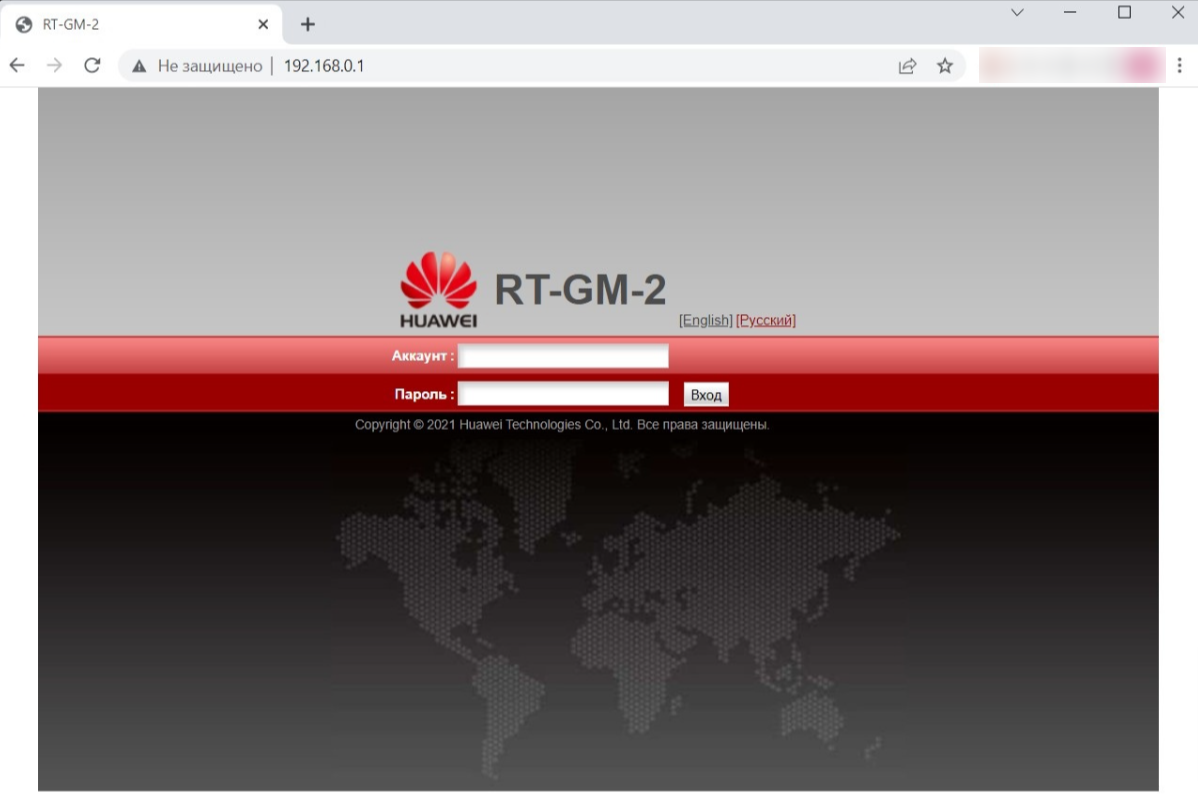
Введите логин и пароль, которые записаны на корпусе маршрутизатора. После этого вы попадёте в кабинет, где можно настроить подключение через роутер. Часто настройки активируются автоматически, но в иных случаях вам придётся потратить на них несколько минут.
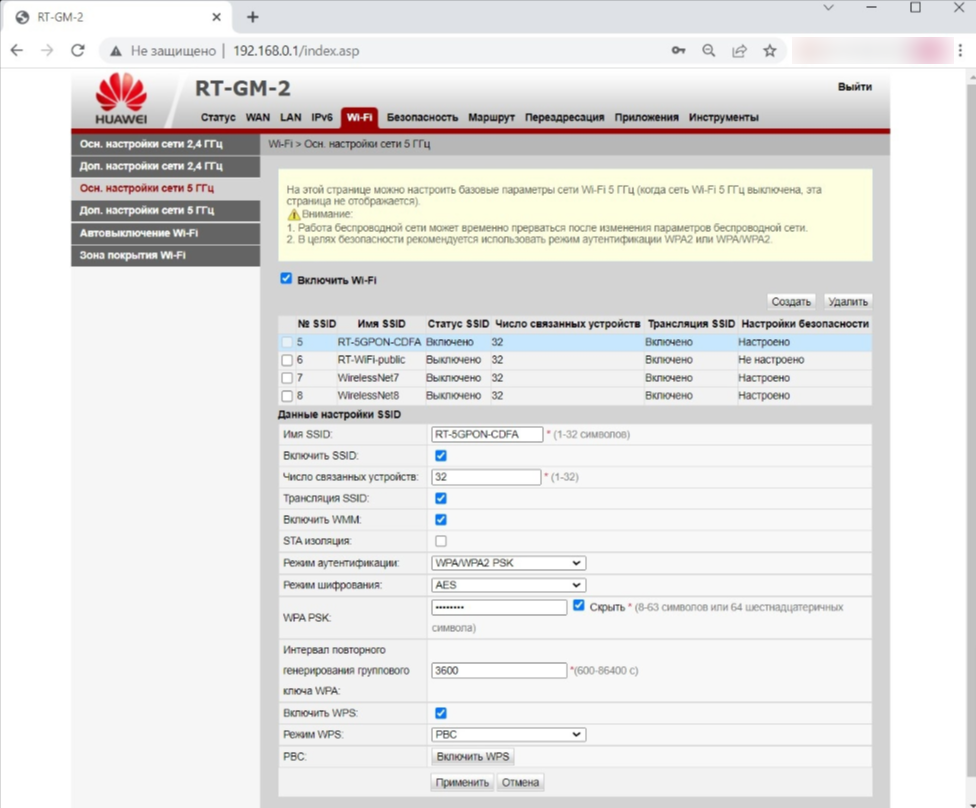
В кабинете важно настроить беспроводную сеть и её параметры, а именно:
логин и пароль для подключения (SSID) — лучше сразу заменить на новые;
Все рекомендации по настройкам провайдеры передают клиентам в приложениях к договору.
Как защитить свой роутер и домашнюю сеть от взлома и кибератак?
Любое устройство, которое умеет выходить в интернет, рискует своей безопасностью. Да, и роутер тоже. Самое безобидное — это если сосед взломает ваш пароль, потому что хочет скорость повыше. Другое дело — когда злоумышленники заражают устройства вредоносным ПО, чтобы пользоваться ими для DDoS-атак. Тогда роутер станет частью большой «зомби-сети».
Но не расстраивайтесь: скорее всего, в вашем устройстве уже есть первый защитный барьер. Это брандмауэр, который стоит в большинстве современных роутеров. Однако этого мало, чтобы спать спокойно. Вот ещё пара советов:
Установите сложный пароль для доступа к сети и регулярно обновляйте его.
Не используйте файлы для настройки роутера, которые скачали из подозрительных источников.
Используйте программы, которые помогают анализировать трафик.
Также важно помнить, что со временем прошивка вашего устройства устаревает. А значит, есть больше шансов, что злоумышленники найдут в ней слабые места. Чтобы обезопасить себя, стоит вовремя перепрошивать роутер. Это можно сделать самому, но только в том случае, если вы точно уверены в своих знаниях. Если нет, лучше договориться о перепрошивке с вашим провайдером.
В этой статье мы простыми словами рассказали, что такое роутер, и вместе разобрались, как он работает. Если в будущем вы хотите посвятить себя технике и приложениям, это будет полезно. А ещё полезнее — быть не только теоретиком, но и практиком. Например, в коде.
На курсах программирования в Skysmart вы можете познакомиться с перспективными языками и понять, какой из них — ваш. А ещё — сделать первые шаги и поработать над проектами для будущего портфолио. Запишитесь на вводный урок — это бесплатно!