43 Simple Ipad pencil drawing tutorial

Apple Pencil sets the standard for how drawing notetaking and marking up documents should feel intuitive precise and magical. When the Bluetooth Pairing Request appears tap Pair. ipad pencil drawing tutorial.
Ipad Pencil Drawing Tutorial, Tap Pair to connect the Apple Pencil to your iPad Pro. Join millions of learners from around the world already learning on Udemy. This free drawing app for iPad offers a ton of fun features for the vibrant artist.

Pin On Procreate From pinterest.com
Apple Pencil drawing and painting tutorial created on an ipad pro 129 in Procreate app. Learn how to paint the cosmos and s. Corner Points and Smooth Points in Illustrator on the iPad.
But when it comes to drawing or writing with one there are only a few basic techniques you need to know before you can start mastering your new tool.
Tips for Drawing with the Pencil Tool. Heres everything you need to know about drawing with your Apple Pencil or new Apple Pencil 2. All you have to do is to draw a line with your stylus then hold the stylus there for a few seconds. Start today and improve your skills. They were designed with.

Source: pinterest.com
You can enjoy access to over twenty tools. Pressure sensitivity and shading. They were designed with. In beginners drawing ipad. You can enjoy access to over twenty tools. This free drawing app for iPad offers a ton of fun features for the vibrant artist. Ipad Pro Artists Share Apple Pencil Drawings Apple Pencil Drawing Drawings Hippo Tattoo.

Source: pinterest.com
When the Bluetooth Pairing Request appears tap Pair. Apple Ipad Drawing Lesson How To Draw A Tablet Ipad Drawings Drawing Lessons Apple Ipad. Select a word or drawn object. How To Draw Tree Branches Apple Pencil Drawing Tutorial On Ipad Pro 12 9 Trees Drawing Tutorial Apple Pencil Drawing Ipad Drawings. Draw then pause briefly to create a corner point and change direction. This free drawing app for iPad offers a ton of fun features for the vibrant artist. Tutorial How To Use Ipad Pro As A Drawing Tablet In Silhouette Studio Ipad Mini Wallpaper Ipad Pro Drawing Tablet.

Source: pinterest.com
How to pair the second-generation Apple Pencil to iPad Pro. How to pair the second-generation Apple Pencil to iPad Pro. Start today and improve your skills. Best drawing apps for iPad. Draw then pause briefly to create a corner point and change direction. Ad Learn Pencil Drawing online at your own pace. Pin On Yes Please.

Source: pinterest.com
For a creative and one of the best drawing apps for iPad with the Apple Pencil in mind fans love Tayasui Sketches. Select a paragraph or text block. But when it comes to drawing or writing with one there are only a few basic techniques you need to know before you can start mastering your new tool. All with imperceptible lag pixelperfect precision tilt and pressure sensitivity and support for palm rejection. Make sure the iPad you want to use is on and unlocked. Select a word or drawn object. Alicjanai Art Drawing Procreate Profile Side Tutorial In 2021 Digital Art Tutorial Art Drawings Simple Drawings.

Source: pinterest.com
Aug 16 2021 — This Pin was created by Artebytin Procreate Tutorials Brushes on Pinterest. Apple Pencil drawing and painting tutorial created on an ipad pro 129 in Procreate app. Apples iPad Pro is the perfect device for painting drawing and other art-related activitiesHowever to take full advantage of the iPad and Apple Pencil the right app needs to be utilized. Ad Learn Pencil Drawing online at your own pace. Make sure the iPad you want to use is on and unlocked then uncap your Pencil. Apple Ipad Drawing Lesson How To Draw A Tablet Ipad Drawings Drawing Lessons Apple Ipad. Ipad Pro Drawing Tutorial Pine Cone Drawing Without Reference Youtube Pine Cone Drawing Drawing Tutorial Ipad Case Diy.

Source: pinterest.com
Learn how to draw from the masters. You can enjoy access to over twenty tools. Apple Ipad Drawing Lesson How To Draw A Tablet Ipad Drawings Drawing Lessons Apple Ipad. Adobe Fresco is a relatively new addition to the Adobe suite of graphic apps but its the one that was built specifically for the iPad and Apple Pencil. Download and explore Scribble. Test the Pencils pressure. Apple Pencil Drawing How A Doodle On Ipad Pro Turns Into A Painting Part 1 Apple Pencil Drawing Ipad Drawings Ipad Pro Apple Pencil.

Source: pinterest.com
All with imperceptible lag pixelperfect precision tilt and pressure sensitivity and support for palm rejection. Make sure the iPad you want to use is on and unlocked then uncap your Pencil. All you have to do is to draw a line with your stylus then hold the stylus there for a few seconds. Even my stick figures are. Heres everything you need to know about drawing with your Apple Pencil or new Apple Pencil 2. Ad Learn Pencil Drawing online at your own pace. 2018 Ipad Pro And Apple Pencil 2 Painting Tutorial Volcanic Lightning Youtube Painting Tutorial Art Apps Apple Pencil.

Source: pinterest.com
Apple Ipad Drawing Lesson How To Draw A Tablet Ipad Drawings Drawing Lessons Apple Ipad. Test the Pencils pressure. How to pair the second-generation Apple Pencil to iPad Pro. Apples iPad Pro is the perfect device for painting drawing and other art-related activitiesHowever to take full advantage of the iPad and Apple Pencil the right app needs to be utilized. Corner Points and Smooth Points in Illustrator on the iPad. Choose the Lasso tool between the eraser and ruler in the Markup toolbar then do any of the following to select the content you want to change. How To Draw Tree Branches Apple Pencil Drawing Tutorial On Ipad Pro 12 9 Trees Drawing Tutorial Apple Pencil Drawing Ipad Drawings.

Source: pinterest.com
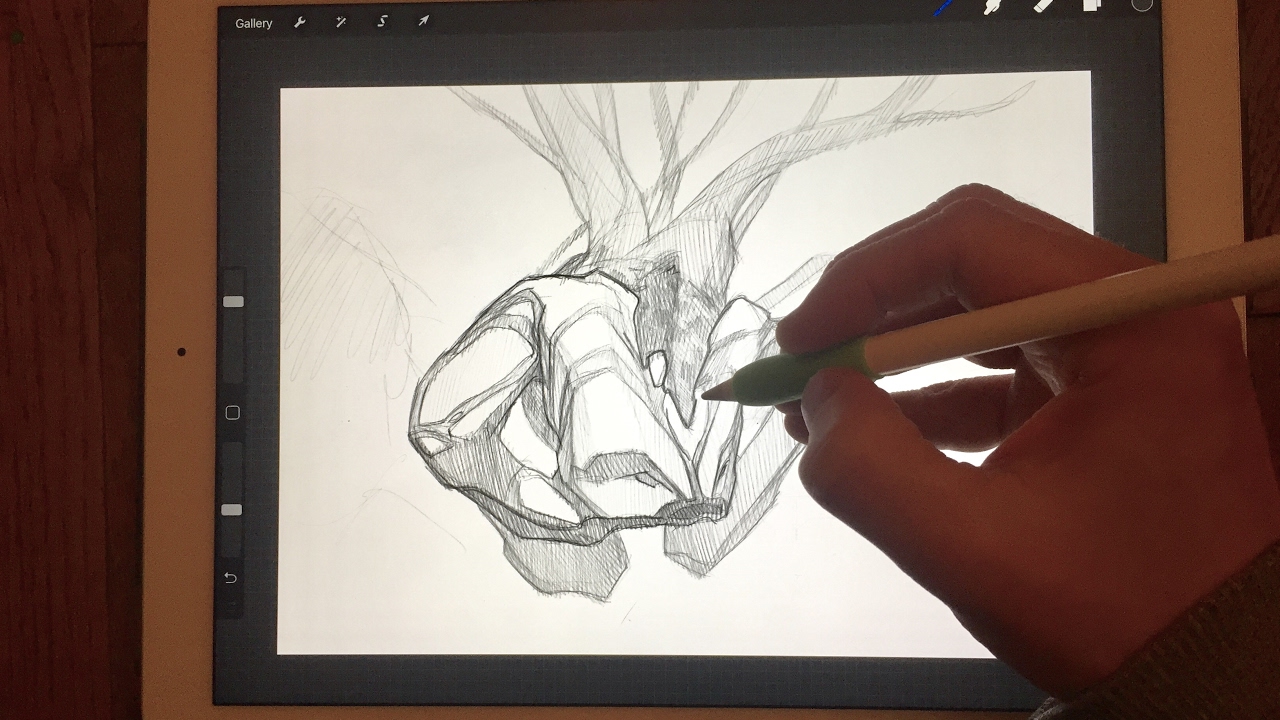
Heres everything you need to know about drawing with your Apple Pencil or new Apple Pencil 2. Tap to create straight segments. Aug 16 2021 — This Pin was created by Artebytin Procreate Tutorials Brushes on Pinterest. The newer Apple Pencil the second generation model with no silver band does not need to be paired like the older version. Now reattach the cap to the Apple Pencil to cover the Lightning connector. When the Bluetooth Pairing Request appears tap Pair. Apple Pencil Drawing Ipad Pro Art Tutorial How To Draw A Skull In Procreate Apple Pencil Drawing Apple Pencil Drawing Ipad Drawing Apple.
Source: pinterest.com
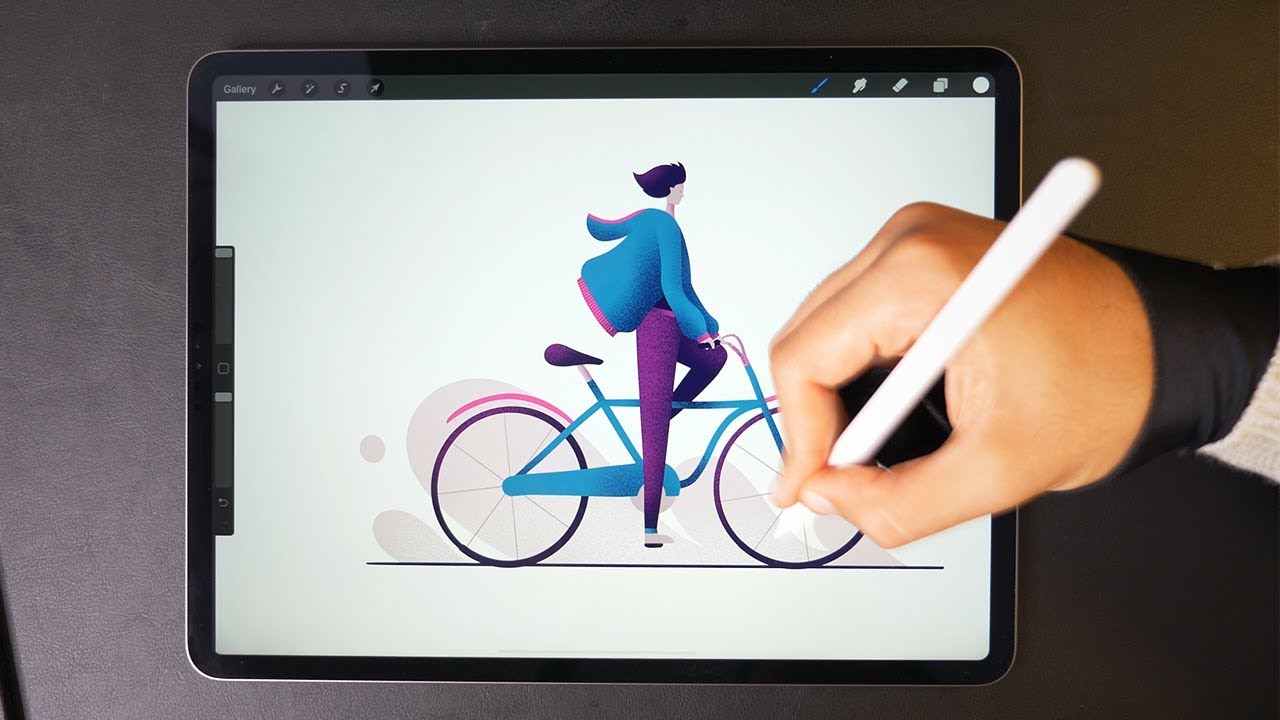
In beginners drawing ipad. Throughout this Apple Pencil tutorial youll build an app called Scribble. Wait for the alert window to disappear then remove the Apple Pencil from your iPad. How To Draw Tree Branches Apple Pencil Drawing Tutorial On Ipad Pro 12 9 Trees Drawing Tutorial Apple Pencil Drawing Ipad Drawings. All you have to do is to draw a line with your stylus then hold the stylus there for a few seconds. Draw then pause briefly to create a corner point and change direction. Winter Cycling Ipad Pro Drawing Youtube Ipad Pro Ipad Pro Art Digital Drawing Tablet.
Source: pinterest.com
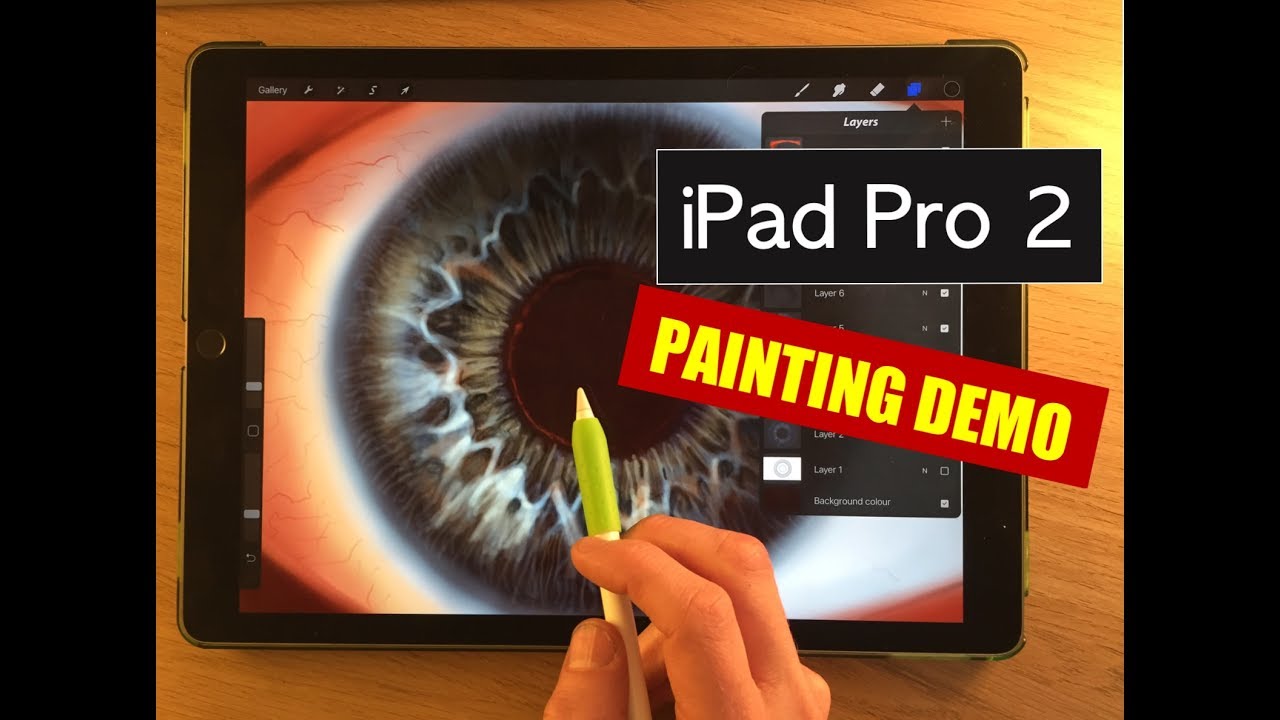
All with imperceptible lag pixelperfect precision tilt and pressure sensitivity and support for palm rejection. Select a word or drawn object. For a creative and one of the best drawing apps for iPad with the Apple Pencil in mind fans love Tayasui Sketches. Tap to create straight segments. Shade with the sides. Fresco is great for anyone who likes to draw professionally or just for fun. Interactive Painting Project Part 1 Apple Pencil Drawing On Ipad Pro Youtube Apple Pencil Art Ipad Drawings Apple Pencil Drawing.

Source: pinterest.com
Try it out on your iPad Pro with both Pencil and your finger. Select a paragraph or text block. Join millions of learners from around the world already learning on Udemy. In beginners drawing ipad. Download and explore Scribble. Best drawing apps for iPad. Drawing Doodles On Ipad Pro With Procreate 4 2 Youtube Ipad Pro Trending Ipad Pro For Sales Ipadpro Ipad Apple Ipad Pro Ipad Drawings Simple Doodles.

Source: pinterest.com
Apple Pencil sets the standard for how drawing notetaking and marking up documents should feel intuitive precise and magical. Make sure the iPad you want to use is on and unlocked then uncap your Pencil. An Apple Pencil is one of the best pieces of kit you can buy for your new iPad to help you make the most of the slate by allowing you to sketch doodle annotate handwrite and more. But when it comes to drawing or writing with one there are only a few basic techniques you need to know before you can start mastering your new tool. Try it out on your iPad Pro with both Pencil and your finger. When the Bluetooth Pairing Request appears tap Pair. Day 298 My First Ipad Pro Drawing Ever So Happy With It For Now It S Just Amazing How An Ultra Thin Tablet I Ipad Drawings Ipad Pro Art Digital Drawing Tablet.
Source: pinterest.com
They were designed with. They were designed with. How to pair the second-generation Apple Pencil to iPad Pro. In beginners drawing ipad. Aug 16 2021 — This Pin was created by Artebytin Procreate Tutorials Brushes on Pinterest. Try it out on your iPad Pro with both Pencil and your finger. Pin On Apple Pencil Ipad Procreate Art.
Source: pinterest.com
Download and explore Scribble. Select a word or drawn object. How to pair the first-generation Apple Pencil. How To Draw Tree Branches Apple Pencil Drawing Tutorial On Ipad Pro 12 9 Trees Drawing Tutorial Apple Pencil Drawing Ipad Drawings. All with imperceptible lag pixelperfect precision tilt and pressure sensitivity and support for palm rejection. You can enjoy access to over twenty tools. Arum Lilly Speed Painting With Procreate On The Ipad Pro Youtube Apple Pencil Art Apple Pencil Drawing Ipad Drawings.
1. Procreate
Procreate одно из лучших приложений для рисования на iPad. Оно включает в себя ненавязчивый интерфейс, который позволяет быстро регулировать размер вашей кисти при работе. Это экономит время и дает сосредоточиться на том, что вы рисуете, а не отвлекаться на всплывающие меню.
Как и во многих других приложениях для iPad, здесь есть простой в использовании набор цветов (с настраиваемыми образцами), параметры слоя, хорошие варианты смешивания цветов и отличная функциональность.
По умолчанию в Procreate доступно более 120 кистей. Кроме того, есть встроенный редактор для создания пользовательских кистей, которые позволяют вам определять форму кисти.
Procreate является мощным, быстрым и интуитивным приложением, и позволяет создавать сложные произведения искусства на iPad.
2. Adobe Illustrator
Приложение Adobe Illustrator Draw имеет простой интерфейс, предназначенный для быстрого создания идей и концепций.
Adobe Illustrator Draw предлагает ряд функций, включая простые векторные инструменты, а также возможность синхронизации с Creative Cloud. С помощью этой функции вы также можете скачать Adobe Illustrator — совместимые файлы и работать с ними.
Приложение позволяет рисовать все что угодно, переименовывать слои и использовать фигуры из Adobe Capture CC.
3. ArtRage
Приложение ArtRage переполнено вариантами инструментов: различные пресеты для холста и варианты бумаги, а также широкий набор кистей, карандашей, роликов и пастелей.
ArtRage также имеет специальную опцию для акварельной кисти, которая поможет создать поразительные эффекты.
В приложении легко изменить размер кистей, поднять подборку цветов, работать со слоями и смешивать разные элементы вместе.
4. MediBang Paint
Простая в использовании программа, MediBang имеет схожие функции с Photoshop, включая слои, с возможностью добавления стилей и удобным редактором кистей.
На самом деле, MediBang полон блестящих инструментов, даже трудно поверить, что это бесплатно.
5. Zen Brush 2
Zen Brush 2 имеет удобную функцию, которая позволяет сохранить вашу работу в процессе. Есть также эффект дисперсии чернил, чтобы придать вашим рисункам дополнительное ощущение глубины.
Еще в Zen Brush 2 есть функция поддержки чувствительных к давлению стилусов и вы больше не ограничены черными чернилами — теперь можно использовать красные чернила.
Спасибо за внимание!
Если вам понравилась статья, нажмите кнопку с аплодисментами (можно несколько раз).
20 Лучших Приложений Для Рисования Для iPad В 2023 Году (Бесплатные И Платные)
Приложения, о которых мы расскажем в этом материале, являются одними из лучших дизайнерских инструментов, которые может предложить iPad. Все они предлагают что-то уникальное, решая определенные дизайнерские задачи как для энтузиастов, так и для профессионалов.
С момента появления Apple Pencil в 2015 году, практически за одну ночь iPadпревратился из просто классного планшета в мощный инструмент для дизайнеров, а вслед за ним появилось множество потрясающих приложений для работы с недавно появившимся стилусом.
Прошло пять лет, и сейчас мы имеем несколько действительно потрясающих, инновационных и уникальных приложений, у разработчиков было достаточно времени, чтобы поработать над ними, найти лучшие способы использовать сочетание обоих поколений Apple Pencil с iPad.
Приложения, которые мы рассмотрим в этом материале, являются одними из лучших инструментов для дизайна, которые может предложить iPad.
Все они предлагают что-то уникальное, решая определенные дизайнерские задачи как для энтузиастов, так и для профессионалов.
Надеемся, вы сможете найти что-то, что вдохновит вас и/или, возможно, станет частью уже имеющегося арсенала инструментов. Также не забудьте ознакомиться со статьей, в которой рассматривается еще один набор программ для графического дизайна, которые вы можете использовать с вашего ПК.
Давайте вместе откроем эту «дверь». Кто знает, что мы найдем внутри!
(Random)
Важное раскрытие информации: мы являемся гордыми партнерами некоторых инструментов, упомянутых в этом руководстве. Если вы перейдете по партнерской ссылке и впоследствии совершите покупку, мы получим небольшую комиссию без дополнительных затрат с вашей стороны (вы ничего не платите дополнительно).
1. Vectornator
(Vectornator)
Цена: Бесплатно
Уровень сложности: 6|10
Vectornator — это инструмент для создания векторной графики, который позволит вам создать в цифровом формате все, что угодно, в зависимости от того, насколько далеко вы готовы зайти в своем воображении.
Это программное обеспечение является надежным, когда речь идет о функциональности и возможностях, что хорошо согласуется с тем фактом, что более искушенные дизайнеры могут по достоинству оценить то, что может предложить этот продукт.
Начинающие пользователи могут легко освоить графический дизайн с помощью Vectornator. Благодаря интуитивно понятному интерфейсу, доступу к обучающим видео, а также многочисленному сообществу и поддержке, освоение графического дизайна никогда не было таким простым.
2. Affinity Designer
(Affinity Designer)
Цена: $19.99
Уровень сложности: 8|10
Affinity Designer от Serif Labs — это приложение, основанное на оригинальной настольной версии продукта, и оно не менее мощное и функциональное, чем то, что вы получите на своем ПК.
Этот продукт призван захватить и предоставить профессиональным графическим дизайнерам инструмент, с помощью которого они смогут создавать все, что угодно — от иллюстраций до UI/UX дизайна и так далее, используя при этом все возможности iPad.
Помимо возможности просто «рисовать» стилусом или пальцем, вы сможете использовать векторные и растровые функции, а также продвинутые сетки и направляющие, чтобы сделать ваши проекты действительно первоклассными!
3. Procreate
(Procreate)
Цена: $9.99
Уровень сложности: 4|10
Procreate — это очень популярное приложение для творчества, которое подходит как для профессионалов, так и для начинающих.
Это приложение оснащено интуитивно понятными инструментами и имеет множество уникальных функций, которые превращают ваш iPad вместе с карандашом Apple в полноценную художественную студию.
В вашем распоряжении более 200 кистей ручной работы (карандаши, краски, угли и т.д.), которые также настраиваются, позволяя вам полностью контролировать свою игру с кистями.
Не нужно слишком долго копаться, чтобы по-настоящему осознать потенциал и возможности этого замечательного приложения.
4. iFontMaker
(iFontMaker )
Цена: $7.99
Уровень сложности: 3|10
Если создание шрифтов — это то, чем вы увлекаетесь или только сейчас задумываетесь о приобретении этого навыка, то лучшего приложения для этого, чем iFontMaker, не найти.
Эта программа предназначена для одной-единственной цели — позволить вам создавать собственные персонализированные шрифты для любого повода или случая.
После того, как вы заполните все буквы, цифры и символы (каждый по отдельности), вы сможете экспортировать созданный шрифт и использовать его на Mac, iPhone или iPad, а это, дамы и господа, в своей простоте — тонна удовольствия!
5. Astropad Studio
(Astropad Studio)
Цена: $11,99 в месяц или $79,99 в год, с 30-дневной бесплатной пробной версией.
Уровень сложности: 7|10
Astropad Studio — это мощный инструмент для профессиональных графических дизайнеров, оснащенный множеством преимуществ и функций, который подходит как для технически подкованных пользователей, так и для новичков.
Этот продукт создан для творческих профессионалов, и с его помощью вы сможете превратить свой iPad в графический планшет, который синхронизируется с вашим Mac и позволяет таким программам, как Photoshop и другим творческим инструментам работать как единое целое.
Astropad Studio лучше всего работает с Apple Pencil, и рекомендуется иметь по крайней мере самую раннюю версию iPad Pro, чтобы получить максимальную производительность от этого продукта. как я уже сказал, этот продукт для больших мальчиков.
6. Adobe’s Illustrator Draw
(Adobe Illustrator)
Цена: Бесплатно
Уровень сложности: 5|10
Illustrator Draw от Adobe — это векторная платформа для цифрового рисования с интуитивно понятным интерфейсом, предлагающая большой набор инструментов для художественного использования.
Этот продукт хорош для создания быстрых набросков, и поскольку это Adobe, вы сможете продолжить работу на своем рабочем столе благодаря функции CreativeSync, хотя, подписавшись на CreativeCloud, вы сможете получить гораздо больше от этого и других продуктов Adobe.
7. Paper by Wetransfer
(Paper by Wetransfer)
Цена: Бесплатно (с возможностью покупки в приложении)
Уровень сложности: 4|10
Если есть продукт, о котором вы даже не подозревали, что он вам нужен, бумага может оказаться именно таким продуктом.
Благодаря сочетанию функциональности, простоты и удобства, это приложение действительно может повысить вашу креативность без необходимости принимать какие-либо сложные меры, что делает его практически незаменимым приложением на вашем iPad (хотя некоторые из лучших функций открываются только после оплаты подписки).
8. Tayasui Sketches
(Tayasui Sketches)
Цена: Бесплатно (с возможностью покупки в приложении)
Уровень сложности: 3|10
Tayasui в переводе с японского на английский означает «легкий», и в этом заключается вся философия этого инструмента для создания эскизов.
Он оснащен функциями, которые без проблем освоят начинающие пользователи, а те, кто считает себя выше уровня новичка, несомненно, найдут, что оценить в Tayasui или, тем более, в Pro-версии (которая стоит $5,99).
9. Autodesk Sketchbook
(Autodesk Sketchbook)
Цена: Бесплатно
Уровень сложности: 4|10
Компания Autodesk существует уже почти пять лет, и за это время она превратилась в опытного специалиста в своем собственном, уважаемом направлении.
Вам будет приятно узнать, что раньше это приложение стоило $4,99, но теперь оно полностью бесплатно вместе со всеми его функциями.
Маловероятно, что это приложение когда-нибудь вернется к платной версии, но если это произойдет, было бы стыдно не попробовать его в его нынешней и наиболее продвинутой форме.
10. Graphic
(Graphic App)
Цена: $8.99
Уровень сложности: 6|10
Это инструмент графического дизайна, который обладает впечатляющим количеством функций, а также довольно широкими возможностями экспорта/обмена, что делает его одним из немногих универсальных приложений, способных решать большинство задач цифрового дизайна, которые вы перед ним ставите.
Перечисление всех возможностей этого приложения заняло бы много времени, поэтому вместо того, чтобы идти этим путем, вы можете поверить мне на слово и самостоятельно ознакомиться с его возможностями. Возможно, это стоит того.
11. Artstudio Pro
(Artstudio Pro)
Цена: $11.99
Уровень сложности: 5|10
Название Artstudio, по сути, говорит само за себя. По своей сути это приложение — инструмент для рисования/редактирования фотографий с невероятно огромным количеством функций для выполнения большинства сложных задач.
Для поддержки всего этого новейший ArtEngine использует преимущества графического процессора вашего iPad, что обеспечивает более высокую общую производительность, так что ваше творчество не будет отставать.
Кривая обучения на удивление не слишком сложна, что делает этот продукт отличным выбором для всех творческих людей, чтобы иметь его в своем распоряжении.
12. Clip Studio Paint
(Clip Studio Paint)
Цена: $4,49 в месяц или $24,99 за годовую подписку
Уровень сложности: 8|10
От рисования и живописи до создания манги и комиксов, Clip Studio Paint — это универсальный инструмент для профессиональных цифровых художников.
Хотя этот продукт не для всех, поскольку он предназначен скорее для уже состоявшихся графических дизайнеров, изучение всех тонкостей этого приложения может оказаться полезным и выгодным для тех, кто готов потратить на это время.
В конце концов, этот продукт находится в своей собственной категории, и последнее, чего ему не хватает, — это богатых инструментов и функций.
13. Notability
Цена: $8.99
Уровень сложности: 3|10
Notability настолько простое приложение, насколько это вообще возможно, и в этом его преимущество. Это приложение поможет вам фиксировать свои мысли, позволяя объединять наброски, фотографии и записи.
Вы сможете делать пометки на фотографиях, аннотировать PDF-файлы, к которым впоследствии можно будет получить доступ на всех ваших устройствах. Это действительно может стать удобным инструментом для самых разных целей.
14. Pixelmator
(Pixelmator)
Цена: $4.99
Уровень сложности: 4|10
До сих пор мы не рассмотрели ни одного полноценного инструмента для редактирования фотографий, так что начнем. По сути, Pixelmator можно рассматривать как мини-фотошоп, и он определенно сможет удовлетворить большинство ваших потребностей в редактировании фотографий.
Помимо того, что это мощный инструмент для редактирования фотографий, в этом приложении также есть функции рисования и графического дизайна, и здесь действительно есть с чем поиграть с самого начала.
Приложение очень простое в использовании, и каждый, кто решит взять его в руки, будет удивлен тем, насколько разнообразной и в то же время удобной является эта платформа.
15. Comic Draw
(Comic Draw)
Цена: Бесплатно (с возможностью покупки в приложении)
Уровень сложности: 7|10
С помощью Comic Draw вы сможете сделать именно это, и позвольте мне сказать вам, что это так весело!
У вас будут все необходимые инструменты на этом творческом пути, чтобы ваш комикс выглядел и чувствовался как профессионально сделанный.
Хотя поначалу может показаться, что это слишком сложно, и от вас требуется много работы, в конце концов, большинство начинающих художников и тех, кто заинтересован в создании комиксов, найдут это приложение идеальным для этого.
16. Inspire Pro
(Inspire Pro)
Цена: $4.99
Уровень сложности: 6|10
Inspire Pro — это приложение для рисования, а также эксклюзив для App Store, что мы просто не можем игнорировать.
Рендеринг на частоте 120 Гц, работающий на движке Sorcery Painting Engine, работает как по волшебству на вашем iPad, а когда вы добавляете Apple Pencil, смотрите — Ван Гог, Рембрандт и Дали!
17. ArtRage
(ArtRage)
Цена: $2.99
Уровень сложности: 5|10
ArtRage — последнее приложение для цифровой живописи, которое мы рассмотрим, и оно обладает некоторыми уникальными характеристиками, которые оценят как дизайнеры, так и художники.
Это приложение представляет собой имитацию среды, которая позволяет работать с «реальными инструментами для рисования», такими как масло, акварель, валики для краски и т.д.
Есть возможность добавлять слои и импортировать изображения, в общем, все то, что вы ожидаете от лучшего симулятора рисования.
Но что действительно особенное в этом приложении, так это его творческое сообщество, где вы сможете делиться своими работами, идеями и общаться по всем вопросам цифрового искусства. получайте удовольствие!
18. Concepts
(Concepts)
Цена: Бесплатно (с возможностью покупки в приложении)
Уровень сложности: 6|10
С помощью Concepts вы откроете для себя действительно мощный инструмент, позволяющий не только создавать эскизы ваших идей в наиболее приятной манере, но и дизайнерское приложение профессионального уровня, с которым приятно работать.
Просто взгляните на цветовой круг выше, это должно быть достаточно убедительно. Как бы то ни было, это приложение для создания векторных эскизов предлагает гибкость и высокую производительность, позволяя вам воплотить свои идеи в жизнь и позволить им расцвести на одном «бесконечном» холсте (вы должны хотя бы взглянуть на него).
19. uMake 3D CAD Modeling
(uMake 3D CAD Modeling)
Цена: Бесплатно (с возможностью покупки в приложении)
Уровень сложности: 8|10
Эта статья была бы неполной без приложения для 3D-моделирования, так что вот одно из них для профессионалов САПР и любителей 3D-моделирования, которое стоит рассмотреть, если вы еще этого не сделали.
Приложение uMake 3D CAD Modeling — настоящий друг дизайнера, и благодаря тому, как был создан этот продукт, вам не понадобится много времени, чтобы начать работать над своими 3D-проектами на ходу (хотя слово «много» несколько субъективно, и, к вашему сведению, существует крутая кривая обучения).
Тем не менее, здесь есть несколько замечательных функций, и те, кто готов потратить время, обязательно получат приложение, меняющее жизнь прямо на своем iPad (желательно с приставкой «Pro» в конце).
20. Assembly
(Assembly)
Цена: Бесплатно (с возможностью покупки в приложении)
Уровень сложности: 5|10
Assembly — это инструмент векторного дизайна, с помощью которого вы сможете быстро создать что угодно, от иллюстраций до логотипов, комбинируя предварительно разработанные элементы.
В этом приложении используется мощная система редактирования точек, а пользовательский интерфейс довольно интуитивно понятен, поэтому даже у начинающих дизайнеров не должно возникнуть проблем с быстрым освоением этого приложения.
Важно также отметить, что Assembly работает с другими приложениями для графического дизайна, которые поддерживают тип файла SVG, а благодаря возможности импорта из других приложений, этот инструмент просто потрясающе подходит для работы, особенно в дороге.
Топ-5 приложений для рисования на iPad

Многие профессиональные художники в качестве основного инструмента используют iPad из-за его производительности, удобства использования, а также качественного ПО. В этой статье поговорим о рисовании в айпаде на любой вкус и о том, на какие софтверные решения стоит обратить внимание, если хотите попробовать себя в роли творца.
Autodesk SketchBook
Оптимальный вариант для входа в digital art на iPad.
Autodesk — крупнейший разработчик ПО для строительства, машиностроения и работы с графикой. Их продукты во многих сферах — отраслевые стандарты: 3DS Max и Maya в сфере 3D графики, AutoCAD среди систем САПР. Некоторые их программы распространяются по студенческой или преподавательской лицензиям с длительным бесплатным периодом. А отдельные — бесплатны полностью. Как SketchBook. И это его первый плюс.
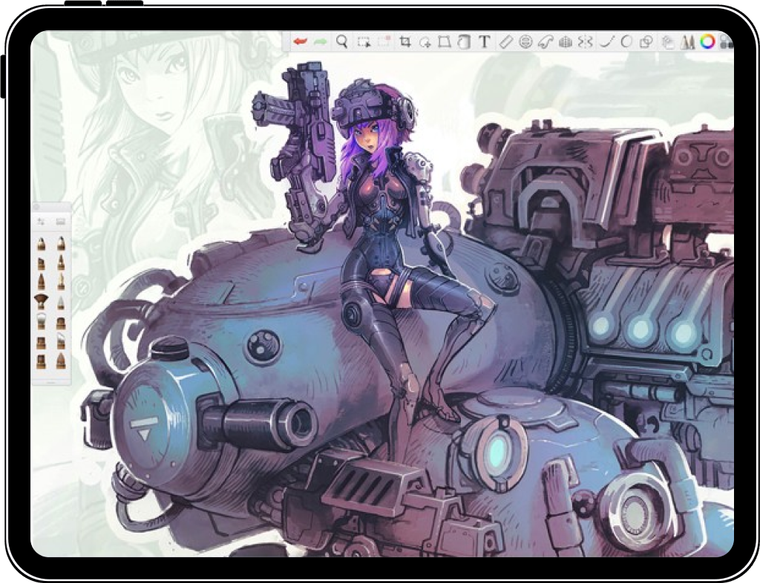
Особенности
Простой в использовании
При первом знакомстве SketchBook не пугает кучей инструментов и функций. Интерфейс минималистичный и дружелюбный. Это не значит, что SketchBook не подходит для создания сложных цифровых картин. В нем хватает функционала, но без перебора.
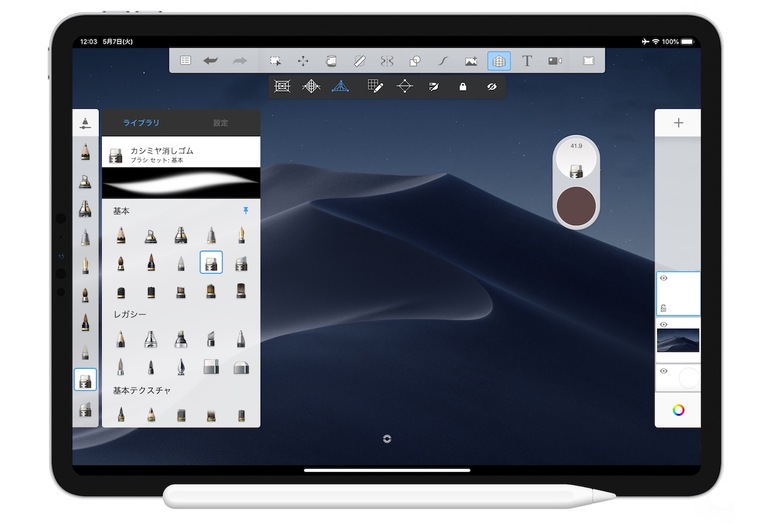
Кисти из коробки
Кисти настраиваются просто, при этом стандартные кисти довольно хороши без дополнительных настроек.
Экспорт в PSD
PSD остается стандартом отрасли, поэтому лишним точно не будет. Кроме того, если родных функций не хватит для воплощения идеи, ее всегда можно продолжить в фотошопе на десктопе.
Главное достоинство — абсолютно бесплатное пользование. Без ограничений каких-то функций, без рекламы, без тарифов и подписок. Даже при желании закинуть денег разработчику не получится. Настоящий бесплатный софт.
Недостатки
Их мало, но они существенные.
Нельзя обзывать слои и группировать их. Можно назначить цветную метку на слой. Всего доступно 8 цветных меток. Дальше метки будут повторяться. Для простого скетчинга в большинстве случаев хватит. При более серьезном творчестве обязательно возникнут проблемы и путаницы.
Нельзя поменять размер холста. Иногда бывает очень нужно. Можно только создать новый проект с нужными размерами, и вручную перекопировать все слои. Ну очень неудобно.
Affinity Designer

Одно из лучших решений для работы с векторной графикой на iPad. Британская компания Serif Europe планировала линейку продуктов Affinity в качестве конкурента гигантам из Adobe. Affinity Photo и Affinity Designer выступают как альтернативы Adobe Photoshop и Adobe Illustrator соответственно.
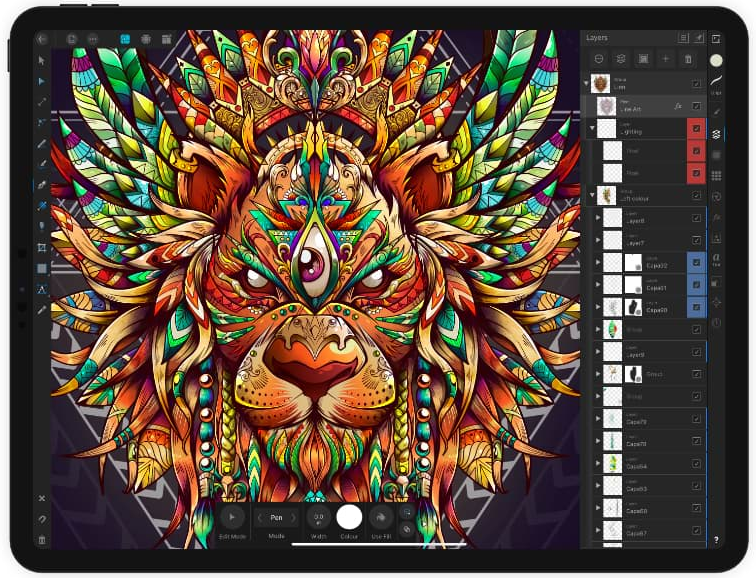
Продукты Affinity изначально разрабатывались под MacOS. Отсюда глубокая интеграция с нативными элементами операционки, поэтому программы этой линейки работают, как часики. А бесперебойная работа, отсутствие лагов, ресурсная оптимизация и в целом комплиментарное взаимоотношение с ОС — это все может быть определяющими факторами для профессиональной работы.
Особенности
Приложение доступно только на десктопных устройствах (MacOs, Windows) и на iPad. На айфонах и андроидофонах приложением воспользоваться нельзя. Отсюда первая особенность.
Высокий уровень оптимизации
Приложение работает очень шустро, особенно на более дорогих версиях iPad. Заточенность под железо и нативные компоненты операционной системы дают о себе знать.
Функционал
Полный набор инструментов для создания логотипов, сложных иллюстраций, даже интерфейсов сайтов и приложений. Полноценная работа с кривыми, сетки и линейки, гибкая настройка кистей, работа со слоями и множественные монтажные области. Также есть возможность полноценно работать с растровой графикой. Здесь же сделали скетч, здесь же его обвели кривыми.

Поддержка популярных форматов
Png, jpeg, eps, svg, pdf, и даже psd. Формат ai не поддерживается. В прочем, без этого можно и обойтись, учитывая наличие более универсальных расширений, типа svg.
21,99 доллара — с одной стороны, цена не маленькая. С другой стороны, Adobe Illustrator, главный конкурент, стоит 20,99 доллара в месяц. За Affinity Designer заплатить нужно один раз. Учитывая, что это профессиональный инструмент, обеспечивающий качество и скорость работы, такая цена — подарок.
Недостатки
Порог вхождения
Designer сильно проще, чем тот же illustrator. Но инструмент профессиональный, поэтому слету в нем не разберешься. Функций довольно много, и новичка такое изобилие может попросту напугать. Несмотря на довольно удобный интерфейс и расположение инструментов, придется дополнительно полистать мануалы и гайды. Благо, что их в интернете много.
Нет пробной версии
Бесплатный пробный период отсутствует. Поэтому перед покупкой следует хорошенько подумать и поизучать вопрос, подойдет ли вам именно это приложение.
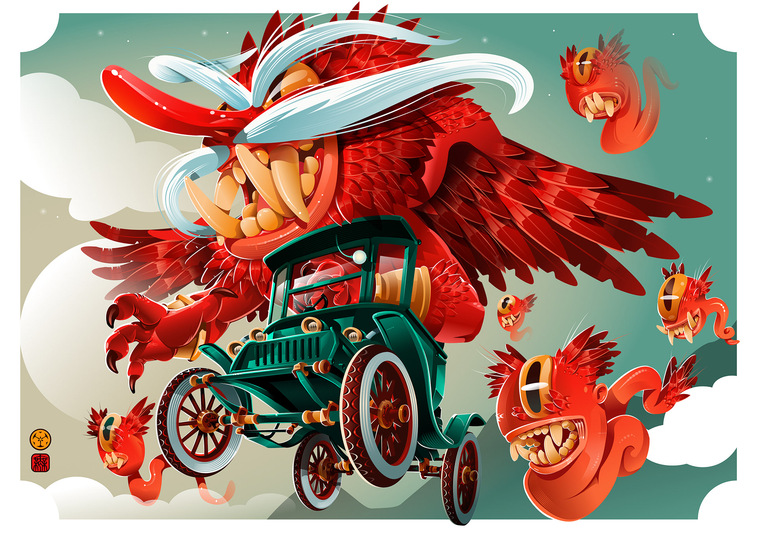
Тайм-лапс от крутого австралийского иллюстратора RSKT
Zen brush 3
Самый необычный и концептуальный экземпляр в этой подборке.
Zen brush 3 — приложение японской компании PSOFT. Они разрабатывают приложения для работы с графикой и кастомные плагины под 3DS Max и Maya компании Autodesk.
Zen brush 3 имитирует рисование тушью. Его оценят поклонники каллиграфии и стиля «суми-э» — японского изобразительного искусства. Впрочем, любителям акварели Zen brush 3 тоже придется по душе.
Доступен только на устройствах Apple.
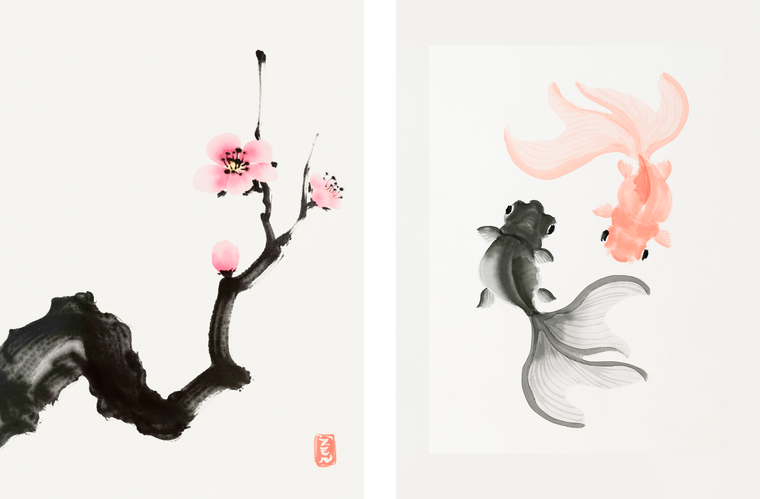
Особенности
У приложения небогатый функционал. Он скорее минималистичный, зато каждый инструмент реализован очень качественно и красиво.
Регулировка влажности и сухости кисти
Можно писать насыщенными сочными линиями, сделав кисть более мокрой. Или с помощью сухой кисти делать резкие и текстурные линии с характерными хвостами, имитирующими царапки от волосков.
Инструмент «вода»
С его помощью можно размывать тушь. Классический прием при рисовании акварелью. Краска при размытии ведет себя довольно реалистично.
Отзывчивость на нажим и наклон стилуса
Zen Brush 3 передает больше деталей с помощью нажима и изменения угла стилуса. Таким образом, текстура становится более разнообразной естественной.
Набор готовых текстурных фонов
Тетрадь, бумага, деревяные таблички, папирус и прочие экзотические поверхности. Есть даже несколько объемных 3D-шаблонов, которые можно крутить в трех плоскостях и наносить поверх рисунки.
Недостатки
Их немного, и в целом они не критичны. Большинство из них — скорее особенности жанра. Но не упомянуть о них нельзя.
Стоимость
Приложение полностью платное без пробных периодов. Но оплата разовая, без подписки. Стоимость в App Store — 449 рублей. Также приложение доступно и на Android-устройствах. В Play Market оно стоит немного дороже — 469 рублей.
Скромный функционал
Нет сотен и тысяч кистей, гибкой настройки цветов и других рисовальных фишек. Это нельзя однозначно назвать минусом. Все-таки у этого приложения есть своя идея и философия, которые реализованы небольшим количеством максимально качественных и реалистичных инструментов.
Непопулярность
В сети очень мало материалов, гайдов и обзоров на Zen Brush 3. Приложение довольно специфичное и ориентированное на определенную аудиторию. С другой стороны, оно интуитивно понятное. Да и в пяти инструментах сложно запутаться.
Нет экспорта в PSD
В приложении есть система слоев, но нет возможности экспортировать файлы с их сохранением. Это может существенно усложнить профессиональную работу. Для любительского творчества это не должно стать существенной помехой.
Callipeg
Добрались до анимации. Относительно новое приложение, сохраняющее основные принципы лучших приложений под iOS: понятный и простой интерфейс, глубокая интеграция под железо и софт Apple, набор только нужных инструментов, при этом отточенных практически до идеала.
Приложение Callipeg есть только на iPad.
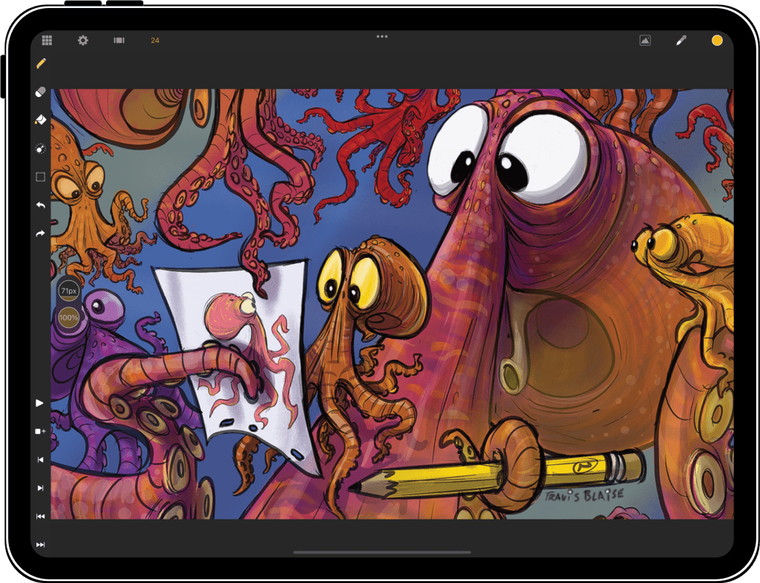
Особенности
Отличная стабилизация пера
Она реализована на уровне топовых рисовалок. Нет ощущения дрожания и неточности. Будто используешь обычный графический редактор, а не инструмент для анимации, где функции рисования реализованы как попало.
Минималистичный интерфейс
Ничего не рябит и не отвлекает от работы. Инструментов ровно столько, сколько необходимо для полнцоенного творчества. Нет ничего лишнего.
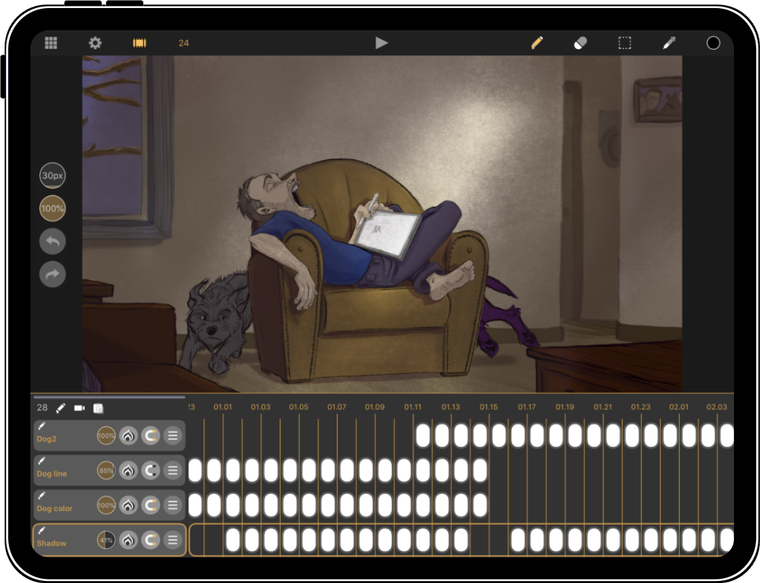
Удобный таймлайн
Интуитивно понятная работа с таймлайном. В целом, с приложением очень легко подружиться. Человек, имеющий опыт работы с анимацией в серьезных редакторах, сможет разобраться даже без туториалов. Для совсем новичков пару гайдов изучить все же придется (виды анимации, работа с ключами и т. д.).
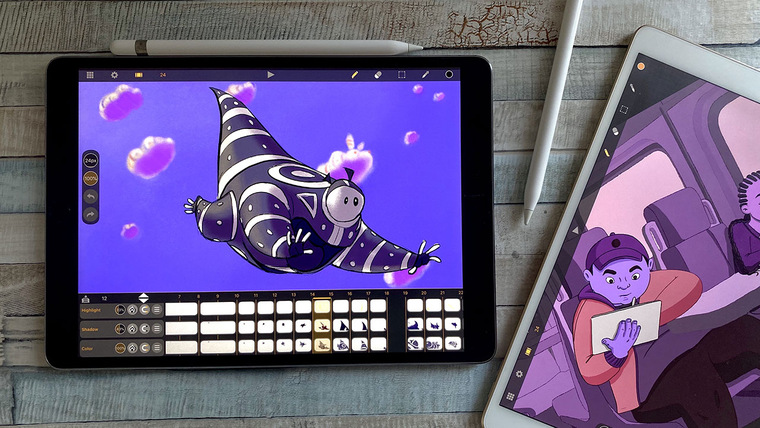
Работа со слоями
Легко создаются, меняются местами, скрываются, блокируются и удаляются. Много настроек, при этом без награмождения. Ограничений по количеству слоев нет.
Импорт и экспорт PSD
Лишний раз подтверждает профессиональность приложения. Напомним, что PSD — это один из стандартов отрасли.
Импорт видео
Загружаем и рисуем свои анимации прям поверх. Сторисы и рилсы можно поднять на новый уровень с авторскими кастомными анимациями.
Автосохранение
Дважды в минуту. Эта функция должна уже стать стандартом в любых редакторах и приложениях, где приходится работать с данными.
Недостатки
Нет прогрессбара при экспорте
С тяжелыми проектами ощущается дискомфорт при экспорте. Сколько ждать, непонятно. С большими проектами можно ждать несколько часов, поэтому непонятно — все зависло, или экспорт уже на финише.
Сильно грузит систему
Вполне ожидаемо от приложения, работающего с видеоформатами. Не пугайтесь, если планшет начнет заметно греться. Особенно на младших моделях с более простым железом.
Направляющие отсутствуют
Довольно серьезный недостаток. Наличие линеек и направляющих существенно упрощает процесс и обеспечивает точность при раскадровке.
Подписка
69 рублей в месяц, или 699 рублей в год. Для тех, кто не любит подписки, есть возможность «выкупить» приложение за 4690 рублей. Но эту сумму нельзя назвать комфортной за приложение.
Сочный спидпейнт анимированного лого в Callipeg
Procreate
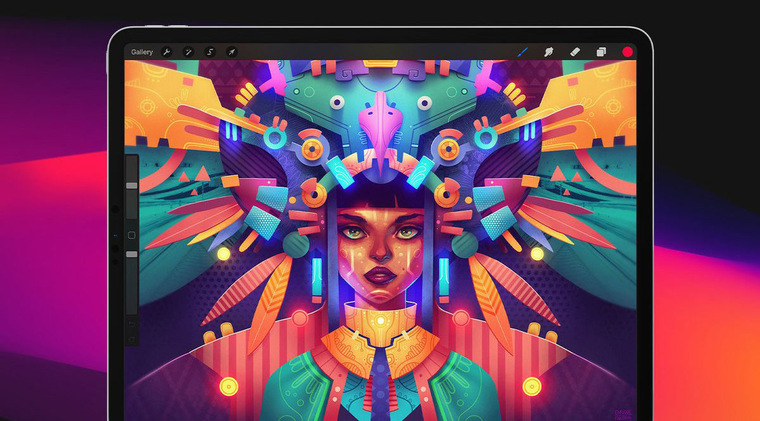
Любимец публики и завсегдатай всех топов рисовалок на планшетах. Procreate уже давно стал ассоциироваться с профессиональным инструментом. А некоторые художники работают только в нем. С этим приложением работают художники и иллюстраторы из Disney, Ubisoft, Blizzard, Pixar и других именитых студий.
Особенности
Интерфейс
Эталонный минимализм. Красивый, ненавязчивый дизайн, все инструменты попрятаны, ничего не мешает и не рябит перед глазами.
Юзабилити
Разработчики Procreate — мастера пользовательского опыта (UX). Использовать приложение — одно удовольствие. К Procreate очень быстро привыкаешь и достигаешь состояния, при котором вообще не задумываешься о выборе инструмента и где его искать. К рисованию буквально хочется возвращаться.
Отклик
Сложно представить, какая была проделана работа по оптимизации приложения под ОС и железо, но ощущения от рисования невероятные. Отставания штриха от стилуса не ощущается совсем. Особенно приятно работать в Procreate на айпадах с ламинированным экраном, где прослойка между плоскостью отображения экрана и «пишущей» поверхностью отсутствует.
Тач-команды
В отсутствие клавиатуры тач-команды становятся незаменимыми помощниками. Например, тап двумя пальцами по экрану отменяет действие. Почти классический ctrl + z.
Запись
Одно нажатие — и speedpaint готов. Останется только подложить музыку и залить в Инстаграм.
Кисти
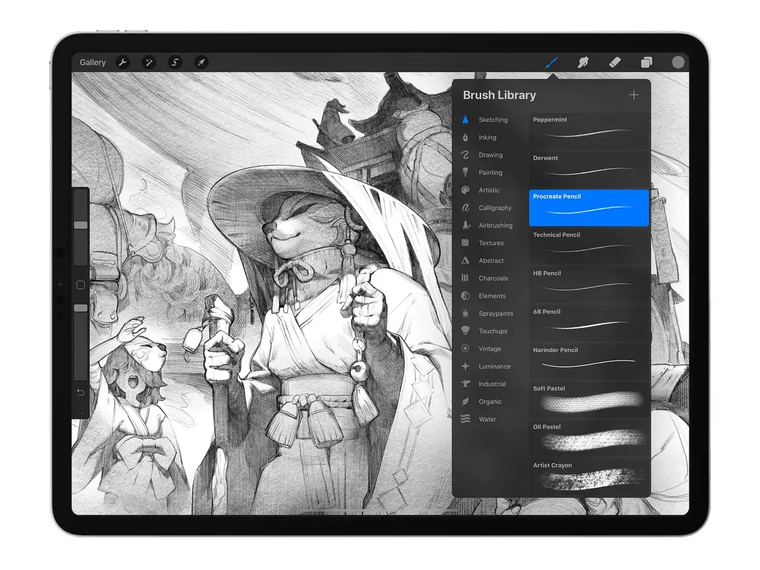
Довольно много встроенных, и многие из них уже готовы к работе из коробки. При этом есть очень много настроек: стабилизация, форма, зерно, влажность и так далее. Само собой, все это аккуратно спрятано и организовано.
Автосохранение
Пока эта функция не стала стандартом, будем записывать ее в достоинства.
Анимация
Для создания микророликов и gif-картинок вполне подойдет. Понимающим в анимировании не стоит ожидать от Procreate чего-то особенного. Procreate — это не графический редактор/редактор анимации. Это графический редактор с функцией анимации. Есть разница.
Недостатки
Стоимость
899 рублей за покупку приложения. Это не подписка, а разовая оплата. За лучшее приложение в своем сегменте не такие уж и большие деньги. За хорошие вещи нужно платить. Пользователи Apple уж точно об этом должны знать.
Лимит слоев
Недостаток этого пункта тоже относительный. С одной стороны, никто не любит ограничения. С другой стороны, это же во благо пользователя. Количество слоев зависит от двух параметров: от заданного разрешения холста и от железа самого айпада. Чем меньше размер холста и мощней айпад, тем больше слоев. И, чтобы избежать тормозов и непредвиденных проблем, разработчик осознанно сдерживает хотелки пользователя. При слабеньком айпаде и высоком разрешении количество слоев можно сократить до 8 штук. Этого вряд ли хватит даже на средненькую картинку. Но и такие гигантские разрешения используются нечасто.
Тайм-лапс с фирменного канала Procreate от тайского художника Asuka111
На серьезных устройствах и программы серьезные. Сегодня есть много художников, которые в качестве основного инструмента используют iPad, но в профессиональной среде пока революций не намечается.
Есть стандарты, есть командная работа, есть сложные задачи, с которыми пользователь планшета не сталкивается. Но, в качестве дополнительного инструмента, а иногда и основного, вполне можно подобрать очень достойные софтверные решения. Не говоря уже про потребности новичков или энтузиастов-любителей.