Как изменить браузер по умолчанию на iPhone

Если вы хотите сделать браузером по умолчанию на вашем iPhone Google Chrome, Яндекс Браузер или какой-либо другой, то в iOS 14 такая функция доступна.
В этой простой инструкции подробно о том, как поменять браузер по умолчанию на iPhone на нужный вам в настройках iOS. На схожую тему: Как изменить браузер по умолчанию на Android.
-
(подойдёт и для других браузеров)
Как сделать Яндекс Браузер, Google Chrome или другой браузером по умолчанию на iPhone
Для того, чтобы выполнить описываемые далее действия по изменению браузера по умолчанию, нужный браузер уже должен быть установлен на вашем iPhone. Если это не так — скачайте и установите его из App Store.
Внимание: если вы хотите установить Яндекс Браузер в качестве браузера по умолчанию, учитывайте, что есть приложение «Яндекс», которое может работать как браузер, но браузером не является (и установить его по умолчанию нельзя) и есть Яндекс.Браузер (на экране iPhone отображается как Yandex с буквой Y на значке) — его вам можете использовать по умолчанию.
- Зайдите в Настройки и пролистайте страницу настроек вниз, найдите пункт с названием нужного браузера, нажмите по нему.

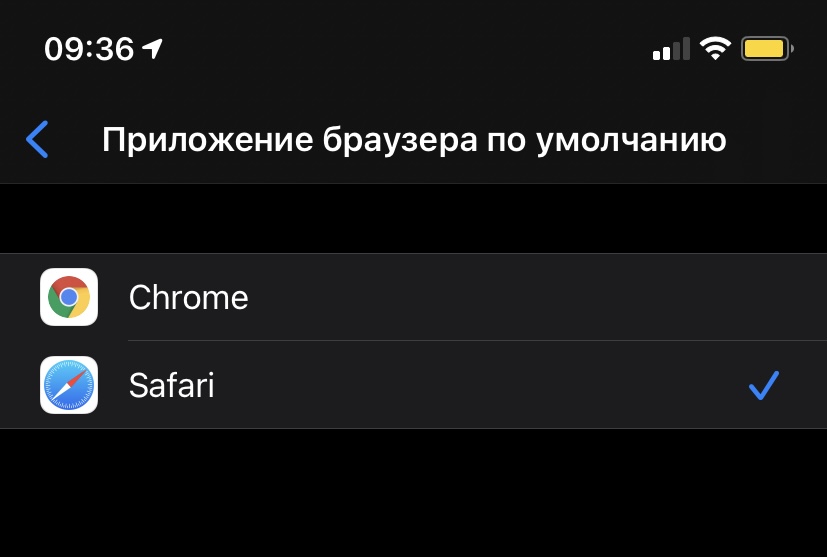
- Нажмите по пункту «Приложение браузера по умолчанию».

- Выберите нужный вам браузер.

На этом всё готово: теперь сайты и ссылки в мессенджерах и других источниках будут открываться именно в выбранном вами браузере по умолчанию.
Видео инструкция
Если в дальнейшем вы решите вернуть всё в исходное состояние, то либо проделайте те же действия, что были описаны выше, но выберите браузер Safari на 3-м шаге, либо удалите все сторонние браузеры с iPhone.
Как сменить браузер по умолчанию в iOS 14. Уже можно попробовать
 В закладки
В iOS 14 появилась возможность смены браузера и почтового клиента по умолчанию. Вместо Safari разрешат установить, например, Chrome или Яндекс, а вместо Почты Gmail или Spark.
Однако не всё так просто. Опция уже доступна, но для её работы разработчики должны самостоятельно обновить приложения.
Как сменить приложение по умолчанию в iOS 14
1. Открываем Настройки —> [Название приложения].
2. Выбираем вкладку Приложение браузера по умолчанию.
3. Меняем Safari или Почту на другую программу.
Сейчас поддержка появилась у Google Chrome. Его можно поставить вместо Safari.
В закладки
Как заменить браузер по умолчанию Safari в iPhone на другой

Как заменить браузер по умолчанию Safari в iPhone на другой
В iOS 14 у владельцев яблочных гаджетов появилась новая возможность: установка любого браузера в качестве браузера по умолчанию. Пользователь сможет переходить по ссылкам из других приложений в выбранный браузер.
Единственный нюанс — выбрать браузер можно только из тех, которые были одобрены Apple. Одним из первых для владельцев айфонов стал доступным Яндекс.Браузер. Он уже прошел проверку от Apple.
Польза Yandex Браузера
У Яндекс.Браузера есть свои плюсы:
- Безопасность. Яндекс.Браузер предупреждает о переходе на вредоносные сайты. Он защищает и от страниц, на которых с пользователя могут быть списаны деньги за один клик. Функция хорошо защищает от мошенников, которые рассылают вредоносные ссылки через социальные сети;
- Синхронизация. Яндекс.Браузер способен переносить открытые вкладки между устройствами. При работе с другим браузером эта функция невозможна;
- Переводчик. Браузер от Яндекса удобен функцией перевода. Вы зашли на иностранный сайт или открыли зарубежную статью? Браузер автоматически переведет всю страницу;
- Поиск Яндекса и Алиса быстро помогут пользователю воспользоваться голосовым или текстовым поиском;
- Менеджер паролей. Yandex Браузер сохранит все пароли пользователя для разных сайтов. Не придется держать данные для входа в уме или на бумажке. Это безопасно, потому что доступ к паролям есть только у пользователя.
Как установить браузер по умолчанию

Для начала проверьте, установлена ли на вашем гаджете iOS 14. Для этого перейдите в “Настройки”, выберите “Основные” и зайдите в “Обновление ПО”. Если обновленная версия программного обеспечения не установлена, загрузите ее.
Чтобы установить другой браузер, откройте “Настройки”. Опуститесь в самый низ списка и выберите приложение Yandex. Если оно не загружено на устройство, скачайте его из AppStore. Если приложение установлено, кликните по нему и нажмите на кнопку “Приложение браузера по умолчанию”. Внутри поставьте галочку напротив Yandex Браузера.
Вот так вы сможете открывать ссылки из других приложений не только через Safari, но и через другой удобный браузер.
Как изменить браузер по умолчанию с Яндекса на Safari на устройствах Apple
На устройствах Apple, таких как iPhone, iPad и Mac, браузер по умолчанию, как правило, является Safari. Однако некоторые пользователи предпочитают использовать другие браузеры, такие как Яндекс. В этой статье мы расскажем вам, как изменить браузер по умолчанию с Яндекса на Safari на устройствах Apple.
Первым шагом для изменения браузера по умолчанию является открытие настроек вашего устройства. На iPhone и iPad это можно сделать, открывая приложение «Настройки». На Mac вы можете найти настройки в верхней панели меню.
После открытия настроек, вам нужно найти раздел, отвечающий за настройку браузера по умолчанию. На iPhone и iPad вы можете найти эту опцию в разделе «Сафари», а на Mac — в разделе «Общие».
В разделе настроек вы увидите список установленных браузеров на вашем устройстве. Выберите Safari из списка и сделайте его браузером по умолчанию. На iPhone и iPad вы можете это сделать, нажав на опцию «По умолчанию для браузера» и выбрав Safari. На Mac вы можете найти опцию «По умолчанию для браузера» и выбрать Safari из выпадающего списка.
После выполнения этих шагов, ваш браузер по умолчанию изменится с Яндекса на Safari. Теперь все веб-ссылки, которые вы открываете на своем устройстве Apple, будут автоматически открываться в Safari.
Изменение браузера по умолчанию на устройствах Apple
Устройства Apple, такие как iPhone, iPad и Mac, предлагают пользователю возможность выбора браузера по умолчанию, который будет использоваться для открытия ссылок и веб-страниц. По умолчанию на устройствах Apple установлен браузер Safari, однако, если вы предпочитаете другой браузер, нужно сделать небольшую настройку. В этой статье мы расскажем о том, как изменить браузер по умолчанию с Safari на другой на устройствах Apple.
Шаг 1: Настройки устройства
Для изменения браузера по умолчанию на устройствах Apple, первым делом нужно открыть «Настройки». Нажмите на значок «Настройки» на главном экране устройства.
Шаг 2: Поиск настроек браузера
В разделе «Настройки» прокрутите вниз и найдите раздел «Браузер по умолчанию». В этом разделе будут перечислены все установленные браузеры на вашем устройстве.
Шаг 3: Выбор нового браузера
Выберите браузер, который вы хотите использовать по умолчанию. Например, если вы хотите использовать Google Chrome, нажмите на него в списке доступных браузеров.
Шаг 4: Подтверждение изменений
После выбора нового браузера, устройство может попросить вас подтвердить изменения. Нажмите на кнопку «Изменить» или подобную, чтобы установить выбранный браузер как браузер по умолчанию.
Поздравляем, вы успешно изменили браузер по умолчанию на устройствах Apple! Теперь все ссылки и веб-страницы будут открываться в выбранном вами браузере.
Как установить Safari в качестве браузера по умолчанию
1. Откройте настройки системы
Для того чтобы установить Safari в качестве браузера по умолчанию на устройствах Apple, вам нужно открыть настройки системы. Это можно сделать, нажав на значок «Настройки» на главном экране вашего устройства.
2. Найдите вкладку «Safari»
В открывшемся меню настроек выберите вкладку «Safari». Она обычно находится в верхней части списка настроек.
3. Установите Safari в качестве браузера по умолчанию
В разделе «Основные» найдите опцию «Браузер по умолчанию». Нажмите на нее, чтобы открыть список доступных браузеров.
Выберите «Safari» из списка доступных браузеров. Теперь Safari будет установлен в качестве вашего браузера по умолчанию на устройствах Apple.
Заметьте, что после установки Safari в качестве браузера по умолчанию, все ссылки в приложениях и на веб-страницах будут автоматически открываться в Safari. Если вы захотите изменить браузер по умолчанию в будущем, вы можете повторить эти шаги и выбрать другой браузер из списка.
Удаление Яндекс.Браузера с устройств Apple
Если вы хотите изменить браузер по умолчанию с Яндекса на Safari на вашем устройстве Apple, вам потребуется удалить Яндекс.Браузер. Ниже приведены шаги, которые помогут вам сделать это.
Шаг 1: Найдите иконку Яндекс.Браузера на вашем устройстве
Первым шагом является поиск иконки Яндекс.Браузера на вашем устройстве. Эту иконку можно обычно найти на главном экране или в папке «Приложения».
Шаг 2: Удаление Яндекс.Браузера
После того, как вы нашли иконку Яндекс.Браузера, нажмите и удерживайте ее, пока не появится значок «Удалить». Затем нажмите на значок «Удалить», чтобы удалить Яндекс.Браузер с вашего устройства.
Шаг 3: Подтверждение удаления
После удаления Яндекс.Браузера с вашего устройства, вам может быть предложено подтвердить это действие. Нажмите «Удалить», чтобы окончательно удалить Яндекс.Браузер.
После выполнения этих шагов, Яндекс.Браузер будет удален с вашего устройства Apple, и вы сможете использовать Safari как браузер по умолчанию.
Достоинства использования Safari вместо Яндекс.Браузера
1. Превосходная оптимизация и производительность. Одним из основных преимуществ использования Safari является его высокая скорость работы и производительность. Благодаря оптимизации под устройства Apple и использованию передовых технологий, браузер Safari обеспечивает быструю загрузку веб-страниц, плавное прокручивание и оперативное выполнение сложных задач.
2. Приватность и безопасность. Safari обладает мощными функциями, которые обеспечивают высокий уровень приватности и безопасности пользователя. Браузер блокирует нежелательную рекламу и отслеживание, а также предупреждает о потенциально опасных сайтах. Кроме того, Safari обеспечивает защиту от фишинговых атак и автоматически хранит пароли в зашифрованном виде.
3. Интеграция с экосистемой Apple. Одно из главных преимуществ Safari для пользователей устройств Apple заключается в его полной интеграции с операционными системами iOS и macOS. Браузер позволяет синхронизировать веб-сайты, закладки, историю и пароли между различными устройствами, обеспечивая удобство и продуктивность в работе.
4. Расширенные возможности. Safari предлагает широкий набор дополнительных функций и инструментов, которые позволяют настроить браузер под свои потребности. Встроенные инструменты для разработчиков, поддержка расширений и целый ряд опций для персонализации интерфейса делают использование Safari более гибким и удобным.
5. Поддержка новейших технологий веб-разработки. Safari активно поддерживает новейшие стандарты и технологии веб-разработки, что позволяет пользователям наслаждаться всеми возможностями современных веб-сайтов. Браузер отлично справляется с отображением HTML5, CSS и JavaScript, а также поддерживает новейшие API, такие как WebRTC и Service Workers, что расширяет возможности использования веб-приложений.