VN248QA

23,8-дюймовый монитор VN248QA обладает очень узкой рамкой вокруг дисплея, что делает его идеальным решением для создания мультимониторных конфигураций. Он также может похвастать эргономичным дизайном и совместимостью с настенным крепежом стандарта VESA.

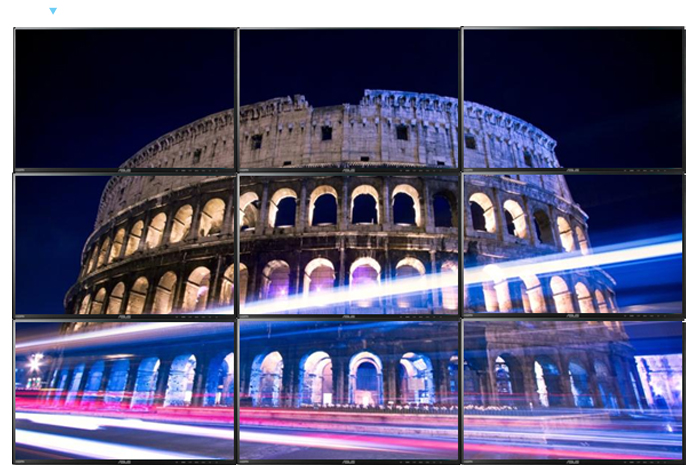
Благодаря тонкой экранной рамке мониторы VN248QA прекрасно подходят для создания видеостен.
Великолепное качество изображения
IPS-панель с широкими углами обзора
ЖК-матрица монитора VN248QA изготовлена по технологии IPS и снабжена светодиодной подсветкой, делая эту модель экономичной и повышая точность ее цветопередачи.
Кроме того, она наделяет монитор VN248QA широкими углами обзора – 178° как по горизонтали, так и по вертикали.


Поддержка формата Full-HD
Данный монитор обладает разрешением 1920×1080 пикселей и, таким образом, поддерживает формат видео Full-HD 1080p.
Два новых режима изображения для комфортной работы
Технология SplendidPlus Video Intelligence
Эксклюзивная технология SplendidPlus Video Intelligence позволяет быстро настраивать монитор в соответствии с текущими задачами и условиями (игры, чтение текста, работа в ночное время и т.д.), чтобы получить максимально качественное изображение. Всего доступно восемь вариантов настройки. Между ними можно легко переключаться нажатием на специально выделенную для этого кнопку.

Режим чтения
Уменьшает усталость глаз при чтении с монитора путем изменения настроек цветовой температуры и яркости.

Ночной режим
Оптимален для работы за компьютером при мягком вечернем домашнем освещении.

Технология VividPixel
Для еще большего повышения качества картинки в мониторах ASUS реализована технология VividPixel, ответственная за улучшение резкости и детализации изображения.
Мониторы без VividPixel
Смазывание изображений с низким разрешением.

Мониторы с VividPixel
VividPixel предотвращает смазывание изображений.

Высокая контрастность и яркость
Технология ASCR (ASUS Smart Contrast Ratio) служит для автоматического изменения яркости подсветки в соответствии с характером текущего изображения. Она позволяет добиться высокой контрастности на уровне 80 000 000:1 и будет особенно полезной при просмотре фильмов. Максимальная же яркость этого монитора составляет 300 кд/м².

Виртуальная линейка QuickFit
ASUS QuickFit представляет собой виртуальную линейку, которую можно отобразить на экране нажатием горячей клавиши, чтобы понять, насколько изображение соответствует тому или иному формату, не распечатывая его на бумаге.

Широкий набор интерфейсов и встроенные динамики
VN248QA предлагает богатый набор интерфейсов, включающий DisplayPort, HDMI и D-Sub, что позволяет подключить к нему самые разные устройства, в том числе плееры Blu-ray и DVD, игровые консоли и т.д.

Эргономичная конструкция
- Встроенные, скрытые от глаз стерео-динамики;
- Все разъемы спрятаны под съемной крышкой;
- Крепления для подставок формата VESA (100×100 мм);
- Диапазон изменения угла наклона экрана – 25 градусов (5 градусов вперед и 20 градусов назад);
- Слот для кенсингтонского замка.

Длительный гарантийный срок
- Трехлетняя гарантия на электронику;
- Трехлетняя гарантия на ЖК-панель.
Экологичность
Экологически чистые материалы
- Светодиодная подсветка без использования ртути;
- Перерабатываемая картонная упаковка;
- Упаковочная коробка компактна, что позволяет загрузить больше единиц продукта в средство перевозки. За счет этого снижаются выбросы углекислого газа, связанные с транспортировкой продуктов.
Экономия ресурсов планеты
- Снижение энергопотребления на 37,2 кВт/ч;
- Снижение выбросов углекислого газа на 23,6 кг в год.


Привлекательный дизайн
Дизайн этой серии мониторов заслужил награду японского конкурса «Good Design 2012» и немецкого «iF Design 2013». В их конструкции сочетаются великолепное качество изготовления, современные технологии и превосходная эргономика. .
Настройки монитора Asus
О новых функциях приобретаемой электроники мы узнаём из интернете (кому нужны эти инструкции на китайском). Ведь можно найти описание на простом языке. Попытаемся написать что-то подобное о настройке монитора Asus серии VZ и других. Рассмотрим их возможности, название и назначение технологий.
Название функций монитора Асус
Открыв меню монитора, сталкиваешься с трудностями. Ведь нас ждёт список из англоязычных названий, которые могут и вовсе не иметь смысла при переводе. Перед их использованием нужно узнать, что они означают.
Что такое Trace Free в меню монитора Asus
Эта функция появляется в разделе меню под названием Изображение. Если перевести на неё фокус, появится регулятор со значением от 0 до 100. Фраза Trace Free переводится с английского языка как «без следов». С помощью регулятора пользователь может убрать появляющиеся на экране цветовые тени, блики и артефакты.
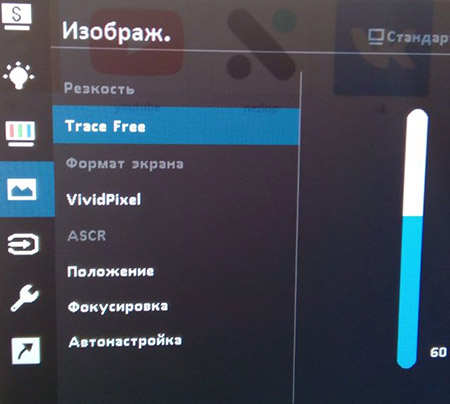
Если открыть эту функцию и изменить её, на экране ничего не произойдёт. Её вообще трогать не обязательно. Но если вы измените другие параметры, например, яркость, то можно увидеть некоторые «помехи». Они чуть видны на мелких объектах на экране (мелкий тёмный шрифт на белом фоне и др.).
Если нет претензий к качеству картинки, параметр Trace Free изменять не нужно. Оставьте значение по умолчанию — 60. Для игровых компьютеров можно провести небольшой эксперимент, понижая или повышая задержку по времени для обработки изображения.
Что такое VividPixel
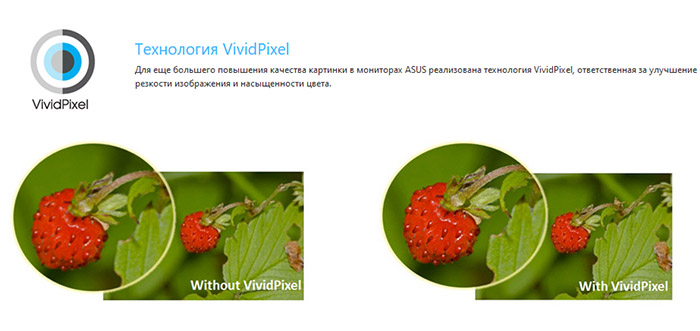
В настройках монитора Асус VividPixel контролирует резкость картинки и «сочность» цветов. Регулируя её, можно добиться лучшего изображения. Максимальное значение делает цвета слишком контрастными до такой степени, что на него становится больно смотреть в тёмное время суток. По умолчанию этот параметр равен нулю. Попробуйте сделать его выше. Каждый шаг — 25 пунктов.
Технология ASCR
Это аббревиатура от названия функции — Asus Smart Contrast Ratio. Она представляет собой автоматическое изменение яркости подсветки. И делает изображение более контрастным. Если были применены другие настройки цветов, может быть неактивной.
Quickfit что это в Asus
Уникальная возможность мониторов этого производителя, которая позволяет узнать формат изображений без дополнительных инструментов. Выбрав функцию, система автоматически распознаёт на экране изображения и показывает их размер, соотношение сторон.
Что такое Splendid Video Intelligence
Все линейке мониторов фирмы Asus имеют в настройках функцию Splendid. Это предустановки с разным набором параметров. Применяется для видеоигр, работы, разного времени суток и т.д.
Прочие настройки монитора
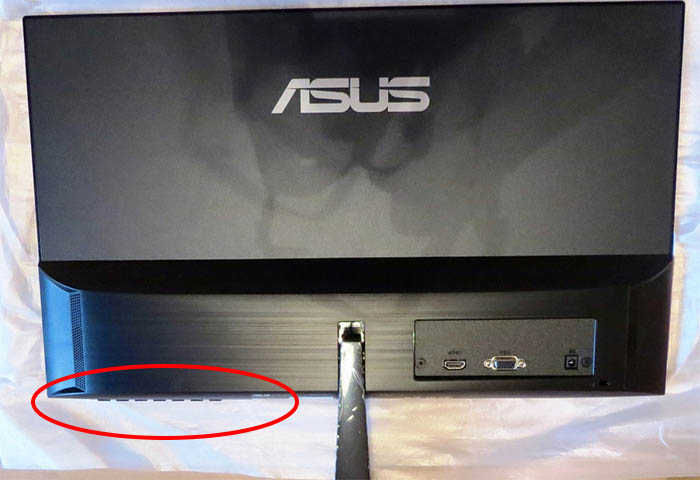
В некоторых моделях мониторов серии VZ кнопки меню расположены под экраном. Их не так уж и просто найти. Особенно тем, кто только купил его. Мало того, они не имеют обозначений, что затрудняет настройку. Чтобы появилось меню, необходимо нажать на любую из них.
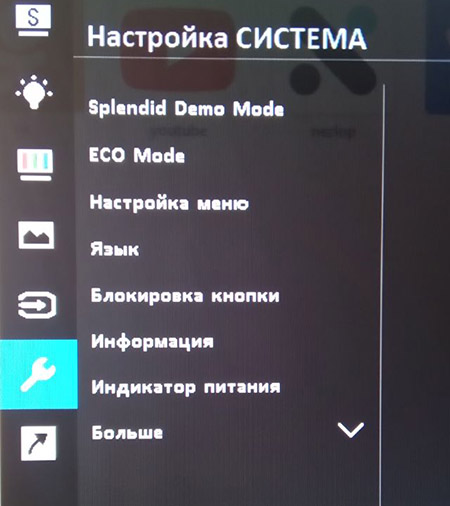
Крайняя кнопка под индикатором включает/выключает монитор. Остальные нужны для смены параметров. Чтобы переключаться между пунктами, используйте кнопки, расположенные под стрелочками вверх-вниз. Нажмите кнопку с галочкой для выбора пункта меню. А красный крестик для закрытия окна или выхода из окна параметров.
Для перехода в основное меню нажмите на кнопку, которая размещена под горизонтальными полосками.
Отзывы о мониторах Asus
Серия продуктов компании Асус VZ вмещает бюджетные, игровые и прочие модели мониторов. В целом они отличаются приятным внешним видом и неплохой производительностью, в зависимости от конкретного устройства. К примеру, бюджетный монитор Asus VZ249HE, несмотря на его цену, смотрится достойно. Не имеет рамок по краям экрана.
Стиль и дизайн у большинства мониторов Asus приятно удивляет. Перед покупкой рекомендуется посмотреть несколько обзоров. А также определиться с моделью. И только после этого отправляться в магазин за покупкой.
Настройки монитора Asus. Vividpixel asus что это
Средняя задержка вывода в режиме AMD FreeSync увеличилась до 34 мс с минимальными колебаниями. В большинстве случаев эта задержка уже заметна в быстро развивающихся играх, где максимальные 90 Гц для таких игр несколько занижены по современным стандартам.
Обзор и тестирование 27″ монитора ASUS TUF Gaming VG279Q1A
Выбор игрового экрана — вечная дилемма и головная боль для геймеров всех мастей. На рынке представлено множество решений на любой вкус и цвет, но большинство из этих экранов скрывают сюрпризы, за которые вы, возможно, не платите, или их технические характеристики просто не соответствуют действительности.
2020 год — очень сложный финансовый год, но игровая индустрия получает огромные прибыли. Свободное время пользователей полностью превращается в игровой процесс, и через некоторое время пользователи ищут способы улучшить свой игровой опыт. И это не только мягкие тапочки и упругие табуретки, но и приспособления, которые могут повлиять на навыки. Одним из таких важных «киберустройств» является высококачественный экран.
Компания ASUS расширила ассортимент игровых экранов моделями VG27AQL1A и VG279Q1A, чтобы удовлетворить запросы публики и новые тенденции. Оба они созданы на базе быстрой IPS-матрицы с функцией ELMB и имеют очень привлекательную цену. Упомянув о цене, в сегодняшней статье речь пойдет о модели эконом-класса, TUFGamingVG279Q1A.
ASUSTUF Gaming VG279Q1A
Панель выполнена из достаточно яркой 8-битной матрицы IPS без FRC с диагональю 27 дюймов. Экран представил 100% охват sRGB, а главной «фишкой» является частота обновления 165 Гц и время отклика 1 мс mPRT. Разумеется, в комплект поставки также входят ELMB и FreeSyncPremium. Разрешение Full HD (1920×1080) для безрамочных экранов.
Ожидаемая яркость составляет 250 кд/м², коэффициент контрастности — 1000:1, а коэффициент динамической контрастности — 100 000 000:1. Время отклика панели (GTG) составляет 3 мс, а углы обзора по горизонтали и вертикали — 178°.
Также доступны многие функции ASUSGamePlus. К ним относятся бинокль с перекрестным обзором в многоэкранной конфигурации, таймер, счетчик кадров и инструмент выравнивания изображения. Здесь не так много достопримечательностей.
-5° Поворот горизонтальный: +15°
Что касается цены и доступности, то на момент написания статьи ASUS TUF Gaming VG279Q1A можно было приобрести за 7 999 гривен. Это не так много, но и не намного больше, чем у конкурентов (с аналогичными характеристиками), таких как ViewsonicXG и MSIOptix.
Комплект поставки и потребляемая мощность
ASUS TUF Gaming VG279Q1A поставляется со всем необходимым для быстрого подключения монитора. Внутри коробки владелец найдет:.
- Шнур питания,.
- внешний источник питания, устройство
- кабель HDMI и кабель DisplayPort, a
- Руководство по быстрому запуску.
Потребляемая мощность составляет от 11,3 Вт (ELMB Turbo) до 20,9 Вт при заводских настройках. Стандартный промежуточный режим ELMB потребляет всего 12,1 Вт в достаточно активных сценах.
ASUS VX239H имеет эффект бликов ниже среднего и, в зависимости от угла, демонстрирует легкое фиолетовое или коричневое свечение, если смотреть под углом на черном фоне.
Настройки монитора Asus
Узнайте о новых функциях электронных устройств, приобретенных в Интернете (эти инструкции должны быть на китайском языке). Кроме того, можно найти инструкции на простом языке. Напишите что-то похожее на конфигурацию экрана, например, серии AsusVZ. Изучите их функции, названия и технологическое назначение.
Открытие экранных меню вызывает некоторые проблемы. В конце концов, нам приходится иметь дело со списком английских имен, которые могут даже не иметь смысла в переводе. Прежде чем использовать их, необходимо понять, что они означают.
Что такое Trace Free в экранном меню Asus?
Эта функция появляется в разделе меню под названием Изображение. При перемещении фокуса появляется ползунок с диапазоном 0-100. Фраза «бесследно» означает «без следов». Ползунок позволяет пользователю удалить с экрана тени, блики и артефакты.
При открытии и изменении этой функции на экране ничего не появляется. Нет необходимости прикасаться к нему. Однако изменение других настроек, например, яркости, может привести к появлению «шума». Вы можете увидеть некоторые из них в небольших объектах на экране (например, маленький темный шрифт на белом фоне).
Если нет проблем с качеством изображения, нет необходимости изменять настройку Trace Free. Оставьте значение по умолчанию 60. Для игровых ПК можно немного поэкспериментировать, увеличивая или уменьшая время задержки обработки изображения.
Что такое VividPixel?
В настройках дисплея Asus параметр VividPixel управляет резкостью и цветовой «насыщенностью» изображения. Для достижения лучшего изображения можно внести коррективы. Использование максимального значения приводит к очень сильному цветовому контрасту, что может сделать просмотр в темноте болезненным. По умолчанию установлено нулевое значение. Попробуйте увеличить его до более высокого значения. Каждый шаг соответствует 25 очкам.
Технология ASCR.
Это аббревиатура названия функции — AsusSmartContrastRatio.Это автоматическое изменение яркости подсветки. Это делает картину более противоречивой. Если применяются другие настройки цвета, они могут быть отключены.
Быстрая установка того, что есть в Asus.
Уникальная особенность экрана этого производителя, позволяющая ему распознавать форматы изображений без использования дополнительных инструментов. При выборе функции система автоматически распознает изображения на экране и отображает их размер и соотношение сторон.
Что такое великий видеоинтеллект?
Все мониторы Asus имеют в своих настройках функции Splendid. Это значения по умолчанию с различными опциями. Это относится к видеоиграм, работе, разному времени суток и т.д.
Прочие настройки монитора
На некоторых моделях дисплеев серии VZ кнопки меню расположены под экраном. Их нелегко найти. Особенно для тех, кто только что купил его. Мало того, они не имеют маркировки и поэтому их трудно устанавливать. Чтобы открыть меню, необходимо нажать на одну из них.
Кнопка под экраном включает/выключает экран. Остальные используются для изменения настроек. Для переключения между элементами используйте кнопки под стрелками вверх и вниз. Нажмите радиокнопку, чтобы выбрать пункт меню. И красный крестик для закрытия окна или выхода из окна опций.
Чтобы войти в главное меню, нажмите кнопку под горизонтальными полосами.
Отзывы о мониторах Asus
Линейка продуктов Asus VZ включает мониторы эконом-класса, игровые мониторы и другие модели мониторов. В целом, они имеют приятный внешний вид и хорошую производительность, в зависимости от конкретного устройства. Например, монитор эконом-класса Asus VZ249HE, несмотря на свою цену, выглядит достойно. У него нет ободков по краям экрана.
Стиль и дизайн большинства мониторов Asus приятно удивляют. Перед покупкой рекомендуется изучить несколько отзывов. А также определитесь с моделью. И только после этого идти в магазин за покупкой.
Задняя панель ASUS TUF Gaming VG279Q1A имеет черное матовое покрытие. Логотип производителя выгравирован на верхней части, а логотип TUF находится в центре.
Монитор имеет четыре цифровых входа — одну пару HDMI и два DisplayPort в полноразмерной и миниатюрной версиях. Из них только входы DisplayPort поддерживают максимальное разрешение и частоту кадров для этого монитора, и только они поддерживают AMD FreeSync. Все входы HDMI поддерживают подключение MHL (до Full HD при 60 кадрах в секунду). Однако производитель не щедро предоставил соответствующий кабель для этого монитора. Входы выбираются в меню (короткое или основное). Монитор имеет встроенный концентратор USB (3.0) с одним входом и двумя выходами, который, судя по значку молнии, поддерживает быструю зарядку. В меню можно активировать режим с подачей питания на выходные порты USB, даже когда монитор находится в режиме ожидания.
Входы HDMI и DisplayPort могут принимать цифровые аудиосигналы (только стерео PCM), которые после преобразования в аналоговые выводятся через 3,5-мм мини-джек или на встроенные динамики. К аналоговому аудиовыходу можно подключить внешнюю активную акустическую систему или наушники. Встроенные динамики достаточно громкие для индивидуального использования и имеют среднее качество звука даже для своего класса — басы отсутствуют, «пластмассовый» звук сильный, а стереоэффект слабый. Выходной мощности наушников было достаточно для 32 Ом наушников с чувствительностью 112 дБ, поэтому громкость была достаточной и даже с запасом. Качество звука в наушниках хорошее — звук несколько резковат, но воспроизводится широкий диапазон частот и нет шума в паузах.
Меню, элементы управления, локализация, дополнительные функции и программное обеспечение входят в комплект поставки
Светодиодный индикатор состояния тусклый. Он горит белым, когда дисплей включен (можно отключить в меню), розовым в режиме ожидания и гаснет, когда дисплей условно выключен. Навигация по меню удобна благодаря простому в использовании джойстику. Если монитор включен, а на экране нет меню, нажатием джойстика можно вызвать меню настроек. В этом случае наклоны джойстика или нажатие кнопки выхода не имеют никакого эффекта, а три кнопки напрямую вызывают соответствующие функции меню (выбор входа, выбор режима GamePlus , GameVisual), в то время как пятая кнопка выключает экран (эту кнопку можно отключить в меню).
Также имеется возможность блокировки всех кнопок. При навигации по меню перед джойстиком и кнопкой выхода появляется значок экранной справки. Главное меню большое. Текст меню относительно небольшой, но его абсолютный размер обеспечивает приемлемую читаемость. Регулировку меню изображения оценить немного сложнее, так как оно остается видимым на экране.
Прозрачность фона можно настроить, чтобы отсрочить автоматическое закрытие меню. Экранное меню имеет версию на русском языке.
Кириллический шрифт гладкий и легко читаемый. Качество русского перевода хорошее, но не без ошибок. Монитор поставляется с CD-ROM, содержащим краткое руководство (см. фото), гарантийный талон и полную версию руководства в виде PDF-файла, из которого доступна русская версия. На момент написания этой статьи русский раздел сайта производителя включал в себя как описание модели, так и ссылки на драйверы и руководство.
В качестве дополнительной функции комплект GamePlus имеет две «геймерские» функции. Это возможность проверки выбранных фигур в выбранных местах экрана и таймер, отсчитывающий время от фиксированного значения.
Изображение.
Игровой монитор имеет достаточно большое количество настроек. Цветовой баланс устанавливается путем выбора одного из трех профилей или путем регулировки интенсивности трех основных цветов.
Если есть другая настройка, которая регулирует интенсивность синего компонента. Если включен режим ASCR, включается динамическое управление яркостью (яркость увеличивается в ярких сценах и уменьшается в темных сценах). Экорежим — уменьшение яркости для экономии энергии. VividPixel — расширенное масштабирование до разрешения матрицы. Изображение будет отличаться в зависимости от профиля, выбранного в списке GameVisual, и наличия некоторых настроек. Настройки монитора могут храниться в четырех ячейках, но мы не проверяли, что именно хранится.
Существует четыре способа геометрического преобразования Полный экран — изображение увеличивается на весь экран. 4:3 — изображение увеличивается до горизонтальной границы экрана и выводится в указанном формате. 1:1 — вывод между пикселями в центре экрана. Overscan — то же самое, что и полноэкранный режим, но изображение также немного больше, поэтому окружающее пространство немного обрезается.
Режим Cinema был протестирован при подключении к Blu-ray плееру SonyBDP-S300. Работа была проверена через HDMI. Монитор принимает сигналы 576i/ p, 480i/ p, 720p, 1080i и 1080p со скоростью 50 и 60 кадров в секунду. Для вывода изображения с той же длительностью кадра также поддерживается 1080p при 24 кадр/с. Для чересстрочных сигналов монитор пытается сложить кадры из поля, но с недостаточным результатом. Тонкие градации оттенков выделяются как в свете, так и в тени. Яркость и четкость цветов очень высоки для прогрессивного сигнала.
Интерполяция от низкого разрешения к разрешению матрицы выполняется без существенных артефактов (главное — не включать режим VividPixel). Таких «кристаллических» эффектов (микроскопических изменений яркости) не существует. Матовая поверхность матрицы обеспечивает комфортную работу при общем расположении монитора, пользователя и ламп в помещении.
Как и все другие «безрамочные» мониторы, ASUS VX239H имеет рамку вокруг экрана (шириной около 1 см), но когда монитор выключен, она покрыта защитным слоем, который выглядит как матовая поверхность экрана.
Гамма-кривая, баланс серого и результаты UDACT
С помощью колориметра HCFR и калиброванного колориметра X-RiteDisplayPro, как заранее настроенного, так и специально разработанного, были исследованы гамма-кривые всех вышеупомянутых характеристик. Кроме того, можно оценить отклонение серого клина (точка наклона черно-белого) на диаграмме CIE и сделать выводы о преобладании или отсутствии определенных паразитных оттенков на диаграмме CIE.
Точность гамма-кривой в заводских настройках может быть завидной для многих мониторов, поскольку нет значительных отклонений от «эталона». Однако серые клинья на графике CIE не очень довольны своим положением, но точки находятся близко друг к другу.
Первый отчет не такой пугающий, как ваш, и я знаком с ним по многим предыдущим статьям. Поэтому в этом отношении ASUSVN279QLB и его инженеры заслуживают похвалы. Они сделали это не идеально, но это не так плохо, как другие экраны.
Еще четыре функции неудовлетворительны по точности настроек и больше относятся к любителям неодушевленных изображений высокого разрешения и проблемам со шрифтами.
Специальная функция sRGB очень точно повторяет стандартную функцию гамма-кривой. Однако он, безусловно, проигрывает в точности настройки точки белого и результатов серого клина. Поэтому мы не знаем, что означает его реализация. Он также не изменяет цветовую гамму в лучшую сторону.
Дополнительные функции и настройки
Экран ASUSVN279QLB не имеет сенсора и датчика приближения, но меню настроек, которые могли бы повлиять на цветопередачу, таких как известная гамма, отсутствует, за исключением других «улучшайзеров» изображения.
По словам маркетологов BenQ, новая AMVA-матрица AUO является 8-битной без дизеринга. Samsung и ASUS не делали подобных заявлений о своих моделях, возможно, считая это несущественным преимуществом. В любом случае, наклон экрана, протестированный с настройками по умолчанию, был признан идеальным после снижения яркости и обработки различных других параметров.
После калибровки (поскольку гамма-кривая ближе к идеалу после ручной настройки и меньшей обработки в LUT видеокарты) наклон менее искажен, чем у BenQGW2760HS. Это даже совсем не отличается. Для некоторых это может стать большим преимуществом при выборе такого монитора.
Подписывайтесь на канал Яндекс.Дзен или Telegram-канал @overclockers_news. Это удобный способ получать уведомления о новых материалах на сайте. С фотографиями, подробным описанием и без рекламы.
Как вы можете видеть, интенсивность подсветки начинает уменьшаться по мере удаления от центра. Наибольшее смягчение наблюдается в нижней части экрана, в частности, в правом углу наблюдается максимальное отклонение контрастности на 3,47%.
Дизайн
Внешне эта модель очень похожа на ASUS MX239H, но с черным корпусом. У него тонкий, изящный корпус и обычный безрамочный экран, но с черным пластиком вместо серебристой вставки «под металл» в данном случае. В результате экран стал заметно жестче и менее броским, что привлекает пользователей, предпочитающих «спокойный» дизайн.
Как и все другие «безрамочные» мониторы, ASUS VX239H имеет рамку вокруг экрана (шириной около 1 см), но когда монитор выключен, она покрыта защитным слоем, который выглядит как матовая поверхность экрана.
В нижней части экрана в центре расположен логотип ASUS, в левой части экрана используется технологический логотип, поддерживаемый матовой пластиковой полосой с непонятным символом над кнопками управления в правой части.
Кнопки расположены внизу и выглядят как аппаратные, но на самом деле являются сенсорными, а благодаря выпуклой форме их легко определить на ощупь. Сигнал создается темно-серым цветом и неразборчив на черном шасси, особенно в темных областях. Индикатор питания представляет собой небольшой квадрат (почти «пиксель»), который светится тускло-белым цветом во время работы и оранжевым в режиме ожидания. Кнопка питания находится немного слева, хотя и не совсем внизу, как ожидалось.
Основание круглое, с матовой внешней стороной и глянцевой внутренней, а экран крепится к нему жесткими ножками, которые позволяют регулировать только угол наклона экрана (никаких других степеней свободы — вращения вокруг оси, изменения высоты, портретного режима). Основание опирается на шесть прорезиненных ножек, что значительно снижает вероятность его скольжения по столу. В целом, конструкция достаточно жесткая, а экран слегка вибрирует при нажатии кнопок.
Задняя часть экрана слегка изогнута и выполнена из блестящего черного пластика. Настенный монтаж здесь невозможен. У подножия экрана находится встроенный динамик, который, как и ожидалось, звучит довольно тихо, но неплохо для своего размера.
Все заглушки расположены горизонтально. Соединительные кабели нельзя закрывать. Эта модель имеет два порта HDMI, VGA, линии аудиовхода и выход для наушников. Оба входа HDMI совместимы с MHL, что позволяет подключать смартфон или планшет к экрану во время зарядки.
В работе
В ASUS VX239H используется 23-дюймовая AH-IPS панель LGDisplay. Его характеристики общие: соотношение сторон 16:9″, собственное» разрешение 1920×1080 пикселей, размер пикселя 0,2652 мм. время отклика 5 мс (GtG).
Как уже упоминалось выше, на экране не установлена технология TraceFree, и, судя по результатам тестирования, перегрузки здесь нет. По крайней мере, когда значение TraceFree установлено на 0, изображения здесь похожи на изображения других моделей ASUS.
Как и у всех экранов с безрамочной конструкцией, поверхность экрана матовая, поэтому присутствует кристаллический эффект, но он едва ощутим и не воспринимается при повседневной работе с экраном. Угол обзора — типично для IPS-мониторов, даже при максимальных углах отклонения наблюдается незначительное искажение цветов, особенно при горизонтальном наклоне, что значительно снижает яркость.
Наличие ШИМ не удалось обнаружить на этой модели. Мерцание подсветки не наблюдалось ни с помощью карандашного теста, ни с помощью камеры.
Равномерность подсветки посредственная, с ярким пятном в левом нижнем углу, хорошо заметным в темной комнате с черным фоном.
ASUS VX239H имеет эффект бликов ниже среднего и, в зависимости от угла, демонстрирует легкое фиолетовое или коричневое свечение, если смотреть под углом на черном фоне.
Минимальный уровень яркости очень низкий — всего 32 кд /м². Это позволяет комфортно управлять экраном даже в полной темноте. Максимальная яркость составляет 194 кд/м² (среднее значение по 35 точкам измерения), относительно низкий уровень, но пользователям, вероятно, не нужен более высокий уровень яркости, и даже он слишком высок для длительного использования при нормальном окружающем освещении. Разница в яркости между самым ярким (центральная область) и самым тусклым (все четыре угла) составляет 42 кд /м², что очень подходит для современных экономичных дисплеев.
Vividpixel asus что это
Аппроксимация полученной гамма-кривой дала показатель 2,10, что немного ниже стандартного значения 2,2. При этом аппроксимирующая степенная функция очень мало отклоняется от реальной гамма-кривой:
Vividpixel asus что это
Мы стремимся уважать информацию личного характера, касающуюся посетителей нашего сайта. В настоящей Политике конфиденциальности разъясняются некоторые из мер, которые мы предпринимаем для защиты Вашей частной жизни.
«Информация личного характера» обозначает любую информацию, которая может быть использована для идентификации личности, например, фамилия или адрес электронной почты.
Информация личного характера, полученная через наш сайт, используется нами, среди прочего, для целей регистрирования пользователей, для поддержки работы и совершенствования нашего сайта, отслеживания политики и статистики пользования сайтом, а также в целях, разрешенных вами.
Мы нанимаем другие компании или связаны с компаниями, которые по нашему поручению предоставляют услуги, такие как обработка и доставка информации, размещение информации на данном сайте, доставка содержания и услуг, предоставляемых настоящим сайтом, выполнение статистического анализа. Чтобы эти компании могли предоставлять эти услуги, мы можем сообщать им информацию личного характера, однако им будет разрешено получать только ту информацию личного характера, которая необходима им для предоставления услуг. Они обязаны соблюдать конфиденциальность этой информации, и им запрещено использовать ее в иных целях.
Мы можем использовать или раскрывать Ваши личные данные и по иным причинам, в том числе, если мы считаем, что это необходимо в целях выполнения требований закона или решений суда, для защиты наших прав или собственности, защиты личной безопасности пользователей нашего сайта или представителей широкой общественности, в целях расследования или принятия мер в отношении незаконной или предполагаемой незаконной деятельности, в связи с корпоративными сделками, такими как разукрупнение, слияние, консолидация, продажа активов или в маловероятном случае банкротства, или в иных целях в соответствии с Вашим согласием.
Мы не будем продавать, предоставлять на правах аренды или лизинга наши списки пользователей с адресами электронной почты третьим сторонам.
Если после предоставления информации на данный сайт, Вы решите, что Вы не хотите, чтобы Ваша персональная информация использовалась в каких-либо целях, связавшись с нами по следующему адресу: [email protected]
Мы можем собирать информацию неличного характера о Вашем посещении сайта, в том числе просматриваемые вами страницы, выбираемые вами ссылки, а также другие действия в связи с Вашим использованием нашего сайта. Кроме того, мы можем собирать определенную стандартную информацию, которую Ваш браузер направляет на любой посещаемый вами сайт, такую как Ваш IP-адрес, тип браузера и язык, время, проведенное на сайте, и адрес соответствующего веб-сайта.
Файл cookie — это небольшой текстовый файл, размещаемый на Вашем твердом диске нашим сервером. Cookies содержат информацию, которая позже может быть нами прочитана. Никакие данные, собранные нами таким путем, не могут быть использованы для идентификации посетителя сайта. Не могут cookies использоваться и для запуска программ или для заражения Вашего компьютера вирусами. Мы используем cookies в целях контроля использования нашего сайта, сбора информации неличного характера о наших пользователях, сохранения Ваших предпочтений и другой информации на Вашем компьютере с тем, чтобы сэкономить Ваше время за счет снятия необходимости многократно вводить одну и ту же информацию, а также в целях отображения Вашего персонализированного содержания в ходе Ваших последующих посещений нашего сайта. Эта информация также используется для статистических исследований, направленных на корректировку содержания в соответствии с предпочтениями пользователей.
Сообщение отправлено
Ваша заказ успешно отправлен
OCLab.ru — Лаборатория оверклокинга, созданная российскими оверклокерами с мировым именем.
ASUS ROG Swift XG27V: ОБЗОР и ТЕСТ изогнутого игрового монитора
Мониторы в последние годы начали очень бурно развиваться, особенно игровые. Нет, конечно это было и раньше, но процесс был более растянутый. Сейчас за один год мониторы могут измениться кардинально. Причем речь идет не только о банальном наращивании диагонали или разрешения, но и о внедрении новых технологий, таких как «квантовые точки» и т.д.
Несомненным лидером в области игровых мониторов, с недавнего времени стала компания ASUS, которая одной из первых представила 4К монитор с диагональю 65”, да и много чего еще интересного. Не смотря на обилие моделей мониторов от данного производителя, мы сегодня остановимся только на одной из них, а именно – ASUS ROG Swift XG27V!
Это 27”монитор с изогнутым экраном и частотой обновления 144 Гц, но при этом у него стандартное, по нынешним меркам, разрешение Full HD. Как все это будет работать на практике, и не маловато ли окажется Full HD разрешения для 27” панели, мы и расскажем в данной статье.
По данным Яндекс.Маркета монитор ASUS ROG Swift XG27V можно приобрести по цене от 40 000 руб. (стоимость может меняться в зависимости от вашего региона и дат приобретения).
Если нет претензий к качеству картинки, параметр Trace Free изменять не нужно. Оставьте значение по умолчанию — 60. Для игровых компьютеров можно провести небольшой эксперимент, понижая или повышая задержку по времени для обработки изображения.
Прочие настройки монитора
В некоторых моделях мониторов серии VZ кнопки меню расположены под экраном. Их не так уж и просто найти. Особенно тем, кто только купил его. Мало того, они не имеют обозначений, что затрудняет настройку. Чтобы появилось меню, необходимо нажать на любую из них.
Крайняя кнопка под индикатором включает/выключает монитор. Остальные нужны для смены параметров. Чтобы переключаться между пунктами, используйте кнопки, расположенные под стрелочками вверх-вниз. Нажмите кнопку с галочкой для выбора пункта меню. А красный крестик для закрытия окна или выхода из окна параметров.
Для перехода в основное меню нажмите на кнопку, которая размещена под горизонтальными полосками.
Отзывы о мониторах Asus
Серия продуктов компании Асус VZ вмещает бюджетные, игровые и прочие модели мониторов. В целом они отличаются приятным внешним видом и неплохой производительностью, в зависимости от конкретного устройства. К примеру, бюджетный монитор Asus VZ249HE, несмотря на его цену, смотрится достойно. Не имеет рамок по краям экрана.
Стиль и дизайн у большинства мониторов Asus приятно удивляет. Перед покупкой рекомендуется посмотреть несколько обзоров. А также определиться с моделью. И только после этого отправляться в магазин за покупкой.
Крайняя кнопка под индикатором включает/выключает монитор. Остальные нужны для смены параметров. Чтобы переключаться между пунктами, используйте кнопки, расположенные под стрелочками вверх-вниз. Нажмите кнопку с галочкой для выбора пункта меню. А красный крестик для закрытия окна или выхода из окна параметров.
Коммутация
Монитор оснащен четырьмя цифровыми входами — парой HDMI и двумя DisplayPort в полноразмерной версии и миниатюрной. Из них только входы DisplayPort поддерживают на вход сигнал с максимальными для этого монитора разрешением и частотой кадров, и только они же поддерживают AMD FreeSync . Все входы HDMI поддерживают подключение по MHL (до Full HD при 60 кадр/с). Вот только положить в коробку с монитором соответствующий кабель производитель поскупился. Входы выбираются в меню (коротком или основном). В монитор встроен концентратор USB (3.0) с одним входом и двумя выходами, которые, судя по значку молнии, поддерживают быструю зарядку. В меню можно активировать режим с подачей питания на выходные порты USB даже тогда, когда монитор находится в режиме ожидания.
Входы HDMI и DisplayPort способны принимать цифровые аудиосигналы (только PCM стерео), которые выводятся после преобразования в аналоговый вид через гнездо миниджек 3,5 мм или на встроенные громкоговорители. К аналоговому аудиовыходу можно подключить внешнюю активную акустическую систему или наушники. Встроенные громкоговорители достаточно громкие для индивидуального использования и имеют среднее даже для своего класса качество звука — низких частот нет совсем, «пластмассовый» призвук выражен сильно, а стереоэффект напротив слабо. Мощности выхода на наушники хватило, чтобы в 32-омных наушниках с чувствительностью 112 дБ громкость была достаточной и даже с запасом. Качество звука в наушниках хорошее — звук несколько резковатый, но воспроизводится широкий диапазон частот и в паузах шума не слышно.
Меню, управление, локализация, дополнительные функции и ПО из комплекта
Индикатор состояния неяркий. Он светится белым при работе монитора (можно отключить в меню), розоватым в режиме ожидания и не горит, когда монитор условно выключен. Навигация по меню удобная, чему в немалой степени способствует удобный джойстик. Если монитор работает, и на экране нет меню, то нажатие на джойстик выводит меню установок. При этом отклонение джойстика или нажатие на кнопку выхода не приводит ни к каким последствиям, а три кнопки напрямую вызывают меню соответствующих функций (выбор входа, GamePlus , выбор режима GameVisual ), а пятая кнопка выключает монитор (работу этой кнопки можно заблокировать в меню).
Есть и функция блокировки всех кнопок. При навигации по меню напротив джойстика и кнопки выхода выводятся экранные значки-подсказки. Основное меню большое. Текст в меню относительно мелковат, но его абсолютные размеры обеспечивают приемлемую читаемость. При настройке изображения меню остается на экране, что немного мешает оценке вносимых корректировок.
Настраивается прозрачность фона и задержка автоматического выхода из меню. Присутствует русская версия экранного меню.
Кириллический шрифт ровный и читаемый. Качество перевода на русский язык хорошее, но без ошибок не обошлось. К монитору прилагается краткое руководство (в картинках), гарантийный талон, а также CD-ROM с полными версиями руководства в виде PDF-файлов, среди которых есть русская версия. На момент написания статьи в русском разделе сайта компании-производителя было как описание данной модели, так и ссылки на драйвер и руководства.
Из дополнительных возможностей в наборе GamePlus присутствуют две «геймерские» функции: прицел выбранной формы в выбранном месте на экране и таймер с обратным отсчетом от фиксированных значений.
С гамма-кривыми проблем у модели MG279Q значительно больше, чем у Acer XB270HU. Все линии оказываются заметно выше референсной кривой, особенно в диапазоне 20–80 %. Из-за этого все оттенки в этой области оказываются более яркими, чем должны быть. Падает контрастность изображения.
Гамма-кривые, баланс серого и результаты UDACT
С помощью программы HCFR Colormeter и откалиброванного колориметра X-Rite Display Pro мною были изучены гамма-кривые во всех рассмотренных выше режимах, как изначально предустановленных, так и специально разработанных. Кроме того, по произведенным измерениям можно оценить расхождение серого клина (точек черно-белого градиента) на CIE диаграмме и сделать выводы о преобладании того или иного паразитного оттенка, либо его таковом отсутствии.
Точности установки гамма-кривых при заводских настройках могут позавидовать многие мониторы, ведь серьезных отклонений от «референса» нет. Однако серый клин на CIE диаграмме по своему положению не очень радует, зато точки расположились близко друг от друга.
Первоначальный отчет не настолько устрашающий, как мы с вами привыкли видеть за многие предыдущие статьи. Так что в этом аспекте ASUS VN279QLB и его инженеров стоит похвалить. До идеала они его не довели, но зато все не так плохо, как на других мониторах.
Четыре дальнейших режима совершенно не радуют точностью настройки и больше ориентированы на любителей неживой картинки с большой резкостью и проблемами с шрифтами.
Специальный режим sRGB по гамма-кривым с большой точностью повторяет Standard Mode. А вот по точности установки точки белого и результатов серого клина он ему однозначно проигрывает. Так что смысла в его применении я не вижу. Да и цветовой охват в нем в лучшую сторону не меняется.
Равномерность градиентов
Если верить маркетологам BenQ, то новая AMVA матрица AUO является восьмибитной без применения дизеринга. В Samsung и ASUS для своих моделей ничего подобного не заявляют, возможно считая это несущественным преимуществом. В любом случае градиентные заливки на тестируемом мониторе при настройках по умолчанию и после снижения яркости и правки других различных параметров оказались идеальными.
После калибровки (за счет меньших правок в LUT видеокарты из-за более близких к идеалу гамма-кривых после ручной настройки) градиенты портятся меньше, чем на BenQ GW2760HS. Можно даже сказать, что они не меняются вовсе. Для некоторых это может оказаться существенным преимуществом при выборе подобного дисплея.
Подпишитесь на наш канал в Яндекс.Дзен или telegram-канал @overclockers_news — это удобные способы следить за новыми материалами на сайте. С картинками, расширенными описаниями и без рекламы.
Сама нога опирается на три лапки, которые надежно удерживают монитор в вертикальном положении. К ней вопросов никаких нет, этот тот случай, когда интересное дизайнерское решение оказалось еще и практичным.
⇡#Результаты при стандартных настройках
Цветовой охват монитора ASUS практически полностью перекрывает возможности стандарта sRGB. А средством избавления от оттенков, выходящих за пределы треугольника, является использования ICM/ICC-профилей и программных продуктов с поддержкой системы управления цветом (CMS).
При заводских настройках цветовой охват монитора на 97,8 % и 72,1 % соответствует стандартам sRGB и AdobeRGB соответственно. Результат чуть выше, чем у конкурента от Acer, и в целом является очень высоким для игрового монитора. Никак проблем при работе с цветом (естественно, после настройки и калибровки) при таких возможностях у пользователя не возникнет.
Цветовая температура оттенков серого лежит в диапазоне 7083-7191 кельвин, то есть имеет место преобладание холодных тонов. Видимые паразитные оттенки отсутствуют, ведь отклонение точек по оси Y невелико – все точки серого клина лежат в пределах области с максимально допустимыми отклонениями DeltaE
Определить наличие ШИМ в данной модели не удалось – ни с помощью «карандашного теста», ни с помощью камеры заметить мерцание подсветки не получилось.
Равномерность подсветки средняя, в левом нижнем углу присутствует светлое пятно, отчетливо видимое в темном помещении на черном фоне.
Glow-эффект у ASUS VX239H ниже среднего, при взгляде по диагонали на черном фоне появляется чуть заметный лиловый или коричневый отсвет, в зависимости от угла зрения; в обычном режиме работы это никак не проявляется.
Минимальный уровень яркости оказывается очень низким – всего 32 кд/м²; это позволяет с комфортом работать за монитором даже в полной темноте. Максимальная яркость составила 194 кд/м² (среднее значение по измерениям в 35 точках) – это сравнительно невысокий результат, однако потребности в более высокой яркости у пользователя наверняка не возникнет; даже такой результат оказывается чересчур высоким для длительного использования при типичном внешнем освещении. Перепад между наиболее ярким участком (центральная зона) и наименее ярким (все 4 угла) составил 42 кд/м² — очень приличный результат как для современного бюджетного монитора.
Итоги
ASUS VX239H – бюджетный монитор на IPS-матрице с качественным, как для своего класса, изображением. Отсутствие мерцания подсветки – похоже, становится уже хорошей традицией, по крайней мере, ее нет уже в целом ряде моделей последних месяцев от этого производителя, и данный монитор не стал исключением из этого приятного правила. Серия VX, судя по всему, является своеобразным «облегченным» вариантом MX – главное отличие между ними заключается в том, что в VX используется пластиковое оформление планки под экраном и подставки (ее основа по-прежнему металлическая, т.е. пластик здесь – только снаружи). Из менее значительных отличий – отсутствие технологии овердрайва в VX, которая вряд ли для кого-то будет критичной. Стоит ли переплачивать «за металл» (разница между MX239H и VX239H, по данным hotline.ua, на данный момент составляет
250 грн.) – личное дело каждого.
Понравилось
+ Хорошее качество изображения
+ Два HDMI-входа
vividpixel asus что это
О новых функциях приобретаемой электроники мы узнаём из интернете (кому нужны эти инструкции на китайском). Ведь можно найти описание на простом языке. Попытаемся написать что-то подобное о настройке монитора Asus серии VZ и других. Рассмотрим их возможности, название и назначение технологий.
Название функций монитора Асус
Открыв меню монитора, сталкиваешься с трудностями. Ведь нас ждёт список из англоязычных названий, которые могут и вовсе не иметь смысла при переводе. Перед их использованием нужно узнать, что они означают.
Что такое Trace Free в меню монитора Asus
Эта функция появляется в разделе меню под названием Изображение. Если перевести на неё фокус, появится регулятор со значением от 0 до 100. Фраза Trace Free переводится с английского языка как «без следов». С помощью регулятора пользователь может убрать появляющиеся на экране цветовые тени, блики и артефакты.
Если открыть эту функцию и изменить её, на экране ничего не произойдёт. Её вообще трогать не обязательно. Но если вы измените другие параметры, например, яркость, то можно увидеть некоторые «помехи». Они чуть видны на мелких объектах на экране (мелкий тёмный шрифт на белом фоне и др.).
Если нет претензий к качеству картинки, параметр Trace Free изменять не нужно. Оставьте значение по умолчанию — 60. Для игровых компьютеров можно провести небольшой эксперимент, понижая или повышая задержку по времени для обработки изображения.
Что такое VividPixel
В настройках монитора Асус VividPixel контролирует резкость картинки и «сочность» цветов. Регулируя её, можно добиться лучшего изображения. Максимальное значение делает цвета слишком контрастными до такой степени, что на него становится больно смотреть в тёмное время суток. По умолчанию этот параметр равен нулю. Попробуйте сделать его выше. Каждый шаг — 25 пунктов.
Технология ASCR
Это аббревиатура от названия функции — Asus Smart Contrast Ratio. Она представляет собой автоматическое изменение яркости подсветки. И делает изображение более контрастным. Если были применены другие настройки цветов, может быть неактивной.
Quickfit что это в Asus
Уникальная возможность мониторов этого производителя, которая позволяет узнать формат изображений без дополнительных инструментов. Выбрав функцию, система автоматически распознаёт на экране изображения и показывает их размер, соотношение сторон.
Что такое Splendid Video Intelligence
Все линейке мониторов фирмы Asus имеют в настройках функцию Splendid. Это предустановки с разным набором параметров. Применяется для видеоигр, работы, разного времени суток и т.д.
Прочие настройки монитора
В некоторых моделях мониторов серии VZ кнопки меню расположены под экраном. Их не так уж и просто найти. Особенно тем, кто только купил его. Мало того, они не имеют обозначений, что затрудняет настройку. Чтобы появилось меню, необходимо нажать на любую из них.
Крайняя кнопка под индикатором включает/выключает монитор. Остальные нужны для смены параметров. Чтобы переключаться между пунктами, используйте кнопки, расположенные под стрелочками вверх-вниз. Нажмите кнопку с галочкой для выбора пункта меню. А красный крестик для закрытия окна или выхода из окна параметров.
Для перехода в основное меню нажмите на кнопку, которая размещена под горизонтальными полосками.
Отзывы о мониторах Asus
Серия продуктов компании Асус VZ вмещает бюджетные, игровые и прочие модели мониторов. В целом они отличаются приятным внешним видом и неплохой производительностью, в зависимости от конкретного устройства. К примеру, бюджетный монитор Asus VZ249HE, несмотря на его цену, смотрится достойно. Не имеет рамок по краям экрана.
Стиль и дизайн у большинства мониторов Asus приятно удивляет. Перед покупкой рекомендуется посмотреть несколько обзоров. А также определиться с моделью. И только после этого отправляться в магазин за покупкой.
Золотая середина или как сделать лучше всех. Обзор и тестирование монитора ASUS VN279QLB (страница 3)
Результаты тестирования
Цветовой охват
В мониторе ASUS VN279QLB установлена новая AMVA панель, используемая в ранее изученных моделях BenQ и Samsung. Еще раз проверим ее цветовой охват:
реклама
Первоначальная проверка осуществлялась при заводских настройках в режиме Standard. По представленным скриншотам видно, что три опорные точки заметно сдвинуты в пространстве относительно sRGB стандарта. Избыток цветового диапазона наблюдается как на желто-оранжевых, так и на красных оттенках, а недостаток насыщенных цветов присутствует лишь на синих и совсем немного на бирюзовых стимулах. Очевидно, что настроен монитор иначе – явно лучше, чем два конкурента на такой же матрице. А поэтому можно ожидать лучших результатов цветового охвата.
Теперь я предлагаю вам оценить полный цветовой охват монитора в сравнении с цветовыми стандартами при заводских установках в 3D:
Итоговые результаты соответствия цветового охвата модели ASUS стандартизированным пространствам при настройках по умолчанию:
Напомню, что все значения были получены в режиме сравнения Absolute, с отсечением цветов и оттенков, выходящих за границы референсных значений. Итоговые результаты оказались небольшой сенсацией для дисплея на уже изученной ранее матрице, причем дважды. При настройках по умолчанию ASUS VN279QLB может дать фору двум своим конкурентам. Победа остается за ним даже после ручной настройки с калибровкой, где результат падает до 93.1%.
Как итог, для работы с цветом герой обзора смотрится ничуть не хуже многих современных AH-IPS моделей с охватом близким к sRGB. Единственное, стоит помнить о такой особенности всех AMVA матриц, как эффект Black Crush. Но и тут хочу заметить, что не стоит воспринимать это понятие буквально и переводить его по словам. Кроме неразличимости крайних темных полутонов (эта проблема с самого начала решается грамотной настройкой, в том числе на заводе производителя) она заключается в быстром высветлении этих самых темных оттенков при изменении угла обзора. И именно эту проблему пользователь решить не может. Увы.
реклама
Яркость/контрастность и основные показатели цветопередачи
У рассматриваемого монитора присутствует шесть предустановленных пресетов изображения Splendid. По умолчанию используется Standard Mode со следующими настройками:
Изучим полученные результаты, представленные в таблице ниже:
Совсем не удивительно, что изначальная яркость оказалась выше оптимальной в каждом режиме. Коэффициент контрастности лежит в диапазоне от 2136:1 до 3590:1, что является нормой для современных AMVA панелей. Хуже всех выступили режимы Theater и sRGB. В них, по всей видимости, яркость снижалась за счет регулировки параметра Contrast, а не Brightness.
Точность установки точки белого находится на среднем уровне в пяти режимах из шести. К среднему значению гаммы в основных пресетах Splendid особых претензий нет, хотя результат мог быть и лучше.
Что касается оценки точности цветопередачи, выраженной в единицах DeltaE94, то здесь все хорошо: 1.67 в среднем и 3.63 в максимуме в Standard Mode – спасибо высокому соответствию стандарту sRGB. Все остальные режимы, в том числе sRGB Mode – не конкуренты заводским настройкам по умолчанию.
Для получения яркости 100 нит, цветовой температуры белой точки в 6500K и прочих улучшений были выставлены следующие настройки:
Основные изменения произошли за счет снижения значения Contrast и RGB Gain (Color Temp). Без первого мониторы ASUS практически никогда не обходятся, а без второго – норма для любой модели.
Посмотрим на изменения:
Ручные правки настроек кроме снижения яркости до 100 нит привели и к снижению коэффициента контрастности до 3030:1, что совсем не страшно. Точность установки точки белого повысилась до 6528К и 0.7 единицы DeltaE, а средний уровень отклонений цветопередачи слегка повысился до 1.86. Гамма изменилась всего на 0.01.
После калибровки ничего удивительного не произошло. Яркость и коэффициент контрастности остались неизменны. Точность установки White Point слегка увеличилась, а среднее значение гаммы подошло к уровню в 2.21. Отклонения DeltaE94 составили 0.54 в среднем и 1.71 в максимуме, что является хорошим результатом, хотя последняя цифра могла быть и поменьше.
Гамма-кривые, баланс серого и результаты UDACT
С помощью программы HCFR Colormeter и откалиброванного колориметра X-Rite Display Pro мною были изучены гамма-кривые во всех рассмотренных выше режимах, как изначально предустановленных, так и специально разработанных. Кроме того, по произведенным измерениям можно оценить расхождение серого клина (точек черно-белого градиента) на CIE диаграмме и сделать выводы о преобладании того или иного паразитного оттенка, либо его таковом отсутствии.
реклама
Точности установки гамма-кривых при заводских настройках могут позавидовать многие мониторы, ведь серьезных отклонений от «референса» нет. Однако серый клин на CIE диаграмме по своему положению не очень радует, зато точки расположились близко друг от друга.
Первоначальный отчет не настолько устрашающий, как мы с вами привыкли видеть за многие предыдущие статьи. Так что в этом аспекте ASUS VN279QLB и его инженеров стоит похвалить. До идеала они его не довели, но зато все не так плохо, как на других мониторах.
реклама
Четыре дальнейших режима совершенно не радуют точностью настройки и больше ориентированы на любителей неживой картинки с большой резкостью и проблемами с шрифтами.
Специальный режим sRGB по гамма-кривым с большой точностью повторяет Standard Mode. А вот по точности установки точки белого и результатов серого клина он ему однозначно проигрывает. Так что смысла в его применении я не вижу. Да и цветовой охват в нем в лучшую сторону не меняется.
реклама
Произведенные ручные настройки позволили лишь слегка подшлифовать гамма-кривые, сведя каналы ближе друг к другу, однако более заметных изменений не произошло (да и взяться им тут неоткуда – заводская настройка далека от плохой). Зато точки черно-белого градиента сместились в нужную область на CIE диаграмме – для некоторых это может быть важнее.
Исходя из результатов теста UDACT, можно судить о том, что у VN279QLB исчезли проблемы с White Point, а Gray Balance несколько улучшил свои показатели. Осталось дело за калибровкой и созданием профиля устройства.
реклама
Как и предполагалось, после произведенной процедуры гамма-кривые стали лежать на референсной линии черного цвета, а точки серого клина стали ближе друг к другу.
Изучаемый монитор без каких-либо проблем получил заслуженный сертификат соответствия стандартам UGRA и прошел аттестацию по четырем цветовым пространствам из семи возможных, что является нормой для устройств со стандартным цветовым охватом и W-LED подсветкой. Да и в целом результат теста оказался очень высоким. Особенно Gray Balance, что случается крайне редко.
Дополнительные возможности и настройки
У монитора ASUS VN279QLB отсутствуют какие-либо датчики и сенсоры (освещенности, приближения), а в меню среди настроек, которые могли бы повлиять на цветопередачу, отсутствует знакомый пункт Gamma или что-то подобное, исключая прочие «улучшатели» картинки.
реклама
Равномерность градиентов
Если верить маркетологам BenQ, то новая AMVA матрица AUO является восьмибитной без применения дизеринга. В Samsung и ASUS для своих моделей ничего подобного не заявляют, возможно считая это несущественным преимуществом. В любом случае градиентные заливки на тестируемом мониторе при настройках по умолчанию и после снижения яркости и правки других различных параметров оказались идеальными.
После калибровки (за счет меньших правок в LUT видеокарты из-за более близких к идеалу гамма-кривых после ручной настройки) градиенты портятся меньше, чем на BenQ GW2760HS. Можно даже сказать, что они не меняются вовсе. Для некоторых это может оказаться существенным преимуществом при выборе подобного дисплея.
Золотая середина или как сделать лучше всех. Обзор и тестирование монитора ASUS VN279QLB (страница 4)
Стабильность цветовой температуры
Продолжим изучение монитора ASUS VN279QLB, оценив стабильность цветовой температуры в стандартных и специальных режимах изображения.
реклама
Результаты данной таблицы представляют собой отклонения точек серого клина по оси X. Вертикальную ось они не затрагивают, а поэтому оценить наличие паразитных оттенков можно лишь по CIE диаграмме из подраздела «Гамма-кривые, баланс серого и результаты UDACT».
Показатель стабильности цветовой температуры находится на высоком уровне, а в некоторых случаях результаты близки к тем, которые часто получаются лишь после ручной настройки и калибровки дисплея. Так что по данному параметру ASUS VN279QLB обходит не только неудачный в этом плане BenQ GW2760HS, но и более дорогой Samsung.
Ручная настройка в User Mode вносит свои коррективы – точность установки White Point увеличивается, а отклонения немного уменьшаются. Два в одном, так сказать.
После произведенной калибровки среднее значение более чем в три раза ниже, а максимальное увеличивается в пределах погрешности измерений. Результат великолепный – по-другому и не скажешь.
Теперь рассмотрим результаты специальных режимов Color Temp. Напомню, что по умолчанию производитель установил пресет «User» со значениями RGB 100/100/100. Поэтому стоит учитывать, что значения его столбца полностью совпадают с результатами режима Standard из первой таблицы данного подраздела тестирования. Остается лишь поговорить про три оставшихся режима ЦТ.
Тут можно отметить следующее:
В итоге совет таков – стоит забыть о дополнительных заводских режимах ЦТ и предпочесть User с RGB Gain 100/100/100, которые в дальнейшем можно будет изменить, если у вас глаз – алмаз или есть соответствующее оборудование.
Стабильность контрастности и диапазон изменения яркости
реклама
Для изучения стабильности контрастности и диапазона изменения яркости был выставлен режим Standard. Значение яркости менялось с 100 до 0% с шагом в 10 единиц. Для представленной ниже таблицы измеренные значения были получены через программу HCFR, которая дает возможность более точно оценить уровень черного (три знака после запятой) и соответственно определить достоверный коэффициент контрастности.
Полученный рабочий диапазон яркости при стандартных настройках составил 79-321 нит при уровне контрастности в
3580:1. Снижение яркости линейно, а коэффициент контрастности меняется в пределах погрешности измерений. Сам результат пусть не такой хороший, как у конкурента в виде модели Samsung, но явно лучше, чем у BenQ GW2760HS. Так сказать, золотая середина.
Значение верхней границы яркости точки белого в 321 нит позволит работать с монитором в большинстве ситуаций, когда на рабочем месте очень светло или на экран падают отраженные/прямые лучи солнца, а вот нижнее в 79 нит – положительный результат, но устроит он все равно не всех. Особенно в том случае если приходится работать в полумраке или вовсе без внешнего освещения. Другое дело, что если вы так действительно работаете, то стоит задуматься об изменении условий для снижения нагрузки на глаза.
Если же вам захочется снизить минимальный уровень яркости, то определенно стоит снизить значение Contrast в OSD Menu. Благо запас по коэффициенту контрастности у монитора есть. Ничего страшного не произойдет, если он снизится до 2500-3000:1. Зато от меньшей яркости белого поля ваши глаза будут меньше напрягаться и медленнее уставать.
Скорость матрицы и инпут-лаг
В новинке заявлена матрица со временем отклика в 5 мс, измеренным по методике Gray-to-Gray, несмотря на то, что для той же панели инженеры BenQ заявляют 4 мс. Но у них, похоже, эта цифра просто запала во все отделы и отказываться от нее они не хотят. У Samsung и ASUS все куда стандартнее, а поэтому 5 мс – не больше и не меньше.
Для увеличения скорости в модели применена технология разгона Trace Free (она же OverDrive в общем понимании). Ее значение может находиться в диапазоне 0-100 с шагом в 20 единиц. По умолчанию, как и всегда, установлено значение 60. Посмотрим на полученные результаты:
Шлейфы на уровне хороших IPS без использования разгона, а вот артефакты все же есть. Для этого достаточно поводить курсором мышки с различной скоростью на разных по цвету фонах – самый простой тест. Далеко не во всех случаях вы их увидите, но на определенных оттенках, поверьте, они будут. Какой-либо существенной и видимой разницы в сравнении с BenQ GW2760HS и Samsung S27C750P нет и взяться ей неоткуда, поскольку в каждом из случаев разгон активирован по умолчанию.
Теперь рассмотрим влияние параметра Trace Free:
Для начала пройдемся по значениям выше 60. И тут все сразу становится ясно – артефакты оказываются еще сильнее и виднее, а шлейфы увеличиваются. При 40 все не так плохо, как при настройках по умолчанию, но не помешает снизить до 20, когда артефакты практически полностью исчезают, а длина шлейфов даже слегка уменьшается. При 0 разгон явно выключается и по скорости ASUS VN279QLB начинает напоминать огромное количество различных IPS/PLS моделей. Вывод же очевиден: выставлять значение Trace Free выше 20-40 не стоит! Иначе будет только хуже.
Говоря о разнице с IPS мониторами при условии отсутствия артефактов или их минимального присутствия, новые AMVA (AMVA+) панели практически от них не отличаются. Хотя если посмотреть некоторые тесты западных обозревателей, то на цифрах все равно пока что выигрывают IPS, пусть и не всегда с большим запасом.
реклама
Измеренный с помощью программы SMTT средний инпут-лаг на основании десяти фотографий составил 5.1 мс (при HDMI подключении). Максимальный же не превысил 6 мс, что является прекрасным результатом, который устроит подавляющее большинство пользователей любых мастей.
Углы обзора и Glow-эффект
Монитор ASUS VN279QLB – третий представитель 27-дюймовых моделей формата 16:9 с новой AMVA матрицей AUO среди протестированных в лаборатории Overclockers.ru. В очередной раз посмотрим на знакомые углы обзора (фотографии сделаны заново):
По представленному выше изображению прекрасно видно, что сильных изменений картинки при смене угла обзора нет. На мониторе ASUS снижение контрастности с увеличением угла просмотра происходит очень медленно, но лишь до определенной границы. Появление желтого оттенка при просмотре сверху заметно не сильно, а на светлых фонах вообще не проявляется – они просто становятся менее контрастными и высветляются.
реклама
В реальных условиях несерьезное изменение угла никак не сказывается на качестве отображения картинки и тут действительно VN279QLB начинает напоминать современные AH-IPS мониторы. Появление того или иного оттенка на части экрана при изменении положения головы от центра у новинки заметно очень слабо.
И все бы было очень хорошо, если бы не заметный эффект Black Crush, который некоторые пользователи спокойно могут приравнять к обычному Color Shift. Настраивай, калибруй – нет никакой разницы. Темные оттенки начинают высветляться (в зависимости от изначальной настройки могут становиться более различимыми друг от друга – касается крайних темных полутонов) при отклонении головы от перпендикуляра на 5 градусов и больше.
Эта проблема, повторю в который раз, ограничивает, с моей точки зрения, применение монитора. Он явно не сильно подходит под запросы людей с требованием стабильной цветопередачи (при рабочих углах обзора). Хотя если вы сидите всегда строго по центру, то с особенностями AMVA матриц вы не столкнетесь.
Видеоролик, размещенный ниже, прекрасно демонстрирует возможности исследуемого монитора. По нему можно наглядно представить ощущения пользователя при работе под тем или иным углом просмотра.
реклама
При диагональных углах обзора наблюдается заметное снижение контрастности, изображение покрывает слабое белое облако. При просмотре снизу этот эффект проявляется не так сильно, но при этом картинка становится несколько темнее, особенно в тенях.
Быстрее всего рассмотреть данную особенность можно, взглянув на угол экрана, находясь где-то в стороне от монитора в темное время суток. Фотография наглядно демонстрирует то, что вы должны увидеть. Также по ней можно судить об отсутствии паразитных оттенков при просмотре изображения под углом, которые возникают на некоторых 23-дюймовых e-IPS решениях и крайне редко на новых 27-дюймовых AH-IPS.
Разница по сравнению с IPS мониторами заключается в том, что никакого высветления по участкам вы не увидите. На ASUS VN279QLB все проще – меняется все изображение.
реклама
У исследуемого монитора при тестировании на цветных фонах (фотографиях, картинках) Glow эффект себя никак не проявлял. Скорее это было похоже на повальное падение контрастности вместе с небольшим снижением яркости, что происходит на любом LCD экране при изменении угла просмотра. Вот только AMVA матрицы по этому параметру все равно впереди планеты всей – в плохом смысла этого слова. И это несмотря на улучшенные в новой ревизии углы обзора.
Зато на черном фоне проблем в разы меньше, чем у самых лучших IPS дисплеев. Как можно видеть по фотографиям выше, говорить про черный цвет у AMVA под углом так же бессмысленно, как и про TN с IPS. Пусть у этой технологии и нет Glow в прямом понимании этого слова, но проблемы и особенности никуда полностью не исчезают.
Оценить поведение экрана (при яркости 200 нит) и сделать собственные выводы при работе с темными изображениями можно по двум видеороликам:
реклама
Версия без ШИМ: обзор и тестирование монитора ASUS VX239H (страница 3)
Результаты тестирования
Цветовой охват
В мониторе VX239H используется AH-IPS матрица со стандартной W-LED подсветкой ранее неизученной модели. Проверим ее цветовой охват:
реклама
Проверка осуществлялась при заводских настройках дисплея в режиме Standard. По представленным скриншотам видно, что все три опорные точки сдвинуты в пространстве относительно sRGB стандарта. Избыток цветового диапазона наблюдается на желто-оранжевых и красных стимулах, а недостаток насыщенных цветов присутствует в голубой, зеленой, бирюзовой, розовой и фиолетовой областях. Вполне себе обычное поведение для современного 23-дюймового монитора.
Теперь предлагаю оценить полный цветовой охват монитора в сравнении с цветовыми стандартами при заводских установках в 3D:
Итоговые результаты соответствия цветового охвата монитора стандартизированным пространствам при настройках по умолчанию:
Напомню, что все значения были получены в режиме сравнения Absolute, с отсечением цветов и оттенков, выходящих за границы референсных значений. Итоговые результаты без калибровки оказались равными 85% стандарта, что является довольно посредственным результатом, который, тем не менее, устроит подавляющее большинство пользователей, покупающих VX239H не для работы с цветом.
После ручной настройки и калибровки удалось достичь чуть большего соответствия стандарту sRGB в 87.3%. Оба значения в среднем на 3.5% меньше, чем было получено год назад на MX239H. Скажу прямо – плачевная тенденция. Но в любом случае для обычного домашнего применения таких возможностей хватит более чем. Не стоит так уж опасаться цифр немногим ниже 90%.
реклама
Яркость/контрастность и основные показатели цветопередачи
У рассматриваемого монитора присутствует шесть предустановленных режимов изображения Splendid. По умолчанию используется Standard со следующими настройками:
Изучим полученные результаты, представленные в таблице ниже:
Как и всегда – изначально установленная яркость во всех режимах находится сверх нормы. Ее снижение вдвое – это первое, что вам необходимо сделать после установки монитора на рабочее место. В свою очередь измеренный коэффициент контрастности в нескольких режимах превосходит заявленное производителем значение на 15-17%, что для современных IPS уже является нормой.
Точность установки точки белого находится на уровне выше среднего. Особенно это можно сказать в отношении пресетов Scenery и Game. Хуже всех в этом вопросе выступил Theater с White Point с более чем 12000 Кельвин. Именно в таком виде программа HCFR выдала результат.
По среднему значению гаммы ближе всех к референсу находится sRGB Mode. На второе и третье места можно определить Standard и Theater. Остальные пресеты по этому параметру находятся еще дальше.
С отклонениями цветопередачи, выраженными в единицах DeltaE94, ситуация чуть иная. Золото получает Standard Mode, серебро – sRGB, а бронзу – Scenery. И хотя фактически это довольно средние результаты, но оставшиеся режимы Splendid выступают еще хуже.
Для получения яркости 100 нит, цветовой температуры белой точки в 6500K и прочих улучшений были выставлены следующие настройки:
Посмотрим на изменения результатов:
Основные изменения были получены за счет регулировки значений RGB Gain и контраста. Именно из-за последнего соответствующий коэффициент упал до 877:1, что не так уж и страшно. Из плюсов ручной настройки можно выделить лишь падение яркости до оптимального уровня, значительные улучшения точки белого и средней гаммы. Впрочем, отклонения цветопередачи от этого изменились незначительно.
Произведенная калибровка не повлияла на коэффициент контрастности и яркость экрана. Слегка поменялась цветовая температура White Point. Гамма сдвинулась к 2.19, а отклонения DeltaE94 составили 0,56 и 1,2 единицы DeltaE94 соответственно. Никаких проблем в данном случае не возникло. Общий результат можно назвать хорошим.
Гамма-кривые, баланс серого и результаты UDACT
реклама
С помощью программы HCFR Colormeter и откалиброванного колориметра X-Rite Display Pro мною были изучены гамма-кривые во всех рассмотренных выше режимах, как изначально предустановленных, так и специально разработанных. Кроме того, по произведенным измерениям можно оценить расхождение серого клина (точек черно-белого градиента) на CIE диаграмме и сделать выводы о преобладании того или иного паразитного оттенка, либо его таковом отсутствии.
Первоначальный отчет теста UDACT обрадовал положительным результатом White Point. По крайней мере, с его точки зрения это действительно так. Остальные результаты находятся в красных зонах, что более логично.
реклама
Четыре последующих режима заметно отличаются друг от друга по гамма-кривым, но частично схожи по серому клину. С другой стороны, среди них вы все равно ничего хорошего не найдете. Это хорошо заметно по резкости текста (перешарп), разной цветовой температуре, по контрастности изображения (коэффициент контрастности – это совсем другое) и насыщенности оттенков. От Splendid ничего другого изначально и не ожидаешь. Таковы принципы настройки дополнительных режимов изображения в компании ASUS. Ничего не меняется.
реклама
Тест LaCie Blue Eye вещает об отсутствии проблем с White Point, о почти пришедшем в норму балансе серого, и отсутствии изменений в Profile и Softproof Quality.
реклама
Произведенная калибровка помогла решить все оставшиеся вопросы с гамма-кривыми и внесла некоторые изменения в расположение точек серого клина.
Последние правки и созданный профиль монитора позволили герою обзора завоевать сертификат соответствия стандартам UGRA и пройти аттестацию по четырем цветовым пространствам из семи возможных, что является нормой для решений с W-LED подсветкой.
Дополнительные возможности и настройки
реклама
У монитора ASUS VX239H нет каких-либо датчиков и сенсоров (освещенности, приближения), а в меню среди настроек отсутствуют параметры, которые могли бы дополнительно повлиять на точность цветопередачи.
Vividpixel asus что это
О новых функциях приобретаемой электроники мы узнаём из интернете (кому нужны эти инструкции на китайском). Ведь можно найти описание на простом языке. Попытаемся написать что-то подобное о настройке монитора Asus серии VZ и других. Рассмотрим их возможности, название и назначение технологий.
Название функций монитора Асус
Открыв меню монитора, сталкиваешься с трудностями. Ведь нас ждёт список из англоязычных названий, которые могут и вовсе не иметь смысла при переводе. Перед их использованием нужно узнать, что они означают.
Что такое Trace Free в меню монитора Asus
Эта функция появляется в разделе меню под названием Изображение. Если перевести на неё фокус, появится регулятор со значением от 0 до 100. Фраза Trace Free переводится с английского языка как «без следов». С помощью регулятора пользователь может убрать появляющиеся на экране цветовые тени, блики и артефакты.
Если открыть эту функцию и изменить её, на экране ничего не произойдёт. Её вообще трогать не обязательно. Но если вы измените другие параметры, например, яркость, то можно увидеть некоторые «помехи». Они чуть видны на мелких объектах на экране (мелкий тёмный шрифт на белом фоне и др.).
Если нет претензий к качеству картинки, параметр Trace Free изменять не нужно. Оставьте значение по умолчанию — 60. Для игровых компьютеров можно провести небольшой эксперимент, понижая или повышая задержку по времени для обработки изображения.
Что такое VividPixel
В настройках монитора Асус VividPixel контролирует резкость картинки и «сочность» цветов. Регулируя её, можно добиться лучшего изображения. Максимальное значение делает цвета слишком контрастными до такой степени, что на него становится больно смотреть в тёмное время суток. По умолчанию этот параметр равен нулю. Попробуйте сделать его выше. Каждый шаг — 25 пунктов.
Технология ASCR
Это аббревиатура от названия функции — Asus Smart Contrast Ratio. Она представляет собой автоматическое изменение яркости подсветки. И делает изображение более контрастным. Если были применены другие настройки цветов, может быть неактивной.
Quickfit что это в Asus
Уникальная возможность мониторов этого производителя, которая позволяет узнать формат изображений без дополнительных инструментов. Выбрав функцию, система автоматически распознаёт на экране изображения и показывает их размер, соотношение сторон.
Что такое Splendid Video Intelligence
Все линейке мониторов фирмы Asus имеют в настройках функцию Splendid. Это предустановки с разным набором параметров. Применяется для видеоигр, работы, разного времени суток и т.д.
Прочие настройки монитора
В некоторых моделях мониторов серии VZ кнопки меню расположены под экраном. Их не так уж и просто найти. Особенно тем, кто только купил его. Мало того, они не имеют обозначений, что затрудняет настройку. Чтобы появилось меню, необходимо нажать на любую из них.
Крайняя кнопка под индикатором включает/выключает монитор. Остальные нужны для смены параметров. Чтобы переключаться между пунктами, используйте кнопки, расположенные под стрелочками вверх-вниз. Нажмите кнопку с галочкой для выбора пункта меню. А красный крестик для закрытия окна или выхода из окна параметров.
Для перехода в основное меню нажмите на кнопку, которая размещена под горизонтальными полосками.
Отзывы о мониторах Asus
Серия продуктов компании Асус VZ вмещает бюджетные, игровые и прочие модели мониторов. В целом они отличаются приятным внешним видом и неплохой производительностью, в зависимости от конкретного устройства. К примеру, бюджетный монитор Asus VZ249HE, несмотря на его цену, смотрится достойно. Не имеет рамок по краям экрана.
Стиль и дизайн у большинства мониторов Asus приятно удивляет. Перед покупкой рекомендуется посмотреть несколько обзоров. А также определиться с моделью. И только после этого отправляться в магазин за покупкой.
Золотая середина или как сделать лучше всех. Обзор и тестирование монитора ASUS VN279QLB (страница 3)
Результаты тестирования
Цветовой охват
В мониторе ASUS VN279QLB установлена новая AMVA панель, используемая в ранее изученных моделях BenQ и Samsung. Еще раз проверим ее цветовой охват:
реклама
Первоначальная проверка осуществлялась при заводских настройках в режиме Standard. По представленным скриншотам видно, что три опорные точки заметно сдвинуты в пространстве относительно sRGB стандарта. Избыток цветового диапазона наблюдается как на желто-оранжевых, так и на красных оттенках, а недостаток насыщенных цветов присутствует лишь на синих и совсем немного на бирюзовых стимулах. Очевидно, что настроен монитор иначе – явно лучше, чем два конкурента на такой же матрице. А поэтому можно ожидать лучших результатов цветового охвата.
Теперь я предлагаю вам оценить полный цветовой охват монитора в сравнении с цветовыми стандартами при заводских установках в 3D:
Итоговые результаты соответствия цветового охвата модели ASUS стандартизированным пространствам при настройках по умолчанию:
Напомню, что все значения были получены в режиме сравнения Absolute, с отсечением цветов и оттенков, выходящих за границы референсных значений. Итоговые результаты оказались небольшой сенсацией для дисплея на уже изученной ранее матрице, причем дважды. При настройках по умолчанию ASUS VN279QLB может дать фору двум своим конкурентам. Победа остается за ним даже после ручной настройки с калибровкой, где результат падает до 93.1%.
Как итог, для работы с цветом герой обзора смотрится ничуть не хуже многих современных AH-IPS моделей с охватом близким к sRGB. Единственное, стоит помнить о такой особенности всех AMVA матриц, как эффект Black Crush. Но и тут хочу заметить, что не стоит воспринимать это понятие буквально и переводить его по словам. Кроме неразличимости крайних темных полутонов (эта проблема с самого начала решается грамотной настройкой, в том числе на заводе производителя) она заключается в быстром высветлении этих самых темных оттенков при изменении угла обзора. И именно эту проблему пользователь решить не может. Увы.
реклама
Яркость/контрастность и основные показатели цветопередачи
У рассматриваемого монитора присутствует шесть предустановленных пресетов изображения Splendid. По умолчанию используется Standard Mode со следующими настройками:
Изучим полученные результаты, представленные в таблице ниже:
Совсем не удивительно, что изначальная яркость оказалась выше оптимальной в каждом режиме. Коэффициент контрастности лежит в диапазоне от 2136:1 до 3590:1, что является нормой для современных AMVA панелей. Хуже всех выступили режимы Theater и sRGB. В них, по всей видимости, яркость снижалась за счет регулировки параметра Contrast, а не Brightness.
Точность установки точки белого находится на среднем уровне в пяти режимах из шести. К среднему значению гаммы в основных пресетах Splendid особых претензий нет, хотя результат мог быть и лучше.
Что касается оценки точности цветопередачи, выраженной в единицах DeltaE94, то здесь все хорошо: 1.67 в среднем и 3.63 в максимуме в Standard Mode – спасибо высокому соответствию стандарту sRGB. Все остальные режимы, в том числе sRGB Mode – не конкуренты заводским настройкам по умолчанию.
Для получения яркости 100 нит, цветовой температуры белой точки в 6500K и прочих улучшений были выставлены следующие настройки:
Основные изменения произошли за счет снижения значения Contrast и RGB Gain (Color Temp). Без первого мониторы ASUS практически никогда не обходятся, а без второго – норма для любой модели.
Посмотрим на изменения:
Ручные правки настроек кроме снижения яркости до 100 нит привели и к снижению коэффициента контрастности до 3030:1, что совсем не страшно. Точность установки точки белого повысилась до 6528К и 0.7 единицы DeltaE, а средний уровень отклонений цветопередачи слегка повысился до 1.86. Гамма изменилась всего на 0.01.
После калибровки ничего удивительного не произошло. Яркость и коэффициент контрастности остались неизменны. Точность установки White Point слегка увеличилась, а среднее значение гаммы подошло к уровню в 2.21. Отклонения DeltaE94 составили 0.54 в среднем и 1.71 в максимуме, что является хорошим результатом, хотя последняя цифра могла быть и поменьше.
Гамма-кривые, баланс серого и результаты UDACT
С помощью программы HCFR Colormeter и откалиброванного колориметра X-Rite Display Pro мною были изучены гамма-кривые во всех рассмотренных выше режимах, как изначально предустановленных, так и специально разработанных. Кроме того, по произведенным измерениям можно оценить расхождение серого клина (точек черно-белого градиента) на CIE диаграмме и сделать выводы о преобладании того или иного паразитного оттенка, либо его таковом отсутствии.
реклама
Точности установки гамма-кривых при заводских настройках могут позавидовать многие мониторы, ведь серьезных отклонений от «референса» нет. Однако серый клин на CIE диаграмме по своему положению не очень радует, зато точки расположились близко друг от друга.
Первоначальный отчет не настолько устрашающий, как мы с вами привыкли видеть за многие предыдущие статьи. Так что в этом аспекте ASUS VN279QLB и его инженеров стоит похвалить. До идеала они его не довели, но зато все не так плохо, как на других мониторах.
реклама
Четыре дальнейших режима совершенно не радуют точностью настройки и больше ориентированы на любителей неживой картинки с большой резкостью и проблемами с шрифтами.
Специальный режим sRGB по гамма-кривым с большой точностью повторяет Standard Mode. А вот по точности установки точки белого и результатов серого клина он ему однозначно проигрывает. Так что смысла в его применении я не вижу. Да и цветовой охват в нем в лучшую сторону не меняется.
реклама
Произведенные ручные настройки позволили лишь слегка подшлифовать гамма-кривые, сведя каналы ближе друг к другу, однако более заметных изменений не произошло (да и взяться им тут неоткуда – заводская настройка далека от плохой). Зато точки черно-белого градиента сместились в нужную область на CIE диаграмме – для некоторых это может быть важнее.
Исходя из результатов теста UDACT, можно судить о том, что у VN279QLB исчезли проблемы с White Point, а Gray Balance несколько улучшил свои показатели. Осталось дело за калибровкой и созданием профиля устройства.
реклама
Как и предполагалось, после произведенной процедуры гамма-кривые стали лежать на референсной линии черного цвета, а точки серого клина стали ближе друг к другу.
Изучаемый монитор без каких-либо проблем получил заслуженный сертификат соответствия стандартам UGRA и прошел аттестацию по четырем цветовым пространствам из семи возможных, что является нормой для устройств со стандартным цветовым охватом и W-LED подсветкой. Да и в целом результат теста оказался очень высоким. Особенно Gray Balance, что случается крайне редко.
Дополнительные возможности и настройки
У монитора ASUS VN279QLB отсутствуют какие-либо датчики и сенсоры (освещенности, приближения), а в меню среди настроек, которые могли бы повлиять на цветопередачу, отсутствует знакомый пункт Gamma или что-то подобное, исключая прочие «улучшатели» картинки.
реклама
Равномерность градиентов
Если верить маркетологам BenQ, то новая AMVA матрица AUO является восьмибитной без применения дизеринга. В Samsung и ASUS для своих моделей ничего подобного не заявляют, возможно считая это несущественным преимуществом. В любом случае градиентные заливки на тестируемом мониторе при настройках по умолчанию и после снижения яркости и правки других различных параметров оказались идеальными.
После калибровки (за счет меньших правок в LUT видеокарты из-за более близких к идеалу гамма-кривых после ручной настройки) градиенты портятся меньше, чем на BenQ GW2760HS. Можно даже сказать, что они не меняются вовсе. Для некоторых это может оказаться существенным преимуществом при выборе подобного дисплея.
В поисках невероятного. Обзор и тестирование WQHD монитора ASUS VX24AH
Вступление
Производители мониторов прекрасно понимают, что стандарт 4К ближайшие годы не будет доступен каждому потребителю, ведь далеко не все могут себе позволить потратить на качественный IPS-type дисплей свыше 35-40 тысяч рублей. Скорее всего, средний ценник приобретаемого LCD по нашей стране не превышает 12-14 тысяч рублей.
Кризис в стране, цены выросли на всё что можно, хорошие 27-дюймовые WQHD решения стали стоить столько же, сколько решения из области 4К. К тому же, многие их уже успели купить. Нужны новые решения! Новые категории мониторов. Решение было найдено совсем недавно – 23.8 и 25-дюймовые модели с разрешением 2560×1440 пикселей. Этакий переходный стандарт для тех, кто устал от Full HD, но ещё не готов в силу тех или иных причин к 4К.
Первым таким монитором, который мы протестируем, станет 23.8-дюймовый ASUS VX24AH в “безрамочном” дизайне из дизайнерской линейки компании. Разберёмся, насколько качественной вышла новинка нового доступного стандарта с высоким разрешением.
Первые данные о новинке появились ещё в декабре 2014 года. После был официальный анонс, а до территории России первая партия дошла лишь к середине апреля 2015 года. Прямых конкурентов у ASUS VX24AH не много. Главные из них: Dell P2416D и BenQ SW2401PT. Правда, оба ещё не продаются и отличаются от ASUS куда более продвинутой эргономикой. С ценой не ясно. Новинка VX24AH, несомненно, будет терять в стоимости ближайшие месяцы, а поэтому цены конкурентов в самом начале могут составить те же 22-24 тысячи рублей. Особенно учитывая, что 25-дюймовый WQHD Dell U2515H уже можно приобрести за 23-24 тысячи.
Теперь рассмотрим основные характеристики героя обзора:

Исходя из ТХ модели и даты её анонса можно сделать выводы, что скорее всего в составе монитора используется AHVA панель M238DAN01.0 производства AU Optronics (AUO). Это одна из немногих 23.8-дюймовых WQHD панелей IPS-Type, со стандартным цветовым охватом благодаря обычной W-LED подсветке и 8-битами на канал (true).
Рабочее разрешение составляет 2560х1440 пикселей, соотношение сторон 16:9, относительно мелкий пиксель размером 0,205 мм – это меньше, чем у классических 27-дюймовых решений этого же стандарта, но заметно больше, чем у 4К решений схожей диагонали. Для некоторых такое сочетание диагональ-разрешение может стать наиболее предпочтительным выбором среди современных устройств. Если же хочется совсем золотую середину, то стоит обратить внимание на 25-дюймовые WQHD.
Модель ASUSVX24AH отличается интересным дизайном вкупе с минимальной эргономикой подставки. VESA совместимое крепление так и не появилось. Присутствует два цифровых интерфейсы HDMI 1.4 с поддержкой MHL и один аналоговый VGA (D-Sub). Установлены два динамика мощностью 2 Вт каждый с поддержкой Stereo RMS. Монитор может предложить ультратонкие внутренние рамки (по трём сторонам – не более 4 мм), технологии Splendid, QuickFit и Flicker-Free подсветку матрицы (без мерцания). О гарантии можно говорить лишь по факту покупки в том или ином месте. Но, официально, она составляет ровно 3 года.
Монитор ASUS VX24AH поставляется в небольшой обычной картонной коробке. Полиграфии минимум, да и она – чёрно-белая. Пару логотипов компании, одна фотография модели и перечисление основных особенностей.


Плюс надпись – IN SEARCH OF INCREDIBLE – В поисках невероятного.
Для переноски предусмотрена пластиковая ручка сверху. Её вполне достаточно.
На одной из боковых сторон присутствуют две наклейки с нанесенным серийным номером, номером модели и другими, а также информацией о месте (Китай) производства. Сведений о ревизии и дате производства не предоставлено.
Комплект поставки ASUS VX24AH включает в себя следующее:


Комплект поставки довольно простой, но при этом полный с учётом возможностей самого монитора. При использовании HDMI подключения стоит помнить, что часто возникают проблемы с диапазоном воспроизведения на картах от NVIDIA. Для обхода проблемы необходимо выставить Full RGB (0-255) через специальные утилиты, которые правят реестр. Владельцы AMD/ATI могут не волноваться – у них всё работает прекрасно без дополнительных действий.
Формы новинки полностью повторяют все модели серий VX и MX, но цветовая гамма и часть используемых материалов претерпели изменения. Весь корпус сделан из чёрного пластика. Много глянца, часть матового с имитацией шлифованного алюминия и просто матовый. Настоящему металлу тут место не нашлось. Разве что в основание подставки, центральной стойки и внутренних элементах корпуса.
Благодаря светодиодной подсветке герой обзора весит в сборе 3.5 кг, что нормально для простого с точки зрения эргономики 23,8-дюймового монитора. А после демонтажа подставки цифра снижается до 3.3 кг.


Привычные всем формы, знакомые очертания – все это мониторы ASUS. Перепутать их с моделями других компаний просто невозможно. И не важно какая диагональ экрана.
В упаковке VX24AH идет в полуразобранном виде. К наглухо прикрепленной колонне с помощью одного винта без использования инструментов присоединяется подставка.
На все про все уходит не более минуты. VESA крепление, как и следовало ожидать, отсутствует. По всей видимости, установить его мешает небольшая толщина корпуса.


Круглую подставку с большим вырезом внутри украшает чёрная глянцевая вставка. Используемое решение идеально сочетается с дизайном самого корпуса, а общий вид устройства создает ощущение дороговизны.
Система прокладки кабелей полностью отсутствует


«Безрамочный» дизайн предусматривает наличие этих самых рамок, но они скрыты под защитным пластиковым слоем. Так что ожидать вывода изображения, что называется – «в край», не стоит. С другой стороны, у новинки от ASUS внутренние рамки действительно очень узкие – не более 4 мм, не считая нижней части, которую накрывает пластиковая накладка.
Все детали VX24AH соединены друг с другом с минимальными зазорами. Люфты полностью отсутствуют. Корпус немного поддается скручиванию, в основном из-за своей небольшой толщины и еле похрустывает при сжатии – все точно так же, как у похожих по дизайну моделей ASUS.
Ходящая туда-сюда на пару миллиметров пластиковая защита матрицы (особенно по углам) – было нормой год-два назад. Сейчас всё по-другому – крепление жесткое, продавить матрицу вглубь корпуса невозможно.
Продолжая тему качества сборки, стоит упомянуть и идеально подогнанную пластиковую накладку. Ее люфт сведен на нет, а расстояние до защитной панели матрицы одинаково по всей длине.
Качество применяемых материалов высокое, подгонка деталей не вызывает нареканий. Придраться я могу лишь к глянцевому пластику. Особенно много его в задней части. Это перебор. За такие деньги, можно было бы сделать корпус полностью матовым и добавить металлических внешних элементов.
В итоге за качество материалов и сборки я могу выставить 4 балла из 5 возможных.
В качестве демонстрации использования полуматовой поверхности матрицы – фотография выше. И вроде бы странно видеть подобное, у модели c «безрамочным» дизайном, но что есть, то есть. Впрочем, на видимости кристаллического эффекта эта особенность сказалась слабо.
По наклейке в задней части монитора можно узнать информацию о номере модели, номере версии, серийном номере, дате производства (декабрь 2014 года) и месте сборки (Китай). Данных о ревизии так и не найдено.


На корпусе модели можно встретить два логотипа компании, упоминание об использовании интерфейсов HDMI и стандарта MHL. Ничего интересного.
В задней части монитора на колодке для подключения кабелей находятся следующие разъемы, ориентированные назад: питание, два HDMI 1.4 (оба с поддержкой MHL), Audio-Out для вывода звука на наушники или внешнюю акустическую систему и Audio-In для подключения к ПК.
На нижней грани по обе стороны от центральной стойки расположены динамики встроенной аудиосистемы. Звук громкий, но отсутствие как таковых высоких и низких частот сильно печалит. Поэтому много надежд строить не стоит. Все на среднем (или даже ниже) уровне. Но другого с учетом тонкого корпуса устройства и не ожидалось.
Центровка панели выполнена на четыре с половиной балла из пяти, несмотря на отсутствие возможности перевернуть экран в портретный режим.


Все крепежные элементы, внутренности центральной колонны выполнены из металла.
Основание подставки выполнено из металла, окрашенного порошковой краской. По его периметру приклеены шесть резиновых ножек, которые особо не сопротивляются физическому воздействию в попытках повернуть монитор на столе. Это можно считать плюсом, поскольку появляется вторая степень свободы с точки зрения эргономики.
Управление ASUS VX24AH происходит посредством шести физических клавиш (плюс кнопка включения), расположенных на нижней грани в правой части корпуса. Спереди никаких гравировок с указанием предназначения каждой из них нет. Только белые точки-указатели и наэкранные подсказки, как у многих современных мониторов с похожей системой управления.


Тусклый индикатор питания с белым свечением врезан в нижнюю грань рядом с соответствующей клавишей. В случае необходимости его можно отключить.
Из-за наличия шести клавиш управление не назовешь простым, однако в основном меню используется лишь четыре из них (как и на многих других дисплеях компании). В итоге научиться управлять VX24AH можно быстро и без проблем.
Что касается опций с быстрым доступом, то в их числе: переключение предустановленных режимов Splendid, регулировка яркости, переключение источника сигнала и включение сеток QuickFit.
Теперь рассмотрим структуру основного меню, скрытого за соответствующей кнопкой:
Знакомый дизайн меню, слегка измененная структура. На этом изменения заканчиваются.
В первой вкладке под названием Splendid можно выбрать необходимый режим и сбросить настройки каждого из них по умолчанию.


Отрегулировать яркость, контраст, насыщенность и тон кожи (только в некоторых Splendid Mode) можно в разделе Color. В нем же находятся настройки цветовой температуры. Уже по умолчанию производитель выбрал User, в котором можно отрегулировать RGB значения. Кроме него присутствуют еще три предустановленных пресета Color Temp.
В разделе Image можно отрегулировать резкость, новый параметр VividPixel (сразу же выставите его в 0 – картинка станет нормальной, без лишнего перешарпа), силу воздействия разгона матрицы, изменить режим управления соотношения сторон, активировать динамическую контрастность. Большая часть настроек из этого раздела доступна лишь при включении нескольких режимов Splendid или использования аналогового подключения.
Управление звуком производится из соответствующего раздела под названием Sound.
Для выбора источника сигнала предназначен раздел Input Select.
Несмотря на то, что монитор явно нельзя отнести к игровой серии в ASUS зачем-то добавили фишку из своих серий VG и PG под названием GamePlus. Она позволяет выставить на экране определенные таймеры в различных областях экрана и поместить в центр прицел, что будет удобно для игр (или режимом сложности при игре в онлайне) без такового. Русский язык в качестве одной из локализаций меню присутствует.
Кроме того, раздел System Setup скрывает не столь полезные настройки. Среди таковых: включение демонстрации работы технологии «улучшения» картинки Splendid, активация ECO пресета (яркость падает почти до самой нижней границы) и сброс всех настроек к значениям по умолчанию.
Представлены параметры, регулирующие положение и внешний вид меню (в том числе отключение интерфейса DDC/CI), а в Information соответственно указаны данные по рабочим характеристикам монитора: используемый интерфейс, разрешение, частота вертикальной развертки и модель.


Последний раздел Shortcut позволяет переназначить функции быстрого доступа на две клавиши управления. Выбор не велик, но он есть.
Доступ к сервисному меню в случае с VX24AH найден не был. При любом сочетании клавиш монитор включался, но ничего нового не происходило. Жаль…
В мониторе VX24AH установлена ранее не изученная IPS-type матрица стандарта WQHD с обычной W-LED подсветкой. Проверим ее цветовой охват на примере новинки от ASUS:


Проверка осуществлялась при заводских настройках дисплея в режиме Standard. По представленным скриншотам видно, что все три опорные точки заметно сдвинуты в пространстве относительно sRGB стандарта, отчего монитор превосходит его на всех цветовых стимулах за исключением синего, бирюзового и зелёного цветов. Ситуация не самая типичная, но ведь и матрица совсем новая.
Итоговые результаты соответствия цветового охвата монитора стандартизированным пространствам при настройках по умолчанию:
Все значения были получены в режиме сравнения Absolute, с отсечением цветов и оттенков, выходящих за границы референсных значений. Итоговые результаты без калибровки оказались равными 93.4% стандарта sRGB, а после соответствующих процедур составили 94,8%. Это хороший результат для устройства нового класса, который, тем не менее, не дотягивает до уровня качественных 27-дюймовых WQHD решений. Впрочем, для повседневных задач и любительской работы с цветом таких возможностей будет более чем достаточно.
У рассматриваемого монитора присутствует восемь основных предустановленных режимовSplendid. По умолчанию используется Standard Modeсо следующими настройками:
Изучим полученные результаты, представленные в таблице ниже:

Яркость белого поля в шести из восьми основных режимов находится на довольно высоком уровне и лишь при переходе в Reading и Darkroom, изначально ориентированных на чтение и работу в темноте, она оказывается вполне подходящей для продолжительной работы. Но никто не мешает снизить яркость вручную в любом из пресетов.
Коэффициент контрастности в большинстве случаев укладывается в указанное в ТХ значение. Точность установки точки белого находится на очень низком уровне и лишь в sRGB Mode отклонение DeltaE снижается до 7 единиц – средний уровень.
Среднее значение гаммы плавает от режима к режиму. Самое близкое к референсу было обнаружено в режиме Scenery, но по факту, надо смотреть гамма-кривые. Полученные цифры отклонений DeltaE94 позволяют говорить о том, что добиться точной цветопередачи можно лишь путём ручной настройки и дальнейшей калибровки. Самый же лучший результат у Reading Mode.
Для получения яркости 100 нит, цветовой температуры белой точки в 6500K и прочих улучшений в Standard Mode я выставил следующие настройки:
Как видно, изменению подверглись настройки яркости, контраста, значений усиления RGB и VividPixel. Посмотрим на произошедшие изменения:

Ручные правки настроек кроме снижения яркости подсветки до 100 нит привели и к снижению коэффициента контрастности до уровня 727:1. Точность установки точки белого повысилась до 6496К и 0,8 единицы DeltaE. А вот отклонения цветопередачи немного изменились. Это говорит о том, что сильно на гамма-кривые повлиять не удалось.
После калибровки четыре первых показателя не сильно меняются, среднее значение гамма вышло на уровень 2.16, а отклонения цветопередачи резко снизились до 0.56 и 1.32 в максимуме. Высокий результат, который устроит практически всех пользователей.
С помощью программы HCFRColormeterи “откалиброванного” колориметра X-RiteDisplayProмною были изучены гамма-кривые во всех рассмотренных выше “режимах”, как изначально предустановленных, так и специально “разработанных”. Кроме того, по произведённым измерениям можно оценить расхождение серого клина (точек чёрно-белого градиента) на CIEдиаграмме и сделать выводы о преобладании того или иного паразитного оттенка, либо его таковом отсутствии.


При стандартных настройках измеренные гамма-кривые в области 0-90% проходят выше референсной линии. Особенно сильно затронуты самые тёмные оттенки, что негативно сказывается на впечатлениях о картинке. Она выглядит не столь контрастной, как должна быть. Точки серого клина расположились вдалеке от области с максимально допустимыми отклонениями DeltaE