Slim line k1 bt как подключить блютуз
Купил bluetooth клавиатуру jetaccess slim line k4 bt, при подключении к пк, KDE говорит что она подключена, но клавиатура не работает и на ней горит индикатор сопряжения. При подключении к телефону например, индикатор перестает гореть и клавиатура работает. Как можно починить это?
дистр: ubuntu 20.04 (kde)
hciconfig -a
говорит что:
HCI Version: 4.0 (0x6) Revision: 0x22bb
значит bluetooth у меня 4 версии, клавиатура требует 3-ю, так что тут все ок.

А не хочешь просто вернуть и купить взамен нормальную Logitech K380?
Какая она нормальная, если она на батарейках, а не на аккумуляторе?
Можешь вместо батареек аккумуляторы сунуть, в чём проблема-то? Наоборот плюсы одни. Сдохнет у тебя клава со сменными батарейками/аккумуляторами, ты их меняешь и продолжаешь работать, а когда они не сменные, ты зарядить её сначала должен.

И срок жизни от одного комплекта батареек — два года? Согласен, говнище.
Но ты можешь поставить в нее AAA аккумуляторы и обмануть систему.
KDE говорит что она подключена, но клавиатура не работает
Значит не подключена, ищите как.
подключена? может просто сопряжена, к тому же некоторые устройства только последнее подключенное другое устройство помнят и не подключаются к предыдущим сопряженным т.к. не помнят ключ или что там
В KDE появляется уведомление, что настройка завершена, устройство готово к работе. Клавиатура при этом видимо другого мнения об этом.
Можно ли подружить беспроводную клавиатуру с windows 7?
Купил клавиатуру Jetaccess slim line K6 BT. Получилось так, что на сайте ДНС не пишут что клавиатура поддерживается только win 8 и выше. Это я нашёл уже после покупки на официальном сайте (мой косяк).
При подключении к семёрке получаю следующее

Может быть есть какие-то dll или иные пакет (прошу прощения, не сильно умён в этом плане) которые можно подкинуть системе для того чтобы завелась клавиатура?
На других устройствах под десяткой и андроид работает отлично.
Покупал для работы, поэтому систему поменять не могу.
Slimline k3 bt инструкция по применению на русском
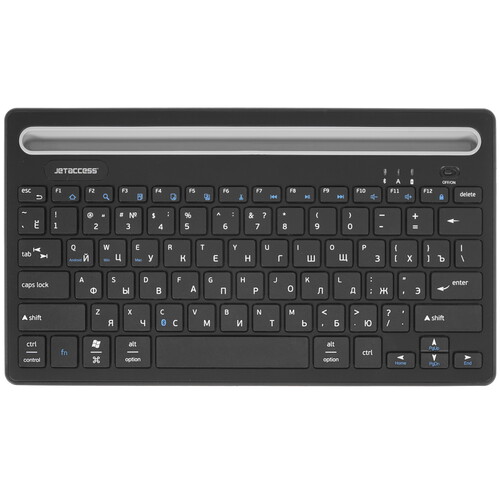
- Чтобы включить клавиатуру, переместите переключатель в верхней части клавиатуры в положение «включено». Индикатор питания должен загореться зеленым на 3 секунды, а затем погаснуть.

- Нажмите и удерживайте одну из клавиш Bluetooth на клавиатуре в течение 3 секунд, пока светодиодный индикатор не начнет мигать. Выберите «Slim X3 Keyboard» в настройках Bluetooth хост-устройства, чтобы завершить процесс сопряжения. Повторите для каждой кнопки, чтобы подключить до четырех устройств.

- Через 30 минут бездействия клавиатура переходит в спящий режим для экономии заряда батареи. Нажмите любую клавишу для пробуждения, и клавиатура автоматически подключится.

- Для подзарядки подключите клавиатуру к порту USB-C с питанием с помощью прилагаемого кабеля. Заряжайте в течение 2-3 часов или пока красный индикатор зарядки не станет зеленым. Индикатор питания будет мигать зеленым при низком заряде батареи
- Клавиатуру можно использовать в проводном режиме, нажав «Fn + Eject» при подключенном кабеле. Нажмите «Fn + Bluetooth», чтобы вернуться в беспроводной режим.

- Нажмите «Fn + Esc», чтобы переключаться между клавишами Media и Fn.
Документы / Ресурсы
- Как подключить беспроводную клавиатуру к компьютеру и телефону (в т.ч. Bluetooth-версию)
- Подключение клавиатуры: по шагам
- Радиочастотная модель с адаптером (к компьютеру с Windows)
- Bluetooth-версия (к компьютеру с Windows)
- Если возникла ошибка «Повторите подключение устройства»
- Bluetooth-версия (к телефону с Android)
- Клавиатура, чтобы чепятать. Да, именно так.
- Slimline k9 как подключить к компьютеру
- Поломки у Клавиатур, мышек, комплектов
- Поломки у Jet.A SlimLine K9 BT Silver Bluetooth
- Подключение IP-камеры к компьютеру
- Подключаем IP-камеру с помощью витой пары
- Подключаем IP-камеру напрямую сразу к компьютеру без роутера
- Подключение с помощью коммутатора
- Что делать дальше?
- Как подключить телефон к компьютеру
- Подключение по USB
- Подключение смартфона на Android
- Подключение iPhone
- Подключение по Bluetooth
- Подключение по Wi-Fi
Как подключить беспроводную клавиатуру к компьютеру и телефону (в т.ч. Bluetooth-версию)
 Доброго времени суток!
Беспроводная клавиатура, должен вам сказать, это крайне удобная вещь!
Во-первых, вы не стеснены в расположении, всегда можете сдвинуть ее в сторону или убрать со стола, если понадобилось пространство.
Во-вторых, с ней можно «отсесть» подальше от ПК и использовать ее как пульт (например, весьма удобно в различных играх).
В-третьих, эта вещь универсальная, и ее можно подключить и к классическому ПК, и к ноутбуку, и к мобильному устройству под Андроид. Согласитесь, весьма не плохо?! ☝
В этой заметке приведу несколько примеров подключения беспроводной (радиочастотной и Bluetooth версий) клавиатуры к компьютеру с Windows и телефону с Android. Получится своего рода инструкция.

Подключение клавиатуры: по шагам
Радиочастотная модель с адаптером (к компьютеру с Windows)
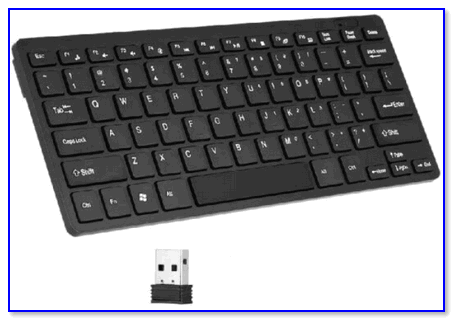
Типовая радиочастотная клавиатура с адаптером
Теперь о подключении.
1) И так, первое действие: подключаем адаптер к USB-порту компьютера (ноутбука) и устанавливаем батарейку в клавиатуру.
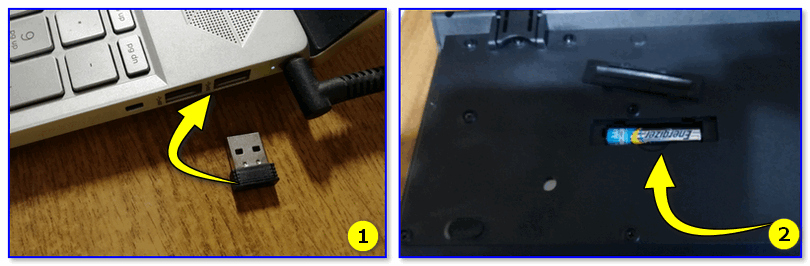
Подключение радиочастотной клавиатуры
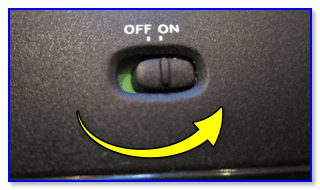
Переводим переключатель в положение ON
3) Включаем компьютер.
4) Открываем какой-нибудь редактор (Word, например) и пробуем нажать несколько клавиш. В подавляющем большинстве случаев — Windows автоматически распознает клавиатуру и с ней уже можно работать.
5) Если у вас необычная клавиатура (например, со спец. клавишами для геймеров) — может потребоваться обновить драйвер. Лучше всего использовать для этого ту версию драйвера, которая шла в комплекте к клавиатуре. Впрочем, можно обновить и с помощью спец. утилит.
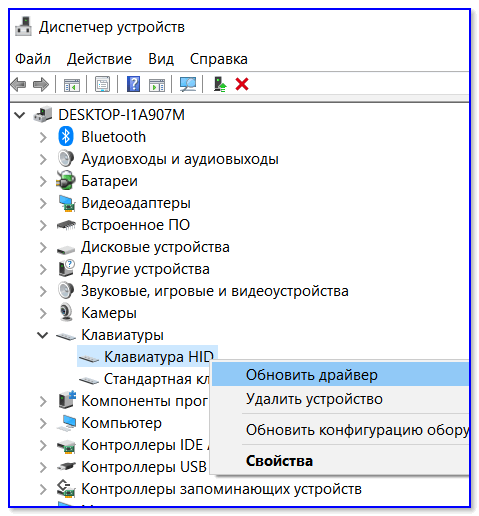
Bluetooth-версия (к компьютеру с Windows)
Эти клавиатуры идут без спец. адаптера. Как правило, стоят они несколько дороже радиочастотных, зато их можно подключать к устройствам, у которых нет даже USB-порта (что очень удобно в некоторых случаях).
Пожалуй, единственная проблема с ними — более сложное сопряжение устройств между собой (в некоторых случаях приходится повозиться с этим Bluetooth соединением).
Пример подключения
�� В помощь! Пропал значок Bluetooth: как его добавить в трей рядом с часами [инструкция] — https://ocomp.info/propal-znachok-bluetooth.html
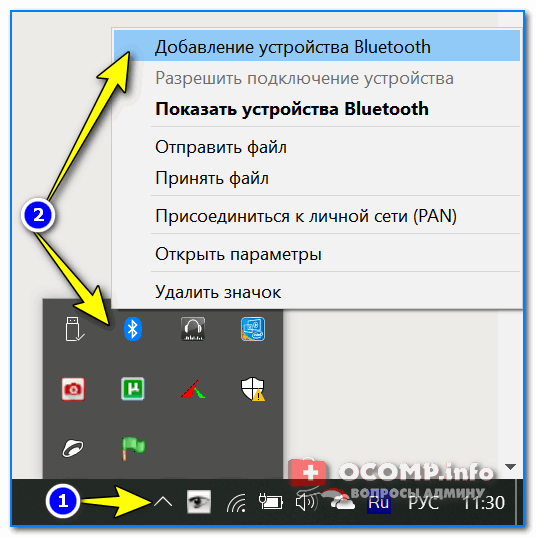
Добавление устройства Bluetooth
Кстати, если у вас ОС Windows 10 — можно зайти в параметры в раздел «Устройства» и начать сопряжение оттуда (см. два скриншота ниже).
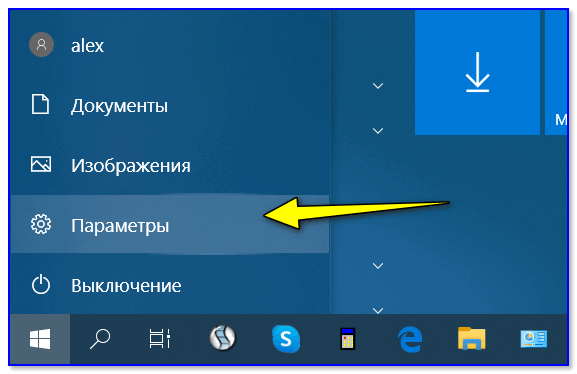
Параметры Windows 10
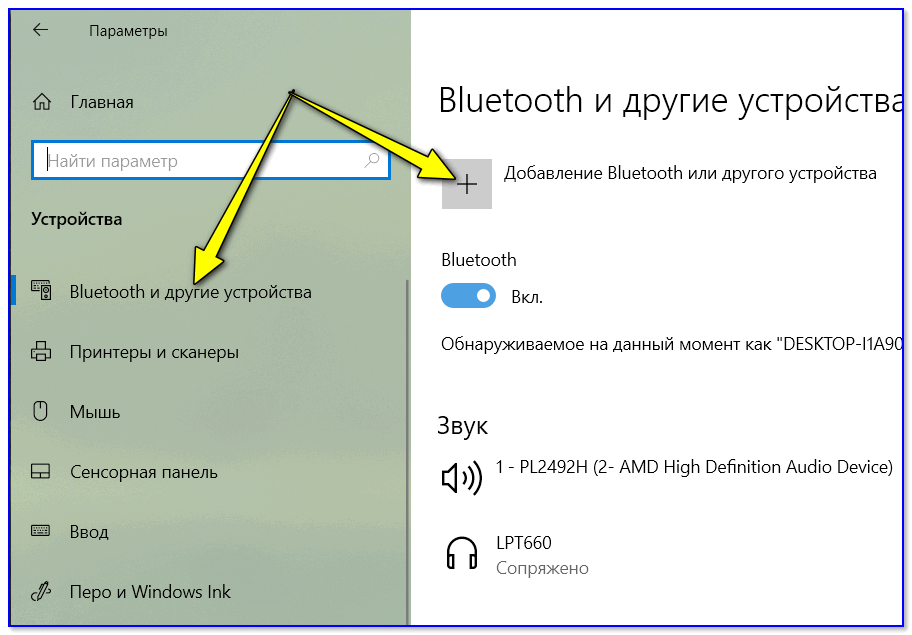
Добавление Bluetooth устройства
2) Далее установите батарейки в клавиатуру и включите ее (переведя режим переключателя в «ON»). После нажмите на кнопку «Connect» (это необходимо, чтобы клавиатура могла быть найдена компьютером).
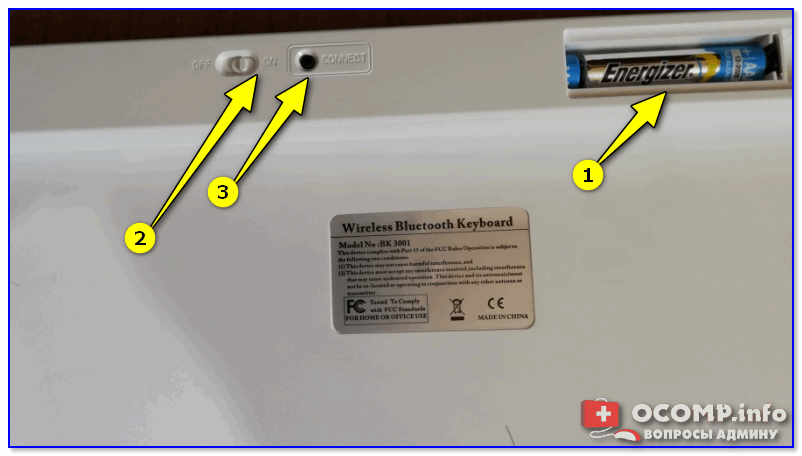
Включаем и жмем кнопку соединения на клавиатуре
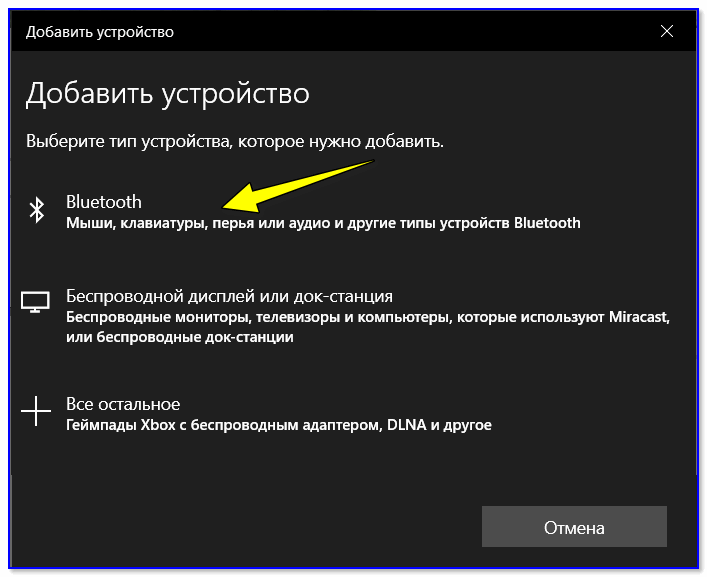
3) Во всплывшем окне Windows выберите тип подключаемого устройства — «мыши, клавиатуры, перья и т.д.».
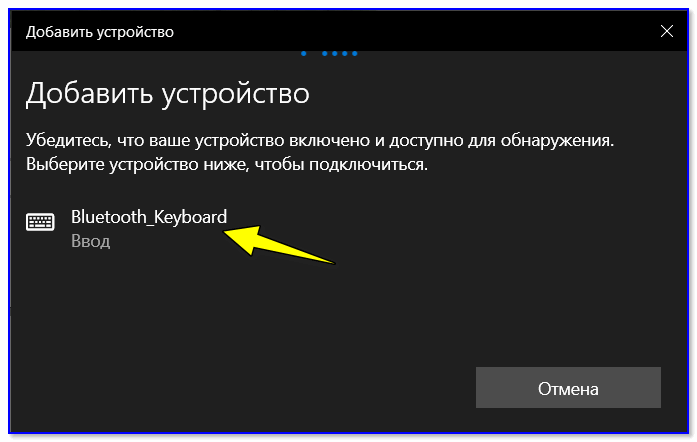
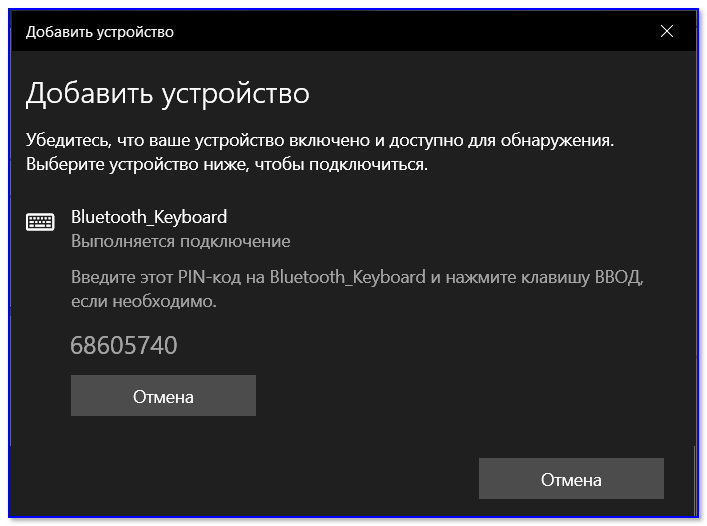
Вводим на клавиатуре следующие цифры и жмем Enter
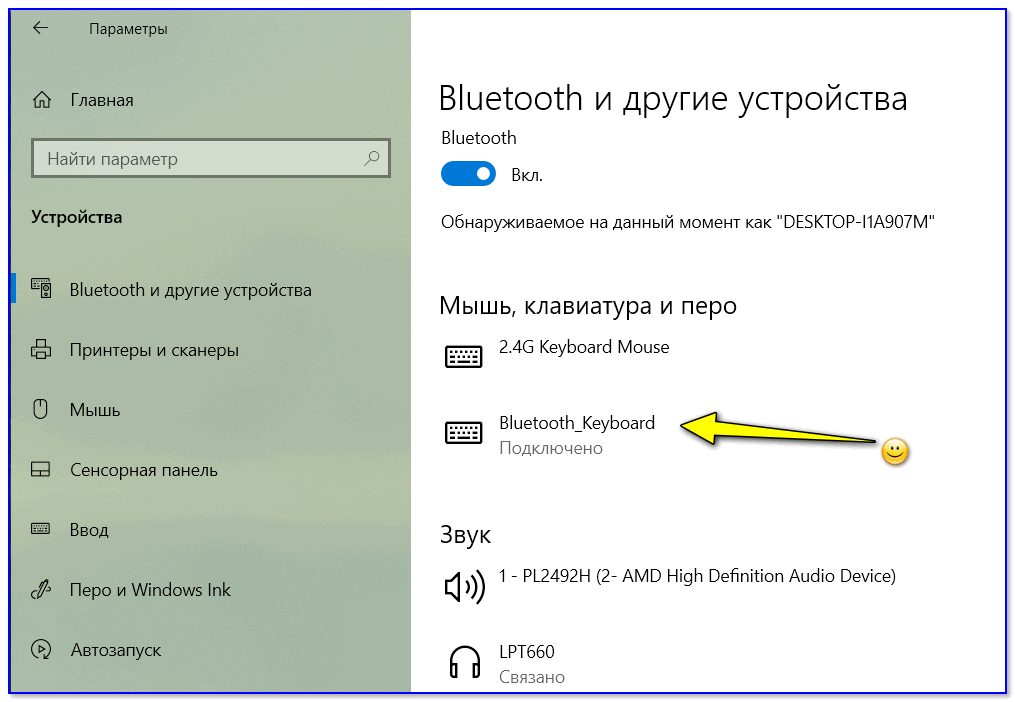
6) Если все прошло успешно — Windows сообщит, что устройство готово к использованию (пример на скриншотах ниже).
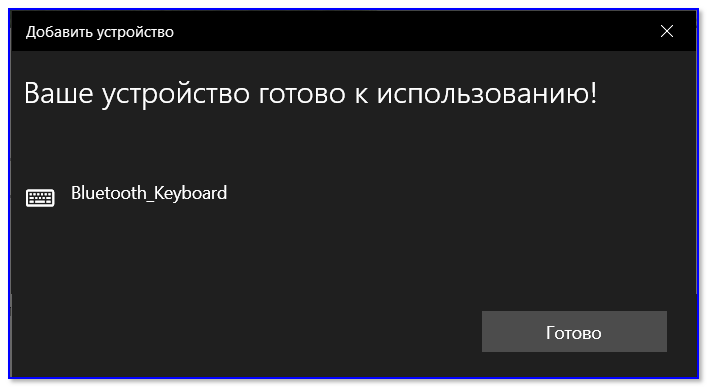
Ваше устройство готово к использованию!
Если возникла ошибка «Повторите подключение устройства»
Подобная ошибка возникает, обычно, в следующих случаях:
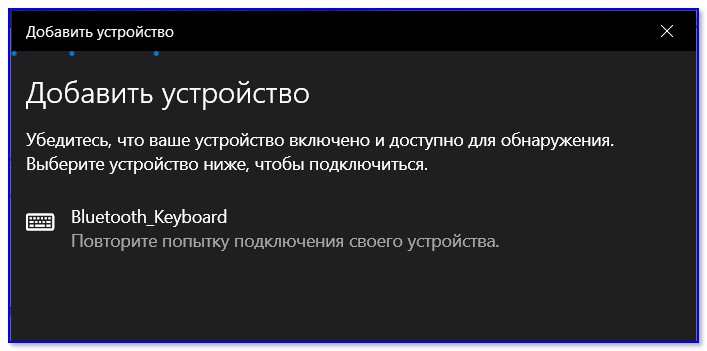
Для устранения ошибки порекомендовал бы попробовать: выключить клавиатуру и перезагрузить компьютер. Далее в списке подключенных Bluetooth устройств удалить всё неизвестное (и клавиатуры, если они там будут). Затем начать заново процедуру сопряжения.
Bluetooth-версия (к телефону с Android)
1) Первое действие стандартно: устанавливаем батарейки в клавиатуру, включаем ее и нажимаем кнопку «Connect» (начало сопряжения).
Включаем и жмем кнопку соединения на клавиатуре
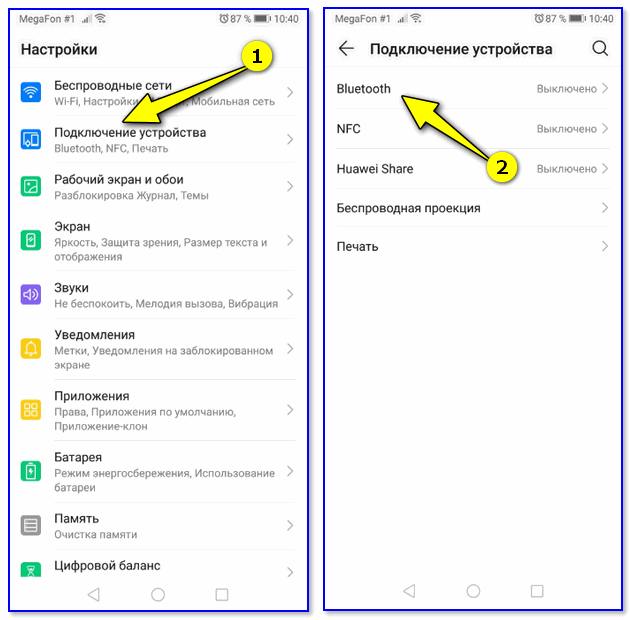
Открываем настройки Bluetooth на телефоне
3) Включаем Bluetooth и ждем, пока телефон найдет клавиатуру. Обратите внимание, что, если у вас на клавиатуре есть спец. режимы работы (например, для Windows, Android, и пр.) — в этот момент стоит нажать на спец. сочетание (в моем примере это Fn+W, см. скрины ниже).
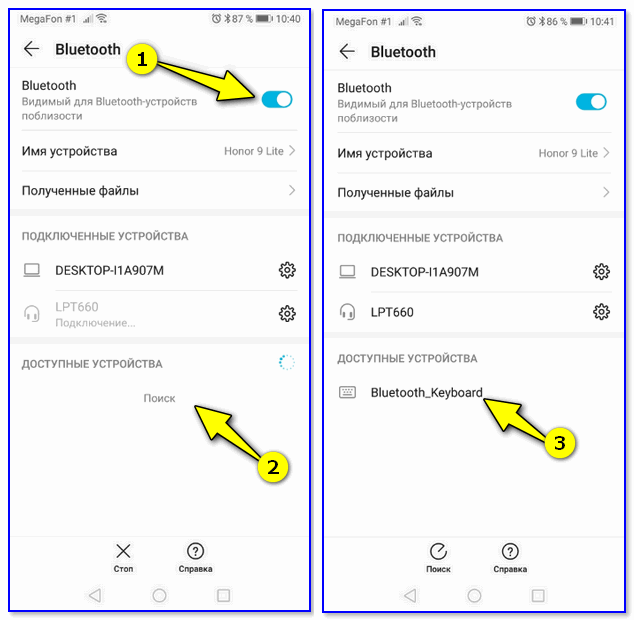
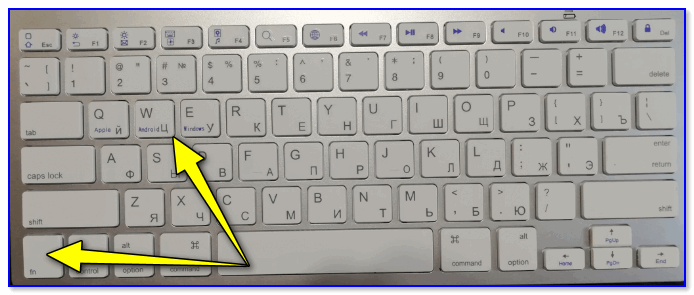
4) Далее на экране появится специальный код, который нужно ввести на клавиатуре и нажать Enter (кстати, цифры нужно использовать те, которые над буквами, т.к. цифровой блок на клавиатуре часто не работает при сопряжении).
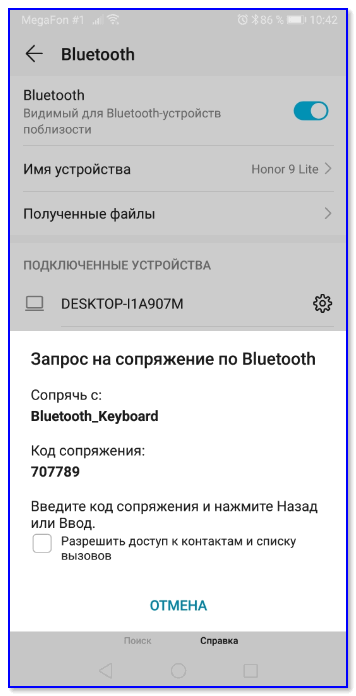
5) Если сопряжение прошло успешно — Андроид сообщит, что клавиатура подключена и предложит выбрать раскладку. В своем примере, кстати, я использовал Google-документы — клавиатура работает, можно быстро набирать тексты даже на телефоне! ��
Клавиатура, чтобы чепятать. Да, именно так.
Нет, в заголовке нет ошибки. Но суть я поясню ниже. Терпение, друзья мои.
Беспроводная клавиатура — вещь супер универсальная. Мне кажется, она должна быть в каждом доме, где есть планшет (например такой, как в моем прошлом отзыве) и современный телевизор с Bluetooth. Пару недель назад я приобрел модель Jetaccess Slim Line K9 BT как раз для управления вышеупомянутой техникой. И если в связке с TV она работает для набора максимум нескольких предложений, то с десятидюймовым Tab-ом я её эксплуатирую и в хвост и в гриву, так сказать. 
Давайте посмотрим на упаковку и то, что было внутри.
Пластик достаточно тонкий, хлипким не назовешь, но и прочным тоже. Сейчас приведу пример: знаете, на некоторых ноутбуках нажимаешь на клавиши и прямо видно, как корпус проседает на несколько миллиметров — вот тут такого эффекта нет, в процессе печати ничего не проминается. Формат — ноутбучный. В качестве элементов питания используются две батарейки ААA, к чести производителя идут в комплекте.
Полные характеристики с сайта DNS:
Подключение и интерфейсы
А теперь, когда кончились «шутки за 300», перейдем к тому, ради чего мы все здесь собрались — личные впечатления от работы с устройством.
В мои требования входило совсем чуть-чуть. И по факту:
Итоги. Как я уже говорил в своем предыдущем посте — если много печатаете, берите качественную клавиатуру, не жалейте денег. А может мне просто «повезло» купить устройство с браком. Моя оценка 4 из 5. Буду ли рекомендовать к покупке? Скорее да, чем нет, только обязательно проверяйте качество в магазине.
Надеюсь, мой отзыв оказался для вас полезным! Спасибо, что уделили время для прочтения и до новых встреч!
Slimline k9 как подключить к компьютеру
Текст описываающий харакетристики устройства.
| Общие характеристики | |
| Комплектация | клавиатура |
| Назначение | планшет |
| Тип беспроводной связи | Bluetooth |
| Интерфейс подключения | Bluetooth |
| Цвет | серебристый |
| Трекбол | нет |
| Клавиатура | |
| Конструкция | классическая |
| Цифровой блок | нет |
| Раскладка Apple | есть |
| Тип | мембранная |
| Беспроводная связь | есть |
| Островная клавиатура | да |
| Ультратонкий дизайн | есть |
| Количество клавиш | 78 |
Поломки у Клавиатур, мышек, комплектов
Здесь представлен список самых частых и распространенных поломок и неисправностей у Клавиатур, мышек, комплектов. Если у вас такая поломка то вам повезло, это типовая неисправность для Jet.A SlimLine K9 BT Silver Bluetooth и вы можете задать вопрос о том как ее устранить и вам быстро ответят или же прочитайте в вопросах и ответах ниже.
| Название поломки | Описание поломки | Действие |
|---|---|---|
| Залипание клавиш | вопрос | |
| Слетели клавиши | вопрос | |
| Левая кнопка мыши | Левая кнопка мыши стала жить своей жизнью. Замена батарейки проблему не решила. | вопрос |
| потеря ориентации | несоответствие стрелочки на рабочем столе к движением мышки | вопрос |
| Работа колесика мыши | При движении колесиком мыши на экране все дергается и плохо перемещаются например документы | вопрос |
| мышь не работает | Светиться диод красный больше ничего не реагирует, батарею менял ничего не меняется | вопрос |
| клавиатура gembird модель kbs-7001-ru | не печатает клавиатура на компьютере что делать. все подключено,мышь работает,залипаний клавишь нет,ничего не проливали | вопрос |
| Oklick 840S Wireless Keyboard Black Bluetooth | Не заряжаеться | вопрос |
| Как то заблокировал мыншь работает а кнопки не одна не раблтает | вопрос | |
| нужен PID код для сопряжения | вопрос | |
| не реагирует | светодиоды загорелись и потухли приёмник пк видит.после нескольких раз переставлений приёмника перестала работать.мне кажется что нет сопряжения. | вопрос |
| не реагирует | светодиоды загорелись и потухли приёмник пк видит.после нескольких раз переставлений приёмника перестала работать.мне кажется что нет сопряжения. | вопрос |
Поломки у Jet.A SlimLine K9 BT Silver Bluetooth
Если ни одна поломка из списка выше не подходит под описание для вашего случая то вы можете добавить свою поломку и мастера из сервисных центров или просто посетители сайта смогут вас проконсультруют. Это Бесплатно!
Подключение IP-камеры к компьютеру
IP-камера сложное техническое устройство, поэтому процесс ее подключения к компьютеру требует навыков, знаний. Подключиться можно с помощью витой пары, используя только компьютер напрямую или вместе с коммутатором. Об этих способах и пойдет речь в статье.
Подключаем IP-камеру с помощью витой пары
Для подключения цифровой камеры видеонаблюдения нужно сначала подготовить кабели. Обычно подойдет неэкранированный UTP провод 5 категории, в народе «витая пара».
Рассмотрим питание камеры видеонаблюдения, как минимум возможно три варианта:

Рассмотрим распиновку без питания по проводу Ethernet.
В зависимости от подключения цифровой камеры видеонаблюдения обжимают витую пару по-разному.
Будем использовать два варианта обжима коннектора rj45 (без питания):
Первый вариант подходит, если присутствует только одна цифровая камера и подключение будет осуществляться напрямую к ПК без дополнительных устройств.

Второй вариант подойдет для всех остальных случаев, если видеокамера будет подключиться через коммутатор, роутер или видеорегистратор.

В зависимости от схемы распиновки, сначала нужно расположит провода в таком порядке (не забудьте выпрямить их) согласно схеме «сквозная» или «прямая».
Подключаем IP-камеру напрямую сразу к компьютеру без роутера
Такой вид подключения возможен и иногда используется, если требуется подключить только одну камеру к ПК, однако считается не профессиональным. В век современных технологий гораздо удобней использовать коммутатор или роутер.
Подключить IP-камеру к компьютеру напрямую относительно просто.
Рассмотрим схему подключения.
 По умолчанию у IP-камеры есть так называемы IP-адрес, который назначен производителем. Открываем документацию и узнаем IP, порт, логин и пароль.
Для понимания предположим, что у камеры:
Для начала работы видеокамеры необходимо набрать IP компьютера и камеры в одну подсеть.
Мы знаем, что IP-камеры адрес 192.168.22.1, назначим ПК IP-адрес на единицу больше 192.168.22.2 с маской: 255.255.255.0.
Правый нижний угол компьютера, нажимаем на два компьютера или значок антенны, затем центр управления сетями и общим доступом.
Далее слева нажимаем «изменение параметров адаптера».
Выбираем активный адаптер. Кликаем правую кнопку мыши —>Свойства.
В открывшемся окне, выбираем протокол IPV4 и вводим наш IP 192.168.22.2, маску 255.255.255.0.
Маска создастся автоматически, далее также нажимаем «Добавить» и «ОК» в оставшихся окнах.
Сменить айпи камеры можно с использованием специальной программы или в веб-интерфейсе.
Подключение с помощью коммутатора
Рассмотрим схему подключения к компьютеру через коммутатор.
ВАЖНО! Витая пара должна быть обжата по варианту T568B — T568B.

Как видно на рисунке, все устройства подключаются к сетевого коммутатору.
При таком варианте подключения можно соединить гораздо больше IP-камер, чем у предыдущего метода.
Необходимо, чтобы все устройства находились в одной подсети.
Что делать дальше?
Когда цифровая камера видеонаблюдения подключена, IP-адреса настроены. Осталось установить управляющую программу (обычно идет в комплекте с камерой) от производителя на персональный компьютер. Она будет управлять записью видео.
Смотрим видео подключение IP-камеры к компьютеру.
Как подключить телефон к компьютеру
Перед практически любым пользователем смартфона однажды встает задача подружить его с компьютером. Впоследствии смартфон можно использовать для передачи данных с карты памяти на ПК и обратно, в роли веб-камеры для видеосвязи в Skype и Facebook или в роли модема для беспроводного интернет соединения.

Подключить смартфон к компьютеру можно несколькими способами. Самыми распространенными вариантами подключения являются USB-кабель, Bluetooth и Wi-Fi. Каждый из них имеет свои плюсы и минусы, а потому в разных ситуациях можно прибегать и к разным вариантам. Если речь идет о передаче большого объема данных вроде фильма в HD, пачки новых альбомов или игрового дистрибутива, то проще всего воспользоваться USB-кабелем.
Подключение по USB

Подключение смартфона на Android
На смартфонах с Android процесс подключения прост, как забивание гвоздя: вам нужно лишь подключить смартфон к компьютеру с помощью стандартного кабеля (microUSB или USB C) и выбрать нужный режим подключения: накопитель, веб-камера или модем.
В случае с режимом накопителя на компьютере откроется доступ к внутренним каталогам мобильного телефона,как к обычным папкам Windows. Использование смартфона в роли веб-камеры или модема требует отдельных материалов с более детальным разбором.
Подключение iPhone
iPhone точно также соединяется с компьютером посредством USB кабеля. После установки и подключения на самом iPhone и в iTunes нужно подтвердить соединение.
Однако, зачастую бывают ситуации, когда USB кабеля нет под рукой либо просто хочется передать файлы по воздуху, не вставая с дивана. В таких случаях на помощь придут беспроводные сети — Bluetooth или Wi-Fi.
Подключение по Bluetooth

В первом случае нужно включить Bluetooth на самом смартфоне. Сделать это можно в выпадающем меню настроек (свайп сверху вниз), либо включить Bluetooth непосредственно в меню «Настройки».
Когда связь активируется, смартфон можно подключить к компьютеру. Для этого в «Пуске» нужно выбрать меню «Параметры» и найти в нем раздел «Устройства и принтеры» (прим: в Windows 10 это меню называется просто «Устройства»). Дальше нужно перейти в меню «Bluetooth», включить его, в появившемся списке выбрать модель своего смартфона и нажать «Соединить».

После этого на экране смартфона появится короткая инструкция подключения — например, ввести пароль для разрешения соединения. Выполните их и связь установится. Теперь можно смело передавать данные со смартфона на компьютер и обратно.
У этого способа есть несколько нюансов. В настольных ПК в отличие от ноутбуков нет встроенного Bluetooth-адаптера, поэтому его нужно приобретать отдельно. Немного отличается и процесс передачи файлов — вместо копирования из папки в папку для беспроводного копирования нужно воспользоваться функцией «Поделиться с помощью Bluetooth». Ну и смартфон не стоит убирать слишком далеко от компьютера, чтобы не разорвать соединение.
Подключение по Wi-Fi

Во-первых, необходимо, чтобы смартфон и компьютер были подключены к одной и той же сети. Во-вторых, для передачи файлов нужен специальный софт. На девайсах Apple это старый-добрый iTunes. Для телефонов на Android подойдут приложения ES проводник, AirDroid или MyPhoneExplorer.
Принцип работы у них практически идентичен. После запуска приложения и настройки соединения оно сгенерирует специальный адрес, который нужно будет скопировать в адресную строку «Проводника» на компьютере и нажать Enter. После этого содержимое памяти смартфона откроется в видео обычной папки.
Как подключить беспроводную клавиатуру к компьютеру и телефону (в т.ч. Bluetooth-версию)
Доброго времени суток!
Беспроводная клавиатура, должен вам сказать, это крайне удобная вещь! 😉
Во-первых , вы не стеснены в расположении, всегда можете сдвинуть ее в сторону или убрать со стола, если понадобилось пространство.
Во-вторых , с ней можно «отсесть» подальше от ПК и использовать ее как пульт (например, весьма удобно в различных играх).
В-третьих , эта вещь универсальная, и ее можно подключить и к классическому ПК, и к ноутбуку, и к мобильному устройству под Андроид. Согласитесь, весьма не плохо?! ☝
В этой заметке приведу несколько примеров подключения беспроводной (радиочастотной и Bluetooth версий) клавиатуры к компьютеру с Windows и телефону с Android. Получится своего рода инструкция.
Если вы играете в динамичные игры, где важна каждая милисекунда — имейте ввиду, что беспроводные клавиатуры обладают большим инпут-лагом, чем проводные. Более подробно по этой теме тут: https://ocomp.info/kak-uluchshit-plavnost-v-igrah.html
Подключение клавиатуры: по шагам
Радиочастотная модель с адаптером (к компьютеру с Windows)
Наиболее распространенная версия клавиатуры. Идеально подходит для классических компьютеров. В комплектацию этой версии клавиатуры входит небольшой адаптер (выглядит как мини-флешка), подключаемый к USB-порту.
Отмечу, что настройка радиочастотной клавиатуры — наиболее проста по сравнению со всеми остальными типами.
Типовая радиочастотная клавиатура с адаптером
Теперь о подключении.
1) Итак, первое действие: подключаем адаптер к USB-порту компьютера (ноутбука) и устанавливаем батарейку в клавиатуру.
Подключение радиочастотной клавиатуры
2) Внимательно осматриваем корпус клавиатуры — на большинстве моделей есть спец. переключатель: его нужно перевести в режим «ON» (то бишь «включен»). См. пример ниже на скрине.
Переводим переключатель в положение ON
3) Включаем компьютер.
4) Открываем какой-нибудь редактор (Word, например) и пробуем нажать несколько клавиш. В подавляющем большинстве случаев — Windows автоматически распознает клавиатуру и с ней уже можно работать.
5) Если у вас необычная клавиатура (например, со спец. клавишами для геймеров) — может потребоваться обновить драйвер. Лучше всего использовать для этого ту версию драйвера, которая шла в комплекте к клавиатуре. Впрочем, можно обновить и с помощью спец. утилит.
Bluetooth-версия (к компьютеру с Windows)
Эти клавиатуры идут без спец. адаптера. Как правило, стоят они несколько дороже радиочастотных, зато их можно подключать к устройствам, у которых нет даже USB-порта (что очень удобно в некоторых случаях).
Пожалуй, единственная проблема с ними — более сложное сопряжение устройств между собой (в некоторых случаях приходится повозиться с этим Bluetooth соединением).
📌 Примечание!
Кстати, если вы сопрягаете клавиатуру с классическим ПК — возможно вам понадобится адаптер Bluetooth (встроенная версия есть далеко не на всех ПК). Более подробно об этом тут =>
Пример подключения
1) Сначала нужно нажать по значку Bluetooth в трее (рядом с часами) и выбрать опцию «Добавить устройство» .
📌 В помощь! Пропал значок Bluetooth: как его добавить в трей рядом с часами [инструкция] — https://ocomp.info/propal-znachok-bluetooth.html
Добавление устройства Bluetooth
Кстати, если у вас ОС Windows 10/11 — можно зайти в параметры в раздел «Устройства» и начать сопряжение оттуда (см. два скриншота ниже).
Параметры Windows 10
Добавление Bluetooth устройства
2) Далее установите батарейки в клавиатуру и включите ее (переведя режим переключателя в «ON»). После нажмите на кнопку «Connect» (это необходимо, чтобы клавиатура могла быть найдена компьютером).
Включаем и жмем кнопку соединения на клавиатуре
3) Во всплывшем окне Windows выберите тип подключаемого устройства — «мыши, клавиатуры, перья и т.д.».
Выбор типа устройства — клавиатура или мышь
4) Если с клавиатурой все в порядке — в списке найденных устройств должна отобразиться «Bluetooth Keyboard» (либо просто модель устройства). Для сопряжения с ней — просто нажмите на нее ЛКМ.
5) Далее нужно ввести PIN-код на клавиатуре и нажать Enter. Цифры нужно вводить те, которые расположены над буквами (не с цифрового блока справа) .
Вводим на клавиатуре следующие цифры и жмем Enter
6) Если все прошло успешно — Windows сообщит, что устройство готово к использованию (пример на скриншотах ниже).
Ваше устройство готово к использованию!
Если возникла ошибка «Повторите подключение устройства»
Подобная ошибка возникает, обычно, в следующих случаях:
- вы неверно ввели PIN-код, отображавшейся в окне Windows (например, сделали это с цифрового блока);
- слишком долго вводили PIN-код (постарайтесь уложиться в 10-сек., после появления информационного окна);
- клавиатура находится слишком далеко от компьютера;
- батарейки сели и устройство не может корректно работать;
- есть проблемы с Bluetooth драйверами.
Если возникла ошибка — повторите подключение своего устройства
Для устранения ошибки порекомендовал бы попробовать: выключить клавиатуру и перезагрузить компьютер. Далее в списке подключенных Bluetooth устройств удалить всё неизвестное (и клавиатуры, если они там будут). Затем начать заново процедуру сопряжения.
Bluetooth-версия (к телефону с Android)
1) Первое действие стандартно: устанавливаем батарейки в клавиатуру, включаем ее и нажимаем кнопку «Connect» (начало сопряжения).
Включаем и жмем кнопку соединения на клавиатуре
2) Далее открываем настройки Андроид, переходим в раздел «Подключение устройства / Bluetooth» .
Открываем настройки Bluetooth на телефоне
3) Включаем Bluetooth и ждем, пока телефон найдет клавиатуру. Обратите внимание, что, если у вас на клавиатуре есть спец. режимы работы (например, для Windows, Android, и пр.) — в этот момент стоит нажать на спец. сочетание (в моем примере это Fn+W, см. скрины ниже).
For Android — Fn+W
4) Далее на экране появится специальный код, который нужно ввести на клавиатуре и нажать Enter (кстати, цифры нужно использовать те, которые над буквами, т.к. цифровой блок на клавиатуре часто не работает при сопряжении).
Запрос на сопряжение — введите код
5) Если сопряжение прошло успешно — Андроид сообщит, что клавиатура подключена и предложит выбрать раскладку. В своем примере, кстати, я использовал Google-документы — клавиатура работает, можно быстро набирать тексты даже на телефоне! 👇
Как подключить клавиатуру JetAccess Slimline K9 BT
Клавиатура JetAccess SlimLine K9 BT — это идеальный выбор для тех, кто ищет удобное и надежное устройство для работы с компьютером или ноутбуком. Благодаря своей компактности и беспроводной связи по Bluetooth, она предоставляет максимальную свободу при работе.
Подключить клавиатуру JetAccess SlimLine K9 BT очень просто. Следуйте этой пошаговой инструкции и вы сможете настроить ее всего за несколько минут.
-
Шаг 1. Проверьте заряд батареи
Перед подключением клавиатуры убедитесь, что у нее достаточно заряда. Включите клавишу питания на задней панели клавиатуры и убедитесь, что индикатор заряда горит зеленым цветом.
На вашем компьютере или ноутбуке откройте настройки Bluetooth и убедитесь, что функция Bluetooth включена. Если она выключена, включите ее.
Нажмите и удерживайте кнопку «Подключение» на задней панели клавиатуры, пока индикатор не начнет быстро мигать синим цветом. Затем в настройках Bluetooth на компьютере найдите устройство с названием «JetAccess SlimLine K9 BT» и выберите его для подключения.
После успешного подключения клавиатуры JetAccess SlimLine K9 BT настройте свое рабочее пространство и начинайте работу. Убедитесь, что клавиши реагируют на нажатия, а курсор двигается по экрану.
Теперь вы готовы использовать клавиатуру JetAccess SlimLine K9 BT и наслаждаться комфортным и бесперебойным рабочим процессом. Пожалуйста, не забудьте регулярно проверять заряд батареи клавиатуры, чтобы избежать непредвиденных сбоев в работе.
Выбор места подключения и включение клавиатуры
Прежде чем приступить к подключению клавиатуры JetAccess SlimLine K9 BT, вам необходимо выбрать удобное место для размещения клавиатуры и убедиться, что выбранное место доступно для работы с Bluetooth.
Далее следует включить клавиатуру, нажав на кнопку питания, которая обычно расположена на одной из боковых сторон клавиатуры или на ее задней панели. После этого индикатор питания должен загореться, указывая на то, что клавиатура включена.
Активация режима Bluetooth на устройстве
Для подключения клавиатуры JetAccess SlimLine K9 BT по Bluetooth необходимо сначала активировать режим Bluetooth на вашем устройстве. Вот пошаговая инструкция:
- Откройте меню на вашем устройстве, например, путем свайпа вниз или нажатием на кнопку «Настройки».
- В меню выберите раздел «Bluetooth» или «Беспроводные сети».
- Убедитесь, что Bluetooth-модуль на вашем устройстве включен. Если нет, включите его, нажав на соответствующую кнопку или переключатель.
- После включения Bluetooth-модуля устройство начнет автоматически сканировать доступные устройства Bluetooth вокруг.
- На клавиатуре JetAccess SlimLine K9 BT удерживайте кнопку «Соединение» в течение нескольких секунд. Светодиодный индикатор начнет мигать, что указывает на активацию режима Bluetooth на клавиатуре.
- На вашем устройстве должны появиться доступные устройства Bluetooth. Выберите «JetAccess SlimLine K9 BT» из списка.
- Если требуется, введите пароль (PIN-код), указанный в инструкции к клавиатуре, и следуйте дальнейшим инструкциям.
После успешного подключения клавиатуры JetAccess SlimLine K9 BT к вашему устройству вы будете готовы использовать ее для работы или развлечений.
Поиск и подключение клавиатуры в списке Bluetooth-устройств
После того, как вы убедились, что ваша клавиатура JetAccess SlimLine K9 BT находится в режиме подключения, вам необходимо выполнить поиск и подключение клавиатуры на вашем устройстве. Для этого следуйте следующим шагам:
- Откройте меню на вашем устройстве и перейдите в настройки.
- Найдите раздел «Bluetooth» или «Беспроводные соединения» и откройте его.
- Включите Bluetooth на своем устройстве, если он еще не включен.
- Перейдите в раздел «Поиск устройств» или «Найти новое устройство».
- В списке найденных устройств должна быть видна клавиатура JetAccess SlimLine K9 BT. Обычно она будет иметь название, содержащее слово «JetAccess» или «SlimLine».
- Выберите клавиатуру в списке устройств, чтобы начать процесс подключения.
После того, как вы выбрали клавиатуру в списке устройств, ваше устройство попытается установить соединение с клавиатурой. Вам может быть предложено ввести пароль или подтвердить соединение на обоих устройствах. Следуйте инструкциям на экране, чтобы завершить процесс подключения.
Если процесс подключения успешно завершен, вы увидите уведомление о подключении клавиатуры. Теперь вы можете использовать клавиатуру JetAccess SlimLine K9 BT для ввода текста на вашем устройстве.
Введите пин-код для подключения клавиатуры
Чтобы подключить клавиатуру JetAccess SlimLine K9 BT к устройству, вам необходимо ввести пин-код.
1. Включите клавиатуру, нажав на кнопку питания.
2. Убедитесь, что Bluetooth на устройстве, к которому вы хотите подключить клавиатуру, включен.
3. Найдите устройство JetAccess SlimLine K9 BT в списке Bluetooth устройств на вашем устройстве.
4. Нажмите на устройство JetAccess SlimLine K9 BT, чтобы начать процесс подключения.
5. Вам будет предложено ввести пин-код на клавиатуре.
6. Используйте цифры на клавиатуре, чтобы ввести пин-код.
7. Нажмите на Enter, чтобы подтвердить введенный пин-код.
8. После подтверждения пин-кода клавиатура JetAccess SlimLine K9 BT успешно подключится к вашему устройству.
Примечание: Пин-код может быть предоставлен в документации или на упаковке клавиатуры. Если вы не можете найти пин-код, обратитесь к производителю или посетите его веб-сайт для получения дополнительной информации.
Проверка работоспособности клавиатуры
После того, как вы успешно подключили клавиатуру JetAccess SlimLine K9 BT к своему устройству, необходимо проверить ее работоспособность. Для этого выполните следующие шаги:
- Откройте любое приложение, где можно ввести текст (например, текстовый редактор или браузер).
- Нажмите на любую клавишу на клавиатуре и убедитесь, что на экране появляется символ, соответствующий этой клавише.
- Повторите эту операцию для каждой клавиши на клавиатуре, чтобы убедиться, что все клавиши работают корректно.
Если вы заметите, что некоторые клавиши клавиатуры не реагируют или работают неправильно, следует выполнить следующие действия:
- Проверьте заряд батарейки в клавиатуре. Если она разряжена, замените ее на новую или подзарядите существующую.
- Повторите процедуру подключения клавиатуры к устройству, следуя инструкции из предыдущего раздела.
- Если проблема не решена, обратитесь в службу поддержки JetAccess для получения дальнейшей помощи.
Сопряжение с другими устройствами
Подключение клавиатуры JetAccess SlimLine K9 BT к другим устройствам довольно просто и незамысловато. Для этого необходимо выполнить следующие шаги:
- Убедитесь, что устройство, с которым вы хотите сопрягнуть клавиатуру, поддерживает Bluetooth-соединение.
- На клавиатуре найдите переключатель Bluetooth и переведите его в положение «ON».
- На устройстве, с которым вы хотите сопрягнуть клавиатуру, откройте настройки Bluetooth.
- В настройках Bluetooth найдите список доступных устройств и выберите «JetAccess SlimLine K9 BT».
- Следуйте инструкциям на экране, чтобы завершить сопряжение.
После завершения процесса сопряжения клавиатура JetAccess SlimLine K9 BT будет готова к использованию вместе с вашим устройством. Обратите внимание, что инструкции по сопряжению могут незначительно отличаться в зависимости от операционной системы устройства.
Рекомендации по использованию клавиатуры JetAccess SlimLine K9 BT
Для оптимального использования клавиатуры JetAccess SlimLine K9 BT рекомендуется ознакомиться с некоторыми полезными советами и рекомендациями:
- Подготовьте устройство для подключения клавиатуры, убедившись, что у вас есть активное соединение Bluetooth и доступ к беспроводной функции. Если необходимо, прочтите руководство по эксплуатации вашего устройства для получения дополнительной информации.
- Включите клавиатуру JetAccess SlimLine K9 BT, нажав и удерживая кнопку питания, пока не загорится индикатор состояния.
- Перейдите к настройкам Bluetooth на вашем устройстве и найдите список доступных устройств.
- Выберите клавиатуру JetAccess SlimLine K9 BT в списке доступных устройств для установки соединения.
- Для установления сопряжения между устройствами может потребоваться ввести пароль или подтвердить PIN-код на обоих устройствах.
- После успешного сопряжения клавиатура будет готова к использованию. У вас появится возможность вводить текст и управлять устройством с помощью клавиш клавиатуры JetAccess SlimLine K9 BT.
- При необходимости, следите за зарядом аккумулятора клавиатуры и своевременно подключите ее к источнику питания с помощью кабеля USB.
- При работе с клавиатурой регулярно протирайте ее поверхность сухой или влажной салфеткой для сохранения чистоты и эстетического вида устройства.
- Используйте клавиатуру JetAccess SlimLine K9 BT на ровной поверхности для предотвращения неправильного нажатия клавиш и обеспечения комфорта при работе.
- Периодически проверяйте обновления прошивки клавиатуры и, при необходимости, следуйте указаниям производителя для установки последней версии программного обеспечения.
Соблюдение этих рекомендаций поможет вам наслаждаться удобством и функциональностью клавиатуры JetAccess SlimLine K9 BT, достигая высокой производительности в работе с вашим устройством.
Вопрос-ответ:
Какая клавиатура рассматривается в статье?
В статье рассматривается клавиатура JetAccess SlimLine K9 BT.
Как подключить клавиатуру к компьютеру?
Чтобы подключить клавиатуру JetAccess SlimLine K9 BT к компьютеру, вам необходимо выполнить следующие шаги:
1. Откройте меню «Настройки» на вашем компьютере.
2. В разделе «Bluetooth» включите функцию Bluetooth.
3. На клавиатуре нажмите и удерживайте кнопку «Connect» до появления светодиода, сигнализирующего о готовности к подключению.
4. На компьютере найдите клавиатуру JetAccess SlimLine K9 BT в списке доступных устройств и выберите ее для подключения.
5. После успешного подключения вы сможете использовать клавиатуру на компьютере.
Можно ли подключить клавиатуру к планшету или смартфону?
Да, клавиатуру JetAccess SlimLine K9 BT можно подключить к планшету или смартфону, поддерживающему Bluetooth. Процесс подключения аналогичен подключению к компьютеру.
Какие особенности у клавиатуры JetAccess SlimLine K9 BT?
Клавиатура JetAccess SlimLine K9 BT имеет компактный и тонкий дизайн, что позволяет легко переносить ее с собой. Она также оснащена подсветкой клавиш, что обеспечивает комфортное пользование в условиях недостаточного освещения.
Могу ли я использовать клавиатуру с несколькими устройствами одновременно?
К сожалению, клавиатура JetAccess SlimLine K9 BT поддерживает подключение только с одним устройством одновременно. Чтобы использовать ее с другим устройством, вам нужно отключить ее от текущего устройства и повторно подключить к новому.
Jet.A SlimLine K1 Black USB+PS/2 отзывы
Достоинства: 1. Полностью алюминиевая
2. Бесшумные полноразмерные клавиши
3. Минимальный размер корпуса, ничего лишнего, малая толщина
4. Стильный дизайн
5. Высокое качество материалов
6. Отсутствие проводов
7. Встроенный аккумулятор
Недостатки: 1. Зависает при наборе текста (периодически неуправляемо набирает буквы при отсутствии нажатия)
2. Теряет связь с компьютером
3. Отсутствие bluetooth-адаптера в комплекте
4. Завышенная цена
5. Отсутствие подсветки клавиш (как в ноутбуке)
Комментарий: Очень стильный дизайн и минимальный размер корпуса, всё чётко и ничего лишнего, отличное качество алюминиевого корпуса и пластиковых клавиш, русские и английские буквы большого размера и белые, хорошо видны при плохом освещении. Возможно соединить три устройства одновременно. Отсутствие проводов удобно в расположении на столе. Клавиши бесшумные, приятно нажимать, немного высота клавиш завышена, потолще ноутбучных, отсутствует подсветка клавиш, что не дотягивает до премиум. Огромный минус: Очень разочаровало подвисание сигнала, а иногда и полностью его пропажа, и периодическое залипание разных букв ни с того ни с сего, клава произвольно строчит буквы сама, при этом клавиши не нажимаются совсем. ччччччччччччччччтоо за ерунда, вот и пример, слово ЧТО писал в три буквы а получилось гораздо больше.
Достоинства: 1. подключение к трем устройствам
2. поддержка разных ОС
3. быстроепереключение между устройствами
4. приятный внешний вид
5. Ноутбучныйходклавиш, некоторым не нравится
6. встроенный АКБ, длительный срок службы без подзарядки
7. занимает немного места на столе.
Недостатки: 1. плохо работает кнопка пробел, приходится лупить по клавише
2. неудобный блок стандартных клавиш навигации
3. микро ЮСБ в 2023)))
4. вроде как работает с ТВ приставками и андроидом, но криво полностью управление и ввод на клавиатуру не переключить
5. качество изготовления не на высоте.
6. корпус из алюминия, как достоинство, так и недостаток лежала на диване под подушкой и испытала на себе легкое воздействие 60кг веса и приобрела чудесный серповидный профиль, но достаточно легко выправилась.
7. цена
upd.
8. засыпает в простое, очень долго выходит из спячки, проглатывает нажатия на клавиши (компу спать/дремать/экономить запрещено. совсем))
Комментарий: для диванного использования не рекомендую (слабый корпус, острые грани), игрушки не рассматриваю, но вполне подойдет для офисного применения.
Достоинства: компактная, относительно тихие клавиши, нет батареек (села, воткнул кабель зарядки и работаешь дальше)
Недостатки: мне досталась кривая. резиновые подкладки чуток разные, на ровной поверхности качается при наборе текста
Комментарий: в целом, покупкой доволен, жаль только нет дополнительных клавиш, только стандартные + немного функциональных через Fn
Достоинства: Алюминиевый корпус, ножничный механизм клавиш, бесшумный и легкий ход.
имеет хорошую функциональность по клавишам, совместима с андроидами маками и ПК на windows, включая ноутбуки.
Недостатки: изогнутый корпус, ножки не стоят ровно
Комментарий: Клавиатура вогнута во-внутрь, т.е. ее продавили еще в коробке, поэтому не лежит ровно на столе, одна ножка висит в воздухе.
К сожалению они в ДНС все такие, эти алюминиевые клавиатуры.
Для сопряжения с ПК зажать клавиши FN+1, FN+2, FN+3
клавиатура может помнить до трех подключенных устройств одновременно.
Дополнение от 25 сентября 2021 г.
Через пару месяцев использования изгиб корпуса клавиатуры как-то прошел сам собой, и сейчас она ровно лежит на столе. Есть небольшое запаздывание при включении, когда начинаешь набирать текст после долгого простоя, в остальном все отлично.
Достоинства: Алюминиевый корпус, ножничный механизм клавиш, бесшумный и легкий ход.
имеет хорошую функциональность по клавишам, совместима с андроидами маками и ПК на windows, включая ноутбуки.
Недостатки: изогнутый корпус, ножки не стоят ровно
Комментарий: Клавиатура вогнута во-внутрь, т.е. ее продавили еще в коробке, поэтому не лежит ровно на столе, одна ножка висит в воздухе.
К сожалению они в ДНС все такие, эти алюминиевые клавиатуры.
Для сопряжения с ПК зажать клавиши FN+1, FN+2, FN+3
клавиатура может помнить до трех подключенных устройств одновременно.
Достоинства: Клавиатура очень компактная и удобная. Кнопки работают очень тихо. Аккумулятор держит заряд долго.
Недостатки: Отсутствуют.
Комментарий: Я в полном восторге от этой клавиатуры. Материалы высокого качества, приятное бесшумное нажатие клавиш, и аккумулятор не разочаровывает своей долгой работой.
Достоинства: Дизайн просто супер! Качество сборки
Недостатки: Клавиши не тихие
Комментарий: Долго искал качественную клавиатуру домой, которую можно было бы использовать с 2 ноутбуками. Нисколько не пожалел, что выбрал именно эту модель, работать одно удовольствие (если бы еще клавиши потише были. ). Никаких проблем с подключением нет. Соединилась с ноутбуком на Win10 и телефоном на Android При выходе из режима сна выдает все, что было натыкано до момента возобновления соединения с устройством. Так что даже ждать не надо.
Покупкой удовлетверен на все 95%.
Достоинства: Внешний вид, зарядка через USB
Недостатки: Качество изготовления
Комментарий: Выглядит клавиатура отлично. Тонкая, компактная, полностью металлический корпус. Зарядка через USB избавляет от необходимости постоянно менять батарейки. Единственная проблема, которая перечёркивает достоинства — качество изготовления. Сам корпус немного неровный. Зазоры где-то больше, где-то меньше. Ещё одно неудобство — слишком быстрый переход в режим сна и это никак нельзя настроить или вообще отключить.
Достоинства: Дешевая и тонкая и не такая шумная как клавиатуры с крупными клавишами
Недостатки: ,через месяц стерлись обозначения на буквенной части их не удосужились проклеить сделать выпуклыми или впуклыми) просто нарисовали обозначения краской без защитной плёнки,часто застревают неудобно по сравнению со старыми клавиатурами
Комментарий: Найдите что нибудь другое,сами будете не рады
Достоинства: Очень хороший внешний вид. Удобное переключение между тремя устройствами.
Недостатки: Если не пользоваться клавиатурой в течении непродолжительного времени (около минуты) — то набор текста (и в целом реакция на нажатие клавиш) начинается с большим лагом — около трёх секунд ничего не происходит, потом происходит набор всего, что успел за это время нажать.
Иногда во время печати пропускаются нажатия (чаще наблюдается при сочетании клавиш).
Комментарий: Из всех клавиатур мне больше всего нравится Apple, но дорого. Взял эту, потому что она похода, но ход клавиш другой (в Apple гораздо лучше) — это не критично, а вот долгая реакция на нажатие клавиш после непродолжительного неиспользования клавиатуры доставляет значительные неудобства. Возможно, это связано с тем, что у клавиатуры нет своего адаптера. У меня клавиатура синхронизирована всего с одним устройством (ноутбуком).
Оставить отзыв
Характеристики
Описание и характеристики могут быть неточными, перед покупкой уточняйте их у продавца.
Общие характеристики
| Комплектация | клавиатура |
| Назначение | настольный компьютер |
| Интерфейс подключения | USB + PS/2 |
| Цвет | черный |
Клавиатура
| Конструкция | классическая |
| Тип | мембранная |
| Цифровой блок | есть |
| Островная клавиатура | да |
| Ультратонкий дизайн | есть |
| Количество клавиш | 109 |
| Количество дополнительных клавиш | 5 |
Дополнительно
| Особенности | 5 клавиш быстрого доступа: Интернет, Громкость+, Громкость-, Sleep, Mute |
Описание модели
Клавиатура Jet.A SlimLine K1 Black USB+PS/2 — это удобная и функциональная модель, которая идеально подходит для использования с настольным компьютером. Она оснащена интерфейсом подключения USB и PS/2, что позволяет выбрать наиболее удобный способ подключения к компьютеру.
Клавиатура имеет классическую конструкцию с мембранной клавиатурой. Она оснащена цифровым блоком, что упрощает ввод чисел и выполнение различных математических операций.
Одной из особенностей этой клавиатуры является островная клавиатура. Такой дизайн облегчает чистку и уход за клавишами, а также предотвращает зацепление пальцев между клавишами.
Клавиатура Jet.A SlimLine K1 Black USB+PS/2 имеет ультратонкий дизайн, что делает ее компактной и эстетичной. Она имеет 109 клавиш, включая 5 дополнительных клавиш быстрого доступа, которые позволяют быстро и удобно управлять функциями интернета, громкостью, сном и звуком.
В целом, клавиатура Jet.A SlimLine K1 Black USB+PS/2 — это надежная и удобная модель с отличными характеристиками, которая станет отличным выбором для работы или развлечений на компьютере.