Секреты MIUI 12: Масштабная очистка смартфона от лишних программ

Отключил на своём смартфоне Xiaomi сразу 15 приложений, не несущих абсолютно никакой пользы, при условии использовании MIUI.
А некоторые из них и вовсе расходовали оперативную память и мобильный интернет, а значит потребляли заряд аккумулятора.
Надеюсь вы, как и я соскучились по таким статьям и раз уж мы потихоньку приближаемся к финалу, я решил не создавать несколько десятков похожих по смыслу публикаций, а собрал несколько групп однотипных приложений в двух материалах «без воды», долгих речей и множества скриншотов. Поэтому берите свои гаджеты в руки, настраиваетесь на нужный лад, а я пожалуй начну.
Наследие «чистого» Android
Несколько статей назад я уже рассказывал вам о группе приложений «Rounded», основной задачей которых является смена формы значков приложений на смартфонах с «чистым» андроидом. Но для нас, как для пользователей MIUI, они не несут никакой пользы.
Похожие задачи стоят перед группами приложений «Filled» (от 4 до 5 штук в зависимости от версии Android) и «Circular» (5 штук), сюда же относится программа «Teardrop».

Так же стоит упомянуть приложения «Gestural Navigation Bar» в количестве четырёх штук. Они отвечают за стандартные жесты управления в системе Android, но для владельцев MIUI абсолютно бесполезны.

Каждую из двенадцати перечисленных служб, вы можете без последствий отключить на ваших смартфонах, но только в том случае, если вы используете обычную, официальную версию MUI, на кастомных прошивках после отключения могут быть проблемы.
Приложения от Google и китайские сервисы
Начнём с китайских сервисов, которые не работают на территории наших стран, но при этом отлично передают данные, расходуют трафик мобильного интернета, имеют фоновую активность и разряжают батарею.
В Android 11 служба, которую мы отключали ранее, появилась вновь, но под другим названием. Притаившись в моём Redmi Note 10 Pro, она периодически использовала оперативную память и имела кучу разрешений, в том числе «Неограниченный доступ в интернет» и «Запуск активных сеансов».
Я говорю о «MConnService» знакомой нам под именем «vsimcore» — компонент Mi Роуминг, для использования виртуальных сим-карт на территории Китая и Индии. Отключил без раздумий.

Далее идёт ещё один «подарок» от китайских разработчиков, работающий только на родине Xiaomi. Приложение «Справочник» является определителем номера входящих вызовов китайских компании. Так что если вам регулярно не звонят из Китая, его можно и нужно отключить.

Обратите внимание на количество разрешений. Практически все службы смартфона подконтрольны этому безобидному, на первый взгляд, приложению.
Следующее приложение принадлежит «Google» и предоставляет возможность использовать стандартные SMS сообщения как чат мессенджеров (WhatsApp, Viber, Telegram), уверен вы подобным не пользовались и вряд ли будете, так как в Android 11 эта служба уже отсутствует, а вот в Redmi Note 8T (Android 10) постоянно висит в оперативной памяти и расходует мобильный интернет. Название приложения — «uceShimService».

В итоге я избавил свой смартфон от 15 лишних приложений (на самом деле их больше, но об остальных расскажу в следующей статье, чтоб не нагружать). Имена пакетов ждут вас в закреплённом комментарии, все действия проводились с помощью программы ADB App Control (ссылка на видео с инструкцией ниже).
Teardrop что это xiaomi
Разработчики Xiaomi продолжают приятно удивлять почитателей марки. Начиная с 7 версии MIUI, среди предустановленных программ стало появляться приложение для обмена файлами. Сейчас разберемся: что такое mi drop на Xiaomi аппаратах?
Это не что иное, как утилита быстрого обмена данными между двумя смартфонами Сяоми. Используемая при этом технология построена таким образом, что в качестве среды передачи используется сеть wi-fi, а данные передаются непосредственно от одного аппарата к другому, по прямому каналу связи между ними.
Удаление mi drop
Приложение Mi Drop изначально интегрировано в прошивку телефона, и не может быть удалено стандартными средствами.
Более того, его вообще не рекомендуется деинсталлировать, т.к. после обновления miui, на рабочем пространстве пользовательского интерфейса вновь появится программа mi drop xiaomi. Данное клиент-серверное приложение для обмена информацией много места в памяти не занимает, ресурсов не потребляет, поэтому бессмысленно пытаться избавиться от нужной и «безобидной» утилиты.
Если вам все же необходимо его удалить и даже простой перенос в папку вас не устраивает, то делаем root на устройстве и ищем MiDrop.apk по пути /system/priv-app/, затем через любой менеджер файлов удаляем данный apk.
Для информации: Mi Drop является аналогом AirDrop— утилиты производства корпорации Apple.
А между тем, функция Mi Drop позволяет вам легко и непринужденно передавать следующие типы файлов:
- Фото (фотографии, изображения, картинки);
- Видео (видеозаписи, фильмы);
- Заметки;
- Текстовые файлы;
- *.apk файлы;
- Профили контактов.
Передача Android – Android
Для того чтобы передать информацию между двумя смартфонами Сяоми, необходимо запустить уже имеющееся приложение. Напомним, версия MIUI должна быть не ниже седьмой.
Стоит упомянуть, что данное ПО можно официально установить из Google Play Market на любой Android смартфон, что делает это приложение крайне удобным для всех пользователей.
Итак, перед началом передачи, нужно найти среди установленных приложений Mi Drop и запустить его. Аналогичным образом поступает тот, кто принимает данные — владелец второго аппарата. Дальше нужно следовать подсказкам самой программы.


Приложение в аппарате «принимающей стороны» активирует специальную конфигурацию точки доступа wi-fi и, таким образом, обеспечивается готовность к приему информации.
В итоге передача информации будет происходить независимо от наличия или отсутствия сети Интернет, напрямую между двумя аппаратами, используя прямое соединение wi-fi радиоканала.

Чтобы посмотреть полученные файлы, необходимо нажать на стрелочку сверху слева и выбрать нужный тип файлов.
Передача Andriod – ПК
Загрузить файлы с помощью Mi Drop можно не только между двумя устройствами под управлением Andriod, но и от смартфона на персональный компьютер.
Переходим в настройки программы — три точки в правом верхнем углу экрана позволяют выбрать пункт «подключение к компьютеру» и жмем запустить.

Далее, на смартфоне начинает работать ftp сервер, доступ к которому можно получить с помощью любого браузера из-под операционной системы windows. В адресной строке Internet Explorer или Chrome необходимо набрать те параметры соединения (ip адрес и порт), которые будут приведены на экране смартфона, например ftp://192.168.2.35:2121.
Для тех, кого не пугает термин «ip адрес» и «порт», сообщаем: скорее всего ftp сервер будет запущен на порту 2121 и адресе типа 192.168.х.х
Далее, браузер отобразит в окне доступную для обзора часть файловой системы телефона, откуда, можно будет выбрать и скачать нужные файлы — с телефона на жесткий диск компьютера.

Если вид каталога файлов не устраивает, то можно открыть данный путь в стандартном проводнике Windows или в Finder на Mac.


Подведем итог: mi drop, что за приложение? Это аналог программы ShareIt большого ПК. Удалять его не следует, приложение присутствует в стандартной прошивке MIUI android, запускается непосредственно из штатного диспетчера файлов.
Обязательное условие при передаче файлов между смартфоном и компьютером — все устройства должны быть включенными в один сегмент локальной сети. При передаче информации между двумя аппаратами Xiaomi, приложение должно быть одновременно запущено на обоих смартфонах, наличие сети Интернет при этом не требуется.
Отключил на своём смартфоне Xiaomi сразу 15 приложений, не несущих абсолютно никакой пользы, при условии использовании MIUI. А некоторые из них и вовсе расходовали оперативную память и мобильный интернет, а значит потребляли заряд аккумулятора.
Надеюсь вы, как и я соскучились по таким статьям и раз уж мы потихоньку приближаемся к финалу, я решил не создавать несколько десятков похожих по смыслу публикаций, а собрал несколько групп однотипных приложений в двух материалах «без воды», долгих речей и множества скриншотов. Поэтому берите свои гаджеты в руки, настраиваетесь на нужный лад, а я пожалуй начну.
Наследие «чистого» Android
Несколько статей назад я уже рассказывал вам о группе приложений «Rounded», основной задачей которых является смена формы значков приложений на смартфонах с «чистым» андроидом. Но для нас, как для пользователей MIUI, они не несут никакой пользы.
Похожие задачи стоят перед группами приложений «Filled» (от 4 до 5 штук в зависимости от версии Android) и «Circular» (5 штук), сюда же относится программа «Teardrop».
Так же стоит упомянуть приложения «Gestural Navigation Bar» в количестве четырёх штук. Они отвечают за стандартные жесты управления в системе Android, но для владельцев MIUI абсолютно бесполезны.
Каждую из двенадцати перечисленных служб, вы можете без последствий отключить на ваших смартфонах, но только в том случае, если вы используете обычную, официальную версию MUI, на кастомных прошивках после отключения могут быть проблемы.
Приложения от Google и китайские сервисы
Начнём с китайских сервисов, которые не работают на территории наших стран, но при этом отлично передают данные, расходуют трафик мобильного интернета, имеют фоновую активность и разряжают батарею.
В Android 11 служба, которую мы отключали ранее, появилась вновь, но под другим названием. Притаившись в моём Redmi Note 10 Pro, она периодически использовала оперативную память и имела кучу разрешений, в том числе «Неограниченный доступ в интернет» и «Запуск активных сеансов».
Я говорю о «MConnService» знакомой нам под именем «vsimcore» — компонент Mi Роуминг, для использования виртуальных сим-карт на территории Китая и Индии. Отключил без раздумий.
Далее идёт ещё один «подарок» от китайских разработчиков, работающий только на родине Xiaomi. Приложение «Справочник» является определителем номера входящих вызовов китайских компании. Так что если вам регулярно не звонят из Китая, его можно и нужно отключить.
Обратите внимание на количество разрешений. Практически все службы смартфона подконтрольны этому безобидному, на первый взгляд, приложению. Обратите внимание на количество разрешений. Практически все службы смартфона подконтрольны этому безобидному, на первый взгляд, приложению.
В итоге я избавил свой смартфон от 15 лишних приложений (на самом деле их больше, но об остальных расскажу в следующей статье, чтоб не нагружать). Имена пакетов ждут вас в закреплённом комментарии, все действия проводились с помощью программы ADB App Control (ссылка на видео с инструкцией ниже).
Надеюсь статья заслуживает вашего лайка и комментария, чтобы я понимал что стоит продолжать��
Mi Drop что это за программа и нужна ли она на телефоне? Если оказались на этой странице, значит Вас тревожит этот вопрос. Наверняка, Вы обнаружили на своем мобильном устройстве подобный софт и хотели бы разобраться в теме, а может интересует – как удалить Ми Дроп. Наша инструкция Вам поможет!

Обмен файлами между смартфонами и ПК
Mi Drop является фирменной утилитой китайской компании Xiaomi (Сяоми) и предназначена для передачи/приёма различных элементов посредством сети Wifi или по Bluetooth.
К примеру, вы хотите поделиться с человеком, который находиться рядом с Вами, своими фото, видео, документами. Или же наоборот, он хочет Вам передать какие-то файлы.
Достаточно запустить Ми Дроп на обеих телефонах, выполнить сопряжение и произвести обмен нужными объектами. Кроме того, реально подключаться к компьютеру и просматривать структуру папок мобильного гаджета, сохранять необходимые файлы. Далее мы рассмотрим детальную инструкцию.
Mi Drop откуда появляется на смартфоне? Это предустановленная программа на всех устройствах китайского бренда Xiaomi. Она является частью прошивки. В этом нет ничего необычного. Кстати, некоторые модели Samsung и Meizu также оснащены данным приложением по умолчанию. А если его нет, то можно скачать из официального магазина Google Play
Кстати, существует более популярная альтернатива – ShareIt, которая является родоначальником подобных утилит
Как пользоваться Mi Drop
Софт имеет русскоязычный интерфейс (в настройках указано, что автоматически выбран язык системы), что значительно упрощает эксплуатацию.
- После первого запуска увидите приветственную презентацию с кратким описанием возможностей (отсутствие рекламы, быстрая передача и т.д.). Также предлагается задать имя (можно оставить как есть или написать что-то своё) и выбрать аватар (из предложенных или сделать новое фото + галерея);


- К примеру, мы решили выполнить передачу. Оказываемся в окне выбора с несколькими вкладками. Реально отправлять не только видео, фото, музыку, заметки, но даже установленные программы, пакеты APK:

- В случае приёма – дожидаемся, пока «напарник» выберет файлы, найдет наше устройство в перечне доступных к подключению и начнет передачу:

- В левом верхнем углу есть кнопка вызова меню, где доступна еще одна полезная фишка – «Подключение к ПК». Там же присутствуют настройки папки хранения, отображение скрытых элементов, изменения языка:

- Чтобы на компьютере увидеть содержимое памяти телефона через Mi Drop, нужно подключить гаджет к WiFi, нажать кнопку «Запустить», указать какой именно накопитель стоит открыть – внутренний или карту microSD. Получите адрес FTP, который вводим в адресной строке любого браузера или файлового менеджера (Проводник, Total Commander):

- Я обычно использую веб-обозреватель для этой цели. В результате видим такую картину – перечень папок с вложенными в них объектами. Можно их просматривать, скачивать. По умолчанию – Ми Дроп сохраняет полученные данные в каталоге MIUI на внутреннем носителе:

- Если хотите сделать процедуру соединения с ПК более защищенной, то в параметрах (перед запуском подключения нажимаем на значок «шестеренка» в правом верхнем углу) следует отключить «Анонимный» режим и затем указать пароль. Этот код необходимо будет указывать после ввода адреса FTP на компе:

Mi Drop – как удалить?
Если устанавливали ПО из Google Play, то есть, оно является сторонним, не вшито в Android (MIUI), то проблем не будет. Используете стандартный метод деинсталляции – через меню приложений или просто длительное нажатие на ярлыке и затем на крестик (или перетягивание в область удаления).
Но когда программа предустановлена на Xiaomi, то избавиться от неё можно только на устройстве с root-доступом. Кстати, если у Вас Redmi Note 4 с процессором Snapdragon 625 (не Helio), то пригодиться актуальная инструкция с нашего Youtube-канала:
После того, как получите рут-права, можно скачать специальный софт для устранения системного ПО.
Только так реально избавиться от МиДроп (по крайней мере, до следующего глобального обновления MIUI). Теперь Вы знаете больше о Mi Drop Ксиоми — что это такое и нужна ли она на телефоне.
Эта статья появилась благодаря печальному событию: один из TWS-наушников Xiaomi Redmi AirDots (левый) был мало того, что уронен, но ещё и раздавлен! Это ещё ничего, в жизни и не такое встречается.
Но нет худа без добра: зато появилась возможность досконально изучить внутреннее устройство наушников TWS (True Wireless Stereo), которое и будет представлено в дальнейшем повествовании.
Так наушники Xiaomi Redmi AirDots (они же Mi True Wireless Earbuds Basic) выглядели при жизни (без кейса):
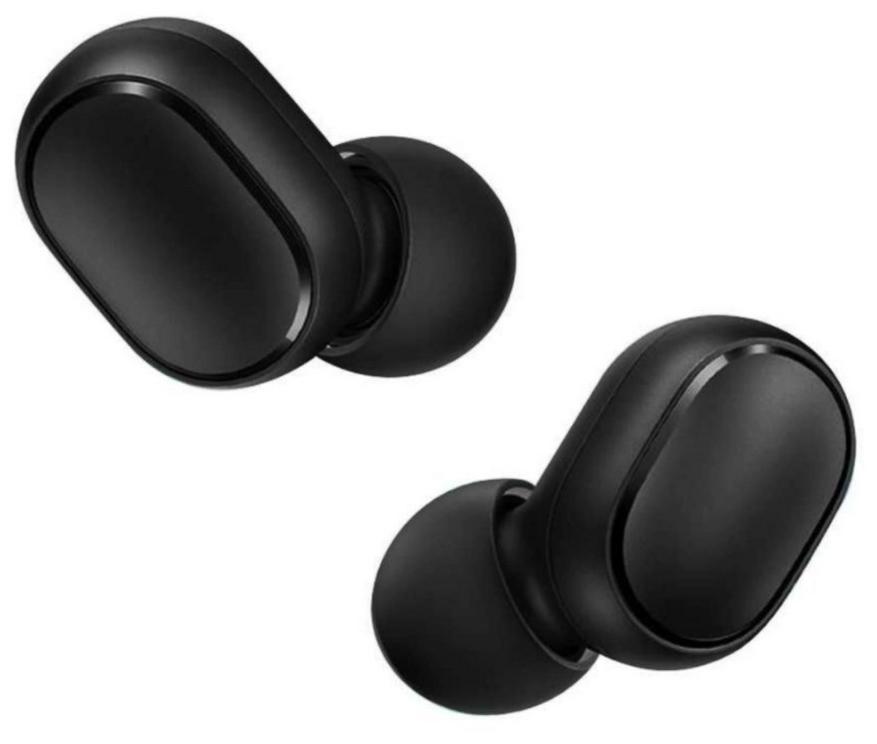
Немного забегая вперёд, скажу, что та часть наушников, которая на картинке обращена к читателю, это — не просто задняя крышка, а крышка, совмещённая с кнопкой (она тоже будет разобрана).
Разборка TWS наушников Xiaomi Redmi AirDots
Теперь осмотрим то, во что превратился наушник после описанного выше события.
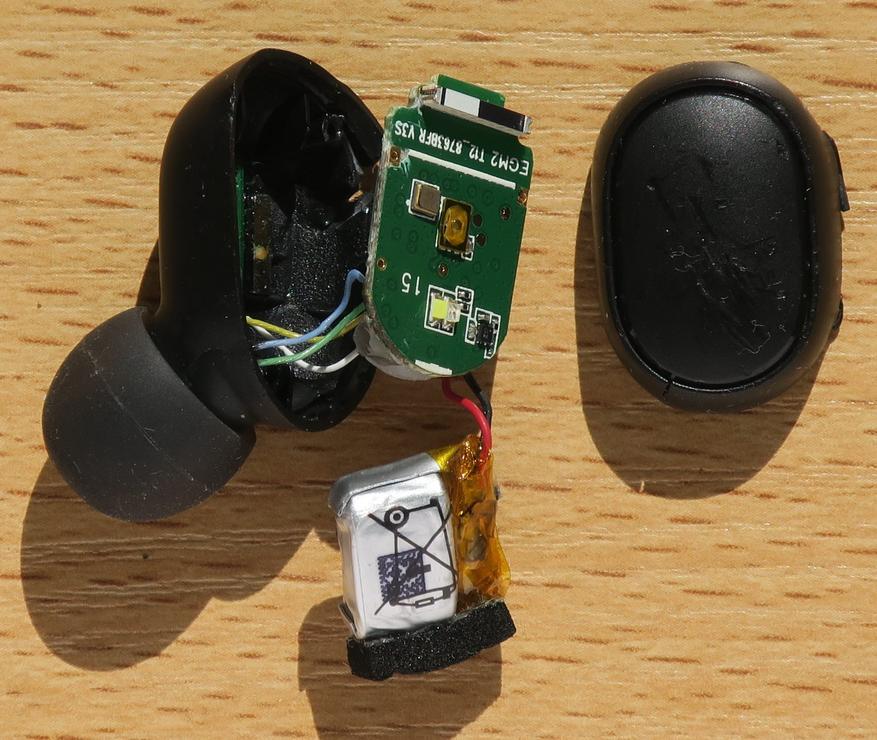
Здесь и далее — все картинки кликабельны.
То же самое, но в другом ракурсе:
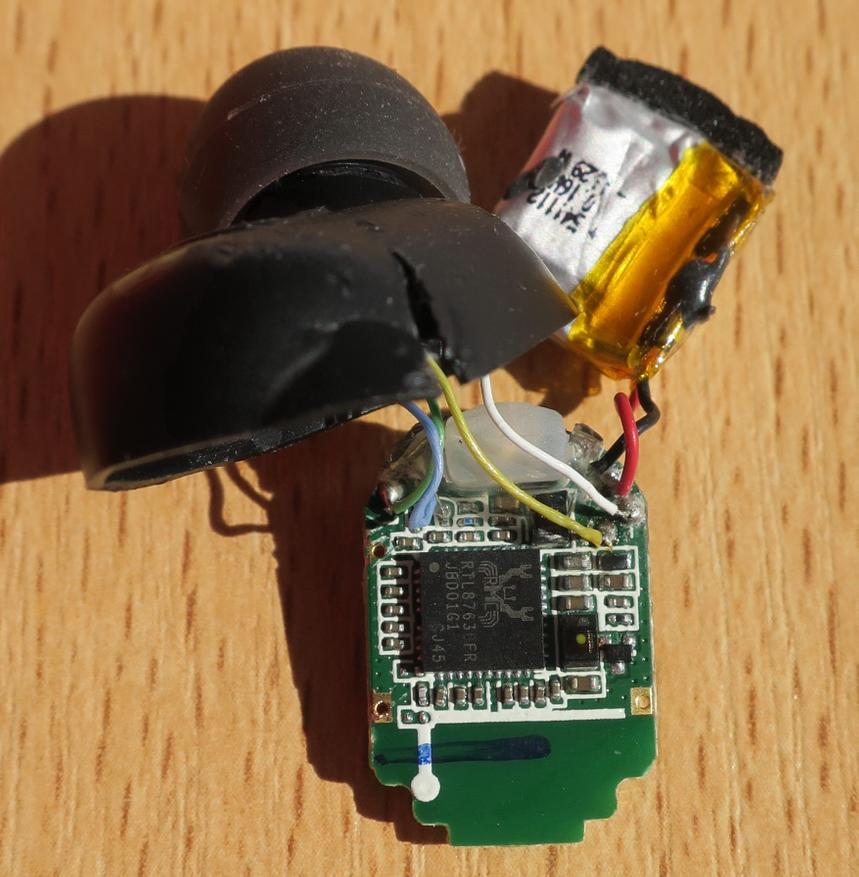
Здесь видно материнскую плату, аккумулятор и ту часть корпуса, которая удерживает динамик наушника.
Осмотр половинок корпуса показал, что они были соединены без клея, только на защёлках. Так что при достаточной аккуратности их можно разъединить без повреждений и без экстремальных усилий.
Маркировка на аккумуляторе — не очень чёткая; но можно прочесть, что ёмкость составляет 0.16 Ватт*часов (Wh), что примерно соответствует (в мА*ч) официально заявленным 40 мА*ч. Это — немного, но габариты крайне ограничены, не разбежишься!
Теперь изучаем главную часть наушников — материнскую плату.
Так она выглядит стороной, обращенной в сторону задней крышки (т.е. наружу от пользователя):
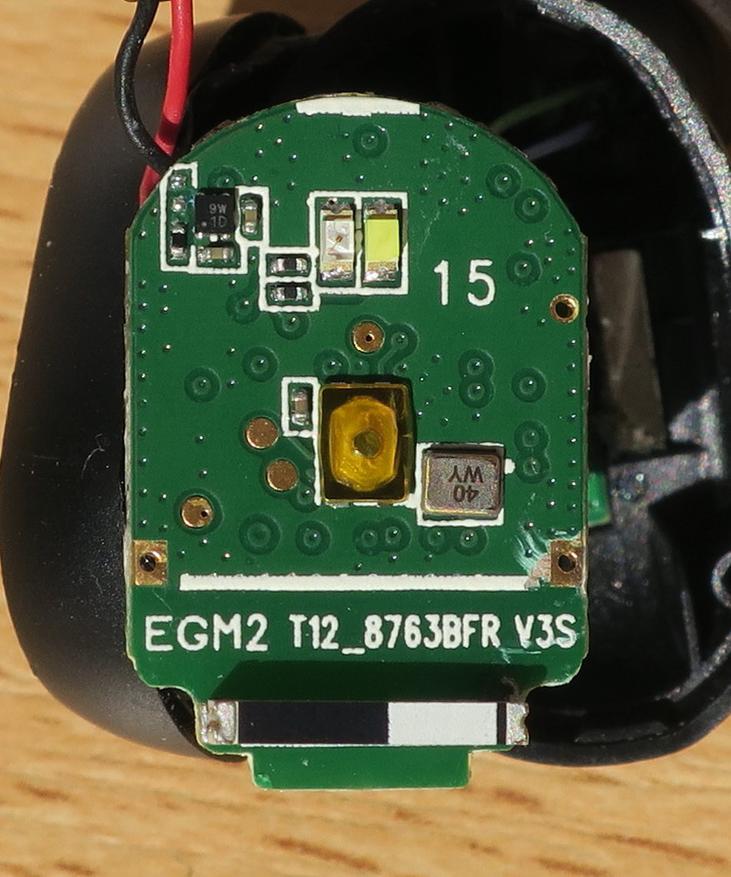
В центре расположена единственная механическая кнопка, с помощью которой и осуществляется управление наушником. Если нажать на штырёк в центре кнопки, то слышен характерный и чёткий щелчок срабатывания кнопки. Ход нажатия кнопки — небольшой, примерно 0.5 мм.
Во многих других TWS-наушниках используется сенсорное управление, но и у механического есть своё преимущество: не бывает ложных срабатываний.
Над кнопкой находятся два светодиода. Бело-прозрачный светодиод — на самом деле красный; а желтый — на самом деле белый.
Справа от кнопки — кварцевый генератор на 40 мГц.
Самая загадочная часть на этой стороне платы — прямоугольная черно-белая деталь внизу платы.
Она ещё к тому же и объёмная (имеет заметную высоту), посмотрим на эту деталь сбоку:
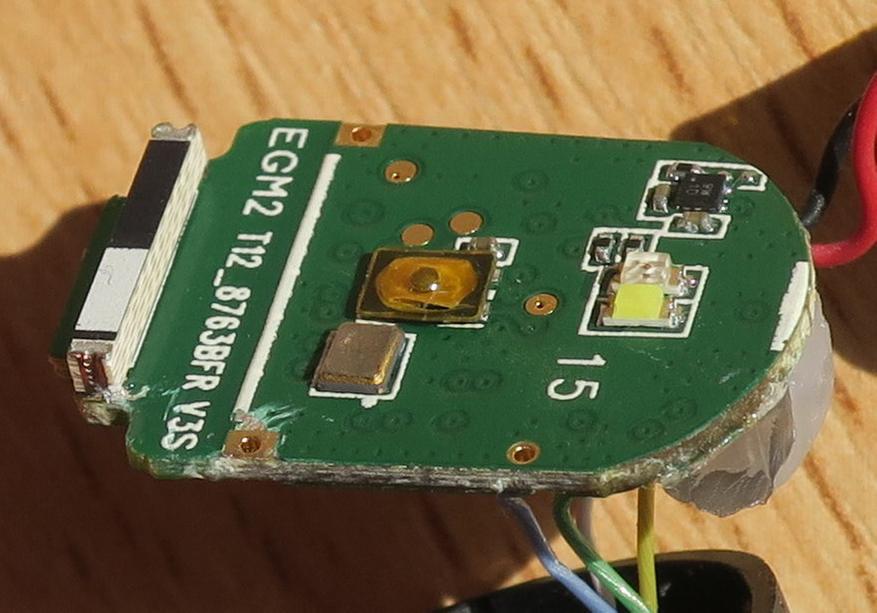
Могу предположить, что это — такая 3D-антенна для канала Bluetooth. Но в своём предположении я уверен не более, чем на 10%; просто других предположений совсем нет.
Теперь посмотрим на лицевую сторону материнской платы:
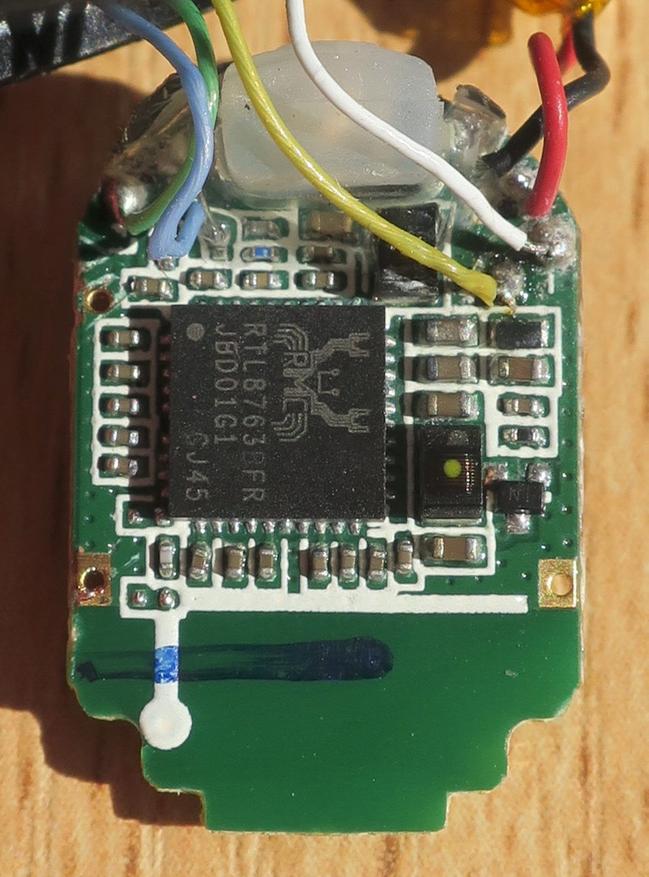
Центральная часть всего устройства — чип RTL8763BFR (компания Realtek). Чип поддерживает работу Bluetooth 5.0; протокол AptX не поддерживается (многие им интересуются, но здесь его нет и не может быть). Подробное описание чипа — здесь (PDF, англ. яз.)
Кроме всей прочей обвязки на плате имеются два миниатюрных моточных элемента (дросселя). Один из них (с желтой точкой) расположен справа от главного чипа, а второй — под желтым проводом.
Микрофон расположен за матовым пластиком в верхней части платы.
Теперь осмотрим остальные детали конструкции.
Снимем силиконовый амбушюр и посмотрим на половинку корпуса с динамиком и контактами для зарядки:
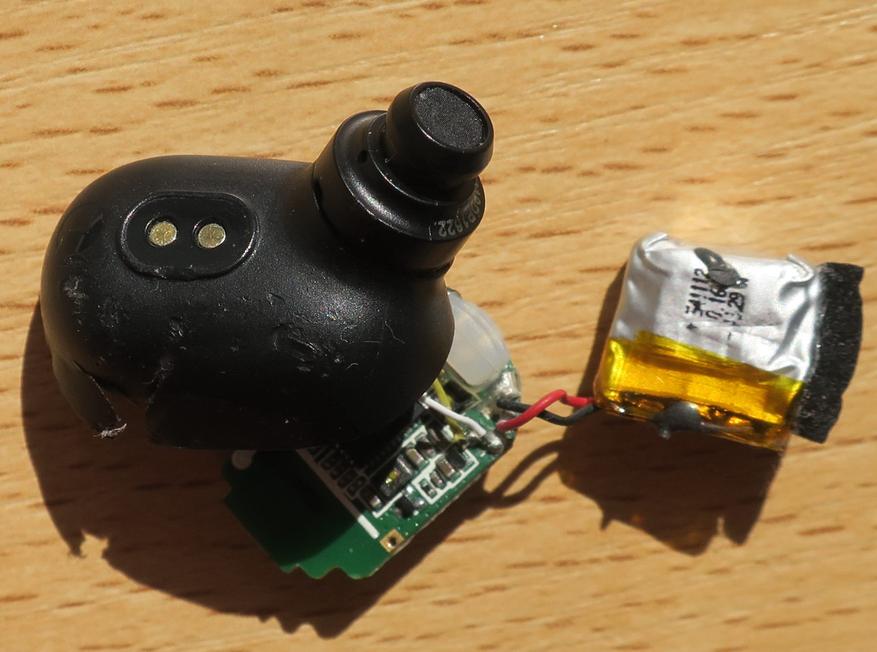
Для защиты от грязи перед динамиком установлена очень мелкая сетка. Грязь не пройдёт!
Теперь давайте полностью доломаем динамик и посмотрим на звуковую катушку и магнитную систему.
Вот звуковая катушка с излучателем:

Согласно официальным спецификациям, диаметр излучателя звука составляет 7.2 мм.
А вот — магнитная система:
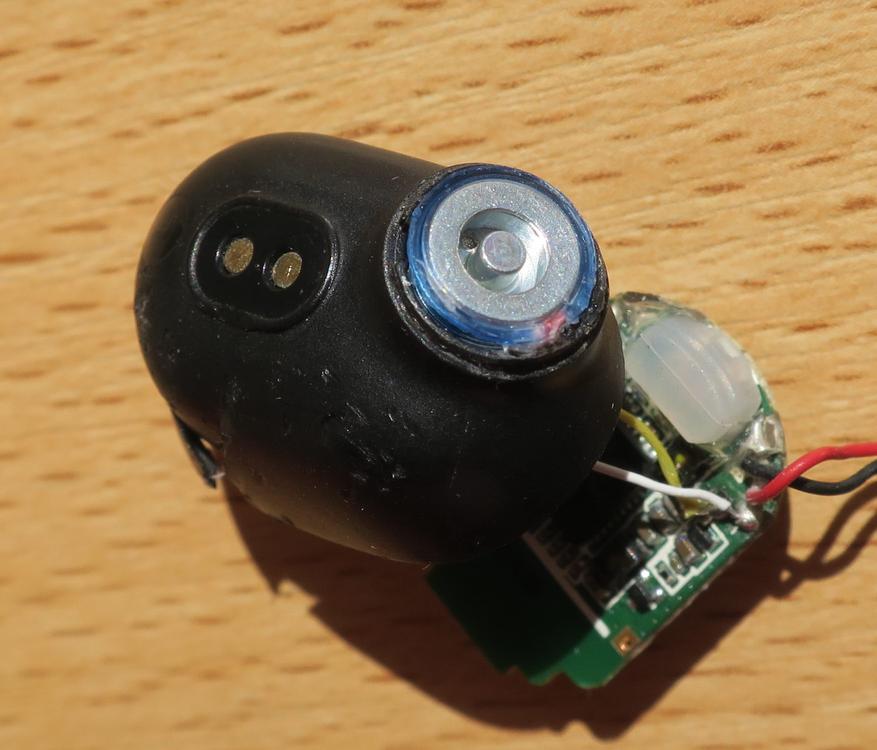
В днище магнитной системы заметно небольшое отверстие, сделанное, вероятно, для улучшения воспроизведения басов.
Магнитная система — маленькая, но сильная. На стенке холодильника держится уверенно. 🙂
Теперь посмотрим на обратную сторону половинки корпуса с контактными площадками:
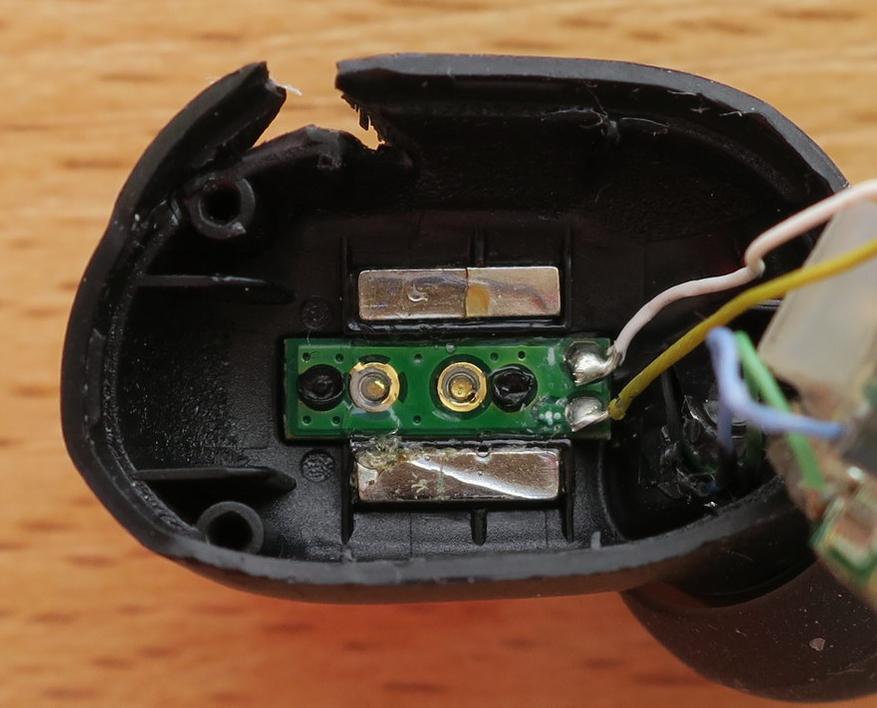
Здесь видна сама плата с контактными площадками и ещё одна загадочная деталь (поскольку ни с чем не соединена): две блестящие полоски по бокам от платы с контактами. Это — миниатюрные магнитики, помогающие наушнику удержаться в кейсе и, тем самым, исключить нештатное прерывание процесса зарядки.
И, наконец, разберём на составные части другую половинку корпуса, на которой закреплена механическая кнопка:
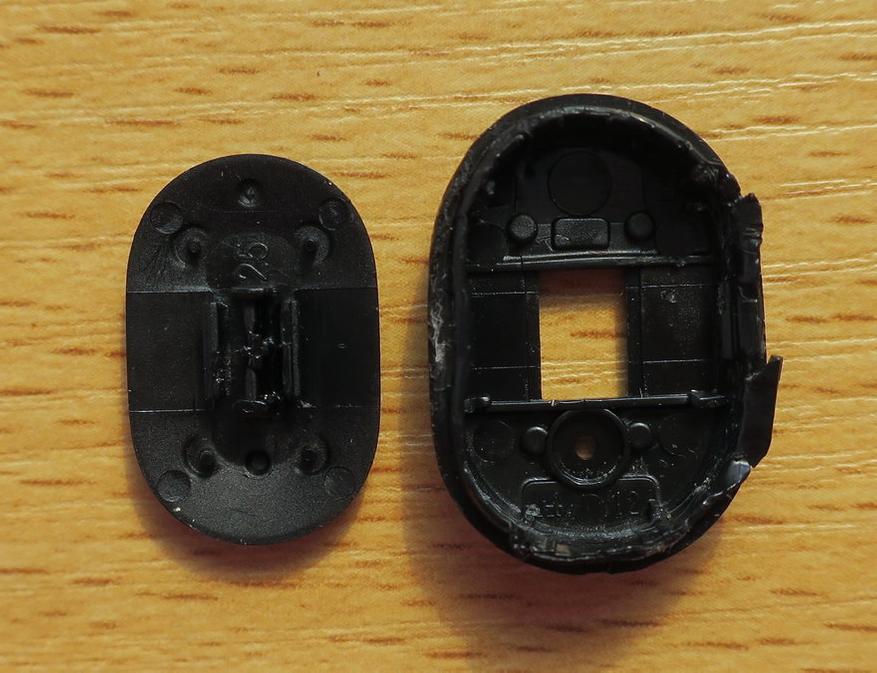
Справа здесь — собственно вторая половинка корпуса, а слева — именно кнопка, которая вставляется в эту половинку корпуса и держится в ней на защёлках.
В нижней части корпуса заметно тонкое отверстие, через которое проходит свет от светодиодов.
Уф-ф-ф-ф… Вот и всё по механической части. Осталась философская часть (заключение). 🙂
Заключение
Сначала — несколько слов о наушниках TWS, случайно ставших героями статьи, — Xiaomi Redmi AirDots.
Это — одни из самых недорогих TWS наушников на рынке.
Их можно отнести к классу «крепких середнячков» с хорошим соотношением цена-качество. Для изучения общественного мнения об этих наушниках полезно почитать отзывы владельцев по приведённым далее ссылкам на Яндекс.Маркет.
Такие относительно недорогие наушники хороши, если Вы ещё не знаете точно, нужны ли Вам наушники TWS, или не нужны.
Если они Вам понравятся, то можно переходить на более дорогие модели.
Наушники TWS сейчас — «в тренде», но и у них есть свои специфические проблемы.
В качестве примера можно отметить, например, невысокую автономность по сравнению с «обычными» Bluetooth-наушниками; а также повышенную вероятность потерять один из наушников. Кроме того, некоторые пользователи считают их просто неудобными (вкус — дело тонкое).
Средняя цена этих наушников в российских магазинах на дату статьи составляет около 1700 рублей, но на сервисе Яндекс.Маркет можно найти и точки продаж с более низкой ценой.
Кроме того, существует их модификация Xiaomi Redmi AirDots S, отличающаяся, вероятно, только программным обеспечением (т.е. прошивкой). Цена — примерно такая же; можно проверить на Яндекс.Маркет.
Можно попробовать найти на китайских площадках, например, у этого продавца на Алиэкскпресс.
Ещё вариант — воспользоваться поиском на Алиэкспресс; но тут есть нюансы.
Во-первых, в российских магазинах цены на эти наушники вполне конкурентоспособны с китайскими; во-вторых, выбирать крайне желательно наушники с глобальной версией (а не с китайской); а в-третьих, надо остерегаться подделок.

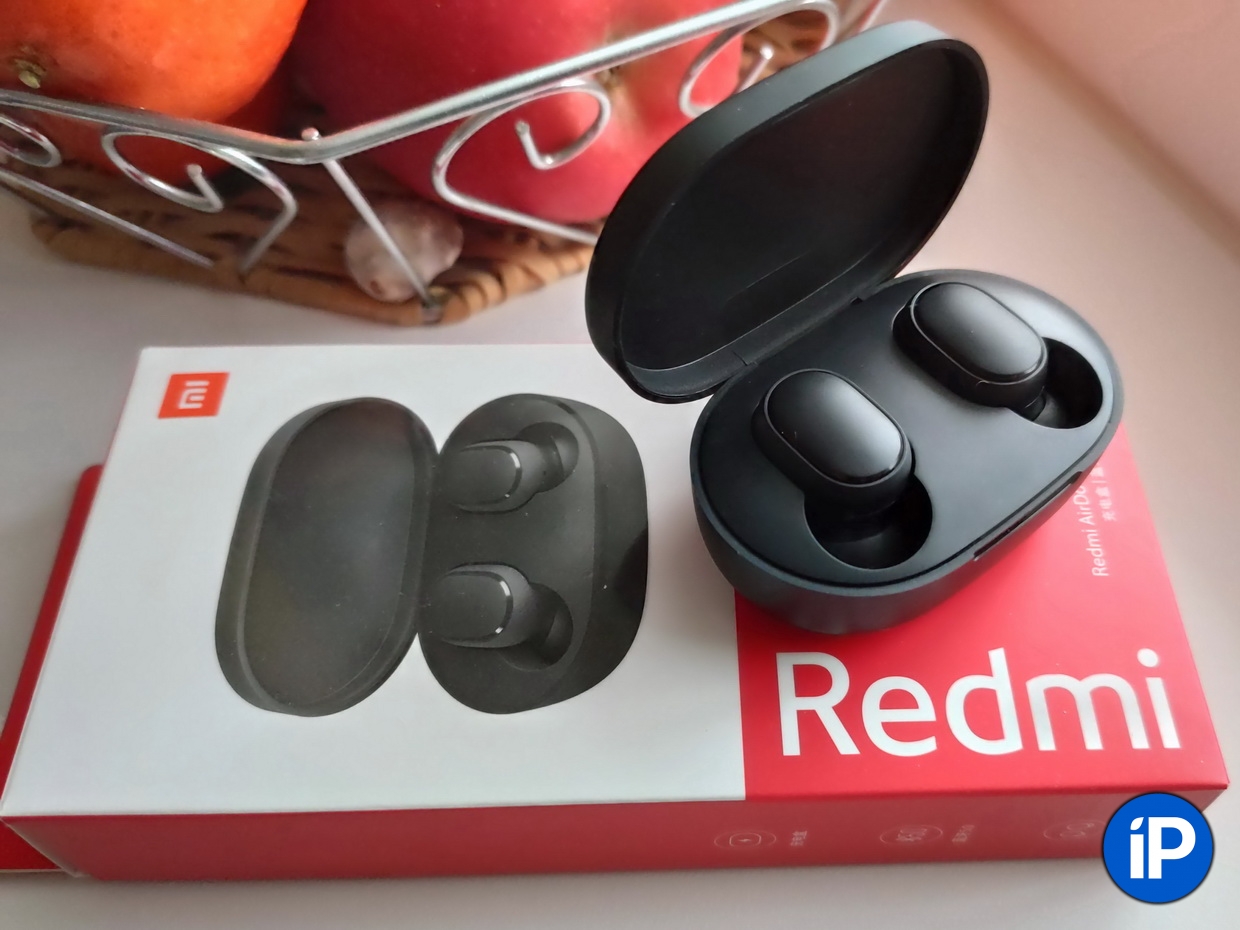
В прошлый раз мы рассказывали о первой ревизии полностью беспроводных наушников Xiaomi AirDots.
Настала очередь их более продвинутой модификации AirDots 2, брендированной Redmi — под новым логотипом и с обновленной начинкой.
Стоит ли переплачивать? Стоит ли вообще покупать? Пожалуй — да. Но подойдут они далеко не всем. И вот почему.
Неизменная внешность рядовых TWS
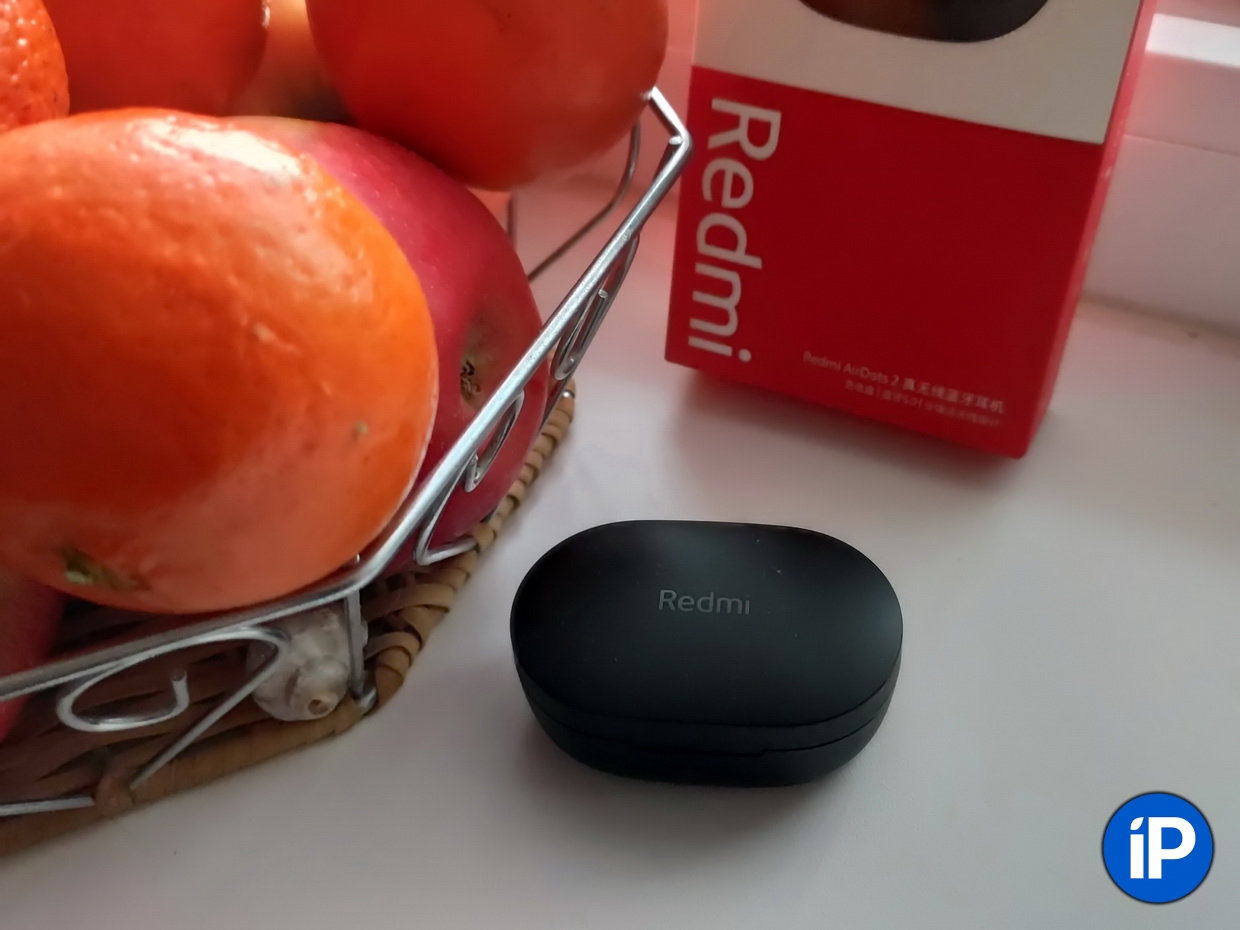
Внешних отличий вторая ревизия AirDots почти не получила: тот же легкий корпус а-ля Mi Band из цельного пластика, светодиоды для индикации, пластиковый корпус.
На деле отличий немало. Главное, что бросается в глаза — кейс новых AirDots 2 угловатый, с острыми гранями.
Стоит иметь ввиду, что оригинальные наушники не имеют полноценной гравировки логотипа — надпись едва заметна при правильной подсветку. Иначе перед нами подделка.
Надпись на обратной стороне может быть тусклой и яркой — зависит от рынка, для которого предназначены «ушки», месяца выпуска и многого другого.
Единственно, что точно выдает подделку — если буквы выступают, будто наплавлены.
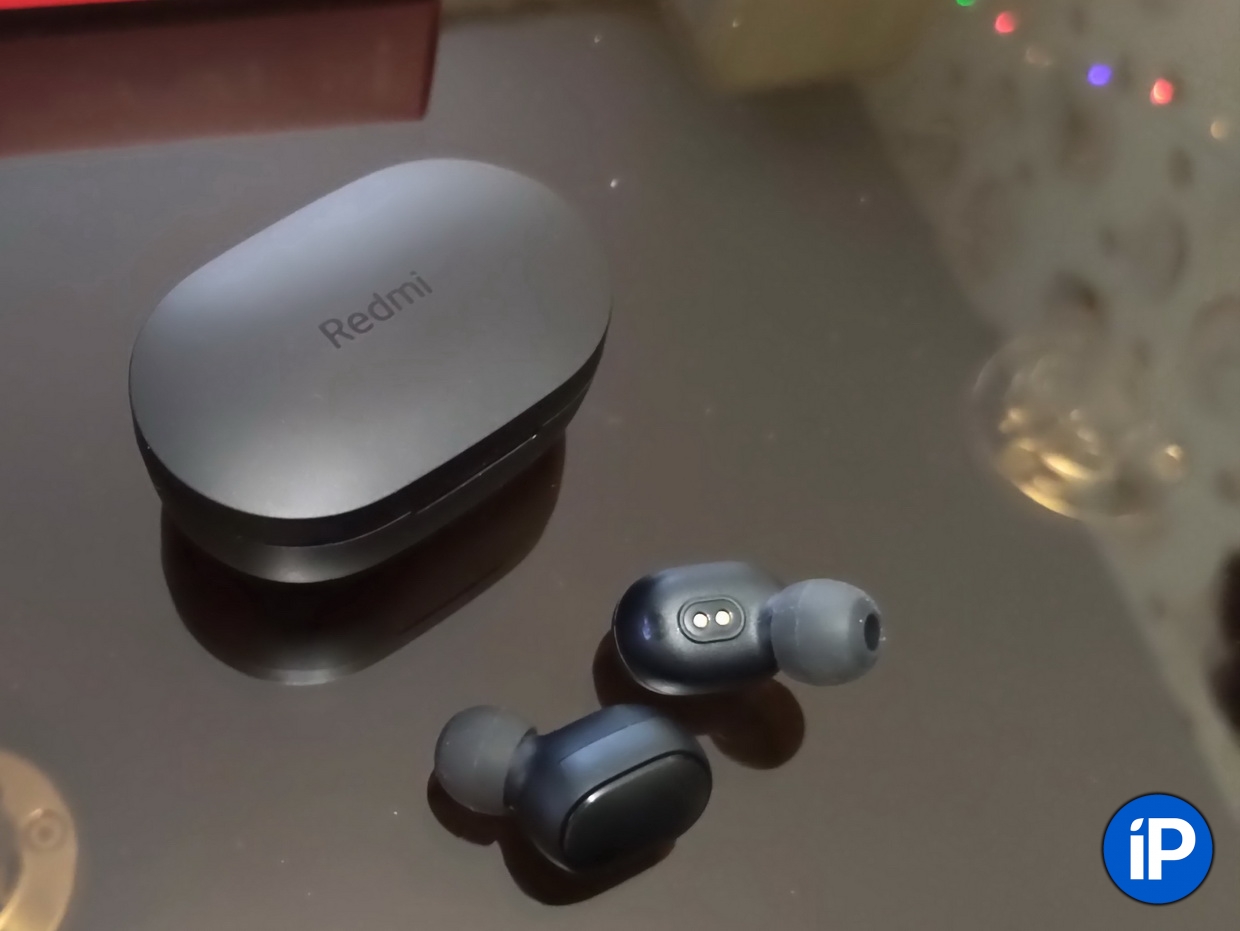
Не меньше удивляет решение с индикацией: сам кейс не получил никаких элементов, поэтому наушники используют яркие точки.
На зарядке они светятся красным, при первом подключении мигают тем же цветом. Системные напоминания оповещают владельца белым светом.
Для зарядки AirDots 2 получили USB-C вместо microUSB ранних модификаций наушников. Соответствующий кабель в комплекте.
Это решение едва ли не самое главное: теперь смартфон и аксессуары наконец-то можно заряжать одним проводом.
Удачная эргономика без недостатков
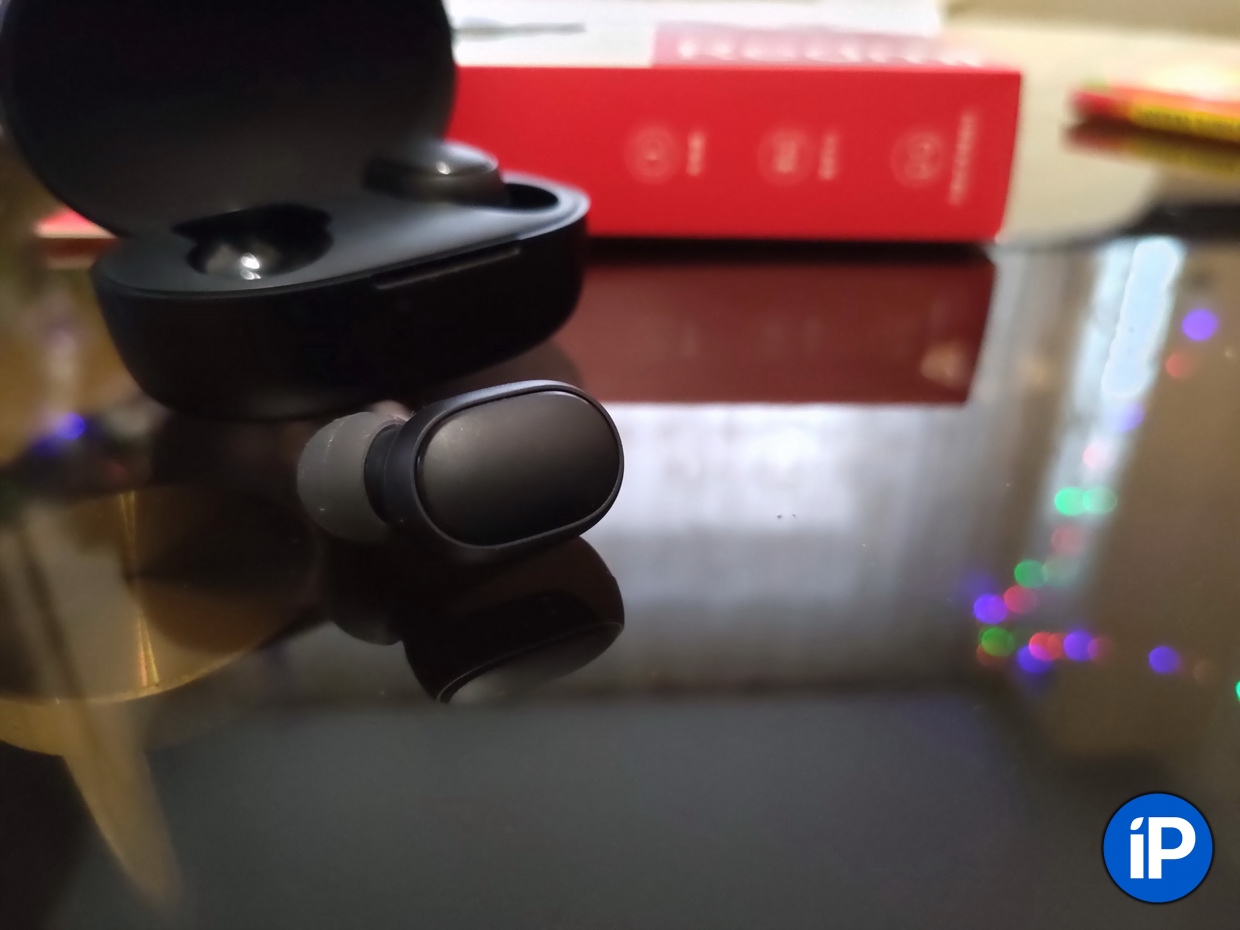
Несмотря на довольно дешевый внешний вид, пластик и не самые приятные тактильные ощущения, Redmi AirDots 2 на удивление хорошо сидят в ушах.
А почему бы и нет? Это одни из самых лёгких наушников на рынке.
Достаточно подобрать правильные амбушюры (которые слабо влияют на качество звука, к чести разработчиков), и они окажутся и одними из наиболее удачных в плане посадки.
AirDots 2 почти не ощущаются, даже если носить много часов подряд: форма удобная, масса не ощущается, амбушюры подходят всем.
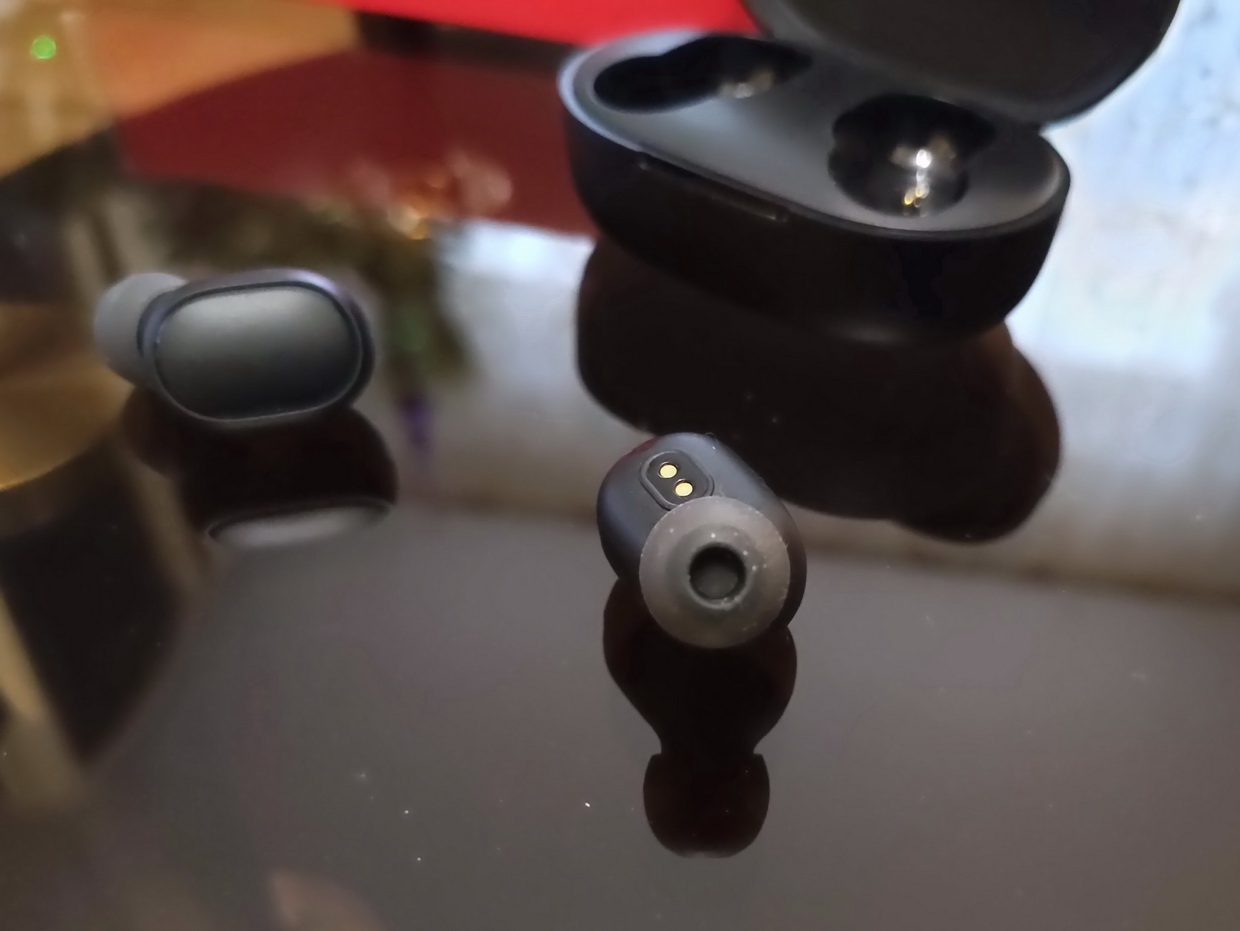
Не вызывает дискомфорта и постоянное ношение в качестве гарнитуры единственного наушника из комплекта.
Даже если менять попеременно местами в течении дня, оставляя на зарядке то одно, то другое «ухо».
Тем не менее, как и раньше, AirDots нельзя использовать на тренировках — если не подобрать амбушюры, а нагрузка переменная, они просто вылетят из ушей.
Жаль, что управление осталось в виде механических кнопок — безусловно, это надежнее и дешевле, часто спасает о случайных нажатий.
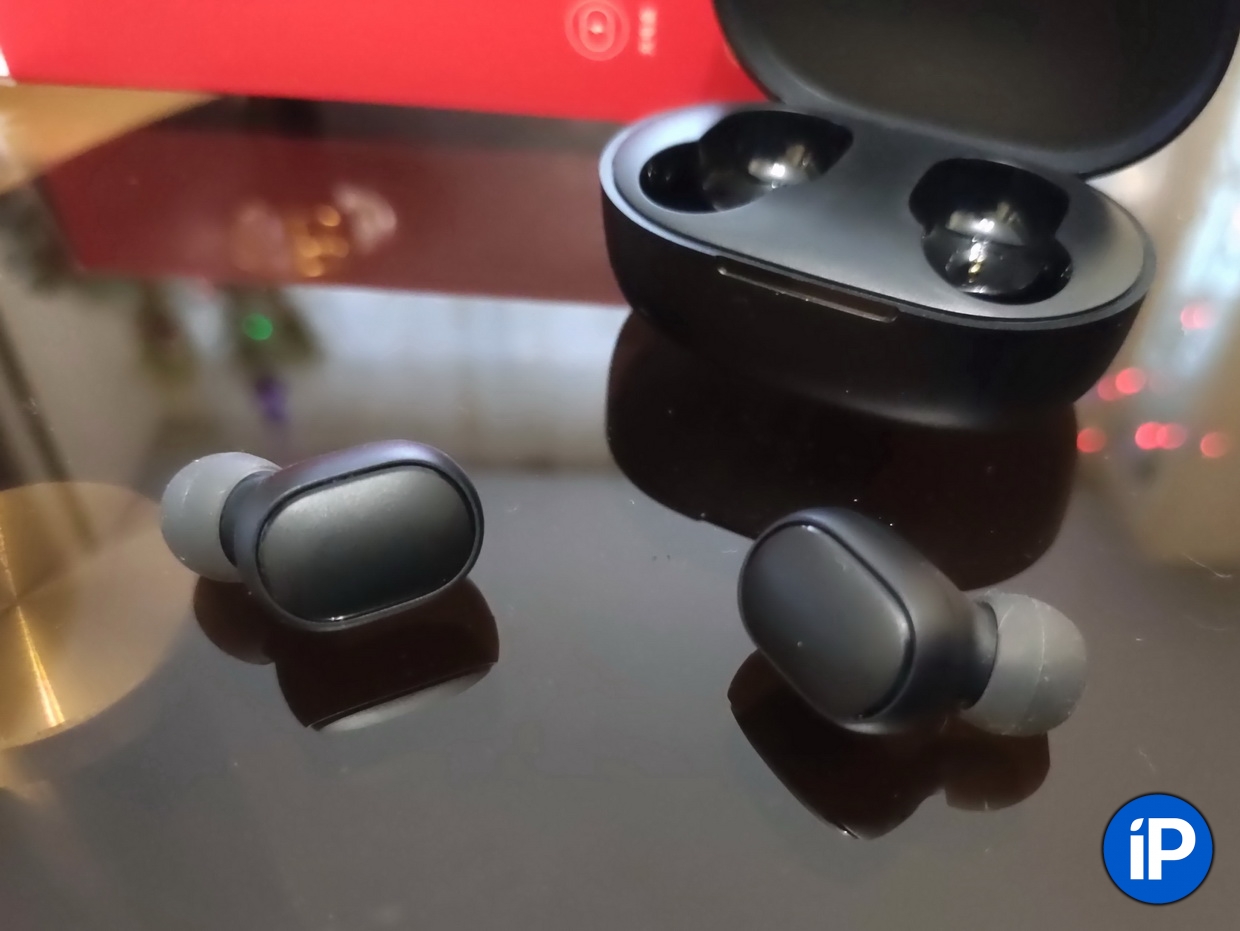
Но неудобно же, и кнопка не позволяет говорит о серьезной защите с внешней стороны. Максимум, что заявлено — от пыли и брызг.
И даже на это рассчитывать не стоит: все версии AirDots боятся пота, дождя и не защищены от повышенной влажности.
Bluetooth 5.0: индивидуальное подключение и стабильный коннект
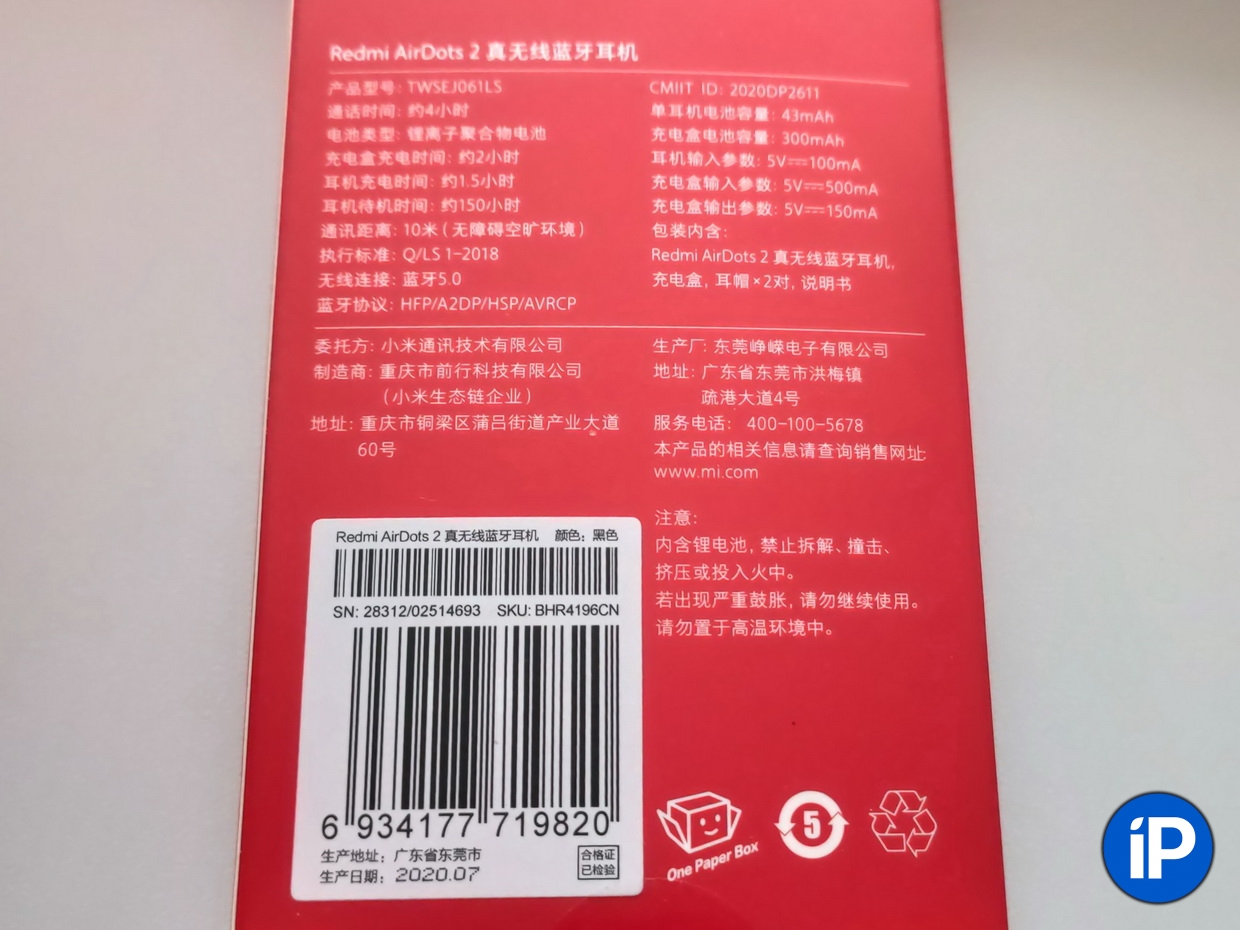
Еще одно принципиальное отличие свежей ревизии — использования современного модуля связи Bluetooth 5.0, раздельного для каждого наушника.
Благодаря этому каждый подключается напрямую к источнику звука, а в качестве моногарнитуры можно использовать любой. Хоть правый, хоть левый.
Дополнительным плюсом стоит назвать заметное снижение задержек и увеличение дальности: там, где обычные AirDots теряли коннект уже через пару метров, обновлённые наушники стабильно держат до 10 метров.
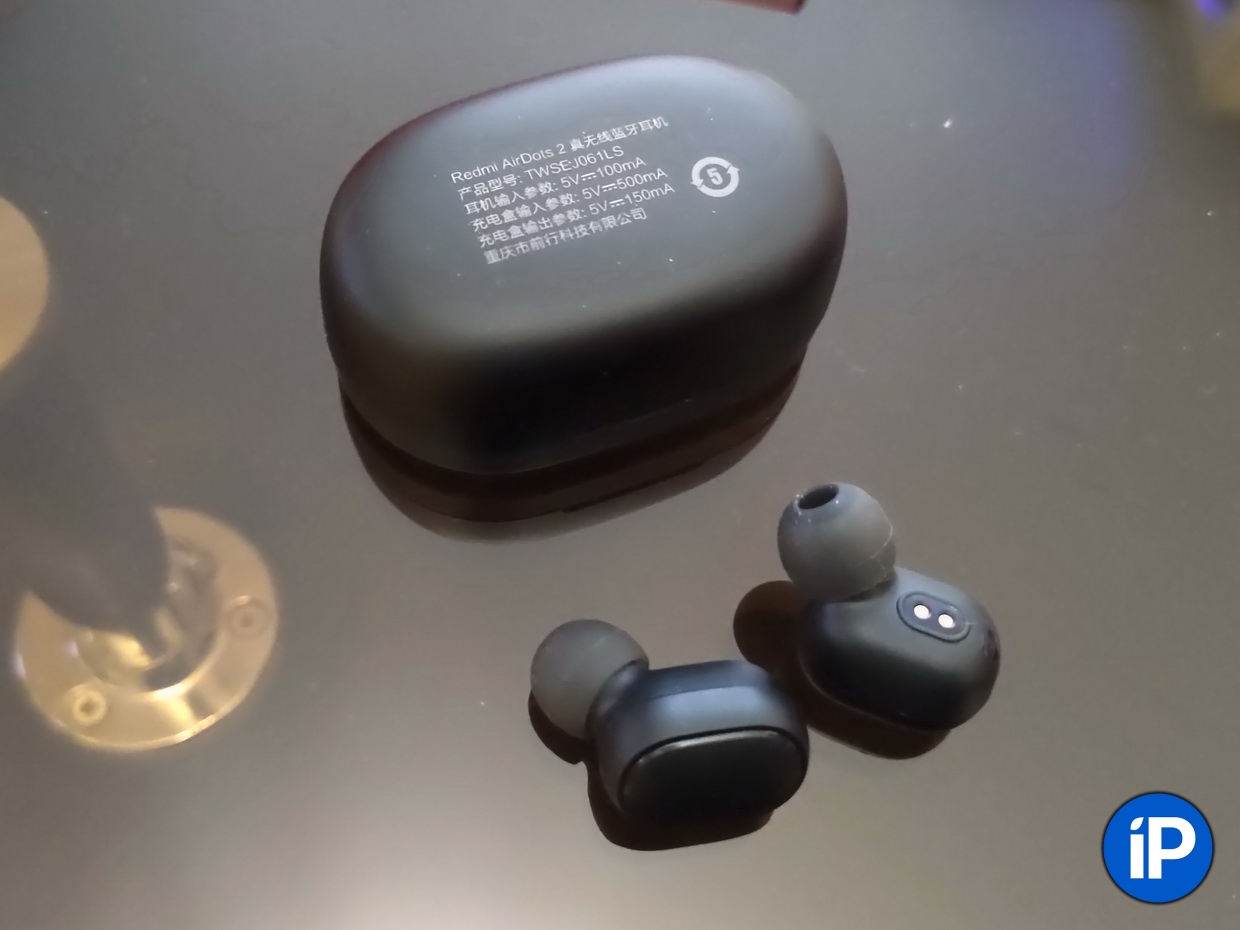
Не влияет на соединение и наличие активных Wi-Fi подключений.
Ну и самое приятное: если раньше продолжительный просмотр фильмов довольно быстро выявлял рассинхрон звука и видео, то вторые «дотсы» справляются с этой задачей на все сто.
Пока не для игр, но работает стабильно и не вызывает вопросов.
Работают дольше. Но заметит не каждый
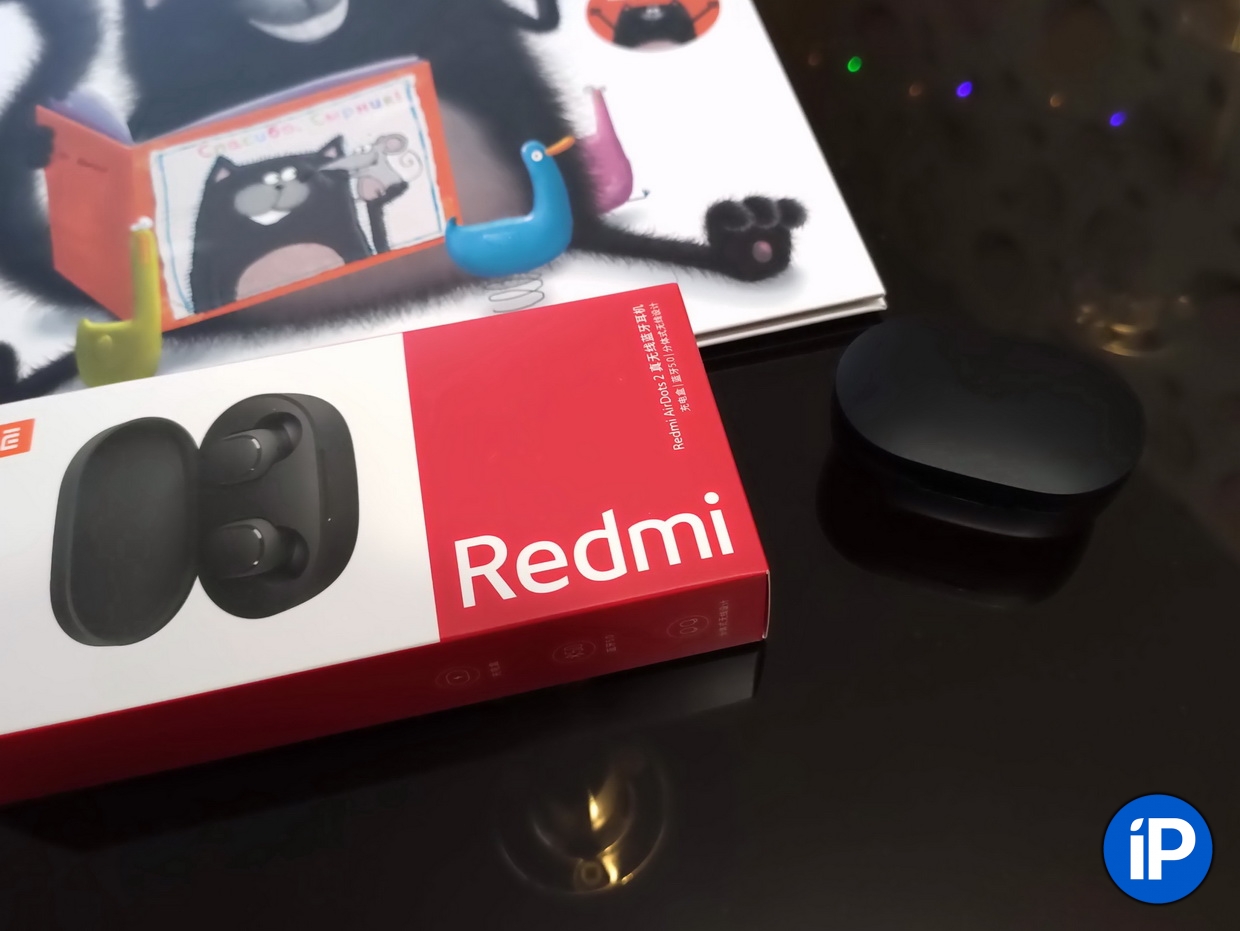
Благодаря новому модулю заметно увеличилась автономность. Каждый наушник работает от 3 до 5 часов, в зависимости от громкости.
И наконец-то они разряжаются равномерно, ведь на 20-30% более быстрая разрядка ведущего наушника достала многих владельцев наушников Xiaomi.
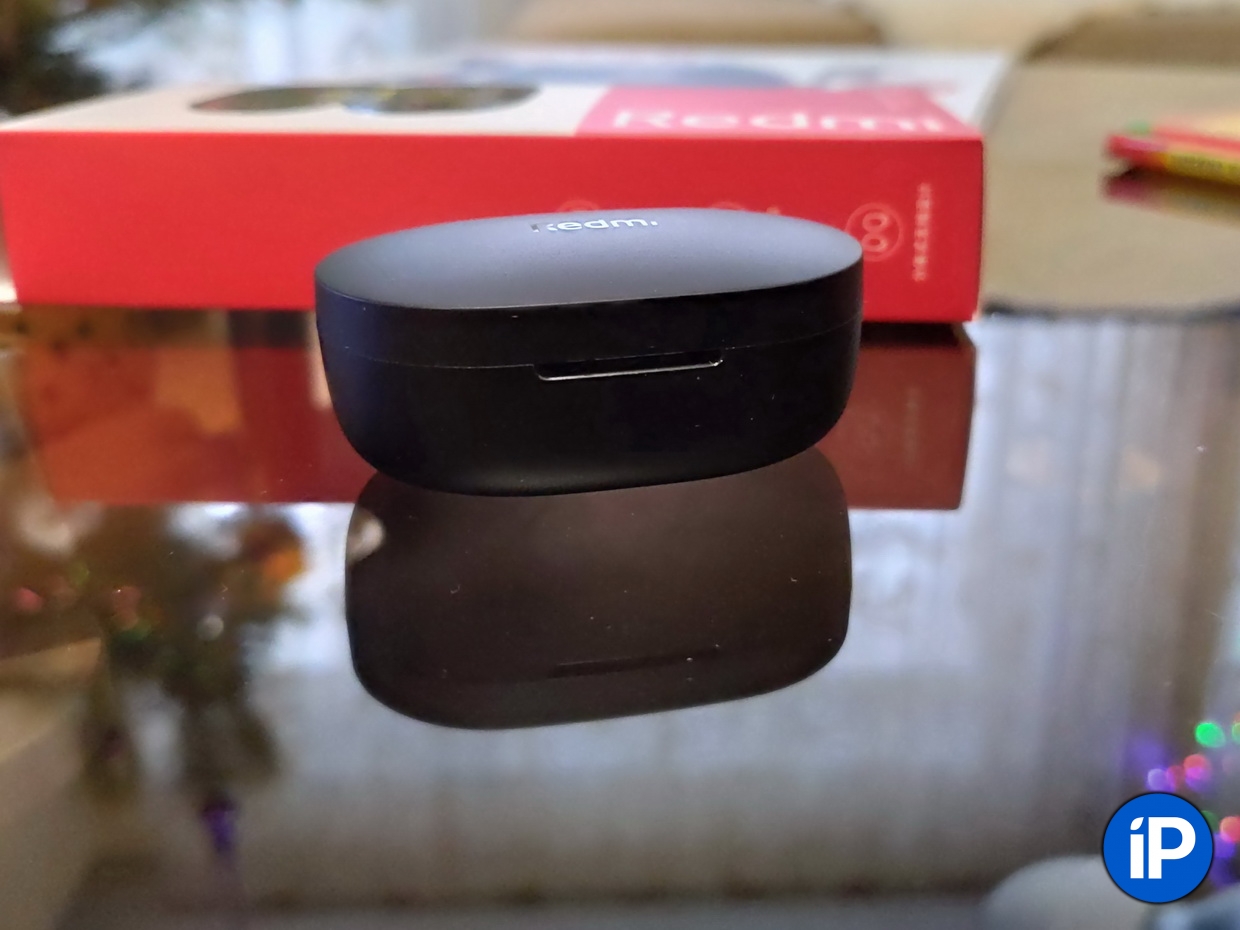
Кейса достаточно на 3 полноценных зарядки, что позволяет говорить о честности производителя — в технических спецификациях Xiaomi указывает те самые 20 часов.
Совместная работа «сжигает» заряд равномерно.
Кстати, полностью разряженные «уши» заряжаются без эксцессов, сразу подхватывая кейс даже при загрязненных зарядных контактах.
Специализированная зарядка не нужна: подходит любой блок питания с проводом USB-C, поскольку потребляют они в районе 1А при 5В, и режим слаботочных устройств не требуется.
Звучат неплохо. Теперь и для музыки
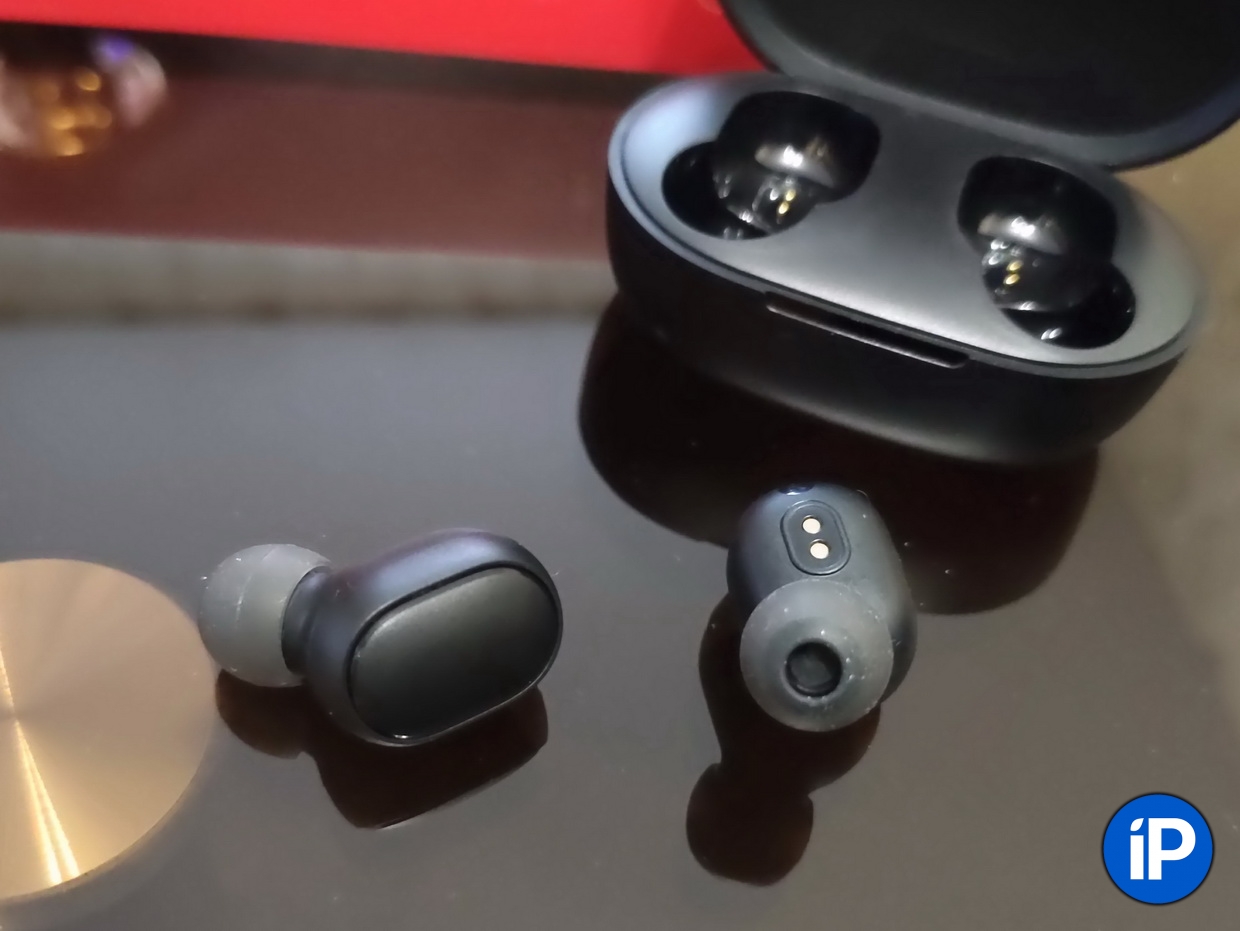
Первое поколение полностью беспроводных наушников Xiaomi не отличалось качеством воспроизведения: заваленные низкие, тусклые средние, глухие низкие.
Ждать от них что-то серьезное не стоит, но теперь качество воспроизведения средних, а значит, и человеческого голоса, вполне достойное.
Собеседники жаловаться перестали. Микрофоны справляются с шумом улицы, отсекая лишнее.
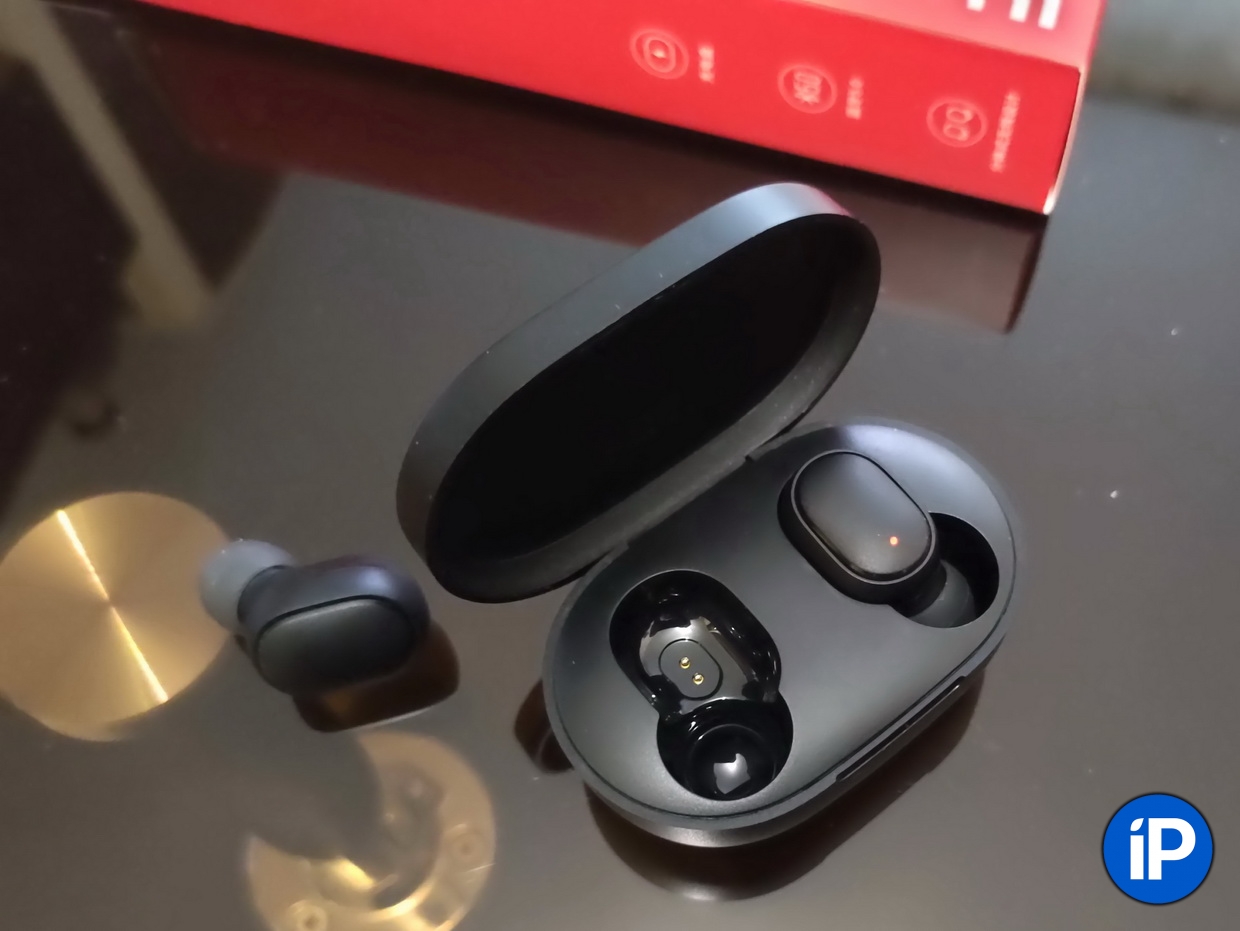
Активного шумодава нет, но телефонные звонки теперь без нареканий как при использовании одного, так и двух наушников.
Подкасты, видеоролики, сериалы — в этих сценариях использования AirDots 2 работают ничуть не хуже более дорогих моделей. Если не сравнивать с «ушами» по 7-10 тысяч, конечно.
С музыкой ситуация чуть хуже. Звук оптимизирован для молодежи, электронной музыки и хип-хопа.
Басы не богатые, но достаточно четкие и глубокие. Средних достаточно. О их мелодизме говорить бессмысленно, но никак не хуже удачной среднестатистической гарнитуры для смартфона.
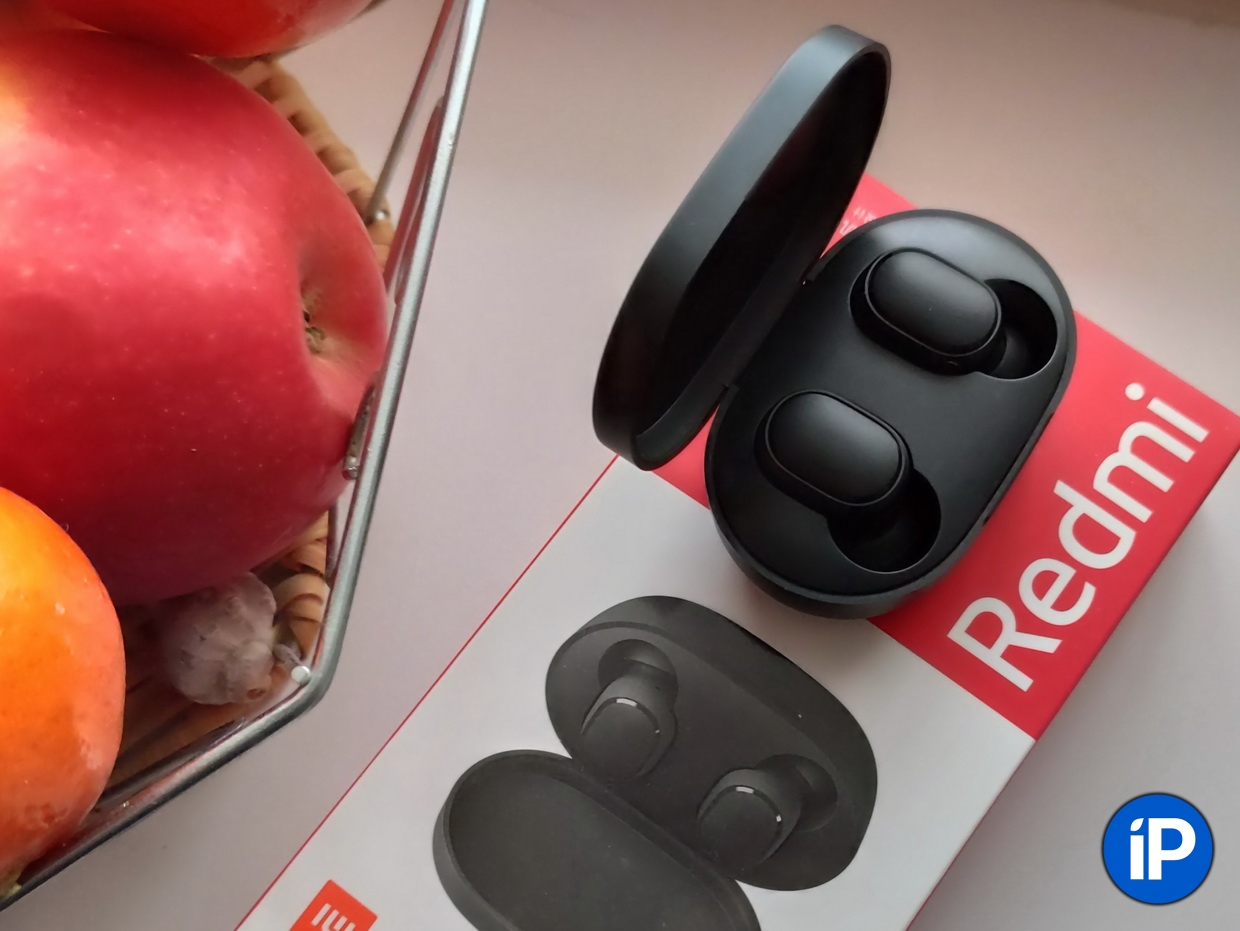
При использовании AAC вместо SBC наушники и вовсе оказываются на уровне среднеценовых моделей — есть «верха», есть неплохой баланс частот.
Ничего удивительного. Но плеваться больше не хочется.
Почему AirDots лучше AirPods
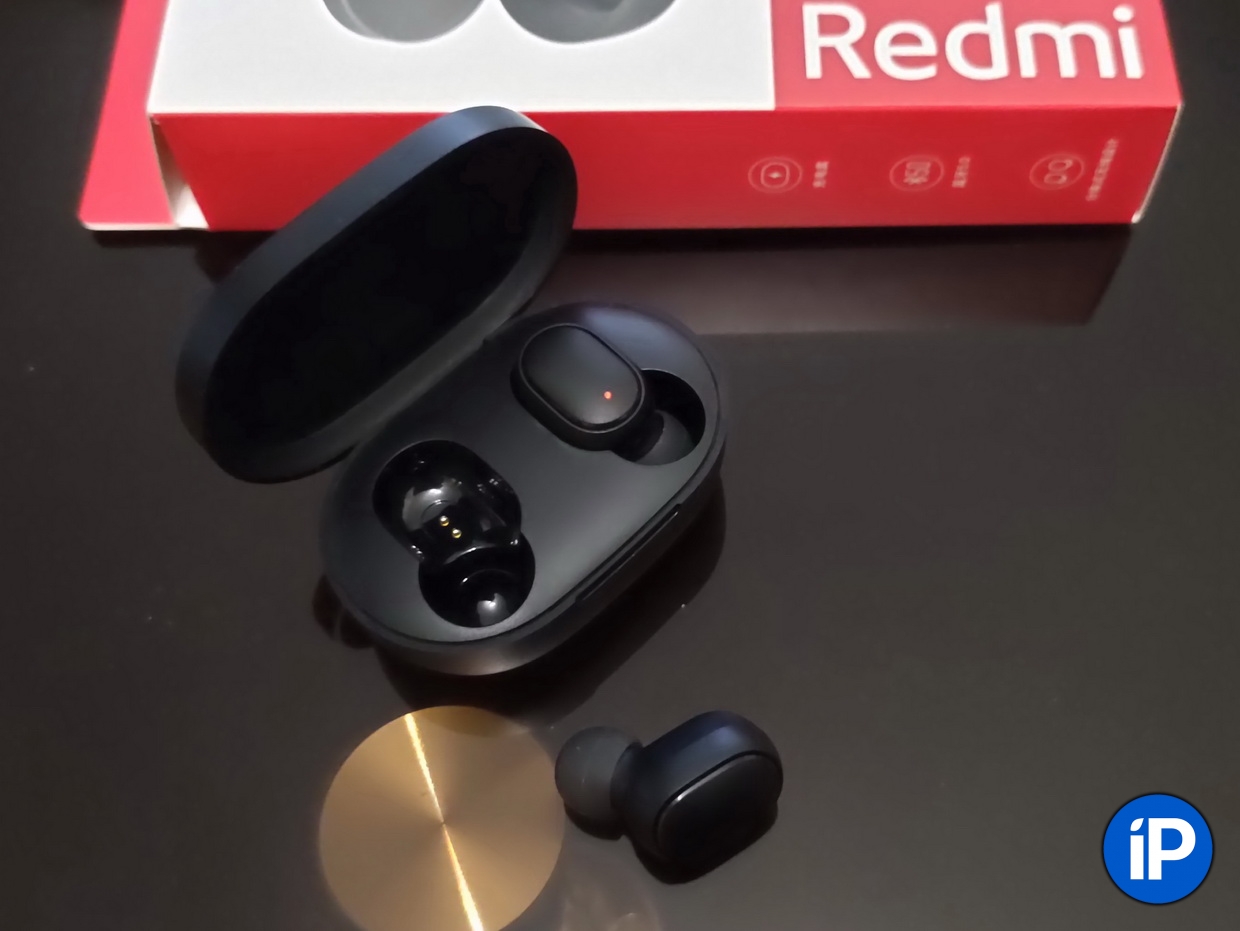
Среди наушников до 2 тысяч рублей довольно много удачных моделей, среди которых можно найти достаточно оригинальные варианты.
К сожалению, в этом ценовом сегменте не обойтись без компромиссов: какие-то наушники чрезвычайно удобны; другие отлично звучат и обеспечивают минимальные задержки; третьи выделяются внешним видом; иные подойдут для занятий спортом и совершенно не боятся попадания влаги.
Золотую середину найти невозможно — звук слишком субъективен, чтобы давать однозначные советы.
Тем не менее, среди бесчисленных TWS-наушников Xiaomi (Redmi) AirDots 2 выглядят очень выгодно, обладая сбалансированными характеристиками, хорошей эргономикой и качественным звуком.
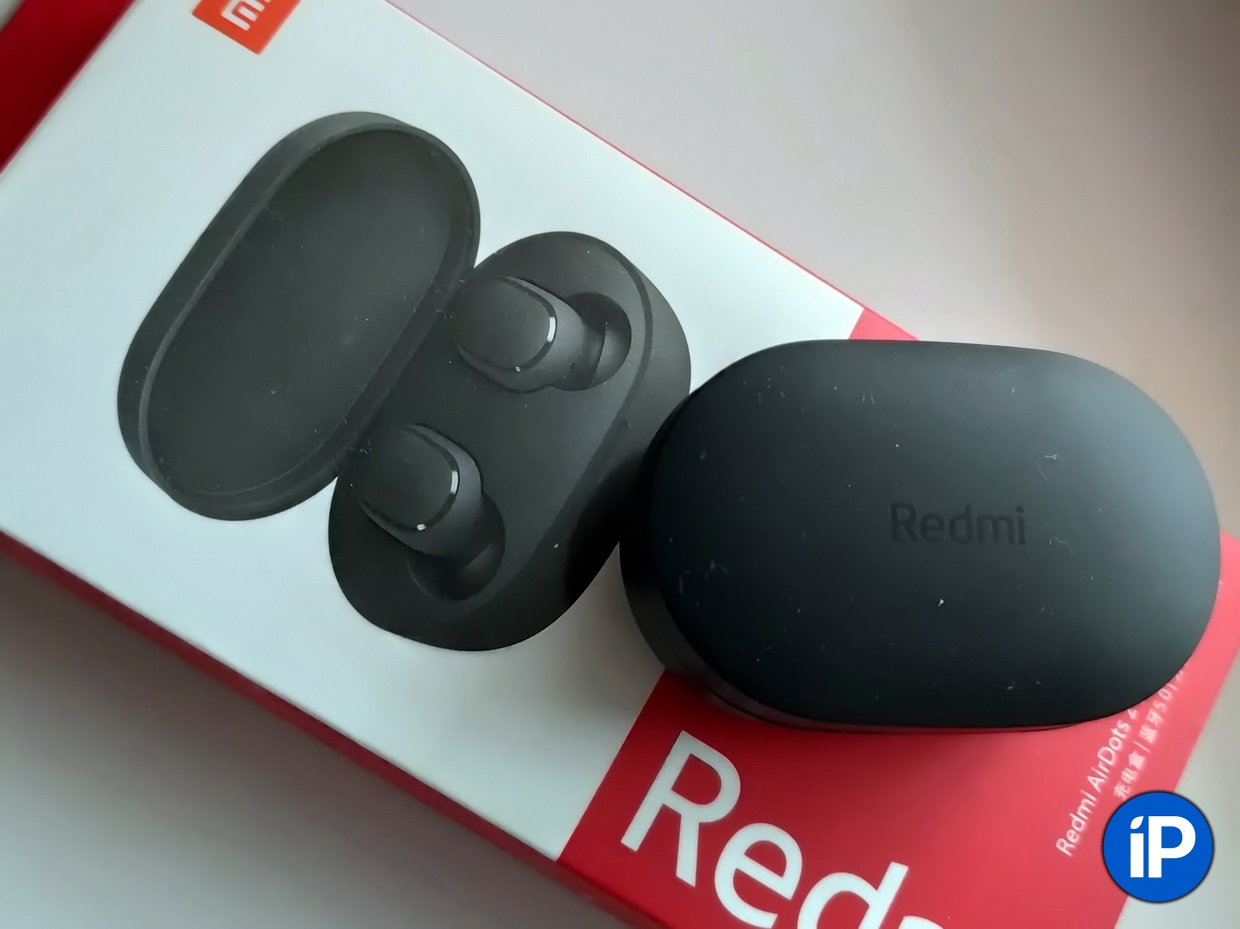
Без восторгов. Но AirDots 2 справляются со всеми задачами. По факту, недостатки больше не бросаются в глаза и не раздражают, как это было с первой ревизией.
При стоимости в 1200 рублей аналогов среди крупных брендов не найти, даже если рискнуть пойти на компромисс.
Тем не менее, искушенным пользователям стоит добавить немного, и выбрать более продвинутую модель другого производителя.
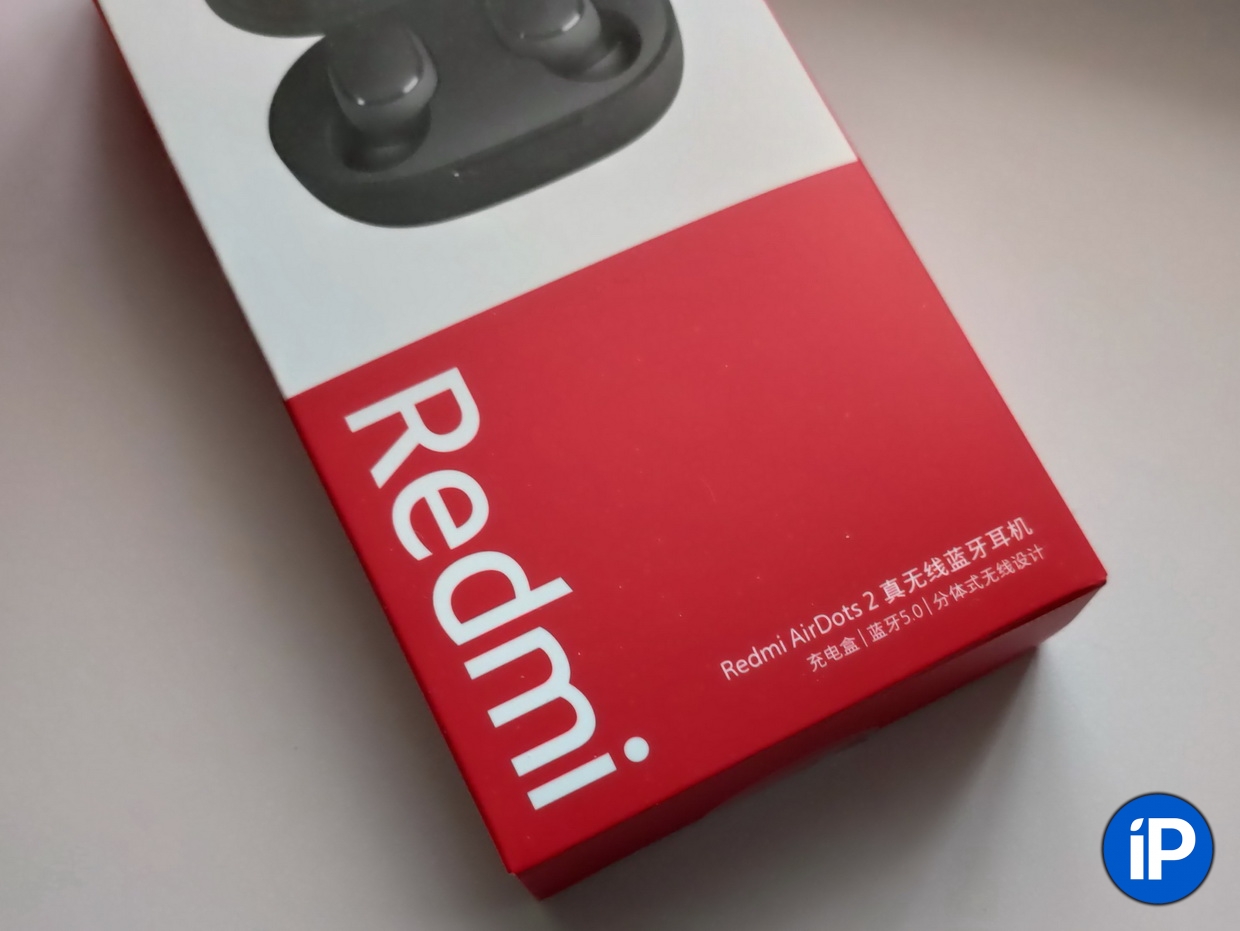
Впрочем, смотреть стоит в диапазон свыше 5 тысяч, где А-бренды предлагают достойные по звуку модели, а у «китайцев» найдутся варианты с активным шумоподавлением.
Чтобы получить максимум за минимальные деньги, придётся выбирать Xiaomi AirDots 2. Про первую версию пора забыть, как и о китайский TWS-ноунеймах.
Teardrop: что это на андроид
Teardrop на андроид — это инновационное приложение, которое предлагает уникальный и увлекательный опыт взаимодействия с вашим мобильным устройством. С помощью Teardrop вы сможете преобразить свой смартфон или планшет в центр внимания, обеспечивая уникальную и персонализированную визуальную и звуковую среду.
Teardrop предлагает множество различных функций и настроек, которые помогут вам создать уникальный интерфейс для вашего устройства. Вы сможете выбрать и настроить различные темы, обои, звуковые эффекты и многое другое. Кроме того, Teardrop позволяет вам создавать собственные настройки и интерфейс, полностью соответствующие вашим предпочтениям и стилю.
Одной из главных особенностей Teardrop является его способность предлагать уникальные эффекты и анимацию, которые подчеркнут вашу индивидуальность и позволят вам насладиться каждым моментом взаимодействия с вашим устройством. Вы сможете настроить визуализацию уведомлений, анимированные заставки и многое другое, делая ваше устройство ярким и запоминающимся.
Teardrop на андроид — это уникальное приложение, которое дает широкие возможности для настройки вашего устройства, делая его индивидуальным и запоминающимся.
Описание Teardrop
Приложение Teardrop имеет простой и интуитивно понятный интерфейс, который позволяет пользователям быстро создавать истории и делиться ими с другими людьми.
С помощью Teardrop вы можете добавлять фотографии к вашим историям и описывать свои эмоции и мысли в текстовом формате. Приложение также предлагает различные фильтры и эффекты, чтобы сделать ваши истории еще более красочными и выразительными.
Teardrop поддерживает возможность публикации историй на различных платформах социальных сетей, таких как Facebook, Instagram и Twitter, а также отправку их через электронную почту или мессенджеры.
Приложение Teardrop — идеальный выбор для тех, кто хочет делиться своими эмоциями и впечатлениями с другими людьми в уникальном и креативном формате.
Функции и возможности Teardrop
1. Уникальный интерфейс
Teardrop представляет собой совершенно новый подход к интерфейсу пользователя. Он основан на жидких движениях пальцами и создает ощущение, что ваше устройство оживает. С его помощью вы можете легко и быстро перемещаться по приложениям и функциям.
2. Интуитивное управление
Teardrop позволяет вам управлять своим смартфоном с помощью жестов и движений. Вы можете свайпать влево и вправо, чтобы переключаться между экранами, и использовать движения вверх и вниз, чтобы открывать и закрывать приложения. Это удобно и интуитивно понятно.
3. Персонализация
С помощью Teardrop вы можете настроить свой смартфон по своему вкусу. Выбирайте из различных тем и обоев, меняйте иконки приложений и настраивайте расположение элементов на экране. Вы также можете создавать собственные жесты для быстрого доступа к своим любимым приложениям.
4. Умные уведомления
Teardrop отображает уведомления в инновационном формате, который позволяет вам быстро получать доступ к важным сообщениям и оповещениям. Вы можете легко просматривать и отвечать на сообщения, проверять новости, управлять медиафайлами и многое другое, не открывая приложения.
5. Быстрый доступ к функциям
Teardrop предлагает быстрый доступ к различным функциям вашего смартфона. Например, вы можете открывать камеру одним жестом, включать фонарик двойным тапом или открывать уведомления с помощью свайпа вниз. Это помогает вам сэкономить время и сделать использование смартфона более эффективным.
Вывод
Teardrop — это удивительное приложение, которое позволяет вам испытать совершенно новый уровень комфорта и удобства при использовании вашего андроид-устройства. Его уникальный интерфейс, интуитивное управление, персонализация, умные уведомления и быстрый доступ к функциям делают его незаменимым инструментом в повседневной жизни.
Как установить Teardrop на андроид
- Откройте Google Play Store на вашем устройстве.
- Нажмите на значок поиска и введите «Teardrop» в поле поиска.
- Выберите приложение Teardrop из результатов поиска и нажмите на него.
- Нажмите на кнопку «Установить», чтобы начать установку приложения.
- После завершения установки нажмите на кнопку «Открыть», чтобы запустить Teardrop.
- Войдите в свою учетную запись или создайте новую, если у вас еще нет аккаунта.
- Следуйте инструкциям приложения, чтобы настроить профиль и начать использовать Teardrop.
Теперь у вас установлено приложение Teardrop на андроид, и вы можете начать делиться интересными моментами своей жизни с любимыми!
Как настроить Teardrop на андроид
Настройка приложения Teardrop на андроид очень проста. Для начала, убедитесь, что у вас установлена последняя версия приложения, которую можно загрузить из Google Play Store.
После установки откройте Teardrop на вашем устройстве Android. Вас приветствует экран приветствия с некоторыми основными указаниями. Нажмите кнопку «Далее», чтобы продолжить.
На следующем экране вы будете попросены дать разрешение на использование вашей локации. Это необходимо для определения вашего текущего положения и отображения красивых обоев. Нажмите кнопку «Разрешить», чтобы дать доступ.
После этого вы будете перенаправлены на экран настроек. Здесь вы можете выбрать и настроить различные параметры приложения, такие как:
Избранные обои: выберите тему, которая вам нравится. Teardrop предлагает большую коллекцию красивых обоев.
Режим экономии батареи: активируйте эту опцию, чтобы продлить время работы аккумулятора устройства.
Обновление обоев: установите интервал обновления автоматически меняющихся обоев.
Уведомления: настройте уведомления, которые вы хотите получать от приложения.
После настройки всех параметров нажмите кнопку «Готово», чтобы сохранить изменения и вернуться к главному экрану Teardrop.
Теперь у вас настроен Teardrop на вашем устройстве Android! Вы можете наслаждаться красивыми и изменяющимися обоями в соответствии с вашими предпочтениями.
Преимущества использования Teardrop на андроид
1. Улучшенные графические возможности: Teardrop предоставляет пользователю возможность насладиться высококачественной графикой и гладкой анимацией. Это особенно важно для игровых приложений, которые зависят от визуального опыта пользователя.
2. Большой выбор приложений и игр: Teardrop предоставляет доступ к широкому выбору приложений и игр из магазина Google Play, что позволяет пользователям находить и устанавливать нужные им программы.
3. Быстрое и стабильное выполнение задач: Teardrop обладает мощным процессором и достаточным объемом оперативной памяти, что позволяет выполнять задачи быстро и без задержек. Это особенно важно для многозадачных приложений и игр, которые требуют высокой производительности.
4. Удобство использования: Teardrop имеет интуитивно понятный пользовательский интерфейс, который позволяет легко настраивать и управлять устройством. Это делает его идеальным выбором для пользователей, которые не имеют большого опыта работы с андроид-устройствами.
5. Высокий уровень безопасности: Teardrop предоставляет ряд функций, которые обеспечивают защиту данных и конфиденциальность пользователя. Это включает в себя возможность установки пароля на устройство, шифрование данных и отслеживание устройства в случае утери или кражи.
6. Поддержка облака: Teardrop предоставляет возможность сохранять данные и файлы в облачное хранилище, что позволяет пользователям иметь доступ к своим данным с любого устройства, подключенного к интернету. Это особенно полезно для пользователей, которые хранят большое количество фотографий, видео и других файлов.
7. Персонализация: Teardrop позволяет пользователям настраивать свое устройство, изменять темы, шрифты, фоны и другие элементы интерфейса. Это позволяет каждому пользователю создать уникальное и персональное устройство.
8. Регулярные обновления: Teardrop регулярно выпускает обновления программного обеспечения, которые включают в себя исправления уязвимостей и новые функции. Это обеспечивает безопасность устройства и повышает его функциональность.
9. Отличное сочетание цены и качества: Teardrop предлагает хорошую функциональность и графические возможности по доступной цене. Это делает его привлекательным выбором для пользователей, которые ищут бюджетное, но при этом мощное устройство.
10. Широкая поддержка и сообщество: Teardrop имеет большое сообщество пользователей и разработчиков, что обеспечивает постоянную поддержку и доступ к новым приложениям и обновлениям. Это создает благоприятную среду для развития и взаимодействия с другими пользователями.
�� Как настроить действие по касанию задней крышки на MIUI 12.5

Фирменная оболочка MIUI 12.5 расширяет возможности и предоставляет пользователю новые фишки. Сегодня мы расскажем, как настроить исполнение какого-либо действия при тапе по задней крышке смартфона Xiaomi.

Для начала вам понадобятся «Настройки».
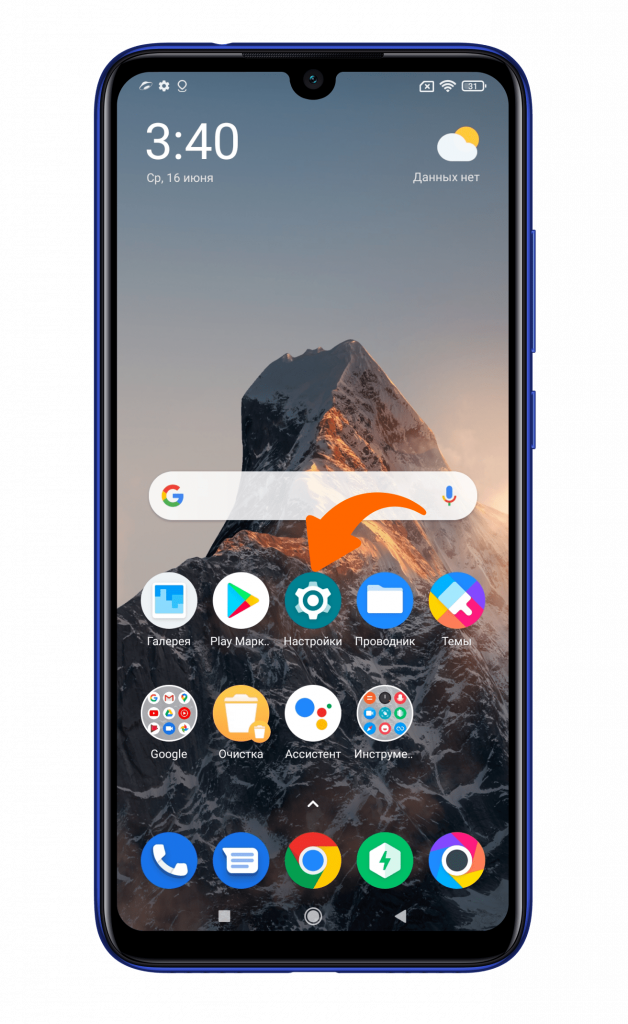
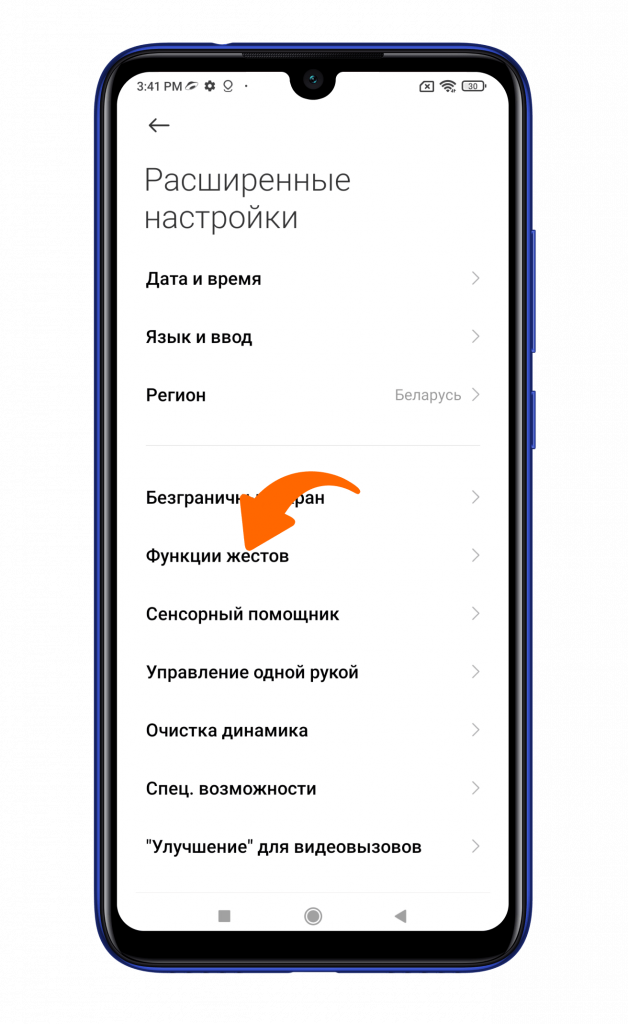
Далее находите пункт «Расширенные настройки».
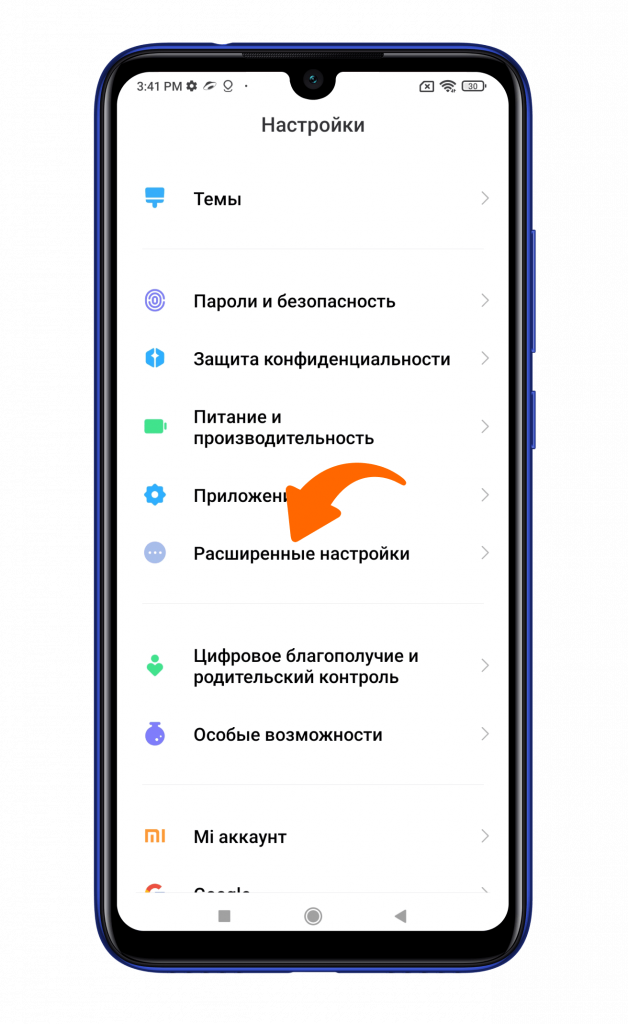
Нажимаете на строку «Функции жестов».
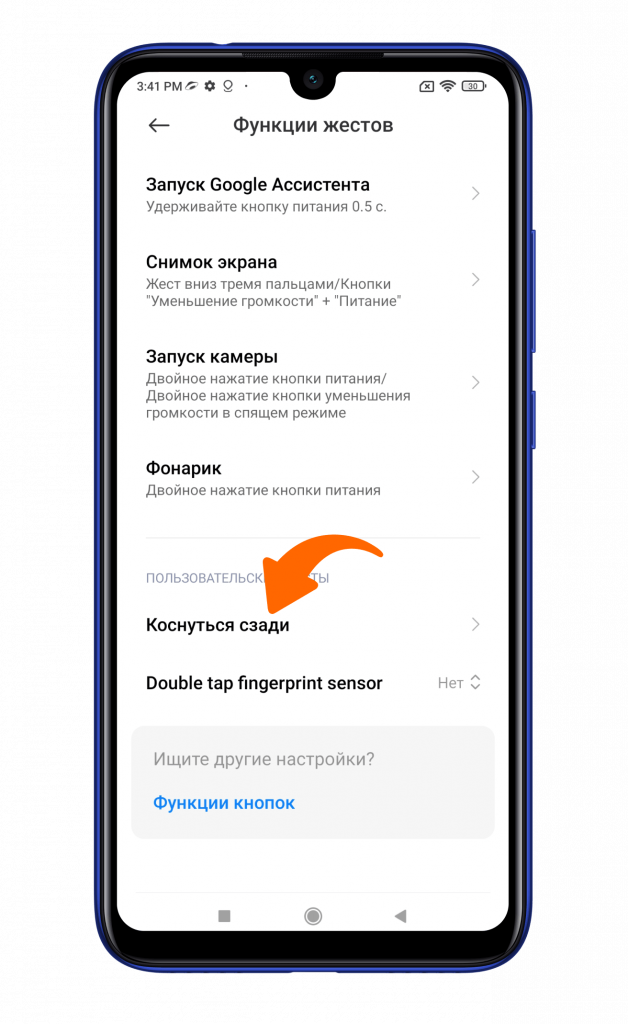
Кликаете на пункт «Коснуться сзади».
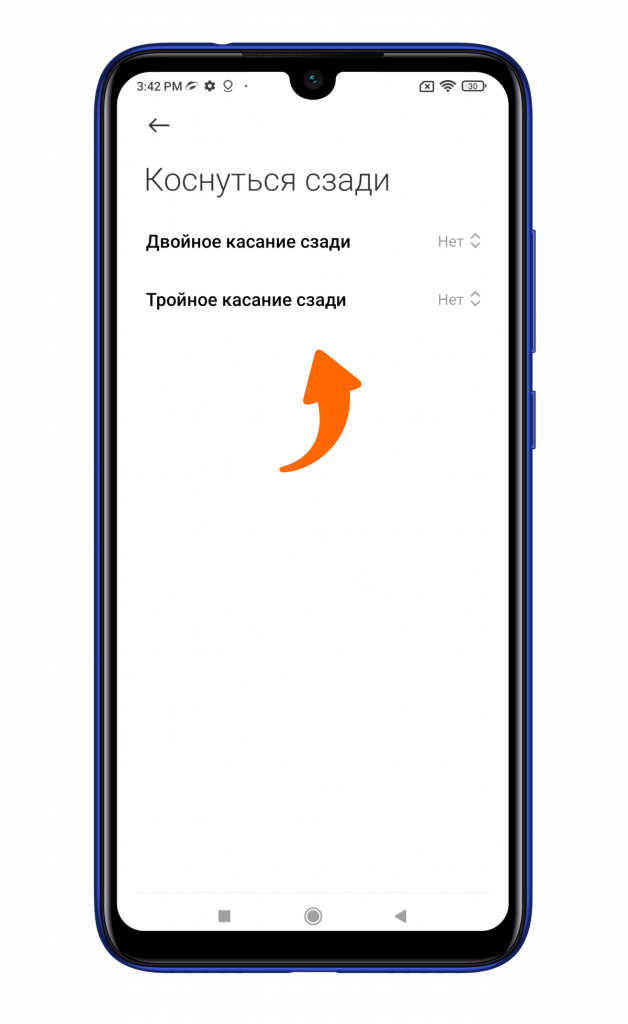
Выбираете способ активации: двойное или тройное касание.
И выбираете подходящий для вас сценарий.
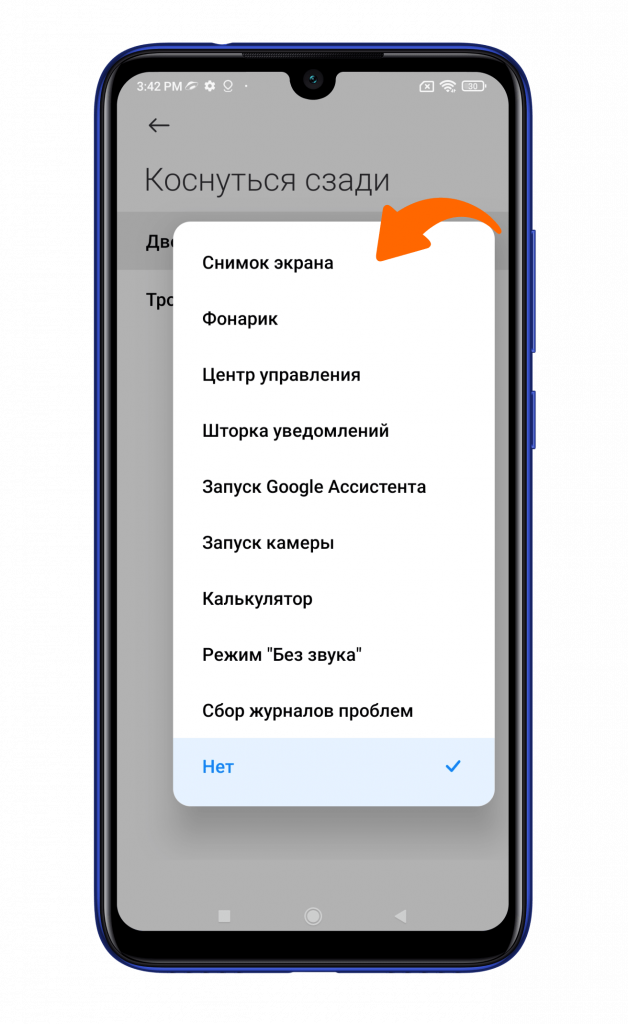
Делайте тап по задней крышке, а ваш смартфон Сяоми выполнит быстрое действие!
Автор: Андрей Калиновский








Ксистор Бай – первый фирменный магазин умных устройств в Беларуси
OOO «Новотрэнд»
УНП 193498963
Зарегистрировано 25/01/2021
Минским городским исполнительным комитетом
В Торговом реестре с 08/02/2021
Юр. Адрес: 220040, Республика Беларусь
г. Минск, ул.Максима Богдановича, д.155, помещение 301А
Колл-центр работает ежедневно
с 9:00 – 21:00
- О нас
- Оплата
- Доставка
- Инструкции
- Краудфандинг
- Слухи
- Гарантия
- Политика
- Положение
- Акции
- Новости
- Обзоры
- Работа в компании
- Замена и возврат товара
- Карта сайта
- Трейд-ин
- Выкуп
- Телефоны
- Wi-Fi
- ТВ, Планшеты, Ноутбуки
- Фитнес-браслеты
- Умные часы и браслеты
- Игровая зона
- Смарт-устройства
- Умный дом
- Аудио
- Зарядные устройства
- Камеры
- Подписки
- Туризм
- Аксессуары
- Стиль жизни
Согласно Закону Республики Беларусь «О защите персональных данных», для дальнейшего использования сайта вам необходимо подтвердить свое согласие на обработку персональных данных.
Нажимая кнопку, вы подтверждаете, что ознакомились с Политикой и Положением и подтверждаете своё согласие на обработку персональных данных.
Я подтверждаю согласие
Согласно Закону Республики Беларусь «О защите персональных данных», для дальнейшего использования сайта вам необходимо подтвердить свое согласие на обработку персональных данных.
Нажимая кнопку «Подтверждаю», вы подтверждаете, что ознакомились с Политикой и Положением и подтверждаете своё согласие на обработку персональных данных.
Без согласия на обработку персональных данных, мы не сможем принять у вас заказ