Подключение видеорегистратора с 70mai Hardware Kit

Сегодня расскажу, как подключить видеорегистратор Xiaomi с блоком Hardware Kit которые позволяют снимать видео происшествия в режиме парковки, когда машина заглушена, через блок предохранителей без колхоза и лишних проводов.
Для этого понадобиться:
1. Видеорегистратор Xiaomi 70Mai Dash Cam M300 с режимом паркови
2. Блок 70mai Hardware Kit
3. Разветвитель предохранителя Mini — 2 шт.
4. Термоусадка
5. Небольшая круглая клемма для минусового провода.
6. Мультиметр.
Пропустим непосредственную установку регистратора. Каждый клеит крепление где ему удобнее и сложностей тут ни каких нету. Я разместил в стандартном месте под зеркалом заднего вида.
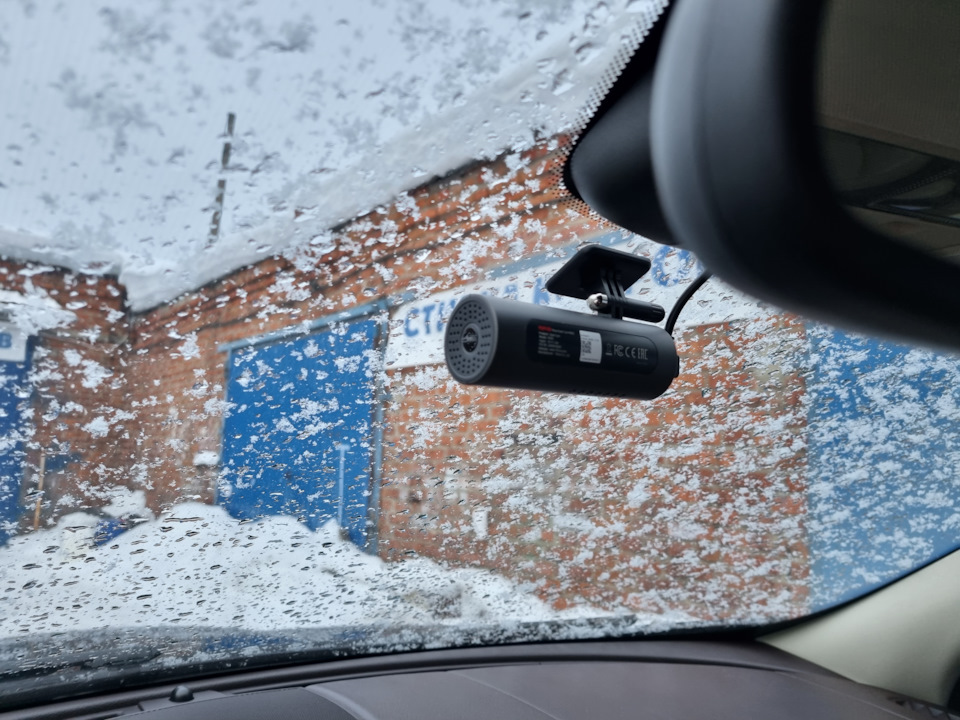
Провод прокладываем по потолку, далее он переходит в правую стойку и спускается вниз к блоку предохранителей, он находиться около ног пассажира тут не промахнёшься.
Самое интересное ждет нас в блоке предохранителей.
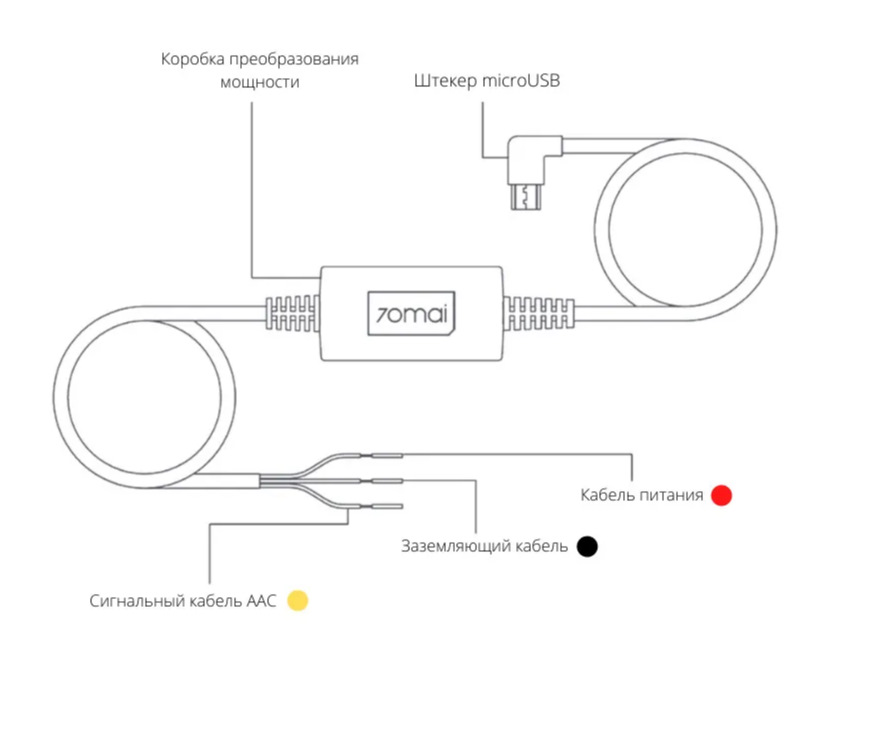
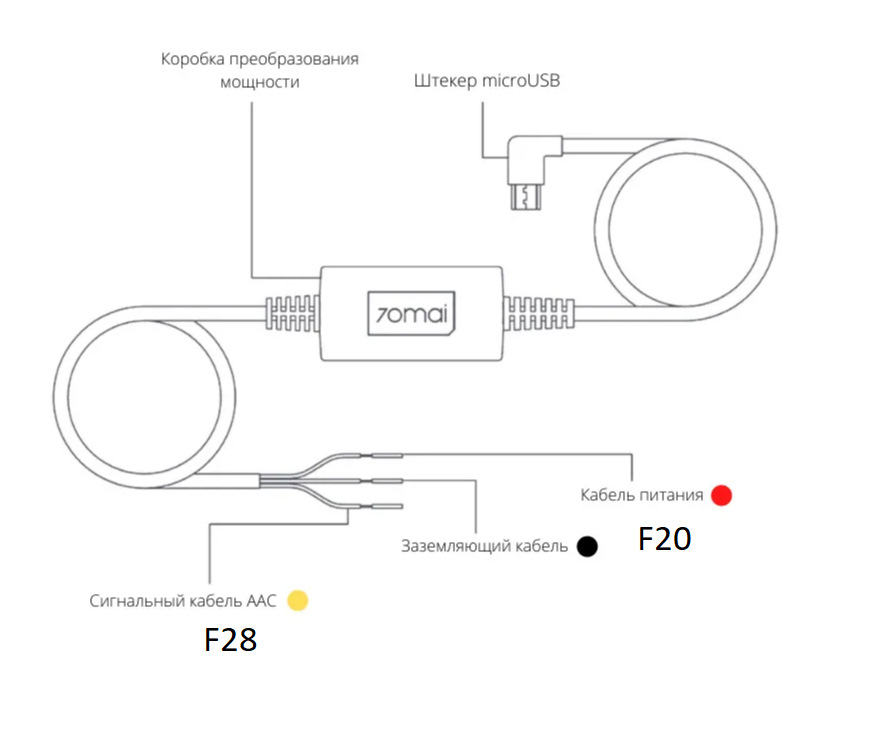
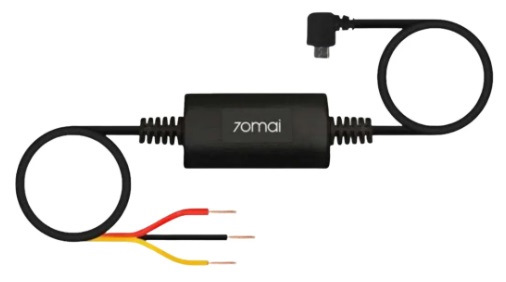
Блок 70mai Hardware Kit имеет 3 провода:
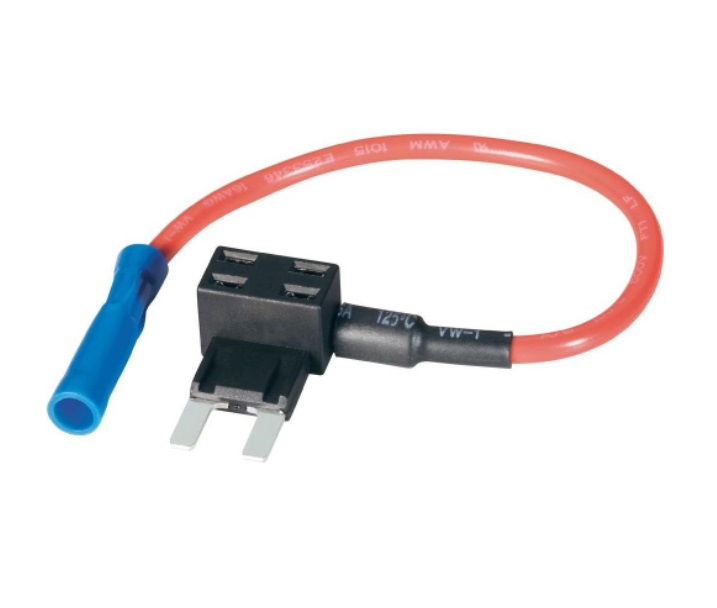
Для подключения к блоку предохранителей нам понадобиться разветвитель предохранителя размер Mini/
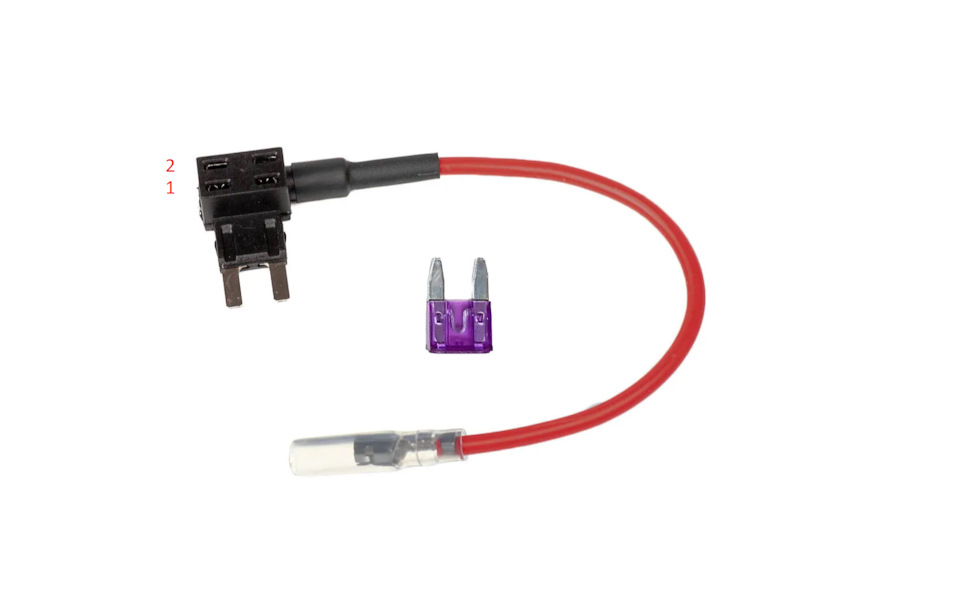
Важный момент. Он рассчитан на 2 предохранителя:
1. Штатный предохранитель который был в этом разъеме.
2. Предохранитель на регистратор. 5 ампер будет достаточно.
Еще раз вернемся к схеме:
1. Красный: + постоянный.
2. Желтый: + при включение зажигания
3. Черный: масса.
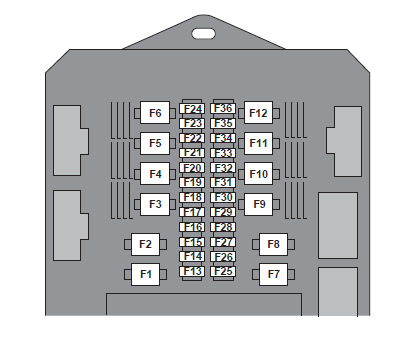
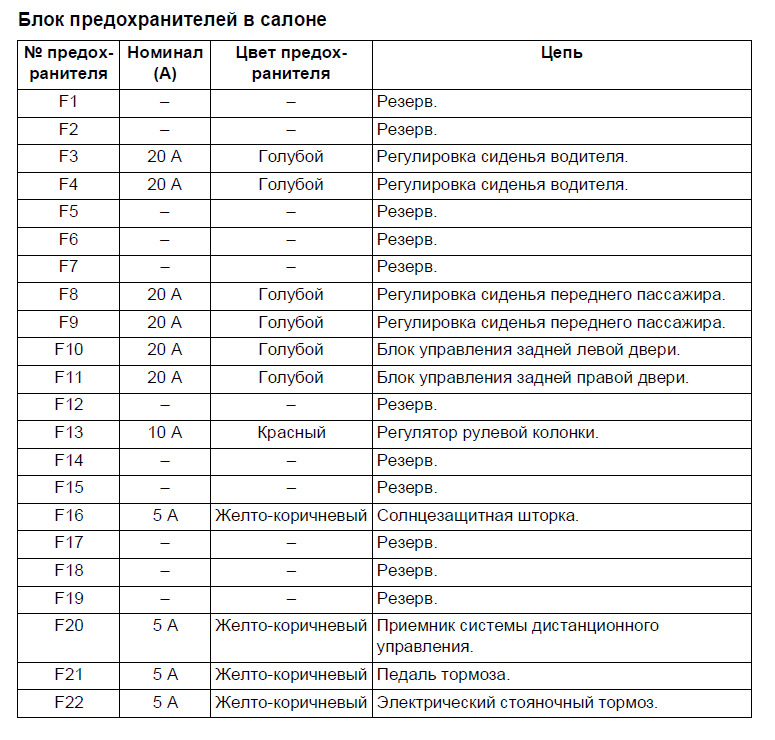
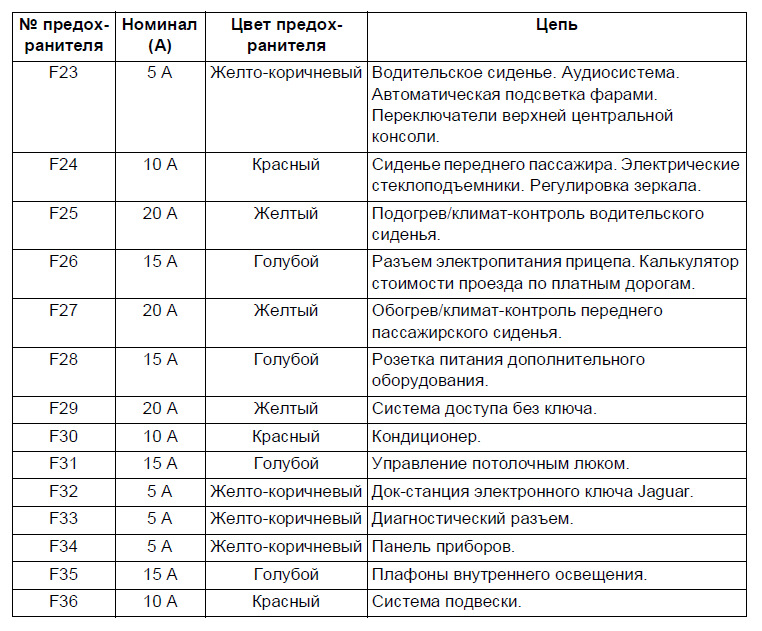
Для красного: F20 — Приемник системы дистанционного управления
Для желтого: F28 — Прикуриватель
Для черного: Массу можно взять в любом удобном для вас месте. Я взял с болта крепления бардачка.
Обратите внимание лапки разветвителя должны вставляться именно таким образом.
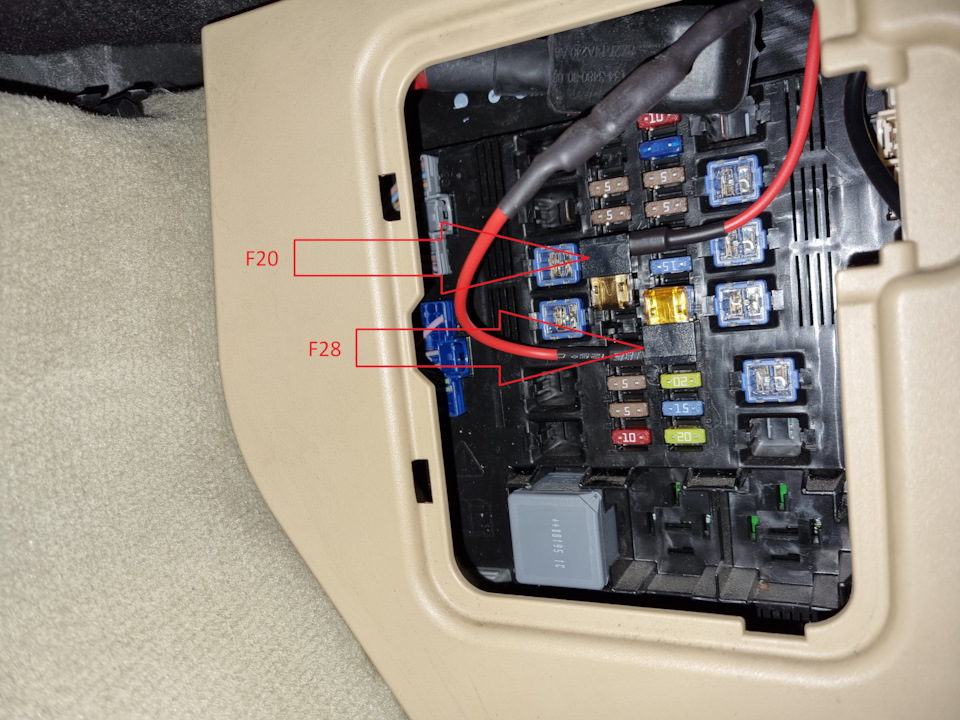
Более подробное описание работы с Блоком 70mai Hardware Kit и разветвителями можно посмотреть тут:
Так что если кто-то соберётся на своем коте подключать 70mai Hardware Kit. Можно смело брать два этих предохранителя F20 и F28.
Важно! Для тех кто хочет просто подключить регистратор, что бы он снимал, когда вы заводите авто.
Покупаете вот такой разветвитель:
Подключение 70mai hardware kit: пошаговое руководство
Если у вас есть автомобиль и вы хотите расширить его функциональность, то подключение 70mai hardware kit это отличное решение. 70mai hardware kit — это набор оборудования, который добавляет дополнительные возможности вашему автомобилю. С его помощью вы сможете записывать видео со своей камеры заднего вида, отслеживать положение автомобиля, получать информацию о его состоянии и даже контролировать некоторые системы с помощью вашего смартфона.
Для подключения 70mai hardware kit вам понадобятся несколько простых шагов. В первую очередь, вам нужно установить набор оборудования в автомобиль. Следуйте инструкциям, предоставленным в комплекте, чтобы правильно расположить и подключить все необходимые элементы. Обычно это не занимает много времени и может быть выполнено без помощи специалистов.
Перед подключением
Перед тем, как начать подключать 70mai hardware kit, убедитесь, что у вас имеется следующее оборудование:
- 70mai hardware kit (набор с оборудованием)
- Комплект кабелей (может поставляться в комплекте с набором или приобретается отдельно)
- Компьютер или ноутбук с доступом в Интернет
Также важно убедиться, что у вас имеется доступ к роутеру или точке доступа Wi-Fi, чтобы настроить подключение. Проверьте, что ваши данные для подключения к Wi-Fi сети (SSID и пароль) доступны. Если вы не знаете эти данные, обратитесь к администратору сети или провайдеру интернет-услуг.
Необходимые материалы
Для подключения 70mai hardware kit вам понадобятся следующие материалы:
- 70mai dashcam с поддержкой hardware kit
- Кабель для подключения hardware kit к dashcam
- Автомобильный прикуриватель или другой источник питания 12V
- Карта памяти microSD
70mai hardware kit представляет собой комплект, который позволяет подключить дополнительные устройства к вашей 70mai dashcam. В него входят различные модули, такие как GPS-модуль, модуль заднего вида, модуль Wi-Fi и другие, которые расширяют функциональность вашей автомобильной камеры.
Подготовка автомобиля
Перед тем, как приступить к подключению 70mai hardware kit, необходимо выполнить несколько предварительных шагов для подготовки автомобиля:
- Остановите автомобиль на безопасном месте и отключите зажигание.
- Откройте капот автомобиля и обратите внимание на разъем домкрата, расположенный вблизи двигателя. Этот разъем необходим для подключения питания камеры.
- Убедитесь, что разъем домкрата свободен от грязи и находится в исправном состоянии.
- Расположите главный кабель от 70mai hardware kit таким образом, чтобы он проходил через щель в капоте и достигал разъема домкрата.
- Обратите внимание на положение проводов и кабелей в моторном отсеке. Убедитесь, что они не мешают работе двигателя и не могут попасть в вентиляционные отверстия.
- Закройте капот автомобиля, убедившись, что главный кабель от 70mai hardware kit уложен без излишнего натяжения и защищен от механических повреждений.
После выполнения этих шагов автомобиль будет готов к подключению 70mai hardware kit.
Установка и настройка камеры
Для установки и настройки камеры 70mai необходимо выполнить следующие шаги:
- Выберите подходящее место для установки камеры. Рекомендуется выбирать место с хорошим обзором дороги и минимальным влиянием на водительское зрение.
- Очистите выбранное место от пыли и грязи.
- При помощи двухстороннего скотча или крепежных клипс установите камеру на выбранное место.
- Подключите камеру к автомобильному прикуривателю при помощи кабеля, входящего в комплект камеры.
- Включите зажигание в автомобиле.
- Камера автоматически включится и начнет запись видео.
- Для настройки камеры подключите свой устройство (смартфон или планшет) к Wi-Fi сети, созданной камерой. Имя и пароль для подключения указаны в инструкции к камере.
- Скачайте и установите приложение 70mai на свое устройство.
- Запустите приложение 70mai на своем устройстве и выполните регистрацию, если требуется.
- Подключитесь к камере в приложении и настройте необходимые параметры записи видео, такие как качество видео, режим записи, чувствительность датчика движения, звуковые оповещения и т.д.
После выполнения всех этих шагов камера 70mai будет готова к надежной и качественной записи видео во время движения автомобиля.
Подключение кабелей
Для подключения 70mai hardware kit к вашему автомобилю вам понадобятся следующие кабели:
- Кабель питания;
- Кабель для подключения к порту диагностики автомобиля;
- Кабель для подключения к стеклу автомобиля.
Перед началом подключения убедитесь, что вам доступна инструкция по установке 70mai hardware kit для вашей модели автомобиля.
Для подключения кабеля питания:
- Найдите подходящее место для установки дополнительного кабеля питания. Рекомендуется выбрать место, где он не будет мешать при вождении и не повредит другие элементы салона автомобиля.
- Подключите один конец кабеля к порту питания 70mai hardware kit, а другой конец к питающему источнику автомобиля (например, порту прикуривателя).
- Убедитесь, что кабель питания проходит в безопасном месте и не находится под напряжением.
Для подключения кабеля к порту диагностики автомобиля:
- Найдите порт диагностики автомобиля. Обычно он находится под рулем в районе педалей.
- Подключите один конец кабеля к порту диагностики автомобиля, а другой конец к соответствующему порту 70mai hardware kit.
- Убедитесь, что кабель правильно подключен и надежно фиксируется в портах.
Для подключения кабеля к стеклу автомобиля:
- Выберите удобное место на стекле автомобиля для установки кабеля.
- Очистите выбранное место и прочистите его от пыли и грязи.
- Вставьте один конец кабеля в порт стекла, а другой конец подключите к соответствующему порту 70mai hardware kit.
- Убедитесь, что кабель надежно закреплен на стекле и не мешает обзору водителя.
После подключения всех необходимых кабелей, убедитесь, что они правильно подключены и фиксируются без люфтов. Перед запуском автомобиля проверьте работу 70mai hardware kit и убедитесь, что он работает корректно.
Подключение питания
Для подключения питания к 70mai hardware kit необходимо выполнить следующие шаги:
- Найдите подходящий источник питания. Для этого устройства требуется постоянное напряжение 5V и ток 1A.
- Подключите кабель питания к 70mai hardware kit. Вход для питания находится на корпусе устройства и имеет соответствующую маркировку.
- Подключите другой конец кабеля питания к источнику питания. Убедитесь, что источник питания включен в сеть.
- Убедитесь, что подключение питания стабильное и правильное. Отсутствие питания может привести к неправильной работе устройства или его полной неработоспособности.
После выполнения этих шагов ваш 70mai hardware kit будет правильно подключен к источнику питания и готов к использованию.
Подключение камеры заднего вида
Для подключения камеры заднего вида нам необходимо выполнить следующие шаги:
- Разместите камеру заднего вида в удобном для вас месте. Рекомендуется установить ее на заднее стекло или номерной знак автомобиля.
- Подключите один конец кабеля камеры заднего вида к разъему, расположенному на самой камере.
- Подключите другой конец кабеля камеры заднего вида к соответствующему разъему на 70mai hardware kit. Обычно этот разъем отмечен специальной меткой «Rear View».
- Убедитесь, что все соединения надежно закреплены и не подвержены вибрации.
После выполнения указанных шагов камера заднего вида будет готова к использованию. В режиме записи видеорегистратор будет автоматически переключаться на камеру заднего вида при движении задним ходом или во время парковки. Вы сможете увидеть изображение с задней камеры на экране вашего устройства 70mai.
Настройка приложения
После успешного подключения 70mai hardware kit к вашему автомобилю, необходимо настроить приложение на вашем смартфоне для работы с данными, получаемыми от устройства.
Для начала загрузите и установите официальное приложение 70mai на свой смартфон. Предлагается две версии: для устройств на базе операционной системы Android и iOS. Выберите соответствующую версию и установите приложение на свой смартфон с помощью App Store или Google Play Market.
После установки приложения 70mai откройте его на вашем смартфоне и выполните следующие шаги:
- Нажмите на значок приложения, чтобы открыть его.
- Введите свои учетные данные или зарегистрируйтесь, если у вас еще нет аккаунта.
- После входа в систему вы будете перенаправлены на главный экран приложения.
На главном экране вы увидите иконку 70mai hardware kit. Нажмите на нее, чтобы зайти в раздел устройства и начать его настройку.
Далее следуйте инструкциям приложения для подключения к 70mai hardware kit и выполните необходимые настройки, такие как установка языка, настройка записи видео и др.
После завершения настройки устройства и приложения вы будете готовы использовать 70mai hardware kit для записи видео, получения данных о поездках и других функций, предоставляемых устройством.
Воспроизведение записей
После настройки и подключения 70mai hardware kit вы сможете приступить к воспроизведению записей с вашего автомобильного видеорегистратора.
Для начала вам потребуется подключить устройство к вашему смартфону через приложение 70mai. После этого вы сможете просматривать и управлять сохраненными видеофайлами на вашем устройстве.
В приложении 70mai вы найдете список всех сохраненных видеозаписей, отсортированных по дате и времени. Вы можете выбрать видео и воспроизвести его, а также переключаться между разными видеозаписями.
Во время воспроизведения видео вы можете использовать различные функции управления, такие как перемотка, пауза и регулировка громкости. Вы также можете делать снимки экрана во время воспроизведения, чтобы сохранить интересные или важные моменты.
Если вам необходимо поделиться видеозаписью с другими людьми, вы можете использовать функцию экспорта или отправки файла через различные приложения и платформы социальных сетей.
Кроме того, 70mai hardware kit позволяет вам просматривать записи на вашем автомобильном видеорегистраторе с помощью соединения через Wi-Fi. Для этого вам потребуется подключить ваш смартфон к сети Wi-Fi, созданной вашим видеорегистратором.
Таким образом, с помощью 70mai hardware kit вы сможете легко и удобно воспроизводить и управлять записями с вашего автомобильного видеорегистратора. Наслаждайтесь просмотром и делитесь интересными моментами с друзьями и близкими!
Вопрос-ответ:
Сколько времени занимает подключение 70mai hardware kit?
Время подключения 70mai hardware kit может варьироваться в зависимости от вашего опыта с установкой автомобильных аксессуаров. Обычно на установку требуется около 30 минут. Однако, если вы никогда не выполняли подобные работы раньше, то может потребоваться больше времени. Важно внимательно следовать инструкции, чтобы избежать ошибок и повреждений.
У меня нет приложения 70mai. Как я могу настроить 70mai hardware kit?
Для настройки 70mai hardware kit требуется наличие приложения 70mai. Скачайте и установите приложение на свой смартфон из App Store или Google Play, а затем следуйте инструкциям приложения для настройки и установки вашего kit. Если у вас нет возможности установить приложение, рекомендуется обратиться к профессионалам, которые смогут вам помочь соединить ваш kit с автомобилем.
Как подключить 70mai hardware kit к автомобилю?
Чтобы подключить 70mai hardware kit к автомобилю, вам потребуется сначала установить этот комплект внутри салона автомобиля. Затем подключите кабель питания от hardware kit к аккумулятору автомобиля или другому источнику постоянного напряжения. Проверьте, что все соединения надежно закреплены и правильно проведены, прежде чем включать его.
Можно ли подключить 70mai hardware kit к любому автомобилю?
70mai hardware kit можно подключить к большинству автомобилей. Однако перед покупкой и установкой важно убедиться, что ваш автомобиль соответствует требованиям и совместим с данной системой. Обратитесь к руководству пользователя или сайту производителя, чтобы узнать поддерживаемые модели и спецификации.
Какие функции предоставляет 70mai hardware kit?
70mai hardware kit предоставляет несколько полезных функций. Во-первых, он подключается к вашему автомобильному аккумулятору и обеспечивает постоянное питание для вашей камеры 70mai, даже когда двигатель выключен. Во-вторых, он позволяет сохранять видеозаписи с камеры при аварии или столкновении, защищая их от случайного удаления. Кроме того, hardware kit предлагает возможность подключения GPS модуля для записи и отображения данных о скорости и местоположении вашего автомобиля.
Кабель прямого подключения 70mai hardware kit: как правильно подключить?
Кабель прямого подключения 70mai hardware kit является одним из важных компонентов, которые необходимы для полноценного использования данного устройства. Для того чтобы правильно подключить кабель прямого подключения 70mai hardware kit, необходимо следовать определенным инструкциям и рекомендациям.
Во-первых, перед подключением кабеля прямого подключения 70mai hardware kit необходимо убедиться, что автомобиль припаркован на безопасном месте и двигатель выключен. Подключение кабеля должно выполняться только в условиях, исключающих возможность возникновения аварийной ситуации.
Примечание: Если вы не уверены в своих навыках, рекомендуется обратиться к специалистам для подключения кабеля прямого подключения 70mai hardware kit.
Как подключить кабель прямого подключения 70mai hardware kit?
Кабель прямого подключения 70mai hardware kit предназначен для подключения дополнительной электроники к вашему автомобилю. Он позволяет повысить функциональность вашего автомобильного устройства, добавить новые возможности и улучшить качество съемки.
Для подключения кабеля прямого подключения 70mai hardware kit вам понадобятся следующие инструменты:
- Отвертка с различными насадками
- Набор проводов с разъемами
- Руководство пользователя
Процесс подключения кабеля прямого подключения 70mai hardware kit очень прост и не займет много времени. Вот пошаговая инструкция:
- Перед началом работы убедитесь, что зажигание автомобиля выключено.
- Найдите кабель прямого подключения 70mai hardware kit и проверьте его на наличие повреждений.
- Используя отвертку, откройте панель приборов автомобиля и найдите гнездо для подключения кабеля.
- Вставьте один конец кабеля в гнездо на панели приборов.
- Следуя инструкции пользователя, подключите другой конец кабеля к соответствующему устройству.
- Включите зажигание автомобиля и удостоверьтесь, что подключенное устройство работает.
- Закройте панель приборов и завершите процесс подключения.
Обратите внимание, что процесс подключения кабеля прямого подключения 70mai hardware kit может незначительно отличаться в зависимости от модели вашего автомобиля. Поэтому перед началом работы рекомендуется ознакомиться с руководством пользователя и следовать указанным в нем инструкциям.
Кабель прямого подключения: описание и назначение
Особенностью кабеля прямого подключения является его конструкция и функциональность. Он выполнен из высококачественных материалов, которые обеспечивают надежную передачу данных и защиту от помех. Кабель имеет специальные разъемы, которые обеспечивают надежное соединение с автомобильным компьютером и другими устройствами. Также кабель может быть разной длины, что позволяет использовать его в различных автомобилях.
Кабель прямого подключения выполняет несколько важных функций. Во-первых, он позволяет питать и заряжать устройства, подключенные к нему. Во-вторых, кабель передает данные с устройств на автомобильный компьютер, что дает возможность записывать видео, фотографировать и передавать информацию о состоянии автомобиля. Также кабель может использоваться для обновления программного обеспечения устройств и передачи других команд и сигналов.
Комплектация кабеля прямого подключения 70mai hardware kit
Кабель прямого подключения 70mai hardware kit состоит из следующих элементов:
- Кабель питания. Это главный элемент кабеля, который обеспечивает подачу питания от аккумулятора автомобиля к видеорегистратору. Кабель питания обычно имеет длину около 3 метров, что позволяет достаточно свободно разместить видеорегистратор в автомобиле.
- Кабель подключения к камере. Этот кабель предназначен для подключения видеорегистратора к камере автомобиля. Он обеспечивает передачу видеосигнала и управляющих сигналов между видеорегистратором и камерой.
- Дополнительные кабели и разъемы. В некоторых случаях кабель прямого подключения может включать дополнительные кабели и разъемы, которые позволяют подключить дополнительные устройства, такие как GPS-модуль, датчик парковки и другие.
Кабель прямого подключения 70mai hardware kit является надежным и долговечным компонентом, который обеспечивает стабильную работу видеорегистратора в автомобиле. Вся комплектация кабеля прямого подключения входит в стандартный комплект поставки 70mai hardware kit и готова к использованию после установки.
Шаг 1: Подготовка автомобиля перед подключением
Перед тем как приступить к подключению кабеля прямого подключения 70mai hardware kit, необходимо выполнить несколько предварительных шагов для подготовки автомобиля.
1. Убедитесь, что автомобиль находится в безопасном месте и двигатель выключен. Это поможет избежать неприятных ситуаций и обеспечить безопасность во время работы.
2. Проверьте, есть ли свободные порты в электрической панели автомобиля для подключения кабеля. Обычно такие порты находятся поблизости от панели приборов или под прикуривателем.
3. Откройте капот автомобиля и найдите положение аккумуляторной батареи. При подключении кабеля будьте осторожны, чтобы не повредить аккумулятор или его клеммы.
4. Проверьте наличие инструкции к вашему автомобилю. В ней могут быть указания по подключению дополнительных устройств и порты, которые можно использовать.
5. При необходимости, отсоедините отрицательный провод аккумулятора, чтобы избежать возможных коротких замыканий и повреждений электрической системы автомобиля.
После того как вы выполнили эти предварительные шаги, можно приступить к подключению 70mai hardware kit. В следующем разделе мы расскажем о шаге 2 — подключение кабеля к автомобилю.
Шаг 2: Подключение кабеля к автомобильной прикуривательной гнездо
Перед тем как подключить кабель, убедитесь, что автомобиль выключен и ключ в замке зажигания находится в положении «выключено». Это важно, чтобы избежать короткого замыкания и повреждения оборудования.
1. Возьмите кабель прямого подключения из комплекта 70mai hardware kit и обратите внимание на его разъемы.
2. Вставьте один конец кабеля в прикуривательное гнездо в вашем автомобиле. Обычно он находится в центральной консоли или вблизи рулевого колеса. Убедитесь, что кабель плотно вошел в гнездо и не ослаблен.
3. Затяните винт крепления на конце кабеля для обеспечения надежного соединения. Внимательно, чтобы не перекрутить или повредить кабель.
4. Подсоедините другой конец кабеля к порту питания на главной камере 70mai. Убедитесь, что разъемы прочно соединены и не ослаблены.
5. Проверьте, что кабель надежно закреплен как в прикуривательном гнезде, так и в порту питания камеры. Легкое движение кабеля может привести к потере питания и некорректной работе устройства.
Важно: передвижение и перебирание кабеля во время движения может быть опасно и привести к отвлечению внимания водителя. Убедитесь, что все кабели и разъемы должны быть надежно закреплены и не должны мешать вашей дорожной безопасности.
Шаг 3: Подключение кабеля к камере
Для подключения камеры 70mai hardware kit к вашей автомобильной камере необходимо выполнить следующие шаги:
- Возьмите кабель прямого подключения и найдите разъем камеры на задней панели устройства.
- Осмотрите разъем кабеля и разъем камеры для определения соответствующих контактов. Убедитесь, что разъемы совпадают и подходят друг другу.
- Осмотрите замок на кабеле и убедитесь, что он находится в открытом положении.
- Осторожно вставьте разъем кабеля в разъем камеры, удостоверившись, что он полностью вошел и сел на место. Затем закройте замок, чтобы надежно закрепить кабель.
Теперь кабель прямого подключения надежно подключен к вашей автомобильной камере. Вы готовы перейти к следующему шагу и приступить к настройке системы 70mai hardware kit.
Шаг 4: Проверка подключения и настройка камеры
После того, как вы подключили кабель прямого подключения 70mai hardware kit к автомобильному прикуривателю и камере 70mai Dash Cam Pro, необходимо выполнить некоторые дополнительные шаги для проверки подключения и настройки камеры.
Вот что нужно сделать:
- Убедитесь, что камера включена. Вы должны видеть индикатор питания, который горит зеленым цветом. Если индикатор не горит, убедитесь, что кабель прямого подключения правильно подключен к прикуривателю и камере.
- Проверьте, что запись видео происходит. В режиме записи на экране камеры должен отображаться иконка красной точки. Если иконка не отображается, значит, запись видео не происходит. Проверьте, что microSD карта установлена в камеру и имеет достаточное количество свободного места.
- Убедитесь, что камера правильно настроена. Мы рекомендуем проверить настройки камеры, чтобы убедиться, что они соответствуют вашим предпочтениям. Например, вы можете настроить разрешение видео, яркость, контрастность и другие параметры.
После выполнения этих шагов вы можете быть уверены, что ваша камера 70mai Dash Cam Pro правильно подключена и настроена, и готова к записи видео во время движения вашего автомобиля.
Возможные проблемы и их решение при подключении кабеля прямого подключения
При подключении кабеля прямого подключения 70mai hardware kit может возникнуть несколько проблем, которые могут затруднить процесс установки и использования. В этом разделе мы рассмотрим некоторые из наиболее распространенных проблем и предложим возможные решения для их устранения.
-
Проблема 1: Отсутствие связи с автомобилем
Если при подключении кабеля прямого подключения нет связи с автомобилем, вам следует проверить следующие вещи:
- Убедитесь, что кабель правильно подключен к портам OBD-II и камере. Проверьте, что все разъемы надежно соединены.
- Проверьте, что автомобиль включен и находится в режиме ожидания. Если двигатель работает, проблема может быть в некорректной установке кабеля или несовместимости с автомобилем.
- Перезапустите камеру, отключив и подключив ее заново.
Если камера не получает питание от кабеля прямого подключения, проверьте следующие вещи:
- Убедитесь, что автомобильный аккумулятор не разряжен. Возможно, вам потребуется зарядить аккумулятор автомобиля.
- Проверьте, что кабель правильно подключен как к портам OBD-II, так и к камере. Проверьте, что все разъемы надежно соединены.
- Проверьте состояние предохранителей в автомобиле. Если предохранитель, отвечающий за питание порта OBD-II, перегорел, замените его.
Если вы выполнили все вышеперечисленные проверки и проблемы не были обнаружены, возможно, проблема заключается в неисправности кабеля или камеры. В таком случае рекомендуется обратиться в службу поддержки производителя для получения дальнейшей помощи или замены компонента.
Рекомендации по установке и эксплуатации 70mai hardware kit
Для успешной установки и использования 70mai hardware kit, следуйте следующим рекомендациям:
1. Проверьте совместимость
- Убедитесь, что ваш автомобиль поддерживает подключение 70mai hardware kit. Для этого ознакомьтесь с документацией производителя автомобиля.
- Проверьте требования по электропитанию, чтобы убедиться, что у вас есть необходимая мощность и разъем для подключения.
2. Подготовьте необходимые инструменты
- Перед началом установки, убедитесь, что у вас есть все необходимые инструменты, такие как отвертки, проводники, крепежные элементы и т. д.
- Просмотрите инструкцию по установке, чтобы заранее знать, какие инструменты и материалы вам понадобятся.
3. Подключите кабель прямого подключения
- Найдите подходящий разъем на вашем автомобиле для подключения 70mai hardware kit.
- Следуйте инструкциям к 70mai hardware kit для правильного подключения кабеля прямого подключения.
4. Закрепите кабель
- Убедитесь, что кабель надежно закреплен и не мешает вам во время вождения.
- Используйте крепежные элементы, предоставленные в комплекте, чтобы надежно закрепить кабель в автомобиле.
5. Проверьте подключение
- Убедитесь, что кабель прямого подключения правильно подключен и работает.
- Проверьте, что 70mai hardware kit регистрирует все события на дороге и передает их на запись.
6. Правильно эксплуатируйте 70mai hardware kit
- Соблюдайте все рекомендации и предостережения, указанные в инструкции по эксплуатации.
- Убедитесь, что у вас достаточно свободного места на жестком диске или в облаке для хранения записей с камеры.
Следование этим рекомендациям поможет вам успешно установить 70mai hardware kit и получить максимальную пользу от его использования.
Вопрос-ответ:
Как подключить кабель прямого подключения 70mai hardware kit?
Чтобы подключить кабель прямого подключения 70mai hardware kit, необходимо сначала убедиться, что ваш автомобиль оснащен портом OBD II. Затем найдите порт OBD II в вашем автомобиле, обычно он расположен вблизи рулевой колонки. Вставьте один конец кабеля в порт OBD II автомобиля и другой конец в порт hardware kit. Затем просто подключите кабель hardware kit к камере 70mai и вы готовы к работе!
Какие модели автомобилей совместимы с кабелем прямого подключения 70mai hardware kit?
Кабель прямого подключения 70mai hardware kit совместим с большинством моделей автомобилей, которые оснащены портом OBD II. В то же время, не все модели автомобилей могут поддерживать все функции, доступные через hardware kit. Пожалуйста, проверьте совместимость вашего автомобиля с данным кабелем перед покупкой.
Какие функции доступны при использовании кабеля прямого подключения 70mai hardware kit?
Кабель прямого подключения 70mai hardware kit позволяет получать дополнительные данные о состоянии автомобиля, такие как скорость, обороты двигателя, температура двигателя и другие параметры. Эта информация может быть полезна при анализе работы автомобиля или при возникновении проблем во время поездки.
Можно ли самостоятельно подключить кабель прямого подключения 70mai hardware kit или требуется помощь специалистов?
Подключение кабеля прямого подключения 70mai hardware kit обычно довольно простое и может быть выполнено самостоятельно. Однако, если у вас нет опыта работы с автомобильной электроникой, рекомендуется обратиться за помощью к специалисту или автомобильному электрику, чтобы избежать возможных проблем и повреждений автомобиля.
Могу ли я использовать кабель прямого подключения 70mai hardware kit с несколькими автомобилями?
Да, кабель прямого подключения 70mai hardware kit может быть использован с несколькими автомобилями, если они совместимы с портом OBD II. Вы можете просто отключить кабель от одного автомобиля и подключить его к другому. Однако убедитесь, что вы правильно установили кабель в каждом автомобиле и подключили hardware kit к камере 70mai перед использованием.
Можно ли использовать кабель прямого подключения 70mai hardware kit с другими устройствами?
Нет, кабель прямого подключения 70mai hardware kit предназначен для использования только с 70mai автомобильной видеокамерой и не совместим с другими устройствами.
Как подключить кабель прямого подключения 70mai hardware kit?
Для подключения кабеля прямого подключения 70mai hardware kit к автомобильной видеокамере необходимо вставить один конец кабеля в порт USB автомобильной видеокамеры, а другой – в порт OBD автомобиля.
Hardware kit 70mai инструкция на русском языке
Четкой инструкции по установке регистратора 70 mai через кит для наблюдения за парковкой я не нашел, собирал инструкции по разным точкам гугла. Решил для вас расписать и показать как именно в Focus 3 дорестайл установить регистратор с режимом наблюдения за парковкой.
И так, речь пойдет об установке специально кита для регистратора, это не просто как вы любите писать про «Запитай от плафона над голвой» и прочее.
Суть данного модуля: Есть некий блок преобразователь с длинным кабелем для самого регистратора, далее сам модуль и на другом конце имеем 3 провода (Желтый, Красный, Черный)
Черный — Масса. ( Кидаем на любой болт который ввинчивается к кузову или металлу. )
Красный — Постоянный плюс 12в.
Желтый — Сигнальный, 12в подаются после включения зажигания.
Как выяснили что черный провод фиксируем на массу, желтый на зажигание, красный на постоянный плюс.
И так, как же это сделать, все очень просто и китайцы придумали все за нас.
Нам понадобятся:
Hardware Kit — 1шт.
Разветлитель предохранителя (MINI) — 2шт. (Поясню, будем тыкать его в блок BCM, там именно MINI тип предохранителя, НО ВАЖНО! У продавцов бывает сдвиг в башне и для некоторых MINI это MICRO!)
Клеммка колечко диаметр 6мм — 1шт.
Шайба звездочка м6 — 2шт.


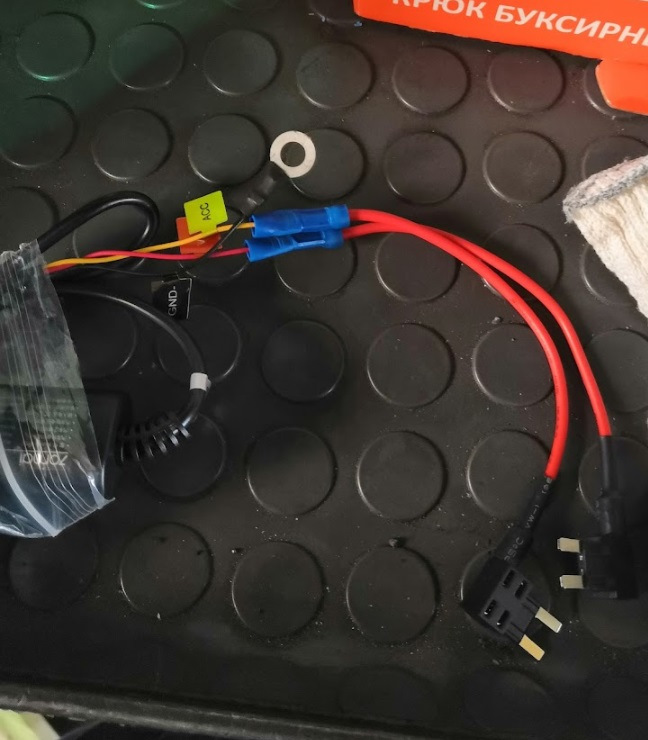
Обжимаем обжимкой или пассатижами провода на разветлители и колечко, учитываем что провода на ките жидкие очень, по этому оголяем побольше, складываем вдвое и суем в обжимку, обжимаем.
Далее прокладываем кабель от точки регистратора до блока BCM, именно от регистратора, а не к нему (остатки кабеля легче скрутить у блока.)
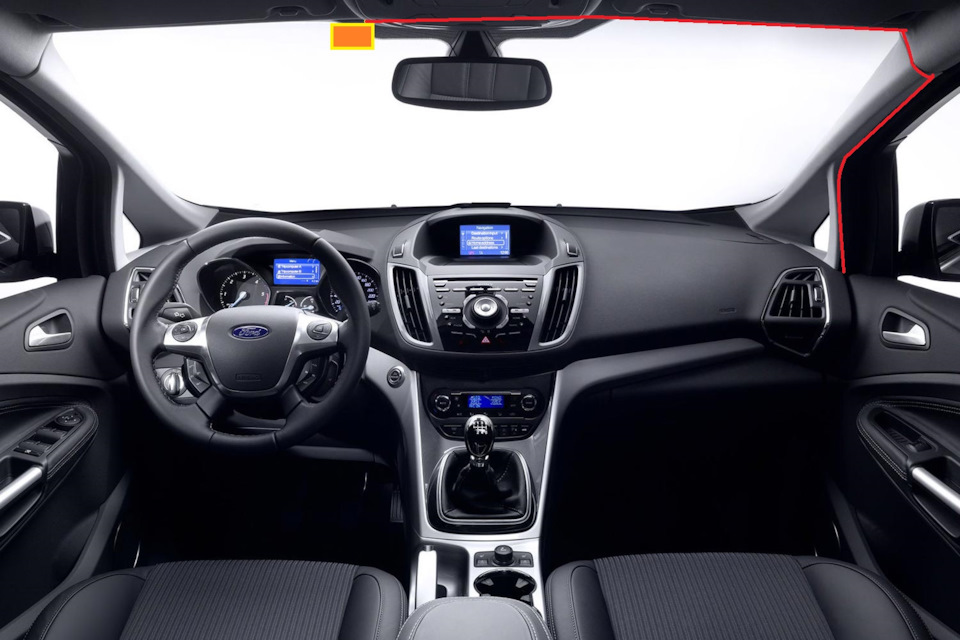
Ведем от регистратора по потолку, далее по стойке в уплотнитель.
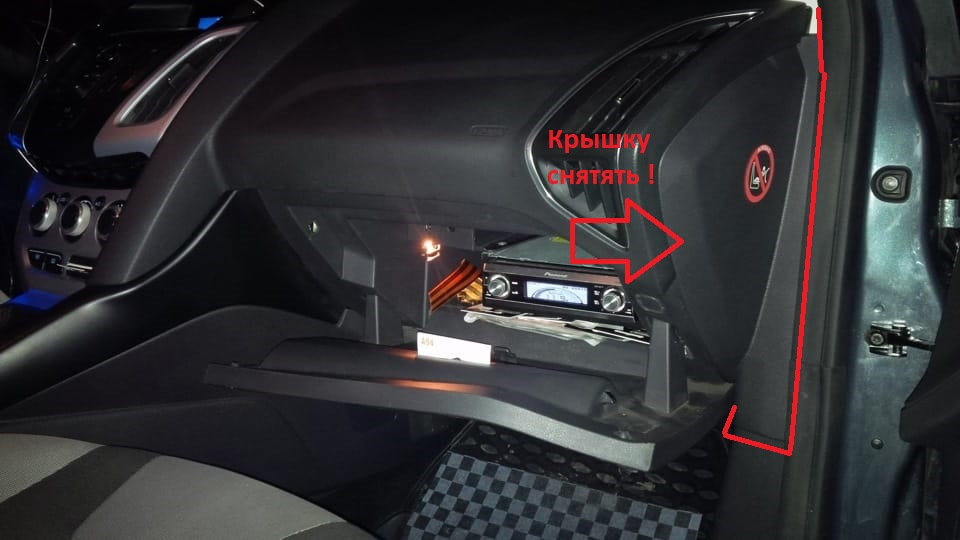
Снимаем боковушку и проводим провод до блока BCM.
В ногах пассажира скидываем 2 винтовые клипсы, убираем махровый щиток и видим сам блок BCM.
Теперь внимание!
Вынимаем предохранитель №67 (Наш постоянный плюс, красный провод кита.) ВСТАВЛЯЕМ ЭТОТ ПРЕДОХРАНИТЕЛЬ БЛИЖЕ К НОЖКАМ В РАЗВЕТЛИТЕЛЬ. Он как защищал цепь в блоке так и будет.
В дальние 2 дырки втыкаем новый предохранитель, желательно если есть 2а, но их сложно найти, по этому ставим 5а. (Ток потребления регистратора до 2х ампер в основном.)
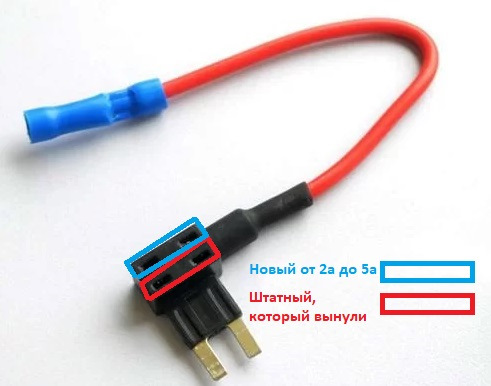
На фото красным куда встанет пред из блока, синим, куда вы вставите новый.
Вставляем наш разветлитель КРАСНЫЙ ПРОВОД КИТА на место где стоял предохранитель №67 это постоянные 12в. ПРОВОДОМ НАЛЕВО ОБЯЗАТЕЛЬНО, позже обьясню почему.
Далее ищем предохранитель №85 и делаем тоже самое, пред с блока ближе к ножкам, новый выше и вставляем ЖЕЛТЫЙ ПРОВОД КИТА туда где был пред №85 (Зажигание)
По итогу получается так:
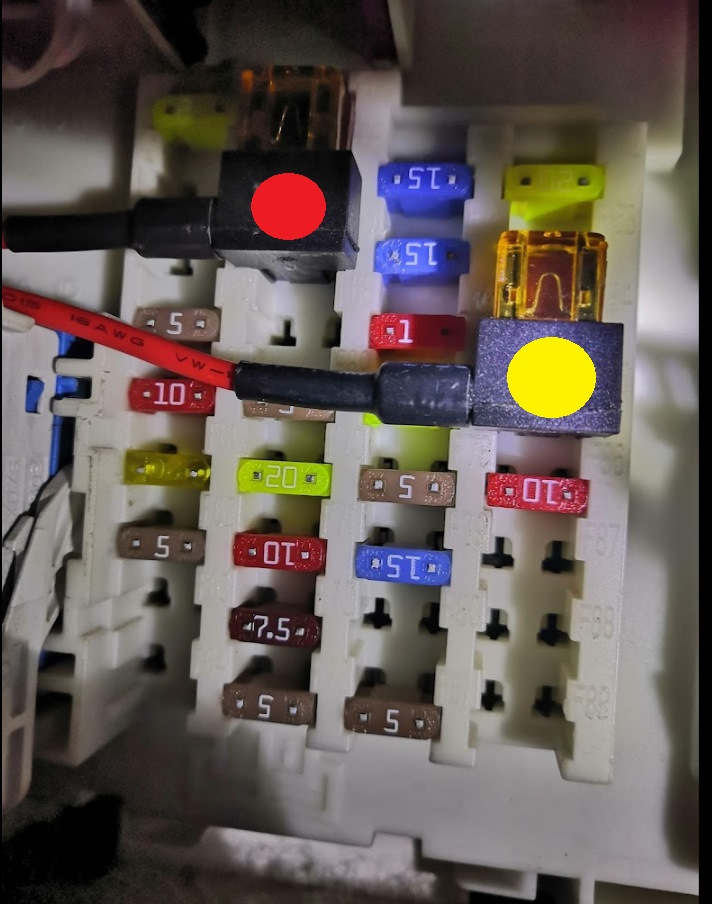
Кружками помечено куда какой цвет с кита втыкать.
Далее, куда же прикручивать наше колечко, провод массы…
Сам сфоткать не могу, но нашел в интернете фотку, прямо под бордачком идет стальной усилитель труба, слева снизу в нее вкручен винт под 10 головку как раз м6, держит какую то пластмаску, нам пофиг, отворачиваем винт, кидаем шайбу звездочка, одеваем клемму, опять звездочка и этот бутерброд заворачиваем на место, теперь провод массы у нас закреплен к этой балке.
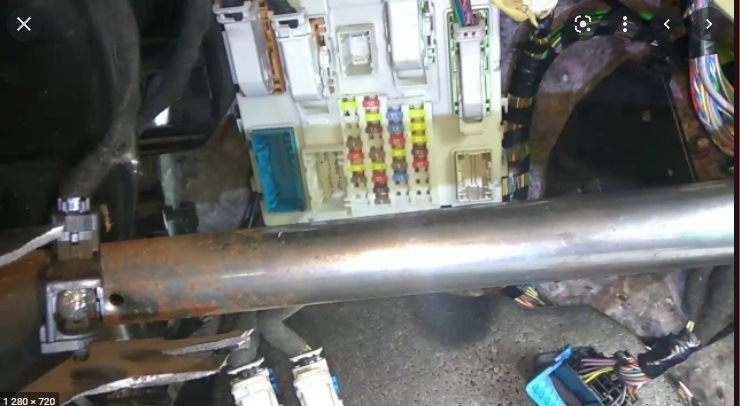
Вот эта труба, примерно понять.
Обьясняю почему провод должен смотреть налево! судя по схеме ниже она от другой машины, у нас плюс должен быть справа. Если провод будет смотреть направо, то нагрузка от регистратора пойдет и на предохранитель ниже, и если первый пред перегорит, то и регистратор отключится, а если провод будет смотреть налево, то каждая цепь будет работать независимо и правильно.
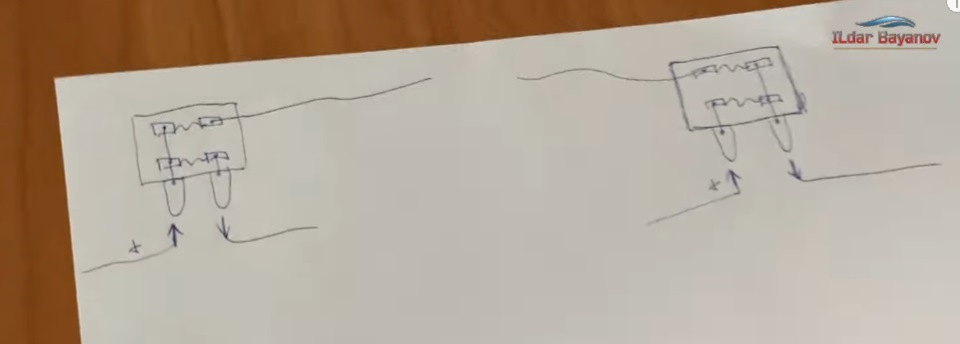
Вот схема как через этот разветлитель идет ток, если поставить неправильно, то ток простой пойдет через оба предохранителя.
Теперь втыкаем в регистратор шнур, проверяем, зажигание выключено, регистратор не работает, поворачиваем ключ, регистратор с нами здоровается. Значит мы все сделали правильно. Изолентой, стяжками, чем угодно привязываем остатки шнура и блок к этой же железной балке. Настраиваем в регистраторе режим парковки и радуемся. Теперь если ночью в вас кто нибудь вьехал, сработал датчик удара регистратора и он включается и пишет 1 минуту. Так можно увидить номера того, кто вьехал и удрал, в гаи скорее всего такое видео не поможет, ибо не видно самого удара, но сопоставив повреждения эскпертизой, вполне можно наказать виновника. Если помог, ставим лайкусики, ах да, мой регистратор 70mai a800s с задней камерой) полный комплект, регистратор, задняя камера, кит, флешка 128гб обошлись мне в 10500 рублей с купонами продавца со скидкой в 2000. Покупал в феврале 2021 года на али в официальном магазине 70mai.
ВАЖНО! Если вы рукопоп или сами себе не доверяете, обратитесь к электрику, я никому не навязываю данную схему подключения, просто делюсь как сделал я и еще пару человек точно! Мой пробег на данной схеме 3 месяца, ничего не греется, все работает исправно.
Дополняю по просьбам людей, которые переживают, что данное подключение жрёт АКБ в авто. По ролику понятно, что данное подключение регистратора, не ест АКБ от слова совсем в простое, принцип действия такой, машина на стоянке не связана с регистратором, датчик удара на парковке непосредственно завязан с регистратором, именно его датчик будит сам регистратор, который далее передаёт сигнал по REM, что бы разбудить и подпитаться уже от вашего АКБ в авто. После записи в 1 минуту, регистратор выключается и питание с АКБ авто больше не берет. Для наглядности записал ролик.
Комплект оборудования 70mai UP02

Уважаемый клиент,
Благодарим вас за покупку нашего продукта. Пожалуйста, внимательно прочтите следующие инструкции перед первым использованием и сохраните это руководство для использования в будущем. Обратите особое внимание на инструкции по технике безопасности. Если у вас есть какие-либо вопросы или комментарии по поводу устройства, обратитесь в службу поддержки клиентов.
- www.alza.co.uk/контакт
- ✆ +44 (0) 203 514 4411
- Импортер Alza.cz as, Jankovcova 1522/53, Holešovice, 170 00 Praha 7, www.alza.cz
Пожалуйста, внимательно прочтите это руководство перед использованием продукта и храните его в надежном месте.
Продукт закончилсяview 
Внимание: Иллюстрации продукта, аксессуаров и пользовательского интерфейса в руководстве пользователя служат только для справки. Фактический продукт и функции могут отличаться из-за улучшений продукта.
функции
В качестве аксессуара к автомобильным устройствам 70mai этот продукт необходимо использовать с основным устройством. После правильной установки и подключения к основному устройству комплект оборудования 70mai будет подавать питание и передавать сигналы ACC на основное устройство, а также обеспечивать низкий уровень громкости.tage защита от переразряда автомобильного аккумулятора из-за непрерывной работы основного устройства.
Поддерживаемые Устройства
Этот продукт совместим с автомобильными устройствами Xiaomi и Mijia, поддерживающими наблюдение за парковкой, производства 70mai. Этот продукт оснащен портом micro-USB и не поддерживает основные устройства с разъемом Type-C.
Важное примечание: для смарт-view зеркал и других интеллектуальных автомобильных продуктов, измените режим включения/выключения питания на «режим обнаружения ACC» в настройках включения/выключения питания после установки и подключения комплекта оборудования. В противном случае основное устройство может выйти из строя.
Установка
Шаг 1: Подключение блока предохранителей
Выберите подходящий автомобильный блок предохранителей, исходя из пути проводки и расположения основного устройства, и подключите его к комплекту оборудования. Пожалуйста, убедитесь, что блок предохранителей может содержать следующее:

- Штатный электрический предохранитель с выходом voltagе 12-30В и выходной ток 2.4А.
- Предохранитель питания АСС.
Шаг 2: Подключение комплекта оборудования к блоку предохранителей
Подсоедините провода аппаратного комплекта к блоку предохранителей следующим образом:
- Подключите силовой кабель (красный) к штатному электропредохранителю с выходной мощностью.tagе 12-30 В и выходной ток 2.4 А внутри блока предохранителей.
- Подсоедините сигнальный кабель ACC (желтый) к предохранителю питания ACC внутри блока предохранителей.
- Подсоедините провод заземления (черный) к отрицательной клемме или заземлению блока предохранителей.
Важные замечания:

- Фактическая установка и путь подключения аппаратного комплекта могут отличаться от иллюстраций в руководстве. Пожалуйста, обратитесь за помощью к профессиональному специалисту
- Перед установкой и подключением, пожалуйста, выключите двигатель автомобиля и питание, чтобы предотвратить короткое замыкание.
Шаг 3: Проверка соединения и сигнала ACC
Умный тыл-view зеркала и другие умные устройства в автомобиле
Пожалуйста, выполните следующие действия, чтобы проверить подключение и сигнал ACC:
- Подключите порт USB аппаратного комплекта к розетке питания основного устройства (DC/IN). Запустите двигатель и дождитесь включения основного устройства. Если основное устройство не включается, нажмите и удерживайте кнопку питания, чтобы включить его вручную. Если отображается сообщение «Подключите к внешнему источнику питания», проверьте кабель питания комплекта оборудования, чтобы убедиться, что он правильно подключен к штатному электрическому предохранителю.
- После включения основного устройства перейдите в «Настройки» > «Настройки включения/выключения питания» и выберите «Режим обнаружения ACC». Перезагрузите основное устройство, чтобы новые настройки вступили в силу.
- После перезапуска основного устройства выключите двигатель и выньте ключ. Проверьте, не выключается ли основное устройство и не переходит ли оно в спящий режим. Для некоторых карт сигнал отключения питания ACC срабатывает только при открытии двери сиденья водителя после выключения двигателя. Некоторые модели автомобилей включают сигнал отключения питания ACC только после того, как двигатель был выключен в течение определенного периода времени. Для таких автомобилей понаблюдайте в течение некоторого времени после отключения питания ACC, чтобы убедиться, что основное устройство не выключается и не переходит в спящий режим.
- После того, как основное устройство выключится или перейдет в спящий режим, перезапустите двигатель и проверьте, включается ли основное устройство автоматически.
Приведенные выше шаги показывают, что соединение выполнено правильно и что сигнал ACC может быть активирован правильно.
Видеорегистраторы
Пожалуйста, выполните следующие действия, чтобы проверить подключение и сигнал ACC:
- Подключите порт USB аппаратного комплекта к розетке питания основного устройства (DC/IN). Запустите двигатель и дождитесь включения основного устройства. Если основное устройство не включается, нажмите и удерживайте кнопку питания, чтобы включить его вручную. Если отображается сообщение «Подключите к внешнему источнику питания», проверьте кабель питания комплекта оборудования, чтобы убедиться, что он правильно подключен к штатному электрическому предохранителю.
- После включения основного устройства заглушите двигатель и выньте ключ. Проверьте, не выключается ли основное устройство и не переходит ли оно в спящий режим. Для некоторых автомобилей сигнал отключения питания ACC срабатывает только при открытии двери сиденья водителя после выключения двигателя. Некоторые модели автомобилей включают сигнал отключения питания ACC только после того, как двигатель был выключен в течение определенного периода времени. Для таких автомобилей понаблюдайте в течение некоторого времени после отключения питания ACC, чтобы убедиться, что основное устройство не выключается и не переходит в спящий режим.
- После того, как основное устройство выключится или перейдет в спящий режим, перезапустите двигатель и проверьте, включается ли основное устройство автоматически.
Приведенные выше шаги показывают, что соединение выполнено правильно и что сигнал ACC может быть активирован правильно.
Если проверка соединения или сигнала ACC не удалась, проверьте проводку комплекта оборудования и убедитесь, что предохранитель и заземление подключены правильно. Если соединение правильное, но проверка не удалась, обратитесь за помощью в сервисный центр.
Убедившись в правильности подключения и сигнала ACC, переходите к следующему шагу — укладке кабелей.
Шаг 4: Управление кабелями
Направьте аппаратный комплект к месту расположения основного устройства. Если крепежный комплект слишком длинный, свяжите его, но не обрезайте. Вырезание аппаратного комплекта повлияет на питание и сигнал ACC на основное устройство.
Включение функции наблюдения за парковкой
Функция наблюдения за парковкой по умолчанию отключена и должна быть включена на основном устройстве. Обратитесь к руководству пользователя основного устройства, чтобы узнать, как настроить параметры.
Примечание: Пожалуйста, внимательно прочитайте все примечания и инструкции перед использованием этого продукта, чтобы обеспечить безопасность.
Меры предосторожности
- Пожалуйста, попросите профессионального техника выполнить установку. Наша компания не несет ответственности за короткое замыкание автомобильного блока питания и повреждение автомобильного аккумулятора или салона из-за неправильной установки.
- Наша компания не несет ответственности за любые убытки, возникшие в результате установки продукта, если они не вызваны проблемами с качеством продукта.
- На производительность этого продукта влияет надежность автомобильного источника питания, автомобильного аккумулятора и основного устройства. Наша компания не несет ответственности за какие-либо убытки, связанные с неисправностью данного продукта, за исключением случаев, когда это вызвано проблемами с качеством продукции.
- Некоторые автомобили не могут обнаружить изменения в сигналах ACC при включении или выключении двигателя. Для таких автомобилей аппаратный комплект 70mai не способен передавать сигналы АСС на основное устройство. Это может привести к тому, что некоторые функции будут недоступны.
- Пожалуйста, используйте этот продукт только в законных целях.
Характеристики
- Входная громкостьtage DC 12-30V
- Выходная громкостьtage 5V
- Выходной ток 2.4A
- Низкая громкостьtage защита для небольших автомобилей 11.4V
- Низкая громкостьtage защита для больших автомобилей 22.8V
- Рабочая температура —20 ° C
Условия гарантии
На новый товар, приобретенный в торговой сети Alza.cz, предоставляется гарантия 2 года. Если вам потребуется ремонт или другие услуги в течение гарантийного периода, обратитесь напрямую к продавцу продукта, вы должны предоставить оригинал доказательства покупки с датой покупки.
Следующее считается противоречащим условиям гарантии, в отношении которых заявленная претензия не может быть признана:
- Использование продукта для любых целей, кроме тех, для которых он предназначен, или несоблюдение инструкций по техническому обслуживанию, эксплуатации и обслуживанию продукта.
- Повреждение товара в результате стихийного бедствия, вмешательства постороннего лица или механически по вине покупателя (например, при транспортировке, очистке неподходящими средствами и т.п.).
- Естественный износ и старение расходных материалов или компонентов во время использования (например, аккумуляторов и т. Д.).
- Воздействие неблагоприятных внешних воздействий, таких как солнечный свет и другое излучение или электромагнитные поля, проникновение жидкости, проникновение объекта, перенапряжение в сетиtagе, объем электростатического разрядаtage (включая молнию), неисправность питания или входного напряженияtage и несоответствующая полярность этого томаtagе, химические процессы, такие как использованные источники питания и т. д.
- Если кто-либо производил модификации, доработки, переделки конструкции или адаптацию для изменения или расширения функций изделия по сравнению с купленной конструкцией или использования неоригинальных комплектующих
Декларация соответствия ЕС
Идентификационные данные уполномоченного представителя производителя / импортера:
- Импортер: Alza.cz как
- Зарегистрированный офис: Янковцова 1522/53, Голешовице, 170 00 Прага 7
- CIN: 27082440
Предмет декларации:
- Тема: Комплект оборудования
- Модель / Тип: UP02
Вышеуказанный продукт был протестирован в соответствии со стандартом (ами), используемым для демонстрации соответствия основным требованиям, изложенным в Директиве (ах):
- Директива № 2014/30/ЕС
- Директива № 2011/65 / EU с поправками 2015/863 / EU
WEEE
Этот продукт нельзя утилизировать как обычные бытовые отходы в соответствии с Директивой ЕС об отходах электрического и электронного оборудования (WEEE – 2012/19 / EU). Вместо этого он должен быть возвращен в место покупки или передан в общественный пункт сбора вторсырья. Обеспечив правильную утилизацию этого продукта, вы поможете предотвратить потенциальные негативные последствия для окружающей среды и здоровья человека, которые в противном случае могли бы быть вызваны неправильным обращением с отходами этого продукта. Для получения более подробной информации обратитесь в местный орган власти или в ближайший пункт сбора. Неправильная утилизация этого типа отходов может привести к штрафам в соответствии с национальным законодательством.
Документы / Ресурсы
Рекомендации
- Hardware Kit для видеорегистратора: что это?
- Зачем нужен кабель Hardware Kit
- Как происходит запись с помощью Hardware Kit
- Принцип действия парковочного кабеля
- Как установить Hardware Kit
- 70 mai кабель парковки как подключить
- 70 mai кабель парковки как подключить
- 70 mai кабель парковки как подключить
Hardware Kit для видеорегистратора: что это?
Чтобы видеорегистратор мог спокойно работать в режиме парковки или Time-lapse, когда зажигание в автомобиле отключено, необходимо использовать специальный кабель прямого подключения — Hardware Kit. Чип, встроенный в устройство, будет следить за зарядом аккумулятора и отключит режим записи в случае низких показателей ёмкости батареи.
Зачем нужен кабель Hardware Kit
Кабель Hardware Kit подходит ко всем современным моделям видеорегистраторов, оснащённых системой парковки и с установленным микро-USB соединением.
Как только вы припаркуете автомобиль и выключите зажигание, автоматически подключится режим парковки, который будет фиксировать все подозрительные движения вокруг транспортного средства.
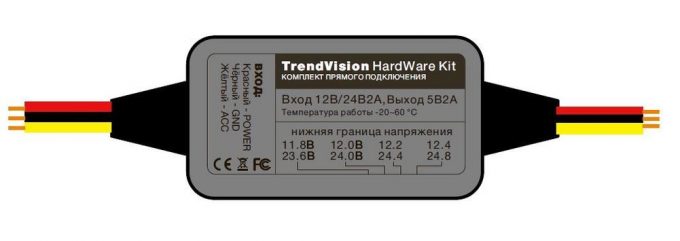
При помощи гравитационного датчика и кабеля устройство окажется подключенным напрямую к аккумулятору, и видеорегистратор в случае столкновения или сильной вибрации включит запись, сохраняя в памяти ценные доказательства несанкционированного вторжения. Просмотреть видеоролик можно будет с помощью приложения или непосредственно извлечь его из памяти записывающего устройства.
Сразу после подключения кабеля Hardware Kit к регистратору следует настроить режим парковки вручную.
Как происходит запись с помощью Hardware Kit
Записывать видео во время стоянки можно разными способами:
- постоянная видеофиксация;
- запись по датчику движения;
- с помощью G-сенсора;
- с интервалами (Time-lapse).
В первом случае вы приехали, скажем, в офис, припарковали машину, и камера прилежно записывает все 8 часов стоянки, хотя вокруг не происходит ничего экстраординарного. Но даже если кто-то подбежит и стукнет по колесу, отсмотреть этот кусок видео будет проблематично среди 8-часовой записи. Не говоря уже о том, какая нагрузка идёт всё это время на записывающее устройство.
Запись по датчику движения в этом плане намного удобнее. Ведь камера видеорегистратора пребывает в «спящем режиме», пока вокруг статичная картинка. А включается только в случае, если происходит какое-то движение: пробегает собачка, проходят люди или затрепыхалась на ветру веточка дерева. Все эти изменения будут чётко зафиксированы на видео.
G-сенсор — штука хорошая. Но далеко не всегда работает на отлично из-за слишком тонких настроек датчика чувствительности.
Интервальная съёмка записывает в секунду 2 кадра в формате 720p вместо привычных тридцати. Time-lapse позволяет создавать компактные видеоролики. И необходимость записывать их поверх тех, что были сделаны во время перемещения авто, отпадает. Но для подобной записи во время длительной стоянки понадобится специальный кабель с адаптером Parking Guard Hardware Kit.
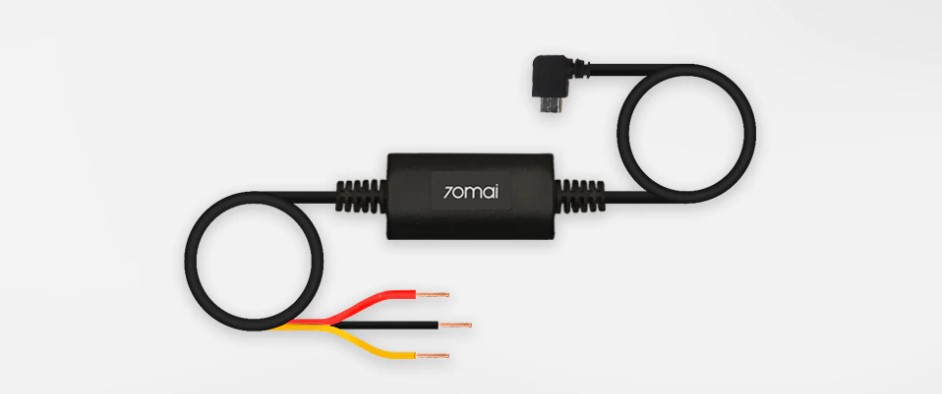
Принцип действия парковочного кабеля
Как только вы отключаете зажигание, в USB кабеле формируется сигнал, позволяющий подключиться системе парковочного мониторинга. А питание к регистратору поступает от аккумулятора.
В более продвинутых Hardware Kit присутствует адаптер, защищающий аккумуляторную батарею от полной разрядки. Если напряжение падает ниже условленной нормы, видеорегистратор отключается. А водитель сможет завести автомобиль, воспользовавшись остатками заряда.
Оставляя автомобиль в гараже, вы не сможете отключить парковочный режим с помощью адаптера.
А когда утром надумаете запустить двигатель, напряжение сядет, и защита сработает, отключив регистратор. Также Hardware Kit способен включить защиту во время прогрева машины.
Как установить Hardware Kit
Проблем с подключением кабеля для парковки возникнуть не должно. Всё делается легко и просто. Этапы установки:
- Подведите кабель под обшивкой.
- Укрепите контакты.
- Подключите модуль к видеорегистратору.
Обратите внимание, что красный провод предназначен для подключения к аккумулятору, а жёлтый — для цепи ACC. При правильном подключении питание к прибору будет подаваться только при выключенном зажигании. Именно вытаскивание ключа станет сигналом для системы о постановке на стоянку.
Если вы передвигаетесь с помощью автомобиля значительно меньше, чем он стоит на стоянке, то есть смысл приобрести кабель Hardware Kit, чтобы обезопасить транспортное средство во время парковки от посторонних посягательств.
70 mai кабель парковки как подключить
Напоминаю, что это видеорегистратор, а значит:
-
Видеорегистратор сам включается при подаче питания и завершает запись и выключается при его отсутствии. Самим нажимать кнопку для вкл./откл. не нужно.
Как положено любому видеорегистратору — запись цикличная, т.е. при заполнении памяти — старые записи самостоятельно стираются.
Какую модель выбрать в приложении 70mai для подключения?
— Выбирайте эту модель:
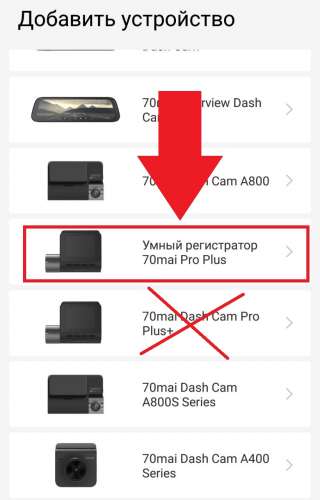
Какая включить запись звука?
— По умолчанию запись звука отключена. Включить можно в настройках видеорегистратора: «Системные настройки» — «(Аудио)запись» , или в приложении 70mai: «. (три точки)», пункт «Запись» . Или временно (до перезагрузки) на главном экране кнопкой 
Как вручную записать аварийное (защищённое от перезаписи) видео?
Кнопкой на экране: 
Для чего нужен кабель парковочного режима ( hardware kit )?
-Для корректной работы парковочного режима по датчику удара. Встроенного аккумулятора можно не хватить на полноценную работу, к тому же он может быть разряжен.
Какая продолжительность записываемых видео?
— 1 мин, 2 мин, 3 мин. По умолчанию установлено 1 мин.
Есть ли возможность отключения экрана?
— Да, доступно автоотключение через 30 сек и 1 мин, либо включен постоянно (по умолч.). «Всегда выключен» нет такого режима.
Накладываются ли скоростькоординаты на видео?
— Да, вшиты в видео, доступны для просмотра на любом устройстве. Можно отключить.
Какая длина записи аварийного видео?
— Текущее видео + 30 секунд. То есть длина аварийного видео (при длине обычной записи 1 мин) может быть от 0:31 с до 1:30 с.
Обозначение цветового индикатора:
Зеленый — стандартная запись
Зеленый (мигает) — запись аварийного видео
Красный — ошибка записи
Синий — Не записывает (в режиме альбома, например)
Как понять заряжается ли видеорегистратор? Как зарядить видеорегистратор?
— Отображения уровня зарядки нет. Видеорегистратор не заряжается выключенным.
Нет звука при просмотре скачанного видео?
— Используйте плеер VLC
Где найти скачанное видео с приложения?
— В галерее с вашими фотографиями. В Андроид ищите в папке DCIM (тут подробно)
70 mai кабель парковки как подключить
Напоминаю, что это видеорегистратор, а значит:
-
Видеорегистратор сам включается при подаче питания и завершает запись и выключается при его отсутствии. Самим нажимать кнопку для вкл./откл. не нужно.
Как положено любому видеорегистратору — запись цикличная, т.е. при заполнении памяти — старые записи самостоятельно стираются.
Какую модель выбрать в приложении 70mai для подключения?
— Выбирайте эту модель:

Какой пароль от wi-fi?
— 12345678
Какая продолжительность записи с моей картой памяти?
— 16Гб — 2 часа, 32Гб — 4 часа, 64Гб — 8,5 часов, 128Гб — 17,5 часов
Как включить запись звука?
— По умолчанию запись звука отключена. Включить можно в настройках видеорегистратора в приложении 70mai: «. (три точки)», пункт «Запись» .
Нет звука при просмотре скачанного видео?
— Используйте для просмотра плеер VLC
Обозначение цветового индикатора:
- Синий : При первом включении / В режиме альбома в приложении / т.е. Регистратор в режиме «не записи».
- Синий (мигает): Ожидание подключения к телефону / Форматирование карты памяти / Обновление прошивки / Сброс к заводским настройкам
- Зеленый : Идет запись (все хорошо)
- Зеленый (мигает): Идет запись аварийного видео
- Красный : Ошибка записи (неисправна карта памяти или низкая скорость записи)
- 1 раз нажать и держать 3 сек — вклоткл. видеорегистратора.
Кликабельные картинки на приложения 70mai ( iOS 8.0+ и Android 4.4+ ):


При добавлении регистратора в приложение выбирайте модель «70mai Dash Cam M300»
❕ Прошивки только для модели M300. Проверьте на наклейке и коробке.
❕ Прошивкой для китайской версии можно прошить международную версию регистратора, но международной прошивкой не получиться прошить китайскую версию! Будет кирпич.
❕ Прошивать можно сразу любую прошивку для своей версии!(можно повышать, понижать версию прошивки или сразу прошить русскую)
❕ Как определить версию? (китайская или международная)
❕ Для извлечения прошивки из архива используйте последнюю версию WinRar или 7-zip ❕
70 mai кабель парковки как подключить
70mai Dash Cam A800/A800 S — Обсуждение
by Xiaomi
MIDRIVE D09
Обсуждение » | Покупка »
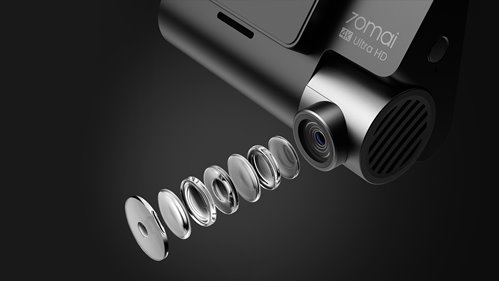
Официально поддерживаются карты памяти от 32 до 256 Гб (также поддерживает 512 Гб) Как отформатировать 512 Гб в A800s
Настоятельно не рекомендуется использовать «no-name» карты памяти (особенно с алиэкспресс). Регистратору нужна хорошая карта памяти известных брендов 10 класса
(лучше купить в местном магазине с гарантией)
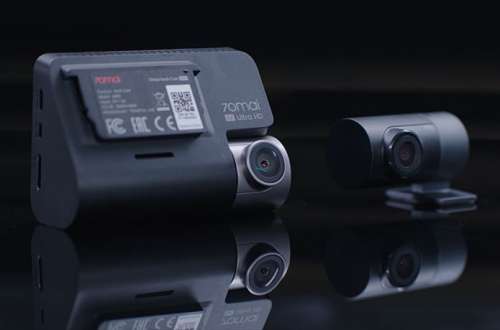
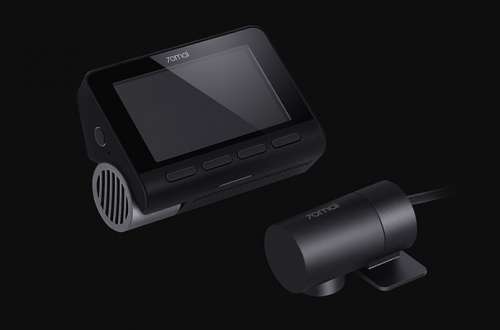
Напоминаю, что это видеорегистратор, а значит:
-
Видеорегистратор сам включается при подаче питания и завершает запись и выключается при его отсутствии. Самим нажимать кнопку для вкл./откл. не нужно.
Как положено любому видеорегистратору — запись цикличная, т.е. при заполнении памяти — старые записи самостоятельно стираются.
Где хранятся записи с видеорегистратора?
Обычные видеозаписи с видеорегистратора (4к) хранятся в папке » NormalFront » . C задней камеры — » NormalBack »
В папке » .s_Front » находятся записи с передней камеры, но более низкого качества для отображения на дисплее ВР и для поиска в приложении 70mai
Что за папки на карте памяти?
— Ответ тут
Какая включить запись звука?
— По умолчанию запись звука отключена. Включить можно в настройках видеорегистратора: «Системные настройки» — «Запись» , или в приложении 70mai: «. (три точки)», пункт «Запись» . Или временно (до перезагрузки) на главном экране кнопкой 
Есть ли датчик движения в этой модели и режим замедленной съемки таймлапс («time-lapse»)?
— Нет, парковочный режим (как и аварийное видео) работает только от датчика удара. Режим замедленной съемки есть в прошивке 1.0.10ww для A800s.
Записывает ли вторая камера аварийные, парковочные видео?
— Да, в отдельную папку
Какая продолжительность записываемых видео?
— 1 мин, 2 мин, 3 мин. По умолчанию установлено 1 мин.
На сколько часов записи хватит карты памяти?
— В максимальном качестве (4к) без второй камеры: 32 Гб — 2 часа, 64 Гб — 4 часа, 128 Гб — 8 часов.
Есть ли возможность отключения экрана?
— Да, доступно автоотключение через 30 сек и 1 мин, либо включен постоянно. Всегда выключен нет такого режима.
Накладываются ли скоростькоординаты на видео?
— Да, вшиты в видео, доступны для просмотра на любом устройстве. Можно отключить.
Какая длина записи аварийного видео?
— Текущее видео + 30 секунд. То есть длина аварийного видео (при длине обычной записи 1 мин) может быть от 0:31 с до 1:30 с.
Подходит ли крепление от PRO версии?
— Нет, крепления разные.
Обозначение цветового индикатора:
Зеленый — стандартная запись
Зеленый (мигает) — запись аварийного видео
Красный — ошибка записи
Синий — Не записывает (в режиме альбома, например)
Как понять заряжается ли видеорегистратор? Как зарядить видеорегистратор?
— Отображения уровня зарядки нет. Видеорегистратор не заряжается выключенным.
Как установить разрешение 4к?
— Установить «высокая степень сжатия» в настройках видео. Подробно тут
В какой порт USB на родном зарядном устройстве подключать видеорегистратор?
— По задумке производителя в оранжевый, хотя это и не принципиально. (фото)
Нет звука при просмотре скачанного видео?
— Используйте плеер VLC
Где найти скачанное видео с приложения?
— В галерее с вашими фотографиями. В Андроид ищите в папке DCIM (тут подробно)
Для чего нужна прозрачная овальная пленка в комплекте?
— Это электростатическая пленка, к ней приклеивается крепление видеорегистратора. Инструкция по установке тут.
Как увидеть изображение в реальном времени с задней камеры в приложении?
— В приложении пока никак, видео с задней камеры можно увидеть только на экране видеорегистратора (крайняя левая кнопка, изображение круга со стрелками)
Как просмотреть записи с задней камеры в приложении?
— Перейдите в «Обычное видео», сверху вкладка «вперед» и «назад», это кривой перевод, должно быть «передняя камера» и «задняя камера». Перейдите во вкладку «назад», там в галерее находятся видео с задней камеры.
Кликабельные картинки на приложения 70mai ( iOS 8.0+ и Android 4.4+ ):
- На холоде зависает и пропадает изображение, после нагрева — все нормально.
— Решение
Тормозит скачанное видео на телефоне (при этом в приложении 70mai при онлайн просмотре — все нормально.
— Все правильно. При просмотре через приложение, вы смотрите видео более низкого качества из папки «.s_Front». При скачивании вы загружаете уже оригинал видео (4к) из папки «Front». Вам не хватает мощности вашего устройства. Более подробно тут + решение
Циклическая перезагрузка (с картой памяти) после удаления/фикса файлов на карте через ПК.Пример 1, Пример 2.
— Форматируем в FAT32 на компе, затем форматируем в регистраторе. Более подробно тут.
После прошивки нет кнопок на экране, только видео с камеры, не реагирует на кнопки.
— Причина: встала криво прошивка, как правило проблемы у владельцев карт памяти от 64Гб. Решение: Используйте карту до 32Гб, отформатируйте в FAT32 и прошивайте заново.
Автоматически отключается на парковке, во время движения.
— установите «Авто откл. после парковки» в положение «Не выключать автоматически». Подробно тут.
Циклическая перезагрузка на морозе:
— Пластик замерзает и зажимает кнопку включения/выключения. Подробно.
-
В данной модели парковочный режим работает только от датчика удара ( от движения не работает ) и начинает запись только спустя пару секунд после удара. Пишет 1 минуту и выключается.
Также в модели A800s и прошивке 1.0.10ww есть режим таймлапс (замедленная съемка 1 кадрсек). Доступен только при подключении специального кабеля (70mai hardware kit)
Начиная с прошивки 1.6.0 для активации парковочного режима необходим фирменный специальный кабель — «70mai hardware kit» (ссылки для заказа, инструкция по установке )
Активация парковочного режима (при наличии кабеля) возможна пока только в меню видеорегистратора или через китайское приложение 70mai 1.9.0
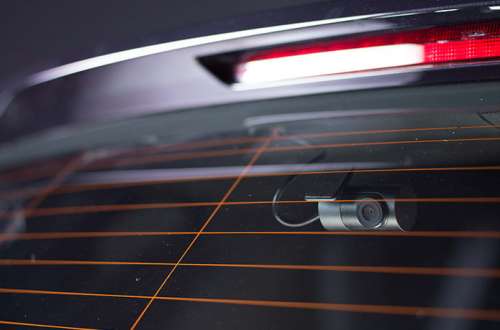
- Вторая камера предназначена только для записи видео параллельно с основной камерой (включая аварийное видео и наблюдение на парковке)
- Нет функции разметки и вывода изображения при движении задним ходом.
- Только постоянная видеозапись.
- Переключение между камерами происходит только вручную левой кнопкой под дисплеем.
- Питание доп. камеры — от основного устройства, запись, аналогично, на карту памяти основного устройства.
- Звук накладывается с основной камеры. Микрофона в доп. камере нет
К данной модели подходит только 4 оригинальные камеры 70mai:
-
1. 70mai Rear Camera for A800/A800 S (Midrive RC06) (ссылка для заказа)
- зеленый: нормальная запись
- голубой: режим без записи
- красный: ошибка записи
- зеленый мигающий: запись аварийного видео.
- голубой мигающий: форматирование карты памяти, восстановление заводских настроек, получение пакета обновлений, обновление прошивки, ожидание подтверждение соединения.
- красный мигающий: разряжена батарея.
- Take picture: Сделать снимок
- Record video: Записать аварийное видео и сохранить его в отдельную папку
- Record without sound: Выключить запись звука
- Record with sound: Включить запись звука
- Turn off Wi-Fi: выключить Wi-Fi точку доступа
- Turn on Wi-Fi: включить Wi-Fi точку доступа
- Синий : При первом включении / В режиме альбома в приложении / т.е. Регистратор в режиме «не записи».
- Синий (мигает): Ожидание подключения к телефону / Форматирование карты памяти / Обновление прошивки / Сброс к заводским настройкам
- Зеленый : Идет запись (все хорошо)
- Зеленый (мигает): Идет запись аварийного видео
- Красный : Ошибка записи (неисправна карта памяти или низкая скорость записи)
- 1 раз нажать и держать 3 сек — вклоткл. видеорегистратора.
- постоянная видеофиксация;
- запись по датчику движения;
- с помощью G-сенсора;
- с интервалами (Time-lapse).
- Подведите кабель под обшивкой.
- Укрепите контакты.
- Подключите модуль к видеорегистратору.
- На холоде зависает и пропадает изображение, после нагрева — все нормально.
— Решение - Вторая камера предназначена только для записи видео параллельно с основной камерой (включая аварийное видео и наблюдение на парковке)
- Нет функции разметки и вывода изображения при движении задним ходом.
- Только постоянная видеозапись.
- Переключение между камерами происходит только вручную левой кнопкой под дисплеем.
- Питание доп. камеры — от основного устройства, запись, аналогично, на карту памяти основного устройства.
- Звук накладывается с основной камеры. Микрофона в доп. камере нет
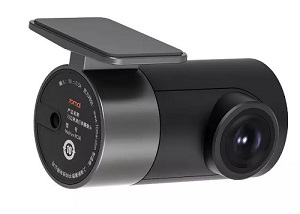
Следующие 2 камеры от зеркала 70mai Midrive D07 (с прямоугольным разъемом «canon» для камеры)
Они совместимы, но есть нюанс в штекерах, подробно тут
+ доп. информация по разъемам, взаимозаменяемости удлинителей
-
2. 70mai Night Vision Backup Camera (Midrive RC05)
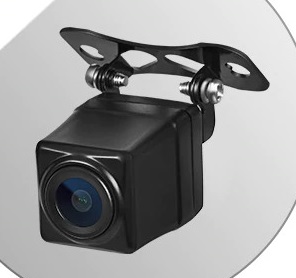
По вопросам наполнения шапки обращайтесь в QMS к lisabon_Q3 , указав в теме «70mai Dash Cam A800 (или A800 S )»
Сообщение отредактировал lisabon_Q3 — 29.01.22, 20:16

Видеорегистратор Xiaomi 70 Mai инструкция по настройке на русском
Настройка автомобильного видеорегистратора Xiaomi 70 mai dash cam.
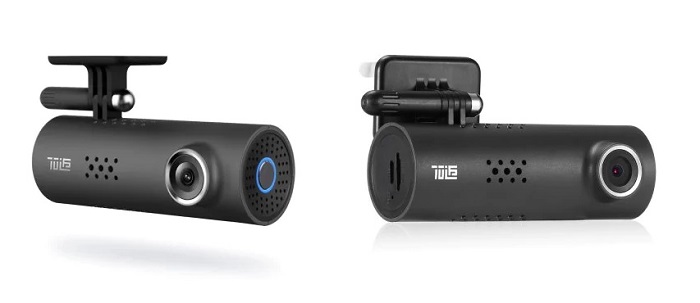
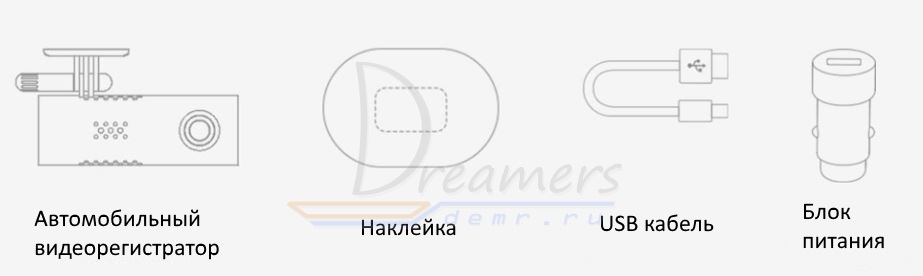
Комплект поставки
Элементы автомобильного видеорегистратора
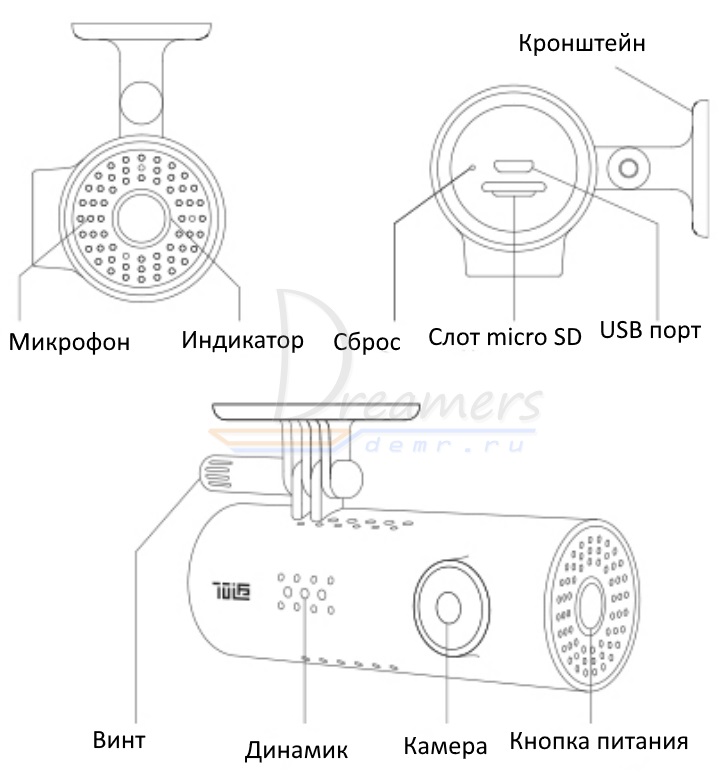
Кнопка питания
Видеорегистратор 70mai имеет только одну кнопку – кнопку питания.
Чтобы включить видеорегистратор, нажмите кнопку питания.
Когда видеорегистратор включен, кликните кнопку питания, чтобы включить или выключить Wi-Fi точку доступа.
Чтобы выключить видеорегистратор, нажмите и удерживайте кнопку питания.
Нажмите три раза кнопку питания, чтобы отформатировать карту памяти micro SD.
Нажмите пять раз кнопку питания, чтобы сбросить настройки устройства до заводских параметров.
Индикатор видеорегистратора 70mai
Индикатор имеет форму кольца и расположен вокруг кнопки питания.
Индикатор имеет следующие режимы:
1. Индикатор выключен, когда видеорегистратор выключен.
2. Когда устройство включено, индикатор светится следующими цветами:
3. Плавно мигающий режим. Когда включена Wi-Fi точка доступа индикатор находится в состоянии плавно мигающего режима независимо от его цвета.
4. Мигающий режим:
Установка видеорегистратора Xiaomi 70 mai
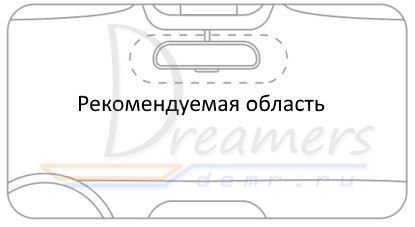
Очистите лобовое стекло и наклейте наклейку на рекомендуемую область, представленную на картинке. При этом необходимо удалить пузырьки между стеклом и наклейкой.
2. Закрепление кронштейна на лобовом стекле.
Удалите защитную пленку с наклейки и приклейте кронштейн, плотно прижав его к центру наклейки. При этом необходимо учитывать, что корпус видеорегистратора должен быть параллельным земле.

3. Подключение USB кабеля в прикуриватель.
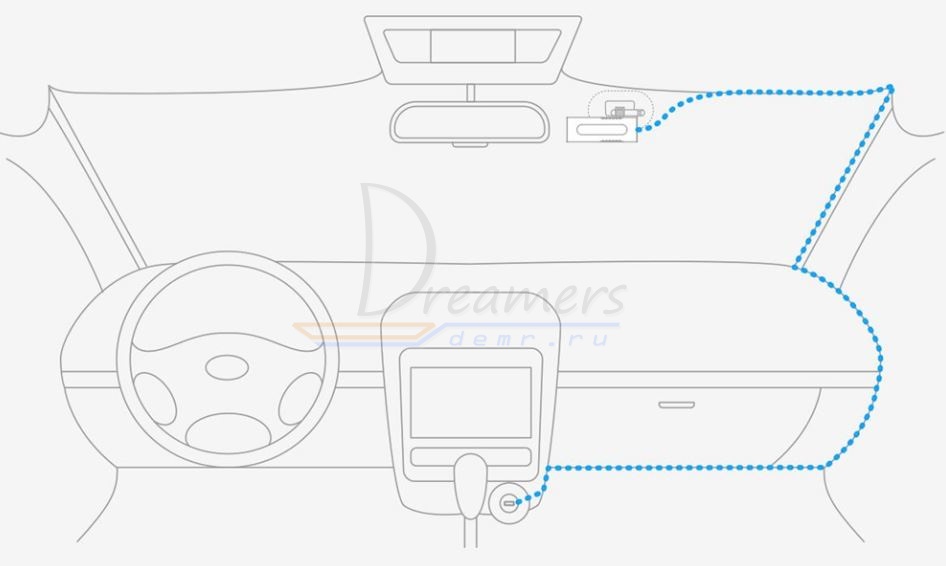
Проложите кабель вдоль верхнего края лобового стекла и опустите его вниз с пассажирской стороны, как показано на рисунке.
Подключите кабель к блоку питания и включите блок питания в прикуриватель.
Голосовой контроль
70mai dash cam поддерживает голосовой контроль.
Когда видеорегистратор включен, вы можете голосом контролировать следующие функции:
Голосовые функции не работают, когда выполняется доступ к устройству или когда индикатор находится в режиме мигания.
Первое включение видеорегистратора 70 mai dash cam
При первом включении видеорегистратора Вы услышите голосовое сообщение «70mai boots up, please activate the device by connecting to your cell phone». При этом будет гореть плавно мигающий голубой индикатор.
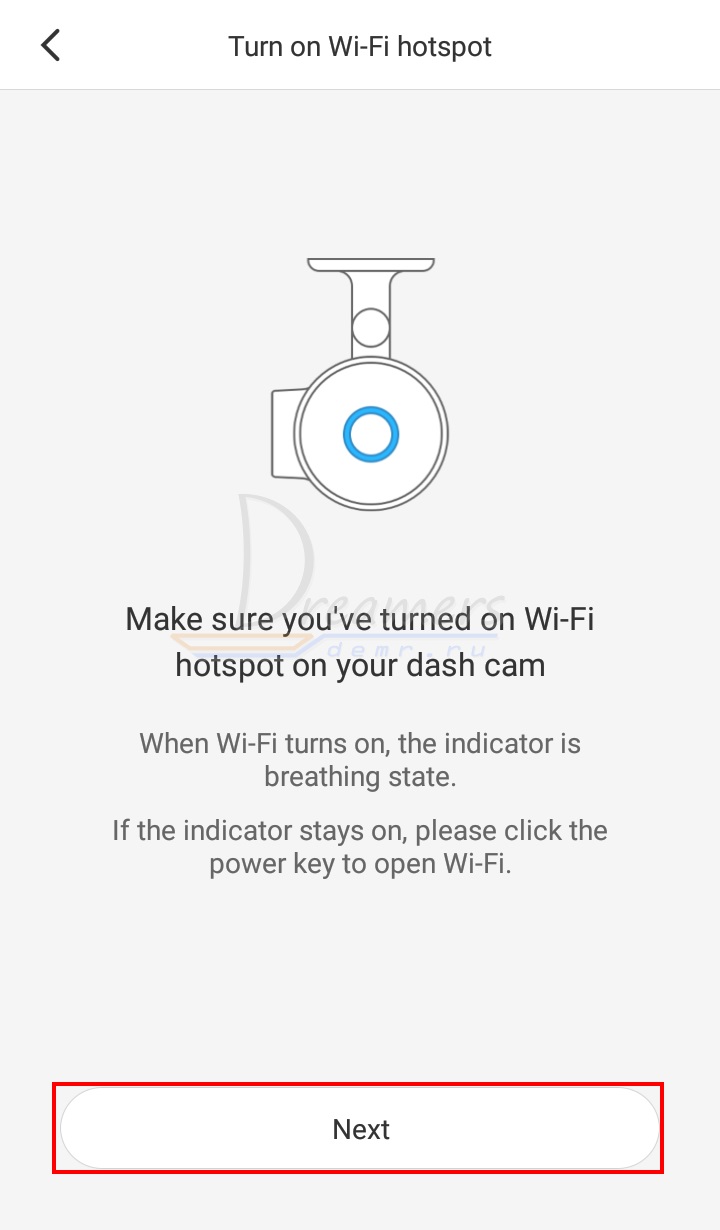
Если индикатор будет постоянно гореть голубым цветом, нажмите один раз кнопку питания, чтобы включить Wi-Fi точку доступа.
Для подключения к видеорегистратору с телефона установите приложение 70mai на Ваш телефон. Приложение можно найти в Play Market и App Store
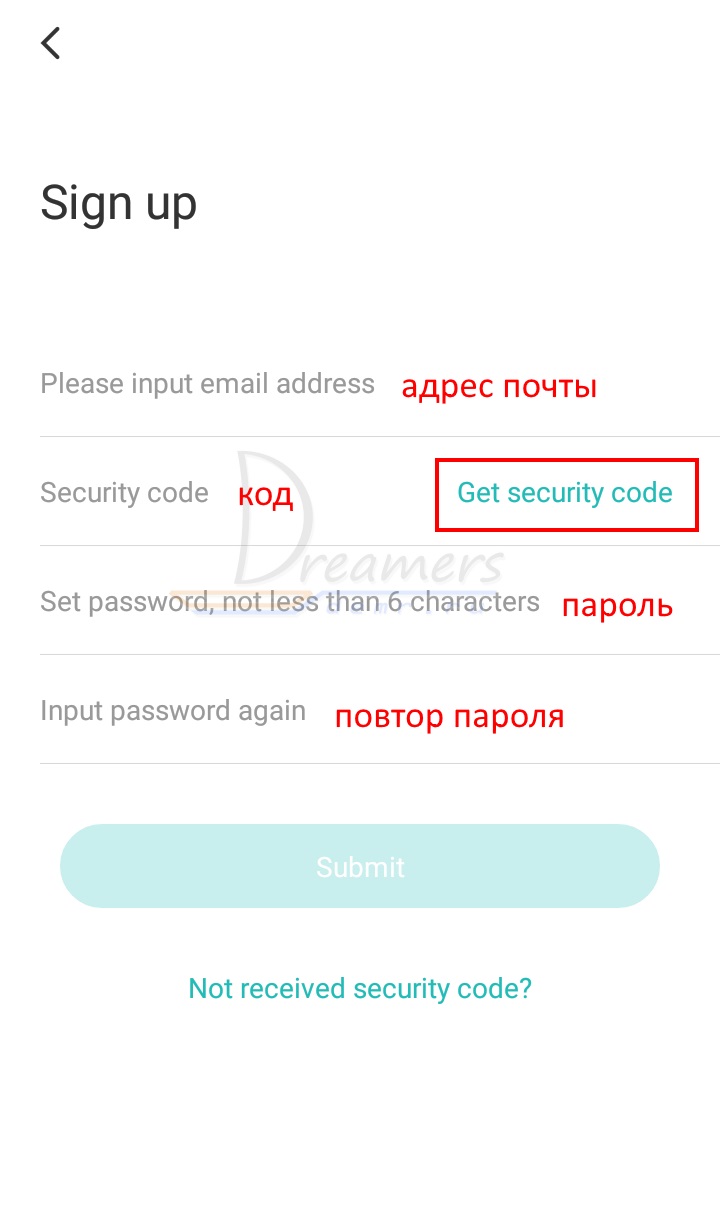
При первом запуске приложения нужно пройти регистрацию. Для этого нажмите «Sing up».

Перед Вами откроется окно пользовательского соглашения, которое необходимо подтвердить нажатием кнопки «Agree».
Далее введите адрес Вашей электронной почты и нажмите «Get security code». На Вашу почту будет отправлен секретный код. После получения секретного кода введите его в приложении. Затем введите любой пароль, повторите пароль и нажмите Submit, чтобы завершить регистрацию.
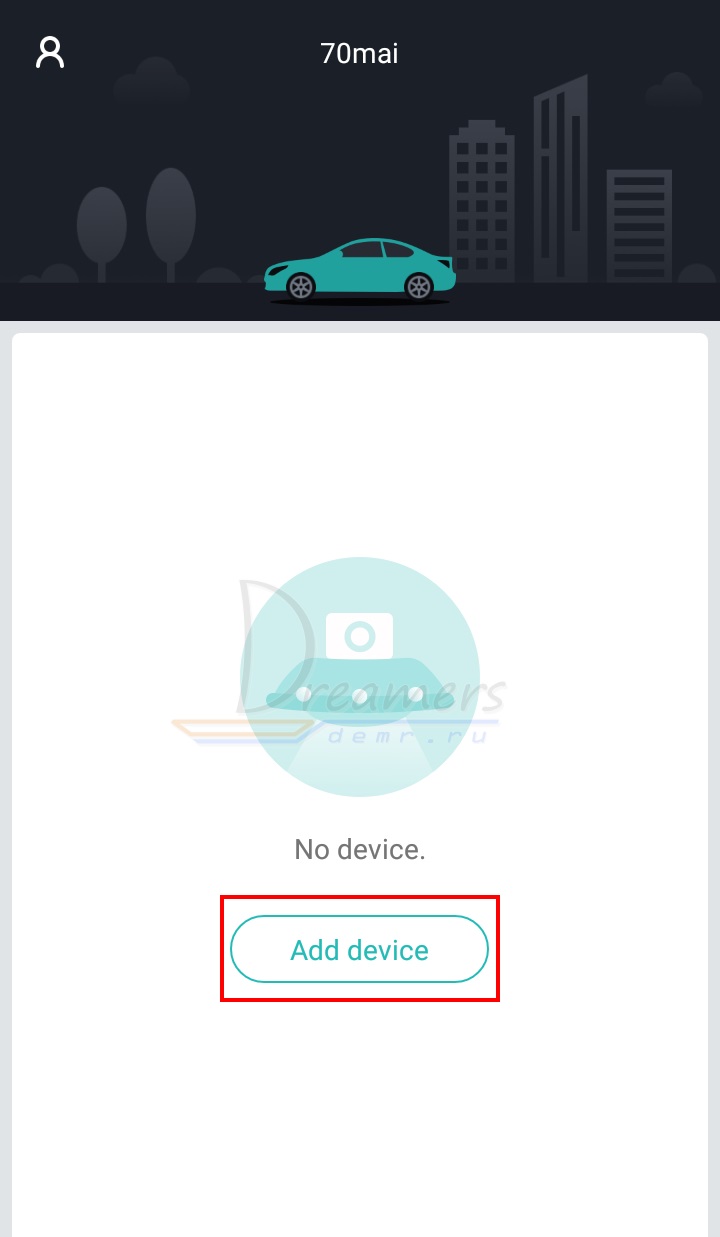
Теперь нужно нажать кнопку Add device, чтобы добавить видеорегистратор в приложение. При этом Wi-Fi точка доступа на камере должна быть включена, как было описано ранее.
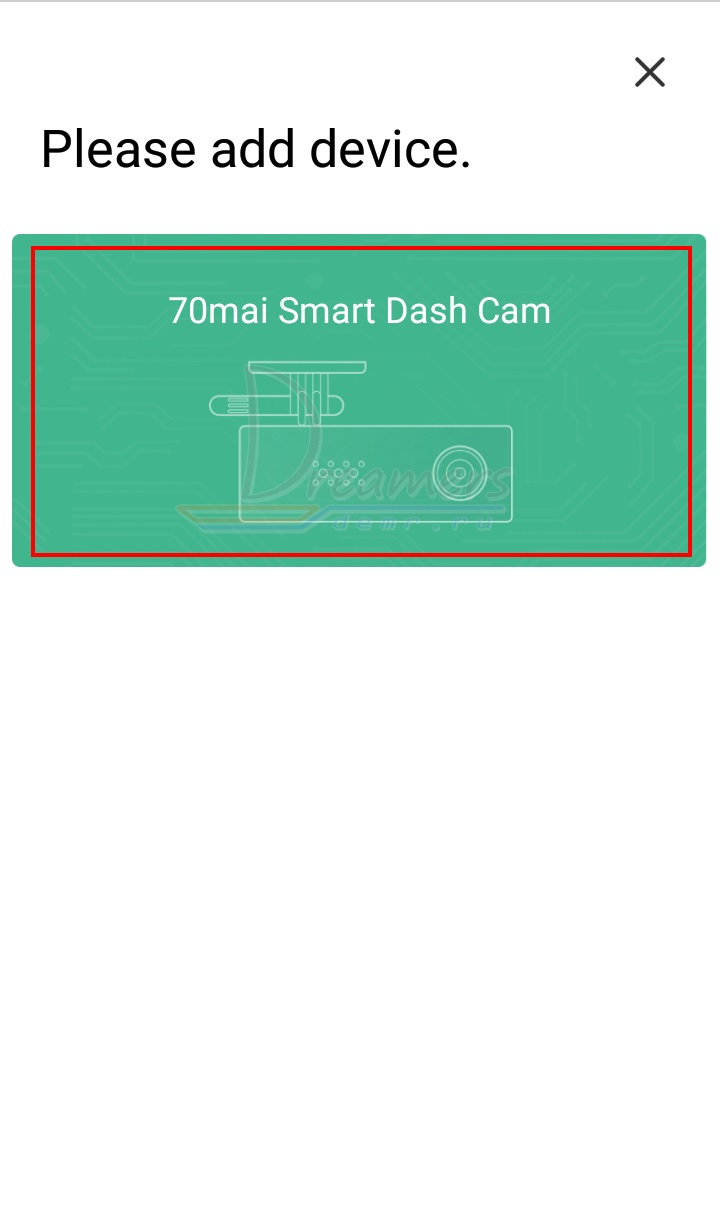
Далее выбираем 70mai Smart Dash Cam
Убеждаемся в том, что Wi-Fi точка доступа видеорегистратора включена (плавно мигающий голубой индикатор) и нажимаем «Далее» (Next).
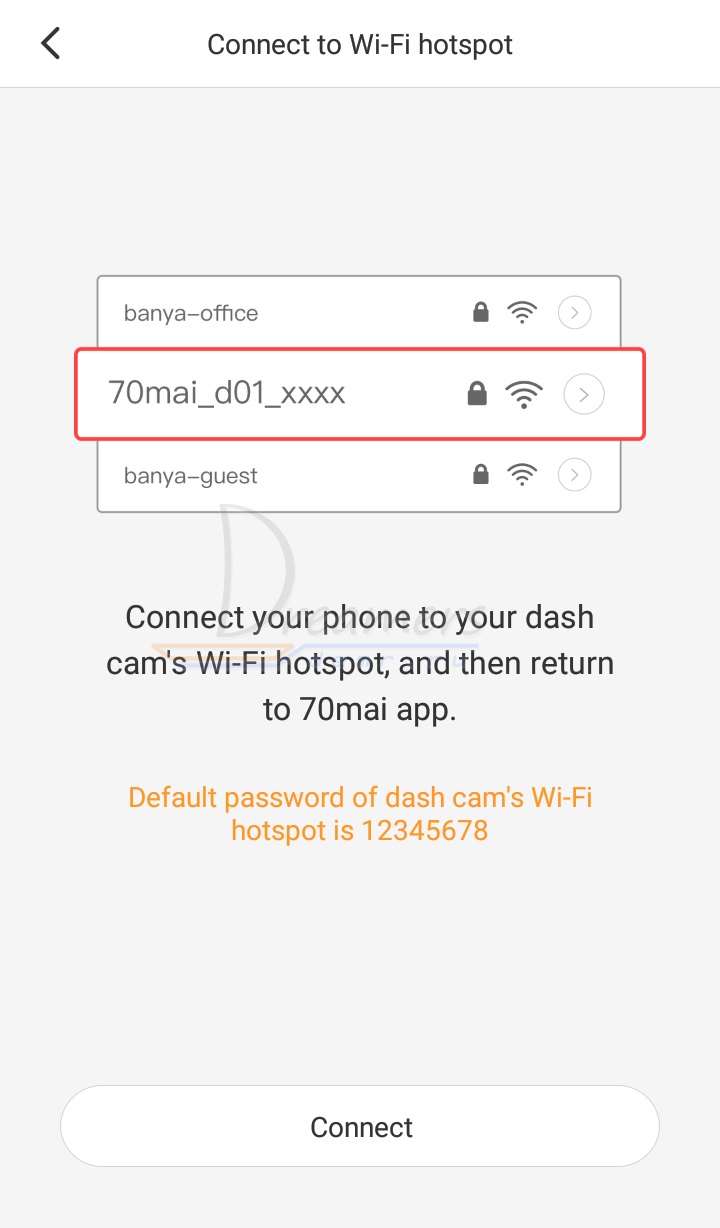
Теперь нужно телефон подключить к Wi-Fi точке доступа, которая имеет название в формате 70mai_d01_xxxx. При подключении укажите пароль 12345678. После подключения к Wi-Fi точке возвращаемся в приложение и нажимаем «Подключить» (Connect).
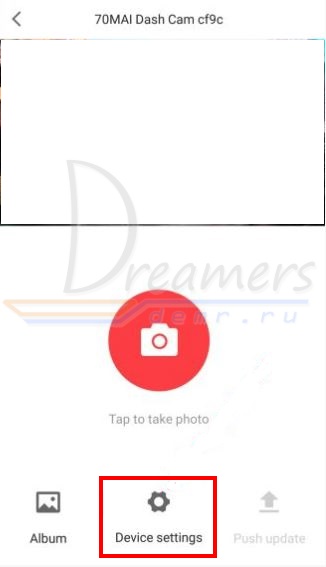
Для настройки видеорегистратора нажмите «Настройки устройства» (Device settings)
Откроется следующее окно настроек
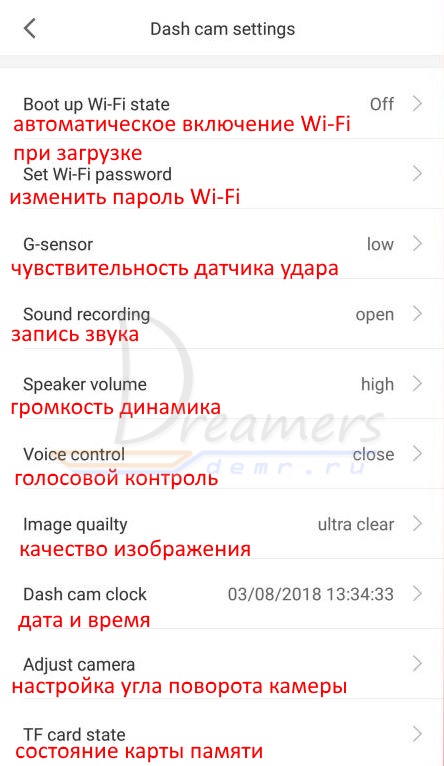
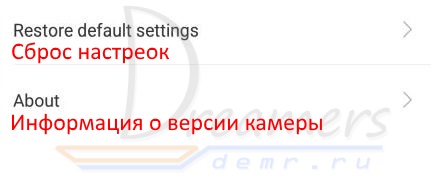
Также с помощью приложения Вы сможете обновлять прошивку устройства, просматривать трансляцию с видеорегистратора в реальном времени, делать снимки
Обновление прошивки автомобильного видеорегистратора 70 mai dash cam
Кликните внизу стартовой страницы приложения кнопку «Обновление прошивки» (Firmware update), чтобы проверить наличие новой прошивки.
Если есть новая версия прошивки, нажмите «Скачать» (Download), чтобы скачать пакет обновлений для видеорегистратора на Ваш телефон.
Далее Вам необходимо подключиться к Wi-Fi точке доступа видеорегистратора, как это описано выше, и в приложении открыть страницу просмотра видеорегистратора.
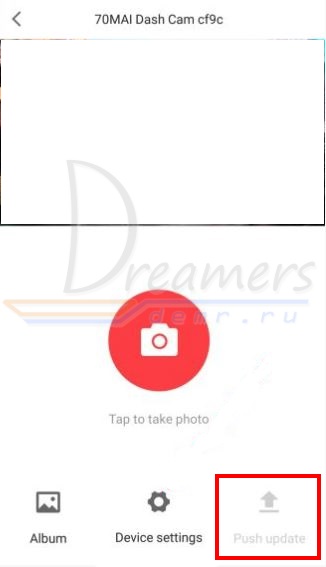
Теперь для обновления прошивки нажимаем кнопку «Обновить» (Push update). В процессе обновления индикатор видеорегистратора будет мигающим голубым.
Рекомендуемая карта памяти
Видеорегистратор поддерживает стандартные micro SD карты памяти от 16 до 64GB 10 класса или выше.
Перед использованием не забудьте отформатировать карту памяти.
Читайте также
Как выбрать видеорегистратор для автомобиля
Видеорегистратор Xiaomi 70mai Dash Cam 1S — инструкция на английском. Обзор
Автомобильный видеорегистратор Xiaomi Mi Dash Cam 1S — Инструкция на русском
Видеорегистратор-зеркало Xiaomi Rearview Mirror Dash Cam — инструкция на русском. Обзор
Автомобильный видеорегистратор Xiaomi Yi — обзор функций, инструкция на русском
Поворотная Wi-Fi IP камера Xiaomi Mi Mijia Smart Home 360° — инструкция по настройке на русском
70mai hardware kit в блок предохранителей
Напоминаю, что это видеорегистратор, а значит:
-
Видеорегистратор сам включается при подаче питания и завершает запись и выключается при его отсутствии. Самим нажимать кнопку для вкл./откл. не нужно.
Как положено любому видеорегистратору — запись цикличная, т.е. при заполнении памяти — старые записи самостоятельно стираются.
Какую модель выбрать в приложении 70mai для подключения?
— Выбирайте эту модель:
Какой пароль от wi-fi?
— 12345678
Какая продолжительность записи с моей картой памяти?
— 16Гб — 2 часа, 32Гб — 4 часа, 64Гб — 8,5 часов, 128Гб — 17,5 часов
Как включить запись звука?
— По умолчанию запись звука отключена. Включить можно в настройках видеорегистратора в приложении 70mai: «. (три точки)», пункт «Запись» .
Нет звука при просмотре скачанного видео?
— Используйте для просмотра плеер VLC
Обозначение цветового индикатора:
Кликабельные картинки на приложения 70mai ( iOS 8.0+ и Android 4.4+ ):


При добавлении регистратора в приложение выбирайте модель «70mai Dash Cam M300»
❕ Прошивки только для модели M300. Проверьте на наклейке и коробке.
❕ Прошивкой для китайской версии можно прошить международную версию регистратора, но международной прошивкой не получиться прошить китайскую версию! Будет кирпич.
❕ Прошивать можно сразу любую прошивку для своей версии!(можно повышать, понижать версию прошивки или сразу прошить русскую)
❕ Как определить версию? (китайская или международная)
❕ Для извлечения прошивки из архива используйте последнюю версию WinRar или 7-zip ❕
Hardware Kit для видеорегистратора: что это?
Чтобы видеорегистратор мог спокойно работать в режиме парковки или Time-lapse, когда зажигание в автомобиле отключено, необходимо использовать специальный кабель прямого подключения — Hardware Kit. Чип, встроенный в устройство, будет следить за зарядом аккумулятора и отключит режим записи в случае низких показателей ёмкости батареи.
Зачем нужен кабель Hardware Kit
Кабель Hardware Kit подходит ко всем современным моделям видеорегистраторов, оснащённых системой парковки и с установленным микро-USB соединением.
Как только вы припаркуете автомобиль и выключите зажигание, автоматически подключится режим парковки, который будет фиксировать все подозрительные движения вокруг транспортного средства.
При помощи гравитационного датчика и кабеля устройство окажется подключенным напрямую к аккумулятору, и видеорегистратор в случае столкновения или сильной вибрации включит запись, сохраняя в памяти ценные доказательства несанкционированного вторжения. Просмотреть видеоролик можно будет с помощью приложения или непосредственно извлечь его из памяти записывающего устройства.
Сразу после подключения кабеля Hardware Kit к регистратору следует настроить режим парковки вручную.
Как происходит запись с помощью Hardware Kit
Записывать видео во время стоянки можно разными способами:
В первом случае вы приехали, скажем, в офис, припарковали машину, и камера прилежно записывает все 8 часов стоянки, хотя вокруг не происходит ничего экстраординарного. Но даже если кто-то подбежит и стукнет по колесу, отсмотреть этот кусок видео будет проблематично среди 8-часовой записи. Не говоря уже о том, какая нагрузка идёт всё это время на записывающее устройство.
Запись по датчику движения в этом плане намного удобнее. Ведь камера видеорегистратора пребывает в «спящем режиме», пока вокруг статичная картинка. А включается только в случае, если происходит какое-то движение: пробегает собачка, проходят люди или затрепыхалась на ветру веточка дерева. Все эти изменения будут чётко зафиксированы на видео.
G-сенсор — штука хорошая. Но далеко не всегда работает на отлично из-за слишком тонких настроек датчика чувствительности.
Интервальная съёмка записывает в секунду 2 кадра в формате 720p вместо привычных тридцати. Time-lapse позволяет создавать компактные видеоролики. И необходимость записывать их поверх тех, что были сделаны во время перемещения авто, отпадает. Но для подобной записи во время длительной стоянки понадобится специальный кабель с адаптером Parking Guard Hardware Kit.
Принцип действия парковочного кабеля
Как только вы отключаете зажигание, в USB кабеле формируется сигнал, позволяющий подключиться системе парковочного мониторинга. А питание к регистратору поступает от аккумулятора.
В более продвинутых Hardware Kit присутствует адаптер, защищающий аккумуляторную батарею от полной разрядки. Если напряжение падает ниже условленной нормы, видеорегистратор отключается. А водитель сможет завести автомобиль, воспользовавшись остатками заряда.
Оставляя автомобиль в гараже, вы не сможете отключить парковочный режим с помощью адаптера.
А когда утром надумаете запустить двигатель, напряжение сядет, и защита сработает, отключив регистратор. Также Hardware Kit способен включить защиту во время прогрева машины.
Как установить Hardware Kit
Проблем с подключением кабеля для парковки возникнуть не должно. Всё делается легко и просто. Этапы установки:
Обратите внимание, что красный провод предназначен для подключения к аккумулятору, а жёлтый — для цепи ACC. При правильном подключении питание к прибору будет подаваться только при выключенном зажигании. Именно вытаскивание ключа станет сигналом для системы о постановке на стоянку.
Если вы передвигаетесь с помощью автомобиля значительно меньше, чем он стоит на стоянке, то есть смысл приобрести кабель Hardware Kit, чтобы обезопасить транспортное средство во время парковки от посторонних посягательств.
70mai hardware kit в блок предохранителей
70mai Dash Cam A800/A800 S — Обсуждение
by Xiaomi
MIDRIVE D09
Обсуждение » | Покупка »
Официально поддерживаются карты памяти от 32 до 256 Гб (также поддерживает 512 Гб) Как отформатировать 512 Гб в A800s
Настоятельно не рекомендуется использовать «no-name» карты памяти (особенно с алиэкспресс). Регистратору нужна хорошая карта памяти известных брендов 10 класса
(лучше купить в местном магазине с гарантией)
Напоминаю, что это видеорегистратор, а значит:
-
Видеорегистратор сам включается при подаче питания и завершает запись и выключается при его отсутствии. Самим нажимать кнопку для вкл./откл. не нужно.
Как положено любому видеорегистратору — запись цикличная, т.е. при заполнении памяти — старые записи самостоятельно стираются.
Где хранятся записи с видеорегистратора?
Обычные видеозаписи с видеорегистратора (4к) хранятся в папке » NormalFront » . C задней камеры — » NormalBack »
В папке » .s_Front » находятся записи с передней камеры, но более низкого качества для отображения на дисплее ВР и для поиска в приложении 70mai
Что за папки на карте памяти?
— Ответ тут
Какая включить запись звука?
— По умолчанию запись звука отключена. Включить можно в настройках видеорегистратора: «Системные настройки» — «Запись» , или в приложении 70mai: «. (три точки)», пункт «Запись» . Или временно (до перезагрузки) на главном экране кнопкой
Есть ли датчик движения в этой модели и режим замедленной съемки таймлапс («time-lapse»)?
— Нет, парковочный режим (как и аварийное видео) работает только от датчика удара. Режим замедленной съемки есть в прошивке 1.0.10ww для A800s.
Записывает ли вторая камера аварийные, парковочные видео?
— Да, в отдельную папку
Какая продолжительность записываемых видео?
— 1 мин, 2 мин, 3 мин. По умолчанию установлено 1 мин.
На сколько часов записи хватит карты памяти?
— В максимальном качестве (4к) без второй камеры: 32 Гб — 2 часа, 64 Гб — 4 часа, 128 Гб — 8 часов.
Есть ли возможность отключения экрана?
— Да, доступно автоотключение через 30 сек и 1 мин, либо включен постоянно. Всегда выключен нет такого режима.
Накладываются ли скоростькоординаты на видео?
— Да, вшиты в видео, доступны для просмотра на любом устройстве. Можно отключить.
Какая длина записи аварийного видео?
— Текущее видео + 30 секунд. То есть длина аварийного видео (при длине обычной записи 1 мин) может быть от 0:31 с до 1:30 с.
Подходит ли крепление от PRO версии?
— Нет, крепления разные.
Обозначение цветового индикатора:
Зеленый — стандартная запись
Зеленый (мигает) — запись аварийного видео
Красный — ошибка записи
Синий — Не записывает (в режиме альбома, например)
Как понять заряжается ли видеорегистратор? Как зарядить видеорегистратор?
— Отображения уровня зарядки нет. Видеорегистратор не заряжается выключенным.
Как установить разрешение 4к?
— Установить «высокая степень сжатия» в настройках видео. Подробно тут
В какой порт USB на родном зарядном устройстве подключать видеорегистратор?
— По задумке производителя в оранжевый, хотя это и не принципиально. (фото)
Нет звука при просмотре скачанного видео?
— Используйте плеер VLC
Где найти скачанное видео с приложения?
— В галерее с вашими фотографиями. В Андроид ищите в папке DCIM (тут подробно)
Для чего нужна прозрачная овальная пленка в комплекте?
— Это электростатическая пленка, к ней приклеивается крепление видеорегистратора. Инструкция по установке тут.
Как увидеть изображение в реальном времени с задней камеры в приложении?
— В приложении пока никак, видео с задней камеры можно увидеть только на экране видеорегистратора (крайняя левая кнопка, изображение круга со стрелками)
Как просмотреть записи с задней камеры в приложении?
— Перейдите в «Обычное видео», сверху вкладка «вперед» и «назад», это кривой перевод, должно быть «передняя камера» и «задняя камера». Перейдите во вкладку «назад», там в галерее находятся видео с задней камеры.
Кликабельные картинки на приложения 70mai ( iOS 8.0+ и Android 4.4+ ):
Тормозит скачанное видео на телефоне (при этом в приложении 70mai при онлайн просмотре — все нормально.
— Все правильно. При просмотре через приложение, вы смотрите видео более низкого качества из папки «.s_Front». При скачивании вы загружаете уже оригинал видео (4к) из папки «Front». Вам не хватает мощности вашего устройства. Более подробно тут + решение
Циклическая перезагрузка (с картой памяти) после удаления/фикса файлов на карте через ПК.Пример 1, Пример 2.
— Форматируем в FAT32 на компе, затем форматируем в регистраторе. Более подробно тут.
После прошивки нет кнопок на экране, только видео с камеры, не реагирует на кнопки.
— Причина: встала криво прошивка, как правило проблемы у владельцев карт памяти от 64Гб. Решение: Используйте карту до 32Гб, отформатируйте в FAT32 и прошивайте заново.
Автоматически отключается на парковке, во время движения.
— установите «Авто откл. после парковки» в положение «Не выключать автоматически». Подробно тут.
Циклическая перезагрузка на морозе:
— Пластик замерзает и зажимает кнопку включения/выключения. Подробно.
-
В данной модели парковочный режим работает только от датчика удара ( от движения не работает ) и начинает запись только спустя пару секунд после удара. Пишет 1 минуту и выключается.
Также в модели A800s и прошивке 1.0.10ww есть режим таймлапс (замедленная съемка 1 кадрсек). Доступен только при подключении специального кабеля (70mai hardware kit)
Начиная с прошивки 1.6.0 для активации парковочного режима необходим фирменный специальный кабель — «70mai hardware kit» (ссылки для заказа, инструкция по установке )
Активация парковочного режима (при наличии кабеля) возможна пока только в меню видеорегистратора или через китайское приложение 70mai 1.9.0
К данной модели подходит только 4 оригинальные камеры 70mai:
-
1. 70mai Rear Camera for A800/A800 S (Midrive RC06) (ссылка для заказа)
Следующие 2 камеры от зеркала 70mai Midrive D07 (с прямоугольным разъемом «canon» для камеры)
Они совместимы, но есть нюанс в штекерах, подробно тут
+ доп. информация по разъемам, взаимозаменяемости удлинителей
-
2. 70mai Night Vision Backup Camera (Midrive RC05)
По вопросам наполнения шапки обращайтесь в QMS к lisabon_Q3 , указав в теме «70mai Dash Cam A800 (или A800 S )»
Сообщение отредактировал lisabon_Q3 — 29.01.22, 20:16
Установка видеорегистратора 70mai Dash Cam Pro (1944p)

Заказал на Ali видеорегистратор в машину от народного производителя «Xiaomi», называется сие чудо 70mai Dash Cam Pro.
Взял себе самый жирный комплект с GPS (полезная функция пишет скорость на видео, и т.п.), обошелся с доставкой из России за 5048,29 ₽.
Сделал установку через подключение к центральному плафону (подобный вариант подключения я использовал на своем предыдущем автомобиле).
Есть небольшая разница (в «The Dark» реализация мне нравится больше):
На предыдущем автомобиле включение видеорегистратора происходило после включения ангельских глазок (габаритов)
В текущем «The Dark» при открытии машины: видеорегистратор включается, а выключается, когда машина заснет. Это примерно через 12 минут.
Не буду останавливаться на том как я делал установку (подобных тем на DRIVE2 достаточно), сразу скажу что все сделано качественно без изоленты и скруток (с использованием обжимных соединителей проводов).
Видеорегистратор обзору не мешает, стоит строго по центру под зеркалом заднего вида.
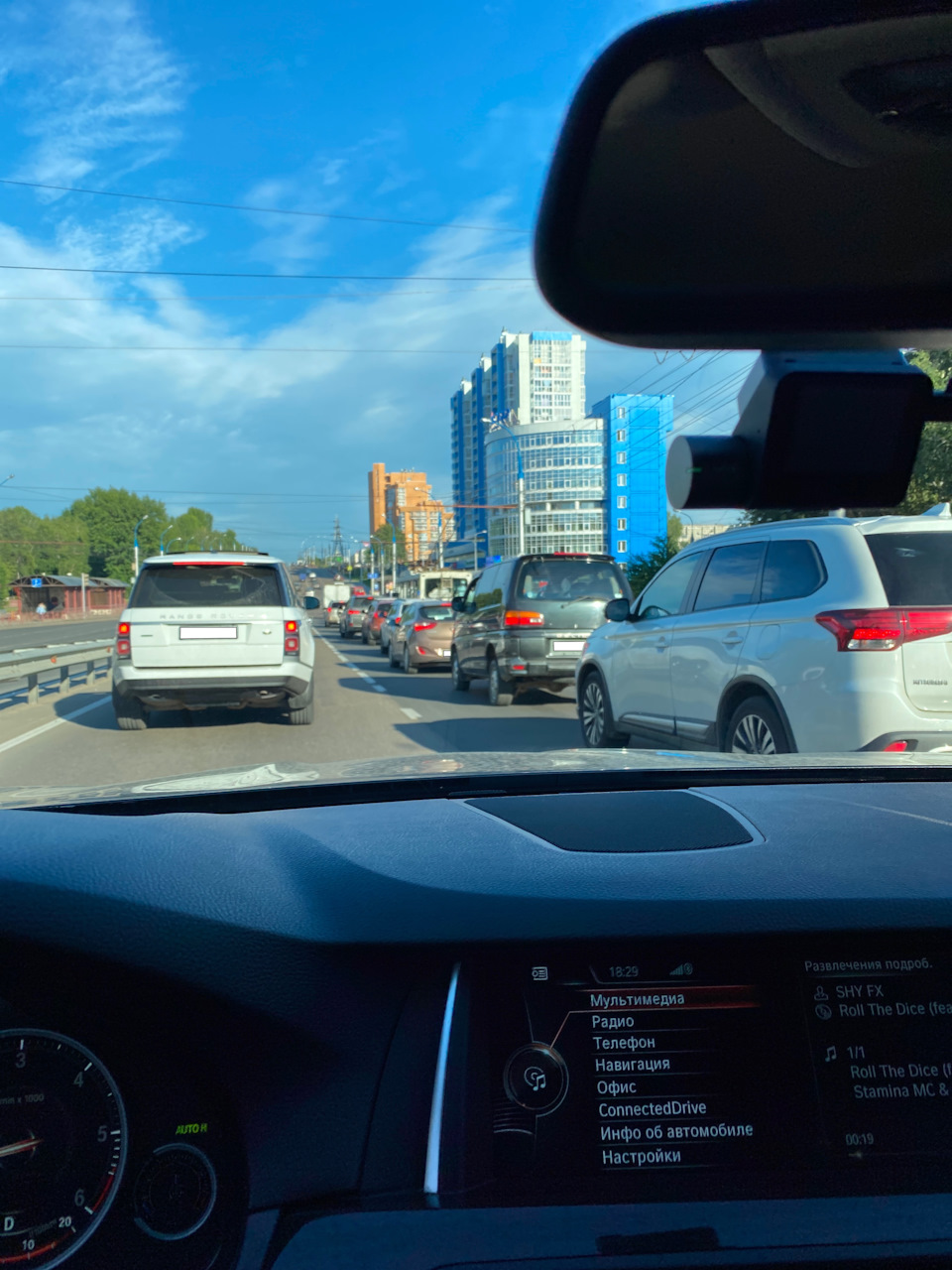
Забыл самое главное, после установки пришлось ехать на сброс ошибки подушки безопасности.
В центральном плафоне «The Dark» установлена сигнальная лампа передней подушки безопасности.
Для проверки видеорегистратора (до установки плафона на место) делал проверку через включение зажигания. Автомобиль подумал что имеются проблемы с передней пассажирской подушкой безопасности (не смог найти контрольную лампу).
Приехал к официальному дилеру BMW Ангара, ошибку устранили сбросом в ISTA за 671,66 ₽. Как мне сообщили специалисты дилера, я три раза включал зажигание со снятым центральным плафоном:)
UPD. Добавил новые фото как установлен видеорегистратор!
Итого: Видеорегистратор 5048,29 ₽, мелочевка 500 ₽, установка 0 ₽
Установка видеорегистратора Xiaomi 70mai Dash Cam pro c GPS

Вот наконец-то получил переходник для подключения видеорегистратора к плафону освещения, подключил и решил написать о проделанной работе, а так же поделиться отзывом о данном видеорегистраторе, так как установлен он уже пару недель, а подключен был временно тупо в прикуриватель с проводами через салон (не очень удобно и красиво :)).
Покупал видеорегистратор тут: s.click.aliexpress.com/e/FnKIEjq
Цена со всеми купонами и кэшбеками получилась около 1530грн.
Переходник здесь: kplafonu.ru/product-categ…30-gd-2012-2017-без-люка/
Цена с доставкой из России 356грн.
Сразу скажу что GPS в данном устройстве на данный момент работает только для функции ADAS, т.е. слежение за разметкой (которой у нас почти нигде нет) и слежение за автомобилями перед вами, т.е. быстрое сближение и если вы на светофоре «тормознёте», а машина перед вами уже поехала, то он сообщит об этом. Т.Е. на данный момент GPS совершенно бесполезен, но разработчики обещают в новых прошивках внедрить трекинг и скорость, а это уже очень хорошо. (Добавлено через 6 месяцев: прошивка обновилась и теперь регистратор фиксирует скорость и показывает ваши координаты)
В общем и целом регистратор очень понравился. Включается и начинает запись очень быстро. Качество записи весьма и весьма приличное. Длина роликов по одной минуте, но для записи происшествия больше и не надо. Запись циклическая с перезаписью более старых роликов. Ролик в одну минуту занимает 167.77 Mb, т.е. на карточку в 64Gb влазит около 6 часов видео. Китайские ноунейм карточки не работают — он пишет что карта медленная, а ему надо 10 класс и выше. Меньше 8Gb тоже не берет.
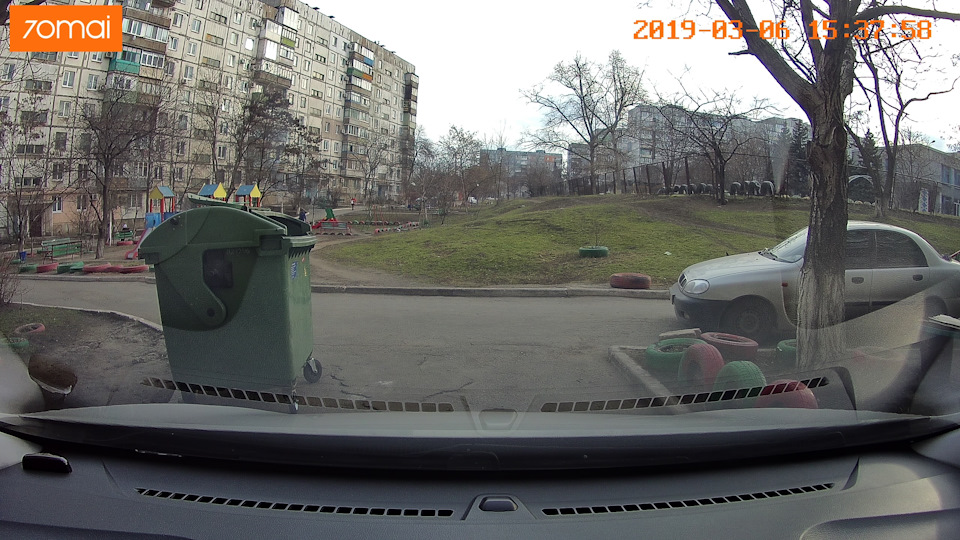
И несколько примеров видео:
Видео youtube, кстати, портит. Реальная картинка гараздо чётче и совершенно без квадратиков.
Дальше о установке:
К стеклу прилипил через родную плёнку, которая идёт в комплекте. Думал что будет плохо держать, но и пленка и скотч к плёнке держаться отлично.
Потом почитал как люди подключают: 1.можно через переходник к плафону освещения.
2. с помощью разветвителя предохранителя к блоку предохранителей.
Второй способ вроди как бы более правильный (и предохранитель будет от замыкания и от зажигания будет четко включаться и выключаться), но первый способ гораздо проще и есть в нём ещё один, на мой взгляд плюс — при выключении зажигания и выходе из машины (не зависимо ставишь на сигналку или нет) регистратор снимает (я засекал) ещё 20,5 минут. После окончания этого времени в машине срабатывает реле и питание на плафон отключается (это при условии что двери закрыты при открытии двери питание снова подаётся на плафон и регик включается). Я считаю это удобно при (не дай бог) ДТП. Вы вышли из машины, закрыли её, а он ещё снимает. И если вы не уверены что на видео (поможет вам это видео или там ваше нарушение), то можно «по-тихому» пока вы на улице как бы разбираетесь в происшествии скачать по wifi (который кстати присутствует в этом регистраторе и не мешает съемке (на некоторых при вкл wifi съёмка отключается)), так вот можете скачать по wifi последние несколько записей и удаленно форматнуть карточку, а уже потом при более серьёзном разборе, дома спокойно посмотреть видео и понять нужно оно вам или лучше им не светить. А так полиция может сразу карточку схватить, а там уже пусто.
Так вот о подключении. Этот способ уже много раз описывался на драйве и никаких трудностей он не вызывает.
1. Открываете карман для очков.
2. Откручиваете два самореза.
3. Извлекаете плафон.
4. Продеваете провод для регистратора аккуратно через потолок к регистратору.
5. Выдергиваете штекер с плафона.
6. Подключаете питание плафона через переходник.
7. Вставляете зарядку в прикуриватель и изолентой крепите её, чтобы не выскочила.
8. Обматываете все мягким скотчем из комплекта, чтобы не стучало.
9. Можно приклеить все на двойной скотч к плафону, чтобы совсем не стучало и не летало там. И можно ещё на всяк случай сверху изолентой прилепить :).
10. Вставляем плафон на место.
11. Закручиваем саморезы.
12. Наслаждаемся проделанной работой.
Удачи всем и чтобы видеорегистраторы пригождались только для фиксации всяких прикольных случаев и индивидуумов ��
Видеорегистратор Xiaomi 70mai + правильная установка

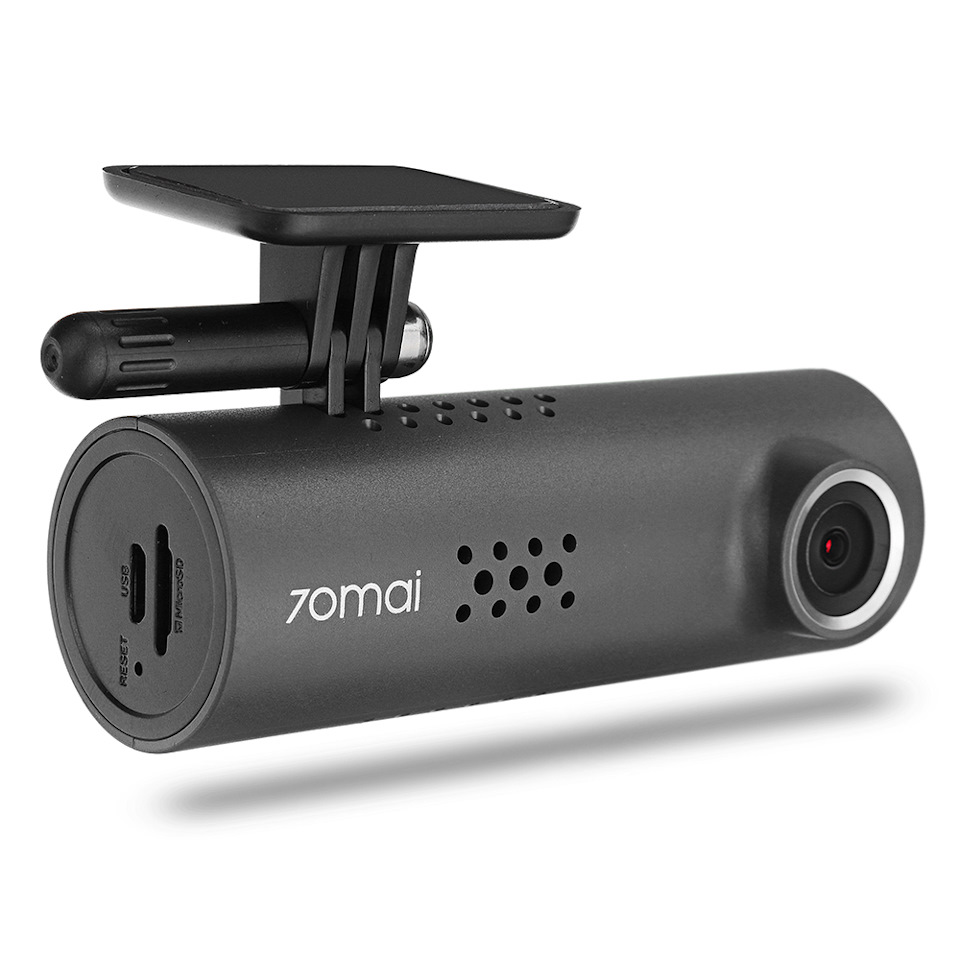
Приобрёл видеорегистратор Xiaomi 70mai, долго выбирал, основные условия, компактный, отсутствие экрана (меньше привлекает внимания) и относительно невысокая цена с приемлемыми характеристиками, хотя в последнем я немного разочаровался…
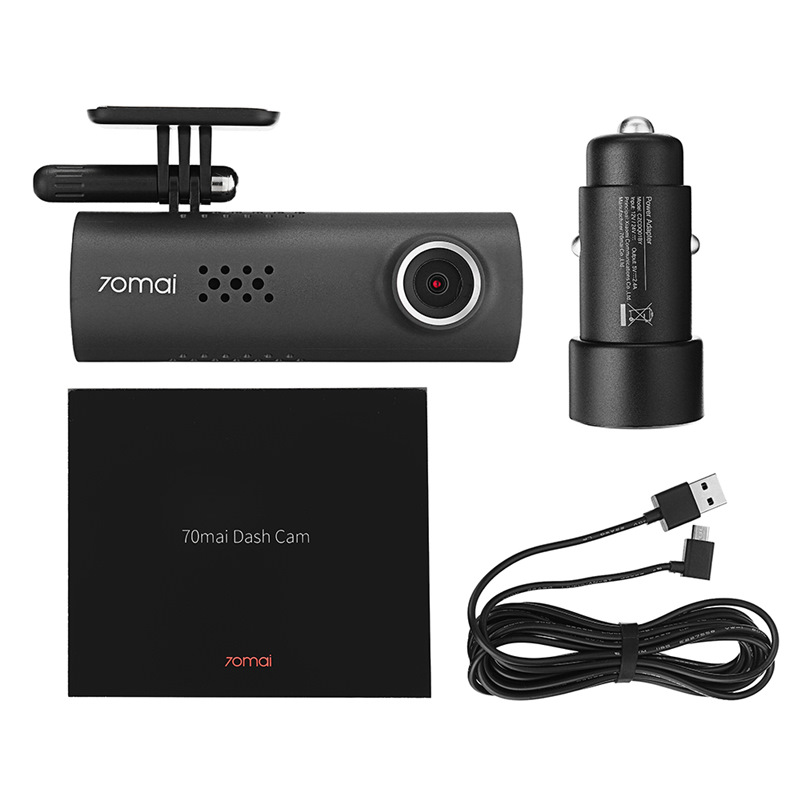
Комплект включает в себя:
1. Видеорегистратор
2. Адаптер питания
3. Провод зарядки
4. Инструкция (у меня на русском)
5. Антистатичная плёнка

Характеристики устройства:
● Обзор 130 градусов
● Разрешение FULL HD 1920 x 1080 30 FPS Кодек H.264
● Процессор AIT 8328P, Датчик изображения SONY IMX323 2 MП, диапазон диафрагмы: F2.2
● WiFi-соединение 2.4GHz
● Датчик удара
● Аккумулятор 240mAh Li-polymer Battery
● Поддержка карт памяти до 64 ГБ (10 класс)
● Длина кабеля 3.5 м, разъем Micro USB
● Размеры (Д x Ш x В): 10.00 x 5.50 x 3.20 cм
Поддержка карты памяти Micro SD, объёмом до 64гб

Для правильной установки нам потребуется, переходник адаптер в блок предохранителей, изолента и два предохрагителя номиналом 15 и 5.
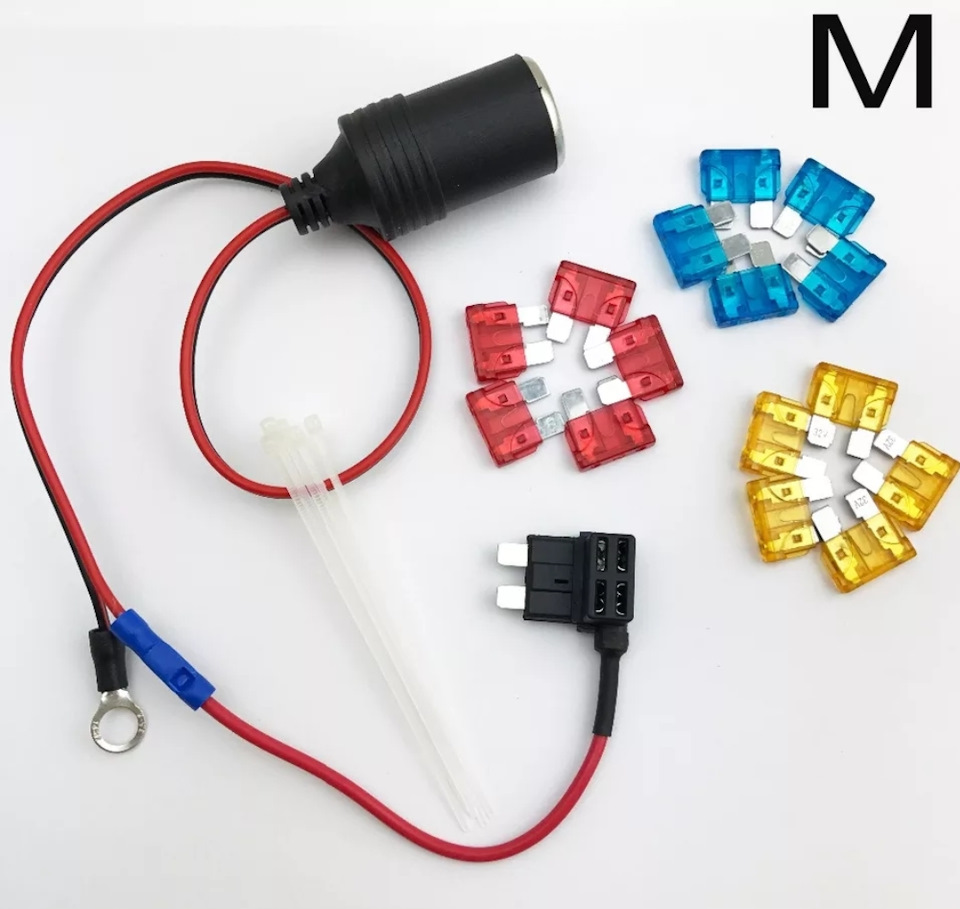
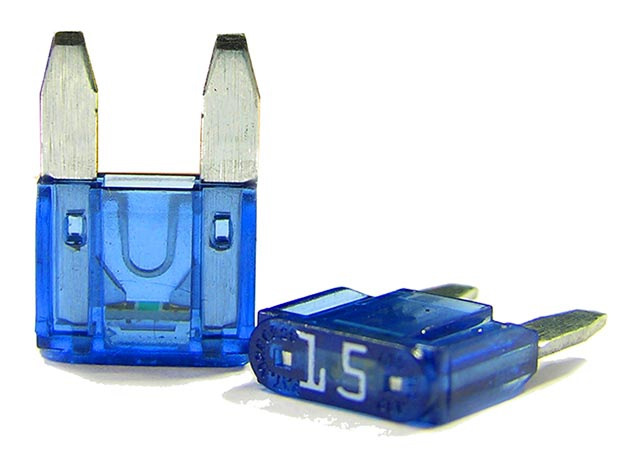
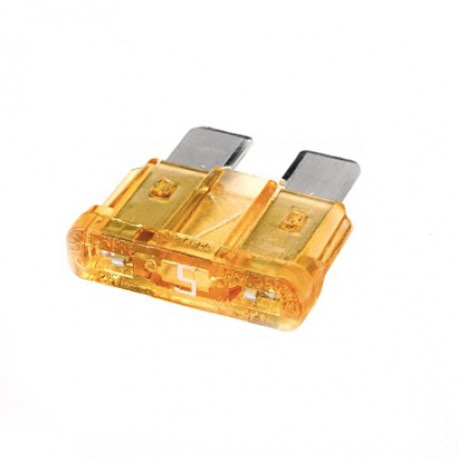
Приступаем к установке, открываем блок предохранителей (выбрал правую сторону)
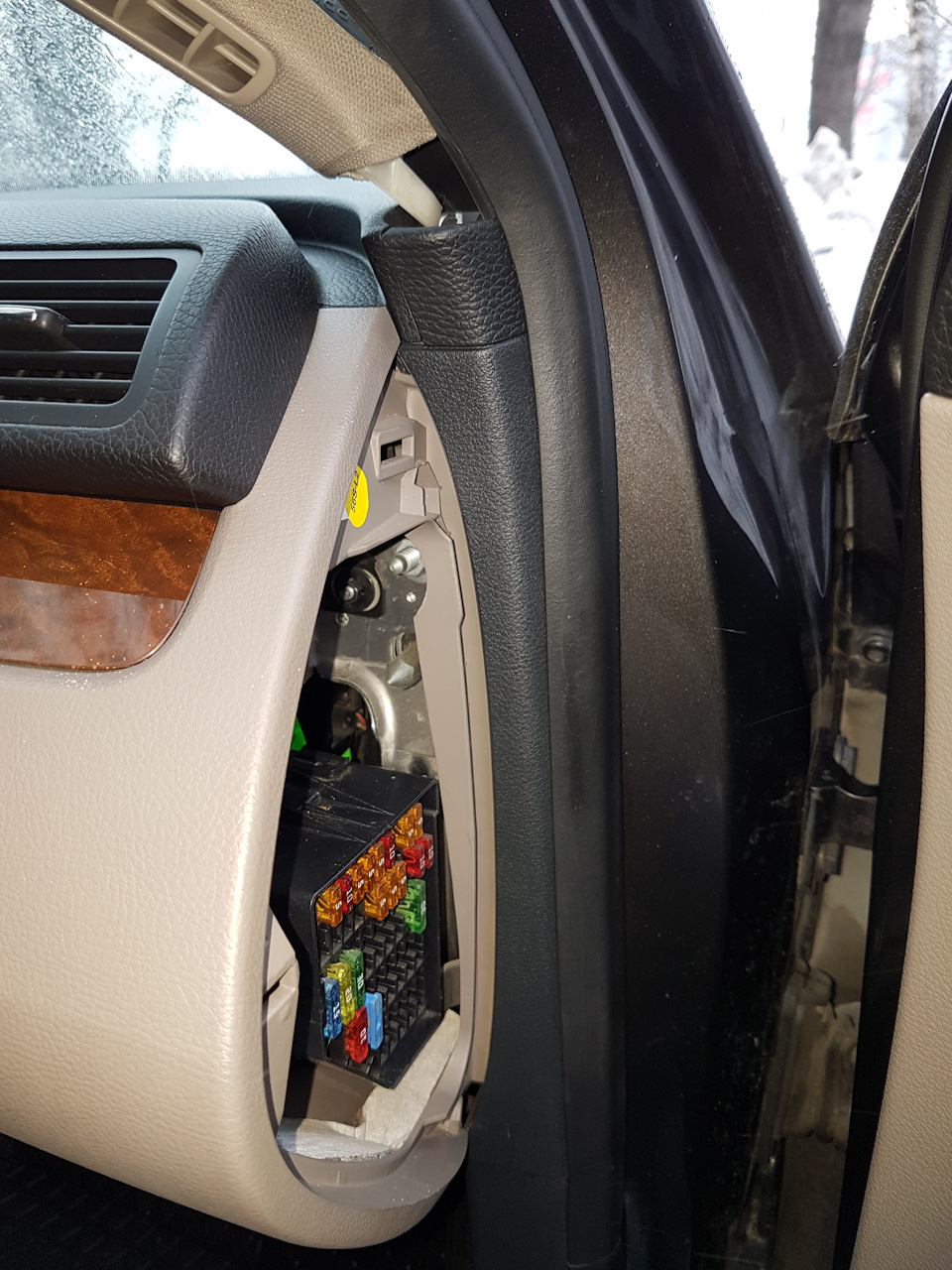
Снимаем заглушку Airbag со стойки, снимать лучше аккуратно, там лапки которые можно отломить, я снял максимально варварски, поддел лопаткой с одной стороны и вырвал его с паза, лапки при этом не пострадали…
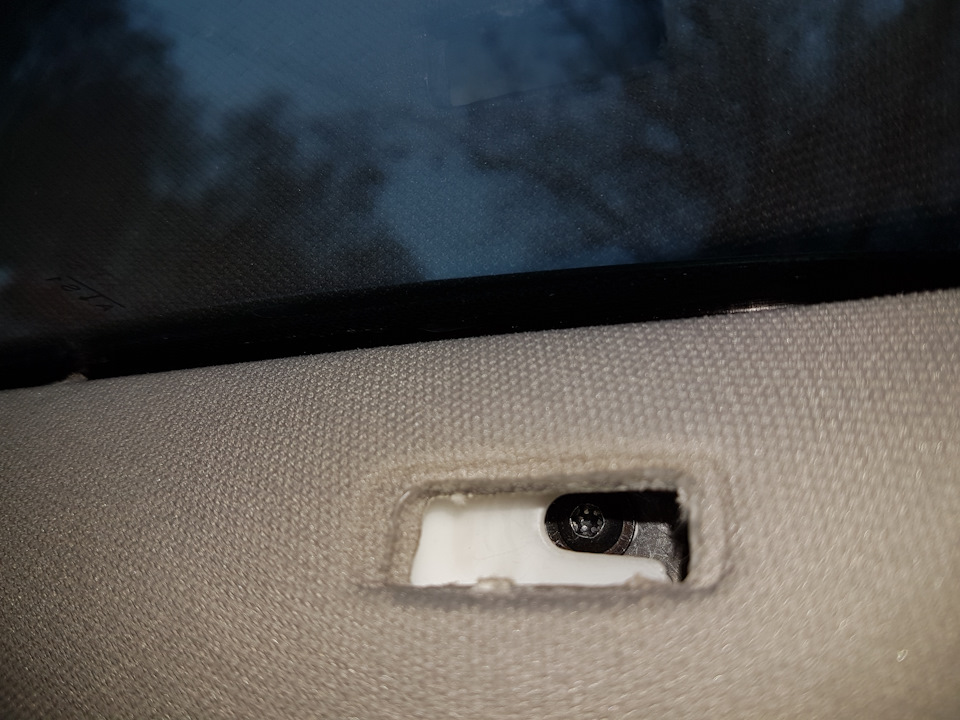
Под заглушкой стоит торкс, выкручиваем его, не боясь, упасть никуда не упадёт, он стоит в металлической клипсе и в пластиковых пазах.
Отщелкиваем стойку, ниже торкса два пистона
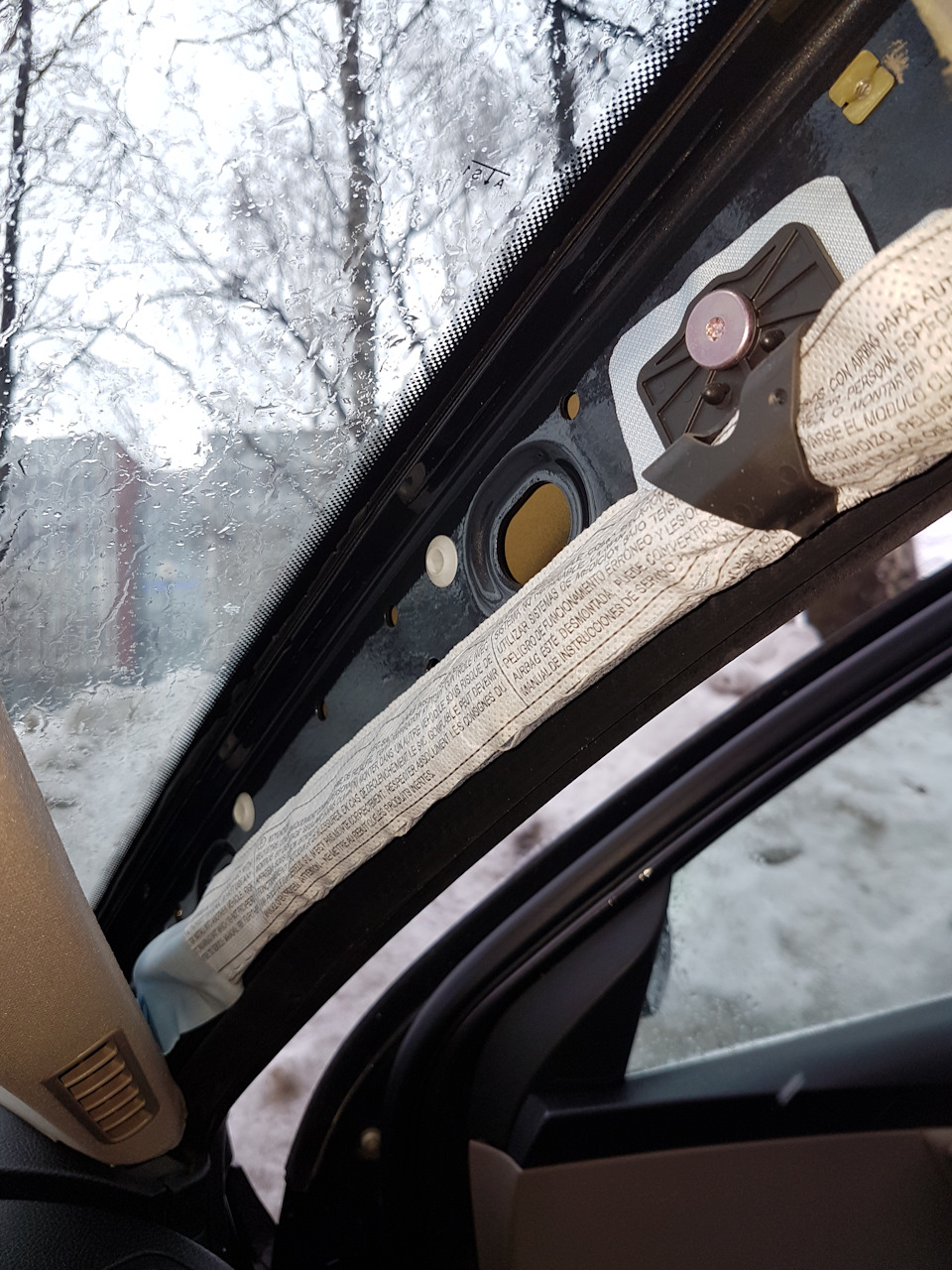
Протягиваем провода по кромке потолка, защелкивая провод в паз вдоль потолка, спускаемся по стойке и протягиваем провод внутрь отсека, попутно отщелкивая мешающийся пластик…
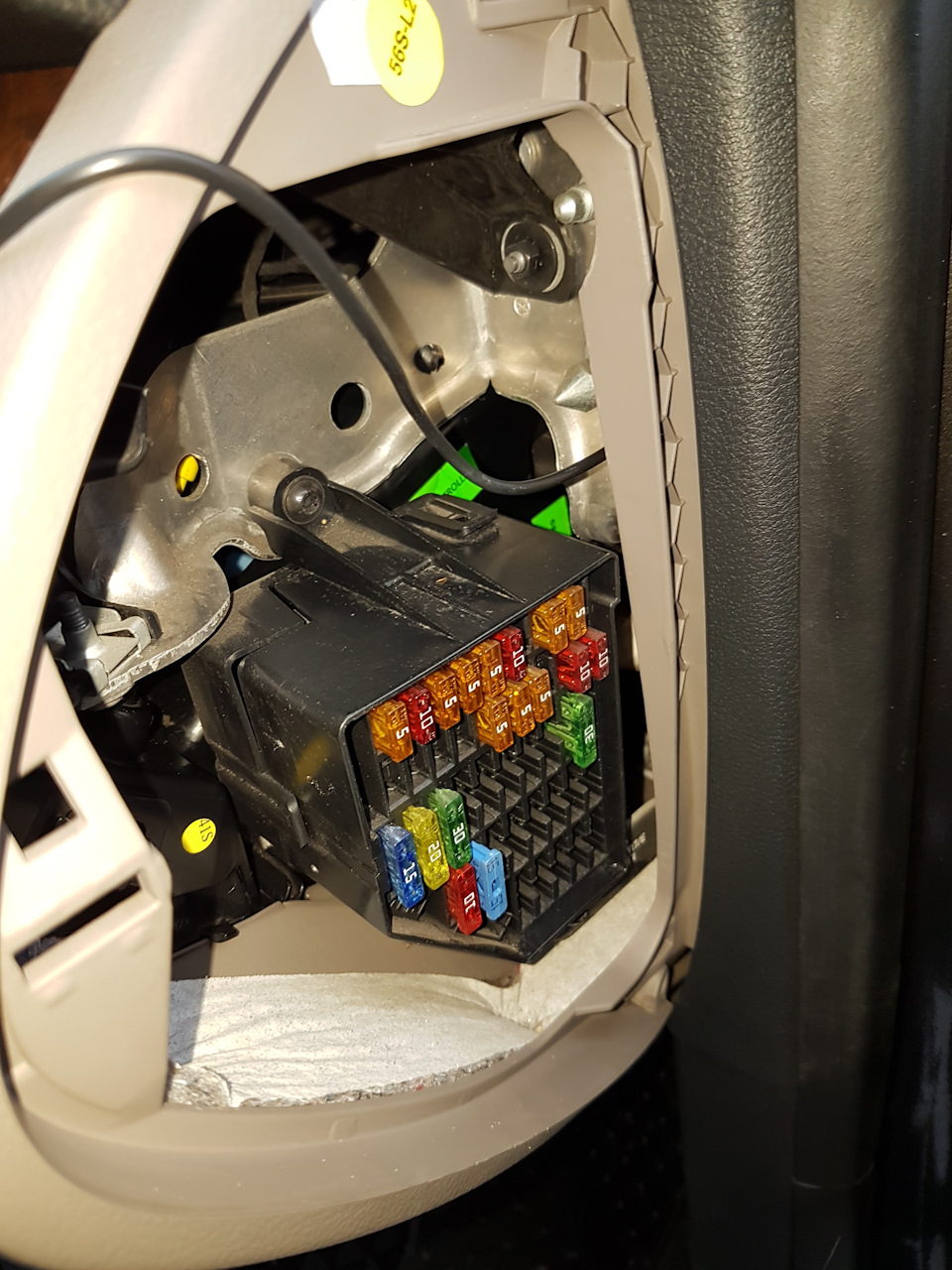
Подключаем адаптер в гнездо предохранителя прикуривателя, вставляя предохранители на 15А ближе к лапкам и 5А ближе к проводу.
Подключаем минус на корпус авто, идеально подходит чёрная гайка с буртиком.
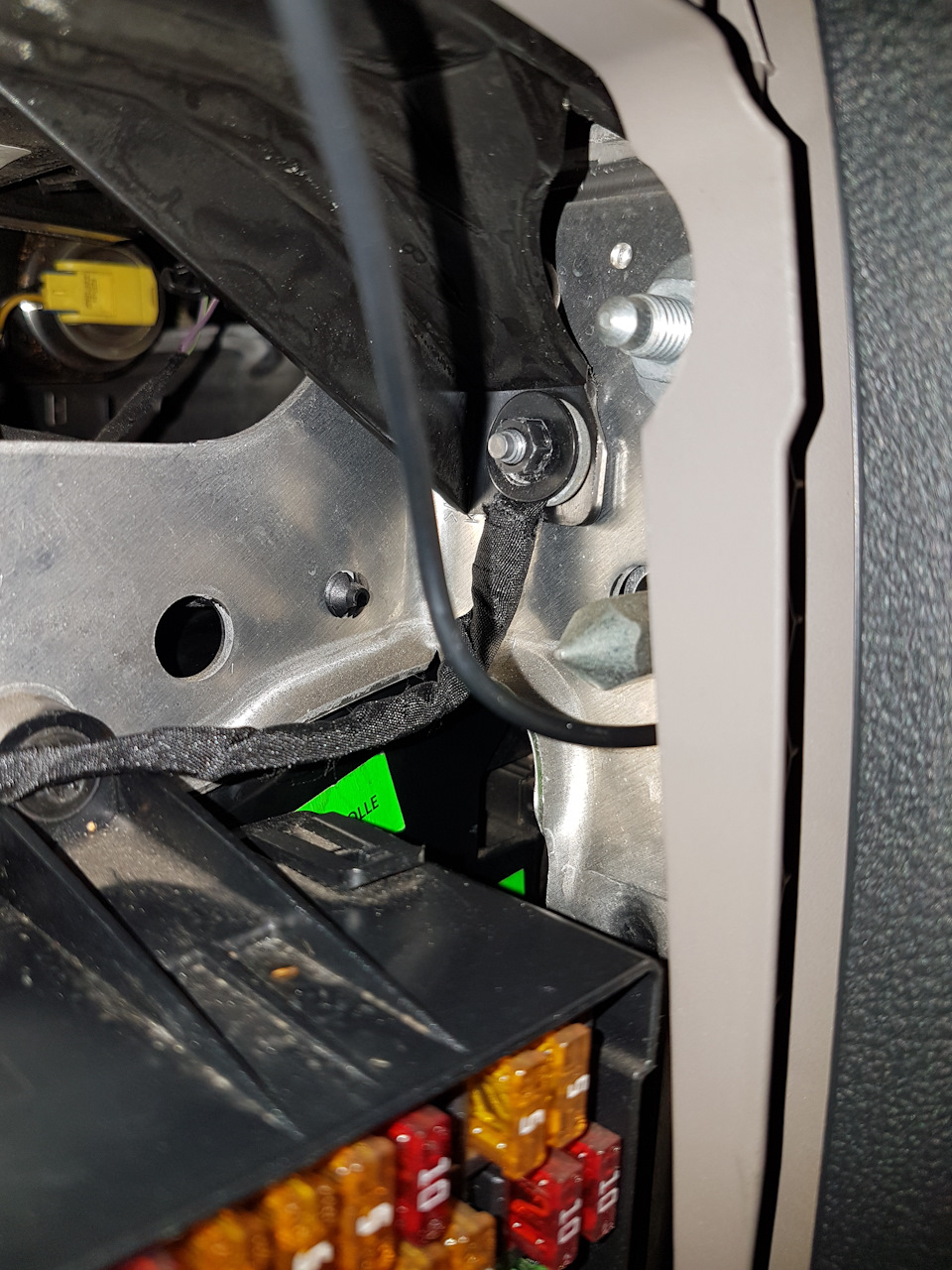
Соединяем всё в одно целое, адаптер питания я использовал некомплектный на 2.4А, а фирмы Baseus на 3А, связано это с приличной длиной провода питания, читал, что возможны потери потерь ��
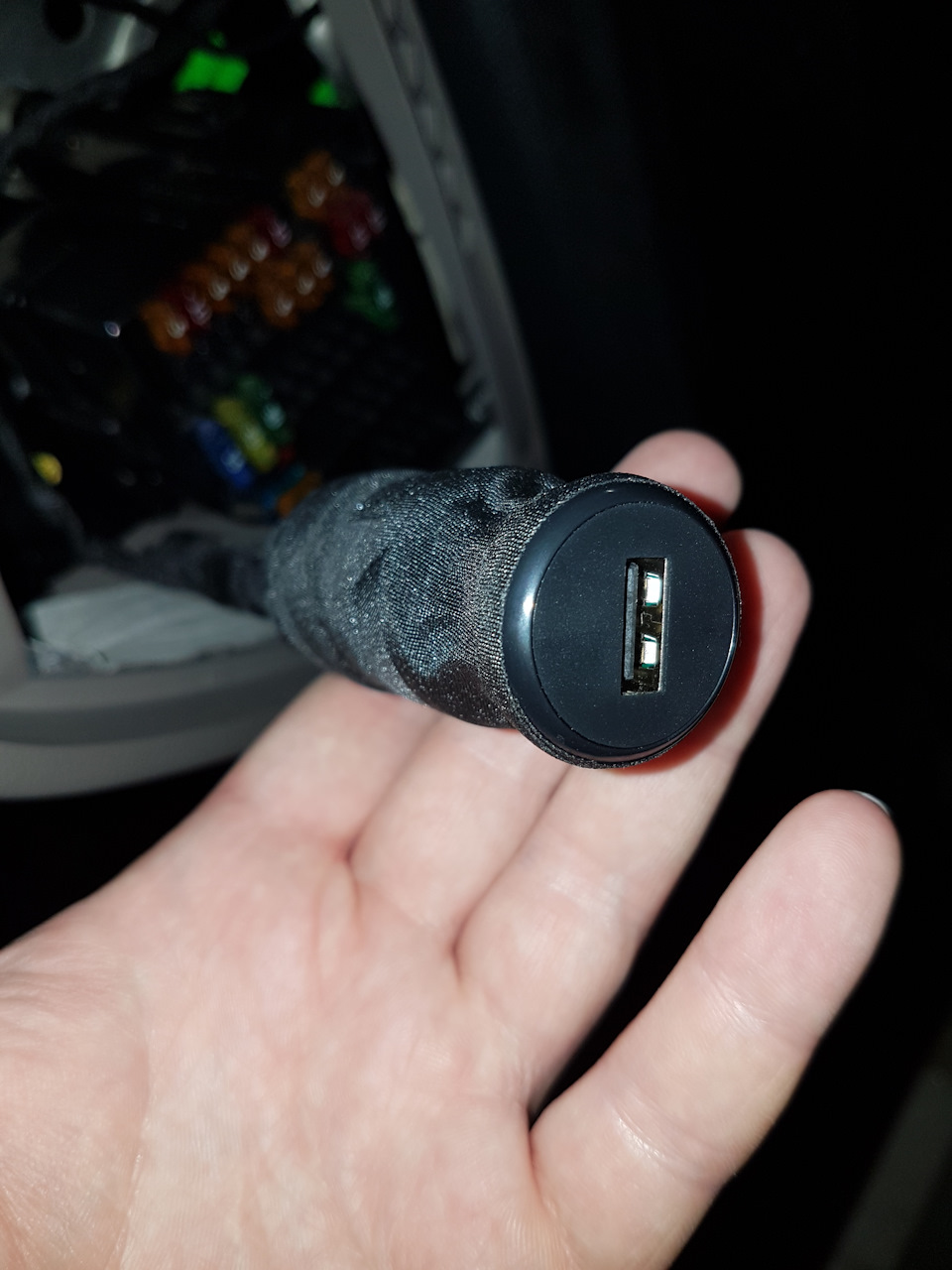

С проводкой всё отлично, сам регистратор установил справа от зеркала, с водительского места его не видно, глаза не мозолит
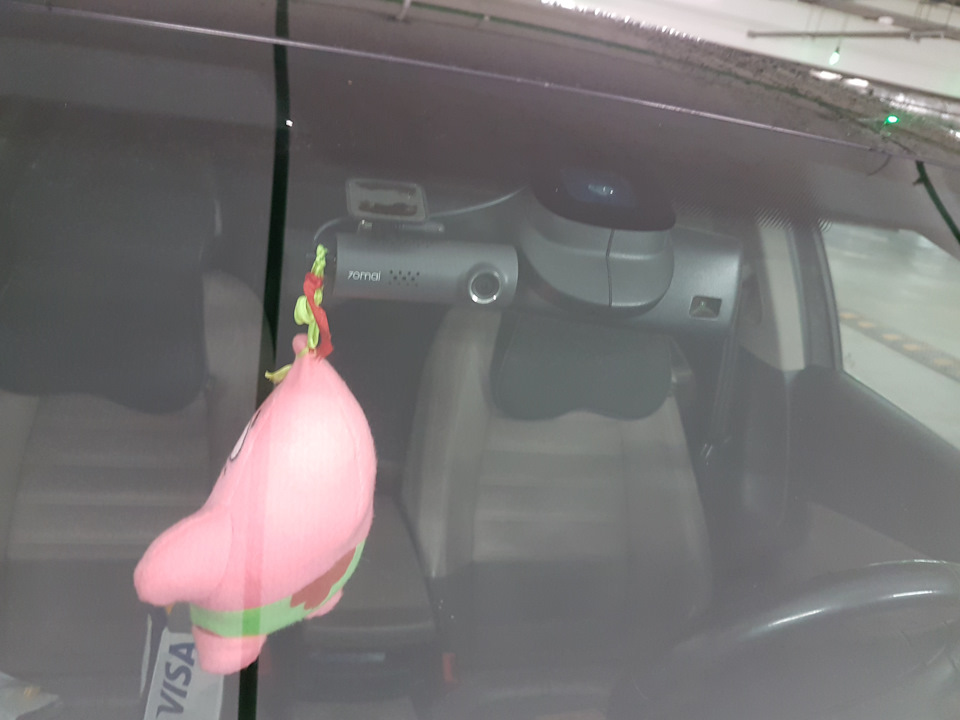
Далее приступаем к комфортной настройки регистратора:
1. Скачиваем новую прошивку (4pda) с понравившимся голосом, а самое главное с активным русским голосовым управлением, прошивка закидывается на карту памяти и автоматически устанавливается при подключении в регистратор, теперь доступны голосовые команды:
«Записать видео»
«Снять фото» («Сделать фото»)
«Записать без звука»
«Записать со звуком»
«Отключить вайфай» («Отключить «ви-фи»)
«Включить вайфай» («Включить «ви-фи»)
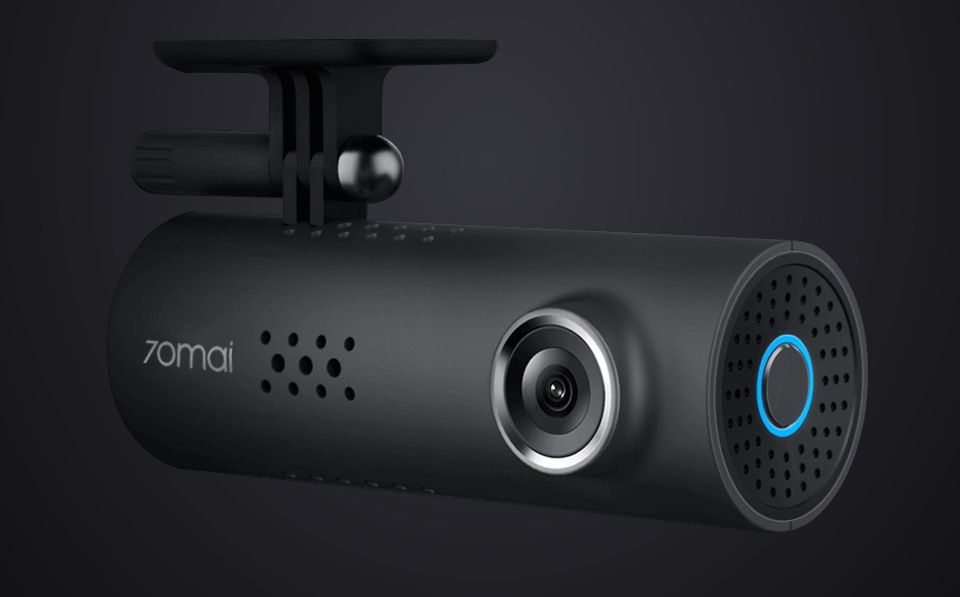
Качество съёмки я бы оценил на 3+, такая оценка потому что старый регистратор которому уже лет 10 снимает точно так же…
В целом покупкой доволен, ниже дам ссылки, но не самая дешёвая цена, зато доставка в течении 7 дней и прямо в квартиру
2 304,28 руб. 20%СКИДКА | Оригинальный Xiaomi 70mai Автомобильный видеорегистратор камера 1080 P HD ночного видения Дэш камера Wifi Автомобильная камера Авто Вождение рекордер g-сенсор Голосовое управление
s.click.aliexpress.com/e/c3m0Bceq
Советую покупать без карты памяти и английскую версию, так будет дешевле, а потом обновить прошивку…профит ��
Установка видеорегистратора 70mai Dash Cam M300

На смену старому видеорегистратору 70mai Dash Cam Midrive D01 (предшественник популярной модели 70mai Smart Dash Cam 1S), который у меня отслужил без проблем 3 года, я приобрёл новый 70mai Dash Cam M300.
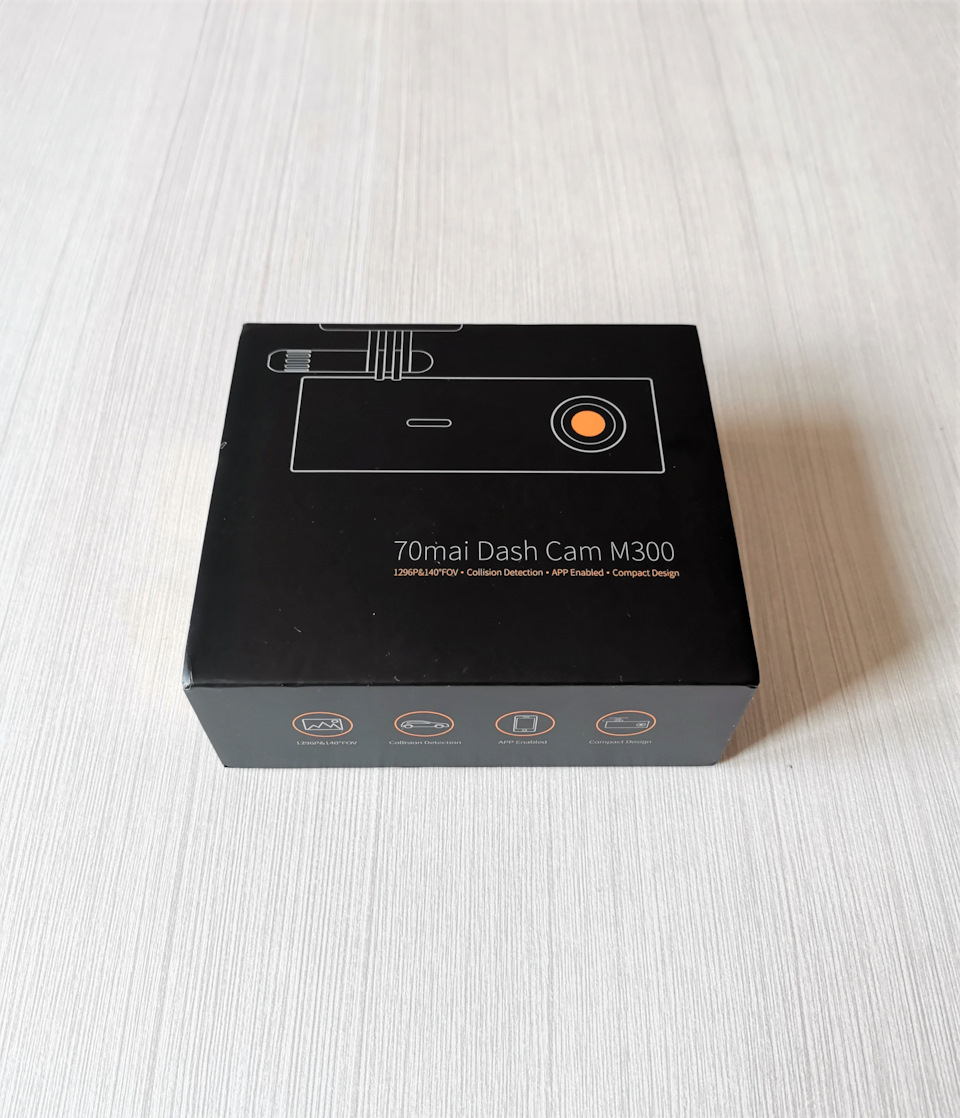
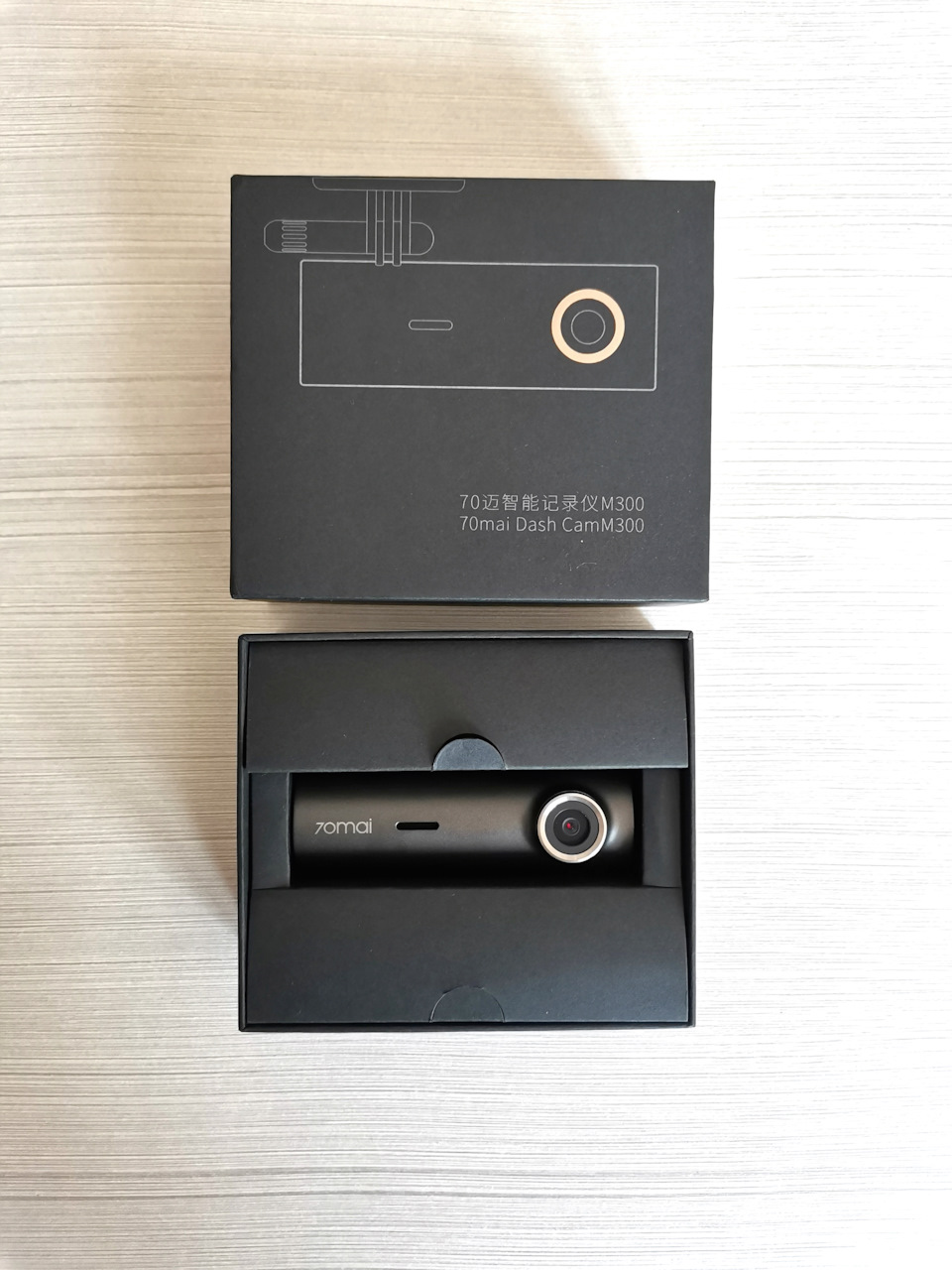
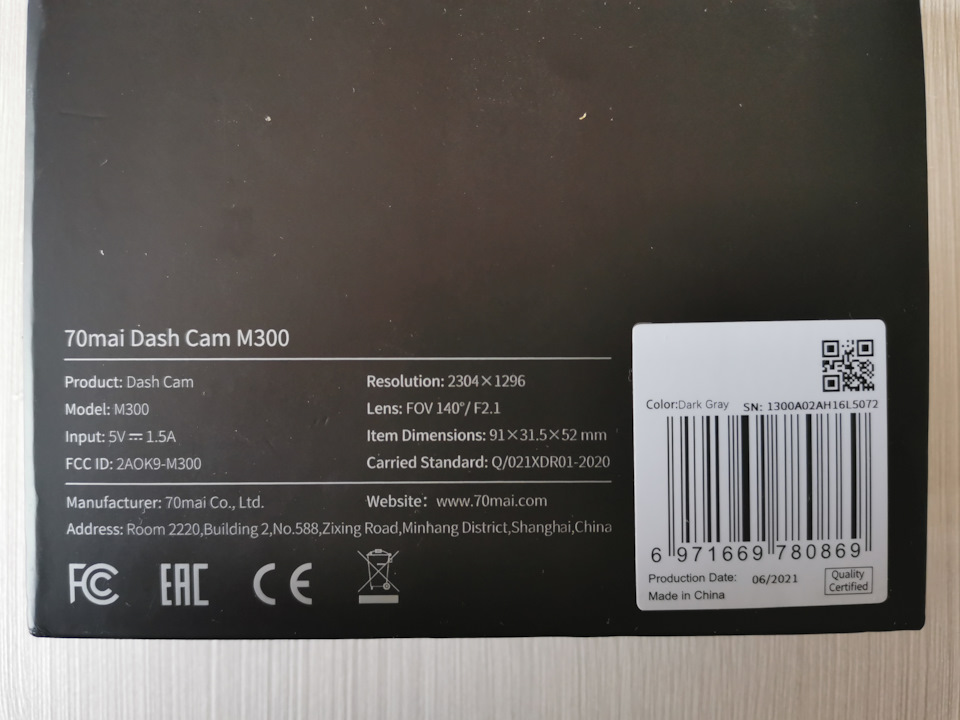
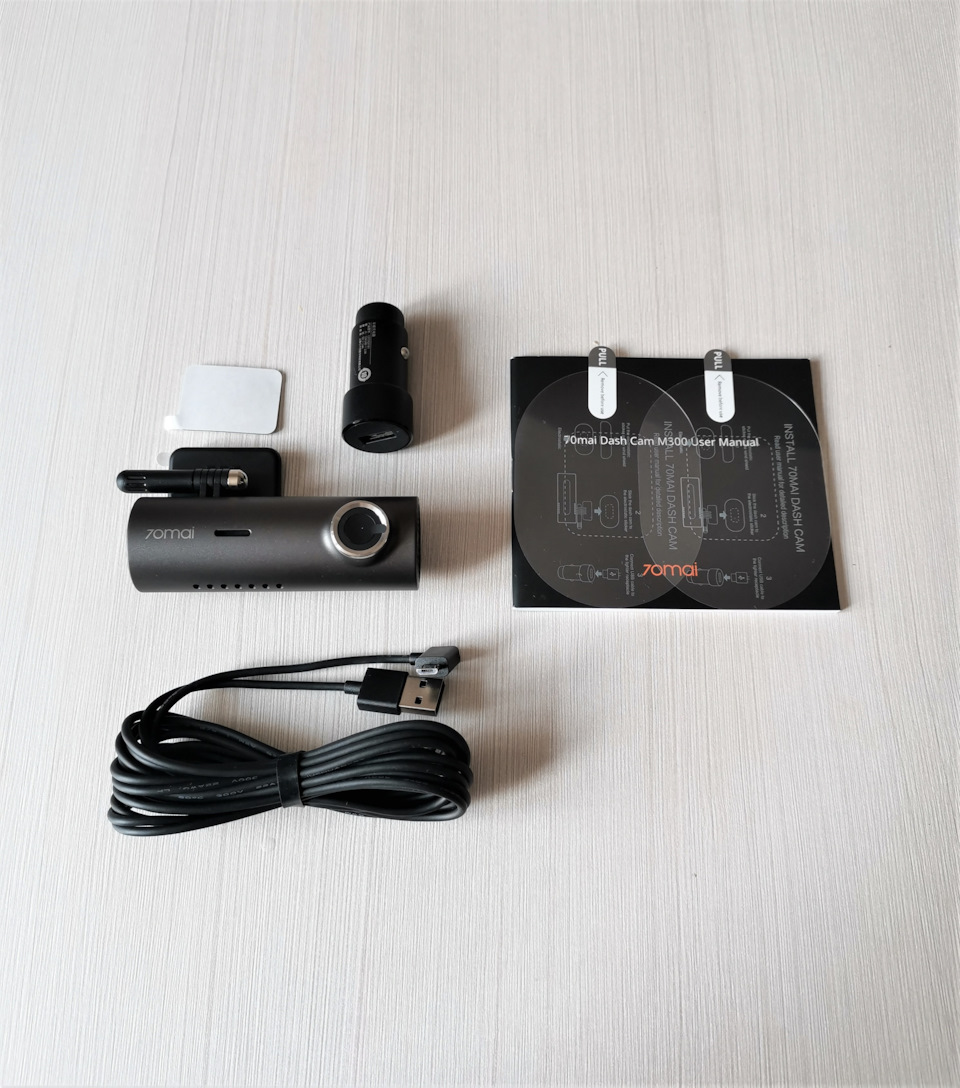
Новая модель выполнена в том же форм-факторе, что и предыдущая — без дисплея. Настройка регистратора и просмотр записей осуществляется с помощью приложения для смартфона 70mai по сети Wi-Fi.
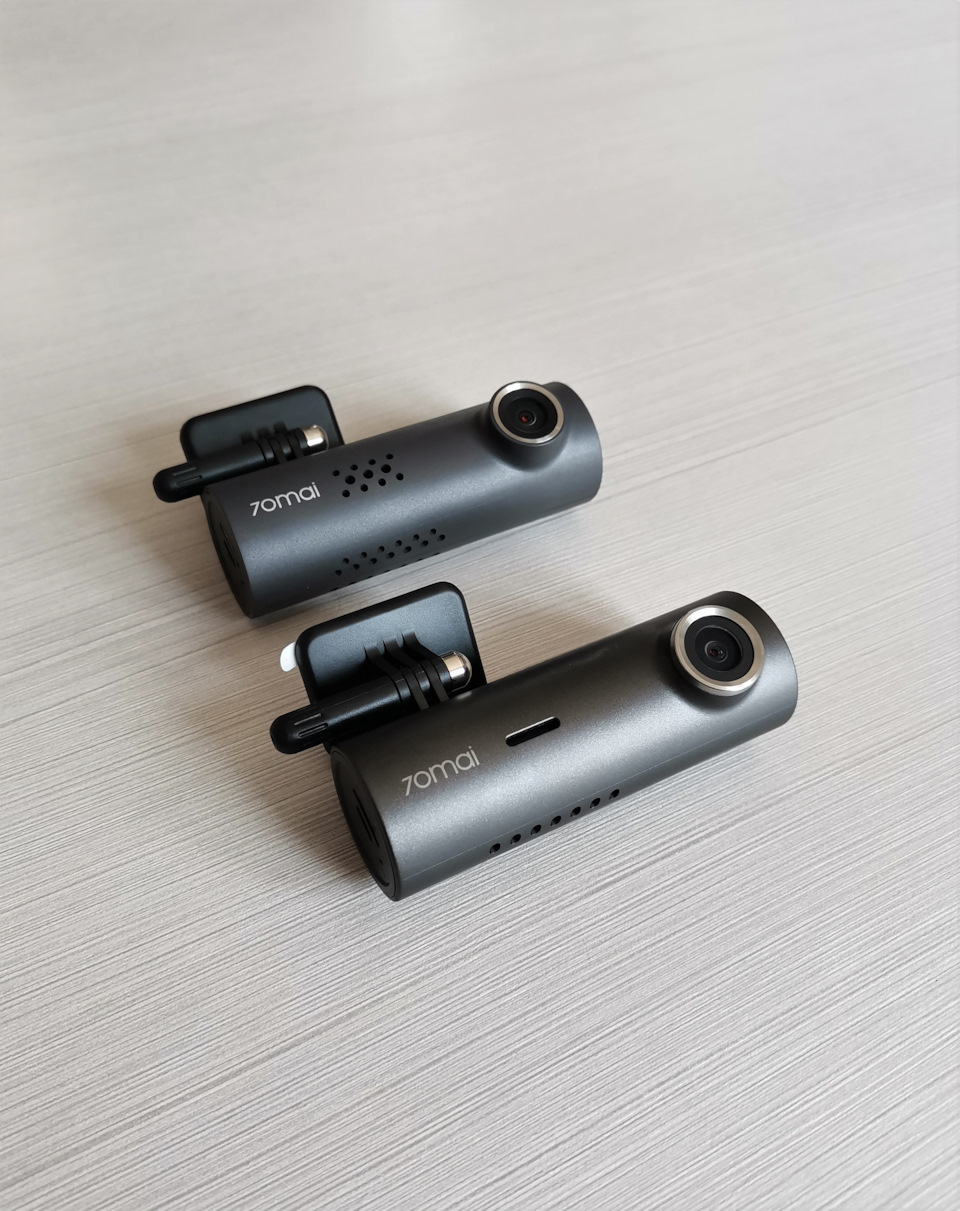
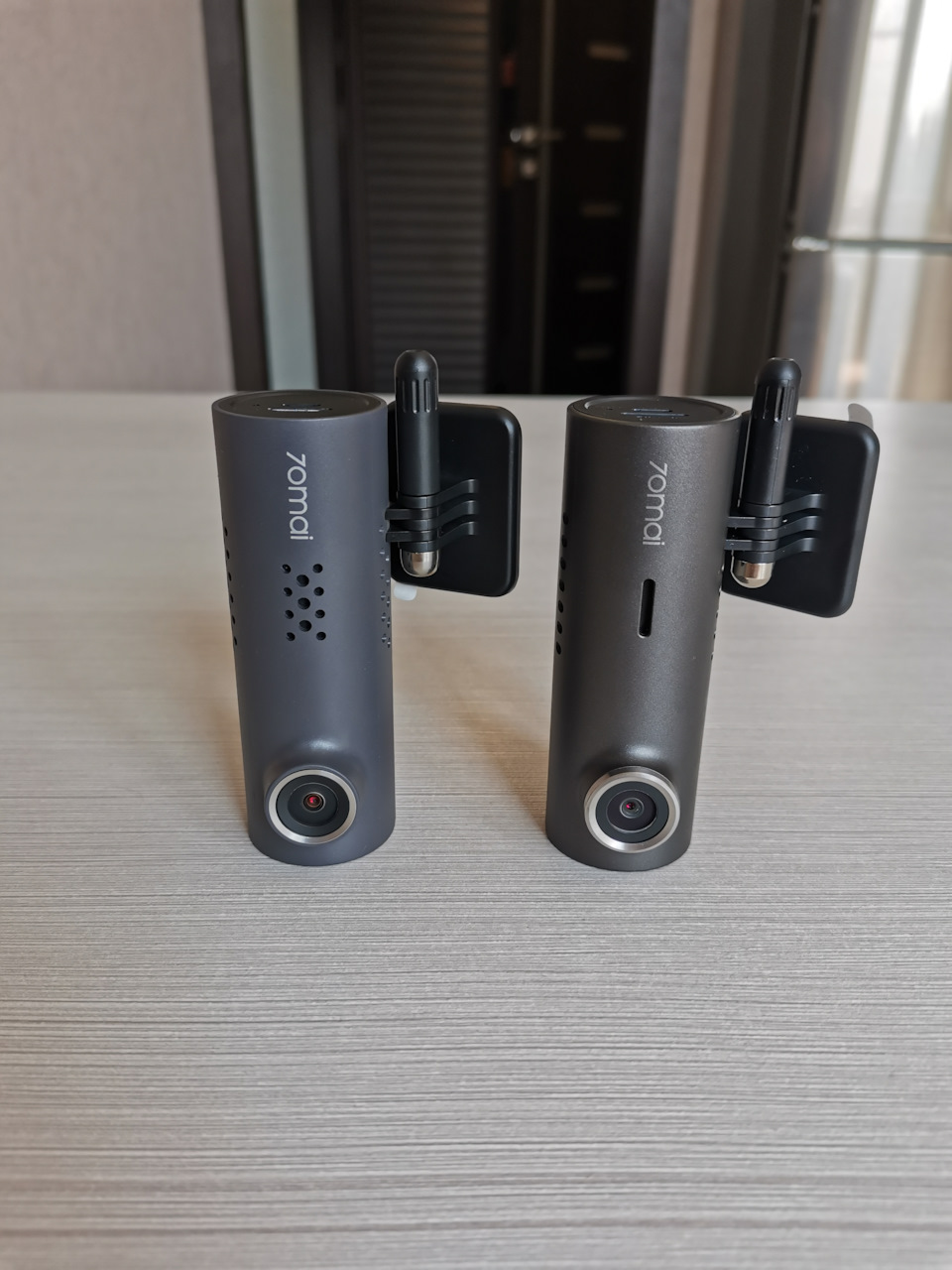
По технической части много изменений, новая 3-мегапиксельная камера c разрешение 2304х1296P, угол обзора камеры 140°, добавлена функция видеозаписи после срабатывания датчика удара (G-сенсор) в режиме парковки автомобиля, но только при использовании специального кабеля с прямым подключением к бортовой сети 70mai Hardware Kit (UP02), который я дополнительно приобрёл.
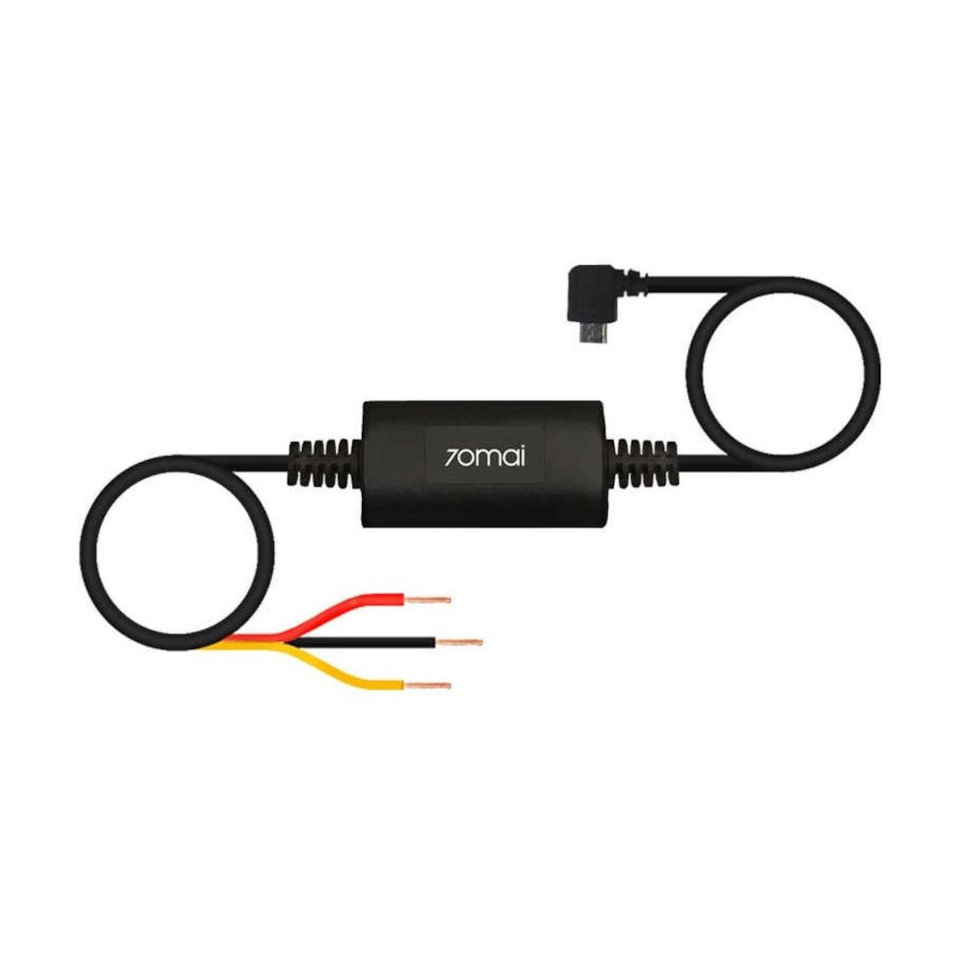
Также приобрёл новую карту памяти microSDXC SanDisk Extreme 64 Гб с высокой скоростью записи и чтения.

Подключение к бортовой сети осуществил с помощью двух разветвителей предохранителей тип «микро».
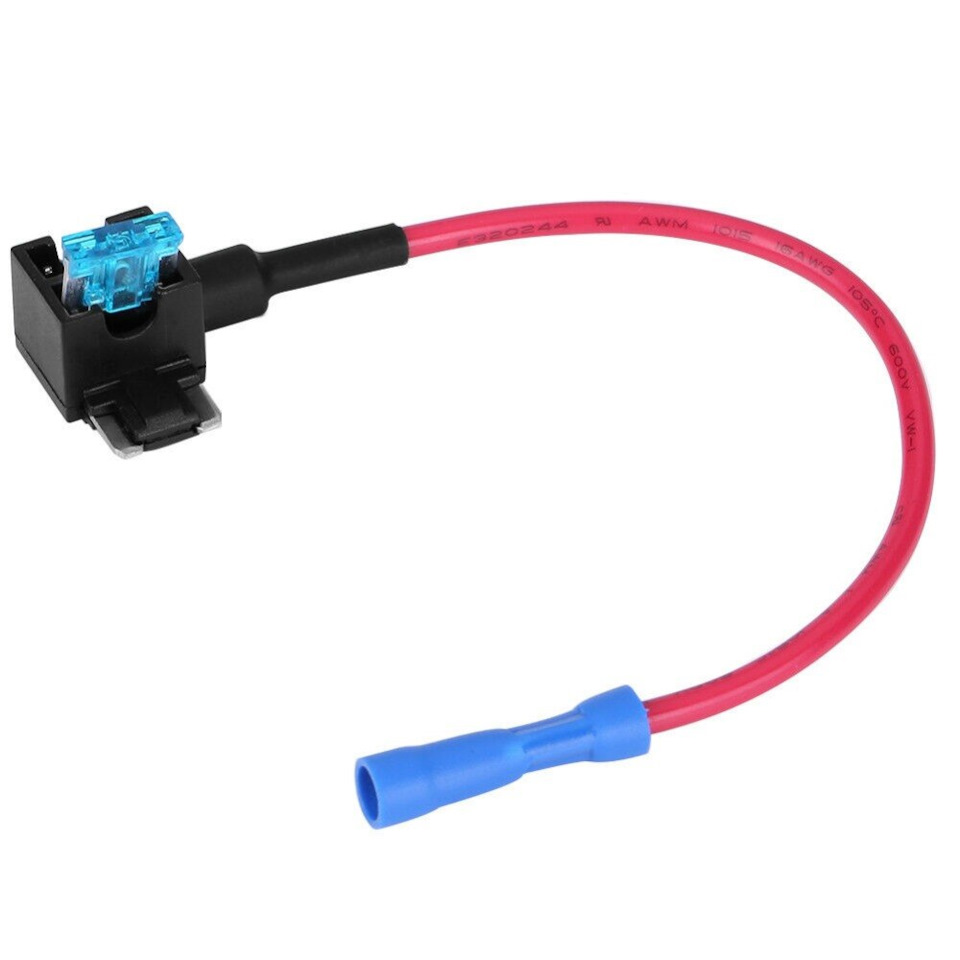
Предохранители BOSCH арт. 1987529042, номинальный ток 3А.
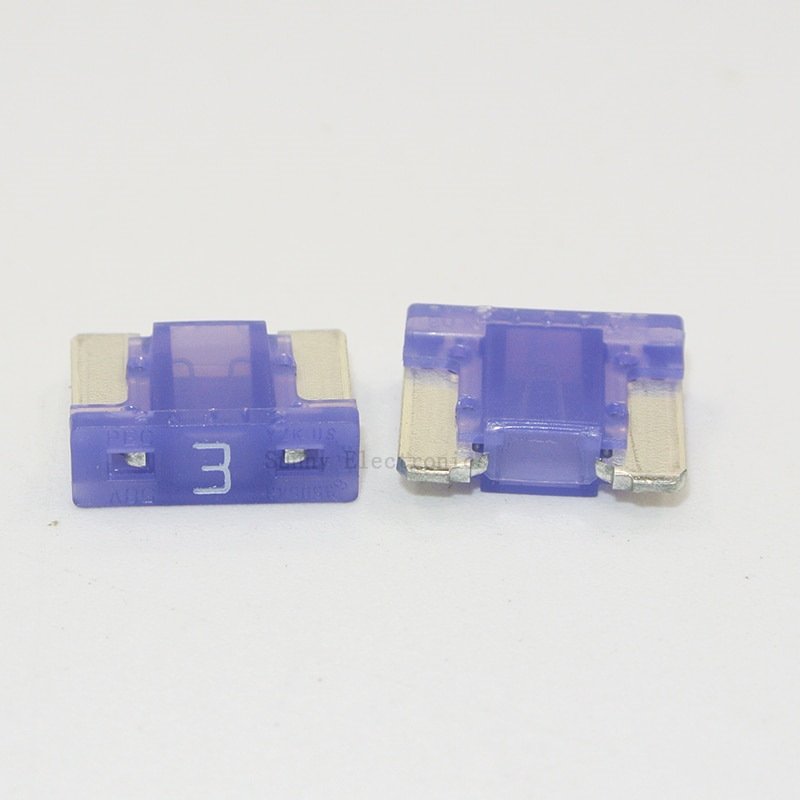
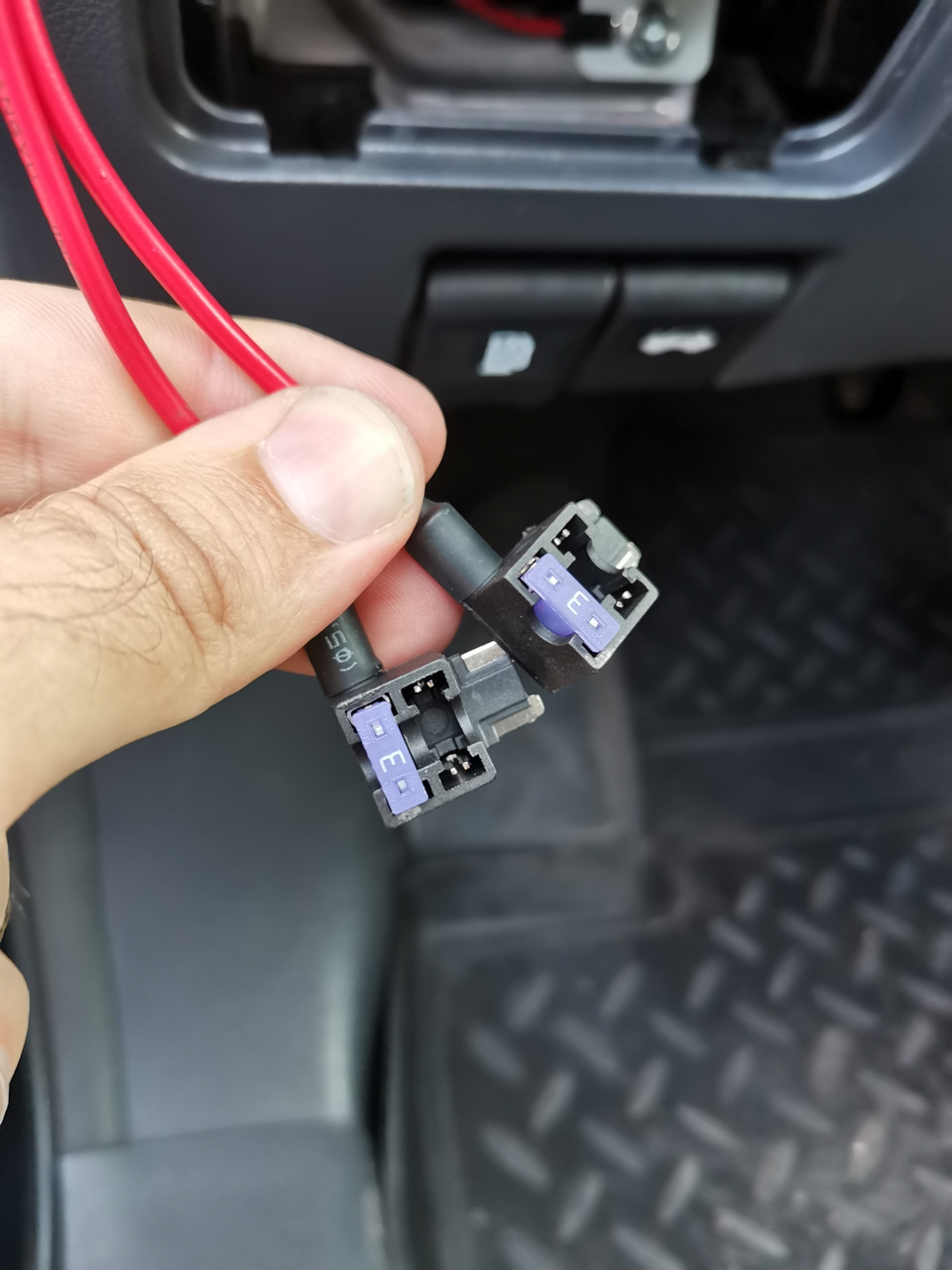
Для правильной работы функции видеозаписи в режиме парковки необходимо подключить красный провод кабеля 70mai Hardware Kit (UP02) к постоянному плюсу в блоке предохранителей, желтый провод к плюсу АСС (напряжение появляется после включения зажигания), чёрный провод (минус) закрепить на кузов.
В блоке предохранителей нашёл свободные слоты для подключения разветвителей.
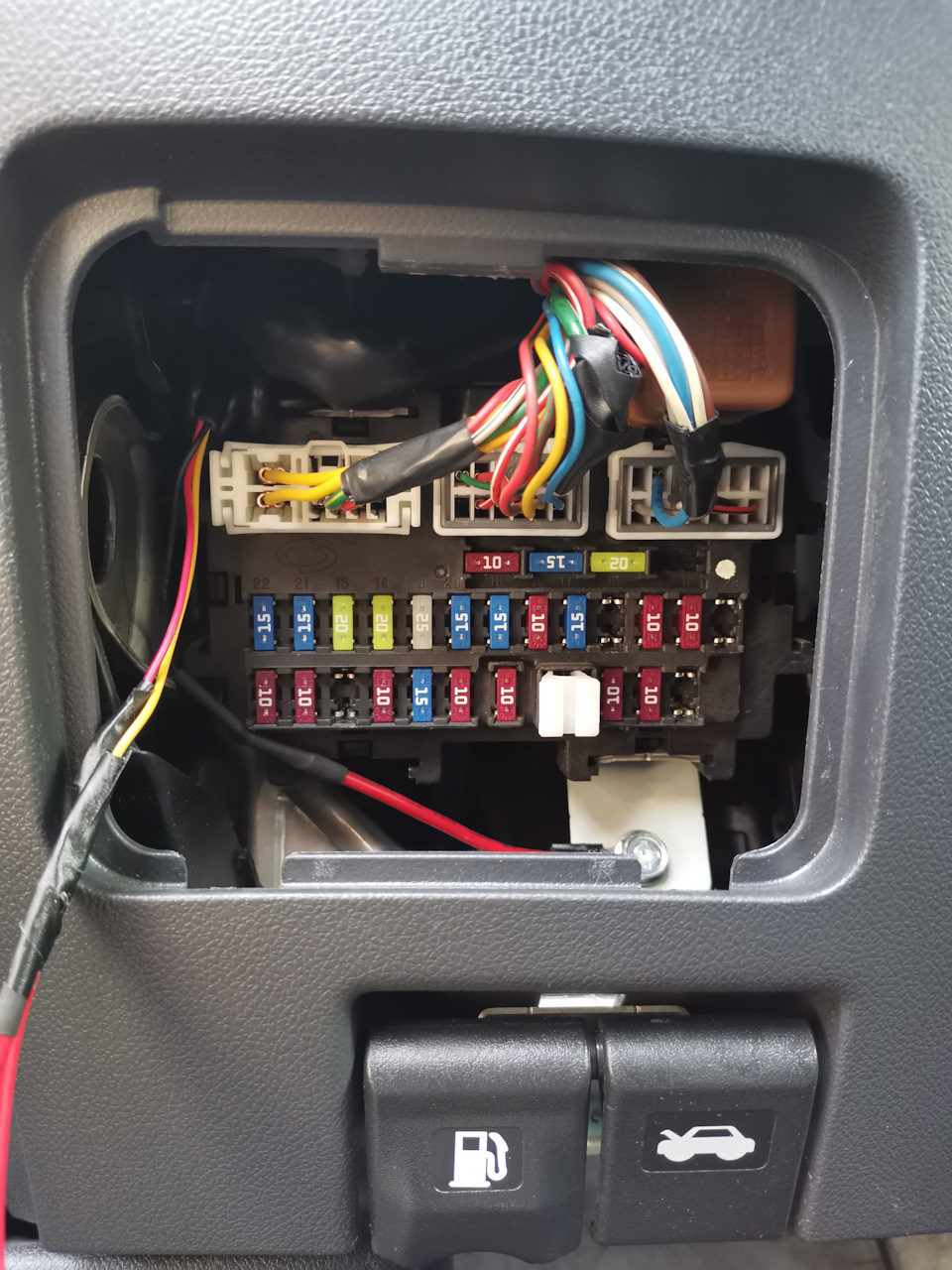
На крышке отсека предохранителей красным и жёлтым цветом отметил используемые слоты для питания регистратора.
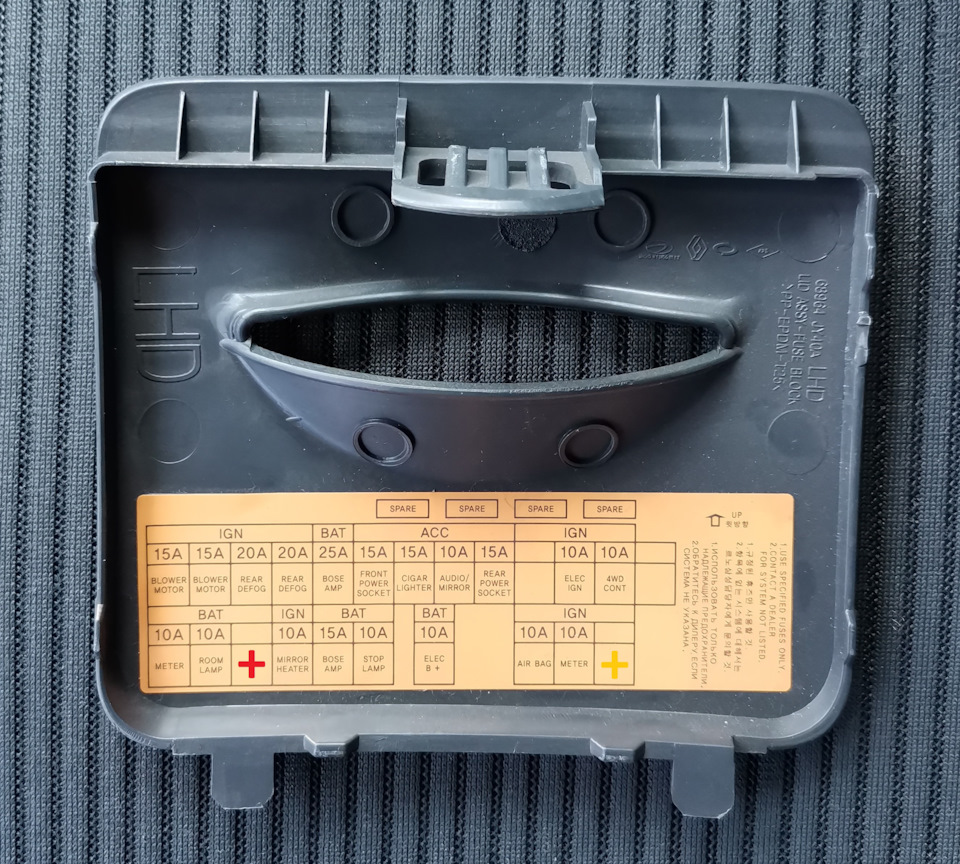
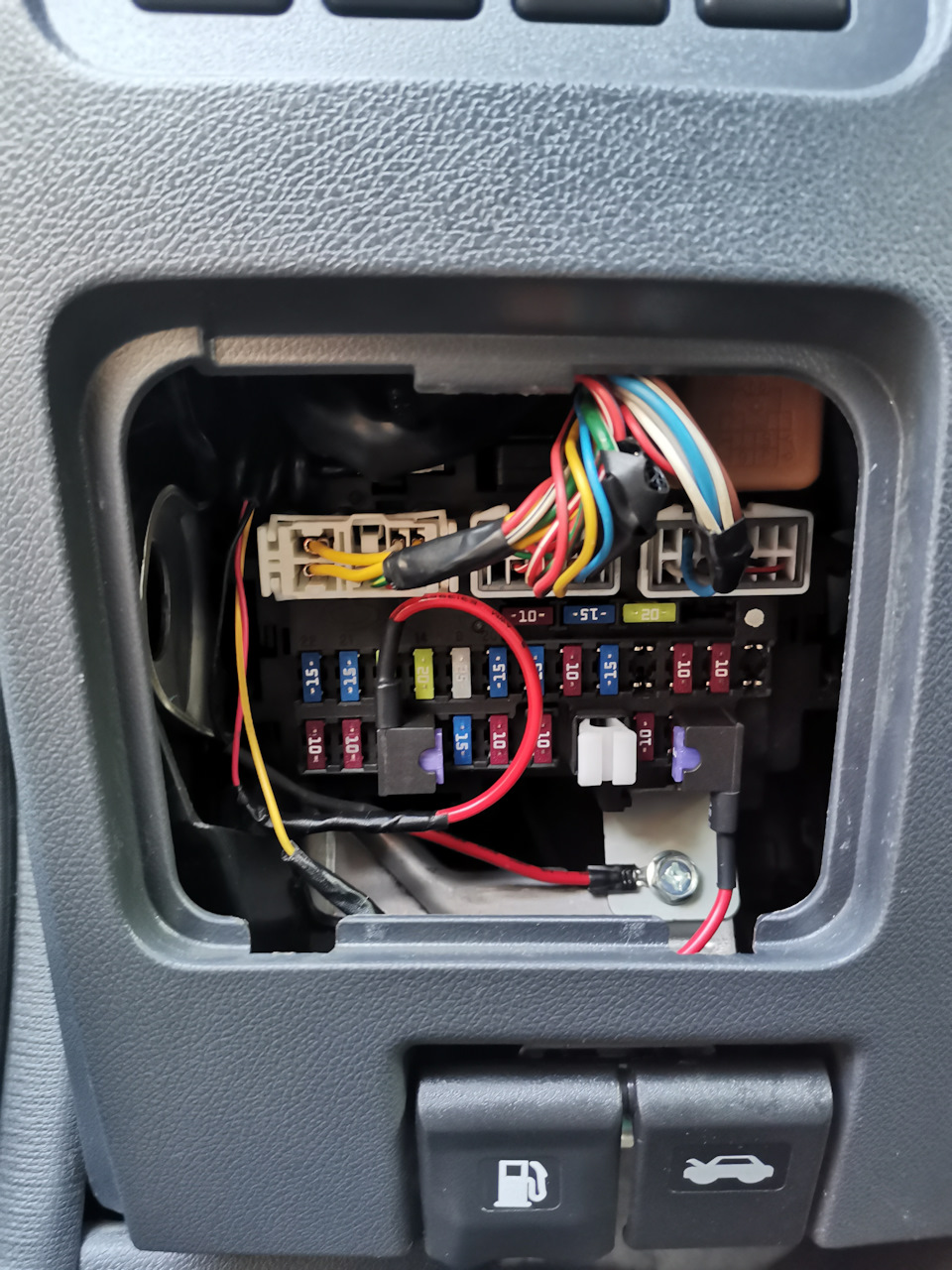
Провод протянул под накладкой стойки крыши и вывел его под накладку датчика дождя и света. Регистратор разместил по центру за зеркалом заднего вида, обзору не мешает.
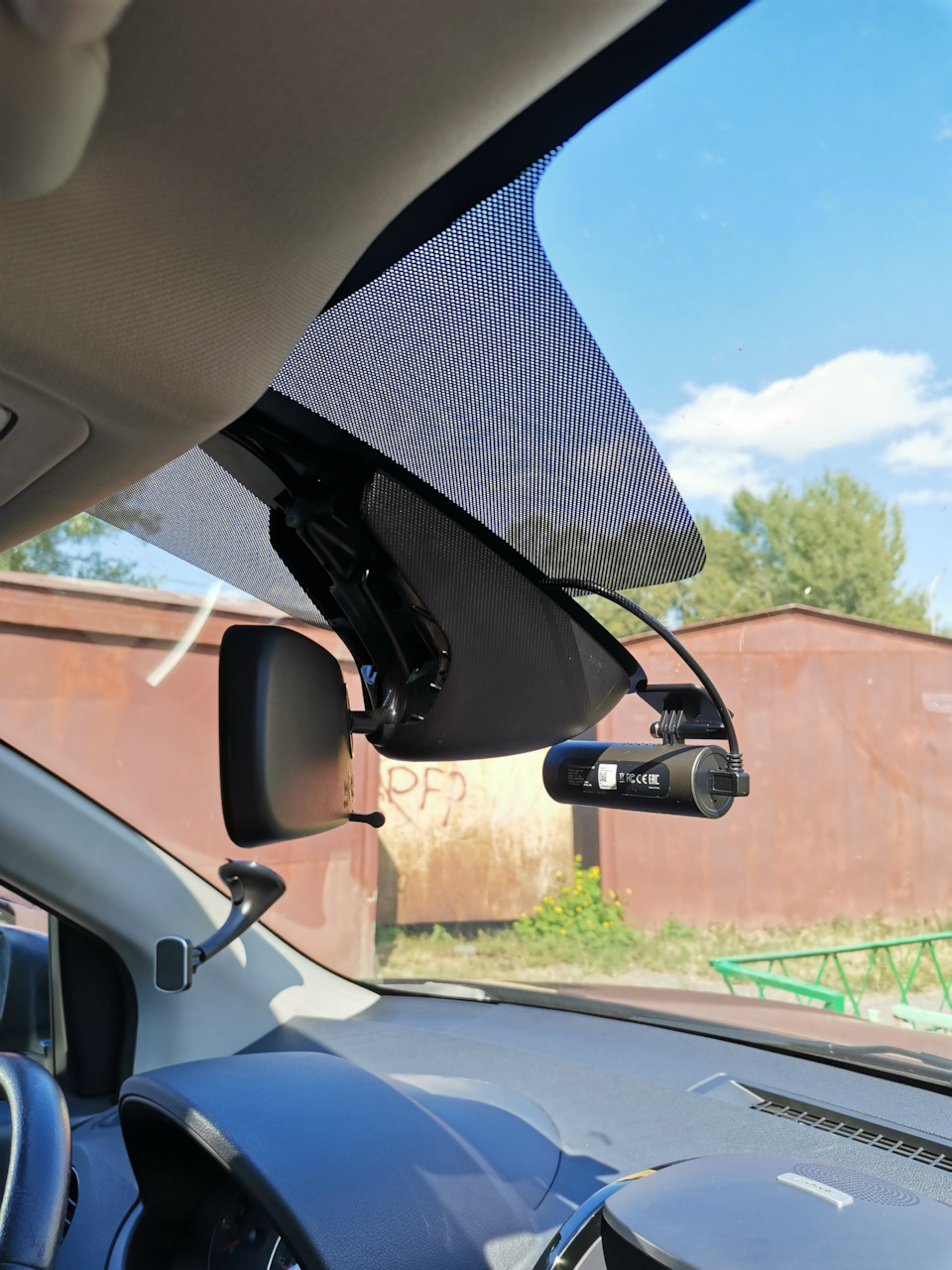
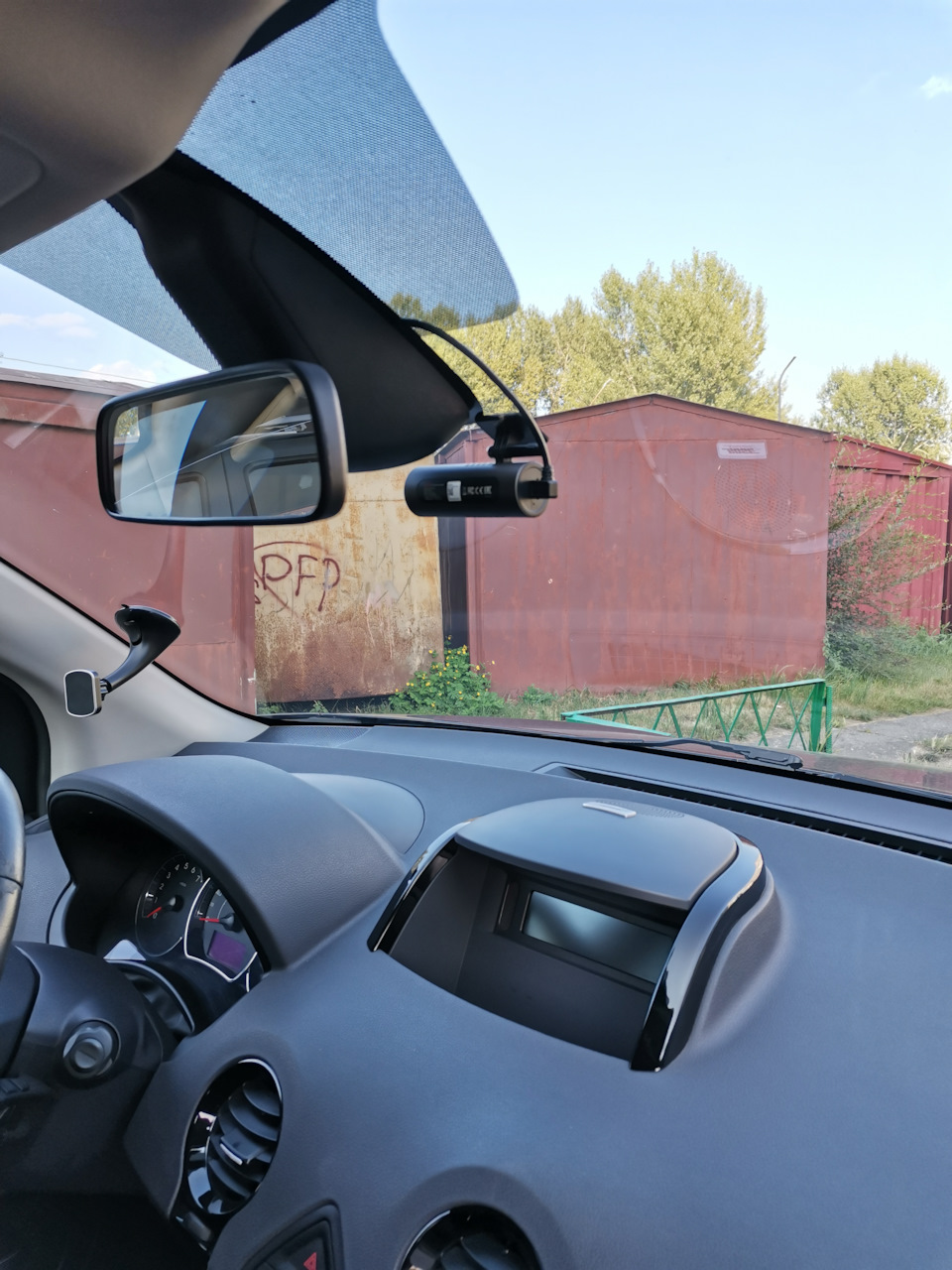
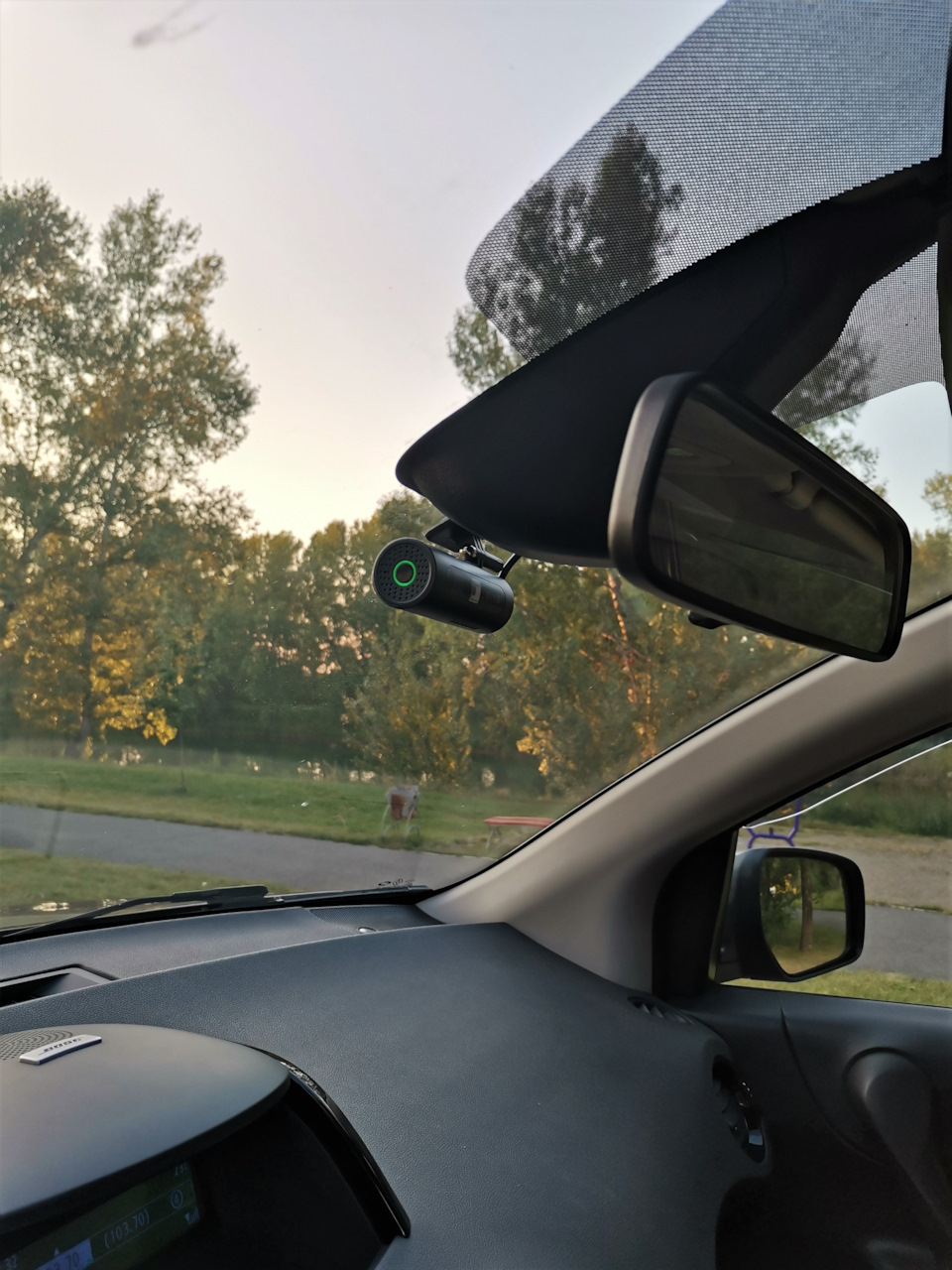
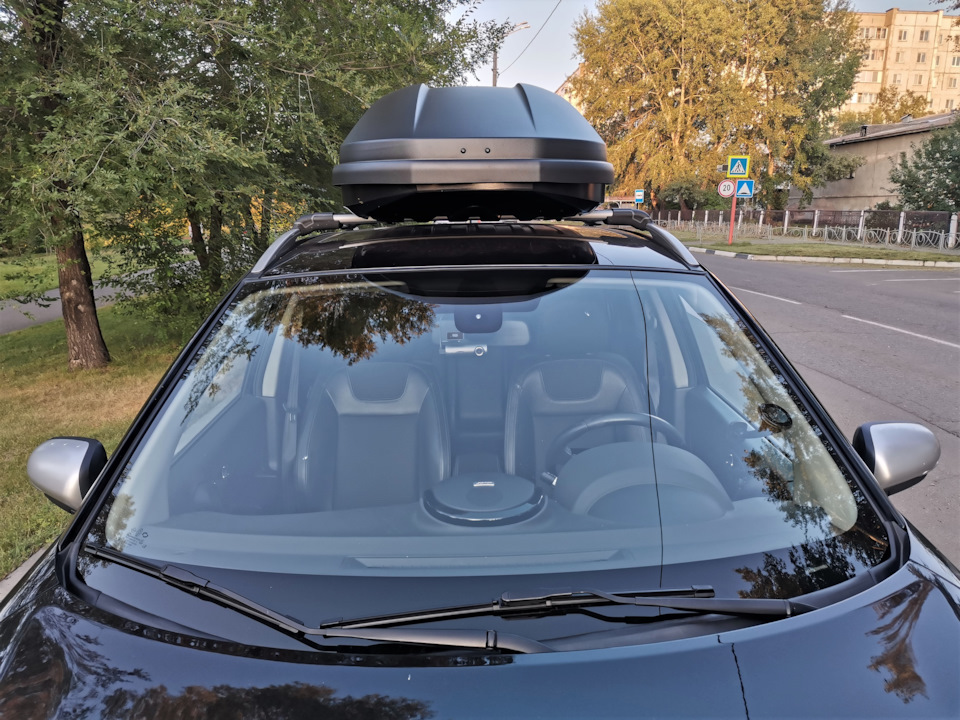
После первого включения обновил ПО видеорегистратора до последней версии через приложение 70mai.

Качество видеозаписи удовлетворительное, предыдущая версия 70mai Dash Cam Midrive D01 с 6 стеклянными линзами снимает всё-таки лучше.
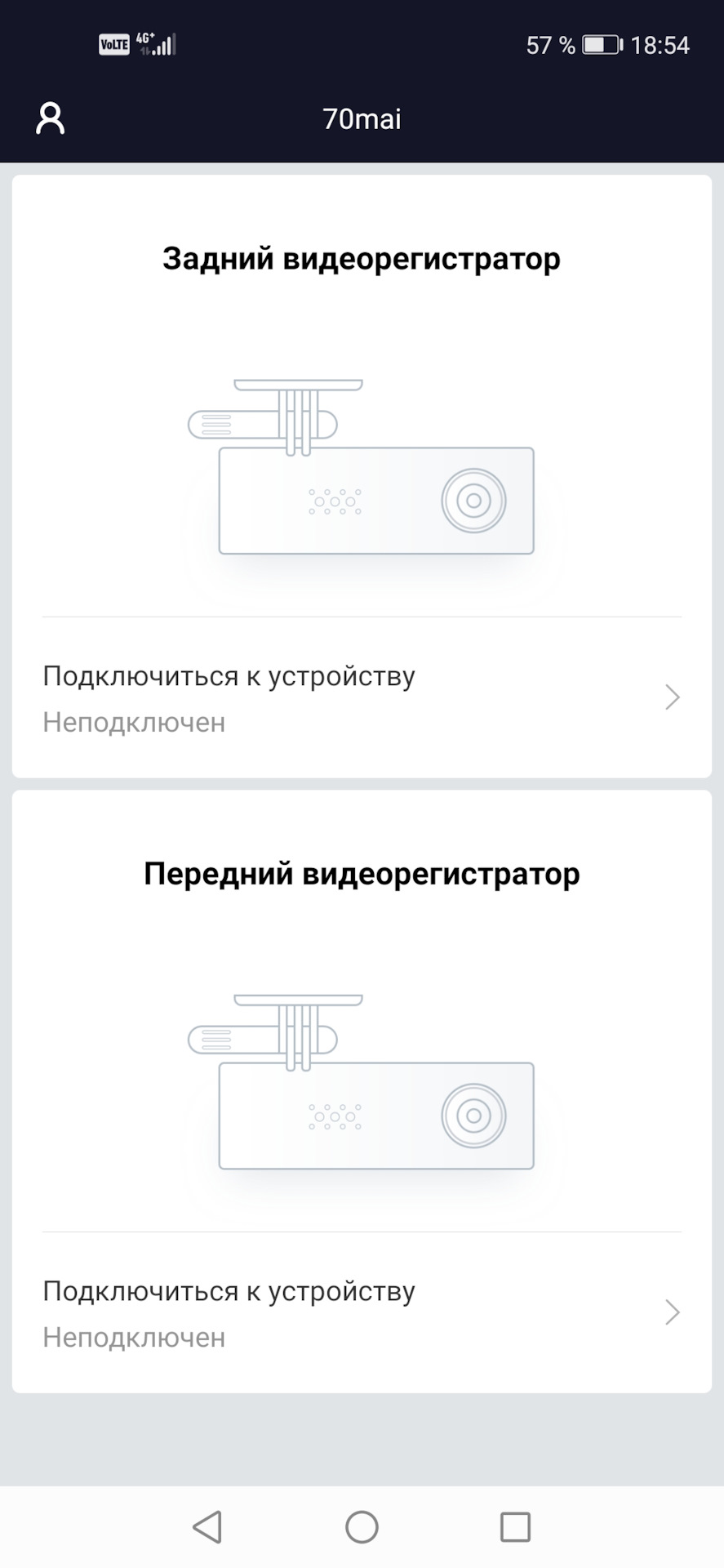
ЗДЕСЬ отчёт об установке видеорегистратора 70mai Dash Cam Midrive D01 на заднее стекло двери багажника.
Регистратор Xiaomi 70MAI Pro установка + система постоянного питания и защиты аккумулятора своими руками

Регистратор Xiaomi 70MAI Pro установка + система постоянного питания и защиты аккумулятора Hardwire kit for auto camera and battery protection option, Nissan Qashqai J11 2019 своими руками.
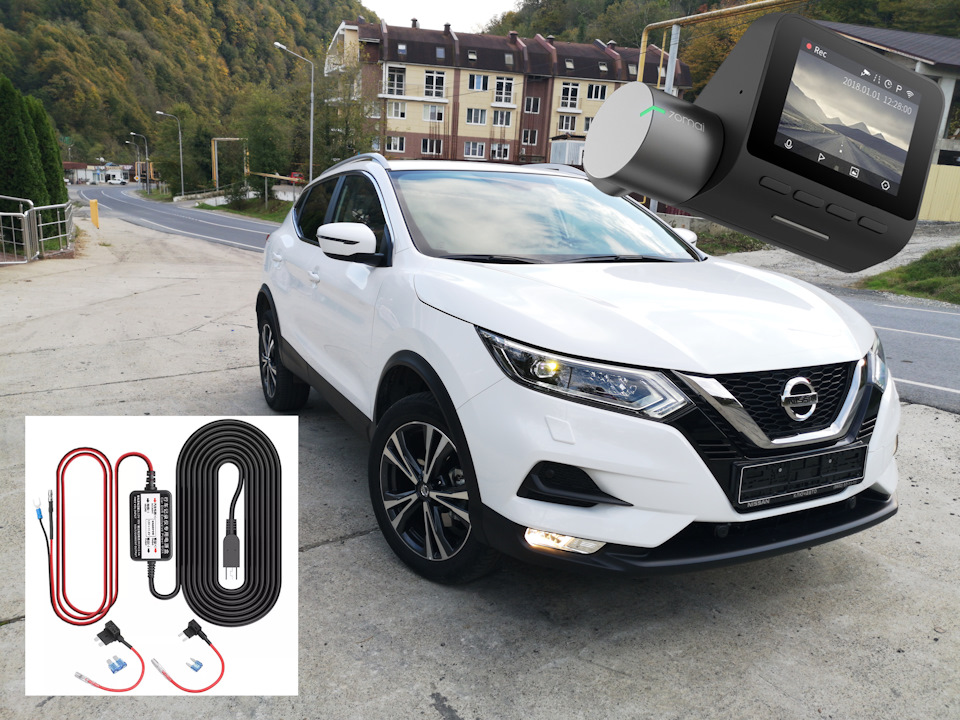
Всем пламенный Hello.
Очень долго мечтал поставить нормальную камеру регистратор с постоянным режимом записи.
Заказал с Али экспресса блок зашиты АКБ за 450 рублей. Тут ссылка если кому надо: gotbest.by/redirect/cpa/o…5o2bxc6w9416cgi9izcopqyv/
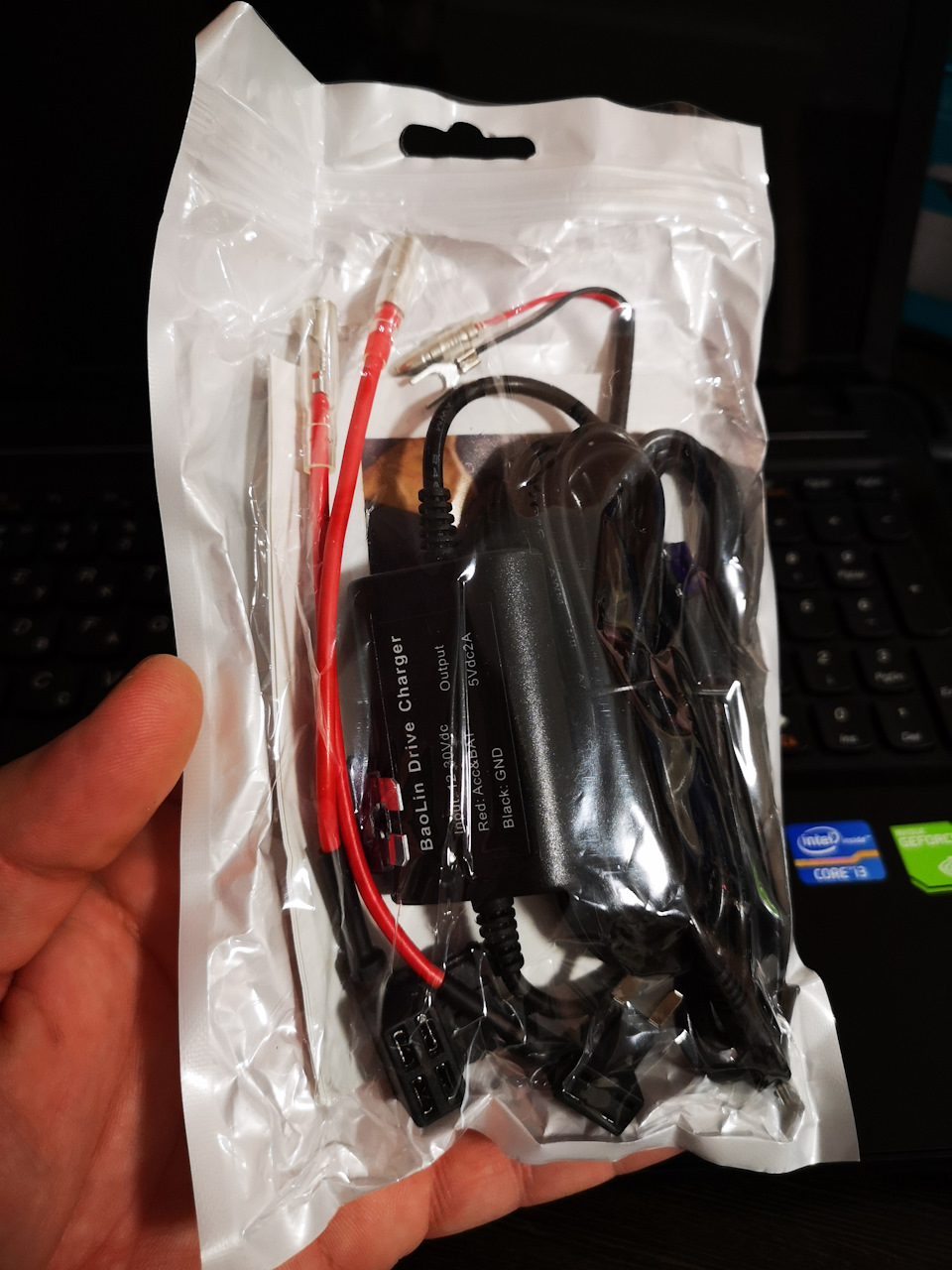
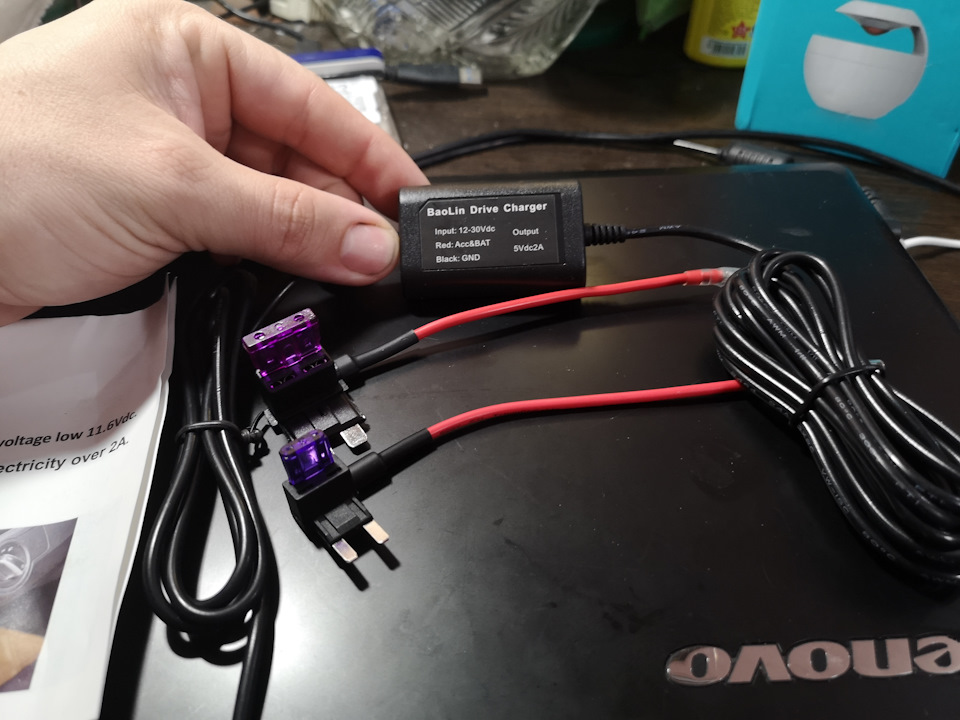
Также заказал сам регистратор с GPS опцией за 4350 рублей (без опции GPS там же цена 3720 руб).
Тут ссылка если кому надо:
gotbest.by/redirect/cpa/o…aktxqzy4h0ii6bhw5w3f3w5r/

Так же если кому надо набор для разбора обшивок и тд. за 80 руб. Тут ссылка есть кому надо:
alii.pub/5vna02
Последовательность:
Отстегнул некоторые части салона провел провод от блока защиты АКБ и вывел micro USB конец за зеркало. Подключил блок защиты АКБ, черный провод к массе корпуса, а + красный кабель соединил с родным штекеров идущим в комплекте и легко и просто вставил в гнездо предохранителя от торпедного прикуривателя и купил чуть другого типа предохранитель для разветвителя и ставил на 15 А.
Приклей регистратор на антистатической пленку (в комплекте с регистратором идет) за зеркалом заднего вида.
Все заработало, настроил все необходимое в настройках камеры и все прекрасно заработало.