Использование айфона в качестве джойстика для компьютера
В наше время многие геймеры предпочитают играть на компьютере, однако не всегда удобно использовать обычную клавиатуру и мышь для управления игровым процессом. Счастливо, что существуют альтернативные способы управления, и одним из них является использование iPhone в качестве джойстика для компьютерных игр.
Использование iPhone в качестве джойстика может быть особенно полезным, если у вас есть игра, которая лучше всего управляется с помощью именно джойстика. В этой статье мы расскажем вам, как настроить ваш iPhone и компьютер для использования его в качестве джойстика и наслаждаться игровым процессом еще больше.
Первым шагом в использовании iPhone в качестве джойстика для компьютера является загрузка и установка специального приложения на ваш iPhone. Существует множество приложений, которые позволяют использовать iPhone в качестве джойстика, и вы можете выбрать то, которое подходит вам больше всего. После установки приложения на ваш iPhone, вам потребуется выполнить некоторые дополнительные действия на вашем компьютере, чтобы установить соединение между iPhone и компьютером.
Важно отметить, что для успешного использования iPhone в качестве джойстика, ваш iPhone и компьютер должны быть подключены к одной и той же Wi-Fi сети. Также убедитесь, что вы используете последние версии приложений как на iPhone, так и на вашем компьютере, чтобы избежать возможных проблем во время игры.
После успешного настройки подключения, ваш iPhone будет отображаться как джойстик на вашем компьютере, и вы сможете настраивать кнопки и аналоговые стики с помощью специальных настроек. Вы можете выбрать, какие кнопки будут на вашем экране iPhone, и как каждая кнопка будет реагировать при нажатии. Вы также можете настроить чувствительность аналоговых стиков, чтобы достичь максимальной точности и удобства управления.
Как использовать iPhone в качестве джойстика для компьютера?
Если у вас есть iPhone и вы хотите использовать его как джойстик для компьютера, то вы можете это сделать с помощью специального приложения и некоторых дополнительных шагов. В этом руководстве мы расскажем вам, как настроить ваш iPhone как джойстик для компьютерных игр.
Первым шагом является загрузка приложения, которое позволит вам использовать ваш iPhone в качестве джойстика. На рынке есть несколько различных приложений, но одним из самых популярных является «Joystick Mapper». Вы можете найти это приложение в App Store и загрузить его на ваш iPhone.
После установки приложения на ваш iPhone, вам потребуется также загрузить и установить клиентское приложение на ваш компьютер. Клиентское приложение позволяет вашему компьютеру получать сигналы от вашего iPhone и использовать его в качестве джойстика.
Как только вы загрузили и установили клиентское приложение на ваш компьютер, вам нужно запустить его и подключить ваш iPhone через USB-кабель. При подключении вашего iPhone, клиентское приложение автоматически распознает его и настраивает его в качестве джойстика.
Теперь ваш iPhone готов к использованию в качестве джойстика для компьютера. Вы можете настроить различные кнопки и функции в приложении «Joystick Mapper» в соответствии с вашими предпочтениями. Некоторые игры могут автоматически распознать ваш iPhone и использовать его в качестве джойстика, в то время как другие игры потребуют дополнительной настройки.
Использование вашего iPhone в качестве джойстика для компьютера может быть отличным способом улучшить игровой опыт и сделать его более удобным. Надеемся, что это руководство окажется полезным при настройке вашего iPhone в качестве джойстика для компьютера.
Шаг 1: Установка приложения на iPhone
Для того чтобы использовать iPhone в качестве джойстика для компьютера, вам необходимо установить специальное приложение на ваш iPhone. Следуйте следующим инструкциям:
- Откройте App Store на вашем iPhone.
- Найдите приложение с названием «iPhone Joystick» с помощью поиска или просмотрите категорию «Игры».
- Нажмите на кнопку «Установить», чтобы начать скачивание и установку приложения на ваш iPhone.
- После завершения установки, найдите иконку приложения на главном экране вашего iPhone.
- Запустите приложение, чтобы приступить к его настройке и использованию.
После установки приложения на ваш iPhone, вы будете готовы приступить к настройке своего iPhone в качестве джойстика для компьютера. В следующих шагах мы рассмотрим, как подключить iPhone к компьютеру и настроить приложение для использования в качестве джойстика.
Шаг 2: Подключение iPhone к компьютеру
Подключите свой iPhone к компьютеру, используя USB-кабель, который поставляется в комплекте с устройством. Подключайте кабель к порту USB компьютера и к разъему Lightning на iPhone.
После подключения iPhone к компьютеру, на экране телефона может появиться всплывающее окно с запросом разрешения подключения. Если это окно появляется, разрешите подключение, нажав «Доверять» или «Разрешить».
Если ваш компьютер использует операционную систему Windows, вам может потребоваться установить соответствующие драйверы для iPhone. Обычно компьютер самостоятельно обнаруживает подключенное устройство и предлагает установить драйверы автоматически. Следуйте инструкциям на экране, чтобы завершить процесс установки драйверов.
Выберите программу или приложение, которое вы хотите использовать для использования iPhone как джойстика для компьютера. Множество программ доступны для этой цели, и они обычно требуют установки как на компьютере, так и на iPhone. Установите выбранную программу, следуя инструкциям на экране.
После установки программы на оба устройства, запустите ее как на компьютере, так и на iPhone. Обычно нужно будет выполнить сопряжение устройств, следуя инструкциям программы. Завершите процесс сопряжения и установите соединение между iPhone и компьютером.
Теперь ваш iPhone будет подключен к компьютеру и готов к использованию в качестве джойстика. Вы можете настроить настройки программы, чтобы присвоить определенные действия и кнопки iPhone для управления компьютерными играми или приложениями.
Шаг 3: Настройка приложения
После установки нужного приложения на ваш iPhone вам понадобится выполнить некоторые настройки для того, чтобы использовать его в качестве джойстика для компьютера. Вот что вам нужно сделать:
Шаг 1: Откройте приложение на вашем iPhone и удостоверьтесь, что оно подключено к той же Wi-Fi сети, в которую подключен ваш компьютер.
Шаг 2: Введите IP-адрес вашего компьютера в настройках приложения на iPhone. Чтобы узнать IP-адрес компьютера, вам нужно открыть командную строку и ввести команду «ipconfig» (для Windows) или «ifconfig» (для Mac). IP-адрес будет указан рядом с полем «IPv4-адрес».
Шаг 3: Настройте кнопки и оси на дисплее вашего iPhone с помощью приложения. Обычно в приложении есть раздел «Настройки» или «Кнопки», где вы можете назначить определенные кнопки для определенных действий. Для любой оси, которую вы хотите использовать, убедитесь, что она настроена правильно.
Шаг 4: Сохраните настройки и закройте приложение. Теперь ваш iPhone готов к использованию в качестве джойстика для компьютера.
Не забудьте, что некоторые приложения могут требовать дополнительных настроек или установки дополнительного программного обеспечения на ваш компьютер. Проверьте инструкции, предоставленные разработчиком приложения, чтобы убедиться, что вы выполнили все необходимые шаги.
iPhone как WiFi-джойстик
Не так давно наткнулся на интересную программу, позволяющую использовать акселерометр iPhone как стандартный джойстик.
Программа, на самом деле, состоит двух двух частей.
Это приложение из AppStore, и, собственно, драйвер для компьютера. Связь идет через WiFi.
Одной из занятных возможностей ZooZControl является автоматическая смена виртуальных кнопок на экране, а зависимости от запущенной игры. Лайт версия поддерживает два набора, платная ($1.99) — неограниченно.
Скачиваем ZooZControlHost и устанавливаем. Программа потребует подтверждения при установки драйверов.
Затем скачиваем ZooZ Control Lite (ну или Pro, кому не жалко :)) из AppStore.

Теперь запустите приложение:

Запускаем ZooZControlHost на компьютере, нажимаем на Connect, и вводим IP, который написан на айфоне вверху приложения. Если вайфай у вас работает, то появится надпись Connected to [адрес]

Теперь зайдите в Панель Управления -> Игровые устройства, в списке должен быть ZooZ Conrol Joystick. Нажмите Свойства, и попробуйте покрутить айфон в воздухе и понажимать на кнопки.
Затем девайс надо будет откалибровать (вкладка Настройка), и радоваться новому оригинальному устройству ввода 🙂
Joypad Legacy – iPhone как джойстик для Mac, PC и iPad
Хотите играть в ретро игры на своем Mac или PC, однако у Вас нет под рукой джойстика? Что же, Вы можете просто скачать и установить приложение Joypad Legacy для iPhone, которое даст Вам возможность поиграть в ретро игры, используя “классический” контроллер.
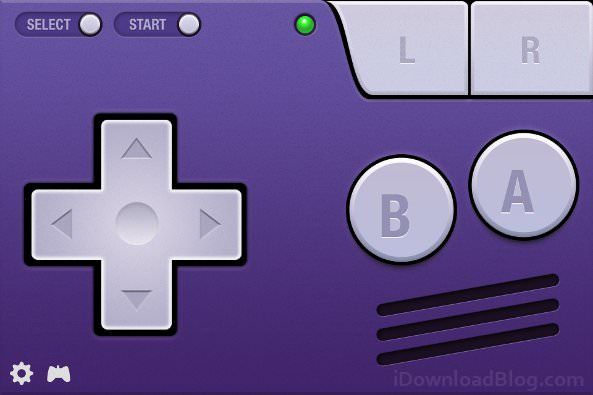
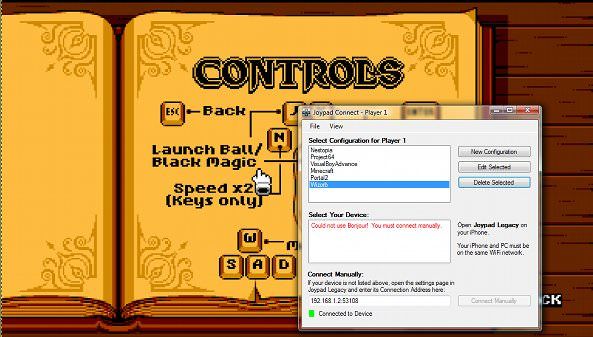
Настроить Joypad Connect с библиотекой игры не так уж и сложно
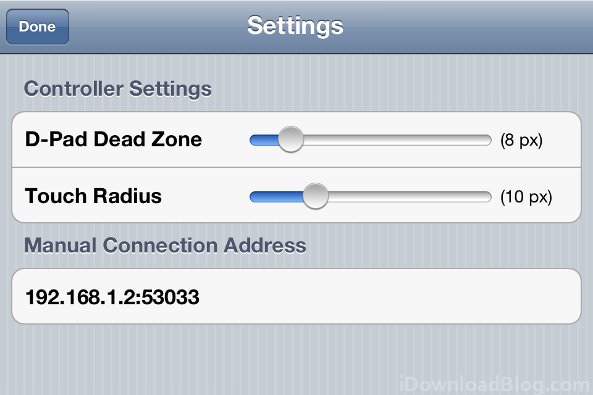
Для того чтобы подключить Joypad Connect к приложению Joypad Legacy, Ваш компьютер и iPhone должны находиться в единой Wi-Fi сети. По идее, в Windows-версии существует автоматический режим подключения, однако на моем компьютере он почему-то не сработал, поэтому пришлось подключаться вручную. Адрес ручного подключения Вы можете найти в Настройках приложения.
Joypad Connect может поддерживать несколько контроллеров одновременно. Например, если у Вас есть приятель, у которого так же имеется iPhone или iPod touch, Вы можете легко настроить режим мультиплеера. В приложении не существует жестких ограничений в количестве игроков, которых Вы можете добавлять за один раз.
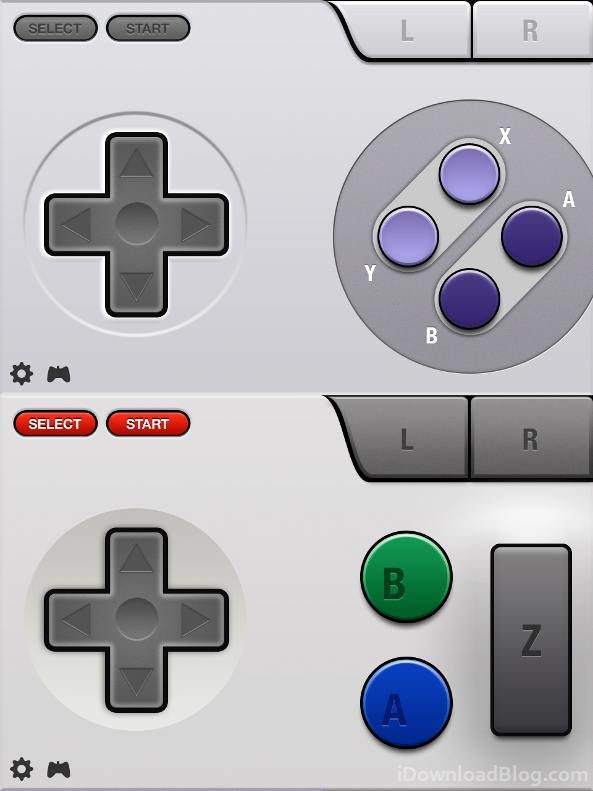
Joypad включает оформление в стиле классических консольных контроллеров.
Разработчики, стоящие за проектом Joypad Legacy, также выпустили еще одно Joypad-приложение, при помощи которого можно использовать как монитор iPhone и iPad. Приложения Joypad совместимы с десятками игр из App Store, включая – Super Crate Box и Vertex Blaster.
Все приложения разработчика: Joypad Game Console, Joypad Game Controller, Joypad Legacy доступны в App Store абсолютно бесплатно. Загрузить программное обеспечение Joypad для Mac и PC Вы можете на веб-сайте GetJoypad.
Использовать айфон как джойстик для компьютера
Использование iPhone в качестве джойстика для компьютерных игр становится все более популярным. Это отличная альтернатива обычным геймпадам, которые обычно достаточно дороги. Управление играми с помощью iPhone может быть не только удобным, но и интересным. В этой статье мы расскажем о том, как подключить iPhone к компьютеру в качестве джойстика и настроить его для максимального удобства.
Первым шагом в использовании iPhone в качестве джойстика для компьютера является подключение устройства к компьютеру. Для этого необходимо установить приложение на iPhone и клиентское приложение на компьютере. Подключение может быть осуществлено посредством USB-кабеля или через Wi-Fi соединение.
После успешного подключения iPhone к компьютеру, необходимо настроить приложение на обоих устройствах. Можно настроить расположение кнопок, чувствительность датчиков и другие параметры для максимально комфортного управления. Также можно привязать определенные функции к определенным кнопкам, что позволит играть более эффективно и удобно.
Управление компьютером через iPhone: подключение и настройка
В настоящее время существует множество способов использования iPhone в качестве джойстика для компьютера. Это отличная возможность для тех, кто предпочитает играть на компьютере с использованием мобильного устройства в качестве контроллера.
Для начала необходимо подключить iPhone к компьютеру. Для этого можно воспользоваться проводным или беспроводным способом. Если вы предпочитаете проводное подключение, вам потребуется кабель USB-Lightning.
Далее необходимо настроить подключение. Для этого можно воспользоваться специальными приложениями, доступными в App Store. Например, приложение «Joystick Mapper» позволяет настраивать подключение iPhone к компьютеру и использовать его в качестве джойстика.
После установки приложения необходимо запустить его на iPhone и на компьютере. Затем в приложении необходимо выбрать опцию подключения к компьютеру и следовать инструкциям на экране.
После успешного подключения и настройки вы сможете использовать iPhone в качестве джойстика для компьютера. Это откроет перед вами новые возможности и улучшит игровой процесс на вашем компьютере.
Помимо приложения «Joystick Mapper», существуют и другие аналогичные приложения, которые позволяют подключить iPhone к компьютеру в качестве джойстика. Вы можете выбрать то, которое наиболее удобно и подходит для ваших потребностей.
Таким образом, использование iPhone в качестве джойстика для компьютера не только позволяет вам управлять компьютером с мобильного устройства, но и расширяет возможности ваших игр, делая их более удобными и захватывающими.
Совместное использование iPhone и компьютера через Wi-Fi
Если у вас нет доступа к кабелю для подключения iPhone к компьютеру, вы всегда можете использовать беспроводное соединение Wi-Fi для совместного использования этих устройств. Вам потребуется установить специальное приложение на ваш iPhone и сконфигурировать его для работы с вашим компьютером.
- Первым шагом является загрузка и установка приложения на ваш iPhone. Существует множество приложений, которые могут превратить ваш iPhone в джойстик для компьютера. Некоторые из них бесплатные, в то время как другие платные. Выберите приложение, которое лучше всего соответствует вашим потребностям.
- После установки приложения вам необходимо открыть его на вашем iPhone и следовать инструкциям для настройки соединения с вашим компьютером через Wi-Fi. Обычно это включает в себя ввод IP-адреса вашего компьютера и порта, который следует использовать для соединения.
- После настройки соединения вам может потребоваться установить специальное программное обеспечение на вашем компьютере. Это программное обеспечение обычно предоставляется разработчиками приложения для iPhone и позволяет вашему компьютеру обнаруживать и подключаться к вашему iPhone через Wi-Fi.
- После запуска программного обеспечения на вашем компьютере и подключения вашего iPhone к Wi-Fi сети, вы сможете использовать iPhone в качестве джойстика для контроля вашего компьютера. В зависимости от приложения, вы можете иметь возможность управлять мышью, клавиатурой или другими функциями вашего компьютера с помощью своего iPhone.
- В то время как использование iPhone в качестве джойстика через Wi-Fi может быть удобным и гибким решением, не забывайте о некоторых ограничениях. Например, качество соединения и задержка между вашим iPhone и компьютером могут влиять на производительность и отзывчивость управления. Кроме того, необходимо учитывать заряд батареи вашего iPhone и уровень сигнала Wi-Fi.
Теперь у вас есть доступ к методу использования iPhone в качестве джойстика для компьютера через беспроводное соединение Wi-Fi. Наслаждайтесь использованием iPhone для контроля вашего компьютера без необходимости использования физического подключения.
Превратите iPhone в джойстик для компьютерных игр за считанные минуты
Игры на компьютере с контроллерами принесли удобство и комфорт, позволяющие наслаждаться геймингом на полном уровне. Но что делать, если у вас нет подходящего контроллера или вы хотите эмулировать игру на экране вашего iPhone? Нет проблем! Вам нужно просто превратить свой iPhone в джойстик для компьютера, и вы сможете наслаждаться играми на компьютере, используя свой смартфон в качестве контроллера.
Для этого вам понадобится две вещи: ваш iPhone и специальное приложение для управления играми на компьютере. Существует несколько приложений, которые могут быть использованы для этой цели, но одно из наиболее популярных и простых в использовании — «Joystick Mapper». Это приложение позволяет легко настроить ваш iPhone в качестве джойстика для компьютерных игр.
Прежде чем начать, вам необходимо установить на компьютер программу «Joystick Mapper» и скачать соответствующее приложение «Joystick Mapper» из App Store на вашем iPhone. Они могут быть загружены бесплатно, но для полной версии приложения «Joystick Mapper», возможно, потребуется платить.
- Установите приложение «Joystick Mapper» на вашем iPhone и программу «Joystick Mapper» на вашем компьютере.
- Откройте программу «Joystick Mapper» на вашем компьютере и выберите «Создать новый профиль».
- В приложении «Joystick Mapper» на iPhone введите IP-адрес вашего компьютера, указанный в программе «Joystick Mapper» на компьютере.
- Создайте новый профиль в приложении «Joystick Mapper» на компьютере и настройте кнопки и оси, как вам нужно для управления игрой.
- Нажмите «Сохранить» и имя для профиля. Ваш iPhone теперь готов к использованию в качестве джойстика для компьютерных игр.
Теперь вы можете запустить любую игру на вашем компьютере и использовать свой iPhone в качестве контроллера. Просто откройте приложение «Joystick Mapper» на iPhone, выберите свой профиль и начните играть!
Интеграция iPhone в качестве джойстика для компьютера — это отличный способ удобно и легко играть на компьютере, особенно если у вас нет подходящего контроллера под рукой. Следуя этим простым шагам, вы можете настроить свой iPhone в качестве джойстика за считанные минуты и наслаждаться играми на компьютере с полным комфортом.
Настройка iPhone в качестве джойстика через Bluetooth
Если у вас есть iPhone и вы хотите использовать его в качестве джойстика для компьютера, вы можете сделать это, используя технологию Bluetooth. Следуйте этим шагам для настройки:
- Убедитесь, что на вашем iPhone включен Bluetooth. Для этого перейдите в «Настройки», затем в раздел «Bluetooth» и включите его.
- На вашем компьютере запустите программу, которая позволяет использовать iPhone как джойстик. Таких программ много: Joystick Mapper, Joypad, ControlPad и другие. Выберите то, что вам больше нравится и установите его.
- Запустите установленную программу и следуйте инструкциям для подключения вашего iPhone. Обычно это делается путем выбора опции «Pair» или «Connect» в программе и последующего нажатия соответствующей кнопки на iPhone, чтобы разрешить подключение.
- Как только ваш iPhone и компьютер успешно подключены через Bluetooth, вы можете настроить кнопки на своем iPhone в программе на компьютере. Обычно это делается путем перетаскивания кнопок на графической сетке, чтобы привязать их к действиям на вашем компьютере.
- После настройки кнопок сохраните конфигурацию и закройте программу на компьютере.
- Теперь ваш iPhone готов к использованию в качестве джойстика для компьютера. Подключите ваш компьютер к телевизору или монитору и наслаждайтесь игрой с помощью вашего iPhone в качестве джойстика.
Таким образом, вы можете настроить свой iPhone в качестве джойстика для компьютера через Bluetooth и использовать его для игр или управления приложениями на вашем компьютере.