Цифровой фотоаппарат со сменным объективом ILCE-7SM3 α7SIII

Позволяет зарегистрировать до 3 часто используемых режимов или установок изделия для изделия и до 4 (от M1 до M4) для карты памяти. Вы можете вызывать настройки с помощью только диска режимов.
MENU →  ( Съемка ) → [Режим съемки] → [
 Регис. настр.кам.] → нужный номер.
Пункты, которые можно зарегистрировать
- Вы можете зарегистрировать различные функции для съемки. Пункты, которые действительно можно сохранить, отображаются в меню камеры.
- Диафрагма (число F)
- Выдержка
Для изменения сохраненных настроек
Измените настройку на нужную и пересохраните ее под тем же номером режима.
Примечание
- От M1 до M4 можно выбрать только в случае, если карта памяти вставлена в изделие.
- В случае сохранения настроек на карте памяти может использоваться только карта памяти, выбранная с помощью [Выбр. носит.] .
- Программное смещение зарегистрировать невозможно.
Цифровой фотоаппарат со сменным объективом ILCE-7M3 α7III
Регистрация установок съемки для пользовательской клавиши (Рег.польз.настр.съе)
Вы можете заранее зарегистрировать установки съемки (например, экспозицию, установку фокусировки, режим протяжки и т.п.) для пользовательской клавиши и временно вызывать их, удерживая эту клавишу нажатой. Просто нажмите пользовательскую клавишу для быстрого переключения установок и отпустите клавишу для возврата к первоначальным установкам. Эта функция полезна при записи активных сцен, таких как спортивные соревнования.
MENU →  ( Настройки съемки1 ) → [Рег.польз.настр.съе] → Выберите регистрационный номер с [Выз. польз.удерж. 1] по [Выз. польз.удерж. 3] .
- Для отмены выбора нажмите на центр еще раз.
- Выберите [Импорт текущей настр.] , чтобы зарегистрировать текущие установки камеры для выбранного регистрационного номера.
Пункты, которые можно зарегистрировать
- Вы можете зарегистрировать различные функции для съемки. Пункты, которые действительно можно сохранить, отображаются в меню камеры.
- Экспозиция
- Установка фокусировки
- Режим протяжки (отличный от автоспуска)
Для вызова зарегистрированных установок
- MENU →
 ( Настройки съемки2 ) → [
 Польз. клав.] → Выберите нужную клавишу, а затем выберите один из регистрационных номеров с [Выз. польз.удерж. 1] по [Выз. польз.удерж. 3] .
 - Нажмите кнопку затвора, удерживая нажатой клавишу, которой на экране съемки назначен один из регистрационных номеров.
Зарегистрированные установки будут активированы во время удерживания нажатой пользовательской клавиши.
Совет
- Вы можете изменить установки для [Рег.польз.настр.съе] после назначения одного из регистрационных номеров пользовательской клавише с помощью [Польз. клав.] .
Руководство по настройке
На данной странице приведены примеры пользовательской настройки, а также сценарии съемки. Используйте их как образец в соответствии с вашими предпочтениями и стилем работы.
1. Процесс автофокусировки без помощи кнопки затвора (AF Включен)
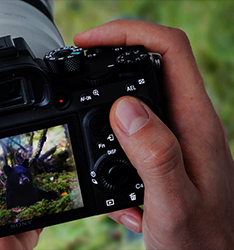
Нажимайте на кнопку затвора указательным пальцем, а на кнопку AF-ON — большим пальцем.
Можно управлять автофокусировкой и спуском затвора независимо друг от друга, не активируя функцию автофокуса нажатием кнопки затвора наполовину. Обычно такой способ называется «автофокусировка задней кнопкой», поскольку функция автофокуса активируется с помощью кнопки на задней панели камеры. Данный способ полезен в следующих ситуациях.
- Если требуется сфокусироваться на определенном расстоянии до объекта съемки, спрогнозировав положение объекта в кадре
- Если неудобно держать кнопку затвора нажатой наполовину в течение долгого времени
- Если необходимо настроить приоритет спуска затвора, например во время съемки птицы при взлете
- Если требуется управлять функциями автофокусировки и автоэкспозиции независимо друг от друга
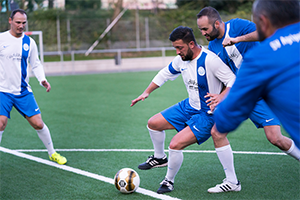
Если объект движется, установите для параметра [Режим фокусиров.] значение [AF-C]. Во время удержания кнопки AF-ON камера непрерывно фокусируется на объекте. В этом случае кнопку затвора можно отпустить точно в нужный момент.
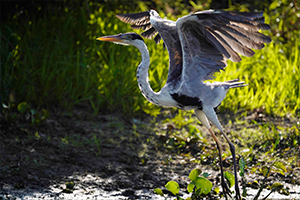
Если объект неподвижен, установите для параметра [Режим фокусиров.] значение [AF-S]. При нажатии кнопки AF-ON фокус фиксируется до повторного нажатия этой же кнопки. Вы можете сделать отличный снимок объекта с фиксированным фокусом.
| Предварительная подготовка | MENU →  1 → [AF с затвором] → [Выкл] 1 → [AF с затвором] → [Выкл] |
|---|---|
| MENU → 1 →[Предварител. AF] → [Выкл] |
|
| [Режим фокусиров.]: Для движущихся объектов установите значение [AF-C]. Для неподвижных объектов установите значение [AF-S]. | |
| Если требуется назначить функцию [AF Включен] не кнопке AF-ON, а другой кнопке, выберите MENU → 2 → [Польз. клав.] → требуемая кнопка → [AF Включен]. |
|
| Съемка | Для съемки движущегося объекта нажмите и удерживайте кнопку AF-ON. Для съемки неподвижного объекта нажмите кнопку AF-ON один раз. |
2. Съемка объекта с применением функции «AF на глаз» (объекта, который можно распознать как лицо)
Функция «AF на глаз» может использоваться при съемке портретов и спортивных соревнований, когда важную часть кадра занимает лицо. По умолчанию эта функция назначена центральной кнопке колесика управления, однако ее можно назначить другой кнопке, например кнопке удержания фокусировки на объективе, кнопке AF-ON или кнопке AEL.
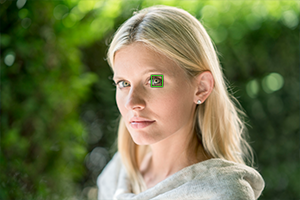
Функция «AF на глаз» лучше всего подходит для съемки портретов. Поскольку спуск затвора находится под правой рукой, можно управлять спуском затвора и фокусировкой независимо друг от друга правой и левой рукой, назначив функцию «AF на глаз» кнопке удержания фокусировки.
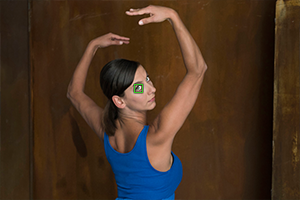
Функцию «AF на глаз» можно также использовать, если объект движется. Если установить для параметра [Режим фокусиров.] значение [AF-C], камера отслеживает глаза движущегося объекта. Когда при нажатии и удержании кнопки, которой назначена функция «AF на глаз», распознаются глаза, вокруг них отображается зеленая рамка.
| Предварительная подготовка | MENU → 2 → [Польз. клав.] → [Кнопка блок. фок.] → [AF на глаз] |
|---|---|
| [Область фокусир.]: [Широкая АФ] | |
| Съемка | Если функция «AF на глаз» доступна, используйте ее. В противном случае используйте широкую область фокусировки, которая больше подходит для общей фотосъемки. |
3. Мгновенное переключение между несколькими настройками области фокусировки ([Рег.польз.настр.съе])
Функция [Рег.польз.настр.съе] (Регистрация пользовательской настройки съемки) рекомендуется для мгновенного переключения между настройками области фокусировки в зависимости от состояния объекта. Это полезно при постоянно меняющихся условиях съемки, например при съемке спортивных соревнований. Существует три кнопки — кнопка AF-ON, кнопка AEL и кнопка удержания фокусировки на объективе, — которые можно использовать, не меняя положение рук при съемке. Можно повысить удобство работы с камерой, назначив этим кнопкам подходящие функции в зависимости от условий съемки.
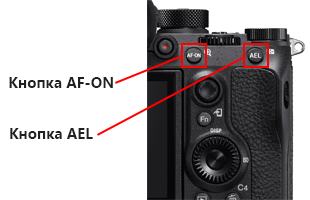
3-1. Пример универсального использования функции [Расш. рег.пятно АФ] в сочетании с широкой областью фокусировки
- [Область фокусир.]: [Расш. рег.пятно АФ]
- Кнопка AF-ON: назначьте параметр [Следящ.AF * : Расш. рег.пятно АФ].
- Кнопка AEL: назначьте параметр [Широкая АФ].
* Если используется системное программное обеспечение ILCE-9 версии 5.00 или выше, параметр [Следящий AF] будет называться [Отслеживание].
A
B
C
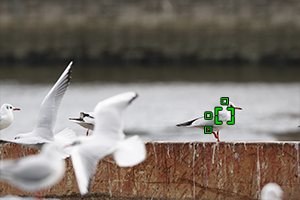
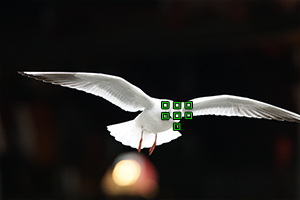
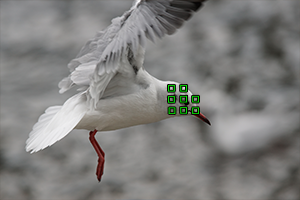
Это пример объединения параметров [Расш. рег.пятно АФ] и [Широкая АФ]. При наведении камеры на одну из птиц в кадре используйте [Расш. рег.пятно АФ] (A). Если птица находится в движении, активируйте функцию [Следящ.AF: Расш. рег.пятно АФ] с помощью кнопки AF-ON (B). Можно мгновенно переключить зону фокусировки на [Широкая АФ], нажав кнопку AEL, даже если птицы влетят в кадр внезапно (C).
- Также для повышения эффективности можно установить для параметра [Область фокусир.] значение [Широкая АФ] и назначить параметр [Центр] или [Следящий AF: Центр] кнопке AF-ON или AEL.
3-2. Пример объединения функций [AF на глаз] и [Расш. рег.пятно АФ]
- [Область фокусир.]: [Расш. рег.пятно АФ]
- Кнопка AF-ON: назначьте параметр [AF на глаз].
- Кнопка AEL: назначьте параметр [Следящ.AF * : Расш. рег.пятно АФ].
* Если используется системное программное обеспечение ILCE-9 версии 5.00 или выше, параметр [Следящий AF] будет называться [Отслеживание].
A
B
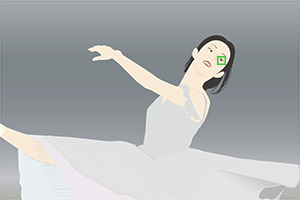
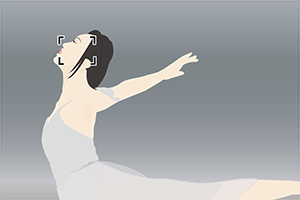
Это пример объединения функций [AF на глаз] и [Расш. рег.пятно АФ]. Когда функция [AF на глаз] доступна, активируйте ее с помощью кнопки AF-ON (A). Когда функция [AF на глаз] недоступна, поскольку объект повернут боком и т. д., используйте функцию [Расш. рег.пятно АФ] или [Следящ.AF: Расш. рег.пятно АФ] в зависимости от состояния объекта (B).
| Предварительная подготовка | MENU → 2 → [Польз. клав.] → [Кнопка AF-ON] → [AF на глаз] |
|---|---|
| MENU → 2 → [Польз. клав.] → [Функц. кнопки AEL] → [Выз. польз.удерж. 1] → Установите для параметра [Область фокусир.] значение [Следящ.AF: Расш. рег.пятно АФ] → [Регистрац.] |
|
| MENU → 1 → [AF с затвором] → [Вкл] При этом способе съемки не используется функция [AF Включен]. |
|
| [Режим фокусиров.]: [AF-C] | |
| [Область фокусир.]: [Расш. рег.пятно АФ] | |
| Съемка | Когда функция [AF на глаз] доступна, активируйте ее с помощью кнопки AF-ON независимо от движения объекта. Когда функция [AF на глаз] недоступна, используйте [Расш. рег.пятно АФ] для неподвижных объектов и [Следящ.AF: Расш. рег.пятно АФ] нажатием кнопки AEL для движущихся объектов. |
4. Фокусировка в конкретном часто используемом положении ([Регистр. обл. AF])
Если при съемке спортивных соревнований или портретов вы часто делаете снимки с одинаковой композицией, можно мгновенно переместить рамку фокусировки в указанное положение нажатием одной кнопки ([Регистр. обл. AF]). Если вы часто фокусируетесь в центре изображения, рекомендуется использовать [Стандарт фокусир.].
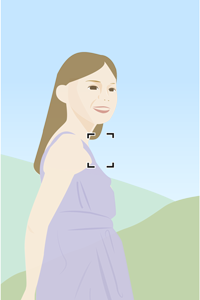
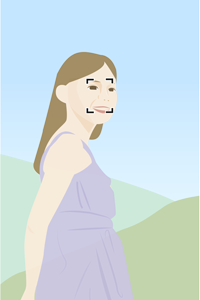
При съемке портрета установите положение фокусировки выше центра дисплея, чтобы быстро начать съемку.
| Предварительная подготовка | 1. MENU → 1 → [Регистр. обл. AF] → [Вкл] 2. Установите [Область фокусир.] в нужное положение, а затем удерживайте кнопку Fn. 3. MENU → 2 → [Польз. клав.] → выберите нужную клавишу для назначения → [Зарег. об. AF удерж.], [Перекл. рег.обл. AF] или [Зарег.об.AF+AF Вкл]. |
|---|---|
| Съемка | Сделайте снимок, удерживая назначенную клавишу (или после нажатия этой клавиши). Зарегистрированная область фокусировки начнет мигать. |
| Предварительная подготовка | MENU → 2 → [Центр.кн. м-селект.] → [Стандарт фокусир.] |
|---|---|
| Съемка | Нажмите на центральную часть многофункционального переключателя. При выборе параметра [Широкая АФ] камера фокусируется в центре монитора, и фокус фиксируется. При выборе параметра [Рег. пятно АФ] рамка фокусировки возвращается в центр. |
5. Съемка объекта, движущегося только в сторону (или по вертикали)
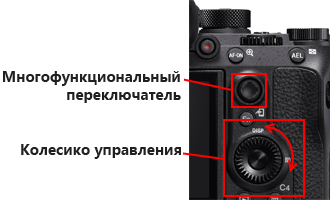
Обычно многофункциональный переключатель используется для перемещения регулируемого пятна АФ и фокусировки на объекте. Однако, если объект движется только в сторону (или по вертикали), можно перемещать регулируемое пятно АФ в ту же сторону (или по вертикали), поворачивая колесико управления вместо многофункционального переключателя.
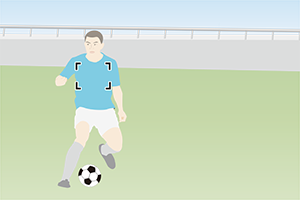
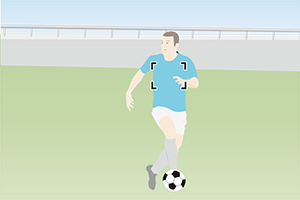
Можно быстро перемещать пятно фокусировки вслед за движениями игрока, поворачивая колесико управления.
| Предварительная подготовка | MENU → 2 → [Польз. клав.] → [Колесико управлен.] → [Перемест.т.AF: Л/П (или В/Н)] |
|---|---|
| [Область фокусир.]: [Рег. пятно АФ] или [Расш. рег.пятно АФ] | |
| Съемка | Поверните колесико управления, чтобы переместить регулируемое пятно АФ в сторону (или по вертикали). |
6. Временное изменение выдержки затвора ([Рег.польз.настр.съе])
Этот способ удобно использовать, если требуется временно изменить выдержку затвора, например чтобы сделать фотографию счета на электронном табло* при съемке спортивного соревнования. Также данный способ полезен для временного изменения других настроек (не только выдержки затвора). Назначьте этот параметр клавише, которую вы нажимаете и удерживаете при съемке.
* Символы на табло будут нечеткими, если снимать их с малой выдержкой.
| Предварительная подготовка | MENU → 2 → [Польз. клав.] → требуемая клавиша для вызова → [Выз. польз.удерж. 1-3] → установите режим съемки [Приор. выдержки] или [Ручная экспозиция] и выдержку затвора около 1/60 секунды → [Регистрац.] |
|---|---|
| Выдержка затвора: короткая выдержка, например, 1/1600 секунды | |
| Съемка | Снимайте спортивные соревнования с короткой выдержкой, например 1/1600 секунды. Нажмите и удерживайте назначенную клавишу для переключения выдержки на 1/60 секунды только при съемке электронного табло. |
7. Настройка зоны фокусировки при частом изменении ориентации камеры между вертикальной и горизонтальной ([Перекл. В/Г о.AF])
Можно переключаться между параметром [Область фокусир.] и положением рамки фокусировки в соответствии с ориентацией камеры (горизонтальной/вертикальной). Если требуется часто менять ориентацию камеры, рекомендуется использовать параметр [Только точка AF]. Параметр [Только точка AF] полезен, если объект приближается к камере и вы держите камеру вертикально. Он позволяет быстро переключить положение рамки фокусировки в соответствии с сюжетом.

Определите положение рамки фокусировки, когда камера расположена горизонтально.



При повороте камеры вертикально рамка фокусировки смещается с объекта.

Отрегулируйте положение рамки фокусировки.


Можно переместить рамку фокусировки в заранее настроенное положение в соответствии с ориентацией камеры (горизонтальной/вертикальной).
8. Съемка фотографий в диапазоне телефото путем изменения угла обзора (APS-C/Super 35mm)
Камеры ILCE-9 / ILCE-7RM3 / ILCE-7RM3A / ILCE-7M3 оснащена полнокадровой матрицей. Однако при специальной съемке изображений в формате, эквивалентном APS-C, угол обзора сужается. Благодаря этому фотография выглядит так, как если бы она была сделана с помощью телеобъектива. Число пикселей и размер файла становятся меньше, однако можно снимать изображения RAW или выбирать область фокусировки, отличную от получаемой при использовании цифрового зума.
Эту функцию можно настроить с помощью параметра 1 в MENU. Однако для частого использования рекомендуется назначить ее контекстной клавише, например кнопке C4.
- После завершения съемки верните значение [Авто] или [Выкл]. (Настройкой по умолчанию является [Авто]).
9. Включение или выключение индикации уровня яркости/переэкспонирования (Зебра)
Камера отображает заштрихованными те участки изображения, на которых уровень яркости соответствует заданному уровню IRE. Можно быстро включить или выключить отображение штриховки.
* Для модели ILCE-9 данная функция может использоваться, если в камере установлено системное (встроенное) программное обеспечение версии 5.00 или более поздней.
| Предварительная подготовка | 1. Заранее настройте уровень штриховки с помощью MENU → alt=»Настройки съемки» />2 → [Настр. Зебры] → [Уровень Зебры]. 2. MENU → alt=»Настройки съемки» />2 → [Польз. клав.] → выберите нужную клавишу для назначения → [Выбор отобр. Зебры] |
|---|---|
| Съемка | Чтобы включить или выключить отображение штриховки, можно нажать назначенную клавишу. Также можно зарегистрировать уровень штриховки для контекстной клавиши. |
10. Увеличение изображения в режиме ручной фокусировки при использовании объектива другого производителя и т. д.
При использовании объектива с байонетом A, объектива с ручной фокусировкой или объектива другого производителя можно быстро увеличить изображение, назначив функцию [Фокусировоч. лупа] контекстной клавише.
Рекомендуется назначить ее легко доступной кнопке, например кнопке AF-ON. Если вы часто перемещаете положение увеличенной области от центра изображения, рекомендуется назначить эту функцию центральной части многофункционального переключателя или колесика управления.
| Предварительная подготовка | MENU → 2 → [Польз. клав.] → выберите нужную клавишу для назначения → [Фокусировоч. лупа] |
|---|---|
| Съемка | Шкала увеличения фокуса переключается при каждом нажатии назначенной клавиши. Для возврата положения увеличенной области в центр нажмите кнопку C4 (Удалить). |
11. Включение/выключение функции усиления контуров в режимах ручной фокусировки
Можно быстро включить или выключить функцию усиления контуров при съемке в режиме ручной фокусировки (MF) или прямой ручной фокусировки (Прямая РФ). Рекомендуется назначить эту функцию легко доступной кнопке, например кнопке AF-ON.
* Для модели ILCE-9 данная функция может использоваться, если в камере установлено системное (встроенное) программное обеспечение версии 5.00 или более поздней.
| Предварительная подготовка | 1. Заранее настройте толщину контуров и цвет с помощью MENU → alt=»Настройки съемки» />1 → [Настр. выдел. конт.]. 2. MENU → alt=»Настройки съемки» />2 → [Польз. клав.] → выберите нужную клавишу для назначения → [Выб. отоб. выд.конт.] |
|---|---|
| Съемка | Чтобы включить или выключить выделение контуров, можно нажать назначенную клавишу. |
12 Защита или оценка изображений
Назначьте функцию [Защита] или [Оценка] контекстной клавише, используемой во время просмотра или воспроизведения. Это позволяет быстро сортировать отснятые изображения. Рекомендуется назначить эту функцию кнопке C3, чтобы переходить к следующему изображению правой рукой и выбирать назначенную функцию левой рукой.
* Для модели ILCE-9 данная функция может использоваться, если в камере установлено системное (встроенное) программное обеспечение версии 5.00 или более поздней.
| Предварительная подготовка | MENU →  → [Польз. клав.] → [Специал. кнопка 3] → [Защита] или [Оценка] → [Польз. клав.] → [Специал. кнопка 3] → [Защита] или [Оценка] |
|---|---|
| Во время просмотра или воспроизведения | Перейдите к следующему изображению, нажав кнопку правой рукой, и выберите [Защита] или [Оценка], нажав кнопку C3 левой рукой. |
13. Воспроизведение только защищенных или оцененных изображений
Во время воспроизведения можно переключаться между изображениями и показывать только защищенные изображения или изображения, получившие определенную оценку. Для выполнения этой функции можно выбрать передний или задний дисковый переключатель. Для воспроизведения всех изображений используйте другие элементы управления, кроме выбранного диска (например, колесико управления). Таким образом, можно выбрать способ воспроизведения, который вам подходит.
* Для модели ILCE-9 данная функция может использоваться, если в камере установлено системное (встроенное) программное обеспечение версии 5.00 или более поздней.
| Предварительная подготовка | 1.MENU → → [Наст. переход изоб.] → [Выбрать диск] → [Передний диск] 2.MENU → → [Наст. переход изоб.] → [М-д перехода изоб.] → [Только защищенные] |
|---|---|
| MENU → → [Режим просмотра] → [Просм. по дате] |
|
| Во время просмотра или воспроизведения | Можно воспроизводить защищенные изображения, используя передний дисковый переключатель, и все изображения, используя задний. |
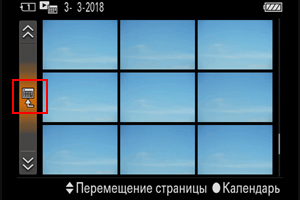
Также можно выбрать [Режим просмотра] на экране указателя, а не настраивать его с помощью MENU.
Как настроить камеру Sony a7m3
Камера Sony A7M3 является одной из популярных моделей среди фотографов и видеографов. Она отличается высоким качеством съемки, удобным управлением и широкими возможностями настройки. Однако, для того чтобы полностью раскрыть потенциал данной камеры, необходимо правильно настроить ее параметры.
Первым шагом в настройке камеры является выбор корректного формата файла для хранения изображений. Sony A7M3 поддерживает форматы фотографий RAW и JPEG. Формат RAW позволяет сохранять больше информации о снимке и делает его более гибким для дальнейшей обработки. Однако, файлы RAW занимают больше места на карте памяти, поэтому если вы не планируете проводить длительную обработку изображений, можно выбрать формат JPEG.
Далее следует ознакомиться с доступными режимами съемки на камере Sony A7M3. Они включают автоматический, программный, диафрагменный, выдержкой приоритетные режимы, а также режимы съемки видео и панорам. Каждый режим имеет свои особенности и может быть подобран в зависимости от условий съемки. Например, автоматический режим подходит для начинающих фотографов, а мануальный режим позволяет полностью контролировать все параметры съемки.
Важно также настроить параметры экспозиции на камере. Это включает в себя выбор нужной выдержки и диафрагмы, а также регулировку ISO-чувствительности. Экспозиция влияет на яркость и контрастность изображения, поэтому правильный выбор этих параметров может значительно улучшить качество снимков.
Наконец, не забудьте настроить фокусировку и баланс белого. Фокусировка – это важный аспект успешной съемки, поэтому ознакомьтесь с доступными функциями автофокуса и узнайте, как использовать их в разных условиях. Баланс белого отвечает за передачу верных цветов на фотографии и может быть настроен автоматически или вручную.
В конечном итоге, настройка камеры Sony A7M3 – это процесс, который требует времени и практики. Но с помощью этой подробной инструкции вы сможете подстроить камеру под свои потребности и создавать профессиональные снимки без особых проблем.
О камере Sony A7M3
В основе камеры Sony A7M3 лежит 24,2-мегапиксельный Exmor R CMOS-сенсор, обеспечивающий превосходное качество изображения. Камера также обладает функцией 5-осевой стабилизации изображения, что позволяет получать более четкие фотографии даже при съемке с рук.
Одной из ключевых особенностей Sony A7M3 является ее скоростной автофокус, который способен отслеживать движущиеся объекты с высокой точностью и реакцией. Камера также поддерживает непрерывную съемку со скоростью до 10 кадров в секунду, что позволяет запечатлеть быстрые действия в деталях.
Кроме того, камера Sony A7M3 обладает широким диапазоном чувствительности ISO, от 100 до 51200, что позволяет снимать в условиях недостаточного освещения без значительной потери качества изображения. Также в камере присутствует встроенный Wi-Fi и NFC, что позволяет передавать фотографии и управлять камерой через мобильное устройство.
Камера Sony A7M3 является отличным инструментом для фотографов всех уровней подготовки, обеспечивая высокое качество изображений, быстрый автофокус и множество функций для креативных экспериментов.
Раздел 1
Перед тем как начать использовать камеру Sony A7M3, необходимо правильно настроить ее параметры. В этом разделе мы рассмотрим основные настройки камеры и рекомендации для начинающих пользователей.
Шаг 1: Установка аккумулятора и карты памяти
Перед началом работы с камерой убедитесь, что установлен аккумулятор и карта памяти. Выньте отсек аккумулятора, вставьте аккумулятор и закройте отсек. Поместите карту памяти в соответствующий слот.
Шаг 2: Установка объектива
Поднимите защитный колпачок объектива. Выровняйте отметку на объективе соответствующей отметке на камере и поверните объектив по часовой стрелке, пока не зафиксируется.
Шаг 3: Вкл./выкл. камеры
Для включения камеры поверните переключатель в положение ON. Для выключения камеры поверните переключатель в положение OFF.
Шаг 4: Настройка языка и даты
При первом включении камеры будет предложено выбрать язык и установить текущую дату и время. Установите соответствующие значения, используя кнопки и диалоговый экран на камере.
Выбор объектива для Sony A7M3
При выборе объектива для Sony A7M3 следует учитывать несколько важных факторов:
Фокусное расстояние:
Фокусное расстояние объектива определяет угол обзора и может быть фиксированным (например, 50 мм) или переменным (например, 24-70 мм). Меньшие значения фокусного расстояния позволяют фотографировать широкие панорамы, а большие значения фокусного расстояния подходят для съемки дальних объектов.
Апертура:
Апертура объектива определяет количество света, проникающего на матрицу камеры. Более широкая апертура (например, f/2.8) позволяет снимать при слабом освещении и создавать эффект размытого фона, тогда как более узкая апертура (например, f/8) создает большую глубину резкости.
Стабилизация изображения:
Наличие стабилизации изображения в объективе позволяет снимать более четкие фотографии при использовании длительной выдержки или при съемке из рук.
Необходимо также учитывать ваши собственные потребности и стиль фотографии. Если вы, например, предпочитаете снимать архитектуру, то широкоугольный объектив может быть для вас идеальным выбором. Если же вам нравится снимать портреты, то объектив с фокусным расстоянием 85 мм может быть более подходящим.
В конечном итоге, правильный выбор объектива для Sony A7M3 будет зависеть от ваших личных предпочтений и съемочных условий.
Раздел 2: Установка и настройка объектива
1. Выбор объектива:
- При выборе объектива для камеры Sony A7M3 важно определить свои потребности и предпочтения в съемке. Разные объективы имеют разные характеристики, такие как фокусное расстояние, максимальная апертура и тип фокусировки.
- Полезно ознакомиться с обзорами и рекомендациями пользователей, чтобы сделать осознанный выбор.
2. Установка объектива:
- Перед установкой объектива убедитесь, что камера выключена. Затем найдите крепление объектива на передней части камеры.
- Освободите крепление, убрав крышку с объектива, и выровняйте фотографический маркер на объективе с маркером на камере.
- Поверните объектив до тех пор, пока он не станет надежно закрепленным.
- Проверьте, что объектив надежно установлен, попытавшись слегка потрясти его.
3. Настройка объектива:
- Перед использованием объектива Sony A7M3 рекомендуется настроить автофокусную систему. Это можно сделать путем включения камеры и выбора режима автофокусировки.
- В меню камеры найдите настройки автофокусировки и выберите нужный режим: автоматическая фокусировка по одной или нескольким точкам, ручная фокусировка и т.д.
- После выбора режима настройте желаемые параметры, такие как скорость и чувствительность фокусировки.
Следуя указанным выше шагам, вы сможете правильно установить и настроить объектив на камере Sony A7M3. Это обеспечит вам хорошую основу для начала съемки и получения качественных фотографий.
Настройка основных функций камеры
При первоначальной настройке камеры Sony A7M3 рекомендуется ознакомиться с основными функциями, которые помогут вам достичь наилучшего качества изображений и удобства использования.
1. Включение и выключение камеры: для включения нажмите кнопку питания на верхней панели камеры, для выключения проделайте то же самое.
2. Установка языка: чтобы изменить язык интерфейса камеры, перейдите в меню (нажмите кнопку «Меню»), найдите раздел «Настройки» или «Параметры», затем найдите опцию «Язык» и выберите нужный язык.
3. Задание даты и времени: также в меню настройки найдите опцию «Дата/Время» и установите текущую дату и время. Это позволит камере правильно отмечать снимки и видео.
4. Режимы съемки: на камере Sony A7M3 доступны различные режимы съемки, такие как автоматический режим (полностью автоматическая настройка параметров), полуавтоматический режим (выбор диафрагмы или выдержки), ручной режим (полная ручная настройка параметров) и другие. Выберите подходящий режим съемки в зависимости от условий и задачи.
5. Фокусировка: у камеры Sony A7M3 есть несколько режимов фокусировки, включая автофокус с одной точкой, автофокус с распознаванием лиц, автоматическую фокусировку с отслеживанием объекта и другие. Выберите подходящий режим фокусировки в зависимости от ситуации.
6. Вспышка: настройте параметры вспышки, если планируете использовать вспышку. Вы можете выбрать автоматический режим вспышки или ручную настройку силы вспышки.
7. Сохранение файлов: выберите формат файлов (JPEG или RAW) и разрешение изображений, которое наиболее подходит для ваших потребностей.
Внимательно изучите описание и руководство по эксплуатации вашей камеры Sony A7M3 для получения более подробной информации о настройке каждой функции. При освоении основных функций вы сможете получить наилучшие результаты съемки.
Раздел 3: Настройка экспозиции и фокуса
1. Настройка экспозиции:
Для настройки экспозиции откройте меню камеры и найдите вкладку «Настройки экспозиции». Здесь вы можете выбрать режим экспозиции, такой как Авто, Приоритет диафрагмы или Приоритет выдержки. Выберите режим в зависимости от ситуации и предпочтений.
2. Коррекция экспозиции:
Если кадр получается слишком темным или светлым, вы можете воспользоваться функцией «Коррекция экспозиции». Она позволяет вручную увеличить или уменьшить яркость кадра. Найдите соответствующую функцию в меню камеры и используйте регулировочный диск для коррекции экспозиции.
3. Режим фокусировки:
Найдите в меню камеры вкладку «Настройка фокусировки» и выберите желаемый режим фокусировки. Для начинающих рекомендуется использовать режим Автофокуса, который позволяет камере самостоятельно выбрать точку фокусировки. Однако, если вы предпочитаете управлять фокусом вручную, выберите режим Ручного фокуса.
4. Выбор точки фокусировки:
Если вы используете режим Ручного фокуса или Приоритет одной точки/Центральной точки фокусировки, вам будет доступна функция выбора точки фокусировки. Используйте регулировочные кнопки на задней панели камеры для перемещения между точками фокусировки. Выберите желаемую точку и нажмите кнопку «ОК», чтобы зафиксировать фокус.
5. Фокусировка на движущихся объектах:
Если вы фотографируете движущиеся объекты, вам может понадобиться использовать режим «Автофокусное отслеживание». Этот режим позволяет камере автоматически поддерживать фокус на объекте во время его движения. Включите эту функцию в меню камеры и выберите желаемый режим отслеживания.
Помните, что настройки экспозиции и фокуса могут быть разными в зависимости от условий съемки и ваших предпочтений. Регулярно экспериментируйте с настройками, чтобы найти оптимальные параметры для ваших фотографий.
Режимы съемки на Sony A7M3
Камера Sony A7M3 имеет различные режимы съемки, которые помогают настроить различные параметры съемки для достижения наилучших результатов. Вот некоторые из основных режимов:
- Автоматический режим (А): Этот режим позволяет камере самостоятельно определить настройки и выбрать наиболее подходящие параметры для съемки. Он идеально подходит для начинающих фотографов, которые только начинают изучать свою камеру.
- Приоритет диафрагмы (А): В этом режиме вы можете выбрать диафрагму, а камера автоматически подберет соответствующую выдержку и другие настройки. Этот режим полезен, когда вы хотите контролировать глубину резкости.
- Приоритет выдержки (S): В этом режиме вы можете выбрать желаемую выдержку, и камера автоматически подберет соответствующую диафрагму и другие параметры. Этот режим полезен, когда вы хотите контролировать движение на снимке.
- Режим ручной съемки (M): В этом режиме вы полностью контролируете все параметры съемки, включая диафрагму, выдержку, ISO и баланс белого. Этот режим идеален для опытных фотографов, которые хотят полный контроль над процессом съемки.
- Режим программной автоматики с приоритетом выдержки (P): В этом режиме камера автоматически подбирает все параметры съемки, но вы можете вмешаться и изменить выдержку, чтобы контролировать движение на снимке. Этот режим идеален для ситуаций, когда вам нужно быстро сделать снимок.
Это лишь некоторые из возможных режимов съемки на камере Sony A7M3. Рекомендуется экспериментировать с различными режимами и настройками, чтобы найти те, которые наиболее соответствуют вашим потребностям и стилю съемки.