Как настроить роутер Alcatel HH71VM: пошаговая инструкция
Alcatel HH71VM — это мощный и надежный роутер, который позволяет установить стабильное и безопасное интернет-соединение. Однако, для того чтобы начать пользоваться всеми его функциями, необходимо правильно настроить устройство. В этой статье мы расскажем вам, как выполнить настройку Alcatel HH71VM шаг за шагом.
Первым шагом при настройке роутера Alcatel HH71VM является подключение устройства к вашему компьютеру с помощью кабеля Ethernet. Убедитесь, что оба конца кабеля плотно прикреплены к соответствующим портам. После этого включите роутер в розетку и дождитесь, пока индикаторы питания и подключения к интернету загорятся.
Важно помнить, что стандартный IP-адрес и логин/пароль для доступа к панели управления роутера Alcatel HH71VM может отличаться в зависимости от поставщика интернет-услугь. Чтобы узнать нужные данные, обратитесь к вашему провайдеру или поищите их в документации к роутеру.
Далее, откройте веб-браузер и введите IP-адрес роутера в адресной строке. После этого вы должны увидеть страницу авторизации. Введите свой логин и пароль, чтобы получить доступ к панели управления роутера Alcatel HH71VM.
После успешной авторизации, вы попадете на страницу управления роутером. Здесь вы сможете настроить все необходимые параметры: изменить имя WiFi-сети, задать пароль, настроить доступы и многое другое. Будьте внимательны при внесении изменений, чтобы не нарушить работу роутера.
Правильная настройка роутера Alcatel HH71VM позволит вам наслаждаться высокоскоростным и стабильным интернет-соединением без лишних проблем. Вы можете внести необходимые изменения согласно вашим потребностям, чтобы получить максимальную производительность от устройства.
Описание и характеристики роутера Alcatel HH71VM
Основные характеристики роутера Alcatel HH71VM:
- Стандарт беспроводной связи: IEEE 802.11a/b/g/n/ac;
- Частотный диапазон: 2,4 ГГц и 5 ГГц;
- Максимальная скорость передачи данных: до 300 Мбит/с на 2,4 ГГц и до 1300 Мбит/с на 5 ГГц;
- Интерфейсы: 1 порт WAN (Ethernet), 4 порта LAN (Ethernet), 2 порта USB;
- Поддержка протоколов безопасности: WEP, WPA, WPA2;
- Функции безопасности: фильтрация MAC-адресов, настройка брандмауэра;
- Поддержка VPN: да;
- Поддержка IPv6: да;
- Мощность передатчика Wi-Fi: до 20 дБм;
- Размеры: 182 x 123 x 23 мм;
- Вес: 300 г;
- Поддержка мобильных операционных систем: iOS, Android;
- Поддержка стандарта DLNA: да;
- Встроенный аккумулятор: да.
Alcatel HH71VM имеет простой и понятный интерфейс, что делает его удобным для настройки и использования. С помощью данного роутера вы сможете настроить защищенную беспроводную сеть, подключить различные устройства и наслаждаться быстрым интернетом.
Первые шаги при настройке роутера
1. Подключите роутер к питанию и включите его, нажав кнопку питания на задней панели устройства.
2. Подключите компьютер к роутеру с помощью сетевого кабеля. Вставьте один конец кабеля в разъем Ethernet на задней панели роутера, а другой конец кабеля — в сетевой порт вашего компьютера.
3. После подключения убедитесь, что индикаторы на передней панели роутера загорелись, указывая на успешное подключение и работу устройства.
4. Откройте веб-браузер на вашем компьютере и введите адрес IP роутера. Обычно адрес IP указан на наклейке на задней панели устройства, например, 192.168.1.1.
5. После ввода адреса IP нажмите клавишу Enter на клавиатуре, чтобы открыть страницу настроек роутера.
6. На странице настроек вам может потребоваться ввести логин и пароль. Обратитесь к документации или наклейке на задней панели роутера, чтобы узнать логин и пароль по умолчанию.
7. После успешного входа на страницу настроек вы можете приступить к настройке основных параметров роутера, таких как имя сети (SSID) и пароль.
8. После внесения изменений в настройки сохраните их, чтобы они вступили в силу.
Следуя этим простым шагам, вы сможете успешно настроить роутер Alcatel HH71VM и использовать его для подключения к Интернету.
Подключение роутера к интернету
Подключение роутера Alcatel HH71VM к интернету легко и просто. Для этого выполните следующие шаги:
- Обеспечьте достаточное питание: Подключите роутер к источнику питания, используя прилагаемый адаптер поставки электроэнергии. Убедитесь, что роутер включен и индикатор питания горит.
- Подключите провод интернета: Соедините один конец Ethernet-кабеля с портом WAN (обычно обозначен портом «Internet» или «WAN») на задней панели роутера, а другой конец — с модемом вашего интернет-провайдера. Убедитесь, что соединение прочное и кабель надежно прикреплен.
- Настройте PPPoE-соединение: Откройте веб-браузер и введите IP-адрес роутера (обычно 192.168.1.1) в адресной строке. В появившемся окне введите логин и пароль от вашего интернет-провайдера для установки PPPoE-соединения. Нажмите кнопку «Применить» или «Сохранить» для сохранения настроек.
- Проверьте подключение к интернету: После сохранения настроек роутера перезагрузите его. Подключите компьютер или другое устройство к роутеру с помощью Ethernet-кабеля или Wi-Fi. Откройте веб-браузер и убедитесь, что вы можете загрузить веб-страницы без проблем. Если у вас возникли проблемы с подключением, проверьте настройки роутера и снова убедитесь, что логин и пароль PPPoE-соединения введены правильно.
После завершения всех этих шагов роутер Alcatel HH71VM должен быть успешно подключен к интернету, и вы сможете пользоваться его функциями для распространения сигнала Wi-Fi в вашей домашней сети.
Выбор и настройка типа подключения
Перед тем, как начать настраивать ваш роутер Alcatel HH71VM, вам нужно выбрать и настроить тип подключения к интернету. Этот шаг очень важен, так как он определяет, каким образом ваш роутер будет подключаться к интернету.
Шаг 1: Подключите роутер к вашему компьютеру с помощью Ethernet-кабеля и включите его.
Шаг 2: Откройте веб-браузер и введите IP-адрес роутера (обычно это 192.168.1.1 или 192.168.0.1) в адресной строке. Нажмите Enter, чтобы перейти на страницу настроек роутера.
Шаг 3: Введите имя пользователя и пароль для доступа к настройкам роутера. Если у вас нет учетной записи, узнайте эти данные у вашего интернет-провайдера или обратитесь к руководству пользователя роутера.
Шаг 4: После успешной авторизации перейдите на страницу настроек подключения к интернету.
Шаг 5: В зависимости от вашего интернет-провайдера, выберите соответствующий тип подключения: ADSL, Ethernet или PPPoE.
Шаг 6: Заполните необходимые поля, такие как имя пользователя и пароль, предоставленные вашим интернет-провайдером. Если у вас есть другие настройки, которые необходимо ввести, уточните их у вашего провайдера.
Шаг 7: После заполнения всех полей, сохраните настройки и перезапустите роутер.
Теперь ваш роутер Alcatel HH71VM настроен на выбранный тип подключения. Вы можете проверить подключение, открыв веб-браузер и попытавшись открыть любую веб-страницу. Если у вас все еще есть проблемы с подключением, обратитесь к вашему интернет-провайдеру для получения дополнительной поддержки.
Как настроить роутер alcatel hh71vm

Проверить в реальности работает или нет мне не представляется возможности а вам решать надо это или нет
Приложенный файл через QPST в EFS Explorer закинуть с перезаписью по пути /nv/item_files/rfnv/00028874
00028874.rar ( 206 байт )
Если ни чего не получается верните оригинальный фаил
00028874_original.rar ( 266 байт )
Чтобы перевести роутер в режим с портами надо подключить проводом microUSB и зажать кнопку WPS и подать питание!
Сообщение отредактировал ferhad.necef — 08.05.22, 20:50
[email protected],снизу рядом со слотом под сим!

кто-нибудь тестил агрегацию на этом девайсе?
Включение qam256 возможно?
Можно ли завести агрегацию CA_3_7_7?
Сообщение отредактировал 777L — 26.11.21, 14:43
Yujin Nik,есть в теме про агрегацию и как сделать файл тоже есть! у меня пока времени нет файл генерить! Займетесь? И да девайс задвигался еще летом! Я все описывал в теме hh70
Сообщение отредактировал caseyk — 29.11.21, 01:41
На модем не получается поставить драйверы.
+ модем не отвечает на ssh запросы.
Есть ли прошивка и драйверы под этот модем хотя бы?
Сообщение отредактировал drakosha_sstas — 06.12.21, 04:24
Подключаем роутер через микроУСБ кабель с зажатой кнопкой WPS и подключаем блок питания!
Должен определиться диагностический порт и далее все делаем через него
Драйвера есть в шапке!
1)Сохраняем 550 айтем отдельно (в нем хранится информация об IMEI). Для этого запускаем программу NV-items_reader_writer.exe в папке IMEI. Выбираем номер своего COMX и жмем по очереди 2 кнопки Connect и Read.
2)Ниже в окошечках пишем точно так же, как на скрине и жмем кнопку Read
3)Сохраняем наш получившийся txt-файл.
4)Возвращаемся к нашему txt-файлу. Открываем сохраненный файл и видим там примерно такое:
5)Это и есть наш IMEI, но он в HEX-формате. Редактируем его следующим образом (ничего не пишите пока в нашем txt-файле, а потренируйтесь отдельно):
К первой цифре вашего нового IMEI (пусть будет 3) добавляем английскую A. Получилось 3A. Далее оставшиеся цифры вашего нового IMEI разбиваем на группы по 2 цифры и пишем их, меняя местами первую и вторую цифры — было, к примеру, 59, а стало 95
Пример:
359520706076579 — наш новый IMEI в нормальном виде
3 59 52 07 06 07 65 79 — отделили первую цифру, а остальные разбили «по парам»
3A 95 25 70 60 70 56 97 — вот, что должно получится после того, как мы поменяли местами цифры в «парах» и добавили к первой А
Сохраняем фаил!
6)Заливаем файл обратно через кнопку Write!
Это был копипаст с темы про роутер MF90+
Для фиксации ттл просто запустите скрипт из шапки!
Подключаться надо так же как и при смене цифр!
Как настроить роутер Alcatel LinkHUB HH40V
Alcatel HH40V — маршрутизатор, главное отличие которого в том, что подключаться через него можно как при помощи Ethernet, так и посредством мобильной связи 3G/4G. По беспроводному подключению к нему могут присоединиться до 32 клиентов, а через Ethernet-кабель не более двух. Как разместить технику и правильно ее подключить узнаем далее.
Установка устройства
Если подключение будет происходить при помощи кабеля, располагать маршрутизатор стоит в непосредственной близости к рабочему компьютеру или ноутбуку. Разместить его можно как на любой ровной поверхности, так и прикрепить на стену при помощи специального крепления. Если же присоединяться будут только по беспроводной сети, разместить устройство лучше примерно посредине квартиры или дома. Это обеспечит равномерное покрытие во всех комнатах.
Подключение и управление
Настройка роутера выполняется как через веб-интерфейс, так и при помощи удобного приложения для смартфона. Главным отличием интерфейса роутера является присутствие раздела подключения через мобильного оператора. Если передача данных будет осуществляться таким путем, то установка конфигурации происходит в несколько шагов:
- в поисковой строке браузера вводится адрес http://192.168.1.1;
- слева необходимо открыть вкладку «Состояние», а затем «Мобильная сеть»;
- в появившемся окне пользователю следует выбрать оператора связи, тип, ввести имя пользователя и IP-адрес.
Во вкладке статистика в разделе «Мобильная сеть» отображается, сколько мегабайт было загружено и отправлено через роутер, а также здесь можно обнулить информацию.
Упростить процесс можно при помощи «Мастер настройки», находящегося в левой колонке. Он позволяет автоматически выбрать режим работы, установить имя пользователя. Здесь же происходит и настройка Wi-Fi. Для включения беспроводного соединения нужно:
- выбрать требуемый диапазон — в данном случае 2,4 ГГц;
- ввести имя сети;
- ввести страну/регион проживания, нажать клавишу «Далее»;
- последний шаг — установка пароля и типа шифрования передаваемой информации.
Изначально важно установить основное и резервное подключение. Например, в качестве основного может выступать WAN, а в роли резервного — мобильный оператор. В таком случае если не будет доступа к WAN, роутер автоматически начнет передавать данные через сим-карту. Установить такую конфигурацию можно в веб-интерфейсе, выбрав раздел «Резервное подключение» в колонке слева.
Установка конфигураций для WAN выполняется буквально в пару кликов.
- Необходимо войти в меню «Настройки», выбрать «WAN», а затем пункт «Настройка WAN».
- В открывшемся окне предоставляется возможность установить статистический или динамический IP-адрес, основной шлюз и другие параметры. Они указаны в договоре, заключенном с провайдером услуг.
При необходимости в веб-интерфейсе можно создать свою «локалку». Выполняется это в разделе «Локальная сеть». В меню параметров Wi-Fi всегда можно изменить пароль, шифрование и задать другие настройки, включая количество клиентов, которые могут присоединяться.
Обновление и сброс
После покупки и установки роутера рекомендуется проверить его программное обеспечение и при наличии новых версий, обновить его. Сделать это легко:
- Войти в веб-интерфейс по адресу http://192.168.1.1.
- Выбрать меню «Система».
- В открывшемся окне можно ознакомиться с информацией об устройстве (модель, mac-адрес, версия ПО).
- Для обновления прошивки нужно перейти в «Обновление ПО» и нажать клавишу «Проверить обновления». При наличии новых версий, пользователю предложат обновить роутер. В это время нельзя отключать устройство и отсоединять его от адаптера питания, это может привести к серьезным поломкам.
Если после установки новой прошивки устройство начало виснуть или работать некорректно, можно провести сброс параметров. Для этого нужно перейти в меню «Система» и кликнуть на раздел «Перезагрузка и сброс». Также для этого предусмотрена специальная кнопка на корпусе. Ее необходимо нажать при помощи скрепки и удерживать 3 секунды. Индикаторы роутера должны все одновременно загореться, погаснуть и снова засветиться. После этого маршрутизатор перезагрузится, а параметры сбросятся до заводских.
Alcatel HH40V привлекает не только своим дизайном, но и простотой настройки, возможностью подключаться к интернету посредством мобильной связи. А наличие удобного приложения для управления только облегчает работу с маршрутизатором.
 Пред. пост
  След пост
Alcatel Linkhub HH71VM разблокировка и описание

Alcatel Linkhub HH71VM — интернет-центр, который в продается салонах связи Мегафон. Производителем является «ТиСиЭл Коммуникейшн Лтд.». Имеет стильный внешний вид. Он поддерживает стандарт 4G+ LTE категории 7 со скоростью передачи данных до 300 Мбит/с при загрузке и до 100 Мбит/с при отправке. Он поможет вам достигать большего за меньшее время благодаря двухдиапазонному Wi-Fi и одновременной поддержке до 32 Wi-Fi-клиентов. Минималистичный дизайн устройства прекрасно дополнит любой интерьер. Управляйте интернет-центром Alcatel LINKHUB HH71V1/VM с помощью приложения Alcatel Wi-Fi Link, доступного для Android и iOS. Можно использовать внешние антенны (приобретаются отдельно). Безопасное беспроводное соединение, в том числе, защита от DOS атак, обеспечивается технологиями WEP, WPS. Гибридное устройство работает под управлением процессора Qualcomm. По умолчанию HH71VM имеет блокировку на данного оператора. Код HH71VM-2BN1RU можно приобрести на нашем сайте. Гарантия при этом не теряется.

Мобильная сеть:
LTE FDD B1/3/7/8/20/28/32 (2100/1800/2600/900/800/700/1500 МГц)
LTE TDD B38 (2600 МГц)
UMTS B1/3/8 (2100/1800/900 МГц)
GSM (850/900/1800/1900 МГц)
LTE CA DL B1+B8, B1+B1, B7+B7, B1+B28, B1+B20, B1+B7, B3+B20, B3+B7, B3+B3, B3+B28, B7+B28, B3+B38, B3+B8, B20+B32, B7+B8, B7+B20
LTE CA UL B7+B7, B38+B38
Сеть Wi-Fi:
Двухдиапазонный Wi-Fi 802.11 a/b/g/n/ac 2,4 + 5 ГГц 2×2 MIMO
До 32 пользователей
Ethernet: 1 порт 10BASE‑T/100BASE‑T/1000BASE-T
Процессор: Qualcomm MDM9240-1 1,2 ГГц и RealTek RTL8197FS-VE5 1 ГГц
Скорость передачи данных:
LTE Cat. 7: до 300 Мбит/с(1) – при приёме данных и до 100 Мбит/с(1) – при отправке данных
DC-HSPA+: до 42 Мбит/с(1) – при приёме данных и до 5,76 Мбит/с(1) – при отправке данных
EDGE: до 236 Кбит/с(1) – при приёме данных и до 118 Кбит/с(1) – при отправке данных
Ethernet: до 1 Гбит/с
Wi-Fi 802.11n 2,4 ГГц 2×2 MIMO: до 300 Мбит/с(2)
Wi-Fi 802.11ac 5 ГГц 2×2 MIMO: до 867 Мбит/с(2)
Память: 256 МБ постоянной (ROM) + 256 МБ оперативной (RAM)
ОС:
Microsoft Windows 7, 8, 8.1, 10; Apple Mac OS X 10.6 – 10.11, macOS 10.12 – 10.15; Linux; Apple iOS; Android
Размеры: 145×100×89,3 мм*
1. Устанавливаем в него сим-карту чужого оператора. Подключаемся с телефона по wi-fi сети без установки ПО и драйверов (пароль от вай-фай вы найдете снизу на этикетке Ключ сети). Заходим на веб-интерфейс по адресу 192.168.1.1 и вводим пароль admin.

Либо можно использовать специальный кабель для его подключения к компьютеру и так же вести адрес от web-интерфейса в любом браузере.

2. Откроется страница с запросом SIM-карта заблокирована. Проверяем, остались ли попытки ввода и там же вы увидите IMEI устройства.


после совершения оплаты для получения nck-кода нажмите Получить товар

или оставьте заявку по контактам разлочка HH71VM
4. После получения Nck-кода переходим к пункту 2 и вводим его.
5. Он успешно будет разблокирован.
6. Большая просьба оставлять отзыв к купленному товару.

АВТОМАТИЧЕСКИЙ СЕРВИС ПОЛУЧЕНИЯ КОДА. СЕРВЕР РАБОТАЕТ 24/7 (Через торговую площадку).
Wi fi роутер alcatel hh71 инструкция
Настройка домашней сети с помощью роутера Alcatel HH71VM может быть сложной задачей для новичков. Однако, при следовании пошаговой инструкции, вы сможете настроить роутер и наслаждаться стабильным интернет-подключением в вашем доме.
Первый шаг — установка соединения с роутером. Для этого вам потребуются стандартные сетевые кабели. Подключите один конец кабеля к порту ADSL на вашем роутере, а другой конец — к сетевому порту вашего интернет-провайдера. Убедитесь, что подключение прочное и надежное.
Затем, вам потребуется войти в административную панель роутера. Для этого откройте веб-браузер и введите IP-адрес вашего роутера (обычно это 192.168.1.1). После этого вам будет предложено ввести логин и пароль для входа. Убедитесь, что вы используете правильные учетные данные. Если вы не знаете логин и пароль, обратитесь к документации или свяжитесь с производителем.
После успешного входа в административную панель, вы сможете настроить различные параметры сети, такие как имя сети (SSID), пароль для Wi-Fi, типы безопасности и многое другое. Будьте внимательны при вводе данных и убедитесь, что все настройки соответствуют вашим требованиям и предпочтениям.
Не забудьте сохранить изменения после каждой настройки, чтобы они вступили в силу. После сохранения изменений, роутер перезагрузится и применит новые настройки. Теперь вы можете подключиться к вашей домашней сети с помощью нового имени и пароля.
Важно! Помимо основной настройки, не забудьте также настроить защиту вашего роутера от несанкционированного доступа. Это может быть достигнуто путем изменения пароля для входа в административную панель и включения фильтрации MAC-адресов.
Следуя этой пошаговой инструкции, вы сможете настроить роутер Alcatel HH71VM и создать стабильную и безопасную домашнюю сеть.
- План установки и подключения
- Настройка сетевых параметров
- Настройка беспроводной сети
- Установка пароля для доступа
- Дополнительные настройки и функции
План установки и подключения
Шаг 1: Подключите роутер Alcatel HH71VM к электрической розетке с помощью шнура питания, который поставляется в комплекте.
Шаг 2: Подключите к роутеру провод от интернет-провайдера. Обычно это делается с помощью Ethernet-кабеля, который вставляется в соответствующий разъем на задней панели роутера.
Шаг 3: Включите роутер, нажав кнопку «Включить/Выключить», обычно расположенную на задней или боковой панели устройства.
Шаг 4: Подождите, пока роутер запустится и установит соединение с интернетом. Этот процесс может занять несколько минут, поэтому будьте терпеливы.
Шаг 5: Проверьте, что все индикаторы на передней панели роутера горят зеленым цветом. Это указывает на успешное подключение к интернету.
Шаг 6: Теперь вы можете подключить свои устройства к Wi-Fi сети, созданной роутером Alcatel HH71VM. Имя и пароль для подключения к Wi-Fi сети указаны на задней панели роутера или в инструкции по эксплуатации.
Обратите внимание, что в зависимости от вашего интернет-провайдера или настроек, может потребоваться дополнительная настройка роутера Alcatel HH71VM. В этом случае, обратитесь к инструкции по эксплуатации или обратитесь в службу поддержки.
Настройка сетевых параметров
Для правильной настройки роутера Alcatel HH71VM и взаимодействия с сетью требуется установить следующие сетевые параметры:
| Параметр | Значение |
|---|---|
| IP-адрес | Введите IP-адрес роутера. Обычно это значение указывается в документации к роутеру или на его корпусе. |
| Маска подсети | Введите маску подсети, которая соответствует вашей домашней сети. |
| Шлюз по умолчанию | Укажите IP-адрес вашего интернет-провайдера или маршрутизатора. |
| DNS-серверы | Введите адреса DNS-серверов вашего интернет-провайдера или выберите DNS-серверы открытого доступа. |
После ввода и сохранения всех сетевых параметров убедитесь, что роутер Alcatel HH71VM подключен к вашей домашней сети и взаимодействует с сетью правильно.
Настройка беспроводной сети
Шаги для настройки беспроводной сети на маршрутизаторе Alcatel HH71VM:
- Подключите компьютер к маршрутизатору с помощью кабеля Ethernet или подключитесь к Wi-Fi сети маршрутизатора.
- Откройте веб-браузер и введите IP-адрес маршрутизатора в адресной строке.
- Введите имя пользователя и пароль, чтобы войти в административную панель маршрутизатора.
- Перейдите в раздел «Настройки беспроводной сети» или «Wi-Fi».
- Установите имя сети (SSID) и пароль для беспроводной сети.
- Выберите тип безопасности для беспроводной сети (например, WPA2-PSK).
- Сохраните изменения и перезагрузите маршрутизатор, чтобы применить новые настройки.
После выполнения этих шагов ваш роутер Alcatel HH71VM будет настроен на использование беспроводной сети. Вы сможете подключаться к сети с помощью устройств, поддерживающих Wi-Fi, используя указанное вами имя сети и пароль.
Установка пароля для доступа
Установка пароля для доступа к роутеру Alcatel HH71VM поможет обеспечить безопасность вашей сети и предотвратить несанкционированный доступ к настройкам роутера. Чтобы установить пароль для доступа, выполните следующие шаги:
- Подключитесь к роутеру Alcatel HH71VM через браузер, введя его IP-адрес в адресной строке. По умолчанию IP-адрес роутера Alcatel HH71VM — 192.168.1.1.
- В открывшемся окне введите логин и пароль по умолчанию. Логин по умолчанию — admin, пароль — admin.
- После успешной авторизации откроется веб-интерфейс роутера.
- Перейдите в раздел «Настройки» или «Settings».
- Выберите вкладку «Администрирование» или «Administration».
- В разделе «Установка пароля» или «Set Password» введите новый пароль для доступа.
- Подтвердите новый пароль, введя его еще раз.
- Нажмите кнопку «Сохранить» или «Save», чтобы применить изменения.
Поздравляем, вы успешно установили пароль для доступа к роутеру Alcatel HH71VM! Не забудьте запомнить введенный пароль или записать его в надежное место.
Дополнительные настройки и функции
Роутер Alcatel HH71VM обладает не только стандартными настройками, но и рядом дополнительных функций, которые помогут вам настроить и использовать устройство более эффективно. В этом разделе мы рассмотрим некоторые из них.
- Настройка гостевой Wi-Fi сети: Вы можете создать отдельную Wi-Fi сеть для гостей, чтобы предоставить им доступ к интернету, не раскрывая пароль от основной сети. Для этого вам нужно зайти в настройки роутера, выбрать раздел «Wi-Fi» и создать новую гостевую сеть.
- Родительский контроль: Если у вас есть дети, то вам может быть интересна функция родительского контроля. С ее помощью вы сможете ограничить доступ ребенка к определенным сайтам или в определенное время. Для настройки родительского контроля нужно зайти в настройки роутера, выбрать раздел «Родительский контроль» и указать ограничения.
- Перенаправление портов: Если вы хотите открыть доступ к определенному приложению или серверу на вашей локальной сети, вы можете использовать функцию перенаправления портов. Для этого зайдите в настройки роутера, выберите раздел «Переадресация портов» и добавьте соответствующие настройки.
- Обновление прошивки: Регулярное обновление прошивки вашего роутера поможет улучшить его работу и исправить возможные ошибки. Вы можете проверить наличие новой версии прошивки в разделе «Обновление прошивки» в настройках роутера.
- Мониторинг подключенных устройств: Роутер Alcatel HH71VM позволяет вам просматривать список подключенных устройств к вашей сети. Для этого зайдите в настройки роутера и выберите раздел «Подключенные устройства».
Эти и многие другие дополнительные настройки и функции роутера Alcatel HH71VM помогут вам настроить и использовать устройство максимально эффективно, удовлетворяя потребности вашей домашней сети.
Настройка роутера Alcatel HH71VM – это несложная задача, которую можно выполнить даже без особого опыта в IT-технологиях. В этой подробной инструкции мы расскажем все шаги, которые необходимо предпринять для настройки и подключения вашего роутера.
Перед началом настройки роутера Alcatel HH71VM важно убедиться, что у вас есть все необходимые материалы, включая роутер, кабель питания и ethernet-кабель. Вы также должны знать IP-адрес вашего провайдера интернет-услуг, который вам предоставит ваш интернет-провайдер.
Вам понадобится компьютер или ноутбук для настройки роутера Alcatel HH71VM. Подключите роутер к источнику питания и установите соединение с компьютером при помощи ethernet-кабеля. После этого вы сможете приступить к настройке роутера.
Настройка роутера Alcatel HH71VM включает в себя такие шаги, как настройка параметров соединения, настройка беспроводной сети Wi-Fi, а также установка пароля для доступа к роутеру. Следуя нашим пошаговым инструкциям, вы без проблем сможете настроить роутер и наслаждаться стабильным и безопасным интернет-соединением.
- Подготовка к настройке роутера Alcatel HH71VM
- 1. Проверьте комплектацию
- 2. Определите место установки
- 3. Подготовьте необходимые данные
- 4. Подключите роутер к сети
- 5. Включите роутер
- 6. Подключите компьютер к роутеру
- Шаги по настройке базового подключения роутера
- Как настроить безопасность и защиту в роутере Alcatel HH71VM
- 1. Смена пароля администратора
- 2. Включение беспроводной безопасности
- 3. Ограничение доступа к роутеру
- Как настроить беспроводное подключение в роутере Alcatel HH71VM
- Как настроить сетевые службы и функции роутера Alcatel HH71VM
- 1. Настройка Wi-Fi
- 2. Настройка портов
- 3. Настройка DHCP
- 4. Настройка DNS
- 5. Фильтрация доступа
- Вопрос-ответ
- Какой производитель выпускает роутер Alcatel HH71VM?
- Как подключиться к роутеру Alcatel HH71VM?
- Как изменить пароль на роутере Alcatel HH71VM?
- Как настроить беспроводное подключение Wi-Fi на роутере Alcatel HH71VM?
- Как восстановить настройки роутера Alcatel HH71VM по умолчанию?
Подготовка к настройке роутера Alcatel HH71VM
Перед началом настройки роутера Alcatel HH71VM необходимо выполнить ряд предварительных действий, чтобы обеспечить успешное подключение и настройку.
1. Проверьте комплектацию
Убедитесь, что в комплекте поставки роутера Alcatel HH71VM присутствуют все необходимые компоненты, включая сам роутер, сетевой адаптер, Ethernet-кабель и инструкцию по эксплуатации. Если что-то отсутствует, свяжитесь с продавцом или производителем для решения данной проблемы.
2. Определите место установки
Выберите подходящее место для установки роутера Alcatel HH71VM. Роутер должен быть размещен вблизи центрального места вашей домашней сети, чтобы обеспечить максимальное покрытие Wi-Fi сигнала. Кроме того, убедитесь, что роутер будет находиться вдали от помех и источников интерференции, таких как микроволновая печь или беспроводные телефоны.
3. Подготовьте необходимые данные
Перед настройкой роутера Alcatel HH71VM важно иметь некоторые данные под рукой:
- Имя и пароль провайдера интернета. Эти данные обычно предоставляются провайдером при подключении услуги.
- Сетевое имя и пароль Wi-Fi (если требуется). Вы можете использовать сгенерированный пароль или создать свой уникальный.
- Сетевой протокол (DHCP или статический IP-адрес). Если вы не знаете, какой протокол использовать, свяжитесь с провайдером интернета для получения информации.
4. Подключите роутер к сети
Подключите сетевой адаптер роутера Alcatel HH71VM к источнику питания и вставьте его в розетку. Затем, с помощью Ethernet-кабеля, подключите роутер к модему или сетевому порту. Убедитесь, что все соединения обеспечены правильно и кабели надежно зафиксированы.
5. Включите роутер
Найдите кнопку питания на задней панели роутера Alcatel HH71VM и нажмите на нее, чтобы включить устройство. Подождите несколько секунд, пока роутер полностью загрузится и установит соединение с вашим провайдером интернета.
6. Подключите компьютер к роутеру
С помощью Ethernet-кабеля подключите компьютер к одному из портов на задней панели роутера. Проверьте, что соединение между компьютером и роутером установлено.
Теперь, когда вы подготовились к настройке роутера Alcatel HH71VM, вы можете приступить к пошаговой инструкции по настройке, которая поможет вам в достижении желаемого результата.
Шаги по настройке базового подключения роутера
- Подключите роутер Alcatel HH71VM к источнику питания и дождитесь загрузки системы.
- Включите ваш компьютер и подключите его к роутеру посредством сетевого кабеля. Убедитесь, что кабель правильно вставлен, и соединение установлено.
- Откройте веб-браузер на компьютере и введите IP-адрес роутера в адресной строке. Обычно IP-адрес роутера указан на его корпусе или в документации. Нажмите клавишу «Enter».
- В появившемся окне введите имя пользователя и пароль для входа в настройки роутера. Если вы первый раз настраиваете роутер, используйте стандартные учетные данные, указанные в документации. Если вы изменили имя пользователя и пароль ранее, введите свои собственные данные.
- После успешного входа в настройки роутера найдите раздел, отвечающий за настройку подключения к интернету. Обычно этот раздел называется «WAN» или «Интернет».
- Выберите тип подключения, соответствующий вашей сети. Например, если у вас динамический IP-адрес, выберите «DHCP». Если у вас статический IP-адрес, выберите «Статический IP». Если у вас PPPoE-подключение, выберите «PPPoE».
- Заполните необходимые поля, вводя информацию, предоставленную вашим интернет-провайдером. Это может включать в себя IP-адрес, маску подсети, шлюз, DNS-серверы и другие параметры.
- После заполнения всех необходимых полей сохраните изменения и перезагрузите роутер, чтобы применить новые настройки.
- Дождитесь, пока роутер перезагрузится, и выполните тест подключения к интернету, чтобы убедиться, что настройки введены правильно.
После выполнения этих шагов вы должны успешно настроить базовое подключение роутера Alcatel HH71VM. Если у вас возникли проблемы или вопросы, обратитесь к документации роутера или обратитесь в службу поддержки вашего интернет-провайдера.
Как настроить безопасность и защиту в роутере Alcatel HH71VM
Настройка безопасности и защиты в роутере Alcatel HH71VM очень важна для обеспечения безопасного подключения к интернету. В этом разделе мы расскажем вам основные шаги по настройке безопасности вашего роутера.
1. Смена пароля администратора
Первым шагом для обеспечения безопасности вашего роутера является смена пароля администратора. Таким образом, вы предотвратите несанкционированный доступ к настройкам роутера. Чтобы сменить пароль, выполните следующие действия:
- Откройте веб-браузер на компьютере, подключенном к роутеру.
- Введите IP-адрес роутера (обычно по умолчанию 192.168.1.1) в адресной строке браузера и нажмите Enter.
- В появившемся окне введите текущий логин и пароль (по умолчанию admin/admin).
- Перейдите в меню «Настройки» или «Система» и найдите раздел «Смена пароля».
- Следуйте инструкциям на экране и введите новый пароль администратора.
- Убедитесь, что новый пароль сложный и надежный.
- Сохраните изменения.
2. Включение беспроводной безопасности
Для защиты вашей беспроводной сети от несанкционированного доступа вам следует включить беспроводную безопасность. Чтобы это сделать, выполните следующие действия:
- Откройте веб-браузер и введите IP-адрес роутера в адресной строке.
- Войдите в настройки роутера, используя логин и пароль администратора.
- Перейдите в меню «Wi-Fi» или «Беспроводная сеть».
- Включите функцию безопасности Wi-Fi и выберите тип шифрования (рекомендуется использовать WPA2-PSK).
- Введите пароль для беспроводной сети.
- Сохраните изменения.
3. Ограничение доступа к роутеру
Для дополнительной защиты роутера Alcatel HH71VM рекомендуется ограничить доступ к его настройкам. Чтобы это сделать, выполните следующие действия:
- Откройте веб-браузер и введите IP-адрес роутера в адресной строке.
- Войдите в настройки роутера, используя логин и пароль администратора.
- Перейдите в меню «Настройки» или «Система».
- Найдите раздел «Управление доступом» или «Администрирование».
- Ограничьте доступ к настройкам роутера путем включения функции «Администрирование по сети» и указания ограниченного диапазона IP-адресов, которым разрешен доступ.
- Сохраните изменения.
Надеемся, что эта инструкция поможет вам настроить безопасность и защиту в роутере Alcatel HH71VM. Следуя указанным шагам, вы сможете обеспечить безопасное подключение к интернету и защитить свою домашнюю сеть.
Как настроить беспроводное подключение в роутере Alcatel HH71VM
Для настройки беспроводного подключения в роутере Alcatel HH71VM следуйте следующим инструкциям:
- Подключите свой компьютер к роутеру Alcatel HH71VM с помощью Ethernet-кабеля.
- Откройте веб-браузер и введите IP-адрес роутера (по умолчанию он равен 192.168.1.1) в адресной строке.
- В появившемся окне авторизации введите свои учетные данные для входа в настройки роутера (по умолчанию логин: admin, пароль: admin).
- В меню настроек роутера выберите раздел «Wireless» или «Беспроводное подключение».
- Включите Wi-Fi, установив переключатель в положение «Вкл» или «On».
- Настройте параметры беспроводной сети:
- SSID (имя сети): введите желаемое имя для своей беспроводной сети.
- Канал: выберите канал, на котором будет работать ваша сеть (можно оставить настройки по умолчанию).
- Режим: выберите режим работы вашей беспроводной сети (обычно рекомендуется выбрать «Mixed» или «Смешанный»).
- Шифрование: выберите метод шифрования для защиты вашей беспроводной сети (рекомендуется использовать WPA2-PSK).
- Пароль: введите пароль для доступа к вашей беспроводной сети.
- Нажмите на кнопку «Сохранить» или «Применить» для сохранения настроек.
Теперь ваш роутер Alcatel HH71VM настроен для беспроводного подключения. Вы можете подключаться к нему с помощью устройств, поддерживающих Wi-Fi, используя введенное вами имя сети (SSID) и пароль.
Как настроить сетевые службы и функции роутера Alcatel HH71VM
Конфигурация сетевых служб и функций роутера Alcatel HH71VM позволяет пользователю получить максимальную отдачу от устройства и настроить его для своих индивидуальных нужд. В этой статье мы рассмотрим основные функции и сервисы роутера Alcatel HH71VM и дадим пошаговую инструкцию по их настройке.
1. Настройка Wi-Fi
Для настройки беспроводного интернета на роутере Alcatel HH71VM необходимо выполнить следующие шаги:
- Определите имя и пароль для вашей беспроводной сети.
- Войдите в веб-интерфейс роутера, набрав в адресной строке браузера IP-адрес роутера (по умолчанию 192.168.0.1) и введя логин и пароль.
- Перейдите на страницу настроек Wi-Fi.
- Включите Wi-Fi и задайте имя и пароль для сети.
- Сохраните изменения и перезагрузите роутер.
2. Настройка портов
Настройка портов на роутере Alcatel HH71VM позволяет перенаправлять трафик из внешней сети на конкретные устройства в вашей домашней сети. Чтобы настроить порты:
- Войдите в веб-интерфейс роутера.
- Перейдите на страницу настроек портов.
- Выберите тип порта (TCP или UDP).
- Укажите номер порта и IP-адрес устройства в локальной сети, на которое будет перенаправлен трафик.
- Сохраните изменения и перезагрузите роутер.
3. Настройка DHCP
DHCP (Dynamic Host Configuration Protocol) позволяет автоматически назначать IP-адреса и другие сетевые настройки устройствам в вашей сети. Чтобы настроить DHCP:
- Войдите в веб-интерфейс роутера.
- Перейдите на страницу настроек DHCP.
- Включите DHCP-сервер.
- Укажите диапазон IP-адресов и время аренды для выдачи.
- Сохраните изменения и перезагрузите роутер.
4. Настройка DNS
DNS (Domain Name System) позволяет переводить доменные имена в IP-адреса. Чтобы настроить DNS:
- Войдите в веб-интерфейс роутера.
- Перейдите на страницу настроек DNS.
- Укажите адреса DNS-серверов, которые вы хотите использовать.
- Сохраните изменения и перезагрузите роутер.
5. Фильтрация доступа
Фильтрация доступа позволяет управлять доступом к определенным сайтам или службам. Чтобы настроить фильтрацию доступа:
- Войдите в веб-интерфейс роутера.
- Перейдите на страницу настроек фильтрации доступа.
- Укажите список разрешенных или запрещенных сайтов или служб.
- Сохраните изменения и перезагрузите роутер.
Настройка сетевых служб и функций роутера Alcatel HH71VM позволяет использовать устройство наиболее эффективно и настроить его в соответствии с вашими потребностями. Используйте данную инструкцию для настройки роутера Alcatel HH71VM и наслаждайтесь стабильной и безопасной работой вашей домашней сети.
Вопрос-ответ
Какой производитель выпускает роутер Alcatel HH71VM?
Роутер Alcatel HH71VM выпускается компанией Alcatel.
Как подключиться к роутеру Alcatel HH71VM?
Для подключения к роутеру Alcatel HH71VM нужно ввести IP-адрес роутера в веб-браузер, затем ввести логин и пароль для входа.
Как изменить пароль на роутере Alcatel HH71VM?
Чтобы изменить пароль на роутере Alcatel HH71VM, нужно зайти в настройки роутера, найти раздел с настройками безопасности и выбрать опцию изменения пароля. Затем нужно ввести новый пароль и сохранить изменения.
Как настроить беспроводное подключение Wi-Fi на роутере Alcatel HH71VM?
Чтобы настроить беспроводное подключение Wi-Fi на роутере Alcatel HH71VM, нужно зайти в настройки роутера, найти раздел с настройками Wi-Fi и выбрать опцию включения беспроводного подключения. Затем нужно настроить имя сети (SSID) и пароль для доступа к Wi-Fi.
Как восстановить настройки роутера Alcatel HH71VM по умолчанию?
Чтобы восстановить настройки роутера Alcatel HH71VM по умолчанию, нужно найти кнопку сброса на задней панели роутера и нажать ее и удерживать несколько секунд. Это вернет все настройки роутера к заводским значениям.
Настройка роутера Alcatel HH71VM может показаться сложным процессом для новичков, но на самом деле это довольно просто. В этой подробной инструкции мы расскажем вам о всех необходимых шагах, чтобы правильно настроить ваш роутер и получить доступ к интернету.
Первым шагом является подключение роутера к электрической сети и вашему интернет-провайдеру. Удостоверьтесь, что все кабели правильно подключены и роутер включен.
После того, как роутер подключен, откройте веб-браузер на вашем компьютере и введите IP-адрес роутера в адресную строку. Обычно IP-адрес можно найти в документации роутера или на его задней панели. Введите IP-адрес и нажмите Enter, чтобы открыть веб-интерфейс роутера.
На веб-интерфейсе роутера вы должны будете ввести логин и пароль. Если вы не знаете логин и пароль, обратитесь к документации роутера или свяжитесь с вашим интернет-провайдером. После успешного входа вы попадете на главную страницу настроек роутера.
Важно помнить, что при настройке роутера Alcatel HH71VM вы должны быть осторожны и следовать инструкциям, чтобы избежать проблем с подключением к интернету или безопасностью вашей домашней сети.
- Инструкция по настройке роутера Alcatel HH71VM
- Шаг 1: Подключение роутера к сети
- Шаг 2: Вход в административную панель роутера
- Шаг 3: Настройка подключения к интернету
- Шаг 4: Настройка безопасности и пароля
- Вопрос-ответ
Инструкция по настройке роутера Alcatel HH71VM
Ниже приведены шаги, которые вам необходимо выполнить для настройки роутера Alcatel HH71VM:
- Подключите роутер к питанию: Вставьте штекер сетевого адаптера в розетку и подключите его к разъему питания на задней панели роутера.
- Подключите роутер к интернету: Используя Ethernet-кабель, подключите один конец к WAN-порту роутера и другой конец к модему или провайдерскому роутеру.
- Подключите компьютер к роутеру: Подключите компьютер к одному из LAN-портов роутера с помощью Ethernet-кабеля.
- Войдите в веб-интерфейс роутера: Откройте веб-браузер на компьютере и введите IP-адрес роутера в адресной строке. По умолчанию IP-адрес Alcatel HH71VM — 192.168.1.1. Нажмите «Ввод» и вы перейдете на страницу входа в роутер.
- Войдите в систему роутера: Введите имя пользователя и пароль, которые предоставляются в документации к роутеру или поставляются в комплекте. По умолчанию имя пользователя и пароль обычно «admin».
- Настройте соединение с интернетом: В разделе «Настройки» или «Интерфейс» найдите раздел, где можно настроить тип соединения с интернетом (например, PPPoE, динамический IP или статический IP) и введите необходимую информацию, предоставленную вашим провайдером.
- Настройте беспроводную сеть: Если вы хотите настроить беспроводную Wi-Fi сеть, найдите раздел «Беспроводная сеть» или «Wi-Fi» в настройках роутера. Здесь вы сможете установить имя сети (SSID) и защищенный пароль для доступа к Wi-Fi.
- Сохраните настройки: После завершения настройки интернета и беспроводной сети нажмите кнопку «Сохранить» или «Применить», чтобы сохранить изменения.
Теперь ваш роутер Alcatel HH71VM настроен и готов к использованию. Вы можете подключать к нему другие устройства по Wi-Fi или с помощью Ethernet-кабеля.
Шаг 1: Подключение роутера к сети
Перед тем как начать настройку роутера Alcatel HH71VM, вам необходимо правильно подключить его к вашей локальной сети. Для этого следуйте инструкциям ниже:
- Распакуйте роутер. Заводская упаковка должна содержать роутер Alcatel HH71VM, сетевой адаптер и Ethernet-кабель.
- Выключите ваш компьютер. Прежде чем приступить к подключению роутера, убедитесь, что ваш компьютер полностью выключен. Это позволит избежать потенциальных проблем при подключении.
- Подключите роутер к источнику питания. Возьмите сетевой адаптер и подключите его к разъему для питания на задней панели роутера. Затем вставьте адаптер в розетку.
- Подключите роутер к вашему модему. Возьмите Ethernet-кабель и подключите его один конец к порту WAN на задней панели роутера, а другой конец к вашему модему. Порт WAN обычно выделен цветом и помечен такой надписью.
- Подключите ваш компьютер к роутеру. Возьмите еще один Ethernet-кабель и подключите его один конец к порту Ethernet на задней панели роутера, а другой конец к сетевой карте вашего компьютера. Порт Ethernet на роутере обычно помечен надписью «LAN» или имеет номер.
- Включите роутер и компьютер. После того как все кабели правильно подключены, включите роутер, а затем ваш компьютер.
После выполнения этих шагов, роутер Alcatel HH71VM будет подключен к вашей локальной сети. Теперь вы готовы перейти к настройке роутера для обеспечения стабильного беспроводного интернет-соединения.
Шаг 2: Вход в административную панель роутера
Для настройки роутера Alcatel HH71VM вам потребуется войти в его административную панель. Для этого следуйте инструкциям:
- Подключите компьютер к роутеру Alcatel HH71VM с помощью сетевого кабеля или подключитесь к беспроводной сети Wi-Fi роутера.
- Откройте любой веб-браузер на своем компьютере.
- В адресной строке браузера введите IP-адрес роутера Alcatel HH71VM. Обычно он равен 192.168.1.1 или 192.168.0.1. После ввода нажмите клавишу Enter.
- В открывшемся окне введите имя пользователя и пароль для доступа к административной панели роутера. Если вы не меняли их ранее, то используйте стандартные значения: для имени пользователя введите «admin», для пароля — «admin».
- Нажмите кнопку «Войти» или «OK», чтобы войти в административную панель роутера.
Обратите внимание, что имя пользователя и пароль могут отличаться для различных моделей роутеров. Если стандартные значения не подходят, обратитесь к документации к вашему устройству или свяжитесь с поставщиком интернет услуг.
После успешного входа вы будете перенаправлены в настройки роутера Alcatel HH71VM, где сможете изменить все необходимые параметры под свои требования.
Шаг 3: Настройка подключения к интернету
После завершения предыдущих шагов, необходимо настроить подключение к интернету на роутере Alcatel HH71VM. Это позволит вам использовать его для доступа в сеть и обмена данными.
Чтобы настроить подключение к интернету, выполните следующие действия:
- Откройте веб-браузер на устройстве, подключенном к роутеру Alcatel HH71VM.
- Введите IP-адрес роутера в адресную строку браузера и нажмите Enter. Обычно IP-адрес роутера указан на его задней панели или в документации.
- В открывшейся странице введите имя пользователя и пароль для входа в административную панель роутера. Если вы не изменили эти данные, используйте значения по умолчанию. Обычно имя пользователя — «admin», а пароль — «admin» или оставьте поле пустым.
- После успешного входа в административную панель роутера, найдите раздел «Настройки подключения» или подобный ему.
- В этом разделе выберите тип подключения к интернету, который вы используете: PPPoE, DHCP, статический IP-адрес и т.д. Обратитесь к вашему интернет-провайдеру, если вы не знаете, какой тип подключения следует выбрать.
- Заполните необходимые поля с настройками, такие как пользовательское имя и пароль, IP-адрес сервера и другие параметры, предоставленные вашим интернет-провайдером.
- После заполнения всех необходимых полей сохраните изменения и перезагрузите роутер.
После перезагрузки роутера подключение к интернету должно быть настроено, и вы сможете пользоваться интернетом через ваш роутер Alcatel HH71VM.
Шаг 4: Настройка безопасности и пароля
После установки и настройки роутера Alcatel HH71VM важно обеспечить безопасность вашей домашней сети путем установки пароля и настройки других мер защиты.
Вот несколько действий, которые вы можете выполнить для обеспечения безопасности:
- Измените пароль администратора роутера. По умолчанию роутер Alcatel HH71VM имеет установленный пароль, который может быть легко угадан злоумышленниками. Чтобы изменить пароль администратора, откройте веб-интерфейс роутера, найдите раздел «Настройки» или «Администрирование» и следуйте инструкциям по смене пароля. Выберите надежный пароль, содержащий комбинацию заглавных и прописных букв, цифр и специальных символов.
- Включите защиту Wi-Fi сети. Чтобы предотвратить несанкционированный доступ к вашей Wi-Fi сети, установите пароль для подключения. Откройте веб-интерфейс роутера, найдите раздел «Wi-Fi» или «Настройки беспроводной сети» и включите опцию «Защита паролем». Выберите силу шифрования (например, WPA2), введите надежный пароль и сохраните изменения.
- Ограничьте доступ к роутеру из внешней сети. Чтобы защитить свой роутер от удаленного доступа злоумышленников, откройте веб-интерфейс роутера, найдите раздел «Удаленный доступ» или «Удаленное управление» и отключите эту опцию. Также рекомендуется отключить опцию «UPnP» для предотвращения автоматического открытия портов во внешней сети.
- Обновляйте программное обеспечение роутера. Производители регулярно выпускают обновления для программного обеспечения роутеров, которые исправляют уязвимости и улучшают безопасность. Проверьте сайт производителя роутера для наличия новых версий программного обеспечения и следуйте инструкциям по обновлению.
- Включите настройки брандмауэра. Брандмауэр помогает защитить вашу сеть от несанкционированных подключений и атак из сети Интернет. Откройте веб-интерфейс роутера, найдите раздел «Брандмауэр» или «Настройки сетевой безопасности» и включите брандмауэр. Если есть возможность, настройте дополнительные опции безопасности брандмауэра в соответствии с вашими потребностями.
После выполнения этих действий ваш роутер Alcatel HH71VM будет защищен от потенциальных угроз и обеспечит безопасность вашей домашней сети.
Вопрос-ответ
Alcatel HH71 — это мощный и надежный роутер, который обеспечивает стабильное подключение к Интернету. Он имеет широкий функционал и удобный интерфейс, что делает его популярным среди пользователей.
Настройка роутера Alcatel HH71 может показаться сложной задачей, но с помощью подробной инструкции вы сможете справиться с этой задачей без проблем. В данной статье мы рассмотрим основные параметры роутера и шаги, необходимые для его настройки.
Основные параметры роутера Alcatel HH71:
1. Сетевые настройки: в данной секции можно установить IP-адрес, маску подсети и шлюз для вашей сети. Также здесь можно настроить DHCP-сервер и отключить его, если нужно.
2. Настройки безопасности: в этом разделе можно установить пароль для доступа к роутеру и настроить фильтрацию MAC-адресов.
3. Настройки Wi-Fi: здесь можно установить имя сети (SSID) и пароль для Wi-Fi. Также можно выбрать тип шифрования и настроить другие параметры для улучшения безопасности и качества сигнала.
4. Функции и услуги: в данном разделе можно настроить такие функции, как порт-перенаправление, виртуальные серверы, DNS и другие.
Для настройки роутера Alcatel HH71 вам понадобится компьютер с подключением к роутеру через сетевой кабель либо через Wi-Fi. Следуйте инструкции, предоставляемой производителем, и у вас получится успешно настроить роутер и наслаждаться стабильным интернет-соединением.
- Настройка роутера Alcatel HH71:
- Подробная инструкция
- Основные параметры
- Как подключить роутер
- Как настроить сетевые настройки
- Настройка беспроводной сети
- Настройка безопасности
Настройка роутера Alcatel HH71:
Шаг 1: Подключение роутера
Чтобы начать настройку роутера Alcatel HH71, необходимо его правильно подключить. Подключите кабель от интернет-провайдера в порт WAN на задней панели роутера. Затем подключите питание и включите роутер.
Шаг 2: Подключение к роутеру
После включения роутера, подключите свое устройство (компьютер, ноутбук, смартфон, планшет) к роутеру по проводу Ethernet или через Wi-Fi. Затем откройте веб-браузер и введите IP-адрес роутера (обычно 192.168.1.1) в адресной строке. Нажмите Enter, чтобы перейти к панели управления роутера.
Шаг 3: Вход в панель управления
На странице входа в панель управления роутера введите логин и пароль. Обычно логин по умолчанию – admin, а пароль – admin или пустое поле. Если вы не знаете логин и пароль, просмотрите документацию к роутеру или обратитесь к интернет-провайдеру.
Шаг 4: Настройка подключения к интернету
Перейдите в раздел настройки подключения к интернету. Здесь выберите тип подключения (например, PPPoE для DSL-подключения или DHCP для кабельного подключения), введите необходимые данные (логин, пароль, IP-адрес и т.д.) в соответствующие поля и сохраните настройки.
Шаг 5: Настройка Wi-Fi
Чтобы настроить Wi-Fi, перейдите в раздел настройки Wi-Fi. Здесь вы можете задать имя сети (SSID), тип шифрования (например, WPA2-PSK), а также пароль для доступа к сети. Сохраните настройки и перезапустите роутер, чтобы изменения вступили в силу.
Шаг 6: Дополнительные настройки
В панели управления роутера Alcatel HH71 также доступны и другие настройки, такие как настройка безопасности, настройка портов, настройка VPN и т.д. Вы можете настроить эти параметры по своему усмотрению в зависимости от ваших потребностей.
Шаг 7: Сохранение настроек
После завершения настройки роутера, не забудьте сохранить изменения, чтобы они сохранились. Для этого обычно есть кнопка «Save» или «Сохранить» в панели управления роутера.
Теперь ваш роутер Alcatel HH71 настроен и готов к использованию. Вы можете подключать к нему устройства и наслаждаться высокоскоростным интернетом.
Подробная инструкция
Для настройки роутера Alcatel HH71 выполните следующие шаги:
- Подключите роутер к питанию и дождитесь, пока индикатор питания загорится зеленым цветом.
- Подключите компьютер к роутеру с помощью сетевого кабеля или подключитесь к сети Wi-Fi роутера.
- Откройте веб-браузер и в адресной строке введите IP-адрес роутера (по умолчанию это 192.168.1.1).
- В появившемся окне введите логин и пароль для доступа к настройкам роутера. Если вы не меняли их ранее, используйте логин «admin» и пароль «admin».
- После успешного входа в настройки роутера откроется главная страница, на которой вы сможете изменить основные параметры роутера.
- Для настройки беспроводной сети (Wi-Fi) выберите соответствующий пункт меню. Здесь вы сможете изменить имя сети (SSID) и пароль для подключения к Wi-Fi.
- Чтобы настроить подключение к интернету, выберите пункт меню «Интернет». Введите данные, предоставленные вашим интернет-провайдером, в поля, указанные на странице.
- Для повышения безопасности сети рекомендуется изменить логин и пароль для доступа к настройкам роутера. Это можно сделать в меню «Администрирование» или «Настройки безопасности».
- После завершения настройки сохраните внесенные изменения и перезагрузите роутер, чтобы они вступили в силу.
После выполнения всех указанных шагов ваш роутер Alcatel HH71 будет полностью настроен и готов к использованию.
Основные параметры
При настройке роутера Alcatel HH71 вам понадобятся следующие основные параметры:
- Имя сети (SSID) — это имя вашей беспроводной сети. Оно должно быть уникальным и помогает вам и другим пользователям идентифицировать вашу сеть.
- Защита сети — вы можете выбрать различные типы защиты для вашей беспроводной сети, такие как WEP, WPA или WPA2. Рекомендуется использовать WPA2 для обеспечения более надежной защиты.
- Пароль — это пароль, который нужно будет ввести для доступа к вашей беспроводной сети. Пароль должен быть достаточно длинным и сложным, чтобы предотвратить несанкционированный доступ.
- IP-адрес — каждое устройство в вашей сети должно иметь уникальный IP-адрес. Роутер имеет свой собственный IP-адрес, который используется для управления настройками роутера.
- Шлюз по умолчанию — это IP-адрес, который используется для связи между вашим роутером и интернетом. Обычно это IP-адрес вашего провайдера интернет-услуг.
- ДНС-серверы — это IP-адреса серверов, которые преобразуют доменные имена (например, www.google.com) в соответствующие IP-адреса. ДНС-серверы необходимы для доступа к веб-сайтам.
- Диапазон IP-адресов — это диапазон IP-адресов, которые могут быть назначены устройствам в вашей сети. Вы можете настроить этот диапазон в соответствии с вашими потребностями.
- Порты — порты используются для определения, к какому устройству или приложению должны быть направлены данные. Вы можете настроить порты для различных приложений или игр.
Это основные параметры, которые нужно будет задать при настройке роутера Alcatel HH71. Обязательно удостоверьтесь, что все параметры введены правильно, чтобы обеспечить стабильное и безопасное подключение к интернету.
Как подключить роутер
Подключение роутера Alcatel HH71 очень простое и легко выполнимое действие. Вам понадобятся несколько шагов:
- Распакуйте роутер Alcatel HH71 и проверьте наличие всех комплектующих.
- Подключите роутер к источнику питания с помощью шнура питания, вставив его в разъем, который находится на задней панели роутера. Подключите другой конец шнура к розетке.
- Подключите роутер к вашему интернет-провайдеру. Для этого вставьте сетевой кабель в разъем WAN на задней панели роутера, а другой конец подключите к модему или другому оборудованию вашего провайдера.
- Подключите компьютер или другое устройство к роутеру с помощью сетевого кабеля. Вставьте один конец кабеля в порт LAN на задней панели роутера, а другой конец подключите к вашему устройству.
- Включите роутер, нажав кнопку питания на задней панели. Дождитесь, пока индикаторы на передней панели начнут гореть, что означает успешное подключение.
После выполнения этих шагов ваш роутер будет успешно подключен и готов к настройке. Теперь вы можете настраивать его согласно инструкции, предоставленной вашим интернет-провайдером, или использовать стандартные параметры для настройки Wi-Fi и других функций.
Как настроить сетевые настройки
Настройка сетевых настроек роутера Alcatel HH71 позволяет оптимизировать работу сети и обеспечить более стабильное подключение к Интернету. В этом разделе мы рассмотрим основные шаги настройки сетевых параметров.
1. Вход в настройки роутера
Чтобы начать настройку сетевых настроек роутера Alcatel HH71, откройте веб-браузер и введите в адресной строке IP-адрес роутера. Обычно это 192.168.1.1 или 192.168.0.1. Нажмите Enter, чтобы перейти на страницу авторизации.
2. Авторизация
На странице авторизации введите логин и пароль, предоставленные вашим интернет-провайдером. Обычно это admin/admin или admin/password. Нажмите кнопку Войти или ОК, чтобы продолжить.
3. Настройка LAN
Настройка параметров LAN позволяет изменить IP-адрес роутера и другие сетевые параметры внутренней сети. В разделе Настройка LAN введите новый IP-адрес и подсеть, если требуется, и сохраните изменения.
4. Настройка Wi-Fi
Настройка Wi-Fi позволяет изменить имя сети (SSID) и пароль для подключения к Wi-Fi сети. В разделе Настройка Wi-Fi введите новое имя сети и пароль, сохраните изменения и перезагрузите роутер.
5. Подключение к Интернету
После настройки сетевых параметров роутера Alcatel HH71 подключите роутер к вашему интернет-провайдеру. Для этого подключите сетевой кабель от модема провайдера к порту WAN на роутере. Убедитесь, что соединение установлено и роутер успешно подключен к интернету.
Теперь вы успешно настроили сетевые настройки роутера Alcatel HH71 и можете пользоваться стабильным подключением к Интернету. Убедитесь, что сохраните все изменения и правильно настроили сетевые параметры.
Настройка беспроводной сети
При настройке беспроводной сети на роутере Alcatel HH71 необходимо выполнить следующие действия:
1. Подключите компьютер к роутеру с помощью сетевого кабеля.
2. Введите IP-адрес роутера в строку адреса браузера и нажмите Enter.
3. Введите имя пользователя и пароль для доступа к настройкам роутера. Если вы не меняли эти данные, используйте значения по умолчанию.
4. В меню настроек найдите раздел «Беспроводная сеть» или «Wi-Fi».
5. Включите беспроводную сеть, активировав соответствующий переключатель или флажок.
6. Задайте имя сети (SSID) – это будет отображаться при сканировании доступных Wi-Fi сетей. Рекомендуется выбирать уникальное имя.
7. Задайте пароль для беспроводной сети. Введите надежный пароль из букв и цифр, состоящий из не менее 8 символов.
8. Выберите желаемый канал передачи данных. Рекомендуется выбрать «Автоматическое» для снижения взаимного влияния на соседние сети.
9. Нажмите кнопку «Сохранить» или «Применить» для сохранения настроек беспроводной сети.
10. Подключите устройства к беспроводной сети, используя заданное имя и пароль.
Теперь ваш роутер Alcatel HH71 настроен на работу в беспроводной сети, и вы можете использовать интернет без проводов на всех подключенных устройствах.
Настройка безопасности
Настройка безопасности в роутере Alcatel HH71 позволяет обеспечить защиту вашей домашней сети от нежелательного доступа, взлома и других угроз.
Для повышения безопасности следует выполнить следующие шаги:
| Шаг | Описание |
| 1 | Измените пароль администратора роутера на сложный и надежный. Используйте комбинацию букв, цифр и символов. |
| 2 | Отключите функцию WPS (Wi-Fi Protected Setup), так как она может содержать уязвимости. |
| 3 | Включите файрволл для фильтрации входящего и исходящего трафика. Задайте правила фильтрации в соответствии с вашими потребностями. |
| 4 | Настройте список контроля доступа (ACL) для ограничения доступа к определенным ресурсам или услугам. |
| 5 | Включите функцию скрытия имени Wi-Fi сети (SSID) и ограничьте доступ только для известных устройств. |
| 6 | Включите шифрование Wi-Fi сети, предпочтительно использовать метод WPA2-PSK. Задайте сложный пароль доступа к сети. |
| 7 | Разрешите доступ к роутеру только для определенных IP-адресов или сетей для повышения защиты. |
Эти шаги помогут вам создать надежную и защищенную сеть, предотвратить несанкционированный доступ и обеспечить безопасность вашей домашней сети и подключенных устройств.

Summary of Content for Alcatel HH71V1 User’s Manual PDF
Safety and use We recommend that you read this chapter carefully before using your device. The manufacturer disclaims any liability for damage, which may result as a consequence of improper use or use contrary to the instructions contained herein.
CONDITIONS OF USE: Switch the device off before boarding an aircraft. Switch the device off when you are in health care facilities, except in designated areas. As with many other types of equipment now in regular use, devices can interfere with other electrical or electronic devices, or equipment using radio frequency. Switch the device off when you are near gas or flammable liquids. Strictly obey all signs and instructions posted in a fuel depot, petrol station, or chemical plant, or in any potentially explosive atmosphere. When this device is switched on, it should be kept at least 20 cm from the body. When the device is switched on, it should be kept at least 15 cm from any medical device such as a pacemaker, a hearing aid, or an insulin pump, etc. Do not let children use the device and/or play with the device and accessories without supervision. If your device has a removable cover, note that your device may contain substances that could create an allergic reaction. If your device is a unibody device, the back cover is not removable. If you disassemble your device the warranty will not apply. Always handle your device with care and keep it in a clean and dust-free place. Do not allow your device to be exposed to adverse weather or environmental conditions (moisture, humidity, rain, infiltration of liquids, dust, sea air, etc.). The manufacturers recommended operating temperature range is -20C (-4F) to +45C (113F). Do not open, dismantle, or attempt to repair your device yourself. Do not drop, throw, or bend your device. Do not paint it. Use only adapters and accessories which are recommended by TCL Communication Ltd. and its affiliates and are compatible with your device model. TCL Communication Ltd. and its affiliates disclaim any liability for damage caused by the use of other adapters.
This symbol on your device and the accessories means that these products must be taken to collection points at the end of their life: — Municipal waste disposal centres with specific bins for these items of equipment;
— Collection bins at points of sale. They will then be recycled, preventing substances being disposed of in the environment, so that their components can be reused. In European Union countries: These collection points are accessible free of charge. All products with this sign must be brought to these collection points. In non-European Union jurisdictions: Items of equipment with this symbol are not to be thrown into ordinary bins if your jurisdiction or your region has suitable recycling and collection facilities; instead they are to be taken to collection points for them to be recycled.
Adapters: Mains powered adapters will operate within the temperature range of: 0C (32F) to 40C (104F ). The adapters designed for your device meet the standard for safety of information technology equipment and office equipment use. They are also compliant with the ecodesign directive 2009/125/EC. Due to different applicable electrical specifications, an adapter you purchased in one jurisdiction may not work in another jurisdiction. They should be used for this purpose only.
Radio.waves Proof of compliance with international standards (ICNIRP) or with European Directive 2014/53/EU (RED) is required of all device models before they can be put on the market. The protection of the health and safety for the user and any other person is an essential requirement of these standards or this directive. THIS DEVICE MEETS INTERNATIONAL GUIDELINES FOR EXPOSURE TO RADIO WAVES. Your device is a radio transmitter and receiver. It is designed not to exceed the limits for exposure to radio waves (radio frequency electromagnetic fields) recommended by international guidelines. The guidelines were developed by an independent scientific organisation (ICNIRP) and include a substantial safety margin designed to assure the safety of all persons, regardless of age and health.
The World Health Organization has stated that present scientific information does not indicate the need for any special precautions for the use of mobile devices. They recommend that if you are interested in further reducing your exposure then you can easily do so by limiting your usage or keep the device away from the head and body. Additional information about electromagnetic fields and public health are available on the following site: http://www.who.int/peh-emf. Your device is equipped with a built-in antenna. For optimal operation, you should avoid touching it or degrading it.
The Wi-Fi Logo is a certification mark of the Wi-Fi Alliance
This equipment may be operated in all European countries. The 5150-5350 MHz band is restricted to indoor use only.
BE BG CZ DK DE EE IE EL ES FR HR IT CY LV NO IS LT LU HU MT NL AT PL PT RO SI SK FI SE UK LI CH TR
We hereby point out that the end user warranty for infringement IPR is solely limited to the EU/EEA/Switzerland. If and to the extent that the Product is exported, taken with, or used by end customer or end user outside the EU/EEA/Switzerland any responsibility, warranty or indemnification of manufacturer and its suppliers in regard to the Product expires (including any indemnification in regard to infringement IPR).
General information Internet address: www.alcatelmobile.com Hot Line Number: see «SERVICES» leaflet or go to our website.
Manufacturer: TCL Communication Ltd.
Address: 5/F, Building 22E, 22 Science Park East Avenue, Hong Kong Science Park, Shatin, NT, Hong Kong. This radio equipment operates with the following frequency bands and maximum radio-frequency power: GSM850/900: 34 dBm GSM1800/1900: 32 dBm
UMTS 1/3/8: 24 dBm LTE B1/B3/B20/B28: 25 dBm LTE B7: 25.65 dBm LTE B8: 24.5 dBm LTE B38: 25.4 dBm 802.11 b 20 dBm 802.11 g/n 18 dBm 802.11 a/ac 18 dBm Regulatory.information Hereby, TCL Communication Ltd. declares that the radio equipment type Alcatel HH71V1 is in compliance with Directive 2014/53/EU. Additional information The full text of the EU declaration of conformity is available at the following internet address: http://www.alcatelmobile.com/EU_doc The description of accessories and components, including software, which allow the radio equipment to operate as intended, can be obtained in the full text of the EU declaration of conformity at the following internet address: http://www. alcatelmobile.com/EU_doc
Disclaimer There may be certain differences between the user manual description and the devices operation, depending on the software release of your device or specific operator services. TCL Communication Ltd. shall not be held legally responsible for such differences, if any, nor for their potential consequences. This device may contain materials, including applications and software in executable or source code form, which is submitted by third parties for inclusion in this device («Third Party Materials»). All Third Party Materials in this device are provided «as is», without warranty of any kind, whether express or implied. The purchaser undertakes that TCL Communication Ltd. has complied with all quality obligations incumbent upon it as a manufacturer of mobile devices and devices in complying with Intellectual Property rights. TCL Communication Ltd. will at no stage be responsible for the inability or failure of the Third Party Materials to operate on this device or in interaction with any other device. To the maximum extent permitted by law, TCL Communication Ltd. disclaims all liability for any claims, demands, suits or actions, and more specifically but not limited to tort law actions, under any theory of liability, arising out of the use, by whatever means, or attempts to use, such Third Party Materials. Moreover, the present Third Party Materials,
which are provided free of charge by TCL Communication Ltd., may be subject to paid updates and upgrades in the future; TCL Communication Ltd. waives any responsibility regarding such additional costs, which shall be borne exclusively by the purchaser. TCL Communication Ltd. shall not be held responsible for the lack of availability of any application, as its availability depends on the country and the operator of the purchaser. TCL Communication Ltd. reserves the right at any time to add or remove Third Party Materials from its devices without prior notice; in no event shall TCL Communication Ltd. be held responsible by the purchaser for any consequences of such removal.
1. Overview This device allows you to share a secure mobile broadband internet connection using Wi-Fi or an ethernet cable. Wi-Fi enabled devices (PCs, smartphones, tablets, gaming devices, etc.) can access the internet by connecting to the Cat7 Router. To get the best signal, the ideal place for your device will be near a window. Try a few different locations until you find the one with the best signal.
1.1 System requirements This Cat7 Router is compatible with Wi-Fi devices which support 2.4GHz (802.11 b/g/n) or 5GHz (802.11 a/ac) and have a web browser.
Как настроить роутер alcatel hh71vm

Роутер Алкатель HH71VM — это небольшое устройство преобразует мобильный сигнал с обычной SIM-карты в домашнюю Wi-Fi-сеть, впрочем, разработчики оставили ему возможность подключаться и с помощью проводов. Простое и универсальное устройство, которое поможет всегда оставаться в сети, где бы вы ни находились, что особенно актуально в эпоху удаленной работы. Больше нет необходимости покупать отдельно «свисток» и роутер с USB-входом, а также заморачиваться с конфигурированием модулей: просто вставляем «симку» в LINKHUB и начинаем раздавать интернет. Впрочем, дополнительные настройки тоже не должны вызвать затруднения благодаря удобному и локализованному интерфейсу. Wi-Fi-роутер alcatel linkhub hh71vm можно найди у салонах оператора Мегафон. Данное устройство по умолчанию имеет блокировку на оператора. Alcatel linkhub hh71vm прошивка кодом можно сделать с помошью нашего сайта. Производитель сохранил штатную возможность снятия данного ограничения. Гарантия не теряется при этом.
Частотный диапазон устройств Wi-Fi: 2.4 / 5 ГГц
Стандарт Wi-Fi 802.11: b, a, g, n, ac
Встроенная поддержка 4G LTE: есть
Макс. скорость беспроводного соединения: 867 Мбит/с
Подключение к интернету (WAN): Ethernet RJ-45, SIM-карта
Количество внешних антенн: 2
Объем оперативной памяти: 256 МБ
Поддержка IPv6: есть
DHCP-сервер: есть
Межсетевой экран (Firewall): есть
NAT : есть
Демилитаризованная зона (DMZ): есть
Метод шифрования данных WEP: есть
Метод шифрования данных WPA: есть
Метод шифрования данных WPA2: есть
Размеры: 100x145x89.3 мм
Вес: 325г.
1. Разлочка осуществляется по IMEI, который можно найти на коробке, на корпусе, либо в web-интерфейсе на странице.

2. Перед заказом товара убедитесь, что запрашивается nck код. Для этого вставляем симку другого оператора (Tele2, Мтс, Билайн или др.) заходим на страницу веб-интерфейс по адресу 192.168.1.1. Подключение можно сделать, через вай-фай с использованием телефона и вести Код сети, который можно найти внизу на этикетке. Далее, скорее всего у вас будет запрошен пароль, вводите admin

3. После этого появляется окно содержащую следующую информацию:
Sim-карта заблокировна.
IMEI-номер
Введите NCK-код
Осталось попыток: 100

4. Переходим к оплатите товара (если вы осуществляете оплату через внешнюю платежную систему (торговую площадку) и вводу данных в форму. По завершению оплаты у вас появиться кнопка "Вернуться на сайт продавца" — не забудьте нажать ее.

5. Далее у вас откроется страница на которой вы увидите свой купленный товар.

Если же форма не появилась, к примеру, вы не нажали на ссылку "Вернуться к продавцу", то у вас на почте должно быть письмо с темой — "Ваша покупка на площадке Plati.Market", в этом письме ссылка на купленный товар. Перейдя по этой ссылке вы увидите нужную страницу.

6. Переходим к пункту 3 и вводим его.
7. Не забываем добавить точку доступа APN если это необходимо и просьба написать отзыв.


АВТОМАТИЧЕСКИЙ СЕРВИС ПОЛУЧЕНИЯ КОДА. СЕРВЕР РАБОТАЕТ 24/7 (Через торговую площадку).
Обзор интернет-центра Alcatel LINKHUB HH71V1: универсальный солдат
Новая модель получила практически все функции, которые только можно придумать для точки доступа: например, два диапазона Wi-Fi и возможность использования сетей 4G без дополнительных устройств даже при низком уровне сигнала.
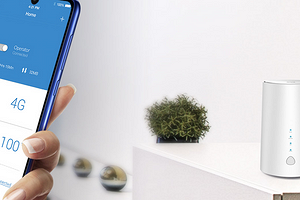

Мы настолько привыкли, что под рукой есть Wi-Fi, что без него уже начинаем испытывать легкий дискомфорт. При этом в наших квартирах и домах становится все больше умных устройств, а им для полноценной работы тоже нужна Сеть. Alcatel представил новый интернет-центр LINKHUB HH71V1, который должен объединить несколько отдельных устройств и обеспечить пользователей стабильным Wi-Fi в любых условиях.
Как он это делает? В первую очередь, надо упомянуть о возможности работы сразу с двумя типами подключения. Если в помещении есть проводной интернет, можно подключить Ethernet-кабель в гигабитный порт. Если же такого блага нет, устройство готово раздавать сеть, используя канал 3G или 4G/LTE. При этом никаких дополнительных девайсов не потребуется — достаточно вставить SIM-карту любого российского сотового оператора в слот на нижней части интернет-центра.
Дизайн и функции
Устройство довольно компактное, выполнено в корпусе из белого пластика и напоминает по форме цилиндр высотой 14,5 см. На его лицевой части (если так можно сказать про цилиндр) находятся кнопка включения и четыре световых индикатора. Сзади — разъемы для питания, подключения внешних антенн, гигабитный порт Ethernet, еще один разъем RJ11 для подключения проводного или DECT-телефона и кнопка WPS.

Вся информация расположена на нижней поверхности интернет-центра. Там же — пластиковая заглушка, под которой прячутся слот для SIM-карты (после недавнего обновления поддерживаются и SIM-карты Yota), кнопка сброса настроек и порт microUSB, который предназначен исключительно для сотрудников сервис-центров, обычному пользователю он не пригодится.

Что интересно, LINKHUB HH71V1 умеет работать сразу с двумя каналами, комбинируя их. Скажем, если проводной интернет вдруг отключается, устройство переходит на мобильный интернет, при этом скорость теоретически может составить 300 Мбит/с при загрузке и до 100 Мбит/с при отправке. Назначить один из каналов основным, а другой — резервным можно в админпанели через десктоп.

Единственной проблемой может стать формат SIM-карты. Здесь используется microSIM, тогда как во многих мобильных устройствах перешли на nano. Собственно, эта проблема легко решается с помощью переходника, который обычно прилагается к любой симке. Ну и, само собой, симки с безлимитными тарифами для смартфона в интернет-центре работать не будут.
Надо отметить, что в новом интернет-центре реализована поддержка VoLTE: пакетная передача голоса в сетях 4G LTE. При использовании мобильного интернета такая функция позволяет пользоваться одновременно и голосовой связью, и интернетом. Проще говоря, если кто-то разговаривает с телефона, подключенного к RJ11 интернет-центра, остальные могут продолжать серфить в интернете, связь не пропадет. Правда, для этого мобильный оператор и SIM-карта тоже быть способны работать с этой технологией.
Обзор Alcatel LINKHUB HH71V1: превращаем мобильную сеть в Wi-Fi
В России одно из лучших проводных интернет-покрытий в мире. Но это касается в основном крупных городов и областных центров. В глубинке ситуация с онлайном хуже — зачастую провайдер один, а цены неадекватные. Однако решение есть: достаточно купить роутер с поддержкой LTE и раздавать мобильный интернет. Как раз такой сценарий и протестируем.
Зачем нужен роутер с симкой?
Такое устройство позволяет получить Wi-Fi там, куда не дотянулись оптоволоконные сети или медные провода с интернетом. Но у подобной штуки есть и другое применение — резервирование канала связи. Если у проводного провайдера возникнут проблемы, роутер автоматически переключится на SIM-карту — так вы не останетесь без онлайна.

Технические характеристики Alcatel HH71V1
Дизайн, разъёмы, особенности конструкции
От обычного квадратного корпуса с торчащими во все стороны антеннами производитель решил отказаться. Поэтому Alcatel HH71V1 похож на умную колонку. Аккуратный цилиндр с ненавязчивым оформлением легко впишется даже в минималистичный интерьер. Его нетрудно разместить на полке или тумбе в прихожей.

Разъёмов на корпусе немного: сзади — питание, Ethernet, который может быть входом и выходом, а также телефонная розетка RJ-11. Плюс пара стандартных контактов TS9-2.5, чтобы подсоединить внешнюю антенну для 4G-модема, если вдруг встроенной окажется мало. Симка вставляется в «донышко» устройства и прячется за неприметной заглушкой. Там же находится диагностический порт. Кнопок управления две — питание и WPS, обеспечивающая быстрое подключение к сети новых гаджетов без ввода пароля. Ну и отдельная аппаратная кнопка для сброса настроек на заводские.
Индикация выполнена удачно: светодиоды поставлены неяркие. Свет ночью не докучает. К тому же всю подсветку легко выключить.

Недостатком можно назвать только конструкцию слота SIM-карты. Если вы по ошибке закинете туда nanoSim — пиши пропало. Выколупать злосчастный кусочек пластика из этой щели практически нереально. Правильный размер — microSim. Почему же вендор решил в 2020-м использовать устаревший и не самый популярный стандарт? Загадка.
Простой и понятный софт
Админка роутера радует русскоязычной локализацией. Да и в целом дружелюбна к новичкам: ввели пароль, попали в понятное меню мастера настройки. Быстренько ввели параметры подключения — и вот уже всё функционирует. С мобильным интернетом ещё проще: воткнули симку (в нашем случае — «Билайн», но с «МТС» и «Мегафоном» аналогично) — всё заработало. В панель управления можно даже не заходить.

При этом визуальная простота не ограничивает функциональность. Все ключевые параметры есть. Веб-интерфейс предлагает настроить как SMS (приём и отправка), так и звонки (вот зачем нужна телефонная розетка снаружи). На вашей симке ограниченный пакет трафика с дорогим перерасходом? В таком случае достаточно задать лимиты в мегабайтах и дату обновления тарифа — не придётся беспокоиться о непредвиденных тратах денег.

Наконец, по системе резервирования канала видно, что проектировали прошивку с умом: основным можно сделать мобильный интернет, а запасным — кабельный. Это на случай, если у пользователя очень медленный проводной онлайн, альтернатив которому нет. В бизнес-центрах подобное не редкость. Получится быстрый интернет через SIM-карту, а кабельный — запасной.
Работает там, где другие еле ловят сеть
Возможность прицепить внешнюю антенну — великое благо. Особенно если находишься в глуши промзоны с высоченными зданиями или в деревушке, отдалённой от цивилизации. Более того, Alcatel даже выпускает набор для улучшения сигнала — пару многодиапазонных антенн TS9ANT.

В обычных городских условиях такие аксессуары вряд ли пригодятся. Зато способны выручить в сложных условиях, когда сила приёма сигнала — 2 деления из 5 возможных, а скорость исходящего канала колеблется на уровне пары мегабит. Поскольку у антенн TS9ANT длинные кабели, это позволяет «дотянуть» место, где нужно качественное покрытие Wi-Fi, до участка с хорошим приёмом 4G. Кроме того, они усиливают возможности радиомодулей LTE и 3G встроенного модема.
Скажем, если в зоне уверенного приёма RSSI находится на уровне -65±2 дБм, то с внешней антенной ничего особо не изменится. Зато в точке с -80±2 дБм антенны обеспечат около -70±2 дБм.

Чем хуже условия, тем больше будет прирост. Особенно для исходящего канала: со стороны оператора и так стоит мощный излучатель, а вот отвечает ему маленькая встроенная антенна вашего устройства. Апгрейд радиочасти позволяет значительно улучшить приём сигнала.
В наших тестах такой уровень усиления уменьшил пинги примерно на 10 мс и увеличил скорость исходящего канала с 11 до 20 МБит/с. Но это городская среда и просто точка в многоэтажке, где еле-еле ловит мобильник. В сценариях вроде загородного дома, когда уровень приёма ещё хуже, внешняя антенна позволит добиться заметных улучшений — можно даже будет смотреть потоковое видео там, где едва грузилась почта. И звонить по Skype или Zoom.
Итоги
Wi-Fi-роутер со встроенным LTE-модемом и возможностью подключить пару выносных антенн — это удобное и универсальное решение. Не надо искать дорогущую точку доступа с USB-портами, мудрить с подбором совместимого «свистка» и брать модель с заменяемой антенной на случай плохого приёма. Меню Alcatel HH71V1 переведено на русский, настройки размещены разумно. С наладкой справится даже ваша бабушка, если по телефону объясните ей, что делать. Купили, включили, вставили симку — всё заработало. Так и должно быть в 2020-м.