Как купить и активировать Microsoft Office в России
Сегодня рассмотрим как легко и быстро купить и активировать подписку Office 365. Для этого вам потребуется всего несколько простых шагов.
Как купить подписку Microsoft Office 365
- Для начала вам необходимо перейти на страницу товара Microsoft Office 365 и выбрать интересующий вас тариф. На странице товара есть краткая информация по различиям каждого тарифа. Если вам понадобится консультация по выбору вида подписки, обратитесь в нашу службу поддержки.
- После того как вы выбрали определенный ваучер, вам нужно указать почту, на которую будет отправлен код. Вы также можете создать аккаунт, чтобы отслеживать свои покупки в личном кабинете.
- Теперь вам остается выбрать наиболее удобный для вас способ оплаты. Затем оплатить покупку и получить код вместе с инструкцией на почту. Также код сразу отобразится во всплывающем окне и будет доступен в личном кабинете, если вы создали аккаунт на нашем сервисе.
Как активировать Microsoft Office
Теперь остается лишь активировать ваш код. Первым делом вам понадобится VPN с регионом США. После того как вы его включите, следуйте следующим шагам:
- Смените регион вашей учетной записи Microsoft на США. Это делается очень просто, адресные данные, которые у вас попросят вы можете взять из интернета.
- Перейдите по ссылке https://setup.office.com/ и авторизуйтесь.
- Введите приобретенный ключ продукта в соответствующее поле.
- Теперь вам нужно скачать приложение. Во избежание возникновения проблем при установке, советуем выбирать вариант “автономный установщик”. Ну вот и все!
Вот так, всего за 5-7 минут, вы можете купить и активировать лицензионный Microsoft Office 365.
Если у вас возникнут проблемы или появятся какие-либо вопросы, вы всегда можете связаться с нашей службой поддержки. Мы постараемся помочь вам как можно быстрее!
Покупайте ключи активации Microsoft Office 365 быстро и без комиссии Смотреть товары
Продление срока действия Microsoft 365 для личного или семейного использования
В этой статье объясняется, как продлить подписку на Microsoft 365 для личного или семейного использования и что можно сделать после продления. Она также предоставляет подробные сведения об устранении неполадок.
Если вы хотите проверка цены перед продлением, см. статью Выбор подходящего microsoft 365.
администраторыMicrosoft 365 для бизнеса: См . статью Продление Microsoft 365 для бизнеса.
Продление подписки на Microsoft 365
Вы можете продлевать подписку через Интернет или продлевать с помощью ключа продукта, который вы, возможно, приобрели у розничного продавца. Выберите один из следующих вариантов:
Сведения об устранении неполадок см. в статье Справка по продлению.
Продление в microsoft365.com/renew (рекомендуется)
Продление через Интернет в microsoft365.com/renew — это самый простой способ продления подписки наMicrosoft 365 для семьи,Microsoft 365 персональный или Microsoft 365 Basic .
Возможно, ваша подписка уже настроена для регулярного выставления счетов, но если вы предпочитаете продлить подписку вручную, сначала выполните описанные ниже действия, а затем отключите периодическое выставление счетов.
Выберите подписку, которую вы хотите продлить, и выберите вариант оплаты ежегодно или ежемесячно, а затем нажмите кнопку Продлить сейчас.
Может появиться запрос на вход. Обязательно войдите с той же учетной записью Майкрософт, уже связанной с вашей подпиской.
У вашей учетной записи Майкрософт может быть только одна активная подписка Microsoft 365. При заказе нескольких подписок в Microsoft365.com/renew и связывании нескольких подписок с одной учетной записью Майкрософт вы продлеваете время подписки, связанной с этой учетной записью Майкрософт, а не увеличиваете количество установок или объем получаемого интернет-хранилища. Вы можете продлить и продлить срок действия подписки наMicrosoft 365 максимум на 5 лет. Дополнительные сведения см. в разделе Часто задаваемые вопросы о Microsoft365.com/renew.
Хотите перейти на другую подписку при продлении? Если пришло время продлить подписку и вы хотите переключиться с Microsoft 365 персональный на Microsoft 365 для семьи или наоборот, выберите подписку, на которую вы хотите перейти. Дополнительные сведения о переключении подписок см. в статье Переход на другую подписку Microsoft 365.
Следуйте инструкциям, чтобы продлить подписку.
Совет: Если срок действия метода оплаты в файле истек или вы хотите изменить его, нажмите кнопку Изменить. Вы можете добавить новый метод оплаты или изменить используемый ранее.
После продления подписки в будущем вы будете настроены для регулярного выставления счетов, а с вашего метода оплаты будет взиматься плата в указанную дату, если вы не отмените подписку или не отключите периодическое выставление счетов до этой даты. Если вы предпочитаете продлевать подписку вручную, см. статью Сведения о том, как включить или отключить периодическое выставление счетов.
У вас возникли проблемы с продлением? Если это так, проверка ниже раздел Проблемы? для решения или контакта служба поддержки Майкрософт.
Продление с помощью ключа продукта, приобретенного в магазине
Вы также можете продлить подписку, перейдя в розничный магазин (лично или через Интернет) и купив Microsoft 365 подписку. Вы получите 25-значный ключ продукта, который можно использовать для продления в Microsoft365.com/setup.
Важно: У вашей учетной записи Майкрософт может быть только одна активная подписка Microsoft 365. Если вы введете несколько ключей продукта на Microsoft365.com/setup, вы продлеваете время для этой учетной записи Майкрософт, не увеличивая количество установок или объем интернет-хранилища, которое вы получаете. Вы можете продлить и продлить срок действия подписки на Microsoft 365 максимум на 5 лет. Дополнительные сведения см. в разделе Часто задаваемые вопросы о Microsoft365.com/renew.
Если у вас есть физическая коробка или карта, найдите ключ продукта из 25 символов.
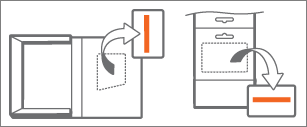 Если вы не получили физическую коробку или карта, проверка сообщение электронной почты для получения квитанции с ключом продукта.
Ключ продукта представляет собой сочетание букв и цифр в следующем формате:
XXXXX-XXXXX-XXXXX-XXXXX-XXXXX
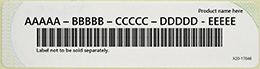
Если у вас есть физическая коробка или карта, ключ продукта может быть скрыт серебряной фольгой, которую вы царапаете, чтобы открыть ключ продукта.
Перейдите к Mirosoff365.com/setup и при появлении запроса войдите с помощью учетной записи Майкрософт, связанной с вашей подпиской на Microsoft 365.
Введите 25-значный ключ продукта. При выборе страны или региона рекомендуется выбрать ту страну или регион, в которых вы живете или осуществляете банковские операции.
Выполните действия, чтобы завершить процесс продления.
Подписка будет продлена, и появится новая дата окончания срока действия. Сведения о том, как проверить продление подписки, см. в разделе Проверка состояния продления ниже.
У вас возникли проблемы с продлением? Если да, проверка раздел Проблемы ниже или обратитесь к служба поддержки Майкрософт.
Возникают проблемы?
Вот несколько вопросов, которые мы услышали от клиентов. Если вы не нашли свой ответ здесь, обратитесь в службу поддержки и оставьте подробный комментарий в нижней части этой статьи.
После продления Microsoft 365 в верхней части приложения Office на желтой панели предупреждения может появиться сообщение «Продление подписки».
Почему это происходит: Срок действия вашей Microsoft 365 подписки истек, прежде чем вы ее продлевают.
Как его отключить: После продления подписки закройте все открытые приложения Office и снова откройте их, чтобы начать использовать их. Возможно, вам придется снова войти с учетной записью Майкрософт, связанной с вашей подпиской. Если вы не хотите беспокоиться об истечении срока действия подписки на Microsoft 365 в будущем, попробуйте включить периодическое выставление счетов.
После продления Microsoft 365 в верхней части приложения на желтой панели предупреждения может появиться сообщение «Срок действия подписки истек».
Почему это происходит: Срок действия подписки на Microsoft 365 истек, прежде чем она будет продлена.
Как его отключить: После продления подписки закройте все открытые приложения Microsoft 365 и снова откройте их, чтобы начать использовать их. Возможно, вам придется снова войти с учетной записью Майкрософт, связанной с вашей подпиской. Если вы не хотите беспокоиться об истечении срока действия подписки на Microsoft 365 в будущем, попробуйте включить периодическое выставление счетов.
Чтобы продолжать использовать приложения Microsoft 365, необходимо повторно активировать подписку. Справку см. в статье Уведомление о подписке появляется при открытии приложения Microsoft 365.
Чтобы завершить продление, необходимо перейти к Microsoft365.com/setup и ввести ключ продукта, полученный в магазине, или перейти по ссылке в квитанции по электронной почте. Если не удается найти квитанцию по электронной почте, проверка папку нежелательной почты.
Вам также может потребоваться выполнить действия, описанные в разделе Продление с помощью ключа продукта, приобретенного в магазине выше.
Проверьте состояние продления, чтобы убедиться, что подписка была продлена и теперь активна. Если она активна и кнопка Установить не работает, обратитесь к служба поддержки Майкрософт.
При появлении запроса выберите Войти и введите учетную запись Майкрософт и пароль, связанные с вашей подпиской Microsoft 365.
Просмотрите сведения о подписке на Microsoft 365.
Если вы видите параметр Имеет периодическое выставление счетов, ваша подписка настроена для регулярного выставления счетов в указанную дату, если вы не нажмете кнопку Изменить и Отключить периодическое выставление счетов или не отмените ее заранее.
Если отображается значение Срок действия [дата], срок действия вашей подписки истекает в эту дату, если вы не продлеваете подписку.
Примечание: Сведения о датах продления и выставления счетов для всех подписок Майкрософт см. в статье Даты повторения подписки учетной записи и выставления счетов.
Как бесплатно оформить и использовать Microsoft Office россиянам в 2023 году: 6 проверенных способов
Еще в 2022 году многие бренды ушли из России: с тех пор перестали работать многие привычные и важные сервисы — например, Microsoft Office. Теперь получить или продлить подписку можно, но не так просто как раньше. Рассказываем, как же пользоваться программой совершенно бесплатно.
Веб-версия MS Office
Вы можете использовать привычные сервисы Microsoft не в приложении, а в браузере любого ПК, и это обойдется вам в 0 рублей. Причем юзерам доступен полноценный комплект онлайн-версий Word, Excel, PowerPoint и других программ. Они поддерживают привычное форматирование, включают в себя основные инструменты, но все-таки с некоторыми исключениями. Например, в Word Online вы не найдете панели WordArt, уравнений и диаграмм, а Excel Online не может работать с пользовательскими макросами.
И все-таки с помощью веб-версии можно открыть документ, просмотреть его и отредактировать. Для этого нужна будет только учетная запись компании.
Мобильное приложение
Не обязательно использовать веб-версии на ПК, можно загрузить мобильное приложение программ MS Office. Этот способ может быть не очень удобным для владельцев смартфонов с небольшими дисплеями, но для тех, у кого экран достаточно широкий, это хороший выход из ситуации. В таком случае можно даже набирать тексты и работать с объемными таблицами.
Приложения могут скачать обладатели устройств и на базе Android, и на базе iOS, за исключением iPad Pro. Для этого устройства необходимо иметь подписку на Office 365.
Как оплатить Microsoft Office 365 (Майкрософт Офис).
Компания Microsoft заявила о существенном сокращении своей деятельности в России в связи с текущей ситуацией. Компания не станет приостанавливать сотрудничество с клиентами из России и продолжит работать с российскими школами, больницами и рядом других организаций.
Но большинство российских пользователей продукта столкнулись с проблемой как оплатить Microsoft. И одной из самых популярных программ при оплате является Office 365, которая прочно вошла во все наши сферы жизни и без которой сложно представить выполнение многих задач.
В этом материале мы покажем на примере как оплатить Майкрософт 365 с помощью виртуальной карты и что необходимо сделать перед покупкой на официальном сайте Microsoft.com. Данный способ подойдёт в том числе для оплаты в Microsoft Store и является достаточно универсальным в решении вопроса как оплатить Microsoft Office.
1. Как оплатить Microsoft Office и что для этого потребуется?
Привязка виртуальной карты для оплаты Майкрософт Офис не займёт у вас много времени. Есть вариант оплаты со старого аккаунта, путём смены регоина подписки, но гарантировать что данный способ сработает нельзя. Можно в первую очередь протестировать оплату через смену региона подписки на США, но быть готовы к регистрации нового аккунта. В нашем случае оплату подписки будем производить с нового аккаунта.
Оплата Microsoft.
1.Проверка настроек профиля.
Мы не будет подробно описывать процесс регистрации нового акканта для оплаты Майкрософт, так как тут ниаких подводных камней. Достаточно использовать VPN и зарубежную почту на которую вам придёт проверочный код регистрации. После чего вы попадёте в главное меню сервиса Microsoft, где сможете свободно делать покупки.
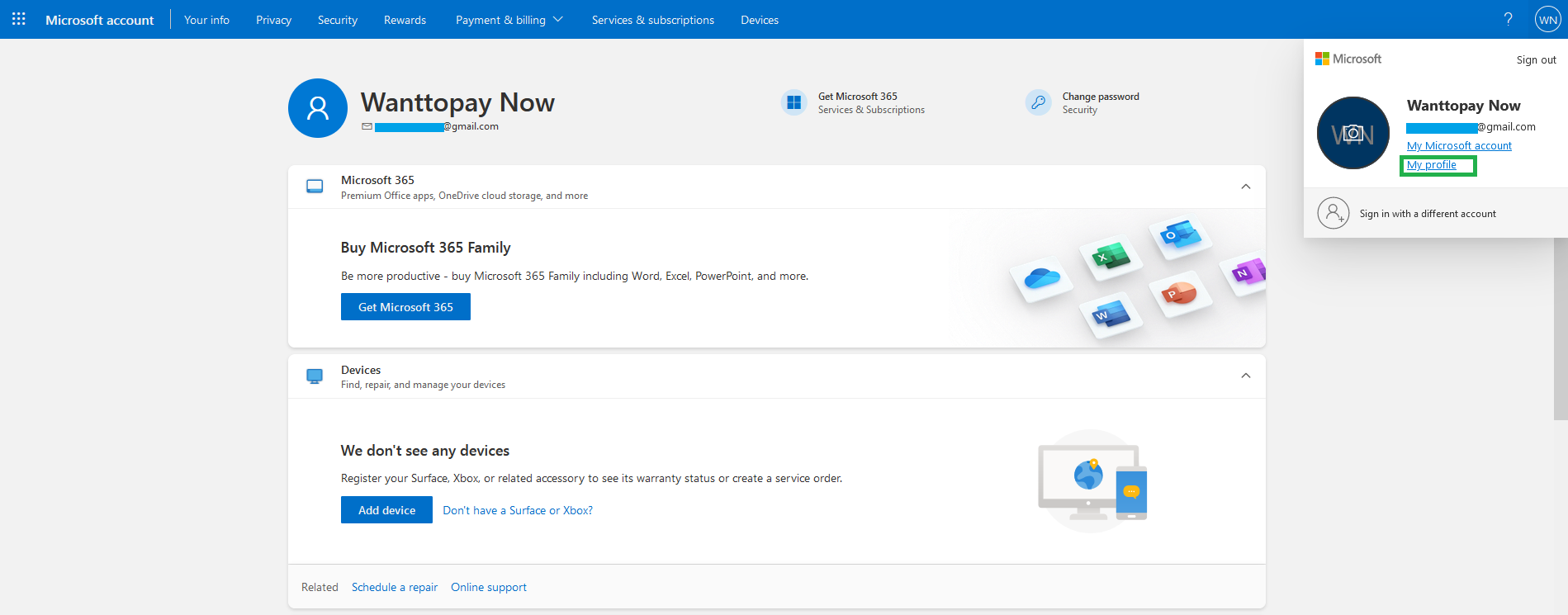
Попадая в главное меню Microsoft. обязательно стоит проверить правильность выставленного региона для покупок. Нажимаем на иконку профиля в верхнем правом углу и переходим в раздел «My profile».
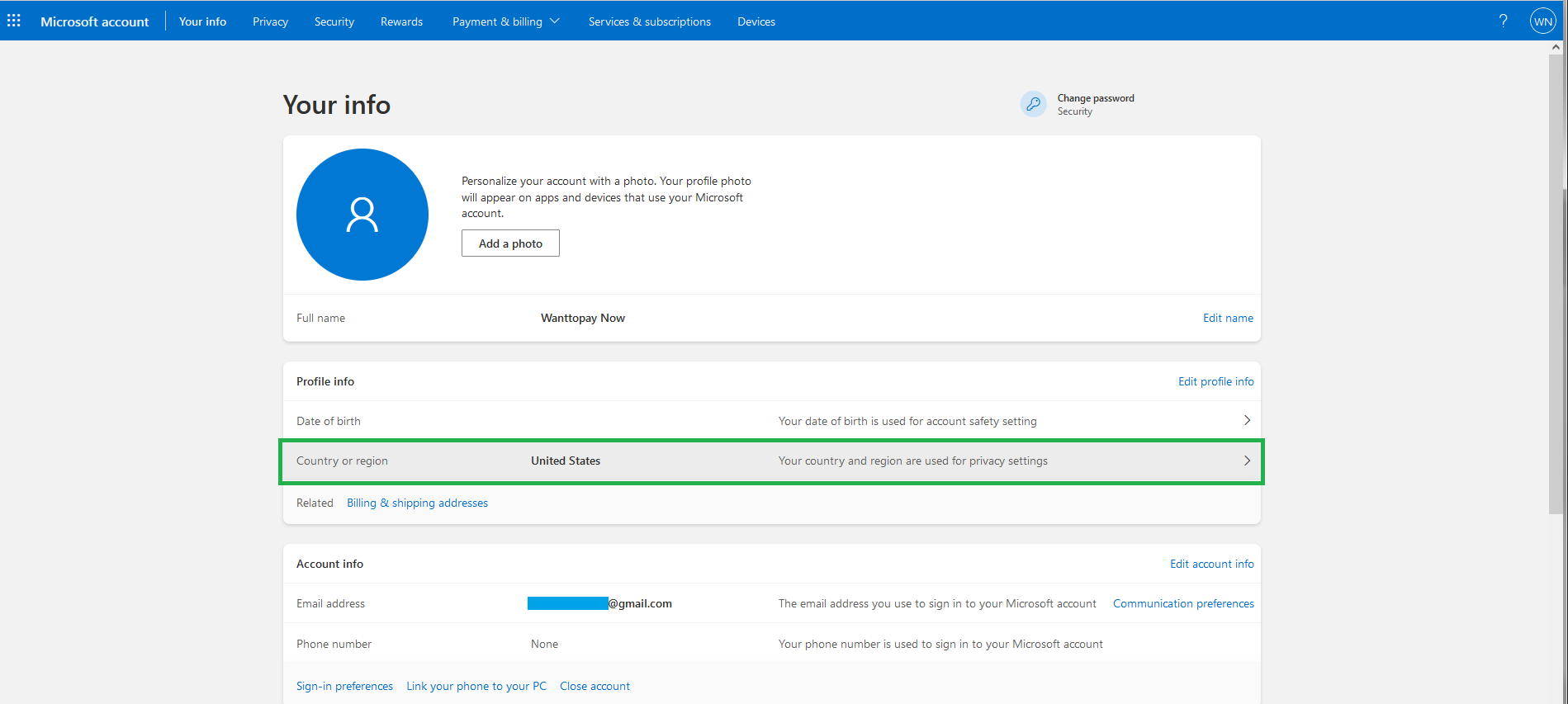
Как мы видим в настройках профиля Майкрософт у нас определяется Соединённые штаты, значит при регистрации мы всё делали правильно и можем переходить к покупкам. Это можно сделать вернувшись на главную страницу.
2. Тестируем оплату Office 365.
После того как мы вернулись на главную страницу, мы можем сразу же переходить к оплату сервисов Майкрософт, разберём как оплатить Office 365 наглядно.
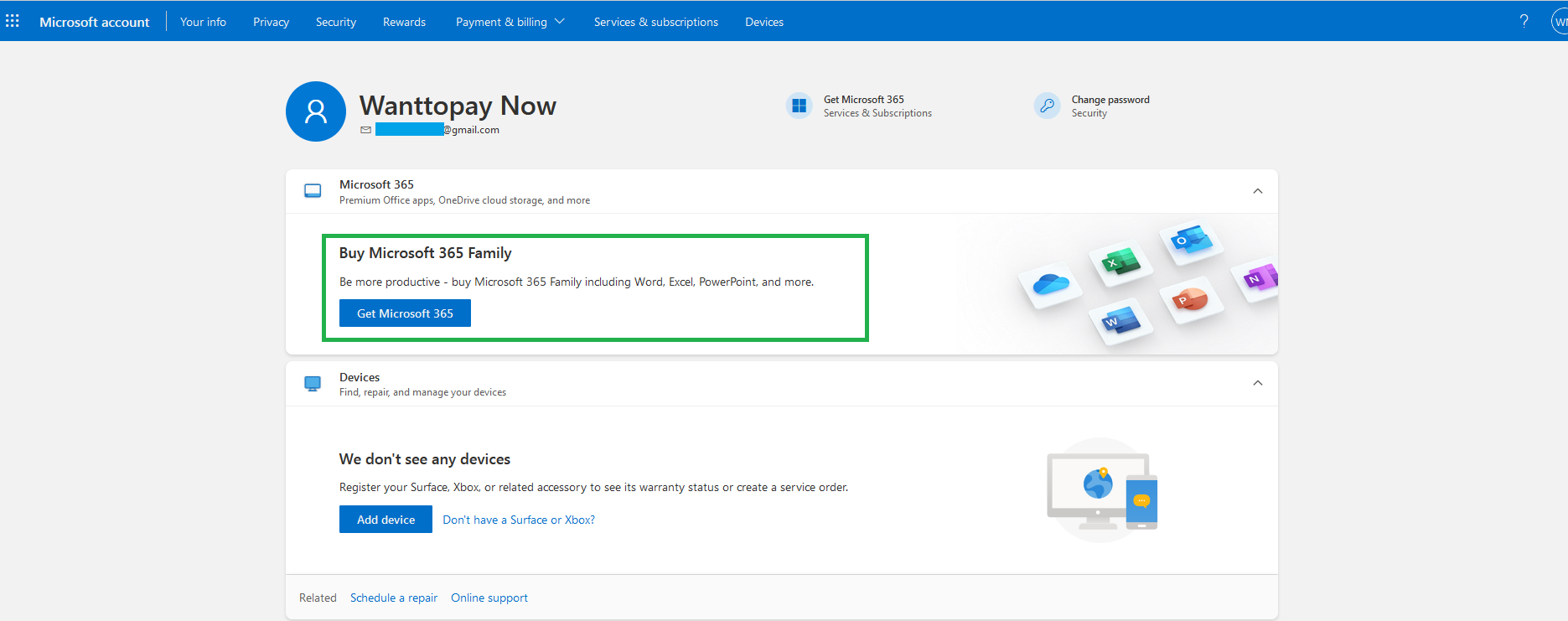
Из главного меню сразу же жмём на кноку «Get Microsoft 365» и попадаем в раздел выбаора тарифов.
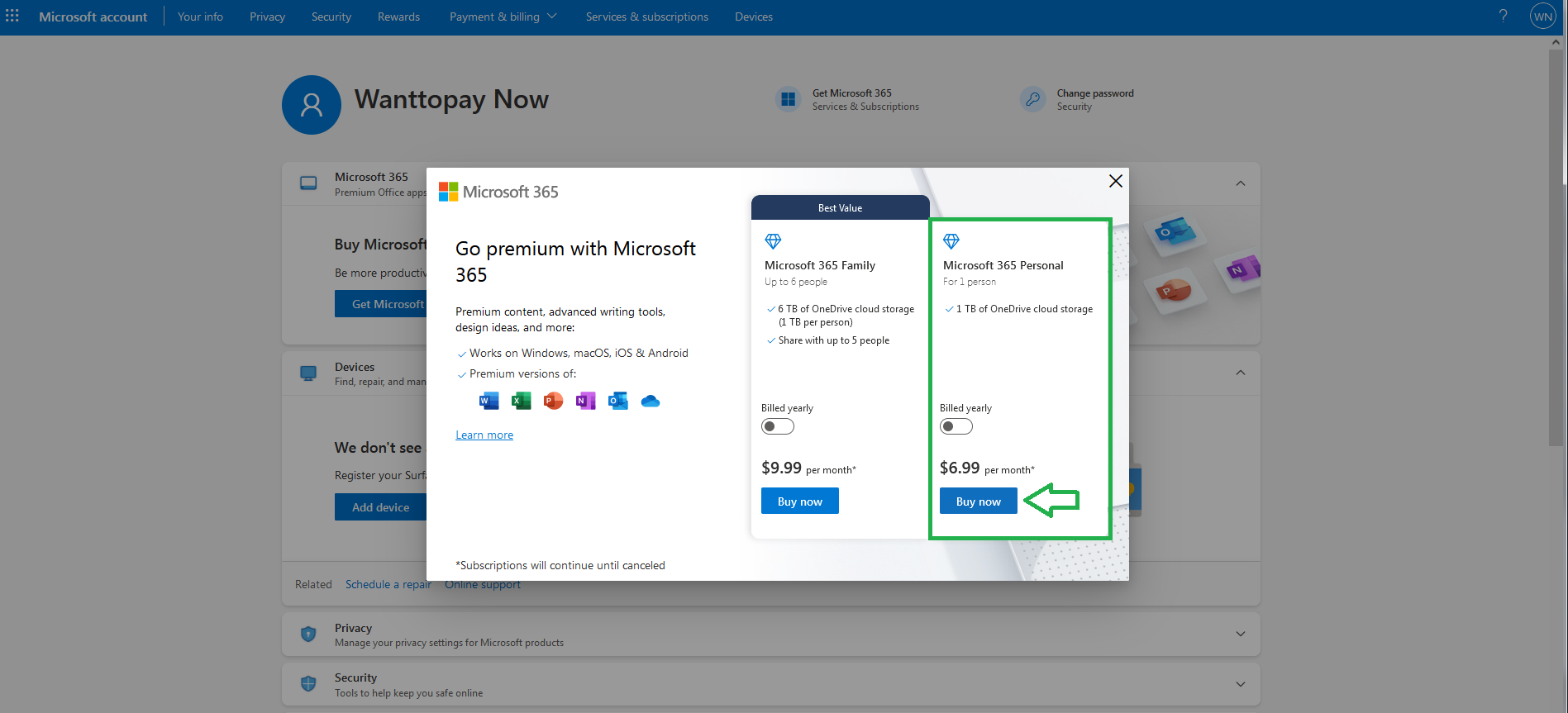
Так как оплата тестовая, мы покажем для примера месячную подписку. Но вы так же можете выбрать любой удобный для вас вариант, большинство клиентов сразу оплачивают подписку на 1 год, так как это дополнительная экономия средств.
Выбираем нужный тариф, жмём «Buy Now» и переходим к оплате.
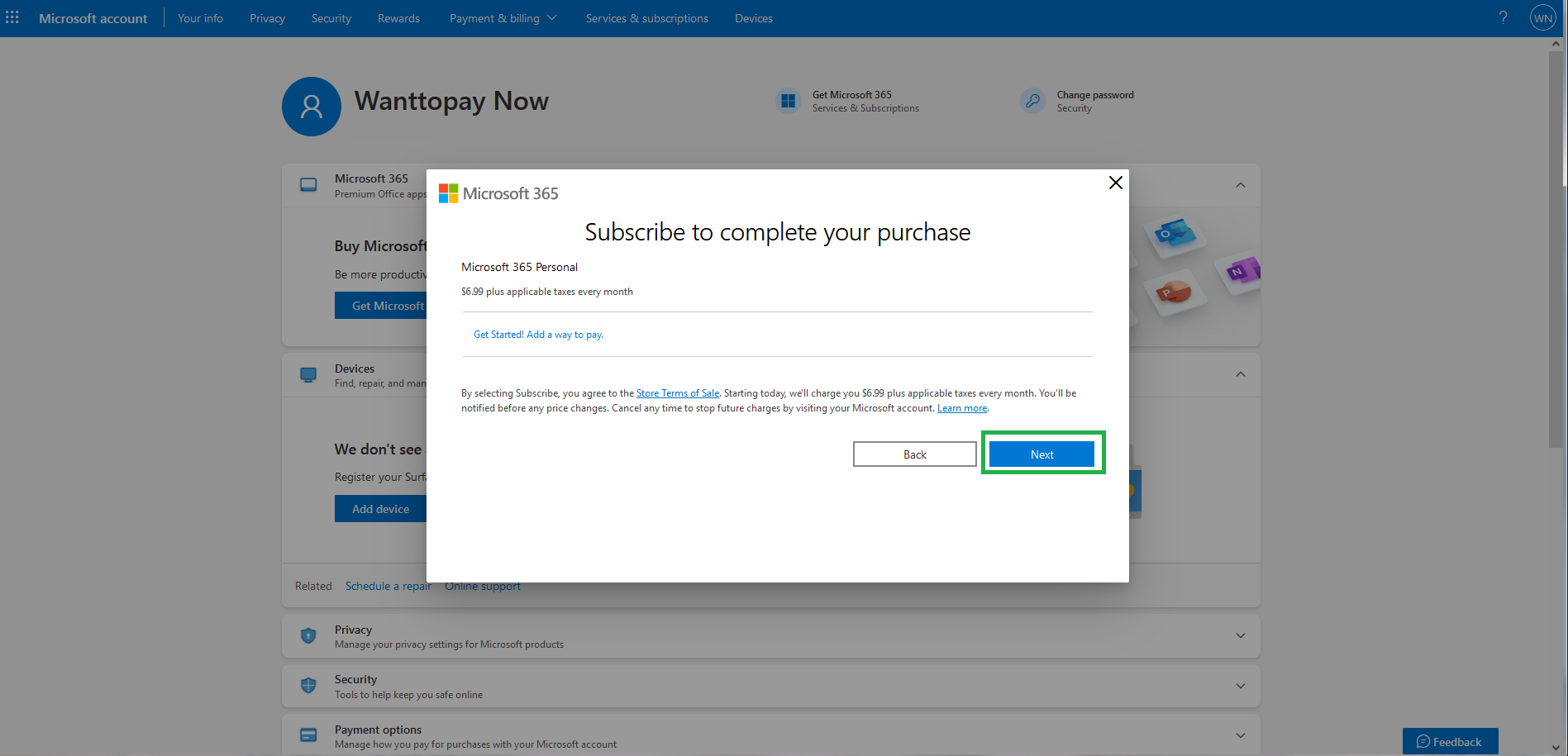
Так как покупка совершается впервые, на следующем шаге нас попросят выбрать способ оплаты и ввести реквизиты. Продолжаем «Next».
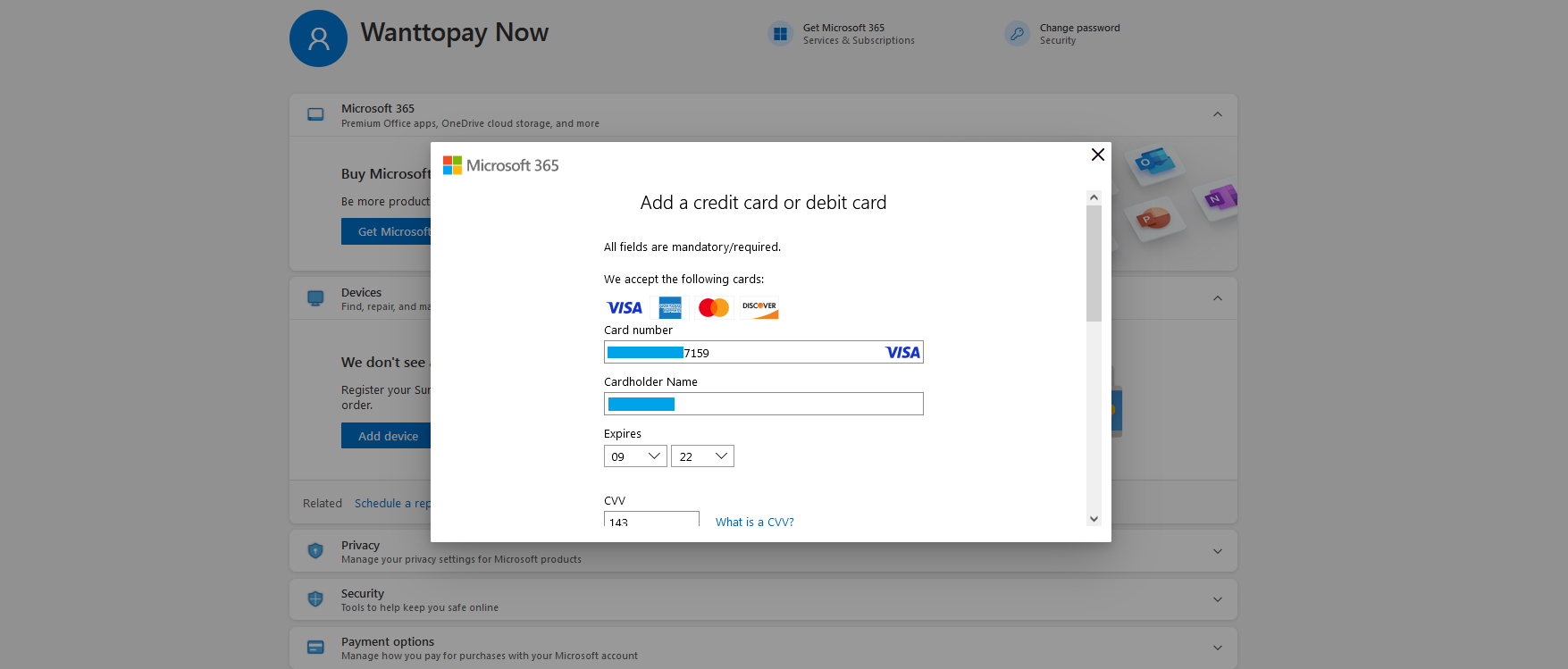
Вам будет предложено три варианта оплаты: «Credit сard», «Pay Pal» и «Mobile Number». Нас интересует первый вариант, после выбора которого мы должны будем заполнить реквизиты. Сервис Wanttopay всё предоставит для оплаты при получении карты.
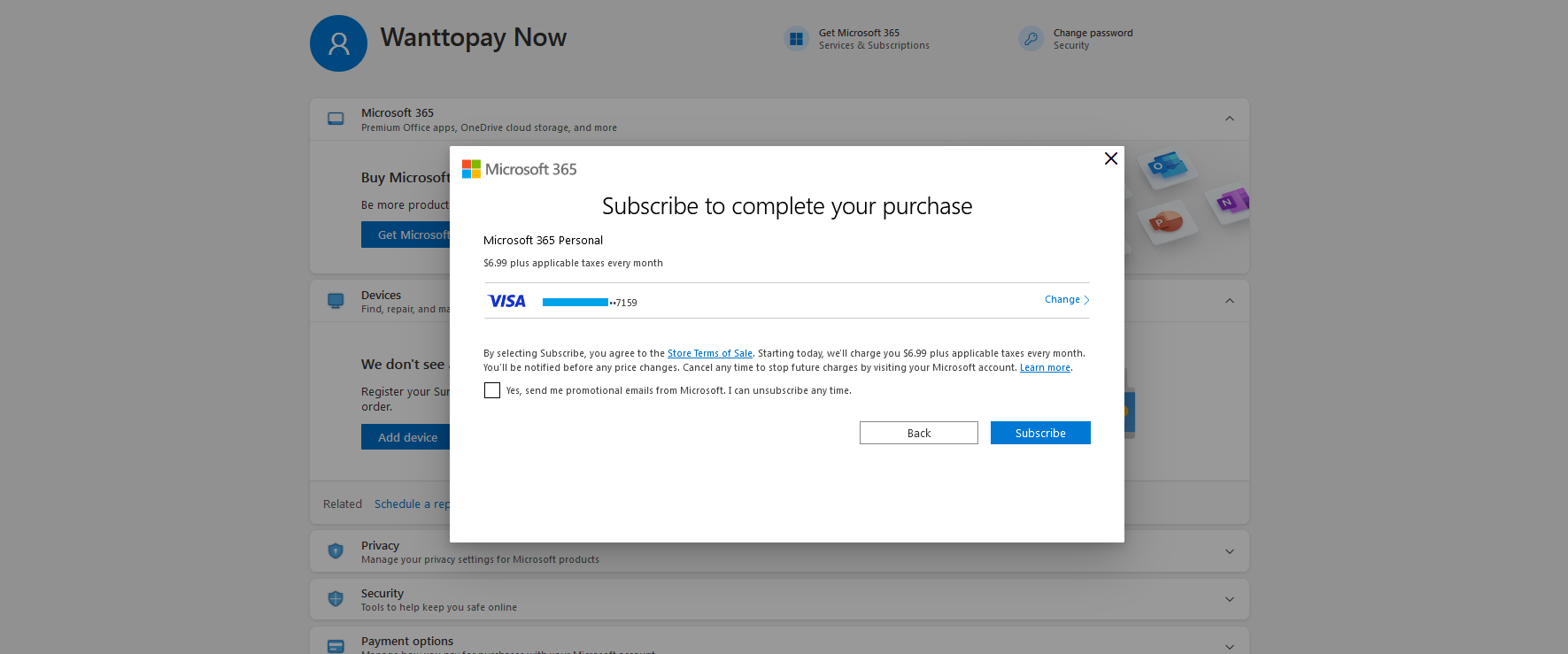
Видим что наша карта успешно привязалась к способам оплаты, теперь можно оплатить Microsoft 365. Жмём «Subscribe» и ждём завершения транзакции, у нас на это ушло около 20 секунд.
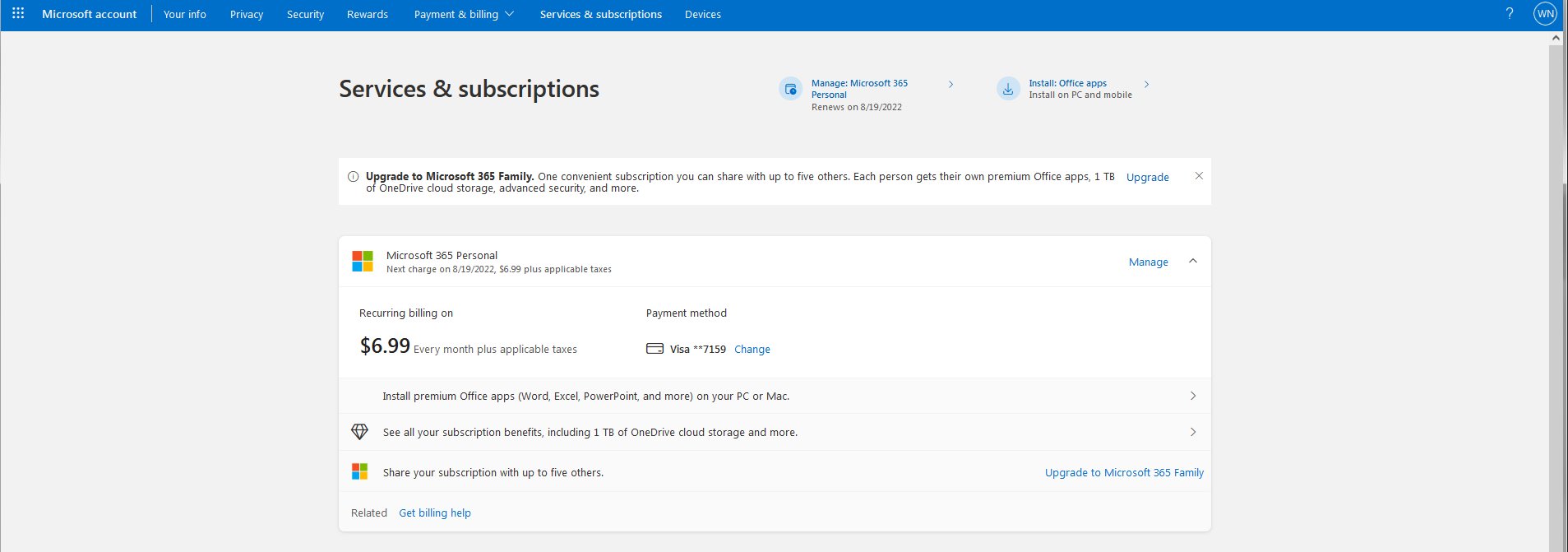
Поздравляем! Подписка Майкрософт 365 успешно оформлена. На почту вам так же придёт подтверждение об оплате.
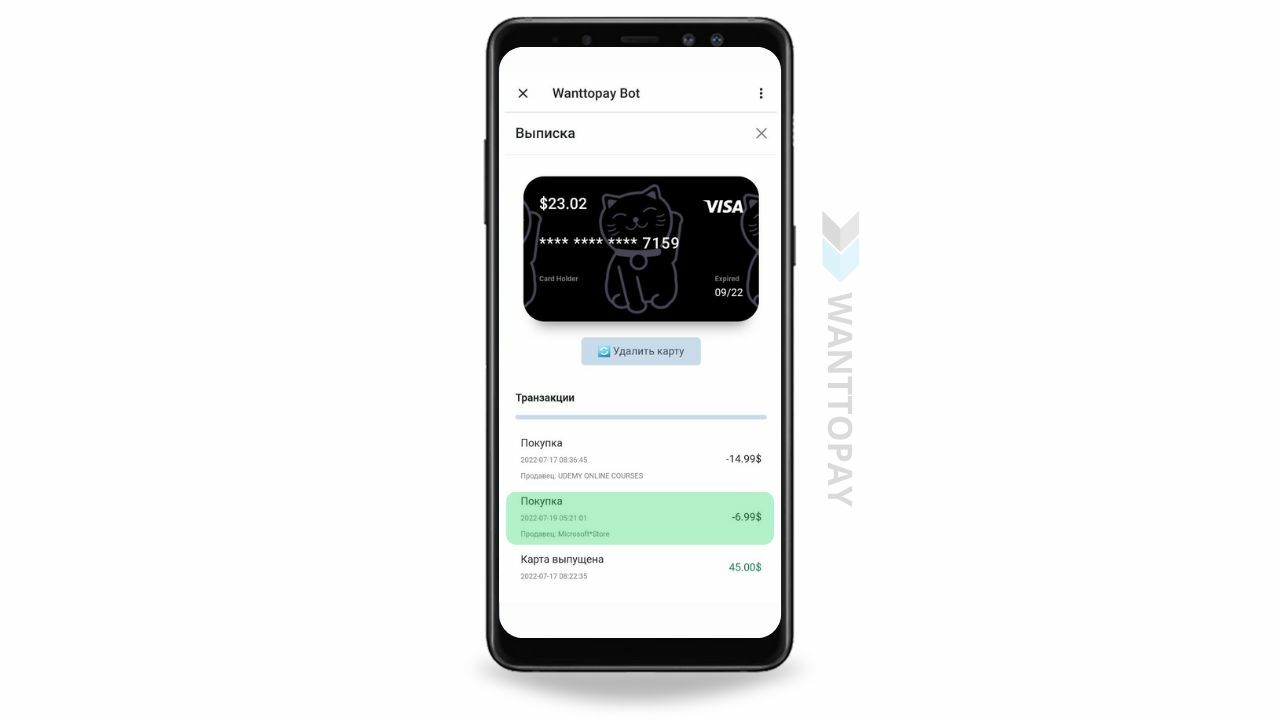
Вы так же можете контролировать свои покупки прям в чат-боте Telegram. . Это очень удобно если у вас несколько покупок.
Заключение.
Данный способ оплаты был протестирован с использованием предоплаченной виртуальной карты сервиса Wanttopay. Приобрести предоплаченную карту можно по этой ссылке.