Полезные функции AirPods Pro, которые надо знать
 В закладки
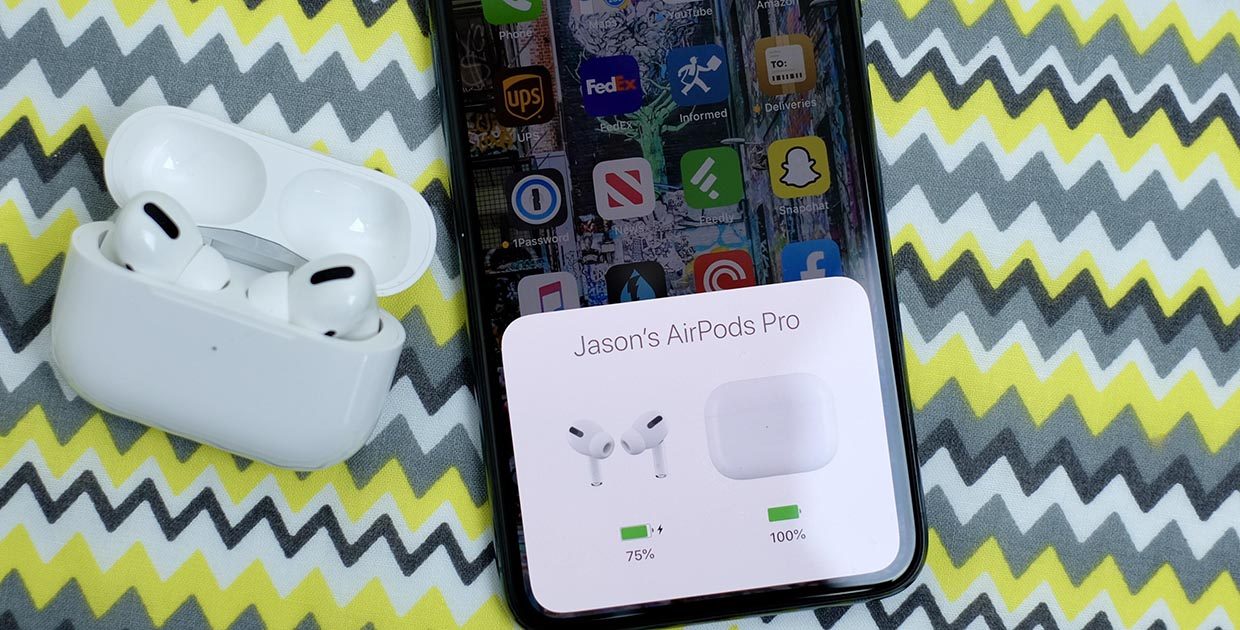
Новая гарнитура Apple имеет множество отличий от AirPods первого и второго поколений.
Помимо внешнего вида наушники с пометкой “pro” получили несколько интересных программных фишек. Сейчас разберемся, что и как работает в новой гарнитуре Apple.
? Спасибо re:Store за полезную информацию. ?
1. Переключение режимов шумоподавления
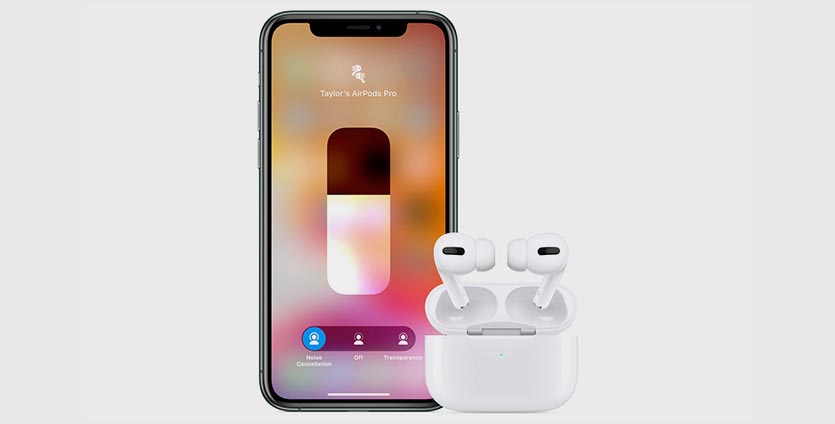
Главная фишка новых наушников – активное шумоподавление. Фишка полезная, но иногда ее необходимо отключать. Это можно делать для экономии заряда батареи (с отключенным шумовом AirPods Pro живут примерно на час дольше) или для того, чтобы слышать происходящие вокруг звуки.
Для переключения режимов через iPhone следует открыть пункт управления и сильно нажать на переключатель громкости.
Под большим слайдером увидите переключатель с тремя режимами: шумоподавление включено, шумоподавление выключено и прозрачный режим.
Последняя опция – это еще одна крутая возможность гарнитуры, когда внешний шум не подавляется, а наоборот – добавляется к звучанию музыки для того, чтобы слышать происходящие вокруг пользователя звуки.
Аналогичный переключатель можно найти в меню Настройки – Bluetooth, если нажать на кнопку “i” возле подключенной гарнитуры.
2. Проверка прилегания к ушам
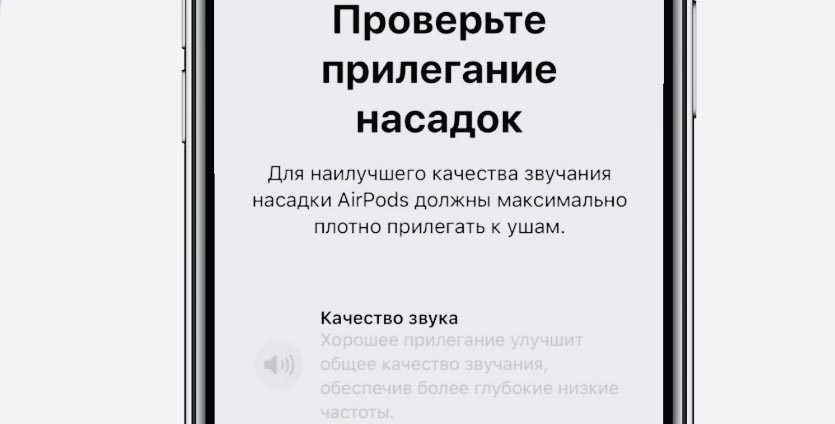
AirPods Pro оснастили не только внешними микрофонами, но и внутренним. Он производит специальные замеры после того, как пользователь установит наушник в ухо.
Это необходимо для более тонкой подстройки звука и определения плотности прилегание внутриканальных “затычек”.
При первоначальном подключении система предложит пройти проверку плотности прилегания наушников к ушам. Так получится подобрать самую подходящую пару амбушюр.
Если при подключении пропустили проверку или хотите ее повторить, переходите в Настройки – Bluetooth и нажимайте “i” возле подключенных AirPods Pro.
Специальная кнопка Проверка прилегания к ушам запустит повторную процедуру калибровки.
3. Настройка быстрых действий
Новая гарнитура получила новые жесты управления. Теперь не нужно тапать по наушнику, ощущая неприятную отдачу в ушном канале. Достаточно сжать корпус двумя пальцами для остановки или продолжения воспроизведения.
Двойное и тройное нажатие переключает треки вперед и назад, соответственно. Долгое нажатие включает или отключает режим шумоподавления.
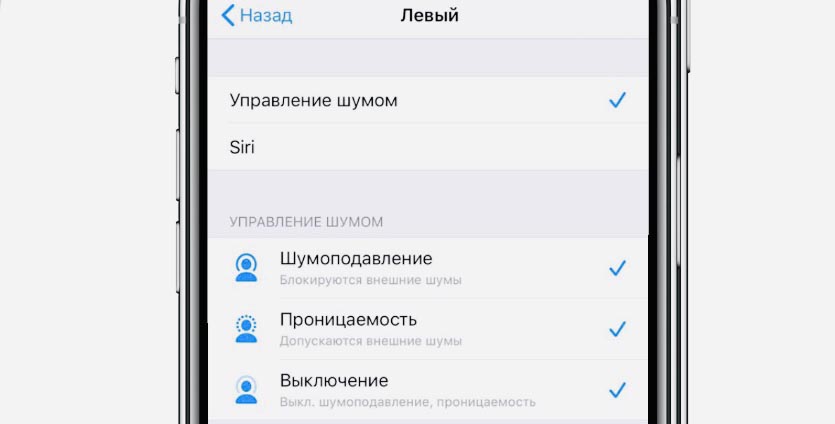
В настройках можно изменить действие на вызов голосового ассистента Siri. Просто переходим в уже знакомое меню параметров гарнитуры и меняем действие для каждого из наушников.
Здесь же можно отключить режимы шумодава, которые не будут использоваться при переключении.
4. Изменение настроек при помощи Siri
Те пользователи, кто часто использует голосовой ассистент, могут переключить действие для долгого нажатия на сенсоры наушников. Вместо смены режимов шумоподавления будет происходить запуск Siri.
В таком режиме для управления настройками AirPods Pro можно использовать голосовой ассистент. Просто скажите, например, “Привет, Сири, включи режим прозрачность” и опция активируется.
Аналогично можно включать или отключать режим шумоподавления.
5. Отключение автообнаружения уха
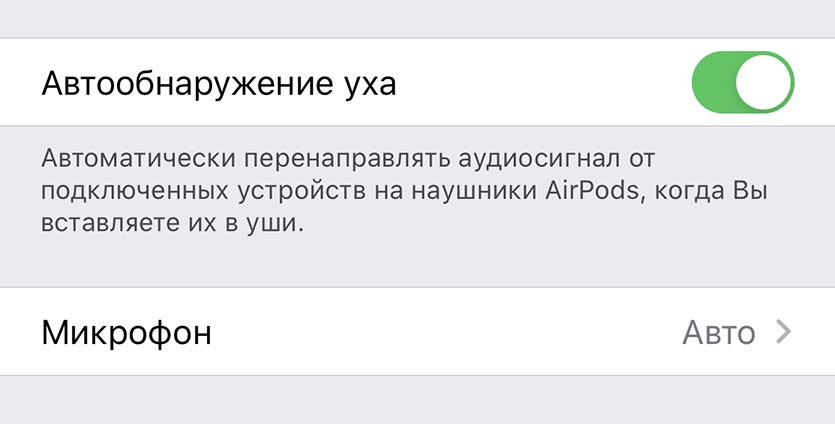
Фишка, которая была и в предыдущих моделях AirPods, позволяет автоматически ставить воспроизведение на паузу и продолжать, если пользователь достает наушник из уха или помещает его назад.
С одной стороны это удобно, а с другой многие хотят продолжать прослушивание в одном наушнике.
Нет ничего проще. В меню настроек гарнитуры отключаем переключатель Автообнаружение уха и радуемся.
6. Быстрая проверка уровня заряда
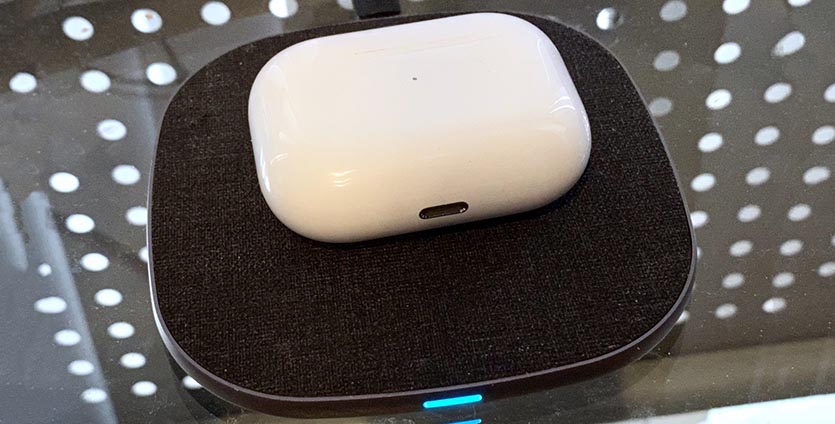
Кейс гарнитуры оснащен катушкой для беспроводной зарядки и примерно за 3 часа может восстановить полностью севшие батареи. Узнать уровень заряда можно привычным способом через iPhone.
Для этого можно использовать виджет Элементы питания или просто открыть крышку кейса рядом со смартфоном для появления анимации AirPods.
Есть еще один хитрый способ узнать заряд даже без iPhone. Когда кейс находится на беспроводной зарядке, достаточно слегка постучать и загорится диодный индикатор. Оранжевый цвет будит сигнализировать об уровне заряда ниже 80%, а зеленый – от 80 до 100%.
Не очень информативно, но иногда и этого будет достаточно, чтобы не искать iPhone.
7. Поиск пропавшего наушника
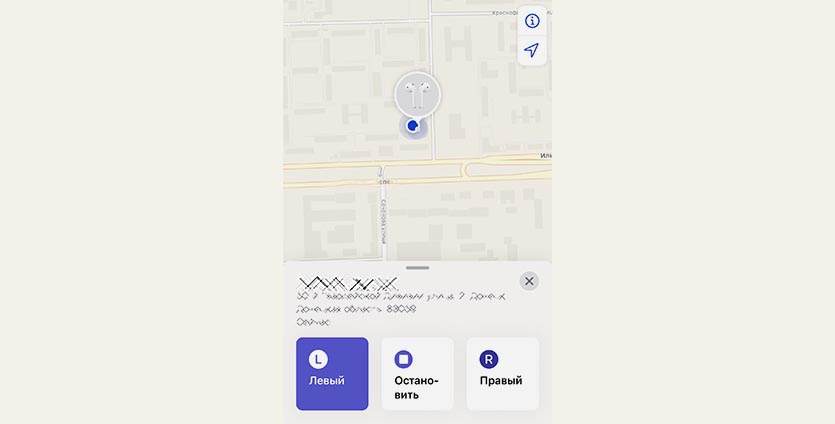
Если наушник затерялся в домашнем хламе, его можно быстро найти при помощи iPhone.
Для этого запускаем приложение Локатор в iOS 13 и на вкладке Устройства выбираем свои AirPods Pro. Нажимаем кнопку для воспроизведения звука и начинаем прислушиваться.
Запустить поиск гарнитуры на более старых версиях iOS можете по нашей инструкцией.
Фишка сработает, если потерянный наушник находится вне кейса и он пропал в радиусе действия Bluetooth.
8. Автоответ на входящие вызовы
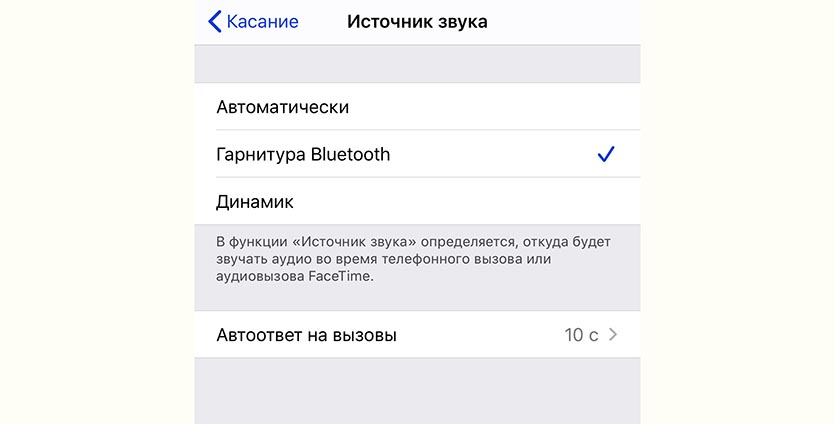
При использовании гарнитуры можно автоматически принимать входящие звонки. Для этого не придется нажимать на наушник или доставать iPhone из кармана.
Просто переходим по пути Настройки – Универсальный доступ – Касание – Источник звука и устанавливаем значение параметра Гарнитура Bluetooth. Так мы зададим устройство по умолчанию, через которое включится входящий вызов.
Ниже переходим в раздел Автоответ на вызов и устанавливаем удобную отсрочку в секундах. Теперь при поступлении вызова через установленный промежуток времени звонок будет принят автоматически.
9. Включение режима прослушки
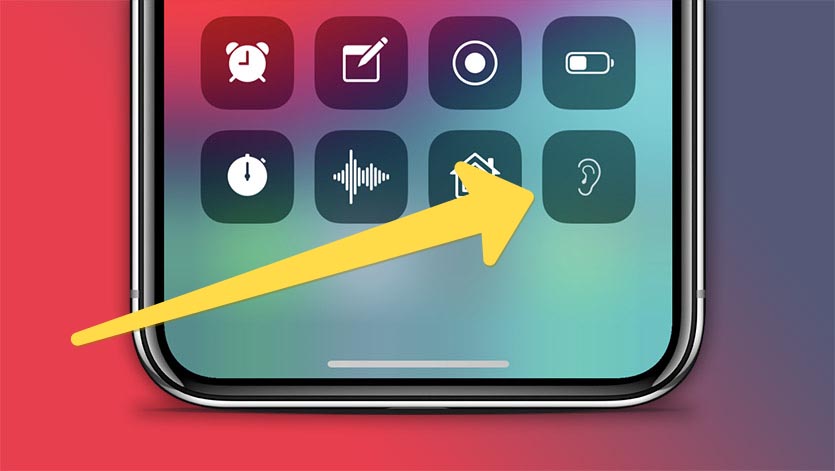
В наследство от обычных AirPods модели Pro досталась фишка “Слух”. Она позволяет расположить iPhone в ориентировочном месте прослушивания, а самому с подключенной гарнитурой расположиться в радиусе 15-20 метров и комфортно слушать эфир.
Разумеется, подсушить разговор незнакомых людей в кафе не выйдет, но вот узнать, о чем говорят коллеги или родственники без вашего присутствия вполне возможно.
Подробно о настройке и работе данной фишки мы уже рассказывали в отдельной статье.
Вот такие интересные фишки и возможности есть у новой гарнитуры Apple.
В закладки
Sorry, you have been blocked
This website is using a security service to protect itself from online attacks. The action you just performed triggered the security solution. There are several actions that could trigger this block including submitting a certain word or phrase, a SQL command or malformed data.
What can I do to resolve this?
You can email the site owner to let them know you were blocked. Please include what you were doing when this page came up and the Cloudflare Ray ID found at the bottom of this page.
Cloudflare Ray ID: 81529d2bbd721ce6 • Your IP: Click to reveal 185.252.223.23 • Performance & security by Cloudflare
15 советов по использованию AirPods Pro
AirPods Pro уже в продаже. Напомним, что наушники обладают функцией активного шумоподавления, защитой от воды и пота, улучшенным качеством звучания и более удобной формой. Если вы планируете покупать себе AirPods Pro или уже их заказали, то эта статья для вас.

Ниже мы собрали полезные советы по использованию новых AirPods Pro. Они будут вам полезны, даже если у вас уже есть обычные AirPods, ведь новая модель значительно отличается от предыдущих.
1. Будьте осторожны с водой
Apple гордо отметила тот факт, что AirPods Pro защищены от воды и пота. И это так. Однако есть один нюанс: степень защиты IPX4 означает лишь то, что наушники защищены от брызг. Их можно носить в спортзал или во время дождя, но на этом всё. Купаться в них нельзя, и стирку они вряд ли переживут. Хотя небольшие шансы есть.
Кроме того, стандартная гарантия Apple не покрывает повреждения от жидкости, так что за ремонт вам придётся заплатить.
2. Что означает лампочка на зарядном футляре?
Зарядный футляр от AirPods может взаимодействовать с вами всего одним способом – с помощью маленькой лампочки. По цвету и миганию лампочки вы можете определить состояние своих AirPods.
Не горит: Ваши AirPods разряжены и нуждаются в зарядке.
Жёлтый свет, когда AirPods в футляре: AirPods заряжаются.
Жёлтый свет без AirPods в футляре: Футляр содержит менее одной полной зарядки для AirPods.
Зелёный свет без AirPods в футляре: Футляр содержит более одной полной зарядки для AirPods.
Белый мигающий свет: AirPods были сброшены и готовы к подключению.
Жёлтый мигающий свет: AirPods не могут подключиться и нуждаются в сбросе.

3. Используйте Прозрачный режим
У AirPods Pro есть активное шумоподавление, которое блокирует все внешние звуки вокруг вас. Даже без этой функции наушники блокируют большинство посторонних шумов благодаря дизайну. Это значит, что вести беседу в наушниках будет сложно, как и оставаться в курсе происходящего вокруг.
К счастью, есть Прозрачный режим, который пропускает некоторые звуки из окружения. Таким образом вы сможете вести разговор даже в наушниках, а также слышать приближающиеся машины, когда переходите дорогу.
 4. Управление
Управлять музыкой, звонками и т.п. на AirPods Pro можно с помощью датчиков давления.
Датчики расположены на нижней части каждого наушника. Нажатием этой части вы можете выполнять различные действия. К примеру, одно нажатие остановит или включит музыку, два нажатия переключат трек и т.д. Подробнее об управлении AirPods Pro читайте здесь.
5. Переключайте режимы
С помощью датчиков давления также можно быстро переключаться между режимом шумоподавления и режимом проницательности. Для этого просто используйте долгое нажатие.
6. Привет, Siri!
Благодаря чипу H1 AirPods Pro поддерживают функцию «Привет, Siri». Это значит, что вы можете активировать персонального помощника одной этой фразой. Функция работает, даже если вы используете только один наушник.
7. Меняйте действия нажатия датчиков
При желании вы можете активировать Siri и нажатием самого наушника. Для каждого из наушников можно настроить разные действия. К примеру, левым можно переключать режимы, а правым активировать Siri.
О том, как настроить управление, мы рассказали в этой статье.
8. Проверка прилегания к ушам
В комплекте с AirPods Pro идёт три пары силиконовых вкладышей разных размеров. Большинство и нас знает, какой размер подходит нам лучше всего. Однако некоторые не знают. К счастью, в Настройках есть специальный тест, который поможет каждому найти свой идеальный размер. Более того, вы сможете определить подходящий размер для каждого уха отдельно. Необязательно использовать вкладыши одного размера под оба уха.
Тест вы сможете найти в приложении Настройки > Bluetooth. Здесь нажмите значок «i» рядом со своими AirPods Pro.
9. Анонс Сообщений Siri
К сожалению, в России функция не работает, но жители других стран смогут её использовать. Благодаря функции Siri читает входящие сообщения вслух, когда вы в наушниках. Для этого даже не нужно разблокировать смартфон.
10. Бесплатная гравировка
Если вы будете покупать AirPods Pro на сайте Apple, вы сможете заказать бесплатную лазерную гравировку на зарядном футляре. Это очень удобно, если вы покупаете наушники в подарок. Или можно выгравировать своё имя и номер телефона на случай потери наушников.
11. Подслушивайте других с помощью Live Listen
Возможно, это неправильно, но функция всё равно полезная. Live Listen – функция универсального доступа, но её можно использовать и для подслушивания. Она превращает ваш смартфон в микрофон, который транслирует аудио на AirPods.
Вы можете прочитать нашу инструкцию о том, как использовать функцию Live Listen.
12. Проверяйте зарядку AirPods через iPhone
Чтобы понять, сколько зарядки осталось у AirPods Pro, вы можете просто открыть футляр. Но что, если вам нужно знать зарядку в тот момент, когда наушники используются? Для этого есть специальный удобный виджет. Добавьте его на свой смартфон и в любой момент удобно и быстро узнавайте точную зарядку своих AirPods Pro и футляра.

13. Проверяйте зарядку AirPods через Apple Watch
Если ваши AirPods Pro подключены к тому же iPhone, что и Apple Watch, вы можете узнавать зарядку наушников и через смарт-часы. Для этого откройте на часах Пункт управления и нажмите значок зарядки.

14. Используйте AirPods с Apple TV
AirPods Pro не отображаются как устройство AirPlay на Apple TV автоматически. Их нужно подключать вручную. Когда вы их подключите, то сможете легко и удобно транслировать на них аудио через экран AirPlay.
15. Транслируйте аудио на две пары AirPods сразу
В iOS 13 появилась возможность транслировать аудио с одного устройства сразу на две пары AirPods Pro. Подключить вторые наушники можно через виджет с музыкой в Пункте управления. Зажмите его, а затем нажмите значок AirPlay. Выберите одни наушники, а затем вторые.
Как пользоваться наушниками AirPods
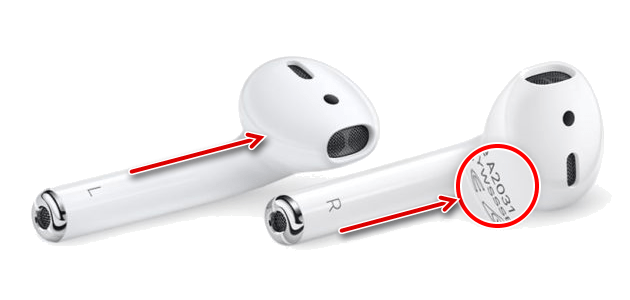
Так как AirPods, вне зависимости от поколения и модели, на сегодняшний день являются самыми популярными TWS-наушниками, не менее распространенными являются их подделки и так называемые реплики, имеющие схожий или идентичный дизайн, но существенно уступающие качеством и функциональностью. Практически все возможности и дополнительные удобства, предлагаемые оригинальными аксессуарами от Apple и рассматриваемые далее, не будут доступны для их копий, а потому, прежде чем приступить к изучению материала, рекомендуем проверить гаджет на подлинность.
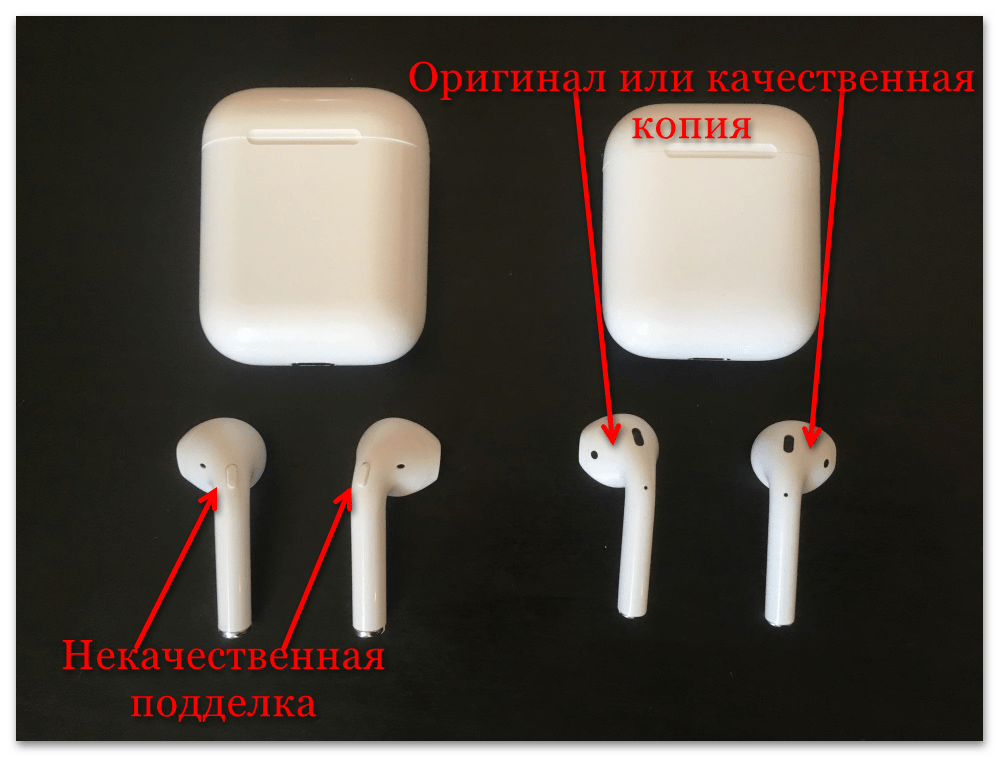
Также важно отметить, что AirPods 1-го и 2-го поколения, в своей базовой комплектации, имеют идентичный дизайн как наушников, так и зарядного кейса, но между ними все же есть небольшие технические отличия, которые следует знать. Более детально о них рассказывается в отдельной статье на нашем сайте.
Подключение
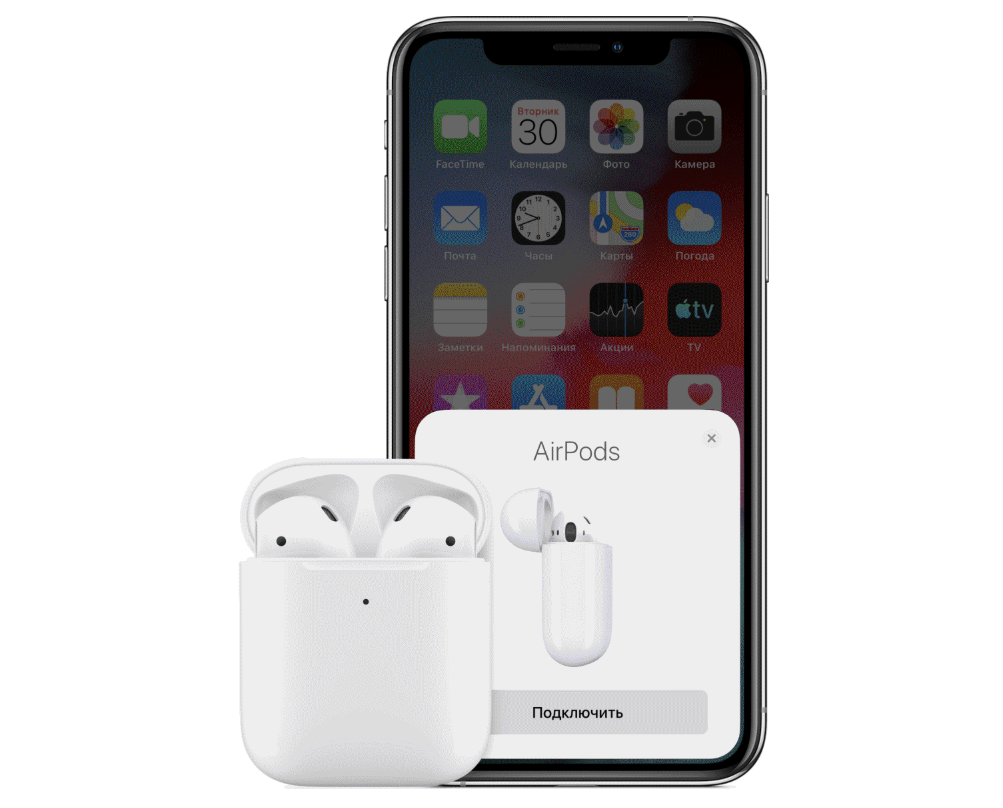
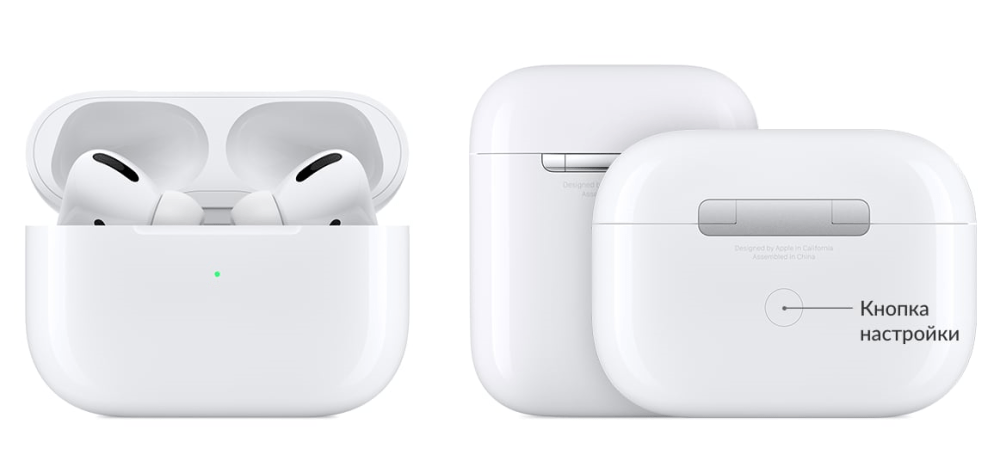
Первое подключение новых AirPods к iPhone, iPad, iPod, Mac и MacBook выполняется в автоматическом режиме. Достаточно поднести аксессуар к устройству, с которым его требуется соединить, открыть зарядный кейс, по необходимости зажать на несколько секунд кнопку на корпусе, и далее просто следовать инструкциям на экране. Более детально обо всех нюансах выполнения данной процедуры можно узнать из представленной по ссылке ниже инструкции.
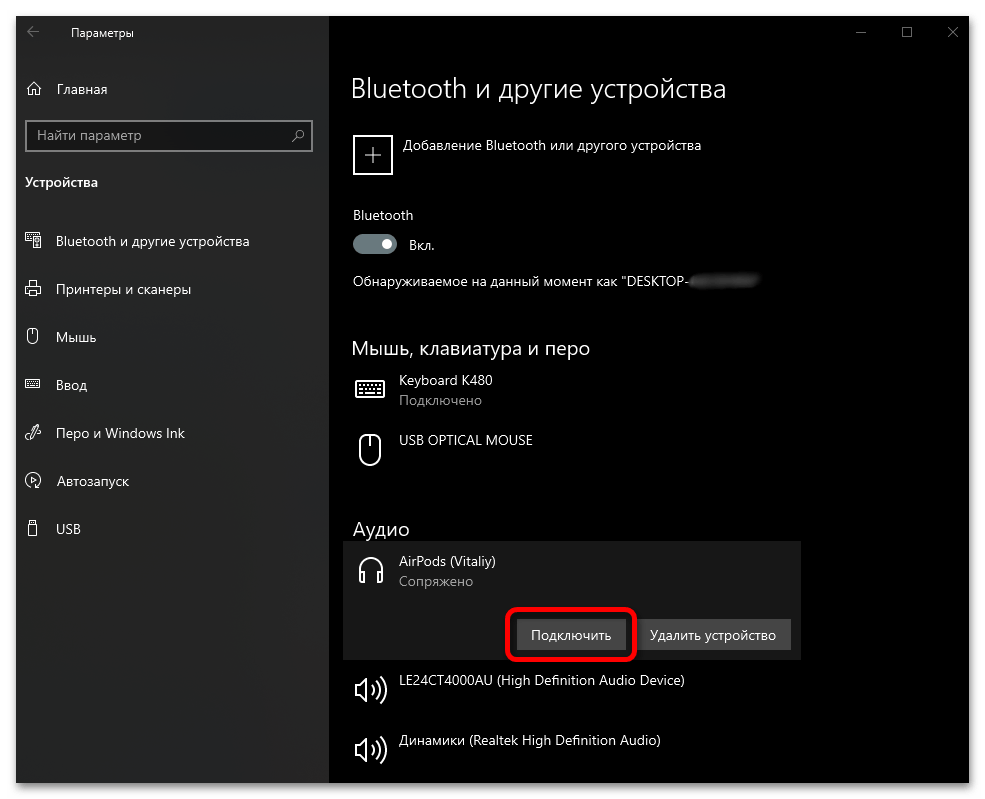
Если же использовать TWS-наушники вы планируете в паре с Android-девайсом, сопряжение потребуется выполнить вручную. Данная процедура фактически не отличается от таковой в случае с любым другим беспроводным Bluetooth-аксессуаром и заключается в обращении к системным настройкам для активации соответствующего беспроводного модуля и запуска поиска. Подробнее о том, как все это сделать, ранее рассказывалось в отдельной статье.

При желании AirPods могут использоваться и в связке с ОС Windows, но гарантировать полную совместимость и приемлемое качество звучания можно лишь в том случае, если в компьютере или ноутбуке установлен Bluetooth-модуль 5-го поколения. Если его версия ниже, придется мириться с задержками, рывками, плохим звуком, разрывами связи и рядом других проблем. О том, как подключить беспроводные наушники к ПК, можно узнать из следующих статей на нашем сайте.
Подробнее: Как подключить АирПодс к Виндовс 7 / Виндовс 10
Настройка
AirPods 1-го, 2-го и 3-го поколения, а также модели Pro и Max, в связке с Apple-девайсами предоставляют ряд дополнительных возможностей по их настройке, включая то, как беспроводные наушники будут «вести» себя при выполнении тех или иных действий (контакт с ухом, общение по телефону и др.). Все аспекты данной процедуры рассмотрены в указанной ниже инструкции.

Одной из примечательных особенностей настройки является возможность указания имени аксессуара, что удобно не только для персонализации, но и в тех случаях, когда у вас или в вашей семье есть сразу несколько таких гаджетов.

Управление
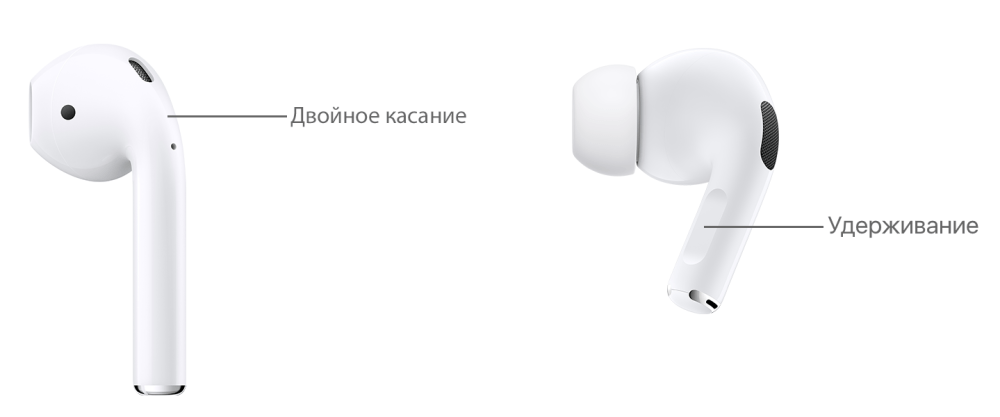
Все TWS-модели AirPods (1, 2, 3, Pro) оснащены сенсорными элементами, а модель Max – механическими. Именно с их помощью осуществляется управление основными функциями: воспроизведение, ответ на звонки и их отключение, вызов Siri и многое другое. Все это доступно по умолчанию, если наушники используются в паре с Apple-девайсом, но при этом поддается тонкой настройке. Обо всех тонкостях данной процедуры мы ранее рассказывали в отдельных материалах, ссылки на которые даны ниже:
Зарядка
AirPods 1-го, 2-го, 3-го поколения, а также модель Pro заряжаются, когда находятся внутри кейса, наушники при желании можно использовать по одному. Сам футляр заряжается фактически так же, как iPhone и другие аксессуары – посредством кабеля Lightning-to-USB, который идет в комплекте. AirPods Pro поддерживают беспроводную зарядку, эта же функция доступна и для базовых моделей, но только если была приобретена соответствующая ревизия или отдельный кейс.

За уровнем заряда, как и за процессом в целом, можно наблюдать благодаря светодиодному индикатору, который, в зависимости от модели гаджета, находится внутри или снаружи футляра. Более детально об аспектах данной процедуры – в следующих статьях.
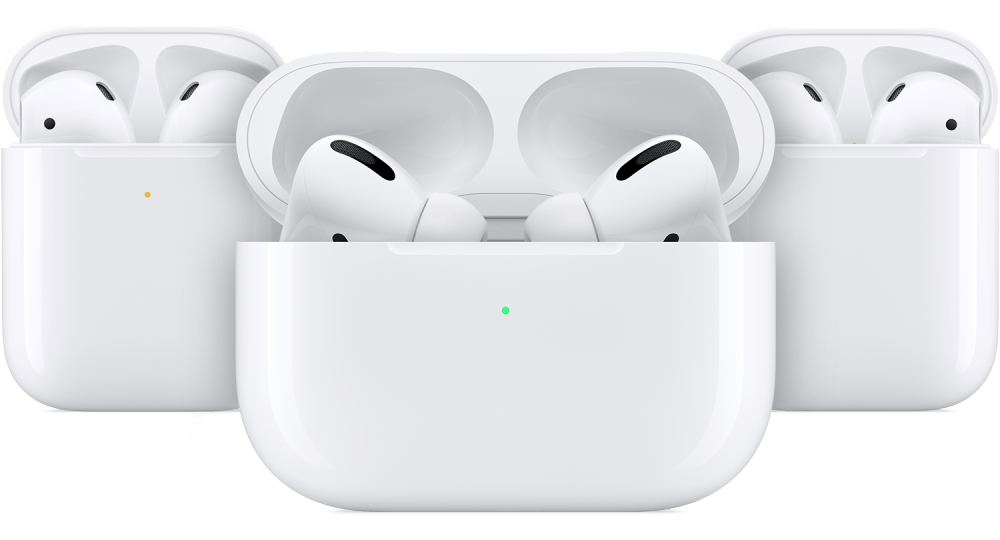
Обратите внимание! Футляр для АирПодс Макс, если поместить в него наушники, переведет их в спящий режим, но по большей части он несет декоративную функцию. Зарядка данной модели осуществляется посредством прямого подключения к источнику питания с помощью комплектного кабеля.

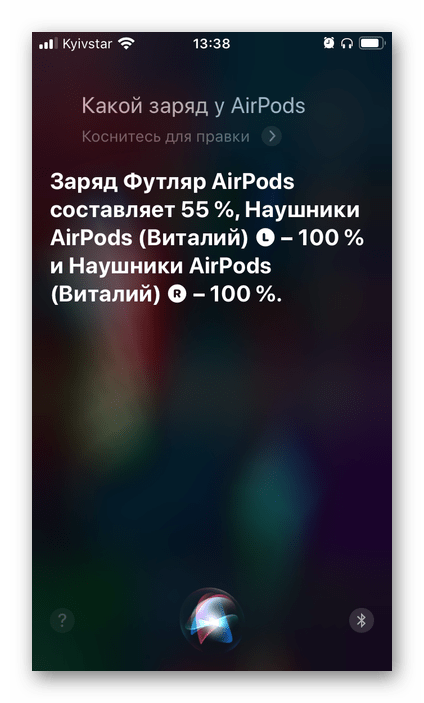
Узнать точный уровень заряда AirPods и их кейса в процентах можно, если поднести последний к iPhone или iPad и открыть. Но это не единственный, к тому же не самый удобный метод. Значительно более просто контролировать состояние беспроводного аксессуара с помощью виджета «Элементы питания», доступного в iOS и iPadOS. Отслеживать эту информацию можно и в пункте управления, а также с помощью Siri. Подробнее обо всех доступных возможностях – в материале по ссылке ниже.
Поиск
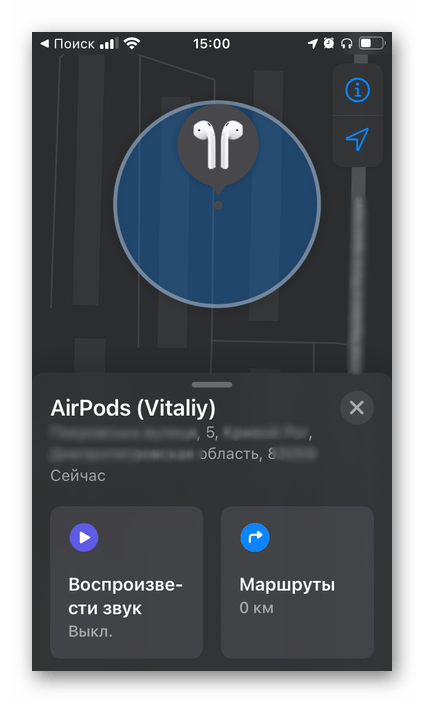
Все модели AirPods поддерживают функцию «Локатор», которая ранее называлась «Найти iPhone». С ее помощью можно узнать точное (или последнее) месторасположение беспроводного аксессуара на карте и по необходимости воспроизвести звук, чтобы быстрее его обнаружить. Работает как с парой, так и с одним наушником, но, как и в случае с любым другим Apple-девайсом, имеет свои достоинства и недостатки. Так, если гаджет разрядился или был подключен к другому iPhone (а это, к сожалению, может быть сделано без проблем), найти его уже не получится. О том, как правильно настроить данную функцию и использовать ее, рассказывается в представленной ниже инструкции.
Обновление прошивки
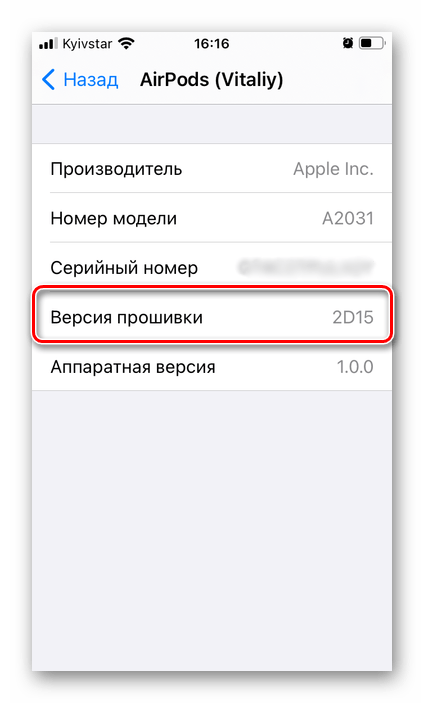
Несмотря на кажущуюся простоту, AirPods – это умный гаджет, имеющий не только аппаратную, но и программную начинку. Самостоятельно установить прошивку нельзя, это происходит автоматически при условии доступности таковой, но только если соблюдены определенные условия.
- Наушники необходимо поместить в кейс и подключить к зарядному устройству;
- На Apple-девайсе, с которым они сопряжены, следует подключиться к стабильному Wi-Fi и поместить его рядом с беспроводным аксессуаром.
Если обновление ПО доступно, оно будет скачано и установлено в ближайшее время. Ранее данная процедура детально рассматривалась нами в отдельном материале.
Сброс настроек
Иногда беспроводные наушники Apple работают некорректно или их не получается подключить к устройству. Причиной такого поведения может быть низкий уровень заряда или то, что аксессуар в настоящий момент сопряжен с другим девайсом, но проблема может иметь и более серьезный характер. Максимально простым решением в данном случае является сброс настроек, об алгоритме выполнения которого можно узнать из указанной по ссылке ниже инструкции.
Очистка
В процессе активного использования AirPods, ввиду их компактности, наличия мелких деталей на корпусе и тесном контакте последнего с ушами и руками рано или поздно беспроводные аксессуары начинают загрязняться: и на/в самих наушниках, и на/в зарядном кейсе скапливается пыль, сера и прочее. Это не только создает дискомфорт, но и негативно сказывается на качестве воспроизведения звука и работе микрофонов, а потому, чтобы избежать подобных проблем, необходимо регулярно и, что особенно важно, правильно чистить гаджет. Рекомендованный производителем и гарантированно безопасный метод, а также более эффективный, отчего не самый простой, придуманный энтузиастами, представлены в отдельной статье на нашем сайте.

Решение возможных проблем
Как уже было сказано в самом начале статьи, к технике Apple наушники AirPods подключаются автоматически, а если они были сопряжены сразу с несколькими устройствами компании, то и переключаются между ними довольно легко (при условии использования на каждом одного и того же Apple ID). Однако иногда в работе беспроводных аксессуаров могут возникать проблемы, связанные не только с их подключением, но и с управлением основными функциями. В абсолютном большинстве случаев все это диагностируется и устраняется самостоятельно, как именно – можно узнать в представленном по следующей ссылке материале.