Как настроить наушники Indigo TWS
Indigo tws — это беспроводные наушники, обладающие отличным качеством звука и множеством полезных функций. Они оснащены передовой технологией Bluetooth, что позволяет подключить их к любому устройству без использования проводов. Однако, перед тем как насладиться всеми преимуществами этих наушников, необходимо правильно настроить их.
В данной подробной инструкции будут описаны все шаги по настройке Indigo tws наушников. Первоначально, убедитесь, что наушники полностью заряжены. Для этого вставьте их в зарядное устройство и дождитесь, пока они полностью не зарядятся. Затем, включите Bluetooth на своем устройстве, с которым вы хотите подключить наушники.
Включение и подключение к наушникам:
- Возьмите один из наушников и удерживайте кнопку питания в течение нескольких секунд, пока индикатор не начнет мигать синим цветом.
- После этого, включите другой наушник, удерживая кнопку питания на нем.
- Когда оба наушника начнут мигать синим цветом, это означает, что они готовы к подключению.
- На вашем устройстве откройте настройки Bluetooth и найдите «Indigo tws» в списке доступных устройств.
- Нажмите на название «Indigo tws», чтобы установить соединение.
Важно помнить, что наушники могут быть сопряжены только с одним устройством одновременно. Если вы хотите подключить наушники к другому устройству, снимите их с текущего устройства и повторите шаги снова.
Покупка и распаковка
Перед началом настройки Indigo tws наушников важно правильно приобрести и распаковать данный продукт. Чтобы сделать покупку, вам потребуется посетить официальный магазин или онлайн-магазин, предлагающий данные наушники.
При получении заказанного товара вам следует обязательно проверить его комплектность. Иногда из-за ошибок или недоразумений может потребоваться обмен или возврат товара. Убедитесь, что у вас есть все компоненты indigo tws наушников, включая зарядный кабель, документацию, дополнительные амбушюры и другие аксессуары, если они предусмотрены производителем.
После проверки тщательно распакуйте наушники, следуя инструкциям внутри упаковки. Обратите внимание на возможные предупреждения и предосторожности, указанные на упаковке или в инструкции. Они могут помочь вам избежать повреждений или неправильной эксплуатации наушников.
Как только вы распаковали и проверили все компоненты, можете приступать к процессу настройки Indigo tws наушников, которая будет подробно описана в следующих разделах.
Покупка Indigo tws наушников
Для покупки Indigo tws наушников вы можете использовать несколько методов:
1. Официальный магазин Indigo.
Официальный магазин Indigo предлагает широкий выбор моделей наушников. Вы можете посетить физический магазин в вашем городе или сделать покупку онлайн на официальном сайте. Единственное преимущество покупки в официальном магазине – гарантия подлинности товара.
2. Онлайн-платформы и интернет-магазины.
Indigo tws наушники также можно приобрести на различных онлайн-платформах и интернет-магазинах, таких как Amazon, AliExpress, Ozon и другие. При выборе этого способа покупки, важно обратить внимание на рейтинг продавца и отзывы покупателей.
3. Розничные магазины электроники.
Многие розничные магазины электроники также продают Indigo tws наушники. Перед посещением магазина, рекомендуется проверить наличие товара на их официальном сайте или позвонить по телефону для уточнения наличия и цены.
Не забудьте сравнить цены, условия гарантии и доставки перед покупкой Indigo tws наушников, чтобы выбрать самый выгодный вариант для вас. Удачной покупки!
Распаковка и осмотр товара
Перед тем как приступить к настройке Indigo tws наушников, необходимо провести распаковку и осмотр товара. Важно убедиться, что все комплектующие на месте и в хорошем состоянии.
1. Внешний вид упаковки:
- Оцените внешний вид коробки. Она должна быть целой и без повреждений.
- Проверьте, чтобы на упаковке не было следов вскрытия и подделки.
2. Содержимое упаковки:
- Распакуйте коробку и проверьте наличие следующих комплектующих:
- Indigo tws наушники
- Зарядный кейс
- USB-кабель для зарядки
- Инструкция по эксплуатации
3. Проверка наушников:
- Осмотрите Indigo tws наушники. Убедитесь, что они не имеют видимых дефектов и повреждений, таких как царапины или трещины.
- Проверьте, чтобы наушники были одинакового размера и формы.
4. Проверка зарядного кейса:
- Удостоверьтесь, что зарядный кейс в хорошем состоянии и не имеет видимых повреждений.
- Используйте USB-кабель для зарядки и проверьте работу кейса.
- Убедитесь, что наушники надежно закрепляются внутри кейса и не выпадают при движении.
5. Инструкция по эксплуатации:
- Ознакомьтесь с инструкцией по эксплуатации и убедитесь, что все необходимые разделы и функции понятны на первый взгляд.
После проведения осмотра и проверки всех комплектующих вы можете приступить к настройке и использованию Indigo tws наушников.
Подключение к устройству
Для начала, убедитесь, что у вас установлено приложение Indigo на вашем устройстве. Если приложение не установлено, загрузите его из App Store или Google Play и установите на ваше устройство.
После установки приложения, включите наушники Indigo и установите их в режим пары (pairing mode). Обычно, чтобы включить режим пары, удерживайте кнопку включения на наушниках некоторое время (часто это около 5–10 секунд), пока индикатор не начнет мигать.
Затем, откройте на вашем устройстве настройки Bluetooth и найдите наушники Indigo в списке доступных устройств. Приложение Indigo может также помочь вам в этом: откройте приложение и следуйте инструкциям для подключения к наушникам.
Когда наушники найдены, выберите их в списке устройств и подтвердите подключение. Приложение Indigo может попросить вас ввести пароль, если таковой требуется для подключения.
После успешного подключения, вы услышите звуковой сигнал или увидите на экране уведомление о подключении к устройству.
Теперь вы готовы наслаждаться беспроводным звуком с помощью Indigo TWS наушников!
Включение наушников
Чтобы включить Indigo tws наушники, выполните следующие действия:
Шаг 1: Убедитесь, что наушники полностью заряжены. Подключите их к источнику питания с помощью кабеля USB и дождитесь, пока индикатор заряда не покажет полную зарядку.
Шаг 2: Откройте крышку зарядного футляра, чтобы достать наушники.
Шаг 3: Возьмите левый и правый наушники и поместите их в ушные каналы соответственно: левый наушник в левое ухо, правый наушник в правое ухо.
Шаг 4: Нажмите и удерживайте кнопку включения на каждом наушнике одновременно в течение нескольких секунд, пока индикатор наушника не начнет мигать синим цветом.
Шаг 5: После того, как индикатор начнет мигать, наушники будут находиться в режиме ожидания подключения.
Шаг 6: На вашем устройстве (смартфоне, планшете и т. д.) откройте настройки Bluetooth и найдите Indigo tws в списке доступных устройств.
Шаг 7: Выберите Indigo tws в списке и подтвердите процесс сопряжения.
Шаг 8: После успешного сопряжения наушники будут готовы к использованию.
Обратите внимание, что процесс сопряжения может немного отличаться в зависимости от устройства, используемого для подключения наушников.
Подключение к устройству по Bluetooth
Для начала необходимо убедиться, что функция Bluetooth включена на вашем устройстве. Для этого зайдите в настройки, найдите раздел «Bluetooth» и убедитесь, что переключатель в положении «включено».
После того, как вы убедились, что Bluetooth включен, возьмите свои Indigo tws наушники и включите их в режиме пары или соединения. Для этого держите кнопку питания на наушниках в течение нескольких секунд, пока индикатор не начнет мигать синим цветом.
Теперь вернитесь на ваше устройство и найдите в списке доступных устройств наушники Indigo tws. Обычно они отображаются с именем «Indigo tws» или с похожим названием. Нажмите на название устройства, чтобы установить соединение.
После того, как устройства подключены, вы должны увидеть наушники Indigo tws в списке подключенных устройств на вашем устройстве. Теперь вы можете наслаждаться беспроводным звуком с помощью Indigo tws наушников.
Стоит отметить, что процедура подключения может немного отличаться в зависимости от вашего устройства. Однако, в целом, она очень похожа на описанную выше.
Как настроить наушники Indigo tws
Indigo TWS наушники — это высококачественные беспроводные наушники, которые позволяют наслаждаться музыкой в любое время и в любом месте. Они имеют удобный дизайн и простое управление, что делает их идеальным выбором для всех поклонников музыки.
Настройка Indigo TWS наушников происходит очень быстро и легко. Просто откройте коробку с наушниками, подключите их к вашему устройству Bluetooth и следуйте инструкциям на экране. За считанные минуты вы будете готовы наслаждаться качественным звуком и безлимитным потоком музыки.
Одна из особенностей Indigo TWS наушников — это их звуковое качество. Они оснащены передовыми технологиями, которые обеспечивают чистый и ясный звук в любой ситуации. Благодаря этому, вы сможете услышать каждую ноту и насладиться изысканными мелодиями своих любимых исполнителей.
Кроме того, Indigo TWS наушники имеют комфортный дизайн, который обеспечивает идеальную посадку в ушах. Это гарантирует, что вы сможете наслаждаться музыкой даже во время активных занятий или тренировок. Не нужно беспокоиться о том, что наушники выпадут из ушей или вызовут дискомфорт — Indigo TWS наушники всегда будут на своем месте и будут дарить вам чистое удовольствие от прослушивания музыки.
Наслаждайтесь своей любимой музыкой с Indigo TWS наушниками и погрузитесь в удивительный мир звуков. Получите незабываемый опыт и раскройте все прелести звучания благодаря передовым технологиям, комфортному дизайну и простой настройке.
Indigo TWS наушники: настройка и наслаждение музыкой
Первый шаг – это правильное подключение наушников к устройству. Для этого включите наушники и активируйте режим Bluetooth на своем устройстве. Затем найдите наушники в списке устройств Bluetooth и подключитесь к ним. После подключения наушники готовы к использованию.
Для получения наилучшего качества звука рекомендуется настроить эквалайзер на устройстве. Это позволит подогнать звук под свои предпочтения. Улучшение басов, выделение высоких частот – все это можно сделать с помощью эквалайзера. Экспериментируйте с настройками, чтобы найти идеальное соотношение.
Также не забудьте выбрать комфортные настройки громкости. Они должны быть достаточно высокими, чтобы услышать музыку ясно и отчетливо, но не слишком громкими, чтобы не повредить слух.
Кроме того, Indigo TWS наушники оснащены функцией шумоподавления, которая позволяет изолироваться от внешних шумов и полностью погрузиться в музыку. Настройте функцию шумоподавления в соответствии с вашими предпочтениями и наслаждайтесь чистым звуком и глубоким басом.
Не забывайте также о правильном уходе за наушниками. Они должны быть чистыми и сухими, чтобы гарантировать длительную работу и качественное звучание. Не оставляйте наушники во влажных местах и избегайте сильной экспозиции к солнечному свету.
Вывод:
Настройка Indigo TWS наушников позволяет получить невероятное звуковое качество и наслаждаться музыкой по-настоящему. Правильное подключение наушников, настройка эквалайзера и громкости, использование функции шумоподавления, а также правильный уход за наушниками – все это гарантирует удовольствие от прослушивания любимых треков на Indigo TWS наушниках.
Идеальный выбор для истинных аудиофилов
Одна из основных особенностей этих наушников — высокое качество звука, которое позволяет услышать каждую ноту, каждый инструмент с исключительной четкостью и детализацией. Благодаря передовым технологиям и инновационным функциям, Indigo TWS наушники создают максимально реалистичное звуковое пространство, погружая вас в мир музыки так, как никогда прежде.
Независимо от того, слушаете ли вы классику, рок, поп-музыку или электронные треки, Indigo TWS наушники смогут воспроизвести звук на самом высоком уровне. Вы почувствуете каждую ноту, каждую эмоцию, каждый музыкальный штрих.
С Indigo TWS наушниками вы сможете настраивать звук по своему вкусу. Благодаря функции эквалайзера, вы можете настроить звучание в соответствии с вашими предпочтениями и насладиться музыкой так, как вам нравится. Высокое качество звука и возможность настройки делают Indigo TWS наушники идеальным выбором для истинных меломанов.
Кроме высокого качества звука, Indigo TWS наушники также обладают продолжительным временем работы и комфортной посадкой в ухо. Вы сможете наслаждаться любимой музыкой долгое время, не испытывая дискомфорта.
Таким образом, Indigo TWS наушники — идеальный выбор для истинных аудиофилов, которые ценят высокое качество звука и хотят наслаждаться музыкой в полной мере. Не упустите возможность погрузиться в мир звуков и воспользоваться передовыми функциями, которые предлагают Indigo TWS наушники.
Как правильно настроить Indigo TWS наушники
Indigo TWS наушники предоставляют удобство и качество звука при прослушивании музыки. Однако, перед тем как насладиться музыкой, вам нужно настроить их правильно. Вот несколько шагов, которые помогут вам сделать это:
1. Зарядите наушники. Перед началом использования Indigo TWS наушников важно проверить их зарядку. Подключите наушники к зарядному устройству и дождитесь полной зарядки. Это обеспечит более долгое время работы наушников и лучшее качество звука.
2. Пара наушников с вашим устройством. Откройте настройки Bluetooth на вашем устройстве. Включите Bluetooth и найдите Indigo TWS в списке доступных устройств. Нажмите на него, чтобы установить соединение. При успешной паре вы услышите звуковой сигнал или увидите подтверждение на экране.
3. Контролируйте звук и функции. Indigo TWS наушники имеют удобные кнопки управления, расположенные на самих наушниках. Они позволяют вам регулировать громкость, переключать треки, отвечать на звонки и активировать голосового помощника. Ознакомьтесь с инструкцией по настройке функций и овладейте ими, чтобы наслаждаться полным функционалом наушников.
4. Проверьте соединение. После настройки Indigo TWS наушников и подключения к вашему устройству, проверьте стабильность соединения. Убедитесь, что звук воспроизводится без помех или перебоев. Если возникают проблемы, попробуйте переместиться ближе к источнику сигнала или проверьте наличие преград между устройствами.
5. Наслаждайтесь музыкой! После успешной настройки и проверки связи, вы готовы наслаждаться музыкой с помощью Indigo TWS наушников. Настройте громкость и выберите свои любимые треки. Откройте себе доступ к миру звуков и наслаждайтесь качественным звучанием ваших любимых песен.
Помните, что каждый производитель может иметь свои нюансы в настройке наушников. При возникновении проблем, читайте дополнительные инструкции, посещайте форумы или обратитесь в службу поддержки.
Как настроить Indigo TWS наушники: подробная инструкция
Indigo TWS наушники являются популярным выбором для тех, кто ценит отличное качество звука в сочетании с комфортом и удобством. В этой статье мы расскажем о том, как правильно настроить Indigo TWS наушники, чтобы получить наилучший звук и комфортное использование.
Перед началом, важно убедиться, что наушники полностью заряжены. Для этого подсоедините их к зарядному устройству и дождитесь, пока индикатор заряда не покажет полностью заряженное состояние. Это обеспечит стабильную работу наушников и предотвратит возможные проблемы со звуком или подключением.
После того, как наушники заряжены, включите их, удерживая кнопку включения/выключения наушников в течение нескольких секунд. Обычно индикатор светодиода начнет мигать, что означает, что наушники готовы к подключению.
Далее, откройте меню Bluetooth на вашем устройстве (телефон, планшет или компьютер) и найдите Indigo TWS в списке доступных устройств. После этого, выберите наушники, чтобы установить соединение. Обычно вам необходимо будет ввести код доступа, указанный в инструкции к наушникам.
После успешного подключения, наушники готовы к использованию. Вы можете настроить звук и уровень громкости с помощью управляющих элементов на наушниках или прямо из меню устройства. Будьте внимательны к инструкции по эксплуатации, чтобы оптимизировать звучание и насладиться качественным звуком, который предлагают Indigo TWS наушники.
Установка приложения Indigo TWS
Для использования всех функций и настроек Indigo TWS наушников необходимо установить соответствующее приложение на свой смартфон или планшет. Приложение Indigo TWS доступно для устройств на базе операционных систем Android и iOS и может быть загружено следующим образом:
- Откройте Google Play Store или App Store на вашем смартфоне или планшете.
- Введите «Indigo TWS» в строке поиска и нажмите на значок поиска.
- Найдите нужное приложение в результате поиска и нажмите на него.
- Нажмите на кнопку «Установить» и подтвердите установку, следуя инструкциям на экране.
- После установки откройте приложение и пройдите процесс регистрации и входа в свою учетную запись Indigo TWS.
После успешной установки приложения Indigo TWS и входа в свою учетную запись вы сможете настроить и использовать все функции и настройки своих Indigo TWS наушников, включая настройку звука, управление воспроизведением музыки и приемом звонков, а также мониторинг заряда батареи и обновление программного обеспечения.
Загрузка приложения
Для полноценной настройки и использования Indigo TWS наушников необходимо загрузить специальное приложение на свое мобильное устройство. Это приложение позволит вам настроить различные параметры работы наушников и использовать дополнительные функции.
Чтобы загрузить приложение, выполните следующие шаги:
- Откройте App Store (для устройств на базе iOS) или Google Play (для устройств на базе Android) на своем мобильном устройстве.
- В поисковой строке введите «Indigo TWS» и нажмите на кнопку поиска.
- В списке результатов найдите приложение «Indigo TWS» и нажмите на него.
- Нажмите на кнопку «Установить» или «Скачать», чтобы начать загрузку приложения на свое устройство.
После того, как приложение будет загружено и установлено на вашем устройстве, вы сможете начать его использование для настройки и управления Indigo TWS наушниками. Откройте приложение и следуйте инструкциям, указанным в нем, чтобы выполнить настройку наушников согласно вашим предпочтениям.
Загрузка и установка приложения являются неотъемлемой частью настройки Indigo TWS наушников и позволят вам получить максимальную отдачу от их работы.
Установка приложения
Для настройки Indigo TWS наушников необходимо сначала установить приложение на свой смартфон или планшет. Приложение доступно для устройств на базе операционных систем Android и iOS.
Чтобы установить приложение на устройство с Android, следуйте следующим инструкциям:
- Откройте Google Play Store на своем устройстве.
- В поисковой строке введите «Indigo TWS» и нажмите на значок поиска.
- Найдите приложение «Indigo TWS» в списке результатов поиска и нажмите на него.
- Нажмите на кнопку «Установить».
- Дождитесь завершения установки приложения и нажмите на кнопку «Открыть».
Для установки приложения на устройство с iOS, следуйте следующим инструкциям:
- Откройте App Store на своем устройстве.
- В поисковой строке введите «Indigo TWS» и нажмите на значок поиска.
- Найдите приложение «Indigo TWS» в списке результатов поиска и нажмите на него.
- Нажмите на кнопку «Установить».
- Введите пароль от вашей учетной записи Apple ID, если это потребуется.
- Дождитесь завершения установки приложения и нажмите на кнопку «Открыть».
После установки приложения на свое устройство, вы будете готовы приступить к настройке своих Indigo TWS наушников.
Подключение Indigo TWS наушников
Следуйте этим простым шагам, чтобы настроить свои Indigo TWS наушники:
- Убедитесь, что ваше устройство Bluetooth включено и находится в режиме поиска.
- Откройте крышку зарядного кейса Indigo TWS наушников и убедитесь, что наушники включены.
- На вашем устройстве найдите список доступных Bluetooth-устройств и выберите «Indigo TWS».
- Если вас попросят ввести пароль, введите «0000» или «1234».
- После успешного соединения вы услышите звуковой сигнал, и индикатор Bluetooth на наушниках загорится синим цветом.
- Готово! Теперь вы можете наслаждаться использованием своих Indigo TWS наушников.
Если вам не удалось подключить наушники, попробуйте повторить эти шаги или обратитесь в службу поддержки Indigo для получения дополнительной помощи. Удачи!
Активация режима Bluetooth на смартфоне
Для использования Indigo TWS наушников необходимо активировать режим Bluetooth на вашем смартфоне. Bluetooth позволяет устанавливать беспроводное соединение между наушниками и смартфоном.
Чтобы активировать режим Bluetooth на смартфоне, выполните следующие шаги:
- Откройте настройки вашего смартфона, перейдя в главное меню.
- Найдите раздел «Bluetooth» и нажмите на него.
- Убедитесь, что переключатель Bluetooth находится в положении «Включено».
После активации режима Bluetooth на смартфоне, Indigo TWS наушники станут видимыми для устройства и будут готовы к подключению. Вы сможете произвести сопряжение наушников с вашим смартфоном и наслаждаться беспроводным звуком.
Поиск Indigo TWS наушников в списке устройств
Чтобы настроить Indigo TWS наушники, вам необходимо сначала найти их в списке устройств на вашем устройстве. Вот пошаговая инструкция:
- Убедитесь, что наушники находятся в режиме поиска. Для этого удерживайте кнопку включения на короткое время до тех пор, пока индикатор не начнет мигать синим светом.
- Откройте настройки Bluetooth на вашем устройстве.
- Проверьте, включен ли Bluetooth на вашем устройстве. Если нет, включите его.
- Нажмите на кнопку «Поиск устройств» или аналогичную на вашем устройстве.
- Подождите, пока ваше устройство завершит поиск доступных устройств Bluetooth.
- В списке найденных устройств должно появиться «Indigo TWS» или схожее название.
- Нажмите на название «Indigo TWS» в списке устройств, чтобы установить связь.
- Пароль или код доступа, если он требуется, обычно указан в инструкции к наушникам. Если нет, попробуйте ввести «0000» или «1234», это стандартные пароли для многих Bluetooth-устройств.
- Дождитесь завершения процесса подключения. После этого Indigo TWS наушники будут готовы к использованию.
Теперь у вас должен быть успешно установлено соединение между Indigo TWS наушниками и вашим устройством. Если не удалось найти наушники в списке устройств, убедитесь, что они находятся в режиме поиска и повторите поиск снова. Если проблемы сохраняются, ознакомьтесь с инструкцией к наушникам или обратитесь в службу поддержки.
Наушники индиго твс беспроводные инструкция
Беспроводные наушники Accesstyle Indigo TWS цвет розовый инструкции


Узнать о поступлении
Флагманские TWS-наушники от Accesstyle Indigo НЕ по-детски круты: здесь и стильный кейс, и эргономичная форма, и двухдрайверная конфигурация. Эргономичная форма наушников позволяет им отлично садиться в ухо, они никак не ощущаются и не доставляют дискомфорта при длительном использовании. Двухдрайверная конфигурация означает, что в каждом наушнике расположены сразу по 2 динамика. Сочный и глубокий звук — самое главное в Accesstyle Indigo TWS. Наслаждаться музыкой можно везде, наушники работают около 2 часов от одного заряда и могут заряжаться в кейсе до 3 раз. Разъём на кейсе — удобный и распространенный USB Type-C с поддержкой быстрой зарядки. Полная зарядка в кейсе займет около 2 часов. За стабильность подключения отвечает Bluetooth 5.0 — воспроизведение музыки не прерывается и не зависает.
Как подключить TWS-гарнитуру (беспроводные наушники) к телефону, ноутбуку
 Всем здравия!
Довольно занятная статистика : каждый 10-й сталкивается с проблемой подкл. беспроводных наушников (причем, многие считают, что им продали бракованное изделие, и хотели бы вернуть средства. ). ��
Однако, далеко не всегда наушники не исправны! В ряде случаев, виной тому небольшие «нюансы». Вот о них (и о том, как правильно подключить TWS-гарнитуру к телефону) и будет сегодняшняя заметка. ��
Сейчас в продаже достаточно много гарнитур: AirDots (от Xiaomi), JBL, Huawei Freebuds, i7s, i9s, и т.д. Отмечу, что данная заметка носит обобщенный характер (на основе TWS Aceline LightPods) и должна «быть актуальной» к большинству моделей устройств.

Подключение TWS-наушников
ШАГ 1
Первое, что нужно сделать, после того, как наушники оказались у вас — установить их в кейс и подключить его к USB-порту (для зарядки! *). Как правило на нем должен загореться светодиод (красный/синий/зеленый — в зависимости от модели). Обычно время зарядки на большинстве устройств (подобного типа) — составляет 2-3 часа!
* Примечание : многие беспроводные наушники, продающиеся в магазинах, разряжены в ноль! И нередко пользователи не могут их подключить как раз по этой причине.
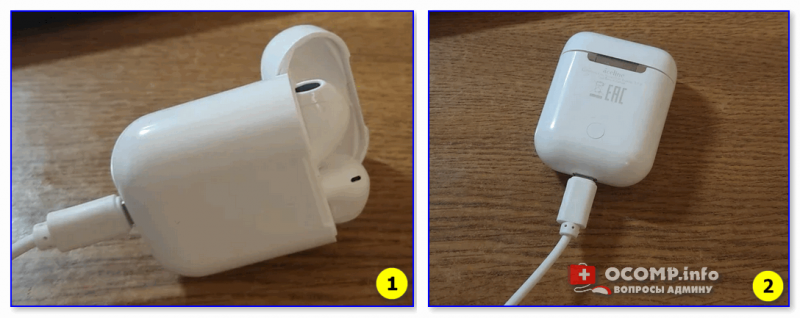
Подключаем кейс к USB для зарядки
�� Важно!
Если светодиоды на гарнитуре не начали моргать — обратите внимание, что некоторые кейсы (да и сами наушники) могут быть доп. упакованы в целлофан, часть элементов зафиксирована (заизолирована) скотчем. Иногда он может быть едва заметным!
Очень многие пользователи, кстати, не замечают «скромную» наклейку на аккумуляторах. Такие же бывают и на гарнитурах. ��
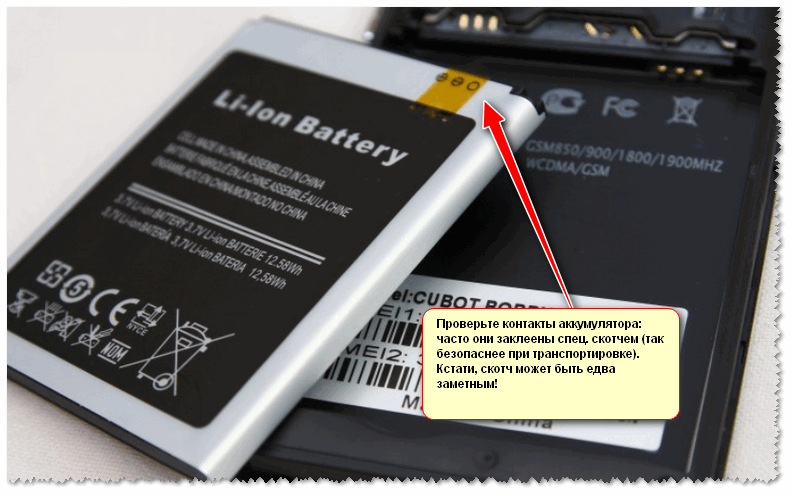
Контакты аккумулятора заклеены (в качестве примера)
ШАГ 2
После зарядки, обратите внимание на кейс от наушников. Если на нем есть кнопка (по центру) — не доставая наушники зажмите ее на 3-4 сек. (актуально для первого подкл.).
Примечание : это нужно для того, чтобы наушники «забыли» предыдущие подключения (операция делается «на всякий» случай. ).
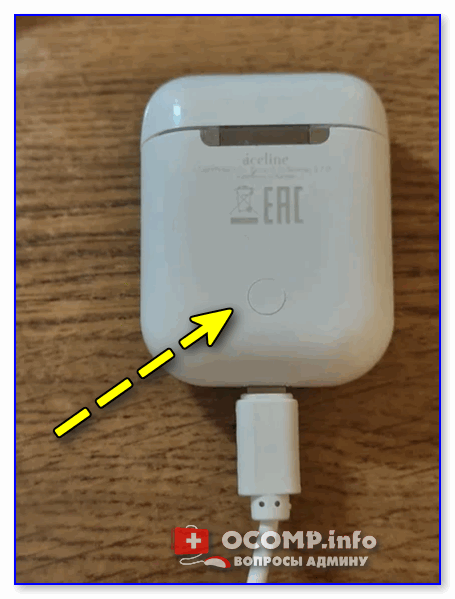
Кнопка на кейсе
ШАГ 3
Для телефона
Далее необходимо открыть настройки телефона, перейти во вкладку «Подключения / Bluetooth» и проверить, чтобы флажок стоял в режиме «Включено» («Enabled» — по англ.). См. пример ниже. ��
Примечание : настройки Bluetooth на телефоне не закрывайте, до окончания сопряжения с наушниками.
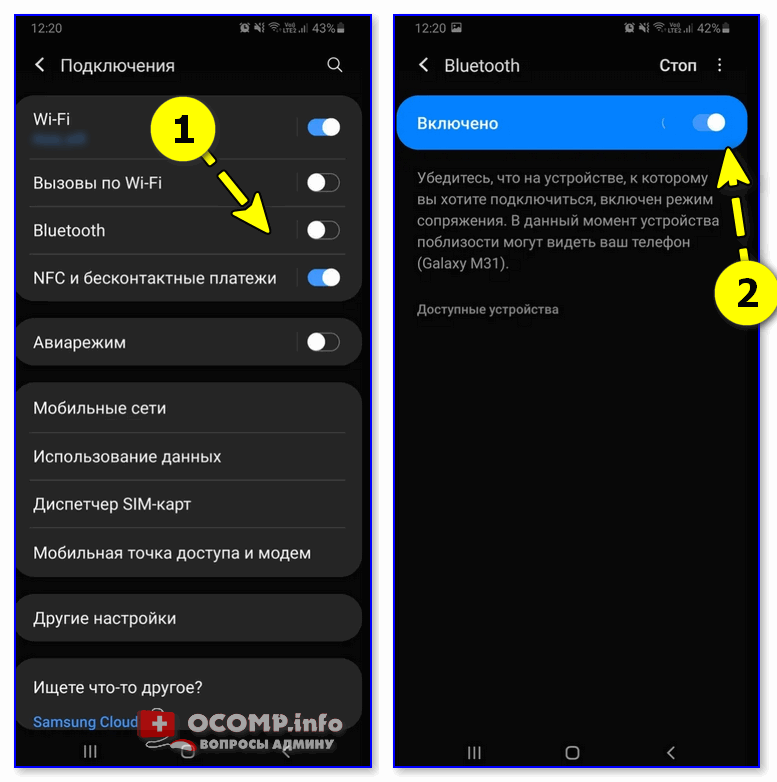
Включаем Bluetooth-модуль на телефоне
Для ноутбука
Нужно кликнуть ПКМ по значку Bluetooth в трее (если его нет, или после клика по нему ничего не происходит — то читать это) и выбрать опцию «Добавить устройство. « . Согласиться на подкл. беспроводного устройства.
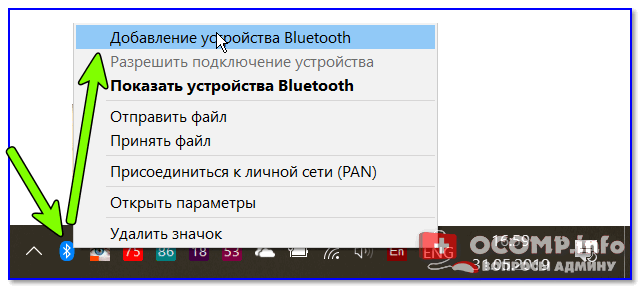
Добавление устройства / Windows 10
Bluetooth — мыши, клавиатуры.
ШАГ 4
Необходимо извлечь наушники из кейса и включить их (некоторые модели вкл. автоматически). Наушники, ожидающие сопряжения, начинают моргать сине-красными (розовыми) светодиодами. ��
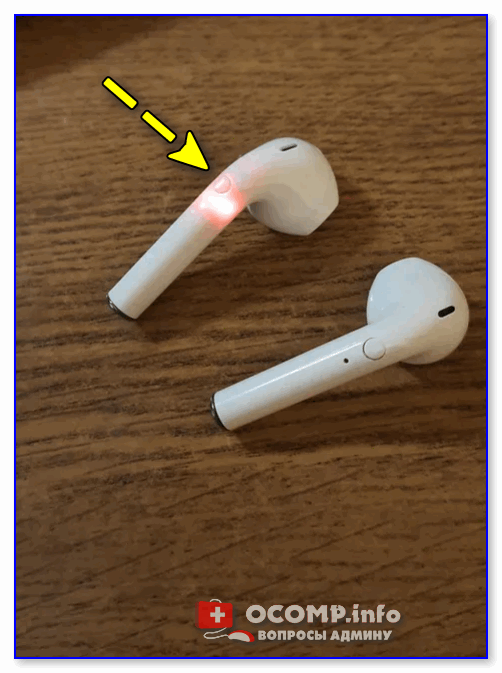
Кнопка вкл. наушников
ШАГ 5
Для телефона
В этот момент (когда наушники начнут «моргать» ☝) — телефон должен автоматически их найти и «увидеть»: среди доступных устройств начнет отображаться название (модель) гарнитуры. В моем случае — LightPods Lite. Необходимо нажать по их иконке и согласиться на сопряжение! ��
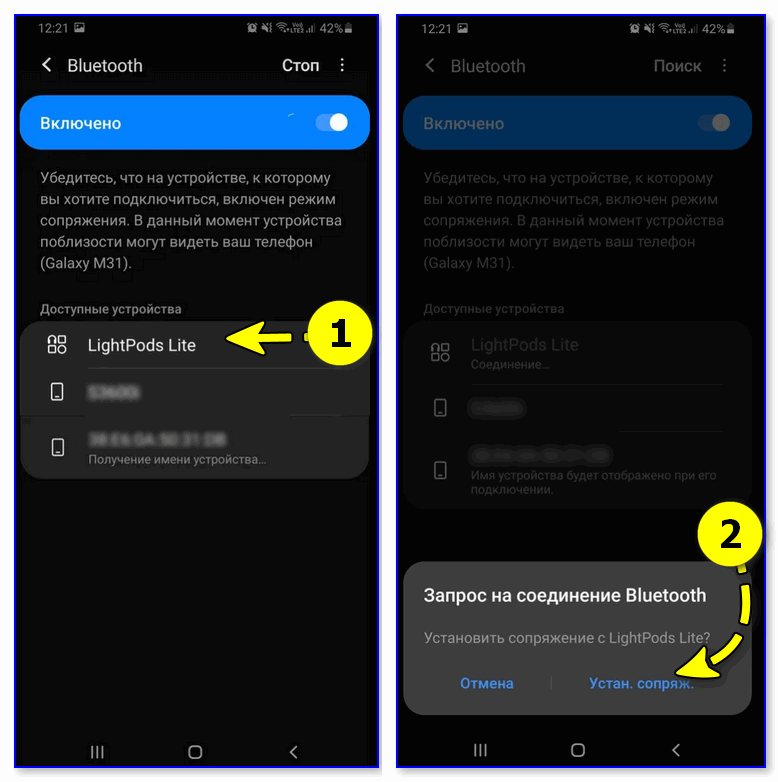
Через 2-3 сек. подключение должно быть установлено — о чем будет и написано в примечании. Кроме этого, многие современные гарнитуры позволяют мониторить состояние заряда (в моем примере ниже — 100% ��).
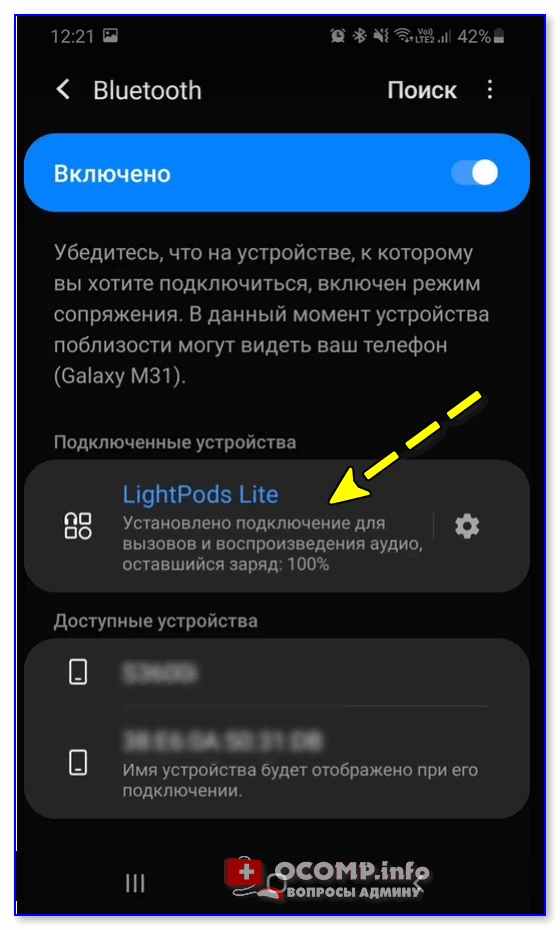
LightPods Lite — сопряжение установлено. 100% заряда!
Собственно, на этом вроде как всё.
При последующей зарядке (после установки наушников в кейс, и извлечении их из него) — телефон будет использовать эти наушники автоматически, никаких настроек дополнительно вводить не нужно! ��
Для ноутбука
С компьютером в этом плане еще проще и быстрее. После того, как наушники появятся в списке доступных устройств — достаточно только их выбрать. Далее и ноутбук, и гарнитура автоматически «найдут» друг друга. ��
Примечание : если появится требование ввести ПИН-код — то см. это (такое происходит не часто, но мало ли. ).

Выбираем наушники и соглашаемся на сопряжение
�� Типовые проблемы
При подкл. наушники не подают признаков «жизни»
«Расплывчатая» формулировка, но часто встречается. Порекомендую следующее:
- для начала следует проверить заряд аккумулятора (моргают ли вообще светодиоды, при подкл. наушников к кейсу для зарядки?). Возможно, наушники не заряжаются, из-за «оставшегося» где-то кусочка скотча от упаковки;
- попробовать подключить гарнитуру к др. телефону (ноутбуку);
- возможно произошла рассинхронизация наушников. Попробуйте их сбросить: для этого, как правило, нужно зажать кнопку вкл. на обоих наушниках на 20-30 сек., а после положить их в кейс. Через 5-10 сек. снова достать из него — и они автоматически установят «пару»;
- обратите внимание, что сопрягаемые устройства должны находиться не дальше 5-10 метров друг от друга! Для первой настройки подкл. — лучше поднести их вплотную!
- если вышеприведенные действия не дали никаких результатов — возможно наушники пришли в негодность .
У меня на ПК/ноутбуке нет значка Bluetooth
Раз нет значка Bluetooth — значит и подкл. наушники нельзя. ��
Это не всегда так! Дело в том, что отсутствие значка на панели задач не означает отсутствие Bluetooth-адаптера. Просто иногда значок не выводится в силу некоторых программных настроек.
Если у вас ОС Windows 10 — попробуйте для начала зайти в ее параметры и открыть раздел «Устройства» . Можно ли там вкл. Bluetooth? См. скрин ниже. ��
Если таким образом включить не удалось — ознакомьтесь с инструкцией, ссылку на которую привожу ниже.
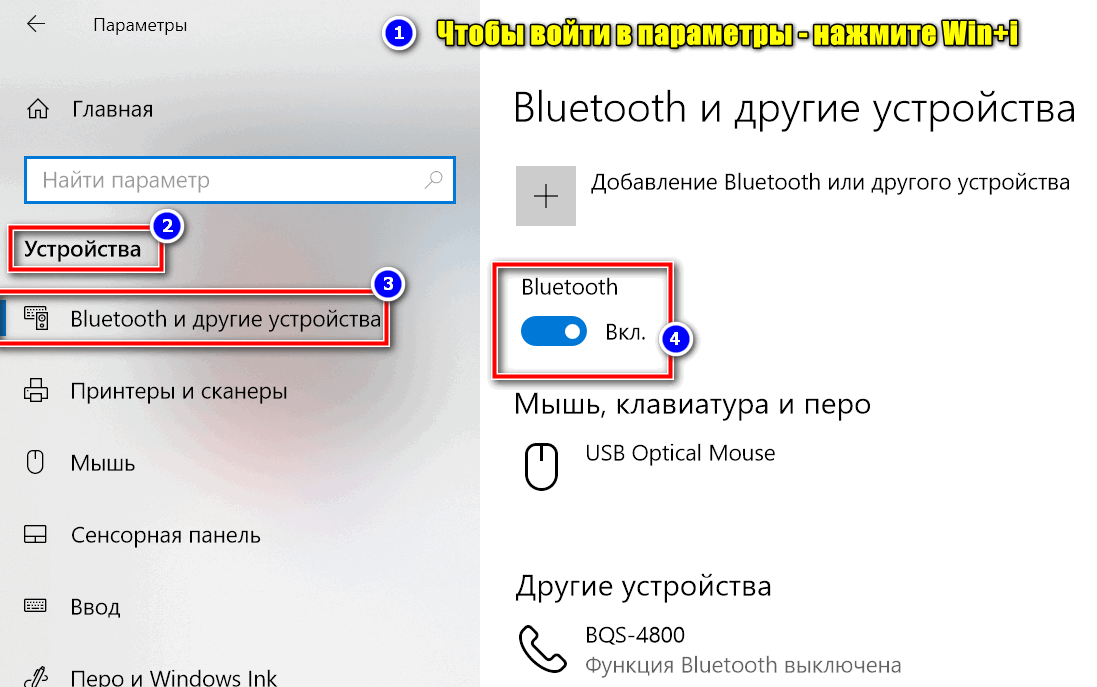
Параметры Windows — включить Bluetooth
Требуется «какой-то» ПИН-код
Обычно, для сопряжения с наушниками ПИН-код не требуется. Но, если вдруг данное сообщение появилось, нужно:
- проверить инструкцию и упаковку, которые шли с гарнитурой. Такая информация должна указываться там;
- попробовать ввести стандартные пароли: 0000, 1234, 9999, 0001, 1111;
- как вариант — ничего не вводить, и сразу нажать «Далее» (прим.: этот шаг может быть опциональным, и никакой блокировки не нести. ).
Один наушник играет, а другой нет
- банально, но часто такое бывает, из-за того, что один наушник — выключен! Попробуйте выкл./вкл. оба наушника еще раз!
- также могла произойти рассинхронизация и требуется установить сопряжение наушников между собой заново (выше рассказывал, как это делается ☝);
- проверьте, заряжена ли гарнитура (возможно, что один наушник был не плотно вставлен в кейс и просто-напросто не зарядился;
- проверьте работу гарнитуры на др. ПК/телефоне;
- возможно, что один из наушников пришел в негодность (особенно, если он подвергался мех. воздействию).
Звук подается на колонки компьютера, а не наушники
Такое чаще всего бывает из-за того, что Windows неправильно «выбрала» устройство воспроизведения по умолчанию (и, разумеется, подает звук на др. устройство).
Чтобы это исправить — откройте настройки звука: нужно нажать сочетание Win+R, и в появившемся окне набрать команду mmsys.cpl, нажать Enter.
Должно открыться окно, как у меня на скрине ниже. Из списка устройств — выберите наушники, кликните по ним ПКМ и в меню укажите, что это «устройство нужно использовать по умолчанию» ! ��
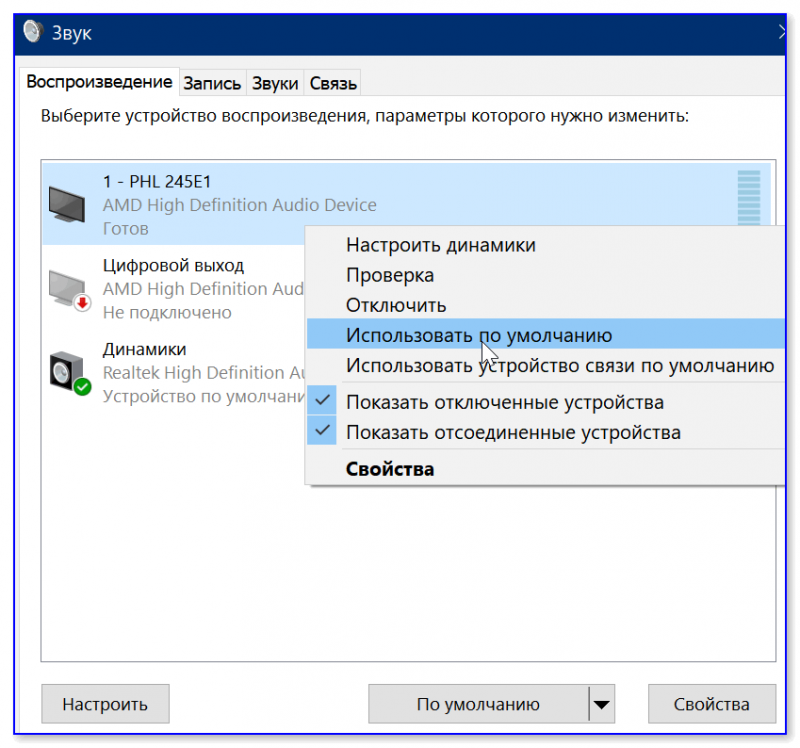
Использовать по умолчанию
Тихий звук, шипение
- проверьте, нет ли рядом др. телефонов, ТВ, да и пр. устройств с «магнитными полями» ;
- попробуйте переподключить наушники (провести процедуру сопряжения заново ☝);
- при наличии треска — попробуйте поиграть с эквалайзером и фильтрами звука. Обычно данная опция есть в аудио-проигрывателе (возможно, что установлены высокие басы, которые наушники «не держат» — из-за этого и может появляться потрескивание);
- обратите внимание на воспроизводимый трек (используемые аудио-сервис) — возможно, что шипение и треск (да и низкая громкость) связаны как раз с низким качеством трека (низким битрейтом).
- ознакомьтесь с парочкой нижеприведенных заметок. ��
Дополнения по теме — приветствуются в комментариях ниже.
Как подключить беспроводные TWS-наушники к телефону по Bluetooth
Беспроводные наушники продолжают активно вытеснять устаревшие «провода» с того момента, как Apple выпустила первый iPhone без 3.5 мм разъема.
Несмотря на все недостатки проводных наушников, у них есть одно большое преимущество — подключить их к смартфону сможет даже 3-летний ребенок. А вот с беспроводными наушниками иногда не могут справится даже опытные пользователи смартфонов.
В этой короткой инструкции мы расскажем, как же подключить любые беспроводные наушники к телефону, а затем предоставим развернутый комментарий.
Как подключить беспроводные наушники к телефону?
Шаг 1. Если вы купили TWS-наушники с зарядным кейсом, тогда откройте его и не доставая наушников, зажмите на 2-3 секунды небольшую кнопку на самом кейсе.
Шаг 2. Если наушники поставляются без кейса или же на нем нет никаких кнопок, тогда вставьте наушники в уши (или наденьте на голову) и зажмите кнопку или сенсорные панели на наушниках на 7 секунд.
Шаг 3. Откройте настройки на смартфоне и перейдите в пункт Bluetooth.
Шаг 4. Телефон начнет поиск bluetooth-устройств и как только вы обнаружите в списке доступных устройств свои наушники, выберите их, тапнув по названию.
Шаг 5. Готово! Важно отметить, что эти шаги необходимо пройти только один раз (или при первом подключении к новому устройству). В дальнейшем наушники будут автоматически подключаться к смартфону, как только вы будете извлекать их из кейса или включать питание.
Комментарии на инструкцию по подключению Bluetooth-наушников к телефону
Если у вас возникли проблемы или вопросы по какому-либо из этих пунктов, тогда читайте далее более подробную инструкцию с иллюстрациями и комментариями.
Шаг 1-2. Или как перевести беспроводные наушники в режим сопряжения
Для начала определитесь, какие именно у вас наушники. Если это полностью беспроводные TWS-наушники с зарядным кейсом, тогда внимательно посмотрите на кейс, нет ли на нем кнопки.
Посмотрите, где может размещаться эта кнопка и как она выглядит на примере Apple AirPods:
Если такая кнопка есть, тогда откройте крышку кейса и зажмите на 2-3 секунды эту кнопку. Вы увидите, как светодиодный индикатор внутри кейса начнет быстро мигать белым цветом. Это означает, что наушники находятся в режиме сопряжения и доступны для подключения к любому устройству.
Такие кнопки есть на многие моделях, включая:
- Apple AirPods и AirPods Pro
- Huawei FreeBuds 3
- Honor FlyPods
Если такой кнопки нет (Xiaomi AirDots, Sony WF-1000XM3 и др.) или ваши наушники вообще не имеют зарядного кейса, тогда:
- При наличии механической кнопки на наушниках, зажмите эту кнопку на 7 секунд, пока светодиодный индикатор на наушниках не начнет мигать белым цветом
- При сенсорном управлении, зажмите сенсоры на двух наушниках одновременно и подержите 5-7 секунд, пока также не увидите мигающий белым цветом индикатор
Теперь можно переходить к следующим шагам.
Шаг 3-4. Сопряжение беспроводных наушников со смартфоном
Для подключения Bluetooth-наушников к Android-смартфонам, нужно перейти к управлению Bluetooth. Для этого необходимо либо опустить шторку уведомлений и нажать иконку в виде маленькой шестеренки, либо опустить шторку уведомлений и зажать на 2 секунды иконку Bluetooth:
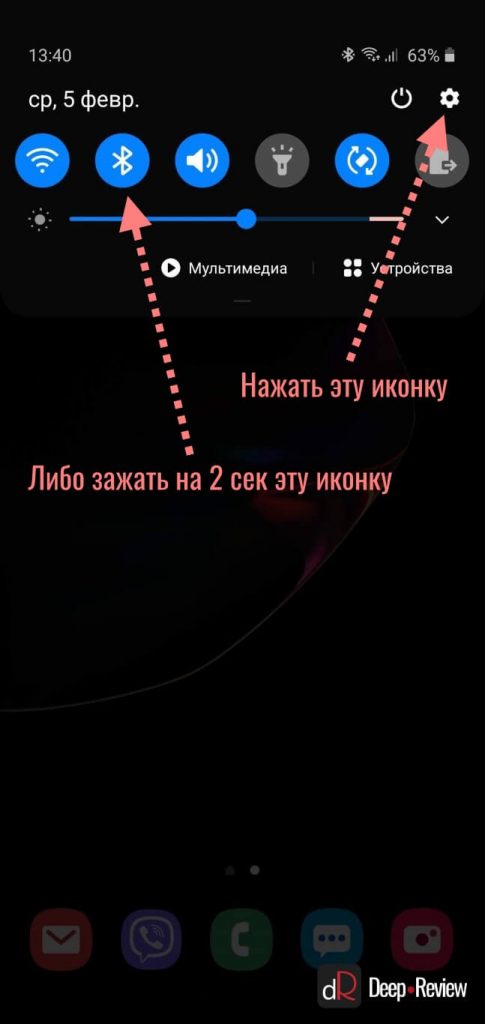
Когда вы оказались в настройках Bluetooth, просто подождите, пока ваши наушники появятся в списке доступных устройств и выберите их:
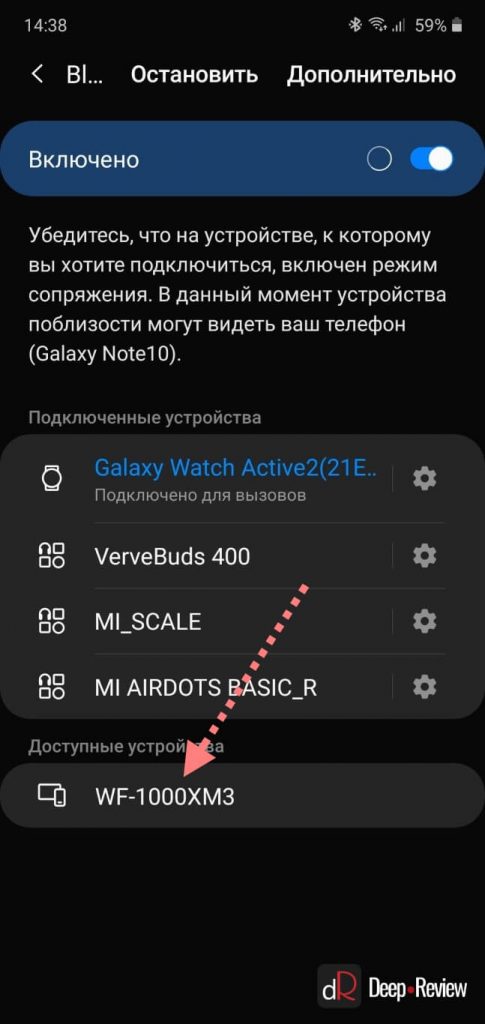
После этого наушники подключатся к смартфону.
Пользователям iPhone нужно проделать примерно такую же процедуру:
- Перейти в Настройки iPhone
- Выбрать пункт Bluetooth
- В разделе Другие устройства появятся ваши наушники
- Выбираем их и готово!
Основная проблема, возникающая при подключении беспроводных наушников к смартфону
Если не считать редкие случаи брака или поломки, единственная проблема заключается в том, что пользователь не может перевести Bluetooth-наушники в режим сопряжения. Ведь только в этом режиме наушники могут обнаружить другие устройства и подключиться к ним.
Если ваши наушники не переходят в режим сопряжения по приведенной инструкции (хотя работает это в 99% случаев), тогда поищите в интернете или в инструкции к устройству, как именно на нем включается режим сопряжения (или режим согласования). Для этого введите в поисковую строку фразу «как перевести в режим сопряжения».
Также не забывайте…
Многие Bluetooth-наушники имеют свои собственные приложения для смартфонов, с помощью которых можно обновлять прошивку устройства, добавляя новые возможности, или настраивать различные функции.
