Как пользоваться интернетом на Smart-TV

Smart-TV — дополнительная функция в современных телевизорах. Почти у любого производителя есть «умные» модели. Основное преимущество — возможность использовать интернет при помощи телевизора. По сути, Smart — это набор программ (операционная система), которая превращает обычное устройство в медиацентр.
Каждый крупный производитель телевизоров разработал и использует свою ОС:
- SONY и Philips — Android TV;
- Panasonic — My Home Screen;
- Samsung — Tizen TV;
- LG — WebOS, собственную оригинальную разработку, созданную одной из первых.
При помощи Smart-функций появляется возможность синхронизировать все устройства с телевизором, выводить медиафайлы с телефона, компьютера и облака на экран телевизора.
Как настроить
Все, что нужно для настройки: Интернет-канал, роутер и умный телевизор с Wi-Fi адаптером.
1. С помощью пульта ДУ заходим в меню общих настроек.

2. Находим вкладку «Сеть».

3. Открываем «Настройки сети».

4. Выбираем «Беспроводной» тип сети и находим свою домашнюю сеть.

5. С помощью виртуальной клавиатуры вводим пароль от Wi-Fi.

Интерактивные возможности
В любом умном телевизоре предустановлены приложения, как на смартфоне, дающие возможность смотреть фильмы, слушать музыку, читать новости. У разных моделей телевизоров комплекты приложений могут отличаться, хотя основные, как правило, похожи: медиаплеер, интернет-браузер, социальные сети, платные и бесплатные сервисы видео, музыкальные библиотеки, облачные хранилища файлов и другие приложения по интересам.
Конечно, более удобным вариантом будет телевизор с операционной системой Android, потому что для нее разработано бо́льшее количество приложений и игр, которые можно скачивать по своему вкусу. Хоть значительная часть приложений доступна по платной подписке, однако деньги — вовсе не обязательное условие для использования Смарт-ТВ. И если вы еще сомневаетесь, нужны ли вам умные функции, то вот небольшой список того, что можно делать благодаря им.
Смотреть фильмы
Фильмы не нужно скачивать, поскольку существует изобилие бесплатных сервисов с онлайн-просмотром в удобное время. В онлайн-кинотеатрах IVI и Тvigle, а также на популярном YouTube можно найти различные фильмы и мультики в свободном доступе. А вот чтобы получить доступ к относительно новым картинам, придется оформить платную подписку. Управлять поиском довольно удобно при помощи виртуальной клавиатуры и пульта ДУ, или же с помощью портативной клавиатуры для ТВ.
Учиться
С помощью браузера и приложения YouTube можно еще и учиться. Согласитесь, что просматривать образовательные программы и обучающие видеоролики на большом экране намного удобнее, чем делать это, пользуясь сравнительно небольшим монитором компьютера или ноутбука. К тому же устроиться на диване перед телевизором можно с большим комфортом, чем за компьютерным столом.
Слушать книги
Да-да, не читать, а именно слушать. Порой из-за работы и домашних дел на чтение совсем не остаётся времени. Выход есть! Книги можно слушать онлайн с помощью телевизора, параллельно занимаясь домашними делами. Вам будут доступны интернет-библиотеки с подборками книг по жанрам и авторам, с профессиональными чтецами. За делами не остаётся времени, чтобы почитать ребёнку? Включите любимую сказку, рассказы о животных или приключения, чтобы малыш быстрее уснул или выслушал школьную программу одновременно с рисованием и играми.
Слушать музыку
Включите подкаст в музыкальном приложении на телевизоре, как фон для вашего праздника или уютных разговоров в компании друзей. Или начните свое утро не с угрюмых и раздражающих новостей, а с любимой жизнеутверждающей музыкой. Кстати, меломанам лучше дополнить телевизор саундбаром или домашним кинотеатром.
Играть
Smart-TV можно использовать и для онлайн-игр, но тогда уже потребуется подключение джойстика, руля или других игровых аксессуаров. Кстати, играть можно не только в онлайн-игры: умные телевизоры дают возможность устанавливать новые игры на телевизор, а также подключать приставку или компьютер через выход HDMI, обеспечивая оптимальное погружение в игровое пространство.
Общаться
Дополните свой телевизор веб-камерой с микрофоном и устраивайте видеоконференции с друзьями, запускайте вебинары или онлайн-трансляции, создавайте стримы своих игр совместно с напарниками по команде.
Смарт ТВ в телевизоре что это такое и как работает для чайников?
За последние десятилетия телевизоры значительно эволюционировали. Всё начиналось с огромных коробок с миниатюрным экраном, которые были дома у единиц. Потом появились первые серийные чёрно-белые телевизоры, а затем и цветные. Революцией стали телевизоры с пультом дистанционного управления. Затем появились первые модули с плоским экраном, домашние кинотеатры с огромным экраном на всю стену. И последним этапом эволюции стали смарт-ТВ, превратившие телевизор в полноценный компьютер.
Smart TV — это термин современности, который вызывает множество вопросов, особенно у людей старшего поколения. Стоит ли покупать его, какие достоинства у него есть? В этой статье рассмотрим, что такое смарт ТВ, как он работает и опишем его понятными словами для чайников.
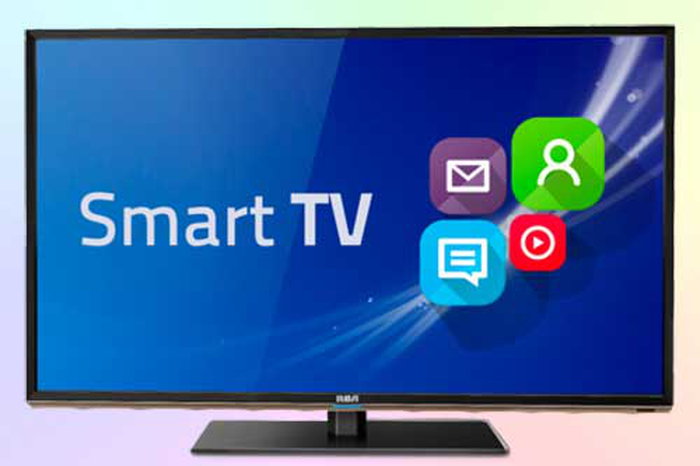
Что такое смарт ТВ?
Смарт ТВ — это платформа на базе телевизора, которая представляет собой операционную систему и установленные в ней программы. Операционная система — это тоже программное обеспечение, как, например, Windows в компьютере или Android в телефоне. Это основа, на которой работает smart-TV.
На любую операционную систему можно устанавливать программы, как в случае с компьютером и смартфоном. На таком телевизоре есть предустановленные приложения, а также есть возможность устанавливать их самостоятельно из магазина приложений.
Важной особенностью смарт-ТВ является возможность подключаться к Интернету. Это открывает устройству безграничные возможности. С интернетом можно скачивать и устанавливать любые нужные приложения, смотреть любые фильмы, которые только есть в сети, пользоваться онлайн сервисами, и даже просто посещать обычные веб-страницы. Смарт-ТВ подключается к интернету с помощью кабеля или по Wi-Fi.
Говоря простыми словами, смарт-ТВ — это как компьютер, только в корпусе телевизора с большим экраном, с пультом дистанционного управления, вместо клавиатуры и мышки, и с возможность повесить его на стену.
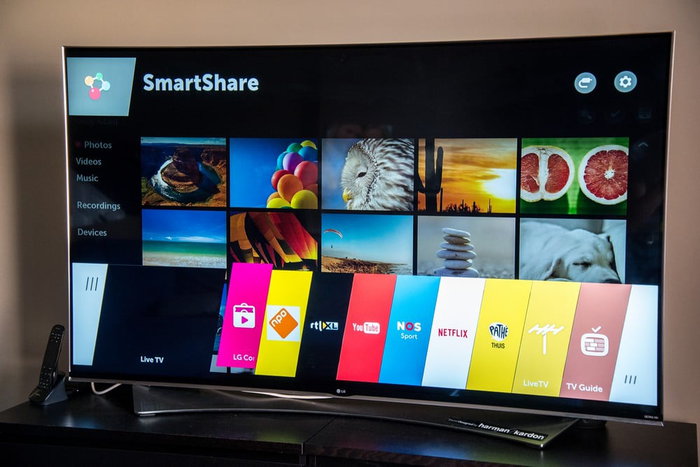
Какие операционные системы устанавливают на смарт-ТВ?
На данный момент на рынке продаются смарт-ТВ с тремя популярными операционными системами — Android TV, Tizen и WebOS.
- Android все знают. Он установлен на многих смартфонах или планшетах. Для телевизора есть специальная версия Android, которая во многом похожа не мобильную. Smart-TV на базе Android TV подойдут тем, кто хочет получить большое разнообразие приложений, ведь в этой операционной системе доступен Google Play. Также можно будет произвести синхронизацию со смартфоном на Android, войдя в тот же профиль Gmail. Некоторым кажется, что недостаток этой операционной системы в её сложности и не понятном интерфейсе. Но это дело вкуса.
- Tizen — это фирменная операционная система для телевизоров марки Samsung. Она отличается простотой и интуитивно понятным интерфейсом. В ней тоже есть свой магазин приложений, но не такой разнообразный.
- WebOS — это аналог Tizen, только для телевизоров LG. Тоже отличается простотой интерфейса, который лёгкий и понятный.
Иногда можно встретить смарт-ТВ и с другими операционными системами. Но какие-то редкие системы лучше не покупать, потому что о них будет мало отзывов, мало поддержки. Лучше пользоваться тем ПО, которое распространено и зарекомендовало себя. Каждая из трёх приведённых операционный систем Smart TV активно обновляется и всегда остаётся актуальной.
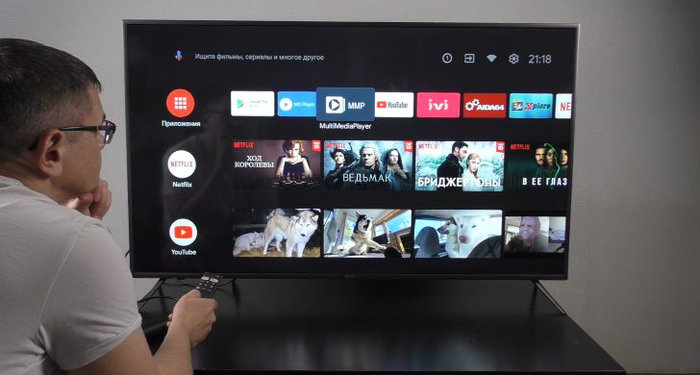
Что можно делать на смарт-ТВ?
Как мы уже поняли, смарт-ТВ — это сложные многофункциональные устройства, похожие на компьютер. Но что можно делать с ними, раз в них так много возможностей? В действительности смарт-ТВ годятся для многих интересных вещей.
- Во-первых, никто не отменял в smart-TV возможности классического телевизора. На нём также можно смотреть телепрограммы по кабельному или спутниковому телевидению. В таком устройстве есть обычный вход для антенны.
- В смарт-ТВ есть возможность пользоваться онлайн кинотеатрами, в которых можно найти фильмы, мультфильмы и сериалы на любой вкус и в любом жанре. Там есть как старые кинокартины, так и недавно вышедшие, которые только появились в кинотеатрах. Такие онлайн-кинотеатры имеют бесплатную и платную расширенную подписку.
- В смарт-ТВ есть предустановленные игры и возможность устанавливать игры из магазинов приложений, например, большинство из тех, что имеются в Google Play на Android TV. Игра на большом экране даст такие же ощущения, как и игра с приставкой. Но, конечно же, игры будут немного проще и легче.
- Смарт-ТВ подключается к интернету, а это значит, что открывается доступ к Youtube и другим видео-хостингам, а также социальным сетям и электронной почте. Посещать через телевизор можно любые сайты как на смартфоне или компьютере, но всё это на большом экране.
- Такие устройства умеют записывать программы. Если вы хотите сохранить эфир для повторного просмотра в будущем или записать передачу, пока вас нет дома, то эту задачу легко решит смарт-ТВ.
У смарт-ТВ есть один недостаток — все эти действия придётся делать с помощью пульта, а это долго и не удобно. С помощью виртуальной клавиатуры вы будете долго писать адрес нужной веб-страницы в интернете или запрос в поисковике YouTube. Однако, если вы хотите устранить этот недостаток, то выбирайте телевизор с возможность подключить клавиатуру и мышь. Подключить эти устройства можно по проводам, но намного удобнее будет по Bluetooth.
Какие дополнительные функции есть у смарт-ТВ
Технология смарт-ТВ развивается и новые модели телевизоров оснащаются новыми функциями.
- Ещё один способ нивелировать недостаток отсутствия клавиатуры и мыши — это голосовые команды. Большинство современных телевизоров поддерживают это. Микрофон находится прямо в пульте. С помощью команды можно открыть нужное приложение, ввести поисковой запрос и сделать многие другие операции. А если установить на телевизоре приложение Google ассистент или Яндекс Алиса, то можно будет вести с телевизором почти полноценные диалоги.
- Также некоторые смарт-ТВ оснащаются функцией распознавания жестов. Для этого в корпусе устанавливается камера. Кстати наличие камеры делает смарт-ТВ отличной платформой для мессенджеров и видео-звонков.
- Некоторые пульты оснащаются гироскопом. Это также упрощает управление телевизором. Чтобы что-то открыть, не нужно наводить курсор на приложение и нажимать на кнопки. Достаточно просто указать пультом в нужном направлении и сделать определённый жест.
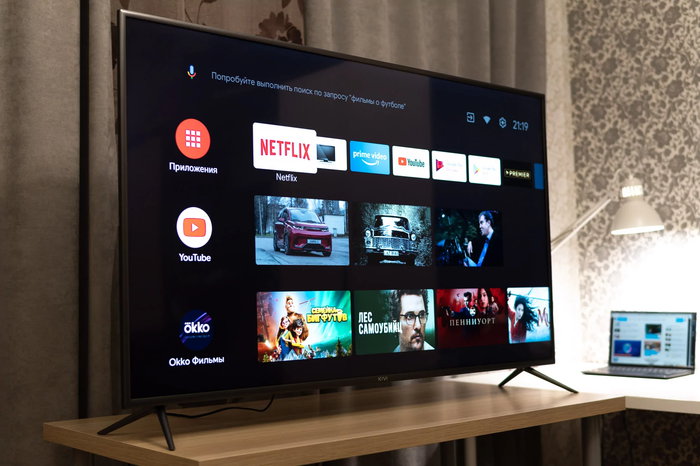
Что нужно, чтобы пользоваться смарт-ТВ?
Если вы планируете купить смарт-ТВ, то вот что вам понадобится:
- Для начала определитесь, какую марку телевизора вы хотите. Не покупайте ноунейм устройства с непонятной операционной системой, которые стоят дешевле. Лучше доплатить и купить нормальный смарт-ТВ с гарантией и поддержкой.
- Смарт-ТВ выпускают в большом диапазоне размеров. Подумайте, в какой части комнаты его поставите или повесите, и подберите телевизор с нужным размером диагонали. Смарт-ТВ может быть установлен на специальную подставку на тумбу или повешен на стене.
- Смарт-ТВ без интернета бесполезен, потому что большинство его функции становятся доступны именно после подключения к сети. Поэтому, чтобы полноценно им пользоваться, дома должен быть интернет. Желательно иметь wi-fi роутер, чтобы не тянуть к телевизору дополнительные провода. Но на крайний случай можно будет подключить и проводом, специальный порт для этого всегда есть.
- Скорость интернета тоже имеет значение. Чтобы комфортно смотреть видео, скорость должна быть не менее 2 мбит/сек, но рекомендуется от 10 мбит/сек. Определённые потери скорости будут при подключении по Wi-fi. Поэтому если провайдер не может предоставить хорошую скорость, то лучше подключать телевизор к интернету кабелем.
- Как только вы включите в первый раз телевизор, вам для начала понадобится подключиться к интернету. Если по кабелю, то просто вставьте его разъём в порт. Если по Wi-fi, то в сетевых настройках телевизора выберите вашу сеть и введите пароль от неё.
- Следующее, что понадобится сделать — это создать аккаунт на платформе смарт-ТВ. Если речь об Android TV, то можно использовать имеющийся аккаунт Gmail. А на других операционных системах придётся создать новые профили.
- После входа в свой профиль в большинстве случаев требуется сделать обновление операционной системы и установленных приложений. Если есть актуальные обновления, то система сама уведомит об этом, вам останется просто согласиться. Обновления скачаются за некоторые время, а потом автоматически установятся. Вероятно после обновления потребуется перезагрузка телевизора.
- После перезагрузки можно пользоваться телевизором.
Посмотрите видео, в котором рассказывается о том, что такое смарт ТВ и как они работают.
Как настроить Смарт ТВ: подробная пошаговая инструкция
Смарт ТВ сильно отличаются от привычных старшему поколению телевизоров. Они имеют множество крайне полезных функций, но и настройка таких устройств достаточно сложна. Рассказываем о том, как подключить Cмарт ТВ на телевизоре и настроить его основные функции.

Современные телевизоры с функцией Smart TV не только позволяют смотреть эфирные каналы, но и дают возможность пользоваться онлайн-кинотеатрами, сервисами стриминговой музыки и даже играть в достаточно серьезные игры с хорошей графикой. Главное здесь — правильно настроить Cмарт ТВ, и сегодня мы расскажем, как это сделать.
Содержание
Как настроить Смарт ТВ на телевизоре
Настройка Cмарт ТВ происходит в несколько этапов, но первое, что вам нужно сделать, это подключить его к интернету.
Настройка проводного подключения к интернету
Это самый простой и одновременно самый надежный способ подключения Cмарт ТВ к интернету, а в случае телевизоров с 4К и более высоким разрешением, пожалуй, и единственно верный — скорости и стабильности Wi-Fi может банально не хватить для адекватного воспроизведения 4К-картинки без фризов и подвисаний. Главный же минус проводного подключения в возможных проблемах со скрытой проводкой сетевого кабеля и необходимостью повторять эту процедуру каждый раз, когда вы переносите ТВ в новое место.
Перед подключением телевизора запаситесь сетевым кабелем нужной длины. Его можно купить в любом компьютерном магазине. Там же вы можете попросить специалистов обжать его (установить на оба конца кабеля соответствующие разъемы). Альтернативой этому может стать покупка готового патч-корда с уже установленными коннекторами RJ-45.
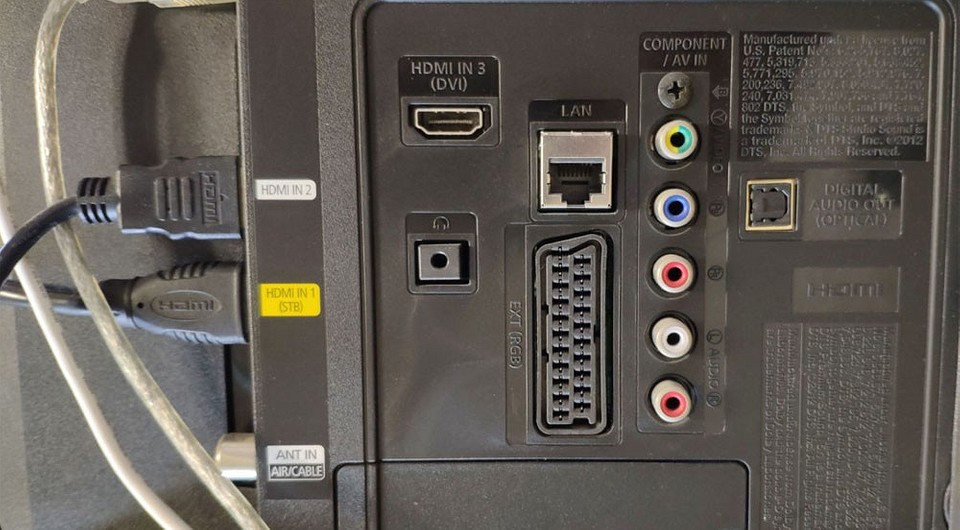
Теперь вам остается подключить один конец кабеля к роутеру, а другой — к LAN-разъему телевизора. В подавляющем большинстве случаев никаких дополнительных настроек не потребуется, но, если ваш маршрутизатор не может автоматически выдавать IP-адреса подключенным устройствам, зайдите в меню настроек сети телевизора и вручную введите все сетевые параметры:
- установите IP-адрес (обычное значение 192.168.1.ХХХ, где ХХХ любое 3-значное число до 256);
- укажите шлюз сети (обычно 192.168.1.1);
- не забудьте про сервер DNS (8.8.8.8).
На этом настройка проводного соединения завершается.
Настройка беспроводного подключения к интернету
Беспроводное подключение Смарт ТВ к интернету медленнее проводного и не отличается такой же стабильностью. Но оно выгодно выделяется отсутствием дополнительных проводов и куда большей свободой в выборе места установки телевизора: по сути, вы можете поставить его в любое место квартиры, где есть розетка, а в будущем также свободно перемещать его. Что до ограничения в скорости, то ее вполне хватит для любого Смарт ТВ с разрешением Full HD. Главное убедитесь, что в вашем телевизоре есть беспроводной Wi-Fi модуль. В противном случае вам придется купить внешний адаптер или ограничиться проводным соединением.
- Зайдите в меню настроек Смарт ТВ
- Перейдите в пункт Сеть или Сетевые подключения и найдите там меню настроек беспроводного подключения.
- При нажатии на него вы увидите список всех доступных сетей Wi-Fi. Кликните на нужную вам, введите ключ сети и нажмите «Подключиться».
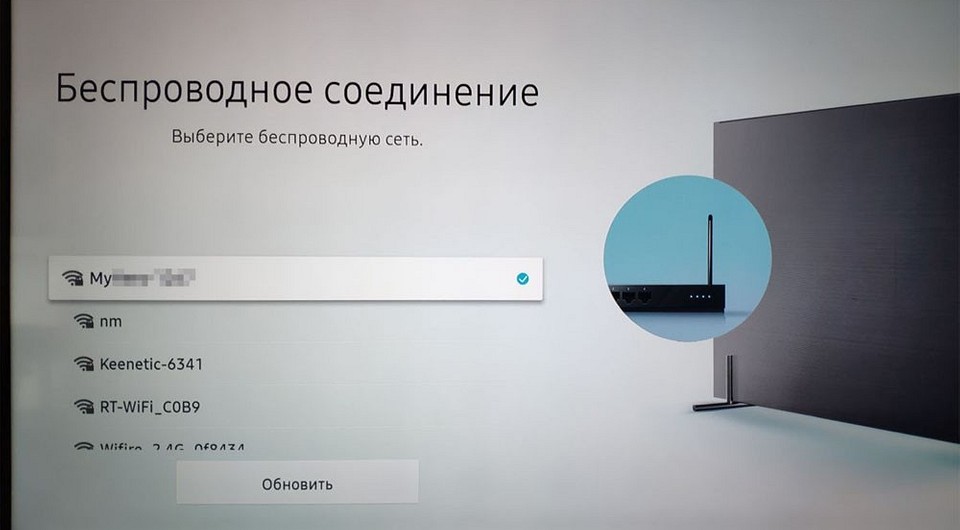
Учтите, что этот алгоритм достаточно примерный и может отличаться в зависимости от модели вашего телевизора.
Если же и телевизор, и маршрутизатор поддерживают WPS, то вам достаточно нажать кнопки WPS на обоих устройствах, после чего соединение будет установлено автоматически.
Как подключить приставку Смарт ТВ
Многие пользователи предпочитают покупать обычный телевизор без смарт-функций и добавлять их с помощью одной из множества ТВ-приставок, тем самым экономя немало денег и получая гибкость в выборе платформы Смарт ТВ. В этом случае перед настройкой сети вам понадобится подключить ТВ-приставку к телевизору через любой HDMI-разъем. Не забудьте подключить саму приставку к электросети с помощью комплектного адаптера.
После этого настройте подключение ТВ-приставки к сети любым из описанных выше способов (в зависимости от того, какой тип соединения она поддерживает).
Как управлять Смарт ТВ
В комплект поставки подавляющего большинства «умных» телевизоров входит пульт дистанционного управления. Его можно использовать как для банального переключения каналов и управления громкостью, так и для навигации по пунктам меню. А вот многих пультах имеется еще и ряд горячих клавиш, запускающих предустановленные приложения. Это может быть и клиент Netflix, и голосовой помощник, и российские сервисы вроде популярного у нас Кинопоиска.
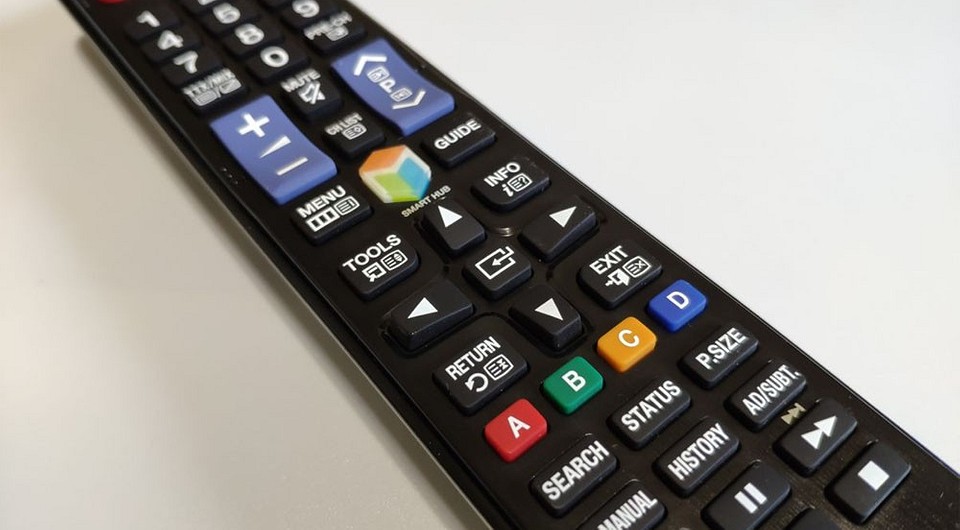
Но комплектный пульт не всегда удобен и имеет свойство теряться в самое неподходящее для этого время. Поэтому многие пользователи предпочитают подключать к Смарт ТВ свои смартфоны и использовать их в качестве ПДУ. Благо, в случае с «умными» телевизорами сделать это несложно. К тому же, подключив телефон к Смарт ТВ, вы сможете транслировать с него изображение на большой экран, что также может оказаться весьма полезно. Например, таким образом можно легко посмотреть с семьей и друзьями отснятые на отдыхе фотографии или видео, запустить скачанный на телефон фильм или провести мини-презентацию. В общем, фишка очень полезная и нужная.
Как подключить телефон к Смарт ТВ
Подключить телефон к телевизору можно разными способами, но в рамках сегодняшней статьи рассматривать проводной тип подключения вряд ли стоит — это банально неудобно, да и, чего греха таить, бессмысленно при тех возможностях, которые дает Смарт ТВ.
Самый простой способ подключения смартфона к Смарт ТВ для трансляции видео — это использование технологии Miracast.
- Активируйте Miracast в настройках телевизора.
- Включите функцию «Беспроводной монитор» на смартфоне. Обычно она находится в меню Настройки -> Экран.
- Выберите ваш телевизор в списке доступных Miracast-устройств.
Изображение с экрана смартфона появится на телевизоре сразу же после того, как вы выполните последний пункт.
Для того, чтобы использовать смартфон не только для трансляции картинки, но еще и в качестве пульта дистанционного управления, существует множество самых разных приложений. Некоторые из них работают через Wi-Fi (для этого телевизор и телефон должны находиться в одной сети), а другие используют ИК-порт телевизора и смартфона и могут сработать только при его наличии у обоих устройств.
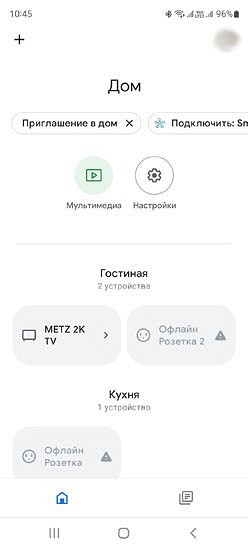
Один из самых удобных способов подключить смартфон к телевизору — использовать приложение Google Home. Для этого достаточно, чтобы оба устройства были подключены к одному и тому же аккаунту Google.
Вам достаточно запустить приложение Google Home и тапнуть на название нужной модели телевизора.
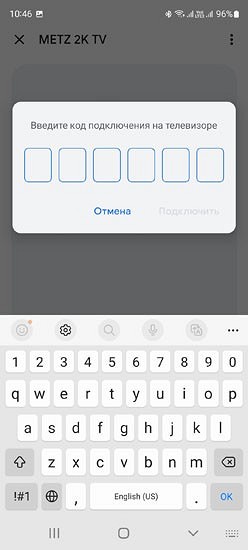
После этого на экране ТВ появится 6-значный код. Введите его на смартфоне в ответ на соответствующий запрос.
Теперь вы сможете использовать Google Home для трансляции картинки со смартфона на телевизор, а сам телефон может работать в качестве пульта, управляя всеми функциями Смарт ТВ.



Как настроить остальные функции Смарт ТВ на телевизоре
Вся остальная настройка функций Смарт ТВ факультативна, т.е. напрямую зависит от того, какие возможности вы хотите получить. Все «умные» телевизоры поставляются с набором предустановленных производителем приложений. Среди них в обязательном порядке имеются программы для трансляции эфирного вещания и парочка приложений стриминговых сервисов.
Правда, тут стоит учесть, что если вы хотите настроить обычное эфирное вещание, одного приложения для этого не хватит — телевизор должен быть подключен еще и к внешней антенне или сети кабельного вещания. Хотя и это ограничение можно обойти. Большинство онлайн-кинотеатров транслирует в том числе и некоторые эфирные каналы. В этом случае вы вполне можете обойтись проводным или беспроводным подключением к сети, о котором мы писали в начале статьи. К примеру, эфирные каналы можно посмотреть через интернет в приложениях Мегафон ТВ, Кинопоиск, Peers.TV и множестве других сервисов.
Главное, что нужно понимать, при выборе Смарт ТВ, это то, на какой платформе он работает. Больше всего приложений и настроек имеется у платформы Android TV, тогда как фирменные оболочки производителей вроде Tizen, WebOS гораздо более ограниченны в выборе программ и отдают предпочтение собственным сервисам.
В общем случае, добавление новых функций Смарт ТВ сводится к скачиванию и установке нужной программы из магазина приложений (из Google Play Store у Android TV и фирменных магазинов приложений у других платформ Смарт ТВ) с его последующей настройкой. Т.е. ничем не отличается от знакомого владельцам всех смартфонов алгоритма. Поэтому и расписывать эту процедуру подробно нет никакого смысла.
Как пользоваться Smart TV?
Прежде всего телевизору нужно сетевое подключение. Тут возможны два варианта: большинство моделей уже оснащаются встроенными адаптерами Wi-Fi, но некоторые бюджетные телевизоры могут подключаться только привычным сетевым кабелем. Соответственно, вам понадобится сделать один из следующих шагов:
- Подключить сетевой кабель напрямую к телевизору (или через маршрутизатор)
- Настроить беспроводное подключение к точке доступа Wi-Fi
Эти шаги, как правило, сопровождаются подсказками в меню телевизора. Больших трудностей возникнуть не должно — процесс подключения телевизора к сети ничем не отличается, скажем, от подключения ноутбука или смартфона.
Теперь, когда телевизор подключен к интернету, можно начинать пользоваться различными службами и приложениями Smart TV. Это те самые иконки, которые расположены в главном меню смарт-телевизора:
В зависимости от наполнения, интерактивные приложения бывают следующими:
- Встроенный медиаплеер (воспроизведение по USB/DLNA)
- Встроенный DLNA-сервер/клиент
- Встроенный интернет-браузер
- Клиенты популярных социальных сетей
- Сервисы «видео по запросу» (бесплатные или платные)
- Сервисы «вслед за эфиром» (приложения телеканалов)
- Клиенты сервисов потокового видео (YouTube, Vimeo)
- Музыкальные сервисы (интернет-радио, музыкальные библиотеки)
- Тематические приложения (фитнес, игры, развлечения для детей)
- Облачные сервисы (хранилища файлов)
Как видите, «умный» телевизор содержит много развлекательных приложений, где вы найдете фильмы и сериалы, музыку, игры или же просто средства для посещения социальных сетей.
Некоторые модели «умных» телевизоров поддерживают альтернативные способы управления. К примеру, в последнее время получила распространение функция голосового поиска или управления жестами. Для этого используются встроенные микрофоны и камера. Если ваша модель телевизора поддерживает такие способы управления — то их можно активировать в меню, где вы также найдете справочные подсказки об использовании.