Интуитивный учебник для изменения фона клавиатуры
Виртуальная клавиатура — одна из самых важных утилит на смартфоне. С его помощью вы можете набирать текстовые сообщения, искать что-либо в вашем браузере или переименовывать файлы на мобильных устройствах так же, как на компьютере. Однако многие люди жаловались, что белый фон клавиатуры скучен.
Есть ли способ использовать ваши фотографии или изображения в качестве фона клавиатуры?
Ответ прост, да, но процедуры различаются в зависимости от устройства, которое вы используете.
Это всеобъемлющее руководство покажет вам, как просто изменить фон клавиатуры на iPhone и Android-телефоне.

Изменить фон клавиатуры
Часть 1: Как изменить фон клавиатуры на iPhone
Хорошо известно, что iOS является закрытой операционной системой, а это означает, что пользователи не могут изменять настройки. Хотя Apple пытается выпустить новые функции в iPhone, вам не разрешено менять фон родной клавиатуры.
Альтернативное решение — добавить приложение клавиатуры от сторонних поставщиков на вашем iPhone, таких как Gboard или SwiftKey. Мы используем последний в качестве примера, чтобы показать вам, как.
Шаг 1 Найдите и установите SwiftKey из вашего магазина приложений. Это бесплатно с покупками в приложении. Затем перейдите в «Настройки» -> «Основные» -> «Клавиатура», нажмите «Клавиатуры», затем «Редактировать», нажмите и перетащите SwiftKey наверх.
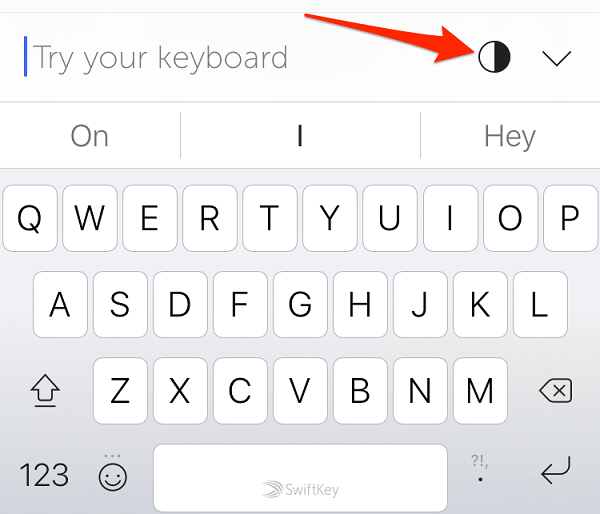
Шаг 2 Откройте приложение SwiftKey, коснитесь значка Темы. По умолчанию он предлагает несколько классных фонов клавиатуры, и вы можете сделать выбор напрямую.
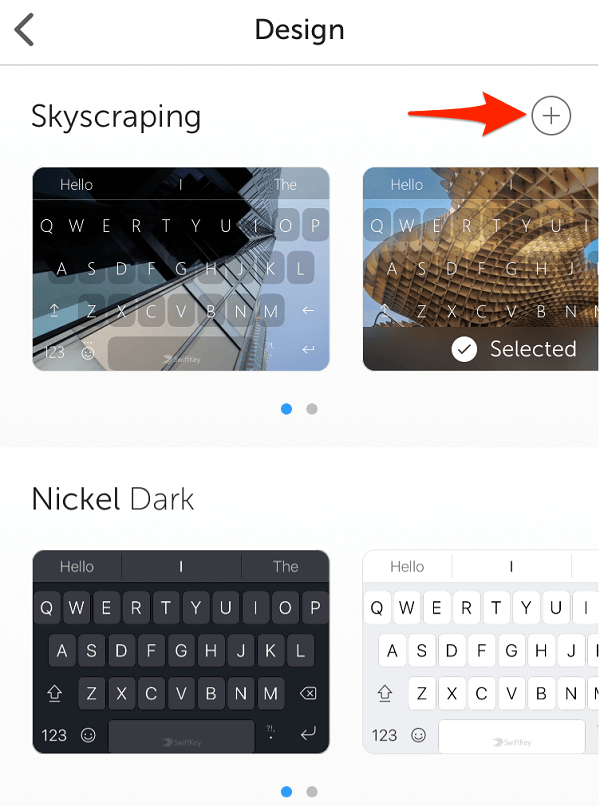
Шаг 3 Чтобы изменить фон клавиатуры с вашими фотографиями, нажмите значок плюса в правом верхнем углу экрана темы.
Шаг 4 Когда появится Фотопленка, выберите фотографию, которую вы хотите установить в качестве фона клавиатуры. Нажмите Далее, чтобы открыть экран редактора.
Шаг 5 После изменения размера изображения нажмите Сохранить, чтобы изменить фон клавиатуры. В следующий раз, когда вы используете виртуальную клавиатуру, фон будет установлен по вашему желанию. (Клавиатура не работает на iPad?)
Часть 2: Как изменить фон клавиатуры на Android
Если вы используете последнюю версию клавиатуры Google Keyboard на своем телефоне Android, вам повезло, так как Google ввел пользовательский вариант фона. Если нет, вы можете скачать его из Play Store бесплатно. Имейте в виду, что эта функция доступна только для версии 5.1.23 или более поздней.
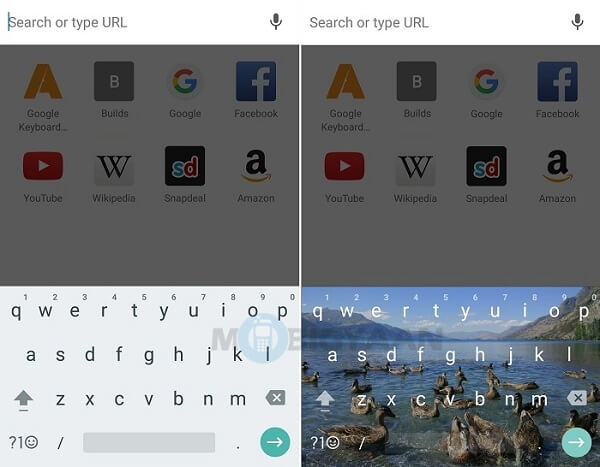
Шаг 1 Установите Google Keyboard на свой телефон и откройте приложение «Настройки» на панели приложений, а затем перейдите в «Язык и ввод» -> «Клавиатура и методы ввода». Коснитесь текущей клавиатуры и выберите Google Keyboard, чтобы установить ее в качестве клавиатуры по умолчанию.
Шаг 2 Вернитесь на экран «Язык и ввод» и нажмите «Клавиатура Google», чтобы открыть экран настроек.
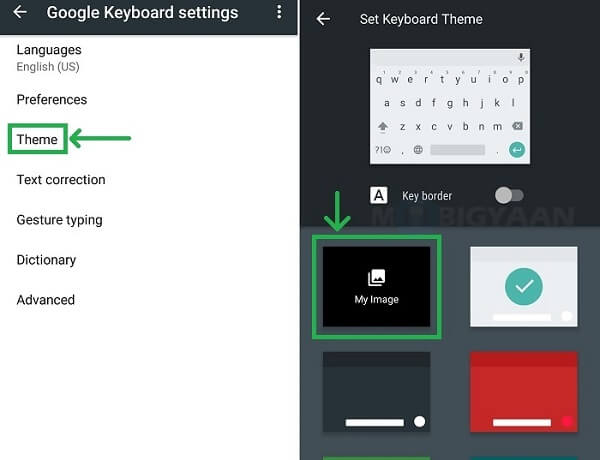
Шаг 3 Прокрутите вниз, нажмите «Тема» и нажмите «Мое изображение». Тогда вам будет представлена ваша фотогалерея.
Шаг 4 Выберите нужный фоновый рисунок и настройте его в соответствии со своими предпочтениями. Когда вы закончите, нажмите кнопку Далее.
Шаг 5 Когда будет предложено, настройте Черное наложение и нажмите кнопку Готово, чтобы подтвердить это. Теперь вы можете попробовать графическую клавиатуру в своем браузере или в приложении сообщений.
Часть 3: Как сделать резервную копию и восстановить фоновую картинку клавиатуры Android
Иногда фон клавиатуры изображения может исчезнуть после обновления программного обеспечения. Лучший способ защитить это — сделать резервную копию с Резервное копирование и восстановление данных Android.
- Создайте резервную копию всего телефона в один клик.
- Выборочное резервное копирование определенных типов данных на Android.
- Храните все данные в исходных условиях.
- Добавьте пароль в файл резервной копии Android.
- Быстрое восстановление потерянных данных из резервной копии.
Одним словом, это лучший способ сделать резервную копию фона клавиатуры на любых моделях устройств Android.
Как сделать резервную копию и восстановить фоновую картинку клавиатуры

Шаг 1 Установите лучший инструмент для резервного копирования
Существует две версии Android Data Backup & Restore: одна для Windows 10/8 / 8.1 / 7, а другая для Mac. Установите нужный на свой компьютер и запустите.
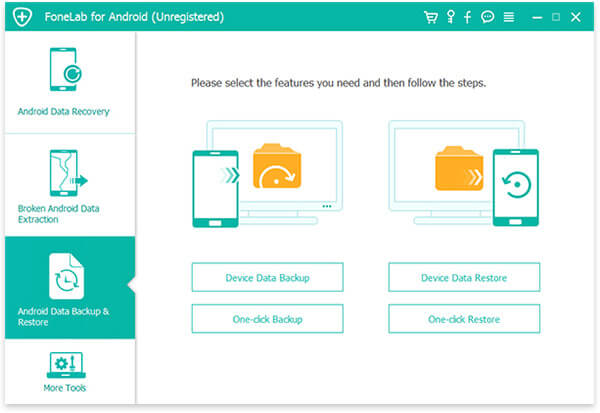
Шаг 2 Создать резервную копию для Android
Включите пылесос Режим отладки USB на вашем телефоне, а затем подключите его к компьютеру с помощью кабеля USB. Когда он обнаружен инструментом резервного копирования, нажмите кнопку Резервное копирование одним щелчком, чтобы сделать резервную копию для вашего телефона Android
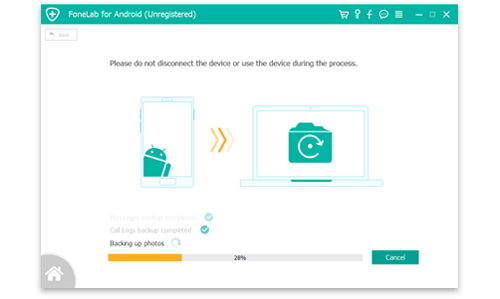
Шаг 3 Восстановить потерянные фоны клавиатуры
В любое время, когда вы не можете найти фоновое изображение клавиатуры, подключите телефон к компьютеру и нажмите кнопку восстановления одним нажатием. В окне предварительного просмотра найдите и выберите фон клавиатуры и решите восстановить его на своем компьютере или смартфоне.
Примечание: Чтобы сделать резервную копию и восстановить фон клавиатуры на iPhone, вам нужно прочитать: Как создать резервную копию iPhone.
Заключение
В этом руководстве представлены 2 метода изменения фона клавиатуры на Android и iPhone. Как видите, пользователям запрещено настраивать родную клавиатуру. Вместо этого Google Keyboard, SwiftKey и другие сторонние приложения для клавиатуры предоставляют больше настраиваемых параметров, включая изменение фоновых изображений. Мы также рекомендовали Android Data Backup & Restore, чтобы помочь вам сделать резервную копию ваших графических клавиатур и получить их в любое время. Теперь вы можете смело создавать виртуальную клавиатуру на своем смартфоне и использовать свои фотографии в качестве фона.
Что вы думаете об этом посте.
Рейтинг: 4.9 / 5 (на основе голосов 51)

Хотите включить клавиатуру эмодзи на iPhone (12 в комплекте)? Прочтите эту статью и узнайте больше о том, как загрузить и включить клавиатуру эмодзи iPhone.
В этом посте показано, как получить любые фотографии, которые вам нравятся, на ваш iPhone, и предоставлено пошаговое руководство по легкой смене обоев iPhone.
Как изменить шрифт на iPhone? Прочтите эту статью и узнайте, как изменить размер и стиль шрифта для iPhone / iPad / iPod.
Как установить обои на клавиатуру iPhone
Клавиатурный дизайн стала важной частью нашей ежедневной жизни, поскольку мы проводим наши дни, писая сообщения, отправляя электронные письма и публикуя посты в социальных сетях. Изначально клавиатура на iPhone поставляется с несколькими стандартными обоями, которые могут показаться скучными и обычными. Однако вы можете настроить клавиатуру iPhone, добавив свои собственные обои в качестве фона.
Установка обоев на клавиатуру iPhone — это простой и креативный способ добавить индивидуальность и стиль к вашему устройству. Вы можете выбрать из различных обоев, представляющих ваши предпочтения и настроение. Чтобы узнать, как установить обои на клавиатуру iPhone, следуйте этой пошаговой инструкции.
Шаг 1: Перейдите в настройки iPhone. Затем нажмите на вкладку «Обои» и выберите «Выбрать новый фон».
Шаг 2: Выберите изображение с обоями, которые вы хотите использовать в качестве фона клавиатуры. Вы можете выбрать фотографии из вашей галереи, использовать предустановленные обои или загрузить свои изображения из Интернета.
Вот и все! Теперь вы установили обои на клавиатуру iPhone и можете наслаждаться новым, стильным фоном, когда пишете сообщения и вводите текст на своем устройстве. Помните, что вы всегда можете легко изменить обои клавиатуры, следуя этой же инструкции. Наслаждайтесь персонализированной клавиатурой и добавьте свою индивидуальность к своему iPhone!
Установка обоев на клавиатуру iPhone: пошаговая инструкция
- Откройте «Настройки» на вашем iPhone.
- Прокрутите вниз и выберите «Обои».
- Нажмите на «Выбрать новый фон».
- Выберите иконку «Клавиатура».
- Вам будет предложено выбрать изображение из галереи или альбома фотографий. Нажмите на «Выбрать из альбома» или «Выбрать фото».
- Выберите фотографию или изображение, которые вы хотите установить на клавиатуру.
- Нажмите на изображение, чтобы увидеть его в полном размере.
- Нажмите на «Установить», чтобы установить выбранное изображение на клавиатуру.
Поздравляю! Теперь вы успешно установили обои на клавиатуру iPhone. Наслаждайтесь своим новым стильным фоном и добавьте немного личности к вашему устройству.
Выбор подходящего изображения
Чтобы установить обои на клавиатуру iPhone, вам понадобится подходящее изображение. Это может быть ваше любимое фото, картинка с вашими близкими или просто какой-то красивый рисунок.
При выборе изображения стоит учесть несколько факторов:
| Размер | Изображение должно соответствовать размеру вашей клавиатуры. Обычно это 2208×1242 пикселей для iPhone 6/6s/7/8 и 2436×1125 пикселей для iPhone X/XS/11 Pro. |
| Ориентация | Изображение должно быть в альбомной ориентации (горизонтальном положении), чтобы оно корректно отображалось на клавиатуре. |
| Контрастность | Выберите изображение с хорошей контрастностью, чтобы символы на клавиатуре были четкими и легко различимыми. |
После выбора подходящего изображения, сохраните его на своем устройстве или загрузите в облачное хранилище, чтобы в дальнейшем легко получить к нему доступ.
Открытие настроек клавиатуры
1. На вашем устройстве откройте приложение «Настройки».
2. Прокрутите вниз и найдите раздел «Общие».
3. В разделе «Общие» найдите и нажмите на «Клавиатура».
4. Вы перейдете на страницу настроек клавиатуры. Здесь вы можете изменить различные параметры вашей клавиатуры.
5. В разделе «Клавиатура» найдите и выберите «Фон клавиатуры».
6. Теперь у вас есть несколько вариантов: вы можете выбрать изображение из галереи, сделать фотографию камерой или выбрать из предложенных обоев.
7. Если вы хотите установить свое собственное изображение, нажмите «Выбрать фото» или «Сделать фото» и следуйте инструкциям на экране.
8. Если вы выбрали предложенное изображение, просто нажмите на обои, чтобы установить их на клавиатуру.
9. После того, как вы выбрали и установили обои, вы можете закрыть настройки и наслаждаться новым дизайном своей клавиатуры!
Добавление обоев из галереи
Если вы хотите установить на клавиатуру iPhone обои из галереи своего устройства, следуйте этим шагам:
- Откройте приложение «Настройки» на вашем iPhone.
- Прокрутите вниз и нажмите на раздел «Обои».
- В появившемся меню выберите «Выбрать новый фон».
- Выберите вкладку «Галерея», чтобы открыть галерею собственных изображений.
- Выберите изображение, которое вы хотите установить на клавиатуру, и нажмите на него.
- Отредактируйте изображение, если необходимо, с помощью представленных инструментов (обрезка, поворот, яркость и т.д.).
- После редактирования нажмите кнопку «Готово» в правом верхнем углу экрана.
- Выберите режим отображения обоев на клавиатуре, например, «Статичный» или «Динамический».
- Нажмите на кнопку «Установить», чтобы применить выбранное изображение в качестве обоев на клавиатуру.
Теперь вы успешно установили обои на клавиатуру iPhone из галереи вашего устройства. Можете наслаждаться новым оформлением клавиатуры!
Установка обоев из интернета
Если вы хотите установить обои из интернета на клавиатуру iPhone, следуйте этим простым шагам:
приложение для клавиатуры iphone
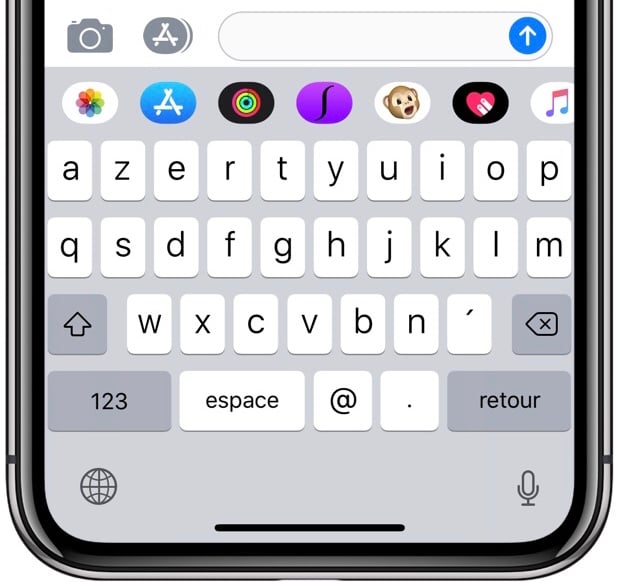
В самом деле, как иметь персональную клавиатуру на iPhone?
Ярлык действия
—————————————–
Перейти на главный экран Command + H
Открытая вкладка + селектор приложений
Также Как поставить клавиатуру в черный цвет на айфоне?
Выберите «Настройки»> «Основные»> «Клавиатура»> «Клавиатуры». Коснитесь языка вверху экрана, затем выберите другой макет из списка.
Как поставить фон клавиатуры на айфон?
— Откройте приложение Gboard. на вашем iPhone или iPad.
— Нажмите Gboard. Темы.
— Выберите тему или фото.
Как поставить фотографию на фоне клавиатуры на айфоне?
— Откройте приложение Gboard. на вашем iPhone или iPad.
— Нажмите Gboard. Темы.
— Выберите тему или фото.
Как использовать Gboard на iPhone?
— Запустите App Store.
— Поиск через внутренний движок для приложения Gboard.
— Загрузите и установите клавиатуру Google Gboard на свой iPhone.
— Затем запустите приложение.
— Не пытайтесь использовать его в своем любимом почтовом ящике, это не сработает.
Как поставить кастомную клавиатуру на айфон?
Ярлык действия
—————————————–
Перейти на главный экран Command + H
Открытая вкладка + селектор приложений
Как поставить цифры на клавиатуре iPhone?
Обычно клавиатура iOS по умолчанию представляет вам алфавит. Когда вы хотите получить доступ к номерам, вы просто нажимаете клавишу «123», после чего появляются цифры и символы.
Как поставить обои на клавиатуру?
— На телефоне или планшете Android откройте приложение «Настройки».
— Нажмите Система. .
— Коснитесь Виртуальная клавиатура. .
— Коснитесь Тема.
— Выберите тему и нажмите Применить.
Как сделать персональную клавиатуру на айфоне?
— Загрузите приложение клавиатуры и установите его на iPhone.
— Откройте приложение «Настройки».
— Перейдите на вкладку Общие.
— Внизу экрана найдите раздел «Клавиатуры».
— Коснитесь Добавить новую клавиатуру.
Как поставить картинку на клавиатуру на айфоне?
— Откройте приложение Gboard. на вашем iPhone или iPad.
— Нажмите Gboard. Темы.
— Выберите тему или фото.
Как написать SMS на арабском на iPhone?
Выберите «Настройки»> «Основные»> «Клавиатура»> «Клавиатуры». Коснитесь языка вверху экрана, затем выберите другой макет из списка.
Как увеличить звук клавиатуры на айфоне?
Ярлык действия
———————————————–
Открыть вкладку Центра управления + C
Открыть вкладку Центра уведомлений + N
Показать справку Tab + H
Как на айфоне поставить другой язык?
— Войдите в меню настроек. На главном экране нажмите «Настройки».
— Коснитесь Общие. На следующем экране коснитесь Общие.
— Выберите язык и регион. .
— Коснитесь языка устройства. .
— Выберите свой язык. .
— Подтвердите свой выбор.
Как поменять клавиатуру Самсунга?
— Откройте меню «Языки и ввод» в настройках телефона.
— Нажмите «Клавиатура по умолчанию», «Текущая клавиатура» или «Виртуальная клавиатура».
— Выберите свою любимую клавиатуру.
— (на некоторых смартфонах необходимо сначала нажать «Управление клавиатурами» перед третьим шагом)
Узнайте больше статей в нашем разделе учиться. Не забудьте поделиться статьей с друзьями!
Как сделать фон для клавиатуры на iPhone.
Клавиатура на iPhone — один из основных инструментов, которым мы пользуемся каждый день. И хотя она имеет стандартный дизайн, некоторым пользователям хочется добавить индивидуальности и оригинальности. Один из способов сделать это — изменить фон клавиатуры на своем устройстве.
На самом деле, изменить фон клавиатуры на iPhone достаточно просто. Для этого вы можете воспользоваться стандартными настройками iOS или установить сторонние приложения, предлагающие более широкие возможности. В этой статье мы рассмотрим несколько простых и эффективных способов изменения фона для клавиатуры на iPhone.
Один из самых простых способов изменить фон клавиатуры на iPhone — использовать стандартные настройки iOS. В разделе «Настройки» вашего устройства найдите пункт «Фон клавиатуры» и выберите желаемый фон. Вы можете выбрать изображение из галереи фонов Apple или установить свое собственное изображение.
Методы для создания фона на клавиатуре iPhone: лучшие и легкие способы
iPhone предлагает несколько простых и эффективных способов создания фона на клавиатуре. В этой статье будут рассмотрены лучшие и легкие методы:
1. Использование стандартных обоев
iPhone предоставляет большой выбор стильных обоев, которые можно использовать в качестве фона на клавиатуре. Просто выберите нравящийся вам обои из настроек устройства и они автоматически будут применены ко всей клавиатуре.
2. Использование специальных приложений
На App Store существует множество приложений, предлагающих различные варианты фонов для клавиатуры. Выберите приложение, которое вам нравится, скачайте его и следуйте инструкциям для установки выбранного фона.
3. Создание собственного фона
Если вы хотите иметь уникальный фон на клавиатуре, вы можете создать его самостоятельно. Для этого воспользуйтесь специальными приложениями для редактирования фотографий или графическими редакторами на компьютере. Затем перенесите созданный фон на iPhone и установите его на клавиатуру.
Выберите метод, который лучше всего подходит вам, и наслаждайтесь новым фоном на клавиатуре iPhone!
Использование стандартных настроек iPhone для изменения фона клавиатуры
iPhone предлагает несколько вариантов изменения фона клавиатуры, используя стандартные настройки устройства. Это позволяет сделать клавиатуру более персонализированной и соответствующей вашему стилю.
Чтобы изменить фон клавиатуры, следуйте этим простым шагам:
- Откройте настройки на вашем iPhone.
- Перейдите в раздел «Показать универсальный доступ».
- Выберите вкладку «Клавиатура».
- Там вы найдете различные опции для настройки фона клавиатуры. Например, вы можете изменить цвет фона, добавить фоновое изображение или выбрать разные темы оформления клавиатуры.
- Выберите опцию, которая вам нравится, и примените изменения.
Примечание: Некоторые настройки могут быть доступны только для определенных моделей iPhone или версий операционной системы iOS. Убедитесь, что ваше устройство имеет соответствующую функциональность перед тем, как искать опции изменения фона клавиатуры.
Таким образом, с использованием стандартных настроек iPhone вы можете легко изменить фон клавиатуры и настроить его под свои предпочтения. Это простой и эффективный способ сделать вашу клавиатуру уникальной и персонализированной.
Загрузка и установка приложений для изменения фона клавиатуры
Если вам не хватает возможностей стандартных настроек iOS и вы хотите полностью изменить фон клавиатуры на своем iPhone, вы можете воспользоваться специальными приложениями из App Store.
В App Store вы можете найти десятки приложений, предлагающих различные темы и обои для фона клавиатуры. Приложения также могут предлагать пользователю возможность создания собственных фонов.
Чтобы найти подходящее приложение, откройте App Store на своем iPhone и введите ключевое слово «клавиатура» в строку поиска. Затем просмотрите результаты поиска и ознакомьтесь с отзывами и оценками других пользователей о каждом приложении. Выберите приложение, которое соответствует вашим потребностям и установите его на свой iPhone.
После установки приложения вам может потребоваться разрешить доступ приложению к клавиатуре на вашем iPhone. Для этого перейдите в «Настройки» > «Общее» > «Клавиатура». Затем выберите установленное вами приложение и разрешите его использование.
После разрешения доступа приложение должно появиться в списке активных клавиатур на вашем iPhone. Чтобы включить новый фон клавиатуры, перейдите в любое приложение с текстовым полем, нажмите на меню клавиатуры и выберите установленное вами приложение в списке активных клавиатур.
После выбора приложения вы сможете выбрать подходящую тему или настроить фон клавиатуры в соответствии с вашими пожеланиями. Некоторые приложения могут предлагать бесплатные темы, а другие — платные. Выберите наиболее подходящую опцию для вас и наслаждайтесь новым фоном клавиатуры на вашем iPhone!
Изменение фона клавиатуры через настройки профиля пользователя
Для изменения фона клавиатуры на iPhone существует простой и эффективный способ через настройки профиля пользователя. Следуйте инструкциям ниже, чтобы изменить фон клавиатуры под свои предпочтения.
| Шаг | Действие |
|---|---|
| 1 | Откройте настройки вашего iPhone и нажмите на «Общие». |
| 2 | Прокрутите вниз и найдите раздел «Клавиатура». |
| 3 | В разделе «Клавиатура» выберите «Фон клавиатуры». |
| 4 | Вам будет предложено несколько вариантов фонов клавиатуры. Выберите тот, который вам нравится. |
| 5 | После выбора фона клавиатуры, нажмите кнопку «Готово» в верхнем правом углу. |
Теперь фон клавиатуры на вашем iPhone изменится на выбранный вами. Вы можете сделать его более персональным и соответствующим вашим предпочтениям. Этот способ изменения фона клавиатуры на iPhone прост и эффективен, и предлагает вам возможность добавить немного индивидуальности к вашему мобильному устройству.
Персонализация фона клавиатуры с помощью собственных фотографий
Для того чтобы сделать фон для клавиатуры на iPhone более индивидуальным и уникальным, можно использовать свои собственные фотографии. Встроенные инструменты iOS позволяют легко и быстро настроить фон клавиатуры по вашему вкусу. Вот несколько способов сделать это:
- Откройте приложение «Настройки» на iPhone и выберите пункт «Обои».
- Выберите раздел «Выбрать новый фон».
- Выберите фотографию из собственной галереи или сделайте новое фото.
- При необходимости, отредактируйте фотографию с помощью встроенных инструментов редактирования.
- Нажмите кнопку «Установить» и выберите опцию «Фон клавиатуры».
После выполнения этих действий выбранная вами фотография будет использоваться в качестве фона клавиатуры на iPhone. Теперь вы можете наслаждаться уникальным и персонализированным фоном при использовании клавиатуры.
Использование специальных клавиатурных тем для изменения фона
Как изменить фон клавиатуры на iPhone?
Встроенные настройки iOS предлагают ограниченные возможности для настройки фона клавиатуры. Однако, с использованием специальных клавиатурных тем, можно значительно расширить палитру цветов и даже добавить узоры, фотографии и текстуры.
1. Установка сторонних клавиатурных приложений
Первым шагом вам понадобится установить клавиатурное приложение из App Store, которое поддерживает настраиваемые темы фона. Некоторые популярные варианты включают в себя Gboard, SwiftKey и Fleksy.
2. Настройка фона клавиатуры
После установки приложения откройте его и следуйте инструкциям для настройки фона клавиатуры. В некоторых случаях, вам может потребоваться активировать клавиатуру в настройках устройства.
3. Выбор и установка клавиатурной темы
После того, как вы настроили основные настройки клавиатуры, перейдите в раздел тем или настройки внешнего вида, чтобы выбрать желаемую клавиатурную тему. Просто нажмите на тему, чтобы установить ее.
4. Изменение фона клавиатуры
Некоторые клавиатурные приложения позволяют пользователю изменить фон клавиатуры более детально. Например, можно выбрать собственное изображение или нарисовать свою раскраску и настроить ее как фон клавиатуры.
5. Переключение на новую клавиатуру
После установки клавиатуры и настройки фона вы можете переключаться между различными клавиатурами в любом поле ввода текста. Просто нажмите на иконку клавиатуры на нижней панели и выберите нужную вам клавиатуру.
Вывод
Использование специальных клавиатурных тем является отличным способом персонализации фона клавиатуры на iPhone. Это позволяет не только изменить цвет, но и добавить различные изображения и текстуры для создания уникального вида клавиатуры.