Как разрешить доступ к приложению на айфоне iOS 14?
Выберите «Настройки» > «Основные» > «Профили» или «Профили и управление устройством». Под заголовком «Корпоративная программа» вы увидите профиль для разработчика. Нажмите имя профиля разработчика под заголовком «Корпоративная программа», чтобы установить доверие для данного разработчика.
Как в айфоне разрешить установку из неизвестных источников?
Теперь на вашем iPhone или iPad зайдите в Настройки > Основные > Управление устройством > Ваш Apple ID и нажмите на кнопку «Доверять»: После этого вам нужно разрешить установку приложений через AltStore.
Как зайти в локальную сеть с iPhone?
Подключение серверов или внешних устройств через приложение «Файлы» на iPhone
- Коснитесь кнопки …
- Коснитесь параметра «Подключение к серверу».
- Введите имя локального хоста или сетевой адрес, затем коснитесь «Подключиться». …
- Выберите тип подключения.
Где найти управление устройством на iOS 14?
Откройте Настройки на Artium iphone и перейдите в раздел Общие -> Управление устройствами, а затем выберите сертификат приложения разработчика, чтобы доверять ему.
Как посмотреть разрешения приложения на айфоне?
Перейдите в настройки конфиденциальности, чтобы увидеть список приложений, запросивших разрешение на отслеживание ваших действий. На iPhone, iPad или iPod touch перейдите в меню «Настройки» > «Конфиденциальность» > «Отслеживание».
Как установить сторонние приложения на айфон?
Как поставить магазин приложений на iOS
- Этап 1. Открой в Safari эту ссылку и нажми кнопку «Install Zestia».
- Этап 2. Подтверди установку соответствующего профиля.
- Этап 3. На твоем рабочем столе появится новая иконка Zestia – открывай программу.
- Этап 4. Выбирай интересующее тебя приложение, устанавливай его.
- Этап 5.
Как разрешить установку приложений из неизвестных источников?
Разрешение установки приложений из неизвестных источников на Android
- В появившемся окне с сообщением о блокировке нажмите «Настройки», либо сами зайдите в Настройки — Безопасность.
- В пункте «Неизвестные источники» включите возможность установки приложений из неизвестных источников.
Как отключить проверку сертификатов на айфоне?
Выберите «Общие» из списка параметров, которые появляются в раскрывающемся меню. Выберите «Профили» из списка вариантов, и на экране появится список всех сертификатов на вашем iPhone. Прокрутите список сертификатов, пока не дойдете до того, который хотите удалить с вашего iPhone, и нажмите кнопку «Удалить» на экране.
Как разрешить доступ к локальной сети айфон?
Откройте приложение «Настройки». Выберите «Конфиденциальность». Зайдите в меню «Локальная сеть». Здесь Вы увидите все приложения, которые имеют доступ к устройствам в вашей локальной сети (или пытались его получить).
Как настроить роутер для айфона?
Коснитесь «Настройки Дома», затем коснитесь «Маршрутизаторы и сеть Wi‑Fi». Коснитесь аксессуара и выберите одну из описанных ниже настроек. Без ограничений. Маршрутизатор разрешает аксессуару подключаться к любой службе в интернете и любому устройству в локальной сети.
Что такое доступ к локальной сети?
Доступ к сетевым ресурсам локальной вычислительной сети Для работы в локальной сети служит системная папка Сетевое окружение, в которой отображаются все доступные ресурсы ЛВС.
Где в IOS 13 находятся настройки управления устройством?
Где в ios 13 находятся настройки управления устройством для назначения разработчика доверенным?
- Зайти в настройки.
- Перейти в пункт «Основные».
- После чего спуститься в самый низ.
- Там вы увидите под пунктом «Словарь» ваше приложение.
- Кликайте на него.
- Далее просто нажимаете «Доверять»
Где находятся профили в IOS 13?
Чтобы посмотреть установленные профили, откройте «Настройки» «Основные» > «Профили и управление устройством». Если удалить профиль, то все параметры, приложения и данные, связанные с этим профилем, также удалятся.
Как разрешить доступ к приложению на айфоне iOS 14
iPhone является одним из самых безопасных смартфонов на рынке, но иногда пользователи могут столкнуться с проблемой доступа к некоторым приложениям. В этой статье мы разберем несколько способов, как разрешить доступ к приложениям на iPhone.
Как дать разрешение приложению в iPhone
Иногда, при установке нового приложения на iPhone, пользователю требуется дать разрешение на его запуск. Эти разрешения могут просить доступ к микрофону, камере, контактам, геопозиции и т.д.
Для того, чтобы дать разрешение на доступ к конкретному приложению, выполните следующие действия:
- Откройте «Настройки» на своем устройстве iPhone.
- Выберите «Конфиденциальность».
- Найдите раздел, в котором просит доступ приложение, к которому вы хотите дать разрешение.
- Включите переключатель возле нужного приложения.
Таким образом, вы разрешите доступ приложению к запрашиваемому разрешению.
Как разрешить доступ сторонним приложениям на iPhone
Для того, чтобы разрешить доступ к стороннему приложению на iPhone, нужно установить доверие к разработчику приложения. Чтобы сделать это, выполните следующие действия:
- Откройте «Настройки» на своем устройстве iPhone.
- Выберите «Основные» и затем «Профили и управление устройством».
- В правой части экрана выберите ссылку «Доверять» разработчику данного приложения.
- Нажмите кнопку «Доверять» во всплывающем окне.
Для дальнейшего использования стороннего приложения, его разработчику нужно доверять. Когда вы доверите разработчику приложения, вы сможете загружать дополнительные приложения от него.
Как сделать так, чтобы iPhone доверял приложению
Если у вас возникла необходимость загрузить дополнительные приложения от разработчика, который уже имеет ваше доверие, выполните следующие действия:
- Нажмите имя профиля разработчика под заголовком «Корпоративная программа» в разделе «Профили».
- Выберите «Доверять» во всплывающем окне.
- Вам будет предложено подтвердить свой выбор.
- После того, как профиль станет доверенным, вы сможете устанавливать другие программы данного разработчика и открывать их.
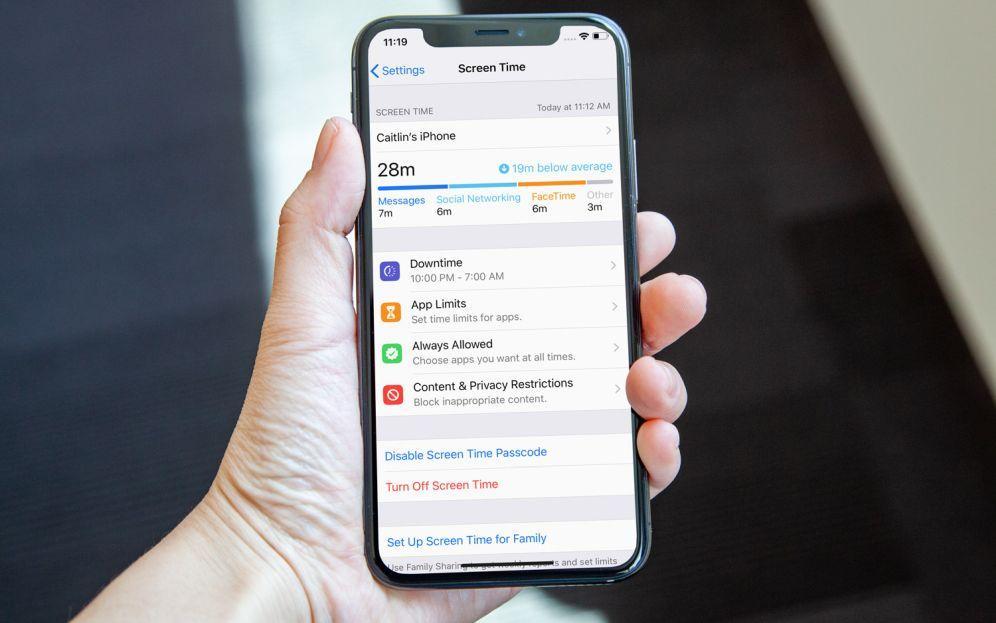
Как разрешить ребенку установить приложение на iPhone
Существует несколько способов разрешения детям доступа к установке дополнительных приложений на iPhone. Один из них — предоставление доступа ко встроенным приложениям и функциям. Чтобы это сделать, выполните следующие действия:
- Откройте «Настройки» на своем устройстве iPhone.
- Выберите «Экранное время».
- Нажмите «Контент и конфиденциальность».
- Введите пароль к функции «Экранное время».
- Выберите «Разрешенные приложения» и выберите те, к которым вы хотите дать доступ.
Полезные советы
- Следите за запросами разрешений с разных приложений и разрешайте доступ только к тем данным, к которым имеете доверие.
- Убедитесь, что вы загружаете приложения только с проверенных источников и проверенных разработчиков.
- Периодически проверяйте список доверенных приложений на вашем iPhone и удаляйте те, которые вы больше не используете.
Вывод
Разрешение доступа к приложениям на iPhone может быть незаметной, но важной задачей для обеспечения безопасности вашего устройства. Выполняйте действия описанные выше, чтобы убедиться, что только проверенные приложения имеют доступ к вашей информации и вашему устройству. Используйте только проверенные и доверенные ресурсы для загрузки приложений, чтобы обезопасить свой iPhone.
Как установить приложение в Linux Ubuntu
Чтобы установить приложение в операционной системе Linux Ubuntu, нужно найти и запустить Менеджер приложений. Это можно сделать, нажав на значок Программное обеспечение Ubuntu в Dock, либо воспользовавшись поиском в панели Действия. Затем нужно выполнить поиск нужного приложения или выбрать категорию, в которой оно находится. Когда приложение найдено, нужно просто нажать на кнопку Установить. Она находится рядом с названием приложения. При этом система начнет загрузку и установку выбранного приложения. Через некоторое время оно будет готово к использованию. Это очень удобно и просто, не требует специальных навыков или знаний, поэтому каждый может с легкостью справиться с установкой приложения на своем устройстве.
Как скачать старую версию Валберис
Для загрузки старой версии приложения Валберис на Android, необходимо обратиться к истории версий приложения на Uptodown. Там можно найти все доступные версии приложения, включая более старые. Если вам нужно выполнить откат Wildberries на Android, то достаточно выбрать нужную версию из списка и загрузить ее на устройство. Важно учитывать, что использование старых версий приложения может быть небезопасным, так как они могут содержать ограниченный функционал и иметь уязвимости. Поэтому, следует внимательно подходить к выбору версии приложения и убедиться в ее совместимости с устройством, чтобы избежать возможных проблем. В целом, загрузка старых версий приложения может помочь сохранить предпочтения пользователя и осуществлять пользование приложением в комфорте.
Можно ли установить приложение Тинькофф на айфон
Тинькофф — это одно из самых популярных приложений онлайн-банкинга, позволяющее пользователям осуществлять платежи, переводы денег, пополнять их счета и многое другое. Многие современные пользователи выбирают для своей жизни устройства Apple, включая iPhone. Конечно, установить приложение Тинькофф можно и на эту операционную систему. Для этого необходимо зайти в каталог удаленных приложений App Store, найти Тинькофф и выбрать его. Добавьте элемент на главный экран телефона, подтвердите действие и запустите установку. После установки приложения зайдите в его настройки и авторизуйтесь в системе для продолжения работы. Установка Тинькофф на iPhone не занимает много времени и позволяет пользоваться многими достоинствами онлайн-банкинга в полной мере и на всех устройствах пользователя.
Какие приложения можно скачать на смарт ТВ
Современные смарт ТВ способны не только показывать телевизионные программы, но и иметь функции мультимедиа-приставки. Для этого существуют различные приложения, которые можно скачать на телевизор. Например, для любителей онлайн трансляций и игр, полезным приложением будет Twitch TV. Если вы хотите управлять своим телевизором смартфоном, то стоит установить приложение ТВ пульт или TV Bro. С помощью SlyNet IPTV можно просматривать ТВ-каналы в прямом эфире, а с VLC зрители могут просматривать видео и фото с компьютера на телевизоре. Для любителей кинематографа существует Ivi, где можно найти все новинки, фильмы и сериалы в HD и Full DH. Если вы заботитесь о здоровье и физической форме, то 365 Body Workout станет отличным приложением для домашних тренировок. Также полезно установить приложения, которые упрощают ввод текста с помощью смартфона, LeanKey Keyboard — такое из них.

Владельцам iPhone на iOS 14, нужно выполнить несколько простых действий, чтобы разрешить доступ к приложению. Сначала необходимо зайти в раздел Настройки и открыть настройки Основные. Далее нужно выбрать опцию Профили и управление устройством, которая доступна только для iPhone. После этого на экране отобразится список установленных приложений, которые могут быть заблокированы. Необходимо найти нужное приложение и выбрать опцию «Доверять» разработчику данного приложения, которая находится в правой части экрана. После этого появится всплывающее окно, в котором нужно подтвердить доверие к приложению, нажав кнопку «Доверять». Теперь вы можете наслаждаться полным доступом к своему приложению на iPhone.
Как разрешить доступ к приложению на айфоне в iOS
Одна из особенностей iPhone — это то, что установить на нем можно только приложения из официального магазина. Они платные и не предназначены для общего пользования. Поэтому некоторые владельцы смартфонов ищут способы установки на устройство сторонних программ. Они могут потребоваться для работы. При стандартном скачивании iOS не дает их запустить. Однако есть способы как дать разрешение приложению на iPhone.
Что значит ненадежные приложения на айфоне
Все программы на айфон устанавливаются через App Store. Но не всегда в этом магазине удается найти необходимое пользователю ПО. Это касается тех, кто использует телефон для корпоративных целей. Нередко для ведения бизнеса необходимо решать особые задачи при помощи узкоспециализированных приложений.
Иногда пользователи создают их самостоятельно. Но на устройство установить их не удается. Один из способов решения этой задачи — загрузить программу в App Store, а уже оттуда скачать на свое устройство. Однако это достаточно трудоемкий процесс. Поэтому сотрудники Apple создали функцию, известную как «установка корпоративных программ».
Это самый простой вариант установки сторонних утилит на iPhone, но встает вопрос, как проверить приложение на айфоне, чтобы не скачать ПО с вирусом.
Обратите внимание! Ненадежные приложения на айфон — это не только узкоспециализированные программы для решения бизнес-задач, но и любые другие, не прошедшие проверку в магазине App Store.
Работа с контекстным меню
Как разрешить доступ к приложению на айфоне
При запуске программы, не прошедшей проверку, на экране устройства появляется сообщение «Ненадежный корпоративный разработчик». Но это не значит, что ее не получится установить на айфоне. Вот пошаговая инструкция как разрешить доступ к программе:
- Сначала нужно нажать на «Cancel» («Отмена»).
- На рабочем столе необходимо зайти в «Настройки».
- Далее следует нажать на вкладку «Основные», расположенную в верхних разделах меню.
- Затем необходимо зайти в «Профили», другое название — «Профили и управление устройствами». Данная вкладка не появится, пока пользователь не захочет установить стороннюю программу и включить опцию «Доверять приложению iOS».
- Нужно нажать на наименование разработчика во вкладке «Корпоративное приложение».
- Далее появится подпись «Доверять данному разработчику» или просто «Доверие» («Verify App»).
- Затем пользователь должен нажать на «Разрешать» («Verify»). После этого на айфоне получится запустить данную программу и другие утилиты, созданные этим разработчиком.
Важно! Перед тем как дать разрешение доступа приложению на iPone, пользователь должен получить выход в Интернет.
Информации о приложении
Еще один способ, помогающий решить проблему, как доверять приложению на iPhone — удаление ПО, ограничивающего функционирование гаджета. Затем программу следует добавить в список доверенных разработчиков.
Что делать, если не удается проверить программу на iPhone
Причинами, почему не удается проверить программу iOS могут быть:
- блокировка адреса интернет-провайдером;
- санкции, например, многие приложения не могут пройти проверку в Китае или Северной Корее.
Чтобы справиться со сбоями в их работе нужно воспользоваться дополнительными утилитами — Shadowrocket и VPN. Далее поможет следующая пошаговая инструкция:
- В магазине App Store необходимо скачать Shadowrocket (данная утилита является платной).
- Далее следует найти и скачать VPN из официального магазина или на других сайтах.
- В Shadorocket нужно запустить VPN, чтобы получить доступ к сервисам, отвечающим за проверку программ.

После того как удалось проверить утилиту на айфоне, ее можно запускать. Shadowrocket является очень полезной программой. Она обладает рядом преимуществ по сравнению с другими утилитами:
- захват всех разновидностей соединений и трафика из любых программ и их перенаправление на прокси-сервер;
- возможность получать все виды запросов с устройств Apple, списывать их данные;
- регулирование настроек для нормальной работы айфона;
- отслеживание трафика;
- возможность блокирования рекламы;
- возможность получить подключение к сетям 3G, 4G.
Важно! Shadowrocket позволяет устройству нормально работать. Также утилита блокирует всплывающую рекламу, поэтому она пользуется популярностью у пользователей.
Как правильно установить корпоративные программы
В App Store приложения не предназначены для общего пользования, поэтому приходится их искать на сторонних ресурсах. Каждый желающий может открыть собственный магазин, аналогичный App Store. Некоторые организации создают отдельный профиль для своих сотрудников, чтобы у них был доступ к рабочим программам. В этом случае пользователи могут быть уверенными в безопасности своих устройств.

Получение доступа к приложению
Другая категория подобных магазинов также предлагает большой выбор корпоративных программ. Однако их владельцы не всегда проверяют утилиты. Поэтому отсутствует гарантия безопасности данных пользователя. Для ее реализации достаточно купить готовый профиль в интернете.
При загрузке сертифицированного приложения появляется файл, имеющий ipa расширение. У него также есть подпись учетной записи пользователя. Это нужно для того, чтобы файл нельзя было использовать на другом устройстве. Но владельцам айфонов нужно скачать профиль, подтверждающий их право на использование файлов с ipa расширением.
Способы защиты айфона
Пользователи имеют возможность скачивать бесплатные утилиты, но при этом следует учитывать некоторые нюансы. Владельцы таких магазинов могут быть мошенниками. Они распространяют вредоносный код, способный не только нарушить работу устройства, но и предоставить доступ к личным данным владельца айфона. Разработчикам App Store быстро удается узнавать о действиях мошенников и блокировать их работу. Вместе с этим перестают открываться все приложения, скачанные из этого профиля. Однако, если пользователь хочет установить программы бесплатно, существует несколько способов как это можно сделать.
Важно! Неофициальные утилиты могут отправлять информацию пользователя на другие сайты. Поэтому, если для запуска ПО требуется предоставить свои платежные данные, его лучше удалить.
Стороннее приложение на айфон
Скачать недоступное приложение можно, воспользовавшись iTunes и ipa-файлом. Для этого надо открыть вкладку «Программы» и с помощью стандартного проводника Windows найти ipa-файл, который затем переместить в iTunes. После установки следует синхронизировать работу айфона и данной утилиты. Чтобы она заработала, пользователю нужно зайти в настройки в «Управление устройством» и разрешить доступ к устройству.
Важно! Этот вариант нельзя использовать для загрузки платных программ, среди функций которых нет ручной установки.
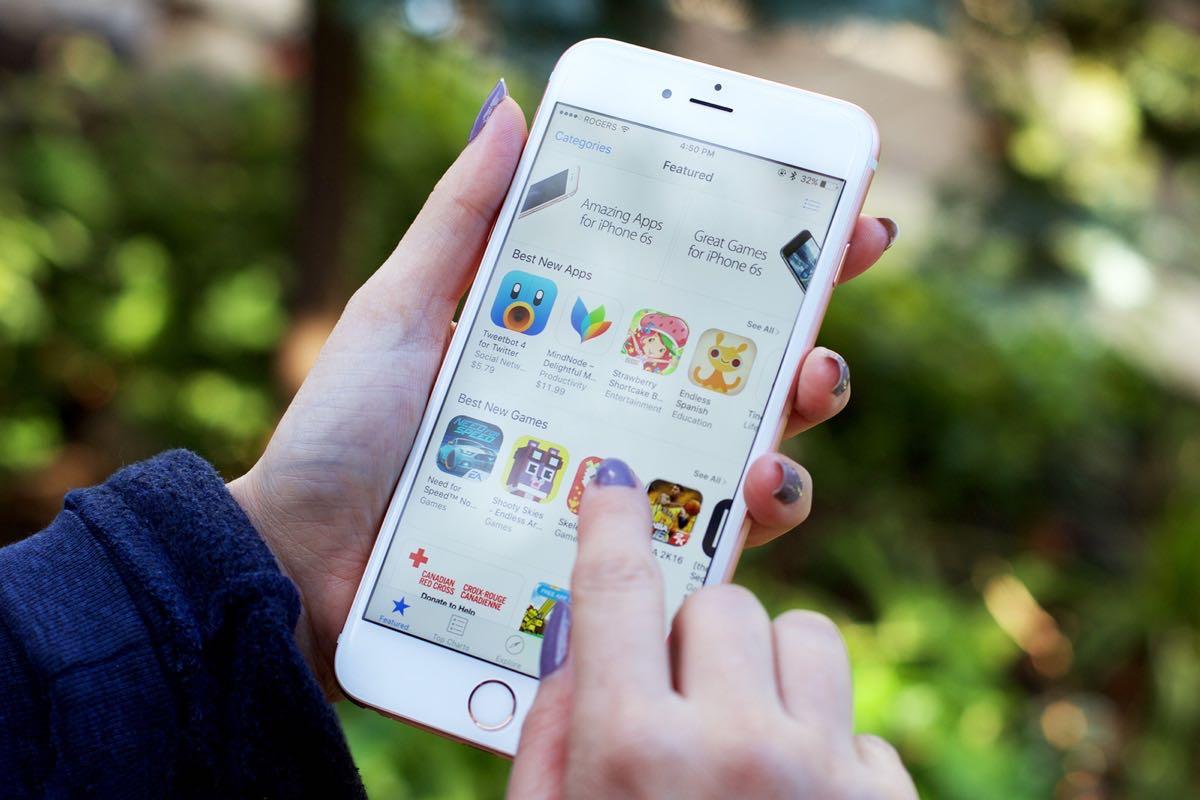
Некоторые разработчики устраивают бета-тестирование с открытым доступом для всех желающих. Достаточно найти в интернете такую демо-версию, а затем установить ее аналогичным образом как при работе с iTunes.
Есть также вариант изменить регион. Но это подходит, если утилита запрещена в определенной стране. Однако это может стать причиной сбоев работы iPhone. Поэтому перед запуском необходимо узнать все нюансы установки.
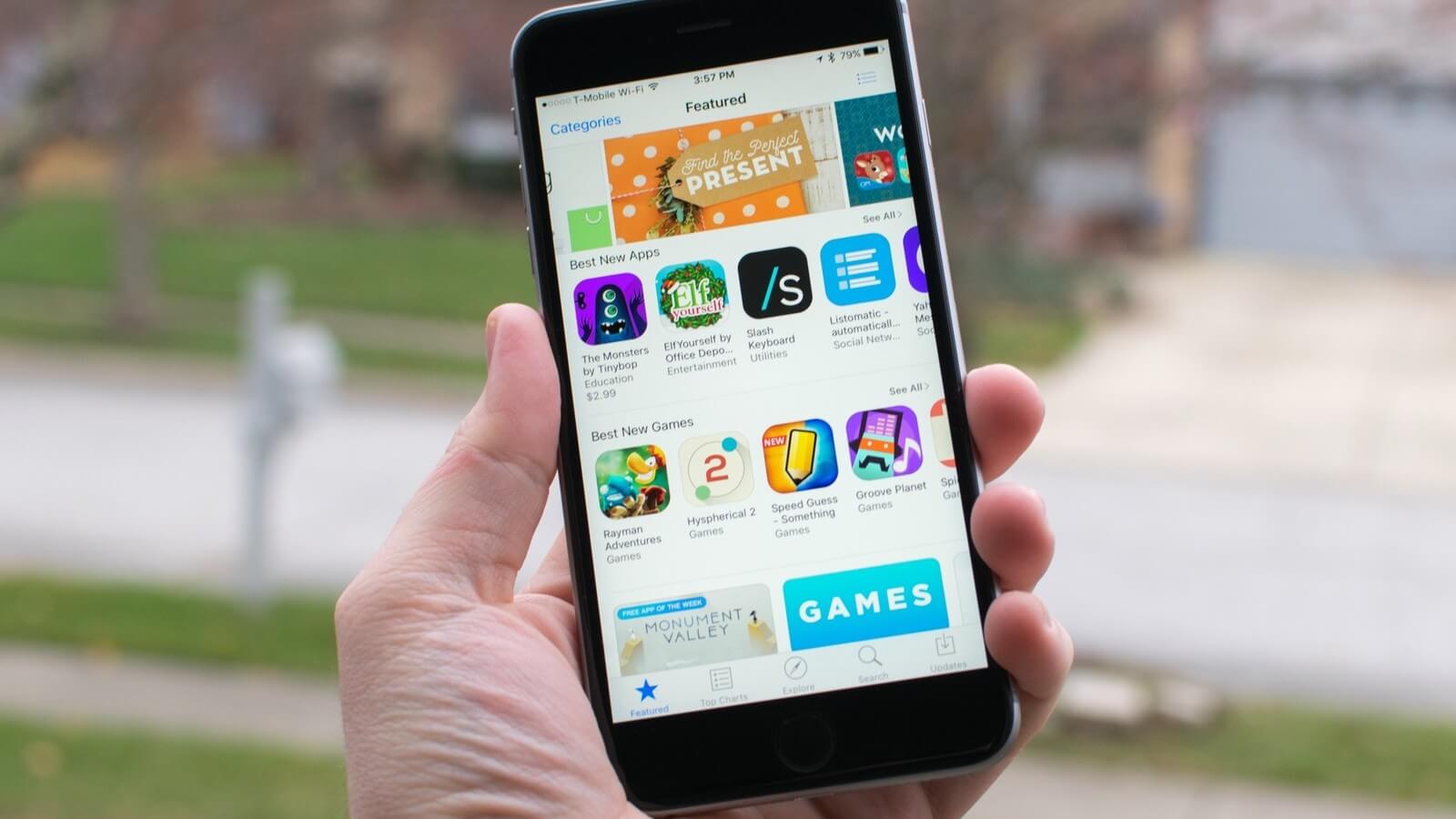
Чаще всего один из перечисленных способов помогает загрузить сетевое приложение. Однако при выборе ненадежной разработки нужно быть осторожными. Стоит максимально ограничить доступ к файлам и данным устройства. Также стоит удалить ПО, если появится запрос на ввод личных данных. А еще лучше установить антивирус, чтобы содержимое устройства периодически могло проверяться. Однако разработчики App Store отслеживают ненадежные утилиты и блокируют их, чтобы обезопасить владельцев айфона.
Как включить неизвестные источники в iOS 14?
Навигация: Приложения & amp; уведомления & gt; Дополнительно & gt; Доступ к специальному приложению. Коснитесь «Установить неизвестные приложения».
Как включить неизвестные источники в iOS?
Зайдите в «Настройки», затем нажмите «Безопасность» и переключите Неизвестные источники в положение «Вкл.». … Как включить неизвестные источники?
- Перейдите к настройке & gt; Безопасность.
- Установите флажок «Неизвестные источники».
- Нажмите OK в подсказке.
- Выберите «Доверять».
Как разрешить неизвестные приложения на моем iphone?
Если вам снова нужно получить доступ к параметру install-unknown-apps, вы можете найти его, перейдя в Настройки, затем выбрав Приложения и уведомления, соответствующее приложение (обычно ваш веб-браузер), Дополнительно и Установить неизвестные приложения.
Как мне доверять приложению на iOS 14?
Нажмите «Настройки» & gt; Общие & gt; Профили или профили & amp; Управление устройством. Под заголовком « Enterprise App » вы видите профиль разработчика. Коснитесь имени профиля разработчика под заголовком Enterprise App, чтобы установить доверие для этого разработчика. Затем вы увидите приглашение подтвердить свой выбор.
Как включить ненадежные ярлыки в iOS 14?
Разрешить ненадежные ярлыки
- На устройстве iOS или iPadOS перейдите в «Настройки» & gt; Ярлыки.
- Включите «Разрешить ненадежные ярлыки». Примечание. Если вы не видите параметр «Разрешить ненадежные ярлыки», запустите ярлык и вернитесь в «Настройки».
Где в настройках неизвестные источники?
Android® 7. x & amp; ниже
- На главном экране перейдите в «Настройки».
- Коснитесь экрана блокировки и безопасности. Если недоступно, нажмите Безопасность.
- Коснитесь переключателя Неизвестные источники, чтобы включить или выключить. Если недоступен, Неизвестные источники включить или выключить. Включено, если стоит галочка.
- Чтобы продолжить, просмотрите запрос, затем нажмите OK.
Как включить сторонние приложения на iOS 14?
iOS 14: как ограничить доступ сторонних приложений к вашей библиотеке фотографий на iPhone и iPad
- Запустите приложение «Настройки» на своем iPhone или iPad.
- Прокрутите вниз и коснитесь Конфиденциальность.
- Нажмите «Фото».
- Коснитесь приложения, доступ к фотографиям которого вы хотите настроить.
- В разделе «Разрешить доступ к фотографиям» выберите «Выбранные фотографии», «Все фотографии» или «Нет».
Можно ли устанавливать приложения на iPhone без App Store?
Подавляющее большинство приложений на iPhone можно установить только через App Store, и Apple не предлагает официальный способ установки программного обеспечения за пределами App Store с использованием загруженного установочного файла. из Интернета, процесс, называемый «загрузка неопубликованных файлов».
Почему на моем iPhone нет профилей и управления устройствами?
Если это персональный iPhone, вы этого не увидите. Если вы хотите узнать, какие функции ваш администратор изменил по сравнению с настройками iOS по умолчанию, вам нужно проверить свои настройки. Нажмите "Настройки" & gt; Общие & gt; Профили & amp; Управление устройством. Если установлен профиль, нажмите на него, чтобы увидеть, какие изменения были внесены.
Можно ли загружать приложения на iPhone неопубликованно?
В рамках этого поста под неопубликованной загрузкой можно понимать процесс загрузки приложений на ваш iPhone или iPad из другого источника, кроме магазина приложений iTunes. Поскольку ваше устройство iOS не позволяет напрямую загружать сторонние приложения , вам необходимо загрузить приложения через компьютер на свое устройство iOS.
Как мне доверять приложениям на моем iPhone 12?
Установка доверия к приложению вручную
- Чтобы доверять приложению, перейдите в настройки iPhone и коснитесь параметра «Общие». …
- На экране появится запрос, подтверждающий, что вы доверяете приложению. …
- Разработчик останется доверенным до тех пор, пока вы не решите удалить все приложения, нажав «Удалить приложение» в профилях.
Где профили и управление устройствами iOS 14?
Вы можете увидеть установленные вами профили в Настройки & gt; Общие & gt; Профили & amp; Управление устройством.
Легко ли сделать джейлбрейк iPhone?
Взломать устройство iOS стало проще, чем когда-либо, и если вы опытный пользователь, может быть очень весело раскрыть истинный потенциал вашего iPhone или iPad. Несмотря на заявления Apple о рисках взлома, это вариант, который вам следует рассмотреть, чтобы максимально эффективно использовать свое устройство iOS.
Почему мои ярлыки не работают на iPhone iOS 14?
Закройте приложение «Ярлыки»: Иногда просто закрытие и повторное открытие приложения «Ярлыки» может решить проблему. … Теперь просто найдите приложение «Ярлыки» и проведите пальцем вверх, чтобы закрыть его. снова запустите приложение с главного экрана, и оно должно работать правильно.
Как обойти ярлыки на iOS 14?
Как открывать приложения без ярлыков в iOS 14. Разрешить ненадежные ярлыки — Зайдите в «Настройки» & gt; Ярлыки и включите «Разрешить ненадежные ярлыки». Нажмите Разрешить и введите свой пароль, чтобы изменить настройку.
Почему я не могу загрузить ярлыки?
Если у вас достаточно памяти для повторной загрузки приложения, попробуйте перезагрузить iPhone, а затем посмотрите, позволит ли это загрузить его: Перезагрузите iPhone. Если вы по-прежнему сталкиваетесь с той же проблемой, вы можете попробовать удалить ярлыки, а затем повторно загрузить их.