Почему не удаляются приложения на iPhone
 В закладки
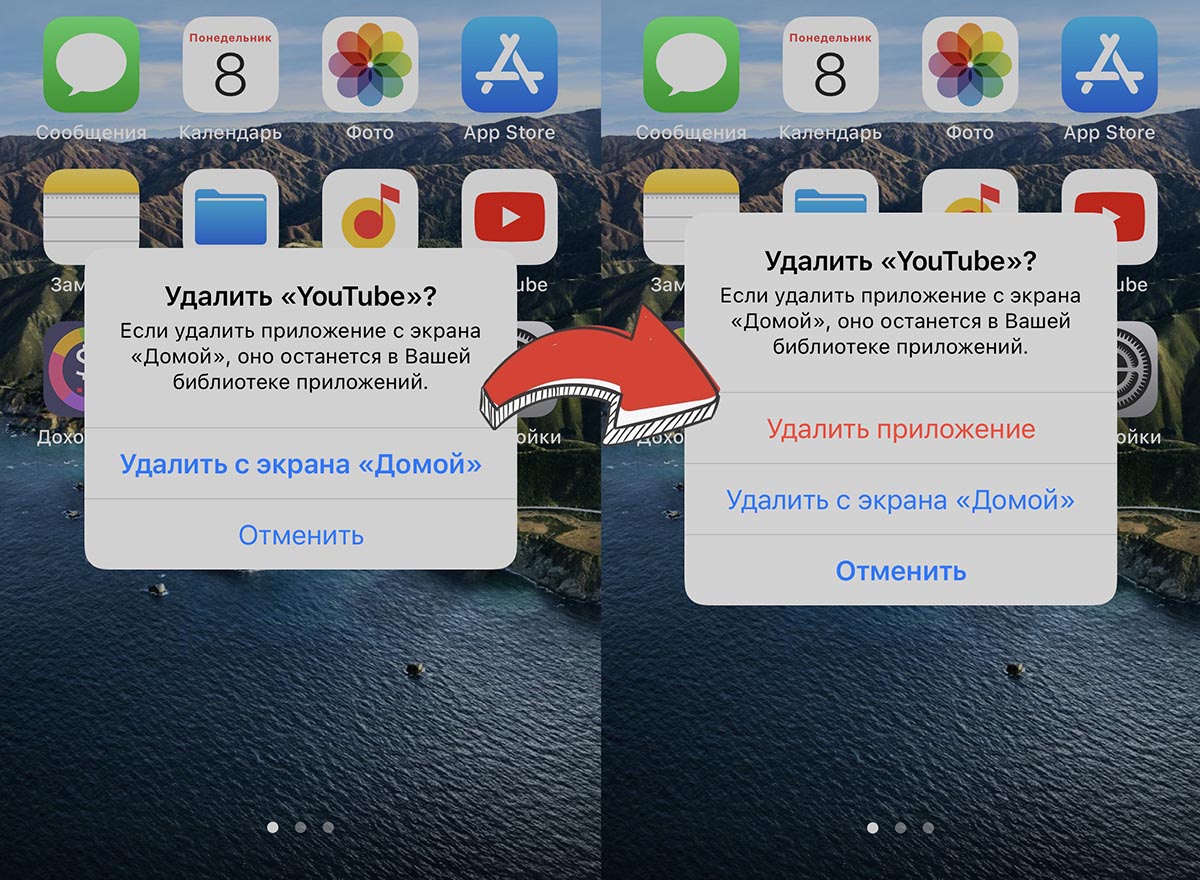
В последнее время многие пользователи сталкиваются с проблемой при попытке удалить любую программу или игру со своего iPhone. Иконка скрывается с домашнего экрана, а сама программа остается в библиотеке приложений на смартфоне.
Не удается удалить что-то и через меню Настройки – Основные – Хранилище iPhone. В разделе для каждого из приложений банально нет кнопки Удалить.
Все дело в “полезных инструкциях”, которые недавно распространяли некоторые публичные личности с целью защитить приложения на iPhone от мифического удаленного стирания со смартфона.
Все, кто последовал такому примеру, сейчас не могут удалить ни одну программу. Решить проблему достаточно просто.
�� Спасибо re:Store за полезную информацию. ��
Как отключить блокировку удаления приложений в iOS
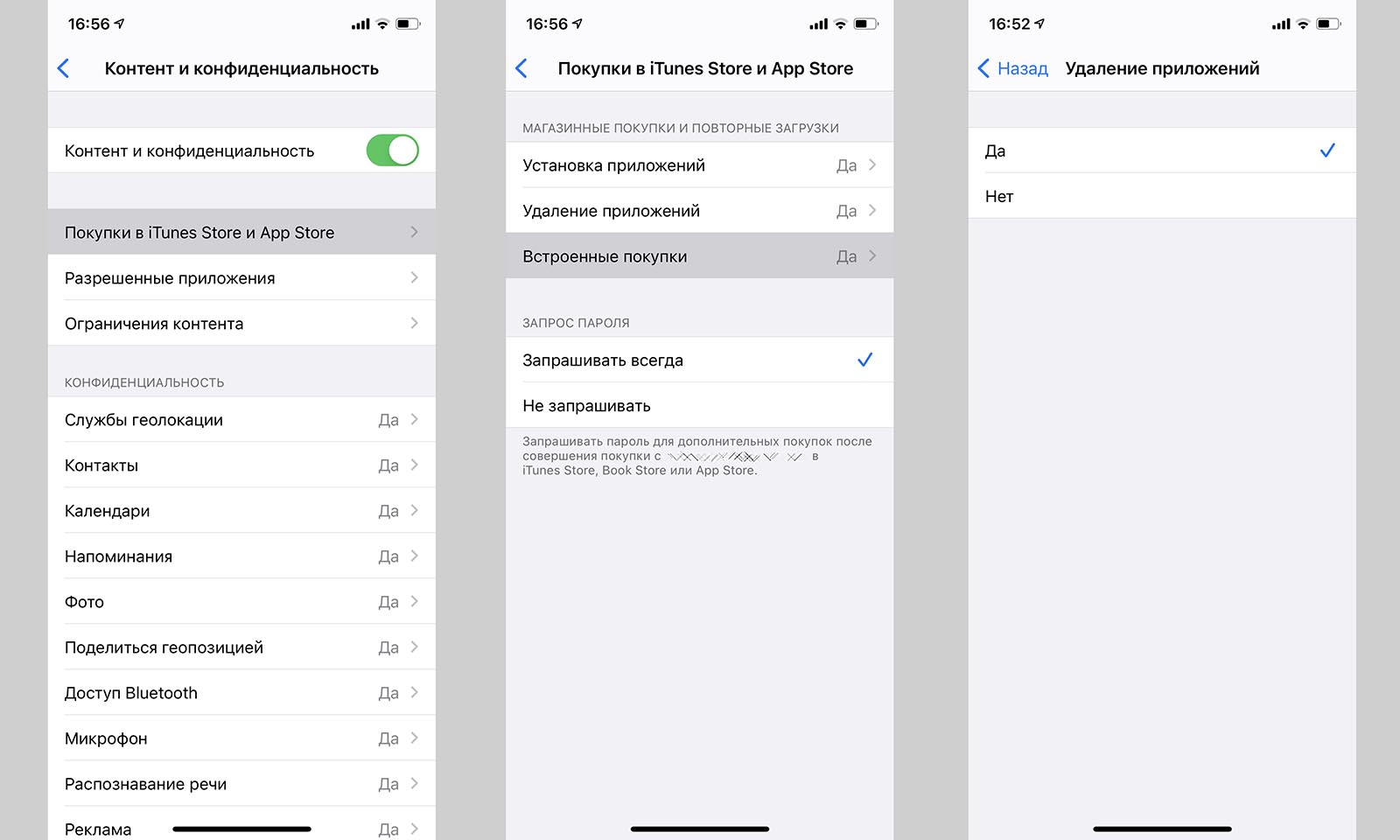
1. Перейдите в Настройки – Экранное время – Контент и конфиденциальность.
2. Отключите главный переключатель, чтобы отключить все ограничения из данного раздела или перейдите в меню Покупки в iTunes и App Store.
3. В разделе Удаление приложений измените значение на “Да”.
4. Если экранное время включалось только ради этой опции, можете вовсе отключить эту фишку системы.
Теперь все приложения будут без проблем удаляться с iPhone.
В закладки
Как удалить приложение с айфона: 3 способа
Рассказываем, как удалить приложение с айфона, если оно находится на главном экране или скрыто в библиотеке.


Чтобы удалить приложение с айфона, не обязательно использовать iTunes или другие программы — можно сделать это напрямую, средствами iOS. Описанные ниже способы работают на всех мобильных устройствах Applе: iPhone и iPad.
1 Как удалить приложение с главного экрана
Если программа находится на одном из рабочих столов (главных экранов) iPhone, то ее можно удалить или переместить в библиотеку — последний экран, в котором собраны все установленные приложения по категориям.
- Нажмите на любое свободное место на дисплее и удерживайте на нем палец до тех пор, пока иконки не начнут дрожать. Рядом с каждым приложением появится знак минуса.
- Тапните по минусу на иконке программы, которую хотите удалить.

- Чтобы удалить приложение с айфона полностью, нажмите «Удалить приложение». Если просто хотите переместить его в общий архив — выберите «Удалить с экрана «Домой»
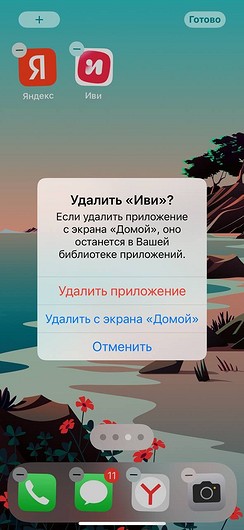
Далее вам не понадобится удалять уже удаленные приложения с айфона — они сотрутся сразу и полностью. Это также отражено в уведомлении, которое вы увидите: «Удаление этого приложения также приведет к удалению его данных.» А значит — подчищать остаточные файлы после этой процедуры не придется.

2 Как удалить приложение на айфоне из библиотеки
Если нужной программы или игры нет на одном из рабочих столов, поищите ее в библиотеке. Если не удается найти ее сразу в какой-либо из категорий, используйте поисковую строку. Когда искомое приложение появится в результатах поиска, нажмите на его название и немного подождите, пока иконка не начнет двигаться: далее ее можно перенести на один из рабочих столов и удалить методом, описанным выше.
Если же вы сами нашли приложение в библиотеке, можно не переносить его на главный экран и сразу удалить. Для этого нажмите на его иконку и дождитесь появления всплывающего меню: в нем можно поделиться программой, перенести ее на экран «Домой» или удалить. Как и в предыдущем способе, стоит выбрать пункт «Удалить приложение».
Как удалить приложение с iPhone
Согласитесь, что именно приложения делают iPhone функциональным гаджетом, способным выполнять массу полезных задач. Но поскольку смартфоны компании Apple не наделены возможностью расширения памяти, то со временем практически у каждого пользователя встает вопрос удаления ненужной информации. Сегодня мы рассмотрим способы, позволяющие удалить приложения с iPhone.
Удаляем приложения с iPhone
Итак, у вас возникла необходимость полностью удалить приложения с iPhone. Выполнить данную задачу можно разными способами, и каждый из них будет полезен в своем случае.
Способ 1: Рабочий стол
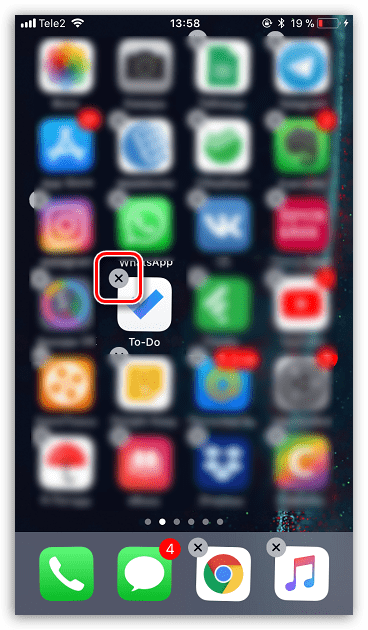
- Откройте рабочий стол с программой, которую планируется удалить. Нажмите пальцем по ее иконке и удерживайте до тех пор, пока она не начнет «дрожать». В левом верхнем углу каждого приложения появится иконка с крестиком. Выберите ее.
- Подтвердите действия. Как только это будет сделано, иконка исчезнет с рабочего стола, и удаление можно считать завершенным.
Способ 2: Настройки
Также любое установленное приложение может быть удалено и через настройки Apple-устройства.
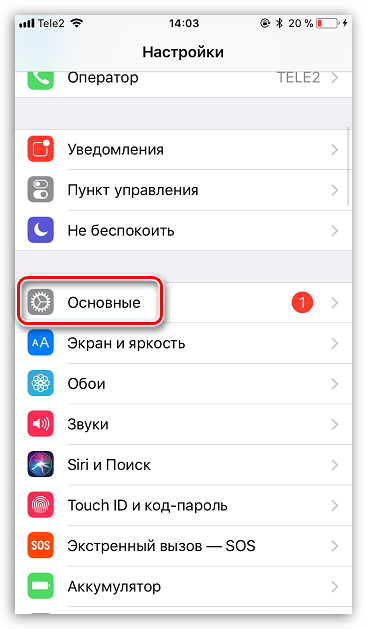
- Откройте настройки. В открывшемся окне перейдите к разделу «Основные».
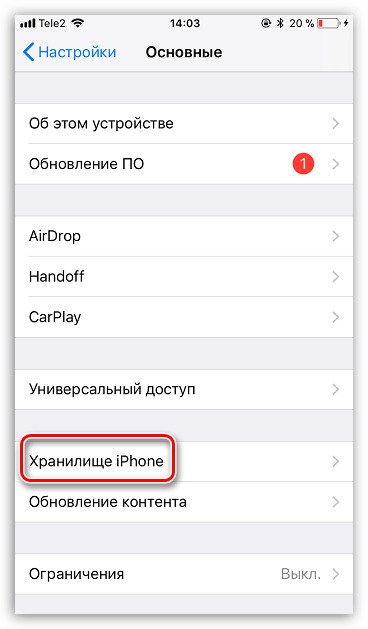
- Выберите пункт «Хранилище iPhone».
Способ 3: Сгрузка приложений
В iOS 11 появилась такая интересная функция, как сгрузка программ, которая особенно будет интересна пользователям устройств с малым объемом памяти. Суть ее заключается в том, что на гаджете будет освобождено место, занимаемое программой, но при этом будут сохранены относящиеся к ней документы и данные.
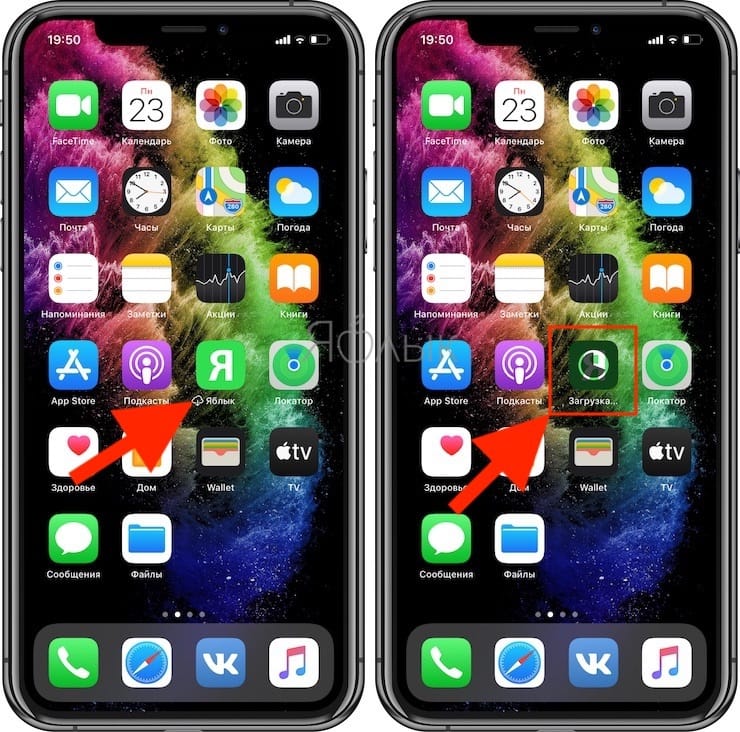
Также на рабочем столе останется и иконка приложения с небольшой пиктограммой в виде облака. Как только вам потребуется обратиться к программе, просто выберите иконку, после чего смартфон начнет скачивание. Выполнить сгрузку можно двумя способами: автоматически и вручную.
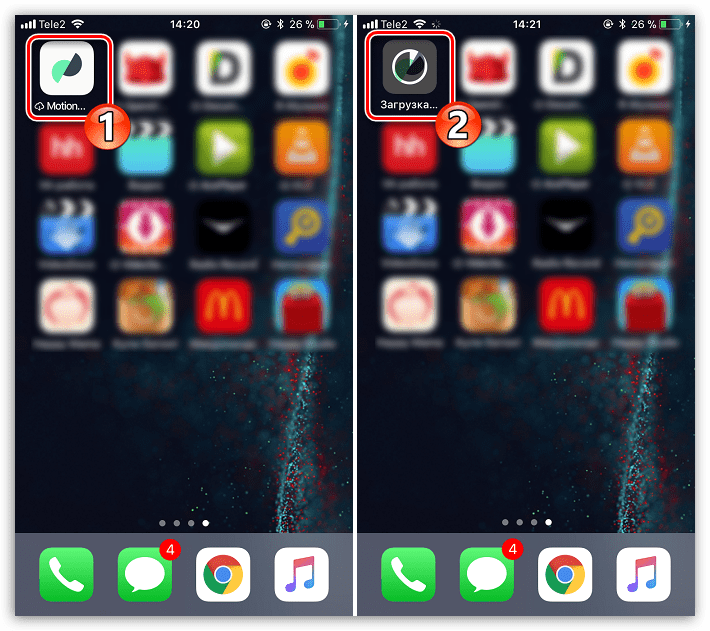
Обратите внимание на то, что восстановление сгруженного приложения возможно лишь в том случае, если оно по-прежнему имеется в App Store. Если по каким-либо причинам программа исчезнет из магазина, восстановить ее не получится.
Автоматическая сгрузка
Полезная функция, которая будет действовать автоматически. Суть ее заключается в том, что программы, к которым вы обращаетесь реже всего, будут выгружены системой из памяти смартфона. Если же внезапно приложение вам понадобится, его иконка будет на прежнем месте.
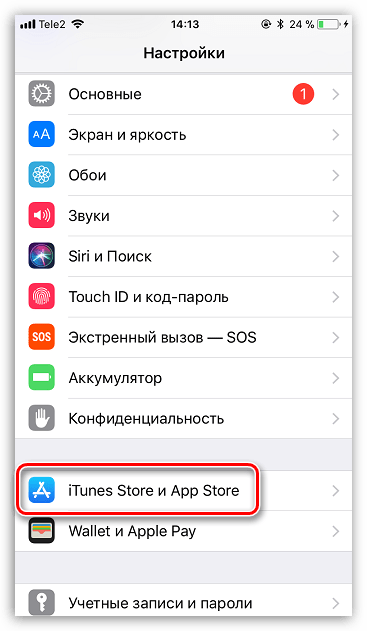
- Чтобы активировать автоматическую сгрузку, откройте на телефоне настройки и перейдите к разделу «iTunes Store и App Store».
- В нижней части окна переведите тумблер около пункта «Сгружать неиспользуемые».
Ручная сгрузка
Вы можете и самостоятельно определять, какие программы будут сгружены с телефона. Выполнить это можно через настройки.
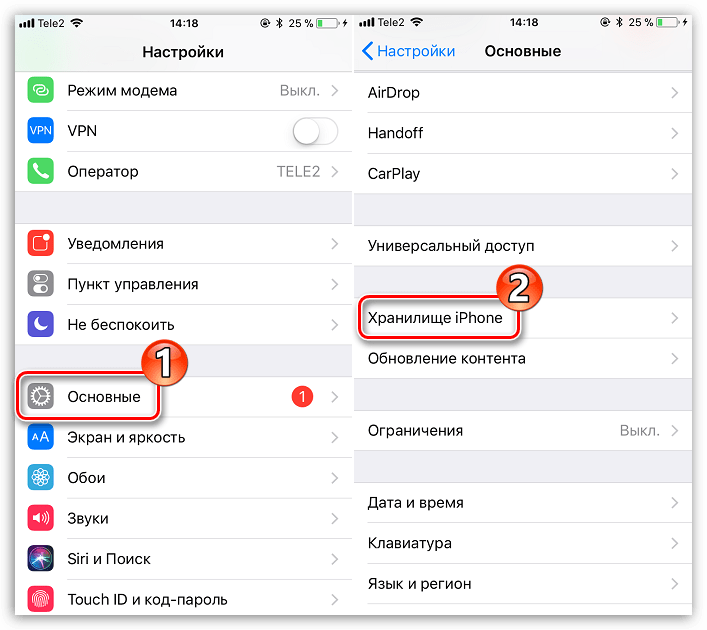
- Откройте на Айфон настройки и перейдите к разделу «Основные». В открывшемся окне выберите раздел «Хранилище iPhone».
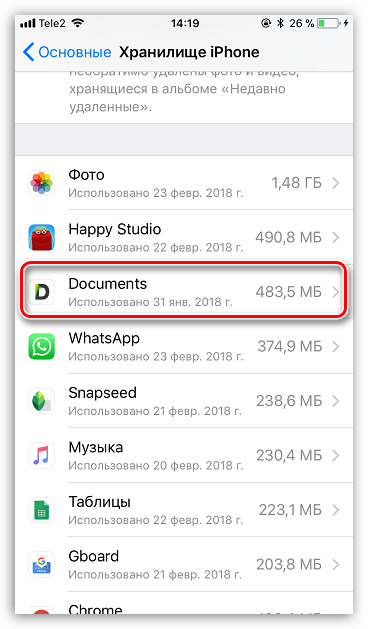
- В следующем окне найдите и откройте интересующую программу.
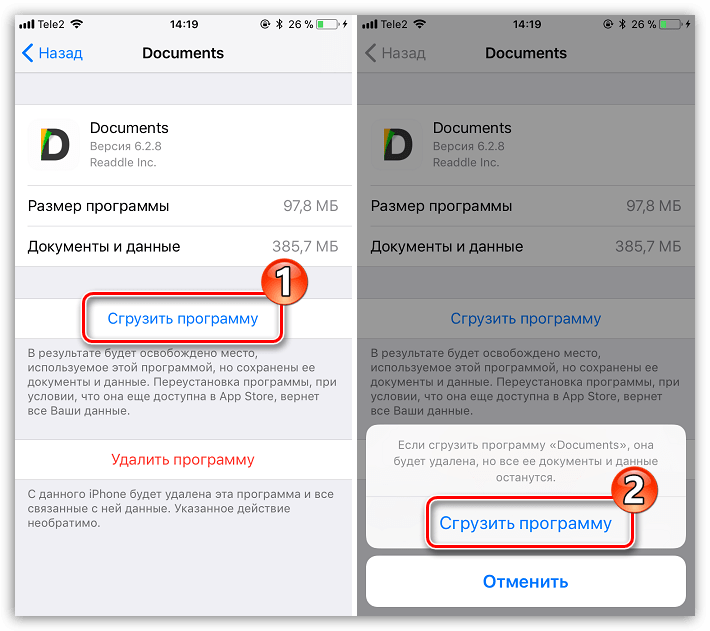
- Тапните по кнопке «Сгрузить программу», а затем подтвердите намерение выполнить данное действие.
Способ 4: Полное удаление контента
На iPhone не предусмотрено возможности удаления всех приложений, но если именно это необходимо сделать, вам потребуется выполнить стирание контента и настроек, то есть полный сброс устройства. И поскольку данный вопрос ранее уже рассматривался на сайте, останавливаться на нем не будем.
Способ 5: iTools
К сожалению, из iTunes была убрана возможность управления приложениями. Но с удалением программ через компьютер прекрасно справится iTools – аналог Айтюнс, но с куда более широким спектром возможностей.
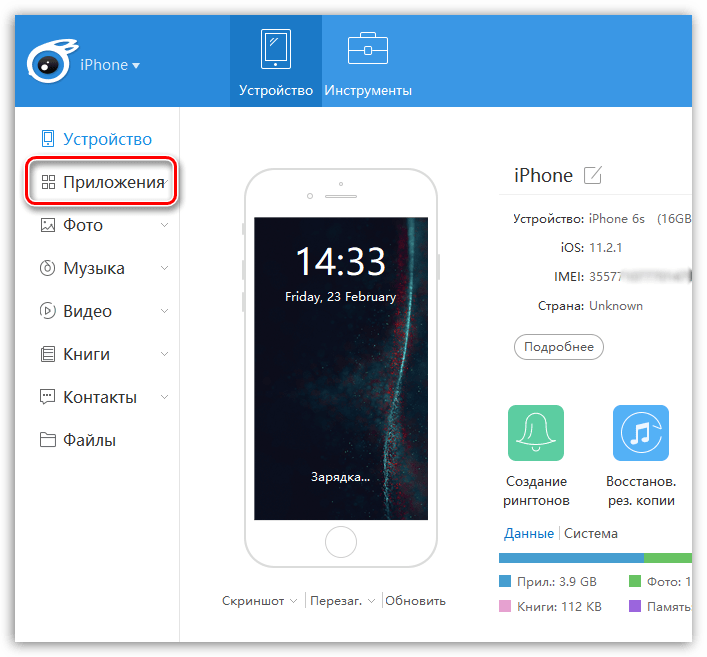
- Подключите Айфон к компьютеру, а затем запустите iTools. Когда программа определит устройство, в левой части окна перейдите ко вкладке «Приложения».
- Если вы хотите выполнить выборочное удаление, либо правее от каждого выбирайте кнопку «Удалить», либо поставьте слева от каждой иконки галочку, следом выбрав в верхней части окна «Удалить».
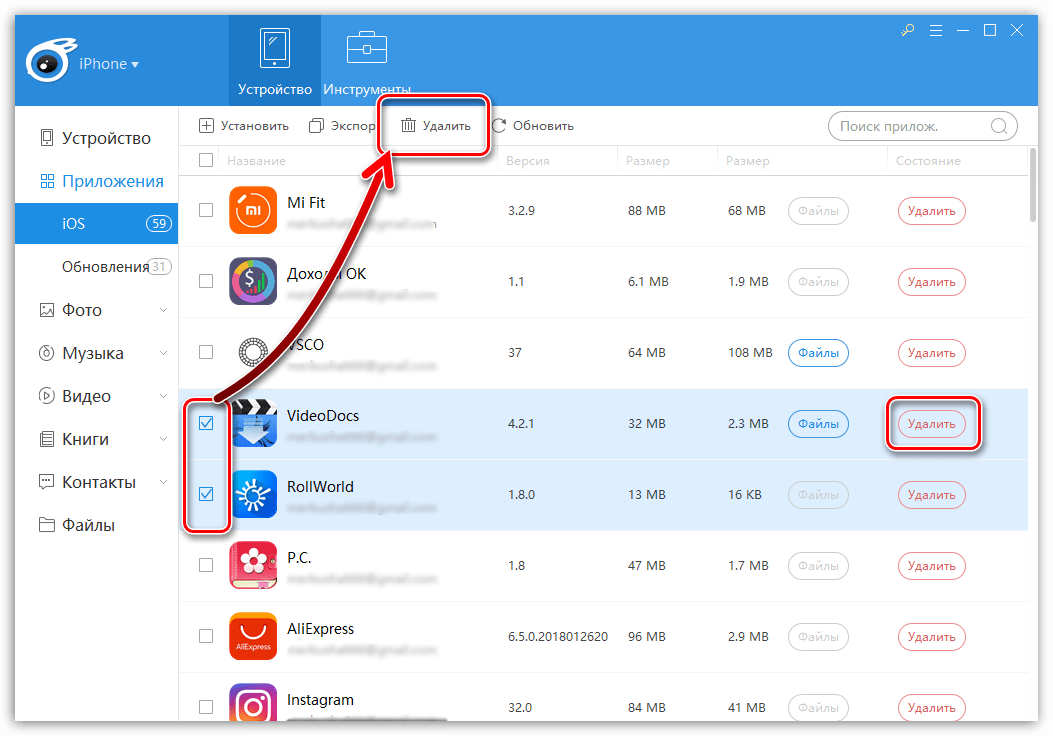
- Здесь же можно избавиться и сразу ото всех программ. В верхней части окна, около пункта «Название», поставьте чекбокс, после чего все приложения будут выделены. Щелкните по кнопке «Удалить».
Хотя бы изредка удаляйте приложения с iPhone любым предложенным в статье способом и тогда вы не будете сталкиваться с нехваткой свободного места.
Как удалять приложения с iPhone и iPad: 3 основных способа
Некоторые приложения для iPhone на словах выглядят великолепно. Но стоит только установить их, как окажется, что это только в обзорах программы работают так хорошо. А зачастую надоедливые покупки в приложении заметно мешают его функциональности.
Со временем некоторые программы просто перестают быть востребованными пользователями – находится лучшая альтернатива. Вот и получается, что у нас на iPhone или iPad целых семь экранов с иконками, но пользуемся мы активно только двумя из них. Если это похоже на вашу ситуацию, то настало время удалить некоторые ненужные приложения для iPhone.
Казалась бы такая простая операция как удаление приложений на iOS-устройствах вызывает вопросы только у новичков, которые лишь недавно пополнили армию владельцев мобильных устройств от Apple.
Существует три основных способа удаления приложений с iPhone и iPad. Рассмотрим подробно каждый.
Как удалить приложение на iPhone или iPad с iOS 13 и новее
Способ 1
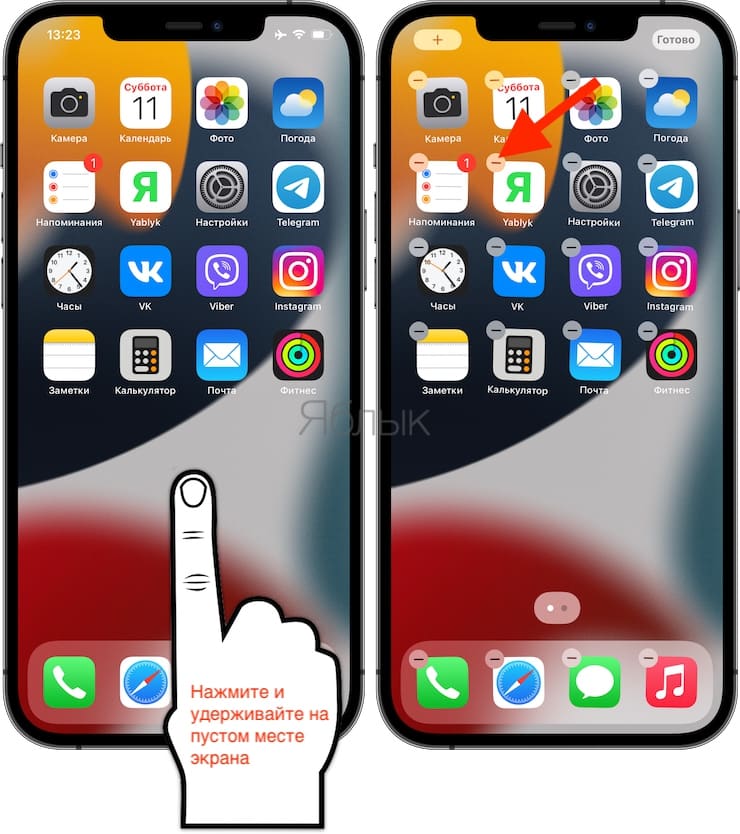
Нажмите и удерживайте палец на любом пустом месте главного экрана iPhone или iPad. После этого в правом верхнем углу иконок приложений появятся «минусики» (в более старых версиях ПО – «крестики») и сами значки начнут привычно покачиваться. Нажмите на «минусик» (крестик) для удаления и подтвердите действие.
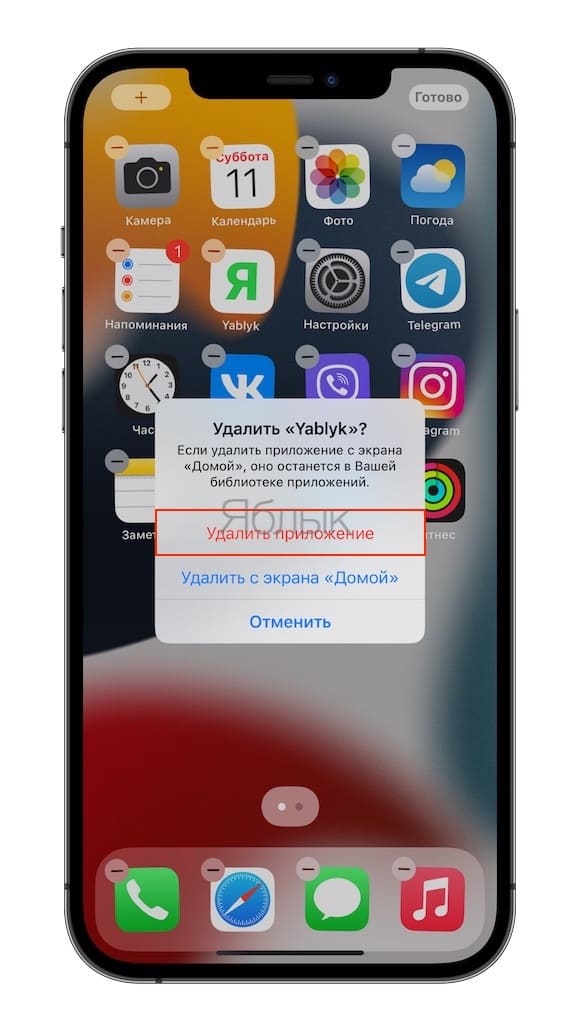
Данный способ удаления может показаться не таким простым, как кажется, из-за того, что свайп необходимо выполнить в определенный момент.
- На смартфонах Apple, оснащенных датчиком Touch ID, после удаления нажмите кнопку «Домой».
- На смартфонах Apple, оснащенных датчиком Face ID, после удаления нажмите «Готово» в правом верхнем углу экрана или сделайте свайп в нижней части дисплея.
Способ 2
Нажмите и удерживайте иконку любого приложения до появления всплывающего меню. Нажмите «Удалить приложение», если необходимо удалить приложение, которые вы выбрали или выберите пункт «Изменить экран Домой».
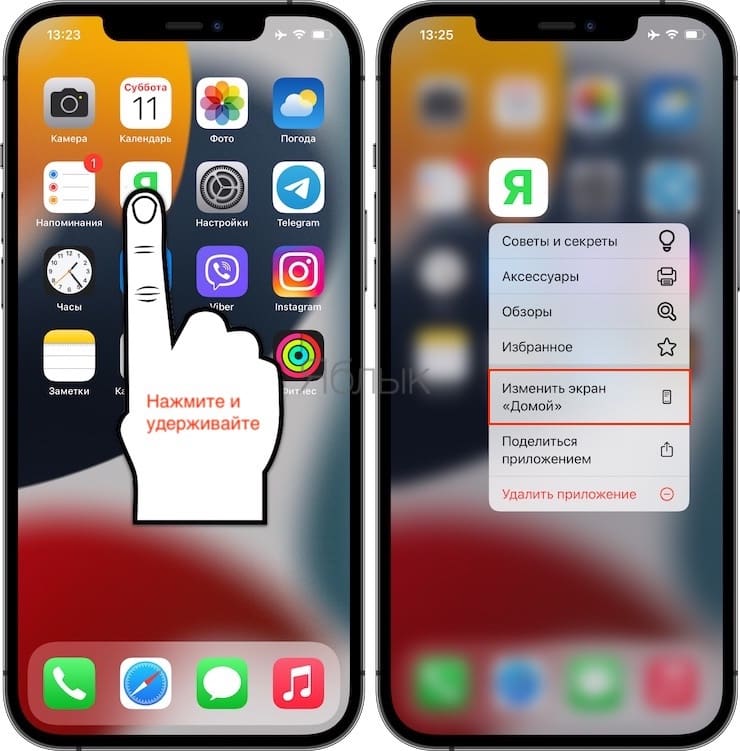
После этого все иконки ваших программ начнут покачиваться. При этом в верхней части всех доступных к удалению приложений появятся маленькие «минусики» (крестики).
Нажмите на «минус» (крестик). Откроется меню с просьбой подтвердить, что вы действительно хотите удалить приложение. Нажмите «Удалить приложение», чтобы очистить устройство от этой программы.
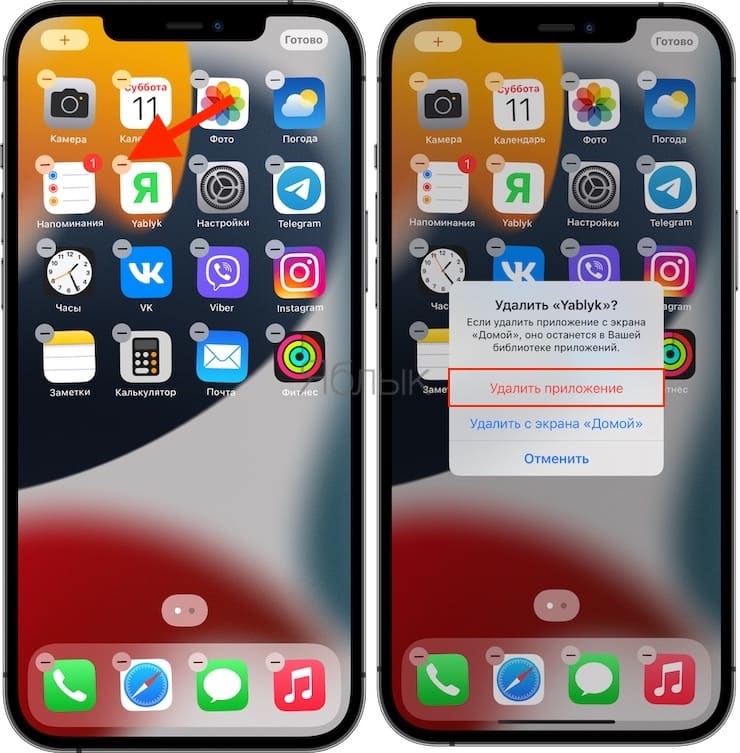
- На смартфонах Apple, оснащенных датчиком Touch ID, после удаления нажмите кнопку «Домой».
- На смартфонах Apple, оснащенных датчиком Face ID, после удаления нажмите «Готово» в правом верхнем углу экрана или сделайте свайп в нижней части дисплея.
Способ 3
Не такой очевидный, как предыдущие методы, но тоже вполне доступный. Этот способ работает на всех iPhone и iPad с установленной iOS 5 и старше.
Перейдите по пути: Настройки → Основные → Хранилище iPhone (iPad). Подождите несколько секунд, пока iOS загрузит список приложений с указанием занимаемого размера.
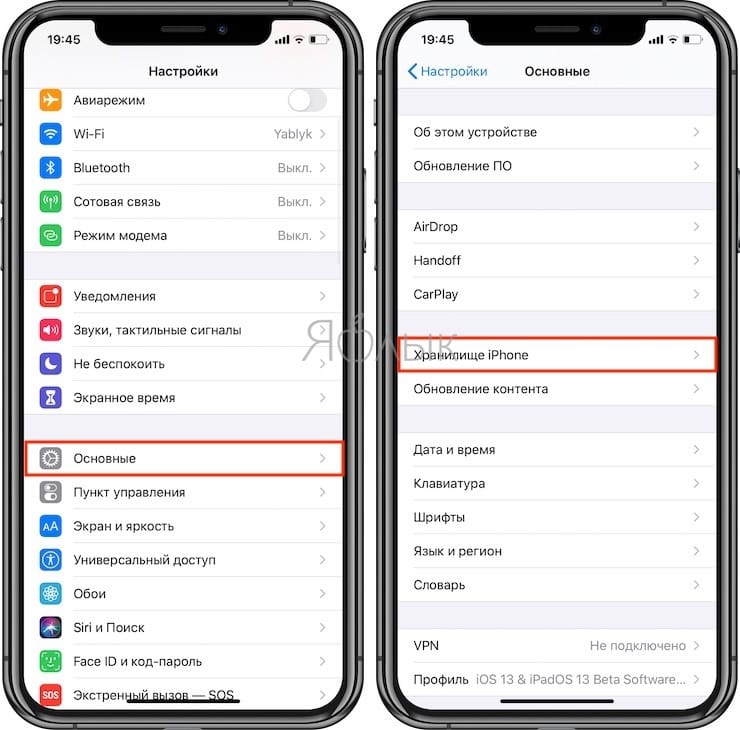
Когда появится список приложений, выберите кандидата на удаление, нажмите на строку с названием, затем Удалить программу.
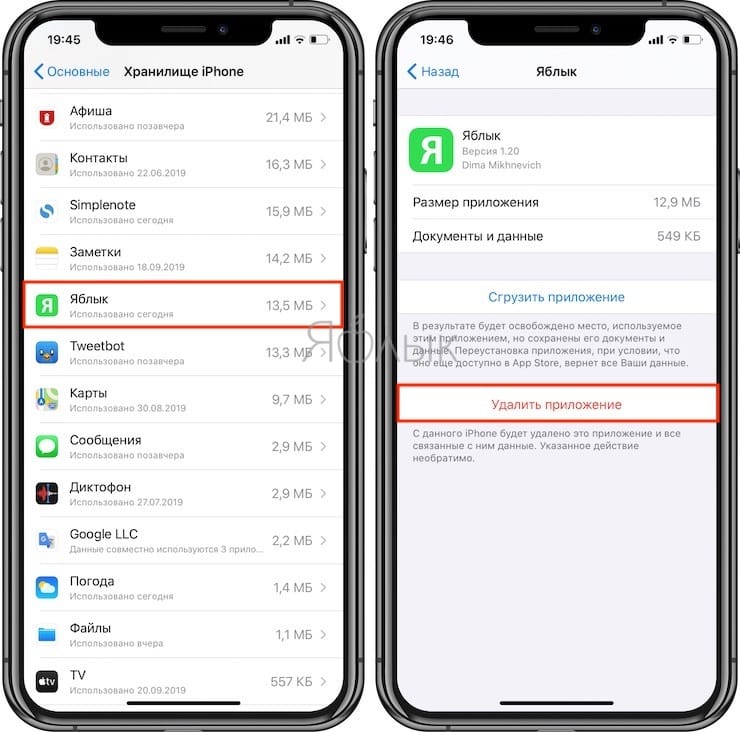
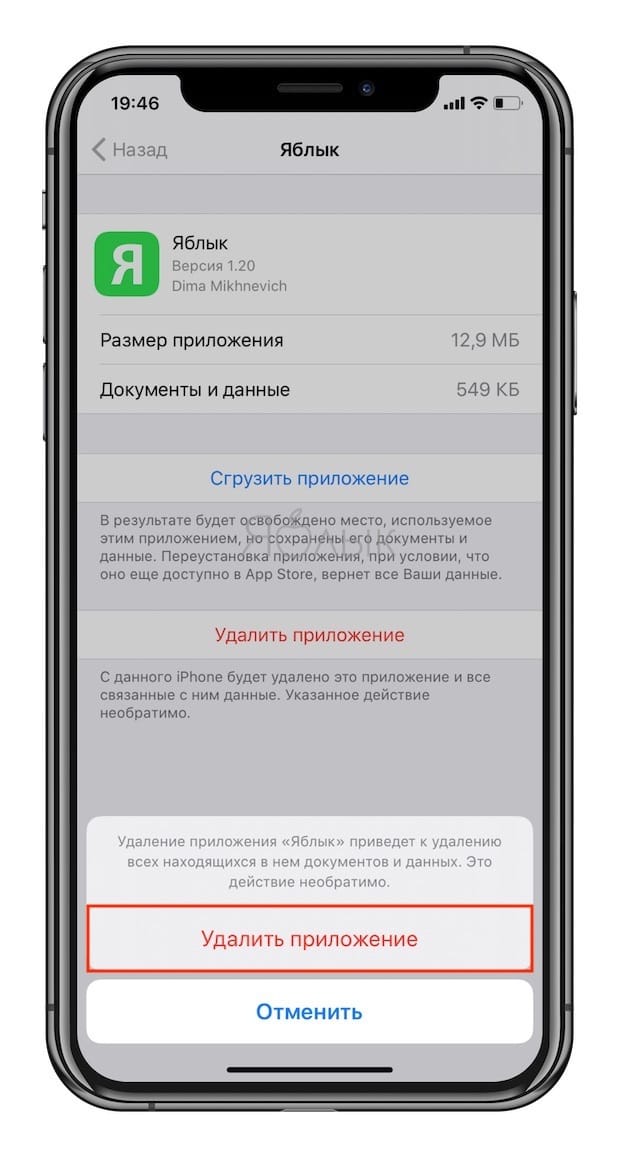
Приложения отсортированы по количеству занимаемого места и по умолчанию выводится список самых объемных приложений.
Этот способ удобен, когда вам необходимо освободить место на вашем гаджете, таким образом, вы сможете легко найти и удалить приложения большого размера.
В случае, если вы хотите сохранить данные из приложения перед его удалением, это можно сделать с помощью функции «Сгрузить приложение» (подробно).
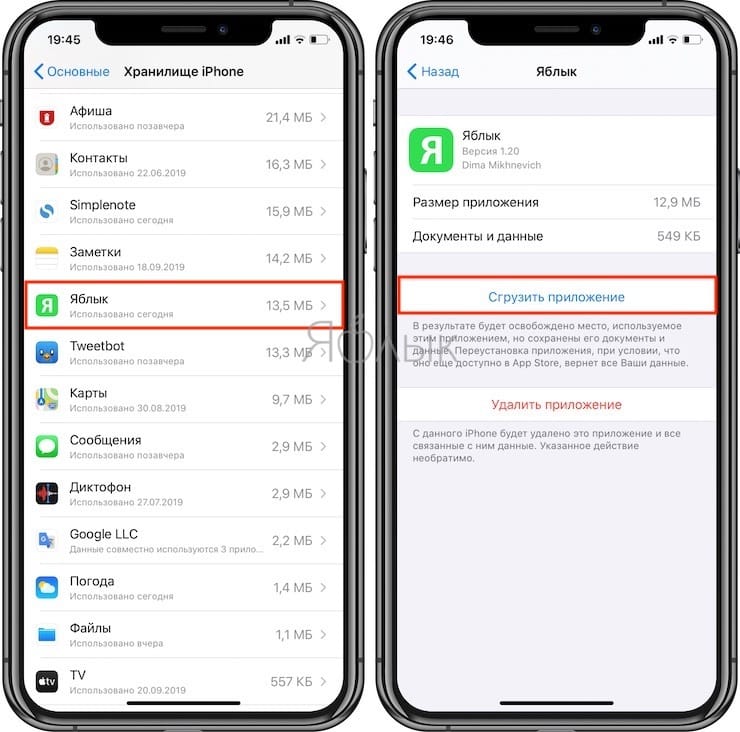
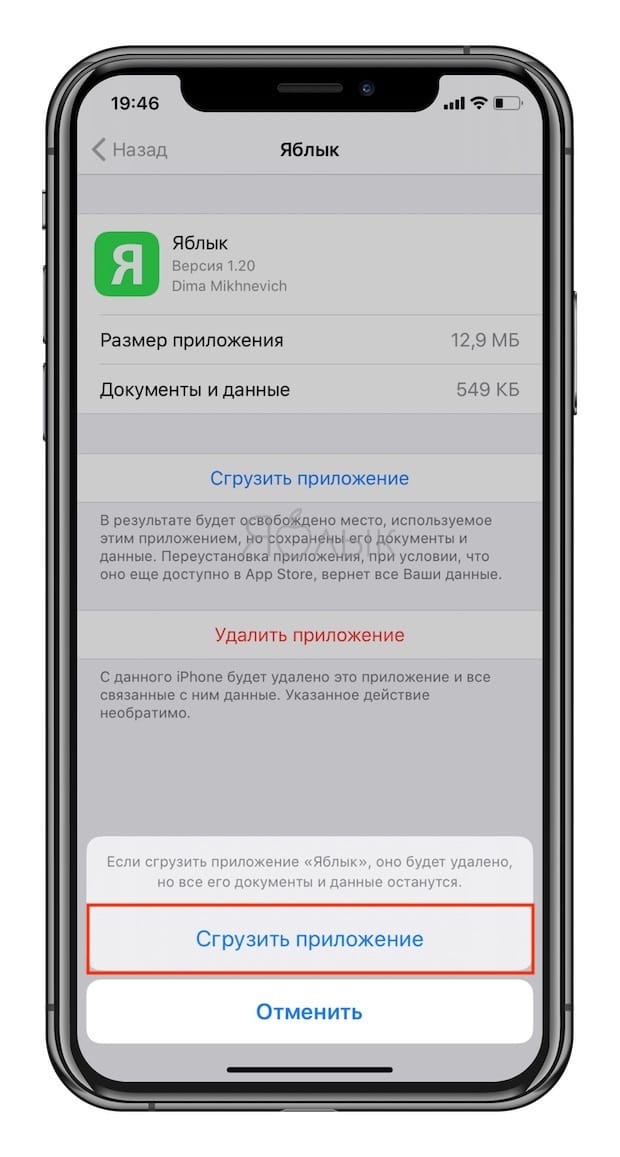
В этом случае, программа будет удалена, но ее данные по-прежнему будут храниться на устройстве. Возле наименования сгруженного приложения появится значок облачка со стрелкой. Для повторной установки приложения необходимо лишь коснуться ярлыка программы.
Как удалить приложение на iPhone и iPad с установленной iOS 12 или более ранней версии iOS
Пожалуй, самый простой и удобный способ, которым пользуется большинство владельцев iOS-устройств.
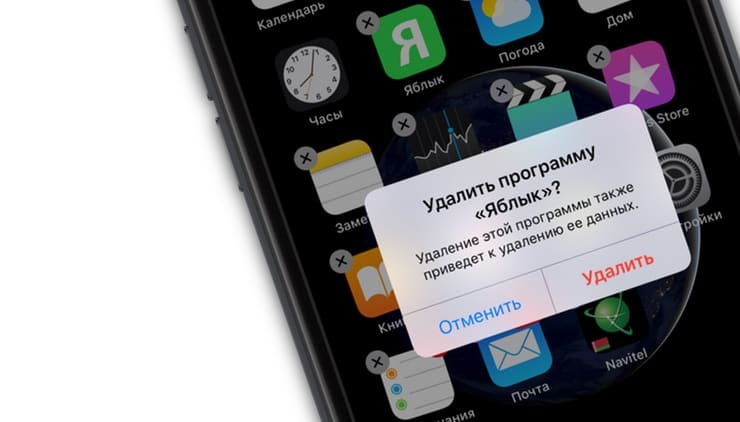
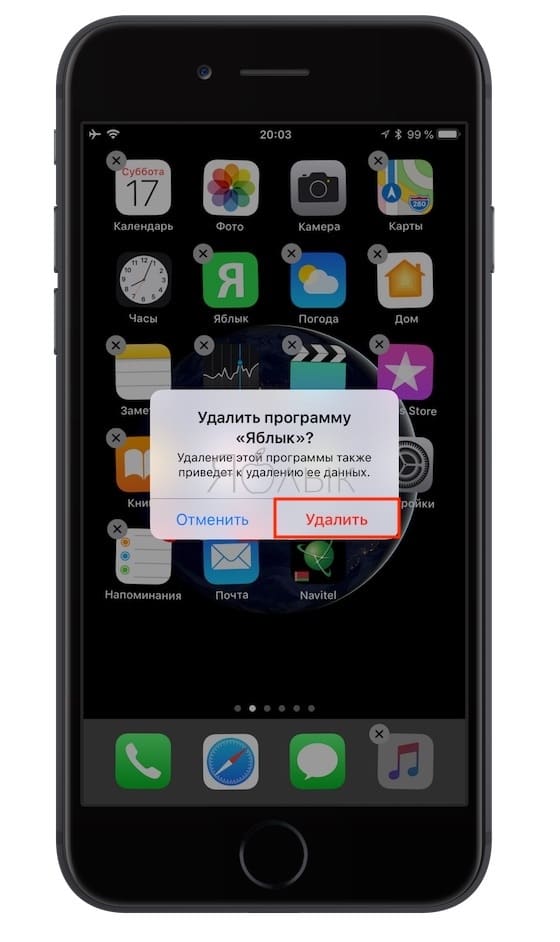
Достаточно зажать пальцем любой ярлык на рабочем столе и подержать пару секунд, пока иконки не начнут двигаться. Теперь в левом верхнем углу иконок появился крестик, после нажатия на который появится предупреждение, что удаление приложения сотрет все ее данные.
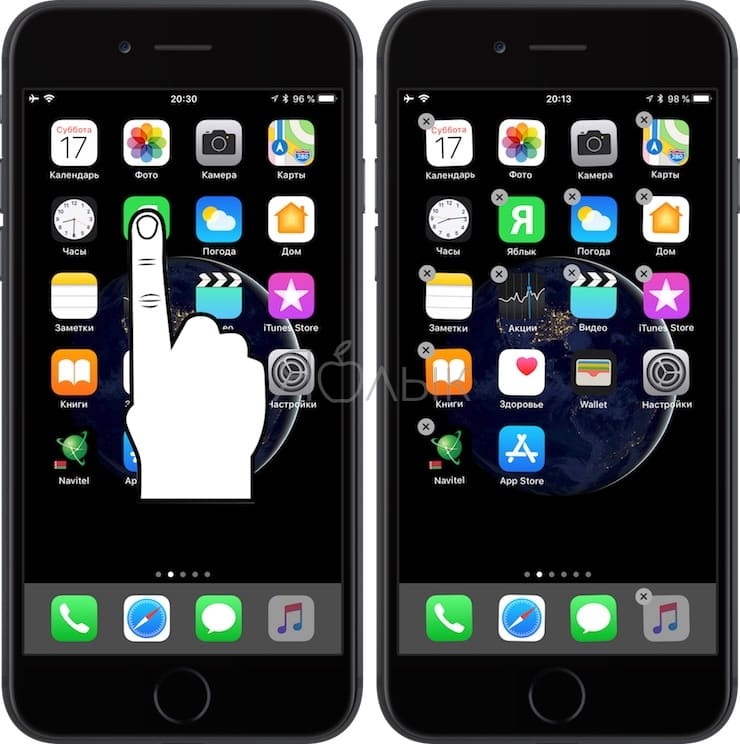
После нажатия кнопки «Удалить» ярлык исчезнет, как и само приложение.
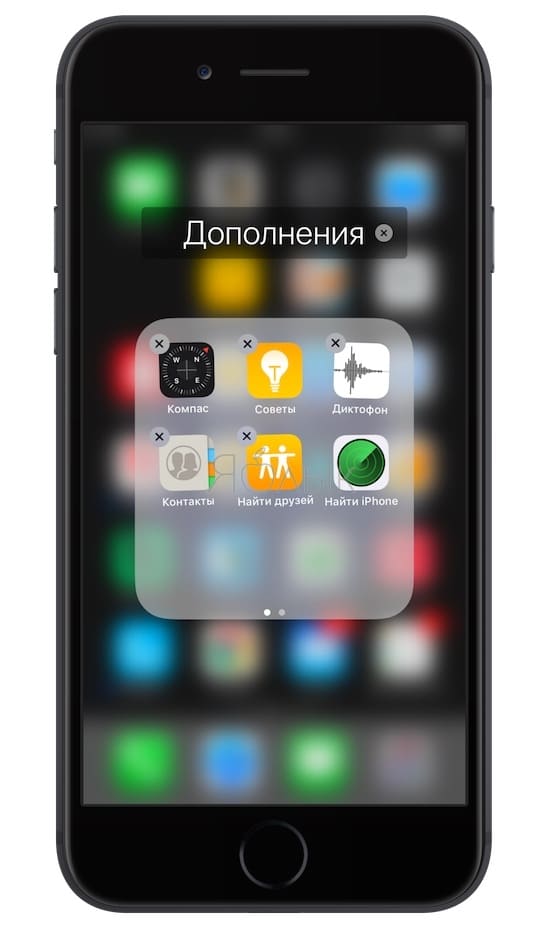
Стоит отметить, что крестик не появляется на некоторых стандартных приложениях, которые нельзя удалить с iOS-устройства, а приложения в папках удаляются таким же способом, достаточно зайти в папку. Сами папки исчезают, когда в них не остается ярлыков.
Как восстановить удаленное приложение на iPhone и iPad
Любое удаленное приложение можно восстановить если оно было куплено (загружено, как бесплатное) в App Store.
Достаточно зайти в приложение App Store, в правом верхнем углу нажать на аватар пользователя и перейти в раздел Покупки. Останется найти среди покупок нужное приложение и нажать на «облачко» со стрелкой.