Умная колонка своими руками
В основе колонки лежит старенький смартфон с установленным голосовым помощником. В моем случае, это Bluboo Picasso с Google Assistant и Алисой. В принципе, подойдет любой телефон, на который встанет голосовой помощник.
Для работы устройства необходимо, чтобы у смартфона был постоянно включен экран. Для этого нужно зайти в Настройки / Для разработчиков и поставить галочку «Не выключать экран». Тогда, при подключении питания, экран телефона будет всегда включен. Для выключения экрана придется вынуть вилку из розетки 🙂
Приложения устанавливаются в зависимости от потребностей и задач, но понятно, что обязательно будет нужен голосовой помощник для управления колонкой. Кроме Алисы и Google Assistant я поставил YouTube, YouTube Music, виджет Я.Погоды, TinyCam — чтобы приглядывать за детьми, TuneIn для радио. В фоне висит Viber и почта для просмотра уведомлений.
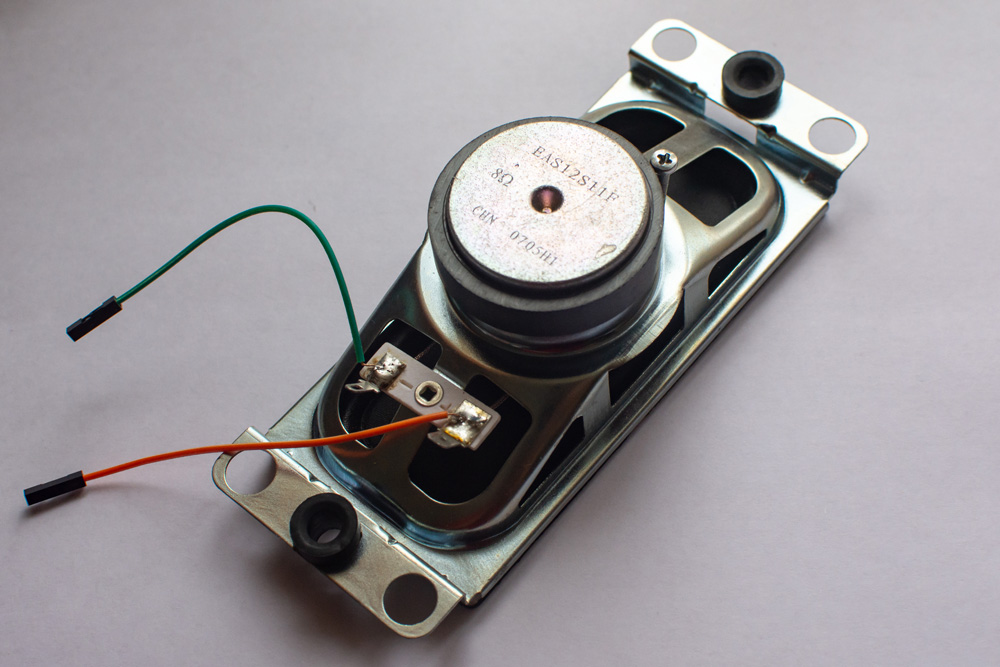
Динамик 8Ом (EAS12S11F)
Тихого звука динамика смартфона явно недостаточно для больших помещений. Поэтому присоедил к нему колонки. Из своих запасов взял пару старых динамиков 8Ом и прикупил плату усилителя.
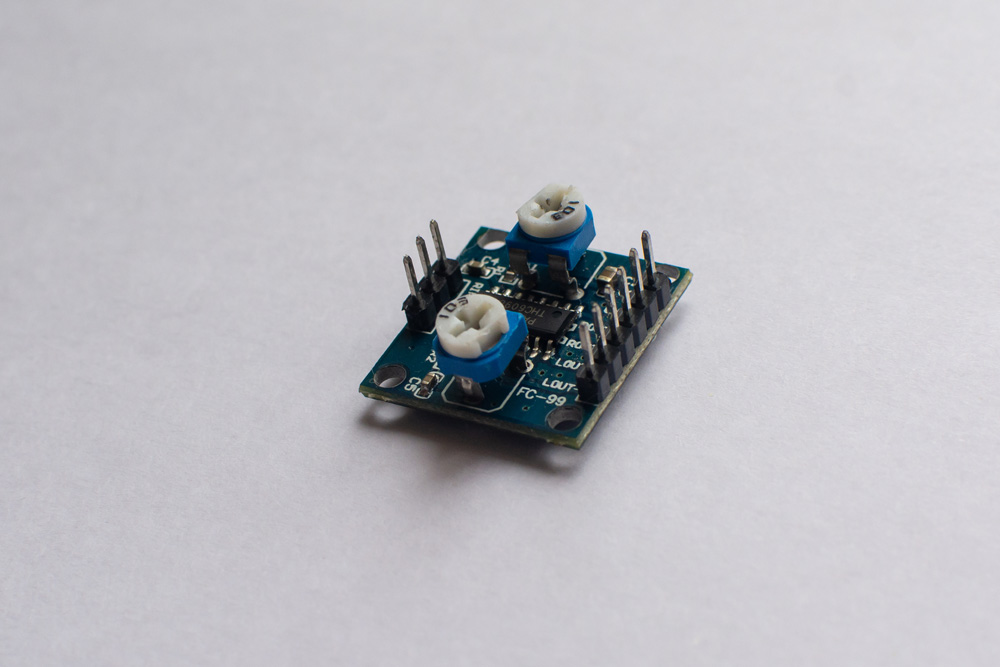
Плата усилителя
Стерео усилитель на основе чипа PAM8406 и питается от 5В (т.е. от USB), рассчитан на динамики 4Ом. Это значит, что динамики 8Ом к нему подключать можно, а вот 2Ом – нельзя, сгорит. На Ali похожие усилители можно найти по запросам «pam8406» и «amplifier board».
У колонки получился на удивление неплохой звук, т.е. послушать в фоне радио и передачи на YouTube его вполне хватает. А вот слушать классическую музыку – уже точно нет.
Корпус
Основу корпуса я напечатал на 3D принтере. Испугавшись, что крышка из пластика будет дребезжать – сверху и снизу поставил фанеру. Исходники для печати:
Изначально думал, что придется ставить выносной внешний микрофон типа hands free, но микрофоны телефона оказалась достаточно чувствительными, чтобы слышать команды из корпуса.
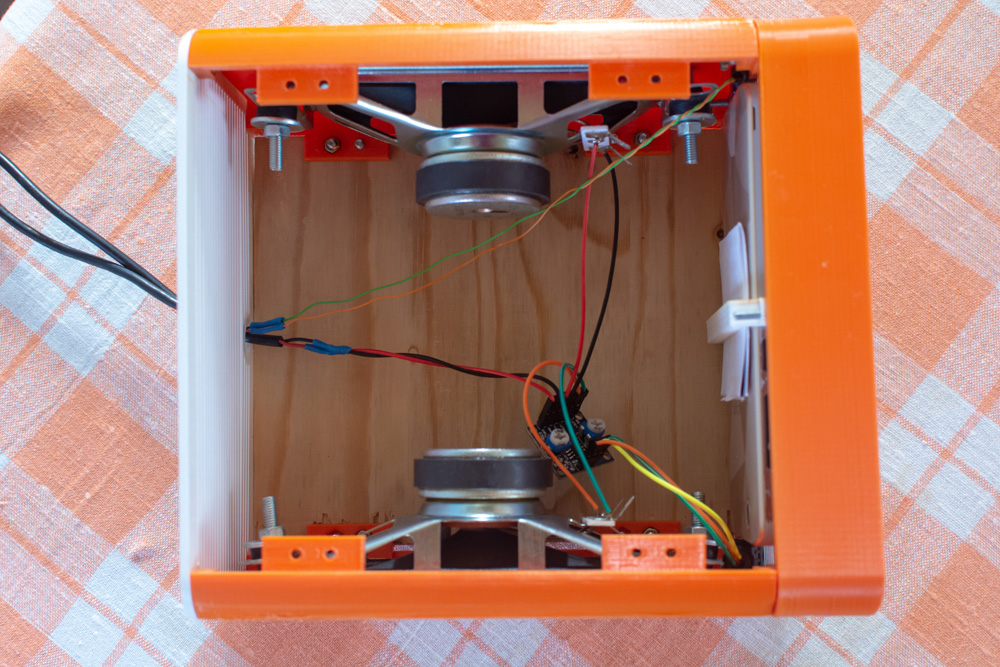 Вид изнутри
Можно обойтись и без 3D печати, просто из подручных материалов (ДСП или фанеры) сделайте открытую колонку. Подробнее об открытых колонках можно посмотреть, например, здесь.
Общие впечатления
Колонка прочно обосновалась на кухне — это одновременно часы, таймер, радио, маленький телевизор, музыкальный центр и интерактивная игрушка, с которой периодически пытаются общаться дети.
Нельзя сказать, что получился просто «телефон с колонкой», пользовательский опыт сильно отличается от повседневного использования смартфона. Как ни странно, это принципиально другое устройство: оно стационарное и с ним надо разговаривать, а не тыкать в экран. В результате, первые впечатления сугубо положительные – устройство получилось неожиданно интересным и полезным.
В живую это выглядит как-то так:

Tikhon Kozyrev
А с тобой роботы общаются. 

Valera Kojan
А ты можешь залить куда нибудь файлы корпуса, в SolidWorsk если есть. Отличная идея и реализация.

Спасибо. Делал во Fusion 360, исходники тут: a360.co/2HsS4Da

Eduard Samoylov
зачем экран то держать постоянно включенным?зачем Google Assistant и эта тупая Алиса?Да и по уму можно во внутрь трансформатор питания 220/5 Вольт воткнуть.и питать от сети 220 Вольт.Все эти голосовые помощники для ленивых
Eduard Samoylov
Алиса тупая дура!робот он и есть робот,тупой набор микросхем как и все смартфоны тупые куски пластика,которые стоят дофига а толку ноль
Olga Aleynikova
Думаю, Вы правы. Давно известна история об обезьяне с гранатой.

Andrey Ilyin
Здравствуйте. Не могли бы Вы, скинуть файлы stl на умную колонку. Ссылка на Thingiverse не работает, а fusion 360, мой древний комп не тянет.
Попробуйте качать из Thingiverse переведя браузер в режим инкогнито.
Andrey Ilyin
Спасибо огромное! Буду делать себе. Очень понравился Ваш вариант. ����

Anton Motovilov
Эдуард ))) во первых устройство, с которого вы слышите — это лишь посредник. обработка данных и т.п. происходит в облаке. во вторых, это скорее программное обеспечение и огромные массивы данных и алгоритмы их обработки.

Sergey Moskovchenko
Антон, вообще-то нейронная сеть, что в мозге, что в Алисе, разница не такая большая ))
Tikhon Kozyrev
Сергей, ну да, что жопа, что палец — всё это части организма 🙂

Andrey Borisov
Работа при отключенном экране: Нажмите и удерживайте кнопку главного экрана на телефоне или планшете Android. Коснитесь значка компаса в правом нижнем углу экрана. В правом верхнем углу экрана нажмите на фото профиля или на значок с первой буквой имени. Нажмите Настройки Ассистент. Выберите телефон или планшет в разделе «Устройства с Ассистентом. Включите Google Ассистента. Включите функцию Доступ с помощью Voice Match. Включите функцию Распознавать «Окей, Google» всегда..

Valery Burachevsky
Корпус шикарно выглядит, просто шикарно, да и реализация очень неплохая, как впрочем и подача материала. Загорелся идеей. Шкурный вопрос, а заказать такой корпус у вас возможно?
bitКонтейнер (для еды) — самодельная Яндекс.Станция
Вчера в чате на работе предложили скидки на Яндекс станцию. Посмотрел обычную цену — 9900.
В общем, она мне не нужна.

А так как без дела лежала плата Orange PI PC, купленная за 700 рублей на Алиэкспресс, решил собрать свою Станцию, а точнее «bitКонтейнер для еды».
Купил в обед флешку 10 класса за 399 рублей.
Залил прям в обед на флешку ПО Zidoo X1 v1.0.21 — скачал образ отсюда piboard.io.
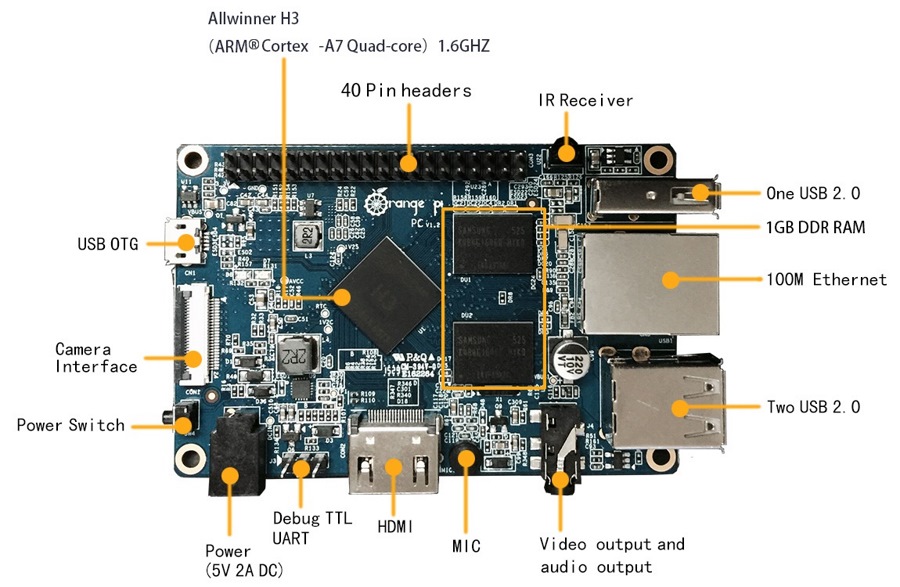
Дома собрал все вместе — флешку в Orange PI PC (сама плата раньше использовалась — поэтому уже были приспособлены корпус — контейнер для еды, и кулер)
Для того что бы Яндекс Контейнер был мобильным — подключил Orange Pi PC к роутеру проводом, а сам роутер к домашнему wifi.
Для вывода изображения и звука используются либо HD монитор, либо дешевый китайский проектор. Их подключаем Hdmi кабелем.

Как видно 4 провода подключено к плате — питание, hdmi, эзернет, мышка.
Включаем, устанавливаем приложение Яндекс из Гугл плэй. Настраиваем в параметрах Google ассистента.
Начинается все с того что что голосом запускаем Ассистента гугл — Окей гугл, Затем кодовой, секретной фразой Включи Яндекс запускается Яндекс с Алисой. И дальше даем команды Алисе.
В чем различия — цена 1000 рублей против 10000.
- Звук есть — Video/audio output так что можно подключить колонки или аудиосистему (не знаю не пробовал), в Яндекс станции встроены динамики, вуфер и т.д..
- Видео — и там и там HDMI, но в Контейнере есть еще и Video out — так что тюльпанами можно подключить бабушкин телевизор(не пробовал) — а это плюс.
- Интернет — кабель против wifi в станции. Естественно мы за кабель. (Есть платы расширения и может быть добавлен Wifi, но это не эстетично)
- 3! USB входа — значит — мышка, мышка(для второй руки), флешка с фильмами — Яндекс Станция не имеет USB.
- Железо Контейнера: 4-ядерный процессор Allwinner H3, 1Gb RAM и GPU Mali-400MP2 600MHz, по Станции не подскажу — слышал, что там тоже 1Gb RAM.
- В Контейнере полноценный Android — надоело? можно все сломать и установить другую ОС.
- 6 микрофонов в Станции против жалкого 1го в Контейнере, надо в упор кричать — режим Алисе 70+ лет.
- Видео кстати не тормозит — ни iptv, ни сериалы в Яндексе. По станции не знаю.
- На Контейнере можно майнить Крипту, качать торренты (поэтому bit)… естественно Станция так не может.
P.S.: осталось примотать синей изолентой Контейнер к колонкам Sven — на одну Проектор, на другую Контейнер — получится мега-гипер-ультра Аппарат.
Так как микрофон не чувствительный — посоветую приклеить отрезанное горлышко от баклажки к корпусу и отдавать команды в баклажку (а-ля рупор).
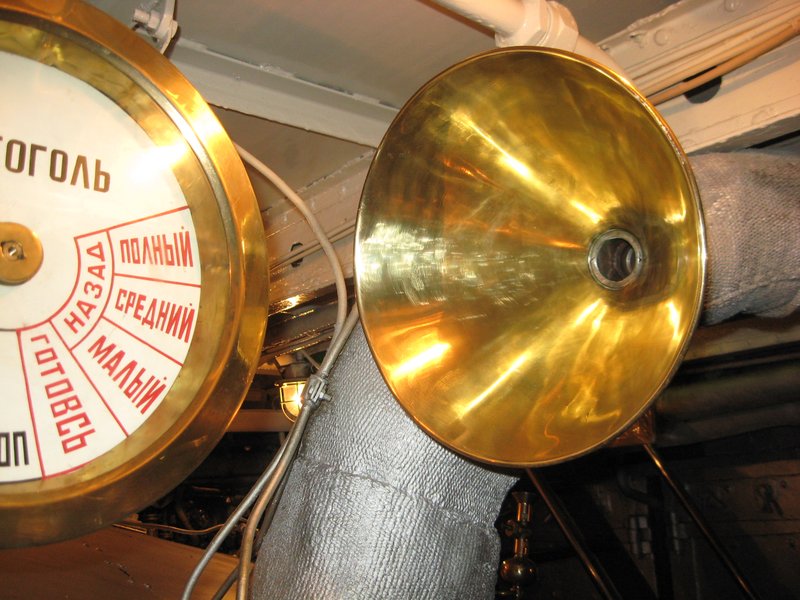
Либо на саморез к монитору сзади — он хотя бы скроет весь этот ужас.
Создаем Raspberry яндекс станцию своими руками
Современные технологии позволяют нам собрать свою собственную умную домашнюю систему, в числе которых и яндекс станции. Яндекс станция является голосовым ассистентом, который поможет вам управлять умными устройствами, задавать вопросы, слушать музыку и многое другое. В этой статье мы расскажем вам, как собрать свою собственную Raspberry-яндекс станцию.
Для начала вам понадобится Raspberry Pi — небольшая плата с мощным процессором, оперативной памятью и различными портами. Также вам понадобится WiFi модуль для подключения к интернету, адаптер питания и загрузочная карта памяти. Вам потребуется установить операционную систему Raspbian на ваш Raspberry Pi, для этого нужно скачать образ и записать его на карту памяти с помощью программы BalenaEtcher.
После установки операционной системы вам нужно будет настроить Raspberry Pi. Подключите плату к монитору, клавиатуре и мыши, затем введите необходимую информацию, такую как язык, часовой пояс и пароль для доступа к системе. Затем вам нужно будет подключиться к WiFi сети, чтобы ваш Raspberry Pi имел доступ к интернету.
Примечание: Рекомендуется использовать Raspberry Pi 3 или более новую модель для достижения наилучшей производительности.
Примечание: Если у вас нет доступа к монитору, клавиатуре и мыши, вы можете настроить Raspberry Pi через SSH, подключив его к вашему роутеру по Ethernet и используя программу PuTTY для доступа.
Далее вам нужно установить яндекс станцию на ваш Raspberry Pi. Для этого откройте терминал и выполните команду «git clone https://github.com/yandex/assistant-sdk-python.git». Затем перейдите в папку assistant-sdk-python, установите необходимые зависимости командой «pip install -r requirements.txt» и запустите яндекс станцию командой «python3 main.py —grpc credentials.json».
Теперь ваша Raspberry-яндекс станция готова к использованию. Вы можете задавать вопросы, просить воспроизводить музыку и управлять умными устройствами с помощью голосовых команд. Наслаждайтесь управлением вашим домом с помощью собственной Raspberry-яндекс станции!
Сборка Raspberry-яндекс станции: подробная инструкция
1. Подготовка необходимых материалов
- Одноплатный компьютер Raspberry Pi (любая модель)
- МикроSD-карта емкостью от 8 ГБ
- USB-микрофон
- USB-колонки или наушники
- Компьютерная клавиатура и мышь
2. Установка операционной системы
- Скачайте с официального сайта Raspberry Pi операционную систему Raspbian и записать ее на SD-карту с помощью программы для записи образов.
- Вставьте SD-карту в Raspberry Pi и подключите устройство к монитору с помощью HDMI-кабеля.
- Подключите клавиатуру и мышь в USB-порты Raspberry Pi.
- Включите Raspberry Pi, и следуйте инструкциям на экране для установки операционной системы.
3. Установка ПО Raspberry-яндекс станции
- Откройте терминал на Raspberry Pi и выполните следующие команды:
- sudo apt update — обновление репозиториев
- sudo apt upgrade — обновление системы
- sudo apt install python3 python3-pip — установка Python и pip
- pip3 install yandexstation — установка библиотеки для работы с Raspberry-яндекс станцией
- Подключите USB-микрофон, USB-колонки или наушники к Raspberry Pi.
4. Настройка Raspberry-яндекс станции
- В терминале выполните команду:
- yandexstation —configure — запуск настройки Raspberry-яндекс станции
- Следуйте инструкциям на экране для ввода данных вашего аккаунта Яндекс и настройки параметров устройства.
5. Запуск Raspberry-яндекс станции
- В терминале выполните команду:
- yandexstation — запуск Raspberry-яндекс станции
- Говорите «Алиса» или «Окей, Яндекс» и задавайте вопросы голосовому помощнику.
Теперь вы собрали свою собственную Raspberry-яндекс станцию и можете наслаждаться всеми ее функциями. Устройство готово к использованию!
Выбор необходимых компонентов
Перед тем как приступить к сборке Raspberry-яндекс станции, вам потребуется приобрести несколько компонентов:
1. Raspberry Pi
Для создания своей собственной станции вам необходима плата Raspberry Pi. Рекомендуется использовать Raspberry Pi 3 Model B или более новую модель.
2. Микрофон
Для воспроизведения и распознавания голосовых команд вам понадобится микрофон. Рекомендуется использовать USB-микрофон для лучшей качества звука.
3. Динамик
Для воспроизведения аудио выходного звука необходимо подключить динамик к Raspberry Pi. Можно использовать любой возможный динамик, но наилучшее качество звука получается с использованием активных динамиков.
4. MicroSD карта
Для установки операционной системы и приложений на Raspberry Pi необходима MicroSD карта. Рекомендуется использовать карту объемом от 8 Гб.
5. Корпус
Для защиты платы Raspberry Pi и организации красивого внешнего вида станции рекомендуется приобрести корпус.
При выборе компонентов учитывайте их совместимость с Raspberry Pi и наличие всех необходимых портов и разъемов.
Как сделать Яндекс Станцию своими руками
Яндекс Станция — это современное устройство, которое комбинирует функции умного домашнего помощника и мультимедийных центров. Она умеет говорить, отвечать на вопросы, воспроизводить музыку, показывать видео, управлять компатибельными устройствами в доме и многое другое. Если вы хотите иметь такого помощника у себя дома, но не хотите покупать готовое устройство, вы можете создать Яндекс Станцию своими руками.
Для создания Яндекс Станции вам понадобятся несколько компонентов. Во-первых, вам потребуется Raspberry Pi — мини-компьютер размером с кредитную карту. Этот компьютер обладает все необходимыми возможностями для создания голосового помощника. Во-вторых, вам понадобится микрофон и динамик для Raspberry Pi, чтобы воспроизводить и записывать звук. В-третьих, вам потребуется желание и немного времени для установки необходимого программного обеспечения и настройки устройства.
После того, как у вас есть все необходимые компоненты, вы можете приступить к сборке Яндекс Станции. Начните с подключения микрофона и динамика к Raspberry Pi. Убедитесь, что все провода подключены правильно и качественно. Затем, установите операционную систему для Raspberry Pi на вашем компьютере. Необходимо загрузить Raspbian, операционную систему на базе Debian. После установки операционной системы, подготовьте Raspberry Pi к работе с голосовым помощником.
Настало время установить необходимое программное обеспечение для работы голосового помощника. Загрузите и установите Google Assistant SDK на Raspberry Pi. Этот SDK позволяет использовать Google Assistant для голосового управления устройством. Следуйте детальной инструкции по установке, чтобы настроить Google Assistant.
После установки Google Assistant, вы можете приступить к установке Яндекс Алиса — собственного голосового помощника Яндекса. Для этого необходимо установить дополнительные библиотеки и выполнить несколько настроек. Следуйте инструкции по установке Яндекс Алисы на Raspberry Pi. После настройки голосового помощника, вы должны получить полноценную Яндекс Станцию, которая будет выполнять все необходимые функции.
Выбор модели и подготовка
Для создания Яндекс Станции своими руками вам потребуется выбрать подходящую модель и подготовить все необходимые компоненты. Следуйте инструкциям ниже, чтобы успешно приступить к сборке.
Существует несколько моделей Яндекс Станции на рынке, каждая из которых имеет свои особенности. Перед покупкой рекомендуется ознакомиться с характеристиками каждой модели и выбрать самую подходящую для ваших потребностей.
2. Подготовка компонентов:
Для сборки Яндекс Станции вам понадобятся следующие компоненты:
| Компонент | Количество |
|---|---|
| Микрокомпьютер Raspberry Pi | 1 штука |
| Переходник питания для Raspberry Pi | 1 штука |
| USB-микрофон | 1 штука |
| Динамик или колонка | 1 штука |
| Маленький ЖК-дисплей | 1 штука |
| Кнопки управления | 2-4 штуки |
| Провода для подключения | несколько |
| Корпус и крепежные элементы | по желанию |
Убедитесь, что у вас есть все необходимые компоненты перед началом сборки. Если какие-то компоненты отсутствуют, их можно приобрести в специализированных магазинах или интернет-магазинах.
3. Проверка и настройка компонентов:
Перед сборкой рекомендуется проверить работоспособность всех компонентов, а также произвести необходимую настройку. Убедитесь, что Raspberry Pi работает и настроен корректно, микрофон и динамик также функционируют без проблем. Если возникли трудности, можно обратиться к инструкции по настройке каждого компонента.
После того, как все компоненты подготовлены и проверены, вы можете приступить к сборке Яндекс Станции. Следуйте следующим шагам инструкции, чтобы успешно завершить процесс создания своей собственной умной колонки.
Выбор необходимых компонентов
Прежде чем приступить к созданию Яндекс Станции своими руками, вам понадобятся определенные компоненты. Вот список необходимых материалов:
1. Микроконтроллер, например, Arduino или Raspberry Pi. Это устройства, на которых будет работать вся программа и обеспечиваться взаимодействие с другими компонентами.
2. Электронные модули для получения и передачи звука. Вы можете использовать готовые модули, такие как микрофон и колонки, или создать собственные схемы на базе микроконтроллера.
3. Дисплей для отображения информации. Вы можете выбрать любой совместимый дисплей, который наиболее удобен для вас.
4. Датчики для определения различных параметров окружающей среды. Например, температура, влажность, уровень освещенности и др. Не обязательно использовать все эти датчики, выберите те, которые вам нужны.
5. Кнопки и переключатели для управления станцией. Вы можете использовать готовые кнопки или создать их самостоятельно при помощи микроконтроллера.
6. Провода и разъемы для подключения всех компонентов между собой. Будет полезно иметь различные типы проводов и разъемов для удобства сборки и подключения.
7. Корпус или платформа для установки всех компонентов. Вы можете создать его самостоятельно или использовать готовые варианты.
Важно помнить, что выбор компонентов зависит от ваших потребностей и возможностей. Подбирайте их таким образом, чтобы они соответствовали вашим целям и возможностям.
Сборка Яндекс Станции
Для сборки Яндекс Станции вам понадобятся следующие инструменты и материалы:
- Мини-компьютер Raspberry Pi 3 или выше
- Wi-Fi модуль для Raspberry Pi
- USB микрофон
- USB динамик или наушники
- USB зарядное устройство
- MicroSD карта с операционной системой
- Корпус для Raspberry Pi
- Кабели и провода
Перед началом сборки проверьте наличие всех необходимых компонентов.
Шаги по сборке Яндекс Станции:
- Установите операционную систему на MicroSD карту в соответствии с инструкцией.
- Вставьте MicroSD карту в Raspberry Pi.
- Подключите Wi-Fi модуль к Raspberry Pi.
- Подключите USB микрофон и динамик/наушники к Raspberry Pi.
- Подключите Raspberry Pi к зарядному устройству.
- Установите Raspberry Pi в корпус.
После выполнения всех шагов ваша Яндекс Станция будет готова к использованию. Убедитесь, что устройство подключено к интернету и переходите к настройке и активации функций Яндекс Станции.
Настройка и программирование
После того, как вы создали свою Яндекс Станцию своими руками, вам необходимо провести настройку и программирование устройства. Это позволит вам максимально использовать все его возможности и настроить его под свои потребности.
Во-первых, вам потребуется установить приложение Яндекс на свой смартфон или планшет. С помощью этого приложения вы сможете настроить свою Яндекс Станцию, подключить ее к Wi-Fi сети, настроить голосовой помощник и многое другое.
После установки приложения вам нужно будет зарегистрироваться или войти в свой аккаунт Яндекс. После этого вам будет доступна страница настроек, где вы сможете выбрать язык голосового помощника, изменить различные настройки звука и многое другое.
Также вам понадобится настроить подключение к Wi-Fi сети. В приложении Яндекс выберите опцию «Настройки» и затем «Подключение к Wi-Fi». Следуйте инструкциям приложения для подключения своей Яндекс Станции к Wi-Fi сети.
Одной из самых интересных возможностей Яндекс Станции является ее программирование. Вы можете создавать свои собственные навыки для голосового помощника, которые будут выполнять определенные задачи. Например, вы можете создать навык, который будет включать музыку по вашему запросу, или навык, который будет рассказывать вам анекдоты.
Для программирования навыков для Яндекс Станции вам потребуется использовать Яндекс.Диалоги. На сайте Яндекс.Диалоги вы сможете создавать, редактировать и тестировать свои навыки. При создании навыка вы сможете указать его имя, описать его функциональность и указать ключевые фразы, по которым голосовой помощник будет активироваться.
Кроме того, вам придется настроить интеграцию вашего навыка с Яндекс Станцией. Для этого вам понадобится указать ID вашего устройства и настроить его взаимодействие с навыком.
После того, как вы создадите и настроите свой навык, он будет доступен на вашей Яндекс Станции. Вы можете активировать навык, просто сказав «Алиса, запусти [имя вашего навыка]». Голосовой помощник выполнит команду, которую вы указали в своем навыке.
Таким образом, настройка и программирование вашей Яндекс Станции поможет вам максимально использовать все ее возможности и настроить устройство под свои потребности.