Как включить кнопочный телефон itel
Многие из нас и сейчас остаются фанатами кнопочных телефонов. Сенсорные гаджеты слишком сложны, ярки, чрезмерно инновационные, то ли дело кнопочный гаджет, безотказный, привычный, простой и надёжный. Но даже такие телефоны могут сбоить и работать нестабильно, вследствие чего мы решаем сбросить их до заводских настроек. Но с этим часто возникают проблемы, так как выполнить такой сброс владельцу кнопочного телефона попросту неизвестно. В нашем материале мы разберём, каким образом можно сбросить до заводских настроек наш кнопочный телефон, и какие шаги в этом помогут.
Сброс кнопочного телефона до базовых настроек – что необходимо знать?
Прежде всего укажем, что единого кода сброса для всех моделей телефонов не существует. Каждый производитель часто использует собственный код сброса для своих телефонов, который не работает на кнопочных телефонах производителей-конкурентов.
Часто для сброса телефона до заводских настроек необходимо просто набрать в меню вызова данный код, после чего подтвердить сброс. В некоторых же моделях необходимо через настройки телефона перейти в меню сброса, ввести специальный код, после чего подтвердить сброс.
Помните, что сброс кнопочного телефона до заводских настроек полностью удаляет все ваши данные на телефоне (включая контакты, файлы, смс и другое). Перед ресетом позаботьтесь о переносе необходимых вам данных на другой надёжный носитель, выполнив бекап.
Давайте рассмотрим работающие способы ресета кнопочного телефона до заводских настроек.
Способ №1. Используйте комбинацию клавиш
Первый способ сброса до заводских настроек кнопочного мобильного состоит в следующем:
- Включите ваш телефон, нажав и удерживая несколько секунд кнопку питания;
- После включения зажмите вместе кнопки «*» и «3» и «клавиша вызова» и «кнопка питания»;
- Когда на экране появится логотип производителя, отпустите все эти кнопки;
- Далее вам будет предложено выбрать вариант восстановления заводских настроек;
Способ №2. Скидываем настройки простого сотового телефона с помощью кнопок громкости и питания
Второй способ ресета кнопочного телефона заключается в следующем:
- Включите ваш телефон с помощью нажатия и удержания кнопки питания;
- После этого зажмите кнопки «увеличение громкости» и «питание»;
- Отпустите данные кнопки когда на экране появится логотип;
- После этого введите пароль сброса для вашего телефона;
Способ №3. Для сброса кнопочного телефона до заводских значений используется меню настроек устройства
- Откройте меню настроек на вашем кнопочном телефоне;
- Выберите параметр «Восстановить заводские значения»;
- Затем введите пароль к вашему устройству. Обычно это может быть 1122, 4321, 12345, 0000;
- Подтвердите выполняемую операцию, нажав на «Да»;
- Будет завершен сброс настроек на вашем мобильном телефоне.
Способ №4.
Еще одним способом сброса кнопочного телефона является следующий:
- Включите ваш мобильный телефон, нажав и удерживая кнопку питания;
- Затем откройте меню настроек;
- Там выберите опцию «Сброс»;
Способ №5 (актуален для кнопочных телефонов Самсунг)
Данный способ работает преимущественно с телефонами Самсунг. Выполните следующее:
Китайскую компанию itel я всегда воспринимал как Xiaomi в мире сотовых телефонов. Посудите сами: невысокие цены, хорошее оснащение, парочка собственных фишек, и вот он – успех. Неудивительно, что в России эта марка по последним данным входит в топ-5 по продажам кнопочников.
В теории-то звонилки itel, может быть, и интересные, но насколько хороши они на практике? Давайте узнаем это на примере модели it5631, главной особенностью которой являются аккумулятор на 4000 мАч и функция Powerbank. Такой объем не в каждом смартфоне можно встретить, а для кнопочного телефона это и вовсе редкость. Впечатляет, не правда ли?
Комплектация: телефон, блок питания 5 Вт, кабель MicroUSB, аккумулятор Комплектация: телефон, блок питания 5 Вт, кабель MicroUSB, аккумулятор
Приевшийся за годы дизайн попытались разбавить модными решениями. Например, спереди видим изогнутую с трёх сторон панель экрана, а сзади в глаза бросается выделенный блок камеры, как у смартфонов. Сама она, кстати, всего лишь на 0.3 МП, но чего-то большего от простой звонилки и не ожидаешь: снимает, и ладно. Главное – то, что сам корпус собран нормально, скрипов и люфтов нигде не замечено. Ему бы отдельные кнопки регулировки громкости – и было бы идеально.
Смартфон продаётся в трёх цветах: чёрный, синий и золотистый Сверху находится фонарик из четырёх светодиодов. Светит он примерно на 50% ярче вспышки смартфона Смартфон продаётся в трёх цветах: чёрный, синий и золотистый
Под съёмной крышкой находится отсек для батареи и три лотка: один для MicroSIM, второй для MiniSIM и третий для карты памяти. Будьте готовы к тому, что аккумулятор вставляется туго, а для вытаскивания второй симки придётся проявить смекалку. Я, например, далеко не сразу понял, как это делать. Да что там говорить – посмотрите сами.
Верхняя симка просто выдвигается из своего слота при надавливании, а для вытаскивания нижнего нужно потянуть за металлический язычок справа. Непривычно Верхняя симка просто выдвигается из своего слота при надавливании, а для вытаскивания нижнего нужно потянуть за металлический язычок справа. Непривычно
Клавиатура крупная, в меру удобная. Две контекстные клавиши, приём и сброс вызова, тактильно выделенный джойстик. Функционал цифрового блока стандартный: все цифры, кроме единицы и нуля – быстрый набор, звёздочка – блокировка экрана, решётка – переключение режимов звука. А вот при нажатии на «0» телефон голосом произнесёт текущее время (при включённой функции King Talker, о которой поговорим чуть ниже). Синяя подсветка контрастно выделяется на фоне золотистых кнопок.
Про экран сказать особо нечего: матрица TN, разрешение 240×320 точек. Жаль, что за 10 с лишним лет прогресс в этом направлении особо не сдвинулся. Похвалить дисплей можно разве что за большую диагональ 2.8 дюйма, хорошую яркость и адекватный интерфейс без лишних деталей.
Функционал у IT5631 типичный для своего класса. Есть Bluetooth 2.1, работающее без подключения наушников FM-радио, VGA-камера со вспышкой, автозапись телефонных разговоров, возможность выхода в интернет через GPRS, mp3-плеер. Есть парочка встроенных игр – бесплатная в жанре «три в одном» и платная Doodle Jump. Сторонние Java-приложения установить нельзя, и это вдвойне обидно, ведь раньше телефоны itel имели такую функцию, это было уникальное предложение.
Телефон быстро запускается, но периодически «задумывается», показывая на весь экран окно с надписью «Подождите»
Что же ещё приготовила для нас itel? Здесь есть собственный голосовой помощник King Talker, призванный помочь людям со слабым зрением. Он озвучивает цифры во время набора, номер контакта во время его выбора, а также каждый час оповещает о времени. Также он воспроизводит голосовые метки, которую можно поставить на каждый из контактов. При этом у вас есть выбор между стандартными метками ("Муж", "Жена", "Сын", "Отец" и др.) и записью собственной метки. Отключить King Talker можно в пункте меню «Приложения». Там же можно включить режим Powerbank и заряжать с помощью аппарата другую технику.
А ещё мне очень понравилось, что при долгом нажатии кнопки сброса вызова телефон не просто отключается, а открывает отдельное меню наподобие шторки в Android. Здесь мы можем перезагрузить устройство, быстро отключить любую сим-карту, включить энергосбережение и переключить режим звука. Почему больше никто об этом не додумался?
Качество связи нормальное, во время разговора меня было слышно хорошо. Громкости единственного динамика хватит для того, чтобы услышать звонок в другом конце квартиры, а также расслышать собеседника в шумном окружении. Кроме привычного рингтона и вибровызова есть индикация звонка с помощью вспышки. Ни один яблочный смартфон при добавлении этой функции не пострадал!
Главная фишка телефона – это, конечно же, его аккумулятор на 4000 мАч. Точных данных автономности itel не приводит, руководствуясь лишь размытой формулировкой «до 100 дней в режиме ожидания». К сожалению, у меня не было возможности проверить это утверждение, но по отзывам при регулярных звонках батарея держит около трёх недель. Есть два режима энергосбережения. Считаю, что это очень достойно.
В официальной российской рознице itel it5631 стоит 1990 рублей. Хорош ли он за эту цену? Однозначно да. На мой взгляд, он идеально подойдёт в качестве запасного телефона, о существовании которого можно спокойно «забыть» на пару месяцев, даже не переживая, что он за это время разрядится. Также эту «кнопку» можно купить ребёнку в школу или подарить пенсионеру, хотя для последних, пожалуй, шрифт будет мелковат.
Плюсы: большие кнопки и экран, яркий фонарик, удобный интерфейс, радио без подключения наушников, голосовой помощник, запись разговоров, долгое время автономной работы, работа в режиме Powerbank
Минусы: не самый удобный лоток для SIM-карт, один динамик, «задумчивая» прошивка, камера для галочки, отсутствие поддержки Java
А как вам этот телефон? Купили бы себе такой? Поделитесь своим мнением в комментариях к этой статье! Не забудьте подписаться на мой канал и поделиться этой статьей с друзьями и близкими! Также подпишитесь на мой канал в Telegram ( ссылка ), канал на YouTube ( ссылка ) и паблик Вконтакте ( ссылка ). Большое спасибо!

Один из Лучших ДедоФонов. Хороший телефон для пожилых людей.
Всем доброго дня!
Решили подарить деду на день рождения телефон, деду 78 лет исполняется, нужно найти максимально простую звонилку с большими кнопками, такими же буквами на дисплее и хорошей емкой батареей.
Да без проблем! Это были мои первые мысли.
На поиски ушло две недели! Перечитал множество отзывов, пересмотрел кучу видео обзоров, и все покупатели отмечали недостатки в телефонах, такие как плохое качество связи, ужасное качество звука разговорного или основного динамиков, а также низкую емкость батарей, которая точно не отвечала заявленным характеристикам.
Кому-кому, а пожилому человеку в таком возрасте нельзя пользоваться такой техникой.
Выбрал я телефон от неизвестной мне фирмы Itel, моделька it2590.

Вообще ценник на бабо- дедофоны начинается от 600 рублей, такие телефоны покупать нельзя. Купленный мной it2590 обошелся в 1800 рублей. В некоторых торговых точках можно воспользоваться бонусами и получить скидку.
Телефон достаточно крупный, кнопки огромные, как и требовалось, шрифт на дисплее крупный, все отлично читается, сам дисплей тоже большой для дедофонов.


Заявленная емкость батареи — 1900 мА/ч, фактически заряда хватает на неделю-полторы.

Телефон комплектуется зарядной док-станцией, я считаю, что это самая нужная для пенсионера функция, не нужно попадать micro usb разъемом в гнездо, просто поставил на док-станцию и зарядка пошла.

Сделал видео-отзыв, можете сами оценить качество телефона и функционал
Также к плюсам данной модели можно отнести наличие фонарика, который включается отдельным ползунковым переключателем. Для использования фонаря не нужно разблокировать телефон, он включается даже в выключенном состоянии телефона.

Светодиод достаточно яркий, фонарь легко подсветит дорогу впереди, замочную скважину, почтовый ящик и т.п., это действительно нужная функция.


Конечно же, есть кнопка SOS, она размещена на обратной стороне телефона, рядом с ненужной по-моему мнению камерой.

Камера снимает ужасно, да и для пожилого человека, для которого приобретается именно Дедофон, она ни к чему.

Еще к минусам данной модели, точнее ее прошивки, отнесу неудобную для пенсионера разблокировку. Блокируется удержанием звездочки, а для того, чтобы разблокировать, нужно быстро нажать левую верхнюю кнопку и звездочку.

Как выяснилось позже, деду не надо ни камеры, ни радио, лишь бы были зеленая и красная кнопки, и чтобы батарею хорошо держал.

Скажем сразу, что эта неприятность может произойти как с известными марками (Sony Ericsson, Fly, Lg, Philips, Nokia, Samsung, Alcatel, Zte, Oysters), так и с менее популярными (Texet, Explay, Dexp, Prestigio, Digma, Irbis, Maxvi, Vertex, Jinga, Qumo, Keneksi, Ark, Itel, Inoi).
Необходимо ввести сервисный код
Внимание . Сервисные коды могут навредить устройству, запустив совсем другие процессы, а не те, которые от них ждут. Будьте аккуратны.
Через вызов SOS
Для снятия блока можно использовать номер экстренных служб — SOS или 112, и специальный код, после набора которого произойдет полный сброс установок до заводских.
Разберем на примере аппарата фирмы Samsung.
Рекомендуем посмотреть видео инструкцию:
Теперь можно свободно пользоваться устройством.
Стоит напомнить, что у каждого производителя свои пароли доступа к инженерным функциям гаджета. Более того, существует зависимость от модели и версии программного обеспечения.
Вызываем ошибку симкарты
Другой способ осуществляется с помощью симки любого оператора. Он довольно простой, но будет удобен только в случае свободного доступа к sim-слоту. Рассмотрим также на примере Самсунг:
Произойдет сброс всех настроек до заводских установок, и пароль будет забыт.
Перепрошить девайс
Чтобы произвести прошивку, вам понадобится:
Не забывайте, что в процессе перепрошивки телефон должен быть полностью заряжен.
Соедините два устройства, убедитесь, что ваш аппарат отображается в меню устройств на компьютере. Открываем утилиту для переустановки ПО и следуем инструкции по перепрошивке. Не рекомендуем отходить от инструкций и рекомендаций приведенных создателем программы, так как это может превратить технику в «кирпич».
Обратиться в сервисный центр или мастерскую
Если у вас не получается самостоятельно сбросить пин код, или вы не уверены в собственных силах при переустановке системы, всегда можно обратиться в сервисную службу производителя или в мастерскую по ремонту. Единственное — это будет стоить денег и займет определенное время, в зависимости от загруженности мастера.
Также вам могут подсказать коды обнуления данных или место, где можно найти официальную версию прошивки.
Заключение
К сожалению, с каждым годом все труднее найти необходимую версию операционной системы, кабель для подключения к стационарному компьютеру и программное обеспечение для домашней перепрошивки устаревшего телефона, и в случае проблем все чаще приходится обращаться в сервисный центр. Тем не менее старые добрые кнопочные телефоны выпускаются многими производителями (Мтс, Мегафон, Флай, Филипс, Нокиа, Самсунг, Вертекс, Вигор, Зте, Кенекси, Микромакс, Ирбис, Эксплей, Дексп, Дигма, Престижио, Алкатель, Моторола, Флер) до сих пор.
Для разлочки девайсов, поднятого в данной статье, могут помочь специальные инженерные пароли, причем не только для разблокировки. Список кодов можно посмотреть здесь. Помните, что у каждого производителя они свои, и чем крупнее и известней компания, тем легче вам будет найти и ПО, и спец.пароли.

Антон Пальцев — 30.06.21 (обновлено 30.06.21)
Кнопочные мобильные телефоны Itel дешевле смартфонов, намного легче, а для кого-то еще и удобнее. У этих гаджетов, как правило, более солидный запас автономности, ими также с удовольствием пользуются пожилые люди, заинтересованные не в продвинутых играх, а в удобной клавиатуре. Кнопочные мобильные телефоны Itel можно брать в поездку или на отдых, поскольку заряда батареи достаточно для того, чтобы на протяжении нескольких дней постоянно оставаться на связи. И пусть эти гаджеты не располагают широким функционалом, зато они надежны, эффективны и доступны. Наш же обзор призван рассказать, какой кнопочный мобильный телефон Itel станет повседневным спутником непосредственно в вашей жизни.
Содержание:
Телефон Itel It2590
Телефон Itel It2590
Особенности:
Телефон Itel it5630
Сотовый телефон Itel it5630 выпускается в моноблочном корпусе, обладающем лаконичным дизайном. Представленная модель простая, она оснащается набором основных функций для комфортного использования. Телефон позволяет выходить в Интернет. Для этой цели используются сети GPRS. Дополнительно представленная модель поддерживает приложения Java. Можно установить различные игры и программы, комфортно пользоваться ими.
Телефон Itel it5630
Особенности:
- Количество SIM карт 2
- Диагональ экрана (дюйм) 2.8
- Технология изготовления экрана TN
- Тип корпуса моноблок
- Материал корпуса пластик
- Технологии доступа в интернет GPRS
- Версия Bluetooth 2.1
- Операционная система Mocor
- Объем встроенной памяти 8 МБ
- Слот для карты памяти
- Типы поддерживаемых карт памяти micro SD
- Максимальный объем карты памяти 32 ГБ
- Количество мегапикселей основной камеры 0.3 Мп
- Запись видеороликов
- Тип мелодий на звонок MIDI, MP3, AMR
- Виброзвонок
- Громкая связь
- MP3 плеер
- Форматы аудиофайлов AMR, MP3, MIDI, WAV, AAC
- Java приложения
- Видеоплеер
- Поддерживаемые видео форматы MP4, AVI, 3GP
- FM радио, Диктофон, Игры
- Разъем для наушников mini jack 3.5 мм
- Органайзер, записная книга, секундомер, будильник, календарь
- Тип аккумулятора Li-Ion
- Емкость аккумулятора 4000 мА/ч
- Фонарик, функция powerbank
Телефон Itel it2160
Телефон Itel it2160
Особенности:
- Количество SIM карт 2
- Диагональ экрана (дюйм) 1.77
- Технология изготовления экрана TN
- Тип корпуса моноблок
- Материал корпуса пластик
- Технологии доступа в интернет GPRS
- Версия Bluetooth 3
- Операционная система Nucleus
- Объем встроенной памяти 4 МБ
- Слот для карты памяти
- Типы поддерживаемых карт памяти micro SD
- Максимальный объем карты памяти 32 ГБ
- Количество мегапикселей основной камеры 0.08 Мп
- Запись видеороликов
- Тип мелодий на звонок MIDI, MP3, AMR
- Виброзвонок
- Громкая связь
- MP3 плеер
- Форматы аудиофайлов MIDI, AMR, WAV, MP3, AAC
- Видеоплеер
- Поддерживаемые видео форматы 3GP, MP4, AVI
- FM радио, Диктофон, Игры
- Разъем для наушников mini jack 3.5 мм
- Органайзер, записная книга, будильник, календарь, калькулятор
- Тип аккумулятора Li-Ion
- Емкость аккумулятора 1000 мА/ч
- Встроенный фонарик
Телефон Itel it2173
Сотовый телефон Itel it2173 с поддержкой 2 SIM-карт может «похвастаться» наличием мощного аккумулятора емкостью 1000 мА/ч, обеспечивающего его продолжительную работу без необходимости в плановой подзарядке. Трансляция необходимой пользователю информации производится на цветной 1.77-дюймовый дисплей. Основная камера придется как нельзя кстати, чтобы запечатлеть самые значимые для вас моменты. Несомненным плюсом устройства является удобная и понятная панель управления, состоящая из больших кнопок, что будет весьма актуально для пожилых людей.
Телефон Itel it2173
Особенности:
- Количество SIM карт 2
- Диагональ экрана (дюйм) 1.77
- Технология изготовления экрана TN
- Тип корпуса моноблок
- Материал корпуса пластик
- Bluetooth
- Объем встроенной памяти 32 МБ
- Слот для карты памяти
- Типы поддерживаемых карт памяти micro SD
- Максимальный объем карты памяти 32 ГБ
- Запись видеороликов
- Виброзвонок
- MP3 плеер, Видеоплеер, FM радио
- Разъем для наушников mini jack 3.5 мм
- Записная книжка 2000
- Емкость аккумулятора 1000 мА/ч
- Встроенный фонарик
Телефон Itel it5250
Продолжает наш рейтинг кнопочный мобильный телефон Itel it5250. На лицевой панели гаджета располагается цветной 2.4-дюймовый дисплей и физическая клавиатура. Разрешение 320×240 пикселей, в котором на дисплее отображается изображение, оптимально для комфортного пользования мобильным аппаратом. Модель поддерживает технологию беспроводного соединения Bluetooth 2.1 и имеет 64 МБ объема встроенной памяти, которую легко можно расширить еще на 32 ГБ, установив карту памяти в специальный слот.
Телефон Itel it5250
Особенности:
Телефон Itel it6320
Телефон Itel it6320
Особенности:
- Количество SIM карт 2
- Диагональ экрана (дюйм) 2.8
- Технология изготовления экрана TN
- Тип корпуса моноблок
- Материал корпуса пластик, металл
- Технологии доступа в интернет GPRS, EDGE
- Версия Bluetooth 2.1
- Операционная система Mocor
- Объем встроенной памяти 8 МБ
- Слот для карты памяти
- Типы поддерживаемых карт памяти micro SD, micro SDHC
- Максимальный объем карты памяти 32 ГБ
- Количество мегапикселей основной камеры 0.08 Мп
- Запись видеороликов
- Тип мелодий на звонок MP3
- Виброзвонок
- Громкая связь
- MP3 плеер
- Форматы аудиофайлов AAC, MP3, MIDI, AMR, WAV
- Java приложения
- Видеоплеер
- Поддерживаемые видео форматы 3GP, MP4, AVI
- FM радио, Диктофон, Игры
- Разъем для наушников mini jack 3.5 мм
- Тип аккумулятора Li-Ion
- Емкость аккумулятора 1900 мА/ч
Телефон Itel it2320
Телефон Itel it2320
Особенности:
- Количество SIM карт 2
- Диагональ экрана (дюйм) 1.77
- Технология изготовления экрана TN
- Тип корпуса моноблок
- Материал корпуса пластик
- Bluetooth
- Слот для карты памяти
- Типы поддерживаемых карт памяти micro SD
- Количество мегапикселей основной камеры 0.3 Мп
- Запись видеороликов
- Виброзвонок
- MP3 плеер, Видеоплеер, FM радио
- Разъем для наушников mini jack 3.5 мм
- Емкость аккумулятора 1900 мА/ч
Телефон Itel It5615
Сотовый телефон Itel it5615 – отличный выбор для активных пользователей телефонной связи. Модель располагает возможностью установки трех SIM-карт. Вы сможете минимизировать расходы, общаясь с абонентами разных операторов. Удобству использования телефона способствует значительная длительность автономной работы. Без подзарядки аппарат может работать в режиме ожидания до 625 ч, а в режиме разговора – до 25 ч. Сотовый телефон собран в корпусе типа «моноблок». Физическая клавиатура имеет традиционную компоновку клавиш. Установлен крупный, 2.4-дюймовый экран, имеющий разрешение 320×240.
Телефон Itel It5615
Особенности:
Телефон Itel it5631
Сотовый телефон Itel it5631 – выбор тех, кому необходимо простое и надежное средство для связи. Все звонки, смс и настройки находят отображение на экране диагональю 2.8 дюйма. Возможность применения 2 сим-карт дарят вам свободу выбора оптимальных тарифов и операторов. Конструкцией гаджета предусмотрен слот для карт памяти, чтобы все необходимые файлы были у вас под рукой.
Телефон Itel it5631
Особенности:
- Количество SIM карт 2
- Диагональ экрана (дюйм) 2.8
- Технология изготовления экрана TN
- Материал корпуса пластик
- Версия Bluetooth 2.1
- Объем встроенной памяти 32 МБ
- Слот для карты памяти
- Типы поддерживаемых карт памяти micro SD
- Максимальный объем карты памяти 32 ГБ
- Количество мегапикселей основной камеры 0.3 Мп
- Запись видеороликов
- MP3 плеер, Видеоплеер, FM радио
- Разъем для наушников mini jack 3.5 мм
- Емкость аккумулятора 4000 мА/ч
Телефон Itel it5626
Завершает наш топ 10 кнопочный мобильный телефон Itel it5626, выполненный в пластиковом корпусе и предусматривающем наличие большого экрана в 2.8 дюйма. Такая конструкция обеспечивает комфортную эксплуатацию для пожилых людей. Благодаря емкости аккумулятора 2500 мА/ч этот аппарат будет очень долго держать заряд, поэтому заряжать его придется не так часто, что является одним из главных критериев высокого качества устройства.
телефон ител кнопочный как включить
Мобильный телефон Itel It2590 цвет чёрный инструкции
Давно отсутствует на складе и больше не ожидается в продаже
С мобильным телефоном Itel It2590 вы в полной мере насладитесь общением с близкими и родными.
Поддержка 2 SIM-карт
Аппарат поддерживает 2 SIM-карты – вы больше не ограничены в выборе оператора или тарифа и значительно сэкономите на разговорах.
Длительная работа
С емким 1900 мАч аккумулятором мобильный телефон будет работать длительное время без дополнительной зарядки.
Яркий дисплей
Смотрите видеоролики и изображения на 2,2-дюймовом экране! Вы по достоинству оцените насыщенную и четкую картинку.
Ловите момент
С встроенной камерой важные события вашей жизни навсегда останутся в памяти.
| Тип | телефон |
| Большие кнопки | есть |
| Тип корпуса | классический |
| Конструкция | моноблок |
| Количество SIM-карт | 2 |
| Режим работы нескольких SIM-карт | попеременный |
| Цвет | черный |
| Вес | 125 г |
| Размеры (ШxВxТ) | 59×124.5×14.2 мм |
| Материал корпуса | пластик |
| Тип SIM-карты | обычная |
| Тип экрана | цветной TN |
| Диагональ | 2.2 дюйм. |
| Размер изображения | 220×176 |
| Число пикселей на дюйм (PPI) | 128 |
| Основная камера | есть |
| Количество основных (тыловых) камер | 1 |
| Разрешение основной (тыловой) камеры | 0.10 МП |
| Фотовспышка | отсутствует |
| Запись видеороликов | есть |
| Поддержка MP3 | есть |
| Диктофон | есть |
| Разъем для наушников | 3.5 мм |
| Стандарт | GSM 900/1800 |
| Доступ в интернет | нет |
| Интерфейсы | Bluetooth 2.1 |
| Bluetooth | есть |
| Объем встроенной памяти | 32 Мб |
| Слот карты памяти | есть |
| Слот для карт памяти | есть, объемом до 32 Гб, отдельный |
| Тип аккумулятора | Li-Ion |
| Емкость аккумулятора | 1900 мА⋅ч |
| Аккумулятор | съемный |
| Время работы в режиме разговора | 19 ч |
| Время работы в режиме ожидания | 624 ч |
| Тип разъема для зарядки | micro-USB |
| Комплект поставки | Мобильный телефон, док-станция, сетевой адаптер питания, документация |
Покупали у нас этот товар? Поделитесь своим опытом использования товара и получите 1000 бонусов на счет: 500 за текст + 500 за фотографии. Отзывы с фотографиями мы проверяем без очереди и максимально быстро. Подробные правила
Ссылка для написания отзыва доступна вам в Личном кабинете
Обзор трех кнопочных братьев: itel it2160, it5606 и it6110


Мне на обзор попали три модели кнопочных телефонов компании itel: it2160, it5606 и it6110.
Ниже представлены наиболее интересные характеристики данных аппаратов.

Дизайн, качество сборки и эргономика

Дизайн устройств не может похвастаться чем-то интересным или запоминающимся. Две младшие модели отличаются друг от друга габаритами на пару миллиметров, старшая – чуть более утонченным корпусом и, в отличие от двух других, глянцевым пластиком на задней стороне, собирающим отпечатки не хуже современных стеклянных смартфонов. На it6110 не понравилась надпись названия модели, расположенная над экраном, она смотрится неуместно. К качеству сборки претензий нет: ни хрустов, ни гремящей клавиатуры, все цифры и буквы на клавишах хорошо различимы. Доставляет дискомфорт неравномерность подсветки блока клавиш на младших моделях it2160 и it5606, подобного недостатка лишен it6110. В руке все три телефона отлично лежат, даже несколько непривычное ощущение в наше время, когда смартфоны обладают весьма внушительными размерами.
Экран

Это ужасная боль, можно даже ее так и назвать: TFT-боль, безропотно принимаемая лишь теми, кто не представляет свою жизнь без кнопочного телефона в кармане. Разрешение невероятно низкое, любое незначительное отклонение экрана по вертикали отправляет вас в такой давно забытый мир инверсии цветов. В целом, это касается всех трех аппаратов, за тем лишь исключением, что у it6110 качество экрана воспринимается лучше из-за большего разрешения и более качественной матрицы экрана. К сожалению, на дворе январь, и оценить работу под прямыми солнечными лучами не получилось, но в общем, информация на экране на свету остается читаемой.
Основные функции: телефон и сообщения
Все три телефона компании itel оснащены двумя слотами для сим-карт, что удобно и важно для целевой аудитории. Вот только есть большое «но». За время двухнедельного тестирования, два последовательных звонка, с интервалом в пять минут, производимые близко к центру города и совершенные из одного места с хорошим приемом, судя по количеству делений значка уровня сети, отличались разительно. Если во время первого я слышал собеседника хорошо (про частоты и качество речи не вижу смысла говорить, все три устройства стоят в районе тысячи рублей, оно просто – нормальное), то во время второго – разговор представлял из себя рваный набор частей слов собеседника. Что до второй основной функции телефона – отправки сообщений, то здесь, при попытке написать сообщение, используя T9 на телефоне it6110 (другие два аппарата, видимо, находятся в таком ультра бюджетном сегменте, что быстрый набор им не положен, хотя, в таком исполнении, может это и к лучшему), половина слов, особенно имена, представляют просто набор букв, что только усложняет задачу набора текста и вынуждает переключаться на обычный ввод.
Камера
Она есть во всех трех устройствах, не подойдет для пополнения семейного фотоальбома, но в экстренной ситуации, когда нужно сделать снимок текста, можно получить фотографию более-менее читаемую. У камеры it6110 есть вспышка, которая также выполняет роль фонарика.

Батарея
В этом компоненте нет претензий ни к одному из испытуемых. Меньше всего проработал itel it6110, около двух с половиной дней в режиме большого количества звонков и, так как это был на тот момент мой основной телефон, приличного количества сообщений, заменяющих подобные в социальных сетях. При менее интенсивном использовании он проработает около трех-четырех суток. Есть режим экономии энергии. Вторым, несмотря на меньшую емкость аккумулятора, с более низким разрешением экрана стал it2160. Он проработал в достаточно интенсивном режиме три дня, и заряда аккумулятора осталось еще около 10-12%. Победителем же по батарее среди этой тройки ожидаемо оказался it5606: при разрешении экрана, как у it2160, телефон имеет батарею в 2,5 раза большей емкости. С уверенностью могу сказать, что вы можете рассчитывать с этим аппаратом, при средней нагрузке, на рабочую неделю вдали от розетки.
Особенности
Для любителей FM-радио в телефоне, оно есть во всех трех телефонах, в it5606 и it6110 оно работает без наушников, что может быть удобно; наушники тоже можно подключить ко всем устройствам. Фонарик на младших моделях лучше справляется со своей задачей, за счет того, что установлены хорошие светодиоды. Старшая модель в качестве фонарика использует вспышку, ее хватит, чтобы подсветить что-то небольшое, найти, например, ключи в сумке. Поддерживаются карточки формата microSD до 32 Гб. Также есть Bluetooth, удалось подключить только моно-гарнитуру, наушники не захотели сопрягаться.
Заключение
Цена на устройства составляет 699, 890 и 1199 рублей соответственно. И за эти деньги — это хорошие рабочие аппараты со своими изъянами. Считаю, что этот класс устройств неудержимо стремится к вымиранию, причем, в кнопочных хороших телефонах нет ничего плохого, они удобны для многих людей, которые привыкли пользоваться подобным типом устройств. Но проблема в том, что индустрия сама убивает эту нишу, производя огромное количество однотипных безликих телефонов, не самого высокого качества. Звонилки itel выполняют все свои основные функции, но на сегодняшний день, подобные устройства можно представить лишь в очень камерных сценах, и все они весьма специфичны. Таких как, например, у дальнобойщика в бардачке, на всякий случай: ему никак нельзя остаться без связи; у школьника начальных классов, чтобы он просто был на связи без риска для семейного бюджета; еще в армии, на полке в каптёрке и, конечно же, в гермомешке запасливого туриста-походника.
Мобильный телефон Itel it2160 цвет серый инструкции
Давно отсутствует на складе и больше не ожидается в продаже
Долгие разговоры с друзьями и родными принесут настоящее удовольствие с мобильным телефоном Itel it2160.
Поддержка 2 SIM-карт
С поддержкой 2 SIM-карт вы больше не ограничены в выборе оператора или тарифа и значительно сэкономите на звонках.
Работает долго
С емким 1000 мАч аккумулятором мобильный телефон будет работать до 177 часов в режиме ожидания без подзарядки.
Яркий экран
Смотрите видеоролики и фотографии на дисплее в 1,8 дюйма! Вы по достоинству оцените насыщенную и резкую картинку.
Встроенная камера
С встроенной камерой вы запечатлеете интересные моменты вашей жизни.
| Тип | телефон |
| Большие кнопки | нет |
| Тип корпуса | классический |
| Конструкция | моноблок |
| Количество SIM-карт | 2 |
| Режим работы нескольких SIM-карт | попеременный |
| Цвет | серый |
| Вес | 76 г |
| Размеры (ШxВxТ) | 48x112x14.3 мм |
| Материал корпуса | пластик |
| Тип SIM-карты | обычная |
| Тип экрана | цветной TN |
| Диагональ | 1.8 дюйм. |
| Размер изображения | 160×128 |
| Число пикселей на дюйм (PPI) | 114 |
| Основная камера | есть |
| Количество основных (тыловых) камер | 1 |
| Разрешение основной (тыловой) камеры | 0.30 МП |
| Фотовспышка | отсутствует |
| Запись видеороликов | есть |
| Аудио | AAC, WAV, FM-радио |
| Поддержка MP3 | есть |
| Диктофон | есть |
| Разъем для наушников | 3.5 мм |
| Стандарт | GSM 900/1800 |
| Доступ в интернет | нет |
| Интерфейсы | Bluetooth 3.0 |
| Bluetooth | есть |
| Объем встроенной памяти | 4 Мб |
| Слот карты памяти | есть |
| Слот для карт памяти | есть, объемом до 32 Гб |
| Тип аккумулятора | Li-Ion |
| Емкость аккумулятора | 1000 мА⋅ч |
| Аккумулятор | съемный |
| Время работы в режиме разговора | 9.5 ч |
| Время работы в режиме ожидания | 177 ч |
| Тип разъема для зарядки | micro-USB |
| Комплект поставки | Мобильный телефон, сетевой адаптер питания, документация |
| Гарантия | 12 мес. |
| Сертификат | ЕАЭС RU Д-НК.МЛ04.В.01246 |
| EAN код | 4895180732928 |
| Страна производства | Китай |
Покупали у нас этот товар? Поделитесь своим опытом использования товара и получите 1000 бонусов на счет: 500 за текст + 500 за фотографии. Отзывы с фотографиями мы проверяем без очереди и максимально быстро. Подробные правила
Ссылка для написания отзыва доступна вам в Личном кабинете

Гарантия производителя обычно устанавливается на срок один или два года, но для дорогой электроники этого не всегда достаточно.
Приобретение сертификата дополнительной гарантии позволяет:
Почему производитель техники устанавливает гарантию на один, два или в очень редких случаях на три года? Все просто. Чем дольше работает техника, тем выше вероятность поломки. Но вы же не выбрасываете холодильник, стиральную машину или ноутбук сразу после окончания гарантии производителя? Конечно, нет. А что если техника ломается, когда гарантия уже закончилась? Приходится оплачивать ремонт из своего кармана. И часто это большие деньги. Задачу решит сертификат «Дополнительная гарантия».
Один из Лучших ДедоФонов. Хороший телефон для пожилых людей.
Решили подарить деду на день рождения телефон, деду 78 лет исполняется, нужно найти максимально простую звонилку с большими кнопками, такими же буквами на дисплее и хорошей емкой батареей.
Да без проблем! Это были мои первые мысли.
На поиски ушло две недели! Перечитал множество отзывов, пересмотрел кучу видео обзоров, и все покупатели отмечали недостатки в телефонах, такие как плохое качество связи, ужасное качество звука разговорного или основного динамиков, а также низкую емкость батарей, которая точно не отвечала заявленным характеристикам.
Кому-кому, а пожилому человеку в таком возрасте нельзя пользоваться такой техникой.
Выбрал я телефон от неизвестной мне фирмы Itel, моделька it2590.
Вообще ценник на бабо- дедофоны начинается от 600 рублей, такие телефоны покупать нельзя. Купленный мной it2590 обошелся в 1800 рублей. В некоторых торговых точках можно воспользоваться бонусами и получить скидку.
Телефон достаточно крупный, кнопки огромные, как и требовалось, шрифт на дисплее крупный, все отлично читается, сам дисплей тоже большой для дедофонов.
Телефон комплектуется зарядной док-станцией, я считаю, что это самая нужная для пенсионера функция, не нужно попадать micro usb разъемом в гнездо, просто поставил на док-станцию и зарядка пошла.
Сделал видео-отзыв, можете сами оценить качество телефона и функционал
Также к плюсам данной модели можно отнести наличие фонарика, который включается отдельным ползунковым переключателем. Для использования фонаря не нужно разблокировать телефон, он включается даже в выключенном состоянии телефона.
Конечно же, есть кнопка SOS, она размещена на обратной стороне телефона, рядом с ненужной по-моему мнению камерой.
Камера снимает ужасно, да и для пожилого человека, для которого приобретается именно Дедофон, она ни к чему.
Еще к минусам данной модели, точнее ее прошивки, отнесу неудобную для пенсионера разблокировку. Блокируется удержанием звездочки, а для того, чтобы разблокировать, нужно быстро нажать левую верхнюю кнопку и звездочку.
Как выяснилось позже, деду не надо ни камеры, ни радио, лишь бы были зеленая и красная кнопки, и чтобы батарею хорошо держал.
Как кнопочный телефон сбросить до заводских настроек
Многие из нас и сейчас остаются фанатами кнопочных телефонов. Сенсорные гаджеты слишком сложны, ярки, чрезмерно инновационные, то ли дело кнопочный гаджет, безотказный, привычный, простой и надёжный. Но даже такие телефоны могут сбоить и работать нестабильно, вследствие чего мы решаем сбросить их до заводских настроек. Но с этим часто возникают проблемы, так как выполнить такой сброс владельцу кнопочного телефона попросту неизвестно. В нашем материале мы разберём, каким образом можно сбросить до заводских настроек наш кнопочный телефон, и какие шаги в этом помогут.
Сброс кнопочного телефона до базовых настроек – что необходимо знать?
Прежде всего укажем, что единого кода сброса для всех моделей телефонов не существует. Каждый производитель часто использует собственный код сброса для своих телефонов, который не работает на кнопочных телефонах производителей-конкурентов.
Часто для сброса телефона до заводских настроек необходимо просто набрать в меню вызова данный код, после чего подтвердить сброс. В некоторых же моделях необходимо через настройки телефона перейти в меню сброса, ввести специальный код, после чего подтвердить сброс.
Помните, что сброс кнопочного телефона до заводских настроек полностью удаляет все ваши данные на телефоне (включая контакты, файлы, смс и другое). Перед ресетом позаботьтесь о переносе необходимых вам данных на другой надёжный носитель, выполнив бекап.
Давайте рассмотрим работающие способы ресета кнопочного телефона до заводских настроек.
Способ №1. Используйте комбинацию клавиш
Первый способ сброса до заводских настроек кнопочного мобильного состоит в следующем:
Способ №2. Скидываем настройки простого сотового телефона с помощью кнопок громкости и питания
Второй способ ресета кнопочного телефона заключается в следующем:
Способ №3. Для сброса кнопочного телефона до заводских значений используется меню настроек устройства
Способ №4.
Еще одним способом сброса кнопочного телефона является следующий:
Способ №5 (актуален для кнопочных телефонов Самсунг)
Данный способ работает преимущественно с телефонами Самсунг. Выполните следующее:
Способ №6
Для восстановления заводских значений вашего кнопочного телефона выполните следующее:
Способ №7
Для сброса до заводских настроек выполните следующее:
Способ №8
Сбросить кнопочный мобильный до заводских настроек можно следующим образом:
Способ №9
Ну и последний способ сброса вашего телефона до заводских настроек заключается в следующем:
Заключение
В нашем материале мы рассмотрели способы сбрасывания до заводских настроек кнопочного телефона. Поскольку последовательность процедуры сброса может отличаться для разных моделей, последовательно используйте перечисленные нами варианты, пока не найдёте эффективный и работающий способ для своей модели телефона. Если же не один из них не помог, попробуйте поискать инструкцию к модели данного телефона в сети. Иногда там можно найти комбинации сброса телефона до заводских настроек.
Как включить кнопочный телефон ител
Настоящим я, далее – «Субъект Персональных Данных», во исполнение требований Федерального закона от 27.07.2006 г. №
152-ФЗ «О персональных данных» (с изменениями и дополнениями) свободно, своей волей и в своем интересе даю свое
согласие Индивидуальном предпринимателю Тарасяну Хачатуру Георгиевичу (далее – «Интернет-магазин», адрес: 143441,
Россия, Московская обл., Красногорский р-н, д. Путилково, ул. Садовая, д.20, кв.  на обработку своих персональных
данных, указанных при регистрации путем заполнения веб-формы на сайте Интернет-магазина video-shoper.ru и его
поддоменов *.video-shoper.ru (далее – Сайт), направляемой (заполненной) с использованием Сайта.
Под персональными данными я понимаю любую информацию, относящуюся ко мне как к Субъекту Персональных Данных, в том
числе мои фамилию, имя, отчество, адрес, образование, профессию, контактные данные (телефон, факс, электронная
почта, почтовый адрес), фотографии, иную другую информацию. Под обработкой персональных данных я понимаю сбор,
систематизацию, накопление, уточнение, обновление, изменение, использование, распространение, передачу, в том числе
трансграничную, обезличивание, блокирование, уничтожение, бессрочное хранение), и любые другие действия (операции) с
персональными данными.
Обработка персональных данных Субъекта Персональных Данных осуществляется исключительно в целях регистрации Субъекта
Персональных Данных в базе данных Интернет-магазина с последующим направлением Субъекту Персональных Данных почтовых
сообщений и смс-уведомлений, в том числе рекламного содержания, от Интернет-магазина, его аффилированных лиц и/или
субподрядчиков, информационных и новостных рассылок, приглашений на мероприятия Интернет-магазина и другой
информации рекламно-новостного содержания, а также с целью подтверждения личности Субъекта Персональных Данных при
посещении мероприятий Интернет-магазина.
Датой выдачи согласия на обработку персональных данных Субъекта Персональных Данных является дата отправки
регистрационной веб-формы с Сайта Интернет-магазина.
Обработка персональных данных Субъекта Персональных Данных может осуществляться с помощью средств автоматизации
и/или без использования средств автоматизации в соответствии с действующим законодательством РФ и внутренними
положениями Интернет-магазина.
Интернет-магазин принимает необходимые правовые, организационные и технические меры или обеспечивает их принятие для
защиты персональных данных от неправомерного или случайного доступа к ним, уничтожения, изменения, блокирования,
копирования, предоставления, распространения персональных данных, а также от иных неправомерных действий в отношении
персональных данных, а также принимает на себя обязательство сохранения конфиденциальности персональных данных
Субъекта Персональных Данных. Интернет-магазин вправе привлекать для обработки персональных данных Субъекта
Персональных Данных субподрядчиков, а также вправе передавать персональные данные для обработки своим аффилированным
лицам, обеспечивая при этом принятие такими субподрядчиками и аффилированными лицами соответствующих обязательств в
части конфиденциальности персональных данных.
Я ознакомлен(а), что:
настоящее согласие на обработку моих персональных данных, указанных при регистрации на Сайте Интернет-магазина,
направляемых (заполненных) с использованием Cайта, действует в течение 20 (двадцати) лет с момента регистрации на
Cайте Интернет-магазина;
согласие может быть отозвано мною на основании письменного заявления в произвольной форме;
предоставление персональных данных третьих лиц без их согласия влечет ответственность в соответствии с действующим
законодательством Российской Федерации.
Как выключить кнопочный телефон?
– Нажать и удерживать одновременно кнопку «Включения/выключения» и кнопку «Регулировки громкости верх» 10 – 20 секунд. Можно попробовать держать нажатыми кнопки дольше если 10 – 20 секунд не хватило.
Как включить кнопочный телефон самсунг?
Как включить кнопочный телефон Самсунг
- подключение к зарядному устройству;
- подсоединить по USB к компьютеру;
- воспользоваться программой ADB, если гаджет подключили к ПК;
- замкнуть контакты металлическим предметом.
Как включить телефон Nokia кнопочный?
Чтобы включить телефон Нокиа, необходимо нажать на кнопку вверху телефона и удерживать её в нажатом состоянии на протяжении пары секунд. После этого экран засветится и прозвучит фирменная мелодия.
Как вставить симку в нокиа кнопочный?
Чтобы вставить SIM-карту в Nokia 6, откройте слот для SIM-карт с помощью входящего в комплект поставки инструмента. В качестве альтернативы вы можете использовать и булавку. Осторожно вставьте «иголку» в маленькую дырочку возле слота для SIM-карт и нажмите, чтобы слот «выпрыгнул» из своего гнезда.
Что делать если кнопочный телефон не включается?
Что делать, если телефон не включается
- Проверить, не попала ли жидкость
- Проверить зарядку и батарею
- Извлечь карту памяти и симку
- Дать смартфону остыть
- Принудительно перезагрузить
- Подключить к компьютеру
- Сбросить до заводских настроек
- Обновить прошивку или откатить к старой
Как включить кнопочный телефон itel?
Для включения телефона нажмите и удерживайте нажатой в течение 3 сек. клавишу питания/завершения вызова. 5. Установите батарею, совместив ее контакты с контактами устройства.
Как включить громкую связь на кнопочном телефоне самсунг?
Вам нужно снять блокировку с телефона, которая включается при звонке, после чего нажать выделить «Опции вызова» и там выбрать «Громкая связь», так же, на некоторых моделях громкую связь можно включить, используя боковую кнопку на корпусе телефона.
Как включить телефон самсунг?
Способ 2: Совет от техподдержки Samsung
- Нажмите и удерживайте кнопки “Громкость вниз” и «Включения»
- Удерживайте их на протяжении 7-12-секунд
- Если после этого ваш аппарат заработал, то в его работе произошел весьма распространенный сбой.
Как настроить быстрый набор на кнопочном телефоне самсунг?
Для использования функции «Быстрый набор», откройте в главном меню телефона приложение «Контакты», выберите раздел «Избранное» и нажмите «Добавить», для назначения контакта на определенную клавишу.
Как отправить смс с телефона Nokia?
Отправка и прием сообщений
- Коснитесь пункта Сообщения .
- Коснитесь значка add_circle.
- Чтобы добавить получателя, введите его номер в поле получателей. …
- Выбрав всех получателей, коснитесь пункта done.
- Напишите сообщение в текстовом поле.
- Коснитесь пункта send.
Как включить телефон Nokia 105?
- Нажмите и удерживайте нажатой клавишу включения.
- Чтобы задать время, нажимайте клавишу прокрутки вверх или вниз. Нажмите OK. :00. OK.
- Чтобы задать дату, нажимайте клавишу прокрутки вверх или вниз. Нажмите OK. Телефон
Как вставить сим карту в телефон Nokia?
Установка SIM-карты и карты памяти
- Откройте лоток для SIM-карты и лоток для карты памяти. Для этого вставьте прилагаемое устройство для открытия лотков в отверстия рядом с лотками.
- Вставьте карту nano-SIM в гнездо 1 лотка областью контактов вниз. …
- Задвиньте лоток для SIM-карты и карты памяти на место.
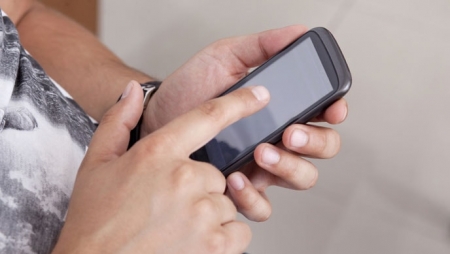
Как включить выключенный телефон без кнопки включения. Даже лучший и защищенный смартфон имеет одну самую уязвимую деталь своей конструкции – кнопку включения. За один день она выдерживает десятки, если не сотни нажатий. В итоге сумма механических воздействий приводит к тому, что кнопка power выходит из строя. Сломаться кнопка питания может и вполне банальной причине – после падения смартфона или планшета на твердую поверхность.
Сломанная кнопка – не повод идти за покупкой нового гаджета. В нашей статье мы расскажем о том, как включить телефон без кнопки включения. Это поможет сделать экстренный звонок или завершить прерванную работу.
Мы рассмотрим действия по включению смартфона без кнопки питания в нескольких случаях:
- Смартфон выключен;
- Смартфон включен в спящем режиме;
- Включение смартфона с помощью приложений;
Вариант 1: Как включить выключенный телефон без кнопки включения
Самый проверенный способ использовать мобильное устройство при сломанной кнопке включения – подключить гаджет к сети через зарядное устройство. Во время загрузки удерживайте нажатой качельку настройки громкости.
Если смартфон в момент поломки кнопки включения не израсходовал заряд батареи, попробуйте подключить смартфон к компьютеру или ноутбуку с помощью кабеля USB.
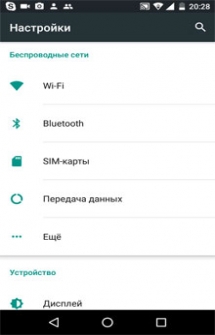
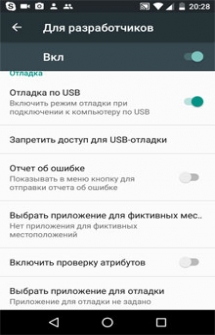
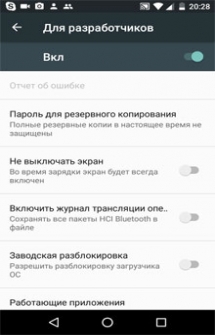
Третий способ подойдет для уверенных пользователей, которые разбираются в драйверах и отладочных программах. Чтобы включить смартфон без кнопки включения по-хакерски, вам понадобится установить на ПК пакет Android-SDK . Это комплект средств для разработки, который включает в себя инструмент ADB – отладочный мост Андроид, позволяющий управлять мобильным девайсом через консоль на ПК.
Для включения смартфона через ADB пройдите следующие шаги:
- Включите в смартфоне режим отладки по USB. Для этого войдите в меню разработчиков. Как запустить данное меню, можно прочитать в статье 10 самых полезных скрытых функций Андроида;
- Скачайте и распакуйте zip-архив с пакетом Android-SDK;
- Установите элемент ADB в корень основного диска, например, c:adb;
- Подключите смартфон к ПК через кабель USB;
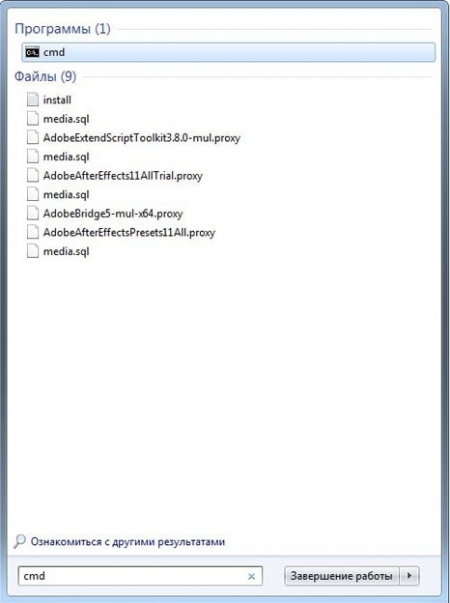
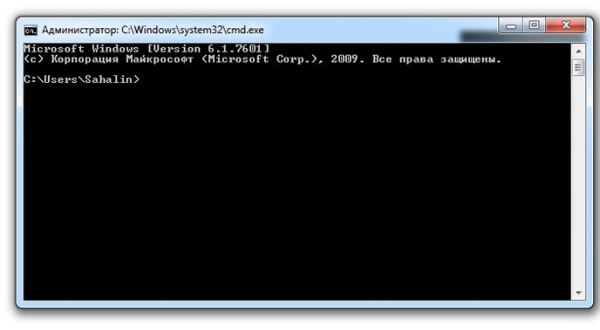
- В командной консоли пропишите adb reboot;
- Нажмите Enter;
Если все сделано правильно, смартфон перезапустится и будет работать в обычном режиме.
Вариант 2: Как включить телефон без кнопки включения Android в спящем режиме
Чтобы разбудить спящий смартфон без кнопки включения можно воспользоваться одним из четырех доступных способов:
- Подключить смартфон к зарядному устройству. Гаджет автоматически выйдет из спящего режима и запустит экран разблокировки;
- Если ваш смартфон поддерживает функцию активации через экран, тапните два раза по дисплею;
- Нажать на механическую кнопку Home;
- Позвонить с другого телефона на ваш номер;
- Встряхнуть телефон, если доступна подобная функция включения;
Вариант 3: Управление смартфоном со сломанной кнопкой включения с помощью приложений
Если кнопка включения на смартфоне ломается не сразу, а начинает время от времени барахлить, можно подстраховать себя, установив на смартфон специальные приложения. С помощью подобных утилит настраивается управление гаджетом без кнопки включения.
Gravity Screen — On/Off
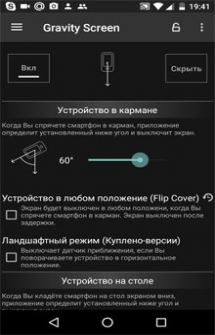
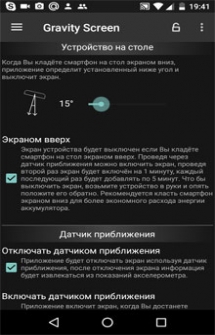
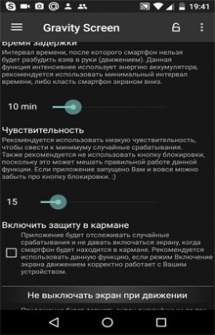
Очень легкое по объему и просто в управлении приложение, которое заменит кнопку включения на смартфоне. После установки настройте основные функции программы:
- Устройство в кармане. Когда вы уберете смартфон в карман, приложение определит установленный вами угол и выключит экран;
- Устройство в любом положении. Экран выключается в любом положении смартфона;
- Устройство на столе. Приложение выключает экран, определив угол, когда смартфон кладут на горизонтальную поверхность;
- Управление экраном датчиком приближения;
Здесь же можно настроить чувствительность датчиков, чтобы исключить случайные срабатывания и выставить время задержки, когда смартфон нельзя разбудить, взяв в руки.
Power Button to Volume Button
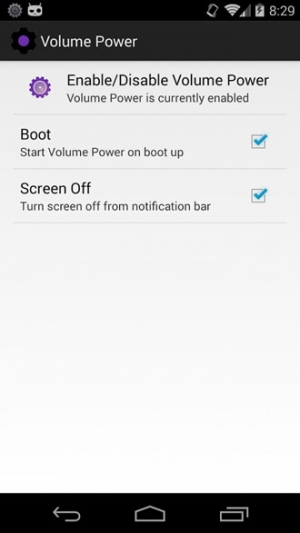
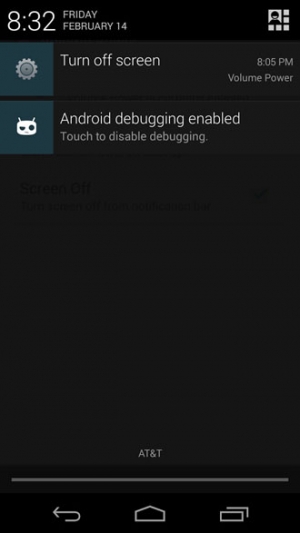
Приложение, которое настроит включение смартфона на кнопки управления громкостью. В меню утилиты всего два активных пункта: Boot и Screen Off. Установите галочку напротив пункта Boot, после чего включать и выключать смартфон можно с помощью качельки громкости.
Аналогичные программы, которые можно бесплатно скачать в Google Play настраивают включение и выключение смартфон через двойной тап по экрану или с помощью встряхивания.
Подробную видеоинструкцию о том, как можно включить телефон без кнопки включения смотрите в данном ролике:
Обратите внимание, что разбирать смартфон стоит только тем, кто обладает соответствующей технической подготовкой. В противном случае, любое механическое вмешательство может серьезно повредить ваш гаджет.
Как разблокировать телефон иной кнопочный
Меню- настройки- настройки телефона- экран- авто блокировка- выкл.
Какой пароль на кнопочных телефонах
При сбросе телефона до заводских настроек и в некоторых других случаях, система может запросить код. На разных устройствах они отличаются. Вот полный список: 1122, 1234, 0000, 8888, 1111.
Можно ли разблокировать телефон если он заблокирован
Если Ваш телефон заблокирован, то восстановить его работоспособность получится только при помощи специальных кодов. Вся сложность в том, что у каждой модели свой код, так что общего решения просто не существует.
Как сделать сброс до заводских настроек на кнопочном телефоне
Сброс настроек очень простой, нужно пройти по пути: меню — настройки — восстановление и сброс, где Вы сможете выбрать сброс настроек до заводских.
Как снять блокировку с экрана
Как отключить Smart Lock:
- Откройте приложение «Настройки» на телефоне.
- Нажмите Безопасность Расширенные настройки
- Введите PIN-код, графический ключ или пароль.
- Выберите Физический контакт.
- Отключите параметр Использовать «Физический контакт».
- Удалите все надежные устройства и безопасные места.
Как убрать из блокировки
Откройте настройки Android. Перейдите в раздел «Блокировка экрана и безопасность». Нажмите на пункт «Блокировка экрана» и выберите «Нет». Если на телефоне был настроен другой способ снятия блокировки, то придётся его снимать: вводить графический ключ, ПИН-код или пароль в зависимости от способа защиты.
Какой защитный код на nokia
В телефоне можно установить запрос защитного кода. Если код уже установлен, это «12345».
Как сделать сброс настроек на иной
Для этого: Меню-Настройки-Система-Сброс настроек-Удалить все данные (сброс к заводским настройкам)-Сброс настройки телефона-Стереть все. Дожидаемся перезагрузки телефона, процесс сброса завершится.
Как снять защитный код на nokia
А оказалось все, действительно, вот так просто: берешь IMEI (на любой Нокии его можно получить последовательным нажатием клавиш *#06# ЛИБО на многих моделях он указан за аккумуляторной батареей), печатаешь его в строке ввода на сайте, а через секунду получаешь мастер-код для разблокировки.
Какой номер экстренного вызова для разблокировки телефона
Если же под рукой нет другого устройства, есть вариант восстановления доступа к Google аккаунту через возможность осуществления на смартфоне экстренного вызова: Ввести неверный пароль несколько раз до появления уведомления «Экстренный вызов» Нажать «Экстренный вызов» Набрать комбинацию символов и цифр *#*#7378423#*#*
Сколько попыток Чтобы разблокировать телефон
Количество попыток на отгадывание ограничено двумя десятками или пятью, в зависимости от версии операционной системы. После того, как попытки исчерпаны, телефон блокируется и пользователю необходимо его разблокировать с помощью аккаунта google или резервного PIN-кода.
Сколько в среднем стоит разблокировать телефон
Сколько стоит разблокировать телефон? Стоимость разблокировки сильно разнится в зависимости от модели телефона и сложности работ. Примерно от 300р стоит разблокировать телефоны старых моделей бюджетного сегмента. Телефоны среднего ценового диаппазона разблокируем примерно за 500р.
Как телефон снести до заводских настроек
3. Первый способ сделать сброс данных — через меню:
- Откройте «Настройки».
- Выберите пункт «Общие настройки».
- Выберите пункт «Сброс».
- Выберите пункт «Сброс данных».
- Выберите пункт «Сбросить» (также возможен вариант «Сброс устройства» или «Удалить все»).
- Устройство перезагрузится и данные удалятся.
Как вручную сбросить телефон до заводских настроек
Сброс настроек через меню гаджета
Зайдите в меню «Настройки». В «Настройках» выберите пункт «Восстановление и сброс» или «Сброс». Имя нужного пункта может звучать по-другому (в зависимости от марки или модели устройства), а в смартфонах Samsung он «прячется» в разделе «Общие настройки».
Можно ли снести телефон до заводских настроек
Откройте «Меню» — «Настройки» и выберите пункт «Восстановление и сброс». 2. Прокрутите открывшийся список в самый низ и нажмите на пункт «Сброс настроек» (название данного пункта на разных смартфонах может выглядеть иначе: «Сбросить настройки телефона», «Общий сброс», «Стереть все данные» и т.
Как убрать время блокировки
Как отключить блокировку экрана стандартными средствами:
- Откройте «Настройки».
- Найдите меню с регулировкой времени автоматической блокировки экрана: Pixel: «Экран» > «Дополнительно» > «Спящий режим»;
- Чтобы отключить автоматическую блокировку экрана, выберите вариант «Не выключать» или «Никогда».
Как снять блокировку с клавиатуры
Если отключение клавиш блокировки не помогло, вы можете попытаться разблокировать клавиатуру, удерживая нажатой клавишу Shift в течение нескольких секунд или удерживая одновременно левую и правую клавиши Shift в течение нескольких секунд. Попробуйте — это ничего не стоит!
Как разблокировать клавиатуру кнопочный телефон нокиа
Для автоматической блокировки клавиатуры выберите Меню > > Защита > Блок. клавиш > Автоблокир.
Как снять блокировку с кнопочного телефона Philips
Нажмите и удерживайте кнопку «0», чтобы заблокировать или разблокировать клавиатуру.
Как сбросить настройки на кнопочном телефоне нокиа
Для восстановления исходных настроек необходимо иметь защитный код. Для восстановления исходных настроек телефона и удаления всех данных с него на главном экране введите *#7370#. Выберите Меню > > Восстановить заводские настройки. Введите защитный код.
Как включить кнопочный телефон Nokia
- Чтобы включить телефон, нажмите клавишу включения и не отпускайте ее, пока телефон не завибрирует.
- После включения телефона выберите язык и регион.
- Следуйте инструкциям на экране телефона.
Почему может быть заблокирован телефон
Есть несколько наиболее частых причин, почему номер может быть заблокирован: несоответствие данных в договоре, рассылка спама или подозрение, что сим-карта была украдена или перевыпущена без ведома абонента. Для предупреждения подобных ситуаций у каждого оператора существует собственный алгоритм действий».
Как проверить заблокированные телефоны
Телефон Перейдите в меню «Настройки» > «Телефон» и нажмите «Заблокированные контакты», чтобы просмотреть список.
Что говорят когда телефон заблокирован
Что говорит автоответчик в случае если вас заблокировали? Это может быть абсолютно произвольный текст, любая информация, например: «в данный момент Вася, Катя не может ответить на ваш звонок» или «пожалуйста, оставьте сообщение Коле, он вам обязательно перезвонит как только получит ваше сообщение».
Как сбросить кнопочный телефон itel
Чтобы стереть все данные с устройства и полностью восстановить их до заводского состояния, необходимо нажать кнопку питания и удерживать ее до появления логотипа. Чтобы разблокировать экран, коснитесь левой кнопки выбора и подтвердите ввод с помощью клавиши Starkey.
Как отключить блокировку клавиш на клавиатуре
Нажмите кнопку Изменение параметров компьютера. Выберите Специальные возможности > Клавиатура. Чтобы включить клавиатуру, нажмите кнопку «Экранная клавиатура». Когда появится экранная клавиатура, нажмите кнопку ScrLk.
Как снять автоматическую блокировку
Как отключить блокировку экрана стандартными средствами:
- Откройте «Настройки».
- Найдите меню с регулировкой времени автоматической блокировки экрана: Pixel: «Экран» > «Дополнительно» > «Спящий режим»;
- Чтобы отключить автоматическую блокировку экрана, выберите вариант «Не выключать» или «Никогда».
Как отключить блокировку сенсорного ввода
Внизу экрана настроек дисплея отключите пункт «Блокировка случайных касаний».О том, что происходит и как убрать уведомление «Блокировка сенсорного ввода»:
- У вас какой-то особенный чехол или что-то еще, перекрывающее датчик приближения.
- Вы держите телефон таким образом, что пальцами закрываете этот датчик.
Как разблокировать клавиатуру на домашнем телефоне
Ответ: Возможность использовать режим блокировки клавиатуры включатся в меню телефона Preference —> Star key Lock, либо в веб интерфейсе Maintenance -> Security —> Enable STAR key locking. При включении этого режима клавиатура может быть заблокирована нажатием и удержанием до 4 сек клавиши звездочка (*).
Сотовые телефоны являются неотъемлемой частью нашей жизни и часто содержат важную личную информацию. Но что делать, если мы забыли пароль или телефон блокируется? Мы рассмотрим различные способы разблокировки и восстановления работы кнопочных телефонов.
Если у вас возникла проблема с телефоном и вы хотите сбросить настройки до заводских, то это очень просто. Для этого нужно пройти по пути: меню — настройки — восстановление и сброс, где вы сможете выбрать сброс настроек до заводских.
Если же вы хотите отключить блокировку кнопок на телефоне, то нужно пройти по пути: меню- настройки- настройки телефона- экран- авто блокировка- выкл.
При сбросе телефона до заводских настроек и в некоторых других случаях, система может запросить код. На разных устройствах они отличаются. Вот полный список: 1122, 1234, 0000, 8888, 1111. Если у вас возникли сложности с восстановлением работы телефона, вы можете обратиться за помощью к специалистам сервисных центров.
К сожалению, если ваш телефон заблокирован, то восстановить его работоспособность можно только при помощи специальных кодов. Вся сложность в том, что у каждой модели свой код, так что общего решения просто не существует. В этом случае также рекомендуется обратиться в сервисный центр или к производителю телефона.
Если вы хотите снять блокировку с экрана, то нужно открыть настройки Android, зайти в раздел «Блокировка экрана и безопасность», нажать на пункт «Блокировка экрана» и выбрать «Нет». Если на телефоне был настроен другой способ снятия блокировки, то придется его снимать: вводить графический ключ, ПИН-код или пароль в зависимости от способа защиты. Также можно отключить Smart Lock, для этого нужно открыть приложение «Настройки» на телефоне, нажать Безопасность Расширенные настройки, ввести PIN-код, графический ключ или пароль, выбрать Физический контакт и отключить параметр Использовать «Физический контакт».
Если у вас есть телефон Nokia и вы хотите установить запрос защитного кода, то его можно установить. Если код уже установлен, то это «12345».
Для сброса настроек на другом типе телефона, нужно зайти в меню-настройки-система-сброс настроек-удалить все данные (сброс к заводским настройкам)-сброс настройки телефона-стереть все. Дожидаемся перезагрузки телефона, процесс сброса завершится.
Итак, мы рассмотрели несколько способов, которые могут помочь вам в восстановлении работы кнопочного телефона и разблокировке его, если вы забыли пароль. Обратите внимание, что в каждом случае может быть свои особенности и запросы пароля. Если у вас возникли трудности, то лучше всего обратиться к специалисту или производителю телефона.