Вход по отпечатку пальца в Windows 10 — настройка, добавление отпечатков, решение проблем

Многие современные ноутбуки имеют встроенный сканер отпечатков пальцев, а Windows 10, в свою очередь — встроенную поддержку входа в систему по отпечатку. Обычно, первоначальная настройка осуществляется после первого входа в систему на новом устройстве, но, если вы переустановили Windows, вход по отпечатку перестал работать после обновления или вам потребовалось добавить дополнительные отпечатки, сделать это можно в соответствующих параметрах системы.
В этой простой инструкции подробно о том, как настроить вход по отпечатку пальца, добавить отпечатки и о возможных проблемах, с которыми можно столкнуться в процессе.
Настройка входа по отпечатку пальца в Windows 10
Внимание: далее предполагается, что сканер отпечатков пальцев исправно работает, а в Windows 10 уже настроен ПИН-код (настраивается в Параметры — Учетные записи — Варианты входа), он необходим для использования входа с помощью биометрических датчиков в Windows 10.
Если ранее вы не настраивали вход с использованием отпечатка пальца, то выполнить первоначальную настройку (при условии, что сканер работает), можно с помощью следующих шагов:
- Зайдите в «Параметры» (можно нажать клавиши Win+I) и откройте пункт «Учетные записи».
- В параметрах учетных записей откройте пункт «Варианты входа».
- Нажмите по пункту «Распознавание отпечатков пальцев Windows Hello», а затем — по кнопке «Настройка».

- Откроется мастер настройки Windows Hello, в котором следует нажать «Начать», затем ввести ПИН-код для входа в Windows 10, а далее следовать указанием мастера настройки отпечатков пальцев — касаясь его, пока процесс не будет завершен.

- По завершении вы увидите окно, сообщающее о возможности использования отпечатка пальца для разблокировки компьютера в дальнейшем, и предлагающее добавить еще один палец (это можно сделать и позже).

Готово, теперь, если всё работает исправно, при входе в систему вы можете просто приложить палец (для которого выполнялась настройка) к соответствующему сканеру на ноутбуке.
Как добавить отпечаток пальца Windows 10
Добавление альтернативных отпечатков предлагается выполнить сразу после первоначальной настройки их распознавания, но сделать это можно и позже:
- Зайдите в Параметры — Учетные записи — Варианты входа.
- Откройте пункт «Распознавание отпечатков пальцев Windows Hello» и нажмите кнопку «Добавить ещё».

- Введите ваш ПИН-код и выполните настройку нового отпечатка пальца для входа в систему.

Перестал работать вход по отпечатку или сканер отпечатка пальца в Windows 10
Как и при использовании других функций Windows 10, при входе по отпечатку могут возникать проблемы, по порядку рассмотрим наиболее распространенные:
- Сканер отпечатков пальцев работает (в диспетчере устройств отображается без ошибок), но вход не происходит: никакой реакции на прикладывание пальца. Случается после обновлений Windows Если попробовать добавить отпечатки снова, сообщается, что они очень похожи на уже имеющиеся и зарегистрированные. Решение: в Параметры — Учетные записи — Варианты входа в разделе настройки отпечатков пальцев нажать кнопку «Удалить», а затем снова добавить нужные отпечатки. Если этот вариант не подошел, обратите внимание на дополнительное решение, которое будет описано в конце статьи.
- Аналогично тому, что вы можете наблюдать на смартфонах, влажные руки или загрязнение сканера могут быть причиной того, что сканер отпечатков пальцев ноутбука не срабатывает.
- Если при попытке настроить отпечаток пальца вы видите сообщение «Не удалось найти сканер отпечатков пальцев, совместимый с функцией Распознавание отпечатков пальцев Windows Hello», причина чаще всего в драйверах сканера (не установлены или установлены не те), решение — скачать и установить их вручную с сайта производителя ноутбука для вашей модели (ищем драйвер для Fingerprint Sensor или аналогичный). В некоторых случаях для старых ноутбуков (изначально выпускавшихся на Windows 7 или 8) может оказаться, что датчик действительно не совместим с Windows Hello. В диспетчере устройств сканер отпечатков пальцев находится в разделе «Биометрические устройства».

- Для работы функции должна работать «Биометрическая служба Windows», проверить её статус можно в Win+R — services.msc, тип запуска по умолчанию — «Автоматически».

Дополнительный вариант, на случай если есть подозрение на неправильную работу функций входа с использованием биометрии, в том числе по отпечатку пальца (перед этим желательно создать точку восстановления системы и знать свои пароль и ПИН-код для Windows 10):
- В services.msc остановите и отключите биометрическую службу Windows.
- Перенесите файлы из папки C:\Windows\System32\WinBioDatabase в другое расположение (откуда их при необходимости можно будет восстановить), там чтобы их не осталось в указанной папке.
- Запустите и включите тип запуска «Автоматически» для биометрической службы Windows.
- Добавьте отпечатки пальца для входа через Параметры Windows
Надеюсь, инструкция поможет разобраться, а при наличии каких-либо проблем оперативно решить их.
А вдруг и это будет интересно:
19.01.2022 в 09:38
Доброго времени суток. USB-сканер отпечаток пальца для Win7 sp1?, как сделать вход в систему, сторонние программы или вариантов нет? Спасибо.
20.01.2022 в 16:56
Здравствуйте.
Тут я не могу ответить точно, самому не довелось на 7-ке поиграться с подобными сканерами. Но логика там такая была что именно сторонний софт это делал, причем для разных сканеров — свой (не знаю, существовали ли «универсальные» варианты), хотя запуск настройки данных отпечатков был где-то в панели управления («Биометрические устройства»?), но этот элемент запускал уже сам стороннее ПО.
А вот посоветовать конкретный софт не могу, думаю, стоит поискать как-то по модели сканера.
30.08.2022 в 12:32
Здравствуйте.
У меня вот сама кнопка «Настройка» не открывается. Жму и ничего не происходит, хотя в ноутбук встроен Touch ID.
30.08.2022 в 17:46
Здравствуйте.
А драйвер сенсора отпечатков пальцев стоит? Загляните в диспетчер устройств — Биометрические устройства
21.09.2022 в 00:06
Спасибо большое за отпечаток пальца! Переустановила тридцать разных драйверов разными способами, меняла реестр, и только у вас на сайте нашла как называется служба для биометрии чтобы включить ее! Спасибо огромное!
30.11.2022 в 17:07
а зачем пин-код задавать? есть же пароль. Пинкод ограниченной длины, менее надёжен. брутфорсится на раз-два. Или есть какой-то нюанс?
30.11.2022 в 18:19
Ну картина такая: ПИН-код мы задаём при наличии учётки Майкрософт (не для локальной учетной записи). То есть можем задать и нам настойчиво это предлагают.
Майкрософт нам сообщает, что это безопаснее, чем пароль (при условии использования учётной записи Майкрософт опять же) и приводит следующие доводы:
1. Он только для конкретного устройства, а не для аккаунта МС, на котором все устройства завязаны, никуда не передается, потому перехват затруднен.
2. Работа ПИН-код на современных устройствах с Windows обеспечивается модулем TPM, то есть просто так «достать» его не получится
3. Достаточно защищен от подбора: ограничение количества попыток + никто не заставляет задавать ПИН из 4-х цифр, вы можете создать из букв+цифр, произвольной длины, причем как я понял из оф. документа, если долго подбирать, то включится TPM Anti-hammering и полностью отрубится возможность ввода.
Ну и если на самый первый ваш вопрос отвечать «а зачем пин-код задавать?», то в контексте этой статьи ответ будет таким: для использования разблокировки с помощью биометрических сенсоров у вас потребуют его создать. Объясняют на той же официальной странице тем, что «сенсоры ломаются, а пароль — менее безопасен».
Сама страница:
30.11.2022 в 22:53
понятно.. то-есть без учётки мелкософта биометрику не активировать.
печально, ну и ладно, жили же без сканера отпечатка 20 лет, и дальше проживём.
Сведения о приложении Windows Hello и его настройке
Windows Hello — это индивидуально настраиваемый и более безопасный способ получить мгновенный доступ к устройствам Windows 11 с помощью ПИН-кода, распознавания лица или отпечатков пальцев. Вам потребуется настроить ПИН-код при настройке входа с использованием отпечатков пальцев или распознавания лица. Впрочем, можно входить в систему с использованием только ПИН-кода.
Эти варианты упрощают процедуру входа на ваш компьютер и делают ее безопаснее, поскольку ваш ПИН-код связан только с одним устройством, а для резервного копирования он связывается с вашей учетной записью Майкрософт.
Нажмите кнопку выше, чтобы перейти непосредственно к Параметрам, или выполните следующие действия, чтобы настроить Windows Hello.
Выберите Пуск > Параметры > Учетные записи > Параметры входа.
В разделе Способы входа приведены три варианта входа с помощью Windows Hello:
Выберите Распознавание лиц Windows Hello, чтобы настроить вход с использованием функции распознавания лица с помощью инфракрасной камеры вашего компьютера или внешней инфракрасной камеры.
Выберите Распознавание отпечатков пальцев Windows Hello, чтобы настроить вход с помощью сканера отпечатков пальцев.
Выберите ПИН-код Windows Hello, чтобы настроить вход с помощью ПИН-кода.
Статьи по теме
Windows Hello — это индивидуально настраиваемый и более безопасный способ получить мгновенный доступ к устройствам Windows 10 с помощью ПИН-кода, распознавания лица или отпечатков пальцев. Вам потребуется настроить ПИН-код при настройке входа с использованием отпечатков пальцев или распознавания лица. Впрочем, можно входить в систему с использованием только ПИН-кода.
Эти варианты упрощают процедуру входа на ваш компьютер и делают ее безопаснее, поскольку ваш ПИН-код связан только с одним устройством, а для резервного копирования он связывается с вашей учетной записью Майкрософт.
Нажмите кнопку выше, чтобы перейти непосредственно к Параметрам, или выполните следующие действия, чтобы настроить Windows Hello.
Выберите Пуск > Параметры > Учетные записи > Параметры входа.
В разделе Управление входом на устройство вы увидите три варианта входа с помощью Windows Hello:
Выберите Распознавание лиц Windows Hello, чтобы настроить вход с использованием распознавания лица с помощью инфракрасной камеры вашего компьютера или внешней инфракрасной камеры.
Выберите Распознавание отпечатков пальцев Windows Hello, чтобы настроить вход с сканера отпечатков пальцев.
Включаем ноутбук по отпечатку пальца: пароли в прошлом

В телефонах сканеры отпечатков пальцев уже не в новинку, а вот в ноутбуках это уже относительно свежий инструмент. Какой функционал у этого сканера и как его настроить? Возможно ли, что в ваш ноутбук уж встроен подобный датчик?
Сканер отпечатка на ноутбуке — что позволяет делать
Сканер отпечатков пальцев — это инструмент, с помощью которого можно войти в систему, то есть это один из способов авторизации. Теперь он доступен и на ноутбуках. ОС запоминает отпечаток пальца своего владельца. При последующих авторизациях компьютер сравнивает текущий отпечаток с тем, что был сохранён ранее.
В «Виндовс» 10 есть такая опция Windows Hello, которая позволяет входить в систему через идентификацию отпечатка пальца, лица или радужной оболочки глаза (за счёт 3D-камеры). Но эта функция будет работать при наличии соответствующего аппаратного обеспечения, то есть нужен сканер, к которому вы будете прикладывать палец. Сканер может быть уже встроен в «лэптоп». В ином случае вам нужно будет приобретать его отдельно.
Ноутбуки, на которых изначально есть сканер
В современные ноутбуки уже начали встраивать сканеры. При этом они могут быть не только в дорогих устройствах, но и в «ноутах» из средней ценовой категории. В каких моделях, например, можно встретить датчик:
- Lenovo IdeaPad 520s 14.
- HP ProBook G5.
- Lenovo ThinkPad L470.
- Acer SWIFT 3.
- Lenovo ThinkPad 13 Ultrabook.
- Acer ASPIRE 7.
- Xiaomi Mi Notebook Air 2017.
- Lenovo Yoga 720.
- Dell XPS 13 (2017).
- Asus Zenbook 3.
Посмотреть, есть ли на вашем «ноуте» датчик, можно в его технических характеристиках.
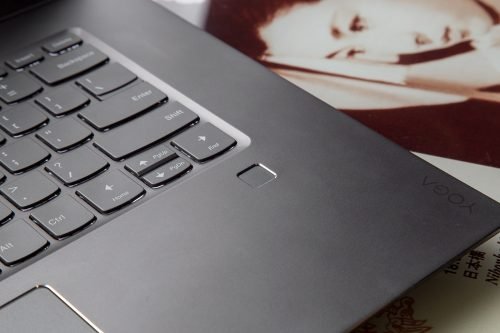
Встроенный сканер обычно располагается на панели под клавиатурой справа от тачпада
Можно ли поставить сканер на ноутбук, если его нет
Если оказалось, что ваш «лэптоп» без встроенного датчика, приобретите специальное маленькое устройство — в виде адаптера USB. Это будет съёмный сканер. Одни из первых таких датчиков — устройства VeriMark Fingerprint Key и PQI My Lockey.
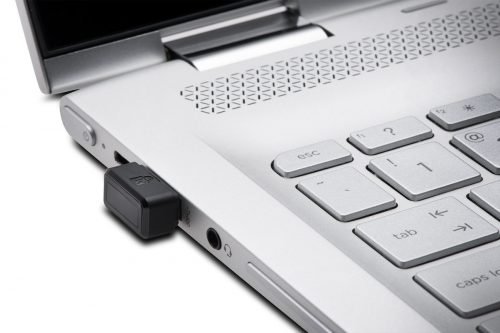
Съёмный сканер имеет вид миниатюрной флешки
У двух девайсов угол распознавания 360 о . Они способны отличить настоящий палец от фальшивого накладного отпечатка. Их используют не только для авторизации в системе «Виндовс» 10, но и для входа в сторонние сервисы — для проведения онлайновых платежей, для авторизации в сервисах с двухфакторной аутентификацией, в том числе в «Гугл», Dropbox, GitHub, Evernote, WordPress и т. д.
Когда сканер на месте, можно настроить вход в «Виндовс» 10 по отпечатку:
- Перейдите в параметры — зажмите «Виндовс» и I. Откройте раздел с аккаунтами.
- Перейдите в блок «Параметры входа».
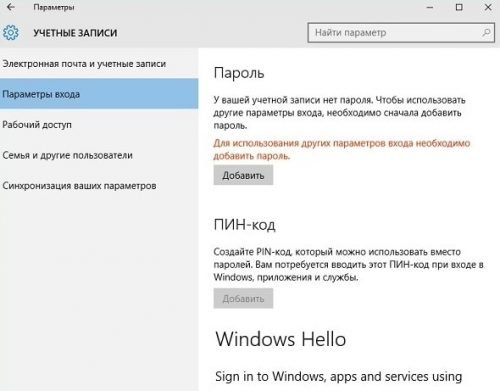
Зайдите в раздел для учётных записей
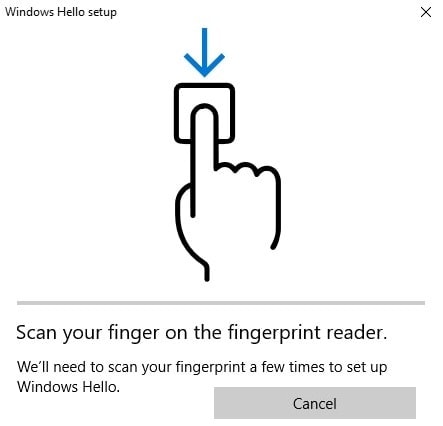
Сделайте скан отпечатка нескольких пальцев
Волна сканеров отпечатков докатилась и до ноутбуков. Теперь вы можете использовать свои пальцы для авторизации в системе «Виндовс» и на сторонних сервисах. Даже если в ваш «лэптоп» не встроили датчик, вы можете его купить отдельно — в виде маленького адаптера с разъёмом USB, который не будет закрывать другие выходы.
Включение по отпечатку пальца на ноутбуке: настройка и инструкция
В современных ноутбуках все чаще встречаются сенсорные панели с возможностью включения с помощью отпечатка пальца. Это удобная и безопасная альтернатива паролю, ведь каждый человек имеет уникальный отпечаток. Но как правильно настроить эту функцию и использовать ее? В данной статье мы расскажем вам подробную инструкцию о том, как настроить включение по отпечатку пальца на ноутбуке.
Первым шагом является проверка соответствующего аппаратного обеспечения. Не все ноутбуки имеют встроенный сканер отпечатков пальцев, поэтому важно убедиться, что ваша модель поддерживает данный функционал. Вы можете найти эту информацию в спецификациях ноутбука или на сайте производителя.
После установки аппаратного обеспечения вам потребуется настроить соответствующее программное обеспечение. Зайдите в настройки ноутбука и найдите раздел, связанный с безопасностью или аутентификацией. В некоторых моделях эта функция может быть скрыта в разделе «Дополнительные параметры».
Как только вы найдете нужный раздел, активируйте включение по отпечатку пальца и следуйте инструкциям на экране. Вам придется зарегистрировать несколько своих отпечатков пальцев, чтобы обеспечить надежную и долговечную работу системы. Обычно требуется нажать палец несколько раз на сканере, чтобы зафиксировать его правильно.
Не забудьте сохранить где-то важную информацию о настройках своих отпечатков пальцев. Если вы потеряете доступ к своему ноутбуку или забудете пароль, эти настройки могут пригодиться в качестве резервной опции.
Как включить отпечаток пальца на ноутбуке: пошаговая инструкция
Включение функции распознавания отпечатка пальца на ноутбуке позволяет обеспечить добавочный уровень безопасности для доступа к устройству. В данной инструкции будет рассмотрен процесс настройки данной функции на ноутбуке.
- Перейдите в «Параметры» на вашем ноутбуке. Для этого откройте меню «Пуск» и найдите раздел «Параметры».
- В «Параметрах» найдите раздел «Учетные записи». Это может быть отдельный раздел или подраздел в зависимости от операционной системы вашего ноутбука.
- В разделе «Учетные записи» найдите опцию «Вход с помощью Windows Hello». Убедитесь, что данная опция включена.
- В разделе «Вход с помощью Windows Hello» найдите опцию «Отпечаток пальца». Щелкните на данной опции.
- Нажмите на кнопку «Добавить отпечаток». Вам может быть предложено ввести пароль для подтверждения.
- Следуйте инструкциям на экране, чтобы зарегистрировать свой отпечаток пальца. Обычно это требует нескольких нажатий на сканер отпечатков пальцев, чтобы система смогла зарегистрировать ваш отпечаток.
- После завершения регистрации отпечатка пальца, вы можете выбрать опцию «Настроить» для включения или выключения опций, связанных с распознаванием отпечатка пальца. Например, вы можете выбрать какие действия выполнять при распознавании отпечатка пальца (значение «Вход» или «Разблокировать»).
- Поздравляю, вы успешно включили функцию распознавания отпечатка пальца на своем ноутбуке! Теперь вы можете использовать свой отпечаток пальца для безопасного доступа к устройству.
Обратите внимание, что доступность данной функции может зависеть от модели ноутбука и операционной системы. Убедитесь, что ваш ноутбук поддерживает функцию распознавания отпечатка пальца и имеет установленное соответствующее программное обеспечение.
Проверьте наличие сенсора отпечатка пальца
Перед тем, как настроить включение по отпечатку пальца на вашем ноутбуке, необходимо убедиться в наличии сенсора отпечатка пальца. Этот сенсор используется для распознавания уникального отпечатка пальца пользователя и обеспечивает безопасный доступ к ноутбуку.
Для проверки наличия сенсора отпечатка пальца выполните следующие шаги:
- Просмотрите документацию к ноутбуку. В ней может быть указано, оснащен ли ваш ноутбук сенсором отпечатка пальца. Если такой информации нет, переходите к следующему шагу.
- Осмотрите ноутбук. Сенсор отпечатка пальца обычно находится на панели сенсорных кнопок или рядом с тачпадом. Он может выглядеть как небольшая прямоугольная или круглая кнопка с изображением отпечатка пальца или просто иметь символ отпечатка пальца рядом. Если вы не заметили такого сенсора, переходите к следующему шагу.
- Проверьте в настройках ноутбука. Откройте настройки ноутбука и найдите раздел «Безопасность» или «Аутентификация». Если у вас есть сенсор отпечатка пальца, там должна быть опция, связанная с его настройкой и использованием. Если вы не обнаружили такой опции, то скорее всего ваш ноутбук не оснащен сенсором отпечатка пальца.
Если вы обнаружили сенсор отпечатка пальца на своем ноутбуке и у вас есть доступ к настройкам, можете продолжить настройку включения по отпечатку пальца.
Установите драйверы для считывания отпечатка пальца
Для того чтобы включить функцию считывания отпечатка пальца на ноутбуке, необходимо установить соответствующие драйверы. Драйверы это программное обеспечение, которое позволяет операционной системе взаимодействовать с аппаратным обеспечением.
Для начала, вам необходимо определить производителя вашего считывателя отпечатков пальцев. Эту информацию можно найти в спецификациях вашего ноутбука или на сайте производителя. Как правило, такая информация указывается в секции «Устройства» или «Биометрические устройства».
После того, как вы определили производителя вашего считывателя отпечатков пальцев, поищите на сайте производителя скачивание последних версий драйверов для вашей операционной системы.
Если вам сложно найти нужный драйвер на сайте производителя, вы всегда можете воспользоваться поисковой системой и найти нужный драйвер на других ресурсах.
После того, как вы скачали драйверы, установите их на свой ноутбук. Запустите загруженный файл и следуйте инструкциям на экране для установки драйверов.
После установки драйверов, вам может потребоваться перезагрузить ноутбук, чтобы изменения вступили в силу.
После перезагрузки ноутбука, вы сможете включить функцию считывания отпечатка пальца в настройках системы. Как правило, данная опция находится в разделе «Безопасность» или «Аутентификация». Следуйте указаниям на экране, чтобы настроить и зарегистрировать свой отпечаток пальца.
После этого вы сможете использовать отпечаток пальца для входа в систему или других приложений, поддерживающих данную функцию.
Зарегистрируйте свой отпечаток пальца
Чтобы настроить включение по отпечатку пальца на вашем ноутбуке, вам необходимо сначала зарегистрировать свой отпечаток пальца в системе. Вот пошаговая инструкция:
- Откройте «Панель управления» на вашем ноутбуке.
- Выберите раздел «Безопасность» или «Учетные данные и защита».
- Найдите опцию «Отпечаток пальца» или «Биометрическое управление» и щелкните на ней.
- Нажмите на кнопку «Добавить отпечаток пальца» или «Зарегистрировать новый отпечаток пальца».
- Следуйте инструкциям на экране для регистрации своего отпечатка пальца. Вам могут потребоваться несколько попыток, чтобы система смогла полностью записать ваш отпечаток.
- После успешной регистрации отпечатка пальца сохраните изменения и закройте «Панель управления».
Поздравляю! Теперь ваш отпечаток пальца зарегистрирован в системе и вы можете использовать его для включения на вашем ноутбуке. Убедитесь, что ваше устройство поддерживает данную функцию и совместимо с вашей операционной системой.
Создайте учетную запись с отпечатком пальца
1. Зайдите в настройки своего ноутбука.
2. Найдите раздел «Пользователи» или «Учетные записи».
3. В списке пользователей выберите свою учетную запись или создайте новую, если у вас еще нет аккаунта.
4. Перейдите в настройки безопасности или приватности.
5. Найдите раздел «Аутентификация по отпечатку пальца» или «Отпечаток пальца».
6. Нажмите на кнопку «Добавить отпечаток пальца» или «Создать новый отпечаток пальца».
7. Вам может потребоваться ввести пароль своей учетной записи для подтверждения.
8. Поставьте палец на сканер отпечатков пальцев, когда попросит система.
9. Повторите процесс несколько раз, чтобы система точно запомнила ваш отпечаток.
10. После завершения процесса, ваша учетная запись будет связана с отпечатком пальца.
Настройте параметры безопасности для отпечатка пальца
Чтобы обеспечить максимальную безопасность при использовании отпечатка пальца для входа на вашем ноутбуке, важно настроить соответствующие параметры безопасности. Вот несколько шагов, которые помогут вам выполнить эту задачу:
- Откройте «Панель управления» на вашем ноутбуке.
- Выберите «Учетные записи пользователей» или «Учетные записи пользователей и защита данных», в зависимости от вашей операционной системы.
- Выберите «Добавить или удалить учетную запись» или «Отпечатки пальцев» в разделе «Учетные записи пользователей».
- Выберите аккаунт, для которого вы хотите настроить отпечаток пальца.
- Выберите «Настройка» или «Настроить приветствие с отпечатком пальца» для выбранного аккаунта.
- Следуйте инструкциям в мастере настройки отпечатка пальца. Обычно вам потребуется прикоснуться к сканеру отпечатка пальца несколько раз, чтобы ваш ноутбук смог узнать ваше уникальное отпечаток.
- Установите параметры безопасности, которые наилучшим образом соответствуют вашим предпочтениям. Некоторые из них могут включать возможность использования отпечатка пальца для разблокировки экрана, доступа к зашифрованным файлам и т. д.
- Проверьте, что ваш отпечаток пальца был успешно настроен. Для этого вы можете попробовать заблокировать свой ноутбук и затем разблокировать его, используя только ваш отпечаток пальца.
Помните, что безопасность вашей информации зависит от тщательной настройки и использования отпечатка пальца. Регулярно обновляйте параметры безопасности и следите за новостями о возможных уязвимостях, чтобы оставаться защищенными.