Как снять все деньги с Apple ID
Если вы стали обладателем Apple устройства и используете много приложений и сервисов в Apple Store, то вам может прийти необходимость вернуть деньги за приобретенный контент или перевести деньги на другой аккаунт. В этой статье мы предоставляем полное руководство, пошаговые инструкции и полезные советы, как вернуть деньги после покупки в App Store или перевести средства между разными учетными записями.
Можно ли вернуть деньги с Apple ID
Да, вы можете вернуть деньги за приложения, покупки в приложении, музыку, книги и другой контент, если он не подошел вам по каким-либо причинам. Для того, чтобы запросить возврат, выполните следующие действия:
- Зайдите на сайт reportaproblem.apple.com.
- Войдите с помощью своего Apple ID и пароля.
- Нажмите кнопку «Мне нужно» и выберите «Запросить возврат средств».
- Выберите причину, по которой вы хотите вернуть средства, и нажмите «Далее».
- Выберите приложение, подписку или другой товар, а затем нажмите «Отправить».
После этого ваш запрос рассмотрит служба поддержки Apple. Обычно возврат происходит в течение 3-7 дней. Если у вас возникли проблемы с запросом возврата, свяжитесь с колл-центром Apple для получения дополнительной помощи.
Как перевести деньги с Айклауда
Вы можете перевести деньги другу или члену семьи, используя сервис Apple Pay и iMessage. Для этого выполните следующие действия:
- Запустите iMessage и откройте переписку с пользователем, которому вы хотите перевести деньги.
- Откройте вкладку App Store и выберите там Apple Pay.
- Введите сумму, которую вы хотите перевести и нажмите «Отправить».
После этого ваш друг или член семьи получит уведомление о переводе денег. Обычно деньги поступают на счет получателя мгновенно.
Можно ли перевести деньги с одного Apple ID на другой
Да, вы можете перевести деньги с одного Apple ID на другой, используя подарочную карту. Для этого выполните следующие действия:
- Зайдите в App Store на своем устройстве и выберите «Отправить подарочную карту».
- Укажите e-mail адрес пользователя, на счет которого необходимо перевести средства (желательно тот, к которому привязан Apple ID).
- Введите сумму и выберите дату доставки.
После этого подарочная карта будет отправлена на указанный e-mail адрес, и получатель сможет использовать ее для оплаты контента в Apple Store.
Полезные советы и выводы
- Перед покупкой в Apple Store убедитесь, что вы полностью понимаете, что покупаете, и что контент или приложение подходят вам по всем параметрам.
- Если вы хотите вернуть деньги за приобретенный контент, не стесняйтесь обращаться за помощью к службе поддержки Apple.
- Подарочная карта — это удобный способ перевести деньги на другой аккаунт в Apple Store.
- Использование Apple Pay и iMessage делает процесс перевода денег между аккаунтами быстрым и удобным.
- Следите за вашим бюджетом и не тратьте все деньги на покупки в Apple Store.
Как вывести деньги с счета Эпл
Для вывода денежных средств со счета Эпл можно воспользоваться функцией Apple Cash. Для этого нужно открыть приложение Wallet на iPhone и выбрать карту Apple Cash. Затем можно выбрать раздел «Отправить» или «Запросить», в зависимости от того, нужно ли отправить деньги или запросить их. Для запроса денег необходимо ввести имя получателя или выбрать контакт из списка, затем ввести необходимую сумму и нажать кнопку «Запросить». Если нужно, можно добавить комментарий. После этого запрос будет отправлен получателю, который сможет перевести деньги на счет в Apple Cash или на другой счет. Эта функция удобна и быстра в использовании, позволяя легко осуществлять переводы денежных средств между пользователями Эпл.
Что будет с фото Если выйти из Apple ID
Подводя итог, можно сказать, что выход из Apple ID негативно отразится на синхронизации Ваших фотографий и видео на других устройствах. Они не будут более обновляться и синхронизироваться с текущими изменениями. Однако, закладки и список для чтения в Safari сохранятся, но список веб-страниц iCloud, открытых на других устройствах, больше не будет доступен. Чтобы продолжать синхронизировать фотографии и видео между устройствами, необходимо подключиться к Apple ID снова.
Как поменять аватарку учетной записи
Если вам нужно изменить аватарку своей учетной записи, для этого нужно выполнить несколько простых шагов. Сначала откройте меню Пуск и выберите Параметры. Затем перейдите в раздел Учетные записи и выберите пункт Сведения. В этом разделе вы сможете изменить свой аватар. Для этого выберите Создание рисунка и нажмите на кнопку Обзор. В появившемся окне выберите желаемое изображение и нажмите Открыть. Если у вашего устройства есть камера, вы можете выбрать пункт Камера и сделать селфи. После того, как вы выберете новый аватар, нажмите на кнопку Сохранить, чтобы сохранить изменения. Таким образом, вы сможете легко и быстро изменить аватарку своей учетной записи на свой вкус.
Как поменять аватар на айфоне
Для того чтобы изменить аватар на айфоне, необходимо перейти в раздел «Личные данные», а затем выбрать «Имя и аватар». Если нужно изменить имя или фамилию, то необходимо нажать на соответствующее поле. Если же необходимо изменить аватар, то нужно нажать на него и выбрать способ установки нового — сделать новое фото или выбрать из галереи. После этого можно выбрать любую фотографию, которая находится в галерее или сделать новое фото с помощью камеры. Новая фотография сразу же появится в качестве аватара на айфоне. Для сохранения изменений нужно нажать на кнопку «Сохранить» в правом верхнем углу экрана. Быстро и просто можно поменять аватар на айфоне, используя указанные выше инструкции.
Чтобы снять все деньги с Apple ID, можно запросить возврат средств. Для этого нужно выполнить вход на веб-сайте reportaproblem.apple.com и нажать на строку «Мне нужно», а затем выбрать «Запросить возврат средств». Далее нужно указать причину, по которой вы хотите вернуть деньги, и нажать кнопку «Далее». Потом нужно выбрать приложение, подписку или другой товар, за который вы хотите получить возврат денег, и нажать кнопку «Отправить». Таким образом, вы сможете вернуть деньги с Apple ID. Важно помнить, что процедура возврата возможна только в том случае, если вы не использовали приложение, подписку или другой товар, за который был произведен платеж.
Все права защищены © 2023.
iOS — это операционная система, разработанная компанией Apple для своих мобильных устройств, таких как iPhone, iPad и iPod Touch. Она является одной из самых популярных и влиятельных мобильных платформ в мире. iOS отличается своей простотой, интуитивно понятным интерфейсом и богатыми возможностями, которые обеспечивают пользователям широкий спектр функций и удобство использования. Стильный дизайн, безопасность данных и высокая производительность — это лишь некоторые из преимуществ iOS, делающие его предпочтительным выбором для миллионов пользователей по всему миру. Операционная система регулярно обновляется и совершенствуется, внося новые функции, улучшая производительность и обеспечивая безопасность, чтобы удовлетворить все потребности современных мобильных пользователей.
Как снять деньги с счета Apple ID
Для снятия денег с вашего счета Apple ID на компьютере Mac вы можете выполнить следующие действия:
- Откройте приложение App Store.
- Найдите и нажмите на свое имя или кнопку «Вход», чтобы войти в учетную запись Apple ID.
- В меню «Настройки учетной записи» выберите вкладку «Управление способами оплаты».
- Рядом с разделом «Платежная информация» нажмите на ссылку «Управлять способами оплаты».
- Чтобы удалить способ оплаты, нажмите кнопку «Изменить» и выберите «Удалить способ оплаты».
Как вернуть деньги с Apple ID на карту
Если вы хотите вернуть деньги с вашего Apple ID на карту, вы можете воспользоваться следующей инструкцией:
- Войдите на веб-сайт reportaproblem.apple.com, используя свои учетные данные Apple ID.
- Найдите и нажмите на опцию «Мне нужно».
- Выберите вариант «Запросить возврат средств».
- Укажите причину, по которой вы хотите вернуть средства, и нажмите кнопку «Далее».
- Выберите нужное приложение, подписку или другой товар, с которого вы хотите вернуть деньги, и нажмите «Отправить».
Как перевести деньги со своего Apple ID
Чтобы перевести деньги со своего Apple ID, выполните следующие шаги:
- Найдите и выберите свое имя в приложении или на веб-сайте Apple.
- Если ваше имя не отображается, нажмите кнопку «Войти» и введите свои данные Apple ID. Затем найдите и выберите свое имя.
- В меню «Настройки учетной записи» найдите раздел «Управление способами оплаты».
- Рядом с разделом «Платежная информация» нажмите на ссылку «Управлять способами оплаты».
Как потратить все деньги со счета Apple ID
Средства со счета Apple ID можно использовать для покупок в различных сервисах Apple. Вот некоторые из них:
- App Store: покупка приложений и игр.
- iTunes Store: приобретение музыки, фильмов и другого контента.
- iBooks Store: покупка электронных книг.
- Apple Music: оплата подписки на стриминговый сервис музыки.
Баланс учетной записи Apple ID нельзя вывести наличными или использовать для приобретения подарков в виртуальных магазинах Apple или подарочных карт.
Куда потратить деньги со счета Apple ID
Если у вас есть деньги на счету Apple ID, вы можете использовать их для следующих целей:
- Покупка приложений и игр в App Store.
- Покупка музыки, фильмов и другого контента в iTunes Store, приложении Apple TV или Apple Books.
- Оплата подписок, таких как Apple Music, Apple Arcade и Apple TV+.
- Оплата подписок в приложениях из App Store.
Полезные советы и выводы
- Периодически проверяйте свой счет Apple ID и удаляйте неиспользуемые или ненужные способы оплаты.
- Если вы хотите вернуть деньги на карту, убедитесь, что вы выбрали правильную причину и указали все необходимые детали.
- При покупке в App Store, iTunes Store или других сервисах Apple, используйте средства со счета Apple ID вместо других способов оплаты, чтобы избежать случайной покупки лишних услуг.
- Следите за акциями и скидками в сервисах Apple, чтобы использовать свои средства со счета Apple ID максимально выгодно.
Теперь вы знаете, как снять деньги со счета Apple ID, как вернуть деньги на карту, как перевести деньги и как использовать средства Apple ID для покупок. Следуйте этим инструкциям и наслаждайтесь удобством использования вашего Apple ID.
Как изменить паспортные данные в Личном кабинете
Для того чтобы изменить паспортные данные в Личном кабинете на Госуслугах, необходимо выполнить несколько простых шагов. Сначала войдите в свой Личный кабинет на сайте Госуслуги. Затем найдите раздел «Личные документы» и перейдите в него. Внутри этого раздела найдите соответствующий раздел «Паспорт РФ». В данном разделе у вас будет возможность изменить ваши паспортные данные.
Как только вы внесете необходимые изменения, сохраните их. После этого выйдите из Личного кабинета на Госуслугах. Затем войдите на Финуслуги снова, используя свои обновленные паспортные данные. Как только вы войдете на Финуслуги, вы увидите, что ваши данные уже обновились и теперь соответствуют внесенным изменениям. Этот простой и удобный способ позволит вам внести изменения в паспортные данные без необходимости личного посещения офиса или заполнения бумажных форм.
Сколько зарабатывает Билл Гейтс
Необходимо отметить, что доход Билла Гейтса не ограничивается только зарплатой в Микрософт, компании, которую он основал. Более значительная часть его состояния приходится на другие активы и инвестиции. Так, в июне 2019 года состояние Билла Гейтса оценивалось в 106 млрд долларов США.
Помимо Микрософт, Гейтс является акционером в других компаниях, включая Конгломерат Беркшир Хэтэуэй Уоррен Баффета и Cascade Investment. Кроме того, Гейтс активно участвует в филантропической деятельности через свою Билл и Мелинда Гейтс Фаундейшн.
В целом, доход Гейтса варьируется в зависимости от результатов инвестиций и финансовых операций. Различные оценки его состояния показывают, что Билл Гейтс является одним из самых богатых людей в мире.
Очевидно, что его финансовое положение невообразимо высоко, и его доходы находятся в совершенно другом масштабе, чем у обычных людей.
Как перевести деньги со своего Apple ID
Чтобы перевести деньги со своего Apple ID, сначала выберите свое имя. Если ваше имя не отображается, нажмите на кнопку «Войти», выполните вход с помощью своего Apple ID, а затем нажмите на свое имя. Далее, нажмите на «Настройки учетной записи». После этого, найдите и нажмите на «Управлять способами оплаты», находящееся рядом с пунктом «Платежная информация». В данной секции вы сможете выбрать желаемый способ перевода денег. При наличии нескольких методов оплаты, выберите тот, который вам удобнее. Затем, введите необходимую сумму, которую хотите перевести, и подтвердите платеж. После успешного завершения операции, деньги будут переведены на выбранный вами способ оплаты. Обратите внимание, что доступные способы перевода могут различаться в зависимости от региона и настроек вашего аккаунта.
Когда открывается запись в кружки на мос ру
Для этого необходимо иметь аккаунт на портале Мэра и Правительства Москвы. В личном кабинете нужно выбрать раздел «Учебные заведения» и перейти во вкладку «Кружки и секции». Здесь можно ознакомиться с предложенными кружками и выбрать подходящий. После выбора нужно заполнить анкету с данными ученика и указать предпочтительные дни и время занятий. Заявка будет рассмотрена, и при наличии свободных мест в выбранном кружке ученику будет предоставлена возможность записаться. Если места уже заняты, то ученик может остаться в списке ожидания. Важно отметить, что запись проходит в течение всего учебного года, то есть можно записаться на кружок даже после его начала, если есть свободные места. Поэтому следует периодически проверять доступность мест и обновлять свою заявку.

Чтобы снять деньги с счета Apple ID, вам нужно удалить способ оплаты на компьютере Mac. Для этого откройте приложение App Store и нажмите на свое имя или кнопку «Вход». Затем выберите «Настройки учетной записи» и найдите пункт «Управлять способами оплаты» рядом с «Платежная информация». Нажмите на кнопку «Изменить» и выберите «Удалить способ оплаты». После этого вам может потребоваться подтвердить удаление способа оплаты и ввести пароль от вашей учетной записи Apple ID. После успешного удаления способа оплаты, деньги, связанные с этим методом оплаты, не будут списываться с вашего счета Apple ID.
Как вывести деньги с apple id
Если вы стали обладателем Apple устройства и используете много приложений и сервисов в Apple Store, то вам может прийти необходимость вернуть деньги за приобретенный контент или перевести деньги на другой аккаунт. В этой статье мы предоставляем полное руководство, пошаговые инструкции и полезные советы, как вернуть деньги после покупки в App Store или перевести средства между разными учетными записями.
Можно ли вернуть деньги с Apple ID
Да, вы можете вернуть деньги за приложения, покупки в приложении, музыку, книги и другой контент, если он не подошел вам по каким-либо причинам. Для того, чтобы запросить возврат, выполните следующие действия:
- Зайдите на сайт reportaproblem.apple.com.
- Войдите с помощью своего Apple ID и пароля.
- Нажмите кнопку «Мне нужно» и выберите «Запросить возврат средств».
- Выберите причину, по которой вы хотите вернуть средства, и нажмите «Далее».
- Выберите приложение, подписку или другой товар, а затем нажмите «Отправить».
После этого ваш запрос рассмотрит служба поддержки Apple. Обычно возврат происходит в течение 3-7 дней. Если у вас возникли проблемы с запросом возврата, свяжитесь с колл-центром Apple для получения дополнительной помощи.
Как перевести деньги с Айклауда
Вы можете перевести деньги другу или члену семьи, используя сервис Apple Pay и iMessage. Для этого выполните следующие действия:
- Запустите iMessage и откройте переписку с пользователем, которому вы хотите перевести деньги.
- Откройте вкладку App Store и выберите там Apple Pay.
- Введите сумму, которую вы хотите перевести и нажмите «Отправить».
После этого ваш друг или член семьи получит уведомление о переводе денег. Обычно деньги поступают на счет получателя мгновенно.
Можно ли перевести деньги с одного Apple ID на другой
Да, вы можете перевести деньги с одного Apple ID на другой, используя подарочную карту. Для этого выполните следующие действия:
- Зайдите в App Store на своем устройстве и выберите «Отправить подарочную карту».
- Укажите e-mail адрес пользователя, на счет которого необходимо перевести средства (желательно тот, к которому привязан Apple ID).
- Введите сумму и выберите дату доставки.
После этого подарочная карта будет отправлена на указанный e-mail адрес, и получатель сможет использовать ее для оплаты контента в Apple Store.
Полезные советы и выводы
- Перед покупкой в Apple Store убедитесь, что вы полностью понимаете, что покупаете, и что контент или приложение подходят вам по всем параметрам.
- Если вы хотите вернуть деньги за приобретенный контент, не стесняйтесь обращаться за помощью к службе поддержки Apple.
- Подарочная карта — это удобный способ перевести деньги на другой аккаунт в Apple Store.
- Использование Apple Pay и iMessage делает процесс перевода денег между аккаунтами быстрым и удобным.
- Следите за вашим бюджетом и не тратьте все деньги на покупки в Apple Store.
Как убрать деньги со счета Apple ID
Если вы хотите убрать деньги со своего счета Apple ID, есть способ удаления способа оплаты. Для этого необходимо открыть приложение App Store на компьютере Mac. Затем нажмите на свое имя или кнопку «Вход» и перейдите в раздел «Настройки учетной записи». Откройте «Управлять способами оплаты» возле пункта «Платежная информация». После этого выберите «Изменить» и нажмите на кнопку «Удалить способ оплаты». Это может пригодиться в случае, когда вы хотите перестать использовать старую банковскую карту или просто не хотите связывать ее со своим Apple ID. Важно не забывать, что для производства покупок в App Store или iTunes следует указать другой действующий способ оплаты.
Как вывести деньги со счета Apple
Если вам необходимо вернуть деньги с вашего аккаунта Apple, вы можете сделать это легко и быстро. Сначала войдите на веб-сайт reportaproblem.apple.com, затем нажмите «Мне нужно» и выберите «Запросить возврат средств». Затем выберите причину возврата и нажмите «Далее». Далее выберите приложение, подписку или другой товар, для которого вы хотите вернуть средства, и отправьте заявку. Запрос на возврат будет обработан в течение нескольких дней, и деньги будут возвращены на ваш счет. Этот процесс позволяет легко и быстро вернуть деньги за ненужный товар или услугу, которую вы приобрели через Apple Store.
Чтобы снять все деньги с Apple ID, можно запросить возврат средств. Для этого нужно выполнить вход на веб-сайте reportaproblem.apple.com и нажать на строку «Мне нужно», а затем выбрать «Запросить возврат средств». Далее нужно указать причину, по которой вы хотите вернуть деньги, и нажать кнопку «Далее». Потом нужно выбрать приложение, подписку или другой товар, за который вы хотите получить возврат денег, и нажать кнопку «Отправить». Таким образом, вы сможете вернуть деньги с Apple ID. Важно помнить, что процедура возврата возможна только в том случае, если вы не использовали приложение, подписку или другой товар, за который был произведен платеж.
Все права защищены © 2023.
iOS — это операционная система, разработанная компанией Apple для своих мобильных устройств, таких как iPhone, iPad и iPod Touch. Она является одной из самых популярных и влиятельных мобильных платформ в мире. iOS отличается своей простотой, интуитивно понятным интерфейсом и богатыми возможностями, которые обеспечивают пользователям широкий спектр функций и удобство использования. Стильный дизайн, безопасность данных и высокая производительность — это лишь некоторые из преимуществ iOS, делающие его предпочтительным выбором для миллионов пользователей по всему миру. Операционная система регулярно обновляется и совершенствуется, внося новые функции, улучшая производительность и обеспечивая безопасность, чтобы удовлетворить все потребности современных мобильных пользователей.
Как списать остаток средств с Apple ID
Apple ID — это ваша учетная запись в Apple, которая позволяет получать доступ к различным сервисам и продуктам компании, таким как App Store, iTunes Store и iCloud. Однако, возникают ситуации, когда вы хотите списать остаток средств, вернуть деньги за приложение или подписку, или же оплатить новые покупки со счета Apple ID. В этой статье будут представлены советы и инструкции по управлению своим Apple ID.
Как списать остаток средств с Apple ID
Иногда возникает ситуация, когда вы не хотите оставлять остаток средств на своей учетной записи, например, при смене страны проживания, когда необходимо изменить страну в своем Apple ID. Для того, чтобы выполнить эту операцию и не оставлять остаток, следуйте этим инструкциям:
- Нажмите «Страна/регион» в своем Apple ID.
- Нас переведут на официальный сайт Apple.
- На экране появится форма.
- В ответ придёт письмо на почту с просьбой указать причину, по которой вы собираетесь очистить счёт.
- Через время приходит сообщение, что средства обнулены.
Как вывести деньги со счета Apple
Часто, после приобретения приложения или подписки, вы можете захотеть вернуть свои деньги. По стандартной политике компании, пользователи могут запрашивать возврат своих средств в течение 90 дней с момента покупки. Для того, чтобы вернуть деньги, выполните следующие шаги:
- Выполните вход на веб-сайте reportaproblem.apple.com.
- Нажмите строку «Мне нужно», а затем выберите «Запросить возврат средств».
- Выберите причину, по которой вы хотите вернуть средства, и нажмите «Далее».
- Выберите приложение, подписку или другой товар, а затем нажмите «Отправить».
Как вернуть деньги с Apple ID на карту
Если вы хотите вернуть деньги за приложение или подписку на свою карту, следуйте этим инструкциям:
- Зайдите на сайт reportaproblem.apple.com.
- Войдите с помощью своего Apple ID и пароля.
- Нажмите кнопку Мне нужно и выберите Запросить возврат средств.
- Появится список приложений и подписок, доступных для возмещения.
Куда можно потратить деньги с Apple ID
Сразу после того, как вы успешно добавили деньги на свой счет Apple ID, вы можете использовать их для покупки различных сервисов и продуктов компании. Ниже представлен список того, на что вы можете потратить свои средства:
- Приложения и игры в App Store
- Музыка, фильмы и другие мультимедийные контенты в iTunes Store
- Подписки на сервисы, такие как Apple Music, Apple Arcade и Apple TV+
- Подписка в различных приложениях из App Store
Как оплачивать покупки со счета Apple ID
Чтобы оплачивать новые покупки со своего счета Apple ID, необходимо добавить способ оплаты на своем устройстве iPhone или iPad. Для того, чтобы выполнить эту операцию, следуйте этим инструкциям:
- Откройте приложение «Настройки» на своем устройстве.
- Нажмите свое имя.
- Нажмите «Медиаматериалы и покупки» и затем «Просмотреть». Потребуется выполнить вход с помощью идентификатора Apple ID, если вы еще не выполнили вход.
- Нажмите «Управление платежами».
- Нажмите «Добавить способ оплаты».
Полезные советы и выводы
- Не забывайте проверять свой баланс на своем счете Apple ID и периодически списывать остаток средств.
- Запрашивайте возврат своих средств в течение 90 дней с момента покупки.
- Используйте свои средства на покупку различных продуктов и сервисов Apple, таких как приложения, музыка, фильмы и подписки.
- Добавляйте способ оплаты на своем устройстве, чтобы легко оплачивать новые покупки со своего счета Apple ID.
Как перевести деньги с Эппл Айди
Если вы хотите перевести деньги со своего счета телефона на Apple ID, то все довольно просто. Необходимо зайти в App Store и нажать на кнопку входа или на свою аватарку. После этого выберите вариант «Пополнить счет Apple ID» или «Добавить деньги на счет». Здесь вы можете выбрать тип платежа и ввести необходимую сумму для перевода. В случае, если у вас есть скидочный купон, то его тоже можно использовать для пополнения счета. После успешной оплаты сумма будет зачислена на ваш Apple ID и вы сможете использовать ее для покупок приложений, музыки, фильмов и других товаров и услуг в App Store. Это удобный способ пополнить свой баланс на Apple ID без необходимости использовать дебетовую карту или другие платежные системы.
Как избавиться от денег на Apple ID
Для того чтобы избавиться от денег на Apple ID, есть несколько способов. Если на вашем аккаунте имеется кредитный баланс, то можно приобрести что-то на эту сумму или больше. В таком случае, деньги будут списаны с этого баланса и вы избавитесь от них. Также можно обратиться в службу поддержки Apple и попросить обнулить баланс. Для этого нужно перейти на сайт https://getsupport.apple.com/?locale=ru_RU и заполнить соответствующую форму с описанием проблемы. Специалисты Apple свяжутся с вами и ответят на все вопросы, помогут избавиться от денежных средств на аккаунте и решить другие возникающие проблемы с устройствами.
Как перевести деньги с Apple ID на карту
Если вы хотите перевести деньги с вашего Apple ID на карту, вам нужно выполнить следующие действия:
- Откройте приложение «Настройки» на вашем устройстве.
- Прокрутите вниз и нажмите на свой профиль Apple ID.
- В открывшемся окне нажмите на «Просмотреть Apple ID» и введите пароль.
- Выберите « Платежные данные» и затем «Редактировать».
- Нажмите на «Добавить банковский счет» и введите свои данные карты.
- Подтвердите введенную информацию и сохраните изменения.
После этого деньги с вашего Apple ID будут переведены на указанную карту. Обратите внимание, что процесс может занять некоторое время, и вам могут быть начислены комиссии за перевод денег. Если у вас возникли проблемы или вопросы, вы также можете связаться со службой поддержки Apple для получения помощи.
Если вам необходимо изменить страну в своем Apple ID, то возможно придется списать остаток средств на счету. Этот процесс довольно простой и быстрый. Сначала нужно зайти в настройки Apple ID и нажать на кнопку «Страна/регион». Это перенаправит вас на официальный сайт Apple, где вы увидите форму для изменения страны. Написав причину, по которой вам нужно очистить счет, вы отправляете ее на рассмотрение. Обычно через некоторое время приходит сообщение о том, что все средства на счету были обнулены, и вы можете смело изменять страну. Помните, что после смены страны вы не сможете использовать оставшиеся средства на счету в предыдущей валюте, поэтому лучше заранее забрать свои деньги, чтобы они не пропали.
Как потратить все деньги на счету Apple ID
Средства со счета Apple ID могут использоваться на покупки не только в App Store, но и в iTunes Store или iBooks Store. Их также можно потратить для оплаты подписки Apple Music. Баланс учетной записи не подлежит выкупу, его нельзя потратить для приобретения подарков в виртуальных магазинах Apple и подарочных карт.
Как убрать деньги с баланса Apple ID
Удаление способа оплаты на компьютере Mac:
1. Откройте приложение App Store.
2. Нажмите свое имя или кнопку «Вход».
3. Нажмите «Настройки учетной записи».
4. Нажмите «Управлять способами оплаты» возле пункта «Платежная информация».
5. Нажмите «Изменить» и выберите «Удалить способ оплаты».
Как избавиться от денег на счету Apple ID
Снять деньги со счёта Apple ID:
Купите что-то более дорогое и оплатите остаток с помощью кредитной карты или обратитесь в службу поддержки iTunes и попросите их обнулить баланс вашей учетной записи.
Как убрать остаток средств на Apple ID
Изменение страны в Apple ID: Что делать с остатком средств на.
1. Нажимаем «Страна/регион».
2. Нас переведут на официальный сайт Apple.
3. На экране появится форма.
4. В ответ придёт письмо на почту с просьбой указать причину, по которой вы собираетесь очистить счёт.
5. Через время приходит сообщение, что средства обнулены.
Как перевести деньги со счета Эпл Айди
Откройте App Store у себя на iPhone и перейдите в свой профиль; В открывшемся окне выберите «Пополнить счёт Apple ID»; Выберите сумму пополнения или введите свою; Подтвердите пополнение, и деньги зачислятся на счёт.
Как вывести все деньги с Apple ID
Выполните вход на веб-сайте reportaproblem.apple.com. Нажмите строку «Мне нужно», а затем выберите «Запросить возврат средств». Выберите причину, по которой вы хотите вернуть средства, и нажмите «Далее». Выберите приложение, подписку или другой товар, а затем нажмите «Отправить».
Как убрать деньги со счета Apple ID
Удаление способа оплаты на iPhone или iPad:
1. Откройте приложение «Настройки».
2. Нажмите свое имя.
3. Нажмите «Оплата и доставка».
4. Выберите «Изменить», нажмите красную кнопку «Удалить», а затем нажмите «Удалить» еще раз для подтверждения.
Как списать все деньги с Apple ID
Обратитесь в службу поддержки iTunes и попросите их обнулить баланс вашего аккаунта. Либо воспользуйтесь формой, либо прокрутите страницу вниз во 2-й ссылке. Следуйте через экраны, чтобы получить чат или вариант телефона.
Как оплачивать со счета Apple ID
Добавление способа оплаты в свой Apple ID:
1. Откройте приложение «Настройки».
2. Нажмите свое имя.
3. Нажмите «Медиаматериалы и покупки», затем «Просмотреть». Возможно, потребуется выполнить вход с помощью идентификатора Apple ID.
4. Нажмите «Управление платежами».
5. Нажмите «Добавить способ оплаты».
Как подарить деньги со счета Apple ID
Шаг 1: Откройте приложение App Store и перейдите на вкладку «Подборка». Шаг 2: Пролистайте экран донизу и коснитесь кнопки «Подарки». Шаг 3: Введите Apple ID получателя, имя отправителя, добавьте поздравительное сообщение, выберите дату отправления подарка и номинал подарочной карты: 1000 ₽, 1500 ₽, 3000 ₽ или другой.
Как списывать деньги с Apple ID
Пополнение счета учетной записи Apple на компьютере Mac или компьютере с Windows:
1. Откройте App Store на компьютере Mac.
2. Откройте страницу «Информация об учетной записи»:
3. На странице «Информация об учетной записи» нажмите «Добавить деньги» или «Добавить деньги на счет».
4. Выберите сумму, на которую следует пополнить счет.
Как оплатить Айклауд с баланса Эпл Айди
Если зайти в «Настройки», кликнуть на свой Apple ID в самом верху, и перейти в «Оплата и доставка», то здесь в способах оплаты появится счет Apple ID, с указанием баланса.
Как вывести деньги с apple id
Вы можете перевести деньги с вашего Apple денежных средств 1 баланс мгновенно или в течение 1-3 рабочих дней.
Как перевести в ваш банк
Вы можете использовать мгновенный перевод, чтобы перевести деньги с вашего Apple остаток денежных средств на право дебетовой карты, или вы можете использовать банковский перевод, чтобы переводить деньги на ваш банковский счет.
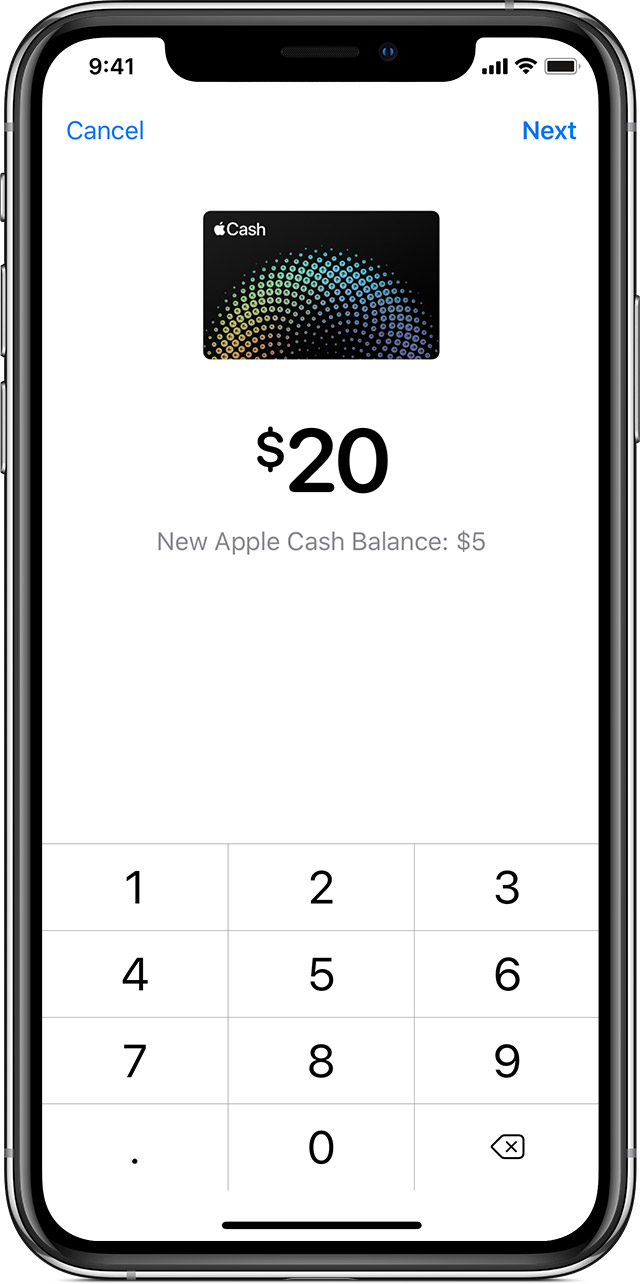
Используйте Мгновенный Перевод
С мгновенный перевод, вы можете быстро перевести деньги на право дебетовая карта Visa в кошельке. Мгновенный перевод обычно доступны в течение 30 минут. 2
- Поступят на вашу карту информация:
- iPhone: откройте бумажник приложение, выберите ваш Apple банковскую карту, а затем коснитесь .
- iPad: откройте приложение Настройки, нажмите кошелек и Apple платить, а затем нажмите ваши денежные карты компании Apple.
- Коснитесь передача в банк.
- Введите сумму и нажмите «Далее».
- Кран Мгновенного Перевода.
- Если вы еще не добавили визу дебетовую карту, нажмите Добавить карту и следуйте инструкциям на экране, чтобы добавить один.
- Нажмите > выберите дебетовой картой Visa вы хотите перевести средства и выберите платежную информацию для выбранной дебетовые карты.
- Ваши средства должны перевести в течении 30 минут.
Трансфер в 1 до 3 рабочих дней
Вы также можете использовать банковский перевод, чтобы перевести деньги на ваш банковский счет в течение 1 до 3 рабочих дней. 3
- Поступят на вашу карту информация:
- iPhone: откройте бумажник приложение, выберите ваш Apple банковскую карту, а затем коснитесь .
- iPad: откройте приложение Настройки, нажмите кошелек и Apple платить, а затем нажмите ваши денежные карты компании Apple.
- Apple наблюдать: перевести деньги с помощью вашего iPhone.
- Коснитесь передача в банк.
- Введите сумму и нажмите «Далее».
- Выбрать 1-3 Рабочих Дней. Если вы не имеете счет в банке, следуйте инструкциям на экране, чтобы добавить один.
- Подтвердите идентификатор лица, сенсорный ID, и пароль.
- Ждать денег для передачи. Это может занять 1 до 3 рабочих дней.

Сколько времени банковский перевод берут
Если вы используете Instant передачи, ваши средства обычно доступны в ваш банковский счет в течение 30 минут.
Банковские переводы обычно занимают от 1 до 3 рабочих дней. Проверять выписки с вашего банковского счета, чтобы увидеть, если перевод был обработан и зачислен на ваш банковский счет. Банковские переводы не оседают на праздничные дни или выходные. Смотрите праздников, отмечаемых Федерального резерва на federalreserve.gov.
Как обновить информацию о вашем банковском счете
- Поступят на вашу карту информация:
- iPhone: откройте бумажник приложение, выберите ваш Apple банковскую карту, а затем коснитесь .
- iPad: откройте приложение Настройки, нажмите кошелек и Apple платить, а затем нажмите ваши денежные карты компании Apple.
- Apple наблюдать: редактировать информацию, используя ваш iPhone.
- Нажмите на вкладку Сведения, нажмите банковского счета, а затем коснитесь вашего банковского счета.
- Чтобы удалить ваш банковской информации, нажмите удалить информацию о банковском счете. Нажмите еще раз для подтверждения. После удаления, вы можете добавить вашу информацию банк или добавить другую информацию.
- Редактировать данные кредитной карты, нажмите «Далее» на ваш номер технологической карты или номер счета, добавьте свою информацию, то подтвердить цифрами и нажмите Далее. 4
После того, как вы обновите информацию на одном устройстве, она автоматически обновляется на всех устройствах, где вы вошли в свой идентификатор Apple.
Узнать об ограничениях
Вы можете перевести до 10 000 $за передачу и до 20 000 $в течение семи дней с Яблока денежные средства на ваш банковский счет. Вы можете только перевести деньги на банковский счет в США. Нет никаких сборов для перевода денег от Apple деньги на свой банковский счет.
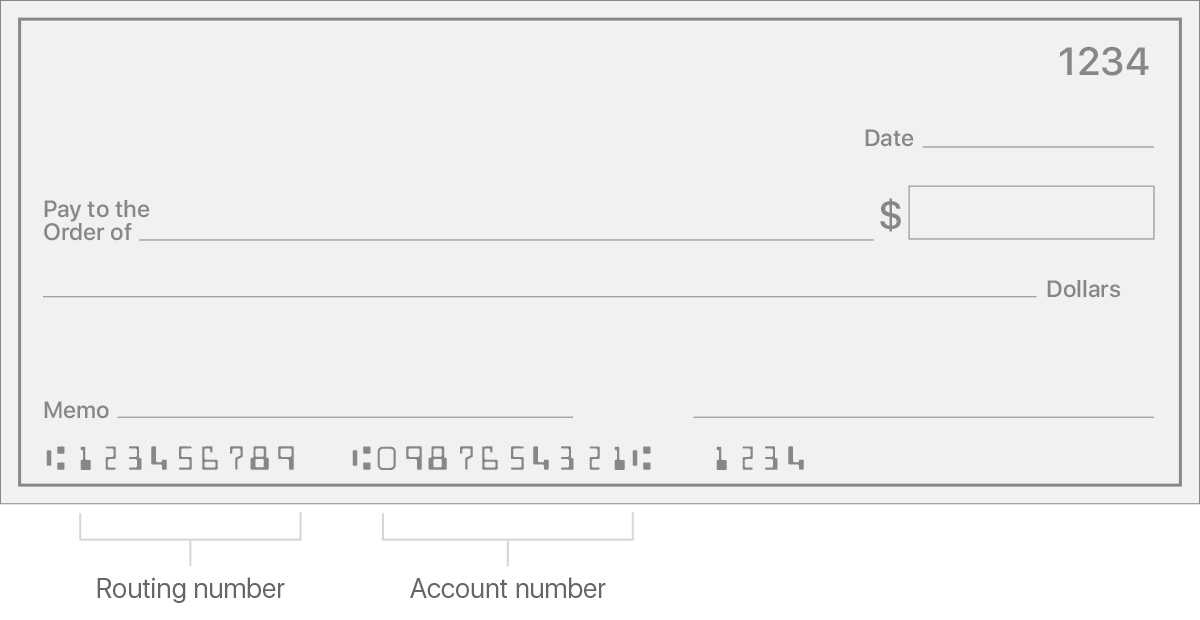
Как найти свой номер банковского счета или номер маршрута
Вашем банке номер счета и код банка легко найти на вашем чеке. Или вы всегда можете обратиться в свой банк и уточнить эту информацию.
Вам помочь
Если вы не получите мгновенный перевод через 2 часов, или вы не получите от 1 до 3 рабочих дня после переноса 3-х рабочих дней, свяжитесь с нами. Если вы думаете, что вы ввели неправильный банковский счет или маршрутизации количество, свяжитесь с нами.
Если вы не можете перевести деньги, убедитесь, что ваши устройства соответствуют требованиям:
- Проверьте прошивкой или в watchOS обновления.
- Убедитесь, что ваше устройство имеет право.
- Убедитесь, что у вас есть Wi-Fi Интернет или сотовой связи.
После каждого шага пробуйте снова переводить деньги:
- На 1-3 день операции бизнеса, убедитесь, что вы добавили право на счета банков в Соединенных Штатах и что вы вошли в правильную учетную запись и цифры маршрутизации. Если вы введете неправильные цифры, передача может идти на неверный счет.
- Мгновенные переводы требуют использовать биллинг-адрес, который соответствует выбранной дебетовые карты.
- Проверьте лимиты. Минимальная сумма, которую можно перевести на ваш банковский счет составляет $1. Если Ваш баланс менее 1$, Вы можете перевести свой общий баланс в качестве исключения к минимуму. Максимальная сумма, которую можно перевести за одну транзакцию составляет 10 000 долларов.
- Убедитесь, что вы не используете момента, когда вы вводите ваше имя.
Если вы до сих пор не могу перевести деньги в ваш банк, возможно, вам придется подтвердить свою личность.
Как вывести все деньги с Apple ID
Выполните вход на веб-сайте reportaproblem.apple.com. Нажмите строку «Мне нужно», а затем выберите «Запросить возврат средств». Выберите причину, по которой вы хотите вернуть средства, и нажмите «Далее». Выберите приложение, подписку или другой товар, а затем нажмите «Отправить».
Как вернуть деньги с Apple ID на карту
Как вернуть деньги за приложение iOS:
Проще всего запустить процедуру возврата денежных средств можно на специальном сайте Apple с любого устройства. Зайдите на сайт reportaproblem.apple.com. Войдите с помощью своего Apple ID и пароля. Нажмите кнопку Мне нужно и выберите Запросить возврат средств.
Как вернуть деньги со счета Apple ID на карту
Как вернуть деньги за приложение iOS:
Войдите с помощью своего Apple ID и пароля. Нажмите кнопку Мне нужно и выберите Запросить возврат средств. Появится список приложений и подписок, доступных для возмещения. Выберите приложение, за которое вы хотите запросить возврат денежных средств.
Как подарить деньги со счета Apple ID
Шаг 1: Откройте приложение App Store и перейдите на вкладку «Подборка». Шаг 2: Пролистайте экран донизу и коснитесь кнопки «Подарки». Шаг 3: Введите Apple ID получателя, имя отправителя, добавьте поздравительное сообщение, выберите дату отправления подарка и номинал подарочной карты: 1000 ₽, 1500 ₽, 3000 ₽ или другой.
Как избавиться от денег на счету Apple ID
Снять деньги со счёта Apple ID:
Купите что-то более дорогое и оплатите остаток с помощью кредитной карты или обратитесь в службу поддержки iTunes и попросите их обнулить баланс вашей учетной записи.
Как перевести деньги с баланса Apple ID
Чтобы перевести деньги со счета телефона на Apple ID: Зайдите в App Store и нажмите на кнопку входа или свою аватарку. Нажмите «Пополнить счет Apple ID» или «Добавить деньги на счет».
Как вывести баланс Apple ID
Откройте магазин App Store. Если в нижней части боковой панели отображается кнопка входа, нажмите ее и выполните вход с помощью идентификатора Apple ID. Если на счете Apple ID имеются средства, сумма отображается под вашим именем. Если вы не видите сумму, у вас нет остатка на счете.
Как потратить все деньги со счета Apple ID
Средства со счета Apple ID могут использоваться на покупки не только в App Store, но и в iTunes Store или iBooks Store. Их также можно потратить для оплаты подписки Apple Music. Баланс учетной записи не подлежит выкупу, его нельзя потратить для приобретения подарков в виртуальных магазинах Apple и подарочных карт.
Как перевести деньги со счета Эпл Айди
Откройте App Store у себя на iPhone и перейдите в свой профиль; В открывшемся окне выберите «Пополнить счёт Apple ID»; Выберите сумму пополнения или введите свою; Подтвердите пополнение, и деньги зачислятся на счёт.