Как выбрать монитор
Для начала решите, как вы будете использовать монитор. Это поможет вам составить список требований. Например, для игры в Dota2 критично низкое время отклика пикселя, а для обработки видео — цветопередача. Вот примерные характеристики мониторов для разных задач.
На что смотреть в первую очередь
Хороший монитор будет решать ваши задачи и прослужит 5-7 лет. При покупке нового монитора уточните возможности компьютера: процессора и видеокарты. Чтобы не пришлось переплачивать за лишние мощности и тратить время на замену монитора, посоветуйтесь с нашими экспертам. Это можно сделать в разделе «Вопрос-ответ» на странице понравившегося товара.
Диагональ экрана
Обычно, чем больше диагональ, тем дороже монитор. 21-22 дюйма подойдут только для самых простых задач, например, проверки почты. Для работы с текстами, таблицами и серфинга в интернете больше подойдет диагональ 23-24 дюйма. Такие модели обычно недорогие, около 8 000 рублей. Для игры и работы с изображениями выбирайте диагональ от 27 дюймов.
Выбирайте диагональ побольше, если у вас плохое зрение или вы сидите далеко от монитора.
Выберите в каталоге
Соотношение сторон
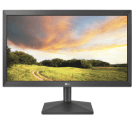
Самый распространенный формат. Подходит для серфинга в интернете, работы с изображениями, игр, просмотра фильмов, YouTube, Twitch.
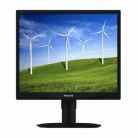
Устаревший формат. Только для работы с документами.
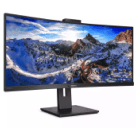
Подходит для работы с изображениями, просмотра фильмов в широкоэкранном формате и игр.
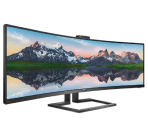
Сверхширокий монитор, совмещает два полноценных экрана по 27 дюймов. Нужен для работы с большим объемом данных.
Разрешение
- 1366х768
- 1600х900 (HD)
Для подготовки договоров, ведения бухгалтерии, серфинга в интернете.
- 1920х1080 (Full HD)
Универсальное решение для простых игр, работы с текстами, создания презентаций, просмотра фильмов, несложной работы с фото и видео.
- 2560×1440 (2K)
- 2560х1080
- 3440х1440
Промежуточные между Full HD и 4K форматы. Популярны среди геймеров, любителей кино и тех, кто профессионально работает с графикой.
- 3840х2160 (4K)
Для игр, профессиональной обработки фото, работы с иллюстрациями для книг и журналов. На таком экране можно рассмотреть мельчайшие детали.
Выберите в каталоге
Тип матрицы
Матрица — основа экрана, от ее типа зависят яркость, контрастность, время отклика пикселя и реалистичность цветопередачи.
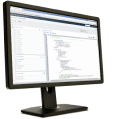
TN (TN+Film)
- Работа с кодом и текстом
Самый бюджетный вариант, в основном для работы с текстом, кодом, может использоваться как второй экран. Не подходит для работы с изображениями и мультимедиа из-за низкого качества цветопередачи, низкой контрастности и яркости, плохого угла обзора. Искажает картинку, если смотреть на нее под углом. Из плюсов — самое низкое время отклика, поэтому матрица TN встречается в игровых моделях с частотой обновления от 144 Гц и выше.
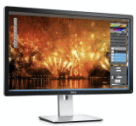
IPS (PLS)
- Работа с кодом и текстом
- Работа с изображениями
- Не динамичные игры
Хорошие качество цветопередачи и яркость, широкие углы обзора, нет искажений при просмотре картинки под углом. Сравнительно высокая стоимость и не очень быстрый отклик. Подойдет для домашнего и офисного использования, для не динамичных игр и работы с изображениями.
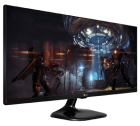
VA (MVA, PVA)
- Работа с кодом и текстом
- Работа с изображениями и видео
- Подходит для геймеров
Альтернатива основным типам матриц. Плавная передача, градиенты, качество изображения и угол обзора лучше, чем у TN, контрастность, время отклика — лучше, чем у IPS. Часто встречаются в игровых мониторах.
Выберите в каталоге
Яркость и контрастность
Яркость
Чем выше этот показатель, тем более четким будет изображение при попадании на экран света — как солнечного, так и от осветительных приборов. Яркость важна, если:
- Планируете поставить монитор в хорошо освещенном помещении или напротив окна, в которое светит солнце.
- Работаете в маленьком, плохо освещенном офисе.
- Собираетесь использовать монитор для профессиональной работы с графикой и видео.
Яркости в 300 кд/м 2 обычно достаточно для работы в очень светлом помещении. Для игровых моделей выбирайте яркость от 250 кд/м 2 .
Контрастность
Это отношение яркостей самой темной и самой светлой точки на экране. На мониторах с высокой контрастностью черный цвет действительно черный, а белый — чистый, не тусклый. Обычно для комфортного использования монитора достаточно контрастности 1:500, для игры и профессиональной работы нужна контрастность 1:1000 и выше.
Изогнутый экран
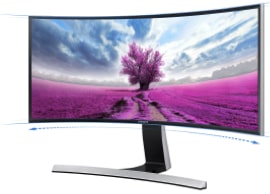
Если вы сидите перед таким экраном точно по его центру, то расстояние от любой его точки до глаз будет одинаковым. За счет этого картинка по краям не кажется искаженной, изображение становится более реалистичным, возникает эффект присутствия и полного погружения в то, что происходит у вас перед глазами. Это особенно заметно на мониторах с диагональю 32 дюйма и выше.
Мониторы с изогнутыми экранами, как правило, покупают для игры, редко — для работы. Смотреть фильмы, особенно компанией, на них неудобно — если сидеть не по центру, картинка будет искажаться.
Что нужно для дизайна и игр
Дорогие мониторы с повышенными характеристиками нужны не всем. Как правило, их выбирают геймеры и дизайнеры.
Для работы с изображениями
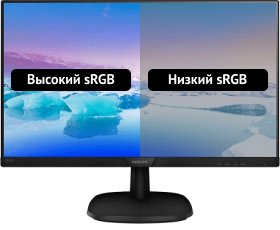
Глубина цвета — 8 бит и выше
Обозначает количество цветов, которое может воспроизвести монитор. Например, матрица IPS c 8-битной глубиной отображает 16,7 млн оттенков. Это минимум для работы с изображениями.
Цветовой охват — 95% sRGB и выше
Показывает, какую часть доступных человеческому зрению цветов воспроизводит монитор. Чем выше показатель, тем более естественно выглядят цвета на экране.
Для игр
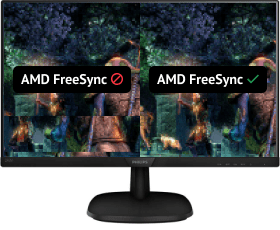
G-Sync, FreeSync, Adaptive-Sync
Обеспечивают плавное воспроизведение графики. G-Sync совместима только с nVidia. FreeSync, Adaptive-Sync совместимы и с AMD, и с nVidia.
1-2 мс — время отклика
Показывает, как быстро меняется изображение. Если время отклика большое, наблюдаются «шлейфы». Для шутеров, гонок и других динамичных игр нужно время отклика не более 1-2 мс.
120 Гц — частота обновления экрана
Чем выше частота, тем быстрее вы заметите противника. Мониторы со 120 Гц и выше подойдут для онлайн-игр, где важна скорость реакции. Для остальных 60 или 75 Гц будет достаточно.
Дополнительные функции
Приятные, но необязательные функции: предустановленные профили, повышение контрастности, прицел — для шутеров, таймер — для стратегий.
Выберите в каталоге
На что еще смотреть
Эргономика
Возможность регулировать монитор по высоте, угол наклона и поворота экрана дают больше гибкости, вы сможете настроить рабочее место под себя. Поворот экрана особенно пригодится тестировщикам, программистам, дизайнерам — удобно работать с кодом и мобильными интерфейсами.
Покрытие экрана
Важно, если у вас нет возможности менять расположение рабочего места. Например, если покупаете монитор в маленькую комнату или кабинет.
- Глянцевое: обеспечивает яркую, сочную картинку, но бликует при попадании прямого света на экран.
- Матовое: картинка менее яркая и насыщенная, но не бликует при ярком свете.
Разъемы для подключения
В современных устройствах, как правило, есть порты DisplayPort и HDMI, разъем для подключения наушников, хаб с портами USB различных стандартов. Чем больше интерфейсов подключения, тем лучше. Перед покупкой проверьте выходы в компьютере или ноутбуке, чтобы позже не пришлось докупать конвертеры, переходники.
Встроенные динамики
Если они есть, можно не тратить деньги на внешнюю аудиосистему и не ломать голову над тем, куда поставить колонки. Но у встроенных динамиков, как правило, посредственный звук.
Иногда одного монитора недостаточно. Например, разработчики программируют на одном мониторе, а на втором сразу видят результат. Дизайнеры используют второй монитор с TN-матрицей, чтобы оценивать цвета. Дополнительный монитор позволяет быть более эффективными всем, кто работает в нескольких программах.
Гайд новичка: разрешение, частота обновления, матрицы и другие геймерские параметры монитора
Привет, Хабр! Группа X-Com продолжает поиск оптимальных комплектующих для сборки игрового компьютера. И если вы до конца не уверены, стоит ли переплачивать за диагональ и частоту, как оценивать время задержки матрицы, важно ли подключать монитор через HDMI или DP, а также имеют ли значение другие “геймерские” характеристики — давайте скорее под кат!

В конце декабря мы разобрали несколько сочетаний процессоров и видеокарт, потенциал которых адекватен цене, а в начале января выпустили большую статью об оперативной памяти, где постарались разобрать все основные аспекты, влияющие на производительность. Теперь пришло время игровых мониторов.
Конечно, если мы выбираем универсальный монитор, то по большей части всё, что нас скорее всего интересует, будет диагональ экрана, его матрица (и то не всегда), а также разрешающая способность. В контексте игровых моделей характеристик, на которые следует обратить внимание уже больше.
Какую диагональ монитора выбрать
Диагональ экрана — характеристика сугубо индивидуальная. Поэтому выбирайте монитор с оглядкой на условия, в которых вы планируете его использовать. Если ему предстоит стоять на расстоянии более метра от ваших глаз, имеет смысл присмотреться к мониторам с увеличенным экраном в районе 30-32 дюймов. Но, если планируете разместить его на расстоянии вытянутой руки, то выбирайте из моделей поменьше: 24-27 дюймов. Просто выставьте необходимые параметры и получите искомое.
Монитор с диагональю сильно меньше 24’’ брать особого смысла нет, даже если вы планируете сидеть к экрану практически впритык. Разве что вы очень сильно стеснены в средствах. Но даже в этом случае двигаться влево по части размера экрана нужно с осторожностью. Современные мониторы довольно компактны, а подходящие для игр модели с диагональю 20 дюймов и адекватными характеристиками в продаже почти не встречаются.
Чаще всего размер монитора напрямую влияет на его характеристики. Чем меньше диагональ, тем хуже будут разрешающая способность и другие параметры вроде используемой матрицы и частоты обновления. Для производителя почти нет смысла ставить приличную VA-панель в монитор на 21 дюйм, потому что стоить он будет слишком дорого для этого сегмента, а платёжеспособная аудитория просто не клюнет на такой маленький экран. Это видно по ассортименту как нашего интернет-магазина, так и любой другой специализированной площадки.
Разрешение монитора для игр
Сегодня на рынке представлены мониторы в основном со стандартными разрешениями: Full HD, 2K, 2K+ и 4K. Но бывают и нестандартные. Они, как правило, встречаются у мониторов с необычным соотношением сторон.
Конечно, самую чёткую картинку обеспечит монитор с самым высоким разрешением (спасибо, КО). Но чем выше разрешение, тем больше требований предъявляется к железу компьютера, в паре с которым используется монитор. Недавно у нас была интересная статья на эту тему. Там подробно изложены сочетания процессоров и видеокарт под разные разрешения. Если вы уже прочли её, то знаете, что тот сетап, который годится для игр в Full HD, может не подойти даже для 1440p.
При игре в 1440p видеокарта должна ворочать 8,3 миллионами пикселей в каждом кадре, которых может быть и 30, и 60, и 120 в секунду. Лишь бы хватило запаса мощности. В противном случае обновление изображения замедлится. А в играх типа Counter Strike или Overwatch это равносильно проигрышу.
Какая матрица лучше для геймерского монитора
Фотографическая точность цветопередачи для геймеров большого значения не имеет. Поэтому гнаться за профессиональными мониторами для цветокоррекции и работы с изображениями, поддерживающими расширенный цветовой охват, не стоит. Выигрывая в качестве картинки, они чаще всего проигрывают игровым мониторам по ряду других характеристик. Но наблюдать тусклые спецэффекты и «плывущую» анимацию не захочет ни один геймер, и тут матрица играет определяющее значение.

В современных мониторах, как правило, используется три основных типа матриц:
Не будем вдаваться в подробности их технического устройства, поскольку в контексте данной статьи это не так важно. Но на характеристиках, которые их отличают применительно к играм, задержимся. Посмотрите на таблицу ниже. Тут приведены основные параметры разных типов матриц, которые отличают их друг от друга:
Самая высокая. Быстрый отклик, минимальное размытие. Поддерживают высокую частоту обновления
Высокая, но ниже, чем у TN. Поддерживают высокую частоту обновления
Ниже, чем у TN, но выше, чем у VA. Нечасто поддерживают высокую частоту обновления (либо стоят дорого)
Небольшие углы обзора, не самая лучшая цветопередача
Углы обзора лучше, чем у TN, но хуже, чем у IPS. Лучший контраст и чёткость
Лучшие углы обзора, лучшее качество картинки, встречается поддержка DCI-P3
В основном профессиональные сценарии
По таблице видно, что наилучшим выбором для игр будут либо TN-, либо VA-матрицы. Они имеют самые оптимальные характеристики и по качеству картинки, и по скорости отклика, и по частоте обновления. Правда, TN чуть более компромиссны. Они подойдут тем, кто не готов сильно тратиться. А вот зацикливаться на IPS применительно к играм лично я бы не советовал. Несмотря на то, что производители уже смекнули, что можно выпускать игровые IPS-мониторы, по ряду параметров они всё ещё уступают VA. Это и контрастность, и частота обновления экрана, и время отклика.
Что значит контрастность монитора на практике
Контрастность — это разность яркости точек чёрного и белого. Грубо говоря, она обозначает, насколько чётким будет переход от белого к чёрному и наоборот. Чем выше показатель контрастности, тем естественнее смотрится картинка. Наверняка вам доводилось видеть в характеристиках мониторов цифры 1000:1, 2000:1, 5000:1. Они и обозначают контрастность. Посмотрите на пару картинок ниже и попробуйте угадать, где контрастность намеренно выставлена выше, а где — ниже?

Профи говорят, что у разных матриц реальная и номинальная контрастность может отличаться довольно существенно и что 1000:1 у VA — это совсем не то же самое, что 1000:1 у IPS. Но я предлагаю не запутывать себя намеренно, а сразу ориентироваться на максимальный показатель контрастности, который вы только можете встретить у VA-мониторов. Ведь, как мы уже разобрались, это самый оптимальный выбор. Несмотря на это, рекомендуется сравнивать разные мониторы между собой вживую. Так разница будет более очевидной.
За какой частотой обновления стоит гнаться?
На офисных мониторах обычно частота обновления составляет 60 Гц. Это немного и для игр не годится. Особенно для динамичных. Доехать до Алмазного в “Дальнобойщиках” ещё хватит, но своевременно среагировать на террориста в CS:Go — уже нет. Монитор просто не успеет отрисовать его появление в зоне вашей видимости, а сама отрисовка будет проходить более дёргано.
Максимальная частота обновления, которая доступна в коммерческих мониторах, составляет 360 Гц. Однако гнаться за ней смысла не имеет. Это уже скорее демонстрация возможностей производителей, поэтому кроме как в киберспортивных соревнованиях такие мониторы больше нигде не применяются. Для абсолютного большинства геймеров — даже с мощными сетапами процессоров и видеокарт — будет достаточно 144 Гц. Дальше, на мой взгляд, идёт просто неоправданная переплата.
Лучше всего сравнение скорости отрисовки изображения на мониторах с разной герцовкой видно на этом видео:
Обратите внимание, насколько велика разница в плавности между 240- и 60-герцовыми мониторами. На топовом машина действительно едет даже в замедленной съёмке, а на простом — она двигается рывками, как бы перескакивая сквозь пространство. А теперь представьте, что вы играете не в гонки, а в какой-нибудь шутер. Если монитор будет иметь невысокую частоту обновления, вы, стреляя по подвижной цели, рискуете ошибиться уже в момент прицеливания. Оттого и шанс попасть по нему будет ниже, просто потому что вы будете наблюдать её перемещения с задержкой.
Простое правило — не брать монитор с частотой обновления менее 75 Гц. Лучше — больше…но не всегда. Частота обновления — это показатель, который, конечно, напрямую связан с частотой смены кадров (FPS). Некоторые даже предлагают считать, что это одно и то же. И в принципе эта теория не лишена смысла, если у вас реально стоит топовая видеокарта. Но в жизни FPS — величина непостоянная и из-за перегрева, троттлинга или просто нехватки мощности видеокарты она будет проседать. Вот несколько примеров соответствия видеокарт и герцовок мониторов друг другу:
PCI-E ASRock Radeon RX 6600 — 1080p/60 Гц
PCI-E GIGABYTE GeForce RTX 3060 Ti — 1080p/60 Гц
PCI-E Palit GeForce RTX 3080 Ti GamingPro — 1440p/144 Гц
И если видюха в принципе не может вытянуть больше 60 Гц, зачем брать монитор на 144?
Время отклика монитора
Обычно время отклика и частоту обновления монитора рассматривают в отрыве друг от друга, но я считаю, что это одного поля ягоды. Обе эти характеристики отвечают за скорость обработки сигнала. Просто применительно к скорости отклика за это отвечает непосредственно сам монитор. Это, если хотите, его физическая характеристика, которая опирается на способность жидких кристаллов сменять друг друга, реагируя на ввод информации.
Если мы играем при 120 кадрах в секунду, то каждый кадр держится на экране примерно по 8,3 мс. При 60 к/с это время будет ещё больше — примерно 16,5 мс. То есть чем оно дольше, тем явнее себя проявляют шлейфы и эффект остаточного изображения и наоборот чем меньше показатель задержки, тем более чёткой становится картинка.
Низкое время отклика — это хорошо. Но есть проблема: каждый производитель проводит замеры по собственной методике. По этой причине, когда мы читаем про скорость отклика разных мониторов, неизбежно встречаем такие аббревиатуры как GtG (используется чаще всего), BtW или BWB. Первая обозначает время, за которое монитор сменяет серый цвет при яркости в 10-90% (20-80, 30-80%). Вторая — включение неактивного пикселя до светящегося при яркости в 100%. Третья же — переключение пикселя с чёрного на белый и обратно на чёрный цвет.
Но, во-первых, GtG-методика является самой распространённой, потому что больше приближена к реальности. Во-вторых, резкая смена цветов (когда белый меняется на синий или красный) в кадре происходит нечасто. Поэтому в последнее время BtW-градация не используется. В-третьих, известные производители дорожат своей репутацией и не будут подсовывать вам откровенный мусор за большие деньги. Поэтому там, где пишется, что скорость отклика составляет 1 мс, скорее всего, так и будет. Вот эти мониторы лучше и брать для игровых задач.
FreeSync и G-Sync
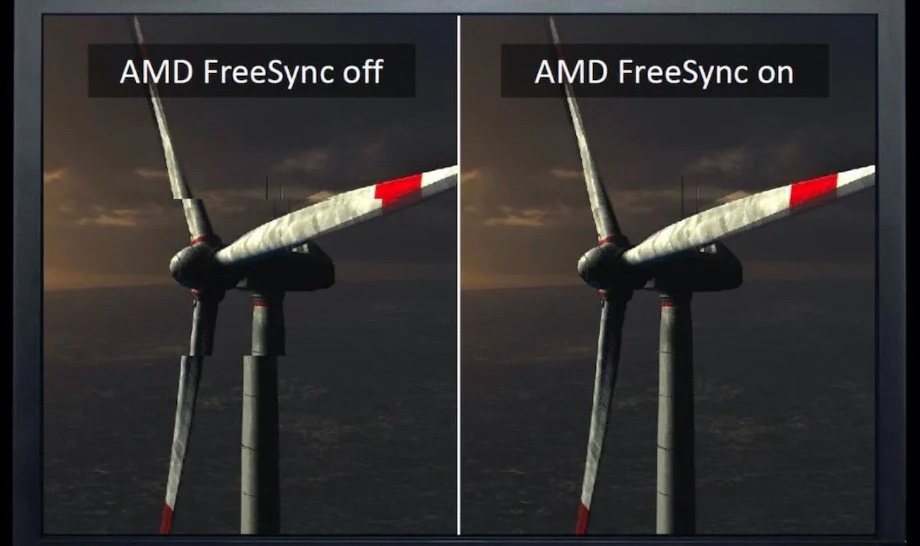
Справиться со шлейфами и синхронизировать монитор с видеокартой для минимизации разрывов, когда используется несопоставимая по своим возможностям периферия, позволяют надстройки FreeSync от AMD и G-Sync авторства Nvidia. Они нужны, если количество кадров, которые отдаёт видеокарта, больше, чем может принять монитор. Без этих надстроек кадры не успевали бы сменить друг друга, а отображались на экране просто друг под другом, образуя разрыв сцены. FreeSync и G-Synс как бы разгоняют монитор, повышая частоту его обновления, чтобы не происходило подобных разрывов.
G-Sync, в отличие от программной FreeSync, — технология, реализуемая на аппаратном уровне. Nvidia выпускает одноимённые чипы, которые устанавливаются в сами мониторы на заводе. Поэтому G-Sync не так популярен. На распространение влияет и стоимость, и повышенные требования к оборудованию.
FreeSync — это трёхуровневая надстройка, каждый уровень которой соответствует своему классу мониторов. Базовая версия FreeSync подходит для всех, даже самых дешёвых мониторов. Но ещё есть FreeSync Premium, которая предполагает, что монитор будет иметь частоту обновления не ниже 120 Гц, а также FreeSync Premium Pro, которой нужны те же 144 Гц, что и у G-Sync. Сама надстройка FreeSync полностью бесплатна для производителей, а потому не влияет на цену монитора. Но её уровень определяют характеристики, которыми обладает монитор. Поэтому модели, совместимые с FreeSync Premium Pro, будут стоить больше, чем с базовой FreeSync.
Так какой монитор лучше: с G-Sync или FreeSync? На самом деле разницы нет. С технической точки зрения обе надстройки справляются со своей задачей как нужно, не допуская разрывов. Поэтому лучше не переплачивать. Несмотря на то что G-Sync работает благодаря физической микросхеме и изначально предназначалась только для видеокарт Nvidia, в последнее время на рынке появилось немало решений с FreeSync, поддерживающих видюхи Nvidia. А поскольку они и стоят дешевле, то лучше всего брать именно их. В общем, FreeSync рулит.
HDMI или DisplayPort?
Остаются порты. Казалось бы, такая мелочь. Кому вообще есть дело, через какой интерфейс подключать монитор к ПК? Но разница есть, и в ряде случаев она может быть принципиальной. Например, мониторы с G-Sync будут работать только при подключении через DisplayPort стандарта 1.2 и новее. Разъём HDMI ему не подойдёт. FreeSync в этом плане менее принципиальна, и позволяет подключать монитор и по HDMI, и по DisplayPort.
Их главное отличие друг от друга заключается в пропускной способности. У HDMI, который считается более универсальным, в абсолютных значениях она ниже: 4,9-48 Гбит/с против 21,6-64,8 Гбит/с у DP. Всё дело в ширине канала, которая у DisplayPort выше. Он позволяет тянуть не только высокое разрешение, но и высокую частоту смены кадров. Поэтому там, где HDMI не потянет выше 60 Гц, DP выдаст все 240.
Ещё одно преимущество DisplayPort — возможность работать на несколько устройств вывода одновременно. Если вы используете связку из 2-3 мониторов, HDMI вам противопоказан. Главное, чтобы был разветвитель. Но следите за тем, чтобы совокупная длина связки не превышала 3 метров. Если будет больше, пропускная способность начнёт падать. Это физика, поэтому, если всё-таки пришлось наращивать длину, потребуется задействовать специальный усилитель либо задействовать оптоволокно.
В общем, вывод таков: для игр при 60 Гц на одном мониторе берите HDMI и не парьтесь. Для двух и более моников и при частоте обновления выше 60 Гц подойдёт только DisplayPort.
А для тех, кто дочитал до самого конца, подборка хороших игровых мониторов из разных ценовых категорий, которые соответствуют критериям, описанным выше — не как рекомендация к действию, а просто для ориентира:
Как правильно выбрать монитор? Ч.2


источник изображения http://wifika.ru
Существует еще ряд параметров, которые важны при выборе и покупке монитора. Продолжаем про них.
Яркость
Если эта характеристика будет плохой, то работа за таким монитором в условиях хорошей освещенности станет некомфортной. Яркость — свечение экрана, выражается в канделах на квадратный метр (кд/кв.м). Для обычной работы с программным кодом этот показатель должен быть не менее 75 кд/кв.м. Для игр и просмотра кино значение должно быть выше.
Контрастность
Контрастность (статическая) — соотношения яркости белого к яркости черного. Минимально необходимое значение для домашнего монитора 500:1. Динамическая контрастность — другой показатель. Часто производители используют маркетинговые ходы, и указывают в характеристиках своих продуктов именно её, потому что её значение намного более впечатляющее. К примеру, если статическая 1000:1, то динамическая уже выглядит вот так 50000:1.
При повседневной работе динамическая контрастность не столь важна, если вы, конечно, не создатель фильмов, игр или не профессиональный геймер.
Подсветка
Наличие LED и SuperLed подсветки. Эта энергосберегающая технология не только пощадит кошелёк, но также повысит динамическую контрастность монитора. Здесь главное помнить, что дешевые светодиоды дают холодный оттенок, что может сказаться на цветопередаче, а также то, что со временем диоды изменяют свои характеристики, от чего изображение начинает «плыть».
Удобство расположения кнопок
Обратите внимание, где расположена панель с кнопками. Например, при расположении их на подставке есть вероятность, что они будут задеваться шнуром или другими предметами на столе, в результате чего вы будете лицезреть постоянно выскакивающую панель настроек, что сильно раздражает.
Интерфейсы
Входы и выходы для подключения оборудования, с помощью которых монитор соединяется с внешним миром. Стандартные основные «мониторные» выходы — VGA (его до сих пор можно встретить), DVI и HDMI. Предпочтительно использование DVI и HDMI. DVI даёт высокую четкость изображения, т.к. отсутствует промежуточное преобразование сигнала.
Стоит обратить внимание на соответствие интерфейсов монитора и видеокарты. Лучше, чтобы эти два устройства были примерно одного «возраста», т.к. при этом выходы/входы будут соответствовать друг другу. Это поможет вам избежать неожиданных сюрпризов при подключении.
Некоторые полезные особенности
Именно они добавят тот комфорт, о котором мало кто задумывается при покупке, но которых частенько очень не хватает при работе.
- Регулировка высоты монитора от стола и угла наклона позволит вам сделать рабочее место максимально удобным.
- Возможность крепления на стену с помощью стандартного крепления VESA.
- Возможность поворота экрана очень любят дизайнеры.
- Внешний или встроенный блок питания: не самая критичная характеристика, но от неё зависит толщина монитора. Монитор, имеющий встроенный блок питания, будет толще.
- Встроенные колонки.
- Наличие входа для наушников.
- Встроенная веб-камера
- Дополнительные USB-порты.
- Auto Wireless Detection — автоматическое нахождение wi-fi сети. Работает на расстоянии около 10 м и таким магическим образом монитор может подцепиться к компьютеру или ноутбуку.
- Наличие возможности крепления неттопа к монитору:

Сенсорное управление
Стоит понимать, что в обычном мониторе для ПК такая функция используется лишь эпизодически: если монитор располагается вертикально, то руки пользователя всё время на весу. При горизонтальном расположении такого монитора, сами же руки будут закрывать часть изображения. К тому же при пользовании таким монитором на нем остаются следы от пальцев, что требует постоянной очистки. Обычно подобные мониторы необходимы лишь в случаях, где сам монитор является способом управления (банкоматы, информационные панели и т.п.)
Битые пиксели
Это не характеристика, а печальный факт. Бывают битые пиксели постоянно горящие, постоянно не горящие и бывают дефекты субпикселей (каждый пиксель состоит из субпикселей: красного, зеленого и синего.)
Проверять этот дефект надо при покупке. Потому что позже предъявить претензии продавцу становится сложно, а подчас и невозможно, т.к. имеется стандарт на допустимое количество битых пикселей. Стандартным способом проверки является заливка экрана сплошным цветом: исследуем на черные битые пиксели — заливаем весь монитор белым и наоборот. При проверке субпикселей выводим на монитор цвет из 3-х основных, отличный от того, который проверяем. Дефекты будут видны невооруженным глазом.
Как вы поняли, не стоит покупать самый дешевый монитор — есть ряд параметров, пренебрегая которыми вы сыграете в ущерб комфорту и качеству своей работы.
С хорошим монитором и учеба приятнее: профессия «Веб-разработчик».
Как правильно настроить монитор для комфортной работы?
Чтобы длительная работа за компьютером не была в тягость, нужно правильно настроить монитор. К наиболее существенным параметрам, оказывающим влияние на глаза, относят: яркость, контрастность и частоту обновления экрана. Также следует учитывать правильное расположение монитора относительно глаз и источника естественного света в комнате.
Сейчас деятельность многих людей напрямую связана с работой за компьютером. Систематическое времяпровождение за экраном ПК или ноутбука негативно сказывается на здоровье органов зрения. К вечеру у людей с сидячим образом жизни часто наблюдаются усталость, покраснение и раздражение глаз. Многие считают, что проблема заключается в неправильном выборе расстояния от монитора, однако это не так.
На комфорт использования техники влияет ряд определенных параметров экрана, которые требуется предварительно настроить перед началом эксплуатации.

Выбор и настройка жидкокристаллического монитора
Первоначально нужно разобраться с тем, какие типы мониторов бывают, поскольку от этого напрямую зависит их настройка. По-настоящему «вредные» дисплеи уже давно не производятся, поэтому можно утверждать, что все современные модели, представленные на рынке, безопасны для глаз при соблюдении правил эксплуатации.
Ранее активно использовались ЭЛТ-мониторы, функционирование которых базировалось на использовании электронно-лучевой трубки. Они достаточно сильно вредили органам зрения и потребляли много энергии. На смену им пришли новые ЖК (жидкокристаллические) LCD-экраны, которые являются щадящими для наших глаз. В зависимости от используемой матрицы, они делятся на три категории: TN, IPS и MVA/VA.

TN матрица
Наиболее доступным вариантом является экран с TN матрицей, который обеспечивает достаточно плохой угол обзора. Если смотреть на него со стороны, цвета картинки сильно искажаются, что способствует быстрой утомляемости органов зрения. Правильное расположение монитора относительно глаз чрезвычайно важно в этом случае. Сидеть к такому дисплею следует четко напротив, иначе будет сложно различить картинку или текст.
IPS матрица
Этот тип матрицы является самым качественным и безопасным для глаз на сегодняшний день. Он обеспечивает хороший угол обзора и насыщенность цветов. Недостатком такого экрана является высокая стоимость. Как правило, IPS-матрица встречается в мониторах ноутбуков, находящихся в среднем и высоком ценовых сегментах.

MVA/VA матрица
Оптимальным вариантом в соотношении цена-качество является MVA/VA матрица. Она несколько уступает IPS по насыщенности цветов, но заметить это невооруженным взглядом практически невозможно. Такие мониторы обеспечивают хороший угол обзора, но при этом стоят на порядок дешевле IPS. Это хороший выбор для тех, кто длительное время проводит за компьютером.
Поскольку ЭЛТ-мониторы уже не используются, рассмотрим, как настроить монитор жидкокристаллического типа с любой из вышеописанных матриц.
Следует учитывать, что параметры экрана для комфортной работы могут разниться в каждом конкретном случае. Все зависит от индивидуальных особенностей зрительной системы человека. Однако существует ряд простых рекомендаций, которых все же следует придерживаться.

Настройка монитора: основные параметры
Дискомфорт при длительной работе за компьютером часто связан именно с неверными настройками экрана. Это можно легко исправить, внеся в них определенные корректировки. Советуем Вам ознакомиться с тем, какие установить параметры экрана, чтобы меньше уставали глаза в течение дня.
К самым распространенным параметрам, которые влияют на зрительную систему человека при работе за ноутбуком или ПК, являются: разрешение экрана, а также его контрастность, яркость и частота обновления изображения. Тем, кто заботится о здоровье глаз, рекомендуется обратить внимание именно на эти характеристики.
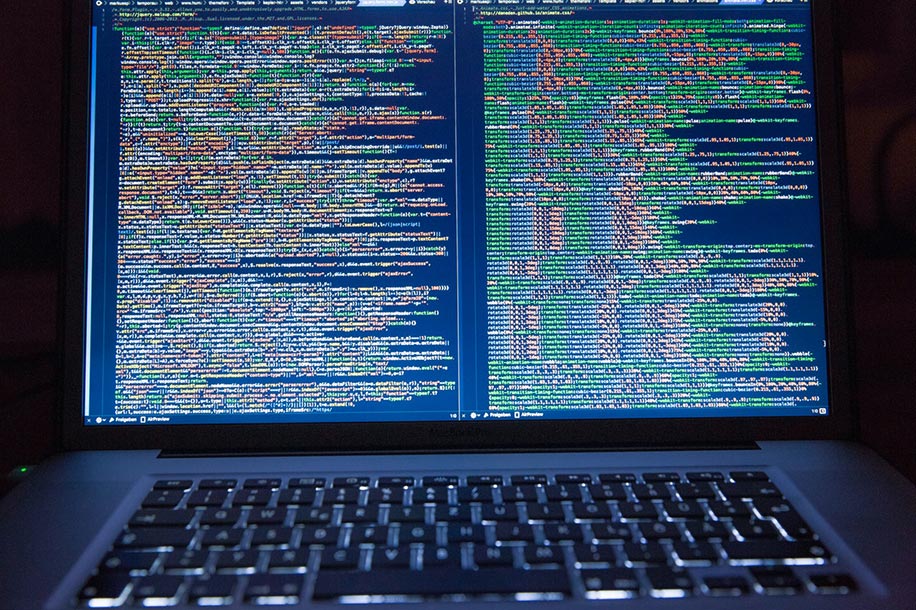
Какие разрешение экрана выбрать?
Специалисты утверждают, что оптимальным является «родное» разрешение экрана, которое зачастую автоматически установлено заводскими настройками. В этом случае картинка будет наиболее четкой, что позволит снизить нагрузку на органы зрения. Некоторые пользователи увеличивают или наоборот уменьшают стандартное разрешение экрана для повышения удобства работы с некоторыми приложениями. Однако это часто приводит к тому, что картинка выглядит размыто.
Как произвести настройку:
- Нужно кликнуть правой кнопкой мышки по «Рабочему столу».
- Выбрать в появившемся окошке пункт «Разрешение экрана» (может также называться «Свойства» или «Параметры», в зависимости от операционной системы);
- Выбрать вкладку «Разрешение экрана» и установить «родное» разрешение, напротив которого стоит комментарий «Рекомендуется».

Какую яркость экрана установить?
Как правило, яркость LCD монитора подбирается индивидуально в каждом конкретном случае. Однако следует помнить, что органам зрения утомительно работать при слишком высокой или, наоборот, чрезмерно низкой яркости монитора. Выбор этого параметра зависит не только от типа дисплея, но и от уровня естественного освещения в комнате.
Настройте яркость под Ваши глаза, учитывая индивидуальные особенности зрительной системы.
Для этого меняйте параметр до тех пор, пока не начнете комфортно воспринимать изображения и текст на экране.
Как произвести настройку:
- Нужно перейти в «Панель управления» и выбрать вкладку «Электропитание».
- Выбрать оптимальные настройки яркости (экспериментальным путем).
Изменить этот параметр также можно, одновременно зажав на клавиатуре кнопку Fn и одну из специальных клавиш для увеличения или уменьшения яркости. Как правило, на них изображено солнышко с плюсом и минусом. Однако данная возможность присутствует на всех устройствах.

Какую контрастность выбрать?
Контрастность монитора также напрямую сказывается на комфорте работы за компьютером. Чрезмерно насыщенные изображения оказывают повышенную нагрузку на органы зрения. Чтобы избежать этого, человеку нужно подобрать параметр контрастности, который соответствует индивидуальным особенностям его зрительной системы.
Как произвести настройку:
- Перейдите в меню «Пуск», а затем — в «Панель управления».
- Найдите раздел «Калибровка цветов монитора» и выберите нужную вкладку.
- Настройте контрастность, выбрав оптимальный для Ваших глаз параметр (экспериментальным путем).

Какую частоту обновления экрана установить?
Настройка этого показателя во многом зависит от типа самого устройства. Например, для мониторов старого образца (ЭЛТ) требуется частота не менее 85 Гц, иначе глаза будут сильно уставать из-за мерцания изображения.
Работать с жидкокристаллическим дисплеем вполне комфортно на частоте 60 Гц. Изменить эту настройку достаточно легко.
Как произвести настройку (для Windows XP):
- Кликните правой кнопкой по «Рабочему столу», выберите раздел «Свойства».
- Перейдите в раздел «Параметры» — «Дополнительно» — «Монитор».
- Установите нужное значение в строке «Частота обновления экрана».

Какое оптимальное расстояние от глаз до монитора?
Для комфортной работы за компьютером нужно не только произвести настройку дисплея, но и соблюдать правильное расстояние от экрана до глаз. Оно должно составлять не менее 50-60 сантиметров. Если зрение человека не позволяет комфортно работать с текстом на таком расстоянии, необходимо увеличить шрифт или использовать средства коррекции зрения. Это оптимальное расстояние от глаз до монитора, которое не рекомендуется превышать.
Достаточно часто дисплей располагают слишком низко или слишком высоко по отношению к органам зрения, что также приводит их чрезмерной утомляемости. Нужно, чтобы монитор находился на одном уровне с глазами. Также следует помнить, что правильно организованное рабочее место способно существенно повысить эффективность человека. Компьютер или ноутбук не должен располагаться напротив окна. Это создает дискомфортные ощущения, особенно если яркость естественного освещения превышает яркость дисплея.
Придерживаясь этих простых правил, можно снизить риск появления усталости глаз в конце рабочего дня.
Если Вы пользуетесь контактными линзами, рекомендуем ознакомиться с широким ассортиментом продукции на сайте Очков.Нет. У нас Вы сможете выгодно заказать средства контактной коррекции от популярных брендов.