Как устроен центральный процессор
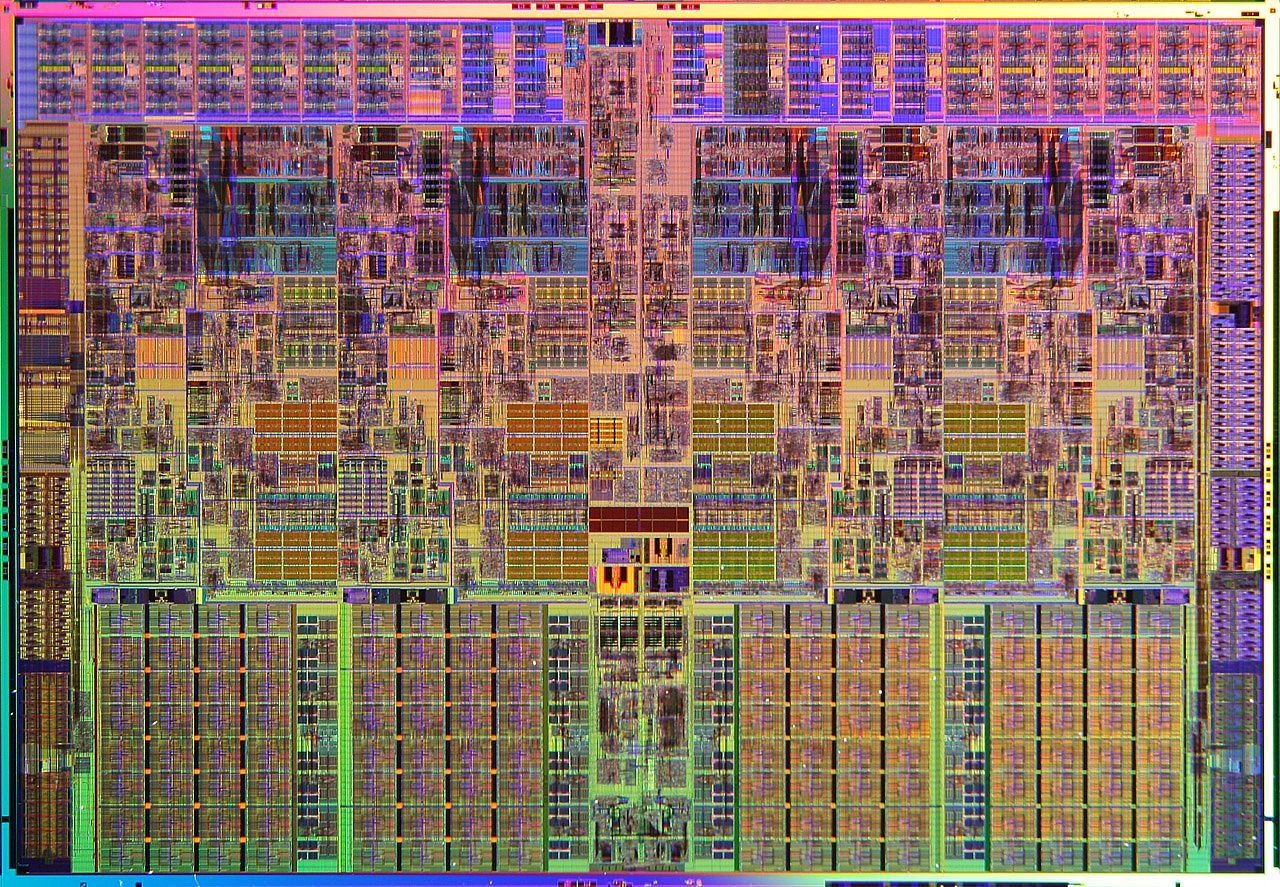
Процессор — это программа или устройство, предназначенные для обработки чего-либо. Является центральным вычислительным элементом любого компьютера, управляет всеми остальными его элементами. Современный микропроцессор — это прямоугольная пластинка из кристаллического кремния. На ее маленькой площади расположены схемы (транзисторы). Пластинка находится в керамическом или пластмассовом корпусе, к которому она подсоединяется посредством золотых проводков. Благодаря такой конструкции процессор легко и надежно подсоединяется к системной плате ПК.
У процессора есть:
Тактовая частота процессора
Тактовая частота указывает скорость работы процессора в герцах – количество рабочих операций в секунду. Тактовая частота процессора подразделяется на внутреннюю и внешнюю. Да, эта характеристика процессора значительно влияет на скорость работы вашего ПК, но производительность зависит далеко не только от неё. Внутренняя тактовая частота обозначает темп, с которым процессор обрабатывает внутренние команды. Чем выше показатель – тем быстрее внешняя тактовая частота. Внешняя тактовая частота определяет, с какой скоростью процессор обращается к оперативной памяти.
Разрядность процессора
Разрядность представляет собой предельное количество разрядов двоичного числа, над которым может производиться машинная операция передачи информации.
Размерность технологического процесса
Определяет размеры транзистора (толщину и длину затвора). Частота работы кристалла определяется частотой переключений транзисторов (из закрытого состояния в открытое). С уменьшением размера уменьшается выделение тепла. Размерность технологического процесса измеряется в нанометрах.
Сокет (разъем)
Гнездовой или щелевой разъем, предназначен для интеграции чипа в схему материнской платы. Каждый разъем допускает установку только определенного типа процессоров.
- PGA (Pin Grid Array) – корпус квадратной или прямоугольной формы, штырьковые контакты
- BGA (Ball Grid Array) – шарики припоя
- LGA (Land Grid Array) – контактные площадки
- Выработка
- Дешифрование
- Выполнение команды
- Обращение к памяти самого процессора
- Сохранение результатов
- «Intel» — это наименования производителя. Вместо него может быть «AMD».
- «Core i5» — это наименование линейки процессоров. У вас вместо этого может быть написано совсем другое, впрочем, это не так важно.
- «6400» — модель конкретного процессора. У вас также может отличаться.
- «3,2 GHz» — это частота.
- В главном окне перейдите в пункт «Компьютер». Сделать это можно как через центральное окно, так и через левое меню.
- Аналогично перейдите в «Разгон».
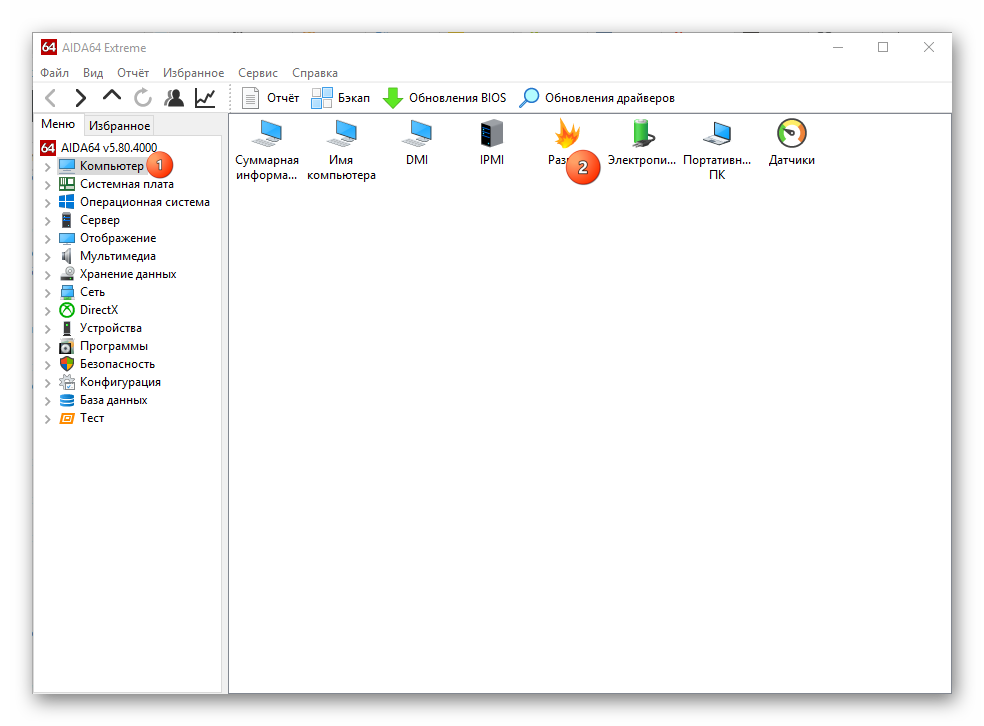
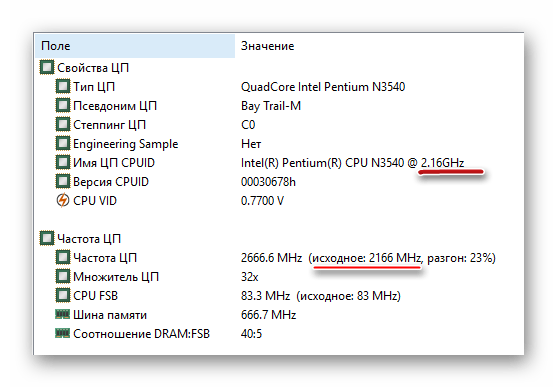
- В поле «Свойства ЦП» найдите пункт «Имя ЦП» в конце которого будет указана частота.
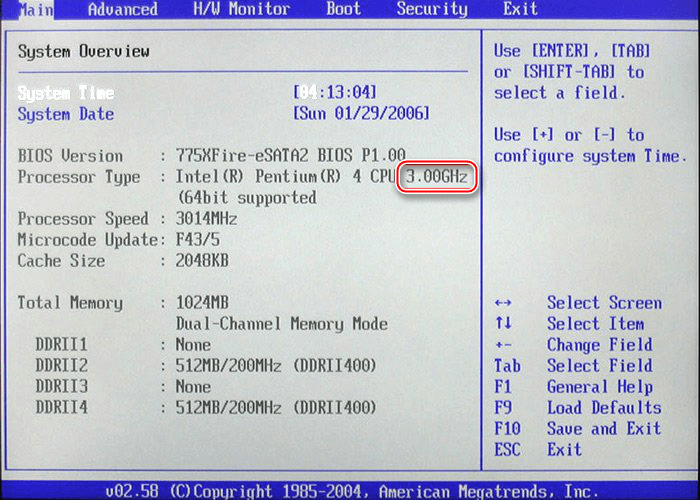
- Для входа в меню BIOS нужно перезагрузить компьютер. До того момента, как появится логотип Windows нажмите клавишу Del или клавиши от F2 до F12 (нужная клавиша зависит от спецификаций компьютера).
- В разделе «Main» (открывается по умолчанию сразу же при входе в BIOS), найдите строку «Processor Type», где будет указано наименование производителя, модели и в конце текущая частота.
- Перейдите в «Мой компьютер».
- Нажмите правую кнопку мыши в любом свободном месте и перейдите в «Свойства». Вместо этого можно также нажать ПКМ по кнопке «Пуск» и выбрать в меню «Система» (в этом случае переходить в «Мой компьютер» не нужно).
- Достаточно будет найти на рабочем столе ярлык под названием «Мой компьютер», кликнуть на него ПКМ (правой кнопкой мышки), после чего должно появиться в меню.

- В нем следует нажать на «Свойства». Если на рабочем столе отсутствует ярлык, то необходимо нажать на «Пуск» — в этом меню он обязательно появится. Далее нужно произвести аналогичные действия и зайти в пункт «Свойства».
- Чтобы войти в основное меню БИОС, нужно будет перезагрузить компьютер либо же выключить, а затем вновь включить его. Перед тем как появится логотип бренда Windows, необходимо нажать на Del либо на одну из клавиш от F2 до F12 (все зависит от модели и версии компьютера).
- После этого будет совершен вход в BIOS, автоматически откроется раздел «Main». В нем необходимо отыскать строчку «Processor Type», в которой указывается название производителя CPU, версии и его текущей частоты.
Кэш-память процессора
Кэш-память процессора является одной из ключевых характеристик, на которую стоит обратить внимание при выборе. Кэш-память – массив сверхскоростной энергозависимой ОЗУ. Является буфером, в котором хранятся данные, с которыми процессор взаимодействует чаще или взаимодействовал в процессе последних операций. Благодаря этому уменьшается количество обращений процессора к основной памяти. Этот вид памяти делится на три уровня: L1, L2, L3. Каждый из уровней отличается по размеру памяти и скорости, и задачи ускорения у них отличаются. L1 — самый маленький и быстрый, L3 — самый большой и медленный. К каждому уровню процессор обращается поочередно (от меньшего к большему), пока не обнаружит в одном из них нужную информацию. Если ничего не найдено, обращается к оперативной памяти.
Энергопотребление и тепловыделение
Чем выше энергопотребление процессора, тем выше его тепловыделение. TDP (Thermal Design Power) – параметр, указывающий на то количество тепла, которое способна отвести охлаждающая система от определенного процессора при наибольшей нагрузке. Значение представлено в ваттах при максимальной температуре корпуса процессора. ACP (Average CPU Power) – средняя мощность процессора, показывающая энергопотребление процессора при конкретных задачах.
Рабочая температура процессора
Наивысший показатель температуры поверхности процессора, при котором возможна нормальная работа (54-100 °С). Этот показатель зависит от нагрузки на процессор и от качества отвода тепла. При превышении предела компьютер либо перезагрузится, либо просто отключится. Это очень важная характеристика процессора, которая напрямую влияет на выбор типа охлаждения.
Множитель и системная шина
Front Side Bus – частота системной шины материнской платы. Тактовая частота процессора является произведением частоты FSB на множитель процессора. У большинства процессоров заблокирован разгон по множителю, поэтому приходится разгонять по шине.
Встроенное графическое ядро
Процессор может быть оснащен графическим ядром, отвечающим за вывод изображения на монитор. В последние годы, встроенные видеокарты такого рода хорошо оптимизированы и без проблем тянут основной пакет программ и большинство игр на средних или минимальных настройках. Для работы в офисных приложениях и серфинга в интернете, просмотра Full HD видео и игры такой видеокарты вполне достаточно.
Количество ядер (потоков)
Многоядерность одна из важнейших характеристик центрального процессора, но в последнее время ей уделяют слишком много внимания. Не так давно процессоры были одноядерными, их производительность на то время была достаточно хорошой, и не требовала увеличения мощности, когда процессоры уже уперлись в какой-то “потолок”. На замену одноядерным пришли процессоры с 2, 4 и 8 ядрами. Если 2 и 4-ядерные вошли в обиход очень быстро, процессоры с 8 ядрами пока не так востребованы. Для использования офисных приложений и серфинга в интернете достаточно 2 ядер, 4 ядра требуются для САПР и графических приложений, которым просто необходимо работать в несколько потоков. Что касается 8 ядер, очень мало программ поддерживают так много потоков, а значит, такой процессор для большинства приложений просто бесполезен. Обычно, чем меньше потоков, тем больше тактовая частота. Из этого следует, что если программа, адаптированная под 4 ядра, а не под 8, на 8-ядерном процессе она будет работать медленнее. Но этот процессор отличное решение для тех, кому необходимо работать сразу в большом количестве требовательных программ одновременно. Равномерно распределив нагрузку по ядрам процессора можно наслаждаться отличной производительностью во всех необходимых программ. В большинстве процессоров количество физических ядер соответствует количеству потоков: 8 ядер – 8 потоков. Но есть процессоры, где благодаря Hyper-Threading, к примеру, 4-ядерный процессор может обрабатывать 8 потоков одновременно.
Как это работает
Сам процессор представляет собой небольшую квадратную пластину (чип), внутри которой находятся миллионы транзисторов. Если говорить о том, как работает процессор Intel или его конкурент AMD, нужно посмотреть, как устроены эти чипы. Первый микропроцессор появился еще в далеком 1971 году. Он мог выполнять только простейшие операции сложения и вычитания с обработкой всего лишь 4 бит информации, т. е. имел 4-битную архитектуру. Современные процессоры, как и первый, основаны на транзисторах и обладают куда большим быстродействием. Изготавливаются они методом фотолитографии из определенного числа отдельных кремниевых пластинок, составляющих единый кристалл, в который как бы впечатаны транзисторы. Схема создается на специальном ускорителе разогнанными ионами бора. Во внутренней структуре процессоров основными компонентами являются ядра, шины и функциональные частицы, называемые ревизиями. Если посмотреть, как работает процессор, нужно четко представлять себе, что любая команда имеет две составляющие – операционную и операндную. Операционная часть указывает, что должна выполнить в данный момент компьютерная система, операнда определяет то, над чем должен работать именно процессор. Кроме того, ядро процессора может содержать два вычислительных центра, которые разделяют выполнение команды на несколько этапов:
Сегодня применяется раздельное кэширование в виде использования двух уровней кэш-памяти, что позволяет избежать перехвата двумя и более командами обращения к одному из блоков памяти. Процессоры по типу обработки команд разделяют на линейные (выполнение команд в порядке очереди их записи), циклические и разветвляющиеся (выполнение инструкций после обработки условий ветвления). Среди основных функций, возложенных на процессор, в смысле выполняемых команд или инструкций различают основные задачи: математические действия на основе арифметико-логического устройства; перемещение данных (информации) из одного типа памяти в другой; принятие решения по исполнению команды, и на его основе – выбор переключения на выполнения других наборов команд. Взаимодействие с памятью (ПЗУ и ОЗУ) В этом процессе следует отметить такие компоненты, как шина и канал чтения и записи, которые соединены с запоминающими устройствами. ПЗУ содержит постоянный набор байт. Сначала адресная шина запрашивает у ПЗУ определенный байт, затем передает его на шину данных, после чего канал чтения меняет свое состояние и ПЗУ предоставляет запрошенный байт. Но процессоры могут не только считывать данные из оперативной памяти, но и записывать их. В этом случае используется канал записи. Но, если разобраться, по большому счету современные компьютеры чисто теоретически могли бы и вовсе обойтись без ОЗУ, поскольку современные микроконтроллеры способны размещать нужные байты данных непосредственно в памяти самого процессорного чипа. Но вот без ПЗУ обойтись никак нельзя. Кроме всего прочего, старт системы запускается с режима тестирования оборудования (команды BIOS), а только потом управление передается загружаемой операционной системе. Нужно четко понимать, что, если бы процессор не работал, компьютер бы не смог начать загрузку вообще. Но на примере функционирования человеческого организма нужно понимать, что в случае остановки сердца умирает весь организм. Так и с компьютерами. Не работает процессор – «умирает» вся компьютерная система.
История создания. Дальнейшее развитие процессоров
В настоящее время технология развивается стремительно, каждый год появляется несколько новых микропроцессоров. Однако факторы, влияющие на это развитие, известны. Зная эти факторы, довольно уверенно можно предсказывать и основные пути развития процессоров в ближайшем будущем. Нам необходимо, выявить основную цель развития процессоров, определить ограничения, которые накладываются на процессоры, оценить существующие современные подходы построения микропроцессоров.
Устремления и ограничения — общая цель, которую стремятся достичь все разработчики микропроцессоров – получить процессор максимальной производительности с наименьшими затратами как в разработке, так и в производстве. При этом процессор должен быть как можно более универсален. Лишь при достаточно большой массовости производства можно разделить все расходы по разработке модели на такое количество выпущенных экземпляров, что цена одного процессора будет иметь разумный размер. Если же процессор найдет весьма узкое применение, то львиную долю его стоимости будут составлять расходы по собственно разработке процессора, а не расходы по его производству. Именно поэтому так дороги уникальные серверные и процессорные платформы, применяемые для нужд обороны и прочих малораспространенных задач. В общем случае, расходы по разработке, скажем, новой модели Celeron и какой-либо сложной специализированной структуры весьма сопоставимы. Однако цена специализированной системы будет превышать цену обычной в десятки раз.
Проще всего создать процессор, оптимизированный под одну-единственную задачу. В рамках этой задачи можно достичь пика производительности для данной элементной базы. Но в связи с универсальностью происходят потери в производительности. Борьба противоположных требований, при всей своей простоте, является основным фактором влияния. Другим фактором, является удобство применения процессора для разработки приложений. При разработке любого сложного проекта на каком-то этапе сама технология производства оказывается делом первостепенной важности. Качественная реализация проекта оказывается невозможной без применения специальных средств для контроля за качеством производимых программных продуктов. Именно в этом заключаются корни популярности объектно-ориентированного подхода в языках высокого уровня. В той же мере и на уровне машинных кодов удобство системы команд может оказывать большое влияние на качество работы. Чем удобнее окажется процессор для разработчиков, тем больше будет выпущено программных продуктов именно для этой платформы, и тем привлекательней окажется эта платформа для конечных пользователей. Процессор должен обладать максимальной производительностью, при этом он должен сохранять свою относительную универсальность, обеспечивающую массовость производства. Также процессор должен быть достаточно удобен для разработки сложных приложений. С учетом всех этих требований можно рассматривать ныне существующие модели, оценивать их перспективность и, до некоторой степени, предсказывать их дальнейшее развитие.
Самым существенным фактором, влияющим на архитектурные решения современных процессоров, является постоянное совершенствование технологии производства. Как следствие,- рост уровня интеграции, уменьшение задержек в транзисторах и связях, снижение энергопотребления при переключении транзистора.С ростом уровня интеграции увеличиваются ресурсы на кристалле и повышается тактовая частота работы, что позволяет повышать производительность процессоров. Первое направление связано с увеличением объёма внутренней кэш-памяти. Второе направление связано с реализацией в процессорах принципов конвейеризации и параллельной обработки в нескольких конвейерах на разных стадиях выборки и выполнения команд.
Практически все накопленные в процессе конкуренции различных фирм архитектурные решения находят своё воплощение в новых архитектурах. В архитектуре современных процессоров различных производителей много общего, и ставится вопрос об унификации архитектур. Современный процессор – это 64-разрядный суперконвейерный, суперскалярный процессор с RISC-операционным ядром и большим числом дополнительных блоков, реализующий динамическое исполнение команд. Для эффективной обработки данных мультимедиа и графики система команд современных процессоров расширяется за счёт специализированных команд мультимедийной обработки.
Для унификации структур обработки данных в структуры некоторых современных процессоров включают специальные преобразователи исходных кодов команд во внутренние машинные команды «исполнительного процессора». Масштабные исследования ведутся по созданию процессорных элементов и компьютеров в целом с использованием принципиально иной элементной базы: биполярных молекул, молекул ДНК, квантовых кубитов и света.
Как узнать частоту процессора

От тактовой частоты процессора сильно зависит производительность и скорость работы системы. Данный показатель не является постоянным и может незначительно изменяться в ходе работы компьютера. При желании, процессор также можно «разогнать», тем самым увеличив частоту.
Узнать тактовую частоту можно как стандартными способами, так и при помощи стороннего ПО (последнее даёт более точный результат).
Основные понятия
Стоит помнить, что тактовая частота процессора измеряется в герцах, но обычно указывается либо в мегагерцах (МГц), либо в гигагерцах (ГГц).
Также стоит помнить, что если вы будете пользоваться стандартными способами проверки частоты, то нигде не встретите такого слова как «частота». Скорее всего вы увидите следующее (пример) – «Intel Core i5-6400 3,2 GHz». Разберём по порядку:
Частоту можно посмотреть в документации к аппарату. Но данные там могут несколько отличаться от реальных, т.к. в документах написано среднее значение. А если до этого с процессором производились какие-либо манипуляции, то данные могут разительно отличаться, поэтому рекомендуется получать информацию только программными средствами.
Способ 1: AIDA64
AIDA64 – функциональная программа для работы с компонентами компьютера. ПО платное, но есть демонстрационный период. Для того, чтобы просмотреть данные о процессоре в реальном времени будет вполне достаточно и её. Интерфейс полностью переведён на русский язык.
Инструкция выглядит так:
Способ 2: CPU-Z
CPU-Z – программа с лёгким и понятным интерфейсом, которая позволяет просмотреть более детально все характеристики компьютера (в том числе процессора). Распространяется бесплатно.
Чтобы увидеть частоту, просто откройте программу и в главном окне обратите внимание на строчку «Specification». Там будет написано наименование процессора и в самом конце указана актуальная частота в ГГц.

Способ 3: BIOS
Если вы ни разу не видели интерфейс БИОСа и не знаете, как там работать, то лучше оставить данный способ. Инструкция выглядит следующим образом:
Способ 4: Стандартные средства системы
Самый лёгкий способ из всех, т.к. не требует установки дополнительного ПО и входа в БИОС. Узнаём частоту стандартными средствами Windows:
Узнать текущую частоту очень просто. В современных процессорах этот показатель уже не является самым главным фактором в плане производительности.
Как узнать частоту процессора
Тактовая частота CPU оказывает общее влияние на уровень производительности и быстродействия системы. Эта характеристика не считается постоянной и регулярно меняется во время работы ПК. Если потребуется, есть возможность «разгона» процессора для увеличения частоты и, тем самым, повышения работоспособности системы. Узнать, какая тактовая частота характерна для конкретного CPU, можно несколькими стандартными способами, а также используя стороннее программное обеспечение, дающее максимально точные результаты.
Изучение документации
Сперва стоит ознакомиться с документацией, которая шла в комплекте с компьютером. В техническом паспорте содержится информация о технических характеристиках ПК. В графе «процессор» должно быть написано что-то типа: INTEL i5-3570K 2,5GHz (название будет зависеть от того, какое устройство установлено в ПК). Это и есть модель CPU, а также его тактовая частота, которая равна 2.5 ГГц. Иногда производитель намеренно не указывает частоту, приводится лишь название модели. В таком случае можно ввести наименование модели в любую поисковую систему и сразу появится информация о полной спецификации устройства.

Аналогично нужно поступать с лэптопами. Лишь благодаря запросу в поисковых системах получится внимательно ознакомиться со всеми характеристиками процессора, в том числе с размером тактовой частоты.
Примечание! Важно указать название модели максимально точно (проверить все буквы и цифры), ведь буквально один неправильный символ может показать информацию об ином, более мощном устройстве, которое не установлено у пользователя.
Свойства системы
Считается наиболее удобным и простым вариантом, поскольку не подразумевает необходимость инсталлирования стороннего программного обеспечения.


Если пользователь никогда не заходил в BIOS и понятия не имеет, что это такое и как с ним работать, то лучше сразу перейти к другому способу. Более опытным пользователям предлагается следующая инструкция:

Через окно «Выполнить»
Является очередным достаточно простым вариантом. На клавиатуре достаточно нажать одновременно две клавиши (Win+R), после чего появится окно «Выполнить». В нем необходимо ввести следующие символы: msinfo32, после чего нажать «ОК».

Будет открыто окно под названием «Сведения о системе». Чтобы ознакомиться с информацией о процессоре, потребуется нажать на соответствующую вкладку.

Если вы хотите узнать, какие лучшие способы определения названия процессора ПК, читайте статью — «Как узнать название процессора на ПК».
Использование программ
AIDA64 считается функциональным программным обеспечением, предназначенным для работы с компьютерными устройствами. Утилита является платной, однако первое время ей можно пользоваться бесплатно. Интерфейс программы полностью локализован на русский. После установки AIDA64 нужно будет совершить следующие действия:
-
В главном меню зайти во вкладку «Компьютер». Делается это как в главном, так и дополнительном (расположено слева) меню.


Примечание! Также информация о частоте доступна в пункте под названием «Частота ЦП». При этом обращать внимание следует на «исходное» значение (оно находится в скобочках).
CPU-Z является очередной программой с легким для восприятия интерфейсом, благодаря которой можно будет достаточно быстро ознакомиться со всеми компьютерными параметрами (в том числе с CPU). Считается бесплатной для использования.
Для просмотра частоты достаточно будет открыть утилиту после инсталлирования и в главном меню найти строку под названием «Спецификация». Напротив нее и будет указана модель устройства, а также размер частоты в ГГц.

Всем пользователям необходимо понимать, что сегодня определить уровень мощности процессора, учитывая исключительно размер его тактовой частоты, не получится. Дополнительно во внимание стоит брать количество ядер и другие характеристики процессора. Так, к примеру, во всех новых CPU, производством которых занимается компания Intel, применяется технология под названием Turbo Bust. С ее помощью тактовая частота увеличивается в моменты нагрузки компьютерной системы.
Как оценить производительность процессора (ЦП), на какой частоте он работает при нагрузке (тестирование)
 Здравствуйте.
Одна и та же модель ЦП в разных ПК и ноутбуках может работать с разной частотой (и обеспечивать разную производительность). Чтобы узнать реальную производительность и сравнить ее с другими ЦП (этой же модели и других) — необходимо прибегнуть к спец. тестам.
Собственно, ниже я приведу несколько вариантов таких тестов, которые могут быть полезны как для обычной оценки производительности, так и для диагностики системы в целом (например, чтобы протестировать систему охлаждения, оптимизировать настройки электропитания, и пр.).
Предупреждение : для объективных результатов перед любыми тестами закройте все ресурсоёмкие приложения (игры, редакторы, торренты и пр.).
👉 Примечание!
Если вы знаете модель своего процессора и хотите сравнить его с другой конкретной моделью — рекомендую 👉 вот эту заметку. Благодаря спец. таблицам и рейтингам можно узнать на сколько процентов (%) один ЦП быстрее другого.
Для быстрой оценки (в баллах Windows) всех компонентов ПК в целом — рекомендую 👉 этот материал.
Способы узнать реальную производительность ЦП
Вариант 1: AIDA 64 + HWMonitor (узнаем температуру и реальную частоту)
И так, первый вариант подойдет для того, чтобы проверить на какой частоте работает процессор под нагрузкой (обещанный 👉 Турбо-буст далеко не всегда «доходит» до своих максимумов). При этом также проверяется вольтаж и температуры (все эти данные в купе могут помочь при диагностике и оптимизации).
Для подобного теста рекомендую две утилиты: AIDA 64 + HWMonitor (их можно 👉 загрузить тут). Запустить их нужно одновременно обе.
Далее в AIDA 64 перейти в меню «Сервис» и нажать по «Тест стабильности системы» .
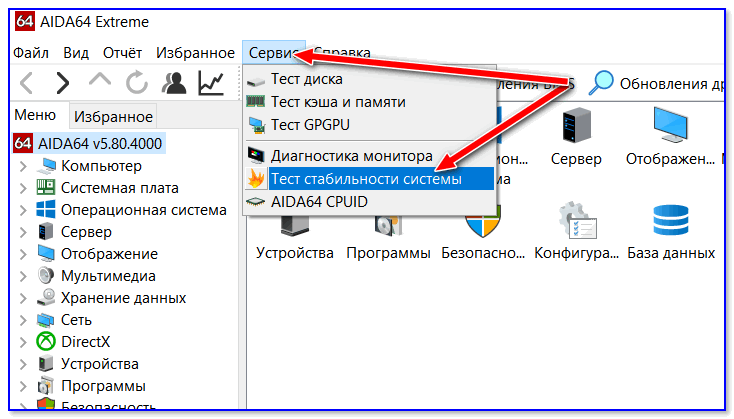
Сервис — тест стабильности / AIDA 64
После, в той же AIDA 64 поставьте галочку напротив пункта «Stress CPU» и нажмите кнопку «Start» . Затем внимательно наблюдайте показания в HWMonitor — частоту (Clocks) и температуру (Temperatures).
Примечание : в моем случае (см. скрин ниже) удалось выяснить, что ЦП работал на частоте 1694 Mhz (хотя потенциально он мог держать больше 3000 Mhz). Как выяснилось, виной тому были настройки электропитания — после их сброса, ЦП стал «шустрее».
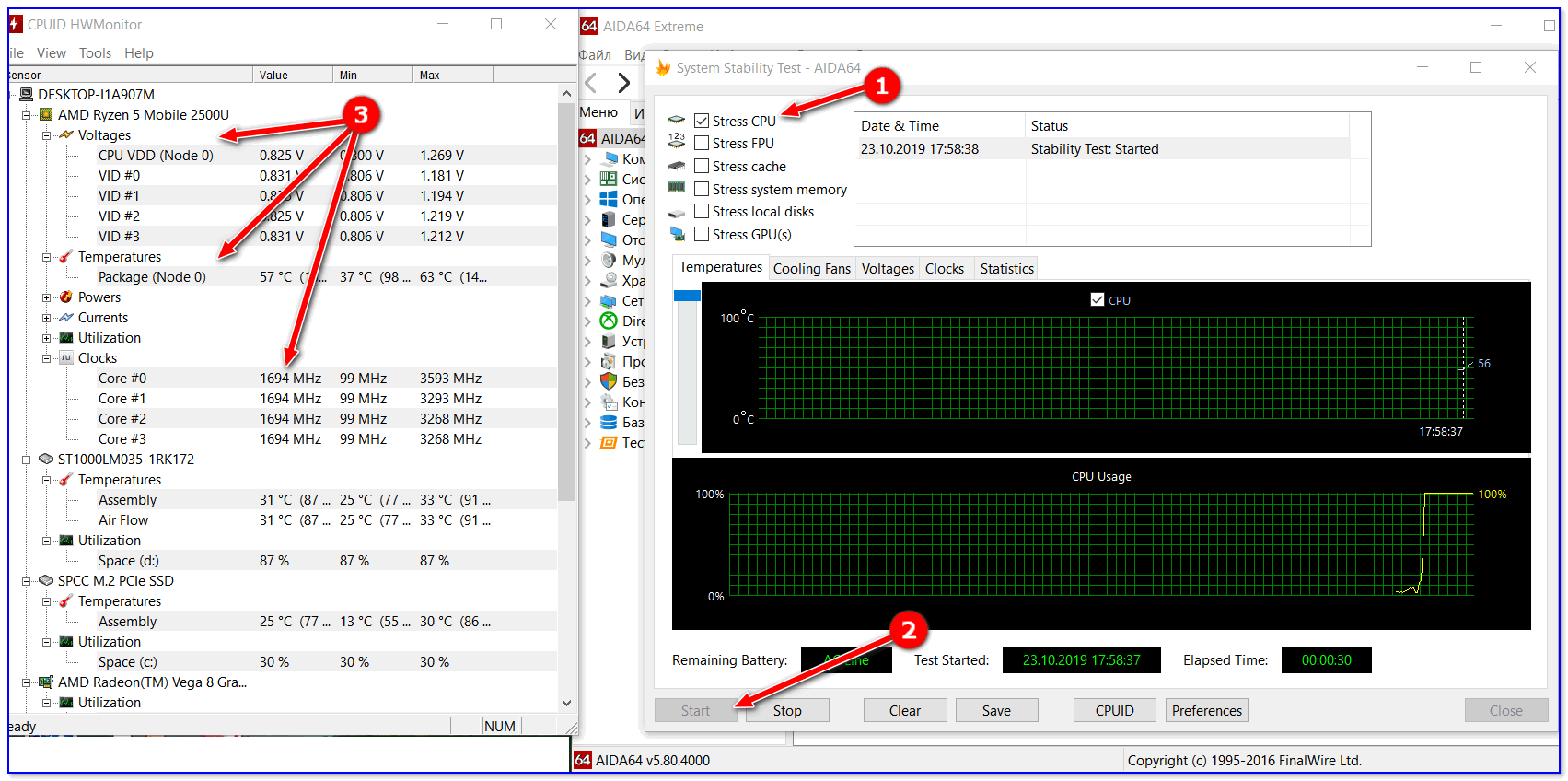
Стресс тест пошел — смотрим за температурой, частотой и вольтажом / Кликабельно
👉 Важно!
На производительность процессора (да и компьютера в целом) могут влиять настройки электропитания ! Проверьте, чтобы в настройках в Windows стояла макс. производительность и в настройках драйверов не было ограничений.
Вариант 2: CPU-Z (сравнение с другими ЦП)
CPU-Z ( ссылка на офиц. сайт) — совсем небольшая утилита для просмотра характеристик ЦП, ОЗУ, материнской платы, видеокарты и пр. Также в ее арсенале есть простой и достаточно эффективный тест ЦП, который поможет не только узнать реальную производительность вашего «камня», но и сравнить ее с другими моделями.
После загрузки утилиты, извлеките архив и запустите исполняемый файл. См. скрин ниже. 👇
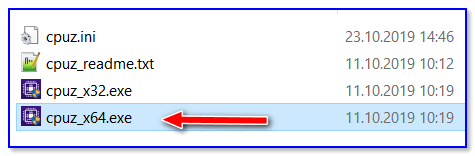
Извлекаем и запускаем CPU-Z
Далее во вкладке «CPU» удостоверьтесь, что ваш ЦП определился утилитой, т.е. отображаются его модель, характеристики ( прим.: некоторые новые модели ЦП утилита «не знает» и может работать с ними некорректно).
После перейдите во вкладку «Bench» и нажмите по кнопке «Bench CPU» .
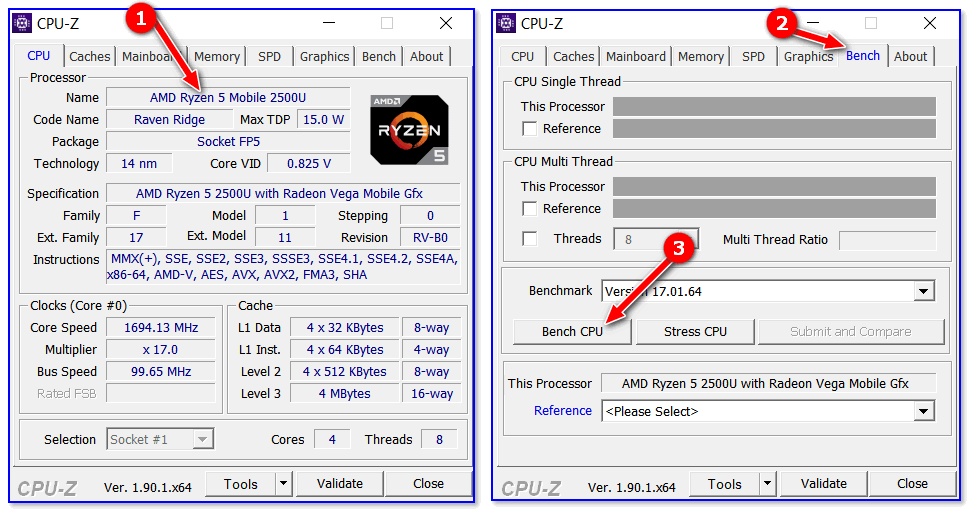
Bench CPU / старт теста
Когда тест будет завершен — в строке «This Processor» вы увидите значение своего ЦП (чтобы оценить его по отношению к наиболее новым ЦП на текущий момент — выберите один из эталонов в строке «Reference» ).
В моем случае, ЦП примерно в 2-2,5 раза медленнее, чем достаточно популярный Intel i7-770K.
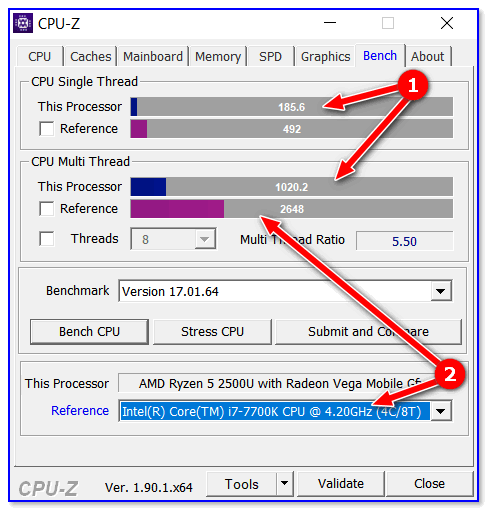
Reference — сравниваем с популярными ЦП
Вариант 3: CineBench (еще одно сравнение)
CineBench ( ссылка на офиц. сайт) — добротный бенчмарк, позволяющий быстро и достаточно точно определить реальную производительность процессора и видеокарты. Для теста используются трехмерные сцены (картины), которые необходимо просчитать и «прорисовать».
Примечание: программа полностью на английском, в установке не нуждается.
После загрузки и запуска CineBench, для запуска теста нужно нажать одну единственную кнопку «Run» . 👇
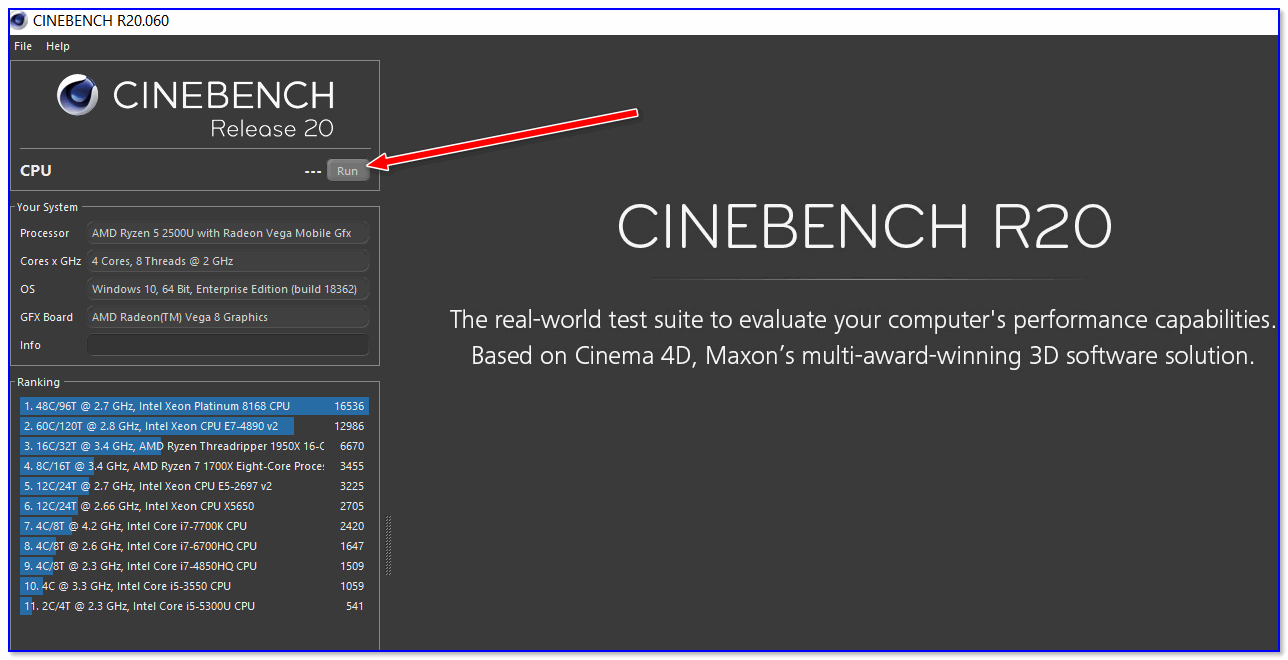
CineBench — запустить проверку
Далее у вас начнет «рисоваться» картинка. Нужно просто подождать пока все черные области на полотне не будут заменены.
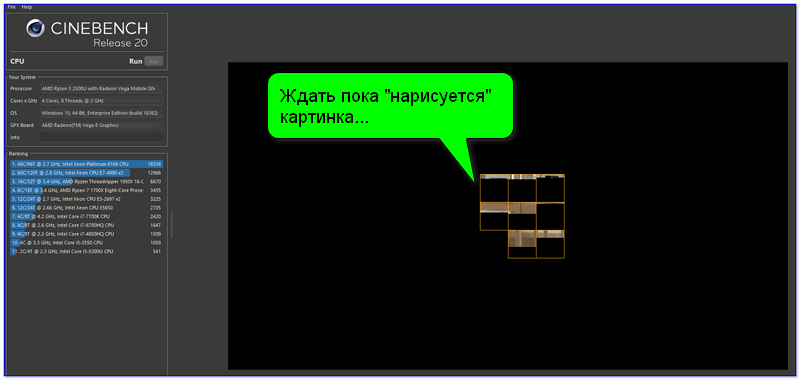
По завершению теста, в меню слева будет представлена табличка, в которой оранжевым цветом приведен ваш ЦП. В общем-то, всё достаточно наглядно. 👇
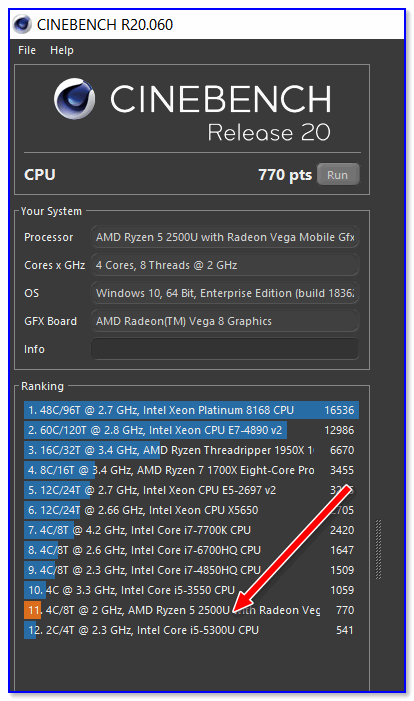
Результаты теста в CineBench
Вариант 4: просмотр загрузки ЦП в играх
Оценить загрузку ЦП можно непосредственно в одной отдельно взятой игре (прим.: просто часто задают вопросы вида: «Из-за чего тормозит игра, из-за ЦП или видеокарты?»).
Для этого нужна утилита FPS Monitor — она покажет не только FPS, но и температуры, загрузку ЦП (каждого ядра), ОЗУ, сети. Более подробно об этом в статье, ссылка на которую представлена ниже.
👉 В помощь!
Диагностика. Как узнать из-за чего тормозит игра: из-за процессора, видеокарты или ОЗУ.
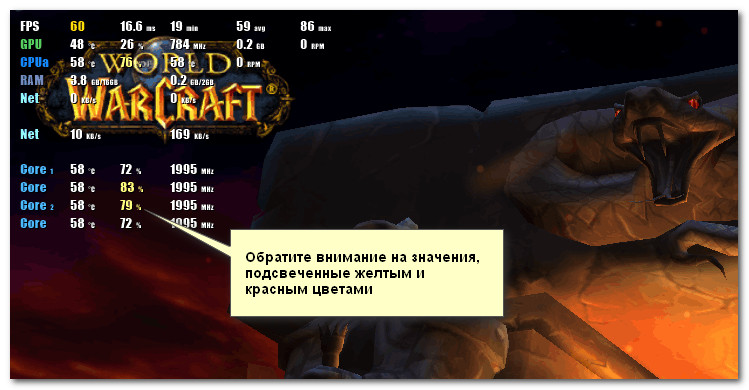
Скриншот с показаниями из игры WOW / FPS Monitor
Обратите внимание, что, когда на ЦП идет высокая нагрузка и он перестает справляться — вы заметите красные значения напротив определенных ядер.
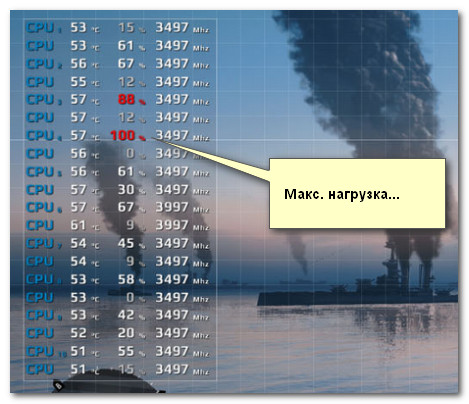
Макс. нагрузка на ядро ЦП
В общем-то, благодаря этой утилите можно достаточно быстро оценить, справляется ли ЦП с игрой, и из-за него ли она притормаживает.