Топ-5 лучших приставок Ростелеком с кратким обзором
Для просмотра спутниковых телеканалов достаточно купить параболическую антенну диаметром не менее 80-90 см, ресивер или тюнер, коаксиальный кабель для их соединения и немного мелочей (крепёжные элементы, коннекторы). После правильного монтажа и настройки даже в отдалённом от города посёлке можно смотреть более 100-180 открытых каналов преимущественно на русском языке. Всё без заключения договора с провайдером и ежемесячной абонплаты.
Можно ли смотреть цифровое телевидение без приставки
Любители халявы есть всегда и везде. Бесплатно смотреть некоторые телеканалы, транслирующиеся в цифровом виде, можно и без приобретения или аренды приставки и поставщика услуг. Это возможно, если:
- в ваш телевизор встроен ресивер DVB-T2;
- при наличии высокоскоростного интернета – онлайн просмотр трансляций и IPTV;
- Smart TV – «умный телевизор» благодаря интернету позволяет смотреть многие цифровые телеканалы.
Каждый из случаев обладает рядом недостатков, и оптимальным решением будет приобретение или аренда приставки. Без неё договор с Ростелеком не заключите.
Топ-5 приставок Ростелеком
Краткий обзор приставок Ростелеком поможет выявить сильные и слабые стороны наиболее популярного оборудования оператора и определиться с выбором.
SML-482 HD
Одна из наиболее технологичных приставок нового поколения. Собрана на базе производительных комплектующих: обновлённый чипсет, двухъядерный процессор и 512 МБ оперативной памяти. Они обеспечивают плавную смену кадров в видео сверхвысокой чёткости (1080p) при воспроизведении эфирных телепередач и видеороликов с флешки. Поддерживает 3D видеоролики.
Приставка втрое превосходит предшественников по быстродействию, что заметно даже после открытия интерфейса при воспроизведении Full HD видео. Повышенная скорость распаковки потоков способствует мгновенной загрузке и выводе изображений на дисплей. Снабжена функцией мгновенной адаптации разрешения видео под скорость интернета.
.jpeg)
Обновлённый графический интерфейс на базе OpenCL приобрёл объёма, стал более детализированным при любых разрешении и размере дисплея. Визуальная составляющая предоставляет не меньший комфорт, чем меню AppleTVи Playstation. Благодаря классическому API поддерживает сторонние приложения: игры, опросы, информационные сводки, например, новости.
При подключении USB-флешки активируется возможность TimeShift – кратковременная остановка трансляции на текущем телеканале. Приставка поддерживает формирование каталогов с кинолентами, сериалами и мультипликационными фильмами, ограничение доступа к ним (например, эротика).
SML-282 Base
Брендированная абонентская приставка с мощным двухъядерным процессором STi7105 и 256 МБ ОЗУ. В тандеме они справляются с 3D и HD контентом в форматах MPEG-2/4 и H.264. Работает на платформе STLinux, оснащается веб-браузером с поддержкой HTML5 и JS и совместима с современными интерактивными сервисами (DLNA). Прошивка характеризуется наличием классического API для интеграции стороннего программного обеспечения. Обладает передовыми механизмами защиты настроек, функцией удалённого управления и мониторинга.
.jpeg)
Оснащена парой USB-интерфейсов второго поколения для подключения внешних накопителей и Wi-Fi модулей. Устройства позволяют реализовать функцию паузы и видео по запросу. Снабжается спектром портов для сопряжения с телевизором: тюльпан, HDMI, SPDIF. Адаптирует качество картинки под диагональ экрана приёмника и ширину интернет-канала по технологии Adaptive Streaming.
MAG-250
Базовая приставка серии, выполняющая роль медиацентра. Мощный двухъядерный процессор и 256 МБ оперативной памяти позволяют проигрывать видео в разрешении 1080p, сжатое популярными кодеками, в том числе H.264. При проигрывании в Full HD порой заметны притормаживания. Приставка поддерживает установку стороннего софта (функциональных плееров), воспроизведение контента с USB-накопителя. При наличии внешнего хранилища может выполнять роль торрент-клиента. Функция резервного копирования также доступна при наличии внешнего носителя.
Прошивка написана на базе Linux. Любой владеющий соответствующими знаниями или желанием получить их сможет внести изменения в микропрограмму устройства. Все инструкции и программное обеспечение распространяются на официальном сайте. Программная оболочка поддерживает персонализацию главного рабочего экрана, например, добавление иконок на рабочий стол.
.png)
Работает с проводным и беспроводным интернетом. Предоставляет доступ к множеству порталов, содержащих фильмотеки с десятками тематических плейлистов и радиоканалов. Открывает дверь в мир IPTV порталов и онлайн кинотеатров. Управляется пультом и смартфоном через фирменное приложение. Из весомых недостатков – сложности в прошивке.
IPTV RT Standart
Представляет собой почти полную копию MAG-250 с не самой последней версией прошивки. Набор интерфейсов позволит сопрягать устройство с любыми телевизорами и мониторами: тюльпаны, HDMI (кабелем не комплектуется), оптический аудиовыход и пара USB интерфейсов. При подключении флешки появляется функция TimeShift.
Аппарат оснащен процессором STi7105 и 256 МБ оперативной памяти, чего для комфортного просмотра фильмов в Full HD с высоким битрейтом (около 40 Мбит/с и более) порой бывает недостаточно – появляются подвисания.
.jpeg)
Читает все популярные форматы видео, аудио и субтитров. Прошивка на ядре Linux представлена медиапорталом. Главное меню можно персонализировать, а функциональность аппарата – расширить путём установки сторонних приложений. К интернету приставка подключается через Ethernet или Wi-Fi – модулем не комплектуется, он подключается к USB-порту.
Устройство несложно превратить в более функциональный MAG-250 – аппаратная начинка идентична, разница в программном обеспечении.
IPTV HD 103
Приставка с минимальным набором самых востребованных интерфейсов: HDMI, тюльпан, S/PDIF. К USB подсоединяются внешние цифровые накопители. В плане аппаратуры от MAG-250 отличается мало: тот же микропроцессор ST 7105 с частотой 450 МГц, те же 256 МБ ОЗУ, но увеличенный объём flash-памяти. Проигрывает видео с размером кадра до Full HD, но иногда мощности системы для своевременного декодирования мультимедиа высокой чёткости недостаточно.
.jpeg)
Базируется устройство на ядре Linux с поддержкой видеоконтейнеров MPG, TS, AVI. Читает видеокодеки MPEG 1, 2, 4 и H.264 и популярные аудиокодеки. Функция TimeShift позволяет ставить воспроизведение на паузу и перематывать ролик. Для этого пишет поток на флешку. Читает контент из локальной сети и воспроизводит потоковое видео. Часто встречаются проблемы с совместимостью внешних Wi-Fi адаптеров – приставка не видит или не распознаёт их.
Другие приставки, которые использует компания Ростелеком
Кратко рассмотрим менее популярные модели приставок Ростелеком.
SML-292 HD Premium
Некогда была флагманом среди STP-приставок. От SML-282 отличается обновлённой начинкой, поддержкой Wi-Fi, наличием пары выходов на микрофон и портом для IR приёмника.

Yuxing YX-6916A
Бюджетный китаец, первая приставка с HDMI кабелем в комплекте. Оснащается 512 МБ ОЗУ и работает на процессоре Broadcom BCM7413 с частотой 800 МГц – аппаратура мощнее, чем у конкурентов. Не поддерживает некоторых кодеков, из-за чего фильмы с флешки не воспроизводятся или проигрываются без звука.
.jpeg)
Motorola VIP1003
Качественное экономичное оборудование с классической начинкой, но небольшим объёмом флеш-памяти. Может применяться в качестве второй приставки по технологии multi-room.
.jpeg)
Комплектация приставок Ростелеком
Большинство приставок поставляется с мультибрендовым пультом – он подходит для управления телевизорами различных моделей. Многие производители комплектуют устройства HDMI-кабелем, SCART-адаптерами и даже несколькими метрами сетевого патч-корда.
Лучшая приставка для требовательного пользователя среди рассмотренных MAG-250. Во-первых, она не менее технологичная, чем SML-482 HD, во-вторых – можно перепрошить под Инфомир, если откажетесь от Ростелекома. С остальными моделями такое не пройдёт. Если нужна приставка попроще, присмотритесь к бюджетным IPTV HD 103 и Yuxing YX-6916A.
 Читать также
Настройка оборудования
Блог о модемах, роутерах и GPON терминалах Ростелеком

ТВ-приставки Ростелеком — описание, подключение и настройка
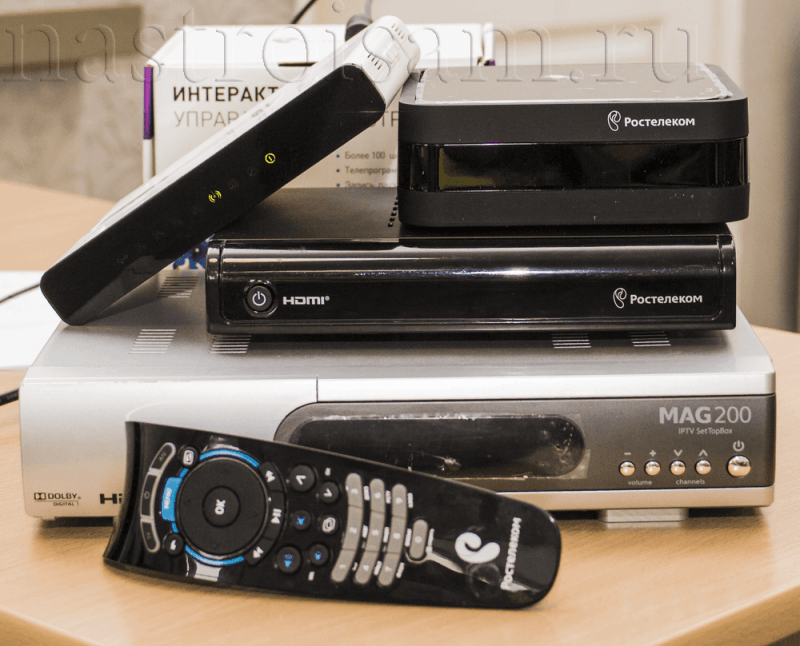
Интерактивное Цифровое Телевидение Ростелеком ТВ начало своё шествие по стране пару лет назад. В нашей, Саратовской области все началось с IPTV отныне не существующего Волгателеком. На тот момент главным конкурентом Волгателеком на рынке цифрового телевидения был Билайн. ТВ от Дом.ру на тот момент STB-приставки абонентам не выдавало, а подключало кабельное ТВ по коаксиалу. После того, как Волгателеком был реорганизован и стал частью Ростелекома, была проведена перезагрузка всей услуги Цифровое Интерактивное Телевидение Ростелеком: была куплена новая платформа Smartlabs, приглашены новые специалисты, разработано ПО с единым интерфейсом для всех используемых моделей IPTV-приставок. Работа была проведена немалая. Отдельно надо отметить, что доводка сервиса до ума шла и идет постоянно. Сейчас Ростелеком делает большую ставку на развитие сервиса цифрового телевидения и буквально любыми способами борется за подключения новых пользователей.
Давайте подробнее рассмотрим особенности использования услуги Цифровое телевидение Ростелеком.
ТВ-приставки Ростелеком
На текущий момент можно насчитать около десятка моделей STB-приставок используемых для Ростелеком ТВ:
1. ТВ-Приставка SML-482 HD
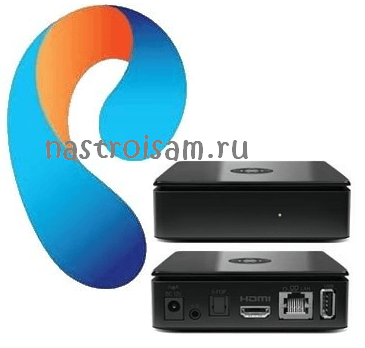
Технически, SML-482 HD — самая современная и продвинутая тв приставка из используемых в Ростелеком. Самый мощный процессор, больше всего оперативной памяти — и всё это в очень компактном корпусе. Здесь уже производитель замахнулся на новые горизонты — 3D-телевидение и т.п. Особых проблем с SML-482 HD не выявлено, с неисправностями и браком возвращаются редко.
Технические характеристики SML-482 HD:
Чипсет — BCM7230750MHz dual-core (2000DMIPS)
ОЗУ — DDR3 512 MB
Flash NAND — 256 MB
IrDA приемник — есть
Размеры (Ш*Г*В), мм — 100*100*32
Вес основного устройства, г. — 140
USB 2.0 Host задний — есть
USB 2.0 Host боковой — опция
Ethernet 10/100Mbit Base T — есть
CVBS (mini-jack) — есть
HDMI 1.4a c HDCP — есть
Аналоговый стерео аудиовыход (mini-jack) — есть
Оптический S/PDIF — опция
На аппаратном (техническом) уровне поддерживаются следующие кодеки: аудиокодеки — MPEG1/2, MP3, AAC, AC3, WMA, видеокодеки — MPEG-2, MPEG-4 Part 2, H.263, H.264/MPEG-4 AVC, VC-1.
Производитель — Смартлабс (Smartlabs).
2. ТВ-приставки SML-282 HD Base и SML-292 HD Premium
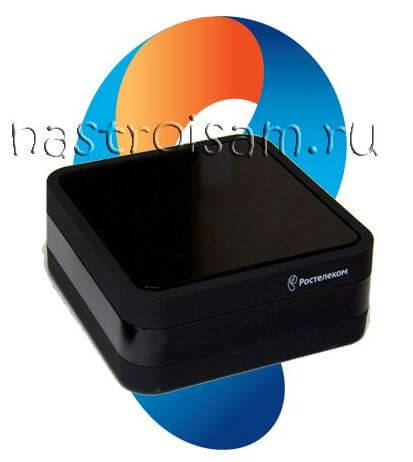
ТВ-приставки Ростелеком SML-282 HD Base и SML-292 HD Premium практически одинаковые приставки с небольшими различиями. Внешне они практически одинаковы — у SML-292 HD есть 2 USB разъема против одного у SML-282 HD. SML-292 HD — предыдущий флагман в линейке STB-приставок Smartlabs, у него чуть мощнее железо и есть поддержка USB-WiFi модулей. Весьма неплохая приставка с нормальным аппаратным потенциалом. К нам таких приставок поставлялась небольшая партия, так что по качеству и браку особой информации не имею.
Технические характеристики SML-282 HD/SML-292 HD:
Чипсет — STi7105
ОЗУ / Flash — 256 MB / 128MB
Размеры (Ш*Г*В), мм — 150*150*55
Вес основного устройства, г. — 470
Максимальное разрешение видео — 1080p60
USB 2.0 Host — у SML-282 — один, у SML-292 — два
Возможность подключения HDD SATA 2,5′ — есть у SML-292
Ethernet 10/100Mbit Base T — есть
CVBS (1xRCA) — есть
Компонент YPbPr и RGB (3xRCA) — есть
HDMI 1.3a c HDCP — есть
Стерео аудио выход (2xRCA) — есть
Оптический S/PDIF — есть
Микрофонные входы (2 шт) на боковой панели — есть у SML-292
Вход для подключения внешнего IR приемника — есть у SML-292
Блок питания — 12V 2A
ПДУ IR — есть
Кабель 3xRCA — есть
Кабель 5xRCA — опция
Кабель HDMI 1,8 м — опция
Кабель Ethernet (RJ-45) — опция
Форматы кодирования видео — MPEG-1, MPEG-2MP@HL, H.264HP@L4.1
На аппаратном (техническом) уровне поддерживаются следующие кодеки: аудиокодеки — MPEG1/2, MP3, AAC, AC3, WMA, видеокодеки — MPEG-2, MPEG-4 Part 2, H.263, H.264/MPEG-4 AVC, VC-1.
Производитель — Смартлабс (Smartlabs).
3. ТВ-приставка Infomir MAG-250.
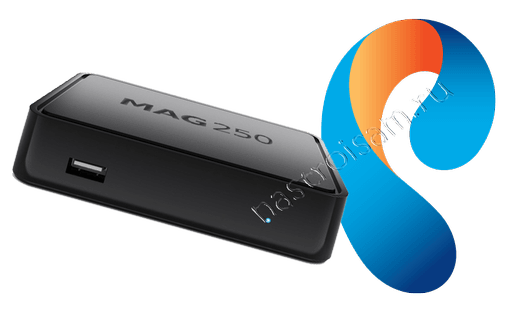
MAG-250 — приставка-долгожитель. ТВ-приставки MAG-250 у нас начали раздавать абонентам ещё в Волгателекоме. Весьма достойная в аппаратном плане модель ТВ-приставки Ростелеком — используется уже 3-й год, аппаратный потенциал ещё себя не исчерпал. Главное нарекание, которое до сих пор так и не исправили — слабое крепление разъема питания и разъема для подключения кабеля к телевизору — очень много возвратов, абоненты буквально выламывают разъем из крепления. Одна из главных программных особенностей — тв-приставку Infomir MAG-250 можно прошить стандартной прошивкой от Информир и использовать в качестве медиа-плеера, который кстати, позволяет загружать плейлист и смотреть все каналы цифрового телевидения Ростелеком без каких-либо ограничений.
Поставлялись приставки изначально программным обеспечением и пультом от Инфомир, позже стали появляться с пультом Ростелеком.
Технические характеристики MAG-250:
Чиспет — STi7105
ОЗУ — 256 Мбайт
Flash NAND — 256 Мбайт
Операционная система — linux 2.6.23
Внешние интерфейсы:
Оптический аудио-выход S/PDIF, HDMI 1.3а (на задней панели), USB 2.0 (1 на передней панели и 1 на задней панели), композитный + стереофонический A/V выход (разъём типа mini jack на задней панели), порт Ethernet 100Мбит/с (на задней панели), разъём для подключения блока питания 5В (на задней панели), LED-индикатор (на передней панели).
Источники медиа-контента:
USB-устройства (внешний жесткий диск, USB флэш-накопитель, USB-кард-ридер и т.д.), PC и NAS в локальной сети (SMB, NFS, UPnP, HTTP), других Интернет и местные сети телевещания (HTTP, UDP / RTP уникаст/мультикаст), услуги потокового видео полностью поддерживаются.
Видео режимы — 1080i, 1080p, 720p, 576p, 480р, PAL, NTSC
Видео кодеки — MPEG1/2 MP@HL, H.264 HP@level 4.1, MPEG4 part 2 (ASP),WMV-9 (опционально), VC1 video, XviD; поддержка высокобитрейтного видео (вплоть до 40 Мбит/с и выше)
Видео форматы — MKV,MPEG-TS,MPEG-PS, M2TS, VOB, AVI, MOV, MP4, ASF, QT, WMV (опционально)
Аудио кодеки — MPEG-1 layer I/II, MPEG-2 layer II, MPEG-2 layer III (mp3), MPEG-2 AAC (опционально), MPEG-4 AAC LC 2-ch/5.1ch (опционально), MPEG-4 AAC+SBR 2-h/5.1ch(опционально), Dolby Digital
Аудио форматы — MP3, MPA, M4A, WMA (опционально), Ogg, WAV,AC3,AAC
Форматы изображений — JPEG, PNG, BMP, GIF,RAW
Субтитры — DVB,SRT, встроенные текстовые
Форматы плейлистов — M3U
Файловые системы — FAT16/32, NTFS (чтение), NFS, Ext2, Ext3
Ethernet — 10/100 Мбит/с
Wi-Fi — опциональный модуль USB (не входит в комплект поставки).
Поддерживаемые VoD — Espial-Kasenna, Bitband, ARRIS (C-COR), Live555
Размеры (ш/г/в), мм — 125/86/28
Вес приставки, г — 156
Производитель — Инфомир, Украина (Infomir).
4. ТВ-приставка Infomir MAG-200 (mini, micro).
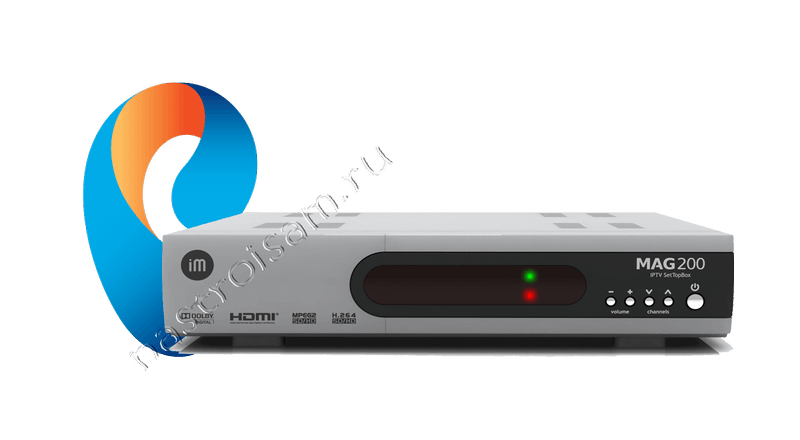
С IPTV-приставок Infomir MAG-200 началось шествие Ростелеком ТВ в Саратовской области. Эти приставки уже морально устарели и абонентам не выдаются. Но использовать MAG-200 для цифрового телевидения Ростелеком можно и сейчас, тем более, что на родной прошивке от Инфомир тв-приставка позволяет смотреть все каналы цифрового телевидения Ростелеком без ограничений через загруженный плейлист. Поставлялись приставки исключительно с пультом Инфомир и с прошивкой от производителя. Миграция на платформу Smartlabs проходила отдельно.
Технические характеристики MAG-250:
Чипсет — ST7109x
ОЗУ — 128Mb + 64Mb DDR
NAND Flash — 128Mb
ROM NOR Flash — 1Mb
Размеры (Ш*Г*В), мм — 170/150/40
Вес основного устройства, г. — 450
Блок питания -5 V, 1,5 A, Power: 100
240 V, 50/60 Hz
Видео режимы — HD 1080i, HD 720p/i, SD 576p/i, Оверлеи до 1920 x 1080 x 32 bit, PAL TV стандарт 4:3 или 16:9
Видео кодеки — MPEG1/2 MP@HL, H.264 HP@level 4.1, MPEG4 part 2 (ASP)
будио кодеки — MPEG-1 layer I/II, MPEG-2 layer II, VC1 video,WMV-9 (опционально), MPEG-2 AAC (опционально), MPEG-4 AAC LC 2-ch/5.1ch (опционально), MPEG-4 AAC+SBR 2-ch/5.1ch (опционально), Dolby Digital, DVB субтитры
Stream media протоколы — RTSP, RTP, UDP, IGMP
Внешние интерфейсы:
video out — RCA, S-Video, SCART, HDMI, Component RGB or (Y Pr Pb)
audio out — S/PDIF (Dolby AC-3 multi-channel), LR RCA
Ethernet 10/100TX Auto MDI/MDIX Base-T RJ-45
USB 2.0
IRDA RC-5 (36KHz)
ETS 300-019-1-1 Class 3.1
Поддерживаемые Middleware — Stalker, OFT-Media, Netup, Netris, ZTE
Поддерживаемые VoD — espial-Kasenna, Bitband, ARRIS (C-COR), Live555
Производитель — Инфомир, Украина (Infomir).
5. ТВ-приставка Ростелеком IPTV RT STB HD Standart
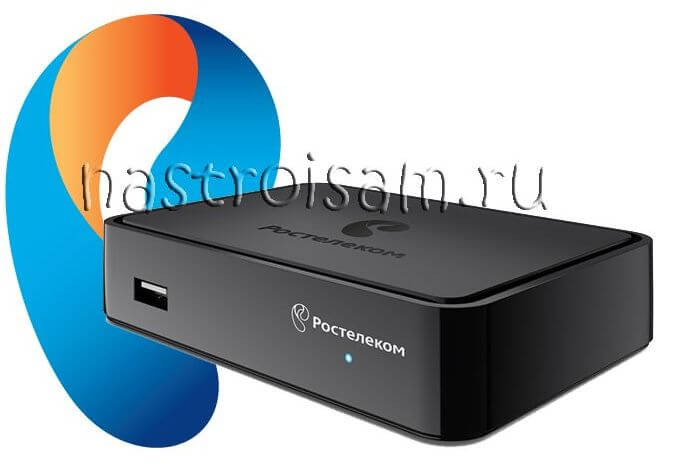
ТВ-приставка IPTV RT STB HD Standart — это точная копия STB-приставки Infomir MAG-250, со всеми её плюсами и минусами. Поставлялись приставки исключительно с ПО и пультом от Smartlabs. В последнее время проявилась одна особенность — странная работа приставки в паре с роутером Ростелеком Sagemcom fast 2804 v7 rev.1. Приставку надо сначала прошить и полностью подготовить к работе в сети Ростелеком, а уже потом подключать к роутеру. Иначе, на Sagemcom fast 2804 v7 rev.1 постоянно пропадает Ethernet-линк на порту, к которому подключена приставка. Причем с простым Sagemcom fast 2804 v7 такой проблемы нет, только с версией rev.1.
Технические характеристики IPTV RT STBHD Standart те же самые, что и у MAG-250.
Производитель — Промзаказ (Promzakaz).
6.ТВ-приставка Ростелеком IPTV HD 101 (IPTV HD 103)
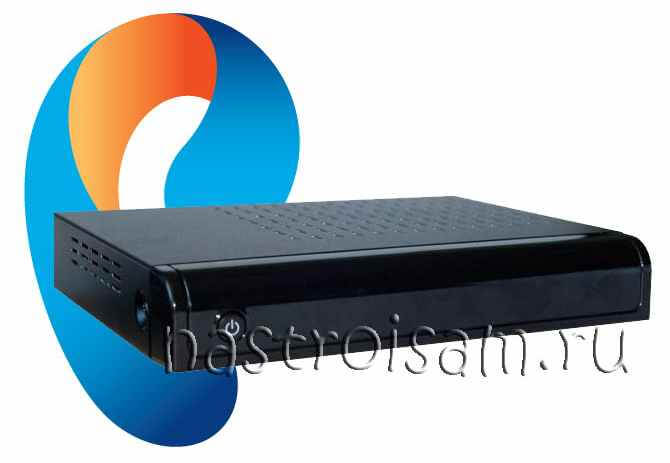
Первые ТВ-приставки Ростелеком, пришедшие к нам в новой фирменной упаковке, с ушами и хомяком на коробке. В комплекте шел HDMI-кабель, который кстати говоря работал через раз. По аппаратным характеристикам Промсвязь IPTV HD-103 аналогична MAG-250. Такой же процессор, но в два раза больше оперативной памяти — 256 Мб. против 192Мб.
Приставки среднего качества, периодически приносят на возврат с проблемами по питанию. внутреннего портала не имеют. Практически сразу, после появления IPTV HD 101, ей на смену пришла версия IPTV HD 103, у которой, помимо стандартной версии, есть ещё вариант Wi-Fi (встроенный беспроводной модуль) и вариант IPTV HD 103 mini (внешне — практически тот же MAG-250).
Технические характеристики IPTV HD 101/ IPTV HD 103:
Чипсет — STi 7105 (450 Mhz)
ОЗУ — 256 Мб DDR-2
Flash Memory — 512Мб
Операционная система — Linux
Поддерживаемые видеоконтейнеры — AVI, MPG, TS
Поддерживаемые видеокодеки — MPEG-1, MPEG-2, MPEG-4 (h.264), FLV
Аудио — МРЗ, AAC, AC3
Разрешение — До 1920*1080 (Full HD 1080)/1080p
Изображения — JPG, GIF, TIFF
Интерфейс HDD- 2.5″ — 3.5″ SATA
Разъемы — USB 2.0 Host, 10/100 Ethernet
Сеть — 10/100 MbpsRJ-45 (Wi-Fi у IPTV HD-103 Wi-Fi)
Видео выходы — HDMI, композитный
Аудио выходы — HDMI (в видеовыходе), аналоговый стерео, S/PDIF — оптический (Toslink)
Протоколы вещания IPTV — IGMP v2, RTSP, RTP
Производитель — Промсвязь.
7. ТВ-приставка Ростелеком Yuxing YX-6916A
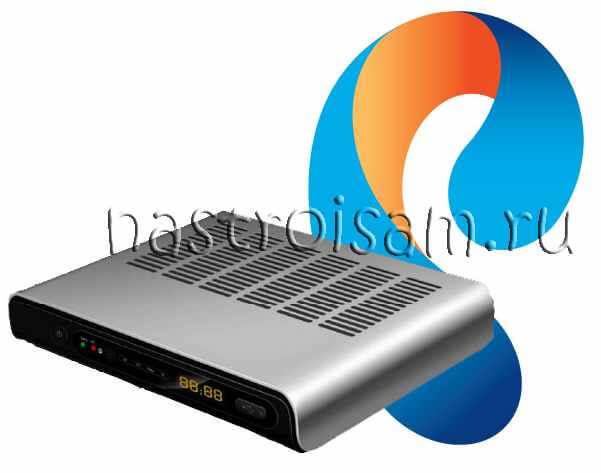
Чистокровный китаец. ТВ приставки Yuxing YX-6916A — первые, у которых в комплекте шел HDMI-кабель. Так же перешли по-наследству от Волгателеком. Надо отметить, что качество STB-приставок Yuxing YX-6916A весьма на высоте — с браком, на моей памяти, приставку не возвращали, работают устройства годами без жалоб и нареканий со стороны пользователей. Проблемы с ними были при переходе на ПО от Smartlabs — приходилось приставки пере-прошивать вручную. Ещё одна проблема возникла при просмотре видео через USB-разъем — ТВ-приставка YX-6916A не поддерживает ряд кодеков, из-за чего видео идет без звука.
Технические характеристики Yuxing YX-6916A:
Чипсет — Broadcom BCM7413 (800MHz)
ОЗУ — 512Мб DDR
Размеры (Ш*Г*В), мм — 220×160×38
Внешние интерфейсы:
video out — RCA, S-Video, HDMI (с HDCP), Component RGB or (Y Pr Pb)
audio out — Audio (optical) Jack
Сеть — Ethernet 10/100TX Auto MDI/MDIX Base-T RJ-45
Блок питания — DC 7.5V/2.5A
Видео кодеки и режимы:
HD/SD H.264/AVC Main and High Profile to Level 4.1(HD),Level 3.1(SD)
VC-1 Advanced Profile @ Level 3, Simple and Main Profile
HD/SD MPEG-2 Main Profile at Main and High levels
SD MPEG-4 P2 SP/ASP
PIP Supports simultaneous HD+SD display
Support 480i/480p/576i/576p/720p/1080i output formats
Support up/down conversion and aspect ratio change (16:9 to 4:3 or 4:3 to 16:9)
Аудио кодеки:
AAC LC, AAC LC+SBR Level 2, AAC+ Level 2, AAC-HE, Dolby Digital, Dolby Digital Plus, MPEG-1 Audio Layer-1/2/3 (MP3), WMA
Производитель — Yuxing, Китай.
8. ТВ-приставка Ростелеком Motorolla VIP1003
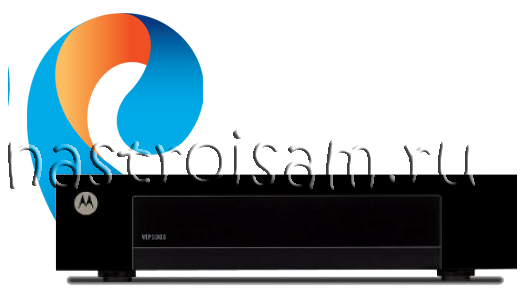
Эту модель ТВ-приставок Ростелеком к нам поставляли в небольших количествах. Потом Ростелеком официально отказался от приставок Motorolla и теперь Motorolla VIP1003 и Motorolla VIP1003g появляется только из старых запасов. Кстати, по качеству работы — особых нареканий к Motorolla VIP1003 нет — работают четко и без особых проблем.
Технические характеристики Motorolla VIP1003/VIP1003g:
Чипсет — STi705 high-end system-on-a-chip (SoC)
ОЗУ — 256 MB
Flash память — 64 MB
Размеры (Ш*Г*В), мм — 160 x 130 x 35
Вес, г — 300
Интерфейсы — USB 2.0, Ethernet (Gigabit Ethernet у VIP1003g)
Стандартные входы/выходы данных, аудио, видео:
— Интерфейсы задней панели включают: Ethernet, USB, SCART, HDMI™ и S/PDIF
— Интерфейсы передней панели включают светодиодные LED — индикаторы статуса, IR порт.
Производитель — Motorolla, Китай.
Схемы подключения Цифрового телевидения Ростелеком.
Есть несколько схем подключения ТВ-приставки Ростелеком, позволяющие подключить устройство как по кабелю, по Wi-Fi и с помощью PLC-адаптеров.
1. Стандартная схема подключения ТВ-приставки.
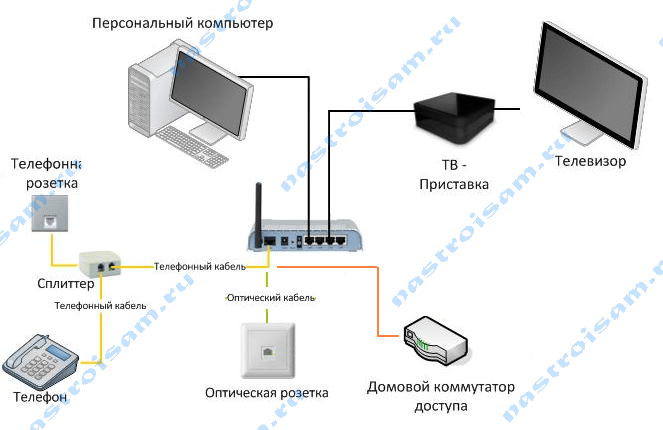
В 90% случаев приставка подключается с помощью Ethernet-кабеля, который монтажник прокидывает по квартире от роутера к телевизору.
Главное неудобство такой схемы в том, что нужно куда-то прятать LAN-кабель, иначе Вы будете постоянно через него спотыкаться. Зато такое подключение надежнее, чем по Wi-Fi и не так чувствительно к электромагнитным помехам.
2. Подключение ТВ-приставки по Wi-Fi.
Тут уже могут быть несколько вариантов.
— Первый вариант предлагает Ростелеком с помощью беспроводных медиа-мостов Motorolla 2400:

Плюс тут в том, что для передачи мультикаста медиамостом используется диапазон 5 ГГц, который сейчас мало кем используется. К тому же, медиамост Motorolla VAP2400 позволяет передавать данные на весьма большие для Wi-Fi расстояния. Минусы — цена медиамоста зашкаливает — около 5000 рублей за пару устройств. Второй минус — весьма странный процесс настройки: для того, чтобы адаптеры увидели друг друга и подцепились — нужно выполнить ряд шаманских действий.
Как альтернативу устройствам от Моторолла можно использовать более дешевые устройства от D-Link или TP-Link. Экономия составит от 1 до 1,5 тысяч рублей.
— Второй вариант — использование Wi-Fi модуля роутера и Wi-Fi-адаптера со стороны ТВ-Приставки Ростелеком.
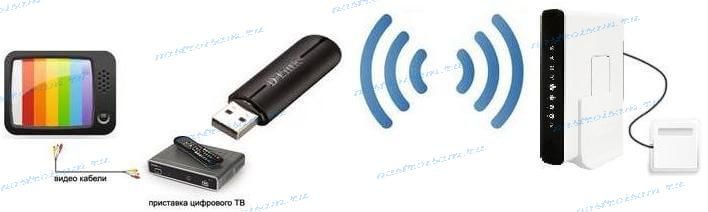
Здесь сложности могут возникнуть в том, что роутер должен уметь логически отделять Wi-Fi от LAN-портов. К тому же надо ещё подобрать такую модель Wi-Fi адаптера, который будет работать с ТВ-приставкой.
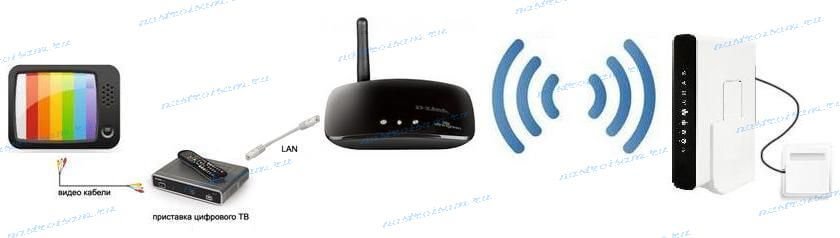
Но тут можно пойти на хитрость, и вместо USB-адаптера купить простую точку доступа, которая умеет работать в режиме Wi-Fi клиента.
3. Подключение ТВ-приставки по электрической сети с помощью PLC-адаптеров PowerLine.
Адаптеры Powerline позволяют прокинуть локальную сеть через электрическую с помощью специальных адаптеров PowerLine:
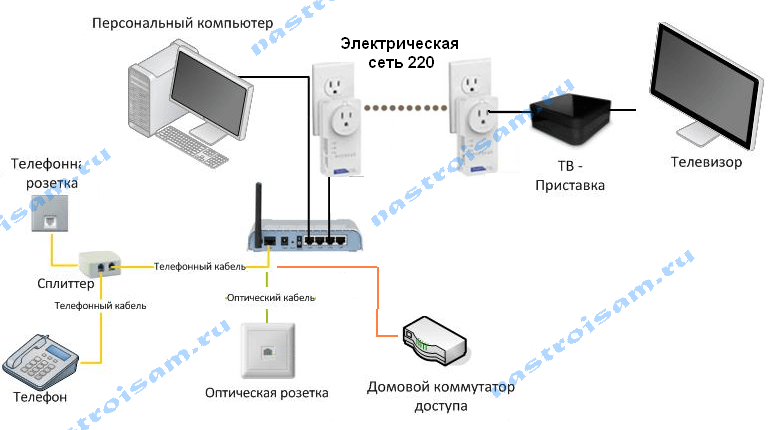
Пара PLC-адаптеров выйдет Вам примерно в 2,5-3 тысячи рублей. Плюс такого варианта в такое же надежности передачи данных, как и при прямом кабельном соединении. Минус один — при значительных скачках напряжения в электрической сети адаптеры могут выгореть, а вслед за ними может отгореть и LAN-порт на роутере или ТВ-приставке.
Можно ли подключить IPTV без приставки.
Да, можно. Последнее время компания Ростелеком активно продвигает свой сервис забава, на котором можно оформить подписку на пакеты ТВ-каналов и просматривать цифровое телевидение с экрана компьютера, ноутбука, планшета или смартфона.
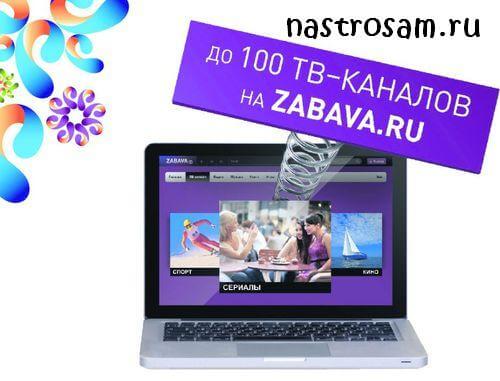
К тому же, Ростелеком активно внедряет приложение Zabava как предустановленное на телевизоры LG. На очереди Samsung и Phillips.
Подключить же домой услугу Цифровое ТВ Ростелеком без аренды приставки у Вас вряд ли удастся, так как паспорт услуги предусматривает передачу абоненту ТВ-приставки в аренду или выкуп.
Можно ли смотреть Цифровое телевидение на телевизорах Смарт-ТВ (Smart TV).
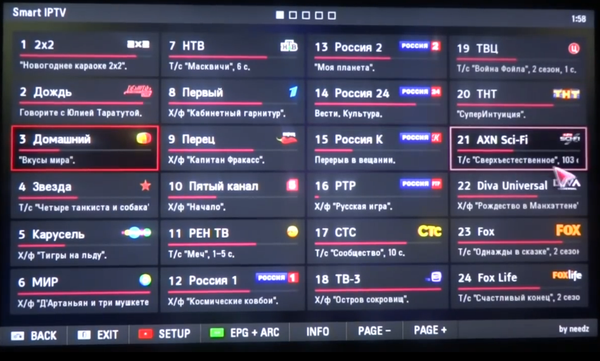
Сейчас, с развитием и ростом популярности Смарт-ТВ телевизоров, стали появляться виджеты, позволяющие загружать плейлист и воспроизводить видео с него. Сложности возникают в том, что пользователи Смарт ТВ хотят и в Интернете с телевизора странички просматривать и Цифровое ТВ Ростелеком смотреть. А это аппаратно сложно осуществимо. Дело тут в том, что для работы ТВ приставки Ростелеком на роутер один из LAN-портов отделяется от общей группы и делается прозрачным мостом в сеть провайдера, из которой приставка ловит IP-адрес, подцепляет прошивку и плейлист каналов. Вот и приходится кабель втыкать то в один порт роутера, то в другой. Помочь в некоторых случаях может опция роутера UDP-to-HTTP Proxy, но не всегда, к сожалению.
Умеет ли ТВ приставка Ростелеком показывать видео с USB-флешки?
Раньше пользовательские видео-файлы с USB-накопителя сохранялись в облаке, а каждому абоненту было выделено пространство размером 7 Гигабайт с возможностью платного расширения до 30 Гигабайт. Здесь Ростелеком столкнулся с тем, что после загрузки видео нужно было его обрабатывать для того, чтобы потом отправить на экран абоненту. Транскодеры не справлялись с нагрузкой, видео обрабатывалось месяцами — соответственно услуга быстро потеряла популярность и стала вызывать неслабые нарекания. В итоге, к концу 2013 было принято решение сделать возможность просмотра видео с флешки напрямую.
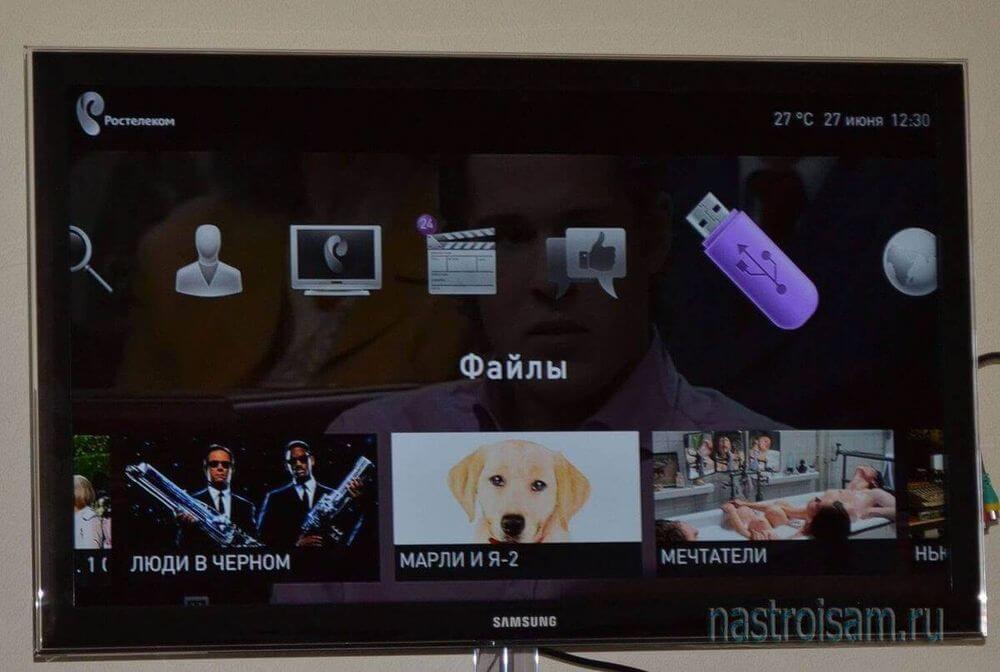
Сейчас все приставки умеют воспроизводить видео с USB-флешек, но ограничения на поддерживаемые видео- а аудио-кодеки. Так что, если у Вас нет звука при воспроизведении фильма — пробуйте пережать фильм другим кодеком.
Можно ли использовать ТВ-приставку как-нибудь ещё.
Такой вопрос часто задают отключившиеся абоненты, которые выкупили ТВ-приставку Ростелеком и теперь не знают что с ней делать. К сожалению, это оборудование вряд ли удастся использовать где-нибудь ещё. Исключение составляют ТВ-приставки от Инфомир — MAG 200 и MAG-250, а так же RT HD Standart — эти модели можно перепрошить стандартным программным обеспечением от Инфомир и использовать как медиа-проигрыватель со всеми вытекающими. Так же, я видел приставки Smartlabs SML-282 HD и SML-482 HD с логотипом МТС. Так что может получится как-то использовать приставку у этого оператора. Другие же модели будут лежать мертвым грузом.
Где скачать прошивку на для ТВ-приставки Ростелеком?
ТВ-приставки Ростелеком настроена таким образом, что при подключении её к сети провайдера автоматически из сети скачивается и устанавливается прошивка Smartlabs. Скачать прошивку для IPTV STB приставки Ростелеком самостоятельно у Вас не получится, да и имея её на руках — Вы вряд ли сможете её самостоятельно залить на устройство.
Как обновить прошивку?!
Для обновления версии прошивки Вашей IPTV-приставки, Вам нужно всего лишь полностью перезагрузить её. При загрузке приставка проверит наличие новой версии ПО и при наличии такого — автоматически обновит прошивку приставки. При возникновении проблем с цифровым телевидением Ростелеком первым делом перезагрузите приставку — возможно необходимо обновление прошивки.
На некоторых моделях ТВ-приставок Ростелеком можно установить жесткий диск HDD. Как мне его использовать на приставке?
Да, на ряде моделей приставок производителем предусмотрена возможность установки жесткого диска 2,5″. Но даже если Вы его установите в приставку, работать с жестким диском на сегодняшний день она не умеет: запись передач идет в облако, а воспроизводить видео приставка умеет только с USB-флешки.
Как узнать MAC-адрес ТВ-приставки?
MAC-адрес Вашей ТВ-приставки Ростелеком указан в наклейке на нижней панели устройства. Так же, возможно есть наклейка с серийным номером и MAC-адресом на коробке от приставки.
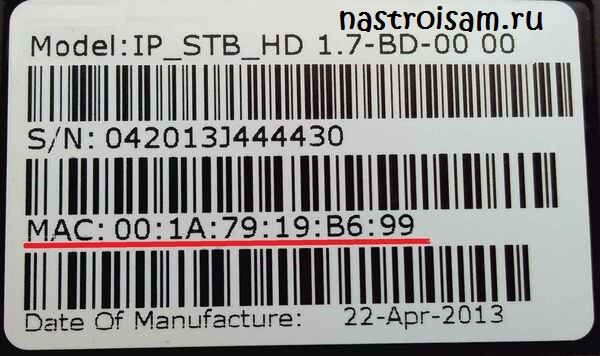
Второй способ — после загрузки меню оператора зайти в раздел Настройка => Системная информация.
Как настроить пульт для приставки Ростелеком ТВ?
Подробная инструкция и коды для настройки пульта Ростелеком ТВ — здесь. Сброс настроек пульта Ростелеком ТВ — здесь.
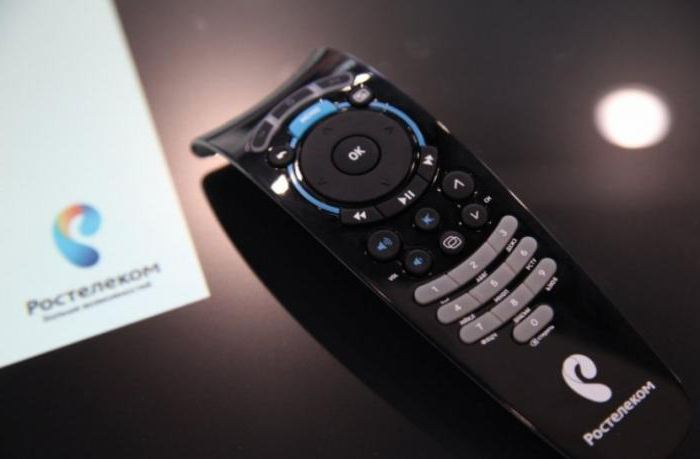
Назначение кнопок пульта Ростелеком:
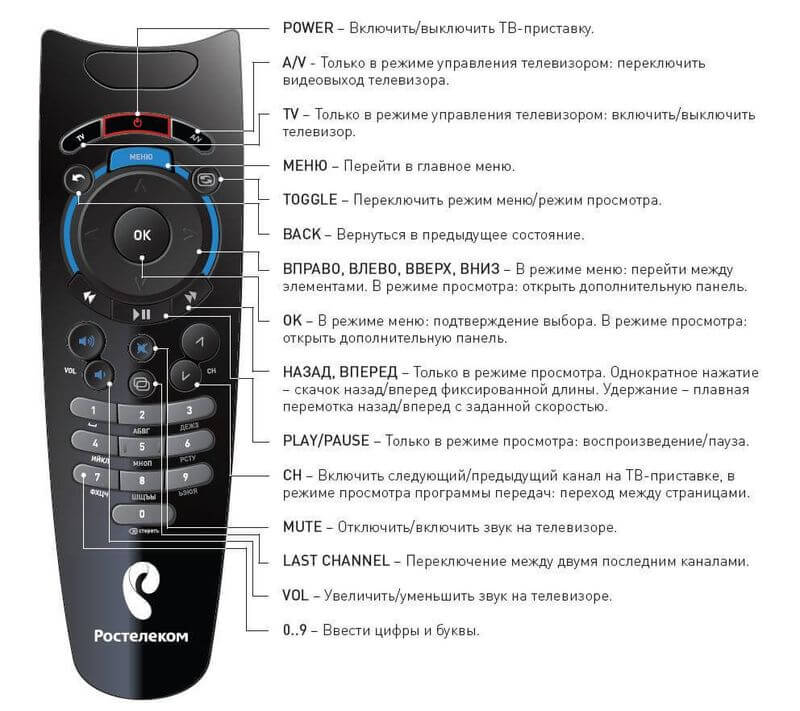
Пульт сломался — где можно купить пульт для ТВ-приставки Ростелеком?
В магазинах пульт для STB-приставки Ростелеком купить Вы не сможете, так как они не идут в розничную торговлю. Приобрести пульт можно в абонентском отделе Ростелеком. Цена пульта — около 350 рублей.
Можно ли настроить управление ТВ-приставкой со стороннего универсального пульта?
Практики использования сторонних универсальных пультов для управления ТВ-приставками Ростелеком — нет. Пробуйте обучать пульт на каждую кнопку комплектного пульта приставки.
Помогло? Посоветуйте друзьям!
ТВ-приставки Ростелеком — описание, подключение и настройка : 493 комментария
Мар — выше, в комментариях этот вопрос не раз поднимался. Читайте внимательнее.
Спасибо, очень интересно.
Прошу прощения если такое уже спрашивали… Если я на смену своей приставки куплю такую же б.у-не будет проблем с подключением?Надо ее как то перенастраивать?
В принципе, не должно проблем быть, если она отвязана от предыдущего владельца. Вам нужно только будет ввести логин и пароль свой.
Не помню логин и пароль, как быть?
В абонентский отдел идти и восстанавливать. По телефону вряд ли дадут такие данные.
По рекомендации мастеров РТК заменил глюканутый ростелекомовский САГЕМ роутер на двухдиапазонный
tplink ac750.Без проблем подключил интернет,настроил вайфай, iptv и смарт ТВ. Всё работает кроме управления просмотром. При прямом подключении интернет кабеля к ТВприставке перемотка работает,через роутер функция пропадает. Что не так?
Евгений — попробуйте прошивку обновить. У ТП-Линка, как и у Д-Линка заводские прошивки часто кривые, как сабля.
Приветствую! С такими данными новых приставок можно уже добавлять интернет — сервисы. Что-нибудь слышно об этом?
Скоро будет организован переход на Wink.
А выносной ИК приемник можно к приставки приделать ?
Прошу подсказать: — на днях (08.02.2020г.) мне пришло сообщение, что проведено улучшение программного обеспечения моей ТВ-приставки. Телевизор завис, программы на месте, переключаются, но нет ряда (нет движения)! В сообщении говорится, что необходимо перезагрузить приставку через кабель. Я не спец в делах этих, но…3 года приставка отлично работала через вайфай, тут значит её улучшили, и …я должен тянуть кабель от роутера (на 2м этаже дома) к приставке (на 1 этаже) ? Что-то не догоняю я, всё в непонятке… Я и перегружал не один раз приставку — ноль ! Может что-то подскажете — как её перегрузить , чтобы стало как прежде, нормально и без кабеля по всему дому ?! Извините за беспокойство.
Добрый день. Если ПО обновилось, то по кабелю уже подключать ничего не нужно. У Вас услуга какая подключена?
Какая тв приставка подойдет для ростелекома. ТВ-приставка «Ростелеком». Приставка для IPTV: описание, подключение и настройка
Цифровое телевидение посредством подключения через Интернет от провайдера РТК – это доступ к огромному количеству каналов при помощи одного устройства. Дополнительные опции новейших телеприемников дают возможность просмотра кино и передач в максимальном разрешении. Но что делать, если приставка одна, а телевизора – два? Как подключить второй телевизор к приставке «Ростелеком»? И сделать доступным ТВ «Ростелеком» во всей квартире? Чтобы ответить на эти вопросы вначале необходимо выяснить, как вообще подключить приставку «Ростелеком». А уже затем разбираться с тем как подключить интерактивное тв на два телевизора.
Присоединение приставки к телевизору
Провайдер «Ростелеком» предоставляет интерактивное ТВ, которое включает в себя большое количество каналов в отличном качестве, кинопрокат, возможность запись видео, фильмов и телепрограмм и целое собрание караоке-песен. Для получения услуги необходимо определенное устройство – тюнер, который возможно купить у компании в её офисе. Официальный сайт «Ростелекома» поможет узнать, сколько стоит оборудование и размер ежемесячного платежа. Активирование услуги Ростелеком ТВ произойдет через некоторое время после того, как тюнер приобретен и внесен ежемесячный платеж. Присоединение ресивера к телеприемнику можно произвести собственнолично или же воспользовавшись услугами технического работника компании.
Читайте также Перевод денег с карты на карту Ростелеком
Для того чтобы подключить устройство необходим доступ к Сети, кабели для соединения и питания и пульт ДУ. Все эти комплектующие находятся в коробке с оборудованием, поэтому их наличие необходимо проверить во время покупки. Итак, переходим к вопросу как подключить приставку. Для этого потребуется следующая схема, выполнять пункты которой нужно поэтапно:
- Вставить провод от БП в гнездо устройства, не подключая его к электричеству.
- С помощью настроек вай-фай маршрутизатора в разделе IGMP Proxy, необходимо выбрать пункт «Мост» и определить LAN-порт. Далее нужно сохранить выбор кнопкой «ОК» и перезагрузить вай-фай роутер.
- Используя интернет кабель, один конец которого вставляется в ранее выбранный LAN-порт, соединить вай-фай маршрутизатор с приставкой.
- Далее кабелем HDMI (а при его отсутствии «тюльпаном») подключить приставку к телеприемнику.
- Включить тв и приставку.
- Выбрать тип подключения (SCART, HDMI или AV), соответственно тому разъему, к которому подсоединено устройство.
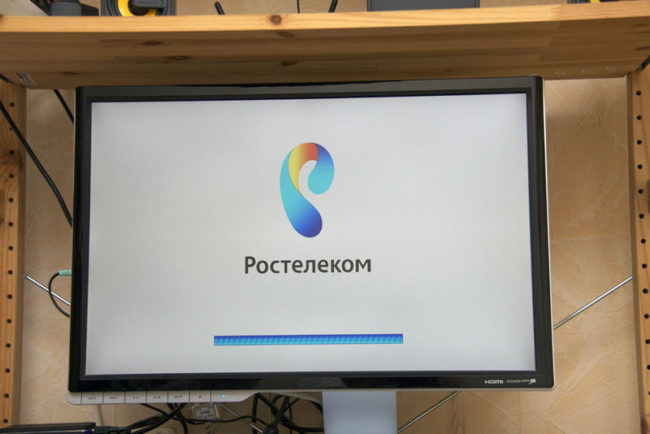
Появление заставки и начало загрузки ПО новейшей версии говорит о том, что ресивер к телевизору был подключен правильно. После завершения загрузки программного обеспечения необходимо прочесть и принять условия оферты.
Читайте также Бюро ремонта Ростелеком
Настройка каналов производится автоматически без действий клиента. При запросе приставкой PIN-кода необходимо ввести стандартный набор цифр 1111, в случае если они не подходят, стоит попробовать ввести другой код, который представляет собой комбинацию из четырех нулей. При отсутствии результата разблокировать оборудование поможет работник технической службы компании «Ростелеком». Телефон техподдержки — 8 800 100 08 00. Руководство пользователя описывает все необходимые условия для правильной эксплуатации устройства, а также дает полную информацию по установке тв-приставки. А внимательное изучение инструкции поможет избежать проблем при подключении, поломок и затрат на их ремонт.
Присоединение второго телевизора к приставке
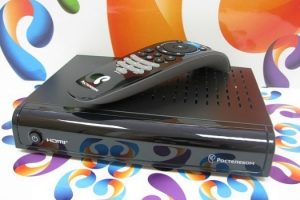 Чтобы подключить второй тв к одной приставке необходимо использовать порт для PCA шнура, так как порт HDMI уже занят первым телеприемником. Исходя из расстояния от тюнера до второго телевизора приобретается PCA кабель необходимой длины и с его помощью производится присоединение приставки ко второму телевизору. Подобный способ подключения предполагает, что на оба телевизора будут транслироваться одинаковые каналы. Для того чтобы на 2 телевизора транслировались отличные друг от друга каналы требуется приобрести и подключить вторую приставку. Ещё одним немаловажным пунктом в этом деле является оформление договора с компанией РТК на подключение к сети еще одного телевизора. Покупка второго вай-фай маршрутизатора не требуется, если на уже приобретенном есть вспомогательный LAN-порт.
Уже никого не удивишь 2-3 телевизорами в доме – один обязательно присутствует на кухне, где собирается вся семья, другой в гостиной, а третий может быть и в детской, и в спальне. Но как быть, если куплен один пакет услуг IPTV, но хочется подключить к нему второй или даже третий телевизор?
Неужели нужно приобретать для каждого из них собственную приставку? По логике вещей так и должно быть на самом деле, но есть и другие способы просмотра одного пакета на нескольких приемниках.
Обратите внимание: оба телевизора смогут показывать только один канал, то есть пользователи смогут смотреть одну и ту же программу.
Если вас устраивает такое положение дел, и вы согласны с тем, что:
- Будете смотреть одну и ту же программу на 2 телеприемниках.
- Пользоваться всего одним пультом для перехода на другой канал просмотра.
- Придется докупить кабели большой длины, а если собираетесь присоединить второй приемник по высокочастотному кабелю HDMI, то придется уплатить приличную сумму. Конечно, соединение через тюльпан стоит дешевле, но качество воспроизведения будут гораздо ниже.
Через оборудование Ростелеком
- Сопряжение устройств по свободному разъему. Внимательно рассмотрите заднюю панель приставки, и если нашли свободное гнездо, то подключение будет проходить через него.
- Если первый приемник присоединен по кабелю HDMI, то можно использовать гнездо с пометкой RCA (для тюльпана), и наоборот.
- Идем в магазин и прикупаем кабель нужной длины, и монтируем его для подключения. Обратите внимание! Порт на приемнике под этот вид кабеля должен быть свободен. Если у вас старая модель приставки, то гнездо для HDMI может отсутствовать, вместо него будет отображаться RF OUT. Соедините оба устройства через этот порт тюльпанами.
Через модулятор сигнала и делитель
Это затратный, но надежный вариант:
- Нужно приобрести пару специальных устройств — это высокочастотный модулятор и делитель. Первое присоединяется по тюльпану разъема RCA к приставке, а затем подсоединяется делитель через высокочастотный кабель.
- Затем выходы подсоединяют к телеприемникам. Но если вы приобрели оборудование с несколькими гнездами RCA, то приобретать делитель уже не понадобится.
Через PLC-адаптер
Современное решение без проблем – это покупка фирменных PLC-адаптеров (примерная стоимость около 1 тыс. руб.).
Это соединение абсолютно надежно, оно не только защищено от постороннего вмешательства, но и передает сигналы высокой четкости. Приобретите для каждого телеприемника отдельный адаптер, и проблема будет решена, но и смотреть в этом случае вы сможете разные программы на каждом из телевизоров. Провайдер разрешает покупку в рассрочку сразу нескольких моделей, а это немаловажно.
Современные модели телевизоров оснащаются большим количеством опций, которые позволяют смотреть фильмы и передачи в максимальном доступном качестве. Интерактивное ТВ — одна их самых популярных услуг, предлагаемых провайдером РТК. IPTV-приставка от «Ростелекома» приобретается в офисе компании вместе с оформлением договора на соответствующий тариф. Одновременно можно устанавливать несколько приставок, что целесообразно в том случае, если в доме имеется сразу несколько телевизоров. О том, как подключить приставку «Ростелеком» к телевизору и правильно её настроить, рассказано ниже.
Комплект поставки
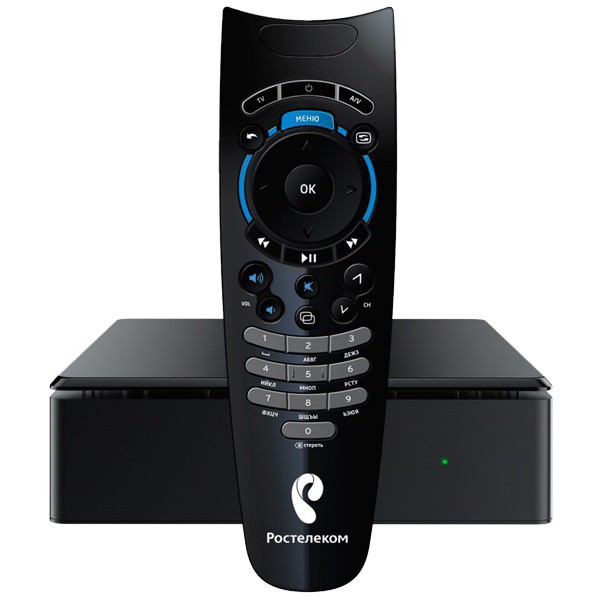
ТВ-приставка «Ростелеком» поставляется провайдером в следующей комплектации:
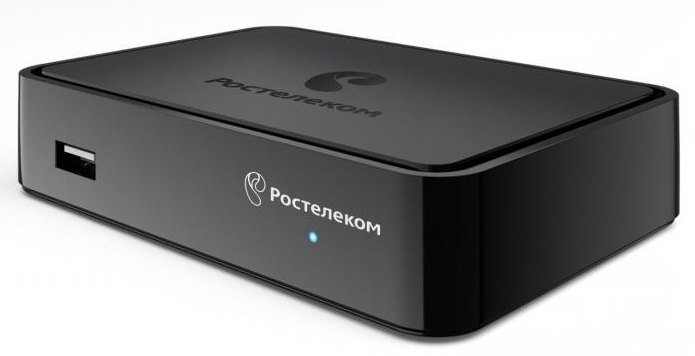
- Приставка.
- Блок питания. Подключается к электрической сети через розетку.
- Ethernet-кабель. С его помощью осуществляется подключение к модему, оптическому терминалу либо маршрутизатору.
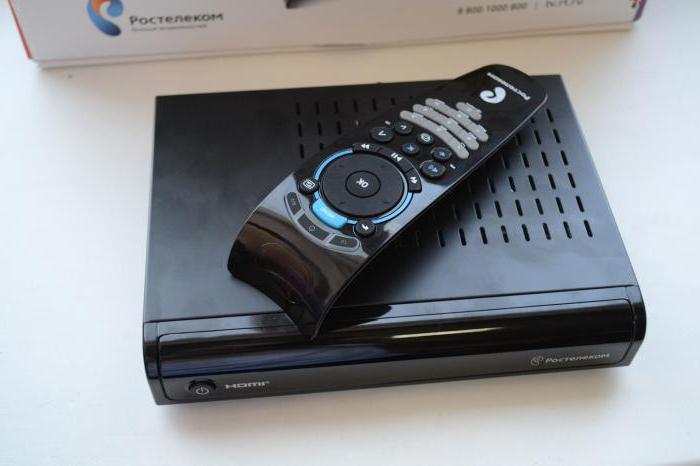
- Пульт от приставки «Ростелеком», который позволяет управлять телевизором.
- HDMI-кабель.
- Батарейки.
Как подключить приставку «Ростелеком»
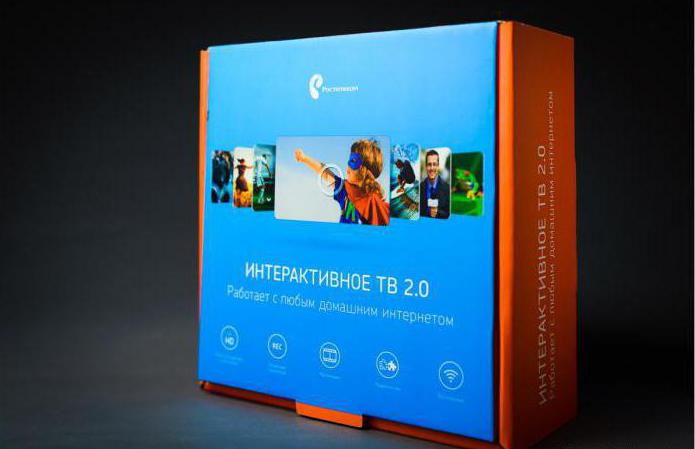
Пакет услуг интерактивного ТВ, предоставляемый провайдером РТК, включает в себя сотни каналов в высоком разрешении, коллекцию караоке, возможность проката фильмов и записи передач и кино. В офисе провайдера предоставляется приставка «Ростелеком», цена которой варьируется в зависимости от выбранного тарифа: «Стандарт» обойдётся в 4 тысячи рублей, «Премиум» — в 8700 рублей. Подключение и предоставление услуги осуществляется посредством выданного в офисе провайдера оборудования. Уточнить цену приставки «Ростелеком» можно на официальном сайте РТК, обратившись в офисы или связавшись с оператором.
Услуга активируется после приобретения приставки и внесения на абонентский счёт платы. Подключение приставки «Ростелеком» к телевизору может осуществляться как абонентом, так и техником провайдера. Оборудование работает при наличии доступа в интернет, питающих и соединяющих кабелей и пульта дистанционного управления.
В комплекте с ТВ-приставкой «Ростелеком» поставляется всё необходимое для её работы. В руководстве пользователя указана полная комплектация оборудования, которую перед приобретением обязательно проверяют.
Схема подключения приставки
ТВ-приставка «Ростелеком» подключается при помощи кабеля HDMI к телевизору. В разъём LAN включается соединяющий приставку с роутером. В комплекте к приставке «Ростелеком» поставляется кабель питания, который подключается к сети.
При отсутствии HDMI разъёма у телевизора подключение к IPTV приставке осуществляется при помощи переходника AV. Специальный переходник для также поставляется в комплекте.
Включение приставки
При оплаченной и активированной услуге телевизор включается при помощи пульта дистанционного управления, а сама приставка «Ростелеком» — от пульта управления, идущего в комплекте. При правильном подключении ресивера к телевизору на экране появляется заставка и запускается процесс загрузки последней версии программного обеспечения. По окончании загрузки необходимо принять условия оферты. На экран после выводится стартовое меню, что оповещает о готовности оборудования к работе. Все функции приставки отображаются в меню. На официальном сайте РТК можно прочитать об опциях, преимуществах и недостатках каждой из них.
В зависимости от того, к какому конкретно разъёму подключалась приставка «Ростелеком», при работе с меню выбирается тип подключения.
Особенности и дополнительные функции
IPTV-приставку «Ростелеком» можно одновременно подсоединить сразу с двумя телевизорами. Осуществляется это через подключение ресивера к разным разъёмам: AV и HDMI. Провода подходящей протяжённости при недостаточной длине кабеля можно приобрести в любом магазине электроники.
Подобный вариант подключения отличается тем, что на обоих телевизорах будет транслироваться один и тот же канал. Если требуется трансляция разных каналов, то нужно приобретать дополнительный комплект оборудования.
В руководстве пользователя подробно описано, как и где лучше всего установить приставку и приведены условия её эксплуатации. Перед подключением ресивера желательно прочитать инструкцию и строго ей следовать — это продлит срок использования оборудования и поможет избежать затрат на ремонтные работы.
Подключить приставку к персональному компьютеру при помощи идущих в комплекте кабелей невозможно. При наличии подключения к услуге интерактивного телевидения достаточно скачать специальное программное обеспечение и ввести в поля регистрации данные пользователя. После этого откроется доступ практически ко всем каналам, транслируемым по телевизору.
«Ростелеком» предлагает своим клиентам удобную услугу — приложение «Забава». Его можно скачать на компьютер, планшет или телефон. После введения данных пользователя откроется доступ к телевидению. Скачивать приложение обязательно — достаточно зайти на страницу Zabava и авторизоваться как клиент компании «Ростелеком! На сайте можно просматривать фильмы и телепередачи в высоком качестве.
Подключение второй приставки
При наличии в доме двух телевизоров желательно покупать два комплекта оборудования, поскольку подключение техники к одной приставке позволит транслировать на оба ТВ один и тот же канал одновременно. Независимая трансляция возможна только при наличии разных приставок.
Обе приставки можно подключить к одному роутеру, поскольку у него имеется 4 выхода LAN. К примеру, первый телевизор может подключаться к первой приставке, которая соединяется кабелем с портом LAN1, второй телевизор, соответственно, ко второй приставке и порту LAN2. Длины Ethernet кабеля, поставляемого в комплекте с оборудованием «Ростелеком», может не хватить, поэтому желательно заранее приобрести провод подходящей длины.
Две одновременно работающие ТВ-приставки требуют наличия хорошего интернет-соединения, поскольку используемый ими трафик возрастает в разы, что может провоцировать как помехи в трансляции, так и сбои в работе интернета.
Неисправности приставки
При возникновении сложностей пользователь всегда может связаться со службой технической поддержки «Ростелекома» по соответствующим номерам, указанным как на официальном сайте, так и в договоре, заключаемом при оформлении услуги. Оператор может подсказать, как правильно осуществить подключение и настройку приставки «Ростелеком» и устранить возникшие проблемы. В случае неисправности оборудования или прекращения его функционирования специалисты не советуют пытаться самостоятельно его отремонтировать: проблему желательно описать оператору, который примет решение и при необходимости вышлет по указанному адресу техника, который исправит неполадку.
В работе ТВ-приставки могут возникать сбои. Несмотря на то что настройка всех каналов осуществляется автоматически, в некоторых случаях можно столкнуться с неисправностями. Появление синего экрана свидетельствует о неправильно выбранном для подключения разъёме. Бегающий кролик обычно сопровождает проблемы с прошивкой оборудования, его неправильным подключением или плохим контактом в разъёме. Устраняются такие неисправности проверкой оборудования и его перезагрузкой. Специалисты могут посоветовать заменить на HDMI кабеле «тюльпан».
Если при правильном подключении и корректной работе приставка транслирует не все каналы, входящие в оформленный пакет услуг, то велика вероятность того, что абонент вовремя не внёс плату. Столкнуться с техническими сбоями можно крайне редко. В случае возникновения каких-либо неисправностей желательно сразу же связаться с технической поддержкой компании.
Дополнительный пакет опций
Одной из наиболее распространённых функций является поддержка TimeShift. Опция позволяет в любой момент приостановить и возобновить телевизионный эфир.
Абонентам компании «Ростелеком» на выбор предоставляется 180 различных телеканалов. Приставка предлагает пользователям передачи исходя из их интересов и предпочтений.
Также абоненты могут оформлять фильмы в прокат. Выбрать и приобрести понравившиеся картины можно в верхней части экрана посредством пульта дистанционного управления.
Сброс настроек приставки
Улучшить показатели качества и расширить функционал ТВ-приставки «Ростелеком» можно посредством её прошивки. Выполнить сброс настроек просто: достаточно зайти в меню, выбрать пункт Def. Settings и подтвердить выбор Exit&Save. После этого все настройки оборудования сбрасываются. Абонент может настроить приставку самостоятельно или при помощи специалиста компании. Процесс настройки подробно описан в руководстве по эксплуатации оборудования.
Многие абоненты, которые уже пользуются приставкой IPTV, как и те, кто только планирует подсоединиться к сети, хотят знать, как подключить интерактивное телевидение Ростелеком ТВ на два телевизора.
Ростелеком предлагает своим абонентам оборудование, то есть мини-компьютер (ресивер), который многократно усиливает передаваемый с интернета сигнал. Системные настройки такого тюнера дают возможность настроить качественное изображение (до Full HD), но предназначен он только для одного ТВ.
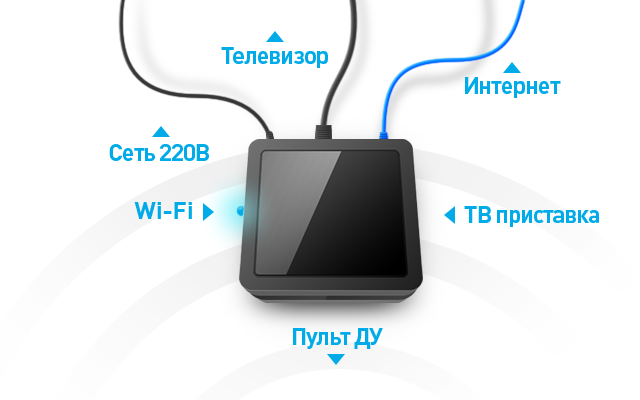
Для всех абонентов, кто подключается впервые, нужен роутер, а также приставка IPTV. Ростелеком ТВ своим пользователям предлагает их на выбор, это: «Стандарт» или «Премиум». Оба ресивера поддерживают разрешения HD и 3D. Основными функциями, которых является:
- поддержка интерактивных функций;
- поддержка цифровых форматов SD и HD;
- возможность самостоятельно использовать паузу, запись, перемотку, архивы.
При этом приставка «Стандарт» использует ресурсы, имеющиеся, в сети Ростелеком. А приставка «Премиум» использует вмонтированный жёсткий диск, это наделяет её множеством полезных функций. Поэтому она стоит намного дороже. После подключения таких устройств абоненты могут смотреть большое количество HD-каналов высокой чёткости изображения.
Есть несколько вариантов , это использование:
- кабеля интернет;
- Wi-Fi;
- PLC-адаптеров.
Самый дешёвый способ – это применение кабеля интернет.
- Не включая в розетку, шнур от блока питания вставляют в гнездо тюнера.
- Через настройки роутера заходят в раздел IGMP Proxy, выбирают «Мост» и определяют LAN-порт. Нажимают «ОК», сохраняя это, а потом перезагружают маршрутизатор.
- Интернет кабелем роутер соединяют с ресивером, вставляя один его конец в порт LAN.
- Тюнер соединяют с телевизором, используя кабель HDMI или «тюльпаном».
Если при покупке приставки кабель HDMI не входил в её комплектацию, желательно его приобрести, иначе плазменные, ЖК и не будут давать ожидаемой чёткости изображения.
Настройка приставки
Вставляют в розетку блок питания, то есть подсоединяют ресивер к электросети. Теперь пришло время сделать настройки, для этого пультом дистанционного управления (ПДУ) переводят ТВ в видеорежим. Появившиеся окна запросят ввести логин, а также пароль для загрузки нового устройства. Эти данные берём с листа регистрации и ПДУ вводим их в окна запроса. После этого клавишей «ОК» нужно обязательно подтвердить введенные данные.
Возиться с настройкой каналов не придётся. Это делается автоматически, без вмешательства абонента. Поэтому на экране сразу появится окно для выбора каналов.
Иногда устройство может требовать ввести PIN-код. Обычно для новых ресиверов это набор таких цифр: 0000 или 1111. Пробуют их вводить по очереди. Если нет результата, звонят по телефону 8 800 100 08 00 – это . Они помогут разблокировать устройство.
Как подключить второй телевизор к одной приставке
Для подключения второго ТВ к имеющейся приставке, необходимо внимательно её осмотреть. Будет видно, что порт HDMI занят, к нему уже подключён первый телевизор. Рядом находиться ещё один, который предназначен для подключения RCA кабеля. Этот порт и будем использовать.
Если второй телевизор устанавливается на кухне, значит, надо докупить нужной длины шнур RCA и соединить этим кабелем ТВ с ресивером. Теперь смотреть интерактивное Ростелеком телевидение можно на 2 телевизорах от одного тюнера.
Но важно учитывать, что, используя такой метод подключения, по двум ТВ будут отображаться одни и те же каналы. Если появилась необходимость смотреть разные на каждом из телевизоров, значит, придётся докупить ещё один ресивер.
Как подключить два телевизора
Для подключения двух ТВ, чтобы они показывали разные каналы, необходимо приобрести и две приставки. Если один из телевизоров уже подключён к такому ресиверу, значит, необходимо приобрести его и для второго ТВ. А также оформить договор с провайдером Ростелеком для подключения к сети дополнительного телевизора. Ещё один роутер покупать не надо, главное, чтобы на том, что есть, был дополнительный LAN-вход.
Теперь надо подготовить кабель HDMI или «тюльпан», которым соединяют ресивер с телевизором. Замеряют точное расстояние от роутера до второго тюнера. Покупают необходимой длины шнур интернет. Этим кабелем соединяют приставку с маршрутизатором. Подключение и настройка обоих ресиверов делается одинаково, как было указано выше.
Надо помнить теперь у каждого ТВ есть своя приставка, которая настроена только на этот телевизор. Поэтому во время ремонтов, а также переездов постарайтесь их не путать.
Топ-5 лучших приставок Ростелеком с кратким обзором
Очень тяжело представить повседневную жизнь без цифровых технологий. Это касается, например цифрового телевидения, за счет которого качество вещания значительно улучшилось. Для этого предусмотрены телевизионные приставки. К тому же пользователь может самостоятельно совершать манипуляции по руководству процессом просмотра. Кроме перемотки футбольного матча или передачи, можно делать паузу просмотра, записывать. Но чтобы по полной пользоваться устройство надо знать о том, как прошить приставку Ростелеком. Обновление программного обеспечения позволяет выполнять все действия без помех. Это чем-то напоминает процесс переустановки Windows на персональном компьютере.
Особенности приставок
Цифровое телевидение поставляется на основе технических решений компании СмартЛабс. Это ведущий производитель оборудования для интерактивного ТВ в нашей стране. Приставки имеют хорошую репутацию. Их покупают во многих странах мира под разными брендами.
Сегодня насчитывается с десяток моделей приставки Ростелеком. Компания оставляет за собой право решать, какое оборудование использовать в разных регионах страны. Обычно клиентам выбирать не приходится. Но это и не страшно. Где бы вы ни жили, ITV будет работать стабильно. Единственное условие для этого – хорошая пропускная способность и стабильная работа подключения к интернету.
Современные iptv приставки Ростелеком – это высокопроизводительные устройства, с помощью которых клиенты получают возможность пользоваться всеми последними разработками в сфере интерактивного ТВ.
Как правило, компания поставляет оборудование из серии STB Mini. Актуальны четыре модели: SML-5010, SML-5050, SML-5041, SML-5010CT.
Чаще всего на рынок поставляется младшая модель 5010, возможностей которой с лихвой хватает для всех сервисов поставщика цифрового ТВ.
На рынке присутствуют и другие устройства SmartLabs под брендом «Ростелеком». Они выпускались ранее и до сих пор активно используются во многих домах россиян. В некоторых регионах клиентам поставляются эти немного устаревшие, но все же работоспособные приставки. Некоторые из них: SML-482 HD, SML-282 HD Base, SML-292 HD Premium.
Эксперт по телекоммуникационным технологиям и просто хороший парень
От следующих моделей лучше отказаться: Infomir MAG-250, Infomir MAG-200, IPTV RT STB HD Standart, IPTV HD 101 (103), Yuxing YX-6916A, Motorolla VIP1003. Они безнадежно устарели. Технические характеристики «старичков» недостаточно хороши, чтобы «тянуть» современный контент и сервисы.


Подготовка к перепрошивке
- Нужна флэшка на 8 гигабайт, отформатированная в FAT.
- Создаём папку на ней «mag250».
- Перемещаем в эту папку утилиты Bootstrap, imageupdate.
Далее выбираем один из способов перепрошивки. Если с помощью меню приставки, то делаем как описывалось выше:
- Вставляем эту флэшку в приставку.
- Заходим в меню ресивера в настройках находим «Обновить ПО».
- Выбираем USB-обновление, и жмём на начать обновление.
- Проверяем целостность файлов на флешке, и жмём Ок или Старт.
Автоматическая перезагрузка приставки будет означать окончание процесса. Через биос устанавливать альтернативную прошивку так же, как и официальную:
- Вставляем флэшку в приставку\ресивер.
- Зажимаем Меню на ПДУ, пока не отобразятся параметры биос.
- Выбираем в нём Upgrade Tools.
- Включаем USB Bootstrap.
- Жмём Ок.
В случае выскакивания окошек с ошибками, просто чистим флешки, перезаписываем и пробуем всё делать заново.
Альтернативные прошивки каждый пользователь использует на свой страх и риск, поскольку официально они провайдером не поддерживаются. Но пользоваться этим ПО не запрещено, ведь не у всех имеется возможность платить за дорогие тарифные планы, а смотреть интересные ТВ программы и ток-шоу хочется. Альтернативная прошивка или модифицированное ПО не закроет основные стандартные возможности приставки, но откроет новые возможности, в том числе дополнительные каналы.
Сравнительная таблица технических характеристик для некоторых моделей
| Модель | Процессор | ОЗУ | Флэш-память | Размеры, мм | Вес, г. |
| SML-5010 | Broadcom BCM7230 | DDR3 512 MB | 256 MB | 110x107x33 | 130 |
| SML-5050 | Quad-Core ARM Cortex A7 с частотой 1.5GHz | DDR3 512 MB | NAND 256 MB | 110x107x33 | 130 |
| SML-5041 | 64-bit Quad-core ARM Cortex-A53 с частотой 2.0GHz | DDR3 2GB | eMMC 8GB | 110x107x33 | 130 |
| SML-5010CT | Broadcom BCM7230 | DDR3 512 MB | 256 MB | 110x107x33 | 130 |
| SML-482 HD | BCM7230750MHz dual-core | DDR3 512 MB | 256 MB | 100x100x32 | 140 |
| SML-282 HD Base | STi7105 | 256 MB | 128 MB | 150x150x55 | 470 |
| SML-292 HD Premium | STi7105 | 256 MB | 128 MB | 150x150x55 | 470 |
| Infomir MAG-250 | STi7105 | 256 MB | 256 MB | 125x86x28 | 156 |
| IPTV RT STB HD Standart | STi7105 | 256 MB | 256 MB | 125x86x28 | 156 |
| Yuxing YX-6916A | Broadcom BCM7413(800Mhz) | 512 MB DDR | 200x160x38 | ||
| Motorolla VIP1003 | STi705 | 256 MB | 64 MB | 160x130x35 | 300 |
Прошивка MAG-250 и IPTV RT-STB-HD с Ростелеком на Инфомир : 838 комментариев
Павел — нет, нельзя. Они не взаимозаменимые.
Видимо халява закончилась. Особо тут советовать нечего: хотите смотреть все каналы — переходите на официальное ПО.
Есть приставка RT-STB-HD с пультом от Ростелекома. Посоветуйте прошивку пожалуйста, чтоб пульт этот тоже поддерживался. Очень нужно.
Здравствуйте. Подскажите. Приставка mag250 прошивка дне. На днях перестали показывать все каналы. Может ли Ростелеком блокировать сигнал? Или её может заново как то активировать нужно?
Андрей — прошивка у Вас какая? Услуга официально подключена?
Приставка маг250 от рт, никак не могу выйти в биос. Нажимаю на пульте кнопку меню, никак не реагирует.
Андрей,если приставка была активирована,то всё показывает на последней версии прошивки.Возможно у Вас просто прошивка старая,нужно обновиться. Форум четыре пэдэа в помощь.
Ближайшее время думаю должно всё отвалится всвязи со сменой версии вериматрикса.
Есть ли возможность на прошивках от Импульса Просматривать зашифрованныфе каналы ?
Насколько знаю — нет.
Просто мужчина! Все просто и доступно. Все получилось практически без проблем! Спасибо за полезную инфу, сайт! Соскочил с этого ростелекома гавенного. Смотрю бесплатно ТВ за копейки. Надеюсь и буду)))
Здравствуйте, не работают каналы, а также все сервисы, думаю из-за интернета, он подключен по кабелю от роутера. Как можно настроить интернет на данной прошивке? Заранее спасибо
Здравствуйте, есть возможность выложить на сайт или отравить на почту оригинальную версию прошивки Ростелекома именно последней версии smartlabs,, которая в июле-августе 2020 была, раньше возвращалось все нормально, после инфомировской, сейчас, с той, которая выложена старая, идет 206 ошибка загрузки.
Выложил в группе ВК ту, что была в наличии.
Здравствуйте я застрял на 7 шаге у меня не открывается биос я нажимаю кнопку меню но ничего не происходит. Помогите пожалуйста.
Скорее всего в нужный момент времени не попадаете.
осталась приставка от ростелекома промсвязь IPTV HD MINI дальше прочитать не могу заклеена стикером.. что можно с ней сделать если перешел на другого провайдера.. или придется выкинуть.. заранее благодарен
Если другой провайдер её не поддерживает, то ничего.
Стандартная схема подключения ТВ через приставку
- В квартиру проводится кабель, через который роутер получает доступ к интернету.
- Маршрутизатор раздает доступ к сети по Wi-Fi для мобильных устройств.
- К компьютеру тянется Ethernet-кабель.
- Такой же кабель идет и к ТВ-приставке от Ростелекома.
- Она, в свою очередь, соединена с телевизором кабелем HDMI, RCA или S-Video.
Более наглядно схема изображена на рисунке ниже.

Подключить приставку можно и другими способами:
- Wi-Fi подключение. Этот способ используется редко. Придется приобрести медиамост от Моторола. Стоит он недешево, да и найти его сегодня не так уж просто. Преимуществом этого подхода можно считать работу на редком диапазоне 5ГГц. Беспроводная связь работает дальше, чем обычно. Можно обойтись и дополнительным адаптером Wi-Fi. Но далеко не все приставки с ним будут работать. Да и роутер должен уметь отделять адаптер от портов LAN.
- Можно еще использовать и способ подключения по электросети с применением адаптеров PLC. Но для этого нужно будет приобретать дополнительное оборудование и заниматься настройкой всех устройств на совместную работу. Данные передаются надежно. Но перепады напряжения могут навредить системе.


Hard RESET (сброс параметров)
Приставка содержит внутри себя прошивку, в которой установлены настройки. Эти настройки необходимо сбросить, то есть привести их к заводским значениям. Для этого используется кнопка RESET или DEFAULT сзади приставки. Она немного утоплена, чтобы случайно не сбросить настройки. Кнопку эту необходимо нажать и удерживать несколько секунд. Если такой сброс не сработал (очень редко случается), то сбросить настройки можно через стандартное меню в Default settings. После подтверждения выбора этого пункта, приставка перезагрузится с чистыми параметрами (заводскими).
Получится ли смотреть IPTV на телевизоре без приставки?
В последнее время Ростелеком развивает сервис Wink, который позволяет просматривать цифровое телевидение с компьютеров, мобильных устройств и на телевизорах со Smart TV, Android TV или Apple TV. Для доступа нужно установить приложение Wink и ввести данные авторизации для аккаунта с оплаченной подпиской.
Однако при заключении договора отмахнуться от необходимости приобрести оборудование не получится. Ведь услуга подключается только при условии, что клиент купит или оформит аренду на устройство.
Приставка SML-482 HD Base Wi-Fi
Второй по «возрасту» является приставка для цифрового ТВ SML-482 HD Base Wi-Fi. Данный ТВ тюнер имеет более слабый процессор, но при этом является единственным вариантом для беспроводного подключения IPTV. Тюнер поддерживает единственный стандарт Wi-Fi – 802.11n, то есть работает только в диапазоне 2,4 ГГц, который является наиболее загруженным, особенно в условиях многоквартирных домов, что может вызывать сбои. Впрочем, при высокоскоростном подключении проблем не наблюдается.

По отзывам пользователей, ресивер имеет тот же набор функций, что и 5050, единственное существенное отличие – нет поддержки 4K. Модель выпущена в классическом корпусе в виде прямоугольника с глянцевым покрытием. Все разъемы расположены на задней стороне устройства.
Совет! По мнению специалистов, данная телеприставка является более логичным вариантом для покупки, так как она полностью соответствует современным требованиям и уже проверена временем, в то время как новая модель SML-5050 местами урезана и «не обкатана». Делать выводы о ее работоспособности и удобстве использования пока рано.
Краткая инструкция по настройке
После того как вы соединили проводами все оборудование согласно схеме в этой статье, включите телевизор. На экране отобразится окно для ввода данных активации. Вы можете узнать свой логин и пароль в договоре, который подписан для подключения услуги интерактивного телевидения.
Как только доступ будет подтвержден, на экране начнут появляться текстовые подсказки по настройке системы. Следуйте этим указаниям, и вы сможете настроить услуг под свои нужды.


Обновление приставки DVB T2
Процесс прошивки таких приставок схож с вышеописанными устройствами от Ростелеком. Скачав с официального сайта все необходимые файлы и руководство по установке, необходимо поместить на отформатированную флешку файл с расширением .ssu.
Зайдя в меню приставки, следует выбрать вкладку «Система» и выбрать пункт «Обновление и сохранение». Затем, следует перезагрузить устройство, отключить питание от сети.
После включения, приставка будет иметь новую версию прошивки. Останется только настроить dvb t2 на автоматический или ручной поиск каналов.
Возможные неполадки и их устранение
Даже новая приставка от Ростелеком иногда может давать сбои. Большинство проблем некритичные и легко исправляются. В некоторых случаях придется позвонить в службу технической поддержки.
Но в большинстве случаях вам поможет наше руководство.
Как выполнить перезагрузку
Для этого нужно нажать на кнопку POWER на ПДУ. В нажатом состоянии кнопку нужно удерживать в течение 10 секунд. Не забудьте направить пульт на саму приставку. Некоторые по привычке направляют его на телевизор, из-за чего сигнал становится нестабильным.
При включении показывает мультик
При первом подключении устройства к телевизору, иногда на экран выводится таблица, а затем – мультфильм. Не стоит этого пугаться. Это сигнал о том, что устройство подключено не к тому порту. Воткните кабель в тот LAN-порт, который настроен под ТВ-оборудование.
Ошибка «Нет IP-адреса»
Эта ошибка свидетельствует о том, что отсутствует сигнал. Возможно, роутер был настроен неправильно. Иногда сигнал пропадает по вине провайдера. Это можно уточнить, позвонив по телефону службы поддержки.
Если устройство раньше работало нормально, с настройками все в порядке. Попробуйте переткнуть все штекеры, чтобы убедиться в надежности контакта. Если интернет работает, а от провайдера сигнал поступает исправно, повредился кабель. Иногда он перетирается о ножки мебели. Нужно проверить провода на целостность или заменить их на новые.
Ошибка «Сервер не найден»
Обычно эта неисправность появляется в связи с поломкой сетевого оборудования. Как правило, самостоятельно ее устранить не получается. Придется звонить в техническую поддержку.
Не подходят логин и пароль

При первичной настройке эта ошибка проявляется в том случае, если вы невнимательно ввели данные активации. Еще раз проверьте их в своем договоре. Обычно они состоят только из цифр. В них не содержатся специальные символы и буквы.
Если проблема возникла в результате смены оборудования, нужно звонить провайдеру. Дело в том, что каждое устройство привязывается к конкретным данным авторизации. И видимо, процесс привязки просто еще не завершен. Нужно узнать, сколько потребуется времени, чтобы логин и пароль подошли.
Ошибка «Недоступен проводной интерфейс»
Эта неполадка возникает, когда плохо работает интернет. Убедитесь, есть ли к нему доступ с компьютера или с телефона. Если сеть действительно нестабильна, попробуйте перезагрузить роутер. Иногда помогает перезагрузка самой приставки или перетыкание проводов.
Приставка Ростелеком не реагирует на пульт
Эта проблема возникает в связи с тем, что возник конфликт управления. Иногда код управления телевизором совпадает с кодом для управления оборудованием. В таком случае нужно настроить ПДУ на приставку с помощью другого подходящего кода. Подробно процесс описан в пошаговом руководстве на ТелекомДом.


Официальная прошивка
- Скаченные файлы от Информир перемещаем в созданную на флэшке папку Mag250 (для работы с соответствующей моделью приставки).
- Вставляем эту флэшку в приставку.
- Заходим в меню ресивера в настройках находим «Обновить ПО».
- Выбираем USB-обновление, жмём «начать обновление».
- Проверяем целостность файлов на флешке, и жмём Ок.
Бывает, что в процессе перепрошивки выскакивают ошибки. Ничего страшного не произошло, просто следуем указаниям ниже:
- Удаляем все данные с носителя и записывает снова (не должно быть битых файлов).
- Проверяем название папки, если есть ошибка, исправляем её.
- Запускаем процесс перепрошивки другим способом.
Второй вариант включает в себя следующие пункты:
- Вставляем флэшку в приставку\ресивер.
- Зажимаем Меню на ПДУ, пока не отобразятся параметры биос.
- Выбираем в нём Upgrade Tools.
- Включаем USB Bootstrap.
Сразу после перепрошивки, устройство автоматически перезагрузится. Если вы прошиваете через компьютер (мультикаст), то нужно сделать следующее:
- Скопировать все файлы в заранее подготовленную папку.
- Включить приставку и в биосе (предварительно удерживая «Меню») нажать на Upgrade Tools.
- Подключить устройство к LAN компьютера сетевым кабелем.
- На компьютере открываем свойства подключений и выбираем параметры IPv
- Выставляем IP подключённого устройства с маской подсети
- Запускаем утилиту dualserver
- Выбираем тип подключения, жмём на «SELECT».
- Вбиваем в окно два потока. Первый – 224.50.0.70:9000, второй поток — 224.50.0.51:9001.
- Стартуем оба потока и дожидаемся завершения процесса.
- Далее в биосе ТВ-приставки выбираем MC Upgrade.
- После уведомления о начале процесса прошивки и его окончании, ребутим приставку.
Это был процесс прошивки официальной программой. Теперь нужно установить прошивку альтернативную, которая снимает ограничения.
Популярные вопросы
Как сбросить настройки
Чтобы сбросить настройки на пульте, нужно удерживать одновременно две кнопки (ОК + POWER) в течение двух секунд. После этого нужно ввести цифры 977, что приведет к сбросу настроек до заводских.

Если же вы планируете заменить оборудование или передать его другому человеку, то на нем также нужно сбросить настройки до заводских. Войдите в пункт меню «Управление и перейдите вправо. Здесь выберите функцию «Деактивация».

Не забудьте предварительно зарегистрироваться на сервисе Wink. Авторизуйтесь там со своим логином и паролем от приставки Ростелеком. Это позволит сохранить доступ ко всему контенту и использовать его на другом оборудовании.
Обязательно ли быть подключенным к интернету от Ростелеком
Нет, телевидение от Ростелеком будет работать, если ваш интернет имеет хорошую скорость. При этом провайдер не имеет никакого значения.
Какое количество каналов доступно для пользователей приставки?
Ростелеком постоянно работает над увеличением количества доступных к просмотру каналов. Ваш лимит ограничен лишь оплаченным пакетом. Большинство пользователей обладают доступом к 100 — 200 каналам.
Существуют эксклюзивные пакеты, позволяющие просматривать контент в очень высоком качестве или на особых условиях. Актуальную информацию всегда лучше узнать на официальном сайте.
С какой скоростью должен работать интернет
От скорости интернета напрямую зависит качество видео и звука медиаконтента. Теоретически смотреть телевидение в низком качестве можно и с небольшой скоростью интернета. Но для комфортного просмотра сеть должна работать с пропускной способностью минимум 0,9 мегабит в секунду.
Сколько телевизоров обслуживает одна приставка
Максимум устройство может обслуживать два телевизора. Для подключения второго экрана придется использовать PCA-кабель, ведь порт HDMI уже занят. Контент на их экранах будет демонстрироваться синхронно.
Для раздельного просмотра разных каналов на разных устройства нужно подключить платную .
Подготовительные мероприятия
Для того чтобы узнать, как прошить приставку Ростелеком, следует выполнить некоторые подготовительные мероприятия. Практически всегда и у каждого абонента должен получиться процесс перепрошивки. Сложностей в этом нет никаких. Для выполнения действия необходимо:
- Компьютер с проводом, используемом для подключения приставки.
- Само программное обеспечение. Это может быть mcast.exe, а также dhcp-сервер.
Все файлы должны находиться в одной папке, и помещены на диск С. Далее начинается все самое интересное.

USB-флешка: показывает ли приставка с неё
Ещё совсем недавно весь контент с USB накопителей сначала переносился в облачное хранилище, где за каждым клиентом резервировалось семь гигабайт места. И только после этого из облака видео транслировалось на телевизор. Однако это требовало больших мощностей, ведь загруженные данные нужно было обработать, и потом отправить на экран. Слишком большие нагрузки сделали услугу непопулярной. Теперь просмотр любого видео доступен с USB носителя напрямую.
Все представленные Ростелеком приставки способны напрямую воспроизводить видео с внешнего носителя, единственным ограничением может быть отсутствие какого-либо кодека, тогда фильм может не пойти или воспроизводиться без звука. Решение этой проблемы довольно простое – нужно просто сконвертировать видеофайл другим кодеком. Бесплатных программ-конвертеров сейчас в сети много.
Особенности Motorola VIP1003 для Ростелекома
ТВ приставка для услуг Ростелекома от компании Motorola модели VIP1003G является флагманом в своем в сегменте цифрового телевизионного оборудования. Производитель, уже давно зарекомендовавший себя в сфере сотовых телефонов как качественный и надежный, не стал делать исключение и в случае с IPTV устройством.
Передняя панель не выделяется какими-либо изысками и имеет всего один индикатор, оповещающий об активности приставки. Также здесь скрывается инфракрасный приемник для связи с пультом управления.

Тыльная стенка Motorola VIP1003 содержит все разъемы, необходимые для начальной настройки приставки под услуги Ростелекома. Здесь находятся разъемы:
- питания (Power);
- интернета (Ethernet);
- видео/аудиовыходы (HDMI и композитный разъем);
- многофункциональный разъем для цифровой аппаратуры (SPDIF);
- порт для переносных носителей (USB).

На корпусе приставки не предусмотрены кнопки включения/выключения и управления устройством. За все функции отвечает пульт дистанционного управления.
Motorola VIP1003G от Ростелекома: инструкция по подключению
Подключение Motorola VIP1003G выполняется согласно инструкции, идущей в комплекте с приставкой для Ростелекома. Процесс заключается лишь в присоединении всех необходимых кабелей. Вначале мы присоединяем блок питания в розетку переменного тока и соответствующий разъем на задней панели устройства. Далее подключаем Ethernet-шнур в разъем RJ-45. После этого нам необходимо определиться со способом вывода аудио/видеосигнала. Если телевизор поддерживает HDMI подключение, рекомендуется использовать именно этот разъем.
Узнайте, как включить, отключить, настроить параметры и усилить сигнал вай фая на роутере Ростелекома.
Прочитать об услугах телефонии, интернета, IPTV, ЭЦП для физических лиц можно здесь.
Такой способ обеспечит максимальное качество изображения, что даст возможность полноценно наслаждаться цифровым телевидением. В случае когда телевизор не поддерживает HDMI разъем или отсутствует необходимый кабель, понадобится воспользоваться композитным. Он состоит из трех выходов. Два из них (красный и белый) отвечают за выход стереоаудиосигнала. Третий (желтый) обеспечивает передачу изображения на телевизор.
Максимальное разрешение при выводе картинки таким способом не превысит 480p, в отличие от HDMI, который позволяет вещать в качестве 1080p. Последний также обладает возможностью передавать объемное звучание, что станет оптимальным вариантом при подключении к домашнему кинотеатру.